CORREU ELECTRONIC
El correu electrònic(anomenat en anglès e-
mail) es refereix al sistema que permet
redactar, enviar i rebre missatges o cartes
utilitzant sistemes de comunicació
electrònica.
També s'hi poden adjuntar documents
electrònics o altres fitxers. Avui en dia, la
majoria de sistemes de correu electrònic
utilitzen internet.
La majoria del correu electrònic es
Que necessitem per poder enviar missatges?
Un usuari creat en el servei de correu
(Gmail, Hotmail, Yahoo!, Terra, etc.)
Aplicació de correu: Mozilla Thunderbird,
l'Office Outlook, Eudora, Windows Mail,
Lotus Notes, etc.
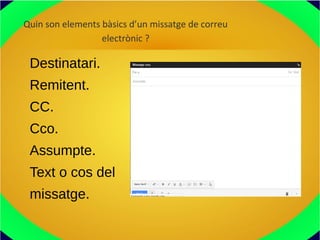
Quin son elements bàsics d’un missatge de correu
electrònic ?
Destinatari.
Remitent.
CC.
Cco.
Assumpte.
Text o cos del
missatge.
Instalar Thunderbird
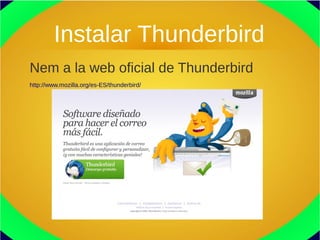
Nem a la web oficial de Thunderbird
http://www.mozilla.org/es-ES/thunderbird/
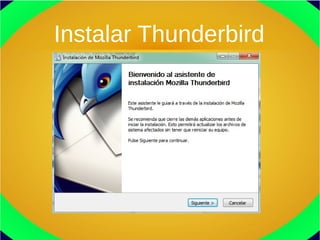
Instalar Thunderbird
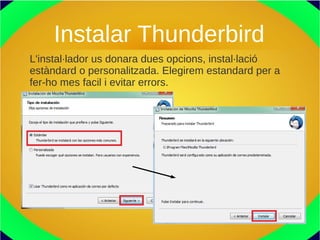
L'instal·lador us donara dues opcions, instal·lació
estàndard o personalitzada. Elegirem estandard per a
fer-ho mes facil i evitar errors.
Instalar Thunderbird
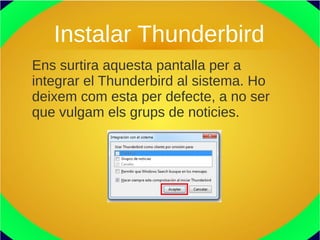
Ens surtira aquesta pantalla per a
integrar el Thunderbird al sistema. Ho
deixem com esta per defecte, a no ser
que vulgam els grups de noticies.
Instalar Thunderbird
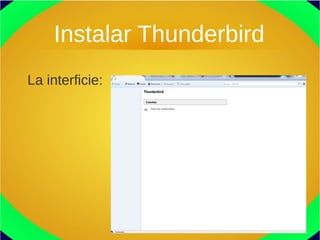
La interficie:
Instalar Thunderbird
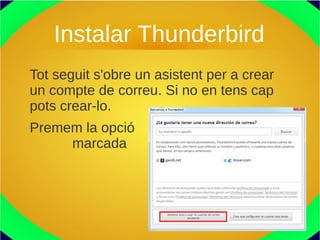
Tot seguit s'obre un asistent per a crear
un compte de correu. Si no en tens cap
pots crear-lo.
Premem la opció
marcada
Instalar Thunderbird
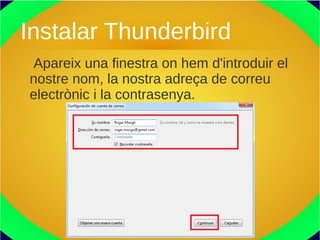
Apareix una finestra on hem d'introduir el
nostre nom, la nostra adreça de correu
electrònic i la contrasenya.
Configuració de comptes de correu POP i web
El POP (post office protocol o protocol d'oficina de
correus), és el protocol que permet rebre correus
electrònics des del servidor. La versió actual és la
POP3, i està molt estesa a tots els servidors de
correu.
IMAP (Internet message access protocol o protocol
d'accés a missatges d'Internet) també és un
protocol que permet veure correus electrònics des
del servidor, però funciona de manera diferent, ja
que no baixa cap informació a la nostra màquina.
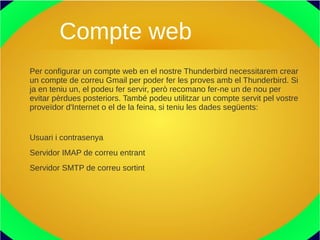
Compte web
Per configurar un compte web en el nostre Thunderbird necessitarem crear
un compte de correu Gmail per poder fer les proves amb el Thunderbird. Si
ja en teniu un, el podeu fer servir, però recomano fer-ne un de nou per
evitar pèrdues posteriors. També podeu utilitzar un compte servit pel vostre
proveïdor d'Internet o el de la feina, si teniu les dades següents:
Usuari i contrasenya
Servidor IMAP de correu entrant
Servidor SMTP de correu sortint
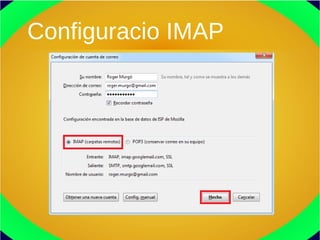
Configuracio IMAP
Configuracio IMAP
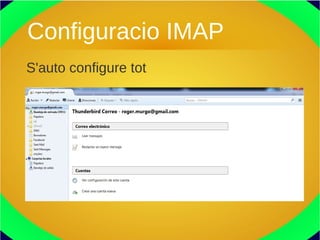
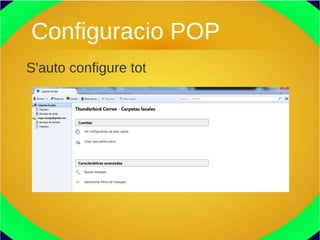
S'auto configure tot
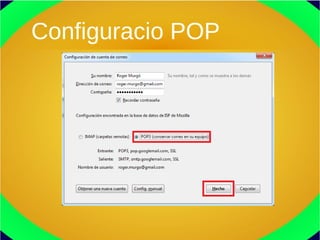
Configuracio POP
Configuracio POP
S'auto configure tot
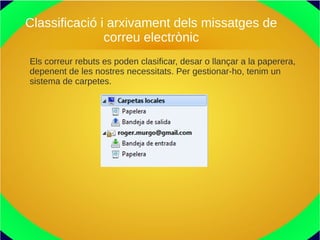
Classificació i arxivament dels missatges de
correu electrònic
Els correur rebuts es poden clasificar, desar o llançar a la paperera,
depenent de les nostres necessitats. Per gestionar-ho, tenim un
sistema de carpetes.
Classificació i arxivament dels missatges de
correu electrònic
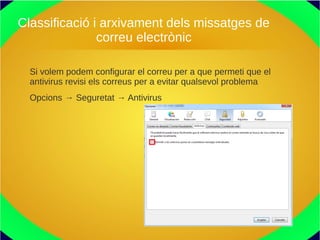
Si volem podem configurar el correu per a que permeti que el
antivirus revisi els correus per a evitar qualsevol problema
Opcions → Seguretat → Antivirus
Classificació i arxivament dels missatges de
correu electrònic
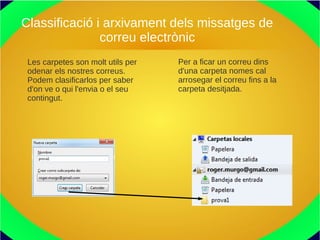
Les carpetes son molt utils per
odenar els nostres correus.
Podem clasificarlos per saber
d'on ve o qui l'envia o el seu
contingut.
Per a ficar un correu dins
d'una carpeta nomes cal
arrosegar el correu fins a la
carpeta desitjada.
Complements
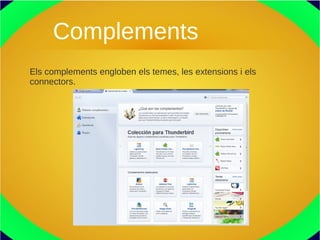
Els complements engloben els temes, les extensions i els
connectors.
Complements
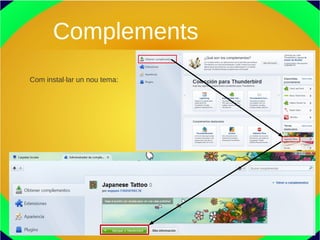
Com instal·lar un nou tema:
Agenda Electronica
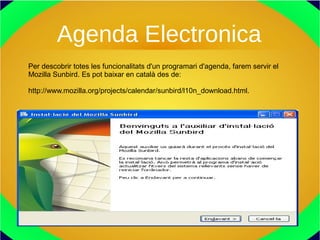
Per descobrir totes les funcionalitats d'un programari d'agenda, farem servir el
Mozilla Sunbird. Es pot baixar en català des de:
http://www.mozilla.org/projects/calendar/sunbird/l10n_download.html.
Agenda Electronica
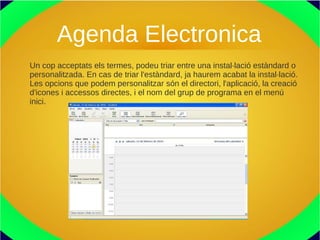
Un cop acceptats els termes, podeu triar entre una instal·lació estàndard o
personalitzada. En cas de triar l'estàndard, ja haurem acabat la instal·lació.
Les opcions que podem personalitzar són el directori, l'aplicació, la creació
d'icones i accessos directes, i el nom del grup de programa en el menú
inici.
Eines Agenda
Electronica
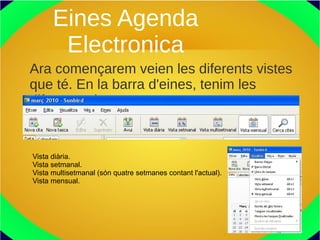
Ara començarem veien les diferents vistes
que té. En la barra d'eines, tenim les
diferents vistes.
Vista diària.
Vista setmanal.
Vista multisetmanal (són quatre setmanes contant l'actual).
Vista mensual.
Eines Agenda
Electronica
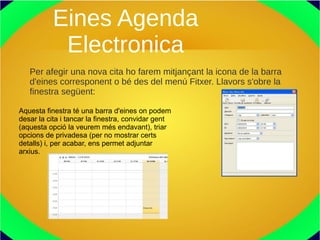
Per afegir una nova cita ho farem mitjançant la icona de la barra
d'eines corresponent o bé des del menú Fitxer. Llavors s'obre la
finestra següent:
Aquesta finestra té una barra d'eines on podem
desar la cita i tancar la finestra, convidar gent
(aquesta opció la veurem més endavant), triar
opcions de privadesa (per no mostrar certs
detalls) i, per acabar, ens permet adjuntar
arxius.
Eines Agenda
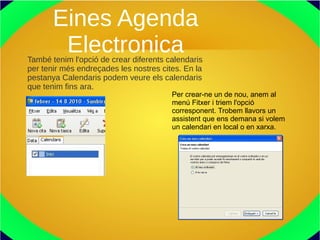
ElectronicaTambé tenim l'opció de crear diferents calendaris
per tenir més endreçades les nostres cites. En la
pestanya Calendaris podem veure els calendaris
que tenim fins ara.
Per crear-ne un de nou, anem al
menú Fitxer i triem l'opció
corresponent. Trobem llavors un
assistent que ens demana si volem
un calendari en local o en xarxa.
Eines Agenda
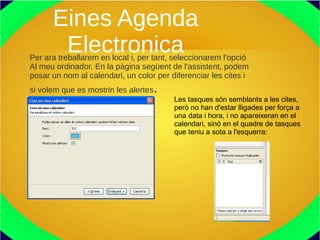
ElectronicaPer ara treballarem en local i, per tant, seleccionarem l'opció
Al meu ordinador. En la pàgina següent de l'assistent, podem
posar un nom al calendari, un color per diferenciar les cites i
si volem que es mostrin les alertes.
Les tasques són semblants a les cites,
però no han d'estar lligades per força a
una data i hora, i no apareixeran en el
calendari, sinó en el quadre de tasques
que teniu a sota a l'esquerra:
Eines Agenda
Electronica
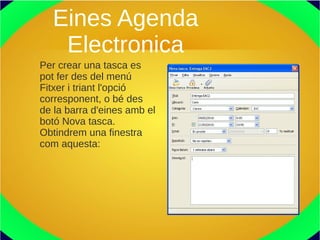
Per crear una tasca es
pot fer des del menú
Fitxer i triant l'opció
corresponent, o bé des
de la barra d'eines amb el
botó Nova tasca.
Obtindrem una finestra
com aquesta:
Roger
Murgó

UF2 Murgo

  • 2.
    CORREU ELECTRONIC El correuelectrònic(anomenat en anglès e- mail) es refereix al sistema que permet redactar, enviar i rebre missatges o cartes utilitzant sistemes de comunicació electrònica. També s'hi poden adjuntar documents electrònics o altres fitxers. Avui en dia, la majoria de sistemes de correu electrònic utilitzen internet. La majoria del correu electrònic es
  • 3.
    Que necessitem perpoder enviar missatges? Un usuari creat en el servei de correu (Gmail, Hotmail, Yahoo!, Terra, etc.) Aplicació de correu: Mozilla Thunderbird, l'Office Outlook, Eudora, Windows Mail, Lotus Notes, etc.
  • 4.
    Quin son elementsbàsics d’un missatge de correu electrònic ? Destinatari. Remitent. CC. Cco. Assumpte. Text o cos del missatge.
  • 5.
    Instalar Thunderbird Nem ala web oficial de Thunderbird http://www.mozilla.org/es-ES/thunderbird/
  • 6.
  • 7.
    Instalar Thunderbird L'instal·lador usdonara dues opcions, instal·lació estàndard o personalitzada. Elegirem estandard per a fer-ho mes facil i evitar errors.
  • 8.
    Instalar Thunderbird Ens surtiraaquesta pantalla per a integrar el Thunderbird al sistema. Ho deixem com esta per defecte, a no ser que vulgam els grups de noticies.
  • 9.
  • 10.
    Instalar Thunderbird Tot seguits'obre un asistent per a crear un compte de correu. Si no en tens cap pots crear-lo. Premem la opció marcada
  • 11.
    Instalar Thunderbird Apareix unafinestra on hem d'introduir el nostre nom, la nostra adreça de correu electrònic i la contrasenya.
  • 12.
    Configuració de comptesde correu POP i web El POP (post office protocol o protocol d'oficina de correus), és el protocol que permet rebre correus electrònics des del servidor. La versió actual és la POP3, i està molt estesa a tots els servidors de correu. IMAP (Internet message access protocol o protocol d'accés a missatges d'Internet) també és un protocol que permet veure correus electrònics des del servidor, però funciona de manera diferent, ja que no baixa cap informació a la nostra màquina.
  • 13.
    Compte web Per configurarun compte web en el nostre Thunderbird necessitarem crear un compte de correu Gmail per poder fer les proves amb el Thunderbird. Si ja en teniu un, el podeu fer servir, però recomano fer-ne un de nou per evitar pèrdues posteriors. També podeu utilitzar un compte servit pel vostre proveïdor d'Internet o el de la feina, si teniu les dades següents: Usuari i contrasenya Servidor IMAP de correu entrant Servidor SMTP de correu sortint
  • 14.
  • 15.
  • 16.
  • 17.
  • 18.
    Classificació i arxivamentdels missatges de correu electrònic Els correur rebuts es poden clasificar, desar o llançar a la paperera, depenent de les nostres necessitats. Per gestionar-ho, tenim un sistema de carpetes.
  • 19.
    Classificació i arxivamentdels missatges de correu electrònic Si volem podem configurar el correu per a que permeti que el antivirus revisi els correus per a evitar qualsevol problema Opcions → Seguretat → Antivirus
  • 20.
    Classificació i arxivamentdels missatges de correu electrònic Les carpetes son molt utils per odenar els nostres correus. Podem clasificarlos per saber d'on ve o qui l'envia o el seu contingut. Per a ficar un correu dins d'una carpeta nomes cal arrosegar el correu fins a la carpeta desitjada.
  • 21.
    Complements Els complements englobenels temes, les extensions i els connectors.
  • 22.
  • 23.
    Agenda Electronica Per descobrirtotes les funcionalitats d'un programari d'agenda, farem servir el Mozilla Sunbird. Es pot baixar en català des de: http://www.mozilla.org/projects/calendar/sunbird/l10n_download.html.
  • 24.
    Agenda Electronica Un copacceptats els termes, podeu triar entre una instal·lació estàndard o personalitzada. En cas de triar l'estàndard, ja haurem acabat la instal·lació. Les opcions que podem personalitzar són el directori, l'aplicació, la creació d'icones i accessos directes, i el nom del grup de programa en el menú inici.
  • 25.
    Eines Agenda Electronica Ara començaremveien les diferents vistes que té. En la barra d'eines, tenim les diferents vistes. Vista diària. Vista setmanal. Vista multisetmanal (són quatre setmanes contant l'actual). Vista mensual.
  • 26.
    Eines Agenda Electronica Per afegiruna nova cita ho farem mitjançant la icona de la barra d'eines corresponent o bé des del menú Fitxer. Llavors s'obre la finestra següent: Aquesta finestra té una barra d'eines on podem desar la cita i tancar la finestra, convidar gent (aquesta opció la veurem més endavant), triar opcions de privadesa (per no mostrar certs detalls) i, per acabar, ens permet adjuntar arxius.
  • 27.
    Eines Agenda ElectronicaTambé teniml'opció de crear diferents calendaris per tenir més endreçades les nostres cites. En la pestanya Calendaris podem veure els calendaris que tenim fins ara. Per crear-ne un de nou, anem al menú Fitxer i triem l'opció corresponent. Trobem llavors un assistent que ens demana si volem un calendari en local o en xarxa.
  • 28.
    Eines Agenda ElectronicaPer aratreballarem en local i, per tant, seleccionarem l'opció Al meu ordinador. En la pàgina següent de l'assistent, podem posar un nom al calendari, un color per diferenciar les cites i si volem que es mostrin les alertes. Les tasques són semblants a les cites, però no han d'estar lligades per força a una data i hora, i no apareixeran en el calendari, sinó en el quadre de tasques que teniu a sota a l'esquerra:
  • 29.
    Eines Agenda Electronica Per crearuna tasca es pot fer des del menú Fitxer i triant l'opció corresponent, o bé des de la barra d'eines amb el botó Nova tasca. Obtindrem una finestra com aquesta:
  • 30.