Joshua Rius
Correu
Electrònic
Instalar Thunderbird
Descargarem el programa des de la pagina oficial:
http://www.mozilla.org/es-ES/thunderbird/
Instalar Thunderbird
Instal·larem el programa amb la configuració estandar i un cop
s'aura acabat la instal·lació ejecutarem el programa.
Conta d'usuari
Entrarem al nostre correu electrònic i seleccionarem la opció
IMAP per visualitzar el missatges des de el servidor.
Diferencia entre POP i IMAP
El POP: Els correus es descarreguen a
l'ordenador.
IMAP: El correu esta en un servidor de correu.
Classificació i arxivament dels missatges de
correu electrònic
Un cop tenim la inteficie obrim la “bandeja de entrada” i veurem
els nostres missatges. Ara que podem visualitzar els correus, els
hem de classificar i desar, o llençar a la paperera.
Classificació i arxivament dels missatges
de correu electrònic
-Les carpetes són un mitjà de classificació de missatges molt efectiu.
-A la safata d'entrada hi ha tots els missatges que hagin arribat.
-A la paperera, de nou tenim missatges que volem suprimir.
-També a la safata de sortida tenim missatge que s'han d'enviar.
Classificació i arxivament dels missatges
de correu electrònic
Per posar-hi correus, només caldrà arrossegar-los des de la part
dreta i deixar-los "caure" en la carpeta que vulguem.
Signatura Automàtica
Quan redactem un missatge de correu electrònic, normalment hi
acabem posant el nostre nom i algunes dades més de contacte.
Si volem que el Thunderbird ho faci automàticament
Anem a EinesParàmetres del compte i aquí triem
l'adreça que volem configurar:
Correu Brossa
El correu que no voldríem rebre, i que normalment conté publicitat i no és gaire
fiable el podem suprimir automáticamente. Aneu a EinesParàmetres dels
comptes, i trieu el correu en el qual vulgueu configurar el correu brossa.
Antivirus
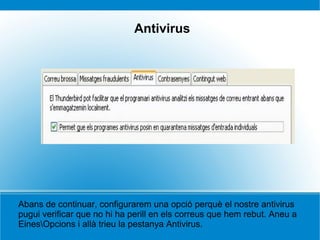
Abans de continuar, configurarem una opció perquè el nostre antivirus
pugui verificar que no hi ha perill en els correus que hem rebut. Aneu a
EinesOpcions i allà trieu la pestanya Antivirus.
Filtres
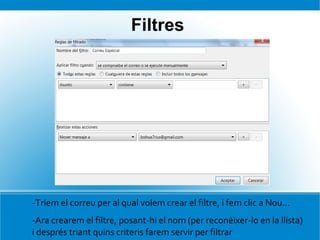
Els filtres ens permeten classificar els correus així que els rebem,
de manera que depenent de qui els envia passen directament a
una carpeta o una altra. “Anem a EinesFiltres de missatge”
-Triem el correu per al qual volem crear el filtre, i fem clic a Nou...
-Ara crearem el filtre, posant-hi el nom (per reconèixer-lo en la llista)
i després triant quins criteris farem servir per filtrar
Filtres
Complements
Els complements engloben els temes (colors, icones, etc.), les
extensions (noves funcionalitats).
Per descobrir totes les funcionalitats d'un programari d'agenda, farem
servir el Mozilla Sunbird. Es pot baixar en català des de:
http://www.mozilla.org/projects/calendar/sunbird/download.html
Sunbird
Agenda Electronica
Un cop Instal·lat podrem veure la interfície de l'agenda
electrònica.
Eines Agenda Electronica
Ara començarem veien les diferents vistes que
té. En la barra d'eines, tenim les diferents vistes.
Vista diària.
Vista setmanal.
Vista multisetmanal (són quatre setmanes contant l'actual).
Vista mensual.
Per afegir una nova cita ho farem mitjançant la icona de la barra d'eines
corresponent o bé des del menú Fitxer. Llavors s'obre la finestra
següent:
Aquesta finestra té una barra d'eines on podem
desar la cita i tancar la finestra, convidar gent,
triar opcions de privadesa i, per acabar, ens
permet adjuntar arxius.
Eines Agenda Electronica
També tenim l'opció de crear diferents
calendaris per tenir més endreçades les
nostres cites.
Per crear-ne un de nou, anem al
menú Fitxer i triem l'opció
corresponent.
Eines Agenda Electronica
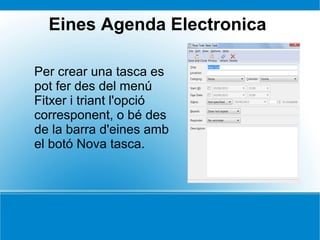
Per crear una tasca es
pot fer des del menú
Fitxer i triant l'opció
corresponent, o bé des
de la barra d'eines amb
el botó Nova tasca.
Correu
Electrònic
FINA

Joshua rius

  • 1.
  • 2.
    Instalar Thunderbird Descargarem elprograma des de la pagina oficial: http://www.mozilla.org/es-ES/thunderbird/
  • 3.
    Instalar Thunderbird Instal·larem elprograma amb la configuració estandar i un cop s'aura acabat la instal·lació ejecutarem el programa.
  • 4.
    Conta d'usuari Entrarem alnostre correu electrònic i seleccionarem la opció IMAP per visualitzar el missatges des de el servidor.
  • 5.
    Diferencia entre POPi IMAP El POP: Els correus es descarreguen a l'ordenador. IMAP: El correu esta en un servidor de correu.
  • 6.
    Classificació i arxivamentdels missatges de correu electrònic Un cop tenim la inteficie obrim la “bandeja de entrada” i veurem els nostres missatges. Ara que podem visualitzar els correus, els hem de classificar i desar, o llençar a la paperera.
  • 7.
    Classificació i arxivamentdels missatges de correu electrònic -Les carpetes són un mitjà de classificació de missatges molt efectiu. -A la safata d'entrada hi ha tots els missatges que hagin arribat. -A la paperera, de nou tenim missatges que volem suprimir. -També a la safata de sortida tenim missatge que s'han d'enviar.
  • 8.
    Classificació i arxivamentdels missatges de correu electrònic Per posar-hi correus, només caldrà arrossegar-los des de la part dreta i deixar-los "caure" en la carpeta que vulguem.
  • 9.
    Signatura Automàtica Quan redactemun missatge de correu electrònic, normalment hi acabem posant el nostre nom i algunes dades més de contacte. Si volem que el Thunderbird ho faci automàticament Anem a EinesParàmetres del compte i aquí triem l'adreça que volem configurar:
  • 10.
    Correu Brossa El correuque no voldríem rebre, i que normalment conté publicitat i no és gaire fiable el podem suprimir automáticamente. Aneu a EinesParàmetres dels comptes, i trieu el correu en el qual vulgueu configurar el correu brossa.
  • 11.
    Antivirus Abans de continuar,configurarem una opció perquè el nostre antivirus pugui verificar que no hi ha perill en els correus que hem rebut. Aneu a EinesOpcions i allà trieu la pestanya Antivirus.
  • 12.
    Filtres Els filtres enspermeten classificar els correus així que els rebem, de manera que depenent de qui els envia passen directament a una carpeta o una altra. “Anem a EinesFiltres de missatge”
  • 13.
    -Triem el correuper al qual volem crear el filtre, i fem clic a Nou... -Ara crearem el filtre, posant-hi el nom (per reconèixer-lo en la llista) i després triant quins criteris farem servir per filtrar Filtres
  • 14.
    Complements Els complements englobenels temes (colors, icones, etc.), les extensions (noves funcionalitats).
  • 15.
    Per descobrir totesles funcionalitats d'un programari d'agenda, farem servir el Mozilla Sunbird. Es pot baixar en català des de: http://www.mozilla.org/projects/calendar/sunbird/download.html Sunbird
  • 16.
    Agenda Electronica Un copInstal·lat podrem veure la interfície de l'agenda electrònica.
  • 17.
    Eines Agenda Electronica Aracomençarem veien les diferents vistes que té. En la barra d'eines, tenim les diferents vistes. Vista diària. Vista setmanal. Vista multisetmanal (són quatre setmanes contant l'actual). Vista mensual.
  • 18.
    Per afegir unanova cita ho farem mitjançant la icona de la barra d'eines corresponent o bé des del menú Fitxer. Llavors s'obre la finestra següent: Aquesta finestra té una barra d'eines on podem desar la cita i tancar la finestra, convidar gent, triar opcions de privadesa i, per acabar, ens permet adjuntar arxius. Eines Agenda Electronica
  • 19.
    També tenim l'opcióde crear diferents calendaris per tenir més endreçades les nostres cites. Per crear-ne un de nou, anem al menú Fitxer i triem l'opció corresponent. Eines Agenda Electronica
  • 20.
    Eines Agenda Electronica Percrear una tasca es pot fer des del menú Fitxer i triant l'opció corresponent, o bé des de la barra d'eines amb el botó Nova tasca.
  • 21.