MINIMANUAL DE CORREU
El correu gmail:
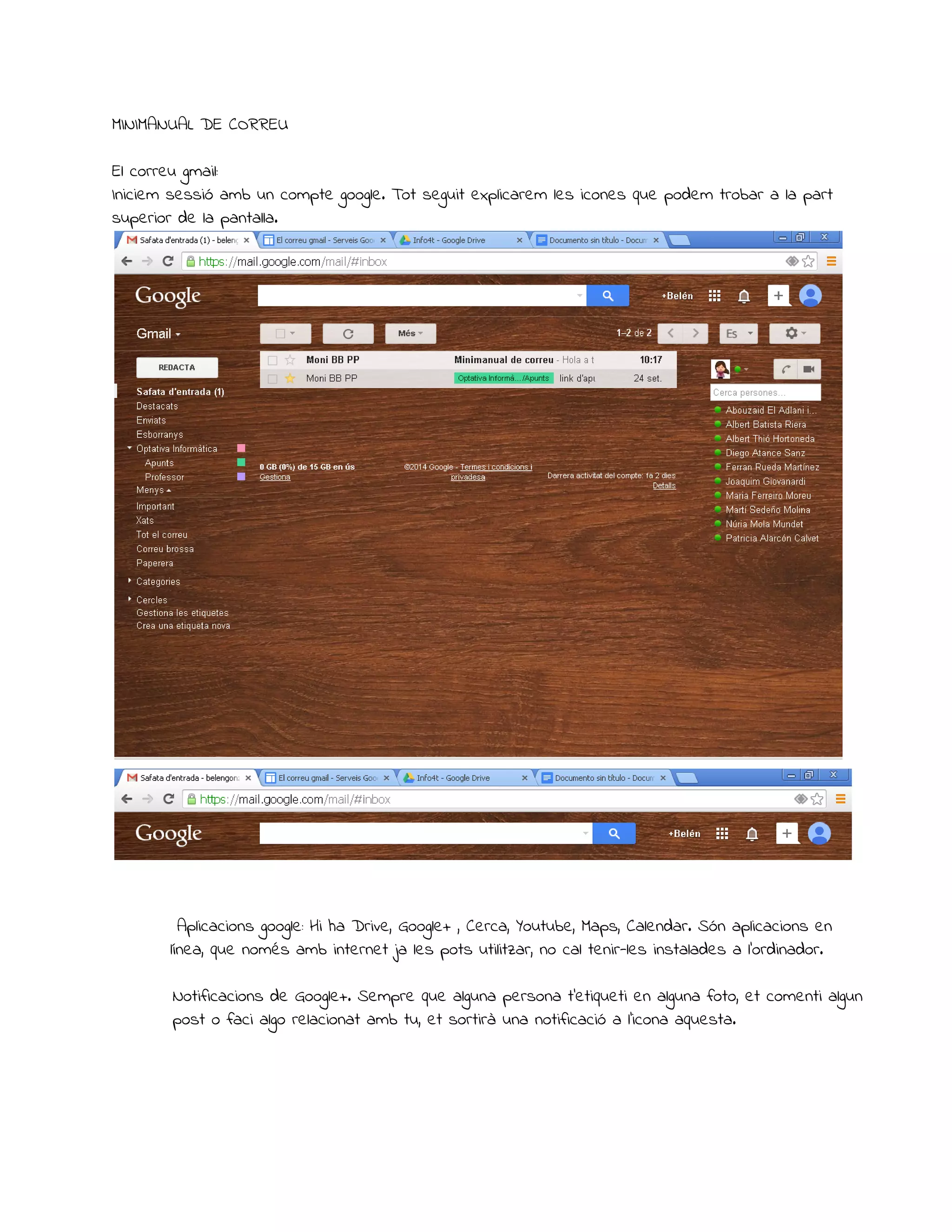
Iniciem sessió amb un compte google. Tot seguit explicarem les icones que podem trobar a la part
superior de la pantalla.
Aplicacions google: Hi ha Drive, Google+ , Cerca, Youtube, Maps, Calendar. Són aplicacions en
línea, que només amb internet ja les pots utilitzar, no cal tenir-les instalades a l’ordinador.
Notificacions de Google+. Sempre que alguna persona t’etiqueti en alguna foto, et comenti algun
post o faci algo relacionat amb tu, et sortirà una notificació a l’icona aquesta.
2.
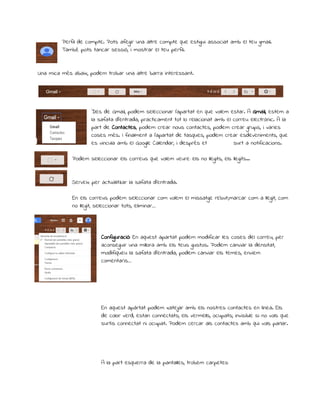
Perfil de compte.Pots afegir una altre compte que estigui associat amb el teu gmail.
També pots tancar sessió, i mostrar el teu perfil.
Una mica més abaix, podem trobar una altre barra interessant.
Des de Gmail, podem seleccionar l’apartat en que volem estar. A Gmail, estem a
la safata d’entrada, practicament tot lo relacionat amb el correu electrònic. A la
part de Contactes, podem crear nous contactes, podem crear grups, i varies
coses més. I finalment a l’apartat de tasques, podem crear esdeveniments, que
es vincula amb el Google Calendar, i després et surt a notificacions.
Podem seleccionar els correus que volem veure: els no llegits, els llegits...
Serveix per actualitzar la safata d’entrada.
En els correus podem seleccionar com volem el missatge rebut:,marcar com a llegit, com
no llegit, seleccionar tots, eliminar…
Configuració: En aquest apartat podem modificar les coses del correu, per
aconseguir una millora amb els teus gustos. Podem canviar la densitat,
modifiqueu la safata d’entrada, podem canviar els temes, enviem
comentaris…
En aquest apàrtat podem xatejar amb els nostres contactes en línea. Els
de color verd, estan connectats; els vermells, ocupats; invisible si no vols que
surtis connectat ni ocupat. Podem cercar als contactes amb qui vols parlar.
A la part esquerra de la pantalles, trobem carpetes:
3.
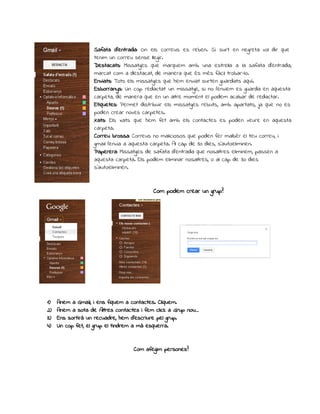
Safata d’entrada: Onels correus es reben. Si surt en negreta vol dir que
tenim un correu sense llegir.
Destacats: Missatges que marquem amb una estrella a la safata d’entrada,
marcat com a destacat, de manera que és més fàcil trobar-lo.
Enviats: Tots els missatges que hem enviat surten guardats aquí.
Esborranys: Un cop redactat un missatge, si no l’enviem es guarda en aquesta
carpeta, de manera que en un altre moment el podem acabar de redactar.
Etiquetes: Permet distribuir els missatges rebuts, amb apartats, ja que no es
poden crear noves carpetes.
Xats: Els xats que hem fet amb els contactes es poden veure en aquesta
carpeta.
Correu brossa: Correus no maliciosos que poden fer malbér el teu correu, i
gmail l’envia a aquesta carpeta. Al cap de 30 dies, s’autoeliminen.
Paperera: Missatges de safata d’entrada que nosaltres eliminem, passen a
aquesta carpeta. Els podem eliminar nosaltres, o al cap de 30 dies
s’autoeliminen.
Com podem crear un grup?
1) Anem a Gmail, i ens fiquem a contactes. Cliquem.
2) Anem a sota de Altres contactes i fem click a Grup nou…
3) Ens sortirà un recuadre, hem d’escriure pel grup.
4) Un cop fet, el grup el tindrem a mà esquerra.
Com afegim persones?
4.
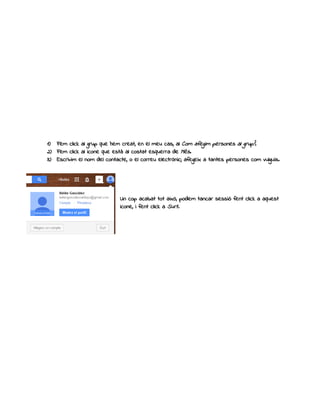
1) Fem clickal grup que hem creat, en el meu cas, al Com afegim persones al grup? .
2) Fem click al icone que està al costat esquerra de Més .
3) Escrivim el nom del contacte, o el correu electrònic; afegeix a tantes persones com vulguis.
Un cop acabat tot això, podem tancar sessió fent click a aquest
icone, i fent click a Surt.