Recommended
PPTX
PPTX
PPTX
DOCX
ODP
DOCX
DOCX
PDF
Introducció al correu electrònic (Català)
PPT
ODP
PDF
Puc consultar des d'on vulgui els llibres de l'escola!
PDF
Com fer préstecs amb l'e pèrgam
PPT
PDF
Manual de correu electrònic del Jordi Barreda
PDF
PPT
PDF
Олена Лобова: “Трансформація бізнесу при зростанні компанії”
PPTX
PPTX
PPTX
Dump The Tubes The Economic Case For Led Backlighting Revised
PPTX
PDF
Самые знаменитые персонажи для детей. Коллекция иллюстрированных ребусов
PDF
PDF
“Il mobbing non è un reato, solo illecito civile” - In data 30 agosto 2007 qu...
DOC
Квитанция, выписана на умершего 10 месяцев назад человека!
PPTX
Lo que pasó, pasó entre tú y yo. Somos escritores. m. c. m. m.
DOCX
PPSX
PPTX
PDF
More Related Content
PPTX
PPTX
PPTX
DOCX
ODP
DOCX
DOCX
PDF
Introducció al correu electrònic (Català)
What's hot
PPT
ODP
PDF
Puc consultar des d'on vulgui els llibres de l'escola!
PDF
Com fer préstecs amb l'e pèrgam
PPT
PDF
Manual de correu electrònic del Jordi Barreda
PDF
Viewers also liked
PPT
PDF
Олена Лобова: “Трансформація бізнесу при зростанні компанії”
PPTX
PPTX
PPTX
Dump The Tubes The Economic Case For Led Backlighting Revised
PPTX
PDF
Самые знаменитые персонажи для детей. Коллекция иллюстрированных ребусов
PDF
PDF
“Il mobbing non è un reato, solo illecito civile” - In data 30 agosto 2007 qu...
DOC
Квитанция, выписана на умершего 10 месяцев назад человека!
PPTX
Lo que pasó, pasó entre tú y yo. Somos escritores. m. c. m. m.
DOCX
PPSX
PPTX
PDF
PPTX
PPTX
красота божьего мира 2015
PPT
PDF
PPT
Similar to Correu thunderbird 5 maig
ODP
PPTX
ODP
ODP
ODP
ODP
ODP
ODP
L'agenda correu electronic_thunderbird_(2)
ODP
ODP
ODP
Presentacio correu electronic
ODP
ODP
ODP
ODP
ODP
ODP
ODT
PPTX
ThunderBird - AdrianEscabias
PPT
Pràctiques de correu amb thunderbird i hotmail
More from maricelvi
DOCX
ODP
ODP
ODP
ODP
ODP
ODP
presentació libreoffice impress
ODP
ODP
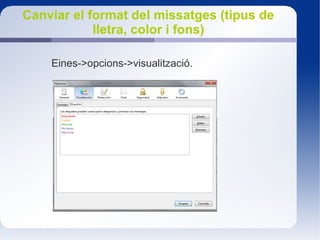
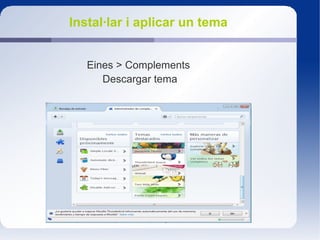
Correu thunderbird 5 maig 1. 2. 3. 4. Canviar el format del missatges (tipus de
lletra, color i fons)
Eines->opcions->visualització.
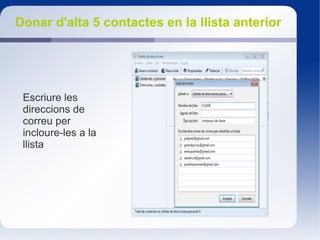
5. 6. 7. 8. Donar d'alta 5 contactes en la llista anterior
Escriure les
direccions de
correu per
incloure-les a la
llista
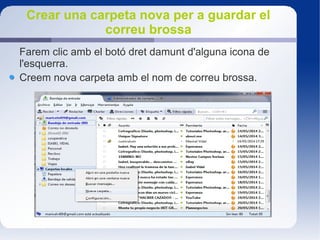
9. 10. 11. Crear una carpeta nova per a guardar el
correu brossa
Farem clic amb el botó dret damunt d'alguna icona de
l'esquerra.
Creem nova carpeta amb el nom de correu brossa.
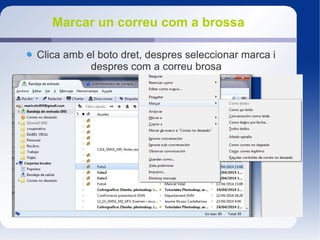
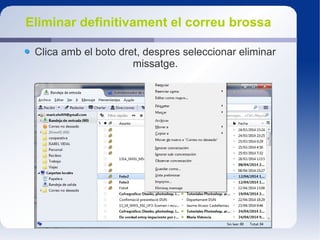
12. Marcar un correu com a brossa
Clica amb el boto dret, despres seleccionar marca i
despres com a correu brosa
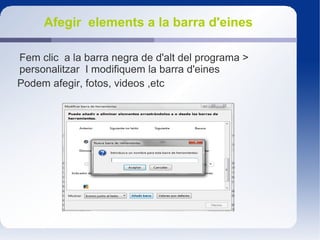
13. 14. 15. 16. Afegir elements a la barra d'eines
Fem clic a la barra negra de d'alt del programa >
personalitzar I modifiquem la barra d'eines
Podem afegir, fotos, videos ,etc
17. 18.