TRƯỜNG ĐẠI HỌC SƯ PHẠM TP.HCM
BỘ MÔN ỨNG DỤNG CÔNG NGHỆ THÔNG TIN
-------------------------------------

ĐỒ ÁN LÝ THUYẾT
CÔNG NGHỆ DẠY HỌC

Giáo viên hướng dẫn : Ths. Lê Đức Long
Nhóm thực hiện :Nhóm 2
1. NGUYỄN XUÂN THANH
2. NGUYỄN THỊ DẠ TUYỀN
Lớp : NVSPK02

TP.Hồ Chí Minh – 2013
ứng dụ ng công nghệ thông tin

Mục Lục
1

CHủ Đề 01: ........................................................................................................................ 4

1.1 Những tiêu chuẩn về công nghệ đối với giáo viên và học sinh .................................. 4
1.1.1 Đối với người giáo viên: Công nghệ + Sư phạm + Kiến thức ..................................... 4
1.1.2 Đối với người học sinh: Công nghệ + Kiến thức ......................................................... 4
1.2 Áp dụng ICT hỗ trợ người học với các nhu cầu giáo dục trên lớp........................... 5
1.2.1 TRIỂN VỌNG CỦA ICT ĐỐI VỚI GIÁO DỤC........................................................ 5
1.2.2 NHỮNG VẤN ĐỀ VỀ SỬ DỤNG ICT TRONG GIÁO DỤC ................................... 9
2

CHủ Đề 02: ...................................................................................................................... 15

2.1 Sử dụng các công cụ phần mềm cơ bản để làm gì? Khi nào? Và có những thuận
lợi, khó khăn gì? .................................................................................................................... 15
2.1.1 Sử dụng 3 công cụ phần mềm cơ bản để làm gì? ...................................................... 15
2.1.2 Sử dụng 3 công cụ phần mềm cơ bản khi nào? ......................................................... 16
2.1.3 Đặc điểm sử dụng của 3 công cụ phần mềm cơ bản trong dạy học........................... 16
2.1.4 d. Khó khăn ................................................................................................................ 18
2.2 Tìm hiểu open_office, google docs – xuất xứ, chức năng, đặc điểm, cài đặc, cách
sử dụng cơ bản và những thủ thuật và mẹo vặt cần biết khi sử dụng open office? ....... 18
2.2.1 open_office ................................................................................................................. 18
2.2.2 google docs................................................................................................................. 33
2.2.3 Google Documents ..................................................................................................... 56
2.3 So sánh chức năng và đặc điểm của MS office và open office. Những hạn chế của
open office? ............................................................................................................................ 65
2.3.1 So sánh ....................................................................................................................... 65
2.3.2 10 Lý do tại sao nên chọn OpenOffice.Org thay vì Microsoft Office ....................... 66
3

CHủ Đề 03: ...................................................................................................................... 67

3.1 Tìm hiểu một số công cụ mutimedia và hyper-media sử dụng cho dạy học?........ 67
3.1.1 Công cụ mutimedia .................................................................................................... 67
3.1.2 Công cụ hyper-media ................................................................................................. 71
3.1.3 Các công cụ Multimedia và Hypermedia dùng trong dạy học: ................................. 71
3.2 Tìm hiểu các bước để xây dựng một weblesson/webquest? .................................... 75
3.2.1 Các bước để xây dựng một weblesson ....................................................................... 76
3.2.2 Các bước để xây dựng một webquest ........................................................................ 87
Trang 1
ứng dụ ng công nghệ thông tin
Tìm hiểu việc tổ chức nội dung và hoạt động dạy học với một LMS/LCMS cụ thể?
90
3.3.1 Tổ chức nội dung và hoạt động dạy học với một LMS ............................................. 90
3.3.2 tổ chức nội dung và hoạt động dạy học với một LCMS ............................................ 92

3.3

3.4 Cách xây dựng bài giảng và tổ chức dạy học theo e-learning ................................. 94
3.4.1 Giai đoạn 1: Phân tích. ............................................................................................... 95
3.4.2 Giai đoạn 2: Xây dựng kế hoạch dạy học .................................................................. 95
3.4.3 Giai đoạn 3: Thiết kế kịch bản dạy học ..................................................................... 96
3.4.4 Giai đoạn 4: Xây dựng bài giảng điện tử ................................................................... 96
3.4.5 Giai đoạn 5: Tải bài giảng lên Internet ...................................................................... 97
3.4.6 Giai đoạn 6: Tổ chức hoạt động dạy học trên hệ LMS .............................................. 97
3.4.7 Giai đoạn 7: Kiểm tra, đánh giá ................................................................................. 97
CHủ Đề 04: ...................................................................................................................... 97

4

4.1 Các giai đoạn của phần mềm dạy học ....................................................................... 97
4.1.1 Lịch sử ........................................................................................................................ 97
4.1.2 Một số loại phần mềm giáo dục cơ bản ..................................................................... 98
4.2 Tìm hiểu một số phần mềm dạy học trong nước và nước ngoài có thể hỗ trợ cho
dạy bộ môn tin học. xuất xứ, chức năng, đặc điểm, cài đặc và cách sử dụng? ............. 100
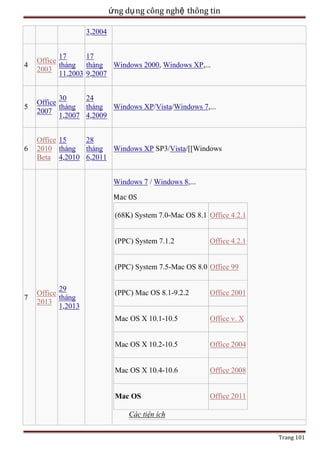
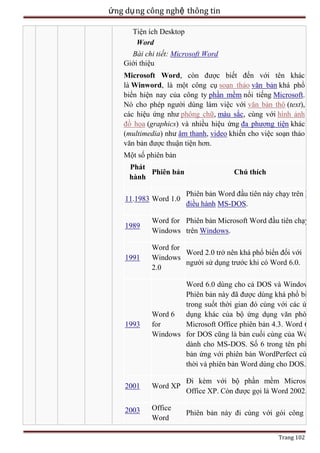
4.2.1 Phần mềm microsoft office(powerpoint và word là chủ yếu). ................................ 100
Các tiện ích .......................................................................................................................... 101
Tiện ích Desktop ................................................................................................................ 102
In ấn .................................................................................................................................. 105
Máy chủ ............................................................................................................................ 105
Tiện ích web...................................................................................................................... 105
Các bộ sản phẩm ................................................................................................................. 105
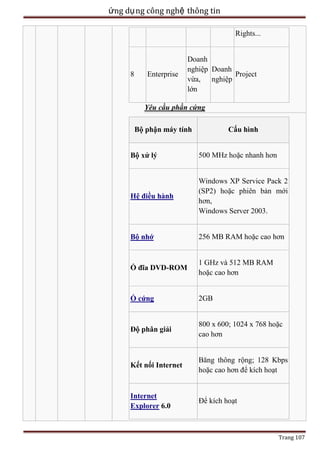
Yêu cầu phần cứng ............................................................................................................. 107
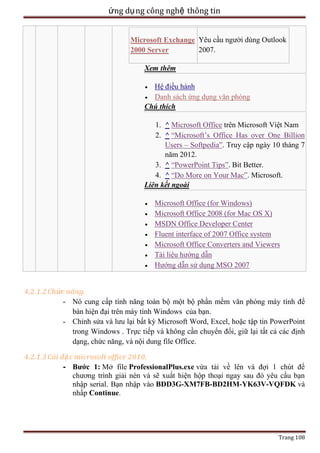
Xem thêm ............................................................................................................................. 108
Chú thích ............................................................................................................................. 108
Liên kết ngoài ...................................................................................................................... 108
Tìm hiểu những điểm tích cực và hạn chế của việc sử dụng phần mềm dạy học?
114
4.3.1 Điểm tích cực. .......................................................................................................... 114
4.3.2 Điểm hạn chế............................................................................................................ 114

4.3

Trang 2
ứng dụ ng công nghệ thông tin
4.3.3 Kết luận .................................................................................................................... 114

Trang 3
ứng dụ ng công nghệ thông tin
1 Chủ đề 01:
1.1 Những tiêu chuẩn về công nghệ đối với giáo viên và học sinh

1.1.1 Đối với người giáo viên: Công nghệ + Sư phạm + Kiến thức
Ngày nay, với sự phát triển không ngừng của công nghệ, việc dạy học sinh biết cách
dùng các phần mềm cơ bản thôi thì chưa đủ, giáo viên còn phái hướng dẫn học sinh cách sử
dụng công nghệ như 1 công cụ để xử lý các vấn đề liên quan đến cuộc sống hàng ngày.
Chính vì vậy, vai trò của giáo viên cũng thay đổi theo hướng tích cực hơn. Hobb( 2006) đã
chỉ ra rằng bên cạnh hướng dẫn học sinh truy cập vào các trang điện tử như báo mạng,
blog, giáo viên còn cần hướng dẫn học sinh gửi thông điệp sử dụng các công cụ tiện ích.
Biết sáng tạo và xây dựng nội dung dạy học
Biết quản lí thông tin
Có một tư duy sư phạm ―suy nghĩ của một người thầy‖
Có môi trường hỗ trợ học tập
Xây dựng một phong cách mới
Có các kĩ năng của Thế kỉ 21
Truy cập Web mọi lúc, mọi nơi…
Phương tiện cho học tập trong suốt chương trình đào tạo. Nó bao gồm:
Trình bày, minh hoạ và thao tác số liệu bằng tay sử dụng các công cụ hiệu quả cao.
Sử dụng các loại hình ứng dụng cho các chương trình học chuyên biệt như các trò
chơi giáo dục, thực hành, mô phỏng, hướng dẫn, thư viện ảo, hình ảnh hoá và trình
bày biểu đồ các khái niệm trừu tượng, soạn nhạc và các hệ thống chuyên gia.
Sử dụng thông tin và nguồn tài nguyên từ các đĩa CD-ROM hay trực tuyến như bách
khoa toàn thư, bản đồ và tập bản đồ tương tác, báo chí điện tử và các tài liệu tham
khảo khác.
1.1.2 Đối với người học sinh: Công nghệ + Kiến thức
Những tiêu chuẩn về công nghệ cho học sinh bao gồm những yêu cầu về các kỹ năng và
kiến thức mà học sinh cần đạt được. Những tiêu chuẩn này làcông cụ đắc lực giúp giáo viên
thiết kế bài giảng và đánh giá học sinh.
Cách vận hành và các khái niệm căn bản:
Học sinh cần biết sử dụng công nghệ thành thạo
VD: biết chọn và sử dụng các công cụ, ứng dụng 1 cách hiệu quả, dùng các kiến thức
đã học để học cách sử dụng các công nghệ mới.
Những vấn đề về xã hội, đạo đức, pháp luật, con người:
Học sinh cần tuân thủ những nguyên tắc về xã hội, đạo đức, pháp luật, con người
Vd: ủng hộ và thực hiện việc sử dụng công nghê 1 cách an toàn và hợp pháp, có thái
độ tích cực về việc sử dụng công nghệ nhằm mục đích tương tác, học tập và làm việc.
Những công cụ công nghệ giúp tăng năng suất làm việc:
Trang 4
ứng dụ ng công nghệ thông tin
Học sinh có khả năng sử dụng công nghệ để thu thập thông tin cho các môn học ở
trường.
Kỹ năng giao tiếp sử dụng công nghệ:
Học sinh cần có khả năng sử dụng công nghệ để giao tiếp
Vd: tìm hiểu về các nền văn hóa khác bằng cách giao tiếp với người học ở quốc gia
khác,
trao đổi thông tin và ý kiến một cách hiệu quả sử dụng nhiều phương tiện kỹ thuật số
và truyền thông.
Kỹ năng nghiên cứu công nghệ:
Học sinh cần biết cách sử dụng công nghệ phục vụ cho mục đích nghiên cứu.
VD: tìm, sắp xếp, phân tích, đánh giá, tổng hợp thông tin từ các nguồn khác nhau.
Kỹ năng ra quyết định và giải quyết vấn đề:
Học sinh có khả năng sử dụng công nghệ để giải quyết cac vấn đề trong cuộc sống
thật.
VD: lập kế hoạch và quản lý các hoạt động để hoàn thành 1 dự án.
(Trích từ ―Integrating Educational Technology into Curriculum‖, chương 1, trang 4041)
http://www.iste.org/docs/pdfs/nets-s-standards.pdf?sfvrsn=2
Tài liệu tham khảo:
1. Frei, S. et al (2007). Integrating Educational Technology into Curriculum.
Shell Education. ISBN 978-1-4258-0379-7 (ebook), page 34, 40,41.
2. http://www.iste.org/docs/pdfs/nets-t-standards.pdf?sfvrsn=2
3. http://www.iste.org/docs/pdfs/nets-s-standards.pdf?sfvrsn=2
1.2 Áp dụng ICT hỗ trợ người học với các nhu cầu giáo dục trên lớp

1.2.1 TRIỂN VỌNG CỦA ICT ĐỐI VỚI GIÁO DỤC
Đối với các nước đang phát triển, ICT mang lại triển vọng tiếp cận và nâng cao chất
lượng giáo dục. Nó đại diện cho một chiến lược bình đẳng hóa đầy tiềm năng cho các nước
đang phát triển.
ICT hỗ trợ rất lớn cho việc nắm bắt và thu nhận kiến thức, tạo ra những cơ hội chưa từng
có cho các nước đang phát triển đẩy mạnh hệ thống giáo dục, nâng cao năng lực tạo lập và
thi hành chính sách, mở rộng cơ hội cho kinh doanh và cho người nghèo. Một trong những
khó khăn lớn nhất mà người nghèo và những người sống trong các quốc gia nghèo phải chịu
là bị cô lập về công nghệ. ICT hứa hẹn sẽ giảm bớt cảnh cô lập đó và mở cho họ con đường
đến với kiến thức mà trước đây không lâu là điều không tưởng. 12
Tuy nhiên, thực tế của khoảng cách thuật số (khoảng cách giữa những người được tiếp
cận và điều khiển công nghệ với những người không có điều kiện) là khả năng tích hợp
Trang 5
ứng dụ ng công nghệ thông tin
ICTở những cấp độ khác nhau, dưới hình thức khác nhau trong giáo dục sẽ là một thử thách
lớn nhất cần phải vượt qua. Thất bại trong việc vượt qua thử thách này có nghĩa là làm rộng
thêm khoảng cách kiến thức và đào sâu thêm sự bất bình đẳng xã hội và kinh tếđang tồn tại.
1.2.1.1 ICT giúp mở rộng đường đế n với giáo dục như thế nào?
ICT là một công cụ mạnh mẽ, tiềm năng để mở rộng các cơ hội giáo dục, cả chính thức
và không chính thức, cho cư dân những vùng sâu, vùng xa và nông thôn vốn vẫn không
được học hành vì các lý do xã hội, văn hóa như người thiểu số, nữ giới, người tàn tật, người
già cũng như cho tất cả những người vì lý do kinh tế hay do eo hẹp về thời gian đã không
thểđăng ký đến học ở trường.
Bất cứ lúc nào, bất cứ ở đâu.
Có người đã định nghĩa đặc trưng của ICT là khả năng vượt thời gian và không gian.
ICT khiến việc học không cần thiết phải đồng bộ, hay đào tạo có thể không cần thiết
trùng khớp về thời gian giữa giảng và nghe giảng của học viên.
Ví dụ: các giáo trình khóa học trực tuyến có thể truy cập được 24h/ngày, 7ngày/tuần.
Việc giảng bài dựa trên ICT (VD: phát sóng chương trình giáo dục trên đài hoặc vô tuyến)
cũng không cần thiết phải có tất cả các học viên và giảng viên tại cùng một địa điểm vật lý.
Ngoài ra, một số loại ICT nhất định, như các công nghệ hội nghị từ xa, cho phép việc nghe
giảng có thể là đồng thời giữa các học viên ở những địa điểm khác nhau (có nghĩa là học
đồng bộ).
Tiếp cận những tài nguyên đào tạo từ xa.
Giáo viên và học sinh đã không còn phải phụ thuộc hoàn toàn vào sách và các tài liệu
in trong các thư viện với số lượng hạn chế nữa. Với Internet và World Wide Web, một
tài nguyên giáo trình học về hầu hết các môn học và trên các phương tiện khác nhau
có thể tiếp cận được bất cứởđâu, bất cứ lúc nào trong ngày với số lượng người không
hạn chế. Điều này đặc biệt có ý nghĩa đối với nhiều trường học ở các nước đang phát
triển, và thậm chí một số trường ở các nước phát triển, những nước chỉ có nguồn thư
viện không được cập nhật với số lượng hạn chế. ICT cũng tạo điều kiện tiếp cận với
những nguồn tài nguyên con người- những chuyên gia, nhà nghiên cứu, giáo sư, lãnh
đạo doanh nghiệp, và các bạn bè ở khắp thế giới.
1.2.1.2 ICT giúp chuẩ n bị lực lượng lao động như thế nào?
Một trong những lý do phổ biến nhất cho việc sử dụng ICT trong các lớp học là để chuẩn
bị tốt hơn cho thế hệ học sinh hiện tại, khi họ làm việc trong môi trườngICT, đặc biệt là máy
tính, Internet và các công nghệ liên quan, ngày càng trở nên phổ biến. Kiến thức cơ bản về
công nghệ hoặc khả năng sử dụng ICT một cách có hiệu quả vì thế đã được xem như là một
lợi thế cạnh tranh trong thị trường công việc đang ngay càng toàn cầu hóa. Kiến thức công
nghệ cơ bản, tuy nhiên, không phải là kỹ năng duy nhất mà một công việc lương cao trong
Trang 6
ứng dụ ng công nghệ thông tin
nền kinh tế toàn cầu hóa đòi hỏi. EnGauge của Phòng thí nghiệm giáo dục khu vực trung tâm
phía bắc (North Central Regional Educational Laboratory (U.S.) đã phân biệt cái gì gọi là
―Những kỹ năng của thế kỷ 21‖ bao gồm kiến thức cơ bản về kỹ thuật số (kiến thức về tính
năng, nhìn, khoa học, công nghệ, thông tin, văn hóa và nhận biết toàn cầu), tư duy sáng tạo,
trật tự cao hơn, giao tiếp hiệu quả, logic và hiệu suất cao.
Tiềm năng của ICT nhằm củng cố quá trình thu nạp kỹ năng làm việc đã ràng buộc việc
sử dụng ICT như một công cụ để tăng chất lượng giáo dục, gồm cảviệc chuyển sang giảng
dạy theo kiểu lấy học viên làm trung tâm.
1.2.1.3 Sử dụng ICTs có thể giúp tăng chấ t lượng giáo dục như thế nào?
Tăng chất lượng giáo dục và đào tạo là một vấn đề hết sức quan trọng, cụ thể là trong giai
đoạn mở rộng giáo dục. ICTs có thể nâng cao chất lượng giáo dục bằng nhiều cách: Nâng
cao động lực và sự tham gia của người học, bằng cách tạo thuận lợi cho việc thu nhận các kỹ
năng cơ bản, và bằng cách tăng cường đào tạo giáo viên. ICTs còn là công cụ chuyển giao:
khi được sử dụng hợp lý ICT có thể giúp chuyển sang cách dạy và học theo kiểu lấy học
viên làm trung tâm. Tạo động lực cho học tập . ICTs như videos, tivi và các phần mềm
truyền thông trong máy tính gồm đoạn chữ, âm thanh, màu sắc, hình ảnh động có thểđược
sửdụng để cung cấp những nội dung mới và có tính thử thách có thể thu hút người học.
Đài phát thanh cũng tương tự như vậy,bằng hiệu ứng âm thành, các bài ca, các vởkịch và
hài kịch và các buổi biểu diễn khác nhằm bắt buộc học viên phải nghe và trở thành người
trong cuộc đối với các bài giảng đang được thực hiện. Hơn thếđối với bất cứ loại ICT nào
khác, các máy tính được kết nối với nhau thông qua mạng Internet làm tăng động lực cho
người học do các máy tính này là sự kết hợp giữa các phương tiện truyền thông, đem lại cơ
hội kết nối, trao đổi giữa một người với các sự kiện trên thế giới.
Tạo thuận lợi trong việc thu nhận những kỹ năng cơ bản. Việc chuyển tải các kỹnăng
và khái niệm cơ bản là cơ sở cho những kỹ năng ở mức cao hơn, khả năng sáng tạo có thể
được tạo thuận lợi thông qua việc luyện tập và thực hành. Các chương trình giáo dục qua
TV, chẳng hạn nhưSesame Street sử dụng cách nhắc lại và nhấn mạnh để dạy các chữ theo
thứ tự A,B,C, các con số, các hình mẫu và các khái miệm cơ bản khác. Hầu hết những việc
sử dụng máy tính cá nhân như học tập qua máy tính (còn gọi là dạy với sự hỗ trợ của máy
tính) tập trung vào ưu thế của các kỹ năng và nội dung thông qua việc nhắc lại và nhấn mạnh
một sốvấn đề.
Tập trung vào việc đào tạo giáo viên. ICTs còn được sử dụng nhằm củng cố và tiếp cận
chất lượng đào tạo giáo viên. Ví dụ như Cyber Teacher TrainingCenter (CTTC) ở Hàn Quốc
đang tận dụng lợi thế của Internet để cung cấp kỹ năng chuyên môn tốt hơn cho các giáo
viên đương chức. CTTC là một tổ chức của Chính phủ, được thành lập năm 1997, với các
chương trình tự học, tự hướng dẫn thông qua các trang Web cho giáo viên tiểu học. Các
Trang 7
ứng dụ ng công nghệ thông tin
khoá học này gồm ―Máy vi tính trong xã hội thông tin‖, ―Cải cách giáo dục‖, ―Xã hội tương
lai và giáo dục‖. Các bài giảng và các buổi hướng dẫn được thực hiện trực tuyến, một số
môn học cũng yêu cầu học viên và giáo viên phải gặp mặt15. Ở Trung Quốc, một chương
trình dạy giáo viên rất lớn dựa trên đài phát thanh và TV đã được đài phát thành trung ương
Trung Hoa, Đại học TV16 và Radio Thượng Hải thực hiện trong nhiều năm qua. Ở trường
Đại học mở Indira Gandhi National, đã sử dụng ăngten vệ tinh để truyền hình ảnh giảng dạy
một chiều và hội nghị 2 chiều từ năm 1996, bổ sung tài liệu và các băng ghi hình trong việc
đào tạo 910 giáo viên và và hướng dẫn viên từ 20 trung tâm đào tạo các huyện của Bang
Karnataka State. Việc trao đổi giữa giáo viên và học viên được thực hiện qua điện thoại và
Fax17.
1.2.1.4 ICT làm chuyể n đổi môi trường học tậ p sang mô hình Môi trường lấy
người học làm trung tâm?
Các nhà nghiên cứu cho rằng sử dụng ICTs hợp lý có thể gây xúc tác chuyển mô hình cả
về nội dung lẫn phương pháp giáo dục học, trung tâm của cải cách giáo dục trong thể kỷ
2119. Nếu như được thiết kế và thực hiện đúng đắn, giáo dục được hỗ trợ bởi ICT có thể
thúc đẩy việc giành kiến thức và kỹ năng nhằm tạo khả năng cho các sinh viên có thể kéo dài
công cuộc học tập của mình suốt đời. Khi áp dụng đúng đắn, ICTs - nhất là máy tính và công
nghệ internet giúp hình thành một cách mới tốt hơn của việc dạy và học so với cách trước
đây là chỉ có giáo viên và học viên làm những việc họđã làm. Cách mới đối với học và dạy
này được củng cố bởi học thuyết ―được chống đỡ‖ bởi ―xây dựng‖ trong học tập cấu thành
một sựchuyển đổi từ hình thức Một giáo viên làm trung tâm, với nhiều hạn chế sang hình
thức mà học viên làm trung tâm.
Học tập năng động. ICT tăng cường các công cụ tạo tính năng động trong học tập phục
vụ các cuộc thi, tính toán và phân tích thông tin, do vậy cung cấp một nền tảng cho sinh viên
đưa ra các câu hỏi, phân tích, và xây dựng những thông tin mới. Học viên bởi vậy học và
thông qua làm việc và bất cứ khi nào phù hợp có thể vận dụng vào cuộc sống thực tế, làm
cho việc học tập ít trừu tượng hơn và tăng tính phù hợp với thực tiễn với cuộc sống.
Bằng cách này, và đối lập với cách học theo kiểu học thuộc lòng, ICT nhấn mạnh cách
học theo kiểu tăng cường sự tham gia của người học. ICT tăng cường việc học theo kiểu tuỳ
chọn mà các học viên có thể chọn những vấn đề hoặc chọn cái để học khi cần thiết.
Học tập hợp tác . Học tập với sự hỗ trợ của ICT khuyến khích sự trao đổi và hợp tác
giữa học viên, giáo viên và các chuyên gia trong cùng lĩnh vực. Một phần của sự trao đổi là
về cuộc sống thực tại, học tập với sự hỗ trợ của ICT cung cấp cho các học viên cơ hội làm
việc với các cá nhân từ các nền văn hoá khác nhau, qua đó nâng cao khả năng làm việc
nhóm và kỹ năng giao tiếp cũng như nhận thức vềtoàn cầu. Phương thức này tạo ra mô hình
mà việc học tập được thực hiện bằng những khoảng thời gian thích hợp của người học thông
qua việc mở rộng không gian học tập tới không chỉ những người đồng lứa mà cả những
Trang 8
ứng dụ ng công nghệ thông tin
người lớn tuổi và những chuyên gia ở các lĩnh vực khác nhau.
Học tập một cách sáng tạo. Học tập được hỗ trợ sẽ thúc đẩy sự tận dụng những thông
tin đang có và tạo ra được những sản phẩm thực dụng hơn là sự thu nhận thông tin thừa thải.
Học tập một cách hoà hợp. Việc học tập được hỗ trợ bằng ICT-thúc đẩy một chủđề, các
bước tiếp cận tổng hợp tới việc dạy và học. Bước tiếp cận này loại trừnhững chia cắt mang
tính hình thức giữa các môn học khác nhau và giữa lý thuyết với thực hành, những vấn đề đã
hình thành nên đặc điểm của lớp học truyền thống.
Học tập mang tính đánh giá. Học tập với sự hỗ trợ của ICT mang tính chuẩn đoán và
định hướng tới sinh viên. Không giống như các công nghệ giáo dục tĩnh, công nghệ giáo dục
dựa vào sách hoặc những ấn phẩm, phương pháp học với sự hỗ trợ của ICT ghi nhận nhiều
con đường và nhiều cách để có kiến thức. ICTs cho phép học viên khám phá, tìm tòi hơn là
chỉ nghe và nhớ.

1.2.2 NHỮNG VẤN ĐỀ VỀ SỬ DỤNG ICT TRONG GIÁO DỤC
Tính hiệu quả, chi phí, tính công bằng và bền vững là bốn vấn đề lớn liên quan chặt chẽ
với nhau cần được nhấn mạnh khi xem xét ảnh hưởng tổng thể của việc sử dụng ICT trong
giáo dục.
1.2.2.1 Việ c học có ứng dụng ICT có thậ t sự hiệ u quả không?
Tính hiệu quả giáo dục của ICT phụ thuộc vào chúng được sử dụng như thế nào và với
mục đích gì. Và giống như bất cứ một công cụ học tập nào hay một hình thức giáo dục nào
khác, ICT không hiệu quả với tất cả mọi người, mọi nơi theo cùng một cách.
Tăng cường sự tiếp cận.Thật khó để xác định số lượng mức độ trong đó ICT đã giúp để
mở rộng sự tiếp cận tới việc giáo dục cơ bản khi mà phần lớn sự can thiệp cho mục đích này
đều trong phạm vi nhỏ và không được báo cáo. Một ngoại lệ là dự án dựa trên TV
(Telesecundaria) (Đã được bàn tới ở phần trên), vào năm 1997-1998 đã được phục vụ hơn
750.000 sinh viên trung học cơ sở tại 12.000 trung tâm ở Mehicô. Tại Châu Á và châu Phi,
sựđánh giá các dự án học từ xa tại mức trung học cơ sở sử dụng một sự kết hợp công nghệ
in, băng và truyền dẫn đã ít thuyết phục hơn trong khi tại cấp tiểu học, có ít bằng chứng rằng
các mô hình theo ICT đã phát triển.45 Tại mức giáo dục cao hơn và đào tạo người lớn, có
một vài bằng chứng rằng các cơ hội giáo dục đã được mỏ ra tới từng cá nhân và nhóm,
những người bị cản trở trong việc tham gia tại các trường đại học truyền thống. Mỗi một
trong 11 cái gọi là trường đại học mega, những trường mởvà từ xa lớn nhất và được thành
lập tốt nhất trên thế giới (bao gồm trường đại học mở của Anh, trường Đại học mở quốc gia
Indira Gandhi, Hệ thống trường đại học TV Trung quốc, Trường Terbuka của Indonesia và
Trường đại học Nam Phi) có số lượng sinhviên vào hàng năm hơn 100,000,và cùng
lúc,chúng có khoảng 2.8 triệu sinh viên so với 14 triệu sinh viên đăng ký trong 3.500 trường
Trang 9
ứng dụ ng công nghệ thông tin
đại học và cao đẳng tại Mỹ.
Nâng cao chất lượng. Ảnh hưỏng của giáo dục truyền thanh, TV và truyền thông với
chất lượng giáo dục cơ bản vẫn còn là lĩnh vực chưa được khám phá nhưng những nghiên
cứu nhỏ gợi ý rằng sự can thiệp này cũng hiệu quả như việc dạy tại các lớp học truyền thống.
47 Một trong nhiều dự án giáo dục tryền thông, dự án hướng dẫn học qua truyền thanh đã
được phân tích tổng thể nhất. Những nghiên cứu cung cấp những bằng chứng mạnh mẽ về
tính hiệu quả của dự án trong việc nâng cao chất lượng của giáo dục được thể hiện bằng
điểm số tăng lên trong những bài kiểm tra tiêu chuẩn cũng như thúc đẩy sự có mặt trên lớp.
Ngược lại, sự đánh giá về sử dụng máy tính, Internet và những công nghệ liên quan cho
việc học từ xa lại không rõ ràng. Trong bài nghiên cứu tổng thể của mình, Russel khẳng
định rằng ―không có sự khác biệt đáng kể giữa những điểm kiểm tra của người học trong
những khoá học từ xa sử dụng ICT và những người học trực diện.49 Tuy nhiên những khẳng
định khác như là việc tổng quát hoá vẫn chưa đi đến quyết định, chỉ ra rằng một lượng lớn
các bài báo về học từ xa với ICT không bao gồm những nghiên cứu thử nghiệm hoặc các
trường hợp điển hình. Những sự chỉ trích khác cho rằng tỉ lệ bỏ học cao hơn nhiềukhi sự
giảng bài được thực hiện qua ICT.
Cũng có nhiều nghiên cứu dường nhưủng hội sự kêu ca rằng việc sử dụng máy tính tăng
cường và phóng đại những giáo trình hiện tại, như là biện pháp qua việc kiểm tra được tiêu
chuẩn hóa. Đặc biệt, nghiên cứu chỉ ra rằng việc sử dụng máy tính như là trợ giảng cho việc
thực hành và cho việc đưa ra những bài giảng, kết hợp với sự giảng dạy truyền thống, đạt
được kết quả trong việc tăng việc học trong những bài giảng truyền thống và những lĩnh vực
kỹ năng cơ bản cũng như là điểm kiểm tra ở một số môn khi so sánh với cách dạy truyền
thống riêng biệt. Sinh viên cũng học nhanh hơn, tập trung nhiều hơn và hứng thú hơn khi để
học khi họ làm việc với máy tính. Nhưng có những người cho rằng những điều này đạt được
phải chăng và trong vài trường hợp, nhiều nghiên cứu cho rằng những lời kêu ca này dựa
trên sự sai lầm về phương pháp luận.
Nghiên cứu gợi ý rằng việc sử dụng máy tính, Internet và công nghệ liên quan đưa ra
cho giáo viên sự đào tạo và hỗ trợ phù hợp, có thể thật sự hỗ trợ việc chuyển giao của môi
trường học tập sang lấy người học làm trung tâm. Nhưng những nghiên cứu này bị chỉ trích
cho việc thăm dò và miêu tả về bản chất và thiếu kinh nghiệm. Cũng không có những bằng
chứng mạnh mẽ rằng môi trường học tập mới thúc đẩy hiệu quả học tâp. Sự tồn tại là dữ liệu
chất lượng dựa trên sự quan sát và phân tích về nhận thức của giáo viên và học sinh gợi ý
một ảnh hưởng tích cực đối với học tập. Một trong những vấn đề quan trọng là cố gắng để
tiếp cận tính hiệu quả của máy tính và Internet như là một công cụchuyển tải mà những bài
kiểm tra tiêu chuẩn hoá không thể nắm bắt được những lợi ích mà hy vọng đạt được trong

Trang 10
ứng dụ ng công nghệ thông tin
môi trường người học làm trung tâm.
Hơn thế nữa, từ khi công nghệ sử dụng được lồng ghép đầy đủ vào hệ thống học tập lớn
hơn, rất khó khăn để tách biệt công nghệ khác nhau và xác định liệu những thành quả có
được là do sử dụng công nghệ hay vài yếu tố khác hay kết hợp các yếu tố lại.
1.2.2.2 Chi phí là bao nhiêu?
Nói một cách rộng rãi giáo dục trên TV và trên máy tính cũng như học trên mạng thì đắt
hơn là qua đài phát thanh radio. Tuy nhiên có sự phản đối liệu phát trên TV rẻ hơn máy tính
và học trên mạng không. Sựđánh giá rõ ràng về hiệu quảchi phí rất khó thực hiện vì thiếu số
liệu, khác nhau trong chương trình, vấn đề khái quát tổng hợp và vấn đề xác định số lượng
các kết quả và chi phí cơ hội giáo dục. Riêng về máy tính và Internet, Blurton cho rằng ―khi
xem xét liệu ICT là một sự thiết lập giáo dục hiệu quả chi phí hay không, một kết luật có thể
không khả thi cho nhiều lý do khác nhau. Tuy nhiên, khi xem xét sự lựa chon của việc xây
dựng nhiều hạ tầng cơ sở vật lý, tiết kiệm chi phí được nhận ra qua việc chia xẻ các nguồn
và giá về mặt xã hội của việc không cung cấp sự truy cập, ICT như là một phương tiện cho
phép việc dạy và học xuất hiện như một sự lựa chọn hấp dẫn và cần thiết‖.
Một nhầm lẫn chung trong việc ước tính chi phí của một ứng dụng giáo dục ICT đặc biệt
là tập trung quá nhiều vào chi phí cố định ban đầu- mua thiết bị, xây dựng hay mua mới các
thiết bị, việc sản xuất những tài liệu lúc đầu và tương tự. Những nghiên cứu về việc sử dụng
máy tính trong lớp học, chẳng hạn, chỉ ra rằng việc lắp đặt phần cứng và lắp đặt mới các
thiết bị chiếm chỉ 40-60% giá thành đầy đủ của việc sử dụng máy tính với đầy đủ vòng đời
của nó, hoặc tổng giá thành sở hữu. Thực tế, có thể thấy rằng việc mua bán đầu tiên về phần
cứng và phần mềm là phần tốn kém nhất trong quá trình, tổng số chi phí sở hữu thì kéo dài
qua thời gian với chi phí hỗ trợ và bảo hành (được biết như là chi phí biến đổi) chiếm
khoảng 30-50% tổng số chi phí phần cứng và phần mềm. Chi phí của phát triển chuyên
nghiệp, một loại chi phí biến đổi khác, cũng luỹtiến qua thời gian. Cho các cách tiếp cận dựa
trên máy tính, tổng số chi phí sởhữu bao gồm:
1.2.2.3 CHI PHÍ CỐĐỊ NH
Lắp đặt mới các thiết bị
Phần cứng và mạng
Phần mềm
Nâng cấp và thay thế (trong khoảng 5 năm)
1.2.2.4 CHI PHÍ BIẾN ĐỔI
Phát triển chuyên nghiệp
Kết nối, bao gồm thời gian truy cập Internet và điện thoại
Bảo hành và hỗ trợ bao gồm thiết bị và cung cấp

Trang 11
ứng dụ ng công nghệ thông tin
Nhằm xác định tính hiệu quả của chi phí, chi phí cốđịnh cần phải phân biệt với chi phí
biến đối và sự cân bằng giữa hai chi phí phải được hiểu. Nêu chi phí cốđịnh của một dự án
công nghệ cao và chi phí biến đổi thấp, thì sẽ có sẽ có sựthuận lợi về chi phí để cân bằng.
Đây là trường hợp với tỉ số giáo dục chung và phát qua TV. Các chương trình như Sesame
Street và Discovery thì có tính hiệu quả chi phí hơn với nhiều khán giả vì chi phí sản xuất
cao được phân bổ qua sốlượng người xem đông trong khi không có chi tiêu cho nhân viên để
hỗ trợ người học. Mặt khác, trường hợp Telesecundarian ở Mêhicô chứng tỏ rằng ảnh hưởng
của chi phí biến đổi cao hơn liên qua tới hỗ trợ người học có thểđược bù đắp nếu phạm vi
của dự án đủ lớn tới điểm mỗi chi phí sinh viên so với những sinh viên tại các trường truyền
thống. Tương tự như vậy, với dự án IRI chi phí hàng năm cho mỗi sinh viên ước tính giảm
từ US$8,25 cho 100.000 sinh viên tới US$3,12 với 1.000.000 sinh viên. 58 Hiển
nhiên, những phạm vi kinh tế này có thể đạt được tại những nước có đông dân.
Các trường học mở và từ xa cũng đạt được tính hiệu quả về chi phí qua các phạm vi kinh
tế. Chi phí cho mỗi sinh viên của 11 trường mở từ 5%-50% trung bình của các trường truyền
thống trong nước họ.
Việc giới thiệu máy tính hiện diện chi phí thêm vào cho các trường học những không có
những thuận lợi về chi phí trong giai đoạn ngắn. Dữ liệu về việc sửdụng máy tính trên mỗi
sinh viên tại các trường tiểu học và cơ sở thực tếđưa ra tính không hiệu quả về chi phí. Ví
dụ tại Chile, chi phí cho học sinh tiểu học khoảng giữa US$22 và US$83 với chi phí cho
việc sử dụng máy tính yêu cầu từ10% đến 37% chi phí của ngân sách tiểu học.60 Tại Mỹ,
đầu tư vào máy tính chiếm khoảng 1.3% tổng chi phí trường học, với chi phí hàng năm cho
một sinh viên khoảng US$70.61 Perraton và Creed gợi ý rằng những mức chi phí này hỗ trợ
cho việc phản đối việc đưa máy tính vào lớp học, đặc biệt cho các trường tiểu học, nơi
không có những ý kiến mạnh mẽ rằng các giáo trình cần đầu tư trong máy tính. Tại trường
trung học cơ sở, sử dụng tiền vào máy tính có thểđược cân bằng bằng các giáo trình nhưng
điều này sẽ tạo ra sự tăng trưởng đáng kể trong tổng chi phí trường học.
Một khía cạnh khác của chi phí là địa điểm hoặc ai sẽ trả cho điều này, Trong các dự án
liên quan tới kết nối máy tính tới Internet, hoặc là trường học hoặc là sinh viên hoặc cả hai
chịu chi phí biến đổi liên quan tới các hoạt động như bảo dưỡng, chi phí dịch vụ Internet và
chi phí điện thoại. Ngược lại, với chương trình radio, người học phải trả chi phicho một
radio và một bộ pin.
1.2.2.5 Có sự công bằ ng đối với tiế p cậ n ICT trong giáo dục
Với sự khác nhau lớn trong tiếp cận tới ICT giữa các nước giầu và nghèo và giữa các
nhóm khác nhau trong nước, có sự lo lắng rằng việc sử dụng ICT trong giáo dục sẽ mở rộng
sự ngăn cách tồn tại giữa các đường kinh tế, xã hội, văn hoá, địa lý và giới.

Trang 12
ứng dụ ng công nghệ thông tin
Lý tưởng, một người muốn cơ hội công bằng để tham gia. Nhưng tiếp cận cho những
người tham gia khác nhau- như là người sử dụng và người sản xuất- thì tăng trọng lượng
bằng các nguồn của họ. Ở đây, sự khác nhau đầu tiên là việc thường xuyên tái sản xuất, củng
cố lại và thậm chí khuếnh đại. Vì thế, một sựthách thức rất lớn tiếp tục đối mặt với các nhà
chính sách giáo dục quốc tế: làm thế nào định nghĩa được vấn đề và cung cấp sự trợ giúp cho
phát triển.
Việc giới thiệu ICT trong giáo dục, khi được thực hiện mà không có sự cân nhắc kỹ càng,
có thểđể lại hậu quả hơn nữa cho những người kém thuận lợi. Chẳng hạn phụ nữ có ít sự tiếp
cận tới ICT và ít cơ hội cho đào tạo liên quan tới ICT hơn so với đàn ông vì không có kiến
thức và thiếu giáo dục, thiếu thời gian, thiếu sựnăng động và nghèo đói.64 Các cậu bé dường
như hơn các cô bé trong việc tiếp cận tới máy tính ở trường học và tại nhà. Không có gì ngạc
nhiên vì các cậu bé có xu hướng thích làm việc với máy tính hơn các cô bé.65 Như hiệp hội
Mỹ về các trường đại học cho nữ báo cáo, ―các cô gái đã thu hẹp có ý nghĩa khoảng cách
vềgiới nhưng công nghệ bây giờ như là một ―câu lạc bộ của các câu bé‖ mới tại các trường
công của chúng ta. Trong khi các cậu bé lập trình và giải quyết các vấn đềvới máy tính thì
các cô gái sử dụng máy tính cho word processing…‖
Trong việc đánh giá chương trình tại 4 nước châu Phi, Worldlink, 67 một tổ chức thúc
đẩy các hoạt động kết hợp từ xa quốc tế theo các dự án cho các học sinh và giáo viên trung
học tại các nước đang phát triển, đã tìm ra rằng mặc dù những nỗlực đã thực hiện cho
chương trình được đưa ra cho cả hai giới, việc mất cân bằng giới trong tiếp cận vẫn tồn tại ở
Uganda và Ghana. Hơn thế nữa, trong khi các cô gái hưởng lợi nhiều hơn từ chương trình
trong việc thúc đẩy kết quả học tập và kỹ năng giao tiếp, các cậu bé có khả năng luyện kỹ
năng công nghệ nhiều hơn. Một tập hợp yếu tố về kinh tế, tổ chức và văn hoá xã hội tạo nên
những sự khác biệt này ―Tỉ lệ sinh viên với máy tính cao và chính sách đến trước phục vụ
trước không ưu đãi các cô gái (đặc biệt các cậu bé đông hơn tại mức trung học), các cô gái
có giờ giới nghiêm sớm hơn và trách nhiệm với các công việc trong nhà hạn chế thời gian
tiếp cận của họ, và thói gia trưởng địa phương cho phép các cậu bé thống trị môi trường
phòng máy tính‖.68 Các biện pháp đề nghị giải quyết vấn đềgiới này bao gồm khuyến khích
các trường học phát triển chính sách ―Sử dụng công bằng‖ tại các phòng máy tính, tiến hành
các phiên họp về nhạy cảm giới tính và khuyến khích giảm những công việc sau khi học cho
các cô gái để có nhiều thời gian sử dụng máy tính hơn. 69 Các cô gái cũng cần có những
mẫu vai trò nữ tính nhằm hướng họ vào việc tham gia trong các hoạt động tới công nghệ.
Cung cấp sự tiếp cận tới ICT chỉ là một khía cạnh của những nỗ lực nhằm giải quyết vấn
đề công bằng giới. Những sự chú ý về công bằng cần phải được thực hiện đểđảm bảo rằng
công nghệ thì đang thực sựđược sử dụng bởi những người học có định hướng và theo cách
phục vụ thật sự nhu cầu của họ. Một chương trình hỗ trợ giáo dục qua ICT minh hoạ cách
tiếp cận này là Enlace Quiche: Giáo dục hai ngôn ngữ tại Guatemala qua các chương trình
Trang 13
ứng dụ ng công nghệ thông tin
đào tạo giáo viên.Chương trình tìm kiếm sự thiết lập và duy trì các trung tâm công nghệ giáo
dục song ngữ cho các nhà giáo dục, sinh viên, giáo viên, các bậc cha mẹ và các thành viên
cộng đồng khác tại Quiche và các vùng lân cận. Các nhóm kỹ thuật cho mỗi trung tâm gồm
có ba sinh viên, hai giáo viên và người quản lý trung tâm với ít nhất một sinh viên nữ và một
giáo viên nữ.
Một mục đích khác của Enlace Quiche là tạo ra những tài liệu giáo dục song ngữqua
phương tiện đa truyền thông được kết với nền văn hoá Mayan và phản ánh cách tiếp cận theo
xu hướng tạo dựng để học. Như là trang web của dự án trích dẫn, ―sự minh hoạ này mà công
nghệ có thể sử dụng để biết, bảo tồn, tiết lộ và thêm giá trị vào tri thức bản địa‖. Dự án đã
minh hoạc một mô hình cho việc rút ngắn khoảng cách số trong việc độc quyền nội dung
Internet do các nhóm châu Âu và các nước nói tiếng Anh và từ năng lực đã biến thành những
nguồn số hoá có mục đích liên quan và sử dụng quan trọng.
Một ví dụ khác của cách tiếp cận lồng ghép ICT trong giáo dục là dự án hướng dẫn qua
radio ở Mông Cổđược gọi là dự án Gobi cho phụ nữ. Nó cung cấp việc hướng dẫn tri thức và
tính toán quanh các bài học và thu hút khoảng 15.000 phụnữ du mục và tạo ra cơ hội thu
nhập cho họ. Chủđề của các chương trình là các kỹ thuật nuôi thú, chăm sóc gia đình (kế
hoạch hoá, sức khoẻ, dinh dưỡng và vệsinh), tạo thu nhập qua việc sử dụng những nguồn
nguyên liệu sẵn có ở địa phương và kỹ năng kinh doanh cơ bản cho một nền kinh tế thị
trường mới.
1.2.2.6 Các dự án ICT tăng cường giáo dục liệu có bề n vững?
Một khía cạnh của các chương trình phát triển thường lờđi là tính bền vững. Lịch sử phát
triển lâu dài của hỗ trợđã chỉ ra rằng quá nhiều dự án và chương trình bắt đầu với một sự
bùng nổ nhưng nhanh chóng tàn héo và nhanh chóng bị lãng quên.
Điều này đúng cho nhiều dự án giáo dục ICT. Trong nhiều trường hợp , những dựán này
được khởi đầu bằng người tài trợ thứ ba – như là các tổ chức hỗ trợ quốc tế- và không đủ
chú ý để thiết lập một cơ cấu trong đó các tổ chức hay cộng đồng giáo dục liên quan có thể
theo đuổi dự án của chính mình hay với mối quan hệ đối tác với những người tham gia khác
sau khi người tài trợ rút khỏi. Nhưng chi phí và tài chính không chỉ là rào cản duy nhất tới sự
bền vững. Theo Cisler, sựbền vững của các chương trình giáo dục ICT có bốn thành tố: xã
hội, chính trị, công nghệ và kinh tế.
Tính bền vững kinh tế liên quan tới khả năng của một trường học hay cộng đồng tài trợ
cho một chương trình ICT quan thời gian dài. Tính hiệu quả là chìa khoá như là việc đầu tư
công nghệ cao và trong nhiều trường hợp chuyển quỹ này sang những nhu cầu cần thiết
khác. Các nhà kế hoạch cần nhìn vào tổng chi phí sở hữu và xây dựng mối quan hệđối tác
sinh lợi với cộng đồng có khả năng tài trợ các chi phí qua thời gian dài. Nhu cầu phát triển
các kênh khác nhau về tài chính qua sự tham gia của cộng đồng buộc sự bền vững về kinh tế
Trang 14
ứng dụ ng công nghệ thông tin
gần hơn với bền vững vềxã hội và chính trị.
Tính bền vững xã hội là một chức năng của sự tham gia cộng đồng. Trường học không
tồn tại nếu không có ai và với các dự án ICT để thành công, việc tham dựcủa các bậc cha
mẹ, lãnh đạo chính trị, lãnh đạo kinh doanh và những thành phần tham gia khác là cần thiết.
Việc đổi mới có thể xẩy ra khi tất cả những thành phần này bịảnh hưởng bởi nó, dù trực tiếp
hay gián tiếp, biết chính xác tại sao một sựđổi mới như vậy lại được giới thiệu, ảnh hưởng
tới cuộc sống của họ như thế nào và phần nào họ có thể tham gia đểđảm bảo thành công của
nó. Các chương trình ICT phải phục vụ nhu cầu của cộng đồng. Vì vậy việc tư vấn rộng rãi
với cộng đồng và huy động là quá trình quan trọng cho tính bền vững. Nói tóm lại sở hữu
cho dự án phải được phát triển bởi các thành phần tham dựđểđạt được tính bền vững.
Tính bền vững chính trịliên quan tới việc ban hành các chính sách và vai trò lãnh đạo.
Một trong những sự đe doạ lớn nhất tới các dự án ICT là việc cản trở thay đổi. Ví dụ nếugiáo
viên từ chối sử dụng ICT trên lớp học, việc sử dụng ICT khó có thể thực hiện, giảm sự bền
vững qua thời gian. Bởi vì bản chất đổi mới của các dự án ICT, các nhà lãnh đạo phải có sự
hiểu biết đúng đắn về quá trình đổi mới, xác định những yêu cầu cho việc ứng dụng thành
công và hài hoà các kế hoạch và hành động.
Tính bền vững về công nghệ liên quan tới việc lựa chọn công nghệ sẽ có hiệu quảqua thời
gian lâu dài. Trong một môi trường thay đổi công nghệ nhanh chóng, điều này là một vấn
đềđặc biệt khôn ngoan và các nhà kế hoạch phải đấu tranh với sự đe doạ về lỗi thời công
nghệ. Cùng một lúc, có xu hướng chỉ có công nghệ mới nhất (được hiểu một phần do có
những mẫu người bán muốn thúc đẩy nhanh chóng). Tuy nhiên nói chung, các nhà
kế hoạch cần các hệ thống thửnghiệm và kiểm tra nhiều công nghệ mới nhất.
Luật chơi là để mục đích học hướng sự lựa chọn công nghệ và không phải ngược lạicông nghệ mới nhất có thể không phải là công cụ phù hợp nhất đểđạt được những mục đích
giáo dục mong muốn. Khi thực hiện những quyết định về công
nghệ, các nhà kế hoạch cần xem xét không những chi phí mà còn sự sẵn có của
các phần thay thế và hỗ trợ kỹ thuật.
2 Chủ đề 02:
2.1 Sử dụng các công cụ phần mềm cơ bản để làm gì? Khi nào? Và có những
thuận lợi, khó khăn gì?

2.1.1 Sử dụng 3 công cụ phần mềm cơ bản để làm gì?
ệc
/trình bày
Trang 15
ứng dụ ng công nghệ thông tin
- Tiết kiệm thời gian và tăng hiệu quả công việc
2.1.2 Sử dụng 3 công cụ phần mềm cơ bản khi nào?
2.1.2.1 Học sinh
- Tính toán, báo cáo
- Thống kê/biểu đồ
ại
- Quảnlí tài liệu
- Tính chia sẻ
2.1.2.2 Giáo viên
- Thời gian
- Lỗi phát sinh
- Thẩ
- Quản lí tài liệu
- Theo dõi thống kê…
2.1.3 Đặc điểm sử dụng của 3 công cụ phần mềm cơ bản trong dạy học.
2.1.3.1 C.1 /Trì
n
.
.
.
.
Word processing trong giáo dục
- Tạo tài liệu mới từ việc chỉ
ệu cũ.
- Tài liệ
ạo ra trông bóng bẩy và chuyên nghiệp hơn.
- Học sinh cũng có thể chia sẻ
ởng và các sản phẩm lẫn nhau...
- Giáo viên có thể trao đổi kế hoạch bài dạy…
Word processing trong lớp học
- Học sinh có thể viết, chỉ
, và minh họa những câu chuyện… để làm các báo cáo
theo yêu cầu của giáo viên.
ệc nhóm
dễ dàng trao đổi, chia sẻ.
- Khuyến khích kỹ năng viết của học sinh, giúp họ
ụng thành thạo về đồ họa,
các ký hiệu toán học…
2.1.3.2
ng tí
- Tiết kiệm thời gian
- Tổ chức thông tin
- Hỗ
ầu: ―What-if‖ Questions
- Gia tăng động cơ học tập toán
Trang 16
ứng dụ ng công nghệ thông tin
Giới thiệu công cụ spreadsheet
- Tạo mới tài liệu văn bản
- Chỉ
ệu văn bản đã có
- Có thể nhân bản tài liệu
- Có thể chia sẻ tài liệu
- Định dạng tài liệu
- Đồng bộtài liệu
- Quản lí tài liệu
- Tính toán (các hàm tính toán)
Ứ
–
- Tạo nhiều tài liệu trên một file
ụng công thứcc hung
- Tính toán nhanh chóng chính xác
- Cập nhật dữ liệu tự động
- Đánh giá số liệu tự động
Spreadsheet trong dạy–học
:
1. Quảnlí họcsinh
2. Quản lí lớp học
3. Quản lí tài chính lớp học….
4. Hỗ
ả lời câu hỏi―WHAT IF‖ …
ập:
1. Giải quyết các bàitoán
2. Tổ
ết quả NCKH
3. Hỗ
ả lời câu hỏi―WHAT IF‖ …
Giảng dạy với Spreadsheet
1. Cungcấ
ụngcôngcụspreadsheet
2. Cho họcsinhmộttuần lễ đểthựchiện
3. Hướngdẫncáchnghiêncứuvàcungcấptàiliệu
- Tàiliệu : bảngđềnghịdinhdưỡngchotừng lứa tuổi
- Hướngdẫn: địachỉtrang web nhàhàngthứcănnhanh…
2.1.3.3 C.3
- Giảm sự dư thừa dữ liệu
- Tiết kiệm thời gian tìm kiếm và cập nhật thông tin
- Đối sánh thông tin/dữ liệu
- Thể hiện mối quan hệ của dữ liệu
Giới thiệuDatabase program
- Tiết kiệm không gian lưu trữ dữ liệu
- Tiết kiệm thời gianvàdễ dàng cập nhật thông tin
- Cho phép so sánh thông tin.
Trang 17
ứng dụ ng công nghệ thông tin
- Cho biết mối quan hệ giữa dữ liệu
- Cung cấp cho họ
ế
ụng thông tin trên internet
- Hướng dẫn cho họ
ỏi có liên quan vàphântíchkếtquả
- Giảngdạycáckỹnăngtự nghiêncứuvàhọctập
- Dạykỹnăngtổ chứ
- Tìmhiểuvềsứcmạnhcủathôngtin
ệmgiảthuyết
- Tìmkiếmthôngtin trong quátrìnhnghiêncứu
Database program trong dạy–học
Giáoviên
1. Tạo cơ sở dữ liệu quản lí học sinh
2. Tạo webquest để hướng dẫn họ
ụngt ài nguyên trên internet
-Họcsinhtạo cơsởdữliệu đểhỗ
ệchọctập vànghiêncứu.
Vídụ: Họcsinhcóthể
ụngcơsởdữliệu đểlưu vàlọc rathôngtin cầnthiết trong
cơsởdữliệu phứctạp.
2.1.4 d. Khó khăn
- Trang thiết bị trong nhà trường còn chưa đầy đù, điều kiện thực hiện tại các trường
chưa được phổ biến.
- Đòi kinh nghiệm chuyên môn của giáo viên cao.
- Khả năng sử dụng công nghệ của giáo viên.
- Phương pháp dạy học tại các trường chưa được cải tiến, đòi hỏi sự cải tiến của bộ giáo
dục(các trường chủ yếu còn dạy học theo hướng truyền thống).
- Chỉ áp dụng cho phương pháp dạy học tích cực.
2.2 Tìm hiểu open_office, google docs – xuất xứ, chức năng, đặc điểm, cài đặc,
cách sử dụng cơ bản và những thủ thuật và mẹo vặt cần biết khi sử dụng
open office?

2.2.1 open_office
2.2.1.1 Giới thiệ u và cài đặ t
2.2.1.1.1Giới thiệu:
OpenOffice là bộ ứng dụng văn phòng gồm ứng dụng xử lý văn bản (Writer), ứng dụng bảng
tính (Calc) và ứng dụng trình diễn (Impress). Bên cạnh các ứng dụng văn phòng cơ bản, còn
hỗ trợ công cụ vẽ vector (Draw), truy cập cơ sở dữ liệu, xuất bản tài liệu thành dạng Portable
Document Format (PDF) và trình diễn định dạng Flash (SWF). Bộ OpenOffice hoàn toàn
tương thích với bộ Micrsoft Office.
OpenOffice.org Writer (chương trình soạn thảo văn bản)
OpenOffice.org Calc (chương trình tính tóan)
OpenOffice.org Impress (chương trình trình diễn)
Trang 18
ứng dụ ng công nghệ thông tin
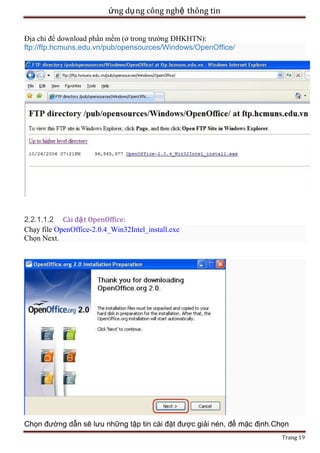
Địa chỉ để download phần mềm (ở trong trường ĐHKHTN):
ftp://ftp.hcmuns.edu.vn/pub/opensources/Windows/OpenOffice/

2.2.1.1.2 Cài đặ t OpenOffice:
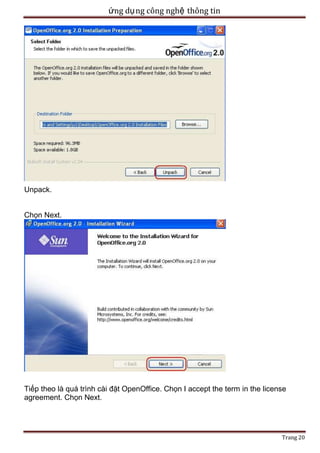
Chạy file OpenOffice-2.0.4_Win32Intel_install.exe
Chọn Next.

Chọn đường dẫn sẽ lưu những tập tin cài đặt được giải nén, để mặc định.Chọn
Trang 19
ứng dụ ng công nghệ thông tin

Unpack.
Chọn Next.

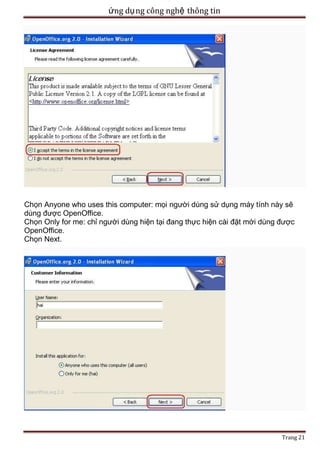
Tiếp theo là quá trình cài đặt OpenOffice. Chọn I accept the term in the license
agreement. Chọn Next.

Trang 20
ứng dụ ng công nghệ thông tin

Chọn Anyone who uses this computer: mọi người dùng sử dụng máy tính này sẽ
dùng được OpenOffice.
Chọn Only for me: chỉ người dùng hiện tại đang thực hiện cài đặt mới dùng được
OpenOffice.
Chọn Next.

Trang 21
ứng dụ ng công nghệ thông tin
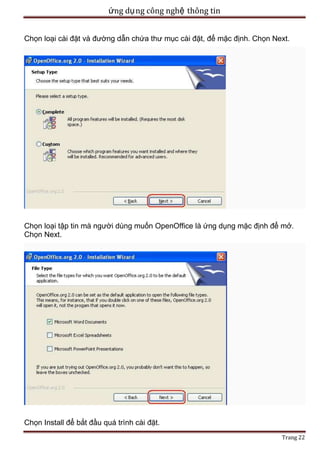
Chọn loại cài đặt và đường dẫn chứa thư mục cài đặt, để mặc định. Chọn Next.

Chọn loại tập tin mà người dùng muốn OpenOffice là ứng dụng mặc định để mở.
Chọn Next.

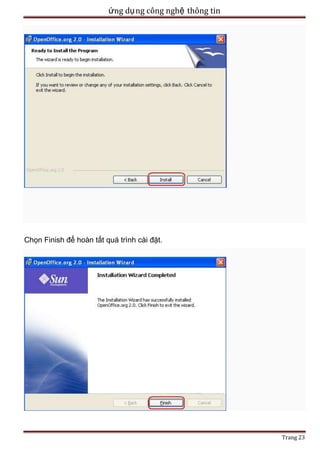
Chọn Install để bắt đầu quá trình cài đặt.
Trang 22
ứng dụ ng công nghệ thông tin

Chọn Finish để hoàn tất quá trình cài đặt.

Trang 23
ứng dụ ng công nghệ thông tin
2.2.1.1.3OpenOffice.org Writer (chương trình soạ n thả o văn bả n):
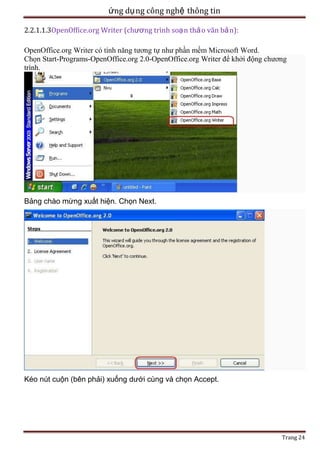
OpenOffice.org Writer có tính năng tương tự như phần mềm Microsoft Word.
Chọn Start-Programs-OpenOffice.org 2.0-OpenOffice.org Writer để khởi động chương
trình.

Bảng chào mừng xuất hiện. Chọn Next.

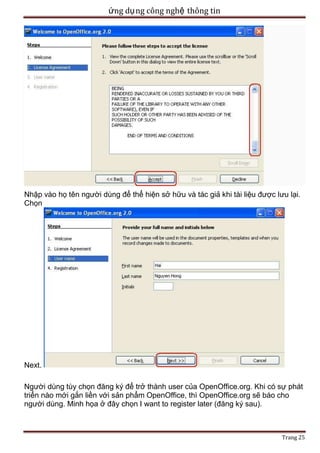
Kéo nút cuộn (bên phải) xuống dưới cùng và chọn Accept.

Trang 24
ứng dụ ng công nghệ thông tin

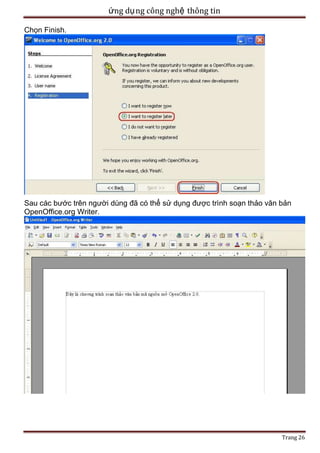
Nhập vào họ tên người dùng để thể hiện sở hữu và tác giả khi tài liệu được lưu lại.
Chọn

Next.
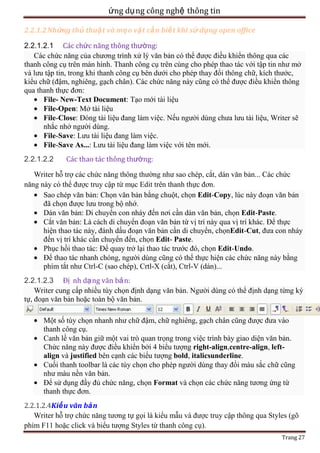
Người dùng tùy chọn đăng ký để trở thành user của OpenOffice.org. Khi có sự phát
triển nào mới gắn liền với sản phẩm OpenOffice, thì OpenOffice.org sẽ báo cho
người dùng. Minh họa ở đây chọn I want to register later (đăng ký sau).

Trang 25
ứng dụ ng công nghệ thông tin
Chọn Finish.

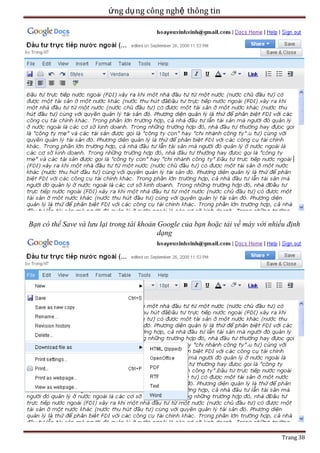
Sau các bước trên người dùng đã có thể sử dụng được trình soạn thảo văn bản
OpenOffice.org Writer.

Trang 26
ứng dụ ng công nghệ thông tin
2.2.1.2 Những thủ thuậ t và mẹ o vặt cầ n biết khi sử dụng open office
2.2.1.2.1 Các chức năng thông thường:
Các chức năng của chương trình xử lý văn bản có thể được điều khiển thông qua các
thanh công cụ trên màn hình. Thanh công cụ trên cùng cho phép thao tác với tập tin như mở
và lưu tập tin, trong khi thanh công cụ bên dưới cho phép thay đổi thông chữ, kích thước,
kiểu chữ (đậm, nghiêng, gạch chân). Các chức năng này cũng có thể được điều khiển thông
qua thanh thực đơn:
File- New-Text Document: Tạo mới tài liệu
File-Open: Mở tài liệu
File-Close: Đóng tài liệu đang làm việc. Nếu người dùng chưa lưu tài liệu, Writer sẽ
nhắc nhở người dùng.
File-Save: Lưu tài liệu đang làm việc.
File-Save As...: Lưu tài liệu đang làm việc với tên mới.
2.2.1.2.2

Các thao tác thông thường:

Writer hỗ trợ các chức năng thông thường như sao chép, cắt, dán văn bản... Các chức
năng này có thể được truy cập từ mục Edit trên thanh thực đơn.
Sao chép văn bản: Chọn văn bản bằng chuột, chọn Edit-Copy, lúc này đoạn văn bản
đã chọn được lưu trong bộ nhớ.
Dán văn bản: Di chuyển con nháy đến nơi cần dán văn bản, chọn Edit-Paste.
Cắt văn bản: Là cách di chuyển đoạn văn bản từ vị trí này qua vị trí khác. Để thực
hiện thao tác này, đánh dấu đoạn văn bản cần di chuyển, chọnEdit-Cut, đưa con nháy
đến vị trí khác cần chuyển đến, chọn Edit- Paste.
Phục hồi thao tác: Để quay trở lại thao tác trước đó, chọn Edit-Undo.
Để thao tác nhanh chóng, người dùng cũng có thể thực hiện các chức năng này bằng
phím tắt như Ctrl-C (sao chép), Crtl-X (cắt), Ctrl-V (dán)...
2.2.1.2.3 Đị nh dạ ng văn bả n:
Writer cung cấp nhiều tùy chọn định dạng văn bản. Người dùng có thể định dạng từng ký
tự, đoạn văn bản hoặc toàn bộ văn bản.
Một số tùy chọn nhanh như chữ đậm, chữ nghiêng, gạch chân cũng được đưa vào
thanh công cụ.
Canh lề văn bản giữ một vai trò quan trọng trong việc trình bày giao diện văn bản.
Chức năng này được điều khiển bởi 4 biểu tượng right-align,centre-align, leftalign và justified bên cạnh các biểu tượng bold, italicsunderline.
Cuối thanh toolbar là các tùy chọn cho phép người dùng thay đổi màu sắc chữ cũng
như màu nền văn bản.
Để sử dụng đầy đủ chức năng, chọn Format và chọn các chức năng tương ứng từ
thanh thực đơn.
2.2.1.2.4Kiể u văn bả n
Writer hỗ trợ chức năng tương tự gọi là kiểu mẫu và được truy cập thông qua Styles (gõ
phím F11 hoặc click và biểu tượng Styles từ thanh công cụ).
Trang 27
ứng dụ ng công nghệ thông tin

2.2.1.2.5 Mộ t số chức năng khác:
Writer tích hợp sẵn công cụ kiểm tra chính tả và được truy cập từ thanh thực đơn
(Tools- Spellchecks). Tùy chọn auto-spellcheck cho phép Writer kiểm tra chính tả
trong lúc gõ văn bản, nếu có lỗi sẽ xuất hiện dấu gạch chân màu đỏ dưới từ đó.
Để bỏ chức năng kiểm tra chính tả (sẽ không thấy dấu gạch chân màu đỏ): ToolOptions...

Trang 28
ứng dụ ng công nghệ thông tin
Chọn như minh họa dưới đây và chọn OK.

Để xem thông tin tài liệu (số từ, số ký tự...), chọn File-PropertiesStatistic hoặc Tools-Word Count.
2.2.1.2.6 OpenOffice.org Calc (chương trình tính toán):
OpenOffice.org Calc có tính năng tương tự như phần mềm Microsoft Excel.
Chọn Start-Programs-OpenOffice.org 2.0-OpenOffice.org Calc để khởi động
chương trình.

Trang 29
ứng dụ ng công nghệ thông tin
Giao diện chính của chương trình tính toán OpenOffice.org Calc.

Calc gồm nhiều hàng (row) và cột (column), sự kết hợp giữa hàng và cột tạo thành ô
(cell). Người dùng có thể nhập văn bản vào ô cũng như thay đổi kích thước nếu văn bản quá
dài. Để định dang ô, click chuột phải vào ô, chọn Format Cells.
Thanh object toolbar có một số tuỳ chọn cho phép thay đổi màu sắc phông chữ,
canh lề...

Trong Excel dấu phẩy (",") được dùng để phân cách giữa các đối số trong khi dấu chấm
phẩy (";") lại được sử dụng trong Calc.
Để biểu diễn thông tin một cách trực quan, Calc sử dụng đồ thị (graph) và biểu
đồ (chart). Đồ thị và biểu đồ được phát sinh dựa trên bảng tính. Calc cung cấp trợ
giúp cho phép tạo đồ thị và biểu đồ một cách tự động.
Chọn ô đặt biểu đồ, chọn Insert-Chart.
Để mặc định, chọn Next.
Chọn loại biểu đồ, các biểu đồ thông thường gồm biểu đồ hình tròn, biểu đồ dạng
đường thẳng, biểu đồ dạng thanh...
Để mặc định, biểu đồ hình thanh được tạo ra.
Sau khi biểu đồ được tạo ra, người dùng có thể thay đổi thuộc tính của biểu đồ bằng cách
double-click vào biểu đồ.
2.2.1.2.7 OpenOffice.org Impress (chương trình biể u diễ n):
OpenOffice.org Impress có tính năng tương tự như phần mềm Microsoft PowerPoint.
Chọn Start-Programs-OpenOffice.org 2.0-OpenOffice.org Impress để khởi động chương
trình.
Trang 30
ứng dụ ng công nghệ thông tin

Chọn Next.

Trang 31
ứng dụ ng công nghệ thông tin
Chọn Next.

Chọn Create.

Trang 32
ứng dụ ng công nghệ thông tin

2.2.1.3 Nhược điể m
- Khởi động chậm hơn Microsoft Office một chút, xài nhiều RAM hơn Microsoft
Office một chút.
- Đối với người đã sử dụng Word một thời gian dài thì sẽ thấy trong OpenOffice không
có một số tính năng, phím tắt (shortcut key) như trong Microsoft Office, như:…
- Đối với nhiều người thì OpenOffice vẫn còn xa lạ, nên việc trao đổi dữ liệu cho nhau
có khó khăn hơn đôi chút
- Nhược điểm lớn nhất của OpenOffice 3.0, cũng như các phiên bản trước là giao diện:
khá đơn điệu, không đẹp mắt như Office 2007. OpenOffice cũng thiếu vài chức năng
cao cấp của đối thủ, như QuickParts (tận dụng các đoạn văn được sử dụng nhiều trong
email và văn bản), cũng như không có sẵn nhiều biểu mẫu để lựa chọn. Menu của
Open Office được thiết kế dạng truyền thống, có thể khiến người dùng quen với Word
2007 không hài lòng do thiếu "ribbon" tự thay đổi menu công cụ tuỳ theo ngữ cảnh sử
dụng.
- Nhược điểm của phần mềm OpenOffice.org là thiếu các thiết kế trình diễn làm sẵn,
mặc dù các template do bên ngoài làm vẫn được cung cấp trên Internet. Một ưu điểm
của OpenOffice.org so với PowerPoint là nó được phân phối dưới giấy phép mã
nguồn mở và cho download tự do để sử dụng miễn phí.
2.2.2 google docs
2.2.2.1 Cài đặ t google docs
Với thế giới, tầm ảnh hưởng của Google thật là khủng khiếp. Hầu như Google đã có mặt
ở khắp các quốc gia trên toàn thế giới với sự chiếm lĩnh thị phần hoàn toàn và lấn át. Có khi
vì thế mà Google đã phải nói rằng họ không phải là những con quỷ khát máu, họ chỉ muốn
mang đến cho mọi người những điều tốt đẹp. Có lẽ vì thị phần và sự phát triển quá mạnh của
Google khiến mọi người lo sợ họ làm bá chủ và rồi hình thành dần độc quyền nên Google đã
nói thế (suy nghĩ của tớ). Tương lai thì không biết thế nào nhưng mà hiện giờ thì Google
đang là miễn phí.
Trang 33
ứng dụ ng công nghệ thông tin
Các bạn đã không còn xa lạ gì với những gì Google mang lại cho chúng ta. Quen thuộc
và hay nhắc tới vẫn là "lên Google mà tìm", Gmail, Google Translate, Google Earth, Blog...
cho đến cả sắp đến điện thoại Gphone và không biết sẽ có gì nữa. Bản thân tớ không biết hết
được những gì về Google và các dịch vụ miễn phí họ cung cấp cho chúng ta như thế nào. Và
bài này xin phép viết qua một ít về Google Docs. Có thể là sẽ rất có ích trong hoàn cảnh nào
đó. Google Docs có thể gọi là Office Online. Với những người không dùng mạng internet và
không tiếp xúc với thông tin công nghệ thì cũng khó biết được Google Docs. Và thậm chí cả
những người dùng mạng nhiều cũng không biết được Google Docs Online này. Vậy nó sẽ
giúp bạn những gì và có ích như thế nào? Đó là một câu hỏi rất tuyệt! Và câu trả lời sẽ là:
Google Docs cần thiết cho bạn trong những trường hợp như thế này
1. Khi bạn online ngoài dịch vụ mạng (hàng net công cộng) với máy tính không
cài sẵn phần mềm Office
2. Khi máy bạn có vấn đề nào đó lỗi Office và bạn không thể cài lại, không thể
dùng Office trên máy
3. Khi bạn vừa cài đặt máy tính và chưa cài Office và cần dùng Office ngay lập
tức
4. Một vài lý do khác (có mạng, không có Office)
Vậy ta hãy dùng Google Docs nhé! Nó rất tuyệt vời!
Để có thể dùng Google Docs thì đầu tiên bạn cần có một tài khoản Google (chính là
Gmail). Dùng trình duyệt Internet vào địa chỉ sau và bạn sẽ bắt đầu đăng nhập (nếu không
có tài khoản sẵn thì đăng ký nhé).

Trang 34
ứng dụ ng công nghệ thông tin

Sau khi đăng nhập thì bạn sẽ có giao diện của Google Docs như sau

Trang 35
ứng dụ ng công nghệ thông tin

Đến đây bạn đã có một bộ Office Online không cần cài đặt và có rất nhiều tính năng, tùy
biến thú vị và sử dụng cũng giống như Microsoft Office hay OpenOffice. Bây giờ bạn hãy
tạo một document nào đó xem. Google Docs cho phép bạn tạo những tài liệu sau: Word
(Document), Slide Power-Point (Presentation), Excel (Spreadsheet) và một loại lạ lạ nữa là
Form. Bạn hãy chọn nút New trên thanh menu và chọn một loại tài liệu muốn tạo trong popup menu sổ xuống. Bây giờ chúng ta hãy tiến hành làm nhé!

Trang 36
ứng dụ ng công nghệ thông tin
Chọn New và đầu tiên tạo một Document.

Một tab mới xuất hiện giống như một Office Editor cho bạn soạn thảo nội dung

Trang 37
ứng dụ ng công nghệ thông tin

Bạn có thể Save và lưu lại trong tài khoản Google của bạn hoặc tải về máy với nhiều định
dạng

Trang 38
ứng dụ ng công nghệ thông tin

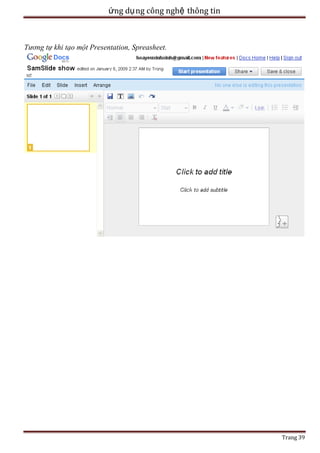
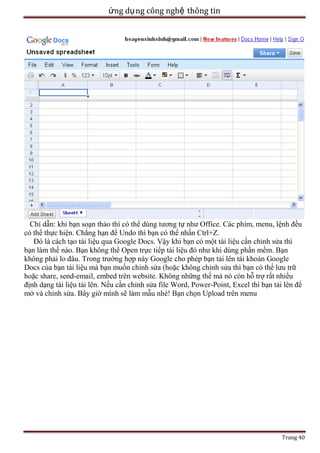
Tương tự khi tạo một Presentation, Spreasheet.

Trang 39
ứng dụ ng công nghệ thông tin

Chỉ dẫn: khi bạn soạn thảo thì có thể dùng tương tự như Office. Các phím, menu, lệnh đều
có thể thực hiện. Chẳng hạn để Undo thì bạn có thể nhấn Ctrl+Z.
Đó là cách tạo tài liệu qua Google Docs. Vậy khi bạn có một tài liệu cần chỉnh sửa thì
bạn làm thế nào. Bạn không thể Open trực tiếp tài liệu đó như khi dùng phần mềm. Bạn
không phải lo đâu. Trong trường hợp này Google cho phép bạn tải lên tài khoản Google
Docs của bạn tài liệu mà bạn muốn chỉnh sửa (hoặc không chỉnh sửa thì bạn có thể lưu trữ
hoặc share, send-email, embed trên website. Không những thế mà nó còn hỗ trợ rất nhiều
định dạng tài liệu tải lên. Nếu cần chỉnh sửa file Word, Power-Point, Excel thì bạn tải lên để
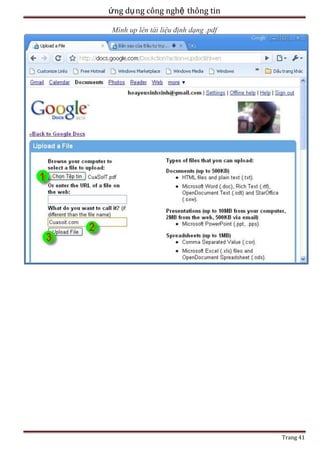
mở và chỉnh sửa. Bây giờ mình sẽ làm mẫu nhé! Bạn chọn Upload trên menu

Trang 40
ứng dụ ng công nghệ thông tin
Mình up lên tài liệu định dạng .pdf

Trang 41
ứng dụ ng công nghệ thông tin
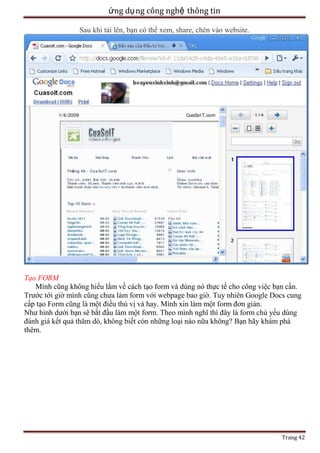
Sau khi tải lên, bạn có thể xem, share, chèn vào website.

Tạo FORM
Mình cũng không hiểu lắm về cách tạo form và dùng nó thực tế cho công việc bạn cần.
Trước tới giờ mình cũng chưa làm form với webpage bao giờ. Tuy nhiên Google Docs cung
cấp tạo Form cũng là một điều thú vị và hay. Mình xin làm một form đơn giản.
Như hình dưới bạn sẽ bắt đầu làm một form. Theo mình nghĩ thì đây là form chủ yếu dùng
đánh giá kết quả thăm dò, không biết còn những loại nào nữa không? Bạn hãy khám phá
thêm.

Trang 42
ứng dụ ng công nghệ thông tin

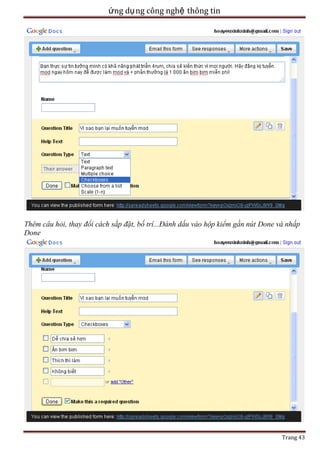
Thêm câu hỏi, thay đổi cách sắp đặt, bố trí...Đánh dấu vào hộp kiểm gần nút Done và nhấp
Done

Trang 43
ứng dụ ng công nghệ thông tin
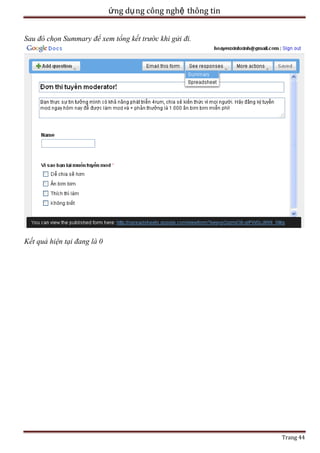
Sau đó chọn Summary để xem tổng kết trước khi gửi đi.

Kết quả hiện tại đang là 0

Trang 44
ứng dụ ng công nghệ thông tin

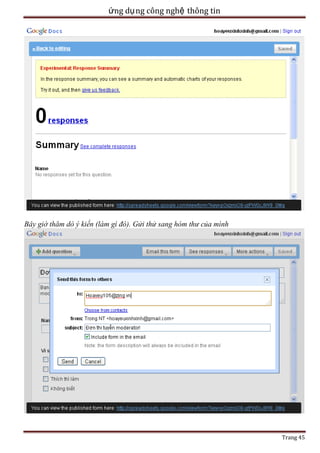
Bây giờ thăm dò ý kiến (làm gì đó). Gửi thử sang hòm thư của mình

Trang 45
ứng dụ ng công nghệ thông tin
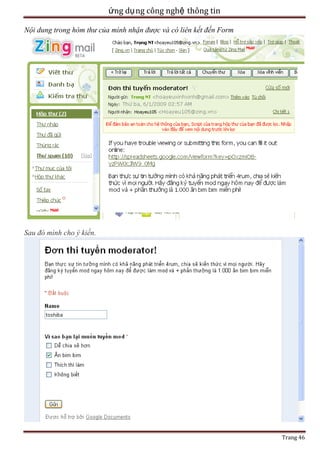
Nội dung trong hòm thư của mình nhận được và có liên kết đến Form

Sau đó mình cho ý kiến.

Trang 46
ứng dụ ng công nghệ thông tin
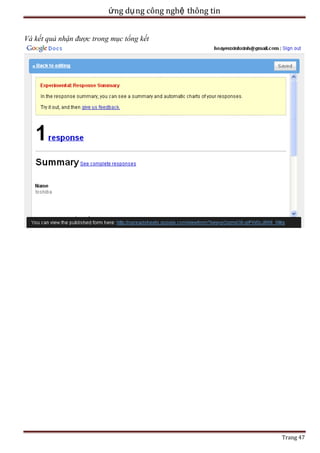
Và kết quả nhận được trong mục tổng kết

Trang 47
ứng dụ ng công nghệ thông tin
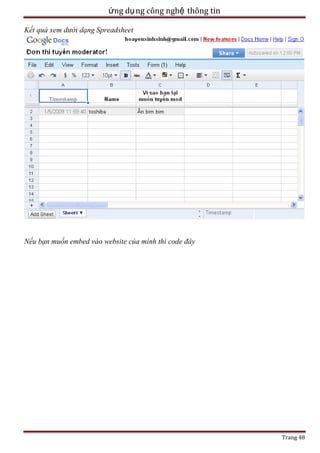
Kết quả xem dưới dạng Spreadsheet

Nếu bạn muốn embed vào website của mình thì code đây

Trang 48
ứng dụ ng công nghệ thông tin

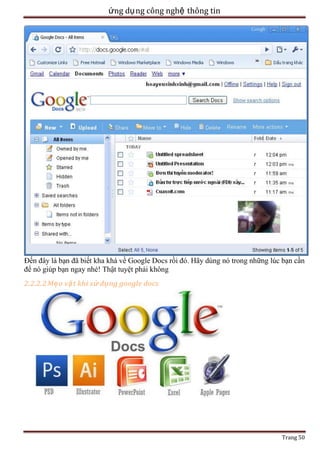
Và cuối cùng là xem lại các tài liệu mình vừa tạo nào

Trang 49
ứng dụ ng công nghệ thông tin

Đến đây là bạn đã biết kha khá về Google Docs rồi đó. Hãy dùng nó trong những lúc bạn cần
để nó giúp bạn ngay nhé! Thật tuyệt phải không
2.2.2.2 Mẹ o vặ t khi sử dụng google docs

Trang 50
ứng dụ ng công nghệ thông tin
Đã sáu năm trôi qua từ khi ra mắt năm 2006, Google Docs giờ đây đã trở thành một công
cụ bên trongdịch vụ lưu trữ "đám mây" Google Drive. Có nhiều cải tiến mới hấp dẫn nhưng
vẫn còn nhiều sự cố khó chịu khi làm việc trên môi trường trực tuyến của Google Docs. Các
mẹo nhỏ sau sẽ giúp bạn vượt qua những sự cố đó.
Quản lý từ ngữ được lặp đi lặp lại trong văn bản
Cũng giống chức năng Auto Correct trên MS Word (MS Word > Tools > AutoCorrect
Options), Google Document hỗ trợ người dùng chức năng quản lý những từ ngữ thường
xuyên được sử dụng bằng cách thay thế một cụm từ phức tạp (thường xuyên được sử dụng)
bằng cụm từ viết tắt gọn hơn.
Để thực hiện việc này, chỉ cần mở Google Documents > Tools > Preferences, trên cửa sổ
mới xuất hiện, gõ cụm từ viết tắt bên ô Replace và cụm từ cần thay thế ở ô With như hình
bên dưới:
Chức năng này sẽ bị vô hiệu hóa nếu bạn bỏ check trong ô Automatic substitution.
Cách xem tập tin văn bản với dạng mở rộng .txt

Các dạng tập tin với phần
mở rộng khác .txt (văn bản
thuần) sẽ không được hiển
thị trên Google Docs
Google Document không hỗ trợ hiển thị các dạng tập tin văn bản có mở rộng là một dạng
script như .csh, .pl, .bs.... Do vậy trước khi tải lên một tập tin văn bản thuần, bạn cần đổi
phần định dạng mở rộng của tập tin đó sang *.txt (bằng cách chọn tập tin, nhấn chuột phải,
chọn Rename hoặc nhấn phím F2 trên máy tính để bắt đầu đổi phần mở rộng của tập tin).
Kiểm tra lỗi chính tả của văn bản
Không giống như những phần mềm chỉnh sửa văn bản khác, Google Docs chưa hỗ trợ việc
tự động kiểm tra chính tả của một từ trên văn bản (trong MS Word sẽ hiện dấu chấm gạch đỏ
ở bên dưới những chữ viết sai chính tả và người dùng chỉ cần rê chuột đến vị trí sai chính tả
đó, nhấn chuột phải và chọn từ thay thế đúng). Thay vào đó, tổ hợp phím tắt ―Ctrl ;‖ và
―Ctrl [― sẽ lần lượt tìm kiếm lỗi.

Trang 51
ứng dụ ng công nghệ thông tin
Với ―Ctrl ;‖ sẽ tìm từ vị trí con trỏ đến cuối văn bản, còn "Ctrl [― sẽ tiến hành tìm từ vị trí
con trỏ về đầu văn bản.
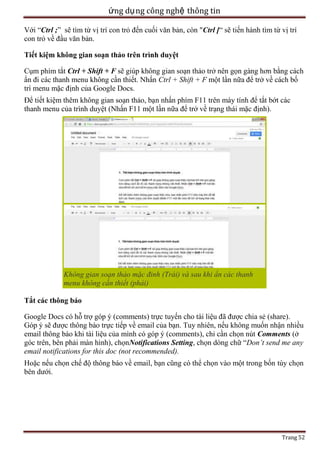
Tiết kiệm không gian soạn thảo trên trình duyệt
Cụm phím tắt Ctrl + Shift + F sẽ giúp không gian soạn thảo trở nên gọn gàng hơn bằng cách
ẩn đi các thanh menu không cần thiết. Nhấn Ctrl + Shift + F một lần nữa để trở về cách bố
trí menu mặc định của Google Docs.
Để tiết kiệm thêm không gian soạn thảo, bạn nhấn phím F11 trên máy tính để tắt bớt các
thanh menu của trình duyệt (Nhấn F11 một lần nữa để trở về trạng thái mặc định).

Không gian soạn thảo mặc đinh (Trái) và sau khi ẩn các thanh
menu không cần thiết (phải)
Tắt các thông báo
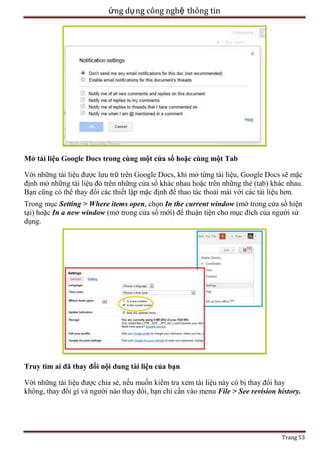
Google Docs có hỗ trợ góp ý (comments) trực tuyến cho tài liệu đã được chia sẻ (share).
Góp ý sẽ được thông báo trực tiếp về email của bạn. Tuy nhiên, nếu không muốn nhận nhiều
email thông báo khi tài liệu của mình có góp ý (comments), chỉ cần chọn nút Comments (ở
góc trên, bên phải màn hình), chọnNotifications Setting, chọn dòng chữ ―Don’t send me any
email notifications for this doc (not recommended).
Hoặc nếu chọn chế độ thông báo về email, bạn cũng có thể chọn vào một trong bốn tùy chọn
bên dưới.

Trang 52
ứng dụ ng công nghệ thông tin

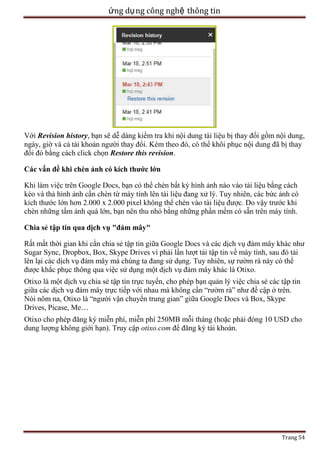
Mở tài liệu Google Docs trong cùng một cửa sổ hoặc cùng một Tab
Với những tài liệu được lưu trữ trên Google Docs, khi mở từng tài liệu, Google Docs sẽ mặc
định mở những tài liệu đó trên những cửa sổ khác nhau hoặc trên những thẻ (tab) khác nhau.
Bạn cũng có thể thay đổi các thiết lập mặc định để thao tác thoải mái với các tài liệu hơn.
Trong mục Setting > Where items open, chọn In the current window (mở trong cửa sổ hiện
tại) hoặc In a new window (mở trong cửa sổ mới) để thuận tiện cho mục đích của người sử
dụng.

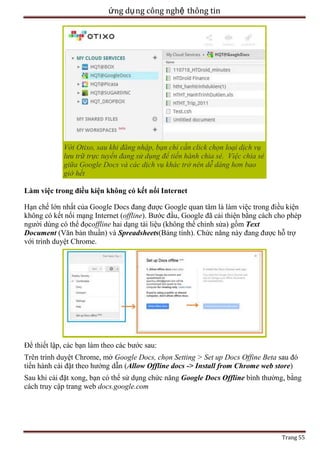
Truy tìm ai đã thay đổi nội dung tài liệu của bạn
Với những tài liệu được chia sẻ, nếu muốn kiểm tra xem tài liệu này có bị thay đổi hay
không, thay đổi gì và người nào thay đổi, bạn chỉ cần vào menu File > See revision history.

Trang 53
ứng dụ ng công nghệ thông tin

Với Revision history, bạn sẽ dễ dàng kiểm tra khi nội dung tài liệu bị thay đổi gồm nội dung,
ngày, giờ và cả tài khoản người thay đổi. Kèm theo đó, có thể khôi phục nội dung đã bị thay
đổi đó bằng cách click chọn Restore this revision.
Các vấn đề khi chèn ảnh có kích thước lớn
Khi làm việc trên Google Docs, bạn có thể chèn bất kỳ hình ảnh nào vào tài liệu bằng cách
kéo và thả hình ảnh cần chèn từ máy tính lên tài liệu đang xử lý. Tuy nhiên, các bức ảnh có
kích thước lớn hơn 2.000 x 2.000 pixel không thể chèn vào tài liệu được. Do vậy trước khi
chèn những tấm ảnh quá lớn, bạn nên thu nhỏ bằng những phần mềm có sẵn trên máy tính.
Chia sẻ tập tin qua dịch vụ "đám mây"
Rất mất thời gian khi cần chia sẻ tập tin giữa Google Docs và các dịch vụ đám mây khác như
Sugar Sync, Dropbox, Box, Skype Drives vì phải lần lượt tải tập tin về máy tính, sau đó tải
lên lại các dịch vụ đám mây mà chúng ta đang sử dụng. Tuy nhiên, sự rườm rà này có thể
được khắc phục thông qua việc sử dụng một dịch vụ đám mây khác là Otixo.
Otixo là một dịch vụ chia sẻ tập tin trực tuyến, cho phép bạn quản lý việc chia sẻ các tập tin
giữa các dịch vụ đám mây trực tiếp với nhau mà không cần ―rườm rà‖ như đề cập ở trên.
Nói nôm na, Otixo là ―người vận chuyển trung gian‖ giữa Google Docs và Box, Skype
Drives, Picase, Me…
Otixo cho phép đăng ký miễn phí, miễn phí 250MB mỗi tháng (hoặc phải đóng 10 USD cho
dung lượng không giới hạn). Truy cập otixo.com để đăng ký tài khoản.

Trang 54
ứng dụ ng công nghệ thông tin

Với Otixo, sau khi đăng nhập, bạn chỉ cần click chọn loại dịch vụ
lưu trữ trực tuyến đang sử dụng để tiến hành chia sẻ. Việc chia sẻ
giữa Google Docs và các dịch vụ khác trở nên dễ dàng hơn bao
giờ hết
Làm việc trong điều kiện không có kết nối Internet
Hạn chế lớn nhất của Google Docs đang được Google quan tâm là làm việc trong điều kiện
không có kết nối mạng Internet (offline). Bước đầu, Google đã cải thiện bằng cách cho phép
người dùng có thể đọcoffline hai dạng tài liệu (không thể chỉnh sửa) gồm Text
Document (Văn bản thuần) và Spreadsheets(Bảng tính). Chức năng này đang được hỗ trợ
với trình duyệt Chrome.

Để thiết lập, các bạn làm theo các bước sau:
Trên trình duyệt Chrome, mở Google Docs, chọn Setting > Set up Docs Offine Beta sau đó
tiến hành cài đặt theo hướng dẫn (Allow Offline docs -> Install from Chrome web store)
Sau khi cài đặt xong, bạn có thể sử dụng chức năng Google Docs Offline bình thường, bằng
cách truy cập trang web docs.google.com

Trang 55
ứng dụ ng công nghệ thông tin

2.2.3 Google Documents
Google Documents (Tài liệu của Google, viết tắt là GD) là một phần mềm văn phòng trực
tuyến trên Internet của Google, gồm 3 phần chính: Tạo tài liệu văn bản (Document), Tạo
bảng tính điện tử (Spreadsheet) và Tạo các slide để trình chiếu (Presentation). Cả 3 loại tài
liệu trên sau này sẽ gọi chung là Tài liệu.
GD hoàn toàn có thể thay thế cho Microsoft Office hay OpenOffice mã nguồn mở, như vậy
máy tính của bạn không cần cài Microsoft Office nữa. Hơn nữa GD còn có những ưu điểm
sau mà Microsoft Office không có:
Bạn có thể ngồi ở bất kỳ máy tính nào nối Internet cũng có thể xem, chỉnh sửa tài liệu
được vì tài liệu của bạn được lưu trên Internet. GD rất thuận tiện cho những ai phải
làm việc lưu động, đi nhiều thành phố hay nhiều nước. Bạn không phải dùng USB hay
đĩa CD để lưu tài liệu. Thận chí máy tính của bạn có thể hỏng hoàn toàn, hay bạn đã
bán máy đi thì tài liệu của bạn vẫn còn dài lâu trên internet.
Bạn có thể chia sẻ tài liệu cho người khác xem (viewer) hay người cộng tác
(collaborator), bạn cấp cho họ quyền chỉ được xem, hay vừa xem vừa sửa tài liệu của
bạn. Vì tài liệu được sử dụng trực tuyến nên ta có thể chia sẻ và xem trong thời gian
thực với bất kỳ ai vào bất kỳ lúc nào. GD rất thuận tiện cho nhiều người cùng ngồi
chỉnh sửa một tài liệu trên nhiều địa điểm khác nhau, họ không cần tới email.
Bạn có thể xuất bản tài liệu trên internet. Khi đó GD cho bạn một địa chỉ của tài liệu
trên internet, sau đó bạn có thể nhập địa chỉ này vào thanh địa chỉ của bất kỳ một
chương trình duyệt web nào để xem tài liệu, như FireFox hay Internet Explorer ... Địa
chỉ này cũng dùng để tạo các đường link trên các trang web. Các tài liệu xuất bản bởi
GD có tốc độ truy nhập rất nhanh trên các trình duyệt web.
Bạn cũng có thể xuất bản tài liệu một cách tự đồng lên trang Blog của bạn thành một
bài viết mới mà không cần mở Blog (bạn chỉ cần khai tên truy nhập của Blog và
Password của nó).
Hệ thống menu và hộp thoại của GD hoàn toàn bằng tiếng Việt. Do đó GD rất thích
hợp với những bạn mới bắt đầu làm quen với máy tính và không biết tiếng Anh.
Mặc dù là phần mền trực tuyến nhưng GD chạy rất nhanh, tốc độ cũng như các phần
mềm văn phòng cài trực tiếp trên máy tính cá nhân, thậm chí còn nhanh hơn vì không
quá cồng kềnh như Microsoft Word. Soạn thảo vài phút, GD lại tự động ghi tệp đang
làm dở dang lên mạng và thông báo chữ "Đang lưu".
GD là hoàn toàn miễn phí trên internet. Từ năm 1990 đến nay Microsoft đã thay đổi 7
đời Windows và Microsoft Office, đời sau đòi hỏi cấu hình máy mạnh hơn đời trước,
tệp tài liệu soạn bằng phần mềm đời sau thì đời trước không đọc được, do đó người
dùng bắt buộc phải mua máy tính mới và phần mềm mới rất là tốn kém. Đã qua rồi
thời kỳ Microsoft bắt bí người dùng máy tính.
Các tài liệu của GD được tạo trên internet và hoàn toàn tương thích với internet.
Trong khi đó các tài liệu tạo bằng Microsoft Office không tương thích với internet,
soạn trên máy tính cố định, không xuất bản trực tiếp lên internet được. Trong tương
lai không xa, Microsoft Office sẽ rất ít người dùng, những phần mềm văn phòng trực
tuyến kiểu như GD sẽ là phần mềm văn phòng của tương lai.
Trang 56
ứng dụ ng công nghệ thông tin
Khởi động Google Documents
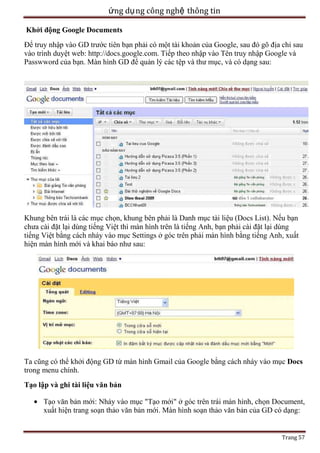
Để truy nhập vào GD trước tiên bạn phải có một tài khoản của Google, sau đó gõ địa chỉ sau
vào trình duyệt web: http://docs.google.com. Tiếp theo nhập vào Tên truy nhập Google và
Passwword của bạn. Màn hình GD để quản lý các tệp và thư mục, và có dạng sau:

Khung bên trái là các mục chọn, khung bên phải là Danh mục tài liệu (Docs List). Nếu bạn
chưa cài đặt lại dùng tiếng Việt thì màn hình trên là tiếng Anh, bạn phải cài đặt lại dùng
tiếng Việt bằng cách nháy vào mục Settings ở góc trên phải màn hình bằng tiếng Anh, xuất
hiện màn hình mới và khai báo như sau:

Ta cũng có thể khởi động GD từ màn hình Gmail của Google bằng cách nháy vào mục Docs
trong menu chính.
Tạo lập và ghi tài liệu văn bản
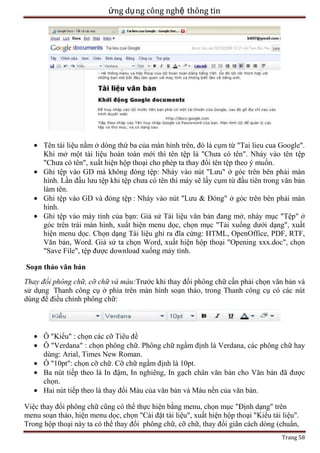
Tạo văn bản mới: Nháy vào mục "Tạo mới" ở góc trên trái màn hình, chọn Document,
xuất hiện trang soạn thảo văn bản mới. Màn hình soạn thảo văn bản của GD có dạng:

Trang 57
ứng dụ ng công nghệ thông tin

Tên tài liệu nằm ở dòng thứ ba của màn hình trên, đó là cụm từ "Tai lieu cua Google".
Khi mở một tài liệu hoàn toàn mới thì tên tệp là "Chưa có tên". Nháy vào tên tệp
"Chưa có tên", xuất hiện hộp thoại cho phép ta thay đổi tên tệp theo ý muốn.
Ghi tệp vào GD mà không đóng tệp: Nháy vào nút "Lưu" ở góc trên bên phải màn
hình. Lần đầu lưu tệp khi tệp chưa có tên thì máy sẽ lấy cụm từ đầu tiên trong văn bản
làm tên.
Ghi tệp vào GD và đóng tệp : Nháy vào nút "Lưu & Đóng" ở góc trên bên phải màn
hình.
Ghi tệp vào máy tính của bạn: Giả sử Tài liệu văn bản đang mở, nháy mục "Tệp" ở
góc trên trái màn hình, xuất hiện menu dọc, chọn mục "Tải xuống dưới dạng", xuất
hiện menu dọc. Chọn dạng Tài liệu ghi ra đĩa cứng: HTML, OpenOffice, PDF, RTF,
Văn bản, Word. Giả sử ta chọn Word, xuất hiện hộp thoại "Opening xxx.doc", chọn
"Save File", tệp được download xuống máy tính.
Soạn thảo văn bản
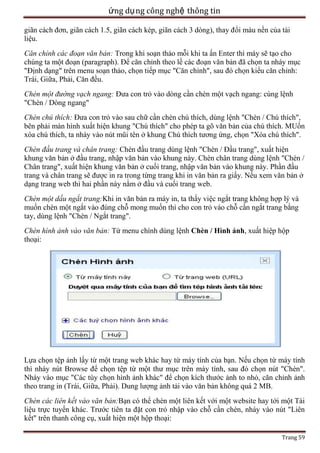
Thay đổi phông chữ, cỡ chữ và màu:Trước khi thay đổi phông chữ cần phải chọn văn bản và
sử dụng Thanh công cụ ở phía trên màn hình soạn thảo, trong Thanh công cụ có các nút
dùng để điều chỉnh phông chữ:

Ô "Kiểu" : chọn các cỡ Tiêu đề
Ô "Verdana" : chọn phông chữ. Phông chữ ngầm định là Verdana, các phông chữ hay
dùng: Arial, Times New Roman.
Ô "10pt": chọn cỡ chữ. Cỡ chữ ngầm định là 10pt.
Ba nút tiếp theo là In đậm, In nghiêng, In gạch chân văn bản cho Văn bản đã được
chọn.
Hai nút tiếp theo là thay đổi Màu của văn bản và Màu nền của văn bản.
Việc thay đổi phông chữ cũng có thể thực hiện bằng menu, chọn mục "Định dạng" trên
menu soạn thảo, hiện menu dọc, chọn "Cài đặt tài liệu", xuất hiện hộp thoại "Kiểu tài liệu".
Trong hộp thoại này ta có thể thay đổi phông chữ, cỡ chữ, thay đổi giãn cách dòng (chuẩn,
Trang 58
ứng dụ ng công nghệ thông tin
giãn cách đơn, giãn cách 1.5, giãn cách kép, giãn cách 3 dòng), thay đổi màu nền của tài
liệu.
Căn chỉnh các đoạn văn bản: Trong khi soạn thảo mỗi khi ta ấn Enter thì máy sẽ tạo cho
chúng ta một đoạn (paragraph). Để căn chỉnh theo lề các đoạn văn bản đã chọn ta nháy mục
"Định dạng" trên menu soạn thảo, chọn tiếp mục "Căn chỉnh", sau đó chọn kiểu căn chỉnh:
Trái, Giữa, Phải, Căn đều.
Chèn một đường vạch ngang: Đưa con trỏ vào dòng cần chèn một vạch ngang: cùng lệnh
"Chèn / Dòng ngang"
Chèn chú thích: Đưa con trỏ vào sau chữ cần chèn chú thích, dùng lệnh "Chèn / Chú thích",
bên phải màn hình xuất hiện khung "Chú thích" cho phép ta gõ văn bản của chú thích. MUốn
xóa chú thích, ta nháy vào nút mũi tên ở khung Chú thích tương ứng, chọn "Xóa chú thích".
Chèn đầu trang và chân trang: Chèn đầu trang dùng lệnh "Chèn / Đầu trang", xuất hiện
khung văn bản ở đầu trang, nhập văn bản vào khung này. Chèn chân trang dùng lệnh "Chèn /
Chân trang", xuất hiện khung văn bản ở cuối trang, nhập văn bản vào khung này. Phần đầu
trang và chân trang sẽ được in ra trong từng trang khi in văn bản ra giấy. Nếu xem văn bản ở
dạng trang web thì hai phần này nằm ở đầu và cuối trang web.
Chèn một dấu ngắt trang:Khi in văn bản ra máy in, ta thấy việc ngắt trang không hợp lý và
muốn chèn một ngắt vào đúng chỗ mong muốn thì cho con trỏ vào chỗ cần ngắt trang bằng
tay, dùng lệnh "Chèn / Ngắt trang".
Chèn hình ảnh vào văn bản: Từ menu chính dùng lệnh Chèn / Hình ảnh, xuất hiệp hộp
thoại:

Lựa chọn tệp ảnh lấy từ một trang web khác hay từ máy tính của bạn. Nếu chọn từ máy tính
thì nháy nút Browse để chọn tệp từ một thư mục trên máy tính, sau đó chọn nút "Chèn".
Nháy vào mục "Các tùy chọn hình ảnh khác" để chọn kích thước ảnh to nhỏ, căn chỉnh ảnh
theo trang in (Trái, Giữa, Phải). Dung lượng ảnh tải vào văn bản không quá 2 MB.
Chèn các liên kết vào văn bản:Bạn có thể chèn một liên kết với một website hay tới một Tài
liệu trực tuyến khác. Trước tiên ta đặt con trỏ nhập vào chỗ cần chèn, nháy vào nút "Liên
kết" trên thanh công cụ, xuất hiện một hộp thoại:
Trang 59
ứng dụ ng công nghệ thông tin

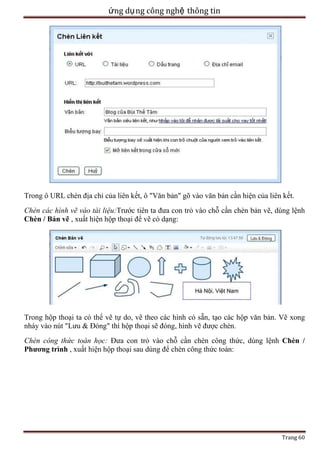
Trong ô URL chèn địa chỉ của liên kết, ô "Văn bản" gõ vào văn bản cần hiện của liên kết.
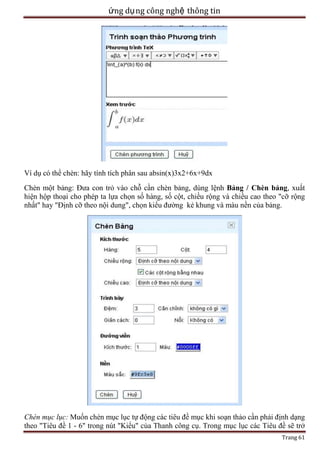
Chèn các hình vẽ vào tài liệu:Trước tiên ta đưa con trỏ vào chỗ cần chèn bản vẽ, dùng lệnh
Chèn / Bản vẽ , xuất hiện hộp thoại để vẽ có dạng:

Trong hộp thoại ta có thể vẽ tự do, vẽ theo các hình có sẵn, tạo các hộp văn bản. Vẽ xong
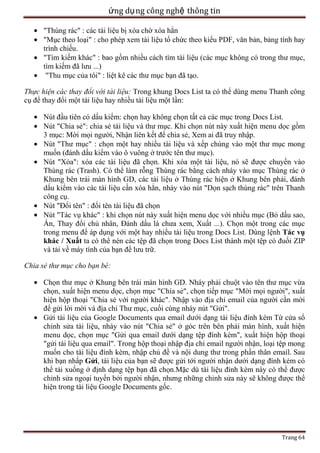
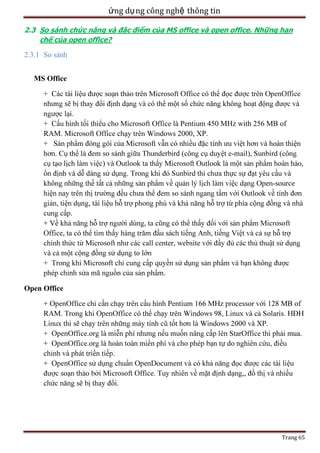
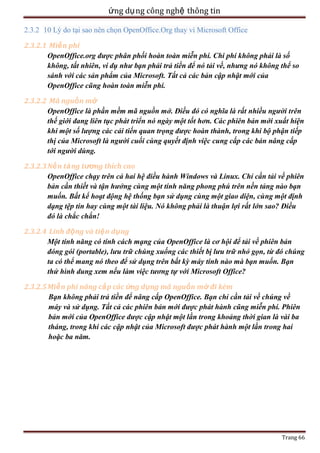
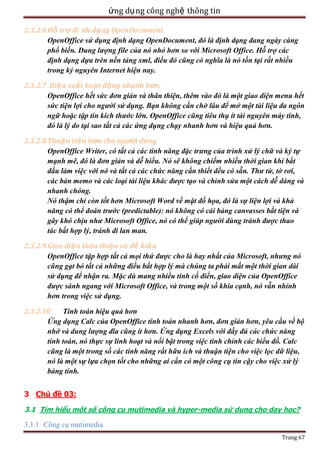
nháy vào nút "Lưu & Đóng" thì hộp thoại sẽ đóng, hình vẽ được chèn.
Chèn công thức toán học: Đưa con trỏ vào chỗ cần chèn công thức, dùng lệnh Chèn /
Phương trình , xuất hiện hộp thoại sau dùng để chèn công thức toán:

Trang 60
ứng dụ ng công nghệ thông tin

Ví dụ có thể chèn: hãy tính tích phân sau absin(x)3x2+6x+9dx
Chèn một bảng: Đưa con trỏ vào chỗ cần chèn bảng, dùng lệnh Bảng / Chèn bảng, xuất
hiện hộp thoại cho phép ta lựa chọn số hàng, số cột, chiều rộng và chiều cao theo "cỡ rộng
nhất" hay "Định cỡ theo nội dung", chọn kiểu đường kẻ khung và màu nền của bảng.

Chèn mục lục: Muốn chèn mục lục tự động các tiêu đề mục khi soạn thảo cần phải định dạng
theo "Tiêu đề 1 - 6" trong nút "Kiểu" của Thanh công cụ. Trong mục lục các Tiêu đề sẽ trở
Trang 61
ứng dụ ng công nghệ thông tin
thành các siêu liên kết, khi nháy vào liên kết này ta sẽ chuyển tới xem mục này. Mục lục có
thể chèn vào đầu hay vào cuối văn bản. Để chèn mục lục ta chuyển con trỏ tới chỗ cần chèn,
dùng lệnh "Chèn / Mục lục", xuất hiện hộp thoại "Mục lục". Lựa chọn các đánh số các mục:
số bình thường, chữ số La mã, chữ cái ABC. Nháy nút "Cập nhật mục lục" để kết thúc.
In tài liệu
In tài liệu ra giấy
Bước 1. Dùng lệnh Tệp / Cài đặt in, xuất hiện hộp thoại "Cài đặt in", chọn chiều in là
Khổ đứng hay Khổ ngang, chọn Khổ giấy là A4, chọn có đánh số trang hay không và
vị trí của số trang, chọn kích thước lề Đầu trang, lề Cuối trang, lề Trái và lề Phải.
Bước 2. Dùng lệnh Tệp / Xem trước khi in để xem trước các trang trước khi in.
Bước 3. Dùng lệnh Tệp / In để khới động chương trình Adobe Acrobat, tệp hiện ở
dạng PDF và bạn có thể in văn bản ra máy in từ đây theo hộp thoại in của Adobe
Acrobat.
In tài liệu như một webpage
Từ màn hình soạn thảo tài liệu dùng lệnh Tệp / In dưới dạng trang web, xuất hiện hộp thoại
Print sẵn sàng để in văn bản ra giấy.
Chia sẻ tài liệu với bạn bè
Bước 1. Có thể làm trực tiếp từ màn hình GD hay từ màn hình soạn thảo văn bản.
Làm từ màn hình GD: đánh dấu kiểm tại ô kiểm trước tên tài liệu trong danhsách (có
thể chọn nhiều tài liệu), chọn mục "Chia sẻ" từ menu chính, chọn tiếp mục "Mời mọi
người". Từ màn hình soạn thảo tài liệu: chọn mục "Chia sẻ" ở góc trên phải màn hình,
chọn tiếp mục "Mời mọi người". Xuất hiện hộp thoại "Chia sẻ với người khác".
Bước 2. Trong hộp thoại chọn lớp "Mời mọi người". Nhập địa chỉ Email của người
nhận vào khung "Mời", chọn cho phép người nhận là "Để xem" hay "Để chỉnh sửa"
tài liệu. Ngáy "Gửi" là xong. Tài liệu có thể chia sẻ tới 200 người. Địa chỉ Email của
người được mời có thể là một địa chỉ của Google hay địa chỉ không phải của
Google. Có thể gửi cả một danh sách email. Trong hộp thoại "Chia sẻ với người
khác" bạn cũng có thể check ai được truy nhập tới tài liệu, xóa người cộng tác và
người xem, thay đổi quyền chỉnh sửa tài liệu. Trong thư của người nhận sẽ có một
đường link tới tài liệu, người nhận chỉ việc nháy vào đường link này là xem được tài
liệu. Người nhận muốn chỉnh sửa tài liệu thì phải có tài khoản của Google, tệp chia sẻ
sẽ xuất hiện trong Docs List của người nhận.
Xuất bản tài liệu trên Internet
Xuất bản tài liệu trên Internet để tất cả mọi người trên internet đều có thể xem được
bài của bạn. Trước tiên bạn cần xem thử tài liệu sẽ hiện thế nào trên internet: từ màn
hình soạn thảo nháy "Chia sẻ", chọn mục "Xem dưới dạng trang web (xem trước)".
Để xuất bản tài liệu dùng lệnh: Chia sẻ / Xuất bản dưới dạng trang web, xuất hiện
trang màn hình cho phép "Xuất bản tài liệu" (khi đó bạn sẽ nhận được một địa chỉ của
bài trên internet, mọi người có thể nhập địa chỉ này vào trình duyệt để xem bài), hoặc
Trang 62
ứng dụ ng công nghệ thông tin
"Đăng bài lên Blog" (khi đó bạn phải khai báo tên blog và password truy nhập, máy tự
động đăng bài vào blog mà không cần phải mở blog).

Chú ý, khi đăng bài Tên tệp tài liệu sẽ thành Đầu đề của trang web, nội dung tài liệu
thành nội dung trang web.
Quản lý tệp trong Google Documents
Tải các tệp lên mạng:Nháy vào nút "Tải lên" tại phía trên trái của màn hình GD, hiện trang
mới "Tải lên tệp". Nháy vào mục "Hiển thị giới hạn chuyển đổi và các loại tệp được hỗ trợ".
GD hỗ trợ các tệp dạng: Word, HTML, TXT, ODT, RTF và mỗi văn bản tối đa 500 KB cộng
với 2 MB ảnh đi kèm. Nháy mục "Chọn tệp để tải lên", xuất hiện hộp thoại "Open files".
Trong hộp thoại này cần chọn Thư mục chứa tệp trên máy tính, chọn tệp cần tải lên, nháy
nút "Open" và hộp thoại đóng. Nháy nút "Bắt đầu tải lên" để tải tệp lên mạng, tải xong tên
tệp xuất hiện trên Khung Docs List.
Xem và tổ chức các tài liệu: Việc tổ chức các tài liệu nằm ở Khung bên trái màn hình
GD:
Mục "Tạo mới": dùng để tạo mới một văn bản, bảng tính, trình chiếu, một form hay
một thư mục.
Mục "Tải lên" dùng để tải các tệp từ máy lên GD
"Tất cả các mục" : hiện mọi tài liệu mà bạn là chủ và được chia sẻ với bạn bè, không
hiện lên các tài liệu bị ẩn và ở trong Thùng rác.
"Được sở hữu bởi tôi" : chỉ hiện các tài liệu mà bạn tự tạo.
"Được mở bởi tôi" : liệt kê các tài liệu mà bạn đã mở.
"Được chia sẻ với tôi" : hiện các tài liệu người khác chia sẻ với bạn
"Được đánh dấu sao" : hiện những tài liệu mà bạn đánh dấu sao ở trước tên tài liệu (tài
liệu bạn thích)
"Bị ẩn" : hiện các tài liệu bị ẩn
Trang 63
ứng dụ ng công nghệ thông tin
"Thùng rác" : các tài liệu bị xóa chờ xóa hẳn
"Mục theo loại" : cho phép xem tài liệu tổ chức theo kiểu PDF, văn bản, bảng tính hay
trình chiếu.
"Tìm kiếm khác" : bao gồm nhiều cách tìm tài liệu (các mục không có trong thư mục,
tìm kiếm đã lưu ...)
"Thu mục của tôi" : liệt kê các thư mục bạn đã tạo.
Thực hiện các thay đổi với tài liệu: Trong khung Docs List ta có thể dùng menu Thanh công
cụ để thay đổi một tài liệu hay nhiều tài liệu một lần:
Nút đầu tiên có dấu kiểm: chọn hay không chọn tất cả các mục trong Docs List.
Nút "Chia sẻ": chia sẻ tài liệu và thư mục. Khi chọn nút này xuất hiện menu dọc gồm
3 mục: Mời mọi người, Nhận liên kết để chia sẻ, Xem ai đã truy nhập.
Nút "Thư mục" : chọn một hay nhiều tài liệu và xếp chúng vào một thư mục mong
muốn (đánh dấu kiểm vào ô vuông ở trước tên thư mục).
Nút "Xóa": xóa các tài liệu đã chọn. Khi xóa một tài liệu, nó sẽ được chuyển vào
Thùng rác (Trash). Có thể làm rỗng Thùng rác bằng cách nháy vào mục Thùng rác ở
Khung bên trái màn hình GD, các tài liệu ở Thùng rác hiện ở Khung bên phải, đánh
dấu kiểm vào các tài liệu cần xóa hẳn, nháy vào nút "Dọn sạch thùng rác" trên Thanh
công cụ.
Nút "Đổi tên" : đổi tên tài liệu đã chọn
Nút "Tác vụ khác" : khi chọn nút này xuất hiện menu dọc với nhiều mục (Bỏ dấu sao,
Ẩn, Thay đổi chủ nhân, Đánh dấu là chưa xem, Xuất ...). Chọn một trong các mục
trong menu để áp dụng với một hay nhiều tài liệu trong Docs List. Dùng lệnh Tác vụ
khác / Xuất ta có thể nén các tệp đã chọn trong Docs List thành một tệp có đuối ZIP
và tải về máy tính của bạn để lưu trữ.
Chia sẻ thư mục cho bạn bè:
Chọn thư mục ở Khung bên trái màn hình GD. Nháy phải chuột vào tên thư mục vừa
chọn, xuất hiện menu dọc, chọn mục "Chia sẻ", chọn tiếp mục "Mời mọi người", xuất
hiện hộp thoại "Chia sẻ với người khác". Nhập vào địa chỉ email của người cần mời
để gửi lời mời và địa chỉ Thư mục, cuối cùng nháy nút "Gửi".
Gửi tài liệu của Google Documents qua email dưới dạng tài liệu đính kèm Từ cửa sổ
chỉnh sửa tài liệu, nháy vào nút "Chia sẻ" ở góc trên bên phải màn hình, xuất hiện
menu dọc, chọn mục "Gửi qua email dưới dạng tệp đính kèm", xuất hiện hộp thoại
"gửi tài liệu qua email". Trong hộp thoại nhập địa chỉ email người nhận, loại tệp mong
muốn cho tài liệu đính kèm, nhập chủ đề và nội dung thư trong phần thân email. Sau
khi bạn nhấp Gửi, tài liệu của bạn sẽ được gửi tới người nhận dưới dạng đính kèm có
thể tải xuống ở định dạng tệp bạn đã chọn.Mặc dù tài liệu đính kèm này có thể được
chỉnh sửa ngoại tuyến bởi người nhận, nhưng những chỉnh sửa này sẽ không được thể
hiện trong tài liệu Google Documents gốc.

Trang 64
ứng dụ ng công nghệ thông tin
2.3 So sánh chức năng và đặc điểm của MS office và open office. Những hạn
chế của open office?

2.3.1 So sánh
MS Office
+ C
.
450 MHz with 256 MB of
2000, XP.

RAM. Microsoft
+ Sả

-

-

.

+
.
Open Office
128 M
.
+

i mua.
.

.

Trang 65
ứng dụ ng công nghệ thông tin
2.3.2 10 Lý do tại sao nên chọn OpenOffice.Org thay vì Microsoft Office
2.3.2.1 Miễ n phí
OpenOffice.org được phân phối hoàn toàn miễn phí. Chi phí không phải là số
không, tất nhiên, ví dụ như bạn phải trả tiền để nó tải về, nhưng nó không thể so
sánh với các sản phẩm của Microsoft. Tất cả các bản cập nhật mới của
OpenOffice cũng hoàn toàn miễn phí.
2.3.2.2 Mã nguồn mở
OpenOffice là phần mềm mã nguồn mở. Điều đó có nghĩa là rất nhiều người trên
thế giới đang liên tục phát triển nó ngày một tốt hơn. Các phiên bản mới xuất hiện
khi một số lượng các cải tiến quan trọng được hoàn thành, trong khi bộ phận tiếp
thị của Microsoft là người cuối cùng quyết định việc cung cấp các bản nâng cấp
tới người dùng.
2.3.2.3 Nề n tả ng tương thích cao
OpenOffice chạy trên cả hai hệ điều hành Windows và Linux. Chỉ cần tải về phiên
bản cần thiết và tận hưởng cùng một tính năng phong phú trên nền tảng nào bạn
muốn. Bất kể hoạt động hệ thống bạn sử dụng cùng một giao diện, cùng một định
dạng tệp tin hay cùng một tài liệu. Nó không phải là thuận lợi rất lớn sao? Điều
đó là chắc chắn!
2.3.2.4 Linh động và tiệ n dụng
Một tính năng có tính cách mạng của OpenOffice là cơ hội để tải về phiên bản
đóng gói (portable), lưu trữ chúng xuống các thiết bị lưu trữ nhỏ gọn, từ đó chúng
ta có thể mang nó theo để sử dụng trên bất kỳ máy tính nào mà bạn muốn. Bạn
thử hình dung xem nếu làm việc tương tự với Microsoft Office?
2.3.2.5 Miễ n phí nâng cấ p các ứng dụng mã nguồn mở đi kèm
Bạn không phải trả tiền để nâng cấp OpenOffice. Bạn chỉ cần tải về chúng về
máy và sử dụng. Tất cả các phiên bản mới được phát hành cũng miễn phí. Phiên
bản mới của OpenOffice được cập nhật một lần trong khoảng thời gian là vài ba
tháng, trong khi các cập nhật của Microsoft được phát hành một lần trong hai
hoặc ba năm.

Trang 66
ứng dụ ng công nghệ thông tin
2.3.2.6 Hỗ trợ đị nh dạ ng OpenDocument.
OpenOffice sử dụng định dạng OpenDocument, đó là định dạng đang ngày càng
phổ biến. Dung lượng file của nó nhỏ hơn so với Microsoft Office. Hỗ trợ các
định dạng dựa trên nền tảng xml, điều đó cũng có nghĩa là nó tồn tại rất nhiều
trong kỷ nguyên Internet hiện nay.
2.3.2.7 Hiệ u suất hoạ t động nhanh hơn.
OpenOffice hết sức đơn giản và thân thiện, thêm vào đó là một giao diện menu hết
sức tiện lợi cho người sử dụng. Bạn không cần chờ lâu để mở một tài liệu đa ngôn
ngữ hoặc tập tin kích thước lớn. OpenOffice cũng tiêu thụ ít tài nguyên máy tính,
đó là lý do tại sao tất cả các ứng dụng chạy nhanh hơn và hiệu quả hơn.
2.3.2.8 Thuậ n tiệ n hơn cho người dùng
OpenOffice Writer, có tất cả các tính năng đặc trưng của trình xử lý chữ và ký tự
mạnh mẽ, đó là đơn giản và dễ hiểu. Nó sẽ không chiếm nhiều thời gian khi bắt
đầu làm việc với nó và tất cả các chức năng cần thiết đều có sẵn. Thư từ, tờ rơi,
các bản memo và các loại tài liệu khác được tạo và chỉnh sửa một cách dễ dàng và
nhanh chóng.
Nó thậm chí còn tốt hơn Microsoft Word về mặt đồ họa, đó là sự liện lợi và khả
năng có thể đoán trước (predictable): nó không có cái bảng canvasses bất tiện và
gây khó chịu như Microsoft Office, nó có thể giúp người dùng tránh được thao
tác bất hợp lý, tránh đi lan man.
2.3.2.9 Giao diệ n thân thiệ n và dễ hiể u
OpenOffice tập hợp tất cả mọi thứ được cho là hay nhất của Microsoft, nhưng nó
cũng gạt bỏ tất cả những điều bất hợp lý mà chúng ta phải mất một thời gian dài
sử dụng để nhận ra. Mặc dù mang nhiều tính cổ điển, giao diện của OpenOffice
được sánh ngang với Microsoft Office, và trong một số khía cạnh, nó vẫn nhỉnh
hơn trong việc sử dụng.
2.3.2.10
Tính toán hiệu quả hơn
Ứng dụng Calc của OpenOffice tính toán nhanh hơn, đơn giản hơn, yêu cầu về bộ
nhớ và dung lượng đĩa cũng ít hơn. Ứng dụng Excels với đầy đủ các chức năng
tính toán, nó thực sự linh hoạt và nổi bật trong việc tinh chỉnh các biểu đồ. Calc
cũng là một trong số các tính năng rất hữu ích và thuận tiện cho việc lọc dữ liệu,
nó là một sự lựa chọn tốt cho những ai cần có một công cụ tin cậy cho việc xử lý
bảng tính.
3 Chủ đề 03:
3.1 Tìm hiểu một số công cụ mutimedia và hyper-media sử dụng cho dạy học?

3.1.1 Công cụ mutimedia
Trang 67
ứng dụ ng công nghệ thông tin
3.1.1.1 Tổng quan
Multimedia hay đa phương tiện, không phải là khái niệm mới trong dạy học. Khi ta kết
hợp từ hai, ba phương tiện dạy học trở lên là đã có multimedia.
Multimedia được phân loại như sau:
Multimedia truyền thống bao gồm việc sử dụng kết hợp các phương tiện như: máy chiếu,
băng cassette, phim điện ảnh, video .v.v. để nâng cao hiệu quả dạy học.
Tuy nhiên, với sự xuất hiện của máy tính, multimedia đã có một ý nghĩa mới trong dạy
học nhờ những khả năng to lớn mà máy tính đem lại. Với khả năng tương tác, multimedia
trên cơ sở máy tính có thể thực hiện các công việc rất khó khăn mà multimedia truyền thống
rất khó hay hầu như không thực hiện được.
Thuật ngữ ―multimedia‖ ngày nay đã trở nên phổ biến với mọi người trong lĩnh vực giáo
dục. Ta thường hiểu thuật ngữ này là multimedia trên cơ sở máy tính nhưng thực tế dạy học
ở Việt Nam tồn tại cả hai loại multimedia này.
Multimedia không chỉ là sự phối hợp một cách có tính toán những phương tiện truyền
thông khác nhau trong dạy học (như âm thanh, đồ hoạ, phim ảnh, video ...).
Multimedia cũng không chỉ là cung cấp các loại phương tiện tương tự trên nhờ công cụ
máy tính để có thể cá nhân hoá việc sử dụng và học tập. Thực chất, multimedia là sự kết hợp
nhiều mức độ học tập khác nhau vào một công cụ dạy học, cho phép đa dạng hoá việc trình
bày, thể hiện chương trình, nội dung đào tạo.
Tương tác trong chương trình multimedia biến đổi chứ không theo một trật tự cố định.
Nội dung trình bày và thứ tự xuất hiện trên màn hình phụ thuộc vào hoạt động của người sử
dụng. Thiết bị tương tác cơ bản của multimedia là máy vi tính hay mạng máy tính. Siêu
phương tiện (hypermedia) cũng là một khái niệm liên quan mật thiết đến nội dung
multimedia cần quan tâm. Đó là những đơn vị thôngtin được liên kết (link) với nhau mà
người dùng có thể duyệt và khảo sát được, điển hình của hypermedia là mạng toàn cầu
nternet.
Sau đây là một số định nghĩa do các chuyên gia nêu ra:
Theo Fenrich: ―Multimedia là sự tích hợp lý thú giữa phần cứng và phần mềm máy tính,
cho phép tích hợp các tài nguyên video, audio, hoạt hình, đồ hoạ và trắc nghiệm để xây dựng
và thực hiện một trình diễn hiệu quả nhờ một máy tính có cấu hình thích hợp‖.
Theo Philip: ―Multimedia đặc trưng bởi sự hiện diện của văn bản, hình ảnh, âm thanh,
mô phỏng và video được tổ chức chặt chẽ trong một chương trình máy tính‖.
Multimedia với máy tính cho phép người sử dụng có thể trình bày các kiến thức theo ý
mình một cách hiệu quả nhất để đạt đến mục đích của việc dạy và học.
Trang 68
ứng dụ ng công nghệ thông tin
Trong đề tài nghiên cứu này, tác giả chủ yếu đề cập đến việc xây dựng phần mềm
multimedia dạy học nên có thể định nghĩa multimedia như là: sự tích hợp nhiều thành phần
phương tiện (âm thanh, hình ảnh, văn bản, mô phỏng .v.v.) trong một thể cộng sinh và c ng
tác động, mang lại cho người d ng nhiều lợi ích đặc biệt mà từng thành phần phương tiện
riêng lẻ không thể thực hiện được.
3.1.1.2 Chức năng của multimedia:
Không chỉ là một công cụ trình diễn hiệu quả, cho phép sử dụng theo ý thích riêng,
multimedia có những lợi thế độc nhất vô nhị mà multimedia truyền thống không có được.
Chức năng chính của nó là:
Cung cấp cho người học những kinh nghiệm cụ thể về đối tượng học tập theo kiểu trải
nghiệm gián tiếp. Với khả năng điều khiển đồng thời tất cả các thành phần như hình ảnh, âm
thanh, video, theo năng lực và sở thích của cá nhân, người học có thể tự trải nghiệm về đối
tượng. Điều này không thể có được nếu như các phương tiện này được thể hiện tuần tự theo
một trật tự cố định, một nhịp độ cố định mà chưa hẳn đã phù hợp với người học. Hơn nữa, từ
những trải nghiệm đó, người học có được những kinh nghiệm cụ thể về tư duy, về hành vi,
về ứng xử.
Multimedia có thể góp phần gia tăng cơ hội học tập với chi phí thấp do giá máy tính ngày
càng rẻ, và với một máy tính có thể học rất nhiều môn học, lĩnh vực học, tiếp cận rất nhiều
nguồn thông tin và cơ hội học tập có giá trị . Tất nhiên, để hoàn tất việc học với multimedia,
người học phải có đủ kỹ năng và ý chí.
Chất lượng giáo dục không nhất thiết bị chi phối bởi công nghệ mà trước hết bởi nhu cầu
(needs) của người học. Khi tìm đến với multimedia, người học đã có một nhu cầu học tập cụ
thể, rõ rệt, đó là một thuận lợi cơ bản. Thuận lợi ấy sẽ được nhân lên do có thể học một cách
linh hoạt cả về không gian, thời gian, theo nhịp độ và phong cách riêng, cá tính riêng. Nếu
được thiết kế tốt, multimedia có thể tạo nên môi trường học tập vui vẻ và thân thiện mà
không bị cản trở bởi tâm trạng lo sợ thất bại.
3.1.1.3 Ưu điể m của multimedia:
Multimedia có rất nhiều ưu điểm trong dạy học. Cũng có thể nói, qua dạy học và giáo dục
mà multimedia thể hiện được sức mạnh của nó:
Trước hết, sức mạnh sư phạm của multimedia thể hiện ở chỗ nó huy độngtất cả khả năng
xử lý thông tin của con người. Tất cả các cơ quan cảm giác của con người (mắt, tai .v.v.)
cùng với bộ não hợp thành một hệ thống có khả năng vô cùng to lớn để biến những dữ liệu
vô nghĩa thành thông tin.―Trăm nghe không bằng một thấy‖, nhưng nếu cái thấy là thực thể
vận động thì ý nghĩa còn lớn hơn rất nhiều.
Multimedia cũng cho khả năng cung cấp một kiến thức tổng hợp và sâu sắc hơn so với
chỉ dùng các giáo trình in kèm theo hình ảnh thông thường. Ví dụ, một đoạn phần mềm mô
Trang 69
ứng dụ ng công nghệ thông tin
tả nguyên lý hoạt động của một máy phát điện sẽ có hiệu qủa hơn rất nhiều khi có thể thể
hiện trình tự tạo ra dòng điện..
Về mặt tâm lý, môi trường multimedia cũng có những thuận lợi riêng. Có thể kể ra được
một số ví dụ: người học không bị mặc cảm có lỗi, xấu hổ khi không làm đuợc bài, không
hiểu bài phải hỏi đi hỏi lại nhiều lần, làm bài sai. Nếu được tổ chức tốt, multimedia cho phép
người học truy cập, tham khảo nhanh chóng, tức thời đến một kho dữ liệu khổng lồ ngay khi
đang học, mà không một giáo viên nào có được.
Đối với người học, có ba ưu điểm chính sau :
-

Cho phép làm việc theo nhịp độ riêng và tự điều khiển cách học của bản thân.
Học với một người thầy vô cùng kiên nhẫn.
Theo sát với việc học và thường xuyên nhận được phản hồi, đánh giá.
Riêng đối với người dạy, multimedia cung cấp những lợi ích sau :
Cho phép làm việc một cách sáng tạo.
Tiết kiệm thời gian, nhờ đó có thể khám phá nhiều chủ đề.
Tìm được giải pháp thay thế những hoạt động học thiếu hiệu quả.
Tăng cường thời gian giao tiếp, thảo luận với học sinh

3.1.1.4 Nhược điể m của multimedia
Trước hết, multimedia đòi hỏi người học phải có máy tính với cấu hình thích hợp. Máy
tính dùng cho multimedia phải có phần cứng và phần mềm đủ để xử lý âm thanh, hình ảnh,
mô phỏng, video (tất cả đều là những loại thông tin có kích thước file lớn) cùng lúc. Nếu
máy tính có cấu hình quá thấp, bài học sẽ thường xuyên bị ngắt quãng, mô phỏng không liền
lạc, hoặc thậm chí không thực hiện được. Cũng chính vì điều này mà người thiết kế phần
mềm multimedia phải dự liệu trước (về những thành phần nào cần và kiểu của chúng) để cho
kích thước các file dữ liệu và kích thước chung của cả phần mềm càng nhỏ càng tốt.
Kế đến, việc xây dựng một phần mềm multimedia thường tốn khá nhiều thời gian và
công sức, cũng như đòi hỏi phải có những trang thiết bị tối thiểu. Nên giá thành khá lớn.
Nếu qui mô phần mềm càng lớn thời gian bị kéo dài càng nhiều thì giá thành càng cao.
Multimedia cũng đòi hỏi người học phải có những khả năng và hiểu biết tối thiểu về máy
tính và cả chuyên môn. Bởi vậy, việc huấn luyện giáo viên, những người không thuộc
chuyên ngành máy tính cũng phức tạp, và nếu làm không tốt cũng dễ gây ra những lãng phí
lớn.
Trong môi trường multimedia, người học không có cảm giác được lắng nghe, được chia
sẻ và được khuyến khích một cách sống động như trong môi trường học tập trên lớp. Để giải
quyết tốt vấn đề này, cần xây dựng multimedia dựa trên những cơ sở về tâm lý học nhận
thức, lý thuyết học tập. Đây là cũng là một trong những trở ngại khó giải quyết nhất khi xây
dựng multimedia.
Trang 70
ứng dụ ng công nghệ thông tin
3.1.2 Công cụ hyper-media
Cung cấp cho người học những công cụ, phương pháp cũng như kỹ năng thiết kế một ứng
dụng hypermedia trong hoạt động dạy-học, bao gồm:
- Các nguyên tắc sư phạm khi thiết kế, xây dựng các phần mềm học tập, các Môi trường
học tập điện tử, các ứng dụng Multimedia (kịch bản sư phạm, quá trình thực hiện, các
tình huống ứng dụng cụ thể...);
- Làm quen với các công cụ phát triển cho từng loại phương tiện khác nhau;
- Xây dựng ứng dụng cụ thể.
3.1.3 Các công cụ Multimedia và Hypermedia dùng trong dạy học:
3.1.3.1 Presentation software: PowerPoint, Prezi, Google Docs-Presentations….
3.1.3.1.1PowerPoint( Microsoft Powerpoint)
:
Là một dạng ứng dụng trình diễn nằm trong gói ứng dụng văn phòng Microsoft Office do
hãng Microsoft phát triển. Power Point sử dụng được trên hệ điều hành Windows lẫn Mac
OSX

3.1.3.1.2Prezi:
Là một ứng dụng trình chiếu tương tự như PowerPoint nhưng cải tiến hơn hẳn do xây
dựng trên nền tảng Flash và có thể lưu trữ online hoặc offline. Đối với Prezi, tất cả bài thuyết
trình điều hiện lên trên một trang duy nhất, ta gọi đó là trang tổng. trong trang tổng có nhiều
ô giống như slide của PowerPoint cho phép ta có thể chèn word, pdf, hình ảnh, âm thanh,
video hỗ trợ cho bài giảng i

Trang 71
ứng dụ ng công nghệ thông tin

3.1.3.1.3Google Docs- Presentations:
Google docs cho phép tạo các tập tin tài liệu một cách dễ dàng mà không cần đến phần
mềm văn phòng đắt tiển của Microsoft ii. Ngoài ra người dùng còn có thể chia sẻ hoặc lưu
vào Google Drive các tập tin một cách dễ dàng.

3.1.3.2 Các phầ n mề m biên tậ p video và audio:
3.1.3.2.1Windows Movie Maker:
Là một phần mềm biên tập video trong gói Windows Essentials do Microsoft phát triển.
Nó cho phép người dùng biên tập (cắt, chèn, xoay, …) hình ảnh và âm thanh và lưu thành
file hoặc xuất bản trực tiếp lên SkyDrive, Facebook, YouTube và Flickr. Giáo viên có thể
dùng Windows Movie Maker để tạo ra những đoạn clip giới thiệu về môn học hoặc biên tập

Trang 72
ứng dụ ng công nghệ thông tin
lại các clip sưu tầm được từ các nguồn khác

3.1.3.2.2Camtasia Studio:
Được phát triển bởi TechSmith, Camtasia Studio từ một phần mềm ghi hình màn hình đã
trở thành bộ phần mềm ghi hình màn hình và biên tập video chuyên sửa dụng để tạo nên
những clip hướng dẫn hoặc trình diễn trong thuyết trình. Người dùng có thể ghi hình màn
hình của mình và biên tập lại ngay trong Camtasia Studio mà không cần dùng đến phần mềm
nào khác. Giáo viên có thể dùng Camtasia Studio để ghi lại màn hình những thao tác cần
hướng dẫn từng bước và biên tập lại minh họa cho bài giảng và để sinh viên có thể làm theo

từng bước.
3.1.3.2.3Picasa:
Được tạo ra bởi Lifescape vào 2002 và được Google mua lại từ 2004, Picasa là một
chương trình tổ chức và chỉnh sửa hình ảnh có tích hợp trang web chia sẻ hình ảnh. Picasa có
thể chạy được trên hệ điều hành Windows, Mac OS X và Linux (nếu dùng Wine). Giáo viên

Trang 73
ứng dụ ng công nghệ thông tin
có thể dùng Picasa để chỉnh sửa và chia sẻ cho sinh viên những hình ảnh liên quan đến bài

học
3.1.3.2.4Audacity
Là phần mềm miễn phí mã nguồn mở dùng để ghi âm và biên tập âm thanh. Dự án
Audacity được khởi xướng bởi Dominic Mazzoni và Roger Dannenberg. Vì đây là phần
mềm miễn phí và mã nguồn mở nên nó rất được ưa chuộng trong ngành giáo dục và những
nhà phát triển đã chỉnh sửa giao diện cho phù hợp hơn với giáo viên và sinh viên. Giáo viên
có thể thu âm bài giảng của mình và chỉnh sửa lại (lớn hơn, nhỏ hơn, chuyển đổi âm thanh,
….) và chia sẻ cho sinh viên thông qua các website chia sẻ khác.

1

http://portal.acm.org/citation.cfm?id=806036 Complex information processing: a file
structure for the complex, the changing and the indeterminate

Trang 74
ứng dụ ng công nghệ thông tin
1

http://cocdoc.fpt.edu.vn/content/thuy%E1%BA%BFt-tr%C3%ACnhc%E1%BB%B1c-%E1%BA%A5n-t%C6%B0%E1%BB%A3ng-v%E1%BB%9Biprezi
1
https://docs.google.com/document/preview?hgd=1&id=1mx2LW81veW1M1HotDc9
mhdBLvX72B66VW7DvUWunOOw
3.2 Tìm hiểu các bước để xây dựng một weblesson/webquest?
Được thiết kế một lần và có thể sử dụng nhiều lần cho nhiều đối tượng trong nhiều thời
điểm ở bất cứ địa điểm nào trong quá trình thực tập.

Các nội dung cần có cho 1 bài học trên mạng (Web Lesson):
Mục tiêu của bài dạy
Các chuẩn kiến thức
Quá trình thực hiện (lên kế hoạch giảng dạy)
Các nhiệm vụ dành cho HS
Nguồn tài liệu tham khảo
* (Nội dung và hình thức của Bài học do GV quyết định)
- nhiệm vụ của giáo viên: giao nhiệm vụ cho học sinh thực hiện như một kết quả đánh
giá quá trình học. tiến hành từng bước theo chỉ dẫn cùng các công cụ cơ bản mà học
sinh sẽ cần khi thu thập thông tin cơ bản về chủ đề.
- Nguồn tài liệu: học sinh sẽ sử dụng các trang web để hoàn thiện bài học, bao gồm các
liên kết tới nội dung hướng dẫn sử dụng phầm mềm hay những hướng dẫn mà học
sinh cần để hoàn thành dự án.
- Tiêu chí đánh giá: miêu tả cách thức bạn đánh giá các kết quả thực hiện nhiệm vụ
của học sinh. Tạo liên kết tới các công cụ đánh giá mà bạn đã xây dựng hay sao chép
và dán chúng vào đây.

Trang 75
ứng dụ ng công nghệ thông tin
3.2.1 Các bước để xây dựng một weblesson

Trang 76
ứng dụ ng công nghệ thông tin

Trang 77
ứng dụ ng công nghệ thông tin

Trang 78
ứng dụ ng công nghệ thông tin

Trang 79
ứng dụ ng công nghệ thông tin

Trang 80
ứng dụ ng công nghệ thông tin

Trang 81
ứng dụ ng công nghệ thông tin

Trang 82
ứng dụ ng công nghệ thông tin

Trang 83
ứng dụ ng công nghệ thông tin

Trang 84
ứng dụ ng công nghệ thông tin

Trang 85
ứng dụ ng công nghệ thông tin

Trang 86
ứng dụ ng công nghệ thông tin
3.2.2 Các bước để xây dựng một webquest
3.2.2.1 Các bước thiết kế WebQuest
Để thiết kế một WebQuest ta cần phải thực hiện theo các bước: xác định cấu trúc bài g
iảng, khởi động chương trình Notepad, nhập nội dung bài giảng, chèn hình ảnh, đồ họa, âm t
hanh...., xây dựng các hoạt động nhận thức cho học sinh, kiểm tra đánh giá kiến thức của học
sinh.
3.2.2.1.1Xác đị nh cấu trúc bài giả ng
Công việc quan trọng đầu tiên khi làm WebQuest là phải xác định được cấu trúc của bài
giảng. Mỗi bài giảng là tập hợp của nhiều thông tin, hình ảnh minh họa, các đoạn phim thí
nghiệm..... Tất cả sẽ được lưu trong cùng một thư mục
3.2.2.1.2Khởi độ ng chương trình Notepad
Chọn Start Program Accessories Notepad.
Nhập vào nội dung sau là cấu trúc chung của một trang web (HTML):
<html>
<head>
<title> Tiêu đề </title>
Các thẻ tiêu đề khác
</head>
<body> Văn bản và các thẻ của trang web
</body>
</html>
Lưu tập tin với phần mở rộng là HTM hoặc HTML
3.2.2.1.3Nhập nộ i dung bài giả ng.
- Tạo biên dùng chung: có thể dùng nhiều thẻ <TABLE> lồng vào nhau để trang
trí, tạo khung viền cho trang
- Nhập nội dung bài giảng vào phần chính của
trang: trên phầnchính của trang web thể hiện nội dung của tiến trình dạy học bao gồm:
+ Mục tiêu bài giảng: học sinh đạt được những yêu cầu ở mục tiêu sau khi học
xong bài.
+ Nội dung kiến thức đã được trình bày dựa theo SGK và tài liệu tham khảo.
+ Các hình ảnh minh họa...
+ Các đoạn phim thí nghiệm...
+ Các hình thức tổ chức tiết học và hoạt động nhận thức của học sinh.
Để phân biệt mỗi đoạn không thể dùng phím Enter mà phải dùng các thẻ.
Thẻ <p> có cấu trúc <p>....</p> để ngắt đoạn.
Thẻ <br> để xuống dòng.
3.2.2.1.4Chèn hình ả nh, đồ họ a, âm thanh, các đoạ n phim thí nghiệ m vào trang web
Chọn hình ảnh, âm thanh hay các đoạn phim thí nghiệm thích hợp với nội dung bài giảng.
Để chèn một file ảnh (.jpg, .gif, .bmp) hoặc các đoạn phim (.mpg, .avi) vào trang web ta
dùng thẻ <IMG> có cấu trúc:
Trang 87
ứng dụ ng công nghệ thông tin
<img align= top/middle/bottom
Alt= text
Border= n
Src= url
Width= width
Height= height
Hspace= vspace
Vspace= hspace
Title = title
Dynsrc=url>
Trong đó:
- Align = top/ middle/ bottom/ left/ right: căn hàng văn bản bao quanh ảnh.
- Alt = text: chỉ định văn bản sẽ được hiển thị nếu chức năng showpicture của
browser bị tắt đi hay hiển thị thay thế cho ảnh trên những trình duyệt không
có khả năng hiển thị đồ họa. Chú ý phải đặt văn bản trong dấu ― ‖ nếu trong văn bản chứa cá
c dấu cách hay các kí tự đặc biệt – trong trường hợp ngược lại có thể không cần dấu ― ‖.
- Border = n: đặt kích thước đường viền được vẽ quanh ảnh (tính theo đơn vị pixel).
- Src = url: địa chỉ của file ảnh cần chèn vào tài liệu.
- Width/ height: chỉ định kích thước của ảnh được hiển thị.
- Hspace/ Vspace: chỉ định khoảng trống xung quanh hình ảnh (tính theo đơn vị
pixel) theo bốn phía trên, dưới, trái, phải.
- Title = title: văn bản sẽ hiển thị khi con chuột trỏ trên ảnh.
- Dynsrc = url: địa chỉ của file video.
Tuy nhiên, với thẻ <IMG> thì không thể chèn các thí nghiệm có đuôi .swf và video chèn vào
có sự bất tiện là ta không thể cho dừng lại nửa chừng được. Vì vậy, đối với phim thí nghiệm
và thí nghiệm ảo ta nên dùng thẻ <OBJECT>
- Để nhúng đoạn phim video ta dùng đoạn mã sau:
<OBJECT id=video style=”WIDTH: (độ rộng)px; HEIGHT: (độ cao)px”
type=application/x-oleobject
classid=CLSID:6BF52A52-394A-11d3-B15300C04F79FAA6>
<PARAM NAME=”allowFullscreen” VALUE=”true”>
<PARAM NAME=”Autostart” VALUE=”99”>
<PARAM NAME=”URL” VALUE=”Địa chỉ lưu đoạn phim”>
<PARAM NAME=quanlity value=high>
</OBJECT>
Để nhúng các file thí nghiệm có đuôi .swf ta dùng đoạn mã sau:
<OBJECT classid=”clsid:D27CDB6E-AE6D-11cf-96B8-444553540000”
WIDTH=”Độ rộng” HEIGHT=”Độ cao”>
<PARAM NAME=movie VALUE=”Địa chỉ đoạn thí nghiệm”>
<PARAM NAME=quanlity VALUE=high>
</OBJECT>
- Ta có thể thay đổi chiều rộng và chiều cao tùy ý và chú ý đặt địa chỉ đoạn phim,đoạn
thí nghiệm đúng với vị trí đặt file video
Trang 88
ứng dụ ng công nghệ thông tin
3.2.2.1.5Xây dựng các hoạt độ ng nhậ n thức cho họ c sinh
Dựa vào nội dung kiến thức đã được chọn lựa cùng với khả năng thiết lập
WebQuest để dự kiến các hoạt động dạy học phù hợp. Tương ứng với từng nội dung kiến th
ức, giáo viên có thể thiết kế các câu hỏi hướng dẫn, dẫn dắt hay kiến tạo các tình huống có v
ấn đề để học sinh chủ động lĩnh hội tri thức
3.2.2.1.6Khả năng liên kết
Có thể nói khả năng nổi trội của web là khả năng liên kết không những với cácbookmart t
rong cùng một trang, các trang web hay file khác trong cùng một máy tính mà còn có thể
liên kết với những địa chỉ trên internet.
Liên kết đến các trang hay các file khác trong máy
Cú pháp:
<A HREF = url
NAME = name
TABINDEX= n
TITLE= title
TARGET=_blank/ _self>
</A>
Trong đó:
+ HREF: là địa chỉ của trang web được liên kết, là một URL nào đó.
+ NAME: đặt tên cho vị trí đặt thẻ.
+ TABINDEX: thứ tự di chuyển khi ấn phím tab.
+ TITLE: văn bản hiển thị khi di chuột trên siêu liên kết.
+ TARGET: mở trang web được liên kết trong một cửa sổ mới (_blank) hoặc trong cửa
sổ hiện tại (_self), trong một frame (tên frame).
Liên kết đến các địa chỉ internet: sử dụng cú pháp:
<form name=”form”>
<p><select NAME=”site” onChange=”formHandler()”>
<option VALUE=”Đường link đến trang web”>Nội dung hiển thị trên trang
web</option>
</select></p></form>
Ta có thể tạo thêm nhiều địa chỉ trang web nữa bằng cách dùng thẻ <option> như trên.
3.2.2.1.7Kiể m tra đánh giá kiế n thức học sinh.
Sau mỗi tiết học, thường có phần củng cố giúp học sinh nhớ lại kiến thức bài học, đồng
thời rèn luyện kĩ năng vận dụng kiến thức đó để giải các bài toán có liên quan.
Khi thiết kế WebQuest, giáo viên cần đưa ra các bài tập về nhà,các câu hỏi, bài tập trắc n
ghiệm để học sinh tự củng cố kiến thức của mình. Qua đó các em có thể tự ôn tập, tự kiểm
tra, đánh giá khả năng kiến thức của mình.
3.2.2.1.8Hoàn thiệ n bài giả ng
Chọn màu nền: nên chọn nền có màu sáng trắng, chữ màu sẫm để dễ đọc, không gây chói
Đặt thêm các tham số sau vào thẻ <BODY>
+BACKGROUND=Đặt một ảnh làm ảnh nền cho văn bản. Phần sau dấu bằng là URL của
file.
+BGCOLOR=Đặt màu nền cho trang khi hiển thị. Nếu cả hai tham số
Trang 89
ứng dụ ng công nghệ thông tin
+BACKGROUND và BGCOLOR cùng có một giá trị thì trình duyệt sẽ hiển thị màu nền trư
ớc, sau đó mới tải ảnh lên phía trên.
+TEXT=Xác định màu chữ của văn bản, kể cả đề mục.
+ALINK=, VLINK=Xác định màu sắc cho các siêu liên kết trong văn bản
+LINK=Tương ứng, alink (active link) là liên kết đang được kích hoạt tức là khi đã đ
ược click chuột lên; vlink (visited link) chỉ liên kết đã từng được kích hoạt.
Sử dụng thêm hiệu ứng: Để lôi cuốn học sinh, WebQuest phải sinh động do vậy
ta có thể dùng các thẻ in đậm <b>, in nghiêng <i>... hoặc dùng thẻ <font> để điều chỉnh kích
thước và màu sắc văn bản...
3.2.2.1.9Kiể m tra lạ i WebQuest
Mở WebQuest chạy thử trên trình duyệt Internet Explorer. Nếu phát hiện sai sót cần chỉn
h
sửa, ta click chuột phải vào View Source để chỉnh sửa trực tiếp. Sửa xong, ta Save lại rồi Ref
resh (nhấn F5) để xem lại bài sau khi chỉnh sửa.
3.3 Tìm hiểu việc tổ chức nội dung và hoạt động dạy học với một LMS/LCMS cụ
thể?

3.3.1 Tổ chức nội dung và hoạt động dạy học với một LMS
Hệ thống quản lý học tập (Learning Management System – LMS) là một gói phần mềm
nhằm giúp giáo viên và nhà giáo dục có thể quản lý các nội dung, tài nguyên học tập và tạo
báo cáo dựa trên tương tác giữa học viên và nội dung và giữa học viên với giảng viên.
Một LMS có thể giúp người dạy quản lý người học, theo dõi sự tiến bộ của họ và tiến độ
hoàn thành các hoạt động học tập. LMS cũng được sử dụng nhằm hỗ trợ công việc hành
chính như lập các báo cáo gửi đến giáo viên, nhưng nó không thường được dùng để tạo ra
nội dung bài học. Thông thường, một LMS có thể chạy trên nền web nên người học có thể
truy cập nội dung học tập mọi lúc mọi nơi.
Mặc dù các hệ thống này thường được cho là các công cụ chủ yếu dành cho việc đào tạo từ
xa, chúng lại thường được các trường học và giáo viên dùng để bổ sung cho lớp học truyềnt
hống.
Mọi LMS đều cung cấp một bộ công cụ cơ bản như nhau: cách thức trình bày nội dung theo
cấu trúc thư mục, công cụ đánh giá, công cụ thảo luận nhóm, bảng thông báo chung, sổ
điểm, bảng khảo sát… Các LMS khác nhau ở giao diện người dùng, các chức năng phụ
thêm, bản quyền, giá cả, dịch vụ để xây dựng bài giảng và đào tạo sử dụng, và khả năng tích
hợp với các hệ thống khác đang vận hành trong mạng nhà trường như e-mail, đăng ký tài
khoản.
Hiện nay, GT&T Việt Nam cung cấp Hệ thống quản lý học tập của 2 đối tác chính:
Trang 90
ứng dụ ng công nghệ thông tin
Tập đoàn Saba
Tập đoàn NetDimentions
Các yêu cầu xây dựng hệ thống LMS:
Hạ tầng truyền thông và mạng: Bao gồm các thiết bị đầu cuối người dùng (học viên),
thiết bị tại các cơ sở cung cấp dịch vụ, mạng truyền thông, ...
Hạ tầng phần mềm: Các phần mềm LMS, LCMS, Authoring Tools (Aurthorware,
Toolbook,...)
Nội dung đào tạo (hạ tầng thông tin): Phần quan trọng của E-learning là nội dung các
khoá học, các chương trình đào tạo, các courseware.
Một LMS về cơ bản sẽ có các tính năng sau:
Đăng kí: Học viên đăng ký thông qua môi trường web. Việc quản lý học viên cũng thông
qua môi trường web
Lập kế hoạch: Lập lịch các khóa học và tạo chương trình đào tạo nhằm đáp ứng yêu cầu
của tổ chức và cá nhân.
Phân phối: Phân phối các khóa học trực tuyến, các bài thi và các tài nguyên khác
Theo dõi: Theo dõi quá trình học tập của học viên và tạo các báo cáo
Trao đổi thông tin: Trao đổi thông tin bằng chát, diễn đàn, e-mail….
Kiểm tra: cung cấp khả năng kiểm tra và đánh giá kết quả học tập của học viên
Các tính năng trên giúp cho doanh nghiệp có thể:
- Triển khai & quản lý các nội dung đào tạo, tài nguyên học tập đa dạng
- Quản lý học viên, các hoạt động đào tạo online & offline, tính toán chi phí đào tạo,
Hàng trăm mẫu báo cáo có sẵn & tùy chỉnh
- Tạo & quản lý ngân hàng đề thi, tạo bài kiểm tra, đánh giá học viên
- Đánh giá, phân tích& quản lý năng lực của cán bộ nhân viên trong tổ chức
- Quản lý & lên kế hoạch phát triển nghề nghiệp cho cán bộ nhân viên
- Xác định, quản lý & phát triển nguồn nhân tài trong tổ chức
- Hệ thống học tập di động (Mobile LMS), cho phép học viên học ngay cả khi máy tính
của bạn không kết nối Internet.
- Tạo & quản lý các diễn đàn, chia sẻ thông tin
Tính bảo mật cao
Dễ dàng triển khai và điều chỉnh quy mô triển khai một cách linh hoạt

Trang 91
ứng dụ ng công nghệ thông tin
3.3.2 tổ chức nội dung và hoạt động dạy học với một LCMS
Hệ thống quản lý học tập (LMS) như là một hệ thống dịch vụ quản lý việc phân phối
và tìm kiếm nội dung học tập cho người học, tức là LMS quản lý các quá trình học
tập.
Hệ thống quản lý nội dung học tập (LCMS): Một LCMS là một môi trường đa người
dùng, ở đó các cơ sở đào tạo có thể tạo ra, lưu trữ, sử dụng lại, quản lý và phân phối
nội dung học tập trong môi trường số từ một kho dữ liệu trung tâm. LCMS quản lý
các quá trình tạo ra và phân phối nội dung học tập.

Mô hình chức năng hệ thống e-learning
LMS cần trao đổi thông tin về hồ sơ người sử dụng và thông tin đăng nhập của người sử
dụng với các hệ thống khác, vị trí của khoá học từ LCMS và lấy thông tin về các hoạt động
của học viên từ LCMS. Chìa khoá cho sự kết hợp thành công giữa LMS và LCMS là tính
mở, sự tương tác. Hình 4 mô tả một mô hình kiến trúc của hệ thống E-learning sử dụng công
nghệ Web để thực hiện tính năng tương tác giữa LMS và LCMS cung như với các hệ thống
khác.

Trang 92
ứng dụ ng công nghệ thông tin

Kiến trúc hệ thống E-learning sử dụng công nghệ Web
Trên cơ sở các đặc tính của dịch vụ Web, người ta thấy rằng các dịch vụ Web có khả
năng tốt để thực hiện tính năng liên kết của các hệ thống E-learning bởi các lý do sau:
Thông tin trao đổi giữa các hệ thống E-learning như LOM, gói tin IMS đều tuân thủ
tiêu chuẩn XML.
Mô hình kiến trúc Web là nền tảng và độc lập về ngôn ngữ với E-learning Thông tin
trao đổi giữa các hệ thống E-learning như LOM, gói tin IMS đều tuân thủ tiêu chuẩn
XML.
Mô hình hệ thống
Một cách tổng thể một hệ thống E-learning bao gồm 3 phần chính:

Trang 93
ứng dụ ng công nghệ thông tin

Một ví dụ về mô hình hệ thống e-learning
- Hạ tầng truyền thông và mạng: Bao gồm các thiết bị đầu cuối người dùng (học viên),
thiết bị tại các cơ sở cung cấp dịch vụ, mạng truyền thông,...
- Hạ tầng phần mềm: Các phần mềm LMS, LCMS, Authoring Tools (Aurthorware,
Toolbook,...)
- Nội dung đào tạo (hạ tầng thông tin): Phần quan trọng của E-learning là nội dung các
khoá học, các chương trình đào tạo, các courseware
3.4 Cách xây dựng bài giảng và tổ chức dạy học theo e-learning
Thông thường có 7 giai đoạn (phase) để xây dựng bài giảng và tổ chức một khóa
học theo hình thức e-learning, bao gồm:
- Giai đoạn 1: Phân tích.
- Giai đoạn : xây dựng kế hoạch dạy học trực tuyến
- Giai đoạn : Thiết kế kịch bản dạy học trực tuyến cho từng bài cụ thể
- Giai đoạn : xây dựng các học liệu điện tử
- Giai đoạn 5: Đưa lên LMS
- Giai đoạn : Thực hiện đào tạo trên LMS
- Giai đoạn 7: kiểm tra đánh giá
Sau đây sẽ là chi tiết từng bước tổ chức dạy học trực tuyến (e-learning)

Trang 94
ứng dụ ng công nghệ thông tin
3.4.1 Giai đoạn 1: Phân tích.
Trong bước này, người giáo viên sẽ phải nghiên cứ tài liệu , giáo trình, dự đoán kỹ năng,
trình độ của người học... để xác định mục tiêu , trọng tâm kiến thức cơ bản mà người học
cần biết.
Bước đầu của giai đoạn này, người giáo viên cần xác định mục tiêu của khoá học:
- ho học sẽ c ng cấp cho người học những ki n thức gì?
- Người học sẽ làm được những gì sa khi k t thúc kho học?
- Người học sẽ có các hành vi ứng xử thế nào?
Tiếp đó, người giáo viên cũng cần phải xác định tư tưởng rằng khoá học này sẽ dành cho
đối tượng nào, trình độ ra sao? Người giáo viên cần phải tiên đoa1n, ước lượng đánh giá
trình độ của người học khi tham gia lớp học, qua đó sẽ lựa chọnnhững kiến thức phù hợp với
từng người học cụ thể (cá nhân hoá qúa trình đào tạo).
Người giáo viên cần phân tích các kỹ năng hiện tại của người học, như người học có thể
đã biết những gì, chưa biết những gì, người học cần phải có những kiếnthức tối thiể nào để
có thể tham gia kho học (điề kiện tiên quyết). Từ những thông số đó, người giáo viên sẽ tiến
hành tìm kiếm các tài liệu tham khảo phù hợp với trình độ của người học.
3.4.2 Giai đoạn 2: Xây dựng kế hoạch dạy học
Từ những kết quả thu được sau khi phân tích ở giai đoạn 1, người giáo viêncần lên kế
hoạch đào tạo sao cho phù hợp với người học.
Trong giai đoạn này, người giáo viên cần hoạch định xem khoá học sẽ cungcấp những
kiến thức gì, với thời lượng bao nhiêu , công việc cho từng khoảng thờigian như thế nào,
mục tiêu cần đạt được sa mỗi khoảng thời gian, các tài liệu , bài tập tham khảo, đánh giá ...
tương ứng với từng khoảng thời gian cụ thể...
Tài liệu về kế hoạch thường được chia làm phần: Các thông tin chung vàbảng kế hoạch
đào tạo.
Các thông tin chung sẽ xác định những thông tin chung nhất về khóa học như: Tên khóa
học, người biên soạn, ngày tháng..., còn bảng kế hoạch đào tạo sẽcung cấp một cái nhìn tổng
quan về toàn khóa học, trong từng giai đoạn cụ thể...
Các thông tin chung bao gồm những thông tin sau:
- Ngày lập kế hoạch: xác định ngày lập kế hoạch, sau này sẽ được sử dụngnếu chúng ta
muốn "nâng cấp" bài giảng. Việc đưa ngày tháng vào bản kế hoạch sẽ cho phép chúng
ta thấy được những điều chỉnh thay đổi qua mỗilần nâng cấp.
- Người lập kế hoạch:
- Đối tượng đào tạo: xác định đối tượng sẽ học môn học
- Mục tiêu của khóa học: xác định các mục tiêu về kiến thức, kỹ năng, tháiđộ chung của
toàn môn học
- Tài liệu tham khảo chính: Cung cấp các tài liệu tham khảo hoặc các địa chỉWebsite
tham khảo.
- Thời gian đào tạo dự kiến
Trang 95
ứng dụ ng công nghệ thông tin
- Điều kiện tiên quyết (những yêu cầu mà người học cần phải có trước khi tham gia
khóa học)
Bản kế hoạch đào tạo đượ xây dựng với những thông tin sau :
- Thời gian thực hiện
- Chủ đề cần truyền đạt
- Mục tiêu , yêu cầu cụ thể
- Tham chiếu tài liệu
- Bài tập (bài tập lớn)
- Các chủ đề cần thảo luận trên diễn đàn
3.4.3 Giai đoạn 3: Thiết kế kịch bản dạy học
Trong phần này, chúng ta tiến hành thiết kế kịch bản dạy học cho một bàihọc cụ thể. Kịch
bản dạy học tương tự như một giáo trình điện tử , trong đó xác định rõ ràng mục tiêu , mục
đích của giáo viên, và các hoạt động tương tác giữa người họcvà máy tính (trong mô hình elearning, người người học sẽ làm việc trực tiếp vớimáy tính chứ không phải làm việc với
giáo viên). Các hoạt động diễn ra ở đây chínhlà các T và H trong ng yên lý dạy học "chia để
trị".
Việc thiết kế một kịch bản quan trọng hơn nhiề so với việc sử dụng các công cụ xây dựng
nội dung. khi đã có kịch bản tốt, ta có thể nhờ người khác số hoá kịch bản này với chi phí rẻ
hơn nhiề so với công đoạn thiết kế .
Để thiết kế kịch bản dạy học cho một bài học, ta thực hiện như sau :
Bước 1:xây dựng cây đềcương chitiết.
Cây đề cương chi tiết này là phần mục lục của bài giảng. Dựa trên cây đềcương này,
chúng ta sẽ hình dung được toàn bộ nội dung của bài học mà học sinh cần tiếp nhận.
Bước 2:xây dựng kịchbản ( tập các hoạt độngcủa thầy, củatrò)
Bước này sẽ chi tiết hóa từng mục trên cây đề cương. Với mỗi nhánh trêncây đề cương,
chúng ta sẽ xác định một "kịch bản" dạy học bao gồm tập hợp cáchoạt động của thầy, của
trò. Các hoạt động của thầy có thể là:
- Các hoạt động thuyết trình ( audio, văn bản)
- Các hoạt động trình diễn mô phỏng (Video, lash)
- Các hoạt động hỏi đáp
- Cá c hoạt động thảo luận ...
- (có thể) đưa ra danh sách các tài liệu đa phương tiện kèm theo.
3.4.4 Giai đoạn 4: Xây dựng bài giảng điện tử
Sau khi đã có kịch bản chi tiết, giáo viên sẽ tiến hành quá trình tìm kiếm cáctư liệu học
tập (hay còn gọi là học liệu ) có sẵn trên Internet. Đó có thể là hình ảnh,văn bản, video...
Tuy nhiên những học liệu này thường không hoàn chỉnh và không phù hợpvới ý đồ của
giáo viên. Vì vậy, giáo viên cần sử dụng các công cụ hỗ trợ xử lý họcliệu để xử lý hình ảnh

Trang 96
ứng dụ ng công nghệ thông tin
(photoshop), các chương trình chuyển đổi định dạng âm thanh (Audacity), hay các chương
trình biên tập video(Xilisoft Video Converter), xây dựng hoạt cảnh (Flash)...
Sau khi đã có những học liệu thô, chúng ta sẽ tiến hành xây dựng toàn bộ bài giảng điện
tử bằng cách sử dụng một phần mềm biên soạn nội dung ( thoringtools) để sắp xếp các học
liệu theo một tiến trình cụ thể đã hoạch định trong kịch bản. kết thúc của quá trình này là
một gói học liệu đã sẵn sàng được đưa lênInternet
3.4.5 Giai đoạn 5: Tải bài giảng lên Internet
Trong Giai đoạn này, ta sẽ phải làm một số công việc sau :
Bước 1: Đóng gói bài giảng đã được số hóa theo một chuẩn định trước gọi là chuẩn
SCORM.
Bước 2: Đăng ký dạy trên một hệquản trị đào tạo trực tuyến nào đó
Bước 3: Tải gói SCORM lên khóa học đã đăng ký, giải nén. Sau Giai đoạn này, chúng ta
sẽ bắt đầ tiến hành quá trình dạy học trênmạng.
3.4.6 Giai đoạn 6: Tổ chức hoạt động dạy học trên hệ LMS
Người giáo viên sau khi tải các học liệu được đóng gói (thường theo chuẩnSCORM) lên
mạng, sẽ tiến hành các hoạt động hỗ trợ người học trong quá trình họctập như: tạo các phòng
chát để người học có thể tham gia trao đổi trực tuyến, tạo các diễn đàn trao đổi, tạo các bài
tập lớn để yêu cầu người học vận dụng các kiến thức đã thu nhận được, hay hỗ trợ người học
học tập theo một số hình thức khác...
3.4.7 Giai đoạn 7: Kiểm tra, đánh giá
Trong Giai đoạn này, người giáo viên sẽ phải tiến hành kiểm tra, đánh giá xem sau khoá
học, người học tiếp thu được những gì, có đạt được mục tiêu ban đầu hay không. Đồng thời,
người giáo viên cũng nên tiến hành hỏi ý kiến của người họcvề chất lượng khoá học của
mình, những điểm mạnh, yếu của khoá học, rồi quay lạicải tiến khoá học của mình.

4 Chủ đề 04:
4.1 Các giai đoạn của phần mềm dạy học

4.1.1 Lịch sử
4.1.1.1 Giai đoạ n 1940 – 1970
Ngay từ đầu những năm 1940, phần cứng và phần mềm đã được sử dụng trong giáo dục
và đào tạo, khi đó các nhà nghiên cứu Mỹ phát triển các mô hình tập bay sử dụng máy tính
analog để tạo ra các mô phỏng cài đặt trong thiết bị dữ liệu. Một hệ thống thuộc loại này là
the type19 synthetic radar trainer được xây dựng vào năm 1943. Từ những cố gắng ban đầu
này, trong giai đoạn từ chiến tranh thế giới II đến giữa 1970, phần mềm giáo dục được cài
đặt trực tiếp vào phần cứng, thường là các máy tính lớn. Người đi tiên phong trong giai đoạn
này là PLATO (1960) được phát triển ở đại học Illinois và TICCIT (1969). Các thiết bị này
có giá trên 10.000, chúng vượt ra ngoài khả năng tài chính của hầu hết các cơ quan. Một số
Trang 97
ứng dụ ng công nghệ thông tin
ngôn ngữ lập trình trong giai đoạn này, đặc biệt BASIC (1963) và LOGO (1967), có thể dạy
cho sinh viên và những người mới làm quen với máy tính. Plato IV, được phát hành vào
1972, hỗ trợ rất nhiều tính năng mà sau này trở thành chuẩn cho phần mềm giáo dục chạy ở
máy tính trong gia đình. Những tính năng này gồm có các ảnh đồ họa, tạo ra âm thanh và hỗ
trợ các thiết bị vào không qua bàn phím (như là chạm vào màn hình).
4.1.1.2 Giai đoạ n 1970 - 1980
Sự xuất hiện của máy tính cá nhân, với altair 8800 năm 1975, tạo ra sự thay đổi trong lĩnh
vực phần mềm với những ứng dụng cụ thể vào phần mềm giáo dục. Trước 1975, những
người sử dụng phải chia sẻ thời gian sử dụng các máy tính lớn của các trường đại học hoặc
chính phủ, nhưng với việc xuất hiện máy tính cá nhân thì họ có thể xây dựng vả sử dụng
phần mềm cho máy tính ở nhà hoặc ở trường học. Giá máy tính vào khoảng dưới $2000.
Đầu năm 1980, với khả năng của máy tính cá nhân như Commodore PET và Apple II cho
phép thành lập các công ty và tổ chức phi lợi nhuận trong lĩnh vực phần mềm giáo dục.
Broderbund và Learning Company là những công ty then chốt trong giai đoạn này, MECC
(Minnesota Educational Computing Consortium) là một nhà phát triển phần mềm phi lợi
nhuận. Những công ty này và các công ty khác đã tạo ra một loạt chức năng của máy tính cá
nhân với một loạt các phần mềm ban đầu được phát triển cho Apple II.
4.1.2 Một số loại phần mềm giáo dục cơ bản
4.1.2.1 Giáo dục cho trẻ em và dạy học ở nhà
Một phần lớn các chức năng có thể chạy với tốc độ 1000s được phát triển và phân phối từ
giữa 1990 đến nay có mục đính chính là giáo dục tại nhà cho trẻ nhỏ. Sau đó các chức năng
này bắt đầu gắn kết nội dung giáo dục với các môn học trong nhà trường (như là chương
trình giáo dục quốc gia của Anh). Việc thiết kế các phần mềm giáo dục tại nhà đã bị ảnh
hưởng mạnh mẽ bởi khái niệm trò chơi trên máy tính – nói cách khác, chúng được thiết kế
để giải trí cũng như là để giáo dục. Tuy nhiên, ở mức độ nhất định thì cần thấy rõ sự khác
biệt giữa các chức năng học thực sự (như ở đây) và phần mềm thiên về mặt giáo dục (được
trình bay ở sau). Các bậc phụ huynh cần phải biết rõ sự khác biệt này để làm căn cứ lựa
chọn. Các ví dụ sau đây đưa ra các phần mềm giáo dục cho trẻ em. Chúng có tính sư phạm,
hướng vào việc dạy đọc viết và các kỹ năng vể số học.
GCompris, phạm vi hoạt động rộng, từ khám phá máy tính đến kiến thức.
Một loạt phàn mềm của Knowledge Adventure Jumpstart và Math Blaster
Thỏ tập đọc của The Learning Company và các phần mềm Zoombinis.
Học tập tương tác dựa trên các nhân vật hoạt hình như là Winnie-the-Pooh, Aladdin, The
Jungle Book và chuột Mickey.
Các phần mềm Made in Viet Nam nổi tiếng như: Bút chì thông minh, Em tập tô màu,
Học toán, Học vần Tiếng Việt... được thiết kế bài bản theo phân phối chương trình của
giáo dục Việt Nam.
4.1.2.2 Các phần mềm hỗ trợ dạy học ở lớp
Một loại phần mềm giáo dục sau này được thiết kế để sử dụng trong lớp học. Điển hình là
các phần mềm được chiếu lên một bảng trắng lớn ở trước lớp và chạy đồng thời trên màn
Trang 98
ứng dụ ng công nghệ thông tin
hình các máy tính khác trong phòng. Trong khi giáo viên thường chọn sử dụng phần mềm
giáo dục từ các loại khác trong hệ thống IT, một loại phần mềm giáo dục đã phát triển nhanh
được mong đợi sẽ trợ giúp việc giảng dạy tại lớp học. Các chức năng của phần mềm thường
rất chuyên dụng và do rất nhiều hãng sản xuất, bao gồm các nhà xuất bản sách giáo dục. The
schoolzone.co.uk Guide to Digital Resources, 5th ed. (2005) là một tài liệu hướng dẫn đầy
đủ về 500 sản phẩm được lựa chọn và giới thiệu, được phân loại theo môn học của hệ thống
các trường UK.
4.1.2.3 Phần mềm giải trí mang tính giáo dục
Theo nghĩa rộng, các chương trình giải trí mang tính giáo dục phải có chủ định lồng ghép
các trò chơi máy tình và phần mềm giáo dục thành một sản phẩm (do đó có thể bao gồm
nhiều chức năng quan trọng được thiết kế dựa trên các phần mềm dạy trẻ em). Trong phạm
vi hẹp hơn được sử dụng ở đây, là các phần mềm giáo dục mà chúng mang tính giải trí
nhưng phải hướng đến giáo dục và có phần quản lý của cơ quan giáo dục. Các phần mềm
kỉểu này không được cấu trúc theo chương trình ở trường, thông thường không bao gồm các
chỉ dẫn học tập và không tập trung vào các kỹ năng cốt lõi như là đọc viết và số học.
4.1.2.4 Các phần mềm tham khảo
Nhiều nhà xuất bản từ điển và sách giáo khoa đã sản xuất thêm các phần mềm tham khảo
cho dạy học từ giữa những năm 1990. Để tham gia vào thị trường phần phền tham khảo, họ
thành lập các công ty và sản xuất các phần mền, điển hình là Microsoft. Phần mềm tham
khảo thương mại đầu tiên được xuất bản ở dạng CD-ROM, thường xuyên được bổ sung
thêm các nội dung multimedia, chứa những file nén âm thanh và hình ảnh. Các sản phẩm
gần đây sử dụng công nghệ internet, bổ sung thêm cho các sản phẩn CD-ROM, dần dần
chúng thay thế hoàn toàn CD-ROM. Wikipedia và các thành phần của nó (như là
Wiktionary) đã tiến thành một định hướng mới về phần mềm tham khảo giáo dục. Trước
tiên, sách giáo khoa và từ điển được biên soạn nội dung dựa vào các nhóm chuyên gia được
mời. Khái niệm Wiki cho phép phát triển sự cộng tác các việc tham khảo qua việc mở rộng
sự cộng tác của các nhà chuyên gia và không chuyên.
4.1.2.5 Các phần mềm giáo dục theo đối tượng khách hàng
Một số nhà sản xuất cho rằng màn hình nền máy tính là một môi trường không thích hợp
cho các phần mềm giáo dục cho trẻ em và đã tạo ra một nền thân thiện với trẻ em được cài
đặt vào phần cứng. Phần cứng và phần mềm được kết hợp với nhau thành một sản phẩm như
là laptop có kích thước phù hợp cho trẻ em. Một ví dụ nổi tiếng là sản phẩm Leapfrog.
Những sản phẩm này bao gồm các thiết bị điều khiển cầm tay được thiết kế theo tưởng
tượng cùng rất nhiều hộp đồ chơi và thiết bị điện tử có hình dạng như cuốn sách có thể mang
di lại dễ dạng hơn máy tính sách tay. Nhưng có sự giới hạn về mục đích, chúng chỉ tập trung
vào việc dạy đọc viêt và số học.
4.1.2.6 Các trò chơi có giá trị dạy học
Các trò chơi này ban đầu được xây dựng cho người lớn hoặc trẻ lớn và các nhà phát triển
chúng không quan tâm đến tiềm năng ứng dụng của chúng trong dạy học. Sự không quan
tâm đến mục đích giáo dục không phải theo nghĩa các phần mềm giải trí mang tính giáo dục.
Tuy thế, nhiều trò chơi được đón nhận nồng nhiệt trong một số phạm vi giáo dục và thậm chí
Trang 99
ứng dụ ng công nghệ thông tin
là trong việc giảng dạy văn học. Điển hình, một số giá trị giáo dục ở việc mô phỏng các thời
kỳ xã hội, lịch sử, kinh tế.
Trò chơi City-building như là một loạt SimCity (1989-2003) và Caesar I-IV (1993 –
2006 với nhiều sản phẩm phụ)
Loạt trò chơi Civilization (1991-2005)
4.1.2.7 Phần mềm trong lĩnh vực đào tạo tập trung và giáo dục đại học hoặc cao đẳng
Các phần mềm giáo dục đầu tiên trong lĩnh vực giáo dục đại học (cao đẳng) và tập trung
được thiết kế chạy trên máy tính đơn (hoặc các thiết bị cầm tay). Lịch sử của các phần mềm
này được tóm tắt trong SCORM 2004 2nd edition Overview (phần 1.3), không may là ngày
tháng thì không chính xác. Trong những năm sau 2000, các nhà lập kế hoạch đã quyết định
chuyển thành các ứng dụng dựa trên sever với sự chuẩn hóa mức độ cao. Tức là các phần
mềm giáo dục chính thức chạy trên sever, hàng trăm hoặc hàng nghìn người từ rất xa có thể
là người sử dụng đồng thời. Những người sử dụng này chỉ yêu cầu từng phần nhỏ trong
module dạy học hoặc kiểm tra, thông qua hệ thống mạng. Phần mềm trên sever quyết định
những tài liệu học tập nào để phân phối, thu lượm kết quả và hiện thị quá trinh đến nhiệm vụ
dạy học. Các hệ thống xác thực và phê chuẩn của chính phủ Mỹ chắc chắn sẽ có sự chuyển
hướng nhanh chóng sang cách mới trong việc quản lý và phân phối các tài liệu học tập.
4.2 Tìm hiểu một số phần mềm dạy học trong nước và nước ngoài có thể hỗ trợ
cho dạy bộ môn tin học. xuất xứ, chức năng, đặc điểm, cài đặc và cách sử
dụng?

4.2.1 Phần mềm microsoftoffice(powerpoint và word là chủ yếu).
4.2.1.1 Thông tin chung
Tên
TT phiên
bản

Bản
mở
rộng
đầu

Bản
mở
rộng
cuối

Hệ điều hành

1

19
19
Office
tháng tháng Windows NT 3.51
97
11,1995 11,1996

2

30
14
Office
tháng tháng Windows 95
2000
6,2004 7,2009

3

Office 5 tháng 20
XP
3,2001 tháng

Windows NT 4.0, 98, Me,...

Trang 100
ứng dụ ng công nghệ thông tin
3,2004

4

17
17
Office
tháng tháng Windows 2000, Windows XP,...
2003
11,2003 9,2007

5

30
24
Office
tháng tháng Windows XP/Vista/Windows 7,...
2007
1,2007 4,2009

6

Office 15
28
2010 tháng tháng Windows XP SP3/Vista/[[Windows
Beta 4,2010 6,2011
Windows 7 / Windows 8,...
Mac OS
(68K) System 7.0-Mac OS 8.1 Office 4.2.1

(PPC) System 7.1.2

Office 4.2.1

(PPC) System 7.5-Mac OS 8.0 Office 99

7

29
Office
tháng
2013
1,2013

(PPC) Mac OS 8.1-9.2.2

Office 2001

Mac OS X 10.1-10.5

Office v. X

Mac OS X 10.2-10.5

Office 2004

Mac OS X 10.4-10.6

Office 2008

Mac OS

Office 2011

Các tiện ích
Trang 101
ứng dụ ng công nghệ thông tin
Tiện ích Desktop
Word
Bài chi tiết: Microsoft Word
Giới thiệu
Microsoft Word, còn được biết đến với tên khác
là Winword, là một công cụ soạn thảo văn bản khá phổ
biển hiện nay của công ty phần mềm nổi tiếng Microsoft.
Nó cho phép người dùng làm việc với văn bản thô (text),
các hiệu ứng như phông chữ, màu sắc, cùng với hình ảnh
đồ họa (graphics) và nhiều hiệu ứng đa phương tiện khác
(multimedia) như âm thanh, video khiến cho việc soạn thảo
văn bản được thuận tiện hơn.
Một số phiên bản
Phát
Phiên bản
hành
11.1983 Word 1.0

Chú thích
Phiên bản Word đầu tiên này chạy trên hệ
điều hành MS-DOS.

1989

Word for Phiên bản Microsoft Word đầu tiên chạy
Windows trên Windows.

1991

Word for
Word 2.0 trở nên khá phổ biển đối với
Windows
người sử dụng trước khi có Word 6.0.
2.0

1993

Word 6.0 dùng cho cả DOS và Windows.
Phiên bản này đã được dùng khá phổ biển
trong suốt thời gian đó cùng với các ứng
Word 6
dụng khác của bộ ứng dụng văn phòng
for
Microsoft Office phiên bản 4.3. Word 6.0
Windows for DOS cũng là bản cuối cùng của Word
dành cho MS-DOS. Số 6 trong tên phiên
bản ứng với phiên bản WordPerfect cùng
thời và phiên bản Word dùng cho DOS.

2001

Word XP

Đi kèm với bộ phần mềm Microsoft
Office XP. Còn được gọi là Word 2002.

2003

Office
Word

Phiên bản này đi cùng với gói công cụ
Trang 102
ứng dụ ng công nghệ thông tin
2003

2006

văn phòng Microsoft Office 2003.

Office
Word
2007

Đi kèm với Microsoft Office 2007. Phiên
bản này có giao diện hoàn toàn khác so
với các phiên bản trước. Định dạng văn
bản mặc định được đổi thành.docx (theo
chuẩn Office
Open
XML)
thay
vì .doc như các phiên bản trước. Vì vậy,
định dạng .docx không được hỗ trợ bởi
các phiên bản Word trước 2007. Riêng
Word XP và Word 2003 muốn đọc được
định dạng .docx phải có cài đặt Office
Compatibility Pack, được Microsoft cung
cấp miễn phí.

Microsoft Word còn có phiên bản dành cho các hệ điều
hành khác như Mac OS hay OS/2.
Excel
Bài chi tiết: Microsoft Excel

Bảng tính của Microsoft Excel 2007 chạy trênWindows
Vista.
Microsoft Excel là chương trình xử lý bảng tính nằm
trong bộ Microsoft Office của hãng phần mềm
Microsoft.
Trước đây, Microsoft đã giới thiệu một phần mềm bảng
tính được gọi là Multiplan vào năm 1982, phần mềm rất
được phổ biến trên hệ điều hành CP/M, nhưng trên MSDOS thì nó đã không còn được như vậy. Điều đó đã
thúc đẩy sự phát triển 1 chương trình bảng tính mới
mang tên Excel với khẩu hiệu "'do everything 1-2-3
does and do it better'". Phiên bản đầu tiên của Excel
được phát hành lần đầu tiên trên máy MAC
Trang 103
ứng dụ ng công nghệ thông tin
năm 1985 và trên Windows (đánh số 2.0 xếp ngang
hành với MAC và được tích hợp với môi trường runtime của windows) vào tháng 11 năm1987. Lotus đã quá
chậm trong việc phát hành 1-2-3 cho Windows và cho
đến cuối năm 1988, Excel bắt đầu bán được nhiều hơn
so với 1-2-3 và giúp Microsoft đạt được vị trí hãng phát
triển phần mềm hàng đầu. Trung bình cứ 2 năm
Microsoft lại ra mắt phiên bản mới của Excel 1 lần hoặc
lâu hơn. Phiên bản hiện thời là Excel 12 hay còn được
gọi là Microsoft Office Excel 2007.
PowerPoint
Bài chi tiết: PowerPoint

PowerPoint chạy trên Windows Vista.
Microsoft PowerPoint ( tắt là PowerPoint) là một
ứng dụng trình diễn do hãng Microsoft phát triển.
PowerPoint là một phần của gói ứng dụng văn phòng
Microsoft Office.
Không có PowerPoint 5.0, 6.0 hoặc 7.0 cho Mac. Sở
dĩ không có phiên bản 5.0 hoặc 6.0 là vì Windows
95 ra đời cùng với Word 7.0. Tất cả các sản phẩm
Office 95 đều có khả năng nhúng và liên kết đối
tượng 2 — tức là tự động chuyển dữ liệu giữa các
chương trình khác nhau — và PowerPoint 7.0 cùng
thời với Word 7.0. Sở dĩ không có phiên bản 7.0 cho
Mac để tương ứng với 7.0 cho Windows hoặc
PowerPoint 97.
Khác
Access
Publisher
Trang 104
ứng dụ ng công nghệ thông tin
InfoPath
OneNote
Outlook
Project
Visio
Accounting
Communicator
Document Imaging
Document Scanning
Groove
Interconnect
Picture Manager
In ấn
Document Image Writer
Máy chủ
SharePoint Server
Excel Services
InfoPath Forms Services
Communications Server
Forms Server
Groove Server
Project Server
Project Portfolio Server
PerformancePoint Server
Tiện ích web
Microsoft Office Live
Office Web Apps
Microsoft Office Live Meeting
Microsoft Office Online
Microsoft Update
Các bộ sản phẩm
Đối
Loại
Tên bộ sản tượng
STT
người Các sản phẩm
phẩm
sử
dùng
dụng
Trang 105
ứng dụ ng công nghệ thông tin

Home &
Student

Người
dùng
Cá
máy
nhân
tính ở
nhà.

Word, Excel,
Power Point và
OneNote

Ultimate

Người
dùng Cá
cá
nhân
nhân

Publisher,
Access,
InfoPath,...

Basic

Doanh
Doanh Word, Excel và
nghiệp
nghiệp Outlook
nhỏ

4

Small
Business

Word, Excel
Doanh
Outlook,
Doanh
nghiệp
PowerPoint,
nghiệp
nhỏ
Publisher,
Project,...

5

Doanh
Doanh Như 2 phiên bản
Professional nghiệp
nghiệp trên
nhỏ

6

Standard

Doanh
Word, Excel,
nghiệp Doanh Power
vừa, nghiệp Point, Project và
lớn
Outlook

7

Content
Doanh
Professional nghiệp Doanh Management,
Plus
vừa, nghiệp Electronic
Forms,
lớn
Information

1

2

3

Trang 106
ứng dụ ng công nghệ thông tin
Rights...

8

Enterprise

Doanh
nghiệp Doanh
Project
vừa, nghiệp
lớn

Yêu cầu phần cứng
Bộ phận máy tính

Cấu hình

Bộ xử lý

500 MHz hoặc nhanh hơn

Hệ điều hành

Windows XP Service Pack 2
(SP2) hoặc phiên bản mới
hơn,
Windows Server 2003.

Bộ nhớ

256 MB RAM hoặc cao hơn

Ổ đĩa DVD-ROM

1 GHz và 512 MB RAM
hoặc cao hơn

Ổ cứng

2GB

Độ phân giải

800 x 600; 1024 x 768 hoặc
cao hơn

Kết nối Internet

Băng thông rộng; 128 Kbps
hoặc cao hơn để kích hoạt

Internet
Explorer 6.0

Để kích hoạt

Trang 107
ứng dụ ng công nghệ thông tin
Microsoft Exchange Yêu cầu người dùng Outlook
2007.
2000 Server
Xem thêm
Hệ điều hành
Danh sách ứng dụng văn phòng
Chú thích
1. ^ Microsoft Office trên Microsoft Việt Nam
2. ^ ―Microsoft’s Office Has over One Billion
Users – Softpedia‖. Truy cập ngày 10 tháng 7
năm 2012.
3. ^ ―PowerPoint Tips‖. Bit Better.
4. ^ ―Do More on Your Mac‖. Microsoft.
Liên kết ngoài
Microsoft Office (for Windows)
Microsoft Office 2008 (for Mac OS X)
MSDN Office Developer Center
Fluent interface of 2007 Office system
Microsoft Office Converters and Viewers
Tài liệu hướng dẫn
Hướng dẫn sử dụng MSO 2007
4.2.1.2 Chức năng.
- Nó cung cấp tính năng toàn bộ một bộ phần mềm văn phòng máy tính để
bàn hiện đại trên máy tính Windows của bạn.
- Chỉnh sửa và lưu lại bất kỳ Microsoft Word, Excel, hoặc tập tin PowerPoint
trong Windows . Trực tiếp và không cần chuyển đổi, giữ lại tất cả các định
dạng, chức năng, và nội dung file Office.
4.2.1.3 Cài đặ c microsolt office 2010.
- Bước 1: Mở file ProfessionalPlus.exe vừa tải về lên và đợi 1 chút để
chương trình giải nén và sẽ xuất hiện hộp thoại ngay sau đó yêu cầu bạn
nhập serial. Bạn nhập vào BDD3G-XM7FB-BD2HM-YK63V-VQFDK và
nhấp Continue.

Trang 108
ứng dụ ng công nghệ thông tin

Trang 109
ứng dụ ng công nghệ thông tin
-

Bước 2: Các bạn tick vào ô I accept the terms of this agreement -> Continue.

Trang 110
ứng dụ ng công nghệ thông tin
-

Bước 3: Ở bước này các bạn chọn 1 trong 2 cách sau: Install Now để cài đặt
đầy đủ chương trình. hoặcCustomizeđể cài đặt những chương trình cần dùng.

- Bước 4: Các bạn chọn tab Installation Options -> Chọn chương trình
không muốn sài bấm vào nút mũi tên sổ xuống và chọn Not Available. Sau
khi chọn xong các bạn nhấn nút Upgrade.

Trang 111
ứng dụ ng công nghệ thông tin

- Sau khi hoàn thành các bước trên các bạn đợi cho chương trình cài đặt như
vậy là xong phần cài đặt.

Trang 112
ứng dụ ng công nghệ thông tin

4.2.1.4 Hướng dẫ n cách rack

Update Nếu xuất hiện lỗi thông báo như sau:
Could not access KMSEmulator path set in Settings, using default installation path
hoặc
EZ-Activator Failed!
Here is a more detailed description about the error:
Failed to start C:WindowsKMSEmulator.exe
Các bạn vui lòng tắt chương trình diệt virus và nhấp chọn lại EZ-Activator để crack MS
Office 2010 này nhé. Nhấp chọn ―Allow‖ nếu có thông báo tiếp theo hiện ra.
Link download

Download Microsoft Office 2010 Professional Plus
Link Microsoft: http://<b><font color="blue">Để tải ...net</font></b>
Link mirror-1: http://<b><font color="blue">Để tải ...net</font></b>
Key cài đặt cho bản Plus (Chỉ có tác dụng trong thời gian 30 ngày)
6QFDX-PYH2G-PPYFD-C7RJM-BBKQ8
BDD3G-XM7FB-BD2HM-YK63V-VQFDK
HXJQ4-VT6T8-7YPRK-R2HQG-CYPPY
Trang 113
ứng dụ ng công nghệ thông tin
6R7J3-K4CB9-PG7BR-TVDBG-YPGBD
4DDJ8-DM67D-GJPT2-32H93-9MMWK
82DB6-BXG6H-QKBT6-3G42H-PPWM3
D34M3-3279D-HHPB3-DQPPQ-JHHFX
24PR2-JW928-QPKTK-CPD26-RYV3C
4JPCP-DJF9V-WX7PT-B9WX2-R47C6
7TF8R-933DG-MCBQR-TXPM7-G4JRM
6R7J3-K4CB9-PG7BR-TVDBG-YPGBD
4.3 Tìm hiểu những điểm tích cực và hạn chế của việc sử dụng phần mềm dạy
học?

4.3.1 Điểm tích cực.
- Giúp cho tiết học sinh động hơn, giảm bớt căng thẳng cho học sinh, học sinh không
còn mệt mỏi và buồn chán trong giờ học.
- Tạo không khí học thổi mái cho học sinh.
- Góp phần tạo động cơ và hứng thú học tập cho học sinh.
- Giúp cho giáo soạn giáo trình tốt hơn, sinh động hơn, ít công sức hơn.
- Làm cho học sinh tích cực hơn trong học tập và tự học.
- Học sinh được thực hành và luyện tập.
- Có nguồn tài liệu phong phú.
4.3.2
-

Điểm hạn chế.
Đòi hỏi khả năng công sử dụng công nghệ của giáo viên.
Sử dụng không đúng công nghệ làm cho học sinh không tiếp thu được.
Làm cho giáo viên lạm dụng quá nhiều hay hoàn toàn vào công nghệ.
Khả năng trình bài của giáo viên phải cao.
Khả năng giao tiếp, xử lý tình huống và quản lý của giáo viên phải tốt.
Học sinh phải hoạt động nhiều hơn, tự học (tìm hiểu bài học) nhiều hơn.

4.3.3 Kết luận
- Ứng dụng CNTT&TT trong dạy-học không phải là một phương pháp mới mà chỉ là sự
hỗ trợ đổi mới phương pháp dạy-học bằng các công cụ, phương tiện CNTT&TT. Do
đó điều cần tránh là tuyệt đối không thể đồng nhất việc thực hiện tiết dạy có ứng dụng
CNTT&TT với bài trình chiếu powerpoint đơn thuần.
- Cần tránh việc lạm dụng ứng dụng CNTT&TT mà không xem xét kĩ những nội dung
nào cần thiết và khi nào cần thiết, hoặc loại bỏ hẵn những phương tiện khác.
- Cần tránh việc chuyển từ ―đọc-chép‖ sang ―nhìn-chép‖.
- Việc ứng dụng CNTT&TT trong một tiết dạy-học không có nghĩa là thời lượng toàn
bộ tiết dạy-học chỉ dành duy nhất cho ứng dụng CNTT&TT. Giáo viên cần linh hoạt
sử dụng phương tiện CNTT&TT hay phương tiện truyền thống khác trong tiết dạy-học
khi nào xét thấy cần thiết và hiệu quả.
Trang 114
ứng dụ ng công nghệ thông tin
i

http://cocdoc.fpt.edu.vn/content/thuy%E1%BA%BFt-tr%C3%ACnh-c%E1%BB%B1c-%E1%BA%A5nt%C6%B0%E1%BB%A3ng-v%E1%BB%9Bi-prezi
ii
https://docs.google.com/document/preview?hgd=1&id=1mx2LW81veW1M1HotDc9mhdBLvX72B66VW7DvUWunOOw

Trang 115

Udcnttk2 nhóm 2 đồ án lý thuyết

  • 1.
    TRƯỜNG ĐẠI HỌCSƯ PHẠM TP.HCM BỘ MÔN ỨNG DỤNG CÔNG NGHỆ THÔNG TIN ------------------------------------- ĐỒ ÁN LÝ THUYẾT CÔNG NGHỆ DẠY HỌC Giáo viên hướng dẫn : Ths. Lê Đức Long Nhóm thực hiện :Nhóm 2 1. NGUYỄN XUÂN THANH 2. NGUYỄN THỊ DẠ TUYỀN Lớp : NVSPK02 TP.Hồ Chí Minh – 2013
  • 2.
    ứng dụ ngcông nghệ thông tin Mục Lục 1 CHủ Đề 01: ........................................................................................................................ 4 1.1 Những tiêu chuẩn về công nghệ đối với giáo viên và học sinh .................................. 4 1.1.1 Đối với người giáo viên: Công nghệ + Sư phạm + Kiến thức ..................................... 4 1.1.2 Đối với người học sinh: Công nghệ + Kiến thức ......................................................... 4 1.2 Áp dụng ICT hỗ trợ người học với các nhu cầu giáo dục trên lớp........................... 5 1.2.1 TRIỂN VỌNG CỦA ICT ĐỐI VỚI GIÁO DỤC........................................................ 5 1.2.2 NHỮNG VẤN ĐỀ VỀ SỬ DỤNG ICT TRONG GIÁO DỤC ................................... 9 2 CHủ Đề 02: ...................................................................................................................... 15 2.1 Sử dụng các công cụ phần mềm cơ bản để làm gì? Khi nào? Và có những thuận lợi, khó khăn gì? .................................................................................................................... 15 2.1.1 Sử dụng 3 công cụ phần mềm cơ bản để làm gì? ...................................................... 15 2.1.2 Sử dụng 3 công cụ phần mềm cơ bản khi nào? ......................................................... 16 2.1.3 Đặc điểm sử dụng của 3 công cụ phần mềm cơ bản trong dạy học........................... 16 2.1.4 d. Khó khăn ................................................................................................................ 18 2.2 Tìm hiểu open_office, google docs – xuất xứ, chức năng, đặc điểm, cài đặc, cách sử dụng cơ bản và những thủ thuật và mẹo vặt cần biết khi sử dụng open office? ....... 18 2.2.1 open_office ................................................................................................................. 18 2.2.2 google docs................................................................................................................. 33 2.2.3 Google Documents ..................................................................................................... 56 2.3 So sánh chức năng và đặc điểm của MS office và open office. Những hạn chế của open office? ............................................................................................................................ 65 2.3.1 So sánh ....................................................................................................................... 65 2.3.2 10 Lý do tại sao nên chọn OpenOffice.Org thay vì Microsoft Office ....................... 66 3 CHủ Đề 03: ...................................................................................................................... 67 3.1 Tìm hiểu một số công cụ mutimedia và hyper-media sử dụng cho dạy học?........ 67 3.1.1 Công cụ mutimedia .................................................................................................... 67 3.1.2 Công cụ hyper-media ................................................................................................. 71 3.1.3 Các công cụ Multimedia và Hypermedia dùng trong dạy học: ................................. 71 3.2 Tìm hiểu các bước để xây dựng một weblesson/webquest? .................................... 75 3.2.1 Các bước để xây dựng một weblesson ....................................................................... 76 3.2.2 Các bước để xây dựng một webquest ........................................................................ 87 Trang 1
  • 3.
    ứng dụ ngcông nghệ thông tin Tìm hiểu việc tổ chức nội dung và hoạt động dạy học với một LMS/LCMS cụ thể? 90 3.3.1 Tổ chức nội dung và hoạt động dạy học với một LMS ............................................. 90 3.3.2 tổ chức nội dung và hoạt động dạy học với một LCMS ............................................ 92 3.3 3.4 Cách xây dựng bài giảng và tổ chức dạy học theo e-learning ................................. 94 3.4.1 Giai đoạn 1: Phân tích. ............................................................................................... 95 3.4.2 Giai đoạn 2: Xây dựng kế hoạch dạy học .................................................................. 95 3.4.3 Giai đoạn 3: Thiết kế kịch bản dạy học ..................................................................... 96 3.4.4 Giai đoạn 4: Xây dựng bài giảng điện tử ................................................................... 96 3.4.5 Giai đoạn 5: Tải bài giảng lên Internet ...................................................................... 97 3.4.6 Giai đoạn 6: Tổ chức hoạt động dạy học trên hệ LMS .............................................. 97 3.4.7 Giai đoạn 7: Kiểm tra, đánh giá ................................................................................. 97 CHủ Đề 04: ...................................................................................................................... 97 4 4.1 Các giai đoạn của phần mềm dạy học ....................................................................... 97 4.1.1 Lịch sử ........................................................................................................................ 97 4.1.2 Một số loại phần mềm giáo dục cơ bản ..................................................................... 98 4.2 Tìm hiểu một số phần mềm dạy học trong nước và nước ngoài có thể hỗ trợ cho dạy bộ môn tin học. xuất xứ, chức năng, đặc điểm, cài đặc và cách sử dụng? ............. 100 4.2.1 Phần mềm microsoft office(powerpoint và word là chủ yếu). ................................ 100 Các tiện ích .......................................................................................................................... 101 Tiện ích Desktop ................................................................................................................ 102 In ấn .................................................................................................................................. 105 Máy chủ ............................................................................................................................ 105 Tiện ích web...................................................................................................................... 105 Các bộ sản phẩm ................................................................................................................. 105 Yêu cầu phần cứng ............................................................................................................. 107 Xem thêm ............................................................................................................................. 108 Chú thích ............................................................................................................................. 108 Liên kết ngoài ...................................................................................................................... 108 Tìm hiểu những điểm tích cực và hạn chế của việc sử dụng phần mềm dạy học? 114 4.3.1 Điểm tích cực. .......................................................................................................... 114 4.3.2 Điểm hạn chế............................................................................................................ 114 4.3 Trang 2
  • 4.
    ứng dụ ngcông nghệ thông tin 4.3.3 Kết luận .................................................................................................................... 114 Trang 3
  • 5.
    ứng dụ ngcông nghệ thông tin 1 Chủ đề 01: 1.1 Những tiêu chuẩn về công nghệ đối với giáo viên và học sinh 1.1.1 Đối với người giáo viên: Công nghệ + Sư phạm + Kiến thức Ngày nay, với sự phát triển không ngừng của công nghệ, việc dạy học sinh biết cách dùng các phần mềm cơ bản thôi thì chưa đủ, giáo viên còn phái hướng dẫn học sinh cách sử dụng công nghệ như 1 công cụ để xử lý các vấn đề liên quan đến cuộc sống hàng ngày. Chính vì vậy, vai trò của giáo viên cũng thay đổi theo hướng tích cực hơn. Hobb( 2006) đã chỉ ra rằng bên cạnh hướng dẫn học sinh truy cập vào các trang điện tử như báo mạng, blog, giáo viên còn cần hướng dẫn học sinh gửi thông điệp sử dụng các công cụ tiện ích. Biết sáng tạo và xây dựng nội dung dạy học Biết quản lí thông tin Có một tư duy sư phạm ―suy nghĩ của một người thầy‖ Có môi trường hỗ trợ học tập Xây dựng một phong cách mới Có các kĩ năng của Thế kỉ 21 Truy cập Web mọi lúc, mọi nơi… Phương tiện cho học tập trong suốt chương trình đào tạo. Nó bao gồm: Trình bày, minh hoạ và thao tác số liệu bằng tay sử dụng các công cụ hiệu quả cao. Sử dụng các loại hình ứng dụng cho các chương trình học chuyên biệt như các trò chơi giáo dục, thực hành, mô phỏng, hướng dẫn, thư viện ảo, hình ảnh hoá và trình bày biểu đồ các khái niệm trừu tượng, soạn nhạc và các hệ thống chuyên gia. Sử dụng thông tin và nguồn tài nguyên từ các đĩa CD-ROM hay trực tuyến như bách khoa toàn thư, bản đồ và tập bản đồ tương tác, báo chí điện tử và các tài liệu tham khảo khác. 1.1.2 Đối với người học sinh: Công nghệ + Kiến thức Những tiêu chuẩn về công nghệ cho học sinh bao gồm những yêu cầu về các kỹ năng và kiến thức mà học sinh cần đạt được. Những tiêu chuẩn này làcông cụ đắc lực giúp giáo viên thiết kế bài giảng và đánh giá học sinh. Cách vận hành và các khái niệm căn bản: Học sinh cần biết sử dụng công nghệ thành thạo VD: biết chọn và sử dụng các công cụ, ứng dụng 1 cách hiệu quả, dùng các kiến thức đã học để học cách sử dụng các công nghệ mới. Những vấn đề về xã hội, đạo đức, pháp luật, con người: Học sinh cần tuân thủ những nguyên tắc về xã hội, đạo đức, pháp luật, con người Vd: ủng hộ và thực hiện việc sử dụng công nghê 1 cách an toàn và hợp pháp, có thái độ tích cực về việc sử dụng công nghệ nhằm mục đích tương tác, học tập và làm việc. Những công cụ công nghệ giúp tăng năng suất làm việc: Trang 4
  • 6.
    ứng dụ ngcông nghệ thông tin Học sinh có khả năng sử dụng công nghệ để thu thập thông tin cho các môn học ở trường. Kỹ năng giao tiếp sử dụng công nghệ: Học sinh cần có khả năng sử dụng công nghệ để giao tiếp Vd: tìm hiểu về các nền văn hóa khác bằng cách giao tiếp với người học ở quốc gia khác, trao đổi thông tin và ý kiến một cách hiệu quả sử dụng nhiều phương tiện kỹ thuật số và truyền thông. Kỹ năng nghiên cứu công nghệ: Học sinh cần biết cách sử dụng công nghệ phục vụ cho mục đích nghiên cứu. VD: tìm, sắp xếp, phân tích, đánh giá, tổng hợp thông tin từ các nguồn khác nhau. Kỹ năng ra quyết định và giải quyết vấn đề: Học sinh có khả năng sử dụng công nghệ để giải quyết cac vấn đề trong cuộc sống thật. VD: lập kế hoạch và quản lý các hoạt động để hoàn thành 1 dự án. (Trích từ ―Integrating Educational Technology into Curriculum‖, chương 1, trang 4041) http://www.iste.org/docs/pdfs/nets-s-standards.pdf?sfvrsn=2 Tài liệu tham khảo: 1. Frei, S. et al (2007). Integrating Educational Technology into Curriculum. Shell Education. ISBN 978-1-4258-0379-7 (ebook), page 34, 40,41. 2. http://www.iste.org/docs/pdfs/nets-t-standards.pdf?sfvrsn=2 3. http://www.iste.org/docs/pdfs/nets-s-standards.pdf?sfvrsn=2 1.2 Áp dụng ICT hỗ trợ người học với các nhu cầu giáo dục trên lớp 1.2.1 TRIỂN VỌNG CỦA ICT ĐỐI VỚI GIÁO DỤC Đối với các nước đang phát triển, ICT mang lại triển vọng tiếp cận và nâng cao chất lượng giáo dục. Nó đại diện cho một chiến lược bình đẳng hóa đầy tiềm năng cho các nước đang phát triển. ICT hỗ trợ rất lớn cho việc nắm bắt và thu nhận kiến thức, tạo ra những cơ hội chưa từng có cho các nước đang phát triển đẩy mạnh hệ thống giáo dục, nâng cao năng lực tạo lập và thi hành chính sách, mở rộng cơ hội cho kinh doanh và cho người nghèo. Một trong những khó khăn lớn nhất mà người nghèo và những người sống trong các quốc gia nghèo phải chịu là bị cô lập về công nghệ. ICT hứa hẹn sẽ giảm bớt cảnh cô lập đó và mở cho họ con đường đến với kiến thức mà trước đây không lâu là điều không tưởng. 12 Tuy nhiên, thực tế của khoảng cách thuật số (khoảng cách giữa những người được tiếp cận và điều khiển công nghệ với những người không có điều kiện) là khả năng tích hợp Trang 5
  • 7.
    ứng dụ ngcông nghệ thông tin ICTở những cấp độ khác nhau, dưới hình thức khác nhau trong giáo dục sẽ là một thử thách lớn nhất cần phải vượt qua. Thất bại trong việc vượt qua thử thách này có nghĩa là làm rộng thêm khoảng cách kiến thức và đào sâu thêm sự bất bình đẳng xã hội và kinh tếđang tồn tại. 1.2.1.1 ICT giúp mở rộng đường đế n với giáo dục như thế nào? ICT là một công cụ mạnh mẽ, tiềm năng để mở rộng các cơ hội giáo dục, cả chính thức và không chính thức, cho cư dân những vùng sâu, vùng xa và nông thôn vốn vẫn không được học hành vì các lý do xã hội, văn hóa như người thiểu số, nữ giới, người tàn tật, người già cũng như cho tất cả những người vì lý do kinh tế hay do eo hẹp về thời gian đã không thểđăng ký đến học ở trường. Bất cứ lúc nào, bất cứ ở đâu. Có người đã định nghĩa đặc trưng của ICT là khả năng vượt thời gian và không gian. ICT khiến việc học không cần thiết phải đồng bộ, hay đào tạo có thể không cần thiết trùng khớp về thời gian giữa giảng và nghe giảng của học viên. Ví dụ: các giáo trình khóa học trực tuyến có thể truy cập được 24h/ngày, 7ngày/tuần. Việc giảng bài dựa trên ICT (VD: phát sóng chương trình giáo dục trên đài hoặc vô tuyến) cũng không cần thiết phải có tất cả các học viên và giảng viên tại cùng một địa điểm vật lý. Ngoài ra, một số loại ICT nhất định, như các công nghệ hội nghị từ xa, cho phép việc nghe giảng có thể là đồng thời giữa các học viên ở những địa điểm khác nhau (có nghĩa là học đồng bộ). Tiếp cận những tài nguyên đào tạo từ xa. Giáo viên và học sinh đã không còn phải phụ thuộc hoàn toàn vào sách và các tài liệu in trong các thư viện với số lượng hạn chế nữa. Với Internet và World Wide Web, một tài nguyên giáo trình học về hầu hết các môn học và trên các phương tiện khác nhau có thể tiếp cận được bất cứởđâu, bất cứ lúc nào trong ngày với số lượng người không hạn chế. Điều này đặc biệt có ý nghĩa đối với nhiều trường học ở các nước đang phát triển, và thậm chí một số trường ở các nước phát triển, những nước chỉ có nguồn thư viện không được cập nhật với số lượng hạn chế. ICT cũng tạo điều kiện tiếp cận với những nguồn tài nguyên con người- những chuyên gia, nhà nghiên cứu, giáo sư, lãnh đạo doanh nghiệp, và các bạn bè ở khắp thế giới. 1.2.1.2 ICT giúp chuẩ n bị lực lượng lao động như thế nào? Một trong những lý do phổ biến nhất cho việc sử dụng ICT trong các lớp học là để chuẩn bị tốt hơn cho thế hệ học sinh hiện tại, khi họ làm việc trong môi trườngICT, đặc biệt là máy tính, Internet và các công nghệ liên quan, ngày càng trở nên phổ biến. Kiến thức cơ bản về công nghệ hoặc khả năng sử dụng ICT một cách có hiệu quả vì thế đã được xem như là một lợi thế cạnh tranh trong thị trường công việc đang ngay càng toàn cầu hóa. Kiến thức công nghệ cơ bản, tuy nhiên, không phải là kỹ năng duy nhất mà một công việc lương cao trong Trang 6
  • 8.
    ứng dụ ngcông nghệ thông tin nền kinh tế toàn cầu hóa đòi hỏi. EnGauge của Phòng thí nghiệm giáo dục khu vực trung tâm phía bắc (North Central Regional Educational Laboratory (U.S.) đã phân biệt cái gì gọi là ―Những kỹ năng của thế kỷ 21‖ bao gồm kiến thức cơ bản về kỹ thuật số (kiến thức về tính năng, nhìn, khoa học, công nghệ, thông tin, văn hóa và nhận biết toàn cầu), tư duy sáng tạo, trật tự cao hơn, giao tiếp hiệu quả, logic và hiệu suất cao. Tiềm năng của ICT nhằm củng cố quá trình thu nạp kỹ năng làm việc đã ràng buộc việc sử dụng ICT như một công cụ để tăng chất lượng giáo dục, gồm cảviệc chuyển sang giảng dạy theo kiểu lấy học viên làm trung tâm. 1.2.1.3 Sử dụng ICTs có thể giúp tăng chấ t lượng giáo dục như thế nào? Tăng chất lượng giáo dục và đào tạo là một vấn đề hết sức quan trọng, cụ thể là trong giai đoạn mở rộng giáo dục. ICTs có thể nâng cao chất lượng giáo dục bằng nhiều cách: Nâng cao động lực và sự tham gia của người học, bằng cách tạo thuận lợi cho việc thu nhận các kỹ năng cơ bản, và bằng cách tăng cường đào tạo giáo viên. ICTs còn là công cụ chuyển giao: khi được sử dụng hợp lý ICT có thể giúp chuyển sang cách dạy và học theo kiểu lấy học viên làm trung tâm. Tạo động lực cho học tập . ICTs như videos, tivi và các phần mềm truyền thông trong máy tính gồm đoạn chữ, âm thanh, màu sắc, hình ảnh động có thểđược sửdụng để cung cấp những nội dung mới và có tính thử thách có thể thu hút người học. Đài phát thanh cũng tương tự như vậy,bằng hiệu ứng âm thành, các bài ca, các vởkịch và hài kịch và các buổi biểu diễn khác nhằm bắt buộc học viên phải nghe và trở thành người trong cuộc đối với các bài giảng đang được thực hiện. Hơn thếđối với bất cứ loại ICT nào khác, các máy tính được kết nối với nhau thông qua mạng Internet làm tăng động lực cho người học do các máy tính này là sự kết hợp giữa các phương tiện truyền thông, đem lại cơ hội kết nối, trao đổi giữa một người với các sự kiện trên thế giới. Tạo thuận lợi trong việc thu nhận những kỹ năng cơ bản. Việc chuyển tải các kỹnăng và khái niệm cơ bản là cơ sở cho những kỹ năng ở mức cao hơn, khả năng sáng tạo có thể được tạo thuận lợi thông qua việc luyện tập và thực hành. Các chương trình giáo dục qua TV, chẳng hạn nhưSesame Street sử dụng cách nhắc lại và nhấn mạnh để dạy các chữ theo thứ tự A,B,C, các con số, các hình mẫu và các khái miệm cơ bản khác. Hầu hết những việc sử dụng máy tính cá nhân như học tập qua máy tính (còn gọi là dạy với sự hỗ trợ của máy tính) tập trung vào ưu thế của các kỹ năng và nội dung thông qua việc nhắc lại và nhấn mạnh một sốvấn đề. Tập trung vào việc đào tạo giáo viên. ICTs còn được sử dụng nhằm củng cố và tiếp cận chất lượng đào tạo giáo viên. Ví dụ như Cyber Teacher TrainingCenter (CTTC) ở Hàn Quốc đang tận dụng lợi thế của Internet để cung cấp kỹ năng chuyên môn tốt hơn cho các giáo viên đương chức. CTTC là một tổ chức của Chính phủ, được thành lập năm 1997, với các chương trình tự học, tự hướng dẫn thông qua các trang Web cho giáo viên tiểu học. Các Trang 7
  • 9.
    ứng dụ ngcông nghệ thông tin khoá học này gồm ―Máy vi tính trong xã hội thông tin‖, ―Cải cách giáo dục‖, ―Xã hội tương lai và giáo dục‖. Các bài giảng và các buổi hướng dẫn được thực hiện trực tuyến, một số môn học cũng yêu cầu học viên và giáo viên phải gặp mặt15. Ở Trung Quốc, một chương trình dạy giáo viên rất lớn dựa trên đài phát thanh và TV đã được đài phát thành trung ương Trung Hoa, Đại học TV16 và Radio Thượng Hải thực hiện trong nhiều năm qua. Ở trường Đại học mở Indira Gandhi National, đã sử dụng ăngten vệ tinh để truyền hình ảnh giảng dạy một chiều và hội nghị 2 chiều từ năm 1996, bổ sung tài liệu và các băng ghi hình trong việc đào tạo 910 giáo viên và và hướng dẫn viên từ 20 trung tâm đào tạo các huyện của Bang Karnataka State. Việc trao đổi giữa giáo viên và học viên được thực hiện qua điện thoại và Fax17. 1.2.1.4 ICT làm chuyể n đổi môi trường học tậ p sang mô hình Môi trường lấy người học làm trung tâm? Các nhà nghiên cứu cho rằng sử dụng ICTs hợp lý có thể gây xúc tác chuyển mô hình cả về nội dung lẫn phương pháp giáo dục học, trung tâm của cải cách giáo dục trong thể kỷ 2119. Nếu như được thiết kế và thực hiện đúng đắn, giáo dục được hỗ trợ bởi ICT có thể thúc đẩy việc giành kiến thức và kỹ năng nhằm tạo khả năng cho các sinh viên có thể kéo dài công cuộc học tập của mình suốt đời. Khi áp dụng đúng đắn, ICTs - nhất là máy tính và công nghệ internet giúp hình thành một cách mới tốt hơn của việc dạy và học so với cách trước đây là chỉ có giáo viên và học viên làm những việc họđã làm. Cách mới đối với học và dạy này được củng cố bởi học thuyết ―được chống đỡ‖ bởi ―xây dựng‖ trong học tập cấu thành một sựchuyển đổi từ hình thức Một giáo viên làm trung tâm, với nhiều hạn chế sang hình thức mà học viên làm trung tâm. Học tập năng động. ICT tăng cường các công cụ tạo tính năng động trong học tập phục vụ các cuộc thi, tính toán và phân tích thông tin, do vậy cung cấp một nền tảng cho sinh viên đưa ra các câu hỏi, phân tích, và xây dựng những thông tin mới. Học viên bởi vậy học và thông qua làm việc và bất cứ khi nào phù hợp có thể vận dụng vào cuộc sống thực tế, làm cho việc học tập ít trừu tượng hơn và tăng tính phù hợp với thực tiễn với cuộc sống. Bằng cách này, và đối lập với cách học theo kiểu học thuộc lòng, ICT nhấn mạnh cách học theo kiểu tăng cường sự tham gia của người học. ICT tăng cường việc học theo kiểu tuỳ chọn mà các học viên có thể chọn những vấn đề hoặc chọn cái để học khi cần thiết. Học tập hợp tác . Học tập với sự hỗ trợ của ICT khuyến khích sự trao đổi và hợp tác giữa học viên, giáo viên và các chuyên gia trong cùng lĩnh vực. Một phần của sự trao đổi là về cuộc sống thực tại, học tập với sự hỗ trợ của ICT cung cấp cho các học viên cơ hội làm việc với các cá nhân từ các nền văn hoá khác nhau, qua đó nâng cao khả năng làm việc nhóm và kỹ năng giao tiếp cũng như nhận thức vềtoàn cầu. Phương thức này tạo ra mô hình mà việc học tập được thực hiện bằng những khoảng thời gian thích hợp của người học thông qua việc mở rộng không gian học tập tới không chỉ những người đồng lứa mà cả những Trang 8
  • 10.
    ứng dụ ngcông nghệ thông tin người lớn tuổi và những chuyên gia ở các lĩnh vực khác nhau. Học tập một cách sáng tạo. Học tập được hỗ trợ sẽ thúc đẩy sự tận dụng những thông tin đang có và tạo ra được những sản phẩm thực dụng hơn là sự thu nhận thông tin thừa thải. Học tập một cách hoà hợp. Việc học tập được hỗ trợ bằng ICT-thúc đẩy một chủđề, các bước tiếp cận tổng hợp tới việc dạy và học. Bước tiếp cận này loại trừnhững chia cắt mang tính hình thức giữa các môn học khác nhau và giữa lý thuyết với thực hành, những vấn đề đã hình thành nên đặc điểm của lớp học truyền thống. Học tập mang tính đánh giá. Học tập với sự hỗ trợ của ICT mang tính chuẩn đoán và định hướng tới sinh viên. Không giống như các công nghệ giáo dục tĩnh, công nghệ giáo dục dựa vào sách hoặc những ấn phẩm, phương pháp học với sự hỗ trợ của ICT ghi nhận nhiều con đường và nhiều cách để có kiến thức. ICTs cho phép học viên khám phá, tìm tòi hơn là chỉ nghe và nhớ. 1.2.2 NHỮNG VẤN ĐỀ VỀ SỬ DỤNG ICT TRONG GIÁO DỤC Tính hiệu quả, chi phí, tính công bằng và bền vững là bốn vấn đề lớn liên quan chặt chẽ với nhau cần được nhấn mạnh khi xem xét ảnh hưởng tổng thể của việc sử dụng ICT trong giáo dục. 1.2.2.1 Việ c học có ứng dụng ICT có thậ t sự hiệ u quả không? Tính hiệu quả giáo dục của ICT phụ thuộc vào chúng được sử dụng như thế nào và với mục đích gì. Và giống như bất cứ một công cụ học tập nào hay một hình thức giáo dục nào khác, ICT không hiệu quả với tất cả mọi người, mọi nơi theo cùng một cách. Tăng cường sự tiếp cận.Thật khó để xác định số lượng mức độ trong đó ICT đã giúp để mở rộng sự tiếp cận tới việc giáo dục cơ bản khi mà phần lớn sự can thiệp cho mục đích này đều trong phạm vi nhỏ và không được báo cáo. Một ngoại lệ là dự án dựa trên TV (Telesecundaria) (Đã được bàn tới ở phần trên), vào năm 1997-1998 đã được phục vụ hơn 750.000 sinh viên trung học cơ sở tại 12.000 trung tâm ở Mehicô. Tại Châu Á và châu Phi, sựđánh giá các dự án học từ xa tại mức trung học cơ sở sử dụng một sự kết hợp công nghệ in, băng và truyền dẫn đã ít thuyết phục hơn trong khi tại cấp tiểu học, có ít bằng chứng rằng các mô hình theo ICT đã phát triển.45 Tại mức giáo dục cao hơn và đào tạo người lớn, có một vài bằng chứng rằng các cơ hội giáo dục đã được mỏ ra tới từng cá nhân và nhóm, những người bị cản trở trong việc tham gia tại các trường đại học truyền thống. Mỗi một trong 11 cái gọi là trường đại học mega, những trường mởvà từ xa lớn nhất và được thành lập tốt nhất trên thế giới (bao gồm trường đại học mở của Anh, trường Đại học mở quốc gia Indira Gandhi, Hệ thống trường đại học TV Trung quốc, Trường Terbuka của Indonesia và Trường đại học Nam Phi) có số lượng sinhviên vào hàng năm hơn 100,000,và cùng lúc,chúng có khoảng 2.8 triệu sinh viên so với 14 triệu sinh viên đăng ký trong 3.500 trường Trang 9
  • 11.
    ứng dụ ngcông nghệ thông tin đại học và cao đẳng tại Mỹ. Nâng cao chất lượng. Ảnh hưỏng của giáo dục truyền thanh, TV và truyền thông với chất lượng giáo dục cơ bản vẫn còn là lĩnh vực chưa được khám phá nhưng những nghiên cứu nhỏ gợi ý rằng sự can thiệp này cũng hiệu quả như việc dạy tại các lớp học truyền thống. 47 Một trong nhiều dự án giáo dục tryền thông, dự án hướng dẫn học qua truyền thanh đã được phân tích tổng thể nhất. Những nghiên cứu cung cấp những bằng chứng mạnh mẽ về tính hiệu quả của dự án trong việc nâng cao chất lượng của giáo dục được thể hiện bằng điểm số tăng lên trong những bài kiểm tra tiêu chuẩn cũng như thúc đẩy sự có mặt trên lớp. Ngược lại, sự đánh giá về sử dụng máy tính, Internet và những công nghệ liên quan cho việc học từ xa lại không rõ ràng. Trong bài nghiên cứu tổng thể của mình, Russel khẳng định rằng ―không có sự khác biệt đáng kể giữa những điểm kiểm tra của người học trong những khoá học từ xa sử dụng ICT và những người học trực diện.49 Tuy nhiên những khẳng định khác như là việc tổng quát hoá vẫn chưa đi đến quyết định, chỉ ra rằng một lượng lớn các bài báo về học từ xa với ICT không bao gồm những nghiên cứu thử nghiệm hoặc các trường hợp điển hình. Những sự chỉ trích khác cho rằng tỉ lệ bỏ học cao hơn nhiềukhi sự giảng bài được thực hiện qua ICT. Cũng có nhiều nghiên cứu dường nhưủng hội sự kêu ca rằng việc sử dụng máy tính tăng cường và phóng đại những giáo trình hiện tại, như là biện pháp qua việc kiểm tra được tiêu chuẩn hóa. Đặc biệt, nghiên cứu chỉ ra rằng việc sử dụng máy tính như là trợ giảng cho việc thực hành và cho việc đưa ra những bài giảng, kết hợp với sự giảng dạy truyền thống, đạt được kết quả trong việc tăng việc học trong những bài giảng truyền thống và những lĩnh vực kỹ năng cơ bản cũng như là điểm kiểm tra ở một số môn khi so sánh với cách dạy truyền thống riêng biệt. Sinh viên cũng học nhanh hơn, tập trung nhiều hơn và hứng thú hơn khi để học khi họ làm việc với máy tính. Nhưng có những người cho rằng những điều này đạt được phải chăng và trong vài trường hợp, nhiều nghiên cứu cho rằng những lời kêu ca này dựa trên sự sai lầm về phương pháp luận. Nghiên cứu gợi ý rằng việc sử dụng máy tính, Internet và công nghệ liên quan đưa ra cho giáo viên sự đào tạo và hỗ trợ phù hợp, có thể thật sự hỗ trợ việc chuyển giao của môi trường học tập sang lấy người học làm trung tâm. Nhưng những nghiên cứu này bị chỉ trích cho việc thăm dò và miêu tả về bản chất và thiếu kinh nghiệm. Cũng không có những bằng chứng mạnh mẽ rằng môi trường học tập mới thúc đẩy hiệu quả học tâp. Sự tồn tại là dữ liệu chất lượng dựa trên sự quan sát và phân tích về nhận thức của giáo viên và học sinh gợi ý một ảnh hưởng tích cực đối với học tập. Một trong những vấn đề quan trọng là cố gắng để tiếp cận tính hiệu quả của máy tính và Internet như là một công cụchuyển tải mà những bài kiểm tra tiêu chuẩn hoá không thể nắm bắt được những lợi ích mà hy vọng đạt được trong Trang 10
  • 12.
    ứng dụ ngcông nghệ thông tin môi trường người học làm trung tâm. Hơn thế nữa, từ khi công nghệ sử dụng được lồng ghép đầy đủ vào hệ thống học tập lớn hơn, rất khó khăn để tách biệt công nghệ khác nhau và xác định liệu những thành quả có được là do sử dụng công nghệ hay vài yếu tố khác hay kết hợp các yếu tố lại. 1.2.2.2 Chi phí là bao nhiêu? Nói một cách rộng rãi giáo dục trên TV và trên máy tính cũng như học trên mạng thì đắt hơn là qua đài phát thanh radio. Tuy nhiên có sự phản đối liệu phát trên TV rẻ hơn máy tính và học trên mạng không. Sựđánh giá rõ ràng về hiệu quảchi phí rất khó thực hiện vì thiếu số liệu, khác nhau trong chương trình, vấn đề khái quát tổng hợp và vấn đề xác định số lượng các kết quả và chi phí cơ hội giáo dục. Riêng về máy tính và Internet, Blurton cho rằng ―khi xem xét liệu ICT là một sự thiết lập giáo dục hiệu quả chi phí hay không, một kết luật có thể không khả thi cho nhiều lý do khác nhau. Tuy nhiên, khi xem xét sự lựa chon của việc xây dựng nhiều hạ tầng cơ sở vật lý, tiết kiệm chi phí được nhận ra qua việc chia xẻ các nguồn và giá về mặt xã hội của việc không cung cấp sự truy cập, ICT như là một phương tiện cho phép việc dạy và học xuất hiện như một sự lựa chọn hấp dẫn và cần thiết‖. Một nhầm lẫn chung trong việc ước tính chi phí của một ứng dụng giáo dục ICT đặc biệt là tập trung quá nhiều vào chi phí cố định ban đầu- mua thiết bị, xây dựng hay mua mới các thiết bị, việc sản xuất những tài liệu lúc đầu và tương tự. Những nghiên cứu về việc sử dụng máy tính trong lớp học, chẳng hạn, chỉ ra rằng việc lắp đặt phần cứng và lắp đặt mới các thiết bị chiếm chỉ 40-60% giá thành đầy đủ của việc sử dụng máy tính với đầy đủ vòng đời của nó, hoặc tổng giá thành sở hữu. Thực tế, có thể thấy rằng việc mua bán đầu tiên về phần cứng và phần mềm là phần tốn kém nhất trong quá trình, tổng số chi phí sở hữu thì kéo dài qua thời gian với chi phí hỗ trợ và bảo hành (được biết như là chi phí biến đổi) chiếm khoảng 30-50% tổng số chi phí phần cứng và phần mềm. Chi phí của phát triển chuyên nghiệp, một loại chi phí biến đổi khác, cũng luỹtiến qua thời gian. Cho các cách tiếp cận dựa trên máy tính, tổng số chi phí sởhữu bao gồm: 1.2.2.3 CHI PHÍ CỐĐỊ NH Lắp đặt mới các thiết bị Phần cứng và mạng Phần mềm Nâng cấp và thay thế (trong khoảng 5 năm) 1.2.2.4 CHI PHÍ BIẾN ĐỔI Phát triển chuyên nghiệp Kết nối, bao gồm thời gian truy cập Internet và điện thoại Bảo hành và hỗ trợ bao gồm thiết bị và cung cấp Trang 11
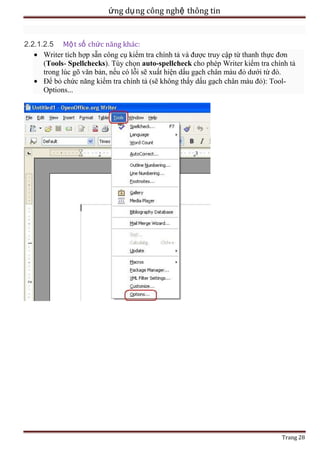
  • 13.
    ứng dụ ngcông nghệ thông tin Nhằm xác định tính hiệu quả của chi phí, chi phí cốđịnh cần phải phân biệt với chi phí biến đối và sự cân bằng giữa hai chi phí phải được hiểu. Nêu chi phí cốđịnh của một dự án công nghệ cao và chi phí biến đổi thấp, thì sẽ có sẽ có sựthuận lợi về chi phí để cân bằng. Đây là trường hợp với tỉ số giáo dục chung và phát qua TV. Các chương trình như Sesame Street và Discovery thì có tính hiệu quả chi phí hơn với nhiều khán giả vì chi phí sản xuất cao được phân bổ qua sốlượng người xem đông trong khi không có chi tiêu cho nhân viên để hỗ trợ người học. Mặt khác, trường hợp Telesecundarian ở Mêhicô chứng tỏ rằng ảnh hưởng của chi phí biến đổi cao hơn liên qua tới hỗ trợ người học có thểđược bù đắp nếu phạm vi của dự án đủ lớn tới điểm mỗi chi phí sinh viên so với những sinh viên tại các trường truyền thống. Tương tự như vậy, với dự án IRI chi phí hàng năm cho mỗi sinh viên ước tính giảm từ US$8,25 cho 100.000 sinh viên tới US$3,12 với 1.000.000 sinh viên. 58 Hiển nhiên, những phạm vi kinh tế này có thể đạt được tại những nước có đông dân. Các trường học mở và từ xa cũng đạt được tính hiệu quả về chi phí qua các phạm vi kinh tế. Chi phí cho mỗi sinh viên của 11 trường mở từ 5%-50% trung bình của các trường truyền thống trong nước họ. Việc giới thiệu máy tính hiện diện chi phí thêm vào cho các trường học những không có những thuận lợi về chi phí trong giai đoạn ngắn. Dữ liệu về việc sửdụng máy tính trên mỗi sinh viên tại các trường tiểu học và cơ sở thực tếđưa ra tính không hiệu quả về chi phí. Ví dụ tại Chile, chi phí cho học sinh tiểu học khoảng giữa US$22 và US$83 với chi phí cho việc sử dụng máy tính yêu cầu từ10% đến 37% chi phí của ngân sách tiểu học.60 Tại Mỹ, đầu tư vào máy tính chiếm khoảng 1.3% tổng chi phí trường học, với chi phí hàng năm cho một sinh viên khoảng US$70.61 Perraton và Creed gợi ý rằng những mức chi phí này hỗ trợ cho việc phản đối việc đưa máy tính vào lớp học, đặc biệt cho các trường tiểu học, nơi không có những ý kiến mạnh mẽ rằng các giáo trình cần đầu tư trong máy tính. Tại trường trung học cơ sở, sử dụng tiền vào máy tính có thểđược cân bằng bằng các giáo trình nhưng điều này sẽ tạo ra sự tăng trưởng đáng kể trong tổng chi phí trường học. Một khía cạnh khác của chi phí là địa điểm hoặc ai sẽ trả cho điều này, Trong các dự án liên quan tới kết nối máy tính tới Internet, hoặc là trường học hoặc là sinh viên hoặc cả hai chịu chi phí biến đổi liên quan tới các hoạt động như bảo dưỡng, chi phí dịch vụ Internet và chi phí điện thoại. Ngược lại, với chương trình radio, người học phải trả chi phicho một radio và một bộ pin. 1.2.2.5 Có sự công bằ ng đối với tiế p cậ n ICT trong giáo dục Với sự khác nhau lớn trong tiếp cận tới ICT giữa các nước giầu và nghèo và giữa các nhóm khác nhau trong nước, có sự lo lắng rằng việc sử dụng ICT trong giáo dục sẽ mở rộng sự ngăn cách tồn tại giữa các đường kinh tế, xã hội, văn hoá, địa lý và giới. Trang 12
  • 14.
    ứng dụ ngcông nghệ thông tin Lý tưởng, một người muốn cơ hội công bằng để tham gia. Nhưng tiếp cận cho những người tham gia khác nhau- như là người sử dụng và người sản xuất- thì tăng trọng lượng bằng các nguồn của họ. Ở đây, sự khác nhau đầu tiên là việc thường xuyên tái sản xuất, củng cố lại và thậm chí khuếnh đại. Vì thế, một sựthách thức rất lớn tiếp tục đối mặt với các nhà chính sách giáo dục quốc tế: làm thế nào định nghĩa được vấn đề và cung cấp sự trợ giúp cho phát triển. Việc giới thiệu ICT trong giáo dục, khi được thực hiện mà không có sự cân nhắc kỹ càng, có thểđể lại hậu quả hơn nữa cho những người kém thuận lợi. Chẳng hạn phụ nữ có ít sự tiếp cận tới ICT và ít cơ hội cho đào tạo liên quan tới ICT hơn so với đàn ông vì không có kiến thức và thiếu giáo dục, thiếu thời gian, thiếu sựnăng động và nghèo đói.64 Các cậu bé dường như hơn các cô bé trong việc tiếp cận tới máy tính ở trường học và tại nhà. Không có gì ngạc nhiên vì các cậu bé có xu hướng thích làm việc với máy tính hơn các cô bé.65 Như hiệp hội Mỹ về các trường đại học cho nữ báo cáo, ―các cô gái đã thu hẹp có ý nghĩa khoảng cách vềgiới nhưng công nghệ bây giờ như là một ―câu lạc bộ của các câu bé‖ mới tại các trường công của chúng ta. Trong khi các cậu bé lập trình và giải quyết các vấn đềvới máy tính thì các cô gái sử dụng máy tính cho word processing…‖ Trong việc đánh giá chương trình tại 4 nước châu Phi, Worldlink, 67 một tổ chức thúc đẩy các hoạt động kết hợp từ xa quốc tế theo các dự án cho các học sinh và giáo viên trung học tại các nước đang phát triển, đã tìm ra rằng mặc dù những nỗlực đã thực hiện cho chương trình được đưa ra cho cả hai giới, việc mất cân bằng giới trong tiếp cận vẫn tồn tại ở Uganda và Ghana. Hơn thế nữa, trong khi các cô gái hưởng lợi nhiều hơn từ chương trình trong việc thúc đẩy kết quả học tập và kỹ năng giao tiếp, các cậu bé có khả năng luyện kỹ năng công nghệ nhiều hơn. Một tập hợp yếu tố về kinh tế, tổ chức và văn hoá xã hội tạo nên những sự khác biệt này ―Tỉ lệ sinh viên với máy tính cao và chính sách đến trước phục vụ trước không ưu đãi các cô gái (đặc biệt các cậu bé đông hơn tại mức trung học), các cô gái có giờ giới nghiêm sớm hơn và trách nhiệm với các công việc trong nhà hạn chế thời gian tiếp cận của họ, và thói gia trưởng địa phương cho phép các cậu bé thống trị môi trường phòng máy tính‖.68 Các biện pháp đề nghị giải quyết vấn đềgiới này bao gồm khuyến khích các trường học phát triển chính sách ―Sử dụng công bằng‖ tại các phòng máy tính, tiến hành các phiên họp về nhạy cảm giới tính và khuyến khích giảm những công việc sau khi học cho các cô gái để có nhiều thời gian sử dụng máy tính hơn. 69 Các cô gái cũng cần có những mẫu vai trò nữ tính nhằm hướng họ vào việc tham gia trong các hoạt động tới công nghệ. Cung cấp sự tiếp cận tới ICT chỉ là một khía cạnh của những nỗ lực nhằm giải quyết vấn đề công bằng giới. Những sự chú ý về công bằng cần phải được thực hiện đểđảm bảo rằng công nghệ thì đang thực sựđược sử dụng bởi những người học có định hướng và theo cách phục vụ thật sự nhu cầu của họ. Một chương trình hỗ trợ giáo dục qua ICT minh hoạ cách tiếp cận này là Enlace Quiche: Giáo dục hai ngôn ngữ tại Guatemala qua các chương trình Trang 13
  • 15.
    ứng dụ ngcông nghệ thông tin đào tạo giáo viên.Chương trình tìm kiếm sự thiết lập và duy trì các trung tâm công nghệ giáo dục song ngữ cho các nhà giáo dục, sinh viên, giáo viên, các bậc cha mẹ và các thành viên cộng đồng khác tại Quiche và các vùng lân cận. Các nhóm kỹ thuật cho mỗi trung tâm gồm có ba sinh viên, hai giáo viên và người quản lý trung tâm với ít nhất một sinh viên nữ và một giáo viên nữ. Một mục đích khác của Enlace Quiche là tạo ra những tài liệu giáo dục song ngữqua phương tiện đa truyền thông được kết với nền văn hoá Mayan và phản ánh cách tiếp cận theo xu hướng tạo dựng để học. Như là trang web của dự án trích dẫn, ―sự minh hoạ này mà công nghệ có thể sử dụng để biết, bảo tồn, tiết lộ và thêm giá trị vào tri thức bản địa‖. Dự án đã minh hoạc một mô hình cho việc rút ngắn khoảng cách số trong việc độc quyền nội dung Internet do các nhóm châu Âu và các nước nói tiếng Anh và từ năng lực đã biến thành những nguồn số hoá có mục đích liên quan và sử dụng quan trọng. Một ví dụ khác của cách tiếp cận lồng ghép ICT trong giáo dục là dự án hướng dẫn qua radio ở Mông Cổđược gọi là dự án Gobi cho phụ nữ. Nó cung cấp việc hướng dẫn tri thức và tính toán quanh các bài học và thu hút khoảng 15.000 phụnữ du mục và tạo ra cơ hội thu nhập cho họ. Chủđề của các chương trình là các kỹ thuật nuôi thú, chăm sóc gia đình (kế hoạch hoá, sức khoẻ, dinh dưỡng và vệsinh), tạo thu nhập qua việc sử dụng những nguồn nguyên liệu sẵn có ở địa phương và kỹ năng kinh doanh cơ bản cho một nền kinh tế thị trường mới. 1.2.2.6 Các dự án ICT tăng cường giáo dục liệu có bề n vững? Một khía cạnh của các chương trình phát triển thường lờđi là tính bền vững. Lịch sử phát triển lâu dài của hỗ trợđã chỉ ra rằng quá nhiều dự án và chương trình bắt đầu với một sự bùng nổ nhưng nhanh chóng tàn héo và nhanh chóng bị lãng quên. Điều này đúng cho nhiều dự án giáo dục ICT. Trong nhiều trường hợp , những dựán này được khởi đầu bằng người tài trợ thứ ba – như là các tổ chức hỗ trợ quốc tế- và không đủ chú ý để thiết lập một cơ cấu trong đó các tổ chức hay cộng đồng giáo dục liên quan có thể theo đuổi dự án của chính mình hay với mối quan hệ đối tác với những người tham gia khác sau khi người tài trợ rút khỏi. Nhưng chi phí và tài chính không chỉ là rào cản duy nhất tới sự bền vững. Theo Cisler, sựbền vững của các chương trình giáo dục ICT có bốn thành tố: xã hội, chính trị, công nghệ và kinh tế. Tính bền vững kinh tế liên quan tới khả năng của một trường học hay cộng đồng tài trợ cho một chương trình ICT quan thời gian dài. Tính hiệu quả là chìa khoá như là việc đầu tư công nghệ cao và trong nhiều trường hợp chuyển quỹ này sang những nhu cầu cần thiết khác. Các nhà kế hoạch cần nhìn vào tổng chi phí sở hữu và xây dựng mối quan hệđối tác sinh lợi với cộng đồng có khả năng tài trợ các chi phí qua thời gian dài. Nhu cầu phát triển các kênh khác nhau về tài chính qua sự tham gia của cộng đồng buộc sự bền vững về kinh tế Trang 14
  • 16.
    ứng dụ ngcông nghệ thông tin gần hơn với bền vững vềxã hội và chính trị. Tính bền vững xã hội là một chức năng của sự tham gia cộng đồng. Trường học không tồn tại nếu không có ai và với các dự án ICT để thành công, việc tham dựcủa các bậc cha mẹ, lãnh đạo chính trị, lãnh đạo kinh doanh và những thành phần tham gia khác là cần thiết. Việc đổi mới có thể xẩy ra khi tất cả những thành phần này bịảnh hưởng bởi nó, dù trực tiếp hay gián tiếp, biết chính xác tại sao một sựđổi mới như vậy lại được giới thiệu, ảnh hưởng tới cuộc sống của họ như thế nào và phần nào họ có thể tham gia đểđảm bảo thành công của nó. Các chương trình ICT phải phục vụ nhu cầu của cộng đồng. Vì vậy việc tư vấn rộng rãi với cộng đồng và huy động là quá trình quan trọng cho tính bền vững. Nói tóm lại sở hữu cho dự án phải được phát triển bởi các thành phần tham dựđểđạt được tính bền vững. Tính bền vững chính trịliên quan tới việc ban hành các chính sách và vai trò lãnh đạo. Một trong những sự đe doạ lớn nhất tới các dự án ICT là việc cản trở thay đổi. Ví dụ nếugiáo viên từ chối sử dụng ICT trên lớp học, việc sử dụng ICT khó có thể thực hiện, giảm sự bền vững qua thời gian. Bởi vì bản chất đổi mới của các dự án ICT, các nhà lãnh đạo phải có sự hiểu biết đúng đắn về quá trình đổi mới, xác định những yêu cầu cho việc ứng dụng thành công và hài hoà các kế hoạch và hành động. Tính bền vững về công nghệ liên quan tới việc lựa chọn công nghệ sẽ có hiệu quảqua thời gian lâu dài. Trong một môi trường thay đổi công nghệ nhanh chóng, điều này là một vấn đềđặc biệt khôn ngoan và các nhà kế hoạch phải đấu tranh với sự đe doạ về lỗi thời công nghệ. Cùng một lúc, có xu hướng chỉ có công nghệ mới nhất (được hiểu một phần do có những mẫu người bán muốn thúc đẩy nhanh chóng). Tuy nhiên nói chung, các nhà kế hoạch cần các hệ thống thửnghiệm và kiểm tra nhiều công nghệ mới nhất. Luật chơi là để mục đích học hướng sự lựa chọn công nghệ và không phải ngược lạicông nghệ mới nhất có thể không phải là công cụ phù hợp nhất đểđạt được những mục đích giáo dục mong muốn. Khi thực hiện những quyết định về công nghệ, các nhà kế hoạch cần xem xét không những chi phí mà còn sự sẵn có của các phần thay thế và hỗ trợ kỹ thuật. 2 Chủ đề 02: 2.1 Sử dụng các công cụ phần mềm cơ bản để làm gì? Khi nào? Và có những thuận lợi, khó khăn gì? 2.1.1 Sử dụng 3 công cụ phần mềm cơ bản để làm gì? ệc /trình bày Trang 15
  • 17.
    ứng dụ ngcông nghệ thông tin - Tiết kiệm thời gian và tăng hiệu quả công việc 2.1.2 Sử dụng 3 công cụ phần mềm cơ bản khi nào? 2.1.2.1 Học sinh - Tính toán, báo cáo - Thống kê/biểu đồ ại - Quảnlí tài liệu - Tính chia sẻ 2.1.2.2 Giáo viên - Thời gian - Lỗi phát sinh - Thẩ - Quản lí tài liệu - Theo dõi thống kê… 2.1.3 Đặc điểm sử dụng của 3 công cụ phần mềm cơ bản trong dạy học. 2.1.3.1 C.1 /Trì n . . . . Word processing trong giáo dục - Tạo tài liệu mới từ việc chỉ ệu cũ. - Tài liệ ạo ra trông bóng bẩy và chuyên nghiệp hơn. - Học sinh cũng có thể chia sẻ ởng và các sản phẩm lẫn nhau... - Giáo viên có thể trao đổi kế hoạch bài dạy… Word processing trong lớp học - Học sinh có thể viết, chỉ , và minh họa những câu chuyện… để làm các báo cáo theo yêu cầu của giáo viên. ệc nhóm dễ dàng trao đổi, chia sẻ. - Khuyến khích kỹ năng viết của học sinh, giúp họ ụng thành thạo về đồ họa, các ký hiệu toán học… 2.1.3.2 ng tí - Tiết kiệm thời gian - Tổ chức thông tin - Hỗ ầu: ―What-if‖ Questions - Gia tăng động cơ học tập toán Trang 16
  • 18.
    ứng dụ ngcông nghệ thông tin Giới thiệu công cụ spreadsheet - Tạo mới tài liệu văn bản - Chỉ ệu văn bản đã có - Có thể nhân bản tài liệu - Có thể chia sẻ tài liệu - Định dạng tài liệu - Đồng bộtài liệu - Quản lí tài liệu - Tính toán (các hàm tính toán) Ứ – - Tạo nhiều tài liệu trên một file ụng công thứcc hung - Tính toán nhanh chóng chính xác - Cập nhật dữ liệu tự động - Đánh giá số liệu tự động Spreadsheet trong dạy–học : 1. Quảnlí họcsinh 2. Quản lí lớp học 3. Quản lí tài chính lớp học…. 4. Hỗ ả lời câu hỏi―WHAT IF‖ … ập: 1. Giải quyết các bàitoán 2. Tổ ết quả NCKH 3. Hỗ ả lời câu hỏi―WHAT IF‖ … Giảng dạy với Spreadsheet 1. Cungcấ ụngcôngcụspreadsheet 2. Cho họcsinhmộttuần lễ đểthựchiện 3. Hướngdẫncáchnghiêncứuvàcungcấptàiliệu - Tàiliệu : bảngđềnghịdinhdưỡngchotừng lứa tuổi - Hướngdẫn: địachỉtrang web nhàhàngthứcănnhanh… 2.1.3.3 C.3 - Giảm sự dư thừa dữ liệu - Tiết kiệm thời gian tìm kiếm và cập nhật thông tin - Đối sánh thông tin/dữ liệu - Thể hiện mối quan hệ của dữ liệu Giới thiệuDatabase program - Tiết kiệm không gian lưu trữ dữ liệu - Tiết kiệm thời gianvàdễ dàng cập nhật thông tin - Cho phép so sánh thông tin. Trang 17
  • 19.
    ứng dụ ngcông nghệ thông tin - Cho biết mối quan hệ giữa dữ liệu - Cung cấp cho họ ế ụng thông tin trên internet - Hướng dẫn cho họ ỏi có liên quan vàphântíchkếtquả - Giảngdạycáckỹnăngtự nghiêncứuvàhọctập - Dạykỹnăngtổ chứ - Tìmhiểuvềsứcmạnhcủathôngtin ệmgiảthuyết - Tìmkiếmthôngtin trong quátrìnhnghiêncứu Database program trong dạy–học Giáoviên 1. Tạo cơ sở dữ liệu quản lí học sinh 2. Tạo webquest để hướng dẫn họ ụngt ài nguyên trên internet -Họcsinhtạo cơsởdữliệu đểhỗ ệchọctập vànghiêncứu. Vídụ: Họcsinhcóthể ụngcơsởdữliệu đểlưu vàlọc rathôngtin cầnthiết trong cơsởdữliệu phứctạp. 2.1.4 d. Khó khăn - Trang thiết bị trong nhà trường còn chưa đầy đù, điều kiện thực hiện tại các trường chưa được phổ biến. - Đòi kinh nghiệm chuyên môn của giáo viên cao. - Khả năng sử dụng công nghệ của giáo viên. - Phương pháp dạy học tại các trường chưa được cải tiến, đòi hỏi sự cải tiến của bộ giáo dục(các trường chủ yếu còn dạy học theo hướng truyền thống). - Chỉ áp dụng cho phương pháp dạy học tích cực. 2.2 Tìm hiểu open_office, google docs – xuất xứ, chức năng, đặc điểm, cài đặc, cách sử dụng cơ bản và những thủ thuật và mẹo vặt cần biết khi sử dụng open office? 2.2.1 open_office 2.2.1.1 Giới thiệ u và cài đặ t 2.2.1.1.1Giới thiệu: OpenOffice là bộ ứng dụng văn phòng gồm ứng dụng xử lý văn bản (Writer), ứng dụng bảng tính (Calc) và ứng dụng trình diễn (Impress). Bên cạnh các ứng dụng văn phòng cơ bản, còn hỗ trợ công cụ vẽ vector (Draw), truy cập cơ sở dữ liệu, xuất bản tài liệu thành dạng Portable Document Format (PDF) và trình diễn định dạng Flash (SWF). Bộ OpenOffice hoàn toàn tương thích với bộ Micrsoft Office. OpenOffice.org Writer (chương trình soạn thảo văn bản) OpenOffice.org Calc (chương trình tính tóan) OpenOffice.org Impress (chương trình trình diễn) Trang 18
  • 20.
    ứng dụ ngcông nghệ thông tin Địa chỉ để download phần mềm (ở trong trường ĐHKHTN): ftp://ftp.hcmuns.edu.vn/pub/opensources/Windows/OpenOffice/ 2.2.1.1.2 Cài đặ t OpenOffice: Chạy file OpenOffice-2.0.4_Win32Intel_install.exe Chọn Next. Chọn đường dẫn sẽ lưu những tập tin cài đặt được giải nén, để mặc định.Chọn Trang 19
  • 21.
    ứng dụ ngcông nghệ thông tin Unpack. Chọn Next. Tiếp theo là quá trình cài đặt OpenOffice. Chọn I accept the term in the license agreement. Chọn Next. Trang 20
  • 22.
    ứng dụ ngcông nghệ thông tin Chọn Anyone who uses this computer: mọi người dùng sử dụng máy tính này sẽ dùng được OpenOffice. Chọn Only for me: chỉ người dùng hiện tại đang thực hiện cài đặt mới dùng được OpenOffice. Chọn Next. Trang 21
  • 23.
    ứng dụ ngcông nghệ thông tin Chọn loại cài đặt và đường dẫn chứa thư mục cài đặt, để mặc định. Chọn Next. Chọn loại tập tin mà người dùng muốn OpenOffice là ứng dụng mặc định để mở. Chọn Next. Chọn Install để bắt đầu quá trình cài đặt. Trang 22
  • 24.
    ứng dụ ngcông nghệ thông tin Chọn Finish để hoàn tất quá trình cài đặt. Trang 23
  • 25.
    ứng dụ ngcông nghệ thông tin 2.2.1.1.3OpenOffice.org Writer (chương trình soạ n thả o văn bả n): OpenOffice.org Writer có tính năng tương tự như phần mềm Microsoft Word. Chọn Start-Programs-OpenOffice.org 2.0-OpenOffice.org Writer để khởi động chương trình. Bảng chào mừng xuất hiện. Chọn Next. Kéo nút cuộn (bên phải) xuống dưới cùng và chọn Accept. Trang 24
  • 26.
    ứng dụ ngcông nghệ thông tin Nhập vào họ tên người dùng để thể hiện sở hữu và tác giả khi tài liệu được lưu lại. Chọn Next. Người dùng tùy chọn đăng ký để trở thành user của OpenOffice.org. Khi có sự phát triển nào mới gắn liền với sản phẩm OpenOffice, thì OpenOffice.org sẽ báo cho người dùng. Minh họa ở đây chọn I want to register later (đăng ký sau). Trang 25
  • 27.
    ứng dụ ngcông nghệ thông tin Chọn Finish. Sau các bước trên người dùng đã có thể sử dụng được trình soạn thảo văn bản OpenOffice.org Writer. Trang 26
  • 28.
    ứng dụ ngcông nghệ thông tin 2.2.1.2 Những thủ thuậ t và mẹ o vặt cầ n biết khi sử dụng open office 2.2.1.2.1 Các chức năng thông thường: Các chức năng của chương trình xử lý văn bản có thể được điều khiển thông qua các thanh công cụ trên màn hình. Thanh công cụ trên cùng cho phép thao tác với tập tin như mở và lưu tập tin, trong khi thanh công cụ bên dưới cho phép thay đổi thông chữ, kích thước, kiểu chữ (đậm, nghiêng, gạch chân). Các chức năng này cũng có thể được điều khiển thông qua thanh thực đơn: File- New-Text Document: Tạo mới tài liệu File-Open: Mở tài liệu File-Close: Đóng tài liệu đang làm việc. Nếu người dùng chưa lưu tài liệu, Writer sẽ nhắc nhở người dùng. File-Save: Lưu tài liệu đang làm việc. File-Save As...: Lưu tài liệu đang làm việc với tên mới. 2.2.1.2.2 Các thao tác thông thường: Writer hỗ trợ các chức năng thông thường như sao chép, cắt, dán văn bản... Các chức năng này có thể được truy cập từ mục Edit trên thanh thực đơn. Sao chép văn bản: Chọn văn bản bằng chuột, chọn Edit-Copy, lúc này đoạn văn bản đã chọn được lưu trong bộ nhớ. Dán văn bản: Di chuyển con nháy đến nơi cần dán văn bản, chọn Edit-Paste. Cắt văn bản: Là cách di chuyển đoạn văn bản từ vị trí này qua vị trí khác. Để thực hiện thao tác này, đánh dấu đoạn văn bản cần di chuyển, chọnEdit-Cut, đưa con nháy đến vị trí khác cần chuyển đến, chọn Edit- Paste. Phục hồi thao tác: Để quay trở lại thao tác trước đó, chọn Edit-Undo. Để thao tác nhanh chóng, người dùng cũng có thể thực hiện các chức năng này bằng phím tắt như Ctrl-C (sao chép), Crtl-X (cắt), Ctrl-V (dán)... 2.2.1.2.3 Đị nh dạ ng văn bả n: Writer cung cấp nhiều tùy chọn định dạng văn bản. Người dùng có thể định dạng từng ký tự, đoạn văn bản hoặc toàn bộ văn bản. Một số tùy chọn nhanh như chữ đậm, chữ nghiêng, gạch chân cũng được đưa vào thanh công cụ. Canh lề văn bản giữ một vai trò quan trọng trong việc trình bày giao diện văn bản. Chức năng này được điều khiển bởi 4 biểu tượng right-align,centre-align, leftalign và justified bên cạnh các biểu tượng bold, italicsunderline. Cuối thanh toolbar là các tùy chọn cho phép người dùng thay đổi màu sắc chữ cũng như màu nền văn bản. Để sử dụng đầy đủ chức năng, chọn Format và chọn các chức năng tương ứng từ thanh thực đơn. 2.2.1.2.4Kiể u văn bả n Writer hỗ trợ chức năng tương tự gọi là kiểu mẫu và được truy cập thông qua Styles (gõ phím F11 hoặc click và biểu tượng Styles từ thanh công cụ). Trang 27
  • 29.
    ứng dụ ngcông nghệ thông tin 2.2.1.2.5 Mộ t số chức năng khác: Writer tích hợp sẵn công cụ kiểm tra chính tả và được truy cập từ thanh thực đơn (Tools- Spellchecks). Tùy chọn auto-spellcheck cho phép Writer kiểm tra chính tả trong lúc gõ văn bản, nếu có lỗi sẽ xuất hiện dấu gạch chân màu đỏ dưới từ đó. Để bỏ chức năng kiểm tra chính tả (sẽ không thấy dấu gạch chân màu đỏ): ToolOptions... Trang 28
  • 30.
    ứng dụ ngcông nghệ thông tin Chọn như minh họa dưới đây và chọn OK. Để xem thông tin tài liệu (số từ, số ký tự...), chọn File-PropertiesStatistic hoặc Tools-Word Count. 2.2.1.2.6 OpenOffice.org Calc (chương trình tính toán): OpenOffice.org Calc có tính năng tương tự như phần mềm Microsoft Excel. Chọn Start-Programs-OpenOffice.org 2.0-OpenOffice.org Calc để khởi động chương trình. Trang 29
  • 31.
    ứng dụ ngcông nghệ thông tin Giao diện chính của chương trình tính toán OpenOffice.org Calc. Calc gồm nhiều hàng (row) và cột (column), sự kết hợp giữa hàng và cột tạo thành ô (cell). Người dùng có thể nhập văn bản vào ô cũng như thay đổi kích thước nếu văn bản quá dài. Để định dang ô, click chuột phải vào ô, chọn Format Cells. Thanh object toolbar có một số tuỳ chọn cho phép thay đổi màu sắc phông chữ, canh lề... Trong Excel dấu phẩy (",") được dùng để phân cách giữa các đối số trong khi dấu chấm phẩy (";") lại được sử dụng trong Calc. Để biểu diễn thông tin một cách trực quan, Calc sử dụng đồ thị (graph) và biểu đồ (chart). Đồ thị và biểu đồ được phát sinh dựa trên bảng tính. Calc cung cấp trợ giúp cho phép tạo đồ thị và biểu đồ một cách tự động. Chọn ô đặt biểu đồ, chọn Insert-Chart. Để mặc định, chọn Next. Chọn loại biểu đồ, các biểu đồ thông thường gồm biểu đồ hình tròn, biểu đồ dạng đường thẳng, biểu đồ dạng thanh... Để mặc định, biểu đồ hình thanh được tạo ra. Sau khi biểu đồ được tạo ra, người dùng có thể thay đổi thuộc tính của biểu đồ bằng cách double-click vào biểu đồ. 2.2.1.2.7 OpenOffice.org Impress (chương trình biể u diễ n): OpenOffice.org Impress có tính năng tương tự như phần mềm Microsoft PowerPoint. Chọn Start-Programs-OpenOffice.org 2.0-OpenOffice.org Impress để khởi động chương trình. Trang 30
  • 32.
    ứng dụ ngcông nghệ thông tin Chọn Next. Trang 31
  • 33.
    ứng dụ ngcông nghệ thông tin Chọn Next. Chọn Create. Trang 32
  • 34.
    ứng dụ ngcông nghệ thông tin 2.2.1.3 Nhược điể m - Khởi động chậm hơn Microsoft Office một chút, xài nhiều RAM hơn Microsoft Office một chút. - Đối với người đã sử dụng Word một thời gian dài thì sẽ thấy trong OpenOffice không có một số tính năng, phím tắt (shortcut key) như trong Microsoft Office, như:… - Đối với nhiều người thì OpenOffice vẫn còn xa lạ, nên việc trao đổi dữ liệu cho nhau có khó khăn hơn đôi chút - Nhược điểm lớn nhất của OpenOffice 3.0, cũng như các phiên bản trước là giao diện: khá đơn điệu, không đẹp mắt như Office 2007. OpenOffice cũng thiếu vài chức năng cao cấp của đối thủ, như QuickParts (tận dụng các đoạn văn được sử dụng nhiều trong email và văn bản), cũng như không có sẵn nhiều biểu mẫu để lựa chọn. Menu của Open Office được thiết kế dạng truyền thống, có thể khiến người dùng quen với Word 2007 không hài lòng do thiếu "ribbon" tự thay đổi menu công cụ tuỳ theo ngữ cảnh sử dụng. - Nhược điểm của phần mềm OpenOffice.org là thiếu các thiết kế trình diễn làm sẵn, mặc dù các template do bên ngoài làm vẫn được cung cấp trên Internet. Một ưu điểm của OpenOffice.org so với PowerPoint là nó được phân phối dưới giấy phép mã nguồn mở và cho download tự do để sử dụng miễn phí. 2.2.2 google docs 2.2.2.1 Cài đặ t google docs Với thế giới, tầm ảnh hưởng của Google thật là khủng khiếp. Hầu như Google đã có mặt ở khắp các quốc gia trên toàn thế giới với sự chiếm lĩnh thị phần hoàn toàn và lấn át. Có khi vì thế mà Google đã phải nói rằng họ không phải là những con quỷ khát máu, họ chỉ muốn mang đến cho mọi người những điều tốt đẹp. Có lẽ vì thị phần và sự phát triển quá mạnh của Google khiến mọi người lo sợ họ làm bá chủ và rồi hình thành dần độc quyền nên Google đã nói thế (suy nghĩ của tớ). Tương lai thì không biết thế nào nhưng mà hiện giờ thì Google đang là miễn phí. Trang 33
  • 35.
    ứng dụ ngcông nghệ thông tin Các bạn đã không còn xa lạ gì với những gì Google mang lại cho chúng ta. Quen thuộc và hay nhắc tới vẫn là "lên Google mà tìm", Gmail, Google Translate, Google Earth, Blog... cho đến cả sắp đến điện thoại Gphone và không biết sẽ có gì nữa. Bản thân tớ không biết hết được những gì về Google và các dịch vụ miễn phí họ cung cấp cho chúng ta như thế nào. Và bài này xin phép viết qua một ít về Google Docs. Có thể là sẽ rất có ích trong hoàn cảnh nào đó. Google Docs có thể gọi là Office Online. Với những người không dùng mạng internet và không tiếp xúc với thông tin công nghệ thì cũng khó biết được Google Docs. Và thậm chí cả những người dùng mạng nhiều cũng không biết được Google Docs Online này. Vậy nó sẽ giúp bạn những gì và có ích như thế nào? Đó là một câu hỏi rất tuyệt! Và câu trả lời sẽ là: Google Docs cần thiết cho bạn trong những trường hợp như thế này 1. Khi bạn online ngoài dịch vụ mạng (hàng net công cộng) với máy tính không cài sẵn phần mềm Office 2. Khi máy bạn có vấn đề nào đó lỗi Office và bạn không thể cài lại, không thể dùng Office trên máy 3. Khi bạn vừa cài đặt máy tính và chưa cài Office và cần dùng Office ngay lập tức 4. Một vài lý do khác (có mạng, không có Office) Vậy ta hãy dùng Google Docs nhé! Nó rất tuyệt vời! Để có thể dùng Google Docs thì đầu tiên bạn cần có một tài khoản Google (chính là Gmail). Dùng trình duyệt Internet vào địa chỉ sau và bạn sẽ bắt đầu đăng nhập (nếu không có tài khoản sẵn thì đăng ký nhé). Trang 34
  • 36.
    ứng dụ ngcông nghệ thông tin Sau khi đăng nhập thì bạn sẽ có giao diện của Google Docs như sau Trang 35
  • 37.
    ứng dụ ngcông nghệ thông tin Đến đây bạn đã có một bộ Office Online không cần cài đặt và có rất nhiều tính năng, tùy biến thú vị và sử dụng cũng giống như Microsoft Office hay OpenOffice. Bây giờ bạn hãy tạo một document nào đó xem. Google Docs cho phép bạn tạo những tài liệu sau: Word (Document), Slide Power-Point (Presentation), Excel (Spreadsheet) và một loại lạ lạ nữa là Form. Bạn hãy chọn nút New trên thanh menu và chọn một loại tài liệu muốn tạo trong popup menu sổ xuống. Bây giờ chúng ta hãy tiến hành làm nhé! Trang 36
  • 38.
    ứng dụ ngcông nghệ thông tin Chọn New và đầu tiên tạo một Document. Một tab mới xuất hiện giống như một Office Editor cho bạn soạn thảo nội dung Trang 37
  • 39.
    ứng dụ ngcông nghệ thông tin Bạn có thể Save và lưu lại trong tài khoản Google của bạn hoặc tải về máy với nhiều định dạng Trang 38
  • 40.
    ứng dụ ngcông nghệ thông tin Tương tự khi tạo một Presentation, Spreasheet. Trang 39
  • 41.
    ứng dụ ngcông nghệ thông tin Chỉ dẫn: khi bạn soạn thảo thì có thể dùng tương tự như Office. Các phím, menu, lệnh đều có thể thực hiện. Chẳng hạn để Undo thì bạn có thể nhấn Ctrl+Z. Đó là cách tạo tài liệu qua Google Docs. Vậy khi bạn có một tài liệu cần chỉnh sửa thì bạn làm thế nào. Bạn không thể Open trực tiếp tài liệu đó như khi dùng phần mềm. Bạn không phải lo đâu. Trong trường hợp này Google cho phép bạn tải lên tài khoản Google Docs của bạn tài liệu mà bạn muốn chỉnh sửa (hoặc không chỉnh sửa thì bạn có thể lưu trữ hoặc share, send-email, embed trên website. Không những thế mà nó còn hỗ trợ rất nhiều định dạng tài liệu tải lên. Nếu cần chỉnh sửa file Word, Power-Point, Excel thì bạn tải lên để mở và chỉnh sửa. Bây giờ mình sẽ làm mẫu nhé! Bạn chọn Upload trên menu Trang 40
  • 42.
    ứng dụ ngcông nghệ thông tin Mình up lên tài liệu định dạng .pdf Trang 41
  • 43.
    ứng dụ ngcông nghệ thông tin Sau khi tải lên, bạn có thể xem, share, chèn vào website. Tạo FORM Mình cũng không hiểu lắm về cách tạo form và dùng nó thực tế cho công việc bạn cần. Trước tới giờ mình cũng chưa làm form với webpage bao giờ. Tuy nhiên Google Docs cung cấp tạo Form cũng là một điều thú vị và hay. Mình xin làm một form đơn giản. Như hình dưới bạn sẽ bắt đầu làm một form. Theo mình nghĩ thì đây là form chủ yếu dùng đánh giá kết quả thăm dò, không biết còn những loại nào nữa không? Bạn hãy khám phá thêm. Trang 42
  • 44.
    ứng dụ ngcông nghệ thông tin Thêm câu hỏi, thay đổi cách sắp đặt, bố trí...Đánh dấu vào hộp kiểm gần nút Done và nhấp Done Trang 43
  • 45.
    ứng dụ ngcông nghệ thông tin Sau đó chọn Summary để xem tổng kết trước khi gửi đi. Kết quả hiện tại đang là 0 Trang 44
  • 46.
    ứng dụ ngcông nghệ thông tin Bây giờ thăm dò ý kiến (làm gì đó). Gửi thử sang hòm thư của mình Trang 45
  • 47.
    ứng dụ ngcông nghệ thông tin Nội dung trong hòm thư của mình nhận được và có liên kết đến Form Sau đó mình cho ý kiến. Trang 46
  • 48.
    ứng dụ ngcông nghệ thông tin Và kết quả nhận được trong mục tổng kết Trang 47
  • 49.
    ứng dụ ngcông nghệ thông tin Kết quả xem dưới dạng Spreadsheet Nếu bạn muốn embed vào website của mình thì code đây Trang 48
  • 50.
    ứng dụ ngcông nghệ thông tin Và cuối cùng là xem lại các tài liệu mình vừa tạo nào Trang 49
  • 51.
    ứng dụ ngcông nghệ thông tin Đến đây là bạn đã biết kha khá về Google Docs rồi đó. Hãy dùng nó trong những lúc bạn cần để nó giúp bạn ngay nhé! Thật tuyệt phải không 2.2.2.2 Mẹ o vặ t khi sử dụng google docs Trang 50
  • 52.
    ứng dụ ngcông nghệ thông tin Đã sáu năm trôi qua từ khi ra mắt năm 2006, Google Docs giờ đây đã trở thành một công cụ bên trongdịch vụ lưu trữ "đám mây" Google Drive. Có nhiều cải tiến mới hấp dẫn nhưng vẫn còn nhiều sự cố khó chịu khi làm việc trên môi trường trực tuyến của Google Docs. Các mẹo nhỏ sau sẽ giúp bạn vượt qua những sự cố đó. Quản lý từ ngữ được lặp đi lặp lại trong văn bản Cũng giống chức năng Auto Correct trên MS Word (MS Word > Tools > AutoCorrect Options), Google Document hỗ trợ người dùng chức năng quản lý những từ ngữ thường xuyên được sử dụng bằng cách thay thế một cụm từ phức tạp (thường xuyên được sử dụng) bằng cụm từ viết tắt gọn hơn. Để thực hiện việc này, chỉ cần mở Google Documents > Tools > Preferences, trên cửa sổ mới xuất hiện, gõ cụm từ viết tắt bên ô Replace và cụm từ cần thay thế ở ô With như hình bên dưới: Chức năng này sẽ bị vô hiệu hóa nếu bạn bỏ check trong ô Automatic substitution. Cách xem tập tin văn bản với dạng mở rộng .txt Các dạng tập tin với phần mở rộng khác .txt (văn bản thuần) sẽ không được hiển thị trên Google Docs Google Document không hỗ trợ hiển thị các dạng tập tin văn bản có mở rộng là một dạng script như .csh, .pl, .bs.... Do vậy trước khi tải lên một tập tin văn bản thuần, bạn cần đổi phần định dạng mở rộng của tập tin đó sang *.txt (bằng cách chọn tập tin, nhấn chuột phải, chọn Rename hoặc nhấn phím F2 trên máy tính để bắt đầu đổi phần mở rộng của tập tin). Kiểm tra lỗi chính tả của văn bản Không giống như những phần mềm chỉnh sửa văn bản khác, Google Docs chưa hỗ trợ việc tự động kiểm tra chính tả của một từ trên văn bản (trong MS Word sẽ hiện dấu chấm gạch đỏ ở bên dưới những chữ viết sai chính tả và người dùng chỉ cần rê chuột đến vị trí sai chính tả đó, nhấn chuột phải và chọn từ thay thế đúng). Thay vào đó, tổ hợp phím tắt ―Ctrl ;‖ và ―Ctrl [― sẽ lần lượt tìm kiếm lỗi. Trang 51
  • 53.
    ứng dụ ngcông nghệ thông tin Với ―Ctrl ;‖ sẽ tìm từ vị trí con trỏ đến cuối văn bản, còn "Ctrl [― sẽ tiến hành tìm từ vị trí con trỏ về đầu văn bản. Tiết kiệm không gian soạn thảo trên trình duyệt Cụm phím tắt Ctrl + Shift + F sẽ giúp không gian soạn thảo trở nên gọn gàng hơn bằng cách ẩn đi các thanh menu không cần thiết. Nhấn Ctrl + Shift + F một lần nữa để trở về cách bố trí menu mặc định của Google Docs. Để tiết kiệm thêm không gian soạn thảo, bạn nhấn phím F11 trên máy tính để tắt bớt các thanh menu của trình duyệt (Nhấn F11 một lần nữa để trở về trạng thái mặc định). Không gian soạn thảo mặc đinh (Trái) và sau khi ẩn các thanh menu không cần thiết (phải) Tắt các thông báo Google Docs có hỗ trợ góp ý (comments) trực tuyến cho tài liệu đã được chia sẻ (share). Góp ý sẽ được thông báo trực tiếp về email của bạn. Tuy nhiên, nếu không muốn nhận nhiều email thông báo khi tài liệu của mình có góp ý (comments), chỉ cần chọn nút Comments (ở góc trên, bên phải màn hình), chọnNotifications Setting, chọn dòng chữ ―Don’t send me any email notifications for this doc (not recommended). Hoặc nếu chọn chế độ thông báo về email, bạn cũng có thể chọn vào một trong bốn tùy chọn bên dưới. Trang 52
  • 54.
    ứng dụ ngcông nghệ thông tin Mở tài liệu Google Docs trong cùng một cửa sổ hoặc cùng một Tab Với những tài liệu được lưu trữ trên Google Docs, khi mở từng tài liệu, Google Docs sẽ mặc định mở những tài liệu đó trên những cửa sổ khác nhau hoặc trên những thẻ (tab) khác nhau. Bạn cũng có thể thay đổi các thiết lập mặc định để thao tác thoải mái với các tài liệu hơn. Trong mục Setting > Where items open, chọn In the current window (mở trong cửa sổ hiện tại) hoặc In a new window (mở trong cửa sổ mới) để thuận tiện cho mục đích của người sử dụng. Truy tìm ai đã thay đổi nội dung tài liệu của bạn Với những tài liệu được chia sẻ, nếu muốn kiểm tra xem tài liệu này có bị thay đổi hay không, thay đổi gì và người nào thay đổi, bạn chỉ cần vào menu File > See revision history. Trang 53
  • 55.
    ứng dụ ngcông nghệ thông tin Với Revision history, bạn sẽ dễ dàng kiểm tra khi nội dung tài liệu bị thay đổi gồm nội dung, ngày, giờ và cả tài khoản người thay đổi. Kèm theo đó, có thể khôi phục nội dung đã bị thay đổi đó bằng cách click chọn Restore this revision. Các vấn đề khi chèn ảnh có kích thước lớn Khi làm việc trên Google Docs, bạn có thể chèn bất kỳ hình ảnh nào vào tài liệu bằng cách kéo và thả hình ảnh cần chèn từ máy tính lên tài liệu đang xử lý. Tuy nhiên, các bức ảnh có kích thước lớn hơn 2.000 x 2.000 pixel không thể chèn vào tài liệu được. Do vậy trước khi chèn những tấm ảnh quá lớn, bạn nên thu nhỏ bằng những phần mềm có sẵn trên máy tính. Chia sẻ tập tin qua dịch vụ "đám mây" Rất mất thời gian khi cần chia sẻ tập tin giữa Google Docs và các dịch vụ đám mây khác như Sugar Sync, Dropbox, Box, Skype Drives vì phải lần lượt tải tập tin về máy tính, sau đó tải lên lại các dịch vụ đám mây mà chúng ta đang sử dụng. Tuy nhiên, sự rườm rà này có thể được khắc phục thông qua việc sử dụng một dịch vụ đám mây khác là Otixo. Otixo là một dịch vụ chia sẻ tập tin trực tuyến, cho phép bạn quản lý việc chia sẻ các tập tin giữa các dịch vụ đám mây trực tiếp với nhau mà không cần ―rườm rà‖ như đề cập ở trên. Nói nôm na, Otixo là ―người vận chuyển trung gian‖ giữa Google Docs và Box, Skype Drives, Picase, Me… Otixo cho phép đăng ký miễn phí, miễn phí 250MB mỗi tháng (hoặc phải đóng 10 USD cho dung lượng không giới hạn). Truy cập otixo.com để đăng ký tài khoản. Trang 54
  • 56.
    ứng dụ ngcông nghệ thông tin Với Otixo, sau khi đăng nhập, bạn chỉ cần click chọn loại dịch vụ lưu trữ trực tuyến đang sử dụng để tiến hành chia sẻ. Việc chia sẻ giữa Google Docs và các dịch vụ khác trở nên dễ dàng hơn bao giờ hết Làm việc trong điều kiện không có kết nối Internet Hạn chế lớn nhất của Google Docs đang được Google quan tâm là làm việc trong điều kiện không có kết nối mạng Internet (offline). Bước đầu, Google đã cải thiện bằng cách cho phép người dùng có thể đọcoffline hai dạng tài liệu (không thể chỉnh sửa) gồm Text Document (Văn bản thuần) và Spreadsheets(Bảng tính). Chức năng này đang được hỗ trợ với trình duyệt Chrome. Để thiết lập, các bạn làm theo các bước sau: Trên trình duyệt Chrome, mở Google Docs, chọn Setting > Set up Docs Offine Beta sau đó tiến hành cài đặt theo hướng dẫn (Allow Offline docs -> Install from Chrome web store) Sau khi cài đặt xong, bạn có thể sử dụng chức năng Google Docs Offline bình thường, bằng cách truy cập trang web docs.google.com Trang 55
  • 57.
    ứng dụ ngcông nghệ thông tin 2.2.3 Google Documents Google Documents (Tài liệu của Google, viết tắt là GD) là một phần mềm văn phòng trực tuyến trên Internet của Google, gồm 3 phần chính: Tạo tài liệu văn bản (Document), Tạo bảng tính điện tử (Spreadsheet) và Tạo các slide để trình chiếu (Presentation). Cả 3 loại tài liệu trên sau này sẽ gọi chung là Tài liệu. GD hoàn toàn có thể thay thế cho Microsoft Office hay OpenOffice mã nguồn mở, như vậy máy tính của bạn không cần cài Microsoft Office nữa. Hơn nữa GD còn có những ưu điểm sau mà Microsoft Office không có: Bạn có thể ngồi ở bất kỳ máy tính nào nối Internet cũng có thể xem, chỉnh sửa tài liệu được vì tài liệu của bạn được lưu trên Internet. GD rất thuận tiện cho những ai phải làm việc lưu động, đi nhiều thành phố hay nhiều nước. Bạn không phải dùng USB hay đĩa CD để lưu tài liệu. Thận chí máy tính của bạn có thể hỏng hoàn toàn, hay bạn đã bán máy đi thì tài liệu của bạn vẫn còn dài lâu trên internet. Bạn có thể chia sẻ tài liệu cho người khác xem (viewer) hay người cộng tác (collaborator), bạn cấp cho họ quyền chỉ được xem, hay vừa xem vừa sửa tài liệu của bạn. Vì tài liệu được sử dụng trực tuyến nên ta có thể chia sẻ và xem trong thời gian thực với bất kỳ ai vào bất kỳ lúc nào. GD rất thuận tiện cho nhiều người cùng ngồi chỉnh sửa một tài liệu trên nhiều địa điểm khác nhau, họ không cần tới email. Bạn có thể xuất bản tài liệu trên internet. Khi đó GD cho bạn một địa chỉ của tài liệu trên internet, sau đó bạn có thể nhập địa chỉ này vào thanh địa chỉ của bất kỳ một chương trình duyệt web nào để xem tài liệu, như FireFox hay Internet Explorer ... Địa chỉ này cũng dùng để tạo các đường link trên các trang web. Các tài liệu xuất bản bởi GD có tốc độ truy nhập rất nhanh trên các trình duyệt web. Bạn cũng có thể xuất bản tài liệu một cách tự đồng lên trang Blog của bạn thành một bài viết mới mà không cần mở Blog (bạn chỉ cần khai tên truy nhập của Blog và Password của nó). Hệ thống menu và hộp thoại của GD hoàn toàn bằng tiếng Việt. Do đó GD rất thích hợp với những bạn mới bắt đầu làm quen với máy tính và không biết tiếng Anh. Mặc dù là phần mền trực tuyến nhưng GD chạy rất nhanh, tốc độ cũng như các phần mềm văn phòng cài trực tiếp trên máy tính cá nhân, thậm chí còn nhanh hơn vì không quá cồng kềnh như Microsoft Word. Soạn thảo vài phút, GD lại tự động ghi tệp đang làm dở dang lên mạng và thông báo chữ "Đang lưu". GD là hoàn toàn miễn phí trên internet. Từ năm 1990 đến nay Microsoft đã thay đổi 7 đời Windows và Microsoft Office, đời sau đòi hỏi cấu hình máy mạnh hơn đời trước, tệp tài liệu soạn bằng phần mềm đời sau thì đời trước không đọc được, do đó người dùng bắt buộc phải mua máy tính mới và phần mềm mới rất là tốn kém. Đã qua rồi thời kỳ Microsoft bắt bí người dùng máy tính. Các tài liệu của GD được tạo trên internet và hoàn toàn tương thích với internet. Trong khi đó các tài liệu tạo bằng Microsoft Office không tương thích với internet, soạn trên máy tính cố định, không xuất bản trực tiếp lên internet được. Trong tương lai không xa, Microsoft Office sẽ rất ít người dùng, những phần mềm văn phòng trực tuyến kiểu như GD sẽ là phần mềm văn phòng của tương lai. Trang 56
  • 58.
    ứng dụ ngcông nghệ thông tin Khởi động Google Documents Để truy nhập vào GD trước tiên bạn phải có một tài khoản của Google, sau đó gõ địa chỉ sau vào trình duyệt web: http://docs.google.com. Tiếp theo nhập vào Tên truy nhập Google và Passwword của bạn. Màn hình GD để quản lý các tệp và thư mục, và có dạng sau: Khung bên trái là các mục chọn, khung bên phải là Danh mục tài liệu (Docs List). Nếu bạn chưa cài đặt lại dùng tiếng Việt thì màn hình trên là tiếng Anh, bạn phải cài đặt lại dùng tiếng Việt bằng cách nháy vào mục Settings ở góc trên phải màn hình bằng tiếng Anh, xuất hiện màn hình mới và khai báo như sau: Ta cũng có thể khởi động GD từ màn hình Gmail của Google bằng cách nháy vào mục Docs trong menu chính. Tạo lập và ghi tài liệu văn bản Tạo văn bản mới: Nháy vào mục "Tạo mới" ở góc trên trái màn hình, chọn Document, xuất hiện trang soạn thảo văn bản mới. Màn hình soạn thảo văn bản của GD có dạng: Trang 57
  • 59.
    ứng dụ ngcông nghệ thông tin Tên tài liệu nằm ở dòng thứ ba của màn hình trên, đó là cụm từ "Tai lieu cua Google". Khi mở một tài liệu hoàn toàn mới thì tên tệp là "Chưa có tên". Nháy vào tên tệp "Chưa có tên", xuất hiện hộp thoại cho phép ta thay đổi tên tệp theo ý muốn. Ghi tệp vào GD mà không đóng tệp: Nháy vào nút "Lưu" ở góc trên bên phải màn hình. Lần đầu lưu tệp khi tệp chưa có tên thì máy sẽ lấy cụm từ đầu tiên trong văn bản làm tên. Ghi tệp vào GD và đóng tệp : Nháy vào nút "Lưu & Đóng" ở góc trên bên phải màn hình. Ghi tệp vào máy tính của bạn: Giả sử Tài liệu văn bản đang mở, nháy mục "Tệp" ở góc trên trái màn hình, xuất hiện menu dọc, chọn mục "Tải xuống dưới dạng", xuất hiện menu dọc. Chọn dạng Tài liệu ghi ra đĩa cứng: HTML, OpenOffice, PDF, RTF, Văn bản, Word. Giả sử ta chọn Word, xuất hiện hộp thoại "Opening xxx.doc", chọn "Save File", tệp được download xuống máy tính. Soạn thảo văn bản Thay đổi phông chữ, cỡ chữ và màu:Trước khi thay đổi phông chữ cần phải chọn văn bản và sử dụng Thanh công cụ ở phía trên màn hình soạn thảo, trong Thanh công cụ có các nút dùng để điều chỉnh phông chữ: Ô "Kiểu" : chọn các cỡ Tiêu đề Ô "Verdana" : chọn phông chữ. Phông chữ ngầm định là Verdana, các phông chữ hay dùng: Arial, Times New Roman. Ô "10pt": chọn cỡ chữ. Cỡ chữ ngầm định là 10pt. Ba nút tiếp theo là In đậm, In nghiêng, In gạch chân văn bản cho Văn bản đã được chọn. Hai nút tiếp theo là thay đổi Màu của văn bản và Màu nền của văn bản. Việc thay đổi phông chữ cũng có thể thực hiện bằng menu, chọn mục "Định dạng" trên menu soạn thảo, hiện menu dọc, chọn "Cài đặt tài liệu", xuất hiện hộp thoại "Kiểu tài liệu". Trong hộp thoại này ta có thể thay đổi phông chữ, cỡ chữ, thay đổi giãn cách dòng (chuẩn, Trang 58
  • 60.
    ứng dụ ngcông nghệ thông tin giãn cách đơn, giãn cách 1.5, giãn cách kép, giãn cách 3 dòng), thay đổi màu nền của tài liệu. Căn chỉnh các đoạn văn bản: Trong khi soạn thảo mỗi khi ta ấn Enter thì máy sẽ tạo cho chúng ta một đoạn (paragraph). Để căn chỉnh theo lề các đoạn văn bản đã chọn ta nháy mục "Định dạng" trên menu soạn thảo, chọn tiếp mục "Căn chỉnh", sau đó chọn kiểu căn chỉnh: Trái, Giữa, Phải, Căn đều. Chèn một đường vạch ngang: Đưa con trỏ vào dòng cần chèn một vạch ngang: cùng lệnh "Chèn / Dòng ngang" Chèn chú thích: Đưa con trỏ vào sau chữ cần chèn chú thích, dùng lệnh "Chèn / Chú thích", bên phải màn hình xuất hiện khung "Chú thích" cho phép ta gõ văn bản của chú thích. MUốn xóa chú thích, ta nháy vào nút mũi tên ở khung Chú thích tương ứng, chọn "Xóa chú thích". Chèn đầu trang và chân trang: Chèn đầu trang dùng lệnh "Chèn / Đầu trang", xuất hiện khung văn bản ở đầu trang, nhập văn bản vào khung này. Chèn chân trang dùng lệnh "Chèn / Chân trang", xuất hiện khung văn bản ở cuối trang, nhập văn bản vào khung này. Phần đầu trang và chân trang sẽ được in ra trong từng trang khi in văn bản ra giấy. Nếu xem văn bản ở dạng trang web thì hai phần này nằm ở đầu và cuối trang web. Chèn một dấu ngắt trang:Khi in văn bản ra máy in, ta thấy việc ngắt trang không hợp lý và muốn chèn một ngắt vào đúng chỗ mong muốn thì cho con trỏ vào chỗ cần ngắt trang bằng tay, dùng lệnh "Chèn / Ngắt trang". Chèn hình ảnh vào văn bản: Từ menu chính dùng lệnh Chèn / Hình ảnh, xuất hiệp hộp thoại: Lựa chọn tệp ảnh lấy từ một trang web khác hay từ máy tính của bạn. Nếu chọn từ máy tính thì nháy nút Browse để chọn tệp từ một thư mục trên máy tính, sau đó chọn nút "Chèn". Nháy vào mục "Các tùy chọn hình ảnh khác" để chọn kích thước ảnh to nhỏ, căn chỉnh ảnh theo trang in (Trái, Giữa, Phải). Dung lượng ảnh tải vào văn bản không quá 2 MB. Chèn các liên kết vào văn bản:Bạn có thể chèn một liên kết với một website hay tới một Tài liệu trực tuyến khác. Trước tiên ta đặt con trỏ nhập vào chỗ cần chèn, nháy vào nút "Liên kết" trên thanh công cụ, xuất hiện một hộp thoại: Trang 59
  • 61.
    ứng dụ ngcông nghệ thông tin Trong ô URL chèn địa chỉ của liên kết, ô "Văn bản" gõ vào văn bản cần hiện của liên kết. Chèn các hình vẽ vào tài liệu:Trước tiên ta đưa con trỏ vào chỗ cần chèn bản vẽ, dùng lệnh Chèn / Bản vẽ , xuất hiện hộp thoại để vẽ có dạng: Trong hộp thoại ta có thể vẽ tự do, vẽ theo các hình có sẵn, tạo các hộp văn bản. Vẽ xong nháy vào nút "Lưu & Đóng" thì hộp thoại sẽ đóng, hình vẽ được chèn. Chèn công thức toán học: Đưa con trỏ vào chỗ cần chèn công thức, dùng lệnh Chèn / Phương trình , xuất hiện hộp thoại sau dùng để chèn công thức toán: Trang 60
  • 62.
    ứng dụ ngcông nghệ thông tin Ví dụ có thể chèn: hãy tính tích phân sau absin(x)3x2+6x+9dx Chèn một bảng: Đưa con trỏ vào chỗ cần chèn bảng, dùng lệnh Bảng / Chèn bảng, xuất hiện hộp thoại cho phép ta lựa chọn số hàng, số cột, chiều rộng và chiều cao theo "cỡ rộng nhất" hay "Định cỡ theo nội dung", chọn kiểu đường kẻ khung và màu nền của bảng. Chèn mục lục: Muốn chèn mục lục tự động các tiêu đề mục khi soạn thảo cần phải định dạng theo "Tiêu đề 1 - 6" trong nút "Kiểu" của Thanh công cụ. Trong mục lục các Tiêu đề sẽ trở Trang 61
  • 63.
    ứng dụ ngcông nghệ thông tin thành các siêu liên kết, khi nháy vào liên kết này ta sẽ chuyển tới xem mục này. Mục lục có thể chèn vào đầu hay vào cuối văn bản. Để chèn mục lục ta chuyển con trỏ tới chỗ cần chèn, dùng lệnh "Chèn / Mục lục", xuất hiện hộp thoại "Mục lục". Lựa chọn các đánh số các mục: số bình thường, chữ số La mã, chữ cái ABC. Nháy nút "Cập nhật mục lục" để kết thúc. In tài liệu In tài liệu ra giấy Bước 1. Dùng lệnh Tệp / Cài đặt in, xuất hiện hộp thoại "Cài đặt in", chọn chiều in là Khổ đứng hay Khổ ngang, chọn Khổ giấy là A4, chọn có đánh số trang hay không và vị trí của số trang, chọn kích thước lề Đầu trang, lề Cuối trang, lề Trái và lề Phải. Bước 2. Dùng lệnh Tệp / Xem trước khi in để xem trước các trang trước khi in. Bước 3. Dùng lệnh Tệp / In để khới động chương trình Adobe Acrobat, tệp hiện ở dạng PDF và bạn có thể in văn bản ra máy in từ đây theo hộp thoại in của Adobe Acrobat. In tài liệu như một webpage Từ màn hình soạn thảo tài liệu dùng lệnh Tệp / In dưới dạng trang web, xuất hiện hộp thoại Print sẵn sàng để in văn bản ra giấy. Chia sẻ tài liệu với bạn bè Bước 1. Có thể làm trực tiếp từ màn hình GD hay từ màn hình soạn thảo văn bản. Làm từ màn hình GD: đánh dấu kiểm tại ô kiểm trước tên tài liệu trong danhsách (có thể chọn nhiều tài liệu), chọn mục "Chia sẻ" từ menu chính, chọn tiếp mục "Mời mọi người". Từ màn hình soạn thảo tài liệu: chọn mục "Chia sẻ" ở góc trên phải màn hình, chọn tiếp mục "Mời mọi người". Xuất hiện hộp thoại "Chia sẻ với người khác". Bước 2. Trong hộp thoại chọn lớp "Mời mọi người". Nhập địa chỉ Email của người nhận vào khung "Mời", chọn cho phép người nhận là "Để xem" hay "Để chỉnh sửa" tài liệu. Ngáy "Gửi" là xong. Tài liệu có thể chia sẻ tới 200 người. Địa chỉ Email của người được mời có thể là một địa chỉ của Google hay địa chỉ không phải của Google. Có thể gửi cả một danh sách email. Trong hộp thoại "Chia sẻ với người khác" bạn cũng có thể check ai được truy nhập tới tài liệu, xóa người cộng tác và người xem, thay đổi quyền chỉnh sửa tài liệu. Trong thư của người nhận sẽ có một đường link tới tài liệu, người nhận chỉ việc nháy vào đường link này là xem được tài liệu. Người nhận muốn chỉnh sửa tài liệu thì phải có tài khoản của Google, tệp chia sẻ sẽ xuất hiện trong Docs List của người nhận. Xuất bản tài liệu trên Internet Xuất bản tài liệu trên Internet để tất cả mọi người trên internet đều có thể xem được bài của bạn. Trước tiên bạn cần xem thử tài liệu sẽ hiện thế nào trên internet: từ màn hình soạn thảo nháy "Chia sẻ", chọn mục "Xem dưới dạng trang web (xem trước)". Để xuất bản tài liệu dùng lệnh: Chia sẻ / Xuất bản dưới dạng trang web, xuất hiện trang màn hình cho phép "Xuất bản tài liệu" (khi đó bạn sẽ nhận được một địa chỉ của bài trên internet, mọi người có thể nhập địa chỉ này vào trình duyệt để xem bài), hoặc Trang 62
  • 64.
    ứng dụ ngcông nghệ thông tin "Đăng bài lên Blog" (khi đó bạn phải khai báo tên blog và password truy nhập, máy tự động đăng bài vào blog mà không cần phải mở blog). Chú ý, khi đăng bài Tên tệp tài liệu sẽ thành Đầu đề của trang web, nội dung tài liệu thành nội dung trang web. Quản lý tệp trong Google Documents Tải các tệp lên mạng:Nháy vào nút "Tải lên" tại phía trên trái của màn hình GD, hiện trang mới "Tải lên tệp". Nháy vào mục "Hiển thị giới hạn chuyển đổi và các loại tệp được hỗ trợ". GD hỗ trợ các tệp dạng: Word, HTML, TXT, ODT, RTF và mỗi văn bản tối đa 500 KB cộng với 2 MB ảnh đi kèm. Nháy mục "Chọn tệp để tải lên", xuất hiện hộp thoại "Open files". Trong hộp thoại này cần chọn Thư mục chứa tệp trên máy tính, chọn tệp cần tải lên, nháy nút "Open" và hộp thoại đóng. Nháy nút "Bắt đầu tải lên" để tải tệp lên mạng, tải xong tên tệp xuất hiện trên Khung Docs List. Xem và tổ chức các tài liệu: Việc tổ chức các tài liệu nằm ở Khung bên trái màn hình GD: Mục "Tạo mới": dùng để tạo mới một văn bản, bảng tính, trình chiếu, một form hay một thư mục. Mục "Tải lên" dùng để tải các tệp từ máy lên GD "Tất cả các mục" : hiện mọi tài liệu mà bạn là chủ và được chia sẻ với bạn bè, không hiện lên các tài liệu bị ẩn và ở trong Thùng rác. "Được sở hữu bởi tôi" : chỉ hiện các tài liệu mà bạn tự tạo. "Được mở bởi tôi" : liệt kê các tài liệu mà bạn đã mở. "Được chia sẻ với tôi" : hiện các tài liệu người khác chia sẻ với bạn "Được đánh dấu sao" : hiện những tài liệu mà bạn đánh dấu sao ở trước tên tài liệu (tài liệu bạn thích) "Bị ẩn" : hiện các tài liệu bị ẩn Trang 63
  • 65.
    ứng dụ ngcông nghệ thông tin "Thùng rác" : các tài liệu bị xóa chờ xóa hẳn "Mục theo loại" : cho phép xem tài liệu tổ chức theo kiểu PDF, văn bản, bảng tính hay trình chiếu. "Tìm kiếm khác" : bao gồm nhiều cách tìm tài liệu (các mục không có trong thư mục, tìm kiếm đã lưu ...) "Thu mục của tôi" : liệt kê các thư mục bạn đã tạo. Thực hiện các thay đổi với tài liệu: Trong khung Docs List ta có thể dùng menu Thanh công cụ để thay đổi một tài liệu hay nhiều tài liệu một lần: Nút đầu tiên có dấu kiểm: chọn hay không chọn tất cả các mục trong Docs List. Nút "Chia sẻ": chia sẻ tài liệu và thư mục. Khi chọn nút này xuất hiện menu dọc gồm 3 mục: Mời mọi người, Nhận liên kết để chia sẻ, Xem ai đã truy nhập. Nút "Thư mục" : chọn một hay nhiều tài liệu và xếp chúng vào một thư mục mong muốn (đánh dấu kiểm vào ô vuông ở trước tên thư mục). Nút "Xóa": xóa các tài liệu đã chọn. Khi xóa một tài liệu, nó sẽ được chuyển vào Thùng rác (Trash). Có thể làm rỗng Thùng rác bằng cách nháy vào mục Thùng rác ở Khung bên trái màn hình GD, các tài liệu ở Thùng rác hiện ở Khung bên phải, đánh dấu kiểm vào các tài liệu cần xóa hẳn, nháy vào nút "Dọn sạch thùng rác" trên Thanh công cụ. Nút "Đổi tên" : đổi tên tài liệu đã chọn Nút "Tác vụ khác" : khi chọn nút này xuất hiện menu dọc với nhiều mục (Bỏ dấu sao, Ẩn, Thay đổi chủ nhân, Đánh dấu là chưa xem, Xuất ...). Chọn một trong các mục trong menu để áp dụng với một hay nhiều tài liệu trong Docs List. Dùng lệnh Tác vụ khác / Xuất ta có thể nén các tệp đã chọn trong Docs List thành một tệp có đuối ZIP và tải về máy tính của bạn để lưu trữ. Chia sẻ thư mục cho bạn bè: Chọn thư mục ở Khung bên trái màn hình GD. Nháy phải chuột vào tên thư mục vừa chọn, xuất hiện menu dọc, chọn mục "Chia sẻ", chọn tiếp mục "Mời mọi người", xuất hiện hộp thoại "Chia sẻ với người khác". Nhập vào địa chỉ email của người cần mời để gửi lời mời và địa chỉ Thư mục, cuối cùng nháy nút "Gửi". Gửi tài liệu của Google Documents qua email dưới dạng tài liệu đính kèm Từ cửa sổ chỉnh sửa tài liệu, nháy vào nút "Chia sẻ" ở góc trên bên phải màn hình, xuất hiện menu dọc, chọn mục "Gửi qua email dưới dạng tệp đính kèm", xuất hiện hộp thoại "gửi tài liệu qua email". Trong hộp thoại nhập địa chỉ email người nhận, loại tệp mong muốn cho tài liệu đính kèm, nhập chủ đề và nội dung thư trong phần thân email. Sau khi bạn nhấp Gửi, tài liệu của bạn sẽ được gửi tới người nhận dưới dạng đính kèm có thể tải xuống ở định dạng tệp bạn đã chọn.Mặc dù tài liệu đính kèm này có thể được chỉnh sửa ngoại tuyến bởi người nhận, nhưng những chỉnh sửa này sẽ không được thể hiện trong tài liệu Google Documents gốc. Trang 64
  • 66.
    ứng dụ ngcông nghệ thông tin 2.3 So sánh chức năng và đặc điểm của MS office và open office. Những hạn chế của open office? 2.3.1 So sánh MS Office + C . 450 MHz with 256 MB of 2000, XP. RAM. Microsoft + Sả - - . + . Open Office 128 M . + i mua. . . Trang 65
  • 67.
    ứng dụ ngcông nghệ thông tin 2.3.2 10 Lý do tại sao nên chọn OpenOffice.Org thay vì Microsoft Office 2.3.2.1 Miễ n phí OpenOffice.org được phân phối hoàn toàn miễn phí. Chi phí không phải là số không, tất nhiên, ví dụ như bạn phải trả tiền để nó tải về, nhưng nó không thể so sánh với các sản phẩm của Microsoft. Tất cả các bản cập nhật mới của OpenOffice cũng hoàn toàn miễn phí. 2.3.2.2 Mã nguồn mở OpenOffice là phần mềm mã nguồn mở. Điều đó có nghĩa là rất nhiều người trên thế giới đang liên tục phát triển nó ngày một tốt hơn. Các phiên bản mới xuất hiện khi một số lượng các cải tiến quan trọng được hoàn thành, trong khi bộ phận tiếp thị của Microsoft là người cuối cùng quyết định việc cung cấp các bản nâng cấp tới người dùng. 2.3.2.3 Nề n tả ng tương thích cao OpenOffice chạy trên cả hai hệ điều hành Windows và Linux. Chỉ cần tải về phiên bản cần thiết và tận hưởng cùng một tính năng phong phú trên nền tảng nào bạn muốn. Bất kể hoạt động hệ thống bạn sử dụng cùng một giao diện, cùng một định dạng tệp tin hay cùng một tài liệu. Nó không phải là thuận lợi rất lớn sao? Điều đó là chắc chắn! 2.3.2.4 Linh động và tiệ n dụng Một tính năng có tính cách mạng của OpenOffice là cơ hội để tải về phiên bản đóng gói (portable), lưu trữ chúng xuống các thiết bị lưu trữ nhỏ gọn, từ đó chúng ta có thể mang nó theo để sử dụng trên bất kỳ máy tính nào mà bạn muốn. Bạn thử hình dung xem nếu làm việc tương tự với Microsoft Office? 2.3.2.5 Miễ n phí nâng cấ p các ứng dụng mã nguồn mở đi kèm Bạn không phải trả tiền để nâng cấp OpenOffice. Bạn chỉ cần tải về chúng về máy và sử dụng. Tất cả các phiên bản mới được phát hành cũng miễn phí. Phiên bản mới của OpenOffice được cập nhật một lần trong khoảng thời gian là vài ba tháng, trong khi các cập nhật của Microsoft được phát hành một lần trong hai hoặc ba năm. Trang 66
  • 68.
    ứng dụ ngcông nghệ thông tin 2.3.2.6 Hỗ trợ đị nh dạ ng OpenDocument. OpenOffice sử dụng định dạng OpenDocument, đó là định dạng đang ngày càng phổ biến. Dung lượng file của nó nhỏ hơn so với Microsoft Office. Hỗ trợ các định dạng dựa trên nền tảng xml, điều đó cũng có nghĩa là nó tồn tại rất nhiều trong kỷ nguyên Internet hiện nay. 2.3.2.7 Hiệ u suất hoạ t động nhanh hơn. OpenOffice hết sức đơn giản và thân thiện, thêm vào đó là một giao diện menu hết sức tiện lợi cho người sử dụng. Bạn không cần chờ lâu để mở một tài liệu đa ngôn ngữ hoặc tập tin kích thước lớn. OpenOffice cũng tiêu thụ ít tài nguyên máy tính, đó là lý do tại sao tất cả các ứng dụng chạy nhanh hơn và hiệu quả hơn. 2.3.2.8 Thuậ n tiệ n hơn cho người dùng OpenOffice Writer, có tất cả các tính năng đặc trưng của trình xử lý chữ và ký tự mạnh mẽ, đó là đơn giản và dễ hiểu. Nó sẽ không chiếm nhiều thời gian khi bắt đầu làm việc với nó và tất cả các chức năng cần thiết đều có sẵn. Thư từ, tờ rơi, các bản memo và các loại tài liệu khác được tạo và chỉnh sửa một cách dễ dàng và nhanh chóng. Nó thậm chí còn tốt hơn Microsoft Word về mặt đồ họa, đó là sự liện lợi và khả năng có thể đoán trước (predictable): nó không có cái bảng canvasses bất tiện và gây khó chịu như Microsoft Office, nó có thể giúp người dùng tránh được thao tác bất hợp lý, tránh đi lan man. 2.3.2.9 Giao diệ n thân thiệ n và dễ hiể u OpenOffice tập hợp tất cả mọi thứ được cho là hay nhất của Microsoft, nhưng nó cũng gạt bỏ tất cả những điều bất hợp lý mà chúng ta phải mất một thời gian dài sử dụng để nhận ra. Mặc dù mang nhiều tính cổ điển, giao diện của OpenOffice được sánh ngang với Microsoft Office, và trong một số khía cạnh, nó vẫn nhỉnh hơn trong việc sử dụng. 2.3.2.10 Tính toán hiệu quả hơn Ứng dụng Calc của OpenOffice tính toán nhanh hơn, đơn giản hơn, yêu cầu về bộ nhớ và dung lượng đĩa cũng ít hơn. Ứng dụng Excels với đầy đủ các chức năng tính toán, nó thực sự linh hoạt và nổi bật trong việc tinh chỉnh các biểu đồ. Calc cũng là một trong số các tính năng rất hữu ích và thuận tiện cho việc lọc dữ liệu, nó là một sự lựa chọn tốt cho những ai cần có một công cụ tin cậy cho việc xử lý bảng tính. 3 Chủ đề 03: 3.1 Tìm hiểu một số công cụ mutimedia và hyper-media sử dụng cho dạy học? 3.1.1 Công cụ mutimedia Trang 67
  • 69.
    ứng dụ ngcông nghệ thông tin 3.1.1.1 Tổng quan Multimedia hay đa phương tiện, không phải là khái niệm mới trong dạy học. Khi ta kết hợp từ hai, ba phương tiện dạy học trở lên là đã có multimedia. Multimedia được phân loại như sau: Multimedia truyền thống bao gồm việc sử dụng kết hợp các phương tiện như: máy chiếu, băng cassette, phim điện ảnh, video .v.v. để nâng cao hiệu quả dạy học. Tuy nhiên, với sự xuất hiện của máy tính, multimedia đã có một ý nghĩa mới trong dạy học nhờ những khả năng to lớn mà máy tính đem lại. Với khả năng tương tác, multimedia trên cơ sở máy tính có thể thực hiện các công việc rất khó khăn mà multimedia truyền thống rất khó hay hầu như không thực hiện được. Thuật ngữ ―multimedia‖ ngày nay đã trở nên phổ biến với mọi người trong lĩnh vực giáo dục. Ta thường hiểu thuật ngữ này là multimedia trên cơ sở máy tính nhưng thực tế dạy học ở Việt Nam tồn tại cả hai loại multimedia này. Multimedia không chỉ là sự phối hợp một cách có tính toán những phương tiện truyền thông khác nhau trong dạy học (như âm thanh, đồ hoạ, phim ảnh, video ...). Multimedia cũng không chỉ là cung cấp các loại phương tiện tương tự trên nhờ công cụ máy tính để có thể cá nhân hoá việc sử dụng và học tập. Thực chất, multimedia là sự kết hợp nhiều mức độ học tập khác nhau vào một công cụ dạy học, cho phép đa dạng hoá việc trình bày, thể hiện chương trình, nội dung đào tạo. Tương tác trong chương trình multimedia biến đổi chứ không theo một trật tự cố định. Nội dung trình bày và thứ tự xuất hiện trên màn hình phụ thuộc vào hoạt động của người sử dụng. Thiết bị tương tác cơ bản của multimedia là máy vi tính hay mạng máy tính. Siêu phương tiện (hypermedia) cũng là một khái niệm liên quan mật thiết đến nội dung multimedia cần quan tâm. Đó là những đơn vị thôngtin được liên kết (link) với nhau mà người dùng có thể duyệt và khảo sát được, điển hình của hypermedia là mạng toàn cầu nternet. Sau đây là một số định nghĩa do các chuyên gia nêu ra: Theo Fenrich: ―Multimedia là sự tích hợp lý thú giữa phần cứng và phần mềm máy tính, cho phép tích hợp các tài nguyên video, audio, hoạt hình, đồ hoạ và trắc nghiệm để xây dựng và thực hiện một trình diễn hiệu quả nhờ một máy tính có cấu hình thích hợp‖. Theo Philip: ―Multimedia đặc trưng bởi sự hiện diện của văn bản, hình ảnh, âm thanh, mô phỏng và video được tổ chức chặt chẽ trong một chương trình máy tính‖. Multimedia với máy tính cho phép người sử dụng có thể trình bày các kiến thức theo ý mình một cách hiệu quả nhất để đạt đến mục đích của việc dạy và học. Trang 68
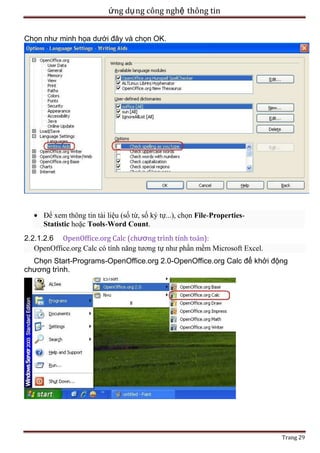
  • 70.
    ứng dụ ngcông nghệ thông tin Trong đề tài nghiên cứu này, tác giả chủ yếu đề cập đến việc xây dựng phần mềm multimedia dạy học nên có thể định nghĩa multimedia như là: sự tích hợp nhiều thành phần phương tiện (âm thanh, hình ảnh, văn bản, mô phỏng .v.v.) trong một thể cộng sinh và c ng tác động, mang lại cho người d ng nhiều lợi ích đặc biệt mà từng thành phần phương tiện riêng lẻ không thể thực hiện được. 3.1.1.2 Chức năng của multimedia: Không chỉ là một công cụ trình diễn hiệu quả, cho phép sử dụng theo ý thích riêng, multimedia có những lợi thế độc nhất vô nhị mà multimedia truyền thống không có được. Chức năng chính của nó là: Cung cấp cho người học những kinh nghiệm cụ thể về đối tượng học tập theo kiểu trải nghiệm gián tiếp. Với khả năng điều khiển đồng thời tất cả các thành phần như hình ảnh, âm thanh, video, theo năng lực và sở thích của cá nhân, người học có thể tự trải nghiệm về đối tượng. Điều này không thể có được nếu như các phương tiện này được thể hiện tuần tự theo một trật tự cố định, một nhịp độ cố định mà chưa hẳn đã phù hợp với người học. Hơn nữa, từ những trải nghiệm đó, người học có được những kinh nghiệm cụ thể về tư duy, về hành vi, về ứng xử. Multimedia có thể góp phần gia tăng cơ hội học tập với chi phí thấp do giá máy tính ngày càng rẻ, và với một máy tính có thể học rất nhiều môn học, lĩnh vực học, tiếp cận rất nhiều nguồn thông tin và cơ hội học tập có giá trị . Tất nhiên, để hoàn tất việc học với multimedia, người học phải có đủ kỹ năng và ý chí. Chất lượng giáo dục không nhất thiết bị chi phối bởi công nghệ mà trước hết bởi nhu cầu (needs) của người học. Khi tìm đến với multimedia, người học đã có một nhu cầu học tập cụ thể, rõ rệt, đó là một thuận lợi cơ bản. Thuận lợi ấy sẽ được nhân lên do có thể học một cách linh hoạt cả về không gian, thời gian, theo nhịp độ và phong cách riêng, cá tính riêng. Nếu được thiết kế tốt, multimedia có thể tạo nên môi trường học tập vui vẻ và thân thiện mà không bị cản trở bởi tâm trạng lo sợ thất bại. 3.1.1.3 Ưu điể m của multimedia: Multimedia có rất nhiều ưu điểm trong dạy học. Cũng có thể nói, qua dạy học và giáo dục mà multimedia thể hiện được sức mạnh của nó: Trước hết, sức mạnh sư phạm của multimedia thể hiện ở chỗ nó huy độngtất cả khả năng xử lý thông tin của con người. Tất cả các cơ quan cảm giác của con người (mắt, tai .v.v.) cùng với bộ não hợp thành một hệ thống có khả năng vô cùng to lớn để biến những dữ liệu vô nghĩa thành thông tin.―Trăm nghe không bằng một thấy‖, nhưng nếu cái thấy là thực thể vận động thì ý nghĩa còn lớn hơn rất nhiều. Multimedia cũng cho khả năng cung cấp một kiến thức tổng hợp và sâu sắc hơn so với chỉ dùng các giáo trình in kèm theo hình ảnh thông thường. Ví dụ, một đoạn phần mềm mô Trang 69
  • 71.
    ứng dụ ngcông nghệ thông tin tả nguyên lý hoạt động của một máy phát điện sẽ có hiệu qủa hơn rất nhiều khi có thể thể hiện trình tự tạo ra dòng điện.. Về mặt tâm lý, môi trường multimedia cũng có những thuận lợi riêng. Có thể kể ra được một số ví dụ: người học không bị mặc cảm có lỗi, xấu hổ khi không làm đuợc bài, không hiểu bài phải hỏi đi hỏi lại nhiều lần, làm bài sai. Nếu được tổ chức tốt, multimedia cho phép người học truy cập, tham khảo nhanh chóng, tức thời đến một kho dữ liệu khổng lồ ngay khi đang học, mà không một giáo viên nào có được. Đối với người học, có ba ưu điểm chính sau : - Cho phép làm việc theo nhịp độ riêng và tự điều khiển cách học của bản thân. Học với một người thầy vô cùng kiên nhẫn. Theo sát với việc học và thường xuyên nhận được phản hồi, đánh giá. Riêng đối với người dạy, multimedia cung cấp những lợi ích sau : Cho phép làm việc một cách sáng tạo. Tiết kiệm thời gian, nhờ đó có thể khám phá nhiều chủ đề. Tìm được giải pháp thay thế những hoạt động học thiếu hiệu quả. Tăng cường thời gian giao tiếp, thảo luận với học sinh 3.1.1.4 Nhược điể m của multimedia Trước hết, multimedia đòi hỏi người học phải có máy tính với cấu hình thích hợp. Máy tính dùng cho multimedia phải có phần cứng và phần mềm đủ để xử lý âm thanh, hình ảnh, mô phỏng, video (tất cả đều là những loại thông tin có kích thước file lớn) cùng lúc. Nếu máy tính có cấu hình quá thấp, bài học sẽ thường xuyên bị ngắt quãng, mô phỏng không liền lạc, hoặc thậm chí không thực hiện được. Cũng chính vì điều này mà người thiết kế phần mềm multimedia phải dự liệu trước (về những thành phần nào cần và kiểu của chúng) để cho kích thước các file dữ liệu và kích thước chung của cả phần mềm càng nhỏ càng tốt. Kế đến, việc xây dựng một phần mềm multimedia thường tốn khá nhiều thời gian và công sức, cũng như đòi hỏi phải có những trang thiết bị tối thiểu. Nên giá thành khá lớn. Nếu qui mô phần mềm càng lớn thời gian bị kéo dài càng nhiều thì giá thành càng cao. Multimedia cũng đòi hỏi người học phải có những khả năng và hiểu biết tối thiểu về máy tính và cả chuyên môn. Bởi vậy, việc huấn luyện giáo viên, những người không thuộc chuyên ngành máy tính cũng phức tạp, và nếu làm không tốt cũng dễ gây ra những lãng phí lớn. Trong môi trường multimedia, người học không có cảm giác được lắng nghe, được chia sẻ và được khuyến khích một cách sống động như trong môi trường học tập trên lớp. Để giải quyết tốt vấn đề này, cần xây dựng multimedia dựa trên những cơ sở về tâm lý học nhận thức, lý thuyết học tập. Đây là cũng là một trong những trở ngại khó giải quyết nhất khi xây dựng multimedia. Trang 70
  • 72.
    ứng dụ ngcông nghệ thông tin 3.1.2 Công cụ hyper-media Cung cấp cho người học những công cụ, phương pháp cũng như kỹ năng thiết kế một ứng dụng hypermedia trong hoạt động dạy-học, bao gồm: - Các nguyên tắc sư phạm khi thiết kế, xây dựng các phần mềm học tập, các Môi trường học tập điện tử, các ứng dụng Multimedia (kịch bản sư phạm, quá trình thực hiện, các tình huống ứng dụng cụ thể...); - Làm quen với các công cụ phát triển cho từng loại phương tiện khác nhau; - Xây dựng ứng dụng cụ thể. 3.1.3 Các công cụ Multimedia và Hypermedia dùng trong dạy học: 3.1.3.1 Presentation software: PowerPoint, Prezi, Google Docs-Presentations…. 3.1.3.1.1PowerPoint( Microsoft Powerpoint) : Là một dạng ứng dụng trình diễn nằm trong gói ứng dụng văn phòng Microsoft Office do hãng Microsoft phát triển. Power Point sử dụng được trên hệ điều hành Windows lẫn Mac OSX 3.1.3.1.2Prezi: Là một ứng dụng trình chiếu tương tự như PowerPoint nhưng cải tiến hơn hẳn do xây dựng trên nền tảng Flash và có thể lưu trữ online hoặc offline. Đối với Prezi, tất cả bài thuyết trình điều hiện lên trên một trang duy nhất, ta gọi đó là trang tổng. trong trang tổng có nhiều ô giống như slide của PowerPoint cho phép ta có thể chèn word, pdf, hình ảnh, âm thanh, video hỗ trợ cho bài giảng i Trang 71
  • 73.
    ứng dụ ngcông nghệ thông tin 3.1.3.1.3Google Docs- Presentations: Google docs cho phép tạo các tập tin tài liệu một cách dễ dàng mà không cần đến phần mềm văn phòng đắt tiển của Microsoft ii. Ngoài ra người dùng còn có thể chia sẻ hoặc lưu vào Google Drive các tập tin một cách dễ dàng. 3.1.3.2 Các phầ n mề m biên tậ p video và audio: 3.1.3.2.1Windows Movie Maker: Là một phần mềm biên tập video trong gói Windows Essentials do Microsoft phát triển. Nó cho phép người dùng biên tập (cắt, chèn, xoay, …) hình ảnh và âm thanh và lưu thành file hoặc xuất bản trực tiếp lên SkyDrive, Facebook, YouTube và Flickr. Giáo viên có thể dùng Windows Movie Maker để tạo ra những đoạn clip giới thiệu về môn học hoặc biên tập Trang 72
  • 74.
    ứng dụ ngcông nghệ thông tin lại các clip sưu tầm được từ các nguồn khác 3.1.3.2.2Camtasia Studio: Được phát triển bởi TechSmith, Camtasia Studio từ một phần mềm ghi hình màn hình đã trở thành bộ phần mềm ghi hình màn hình và biên tập video chuyên sửa dụng để tạo nên những clip hướng dẫn hoặc trình diễn trong thuyết trình. Người dùng có thể ghi hình màn hình của mình và biên tập lại ngay trong Camtasia Studio mà không cần dùng đến phần mềm nào khác. Giáo viên có thể dùng Camtasia Studio để ghi lại màn hình những thao tác cần hướng dẫn từng bước và biên tập lại minh họa cho bài giảng và để sinh viên có thể làm theo từng bước. 3.1.3.2.3Picasa: Được tạo ra bởi Lifescape vào 2002 và được Google mua lại từ 2004, Picasa là một chương trình tổ chức và chỉnh sửa hình ảnh có tích hợp trang web chia sẻ hình ảnh. Picasa có thể chạy được trên hệ điều hành Windows, Mac OS X và Linux (nếu dùng Wine). Giáo viên Trang 73
  • 75.
    ứng dụ ngcông nghệ thông tin có thể dùng Picasa để chỉnh sửa và chia sẻ cho sinh viên những hình ảnh liên quan đến bài học 3.1.3.2.4Audacity Là phần mềm miễn phí mã nguồn mở dùng để ghi âm và biên tập âm thanh. Dự án Audacity được khởi xướng bởi Dominic Mazzoni và Roger Dannenberg. Vì đây là phần mềm miễn phí và mã nguồn mở nên nó rất được ưa chuộng trong ngành giáo dục và những nhà phát triển đã chỉnh sửa giao diện cho phù hợp hơn với giáo viên và sinh viên. Giáo viên có thể thu âm bài giảng của mình và chỉnh sửa lại (lớn hơn, nhỏ hơn, chuyển đổi âm thanh, ….) và chia sẻ cho sinh viên thông qua các website chia sẻ khác. 1 http://portal.acm.org/citation.cfm?id=806036 Complex information processing: a file structure for the complex, the changing and the indeterminate Trang 74
  • 76.
    ứng dụ ngcông nghệ thông tin 1 http://cocdoc.fpt.edu.vn/content/thuy%E1%BA%BFt-tr%C3%ACnhc%E1%BB%B1c-%E1%BA%A5n-t%C6%B0%E1%BB%A3ng-v%E1%BB%9Biprezi 1 https://docs.google.com/document/preview?hgd=1&id=1mx2LW81veW1M1HotDc9 mhdBLvX72B66VW7DvUWunOOw 3.2 Tìm hiểu các bước để xây dựng một weblesson/webquest? Được thiết kế một lần và có thể sử dụng nhiều lần cho nhiều đối tượng trong nhiều thời điểm ở bất cứ địa điểm nào trong quá trình thực tập. Các nội dung cần có cho 1 bài học trên mạng (Web Lesson): Mục tiêu của bài dạy Các chuẩn kiến thức Quá trình thực hiện (lên kế hoạch giảng dạy) Các nhiệm vụ dành cho HS Nguồn tài liệu tham khảo * (Nội dung và hình thức của Bài học do GV quyết định) - nhiệm vụ của giáo viên: giao nhiệm vụ cho học sinh thực hiện như một kết quả đánh giá quá trình học. tiến hành từng bước theo chỉ dẫn cùng các công cụ cơ bản mà học sinh sẽ cần khi thu thập thông tin cơ bản về chủ đề. - Nguồn tài liệu: học sinh sẽ sử dụng các trang web để hoàn thiện bài học, bao gồm các liên kết tới nội dung hướng dẫn sử dụng phầm mềm hay những hướng dẫn mà học sinh cần để hoàn thành dự án. - Tiêu chí đánh giá: miêu tả cách thức bạn đánh giá các kết quả thực hiện nhiệm vụ của học sinh. Tạo liên kết tới các công cụ đánh giá mà bạn đã xây dựng hay sao chép và dán chúng vào đây. Trang 75
  • 77.
    ứng dụ ngcông nghệ thông tin 3.2.1 Các bước để xây dựng một weblesson Trang 76
  • 78.
    ứng dụ ngcông nghệ thông tin Trang 77
  • 79.
    ứng dụ ngcông nghệ thông tin Trang 78
  • 80.
    ứng dụ ngcông nghệ thông tin Trang 79
  • 81.
    ứng dụ ngcông nghệ thông tin Trang 80
  • 82.
    ứng dụ ngcông nghệ thông tin Trang 81
  • 83.
    ứng dụ ngcông nghệ thông tin Trang 82
  • 84.
    ứng dụ ngcông nghệ thông tin Trang 83
  • 85.
    ứng dụ ngcông nghệ thông tin Trang 84
  • 86.
    ứng dụ ngcông nghệ thông tin Trang 85
  • 87.
    ứng dụ ngcông nghệ thông tin Trang 86
  • 88.
    ứng dụ ngcông nghệ thông tin 3.2.2 Các bước để xây dựng một webquest 3.2.2.1 Các bước thiết kế WebQuest Để thiết kế một WebQuest ta cần phải thực hiện theo các bước: xác định cấu trúc bài g iảng, khởi động chương trình Notepad, nhập nội dung bài giảng, chèn hình ảnh, đồ họa, âm t hanh...., xây dựng các hoạt động nhận thức cho học sinh, kiểm tra đánh giá kiến thức của học sinh. 3.2.2.1.1Xác đị nh cấu trúc bài giả ng Công việc quan trọng đầu tiên khi làm WebQuest là phải xác định được cấu trúc của bài giảng. Mỗi bài giảng là tập hợp của nhiều thông tin, hình ảnh minh họa, các đoạn phim thí nghiệm..... Tất cả sẽ được lưu trong cùng một thư mục 3.2.2.1.2Khởi độ ng chương trình Notepad Chọn Start Program Accessories Notepad. Nhập vào nội dung sau là cấu trúc chung của một trang web (HTML): <html> <head> <title> Tiêu đề </title> Các thẻ tiêu đề khác </head> <body> Văn bản và các thẻ của trang web </body> </html> Lưu tập tin với phần mở rộng là HTM hoặc HTML 3.2.2.1.3Nhập nộ i dung bài giả ng. - Tạo biên dùng chung: có thể dùng nhiều thẻ <TABLE> lồng vào nhau để trang trí, tạo khung viền cho trang - Nhập nội dung bài giảng vào phần chính của trang: trên phầnchính của trang web thể hiện nội dung của tiến trình dạy học bao gồm: + Mục tiêu bài giảng: học sinh đạt được những yêu cầu ở mục tiêu sau khi học xong bài. + Nội dung kiến thức đã được trình bày dựa theo SGK và tài liệu tham khảo. + Các hình ảnh minh họa... + Các đoạn phim thí nghiệm... + Các hình thức tổ chức tiết học và hoạt động nhận thức của học sinh. Để phân biệt mỗi đoạn không thể dùng phím Enter mà phải dùng các thẻ. Thẻ <p> có cấu trúc <p>....</p> để ngắt đoạn. Thẻ <br> để xuống dòng. 3.2.2.1.4Chèn hình ả nh, đồ họ a, âm thanh, các đoạ n phim thí nghiệ m vào trang web Chọn hình ảnh, âm thanh hay các đoạn phim thí nghiệm thích hợp với nội dung bài giảng. Để chèn một file ảnh (.jpg, .gif, .bmp) hoặc các đoạn phim (.mpg, .avi) vào trang web ta dùng thẻ <IMG> có cấu trúc: Trang 87
  • 89.
    ứng dụ ngcông nghệ thông tin <img align= top/middle/bottom Alt= text Border= n Src= url Width= width Height= height Hspace= vspace Vspace= hspace Title = title Dynsrc=url> Trong đó: - Align = top/ middle/ bottom/ left/ right: căn hàng văn bản bao quanh ảnh. - Alt = text: chỉ định văn bản sẽ được hiển thị nếu chức năng showpicture của browser bị tắt đi hay hiển thị thay thế cho ảnh trên những trình duyệt không có khả năng hiển thị đồ họa. Chú ý phải đặt văn bản trong dấu ― ‖ nếu trong văn bản chứa cá c dấu cách hay các kí tự đặc biệt – trong trường hợp ngược lại có thể không cần dấu ― ‖. - Border = n: đặt kích thước đường viền được vẽ quanh ảnh (tính theo đơn vị pixel). - Src = url: địa chỉ của file ảnh cần chèn vào tài liệu. - Width/ height: chỉ định kích thước của ảnh được hiển thị. - Hspace/ Vspace: chỉ định khoảng trống xung quanh hình ảnh (tính theo đơn vị pixel) theo bốn phía trên, dưới, trái, phải. - Title = title: văn bản sẽ hiển thị khi con chuột trỏ trên ảnh. - Dynsrc = url: địa chỉ của file video. Tuy nhiên, với thẻ <IMG> thì không thể chèn các thí nghiệm có đuôi .swf và video chèn vào có sự bất tiện là ta không thể cho dừng lại nửa chừng được. Vì vậy, đối với phim thí nghiệm và thí nghiệm ảo ta nên dùng thẻ <OBJECT> - Để nhúng đoạn phim video ta dùng đoạn mã sau: <OBJECT id=video style=”WIDTH: (độ rộng)px; HEIGHT: (độ cao)px” type=application/x-oleobject classid=CLSID:6BF52A52-394A-11d3-B15300C04F79FAA6> <PARAM NAME=”allowFullscreen” VALUE=”true”> <PARAM NAME=”Autostart” VALUE=”99”> <PARAM NAME=”URL” VALUE=”Địa chỉ lưu đoạn phim”> <PARAM NAME=quanlity value=high> </OBJECT> Để nhúng các file thí nghiệm có đuôi .swf ta dùng đoạn mã sau: <OBJECT classid=”clsid:D27CDB6E-AE6D-11cf-96B8-444553540000” WIDTH=”Độ rộng” HEIGHT=”Độ cao”> <PARAM NAME=movie VALUE=”Địa chỉ đoạn thí nghiệm”> <PARAM NAME=quanlity VALUE=high> </OBJECT> - Ta có thể thay đổi chiều rộng và chiều cao tùy ý và chú ý đặt địa chỉ đoạn phim,đoạn thí nghiệm đúng với vị trí đặt file video Trang 88
  • 90.
    ứng dụ ngcông nghệ thông tin 3.2.2.1.5Xây dựng các hoạt độ ng nhậ n thức cho họ c sinh Dựa vào nội dung kiến thức đã được chọn lựa cùng với khả năng thiết lập WebQuest để dự kiến các hoạt động dạy học phù hợp. Tương ứng với từng nội dung kiến th ức, giáo viên có thể thiết kế các câu hỏi hướng dẫn, dẫn dắt hay kiến tạo các tình huống có v ấn đề để học sinh chủ động lĩnh hội tri thức 3.2.2.1.6Khả năng liên kết Có thể nói khả năng nổi trội của web là khả năng liên kết không những với cácbookmart t rong cùng một trang, các trang web hay file khác trong cùng một máy tính mà còn có thể liên kết với những địa chỉ trên internet. Liên kết đến các trang hay các file khác trong máy Cú pháp: <A HREF = url NAME = name TABINDEX= n TITLE= title TARGET=_blank/ _self> </A> Trong đó: + HREF: là địa chỉ của trang web được liên kết, là một URL nào đó. + NAME: đặt tên cho vị trí đặt thẻ. + TABINDEX: thứ tự di chuyển khi ấn phím tab. + TITLE: văn bản hiển thị khi di chuột trên siêu liên kết. + TARGET: mở trang web được liên kết trong một cửa sổ mới (_blank) hoặc trong cửa sổ hiện tại (_self), trong một frame (tên frame). Liên kết đến các địa chỉ internet: sử dụng cú pháp: <form name=”form”> <p><select NAME=”site” onChange=”formHandler()”> <option VALUE=”Đường link đến trang web”>Nội dung hiển thị trên trang web</option> </select></p></form> Ta có thể tạo thêm nhiều địa chỉ trang web nữa bằng cách dùng thẻ <option> như trên. 3.2.2.1.7Kiể m tra đánh giá kiế n thức học sinh. Sau mỗi tiết học, thường có phần củng cố giúp học sinh nhớ lại kiến thức bài học, đồng thời rèn luyện kĩ năng vận dụng kiến thức đó để giải các bài toán có liên quan. Khi thiết kế WebQuest, giáo viên cần đưa ra các bài tập về nhà,các câu hỏi, bài tập trắc n ghiệm để học sinh tự củng cố kiến thức của mình. Qua đó các em có thể tự ôn tập, tự kiểm tra, đánh giá khả năng kiến thức của mình. 3.2.2.1.8Hoàn thiệ n bài giả ng Chọn màu nền: nên chọn nền có màu sáng trắng, chữ màu sẫm để dễ đọc, không gây chói Đặt thêm các tham số sau vào thẻ <BODY> +BACKGROUND=Đặt một ảnh làm ảnh nền cho văn bản. Phần sau dấu bằng là URL của file. +BGCOLOR=Đặt màu nền cho trang khi hiển thị. Nếu cả hai tham số Trang 89
  • 91.
    ứng dụ ngcông nghệ thông tin +BACKGROUND và BGCOLOR cùng có một giá trị thì trình duyệt sẽ hiển thị màu nền trư ớc, sau đó mới tải ảnh lên phía trên. +TEXT=Xác định màu chữ của văn bản, kể cả đề mục. +ALINK=, VLINK=Xác định màu sắc cho các siêu liên kết trong văn bản +LINK=Tương ứng, alink (active link) là liên kết đang được kích hoạt tức là khi đã đ ược click chuột lên; vlink (visited link) chỉ liên kết đã từng được kích hoạt. Sử dụng thêm hiệu ứng: Để lôi cuốn học sinh, WebQuest phải sinh động do vậy ta có thể dùng các thẻ in đậm <b>, in nghiêng <i>... hoặc dùng thẻ <font> để điều chỉnh kích thước và màu sắc văn bản... 3.2.2.1.9Kiể m tra lạ i WebQuest Mở WebQuest chạy thử trên trình duyệt Internet Explorer. Nếu phát hiện sai sót cần chỉn h sửa, ta click chuột phải vào View Source để chỉnh sửa trực tiếp. Sửa xong, ta Save lại rồi Ref resh (nhấn F5) để xem lại bài sau khi chỉnh sửa. 3.3 Tìm hiểu việc tổ chức nội dung và hoạt động dạy học với một LMS/LCMS cụ thể? 3.3.1 Tổ chức nội dung và hoạt động dạy học với một LMS Hệ thống quản lý học tập (Learning Management System – LMS) là một gói phần mềm nhằm giúp giáo viên và nhà giáo dục có thể quản lý các nội dung, tài nguyên học tập và tạo báo cáo dựa trên tương tác giữa học viên và nội dung và giữa học viên với giảng viên. Một LMS có thể giúp người dạy quản lý người học, theo dõi sự tiến bộ của họ và tiến độ hoàn thành các hoạt động học tập. LMS cũng được sử dụng nhằm hỗ trợ công việc hành chính như lập các báo cáo gửi đến giáo viên, nhưng nó không thường được dùng để tạo ra nội dung bài học. Thông thường, một LMS có thể chạy trên nền web nên người học có thể truy cập nội dung học tập mọi lúc mọi nơi. Mặc dù các hệ thống này thường được cho là các công cụ chủ yếu dành cho việc đào tạo từ xa, chúng lại thường được các trường học và giáo viên dùng để bổ sung cho lớp học truyềnt hống. Mọi LMS đều cung cấp một bộ công cụ cơ bản như nhau: cách thức trình bày nội dung theo cấu trúc thư mục, công cụ đánh giá, công cụ thảo luận nhóm, bảng thông báo chung, sổ điểm, bảng khảo sát… Các LMS khác nhau ở giao diện người dùng, các chức năng phụ thêm, bản quyền, giá cả, dịch vụ để xây dựng bài giảng và đào tạo sử dụng, và khả năng tích hợp với các hệ thống khác đang vận hành trong mạng nhà trường như e-mail, đăng ký tài khoản. Hiện nay, GT&T Việt Nam cung cấp Hệ thống quản lý học tập của 2 đối tác chính: Trang 90
  • 92.
    ứng dụ ngcông nghệ thông tin Tập đoàn Saba Tập đoàn NetDimentions Các yêu cầu xây dựng hệ thống LMS: Hạ tầng truyền thông và mạng: Bao gồm các thiết bị đầu cuối người dùng (học viên), thiết bị tại các cơ sở cung cấp dịch vụ, mạng truyền thông, ... Hạ tầng phần mềm: Các phần mềm LMS, LCMS, Authoring Tools (Aurthorware, Toolbook,...) Nội dung đào tạo (hạ tầng thông tin): Phần quan trọng của E-learning là nội dung các khoá học, các chương trình đào tạo, các courseware. Một LMS về cơ bản sẽ có các tính năng sau: Đăng kí: Học viên đăng ký thông qua môi trường web. Việc quản lý học viên cũng thông qua môi trường web Lập kế hoạch: Lập lịch các khóa học và tạo chương trình đào tạo nhằm đáp ứng yêu cầu của tổ chức và cá nhân. Phân phối: Phân phối các khóa học trực tuyến, các bài thi và các tài nguyên khác Theo dõi: Theo dõi quá trình học tập của học viên và tạo các báo cáo Trao đổi thông tin: Trao đổi thông tin bằng chát, diễn đàn, e-mail…. Kiểm tra: cung cấp khả năng kiểm tra và đánh giá kết quả học tập của học viên Các tính năng trên giúp cho doanh nghiệp có thể: - Triển khai & quản lý các nội dung đào tạo, tài nguyên học tập đa dạng - Quản lý học viên, các hoạt động đào tạo online & offline, tính toán chi phí đào tạo, Hàng trăm mẫu báo cáo có sẵn & tùy chỉnh - Tạo & quản lý ngân hàng đề thi, tạo bài kiểm tra, đánh giá học viên - Đánh giá, phân tích& quản lý năng lực của cán bộ nhân viên trong tổ chức - Quản lý & lên kế hoạch phát triển nghề nghiệp cho cán bộ nhân viên - Xác định, quản lý & phát triển nguồn nhân tài trong tổ chức - Hệ thống học tập di động (Mobile LMS), cho phép học viên học ngay cả khi máy tính của bạn không kết nối Internet. - Tạo & quản lý các diễn đàn, chia sẻ thông tin Tính bảo mật cao Dễ dàng triển khai và điều chỉnh quy mô triển khai một cách linh hoạt Trang 91
  • 93.
    ứng dụ ngcông nghệ thông tin 3.3.2 tổ chức nội dung và hoạt động dạy học với một LCMS Hệ thống quản lý học tập (LMS) như là một hệ thống dịch vụ quản lý việc phân phối và tìm kiếm nội dung học tập cho người học, tức là LMS quản lý các quá trình học tập. Hệ thống quản lý nội dung học tập (LCMS): Một LCMS là một môi trường đa người dùng, ở đó các cơ sở đào tạo có thể tạo ra, lưu trữ, sử dụng lại, quản lý và phân phối nội dung học tập trong môi trường số từ một kho dữ liệu trung tâm. LCMS quản lý các quá trình tạo ra và phân phối nội dung học tập. Mô hình chức năng hệ thống e-learning LMS cần trao đổi thông tin về hồ sơ người sử dụng và thông tin đăng nhập của người sử dụng với các hệ thống khác, vị trí của khoá học từ LCMS và lấy thông tin về các hoạt động của học viên từ LCMS. Chìa khoá cho sự kết hợp thành công giữa LMS và LCMS là tính mở, sự tương tác. Hình 4 mô tả một mô hình kiến trúc của hệ thống E-learning sử dụng công nghệ Web để thực hiện tính năng tương tác giữa LMS và LCMS cung như với các hệ thống khác. Trang 92
  • 94.
    ứng dụ ngcông nghệ thông tin Kiến trúc hệ thống E-learning sử dụng công nghệ Web Trên cơ sở các đặc tính của dịch vụ Web, người ta thấy rằng các dịch vụ Web có khả năng tốt để thực hiện tính năng liên kết của các hệ thống E-learning bởi các lý do sau: Thông tin trao đổi giữa các hệ thống E-learning như LOM, gói tin IMS đều tuân thủ tiêu chuẩn XML. Mô hình kiến trúc Web là nền tảng và độc lập về ngôn ngữ với E-learning Thông tin trao đổi giữa các hệ thống E-learning như LOM, gói tin IMS đều tuân thủ tiêu chuẩn XML. Mô hình hệ thống Một cách tổng thể một hệ thống E-learning bao gồm 3 phần chính: Trang 93
  • 95.
    ứng dụ ngcông nghệ thông tin Một ví dụ về mô hình hệ thống e-learning - Hạ tầng truyền thông và mạng: Bao gồm các thiết bị đầu cuối người dùng (học viên), thiết bị tại các cơ sở cung cấp dịch vụ, mạng truyền thông,... - Hạ tầng phần mềm: Các phần mềm LMS, LCMS, Authoring Tools (Aurthorware, Toolbook,...) - Nội dung đào tạo (hạ tầng thông tin): Phần quan trọng của E-learning là nội dung các khoá học, các chương trình đào tạo, các courseware 3.4 Cách xây dựng bài giảng và tổ chức dạy học theo e-learning Thông thường có 7 giai đoạn (phase) để xây dựng bài giảng và tổ chức một khóa học theo hình thức e-learning, bao gồm: - Giai đoạn 1: Phân tích. - Giai đoạn : xây dựng kế hoạch dạy học trực tuyến - Giai đoạn : Thiết kế kịch bản dạy học trực tuyến cho từng bài cụ thể - Giai đoạn : xây dựng các học liệu điện tử - Giai đoạn 5: Đưa lên LMS - Giai đoạn : Thực hiện đào tạo trên LMS - Giai đoạn 7: kiểm tra đánh giá Sau đây sẽ là chi tiết từng bước tổ chức dạy học trực tuyến (e-learning) Trang 94
  • 96.
    ứng dụ ngcông nghệ thông tin 3.4.1 Giai đoạn 1: Phân tích. Trong bước này, người giáo viên sẽ phải nghiên cứ tài liệu , giáo trình, dự đoán kỹ năng, trình độ của người học... để xác định mục tiêu , trọng tâm kiến thức cơ bản mà người học cần biết. Bước đầu của giai đoạn này, người giáo viên cần xác định mục tiêu của khoá học: - ho học sẽ c ng cấp cho người học những ki n thức gì? - Người học sẽ làm được những gì sa khi k t thúc kho học? - Người học sẽ có các hành vi ứng xử thế nào? Tiếp đó, người giáo viên cũng cần phải xác định tư tưởng rằng khoá học này sẽ dành cho đối tượng nào, trình độ ra sao? Người giáo viên cần phải tiên đoa1n, ước lượng đánh giá trình độ của người học khi tham gia lớp học, qua đó sẽ lựa chọnnhững kiến thức phù hợp với từng người học cụ thể (cá nhân hoá qúa trình đào tạo). Người giáo viên cần phân tích các kỹ năng hiện tại của người học, như người học có thể đã biết những gì, chưa biết những gì, người học cần phải có những kiếnthức tối thiể nào để có thể tham gia kho học (điề kiện tiên quyết). Từ những thông số đó, người giáo viên sẽ tiến hành tìm kiếm các tài liệu tham khảo phù hợp với trình độ của người học. 3.4.2 Giai đoạn 2: Xây dựng kế hoạch dạy học Từ những kết quả thu được sau khi phân tích ở giai đoạn 1, người giáo viêncần lên kế hoạch đào tạo sao cho phù hợp với người học. Trong giai đoạn này, người giáo viên cần hoạch định xem khoá học sẽ cungcấp những kiến thức gì, với thời lượng bao nhiêu , công việc cho từng khoảng thờigian như thế nào, mục tiêu cần đạt được sa mỗi khoảng thời gian, các tài liệu , bài tập tham khảo, đánh giá ... tương ứng với từng khoảng thời gian cụ thể... Tài liệu về kế hoạch thường được chia làm phần: Các thông tin chung vàbảng kế hoạch đào tạo. Các thông tin chung sẽ xác định những thông tin chung nhất về khóa học như: Tên khóa học, người biên soạn, ngày tháng..., còn bảng kế hoạch đào tạo sẽcung cấp một cái nhìn tổng quan về toàn khóa học, trong từng giai đoạn cụ thể... Các thông tin chung bao gồm những thông tin sau: - Ngày lập kế hoạch: xác định ngày lập kế hoạch, sau này sẽ được sử dụngnếu chúng ta muốn "nâng cấp" bài giảng. Việc đưa ngày tháng vào bản kế hoạch sẽ cho phép chúng ta thấy được những điều chỉnh thay đổi qua mỗilần nâng cấp. - Người lập kế hoạch: - Đối tượng đào tạo: xác định đối tượng sẽ học môn học - Mục tiêu của khóa học: xác định các mục tiêu về kiến thức, kỹ năng, tháiđộ chung của toàn môn học - Tài liệu tham khảo chính: Cung cấp các tài liệu tham khảo hoặc các địa chỉWebsite tham khảo. - Thời gian đào tạo dự kiến Trang 95
  • 97.
    ứng dụ ngcông nghệ thông tin - Điều kiện tiên quyết (những yêu cầu mà người học cần phải có trước khi tham gia khóa học) Bản kế hoạch đào tạo đượ xây dựng với những thông tin sau : - Thời gian thực hiện - Chủ đề cần truyền đạt - Mục tiêu , yêu cầu cụ thể - Tham chiếu tài liệu - Bài tập (bài tập lớn) - Các chủ đề cần thảo luận trên diễn đàn 3.4.3 Giai đoạn 3: Thiết kế kịch bản dạy học Trong phần này, chúng ta tiến hành thiết kế kịch bản dạy học cho một bàihọc cụ thể. Kịch bản dạy học tương tự như một giáo trình điện tử , trong đó xác định rõ ràng mục tiêu , mục đích của giáo viên, và các hoạt động tương tác giữa người họcvà máy tính (trong mô hình elearning, người người học sẽ làm việc trực tiếp vớimáy tính chứ không phải làm việc với giáo viên). Các hoạt động diễn ra ở đây chínhlà các T và H trong ng yên lý dạy học "chia để trị". Việc thiết kế một kịch bản quan trọng hơn nhiề so với việc sử dụng các công cụ xây dựng nội dung. khi đã có kịch bản tốt, ta có thể nhờ người khác số hoá kịch bản này với chi phí rẻ hơn nhiề so với công đoạn thiết kế . Để thiết kế kịch bản dạy học cho một bài học, ta thực hiện như sau : Bước 1:xây dựng cây đềcương chitiết. Cây đề cương chi tiết này là phần mục lục của bài giảng. Dựa trên cây đềcương này, chúng ta sẽ hình dung được toàn bộ nội dung của bài học mà học sinh cần tiếp nhận. Bước 2:xây dựng kịchbản ( tập các hoạt độngcủa thầy, củatrò) Bước này sẽ chi tiết hóa từng mục trên cây đề cương. Với mỗi nhánh trêncây đề cương, chúng ta sẽ xác định một "kịch bản" dạy học bao gồm tập hợp cáchoạt động của thầy, của trò. Các hoạt động của thầy có thể là: - Các hoạt động thuyết trình ( audio, văn bản) - Các hoạt động trình diễn mô phỏng (Video, lash) - Các hoạt động hỏi đáp - Cá c hoạt động thảo luận ... - (có thể) đưa ra danh sách các tài liệu đa phương tiện kèm theo. 3.4.4 Giai đoạn 4: Xây dựng bài giảng điện tử Sau khi đã có kịch bản chi tiết, giáo viên sẽ tiến hành quá trình tìm kiếm cáctư liệu học tập (hay còn gọi là học liệu ) có sẵn trên Internet. Đó có thể là hình ảnh,văn bản, video... Tuy nhiên những học liệu này thường không hoàn chỉnh và không phù hợpvới ý đồ của giáo viên. Vì vậy, giáo viên cần sử dụng các công cụ hỗ trợ xử lý họcliệu để xử lý hình ảnh Trang 96
  • 98.
    ứng dụ ngcông nghệ thông tin (photoshop), các chương trình chuyển đổi định dạng âm thanh (Audacity), hay các chương trình biên tập video(Xilisoft Video Converter), xây dựng hoạt cảnh (Flash)... Sau khi đã có những học liệu thô, chúng ta sẽ tiến hành xây dựng toàn bộ bài giảng điện tử bằng cách sử dụng một phần mềm biên soạn nội dung ( thoringtools) để sắp xếp các học liệu theo một tiến trình cụ thể đã hoạch định trong kịch bản. kết thúc của quá trình này là một gói học liệu đã sẵn sàng được đưa lênInternet 3.4.5 Giai đoạn 5: Tải bài giảng lên Internet Trong Giai đoạn này, ta sẽ phải làm một số công việc sau : Bước 1: Đóng gói bài giảng đã được số hóa theo một chuẩn định trước gọi là chuẩn SCORM. Bước 2: Đăng ký dạy trên một hệquản trị đào tạo trực tuyến nào đó Bước 3: Tải gói SCORM lên khóa học đã đăng ký, giải nén. Sau Giai đoạn này, chúng ta sẽ bắt đầ tiến hành quá trình dạy học trênmạng. 3.4.6 Giai đoạn 6: Tổ chức hoạt động dạy học trên hệ LMS Người giáo viên sau khi tải các học liệu được đóng gói (thường theo chuẩnSCORM) lên mạng, sẽ tiến hành các hoạt động hỗ trợ người học trong quá trình họctập như: tạo các phòng chát để người học có thể tham gia trao đổi trực tuyến, tạo các diễn đàn trao đổi, tạo các bài tập lớn để yêu cầu người học vận dụng các kiến thức đã thu nhận được, hay hỗ trợ người học học tập theo một số hình thức khác... 3.4.7 Giai đoạn 7: Kiểm tra, đánh giá Trong Giai đoạn này, người giáo viên sẽ phải tiến hành kiểm tra, đánh giá xem sau khoá học, người học tiếp thu được những gì, có đạt được mục tiêu ban đầu hay không. Đồng thời, người giáo viên cũng nên tiến hành hỏi ý kiến của người họcvề chất lượng khoá học của mình, những điểm mạnh, yếu của khoá học, rồi quay lạicải tiến khoá học của mình. 4 Chủ đề 04: 4.1 Các giai đoạn của phần mềm dạy học 4.1.1 Lịch sử 4.1.1.1 Giai đoạ n 1940 – 1970 Ngay từ đầu những năm 1940, phần cứng và phần mềm đã được sử dụng trong giáo dục và đào tạo, khi đó các nhà nghiên cứu Mỹ phát triển các mô hình tập bay sử dụng máy tính analog để tạo ra các mô phỏng cài đặt trong thiết bị dữ liệu. Một hệ thống thuộc loại này là the type19 synthetic radar trainer được xây dựng vào năm 1943. Từ những cố gắng ban đầu này, trong giai đoạn từ chiến tranh thế giới II đến giữa 1970, phần mềm giáo dục được cài đặt trực tiếp vào phần cứng, thường là các máy tính lớn. Người đi tiên phong trong giai đoạn này là PLATO (1960) được phát triển ở đại học Illinois và TICCIT (1969). Các thiết bị này có giá trên 10.000, chúng vượt ra ngoài khả năng tài chính của hầu hết các cơ quan. Một số Trang 97
  • 99.
    ứng dụ ngcông nghệ thông tin ngôn ngữ lập trình trong giai đoạn này, đặc biệt BASIC (1963) và LOGO (1967), có thể dạy cho sinh viên và những người mới làm quen với máy tính. Plato IV, được phát hành vào 1972, hỗ trợ rất nhiều tính năng mà sau này trở thành chuẩn cho phần mềm giáo dục chạy ở máy tính trong gia đình. Những tính năng này gồm có các ảnh đồ họa, tạo ra âm thanh và hỗ trợ các thiết bị vào không qua bàn phím (như là chạm vào màn hình). 4.1.1.2 Giai đoạ n 1970 - 1980 Sự xuất hiện của máy tính cá nhân, với altair 8800 năm 1975, tạo ra sự thay đổi trong lĩnh vực phần mềm với những ứng dụng cụ thể vào phần mềm giáo dục. Trước 1975, những người sử dụng phải chia sẻ thời gian sử dụng các máy tính lớn của các trường đại học hoặc chính phủ, nhưng với việc xuất hiện máy tính cá nhân thì họ có thể xây dựng vả sử dụng phần mềm cho máy tính ở nhà hoặc ở trường học. Giá máy tính vào khoảng dưới $2000. Đầu năm 1980, với khả năng của máy tính cá nhân như Commodore PET và Apple II cho phép thành lập các công ty và tổ chức phi lợi nhuận trong lĩnh vực phần mềm giáo dục. Broderbund và Learning Company là những công ty then chốt trong giai đoạn này, MECC (Minnesota Educational Computing Consortium) là một nhà phát triển phần mềm phi lợi nhuận. Những công ty này và các công ty khác đã tạo ra một loạt chức năng của máy tính cá nhân với một loạt các phần mềm ban đầu được phát triển cho Apple II. 4.1.2 Một số loại phần mềm giáo dục cơ bản 4.1.2.1 Giáo dục cho trẻ em và dạy học ở nhà Một phần lớn các chức năng có thể chạy với tốc độ 1000s được phát triển và phân phối từ giữa 1990 đến nay có mục đính chính là giáo dục tại nhà cho trẻ nhỏ. Sau đó các chức năng này bắt đầu gắn kết nội dung giáo dục với các môn học trong nhà trường (như là chương trình giáo dục quốc gia của Anh). Việc thiết kế các phần mềm giáo dục tại nhà đã bị ảnh hưởng mạnh mẽ bởi khái niệm trò chơi trên máy tính – nói cách khác, chúng được thiết kế để giải trí cũng như là để giáo dục. Tuy nhiên, ở mức độ nhất định thì cần thấy rõ sự khác biệt giữa các chức năng học thực sự (như ở đây) và phần mềm thiên về mặt giáo dục (được trình bay ở sau). Các bậc phụ huynh cần phải biết rõ sự khác biệt này để làm căn cứ lựa chọn. Các ví dụ sau đây đưa ra các phần mềm giáo dục cho trẻ em. Chúng có tính sư phạm, hướng vào việc dạy đọc viết và các kỹ năng vể số học. GCompris, phạm vi hoạt động rộng, từ khám phá máy tính đến kiến thức. Một loạt phàn mềm của Knowledge Adventure Jumpstart và Math Blaster Thỏ tập đọc của The Learning Company và các phần mềm Zoombinis. Học tập tương tác dựa trên các nhân vật hoạt hình như là Winnie-the-Pooh, Aladdin, The Jungle Book và chuột Mickey. Các phần mềm Made in Viet Nam nổi tiếng như: Bút chì thông minh, Em tập tô màu, Học toán, Học vần Tiếng Việt... được thiết kế bài bản theo phân phối chương trình của giáo dục Việt Nam. 4.1.2.2 Các phần mềm hỗ trợ dạy học ở lớp Một loại phần mềm giáo dục sau này được thiết kế để sử dụng trong lớp học. Điển hình là các phần mềm được chiếu lên một bảng trắng lớn ở trước lớp và chạy đồng thời trên màn Trang 98
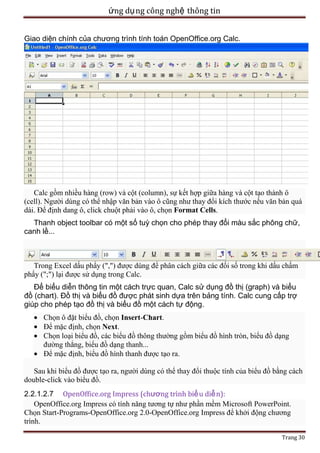
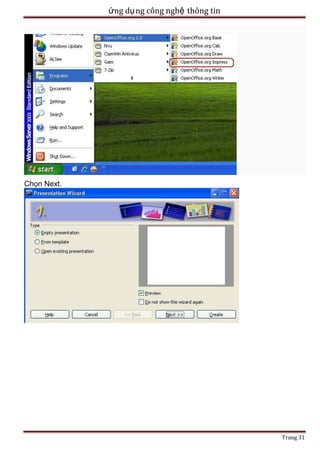
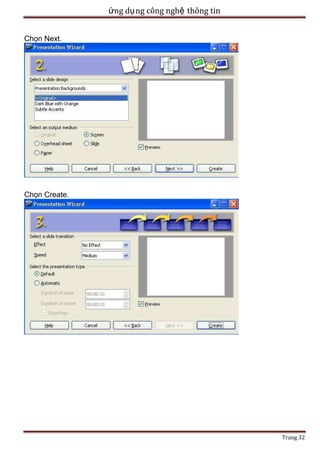
  • 100.
    ứng dụ ngcông nghệ thông tin hình các máy tính khác trong phòng. Trong khi giáo viên thường chọn sử dụng phần mềm giáo dục từ các loại khác trong hệ thống IT, một loại phần mềm giáo dục đã phát triển nhanh được mong đợi sẽ trợ giúp việc giảng dạy tại lớp học. Các chức năng của phần mềm thường rất chuyên dụng và do rất nhiều hãng sản xuất, bao gồm các nhà xuất bản sách giáo dục. The schoolzone.co.uk Guide to Digital Resources, 5th ed. (2005) là một tài liệu hướng dẫn đầy đủ về 500 sản phẩm được lựa chọn và giới thiệu, được phân loại theo môn học của hệ thống các trường UK. 4.1.2.3 Phần mềm giải trí mang tính giáo dục Theo nghĩa rộng, các chương trình giải trí mang tính giáo dục phải có chủ định lồng ghép các trò chơi máy tình và phần mềm giáo dục thành một sản phẩm (do đó có thể bao gồm nhiều chức năng quan trọng được thiết kế dựa trên các phần mềm dạy trẻ em). Trong phạm vi hẹp hơn được sử dụng ở đây, là các phần mềm giáo dục mà chúng mang tính giải trí nhưng phải hướng đến giáo dục và có phần quản lý của cơ quan giáo dục. Các phần mềm kỉểu này không được cấu trúc theo chương trình ở trường, thông thường không bao gồm các chỉ dẫn học tập và không tập trung vào các kỹ năng cốt lõi như là đọc viết và số học. 4.1.2.4 Các phần mềm tham khảo Nhiều nhà xuất bản từ điển và sách giáo khoa đã sản xuất thêm các phần mềm tham khảo cho dạy học từ giữa những năm 1990. Để tham gia vào thị trường phần phền tham khảo, họ thành lập các công ty và sản xuất các phần mền, điển hình là Microsoft. Phần mềm tham khảo thương mại đầu tiên được xuất bản ở dạng CD-ROM, thường xuyên được bổ sung thêm các nội dung multimedia, chứa những file nén âm thanh và hình ảnh. Các sản phẩm gần đây sử dụng công nghệ internet, bổ sung thêm cho các sản phẩn CD-ROM, dần dần chúng thay thế hoàn toàn CD-ROM. Wikipedia và các thành phần của nó (như là Wiktionary) đã tiến thành một định hướng mới về phần mềm tham khảo giáo dục. Trước tiên, sách giáo khoa và từ điển được biên soạn nội dung dựa vào các nhóm chuyên gia được mời. Khái niệm Wiki cho phép phát triển sự cộng tác các việc tham khảo qua việc mở rộng sự cộng tác của các nhà chuyên gia và không chuyên. 4.1.2.5 Các phần mềm giáo dục theo đối tượng khách hàng Một số nhà sản xuất cho rằng màn hình nền máy tính là một môi trường không thích hợp cho các phần mềm giáo dục cho trẻ em và đã tạo ra một nền thân thiện với trẻ em được cài đặt vào phần cứng. Phần cứng và phần mềm được kết hợp với nhau thành một sản phẩm như là laptop có kích thước phù hợp cho trẻ em. Một ví dụ nổi tiếng là sản phẩm Leapfrog. Những sản phẩm này bao gồm các thiết bị điều khiển cầm tay được thiết kế theo tưởng tượng cùng rất nhiều hộp đồ chơi và thiết bị điện tử có hình dạng như cuốn sách có thể mang di lại dễ dạng hơn máy tính sách tay. Nhưng có sự giới hạn về mục đích, chúng chỉ tập trung vào việc dạy đọc viêt và số học. 4.1.2.6 Các trò chơi có giá trị dạy học Các trò chơi này ban đầu được xây dựng cho người lớn hoặc trẻ lớn và các nhà phát triển chúng không quan tâm đến tiềm năng ứng dụng của chúng trong dạy học. Sự không quan tâm đến mục đích giáo dục không phải theo nghĩa các phần mềm giải trí mang tính giáo dục. Tuy thế, nhiều trò chơi được đón nhận nồng nhiệt trong một số phạm vi giáo dục và thậm chí Trang 99
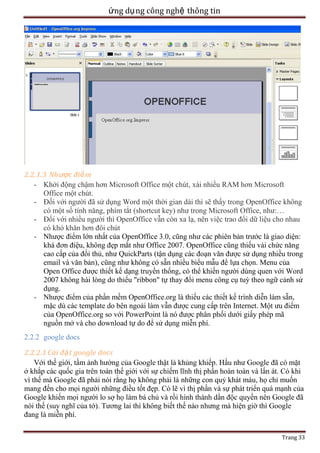
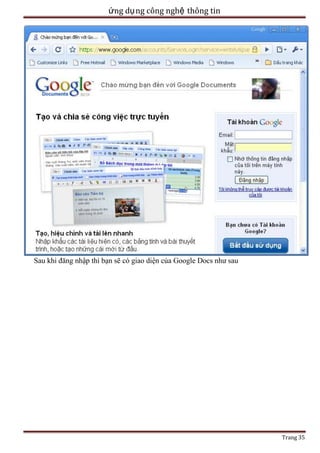
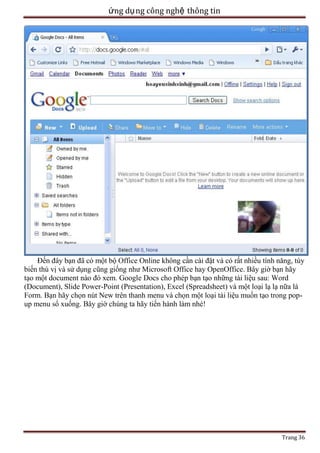
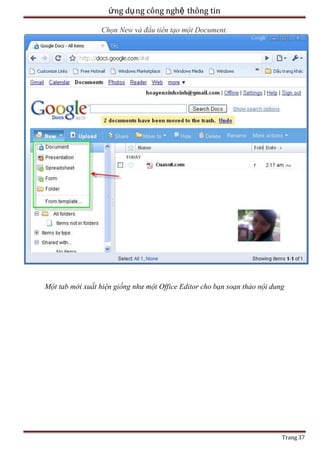
  • 101.
    ứng dụ ngcông nghệ thông tin là trong việc giảng dạy văn học. Điển hình, một số giá trị giáo dục ở việc mô phỏng các thời kỳ xã hội, lịch sử, kinh tế. Trò chơi City-building như là một loạt SimCity (1989-2003) và Caesar I-IV (1993 – 2006 với nhiều sản phẩm phụ) Loạt trò chơi Civilization (1991-2005) 4.1.2.7 Phần mềm trong lĩnh vực đào tạo tập trung và giáo dục đại học hoặc cao đẳng Các phần mềm giáo dục đầu tiên trong lĩnh vực giáo dục đại học (cao đẳng) và tập trung được thiết kế chạy trên máy tính đơn (hoặc các thiết bị cầm tay). Lịch sử của các phần mềm này được tóm tắt trong SCORM 2004 2nd edition Overview (phần 1.3), không may là ngày tháng thì không chính xác. Trong những năm sau 2000, các nhà lập kế hoạch đã quyết định chuyển thành các ứng dụng dựa trên sever với sự chuẩn hóa mức độ cao. Tức là các phần mềm giáo dục chính thức chạy trên sever, hàng trăm hoặc hàng nghìn người từ rất xa có thể là người sử dụng đồng thời. Những người sử dụng này chỉ yêu cầu từng phần nhỏ trong module dạy học hoặc kiểm tra, thông qua hệ thống mạng. Phần mềm trên sever quyết định những tài liệu học tập nào để phân phối, thu lượm kết quả và hiện thị quá trinh đến nhiệm vụ dạy học. Các hệ thống xác thực và phê chuẩn của chính phủ Mỹ chắc chắn sẽ có sự chuyển hướng nhanh chóng sang cách mới trong việc quản lý và phân phối các tài liệu học tập. 4.2 Tìm hiểu một số phần mềm dạy học trong nước và nước ngoài có thể hỗ trợ cho dạy bộ môn tin học. xuất xứ, chức năng, đặc điểm, cài đặc và cách sử dụng? 4.2.1 Phần mềm microsoftoffice(powerpoint và word là chủ yếu). 4.2.1.1 Thông tin chung Tên TT phiên bản Bản mở rộng đầu Bản mở rộng cuối Hệ điều hành 1 19 19 Office tháng tháng Windows NT 3.51 97 11,1995 11,1996 2 30 14 Office tháng tháng Windows 95 2000 6,2004 7,2009 3 Office 5 tháng 20 XP 3,2001 tháng Windows NT 4.0, 98, Me,... Trang 100
  • 102.
    ứng dụ ngcông nghệ thông tin 3,2004 4 17 17 Office tháng tháng Windows 2000, Windows XP,... 2003 11,2003 9,2007 5 30 24 Office tháng tháng Windows XP/Vista/Windows 7,... 2007 1,2007 4,2009 6 Office 15 28 2010 tháng tháng Windows XP SP3/Vista/[[Windows Beta 4,2010 6,2011 Windows 7 / Windows 8,... Mac OS (68K) System 7.0-Mac OS 8.1 Office 4.2.1 (PPC) System 7.1.2 Office 4.2.1 (PPC) System 7.5-Mac OS 8.0 Office 99 7 29 Office tháng 2013 1,2013 (PPC) Mac OS 8.1-9.2.2 Office 2001 Mac OS X 10.1-10.5 Office v. X Mac OS X 10.2-10.5 Office 2004 Mac OS X 10.4-10.6 Office 2008 Mac OS Office 2011 Các tiện ích Trang 101
  • 103.
    ứng dụ ngcông nghệ thông tin Tiện ích Desktop Word Bài chi tiết: Microsoft Word Giới thiệu Microsoft Word, còn được biết đến với tên khác là Winword, là một công cụ soạn thảo văn bản khá phổ biển hiện nay của công ty phần mềm nổi tiếng Microsoft. Nó cho phép người dùng làm việc với văn bản thô (text), các hiệu ứng như phông chữ, màu sắc, cùng với hình ảnh đồ họa (graphics) và nhiều hiệu ứng đa phương tiện khác (multimedia) như âm thanh, video khiến cho việc soạn thảo văn bản được thuận tiện hơn. Một số phiên bản Phát Phiên bản hành 11.1983 Word 1.0 Chú thích Phiên bản Word đầu tiên này chạy trên hệ điều hành MS-DOS. 1989 Word for Phiên bản Microsoft Word đầu tiên chạy Windows trên Windows. 1991 Word for Word 2.0 trở nên khá phổ biển đối với Windows người sử dụng trước khi có Word 6.0. 2.0 1993 Word 6.0 dùng cho cả DOS và Windows. Phiên bản này đã được dùng khá phổ biển trong suốt thời gian đó cùng với các ứng Word 6 dụng khác của bộ ứng dụng văn phòng for Microsoft Office phiên bản 4.3. Word 6.0 Windows for DOS cũng là bản cuối cùng của Word dành cho MS-DOS. Số 6 trong tên phiên bản ứng với phiên bản WordPerfect cùng thời và phiên bản Word dùng cho DOS. 2001 Word XP Đi kèm với bộ phần mềm Microsoft Office XP. Còn được gọi là Word 2002. 2003 Office Word Phiên bản này đi cùng với gói công cụ Trang 102
  • 104.
    ứng dụ ngcông nghệ thông tin 2003 2006 văn phòng Microsoft Office 2003. Office Word 2007 Đi kèm với Microsoft Office 2007. Phiên bản này có giao diện hoàn toàn khác so với các phiên bản trước. Định dạng văn bản mặc định được đổi thành.docx (theo chuẩn Office Open XML) thay vì .doc như các phiên bản trước. Vì vậy, định dạng .docx không được hỗ trợ bởi các phiên bản Word trước 2007. Riêng Word XP và Word 2003 muốn đọc được định dạng .docx phải có cài đặt Office Compatibility Pack, được Microsoft cung cấp miễn phí. Microsoft Word còn có phiên bản dành cho các hệ điều hành khác như Mac OS hay OS/2. Excel Bài chi tiết: Microsoft Excel Bảng tính của Microsoft Excel 2007 chạy trênWindows Vista. Microsoft Excel là chương trình xử lý bảng tính nằm trong bộ Microsoft Office của hãng phần mềm Microsoft. Trước đây, Microsoft đã giới thiệu một phần mềm bảng tính được gọi là Multiplan vào năm 1982, phần mềm rất được phổ biến trên hệ điều hành CP/M, nhưng trên MSDOS thì nó đã không còn được như vậy. Điều đó đã thúc đẩy sự phát triển 1 chương trình bảng tính mới mang tên Excel với khẩu hiệu "'do everything 1-2-3 does and do it better'". Phiên bản đầu tiên của Excel được phát hành lần đầu tiên trên máy MAC Trang 103
  • 105.
    ứng dụ ngcông nghệ thông tin năm 1985 và trên Windows (đánh số 2.0 xếp ngang hành với MAC và được tích hợp với môi trường runtime của windows) vào tháng 11 năm1987. Lotus đã quá chậm trong việc phát hành 1-2-3 cho Windows và cho đến cuối năm 1988, Excel bắt đầu bán được nhiều hơn so với 1-2-3 và giúp Microsoft đạt được vị trí hãng phát triển phần mềm hàng đầu. Trung bình cứ 2 năm Microsoft lại ra mắt phiên bản mới của Excel 1 lần hoặc lâu hơn. Phiên bản hiện thời là Excel 12 hay còn được gọi là Microsoft Office Excel 2007. PowerPoint Bài chi tiết: PowerPoint PowerPoint chạy trên Windows Vista. Microsoft PowerPoint ( tắt là PowerPoint) là một ứng dụng trình diễn do hãng Microsoft phát triển. PowerPoint là một phần của gói ứng dụng văn phòng Microsoft Office. Không có PowerPoint 5.0, 6.0 hoặc 7.0 cho Mac. Sở dĩ không có phiên bản 5.0 hoặc 6.0 là vì Windows 95 ra đời cùng với Word 7.0. Tất cả các sản phẩm Office 95 đều có khả năng nhúng và liên kết đối tượng 2 — tức là tự động chuyển dữ liệu giữa các chương trình khác nhau — và PowerPoint 7.0 cùng thời với Word 7.0. Sở dĩ không có phiên bản 7.0 cho Mac để tương ứng với 7.0 cho Windows hoặc PowerPoint 97. Khác Access Publisher Trang 104
  • 106.
    ứng dụ ngcông nghệ thông tin InfoPath OneNote Outlook Project Visio Accounting Communicator Document Imaging Document Scanning Groove Interconnect Picture Manager In ấn Document Image Writer Máy chủ SharePoint Server Excel Services InfoPath Forms Services Communications Server Forms Server Groove Server Project Server Project Portfolio Server PerformancePoint Server Tiện ích web Microsoft Office Live Office Web Apps Microsoft Office Live Meeting Microsoft Office Online Microsoft Update Các bộ sản phẩm Đối Loại Tên bộ sản tượng STT người Các sản phẩm phẩm sử dùng dụng Trang 105
  • 107.
    ứng dụ ngcông nghệ thông tin Home & Student Người dùng Cá máy nhân tính ở nhà. Word, Excel, Power Point và OneNote Ultimate Người dùng Cá cá nhân nhân Publisher, Access, InfoPath,... Basic Doanh Doanh Word, Excel và nghiệp nghiệp Outlook nhỏ 4 Small Business Word, Excel Doanh Outlook, Doanh nghiệp PowerPoint, nghiệp nhỏ Publisher, Project,... 5 Doanh Doanh Như 2 phiên bản Professional nghiệp nghiệp trên nhỏ 6 Standard Doanh Word, Excel, nghiệp Doanh Power vừa, nghiệp Point, Project và lớn Outlook 7 Content Doanh Professional nghiệp Doanh Management, Plus vừa, nghiệp Electronic Forms, lớn Information 1 2 3 Trang 106
  • 108.
    ứng dụ ngcông nghệ thông tin Rights... 8 Enterprise Doanh nghiệp Doanh Project vừa, nghiệp lớn Yêu cầu phần cứng Bộ phận máy tính Cấu hình Bộ xử lý 500 MHz hoặc nhanh hơn Hệ điều hành Windows XP Service Pack 2 (SP2) hoặc phiên bản mới hơn, Windows Server 2003. Bộ nhớ 256 MB RAM hoặc cao hơn Ổ đĩa DVD-ROM 1 GHz và 512 MB RAM hoặc cao hơn Ổ cứng 2GB Độ phân giải 800 x 600; 1024 x 768 hoặc cao hơn Kết nối Internet Băng thông rộng; 128 Kbps hoặc cao hơn để kích hoạt Internet Explorer 6.0 Để kích hoạt Trang 107
  • 109.
    ứng dụ ngcông nghệ thông tin Microsoft Exchange Yêu cầu người dùng Outlook 2007. 2000 Server Xem thêm Hệ điều hành Danh sách ứng dụng văn phòng Chú thích 1. ^ Microsoft Office trên Microsoft Việt Nam 2. ^ ―Microsoft’s Office Has over One Billion Users – Softpedia‖. Truy cập ngày 10 tháng 7 năm 2012. 3. ^ ―PowerPoint Tips‖. Bit Better. 4. ^ ―Do More on Your Mac‖. Microsoft. Liên kết ngoài Microsoft Office (for Windows) Microsoft Office 2008 (for Mac OS X) MSDN Office Developer Center Fluent interface of 2007 Office system Microsoft Office Converters and Viewers Tài liệu hướng dẫn Hướng dẫn sử dụng MSO 2007 4.2.1.2 Chức năng. - Nó cung cấp tính năng toàn bộ một bộ phần mềm văn phòng máy tính để bàn hiện đại trên máy tính Windows của bạn. - Chỉnh sửa và lưu lại bất kỳ Microsoft Word, Excel, hoặc tập tin PowerPoint trong Windows . Trực tiếp và không cần chuyển đổi, giữ lại tất cả các định dạng, chức năng, và nội dung file Office. 4.2.1.3 Cài đặ c microsolt office 2010. - Bước 1: Mở file ProfessionalPlus.exe vừa tải về lên và đợi 1 chút để chương trình giải nén và sẽ xuất hiện hộp thoại ngay sau đó yêu cầu bạn nhập serial. Bạn nhập vào BDD3G-XM7FB-BD2HM-YK63V-VQFDK và nhấp Continue. Trang 108
  • 110.
    ứng dụ ngcông nghệ thông tin Trang 109
  • 111.
    ứng dụ ngcông nghệ thông tin - Bước 2: Các bạn tick vào ô I accept the terms of this agreement -> Continue. Trang 110
  • 112.
    ứng dụ ngcông nghệ thông tin - Bước 3: Ở bước này các bạn chọn 1 trong 2 cách sau: Install Now để cài đặt đầy đủ chương trình. hoặcCustomizeđể cài đặt những chương trình cần dùng. - Bước 4: Các bạn chọn tab Installation Options -> Chọn chương trình không muốn sài bấm vào nút mũi tên sổ xuống và chọn Not Available. Sau khi chọn xong các bạn nhấn nút Upgrade. Trang 111
  • 113.
    ứng dụ ngcông nghệ thông tin - Sau khi hoàn thành các bước trên các bạn đợi cho chương trình cài đặt như vậy là xong phần cài đặt. Trang 112
  • 114.
    ứng dụ ngcông nghệ thông tin 4.2.1.4 Hướng dẫ n cách rack Update Nếu xuất hiện lỗi thông báo như sau: Could not access KMSEmulator path set in Settings, using default installation path hoặc EZ-Activator Failed! Here is a more detailed description about the error: Failed to start C:WindowsKMSEmulator.exe Các bạn vui lòng tắt chương trình diệt virus và nhấp chọn lại EZ-Activator để crack MS Office 2010 này nhé. Nhấp chọn ―Allow‖ nếu có thông báo tiếp theo hiện ra. Link download Download Microsoft Office 2010 Professional Plus Link Microsoft: http://<b><font color="blue">Để tải ...net</font></b> Link mirror-1: http://<b><font color="blue">Để tải ...net</font></b> Key cài đặt cho bản Plus (Chỉ có tác dụng trong thời gian 30 ngày) 6QFDX-PYH2G-PPYFD-C7RJM-BBKQ8 BDD3G-XM7FB-BD2HM-YK63V-VQFDK HXJQ4-VT6T8-7YPRK-R2HQG-CYPPY Trang 113
  • 115.
    ứng dụ ngcông nghệ thông tin 6R7J3-K4CB9-PG7BR-TVDBG-YPGBD 4DDJ8-DM67D-GJPT2-32H93-9MMWK 82DB6-BXG6H-QKBT6-3G42H-PPWM3 D34M3-3279D-HHPB3-DQPPQ-JHHFX 24PR2-JW928-QPKTK-CPD26-RYV3C 4JPCP-DJF9V-WX7PT-B9WX2-R47C6 7TF8R-933DG-MCBQR-TXPM7-G4JRM 6R7J3-K4CB9-PG7BR-TVDBG-YPGBD 4.3 Tìm hiểu những điểm tích cực và hạn chế của việc sử dụng phần mềm dạy học? 4.3.1 Điểm tích cực. - Giúp cho tiết học sinh động hơn, giảm bớt căng thẳng cho học sinh, học sinh không còn mệt mỏi và buồn chán trong giờ học. - Tạo không khí học thổi mái cho học sinh. - Góp phần tạo động cơ và hứng thú học tập cho học sinh. - Giúp cho giáo soạn giáo trình tốt hơn, sinh động hơn, ít công sức hơn. - Làm cho học sinh tích cực hơn trong học tập và tự học. - Học sinh được thực hành và luyện tập. - Có nguồn tài liệu phong phú. 4.3.2 - Điểm hạn chế. Đòi hỏi khả năng công sử dụng công nghệ của giáo viên. Sử dụng không đúng công nghệ làm cho học sinh không tiếp thu được. Làm cho giáo viên lạm dụng quá nhiều hay hoàn toàn vào công nghệ. Khả năng trình bài của giáo viên phải cao. Khả năng giao tiếp, xử lý tình huống và quản lý của giáo viên phải tốt. Học sinh phải hoạt động nhiều hơn, tự học (tìm hiểu bài học) nhiều hơn. 4.3.3 Kết luận - Ứng dụng CNTT&TT trong dạy-học không phải là một phương pháp mới mà chỉ là sự hỗ trợ đổi mới phương pháp dạy-học bằng các công cụ, phương tiện CNTT&TT. Do đó điều cần tránh là tuyệt đối không thể đồng nhất việc thực hiện tiết dạy có ứng dụng CNTT&TT với bài trình chiếu powerpoint đơn thuần. - Cần tránh việc lạm dụng ứng dụng CNTT&TT mà không xem xét kĩ những nội dung nào cần thiết và khi nào cần thiết, hoặc loại bỏ hẵn những phương tiện khác. - Cần tránh việc chuyển từ ―đọc-chép‖ sang ―nhìn-chép‖. - Việc ứng dụng CNTT&TT trong một tiết dạy-học không có nghĩa là thời lượng toàn bộ tiết dạy-học chỉ dành duy nhất cho ứng dụng CNTT&TT. Giáo viên cần linh hoạt sử dụng phương tiện CNTT&TT hay phương tiện truyền thống khác trong tiết dạy-học khi nào xét thấy cần thiết và hiệu quả. Trang 114
  • 116.
    ứng dụ ngcông nghệ thông tin i http://cocdoc.fpt.edu.vn/content/thuy%E1%BA%BFt-tr%C3%ACnh-c%E1%BB%B1c-%E1%BA%A5nt%C6%B0%E1%BB%A3ng-v%E1%BB%9Bi-prezi ii https://docs.google.com/document/preview?hgd=1&id=1mx2LW81veW1M1HotDc9mhdBLvX72B66VW7DvUWunOOw Trang 115