SVTH:Phạm Thiên Chương,Đỗ Đình Minh
Ứng dụng CNTT trong dạy học
Trang 1 / 45
TRƯỜNG ĐẠI HỌC SƯ PHẠM TP HỒ CHÍ MINH
BỘ MÔN ỨNG DỤNG CÔNG NGHỆ THÔNG TIN
-------oOo-------
ĐỐ ÁN
LÝ THUYẾT ỨNG DỤNG
CNTT
GVHD: Th.s LÊ ĐỨC LONG
NHÓM 7:
1. PHẠM THIÊN CHƯƠNG
2. ĐỖ ĐÌNH MINH
LỚP : NVSP K4 T7&CN
TP.HCM, 8/2014
SVTH:Phạm Thiên Chương,Đỗ Đình Minh
Ứng dụng CNTT trong dạy học
Trang 2 / 45
MỤC LỤC
CHỦ ĐỀ I ........................................................................................................................4
Chương I : Sự phát triển của công nghệ và vấn đề dạy học ở TK 21........................4
1. Những tiêu chuẩn về công nghệ đối với giáo viên và học sinh .........................4
2 Ứng dụng ICT hỗ trợ người học với nhu cầu giáo dục cụ thể trên lớp...........8
2.1 Ứng dụng trong soạn thảo giáo án............................................................................................8
2.2 Ứng dụng trong thực hiện bài giảng..........................................................................................9
Chủ đề 2......................................................................................................................... 10
Chương 2: Dạy và học với ba phần mềm công cụ cơ bản: xử lý văn bản, bảng tính
và ứng dụng CSDL .......................................................................................................10
1 Sử dụng các công cụ phần mềm cơ bản để làm gì? Khi nào? Và có những
thuận lợi, khó khăn gì?.................................................................................................10
1.1 Sử dụng các công cụ phần mềm cơ bản để:............................................................................10
1.2 Sử dụng các công cụ phần mền cơ bản khi nào?.....................................................................10
1.3 Thuận lợi..................................................................................................................................11
1.4 Khó khăn..................................................................................................................................12
2 Tìm hiểu về Open Office-OOo (Writer, Impress, Calc, Base)-phiên bản Việt
hóa, Google Docs – xuất xứ, chức năng, đặc điểm, cài đặt, cách sử dụng cơ bản. .12
2.1 Lịch sử......................................................................................................................................12
2.2 Google Docs.............................................................................................................................13
2.3 Chức năng................................................................................................................................13
2.4 Cài đặt......................................................................................................................................14
2.5 Cách sử dụng cơ bản................................................................................................................14
3 So sánh chức năng và đặc điểm của MS Office và Open Office.Những hạn chế
của Open Office và những thủ thuật, mẹo vặt cần biết khi sử dụng Open Office. 17
3.1 So sánh giữa MS Office và Open Office ...................................................................................17
3.2 Nhược điểm của Open Office..................................................................................................18
3.3 Những thủ thuật, mẹo vặt khi sử dụng Open Office...............................................................19
Chủ đề 3......................................................................................................................... 21
Chương 3: Dạy và học với công cụ Multimedia, Hypermedia, và Internet ...........21
4 Tìm hiểu công cụ multimedia và hyper-media sử dụng cho dạy học ............21
SVTH:Phạm Thiên Chương,Đỗ Đình Minh
Ứng dụng CNTT trong dạy học
Trang 3 / 45
5 Tìm hiểu các bước để xây dựng một WebLesson/ Webquest......................... 24
6 Tìm hiểu việc tổ chức nội dung và hoạt động dạy học với một LMS/LCMS
cụ thể.............................................................................................................................. 28
6.1 Mô hình LMS (Learning Management System) .......................................................................28
6.2 Mô hình LCMS (Learning Content Management System) .......................................................29
6.3 Hiệu quả của việc dạy học với LMS/ LCMS Đối với hệ thống bài giảng...................................30
CHỦ ĐỀ 4......................................................................................................................31
Chương 4: Dạy và học với các phần mềm dạy học: drill & practice softwares,
tutorial softwares, Instructional games, simulation softwares, integrated learning
system intelligent tutoring systems .............................................................................31
7 Tìm hiểu một số phần mềm dạy học trong nước và nước ngoài có thể hỗ trợ
cho việc dạy học môn Tin học – xuất xứ, chức năng, đặc điểm, cài đặt và cách sử
dụng 31
7.1 Phần mềm dạy học thực hành tin học - NetOp School v.6.12 Full crack.................................31
8 Tìm hiểu những điểm tích cực và hạn chế của việc sử dụng phần mềm dạy
học 40
8.1 Tìm hiểu về phần mềm OpenOffice.........................................................................................40
8.2 Tìm hiểu về phần mềm Microsoft PowerPoint........................................................................41
8.3 Tìm hiểu về phần mềm Violet..................................................................................................42
Tài Liệu Tham Khảo ....................................................................................................45
SVTH:Phạm Thiên Chương,Đỗ Đình Minh
Ứng dụng CNTT trong dạy học
Trang 4 / 45
CHỦ ĐỀ I
Chương I : Sự phát triển của công nghệ và vấn đề
dạy học ở TK 21.
1. Những tiêu chuẩn về công nghệ đối với giáo viên và học sinh
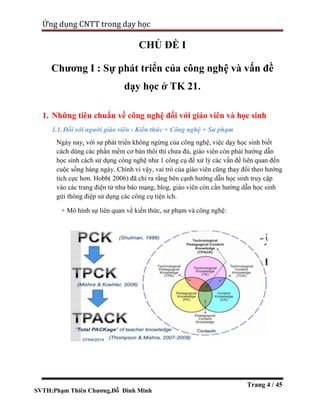
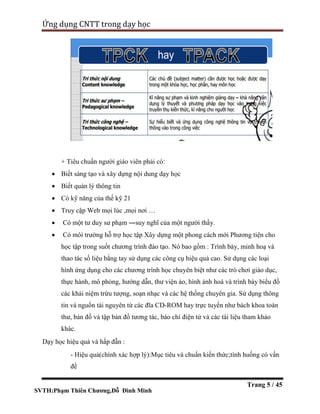
1.1. Đối với người giáo viên : Kiến thức + Công nghệ + Sư phạm
Ngày nay, với sự phát triển không ngừng của công nghệ, việc dạy học sinh biết
cách dùng các phần mềm cơ bản thôi thì chưa đủ, giáo viên còn phái hướng dẫn
học sinh cách sử dụng công nghệ như 1 công cụ để xử lý các vấn đề liên quan đến
cuộc sống hàng ngày. Chính vì vậy, vai trò của giáo viên cũng thay đổi theo hướng
tích cực hơn. Hobb( 2006) đã chỉ ra rằng bên cạnh hướng dẫn học sinh truy cập
vào các trang điện tử như báo mạng, blog, giáo viên còn cần hướng dẫn học sinh
gửi thông điệp sử dụng các công cụ tiện ích.
+ Mô hình sự liên quan về kiến thức, sư phạm và công nghệ:
SVTH:Phạm Thiên Chương,Đỗ Đình Minh
Ứng dụng CNTT trong dạy học
Trang 5 / 45
+ Tiêu chuẩn người giáo viên phải có:
 Biết sáng tạo và xây dựng nội dung dạy học
 Biết quản lý thông tin
 Có kỹ năng của thế kỹ 21
 Truy cập Web mọi lúc ,mọi nơi …
 Có một tư duy sư phạm ―suy nghĩ của một người thầy.
 Có môi trường hỗ trợ học tập Xây dựng một phong cách mới Phương tiện cho
học tập trong suốt chương trình đào tạo. Nó bao gồm : Trình bày, minh hoạ và
thao tác số liệu bằng tay sử dụng các công cụ hiệu quả cao. Sử dụng các loại
hình ứng dụng cho các chương trình học chuyên biệt như các trò chơi giáo dục,
thực hành, mô phỏng, hướng dẫn, thư viện ảo, hình ảnh hoá và trình bày biểu đồ
các khái niệm trừu tượng, soạn nhạc và các hệ thống chuyên gia. Sử dụng thông
tin và nguồn tài nguyên từ các đĩa CD-ROM hay trực tuyến như bách khoa toàn
thư, bản đồ và tập bản đồ tương tác, báo chí điện tử và các tài liệu tham khảo
khác.
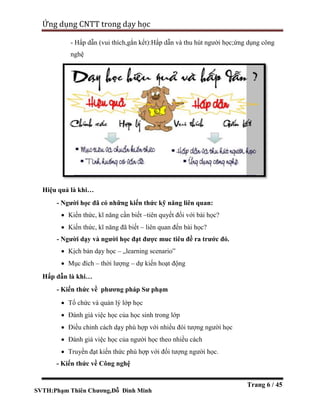
Dạy học hiệu quả và hấp đẫn :
- Hiệu quả(chính xác hợp lý):Mục tiêu và chuẩn kiến thức;tình huống có vấn
đề
SVTH:Phạm Thiên Chương,Đỗ Đình Minh
Ứng dụng CNTT trong dạy học
Trang 6 / 45
- Hấp dẫn (vui thích,gắn kết):Hấp dẫn và thu hút người học;ứng dụng công
nghệ
Hiệu quả là khi…
- Người học đã có những kiến thức kỹ năng liên quan:
 Kiến thức, kĩ năng cần biết –tiên quyết đối với bài học?
 Kiến thức, kĩ năng đã biết – liên quan đến bài học?
- Người dạy và người học đạt được muc tiêu đề ra trước đó.
 Kịch bản dạy học – „learning scenario‟
 Mục đích – thời lượng – dự kiến hoạt động
Hấp dẫn là khi…
- Kiến thức về phương pháp Sư phạm
 Tổ chức và quản lý lớp học
 Đánh giá việc học của học sinh trong lớp
 Điều chỉnh cách dạy phù hợp với nhiều đói tượng người học
 Đánh giá việc học của người học theo nhiều cách
 Truyền đạt kiến thức phù hợp với đối tượng người học.
- Kiến thức về Công nghệ
SVTH:Phạm Thiên Chương,Đỗ Đình Minh
Ứng dụng CNTT trong dạy học
Trang 7 / 45
 Biết cách giải quyết các vấn đề về máy tính.
 Theo kịp công nghệ mới.
 Ứng dụng công nghệ vào dạy học.
 Có thể học hỏi và áp dụng công nghệ dễ dàng
 Biết nhiều về các công nghệ khác nhau
 Sử dụng công nghệ phù hợp.
1.2. Đối với người học sinh: Công nghệ + Kiến thức
Những tiêu chuẩn về công nghệ cho học sinh bao gồm những yêu cầu về các kỹ
năng và kiến thức mà học sinh cần đạt được. Những tiêu chuẩn này làcông cụ đắc lực
giúp giáo viên thiết kế bài giảng và đánh giá học sinh.
 Cách vận hành và các khái niệm căn bản: Học sinh cần biết sử dụng công nghệ
thành thạo VD: biết chọn và sử dụng các công cụ, ứng dụng 1 cách hiệu quả,
dùng các kiến thức đã học để học cách sử dụng các công nghệ mới.
 Những vấn đề về xã hội, đạo đức, pháp luật, con người: Học sinh cần tuân thủ
những nguyên tắc về xã hội, đạo đức, pháp luật, con người Vd: ủng hộ và thực
hiện việc sử dụng công nghê 1 cách an toàn và hợp pháp, có thái độ tích cực về
việc sử dụng công nghệ nhằm mục đích tương tác, học tập và làm việc.
 Những công cụ công nghệ giúp tăng năng suất làm việc: ứng dụ ng công nghệ
thông tin Học sinh có khả năng sử dụng công nghệ để thu thập thông tin cho các
môn học ở trường.
 Kỹ năng giao tiếp sử dụng công nghệ: Học sinh cần có khả năng sử dụng công
nghệ để giao tiếp Vd: tìm hiểu về các nền văn hóa khác bằng cách giao tiếp với
người học ở quốc gia khác, trao đổi thông tin và ý kiến một cách hiệu quả sử
dụng nhiều phương tiện kỹ thuật số và truyền thông.
 Kỹ năng nghiên cứu công nghệ: Học sinh cần biết cách sử dụng công nghệ phục
vụ cho mục đích nghiên cứu. VD: tìm, sắp xếp, phân tích, đánh giá, tổng hợp
thông tin từ các nguồn khác nhau.
 Kỹ năng ra quyết định và giải quyết vấn đề: Học sinh có khả năng sử dụng công
nghệ để giải quyết cac vấn đề trong cuộc sống thật. VD: lập kế hoạch và quản lý
các hoạt động để hoàn thành 1 dự án. (Trích từ ―Integrating Educational
Technology into Curriculum‖, chương 1, trang 4041)
http://www.iste.org/docs/pdfs/nets-s-standards.pdf?sfvrsn=2
SVTH:Phạm Thiên Chương,Đỗ Đình Minh
Ứng dụng CNTT trong dạy học
Trang 8 / 45
Tài liệu tham khảo:
1. Frei, S. et al (2007). Integrating Educational Technology into Curriculum.
Shell Education. ISBN 978-1-4258-0379-7 (ebook), page 34, 40,41.
2. http://www.iste.org/docs/pdfs/nets-t-standards.pdf?sfvrsn=2
2 Ứng dụng ICT hỗ trợ người học với nhu cầu giáo dục cụ thể
trên lớp
2.1 Ứng dụng trong soạn thảo giáo án
- Một trong những ứng dụng của công nghệ thông tin trong dạy học là soạn
thảo giáo án. Hiện nay có nhiều phần mềm soạn thảo giúp cho giáo viên soạn
thảo giáo án, trong đó phần mềm thông dụng nhất hiện nay là MS Word. Tuy
nhiên, để sử dụng MS word một cách hiệu quả, ngoài thao tác cơ bản, giáo viên
cần nắm thêm một số tính năng nâng cao: Chèn tự động đoạn văn bản, lưu vết,
trộn thư, tạo thẻ đoạn mục lục, vẽ hình đơn giản.
- Ngoài ra, tùy theo đặc thù môn học giáo viên có thể biết một số phần mềm
bổ trợ:
+ Các phần mềm hỗ trợ giáo án môn Toán: Mathcad, Sketpad, Latex
+ Phần mềm hỗ trợ soạn thảo giáo án môn Lý, Hóa, Sinh: Novoasoft
Science Word 6.0
- Bên cạnh soạn giáo án thông thường, tỷ lệ giáo viên sử dụng bản trình chiếu
điện tử trong giảng dạy cũng tăng đáng kể. Một trong các phần mềm soạn thảo
bản trình chiếu điện tử thông dụng và đơn giản nhất hiện nay mà giáo viên
thường dùng là MS PowerPoint. Để có thể soạn được các bản trình chiếu điện tử
chất lượng tốt, giáo viên có thể tìm hiểu thêm một số tính năng nâng cao của
PowerPoint: Chèn video clip, chèn âm thanh, tạo ảnh động, biên tập video hay một
số phần mềm sau:
+ Adobe Photoshop
SVTH:Phạm Thiên Chương,Đỗ Đình Minh
Ứng dụng CNTT trong dạy học
Trang 9 / 45
+ Macromedia Flash
+ Violet
+ Adobe Pressenter
- Nhận thức được tầm quan trọng và hiệu quả nhờ ứng dụng CNTT mang lại,
một số trường, sở giáo dục và đào tạo đã yêu cầu, động viên, khuyến khích giáo
viên soạn giáo án bằng máy vi tính, sử dụng bản trình chiếu điện tử trong dạy
học, điều mà cách đây chưa lâu được xem là không cho phép.
2.2 Ứng dụng trong thực hiện bài giảng
- Một trong các yếu tố để đổi mới phương pháp dạy học và nâng cao chất
lượng dạy học là phương tiện dạy học. Đặc biệt khi sử dụng bài giảng điện tử,
giáo viên không thể không sử dụng các phương tiện dạy học hiện đại. Công nghệ
thông tin và truyền thông mới đã cung cấp cho chúng ta những phương tiện dạy
học hiện đại: Máy chiếu projector, smart board (bảng thông minh), mạng nội bộ,
các phần mềm dạy học, các trang web… Để sử dụng các phương tiện dạy học,
giáo viên cần làm chủ phương tiện dạy học, trong đó projector là thiết bị dạy học
phổ biến nhất hiện nay. Mặc dù vậy, nhiều giáo viên vẫn còn gặp nhiều khó khăn
khi sử dụng nó. Hiện nay, một số trường đã có smart board, tuy nhiên chưa nhiều
vì giá quá cao và nó chưa có nhiều cơ sở bảo trì, sửa chữa trong nước. Trong
tương lai gần, xu thế sử dụng smart board vào dạy học là tất yếu vì những công
nghệ nổi bật của nó: Điều khiển máy tính trực tiếp trên bảng, lưu bài giảng, thư
viện đồ dùng dạy học, viết trực tiếp trên bảng, nhận dạng chữ viết,…
- Một sự thay đổi đáng kể trong việc ứng dụng công nghệ thông tin vào dạy
học là nhiều trường, sở đã đưa tiêu chí sử dụng công nghệ thông tin vào việc đánh
giá giờ dạy của giáo viên. Tuy mức độ chưa cao, nhưng nó đã trở thành động lực
để giáo viên khai thác các phương tiện dạy học hiện đại, nâng cao chất lượng bài
dạy.
SVTH:Phạm Thiên Chương,Đỗ Đình Minh
Ứng dụng CNTT trong dạy học
Trang 10 / 45
Chủ đề 2
Chương 2: Dạy và học với ba phần mềm công cụ cơ
bản: xử lý văn bản, bảng tính và ứng dụng CSDL
1 Sử dụng các công cụ phần mềm cơ bản để làm gì? Khi nào? Và
có những thuận lợi, khó khăn gì?
1.1Sử dụng các công cụ phần mềm cơ bản để:
- Nâng cao việc khám phá nội dung tri thức. Làm chủ được nội dung tri thức cần phải
dạy và có khả năng ứng dụng phương pháp sư phạm hiệu quả nhưng lại không mang
được tính “cập nhật” cần thiết của công nghệ thế kỷ 21. Sử dụng công nghệ vào việc
dạy học có thể tạo sự hấp dẫn và gắn kết với lớp học.
- Cải tiến năng suất làm việc
- Cải tiến cách thể hiện/trình bày
- Cải tiến tính chính xác
- Hỗ trợ hơn cho sự tương tác
- Ứng dụng công nghệ vào việc dạy học khi người giảng dạy và người học có kỹ năng
sử dụng và hiểu về công nghệ, điều kiện vật chất và kiểu học tập hiện đại.
1.2Sử dụng các công cụ phần mền cơ bản khi nào?
 Học sinh nghiên cứu bài tập:
- Tính toán, báo cáo
- Thống kê/biểu đồ
- Tài liệu
- Tính chia sẻ
 Giáo viên chuẩn bị cho bài dạy:
- Thời gian
- Lỗi phát sinh
- Thẩm mĩ
SVTH:Phạm Thiên Chương,Đỗ Đình Minh
Ứng dụng CNTT trong dạy học
Trang 11 / 45
- Quản lí tài liệu
- Theo dõi thống kê…
1.3Thuận lợi
- Trong giáo dục nói riêng và những lĩnh vực khác trong thời đại số hiện nay.Ba
công cụ được sử dụng rộng rãi nhất là xử lý văn bản, bảng tính và những
chương trình cơ sở dữ liệu. Chương trình xử lý văn bản và những công cụ phần
mềm khác không những phổ biến mà còn được sử dụng rộng rãi và trở thành
một phần không ther thiếu trong đời sống hàng ngày.Tùy theo khả năng của
công cụ và sự cần thiết trong tùy tình huống, những công cụ nà có thể mang đến
những lợi ích:
+ Làm gia tăng hiệu quả công việc: giúp dễ dàng sắp xếp, tạo ra những tài liệu
hướng dẫn và nhưng bài tập thực hành nhanh chóng hơn.Khi sử dụng những công
cụ đó thì người giáo viên có hiều thời gian hơn đói với HS-SV hoặc có nhiều thời
gian hơn trong việc thiết kế các hoạt đọng dạy học.
+ Làm gia tăng sự thể hiện: Các công cụ đó giúp GV và người học tạo ra những
tác phẩm tuyệt vời và giống như những nhà thiết kế chuyên nghiệp .Chất lượng của
lớp học chỉ bị giwsoi hạn bởi tài năng và những kỹ năng sử dụng công cụ của người
học và GV.Người học cũng nhận được sự tán thưởng và tính cạnh tranh khi sử dụng
những công cụ nà để tạo ra sản phẩm hấp dẫn người xem.
+ Làm gia tăng sự chính xác: Những công cụ này giúp dễ dàng duy trì sự tỉ mĩ
những số liệu chính xác .Thông tin càng chính xác thì càng giúp đỡ người học hơn
trong việc hướng dẫn về chương trình học và những hoạt động của người học.
+ Gia tăng sự hỗ trợ trong việc cộng tác và tương tác: Những công cụ phần mềm
giúp người học gia tăng sự cộng tác trong việc làm nhóm cũng như trao đổi thông
tin.
SVTH:Phạm Thiên Chương,Đỗ Đình Minh
Ứng dụng CNTT trong dạy học
Trang 12 / 45
1.4Khó khăn
- Khó khăn lớn nhất đối với người sử dụng các phần mềm công cụ cơ bản này là
hầu hết chúng được viết dưới ngôn ngữ nước ngoài ,người sử dụng phải trải qua
một khóa học cơ bản mới có khả năng sử dụng hết các chức năng của chúng
- Trang thiết bị trong nhà trường còn chưa đầy đù, điều kiện thực hiện tại các
trường chưa được phổ biến.
- Đòi kinh nghiệm chuyên môn của giáo viên cao.
- Khả năng sử dụng công nghệ của giáo viên.
- Phương pháp dạy học tại các trường chưa được cải tiến, đòi hỏi sự cải tiến của
bộ giáo dục(các trường chủ yếu còn dạy học theo hướng truyền thống).
- Chỉ áp dụng cho phương pháp dạy học tích cực.
- .Ngoài ra ,vì con người quá lệ thuộc vào các máy móc ,phền mềm ,thiết bị trợ
giúp làm khả năng thao tác và tính toán của con người cũng dần bị hạn chế.
2 Tìm hiểu về Open Office-OOo (Writer, Impress, Calc, Base)-
phiên bản Việt hóa, Google Docs – xuất xứ, chức năng, đặc
điểm, cài đặt, cách sử dụng cơ bản.
2.1 Lịch sử
OpenOffice.org có phần cốt lõi từ StarOffice, bộ phần mềm văn phòng được phát
triển giữa những năm 90 ở Đức, và được Sun Microsystems mua lại năm 1999.
Phiên bản 5.2 phát hành tháng 6 năm 2000, phiên bản 6.0 được phát hành tháng 5
năm 2002. Điều đặc biệt trong sự phát triển của StarOffice 6.0 là vai trò của dự án
mã nguồn mở OpenOffice.org. Để làm được điều đó Sun đã mở mã nguồn của
StarOffice (ngoại trừ một số module được phát triển bởi một số hãng thứ 3, những
modul này sẽ vẫn nằm ngoài dự án mã nguồn mở) và xây dựng dự án
OpenOffice.org. Điều đó không có nghĩa là Sun đẩy những phát triển tiếp theo cho
những tình nguyện viên, phần lớn các công việc sẽ vẫn được phát triển bởi các lập
SVTH:Phạm Thiên Chương,Đỗ Đình Minh
Ứng dụng CNTT trong dạy học
Trang 13 / 45
trình viên của Sun, đồng thời Sun cũng trang trải các chi phí hoạt động của dự án
OpenOffice.org.
2.2 Google Docs
Google Docs là một ứng dụng hỗ trợ soạn thảo văn phòng trực tuyến được cung
cấp miễn phí bởi Google. Nó bao gồm ba bộ ứng dụng: soạn thảo văn bảo, soạn
thảo bản tính và soạn thảo trình chiếu. Nó cho phép người dùng tạo ra các tài
liệu trực tuyến và cho phép chia sẻ với người khác cũng như cho phép trình
chiếu trực tuyến thời gian thực và tương tác sửa chữa với mọi người. Google
Docs đã kết hợp các tính năng của hai dịch vụ Writely và Spreadsheets thành
một sản phẩm vào tháng 10, năm 2006. Sản phẩm trình chiếu, với sự hợp tác
công nghệ thiết kế với Tonic Systems, được phát hành vào ngày 17 tháng 9,
năm 2007.
2.3Chức năng
- OpenOffice.org (OOo) hay gọi tắt là OpenOffice là bộ trình ứng dụng văn
phòng miễn phí, mã nguồn mở được xây dựng trên phiên bản StarOffice mã
nguồn mở của Sun Microsystems. OpenOffice có thể chạy trên các hệ điều
hành Windows (đòi hỏi phải có Java Runtime Environment), Solaris và Linux.
Phiên bản mới nhất của OpenOffice cho phép đọc/ghi các định dạng file
của Microsoft Office khá hoàn hảo.
Các thành phần cơ bản của OOo:
Writer (trình soạn thảo văn bản có tính năng tương tự như Microsoft Word)
- Calc (trình bảng tính tương tự như Microsoft Excel)
- Draw (trình đồ họa cơ bản, tương tự Microsoft Visio)
- Impress (trình soạn thảo trình diễn, tương tự PowerPoint)
- Base (trình quản trị cơ sở dữ liệu, tương tự Microsoft Access)
- Math (trình viết công thức toán, tương tự Microsoft Equation Editor)
- Bộ văn phòng StarOffice Cơ Bản.
SVTH:Phạm Thiên Chương,Đỗ Đình Minh
Ứng dụng CNTT trong dạy học
Trang 14 / 45
- Với các tính năng phong phú, OpenOffice.org có thể so sánh được với các bộ
ứng dụng phổ biến khác như MS-Office.
- Ta có thể mở các văn bản của MS-Office (dạng Word, Excel, Powerpoint) một
cách dễ dàng, chỉnh sửa và lưu lại với định dạng mới của OpenOffice hoặc với
định dạng gốc.
- Hạn chế chủ yếu hiện tại là OpenOffice.org chưa cho phép chạy các macro
trong văn bản. Tuy nhiên, các macro này vẫn được bảo tồn để bạn vẫn có thể
mở lại được các văn bản đã chỉnh sửa lại bằng MS-Office.
2.4 Cài đặt
- Tải phần mềm Open Office
- Khi có file cài đặt:
- Kích đúp vào file cài đặt (vừa tải về)
- Nhấn các nút: Next >> Unpack >> Next >> Next >>Install>> Finish (hoàn
tất)
- Khởi động phần mềm, và sử dụng
2.5 Cách sử dụng cơ bản
2.1.1 Writer
- OpenOffice.org Writer là trung tâm của bộ. Đó là một Word Processing và tài
liệu chương trình bố trí phức tạp với tất cả các tính năng nói trên và một vài chi
tiết của riêng nó.
- Quản lý các mẫu thư để gửi thư đến các địa chỉ trong một cơ sở dữ liệu. Tự
động hóa các công việc nhà và làm cho mọi việc phức tạp dễ dàng, đó là cách
chúng tôi đã cố gắng thiết kế OpenOffice.org và chúng tôi nghĩ rằng nó cho thấy
thông qua đây.
- So sánh những thay đổi và làm việc cộng tác bằng cách sử dụng hệ thống phiên
bản. Nếu bạn cần phải làm việc trên một tài liệu với nhau, nhưng không thể ở
cùng một máy tính sau đó của OpenOffice.org mạnh mẽ 'Versioning "sẽ có
SVTH:Phạm Thiên Chương,Đỗ Đình Minh
Ứng dụng CNTT trong dạy học
Trang 15 / 45
ích. Nó cho phép bạn xem những gì đang thay đổi, người đã thay đổi nó và chấp
nhận hoặc từ chối những thay đổi riêng lẻ hoặc với một loạt các bộ lọc mạnh
mẽ. Hiện nay versioning thông tin không xuất khẩu một cách hoàn hảo với một
số định dạng khác.
- Kết nối trực tiếp với phần mềm email bên ngoài để liên tục gửi tài liệu của bạn
trên toàn thế giới. Cắt giảm số lần nhấp chuột và nhận được công việc của bạn
vào tay của những người cần nó.
- Tự động sửa lỗi hoàn tất từ tăng tốc độ viết của bạn trong một cách không gây
khó chịu và mạnh mẽ. Như bạn đang gõ nó làm cho tôi đoán tốt nhất của mình
vào những gì bạn muốn nói. Bạn có thể chấp nhận nó bằng cách nhấn vào hoặc
chỉ cần giữ trên gõ bỏ qua. Nếu bạn thực hiện một sai lầm bất cứ lúc nào chỉ cần
nhấn Ctrl + Z để hoàn tác nhanh chóng và đơn giản. Bây giờ tôi tình yêu này
nhưng tôi hiểu rằng các tính năng tự động sửa lỗi có thể lái xe một số người lên
tường. Do đó, có một thực đơn linh hoạt mà bạn có thể lựa chọn chính xác
những gì bạn muốn bật hoặc tắt. Bạn sẽ không tìm thấy AutoCorrect từ hoàn
thành bất cứ nơi nào khác, nó chỉ là một tính năng tùy chọn mà làm cho
OpenOffice.org độc đáo.
- Chức năng lập chỉ mục làm cho di chuyển xung quanh bên trong một tài liệu dễ
dàng. Một cơ sở dữ liệu thư mục đơn giản làm cho nó dễ dàng để lưu trữ nguồn
cho bài tiểu luận.
- Quản lý bố trí tinh vi, với máy tính để bàn xuất bản rộng rãi (DTP) chức năng
cho phép bạn hiển thị tất cả mọi thứ bạn muốn đơn giản và rõ ràng.
2.1.2 Calc
- Đó là chương trình bảng tính bạn đã luôn luôn muốn. Người mới tìm thấy nó
trực quan và dễ học; thợ mỏ dữ liệu chuyên nghiệp và Crunchers số sẽ đánh giá
cao đầy đủ các chức năng tiên tiến.
- Bạn cũng miễn phí để kéo dữ liệu từ cơ sở dữ liệu của công ty, và xuyên lập
bảng tóm tắt, và thao tác với công nghệ tiên tiến DataPilot.
SVTH:Phạm Thiên Chương,Đỗ Đình Minh
Ứng dụng CNTT trong dạy học
Trang 16 / 45
- Công thức ngôn ngữ tự nhiên cho phép bạn tạo các công thức sử dụng từ ngữ (ví
dụ "bán hàng - chi phí").
- Bạn có thể là của riêng bạn chuyên gia bảng nhờ vào các mẫu được xây dựng
với chức năng, cho phép bạn tập trung vào công việc thực tế của bạn.
- Scenario Manager cho phép "làm gì nếu ..." phân tích tại các liên lạc của một
nút.
- Biểu đồ công cụ để hình dung dữ liệu trong 2D hoặc 3D.
2.1.3 Vẽ
- Vẽ - từ một phác thảo nhanh chóng để một kế hoạch phức tạp, DRAW cung cấp
cho bạn những công cụ để giao tiếp với đồ họa và biểu đồ. Nó sẽ không tổ chức
hoặc chỉnh sửa ảnh kỹ thuật số của bạn cũng như các chương trình khác nhưng
nếu bạn cần để tạo ra một sơ đồ, hình ảnh hoặc hình minh họa sau đó bạn sẽ
được vui mừng để có nó.
- Fontwork cho phép bạn hình 2D tuyệt đẹp và hình ảnh 3D từ văn bản cho một
hiệu ứng phụ.
- Tạo ra nhanh chóng và dễ dàng các hình dạng 3D phức tạp. Dựng hình phức tạp
cho phép bạn tạo ra hình ảnh hình ảnh thực tế với kết cấu của bạn, hiệu ứng ánh
sáng, minh bạch, quan điểm, và như vậy.
- Bezier đường cong, đường cong thực tế cho trơn tru.
- Eyedropper để thay đổi bất kỳ điểm ảnh màu thành khác
- Công cụ raster và các hiệu ứng.
- Thưởng thức truy cập nhấp chuột duy nhất để các đối tượng bạn cần cho sơ đồ
của bạn
- Sắp xếp các đối tượng, xoay trong hai hay ba chiều; bộ điều khiển 3D đặt quả
cầu, nhẫn, hình khối, vv theo ý của bạn.
- Kết nối thông minh làm cho công việc ngắn của sơ đồ, biểu đồ tổ chức, sơ đồ
mạng
- Nhập khẩu và xuất khẩu đồ họa đến và đi từ tất cả các định dạng phổ biến (bao
gồm BMP, GIF, JPEG, PNG, TIFF, và WMF).
SVTH:Phạm Thiên Chương,Đỗ Đình Minh
Ứng dụng CNTT trong dạy học
Trang 17 / 45
2.1.4 Impress
- Impress là một công cụ thật sự nổi bật để tạo các bài thuyết trình đa phương tiện
hiệu quả. Thuyết trình của ta sẽ nổi bật với 2D và 3D clip nghệ thuật, hiệu ứng
đặc biệt hình ảnh động, và các công cụ vẽ cao tác động.
- Khai thác tất cả các hiệu ứng và công cụ đồ họa từ Draw cho đầy đủ các dễ dàng
sử dụng các công cụ vẽ và biểu đồ để gia vị lên trình bày của bạn.
- AutoLayout đảm bảo thuyết trình của bạn trông chuyên nghiệp. Các bài thuyết
trình một cách nhanh chóng thậm chí sản xuất tuyệt vời, ít thời gian quản lý vi
mô vị trí viên đạn, năng suất hơn.
- Một loạt các Lần đọc được hỗ trợ: Vẽ / Outline / Slides / Ghi chú / Tờ phát
nhằm đáp ứng mọi nhu cầu của các diễn giả và khán giả.
- Các hoạt họa và hiệu ứng mang lại trình bày của bạn với cuộc sống
3 So sánh chức năng và đặc điểm của MS Office và Open
Office.Những hạn chế của Open Office và những thủ thuật, mẹo
vặt cần biết khi sử dụng Open Office.
3.1 So sánh giữa MS Office và Open Office
MS Office
- Các tài liệu được soạn thảo trên Microsoft Office có thể đọc được trên OpenOffice
nhưng sẽ bị thay đổi định dạng và có thể một số chức năng không hoạt động được và
ngược lại.
- Cấu hình tối thiểu cho Microsoft Office là Pentium 450 MHz with 256 MB of RAM.
Microsoft Office chạy trên Windows 2000, XP.
- Sản phẩm đóng gói của Microsoft vẫn có nhiều đặc tính ưu việt hơn và hoàn thiện
hơn. Cụ thể là đem so sánh giữa Thunderbird (công cụ duyệt e-mail), Sunbird (công cụ
tạo lịch làm việc) và Outlook ta thấy Microsoft Outlook là một sản phẩm hoàn hảo, ổn
SVTH:Phạm Thiên Chương,Đỗ Đình Minh
Ứng dụng CNTT trong dạy học
Trang 18 / 45
định và dễ dàng sử dụng. Trong khi đó Sunbird thì chưa thực sự đạt yêu cầu và không
những thế tất cả những sản phẩm về quản lý lịch làm việc dạng Open-source hiện nay
trên thị trường đều chưa thể đem so sánh ngang tầm với Outlook về tính đơn giản, tiện
dụng, tài liệu hỗ trợ phong phú và khả năng hỗ trợ từ phía cộng đồng và nhà cung cấp.
- Về khả năng hỗ trợ người dùng, ta cũng có thể thấy đối với sản phẩm Microsoft
Office, ta có thể tìm thấy hàng trăm đầu sách tiếng Anh, tiếng Việt và cả sự hỗ trợ
chính thức từ Microsoft như các call center, website với đầy đủ các thủ thuật sử dụng và
cả một cộng đồng sử dụng to lớn
- Trong khi Microsoft chỉ cung cấp quyền sử dụng sản phẩm và bạn không được phép
chỉnh sửa mã nguồn của sản phẩm.
Open Office
- OpenOffice chỉ cần chạy trên cấu hình Pentium 166 MHz processor với 128
MB of RAM. Trong khi OpenOffice có thể chạy trên Windows 98, Linux và cả
Solaris. HĐH Linux thì sẽ chạy trên những máy tính cũ tốt hơn là Windows
2000 và XP.
- OpenOffice.org là miễn phí nhưng nếu muốn nâng cấp lên StarOffice thì phải
mua.
- OpenOffice.org là hoàn toàn miển phí và cho phép bạn tự do nghiên cứu, điều
chỉnh và phát triển tiếp.
- OpenOffice sử dụng chuẩn OpenDocument và có khả năng đọc được các tài
liệu được soạn thảo bởi Microsoft Office. Tuy nhiên về mặt định dạng,, đồ thị
và nhiều chức năng sẽ bị thay đổi.
3.2 Nhược điểm của Open Office
- Thiếu các thiết kế trình diễn làm sẵn, mặc dù các template do bên ngoài làm vẫn
được cung cấp trên Internet. Một ưu điểm của Impress so với PowerPoint là nó
được phân phối dưới giấy phép mã nguồn mở và cho download tự do để sử
dụng miễn phí.
SVTH:Phạm Thiên Chương,Đỗ Đình Minh
Ứng dụng CNTT trong dạy học
Trang 19 / 45
- Khởi động chậm hơn MO một chút, xài nhiều RAM hơn MO một chút.
- Đối với người đã sử dụng Word một thời gian dài thì sẽ thấy trong OO không
có một số tính năng, phím tắt (shortcut key) như trong MO, như:…
- Đối với nhiều người thì OO vẫn còn xa lạ, nên việc trao đổi dữ liệu cho nhau có
khó khăn hơn đôi chút
3.3 Những thủ thuật, mẹo vặt khi sử dụng Open Office
3.1.1 Trở lại vị trí con trỏ hiện hành
- Ta đang soạn thảo văn bản thì có việc phải ra ngoài, mình không
muốn sau khi mình quay lại sẽ phải mất công dò tìm qua hàng chục trang
tài liệu chỉ để biết vị trí mình đang sửa hiện ở chỗ nào. Bấm tổ hợp
phím Shift + F5 con trỏ sẽ trở về đúng vị trí mà mình đã đang thực hiện
từ trước đó.
3.1.2 Thao tác với các đoạn văn
- Thông thường nếu mình muốn chỉnh sửa vị trí cho một đoạn văn
lên trên hay xuống dưới trong một đoạn văn khác của tài liệu, mình chọn
toàn bộ vùng văn bản muốn di chuyển bấm giữ tổ hợp phím Shift + Alt và
sử dụng phím mũi tên ↑ (↓) để di chuyển đoạn văn tới vị trí mong muốn.
3.1.3 Di chuyển vị trí đoạn văn
- Các tổ hợp phím Ctrl + E, Ctrl + L hay Ctrl + R sẽ tương ứng với
các thao tác di chuyển đoạn văn ( hay câu, chữ) vào giữa, sang trái, sang
phải một cách chính xác.
3.1.4 Copy và in lại định dạng
- Nếu như ta không muốn mất công thực hiện hay điều chỉnh lại
định dạng cho các đoạn văn bản mới, ta chỉ muốn áp dụng đúng các kiểu
định dạng của đoạn văn bản cũ cho đoạn văn bản mới, ta chỉ cần bôi đen
vùng văn bản muốn lấy định dạng bấm tổ hợp phím Ctrl+Shift+C để
SVTH:Phạm Thiên Chương,Đỗ Đình Minh
Ứng dụng CNTT trong dạy học
Trang 20 / 45
copy định dạng mong muốn, sau đó bấm Ctrl+Shift+V để áp dụng định
dạng đó cho vùng văn bản được bôi đen mà bạn muốn, tất cả từ màu sắc,
phông chữ, cho tới cách viết chữ… đều sẽ được thực hiện trên đoạn văn
bản mới.
3.1.5 Tạo một đường kẻ ngang
- Để tạo một đường kẻ ngang phân cách các đoạn văn bạn chỉ cần
gõ liên tiếp ba ký tự _ (bấm Shift - ) và bấm Enter.
3.1.6 Lưu đồng thời nhiều tài liệu một lúc
- Ta mở rất nhiều văn bản Word để chỉnh sửa và sau đó muốn lưu
chúng lại để tắt đi cùng một lúc, ta bấm giữ phím Shift trong khi di
chuyển con trỏ tới để kéo thực đơn File (File menu) của chương trình ta
sẽ thấy có dòng chữ Save All hiện ra trên File menu. Lúc này ta chỉ cần
bấm chuột vào đó để lưu, sau đó chọn Close All (để đóng tất cả một lúc)
3.1.7 Cân chỉnh khoảng cách cho một đoạn văn
- Bạn muốn canh khoảng cách giữa các dòng cho đoạn văn hay
vùng văn bản muốn xử lý – tổ hợp phím Ctrl + 1 ( khoảng cách 1 phím
space), Ctrl + 2 (khoảng cách 2 phím space), Ctrl+5(khoảng cách 1.5
phím space) sẽ giúp bạn thực hiện công việc.
3.1.8 Một số các tổ hợp phím tắt phổ biến khác
Ctrl + Z hay Ctrl + Y : cho phép undo hay redo các lựa chọn trong
khi xử lý.
Ctrl + M hay Ctrl + T : cho phép lùi vùng lựa chọn theo định dạng
với khoảng cách một phím Tab.
Ctrl + Home hay Ctrl + End : để di chuyển tới vị trí đầu hay cuối
của văn bản.
SVTH:Phạm Thiên Chương,Đỗ Đình Minh
Ứng dụng CNTT trong dạy học
Trang 21 / 45
Chủ đề 3
Chương 3: Dạy và học với công cụ Multimedia,
Hypermedia, và Internet
4 Tìm hiểu công cụ multimedia và hyper-media sử dụng cho dạy
học
Multimedia
- Nghĩa là đa phương tiện đơn giản chỉ có nghĩa là nhiều phương tiện truyền
thông liên kết lại.Các phương tiện truyền thông như là hình ảnh, âm thanh,
video chuyển động, hình ảnh động, hoặc văn bản được kết hợp tạo thành một
sản phẩm có mục đích là để giao tiếp thông tin.
Hypermedia
- Đề cập đến "phương tiện truyền thông liên kết" nghĩa là siêu phương tiện hầu
hết các sản phẩm đa phương tiện cũng có hệ thống hypermedia. Đó là, các yếu
tố phương tiện truyền thông liên kết với các nút bấm trên menu hoặc từ đó để
lựa chọn. Nhấp vào hoặc chọn một mục gửi người sử dụng khác, các mặt hàng
liên quan.
- Một số hệ thống và công cụ của Multimedia va Hypermedia ứng dụng trong dạy
học là dạng thương mại và dạng công cụ biên tập.
Trong dạng công cụ biên tập gồm có:
1. Sản xuất video và hệ thống chỉnh sửa:
Có các phần mềm như là: Windows Live Essential, Camtasia Studio, SnagIt,
Picasa, Jing, Audacity.
2. Phần mềm thuyết trình :
SVTH:Phạm Thiên Chương,Đỗ Đình Minh
Ứng dụng CNTT trong dạy học
Trang 22 / 45
Có các phần mềm như là: PowerPoint, Prezi, Apple-Keynote, OOo-Impress,
Google Docs-Presentations.
3. Đa phương tiện / Hệ thống Hypermedia :
Có các phần mềm như là: Lecture Marker, Articulate Studio, Adobe Presenter,
ISpring Presenter, LCDS (Microsoft).
Ví dụ
Phần mềm : PowerPoint:
Là một Là một dạng ứng dụng trình diễn nằm trong gói ứng dụng văn phòng
Microsoft Office do hãng Microsoft phát triển. Power Point sử dụng được trên hệ điều
hành Windows lẫn Mac OSX
Phần mềm: Prezi
Là một ứng dụng trình chiếu tương tự như PowerPoint nhưng cải tiến hơn hẳn
do xây dựng trên nền tảng Flash và có thể lưu trữ online hoặc offline. Đối với Prezi, tất
cả bài thuyết trình điều hiện lên trên một trang duy nhất, ta gọi đó là trang tổng. trong
trang tổng có nhiều ô giống như slide của PowerPoint cho phép ta có thể chèn word,
pdf, hình ảnh, âm thanh, video hỗ trợ cho bài giảng
Phần mềm Picasa:
Được tạo ra bởi Lifescape vào 2002 và được Google mua lại từ 2004, Picasa là
một chương trình tổ chức và chỉnh sửa hình ảnh có tích hợp trang web chia sẻ hình ảnh.
Picasa có thể chạy được trên hệ điều hành Windows, Mac OS X và Linux (nếu dùng
Wine). ứng dụ ng công nghệ thông tin có thể dùng Picasa để chỉnh sửa và chia sẻ cho
sinh viên những hình ảnh liên quan đến bài học.
Phần mềm Audacity
Là phần mềm miễn phí mã nguồn mở dùng để ghi âm và biên tập âm thanh. Dự án
Audacity được khởi xướng bởi Dominic Mazzoni và Roger Dannenberg. Vì đây là phần
mềm miễn phí và mã nguồn mở nên nó rất được ưa chuộng trong ngành giáo dục và
những nhà phát triển đã chỉnh sửa giao diện cho phù hợp hơn với giáo viên và sinh
viên. Giáo viên có thể thu âm bài giảng của mình và chỉnh sửa lại (lớn hơn, nhỏ hơn,
chuyển đổi âm thanh, ….) và chia sẻ cho sinh viên thông qua các website chia sẻ khác.
SVTH:Phạm Thiên Chương,Đỗ Đình Minh
Ứng dụng CNTT trong dạy học
Trang 23 / 45
Phần mềm: Power Sound Editor
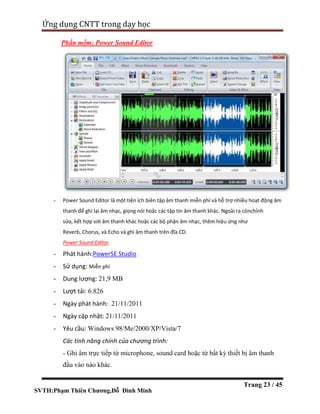
- Power Sound Editor là một tiện ích biên tập âm thanh miễn phí và hỗ trợ nhiều hoạt động âm
thanh để ghi lại âm nhạc, giọng nói hoặc các tập tin âm thanh khác. Ngoài ra cònchỉnh
sửa, kết hợp với âm thanh khác hoặc các bộ phận âm nhạc, thêm hiệu ứng như
Reverb, Chorus, và Echo và ghi âm thanh trên đĩa CD.
Power Sound Editor
- Phát hành:PowerSE Studio
- Sử dụng: Miễn phí
- Dung lượng: 21,9 MB
- Lượt tải: 6.826
- Ngày phát hành: 21/11/2011
- Ngày cập nhật: 21/11/2011
- Yêu cầu: Windows 98/Me/2000/XP/Vista/7
Các tính năng chính của chương trình:
- Ghi âm trực tiếp từ microphone, sound card hoặc từ bất kỳ thiết bị âm thanh
đầu vào nào khác.
SVTH:Phạm Thiên Chương,Đỗ Đình Minh
Ứng dụng CNTT trong dạy học
Trang 24 / 45
- Biên tập file audio (Xóa, Cut, Copy, Paste, Paste từ file âm thanh khác, Mix,
Mix từ file âm thanh khác) và áp dụng nhiều hiệu ứng âm thanh khác nhau
(khuếch đại, Delay, Equalizer, Fade, Flanger, Invert, Normalize, Reverse,
MultiTapDelay, Silence, Stretch , Vibrato, Echo, Chorus)
- Rip và ghi đĩa audio CD – Chương trình có khả năng Rip âm thanh từ đĩa
Audio CD và lưu lại với các định dạng âm thanh thông dụng MP3, WMA,
WAV, và OGG hoặc có thể ghi đĩa Audio CD trực tiếp từ các tập tin âm thanh
MP3, WMA, WAV, và OGG.
- Hỗ trợ chủ yếu các định dạng âm thanh như MPEG (MP3, MP2), WAV,
Windows Media Audio, Ogg Vorbis, Audio Tracks và Dialogic VOX.
5 Tìm hiểu các bước để xây dựng một WebLesson/ Webquest
WebQuest là một định dạng bài học theo hướng yêu cầu trong đó hầu hết hoặc tất cả
các thông tin mà người học làm việc với xuất phát từ web. Mô hình này được phát triển
bởi Bernie Dodge tại Đại học bang San Diego vào tháng Hai năm 1995 với đầu vào đầu
từ SDSU / Pacific Bell viên Tom tháng Ba, các nhân viên công nghệ giáo dục tại Học
Khu Thống Nhất San Diego, và làn sóng người tham gia mỗi mùa hè tại tập đoàn Teach
the Teacher
Các bước xây dựng một WebQuest:
Để thiết kế một WebQuest ta cần phải thực hiện theo các bước: xác định cấu trúcbài
giảng, khởi động chương trình Notepad, nhập nội dung bài giảng, chèn hình ảnh, đồhọa,
âm thanh...., xây dựng các hoạt động nhận thức cho học sinh, kiểm tra đánh giá kiến
thức của học sinh.
B1: Xác định cấu trúc bài giảng
Công việc quan trọng đầu tiên khi làm WebQuest là phải xác định được cấu trúc của b
ài giảng.
Mỗi bài giảng là tập hợp của nhiều thông tin, hình ảnh minh họa, các đoạn phim thí n
ghiệm… Tất cả sẽ được lưu trong cùng một Thu mục.
SVTH:Phạm Thiên Chương,Đỗ Đình Minh
Ứng dụng CNTT trong dạy học
Trang 25 / 45
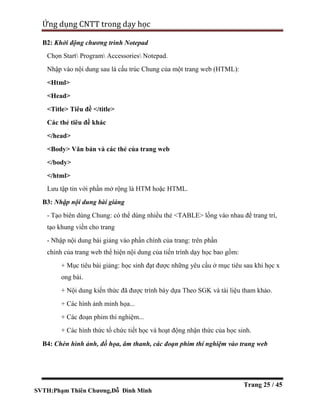
B2: Khởi động chương trình Notepad
Chọn Start Program Accessories Notepad.
Nhập vào nội dung sau là cấu trúc Chung của một trang web (HTML):
<Html>
<Head>
<Title> Tiêu đề </title>
Các thẻ tiêu đề khác
</head>
<Body> Văn bản và các thẻ của trang web
</body>
</html>
Lưu tập tin với phần mở rộng là HTM hoặc HTML.
B3: Nhập nội dung bài giảng
- Tạo biên dùng Chung: có thể dùng nhiều thẻ <TABLE> lồng vào nhau để trang trí,
tạo khung viền cho trang
- Nhập nội dung bài giảng vào phần chính của trang: trên phần
chính của trang web thể hiện nội dung của tiến trình dạy học bao gồm:
+ Mục tiêu bài giảng: học sinh đạt được những yêu cầu ở mục tiêu sau khi học x
ong bài.
+ Nội dung kiến thức đã được trình bày dựa Theo SGK và tài liệu tham khảo.
+ Các hình ảnh minh họa...
+ Các đoạn phim thí nghiệm...
+ Các hình thức tổ chức tiết học và hoạt động nhận thức của học sinh.
B4: Chèn hình ảnh, đồ họa, âm thanh, các đoạn phim thí nghiệm vào trang web
SVTH:Phạm Thiên Chương,Đỗ Đình Minh
Ứng dụng CNTT trong dạy học
Trang 26 / 45
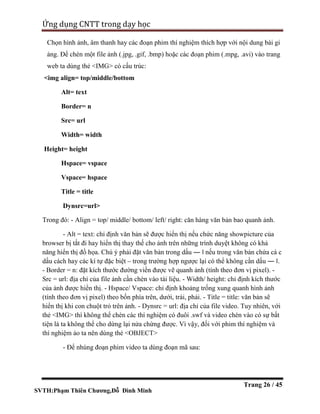
Chọn hình ảnh, âm thanh hay các đoạn phim thí nghiệm thích hợp với nội dung bài gi
ảng. Để chèn một file ảnh (.jpg, .gif, .bmp) hoặc các đoạn phim (.mpg, .avi) vào trang
web ta dùng thẻ <IMG> có cấu trúc:
<img align= top/middle/bottom
Alt= text
Border= n
Src= url
Width= width
Height= height
Hspace= vspace
Vspace= hspace
Title = title
Dynsrc=url>
Trong đó: - Align = top/ middle/ bottom/ left/ right: căn hàng văn bản bao quanh ảnh.
- Alt = text: chỉ định văn bản sẽ được hiển thị nếu chức năng showpicture của
browser bị tắt đi hay hiển thị thay thế cho ảnh trên những trình duyệt không có khả
năng hiển thị đồ họa. Chú ý phải đặt văn bản trong dấu ― ‖ nếu trong văn bản chứa cá c
dấu cách hay các kí tự đặc biệt – trong trường hợp ngược lại có thể không cần dấu ― ‖.
- Border = n: đặt kích thước đường viền được vẽ quanh ảnh (tính theo đơn vị pixel). -
Src = url: địa chỉ của file ảnh cần chèn vào tài liệu. - Width/ height: chỉ định kích thước
của ảnh được hiển thị. - Hspace/ Vspace: chỉ định khoảng trống xung quanh hình ảnh
(tính theo đơn vị pixel) theo bốn phía trên, dưới, trái, phải. - Title = title: văn bản sẽ
hiển thị khi con chuột trỏ trên ảnh. - Dynsrc = url: địa chỉ của file video. Tuy nhiên, với
thẻ <IMG> thì không thể chèn các thí nghiệm có đuôi .swf và video chèn vào có sự bất
tiện là ta không thể cho dừng lại nửa chừng được. Vì vậy, đối với phim thí nghiệm và
thí nghiệm ảo ta nên dùng thẻ <OBJECT>
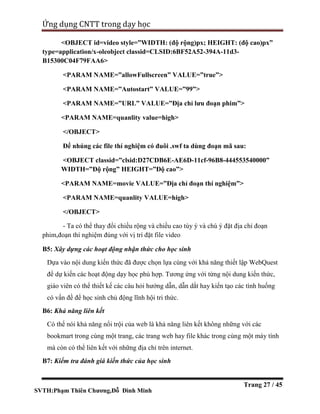
- Để nhúng đoạn phim video ta dùng đoạn mã sau:
SVTH:Phạm Thiên Chương,Đỗ Đình Minh
Ứng dụng CNTT trong dạy học
Trang 27 / 45
<OBJECT id=video style=”WIDTH: (độ rộng)px; HEIGHT: (độ cao)px”
type=application/x-oleobject classid=CLSID:6BF52A52-394A-11d3-
B15300C04F79FAA6>
<PARAM NAME=”allowFullscreen” VALUE=”true”>
<PARAM NAME=”Autostart” VALUE=”99”>
<PARAM NAME=”URL” VALUE=”Địa chỉ lưu đoạn phim”>
<PARAM NAME=quanlity value=high>
</OBJECT>
Để nhúng các file thí nghiệm có đuôi .swf ta dùng đoạn mã sau:
<OBJECT classid=”clsid:D27CDB6E-AE6D-11cf-96B8-444553540000”
WIDTH=”Độ rộng” HEIGHT=”Độ cao”>
<PARAM NAME=movie VALUE=”Địa chỉ đoạn thí nghiệm”>
<PARAM NAME=quanlity VALUE=high>
</OBJECT>
- Ta có thể thay đổi chiều rộng và chiều cao tùy ý và chú ý đặt địa chỉ đoạn
phim,đoạn thí nghiệm đúng với vị trí đặt file video
B5: Xây dựng các hoạt động nhận thức cho học sinh
Dựa vào nội dung kiến thức đã được chọn lựa cùng với khả năng thiết lập WebQuest
để dự kiến các hoạt động dạy học phù hợp. Tương ứng với từng nội dung kiến thức,
giáo viên có thể thiết kế các câu hỏi hướng dẫn, dẫn dắt hay kiến tạo các tình huống
có vấn đề để học sinh chủ động lĩnh hội tri thức.
B6: Khả năng liên kết
Có thể nói khả năng nổi trội của web là khả năng liên kết không những với các
bookmart trong cùng một trang, các trang web hay file khác trong cùng một máy tính
mà còn có thể liên kết với những địa chỉ trên internet.
B7: Kiểm tra đánh giá kiến thức của học sinh
SVTH:Phạm Thiên Chương,Đỗ Đình Minh
Ứng dụng CNTT trong dạy học
Trang 28 / 45
- Sau mỗi tiết học, thường có phần củng cố giúp học sinh nhớ lại kiến thức
bài học, đồng thời rèn luyện kĩ năng vận dụng kiến thức đó để giải các
bài toán có liên quan.
- Khi thiết kế WebQuest, giáo viên cần đưa ra các bài tập về nhà, các câu
hỏi, bài tập trắc nghiệm để học sinh tự củng cố kiến thức của mình. Qua
đó các em có thể tự ôn tập, tự kiểm tra, đánh giá khả năng kiến thức của
mình.
B8: Hoàn thiện bài giảng
- Chọn màu nền: nên chọn nền có màu sáng trắng, chữ màu sẫm để dễ đọc
, không gây chói.
- Sử dụng thêm hiệu ứng: Để lôi cuốn học sinh.
B9: Kiểm tra lại WebQuest
Mở WebQuest chạy thử trên trình duyệt Internet Explorer. Nếu phát hiện sai sót cần
chỉnh sửa, ta click chuột phải vào View Source để chỉnh sửa trực tiếp. Sửa xong, ta
Save lại rồi Refresh (nhấn F5) để xem lại bài sau khi chỉnh sửa.
6 Tìm hiểu việc tổ chức nội dung và hoạt động dạy học với một
LMS/LCMS cụ thể
6.1Mô hình LMS (Learning Management System)
- Là phần mềm ứng dụng trên máy chủ (server based) có chức năng: quản
lý các vấn đề về học tập trong các hệ thống đào tạo từ xa. LMS được
phát triển từ mô hình đào tạo trên máy tính (CBT- Computer Based
Training), khác với CBT ở chỗ: CBT là hệ thống đào tạo trên cơ sở cung
cấp nội dung học tập mà không hỗ trợ quản lý các khóa học, học viên
cũng như không hỗ trợ việc tổ chức các khóa học và thời gian học. LMS
hỗ trợ sắp xếp, tổ chức và quản lý học tập, ví dụ như hỗ trợ đăng ký học,
đưa ra danh sách các khóa học, lịch học, các dịch vụ thanh toán, quản lý
SVTH:Phạm Thiên Chương,Đỗ Đình Minh
Ứng dụng CNTT trong dạy học
Trang 29 / 45
học viên, tổ chức các nhóm học riêng. Ngoài ra LMS còn có các chức
năng mở rộng để hướng dẫn các kỹ năng khai thác thông tin và quản lý
thông tin cá nhân cho người dạy và người học. Các chức năng chính của
LMS: Chức năng tương tác với người quản trị: Thiết lập khóa học, đăng
ký thành viên, tạo báo cáo. Chức năng tương tác với học viên: Truy cập
vào các khóa học, xem bài giảng, kiểm tra kết quả, lập báo cáo.
6.2 Mô hình LCMS (Learning Content Management System)
- Là hệ thống được sử dụng để tạo ra, lưu trữ, tổ chức và phân phối nội
dung học tập, quản lý việc chỉnh sửa trong cơ sở dữ liệu, đảm bảo cho
người dùng truy vấn và dùng lại thông tin dễ dàng dựa trên các đối tượng
như: Learning Objects, Meta-tagging, Workflow Services. Các đối tượng:
- LOs (Learning Objects) là các đối tượng học tập như:Phương tiện học
tập (Content Assets): là các phương tiện hỗ trợ học tập như hình ảnh, các
ví dụ minh họa, biểu đồ, ảnh động, các file audio và video, các tài liệu văn
bản,… Các đối tượng thông tin có khả năng sử dụng lại (RIOs- Reusable
Information Objects) như các khái niệm, sự kiện, phương thức và thủ tục
được biểu diễn bằngMetadata.
- Meta-tagging: Hỗ trợ việc tạo metadata bằng các công cụ có khả năng
chuyển đổi dữliệu tự động. Các loại metadata:Metadata cung cấp các
thuộc tính của đối tượng dữ liệu như thời gian tạo dữ liệu, dung lượng và
loại dữ liệu…Metadata cung cấp thông tin về cách thức sử dụng dữ liệu
Hệ thống quản trị nội dung học tập (LCMS – Learning Content
Management System) cho phép tạo và quản lý nội dung trực tuyến. Các
công cụ soạn bài giảng (authoring tools) giáo viên có thể cài đặt ngay trên
máy tính cá nhân của mình và soạn bài giảng. Với những nước và khu
vực mà cơ sở hạ tầng mạng chưa tốt thì việc dùng các công cụ soạn bài
SVTH:Phạm Thiên Chương,Đỗ Đình Minh
Ứng dụng CNTT trong dạy học
Trang 30 / 45
giảng là một sự lựa chọn hợp lý. Một hệ thống tạo nội dung mềm dẻo
thường cho phép kết hợp giữa soạn bài giảng online và offline.
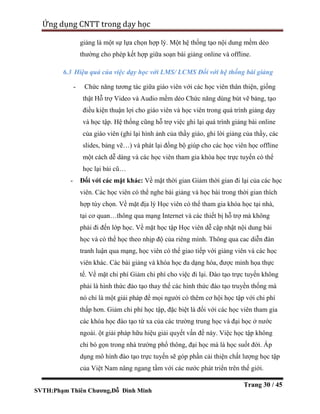
6.3 Hiệu quả của việc dạy học với LMS/ LCMS Đối với hệ thống bài giảng
- Chức năng tương tác giữa giáo viên với các học viên thân thiện, giống
thật Hỗ trợ Video và Audio mềm dẻo Chức năng dùng bút vẽ bảng, tạo
điều kiện thuận lợi cho giáo viên và học viên trong quá trình giảng dạy
và học tập. Hệ thống cũng hỗ trợ việc ghi lại quá trình giảng bài online
của giáo viên (ghi lại hình ảnh của thầy giáo, ghi lời giảng của thầy, các
slides, bảng vẽ…) và phát lại đồng bộ giúp cho các học viên học offline
một cách dễ dàng và các học viên tham gia khóa học trực tuyến có thể
học lại bài cũ…
- Đối với các mặt khác: Về mặt thời gian Giảm thời gian đi lại của các học
viên. Các học viên có thể nghe bài giảng và học bài trong thời gian thích
hợp tùy chọn. Về mặt địa lý Học viên có thể tham gia khóa học tại nhà,
tại cơ quan…thông qua mạng Internet và các thiết bị hỗ trợ mà không
phải đi đến lớp học. Về mặt học tập Học viên dễ cập nhật nội dung bài
học và có thể học theo nhịp độ của riêng mình. Thông qua cac diễn đàn
tranh luận qua mạng, học viên có thể giao tiếp với giảng viên và các học
viên khác. Các bài giảng và khóa học đa dạng hóa, được minh họa thực
tế. Về mặt chi phí Giảm chi phí cho việc đi lại. Đào tạo trực tuyến không
phải là hình thức đào tạo thay thế các hình thức đào tạo truyền thống mà
nó chỉ là một giải pháp để mọi người có thêm cơ hội học tập với chi phí
thấp hơn. Giảm chi phí học tập, đặc biệt là đối với các học viên tham gia
các khóa học đào tạo từ xa của các trường trung học và đại học ở nước
ngoài. ột giải pháp hữu hiệu giải quyết vấn đề này. Việc học tập không
chỉ bó gọn trong nhà trường phổ thông, đại học mà là học suốt đời. Áp
dụng mô hình đào tạo trực tuyến sẽ góp phần cải thiện chất lượng học tập
của Việt Nam nâng ngang tầm với các nước phát triển trên thế giới.
SVTH:Phạm Thiên Chương,Đỗ Đình Minh
Ứng dụng CNTT trong dạy học
Trang 31 / 45
CHỦ ĐỀ 4
Chương 4: Dạy và học với các phần mềm dạy học:
drill & practice softwares, tutorial softwares,
Instructional games, simulation softwares, integrated
learning system intelligent tutoring systems
7 Tìm hiểu một số phần mềm dạy học trong nước và nước ngoài
có thể hỗ trợ cho việc dạy học môn Tin học – xuất xứ, chức
năng, đặc điểm, cài đặt và cách sử dụng
7.1Phần mềm dạy học thực hành tin học - NetOp School v.6.12 Full crack
- Là một phần mềm hỗ trợ giảng dạy trong trường học có chức
năng nối nhiều máy tính với nhau trong một lớp học để tạo nên sự
tương tác qua lại giữa máy tính của học sinh, giáo viên. Đây là
một công cụ giảng dạy hiệu quả, giúp việc truyền đạt trở nên sinh
động, trực quan và dễ hiểu hơn.
a. Các chức năng dành cho giáo viên: Các chức năng giảng bài,
điều khiển lớp học, cho học sinh làm kiểm tra, quản lý lớp học.
b. Các chức năng dành cho học viên: Làm bài kiểm tra, yêu
cầu giúp đỡ, thực hiện cùng với giáo viên trong quá trình học.
* Yêu cầu: NetOp School 6.12 chạy trên các máy tính sử dụng
HĐH sau: Microsoft Windows đến Win 7 (Win 8 chưa text). Có
mạng Lan.
- Cài đặt
SVTH:Phạm Thiên Chương,Đỗ Đình Minh
Ứng dụng CNTT trong dạy học
Trang 32 / 45
Đầu tiên bạn tải file cài đặt về tại địa chỉ
http://up.4share.vn/f/2113191915141910/Netop School v6.12.rar.file.
Giải nén bạn sẽ có những file này.
Các bạn tải tiếp file hướng dẫn cài đặt và sử dụng trong đường dẫn sau:
http://up.4share.vn/d/5a6862626c686268 2.
1.1NET SUPPORT SCHOOL V9.0
- Tương tự như phần mềm Netop School của hãng Netop, NetSupport
School sẽ giúp các giảng viên thực hiện bài giảng của mình trên máy
tính dễ dàng. Với các công cụ hỗ trợ trực quan, học viên chỉ việc quan
sát và theo dõi các hoạt động mà bạn thực hiện trên máy tính. Đây là một
phương pháp học mới được áp dụng tại khá nhiều nơi, đặc biệt là các
phòng lab giảng dạy tin học.
- So với phần mềm cùng chức năng Netop thì NetSupport có nhiều tính
năng hỗ trợ đặc biệt, trong đó các chính sách về an ninh được thực hiện
khá hoàn hảo, bên cạnh đó nó còn hỗ trợ kết nối wifi, cung cấp cơ chế
quản lý và phân quyền truy xuất các thiết bị trên máy tinh. Đặc biệt phần
mềm hoàn toàn tương thích với Windows Vista. NetSupport School hỗ
trợ các chức năng: Classroom Management ( quản lý lớp học ), Monitor
(chức năng giám sát ), Control ( chức năng điều khiển ), Collaborate (
chức năng minh họa ), Wireless ( hỗ trợ kết nối không dây )...
- Việc cài đặt NetSupport được chia làm 2 phần: phần cài đặt dành cho
giáo viên ( Tutor ) và phần cài đặt dành cho học viên ( Student ), cả hai
chức năng này đều được đóng gói trong cùng một bộ sản phẩm. Việc cài
đặt hết sức đơn giản, bạn chỉ việc cài mặc định theo chương trình và khi
cài đặt, tùy theo máy mà ta sẽ chọn chức năng Tutor hay Student tương
ứng. Phần mềm tương thích với Win9x / 2000 / XP / Vista.
SVTH:Phạm Thiên Chương,Đỗ Đình Minh
Ứng dụng CNTT trong dạy học
Trang 33 / 45
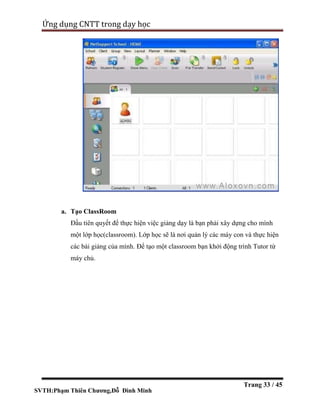
a. Tạo ClassRoom
Đầu tiên quyết để thực hiện việc giảng dạy là bạn phải xây dựng cho mình
một lớp học(classroom). Lớp học sẽ là nơi quản lý các máy con và thực hiện
các bài giảng của mình. Để tạo một classroom bạn khởi động trình Tutor từ
máy chủ.
SVTH:Phạm Thiên Chương,Đỗ Đình Minh
Ứng dụng CNTT trong dạy học
Trang 34 / 45
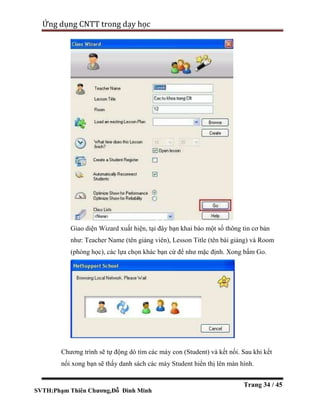
Giao diện Wizard xuất hiện, tại đây bạn khai báo một số thông tin cơ bản
như: Teacher Name (tên giảng viên), Lesson Title (tên bài giảng) và Room
(phòng học), các lựa chọn khác bạn cứ để như mặc định. Xong bấm Go.
Chương trình sẽ tự động dò tìm các máy con (Student) và kết nối. Sau khi kết
nối xong bạn sẽ thấy danh sách các máy Student hiển thị lên màn hình.
SVTH:Phạm Thiên Chương,Đỗ Đình Minh
Ứng dụng CNTT trong dạy học
Trang 35 / 45
b. Một số chức năng chính
- Quản lý lớp học – Management
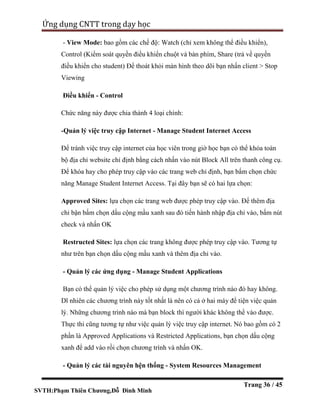
Chức năng này sẽ giúp bạn dễ dàng thực hiện các thao tác: Power On, Power
Off, Reboot, Logout, Login cho toàn bộ máy chỉ với một cú chuột duy nhất,
rất tiện lợi
Để thực hiện chức năng này bạn bấm vào nút Manage hay truy cập menu
Client > Power Management. Giám sát - Monitor View Chức năng này sẽ
giúp bạn dễ dàng theo dõi mọi hoạt động diễn ra trên máy tính của học viên.
Để theo dõi màn hình nào, bạn bấm đôi vào hình đại diện (thumbnail) tương
ứng. Tại đây bạn thực hiện được một số các điều tác như: - File Transfer:
copy file từ máy chủ đến máy học viên. - Chat: Mở cửa sổ chát trực tiếp với
học viên.
- Message: gửi trực tiếp nội dung tin nhắn đến máy học viên.
- Annonate: tạo các chú thích văn bản hay hình ảnh trực tiếp lên màn hình học
viên.
- Audio: thực hiện các chức năng thoại giữa giảng viên và học viên.
SVTH:Phạm Thiên Chương,Đỗ Đình Minh
Ứng dụng CNTT trong dạy học
Trang 36 / 45
- View Mode: bao gồm các chế độ: Watch (chỉ xem không thể điều khiển),
Control (Kiểm soát quyền điều khiển chuột và bàn phím, Share (trả về quyền
điều khiển cho student) Để thoát khỏi màn hình theo dõi bạn nhấn client > Stop
Viewing
Điều khiển - Control
Chức năng này được chia thành 4 loại chính:
-Quản lý việc truy cập Internet - Manage Student Internet Access
Để tránh việc truy cập internet của học viên trong giờ học bạn có thể khóa toàn
bộ địa chỉ website chỉ định bằng cách nhấn vào nút Block All trên thanh công cụ.
Để khóa hay cho phép truy cập vào các trang web chỉ định, bạn bấm chọn chức
năng Manage Student Internet Access. Tại đây bạn sẽ có hai lựa chọn:
Approved Sites: lựa chọn các trang web được phép truy cập vào. Để thêm địa
chỉ bận bấm chọn dấu cộng mầu xanh sau đó tiến hành nhập địa chỉ vào, bấm nút
check và nhấn OK
Restructed Sites: lựa chọn các trang không được phép truy cập vào. Tương tự
như trên bạn chọn dấu cộng mầu xanh và thêm địa chỉ vào.
- Quản lý các ứng dụng - Manage Student Applications
Bạn có thể quản lý việc cho phép sử dụng một chương trình nào đó hay không.
Dĩ nhiên các chương trình này tốt nhất là nên có cả ở hai máy để tiện việc quản
lý. Những chương trình nào mà bạn block thì người khác không thể vào được.
Thực thi cũng tương tự như việc quản lý việc truy cập internet. Nó bao gồm có 2
phần là Approved Applications và Restricted Applications, bạn chọn dấu cộng
xanh để add vào rồi chọn chương trình và nhấn OK.
- Quản lý các tài nguyên hện thống - System Resources Management
SVTH:Phạm Thiên Chương,Đỗ Đình Minh
Ứng dụng CNTT trong dạy học
Trang 37 / 45
Tài nguyên hệ thống bao gồm các thiếu bị: CD/DVD, USB và Sound. Khi các
máy client kết nối vào hệ thống và sử dụng các thiết bị này, bạn có quyền điều
khiển việc truy xuất các thiết bị đó. Bạn có thể quy định thuộc tính ReadOnly để
ngăn cấm việc copy file vào các thiết bị đó hay sử dụng chức năng Mute để tắt
âm thanh ở máy con.
- Quản lý việc in ấn - Student Print Management
Ngoài việc quản lý các tài nguyên về thiết bị, chương trình còn có chức năng
quản lý riêng việc sử dụng máy in cho nhóm người dùng. Bạn có thể khóa tùy
chọn sử dụng máy in, hủy tài liệu in ấn hay cho phép thực hiện việc in tại một số
máy nhất định. Để sử dụng tùy chọn này, bạn bấm vào chức năng Student Print
Management, bấm nút Block thì chức năng in ấn sẽ được khóa lại hoàn toàn. Để
hủy bỏ chức năng này bạn bấm lại Resume.
c. Thao tác trình diễn Chức năng trình diễn là thao tác chính của
NetSupport.
Chức năng này sẽ tạm thời khóa mọi hoạt động của học viên (bao gồm các
ứng dụng chạy nền), các thiết bị (chuột, bàn phím). Toàn bộ màn hình sẽ chỉ
hiển thị nội dung mà giáo viên thao tác trên màn hình máy chủ.
SVTH:Phạm Thiên Chương,Đỗ Đình Minh
Ứng dụng CNTT trong dạy học
Trang 38 / 45
Để sử dụng chức năng này, bạn bấm vào nút Show Menu > Show. Các tùy chọn
khác như Show Video hay Show Application dùng để chạy các trình player để
minh họa nội dung mà người trình diễn thao tác như: Phim minh họa, các đoạn
video hướng dẫn để học viên theo dõi... Ngoài ra có thể sử dụng tính năng
Whiteboard bằng cách View > Whiteboard View để minh họa trực tiếp lên màn
ảnh các thông tin cần chú thích.
1.2 DOWNLOAD VMIND - TẠO ĐỀ THI TRẮC NGHIỆM
- VMind là ứng dụng hỗ trợ quản lý thi trắc nghiệm hiệu quả. Phần mềm cho
phép bạn tạo mới và chỉnh sửa các đề thi chuyên nghiệp nhất, tiến hành các kì thi
thực tế từ những đề thi được tạo ra từ VMind.
- VMind là công cụ nhỏ gọn và hữu ích dành cho bạn, nó được thiết kế để hỗ trợ
quản lý trong thi trắc nghiệm. Nhờ VMind bạn có thể tự tạo các đề thi và có thể
chỉnh sửa lại chúng. Công cụ cho phép tạo ra nhiều câu hỏi trắc nghiệm trên
nhiều lĩnh vực khác nhau kèm theo đó ta có thể chèn các hình ảnh, nhạc, phim
vào đề trắc nghiệm.
SVTH:Phạm Thiên Chương,Đỗ Đình Minh
Ứng dụng CNTT trong dạy học
Trang 39 / 45
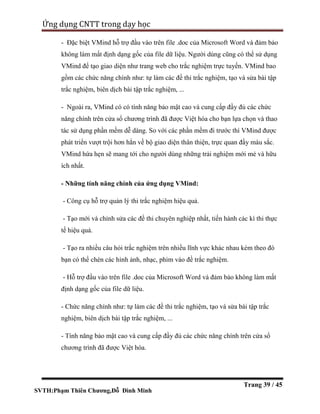
- Đặc biệt VMind hỗ trợ đầu vào trên file .doc của Microsoft Word và đảm bảo
không làm mất định dạng gốc của file dữ liệu. Người dùng cũng có thể sử dụng
VMind để tạo giao diện như trang web cho trắc nghiệm trực tuyến. VMind bao
gồm các chức năng chính như: tự làm các đề thi trắc nghiệm, tạo và sửa bài tập
trắc nghiệm, biên dịch bài tập trắc nghiệm, ...
- Ngoài ra, VMind có có tính năng bảo mật cao và cung cấp đầy đủ các chức
năng chính trên cửa sổ chương trình đã được Việt hóa cho bạn lựa chọn và thao
tác sử dụng phần mềm dễ dàng. So với các phần mềm đi trước thì VMind được
phát triển vượt trội hơn hẳn về bộ giao diện thân thiện, trực quan đầy màu sắc.
VMind hứa hẹn sẽ mang tới cho người dùng những trải nghiệm mới mẻ và hữu
ích nhất.
- Những tính năng chính của ứng dụng VMind:
- Công cụ hỗ trợ quản lý thi trắc nghiệm hiệu quả.
- Tạo mới và chỉnh sửa các đề thi chuyên nghiệp nhất, tiến hành các kì thi thực
tế hiệu quả.
- Tạo ra nhiều câu hỏi trắc nghiệm trên nhiều lĩnh vực khác nhau kèm theo đó
bạn có thể chèn các hình ảnh, nhạc, phim vào đề trắc nghiệm.
- Hỗ trợ đầu vào trên file .doc của Microsoft Word và đảm bảo không làm mất
định dạng gốc của file dữ liệu.
- Chức năng chính như: tự làm các đề thi trắc nghiệm, tạo và sửa bài tập trắc
nghiệm, biên dịch bài tập trắc nghiệm, ...
- Tính năng bảo mật cao và cung cấp đầy đủ các chức năng chính trên cửa sổ
chương trình đã được Việt hóa.
SVTH:Phạm Thiên Chương,Đỗ Đình Minh
Ứng dụng CNTT trong dạy học
Trang 40 / 45
8 Tìm hiểu những điểm tích cực và hạn chế của việc sử dụng phần
mềm dạy học
8.1 Tìm hiểu về phần mềm OpenOffice
Ưu điểm của OpenOffice:
-Trước tiên, OO hoàn toàn miễn phí, download dễ dàng
tại http://www.openoffice.org
- Hỗ trợ nhiều extension được viết bởi Sun hoặc nhiều người dùng trên khắp thế
giới.
- Do là phần mềm mã mở nên bạn có thể xem code, chỉnh sửa. Nếu bạn thực sự
thích thú với OO, bạn có thể phát triển OO, viết các extension cho OO…
- OO có thể lưu, mở với nhiều định dạng file khác nhau, Vd: đối với OO Writer
đáng chú ý nhất là: *.odt (mặc định), *.doc (định dạng cơ bản của Word), *.pdf
(export trực tiếp, không cần phần mềm hay extension khác). Có nghĩa là bạn
hoàn toàn có thể dùng OO lưu lại file dạng Word và mang tới máy tính khác chỉ
cài Word (tất nhiên Word đọc file này không thể hoàn toàn giống như OO đọc
đc, nhưng có thể giống tới >90%, theo nhận định chủ quan)
- OO có giao diện và cách dùng gần giống với MO (chính việc này mà Microsoft
nghi ngờ OO ăn cắp bản quyền!!). Do đó việc chuyển đổi từ MO sang dùng OO
hoàn toàn dễ dàng.
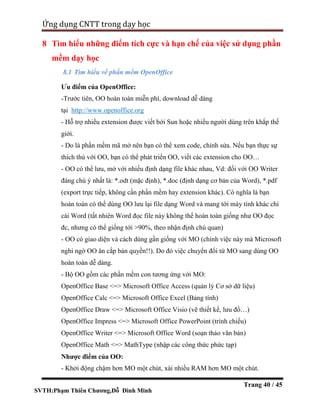
- Bộ OO gồm các phần mềm con tương ứng với MO:
OpenOffice Base <=> Microsoft Office Access (quản lý Cơ sở dữ liệu)
OpenOffice Calc <=> Microsoft Office Excel (Bảng tính)
OpenOffice Draw <=> Microsoft Office Visio (vẽ thiết kế, lưu đồ…)
OpenOffice Impress <=> Microsoft Office PowerPoint (trình chiếu)
OpenOffice Writer <=> Microsoft Office Word (soạn thảo văn bản)
OpenOffice Math <=> MathType (nhập các công thức phức tạp)
Nhược điểm của OO:
- Khởi động chậm hơn MO một chút, xài nhiều RAM hơn MO một chút.
SVTH:Phạm Thiên Chương,Đỗ Đình Minh
Ứng dụng CNTT trong dạy học
Trang 41 / 45
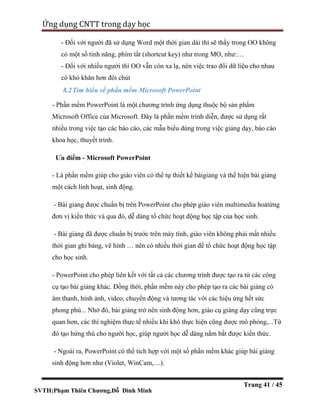
- Đối với người đã sử dụng Word một thời gian dài thì sẽ thấy trong OO không
có một số tính năng, phím tắt (shortcut key) như trong MO, như:…
- Đối với nhiều người thì OO vẫn còn xa lạ, nên việc trao đổi dữ liệu cho nhau
có khó khăn hơn đôi chút
8.2Tìm hiểu về phần mềm Microsoft PowerPoint
- Phần mềm PowerPoint là một chương trình ứng dụng thuộc bộ sản phẩm
Microsoft Office của Microsoft. Đây là phần mềm trình diễn, được sử dụng rất
nhiều trong việc tạo các báo cáo, các mẫu biểu dùng trong việc giảng dạy, báo cáo
khoa học, thuyết trình.
Ưu điểm - Microsoft PowerPoint
- Là phần mềm giúp cho giáo viên có thể tự thiết kế bàigiảng và thể hiện bài giảng
một cách linh hoạt, sinh động.
- Bài giảng được chuẩn bị trên PowerPoint cho phép giáo viên multimedia hoátừng
đơn vị kiến thức và qua đó, dễ dàng tổ chức hoạt động học tập của học sinh.
- Bài giảng đã được chuẩn bị trước trên máy tính, giáo viên không phải mất nhiều
thời gian ghi bảng, vẽ hình … nên có nhiều thời gian để tổ chức hoạt động học tập
cho học sinh.
- PowerPoint cho phép liên kết với tất cả các chương trình được tạo ra từ các công
cụ tạo bài giảng khác. Đồng thời, phần mềm này cho phép tạo ra các bài giảng có
âm thanh, hình ảnh, video, chuyển động và tương tác với các hiệu ứng hết sức
phong phú... Nhờ đó, bài giảng trở nên sinh động hơn, giáo cụ giảng dạy cũng trực
quan hơn, các thí nghiệm thực tế nhiều khi khó thực hiện cũng được mô phỏng,...Từ
đó tạo hứng thú cho người học, giúp người học dễ dàng nắm bắt được kiến thức.
- Ngoài ra, PowerPoint có thể tích hợp với một số phần mềm khác giúp bài giảng
sinh động hơn như (Violet, WinCam,…).
SVTH:Phạm Thiên Chương,Đỗ Đình Minh
Ứng dụng CNTT trong dạy học
Trang 42 / 45
Nhược điểm - Phần mềm PowerPoint
- Đòi hỏi người giáo viên phải có một trình độ tiếng Anh và Tin học nhất định mới
có thể làm được.
- Khả năng trình diễn của PowerPoint phù hợp cho việc trình bày tại các hội thảo,
các quảng cáo nên việc sử dụng nó vào dạy học cần có sự nghiên cứu nhất định,
nhất là việc sử dụng màu sắc, độ tương phản, hiệu ứng động. Nếu lạm dụng các hiệu
ứng và màu sắc, hiệu ứng động dễ gây phản tác dụng dạy học.
- Thực tế chưa có một chuẩn nào về việc soạn bài giảng trên PowerPoint nên các bài
giảng hiện nay còn mang nặng tính trình bày áp đặt kiến thức, chưa thể hiện được
đổi mới phương pháp dạy học nên chưa có tính thuyết phục cao đối với giáo viên
- Do PowerPoint không phải là phần mềm chuyên dụng để soạn bài giảng, do đó để
thiết kế một giáo án thường mất nhiều thời gian và công sức.
- Đối với các bài tập trắc nghiệm hay bài tập ô chữ, giáo viên phải tự xây dựng chứ
phần mềm này không hỗ trợ như đối với phần mềm Violet.
8.3Tìm hiểu về phần mềm Violet
- Phần mềm Violet (Visual & Online Lesson Editor for Teachers - công cụ soạn
thảo bài giảng trực tuyến dành cho giáo viên) là phần mềm công cụ giúp cho giáo
viên có thể tự thiết kế bài giảng có giao diện thuần Việt. Phần mềm này do nhóm
Violet (Đinh Hải Minh, Nguyễn Phú Bình, Nguyễn Phú Quảng và Bùi Anh Tuấn)
xây dựng.
Ưu điểm
- Violet có giao diện được thiết kế trực quan và dễ dùng, ngôn ngữ giao tiếp và phần
trợ giúp đều hoàn toàn bằng tiếng Việt, nên phù hợp với cả những giáo viên không
giỏi Tin học và Ngoại ngữ. Mặt khác, do sử dụng Unicode nên font chữ trong Violet
SVTH:Phạm Thiên Chương,Đỗ Đình Minh
Ứng dụng CNTT trong dạy học
Trang 43 / 45
và trong các sản phẩm bài giảng đều đẹp, dễ nhìn và có thể thể hiện được mọi thứ
tiếng trên thế giới. Thêm nữa, Unicode là bảng mã chuẩn quốc tế nên font tiếng Việt
luôn đảm bảo tính ổn định trên mọi máy tính, mọi hệ điều hành và mọi trình duyệt
Internet. - Violet cho phép chuyển đổi được ngôn ngữ một cách toàn diện, vì vậy rất
thích hợp cho việc dạy học bất cứ ngoại ngữ nào.
- Tương tự phần mềm PowerPoint, Violet có đầy đủ các chức năng dùng để tạo các
trang nội dung bài giảng như: cho phép nhập các dữ liệu văn bản, công thức, các file
dữ liệu multimedia (hình ảnh, âm thanh, phim, hoạt hình Flash...), sau đó lắp ghép
các dữ liệu, sắp xếp thứ tự, căn chỉnh hình ảnh, tạo các hiệu ứng chuyển động và
biến đổi, thực hiện các tương tác với người dùng... Riêng đối với việc xử lý những
dữ liệu multimedia, Violet tỏ ra mạnhhơn so với PowerPoint, ví dụ như cho phép
thể hiện và điều khiển các file Flash hoặc cho phép thao tác quá trình chạy của các
đoạn phim v.v... Các hiệu ứng được chạy với tần số quét cao, giúp cho các chuyển
động trở nên mịn màng. Do đó, Violet rất phù hợp trong việc soạn bài giảng dành
cho học sinh từ Tiểu học đến Trung học phổ thông.
- Violet cũng có các module công cụ dùng cho vẽ hình cơ bản và soạn thảo văn bản
nhiều định dạng (Rich Text Format). Ngoài ra, Violet còn cung cấp sẵn nhiều mẫu
bài tập chuẩn thường được sử dụng trong các sách giáo khoa (SGK) và sách bài tập
như: Bài tập trắc nghiệm, bài tập ô chữ, bài tập kéo thả chữ / kéo thả hình ảnh.
- Ngoài các module dùng chung và mẫu bài tập như trên, Violet còn hỗ trợ sử dụng
rất nhiều các module chuyên dụng cho từng môn học như vẽ đồ thị hàm số, dựng
hình hình học, soạn thảo công thức, vẽ mạch điện, thí nghiệm cơ học, quang học...
- Violet còn cho phép chọn nhiều kiểu giao diện (skin) khác nhau cho bài giảng, tùy
thuộc vào bài học, môn học và ý thích của giáo viên. Ngoài ra, phần mềm này còn
cung cấp ngôn ngữ VS (Violet Script) giúp giáo viên có thể dễ dàng mô tả các bài
giảng của mình, hoặc có thể sửa đổi lại một bài giảng có sẵn để phù hợp với kịch
bản của mình.
- Dự án Phát triển Giáo dục Trung học phổ thông cung cấp rất nhiều bài giảng mẫu
theo SGK .
SVTH:Phạm Thiên Chương,Đỗ Đình Minh
Ứng dụng CNTT trong dạy học
Trang 44 / 45
- Sau khi soạn thảo xong bài giảng, Violet sẽ cho phép xuất bài giảng ra thành một
thư mục chứa file EXE hoặc file HTML chạy độc lập, tức là không cần Violet vẫn
có thể chạy được trên mọi máy tính, hoặc đưa lên máy chủ thành các bài giảng trực
tuyến để sử dụng qua mạng Internet.
Nhược điểm
- Đây là một phần mềm công cụ đóng, giáo viên chỉ có thể sử dụng các mẫu có sẵn
để thiết kế bài giảng.
- Phần mềm này chỉ thích hợp cho học sinh phổ thông.
SVTH:Phạm Thiên Chương,Đỗ Đình Minh
Ứng dụng CNTT trong dạy học
Trang 45 / 45
Tài Liệu Tham Khảo
[1] Trang Web http://2learner.hcmup.edu.vn/ & Giáo trình Thầy Lê Đức Long
[2] Trang Wed http://www.slideshare.net/
[3] Trang wed http://vi.wikipedia.org/wiki/Google_Docs

UDCNTT_NHOM7

  • 1.
    SVTH:Phạm Thiên Chương,ĐỗĐình Minh Ứng dụng CNTT trong dạy học Trang 1 / 45 TRƯỜNG ĐẠI HỌC SƯ PHẠM TP HỒ CHÍ MINH BỘ MÔN ỨNG DỤNG CÔNG NGHỆ THÔNG TIN -------oOo------- ĐỐ ÁN LÝ THUYẾT ỨNG DỤNG CNTT GVHD: Th.s LÊ ĐỨC LONG NHÓM 7: 1. PHẠM THIÊN CHƯƠNG 2. ĐỖ ĐÌNH MINH LỚP : NVSP K4 T7&CN TP.HCM, 8/2014
  • 2.
    SVTH:Phạm Thiên Chương,ĐỗĐình Minh Ứng dụng CNTT trong dạy học Trang 2 / 45 MỤC LỤC CHỦ ĐỀ I ........................................................................................................................4 Chương I : Sự phát triển của công nghệ và vấn đề dạy học ở TK 21........................4 1. Những tiêu chuẩn về công nghệ đối với giáo viên và học sinh .........................4 2 Ứng dụng ICT hỗ trợ người học với nhu cầu giáo dục cụ thể trên lớp...........8 2.1 Ứng dụng trong soạn thảo giáo án............................................................................................8 2.2 Ứng dụng trong thực hiện bài giảng..........................................................................................9 Chủ đề 2......................................................................................................................... 10 Chương 2: Dạy và học với ba phần mềm công cụ cơ bản: xử lý văn bản, bảng tính và ứng dụng CSDL .......................................................................................................10 1 Sử dụng các công cụ phần mềm cơ bản để làm gì? Khi nào? Và có những thuận lợi, khó khăn gì?.................................................................................................10 1.1 Sử dụng các công cụ phần mềm cơ bản để:............................................................................10 1.2 Sử dụng các công cụ phần mền cơ bản khi nào?.....................................................................10 1.3 Thuận lợi..................................................................................................................................11 1.4 Khó khăn..................................................................................................................................12 2 Tìm hiểu về Open Office-OOo (Writer, Impress, Calc, Base)-phiên bản Việt hóa, Google Docs – xuất xứ, chức năng, đặc điểm, cài đặt, cách sử dụng cơ bản. .12 2.1 Lịch sử......................................................................................................................................12 2.2 Google Docs.............................................................................................................................13 2.3 Chức năng................................................................................................................................13 2.4 Cài đặt......................................................................................................................................14 2.5 Cách sử dụng cơ bản................................................................................................................14 3 So sánh chức năng và đặc điểm của MS Office và Open Office.Những hạn chế của Open Office và những thủ thuật, mẹo vặt cần biết khi sử dụng Open Office. 17 3.1 So sánh giữa MS Office và Open Office ...................................................................................17 3.2 Nhược điểm của Open Office..................................................................................................18 3.3 Những thủ thuật, mẹo vặt khi sử dụng Open Office...............................................................19 Chủ đề 3......................................................................................................................... 21 Chương 3: Dạy và học với công cụ Multimedia, Hypermedia, và Internet ...........21 4 Tìm hiểu công cụ multimedia và hyper-media sử dụng cho dạy học ............21
  • 3.
    SVTH:Phạm Thiên Chương,ĐỗĐình Minh Ứng dụng CNTT trong dạy học Trang 3 / 45 5 Tìm hiểu các bước để xây dựng một WebLesson/ Webquest......................... 24 6 Tìm hiểu việc tổ chức nội dung và hoạt động dạy học với một LMS/LCMS cụ thể.............................................................................................................................. 28 6.1 Mô hình LMS (Learning Management System) .......................................................................28 6.2 Mô hình LCMS (Learning Content Management System) .......................................................29 6.3 Hiệu quả của việc dạy học với LMS/ LCMS Đối với hệ thống bài giảng...................................30 CHỦ ĐỀ 4......................................................................................................................31 Chương 4: Dạy và học với các phần mềm dạy học: drill & practice softwares, tutorial softwares, Instructional games, simulation softwares, integrated learning system intelligent tutoring systems .............................................................................31 7 Tìm hiểu một số phần mềm dạy học trong nước và nước ngoài có thể hỗ trợ cho việc dạy học môn Tin học – xuất xứ, chức năng, đặc điểm, cài đặt và cách sử dụng 31 7.1 Phần mềm dạy học thực hành tin học - NetOp School v.6.12 Full crack.................................31 8 Tìm hiểu những điểm tích cực và hạn chế của việc sử dụng phần mềm dạy học 40 8.1 Tìm hiểu về phần mềm OpenOffice.........................................................................................40 8.2 Tìm hiểu về phần mềm Microsoft PowerPoint........................................................................41 8.3 Tìm hiểu về phần mềm Violet..................................................................................................42 Tài Liệu Tham Khảo ....................................................................................................45
  • 4.
    SVTH:Phạm Thiên Chương,ĐỗĐình Minh Ứng dụng CNTT trong dạy học Trang 4 / 45 CHỦ ĐỀ I Chương I : Sự phát triển của công nghệ và vấn đề dạy học ở TK 21. 1. Những tiêu chuẩn về công nghệ đối với giáo viên và học sinh 1.1. Đối với người giáo viên : Kiến thức + Công nghệ + Sư phạm Ngày nay, với sự phát triển không ngừng của công nghệ, việc dạy học sinh biết cách dùng các phần mềm cơ bản thôi thì chưa đủ, giáo viên còn phái hướng dẫn học sinh cách sử dụng công nghệ như 1 công cụ để xử lý các vấn đề liên quan đến cuộc sống hàng ngày. Chính vì vậy, vai trò của giáo viên cũng thay đổi theo hướng tích cực hơn. Hobb( 2006) đã chỉ ra rằng bên cạnh hướng dẫn học sinh truy cập vào các trang điện tử như báo mạng, blog, giáo viên còn cần hướng dẫn học sinh gửi thông điệp sử dụng các công cụ tiện ích. + Mô hình sự liên quan về kiến thức, sư phạm và công nghệ:
  • 5.
    SVTH:Phạm Thiên Chương,ĐỗĐình Minh Ứng dụng CNTT trong dạy học Trang 5 / 45 + Tiêu chuẩn người giáo viên phải có:  Biết sáng tạo và xây dựng nội dung dạy học  Biết quản lý thông tin  Có kỹ năng của thế kỹ 21  Truy cập Web mọi lúc ,mọi nơi …  Có một tư duy sư phạm ―suy nghĩ của một người thầy.  Có môi trường hỗ trợ học tập Xây dựng một phong cách mới Phương tiện cho học tập trong suốt chương trình đào tạo. Nó bao gồm : Trình bày, minh hoạ và thao tác số liệu bằng tay sử dụng các công cụ hiệu quả cao. Sử dụng các loại hình ứng dụng cho các chương trình học chuyên biệt như các trò chơi giáo dục, thực hành, mô phỏng, hướng dẫn, thư viện ảo, hình ảnh hoá và trình bày biểu đồ các khái niệm trừu tượng, soạn nhạc và các hệ thống chuyên gia. Sử dụng thông tin và nguồn tài nguyên từ các đĩa CD-ROM hay trực tuyến như bách khoa toàn thư, bản đồ và tập bản đồ tương tác, báo chí điện tử và các tài liệu tham khảo khác. Dạy học hiệu quả và hấp đẫn : - Hiệu quả(chính xác hợp lý):Mục tiêu và chuẩn kiến thức;tình huống có vấn đề
  • 6.
    SVTH:Phạm Thiên Chương,ĐỗĐình Minh Ứng dụng CNTT trong dạy học Trang 6 / 45 - Hấp dẫn (vui thích,gắn kết):Hấp dẫn và thu hút người học;ứng dụng công nghệ Hiệu quả là khi… - Người học đã có những kiến thức kỹ năng liên quan:  Kiến thức, kĩ năng cần biết –tiên quyết đối với bài học?  Kiến thức, kĩ năng đã biết – liên quan đến bài học? - Người dạy và người học đạt được muc tiêu đề ra trước đó.  Kịch bản dạy học – „learning scenario‟  Mục đích – thời lượng – dự kiến hoạt động Hấp dẫn là khi… - Kiến thức về phương pháp Sư phạm  Tổ chức và quản lý lớp học  Đánh giá việc học của học sinh trong lớp  Điều chỉnh cách dạy phù hợp với nhiều đói tượng người học  Đánh giá việc học của người học theo nhiều cách  Truyền đạt kiến thức phù hợp với đối tượng người học. - Kiến thức về Công nghệ
  • 7.
    SVTH:Phạm Thiên Chương,ĐỗĐình Minh Ứng dụng CNTT trong dạy học Trang 7 / 45  Biết cách giải quyết các vấn đề về máy tính.  Theo kịp công nghệ mới.  Ứng dụng công nghệ vào dạy học.  Có thể học hỏi và áp dụng công nghệ dễ dàng  Biết nhiều về các công nghệ khác nhau  Sử dụng công nghệ phù hợp. 1.2. Đối với người học sinh: Công nghệ + Kiến thức Những tiêu chuẩn về công nghệ cho học sinh bao gồm những yêu cầu về các kỹ năng và kiến thức mà học sinh cần đạt được. Những tiêu chuẩn này làcông cụ đắc lực giúp giáo viên thiết kế bài giảng và đánh giá học sinh.  Cách vận hành và các khái niệm căn bản: Học sinh cần biết sử dụng công nghệ thành thạo VD: biết chọn và sử dụng các công cụ, ứng dụng 1 cách hiệu quả, dùng các kiến thức đã học để học cách sử dụng các công nghệ mới.  Những vấn đề về xã hội, đạo đức, pháp luật, con người: Học sinh cần tuân thủ những nguyên tắc về xã hội, đạo đức, pháp luật, con người Vd: ủng hộ và thực hiện việc sử dụng công nghê 1 cách an toàn và hợp pháp, có thái độ tích cực về việc sử dụng công nghệ nhằm mục đích tương tác, học tập và làm việc.  Những công cụ công nghệ giúp tăng năng suất làm việc: ứng dụ ng công nghệ thông tin Học sinh có khả năng sử dụng công nghệ để thu thập thông tin cho các môn học ở trường.  Kỹ năng giao tiếp sử dụng công nghệ: Học sinh cần có khả năng sử dụng công nghệ để giao tiếp Vd: tìm hiểu về các nền văn hóa khác bằng cách giao tiếp với người học ở quốc gia khác, trao đổi thông tin và ý kiến một cách hiệu quả sử dụng nhiều phương tiện kỹ thuật số và truyền thông.  Kỹ năng nghiên cứu công nghệ: Học sinh cần biết cách sử dụng công nghệ phục vụ cho mục đích nghiên cứu. VD: tìm, sắp xếp, phân tích, đánh giá, tổng hợp thông tin từ các nguồn khác nhau.  Kỹ năng ra quyết định và giải quyết vấn đề: Học sinh có khả năng sử dụng công nghệ để giải quyết cac vấn đề trong cuộc sống thật. VD: lập kế hoạch và quản lý các hoạt động để hoàn thành 1 dự án. (Trích từ ―Integrating Educational Technology into Curriculum‖, chương 1, trang 4041) http://www.iste.org/docs/pdfs/nets-s-standards.pdf?sfvrsn=2
  • 8.
    SVTH:Phạm Thiên Chương,ĐỗĐình Minh Ứng dụng CNTT trong dạy học Trang 8 / 45 Tài liệu tham khảo: 1. Frei, S. et al (2007). Integrating Educational Technology into Curriculum. Shell Education. ISBN 978-1-4258-0379-7 (ebook), page 34, 40,41. 2. http://www.iste.org/docs/pdfs/nets-t-standards.pdf?sfvrsn=2 2 Ứng dụng ICT hỗ trợ người học với nhu cầu giáo dục cụ thể trên lớp 2.1 Ứng dụng trong soạn thảo giáo án - Một trong những ứng dụng của công nghệ thông tin trong dạy học là soạn thảo giáo án. Hiện nay có nhiều phần mềm soạn thảo giúp cho giáo viên soạn thảo giáo án, trong đó phần mềm thông dụng nhất hiện nay là MS Word. Tuy nhiên, để sử dụng MS word một cách hiệu quả, ngoài thao tác cơ bản, giáo viên cần nắm thêm một số tính năng nâng cao: Chèn tự động đoạn văn bản, lưu vết, trộn thư, tạo thẻ đoạn mục lục, vẽ hình đơn giản. - Ngoài ra, tùy theo đặc thù môn học giáo viên có thể biết một số phần mềm bổ trợ: + Các phần mềm hỗ trợ giáo án môn Toán: Mathcad, Sketpad, Latex + Phần mềm hỗ trợ soạn thảo giáo án môn Lý, Hóa, Sinh: Novoasoft Science Word 6.0 - Bên cạnh soạn giáo án thông thường, tỷ lệ giáo viên sử dụng bản trình chiếu điện tử trong giảng dạy cũng tăng đáng kể. Một trong các phần mềm soạn thảo bản trình chiếu điện tử thông dụng và đơn giản nhất hiện nay mà giáo viên thường dùng là MS PowerPoint. Để có thể soạn được các bản trình chiếu điện tử chất lượng tốt, giáo viên có thể tìm hiểu thêm một số tính năng nâng cao của PowerPoint: Chèn video clip, chèn âm thanh, tạo ảnh động, biên tập video hay một số phần mềm sau: + Adobe Photoshop
  • 9.
    SVTH:Phạm Thiên Chương,ĐỗĐình Minh Ứng dụng CNTT trong dạy học Trang 9 / 45 + Macromedia Flash + Violet + Adobe Pressenter - Nhận thức được tầm quan trọng và hiệu quả nhờ ứng dụng CNTT mang lại, một số trường, sở giáo dục và đào tạo đã yêu cầu, động viên, khuyến khích giáo viên soạn giáo án bằng máy vi tính, sử dụng bản trình chiếu điện tử trong dạy học, điều mà cách đây chưa lâu được xem là không cho phép. 2.2 Ứng dụng trong thực hiện bài giảng - Một trong các yếu tố để đổi mới phương pháp dạy học và nâng cao chất lượng dạy học là phương tiện dạy học. Đặc biệt khi sử dụng bài giảng điện tử, giáo viên không thể không sử dụng các phương tiện dạy học hiện đại. Công nghệ thông tin và truyền thông mới đã cung cấp cho chúng ta những phương tiện dạy học hiện đại: Máy chiếu projector, smart board (bảng thông minh), mạng nội bộ, các phần mềm dạy học, các trang web… Để sử dụng các phương tiện dạy học, giáo viên cần làm chủ phương tiện dạy học, trong đó projector là thiết bị dạy học phổ biến nhất hiện nay. Mặc dù vậy, nhiều giáo viên vẫn còn gặp nhiều khó khăn khi sử dụng nó. Hiện nay, một số trường đã có smart board, tuy nhiên chưa nhiều vì giá quá cao và nó chưa có nhiều cơ sở bảo trì, sửa chữa trong nước. Trong tương lai gần, xu thế sử dụng smart board vào dạy học là tất yếu vì những công nghệ nổi bật của nó: Điều khiển máy tính trực tiếp trên bảng, lưu bài giảng, thư viện đồ dùng dạy học, viết trực tiếp trên bảng, nhận dạng chữ viết,… - Một sự thay đổi đáng kể trong việc ứng dụng công nghệ thông tin vào dạy học là nhiều trường, sở đã đưa tiêu chí sử dụng công nghệ thông tin vào việc đánh giá giờ dạy của giáo viên. Tuy mức độ chưa cao, nhưng nó đã trở thành động lực để giáo viên khai thác các phương tiện dạy học hiện đại, nâng cao chất lượng bài dạy.
  • 10.
    SVTH:Phạm Thiên Chương,ĐỗĐình Minh Ứng dụng CNTT trong dạy học Trang 10 / 45 Chủ đề 2 Chương 2: Dạy và học với ba phần mềm công cụ cơ bản: xử lý văn bản, bảng tính và ứng dụng CSDL 1 Sử dụng các công cụ phần mềm cơ bản để làm gì? Khi nào? Và có những thuận lợi, khó khăn gì? 1.1Sử dụng các công cụ phần mềm cơ bản để: - Nâng cao việc khám phá nội dung tri thức. Làm chủ được nội dung tri thức cần phải dạy và có khả năng ứng dụng phương pháp sư phạm hiệu quả nhưng lại không mang được tính “cập nhật” cần thiết của công nghệ thế kỷ 21. Sử dụng công nghệ vào việc dạy học có thể tạo sự hấp dẫn và gắn kết với lớp học. - Cải tiến năng suất làm việc - Cải tiến cách thể hiện/trình bày - Cải tiến tính chính xác - Hỗ trợ hơn cho sự tương tác - Ứng dụng công nghệ vào việc dạy học khi người giảng dạy và người học có kỹ năng sử dụng và hiểu về công nghệ, điều kiện vật chất và kiểu học tập hiện đại. 1.2Sử dụng các công cụ phần mền cơ bản khi nào?  Học sinh nghiên cứu bài tập: - Tính toán, báo cáo - Thống kê/biểu đồ - Tài liệu - Tính chia sẻ  Giáo viên chuẩn bị cho bài dạy: - Thời gian - Lỗi phát sinh - Thẩm mĩ
  • 11.
    SVTH:Phạm Thiên Chương,ĐỗĐình Minh Ứng dụng CNTT trong dạy học Trang 11 / 45 - Quản lí tài liệu - Theo dõi thống kê… 1.3Thuận lợi - Trong giáo dục nói riêng và những lĩnh vực khác trong thời đại số hiện nay.Ba công cụ được sử dụng rộng rãi nhất là xử lý văn bản, bảng tính và những chương trình cơ sở dữ liệu. Chương trình xử lý văn bản và những công cụ phần mềm khác không những phổ biến mà còn được sử dụng rộng rãi và trở thành một phần không ther thiếu trong đời sống hàng ngày.Tùy theo khả năng của công cụ và sự cần thiết trong tùy tình huống, những công cụ nà có thể mang đến những lợi ích: + Làm gia tăng hiệu quả công việc: giúp dễ dàng sắp xếp, tạo ra những tài liệu hướng dẫn và nhưng bài tập thực hành nhanh chóng hơn.Khi sử dụng những công cụ đó thì người giáo viên có hiều thời gian hơn đói với HS-SV hoặc có nhiều thời gian hơn trong việc thiết kế các hoạt đọng dạy học. + Làm gia tăng sự thể hiện: Các công cụ đó giúp GV và người học tạo ra những tác phẩm tuyệt vời và giống như những nhà thiết kế chuyên nghiệp .Chất lượng của lớp học chỉ bị giwsoi hạn bởi tài năng và những kỹ năng sử dụng công cụ của người học và GV.Người học cũng nhận được sự tán thưởng và tính cạnh tranh khi sử dụng những công cụ nà để tạo ra sản phẩm hấp dẫn người xem. + Làm gia tăng sự chính xác: Những công cụ này giúp dễ dàng duy trì sự tỉ mĩ những số liệu chính xác .Thông tin càng chính xác thì càng giúp đỡ người học hơn trong việc hướng dẫn về chương trình học và những hoạt động của người học. + Gia tăng sự hỗ trợ trong việc cộng tác và tương tác: Những công cụ phần mềm giúp người học gia tăng sự cộng tác trong việc làm nhóm cũng như trao đổi thông tin.
  • 12.
    SVTH:Phạm Thiên Chương,ĐỗĐình Minh Ứng dụng CNTT trong dạy học Trang 12 / 45 1.4Khó khăn - Khó khăn lớn nhất đối với người sử dụng các phần mềm công cụ cơ bản này là hầu hết chúng được viết dưới ngôn ngữ nước ngoài ,người sử dụng phải trải qua một khóa học cơ bản mới có khả năng sử dụng hết các chức năng của chúng - Trang thiết bị trong nhà trường còn chưa đầy đù, điều kiện thực hiện tại các trường chưa được phổ biến. - Đòi kinh nghiệm chuyên môn của giáo viên cao. - Khả năng sử dụng công nghệ của giáo viên. - Phương pháp dạy học tại các trường chưa được cải tiến, đòi hỏi sự cải tiến của bộ giáo dục(các trường chủ yếu còn dạy học theo hướng truyền thống). - Chỉ áp dụng cho phương pháp dạy học tích cực. - .Ngoài ra ,vì con người quá lệ thuộc vào các máy móc ,phền mềm ,thiết bị trợ giúp làm khả năng thao tác và tính toán của con người cũng dần bị hạn chế. 2 Tìm hiểu về Open Office-OOo (Writer, Impress, Calc, Base)- phiên bản Việt hóa, Google Docs – xuất xứ, chức năng, đặc điểm, cài đặt, cách sử dụng cơ bản. 2.1 Lịch sử OpenOffice.org có phần cốt lõi từ StarOffice, bộ phần mềm văn phòng được phát triển giữa những năm 90 ở Đức, và được Sun Microsystems mua lại năm 1999. Phiên bản 5.2 phát hành tháng 6 năm 2000, phiên bản 6.0 được phát hành tháng 5 năm 2002. Điều đặc biệt trong sự phát triển của StarOffice 6.0 là vai trò của dự án mã nguồn mở OpenOffice.org. Để làm được điều đó Sun đã mở mã nguồn của StarOffice (ngoại trừ một số module được phát triển bởi một số hãng thứ 3, những modul này sẽ vẫn nằm ngoài dự án mã nguồn mở) và xây dựng dự án OpenOffice.org. Điều đó không có nghĩa là Sun đẩy những phát triển tiếp theo cho những tình nguyện viên, phần lớn các công việc sẽ vẫn được phát triển bởi các lập
  • 13.
    SVTH:Phạm Thiên Chương,ĐỗĐình Minh Ứng dụng CNTT trong dạy học Trang 13 / 45 trình viên của Sun, đồng thời Sun cũng trang trải các chi phí hoạt động của dự án OpenOffice.org. 2.2 Google Docs Google Docs là một ứng dụng hỗ trợ soạn thảo văn phòng trực tuyến được cung cấp miễn phí bởi Google. Nó bao gồm ba bộ ứng dụng: soạn thảo văn bảo, soạn thảo bản tính và soạn thảo trình chiếu. Nó cho phép người dùng tạo ra các tài liệu trực tuyến và cho phép chia sẻ với người khác cũng như cho phép trình chiếu trực tuyến thời gian thực và tương tác sửa chữa với mọi người. Google Docs đã kết hợp các tính năng của hai dịch vụ Writely và Spreadsheets thành một sản phẩm vào tháng 10, năm 2006. Sản phẩm trình chiếu, với sự hợp tác công nghệ thiết kế với Tonic Systems, được phát hành vào ngày 17 tháng 9, năm 2007. 2.3Chức năng - OpenOffice.org (OOo) hay gọi tắt là OpenOffice là bộ trình ứng dụng văn phòng miễn phí, mã nguồn mở được xây dựng trên phiên bản StarOffice mã nguồn mở của Sun Microsystems. OpenOffice có thể chạy trên các hệ điều hành Windows (đòi hỏi phải có Java Runtime Environment), Solaris và Linux. Phiên bản mới nhất của OpenOffice cho phép đọc/ghi các định dạng file của Microsoft Office khá hoàn hảo. Các thành phần cơ bản của OOo: Writer (trình soạn thảo văn bản có tính năng tương tự như Microsoft Word) - Calc (trình bảng tính tương tự như Microsoft Excel) - Draw (trình đồ họa cơ bản, tương tự Microsoft Visio) - Impress (trình soạn thảo trình diễn, tương tự PowerPoint) - Base (trình quản trị cơ sở dữ liệu, tương tự Microsoft Access) - Math (trình viết công thức toán, tương tự Microsoft Equation Editor) - Bộ văn phòng StarOffice Cơ Bản.
  • 14.
    SVTH:Phạm Thiên Chương,ĐỗĐình Minh Ứng dụng CNTT trong dạy học Trang 14 / 45 - Với các tính năng phong phú, OpenOffice.org có thể so sánh được với các bộ ứng dụng phổ biến khác như MS-Office. - Ta có thể mở các văn bản của MS-Office (dạng Word, Excel, Powerpoint) một cách dễ dàng, chỉnh sửa và lưu lại với định dạng mới của OpenOffice hoặc với định dạng gốc. - Hạn chế chủ yếu hiện tại là OpenOffice.org chưa cho phép chạy các macro trong văn bản. Tuy nhiên, các macro này vẫn được bảo tồn để bạn vẫn có thể mở lại được các văn bản đã chỉnh sửa lại bằng MS-Office. 2.4 Cài đặt - Tải phần mềm Open Office - Khi có file cài đặt: - Kích đúp vào file cài đặt (vừa tải về) - Nhấn các nút: Next >> Unpack >> Next >> Next >>Install>> Finish (hoàn tất) - Khởi động phần mềm, và sử dụng 2.5 Cách sử dụng cơ bản 2.1.1 Writer - OpenOffice.org Writer là trung tâm của bộ. Đó là một Word Processing và tài liệu chương trình bố trí phức tạp với tất cả các tính năng nói trên và một vài chi tiết của riêng nó. - Quản lý các mẫu thư để gửi thư đến các địa chỉ trong một cơ sở dữ liệu. Tự động hóa các công việc nhà và làm cho mọi việc phức tạp dễ dàng, đó là cách chúng tôi đã cố gắng thiết kế OpenOffice.org và chúng tôi nghĩ rằng nó cho thấy thông qua đây. - So sánh những thay đổi và làm việc cộng tác bằng cách sử dụng hệ thống phiên bản. Nếu bạn cần phải làm việc trên một tài liệu với nhau, nhưng không thể ở cùng một máy tính sau đó của OpenOffice.org mạnh mẽ 'Versioning "sẽ có
  • 15.
    SVTH:Phạm Thiên Chương,ĐỗĐình Minh Ứng dụng CNTT trong dạy học Trang 15 / 45 ích. Nó cho phép bạn xem những gì đang thay đổi, người đã thay đổi nó và chấp nhận hoặc từ chối những thay đổi riêng lẻ hoặc với một loạt các bộ lọc mạnh mẽ. Hiện nay versioning thông tin không xuất khẩu một cách hoàn hảo với một số định dạng khác. - Kết nối trực tiếp với phần mềm email bên ngoài để liên tục gửi tài liệu của bạn trên toàn thế giới. Cắt giảm số lần nhấp chuột và nhận được công việc của bạn vào tay của những người cần nó. - Tự động sửa lỗi hoàn tất từ tăng tốc độ viết của bạn trong một cách không gây khó chịu và mạnh mẽ. Như bạn đang gõ nó làm cho tôi đoán tốt nhất của mình vào những gì bạn muốn nói. Bạn có thể chấp nhận nó bằng cách nhấn vào hoặc chỉ cần giữ trên gõ bỏ qua. Nếu bạn thực hiện một sai lầm bất cứ lúc nào chỉ cần nhấn Ctrl + Z để hoàn tác nhanh chóng và đơn giản. Bây giờ tôi tình yêu này nhưng tôi hiểu rằng các tính năng tự động sửa lỗi có thể lái xe một số người lên tường. Do đó, có một thực đơn linh hoạt mà bạn có thể lựa chọn chính xác những gì bạn muốn bật hoặc tắt. Bạn sẽ không tìm thấy AutoCorrect từ hoàn thành bất cứ nơi nào khác, nó chỉ là một tính năng tùy chọn mà làm cho OpenOffice.org độc đáo. - Chức năng lập chỉ mục làm cho di chuyển xung quanh bên trong một tài liệu dễ dàng. Một cơ sở dữ liệu thư mục đơn giản làm cho nó dễ dàng để lưu trữ nguồn cho bài tiểu luận. - Quản lý bố trí tinh vi, với máy tính để bàn xuất bản rộng rãi (DTP) chức năng cho phép bạn hiển thị tất cả mọi thứ bạn muốn đơn giản và rõ ràng. 2.1.2 Calc - Đó là chương trình bảng tính bạn đã luôn luôn muốn. Người mới tìm thấy nó trực quan và dễ học; thợ mỏ dữ liệu chuyên nghiệp và Crunchers số sẽ đánh giá cao đầy đủ các chức năng tiên tiến. - Bạn cũng miễn phí để kéo dữ liệu từ cơ sở dữ liệu của công ty, và xuyên lập bảng tóm tắt, và thao tác với công nghệ tiên tiến DataPilot.
  • 16.
    SVTH:Phạm Thiên Chương,ĐỗĐình Minh Ứng dụng CNTT trong dạy học Trang 16 / 45 - Công thức ngôn ngữ tự nhiên cho phép bạn tạo các công thức sử dụng từ ngữ (ví dụ "bán hàng - chi phí"). - Bạn có thể là của riêng bạn chuyên gia bảng nhờ vào các mẫu được xây dựng với chức năng, cho phép bạn tập trung vào công việc thực tế của bạn. - Scenario Manager cho phép "làm gì nếu ..." phân tích tại các liên lạc của một nút. - Biểu đồ công cụ để hình dung dữ liệu trong 2D hoặc 3D. 2.1.3 Vẽ - Vẽ - từ một phác thảo nhanh chóng để một kế hoạch phức tạp, DRAW cung cấp cho bạn những công cụ để giao tiếp với đồ họa và biểu đồ. Nó sẽ không tổ chức hoặc chỉnh sửa ảnh kỹ thuật số của bạn cũng như các chương trình khác nhưng nếu bạn cần để tạo ra một sơ đồ, hình ảnh hoặc hình minh họa sau đó bạn sẽ được vui mừng để có nó. - Fontwork cho phép bạn hình 2D tuyệt đẹp và hình ảnh 3D từ văn bản cho một hiệu ứng phụ. - Tạo ra nhanh chóng và dễ dàng các hình dạng 3D phức tạp. Dựng hình phức tạp cho phép bạn tạo ra hình ảnh hình ảnh thực tế với kết cấu của bạn, hiệu ứng ánh sáng, minh bạch, quan điểm, và như vậy. - Bezier đường cong, đường cong thực tế cho trơn tru. - Eyedropper để thay đổi bất kỳ điểm ảnh màu thành khác - Công cụ raster và các hiệu ứng. - Thưởng thức truy cập nhấp chuột duy nhất để các đối tượng bạn cần cho sơ đồ của bạn - Sắp xếp các đối tượng, xoay trong hai hay ba chiều; bộ điều khiển 3D đặt quả cầu, nhẫn, hình khối, vv theo ý của bạn. - Kết nối thông minh làm cho công việc ngắn của sơ đồ, biểu đồ tổ chức, sơ đồ mạng - Nhập khẩu và xuất khẩu đồ họa đến và đi từ tất cả các định dạng phổ biến (bao gồm BMP, GIF, JPEG, PNG, TIFF, và WMF).
  • 17.
    SVTH:Phạm Thiên Chương,ĐỗĐình Minh Ứng dụng CNTT trong dạy học Trang 17 / 45 2.1.4 Impress - Impress là một công cụ thật sự nổi bật để tạo các bài thuyết trình đa phương tiện hiệu quả. Thuyết trình của ta sẽ nổi bật với 2D và 3D clip nghệ thuật, hiệu ứng đặc biệt hình ảnh động, và các công cụ vẽ cao tác động. - Khai thác tất cả các hiệu ứng và công cụ đồ họa từ Draw cho đầy đủ các dễ dàng sử dụng các công cụ vẽ và biểu đồ để gia vị lên trình bày của bạn. - AutoLayout đảm bảo thuyết trình của bạn trông chuyên nghiệp. Các bài thuyết trình một cách nhanh chóng thậm chí sản xuất tuyệt vời, ít thời gian quản lý vi mô vị trí viên đạn, năng suất hơn. - Một loạt các Lần đọc được hỗ trợ: Vẽ / Outline / Slides / Ghi chú / Tờ phát nhằm đáp ứng mọi nhu cầu của các diễn giả và khán giả. - Các hoạt họa và hiệu ứng mang lại trình bày của bạn với cuộc sống 3 So sánh chức năng và đặc điểm của MS Office và Open Office.Những hạn chế của Open Office và những thủ thuật, mẹo vặt cần biết khi sử dụng Open Office. 3.1 So sánh giữa MS Office và Open Office MS Office - Các tài liệu được soạn thảo trên Microsoft Office có thể đọc được trên OpenOffice nhưng sẽ bị thay đổi định dạng và có thể một số chức năng không hoạt động được và ngược lại. - Cấu hình tối thiểu cho Microsoft Office là Pentium 450 MHz with 256 MB of RAM. Microsoft Office chạy trên Windows 2000, XP. - Sản phẩm đóng gói của Microsoft vẫn có nhiều đặc tính ưu việt hơn và hoàn thiện hơn. Cụ thể là đem so sánh giữa Thunderbird (công cụ duyệt e-mail), Sunbird (công cụ tạo lịch làm việc) và Outlook ta thấy Microsoft Outlook là một sản phẩm hoàn hảo, ổn
  • 18.
    SVTH:Phạm Thiên Chương,ĐỗĐình Minh Ứng dụng CNTT trong dạy học Trang 18 / 45 định và dễ dàng sử dụng. Trong khi đó Sunbird thì chưa thực sự đạt yêu cầu và không những thế tất cả những sản phẩm về quản lý lịch làm việc dạng Open-source hiện nay trên thị trường đều chưa thể đem so sánh ngang tầm với Outlook về tính đơn giản, tiện dụng, tài liệu hỗ trợ phong phú và khả năng hỗ trợ từ phía cộng đồng và nhà cung cấp. - Về khả năng hỗ trợ người dùng, ta cũng có thể thấy đối với sản phẩm Microsoft Office, ta có thể tìm thấy hàng trăm đầu sách tiếng Anh, tiếng Việt và cả sự hỗ trợ chính thức từ Microsoft như các call center, website với đầy đủ các thủ thuật sử dụng và cả một cộng đồng sử dụng to lớn - Trong khi Microsoft chỉ cung cấp quyền sử dụng sản phẩm và bạn không được phép chỉnh sửa mã nguồn của sản phẩm. Open Office - OpenOffice chỉ cần chạy trên cấu hình Pentium 166 MHz processor với 128 MB of RAM. Trong khi OpenOffice có thể chạy trên Windows 98, Linux và cả Solaris. HĐH Linux thì sẽ chạy trên những máy tính cũ tốt hơn là Windows 2000 và XP. - OpenOffice.org là miễn phí nhưng nếu muốn nâng cấp lên StarOffice thì phải mua. - OpenOffice.org là hoàn toàn miển phí và cho phép bạn tự do nghiên cứu, điều chỉnh và phát triển tiếp. - OpenOffice sử dụng chuẩn OpenDocument và có khả năng đọc được các tài liệu được soạn thảo bởi Microsoft Office. Tuy nhiên về mặt định dạng,, đồ thị và nhiều chức năng sẽ bị thay đổi. 3.2 Nhược điểm của Open Office - Thiếu các thiết kế trình diễn làm sẵn, mặc dù các template do bên ngoài làm vẫn được cung cấp trên Internet. Một ưu điểm của Impress so với PowerPoint là nó được phân phối dưới giấy phép mã nguồn mở và cho download tự do để sử dụng miễn phí.
  • 19.
    SVTH:Phạm Thiên Chương,ĐỗĐình Minh Ứng dụng CNTT trong dạy học Trang 19 / 45 - Khởi động chậm hơn MO một chút, xài nhiều RAM hơn MO một chút. - Đối với người đã sử dụng Word một thời gian dài thì sẽ thấy trong OO không có một số tính năng, phím tắt (shortcut key) như trong MO, như:… - Đối với nhiều người thì OO vẫn còn xa lạ, nên việc trao đổi dữ liệu cho nhau có khó khăn hơn đôi chút 3.3 Những thủ thuật, mẹo vặt khi sử dụng Open Office 3.1.1 Trở lại vị trí con trỏ hiện hành - Ta đang soạn thảo văn bản thì có việc phải ra ngoài, mình không muốn sau khi mình quay lại sẽ phải mất công dò tìm qua hàng chục trang tài liệu chỉ để biết vị trí mình đang sửa hiện ở chỗ nào. Bấm tổ hợp phím Shift + F5 con trỏ sẽ trở về đúng vị trí mà mình đã đang thực hiện từ trước đó. 3.1.2 Thao tác với các đoạn văn - Thông thường nếu mình muốn chỉnh sửa vị trí cho một đoạn văn lên trên hay xuống dưới trong một đoạn văn khác của tài liệu, mình chọn toàn bộ vùng văn bản muốn di chuyển bấm giữ tổ hợp phím Shift + Alt và sử dụng phím mũi tên ↑ (↓) để di chuyển đoạn văn tới vị trí mong muốn. 3.1.3 Di chuyển vị trí đoạn văn - Các tổ hợp phím Ctrl + E, Ctrl + L hay Ctrl + R sẽ tương ứng với các thao tác di chuyển đoạn văn ( hay câu, chữ) vào giữa, sang trái, sang phải một cách chính xác. 3.1.4 Copy và in lại định dạng - Nếu như ta không muốn mất công thực hiện hay điều chỉnh lại định dạng cho các đoạn văn bản mới, ta chỉ muốn áp dụng đúng các kiểu định dạng của đoạn văn bản cũ cho đoạn văn bản mới, ta chỉ cần bôi đen vùng văn bản muốn lấy định dạng bấm tổ hợp phím Ctrl+Shift+C để
  • 20.
    SVTH:Phạm Thiên Chương,ĐỗĐình Minh Ứng dụng CNTT trong dạy học Trang 20 / 45 copy định dạng mong muốn, sau đó bấm Ctrl+Shift+V để áp dụng định dạng đó cho vùng văn bản được bôi đen mà bạn muốn, tất cả từ màu sắc, phông chữ, cho tới cách viết chữ… đều sẽ được thực hiện trên đoạn văn bản mới. 3.1.5 Tạo một đường kẻ ngang - Để tạo một đường kẻ ngang phân cách các đoạn văn bạn chỉ cần gõ liên tiếp ba ký tự _ (bấm Shift - ) và bấm Enter. 3.1.6 Lưu đồng thời nhiều tài liệu một lúc - Ta mở rất nhiều văn bản Word để chỉnh sửa và sau đó muốn lưu chúng lại để tắt đi cùng một lúc, ta bấm giữ phím Shift trong khi di chuyển con trỏ tới để kéo thực đơn File (File menu) của chương trình ta sẽ thấy có dòng chữ Save All hiện ra trên File menu. Lúc này ta chỉ cần bấm chuột vào đó để lưu, sau đó chọn Close All (để đóng tất cả một lúc) 3.1.7 Cân chỉnh khoảng cách cho một đoạn văn - Bạn muốn canh khoảng cách giữa các dòng cho đoạn văn hay vùng văn bản muốn xử lý – tổ hợp phím Ctrl + 1 ( khoảng cách 1 phím space), Ctrl + 2 (khoảng cách 2 phím space), Ctrl+5(khoảng cách 1.5 phím space) sẽ giúp bạn thực hiện công việc. 3.1.8 Một số các tổ hợp phím tắt phổ biến khác Ctrl + Z hay Ctrl + Y : cho phép undo hay redo các lựa chọn trong khi xử lý. Ctrl + M hay Ctrl + T : cho phép lùi vùng lựa chọn theo định dạng với khoảng cách một phím Tab. Ctrl + Home hay Ctrl + End : để di chuyển tới vị trí đầu hay cuối của văn bản.
  • 21.
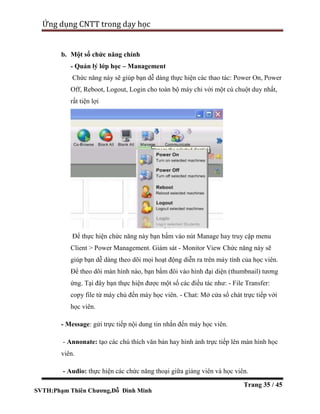
    SVTH:Phạm Thiên Chương,ĐỗĐình Minh Ứng dụng CNTT trong dạy học Trang 21 / 45 Chủ đề 3 Chương 3: Dạy và học với công cụ Multimedia, Hypermedia, và Internet 4 Tìm hiểu công cụ multimedia và hyper-media sử dụng cho dạy học Multimedia - Nghĩa là đa phương tiện đơn giản chỉ có nghĩa là nhiều phương tiện truyền thông liên kết lại.Các phương tiện truyền thông như là hình ảnh, âm thanh, video chuyển động, hình ảnh động, hoặc văn bản được kết hợp tạo thành một sản phẩm có mục đích là để giao tiếp thông tin. Hypermedia - Đề cập đến "phương tiện truyền thông liên kết" nghĩa là siêu phương tiện hầu hết các sản phẩm đa phương tiện cũng có hệ thống hypermedia. Đó là, các yếu tố phương tiện truyền thông liên kết với các nút bấm trên menu hoặc từ đó để lựa chọn. Nhấp vào hoặc chọn một mục gửi người sử dụng khác, các mặt hàng liên quan. - Một số hệ thống và công cụ của Multimedia va Hypermedia ứng dụng trong dạy học là dạng thương mại và dạng công cụ biên tập. Trong dạng công cụ biên tập gồm có: 1. Sản xuất video và hệ thống chỉnh sửa: Có các phần mềm như là: Windows Live Essential, Camtasia Studio, SnagIt, Picasa, Jing, Audacity. 2. Phần mềm thuyết trình :
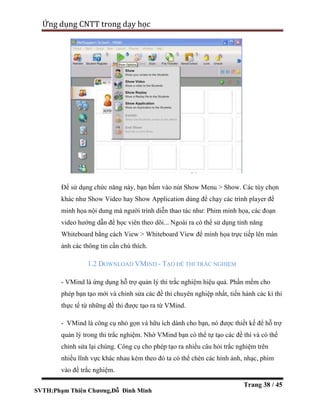
  • 22.
    SVTH:Phạm Thiên Chương,ĐỗĐình Minh Ứng dụng CNTT trong dạy học Trang 22 / 45 Có các phần mềm như là: PowerPoint, Prezi, Apple-Keynote, OOo-Impress, Google Docs-Presentations. 3. Đa phương tiện / Hệ thống Hypermedia : Có các phần mềm như là: Lecture Marker, Articulate Studio, Adobe Presenter, ISpring Presenter, LCDS (Microsoft). Ví dụ Phần mềm : PowerPoint: Là một Là một dạng ứng dụng trình diễn nằm trong gói ứng dụng văn phòng Microsoft Office do hãng Microsoft phát triển. Power Point sử dụng được trên hệ điều hành Windows lẫn Mac OSX Phần mềm: Prezi Là một ứng dụng trình chiếu tương tự như PowerPoint nhưng cải tiến hơn hẳn do xây dựng trên nền tảng Flash và có thể lưu trữ online hoặc offline. Đối với Prezi, tất cả bài thuyết trình điều hiện lên trên một trang duy nhất, ta gọi đó là trang tổng. trong trang tổng có nhiều ô giống như slide của PowerPoint cho phép ta có thể chèn word, pdf, hình ảnh, âm thanh, video hỗ trợ cho bài giảng Phần mềm Picasa: Được tạo ra bởi Lifescape vào 2002 và được Google mua lại từ 2004, Picasa là một chương trình tổ chức và chỉnh sửa hình ảnh có tích hợp trang web chia sẻ hình ảnh. Picasa có thể chạy được trên hệ điều hành Windows, Mac OS X và Linux (nếu dùng Wine). ứng dụ ng công nghệ thông tin có thể dùng Picasa để chỉnh sửa và chia sẻ cho sinh viên những hình ảnh liên quan đến bài học. Phần mềm Audacity Là phần mềm miễn phí mã nguồn mở dùng để ghi âm và biên tập âm thanh. Dự án Audacity được khởi xướng bởi Dominic Mazzoni và Roger Dannenberg. Vì đây là phần mềm miễn phí và mã nguồn mở nên nó rất được ưa chuộng trong ngành giáo dục và những nhà phát triển đã chỉnh sửa giao diện cho phù hợp hơn với giáo viên và sinh viên. Giáo viên có thể thu âm bài giảng của mình và chỉnh sửa lại (lớn hơn, nhỏ hơn, chuyển đổi âm thanh, ….) và chia sẻ cho sinh viên thông qua các website chia sẻ khác.
  • 23.
    SVTH:Phạm Thiên Chương,ĐỗĐình Minh Ứng dụng CNTT trong dạy học Trang 23 / 45 Phần mềm: Power Sound Editor - Power Sound Editor là một tiện ích biên tập âm thanh miễn phí và hỗ trợ nhiều hoạt động âm thanh để ghi lại âm nhạc, giọng nói hoặc các tập tin âm thanh khác. Ngoài ra cònchỉnh sửa, kết hợp với âm thanh khác hoặc các bộ phận âm nhạc, thêm hiệu ứng như Reverb, Chorus, và Echo và ghi âm thanh trên đĩa CD. Power Sound Editor - Phát hành:PowerSE Studio - Sử dụng: Miễn phí - Dung lượng: 21,9 MB - Lượt tải: 6.826 - Ngày phát hành: 21/11/2011 - Ngày cập nhật: 21/11/2011 - Yêu cầu: Windows 98/Me/2000/XP/Vista/7 Các tính năng chính của chương trình: - Ghi âm trực tiếp từ microphone, sound card hoặc từ bất kỳ thiết bị âm thanh đầu vào nào khác.
  • 24.
    SVTH:Phạm Thiên Chương,ĐỗĐình Minh Ứng dụng CNTT trong dạy học Trang 24 / 45 - Biên tập file audio (Xóa, Cut, Copy, Paste, Paste từ file âm thanh khác, Mix, Mix từ file âm thanh khác) và áp dụng nhiều hiệu ứng âm thanh khác nhau (khuếch đại, Delay, Equalizer, Fade, Flanger, Invert, Normalize, Reverse, MultiTapDelay, Silence, Stretch , Vibrato, Echo, Chorus) - Rip và ghi đĩa audio CD – Chương trình có khả năng Rip âm thanh từ đĩa Audio CD và lưu lại với các định dạng âm thanh thông dụng MP3, WMA, WAV, và OGG hoặc có thể ghi đĩa Audio CD trực tiếp từ các tập tin âm thanh MP3, WMA, WAV, và OGG. - Hỗ trợ chủ yếu các định dạng âm thanh như MPEG (MP3, MP2), WAV, Windows Media Audio, Ogg Vorbis, Audio Tracks và Dialogic VOX. 5 Tìm hiểu các bước để xây dựng một WebLesson/ Webquest WebQuest là một định dạng bài học theo hướng yêu cầu trong đó hầu hết hoặc tất cả các thông tin mà người học làm việc với xuất phát từ web. Mô hình này được phát triển bởi Bernie Dodge tại Đại học bang San Diego vào tháng Hai năm 1995 với đầu vào đầu từ SDSU / Pacific Bell viên Tom tháng Ba, các nhân viên công nghệ giáo dục tại Học Khu Thống Nhất San Diego, và làn sóng người tham gia mỗi mùa hè tại tập đoàn Teach the Teacher Các bước xây dựng một WebQuest: Để thiết kế một WebQuest ta cần phải thực hiện theo các bước: xác định cấu trúcbài giảng, khởi động chương trình Notepad, nhập nội dung bài giảng, chèn hình ảnh, đồhọa, âm thanh...., xây dựng các hoạt động nhận thức cho học sinh, kiểm tra đánh giá kiến thức của học sinh. B1: Xác định cấu trúc bài giảng Công việc quan trọng đầu tiên khi làm WebQuest là phải xác định được cấu trúc của b ài giảng. Mỗi bài giảng là tập hợp của nhiều thông tin, hình ảnh minh họa, các đoạn phim thí n ghiệm… Tất cả sẽ được lưu trong cùng một Thu mục.
  • 25.
    SVTH:Phạm Thiên Chương,ĐỗĐình Minh Ứng dụng CNTT trong dạy học Trang 25 / 45 B2: Khởi động chương trình Notepad Chọn Start Program Accessories Notepad. Nhập vào nội dung sau là cấu trúc Chung của một trang web (HTML): <Html> <Head> <Title> Tiêu đề </title> Các thẻ tiêu đề khác </head> <Body> Văn bản và các thẻ của trang web </body> </html> Lưu tập tin với phần mở rộng là HTM hoặc HTML. B3: Nhập nội dung bài giảng - Tạo biên dùng Chung: có thể dùng nhiều thẻ <TABLE> lồng vào nhau để trang trí, tạo khung viền cho trang - Nhập nội dung bài giảng vào phần chính của trang: trên phần chính của trang web thể hiện nội dung của tiến trình dạy học bao gồm: + Mục tiêu bài giảng: học sinh đạt được những yêu cầu ở mục tiêu sau khi học x ong bài. + Nội dung kiến thức đã được trình bày dựa Theo SGK và tài liệu tham khảo. + Các hình ảnh minh họa... + Các đoạn phim thí nghiệm... + Các hình thức tổ chức tiết học và hoạt động nhận thức của học sinh. B4: Chèn hình ảnh, đồ họa, âm thanh, các đoạn phim thí nghiệm vào trang web
  • 26.
    SVTH:Phạm Thiên Chương,ĐỗĐình Minh Ứng dụng CNTT trong dạy học Trang 26 / 45 Chọn hình ảnh, âm thanh hay các đoạn phim thí nghiệm thích hợp với nội dung bài gi ảng. Để chèn một file ảnh (.jpg, .gif, .bmp) hoặc các đoạn phim (.mpg, .avi) vào trang web ta dùng thẻ <IMG> có cấu trúc: <img align= top/middle/bottom Alt= text Border= n Src= url Width= width Height= height Hspace= vspace Vspace= hspace Title = title Dynsrc=url> Trong đó: - Align = top/ middle/ bottom/ left/ right: căn hàng văn bản bao quanh ảnh. - Alt = text: chỉ định văn bản sẽ được hiển thị nếu chức năng showpicture của browser bị tắt đi hay hiển thị thay thế cho ảnh trên những trình duyệt không có khả năng hiển thị đồ họa. Chú ý phải đặt văn bản trong dấu ― ‖ nếu trong văn bản chứa cá c dấu cách hay các kí tự đặc biệt – trong trường hợp ngược lại có thể không cần dấu ― ‖. - Border = n: đặt kích thước đường viền được vẽ quanh ảnh (tính theo đơn vị pixel). - Src = url: địa chỉ của file ảnh cần chèn vào tài liệu. - Width/ height: chỉ định kích thước của ảnh được hiển thị. - Hspace/ Vspace: chỉ định khoảng trống xung quanh hình ảnh (tính theo đơn vị pixel) theo bốn phía trên, dưới, trái, phải. - Title = title: văn bản sẽ hiển thị khi con chuột trỏ trên ảnh. - Dynsrc = url: địa chỉ của file video. Tuy nhiên, với thẻ <IMG> thì không thể chèn các thí nghiệm có đuôi .swf và video chèn vào có sự bất tiện là ta không thể cho dừng lại nửa chừng được. Vì vậy, đối với phim thí nghiệm và thí nghiệm ảo ta nên dùng thẻ <OBJECT> - Để nhúng đoạn phim video ta dùng đoạn mã sau:
  • 27.
    SVTH:Phạm Thiên Chương,ĐỗĐình Minh Ứng dụng CNTT trong dạy học Trang 27 / 45 <OBJECT id=video style=”WIDTH: (độ rộng)px; HEIGHT: (độ cao)px” type=application/x-oleobject classid=CLSID:6BF52A52-394A-11d3- B15300C04F79FAA6> <PARAM NAME=”allowFullscreen” VALUE=”true”> <PARAM NAME=”Autostart” VALUE=”99”> <PARAM NAME=”URL” VALUE=”Địa chỉ lưu đoạn phim”> <PARAM NAME=quanlity value=high> </OBJECT> Để nhúng các file thí nghiệm có đuôi .swf ta dùng đoạn mã sau: <OBJECT classid=”clsid:D27CDB6E-AE6D-11cf-96B8-444553540000” WIDTH=”Độ rộng” HEIGHT=”Độ cao”> <PARAM NAME=movie VALUE=”Địa chỉ đoạn thí nghiệm”> <PARAM NAME=quanlity VALUE=high> </OBJECT> - Ta có thể thay đổi chiều rộng và chiều cao tùy ý và chú ý đặt địa chỉ đoạn phim,đoạn thí nghiệm đúng với vị trí đặt file video B5: Xây dựng các hoạt động nhận thức cho học sinh Dựa vào nội dung kiến thức đã được chọn lựa cùng với khả năng thiết lập WebQuest để dự kiến các hoạt động dạy học phù hợp. Tương ứng với từng nội dung kiến thức, giáo viên có thể thiết kế các câu hỏi hướng dẫn, dẫn dắt hay kiến tạo các tình huống có vấn đề để học sinh chủ động lĩnh hội tri thức. B6: Khả năng liên kết Có thể nói khả năng nổi trội của web là khả năng liên kết không những với các bookmart trong cùng một trang, các trang web hay file khác trong cùng một máy tính mà còn có thể liên kết với những địa chỉ trên internet. B7: Kiểm tra đánh giá kiến thức của học sinh
  • 28.
    SVTH:Phạm Thiên Chương,ĐỗĐình Minh Ứng dụng CNTT trong dạy học Trang 28 / 45 - Sau mỗi tiết học, thường có phần củng cố giúp học sinh nhớ lại kiến thức bài học, đồng thời rèn luyện kĩ năng vận dụng kiến thức đó để giải các bài toán có liên quan. - Khi thiết kế WebQuest, giáo viên cần đưa ra các bài tập về nhà, các câu hỏi, bài tập trắc nghiệm để học sinh tự củng cố kiến thức của mình. Qua đó các em có thể tự ôn tập, tự kiểm tra, đánh giá khả năng kiến thức của mình. B8: Hoàn thiện bài giảng - Chọn màu nền: nên chọn nền có màu sáng trắng, chữ màu sẫm để dễ đọc , không gây chói. - Sử dụng thêm hiệu ứng: Để lôi cuốn học sinh. B9: Kiểm tra lại WebQuest Mở WebQuest chạy thử trên trình duyệt Internet Explorer. Nếu phát hiện sai sót cần chỉnh sửa, ta click chuột phải vào View Source để chỉnh sửa trực tiếp. Sửa xong, ta Save lại rồi Refresh (nhấn F5) để xem lại bài sau khi chỉnh sửa. 6 Tìm hiểu việc tổ chức nội dung và hoạt động dạy học với một LMS/LCMS cụ thể 6.1Mô hình LMS (Learning Management System) - Là phần mềm ứng dụng trên máy chủ (server based) có chức năng: quản lý các vấn đề về học tập trong các hệ thống đào tạo từ xa. LMS được phát triển từ mô hình đào tạo trên máy tính (CBT- Computer Based Training), khác với CBT ở chỗ: CBT là hệ thống đào tạo trên cơ sở cung cấp nội dung học tập mà không hỗ trợ quản lý các khóa học, học viên cũng như không hỗ trợ việc tổ chức các khóa học và thời gian học. LMS hỗ trợ sắp xếp, tổ chức và quản lý học tập, ví dụ như hỗ trợ đăng ký học, đưa ra danh sách các khóa học, lịch học, các dịch vụ thanh toán, quản lý
  • 29.
    SVTH:Phạm Thiên Chương,ĐỗĐình Minh Ứng dụng CNTT trong dạy học Trang 29 / 45 học viên, tổ chức các nhóm học riêng. Ngoài ra LMS còn có các chức năng mở rộng để hướng dẫn các kỹ năng khai thác thông tin và quản lý thông tin cá nhân cho người dạy và người học. Các chức năng chính của LMS: Chức năng tương tác với người quản trị: Thiết lập khóa học, đăng ký thành viên, tạo báo cáo. Chức năng tương tác với học viên: Truy cập vào các khóa học, xem bài giảng, kiểm tra kết quả, lập báo cáo. 6.2 Mô hình LCMS (Learning Content Management System) - Là hệ thống được sử dụng để tạo ra, lưu trữ, tổ chức và phân phối nội dung học tập, quản lý việc chỉnh sửa trong cơ sở dữ liệu, đảm bảo cho người dùng truy vấn và dùng lại thông tin dễ dàng dựa trên các đối tượng như: Learning Objects, Meta-tagging, Workflow Services. Các đối tượng: - LOs (Learning Objects) là các đối tượng học tập như:Phương tiện học tập (Content Assets): là các phương tiện hỗ trợ học tập như hình ảnh, các ví dụ minh họa, biểu đồ, ảnh động, các file audio và video, các tài liệu văn bản,… Các đối tượng thông tin có khả năng sử dụng lại (RIOs- Reusable Information Objects) như các khái niệm, sự kiện, phương thức và thủ tục được biểu diễn bằngMetadata. - Meta-tagging: Hỗ trợ việc tạo metadata bằng các công cụ có khả năng chuyển đổi dữliệu tự động. Các loại metadata:Metadata cung cấp các thuộc tính của đối tượng dữ liệu như thời gian tạo dữ liệu, dung lượng và loại dữ liệu…Metadata cung cấp thông tin về cách thức sử dụng dữ liệu Hệ thống quản trị nội dung học tập (LCMS – Learning Content Management System) cho phép tạo và quản lý nội dung trực tuyến. Các công cụ soạn bài giảng (authoring tools) giáo viên có thể cài đặt ngay trên máy tính cá nhân của mình và soạn bài giảng. Với những nước và khu vực mà cơ sở hạ tầng mạng chưa tốt thì việc dùng các công cụ soạn bài
  • 30.
    SVTH:Phạm Thiên Chương,ĐỗĐình Minh Ứng dụng CNTT trong dạy học Trang 30 / 45 giảng là một sự lựa chọn hợp lý. Một hệ thống tạo nội dung mềm dẻo thường cho phép kết hợp giữa soạn bài giảng online và offline. 6.3 Hiệu quả của việc dạy học với LMS/ LCMS Đối với hệ thống bài giảng - Chức năng tương tác giữa giáo viên với các học viên thân thiện, giống thật Hỗ trợ Video và Audio mềm dẻo Chức năng dùng bút vẽ bảng, tạo điều kiện thuận lợi cho giáo viên và học viên trong quá trình giảng dạy và học tập. Hệ thống cũng hỗ trợ việc ghi lại quá trình giảng bài online của giáo viên (ghi lại hình ảnh của thầy giáo, ghi lời giảng của thầy, các slides, bảng vẽ…) và phát lại đồng bộ giúp cho các học viên học offline một cách dễ dàng và các học viên tham gia khóa học trực tuyến có thể học lại bài cũ… - Đối với các mặt khác: Về mặt thời gian Giảm thời gian đi lại của các học viên. Các học viên có thể nghe bài giảng và học bài trong thời gian thích hợp tùy chọn. Về mặt địa lý Học viên có thể tham gia khóa học tại nhà, tại cơ quan…thông qua mạng Internet và các thiết bị hỗ trợ mà không phải đi đến lớp học. Về mặt học tập Học viên dễ cập nhật nội dung bài học và có thể học theo nhịp độ của riêng mình. Thông qua cac diễn đàn tranh luận qua mạng, học viên có thể giao tiếp với giảng viên và các học viên khác. Các bài giảng và khóa học đa dạng hóa, được minh họa thực tế. Về mặt chi phí Giảm chi phí cho việc đi lại. Đào tạo trực tuyến không phải là hình thức đào tạo thay thế các hình thức đào tạo truyền thống mà nó chỉ là một giải pháp để mọi người có thêm cơ hội học tập với chi phí thấp hơn. Giảm chi phí học tập, đặc biệt là đối với các học viên tham gia các khóa học đào tạo từ xa của các trường trung học và đại học ở nước ngoài. ột giải pháp hữu hiệu giải quyết vấn đề này. Việc học tập không chỉ bó gọn trong nhà trường phổ thông, đại học mà là học suốt đời. Áp dụng mô hình đào tạo trực tuyến sẽ góp phần cải thiện chất lượng học tập của Việt Nam nâng ngang tầm với các nước phát triển trên thế giới.
  • 31.
    SVTH:Phạm Thiên Chương,ĐỗĐình Minh Ứng dụng CNTT trong dạy học Trang 31 / 45 CHỦ ĐỀ 4 Chương 4: Dạy và học với các phần mềm dạy học: drill & practice softwares, tutorial softwares, Instructional games, simulation softwares, integrated learning system intelligent tutoring systems 7 Tìm hiểu một số phần mềm dạy học trong nước và nước ngoài có thể hỗ trợ cho việc dạy học môn Tin học – xuất xứ, chức năng, đặc điểm, cài đặt và cách sử dụng 7.1Phần mềm dạy học thực hành tin học - NetOp School v.6.12 Full crack - Là một phần mềm hỗ trợ giảng dạy trong trường học có chức năng nối nhiều máy tính với nhau trong một lớp học để tạo nên sự tương tác qua lại giữa máy tính của học sinh, giáo viên. Đây là một công cụ giảng dạy hiệu quả, giúp việc truyền đạt trở nên sinh động, trực quan và dễ hiểu hơn. a. Các chức năng dành cho giáo viên: Các chức năng giảng bài, điều khiển lớp học, cho học sinh làm kiểm tra, quản lý lớp học. b. Các chức năng dành cho học viên: Làm bài kiểm tra, yêu cầu giúp đỡ, thực hiện cùng với giáo viên trong quá trình học. * Yêu cầu: NetOp School 6.12 chạy trên các máy tính sử dụng HĐH sau: Microsoft Windows đến Win 7 (Win 8 chưa text). Có mạng Lan. - Cài đặt
  • 32.
    SVTH:Phạm Thiên Chương,ĐỗĐình Minh Ứng dụng CNTT trong dạy học Trang 32 / 45 Đầu tiên bạn tải file cài đặt về tại địa chỉ http://up.4share.vn/f/2113191915141910/Netop School v6.12.rar.file. Giải nén bạn sẽ có những file này. Các bạn tải tiếp file hướng dẫn cài đặt và sử dụng trong đường dẫn sau: http://up.4share.vn/d/5a6862626c686268 2. 1.1NET SUPPORT SCHOOL V9.0 - Tương tự như phần mềm Netop School của hãng Netop, NetSupport School sẽ giúp các giảng viên thực hiện bài giảng của mình trên máy tính dễ dàng. Với các công cụ hỗ trợ trực quan, học viên chỉ việc quan sát và theo dõi các hoạt động mà bạn thực hiện trên máy tính. Đây là một phương pháp học mới được áp dụng tại khá nhiều nơi, đặc biệt là các phòng lab giảng dạy tin học. - So với phần mềm cùng chức năng Netop thì NetSupport có nhiều tính năng hỗ trợ đặc biệt, trong đó các chính sách về an ninh được thực hiện khá hoàn hảo, bên cạnh đó nó còn hỗ trợ kết nối wifi, cung cấp cơ chế quản lý và phân quyền truy xuất các thiết bị trên máy tinh. Đặc biệt phần mềm hoàn toàn tương thích với Windows Vista. NetSupport School hỗ trợ các chức năng: Classroom Management ( quản lý lớp học ), Monitor (chức năng giám sát ), Control ( chức năng điều khiển ), Collaborate ( chức năng minh họa ), Wireless ( hỗ trợ kết nối không dây )... - Việc cài đặt NetSupport được chia làm 2 phần: phần cài đặt dành cho giáo viên ( Tutor ) và phần cài đặt dành cho học viên ( Student ), cả hai chức năng này đều được đóng gói trong cùng một bộ sản phẩm. Việc cài đặt hết sức đơn giản, bạn chỉ việc cài mặc định theo chương trình và khi cài đặt, tùy theo máy mà ta sẽ chọn chức năng Tutor hay Student tương ứng. Phần mềm tương thích với Win9x / 2000 / XP / Vista.
  • 33.
    SVTH:Phạm Thiên Chương,ĐỗĐình Minh Ứng dụng CNTT trong dạy học Trang 33 / 45 a. Tạo ClassRoom Đầu tiên quyết để thực hiện việc giảng dạy là bạn phải xây dựng cho mình một lớp học(classroom). Lớp học sẽ là nơi quản lý các máy con và thực hiện các bài giảng của mình. Để tạo một classroom bạn khởi động trình Tutor từ máy chủ.
  • 34.
    SVTH:Phạm Thiên Chương,ĐỗĐình Minh Ứng dụng CNTT trong dạy học Trang 34 / 45 Giao diện Wizard xuất hiện, tại đây bạn khai báo một số thông tin cơ bản như: Teacher Name (tên giảng viên), Lesson Title (tên bài giảng) và Room (phòng học), các lựa chọn khác bạn cứ để như mặc định. Xong bấm Go. Chương trình sẽ tự động dò tìm các máy con (Student) và kết nối. Sau khi kết nối xong bạn sẽ thấy danh sách các máy Student hiển thị lên màn hình.
  • 35.
    SVTH:Phạm Thiên Chương,ĐỗĐình Minh Ứng dụng CNTT trong dạy học Trang 35 / 45 b. Một số chức năng chính - Quản lý lớp học – Management Chức năng này sẽ giúp bạn dễ dàng thực hiện các thao tác: Power On, Power Off, Reboot, Logout, Login cho toàn bộ máy chỉ với một cú chuột duy nhất, rất tiện lợi Để thực hiện chức năng này bạn bấm vào nút Manage hay truy cập menu Client > Power Management. Giám sát - Monitor View Chức năng này sẽ giúp bạn dễ dàng theo dõi mọi hoạt động diễn ra trên máy tính của học viên. Để theo dõi màn hình nào, bạn bấm đôi vào hình đại diện (thumbnail) tương ứng. Tại đây bạn thực hiện được một số các điều tác như: - File Transfer: copy file từ máy chủ đến máy học viên. - Chat: Mở cửa sổ chát trực tiếp với học viên. - Message: gửi trực tiếp nội dung tin nhắn đến máy học viên. - Annonate: tạo các chú thích văn bản hay hình ảnh trực tiếp lên màn hình học viên. - Audio: thực hiện các chức năng thoại giữa giảng viên và học viên.
  • 36.
    SVTH:Phạm Thiên Chương,ĐỗĐình Minh Ứng dụng CNTT trong dạy học Trang 36 / 45 - View Mode: bao gồm các chế độ: Watch (chỉ xem không thể điều khiển), Control (Kiểm soát quyền điều khiển chuột và bàn phím, Share (trả về quyền điều khiển cho student) Để thoát khỏi màn hình theo dõi bạn nhấn client > Stop Viewing Điều khiển - Control Chức năng này được chia thành 4 loại chính: -Quản lý việc truy cập Internet - Manage Student Internet Access Để tránh việc truy cập internet của học viên trong giờ học bạn có thể khóa toàn bộ địa chỉ website chỉ định bằng cách nhấn vào nút Block All trên thanh công cụ. Để khóa hay cho phép truy cập vào các trang web chỉ định, bạn bấm chọn chức năng Manage Student Internet Access. Tại đây bạn sẽ có hai lựa chọn: Approved Sites: lựa chọn các trang web được phép truy cập vào. Để thêm địa chỉ bận bấm chọn dấu cộng mầu xanh sau đó tiến hành nhập địa chỉ vào, bấm nút check và nhấn OK Restructed Sites: lựa chọn các trang không được phép truy cập vào. Tương tự như trên bạn chọn dấu cộng mầu xanh và thêm địa chỉ vào. - Quản lý các ứng dụng - Manage Student Applications Bạn có thể quản lý việc cho phép sử dụng một chương trình nào đó hay không. Dĩ nhiên các chương trình này tốt nhất là nên có cả ở hai máy để tiện việc quản lý. Những chương trình nào mà bạn block thì người khác không thể vào được. Thực thi cũng tương tự như việc quản lý việc truy cập internet. Nó bao gồm có 2 phần là Approved Applications và Restricted Applications, bạn chọn dấu cộng xanh để add vào rồi chọn chương trình và nhấn OK. - Quản lý các tài nguyên hện thống - System Resources Management
  • 37.
    SVTH:Phạm Thiên Chương,ĐỗĐình Minh Ứng dụng CNTT trong dạy học Trang 37 / 45 Tài nguyên hệ thống bao gồm các thiếu bị: CD/DVD, USB và Sound. Khi các máy client kết nối vào hệ thống và sử dụng các thiết bị này, bạn có quyền điều khiển việc truy xuất các thiết bị đó. Bạn có thể quy định thuộc tính ReadOnly để ngăn cấm việc copy file vào các thiết bị đó hay sử dụng chức năng Mute để tắt âm thanh ở máy con. - Quản lý việc in ấn - Student Print Management Ngoài việc quản lý các tài nguyên về thiết bị, chương trình còn có chức năng quản lý riêng việc sử dụng máy in cho nhóm người dùng. Bạn có thể khóa tùy chọn sử dụng máy in, hủy tài liệu in ấn hay cho phép thực hiện việc in tại một số máy nhất định. Để sử dụng tùy chọn này, bạn bấm vào chức năng Student Print Management, bấm nút Block thì chức năng in ấn sẽ được khóa lại hoàn toàn. Để hủy bỏ chức năng này bạn bấm lại Resume. c. Thao tác trình diễn Chức năng trình diễn là thao tác chính của NetSupport. Chức năng này sẽ tạm thời khóa mọi hoạt động của học viên (bao gồm các ứng dụng chạy nền), các thiết bị (chuột, bàn phím). Toàn bộ màn hình sẽ chỉ hiển thị nội dung mà giáo viên thao tác trên màn hình máy chủ.
  • 38.
    SVTH:Phạm Thiên Chương,ĐỗĐình Minh Ứng dụng CNTT trong dạy học Trang 38 / 45 Để sử dụng chức năng này, bạn bấm vào nút Show Menu > Show. Các tùy chọn khác như Show Video hay Show Application dùng để chạy các trình player để minh họa nội dung mà người trình diễn thao tác như: Phim minh họa, các đoạn video hướng dẫn để học viên theo dõi... Ngoài ra có thể sử dụng tính năng Whiteboard bằng cách View > Whiteboard View để minh họa trực tiếp lên màn ảnh các thông tin cần chú thích. 1.2 DOWNLOAD VMIND - TẠO ĐỀ THI TRẮC NGHIỆM - VMind là ứng dụng hỗ trợ quản lý thi trắc nghiệm hiệu quả. Phần mềm cho phép bạn tạo mới và chỉnh sửa các đề thi chuyên nghiệp nhất, tiến hành các kì thi thực tế từ những đề thi được tạo ra từ VMind. - VMind là công cụ nhỏ gọn và hữu ích dành cho bạn, nó được thiết kế để hỗ trợ quản lý trong thi trắc nghiệm. Nhờ VMind bạn có thể tự tạo các đề thi và có thể chỉnh sửa lại chúng. Công cụ cho phép tạo ra nhiều câu hỏi trắc nghiệm trên nhiều lĩnh vực khác nhau kèm theo đó ta có thể chèn các hình ảnh, nhạc, phim vào đề trắc nghiệm.
  • 39.
    SVTH:Phạm Thiên Chương,ĐỗĐình Minh Ứng dụng CNTT trong dạy học Trang 39 / 45 - Đặc biệt VMind hỗ trợ đầu vào trên file .doc của Microsoft Word và đảm bảo không làm mất định dạng gốc của file dữ liệu. Người dùng cũng có thể sử dụng VMind để tạo giao diện như trang web cho trắc nghiệm trực tuyến. VMind bao gồm các chức năng chính như: tự làm các đề thi trắc nghiệm, tạo và sửa bài tập trắc nghiệm, biên dịch bài tập trắc nghiệm, ... - Ngoài ra, VMind có có tính năng bảo mật cao và cung cấp đầy đủ các chức năng chính trên cửa sổ chương trình đã được Việt hóa cho bạn lựa chọn và thao tác sử dụng phần mềm dễ dàng. So với các phần mềm đi trước thì VMind được phát triển vượt trội hơn hẳn về bộ giao diện thân thiện, trực quan đầy màu sắc. VMind hứa hẹn sẽ mang tới cho người dùng những trải nghiệm mới mẻ và hữu ích nhất. - Những tính năng chính của ứng dụng VMind: - Công cụ hỗ trợ quản lý thi trắc nghiệm hiệu quả. - Tạo mới và chỉnh sửa các đề thi chuyên nghiệp nhất, tiến hành các kì thi thực tế hiệu quả. - Tạo ra nhiều câu hỏi trắc nghiệm trên nhiều lĩnh vực khác nhau kèm theo đó bạn có thể chèn các hình ảnh, nhạc, phim vào đề trắc nghiệm. - Hỗ trợ đầu vào trên file .doc của Microsoft Word và đảm bảo không làm mất định dạng gốc của file dữ liệu. - Chức năng chính như: tự làm các đề thi trắc nghiệm, tạo và sửa bài tập trắc nghiệm, biên dịch bài tập trắc nghiệm, ... - Tính năng bảo mật cao và cung cấp đầy đủ các chức năng chính trên cửa sổ chương trình đã được Việt hóa.
  • 40.
    SVTH:Phạm Thiên Chương,ĐỗĐình Minh Ứng dụng CNTT trong dạy học Trang 40 / 45 8 Tìm hiểu những điểm tích cực và hạn chế của việc sử dụng phần mềm dạy học 8.1 Tìm hiểu về phần mềm OpenOffice Ưu điểm của OpenOffice: -Trước tiên, OO hoàn toàn miễn phí, download dễ dàng tại http://www.openoffice.org - Hỗ trợ nhiều extension được viết bởi Sun hoặc nhiều người dùng trên khắp thế giới. - Do là phần mềm mã mở nên bạn có thể xem code, chỉnh sửa. Nếu bạn thực sự thích thú với OO, bạn có thể phát triển OO, viết các extension cho OO… - OO có thể lưu, mở với nhiều định dạng file khác nhau, Vd: đối với OO Writer đáng chú ý nhất là: *.odt (mặc định), *.doc (định dạng cơ bản của Word), *.pdf (export trực tiếp, không cần phần mềm hay extension khác). Có nghĩa là bạn hoàn toàn có thể dùng OO lưu lại file dạng Word và mang tới máy tính khác chỉ cài Word (tất nhiên Word đọc file này không thể hoàn toàn giống như OO đọc đc, nhưng có thể giống tới >90%, theo nhận định chủ quan) - OO có giao diện và cách dùng gần giống với MO (chính việc này mà Microsoft nghi ngờ OO ăn cắp bản quyền!!). Do đó việc chuyển đổi từ MO sang dùng OO hoàn toàn dễ dàng. - Bộ OO gồm các phần mềm con tương ứng với MO: OpenOffice Base <=> Microsoft Office Access (quản lý Cơ sở dữ liệu) OpenOffice Calc <=> Microsoft Office Excel (Bảng tính) OpenOffice Draw <=> Microsoft Office Visio (vẽ thiết kế, lưu đồ…) OpenOffice Impress <=> Microsoft Office PowerPoint (trình chiếu) OpenOffice Writer <=> Microsoft Office Word (soạn thảo văn bản) OpenOffice Math <=> MathType (nhập các công thức phức tạp) Nhược điểm của OO: - Khởi động chậm hơn MO một chút, xài nhiều RAM hơn MO một chút.
  • 41.
    SVTH:Phạm Thiên Chương,ĐỗĐình Minh Ứng dụng CNTT trong dạy học Trang 41 / 45 - Đối với người đã sử dụng Word một thời gian dài thì sẽ thấy trong OO không có một số tính năng, phím tắt (shortcut key) như trong MO, như:… - Đối với nhiều người thì OO vẫn còn xa lạ, nên việc trao đổi dữ liệu cho nhau có khó khăn hơn đôi chút 8.2Tìm hiểu về phần mềm Microsoft PowerPoint - Phần mềm PowerPoint là một chương trình ứng dụng thuộc bộ sản phẩm Microsoft Office của Microsoft. Đây là phần mềm trình diễn, được sử dụng rất nhiều trong việc tạo các báo cáo, các mẫu biểu dùng trong việc giảng dạy, báo cáo khoa học, thuyết trình. Ưu điểm - Microsoft PowerPoint - Là phần mềm giúp cho giáo viên có thể tự thiết kế bàigiảng và thể hiện bài giảng một cách linh hoạt, sinh động. - Bài giảng được chuẩn bị trên PowerPoint cho phép giáo viên multimedia hoátừng đơn vị kiến thức và qua đó, dễ dàng tổ chức hoạt động học tập của học sinh. - Bài giảng đã được chuẩn bị trước trên máy tính, giáo viên không phải mất nhiều thời gian ghi bảng, vẽ hình … nên có nhiều thời gian để tổ chức hoạt động học tập cho học sinh. - PowerPoint cho phép liên kết với tất cả các chương trình được tạo ra từ các công cụ tạo bài giảng khác. Đồng thời, phần mềm này cho phép tạo ra các bài giảng có âm thanh, hình ảnh, video, chuyển động và tương tác với các hiệu ứng hết sức phong phú... Nhờ đó, bài giảng trở nên sinh động hơn, giáo cụ giảng dạy cũng trực quan hơn, các thí nghiệm thực tế nhiều khi khó thực hiện cũng được mô phỏng,...Từ đó tạo hứng thú cho người học, giúp người học dễ dàng nắm bắt được kiến thức. - Ngoài ra, PowerPoint có thể tích hợp với một số phần mềm khác giúp bài giảng sinh động hơn như (Violet, WinCam,…).
  • 42.
    SVTH:Phạm Thiên Chương,ĐỗĐình Minh Ứng dụng CNTT trong dạy học Trang 42 / 45 Nhược điểm - Phần mềm PowerPoint - Đòi hỏi người giáo viên phải có một trình độ tiếng Anh và Tin học nhất định mới có thể làm được. - Khả năng trình diễn của PowerPoint phù hợp cho việc trình bày tại các hội thảo, các quảng cáo nên việc sử dụng nó vào dạy học cần có sự nghiên cứu nhất định, nhất là việc sử dụng màu sắc, độ tương phản, hiệu ứng động. Nếu lạm dụng các hiệu ứng và màu sắc, hiệu ứng động dễ gây phản tác dụng dạy học. - Thực tế chưa có một chuẩn nào về việc soạn bài giảng trên PowerPoint nên các bài giảng hiện nay còn mang nặng tính trình bày áp đặt kiến thức, chưa thể hiện được đổi mới phương pháp dạy học nên chưa có tính thuyết phục cao đối với giáo viên - Do PowerPoint không phải là phần mềm chuyên dụng để soạn bài giảng, do đó để thiết kế một giáo án thường mất nhiều thời gian và công sức. - Đối với các bài tập trắc nghiệm hay bài tập ô chữ, giáo viên phải tự xây dựng chứ phần mềm này không hỗ trợ như đối với phần mềm Violet. 8.3Tìm hiểu về phần mềm Violet - Phần mềm Violet (Visual & Online Lesson Editor for Teachers - công cụ soạn thảo bài giảng trực tuyến dành cho giáo viên) là phần mềm công cụ giúp cho giáo viên có thể tự thiết kế bài giảng có giao diện thuần Việt. Phần mềm này do nhóm Violet (Đinh Hải Minh, Nguyễn Phú Bình, Nguyễn Phú Quảng và Bùi Anh Tuấn) xây dựng. Ưu điểm - Violet có giao diện được thiết kế trực quan và dễ dùng, ngôn ngữ giao tiếp và phần trợ giúp đều hoàn toàn bằng tiếng Việt, nên phù hợp với cả những giáo viên không giỏi Tin học và Ngoại ngữ. Mặt khác, do sử dụng Unicode nên font chữ trong Violet
  • 43.
    SVTH:Phạm Thiên Chương,ĐỗĐình Minh Ứng dụng CNTT trong dạy học Trang 43 / 45 và trong các sản phẩm bài giảng đều đẹp, dễ nhìn và có thể thể hiện được mọi thứ tiếng trên thế giới. Thêm nữa, Unicode là bảng mã chuẩn quốc tế nên font tiếng Việt luôn đảm bảo tính ổn định trên mọi máy tính, mọi hệ điều hành và mọi trình duyệt Internet. - Violet cho phép chuyển đổi được ngôn ngữ một cách toàn diện, vì vậy rất thích hợp cho việc dạy học bất cứ ngoại ngữ nào. - Tương tự phần mềm PowerPoint, Violet có đầy đủ các chức năng dùng để tạo các trang nội dung bài giảng như: cho phép nhập các dữ liệu văn bản, công thức, các file dữ liệu multimedia (hình ảnh, âm thanh, phim, hoạt hình Flash...), sau đó lắp ghép các dữ liệu, sắp xếp thứ tự, căn chỉnh hình ảnh, tạo các hiệu ứng chuyển động và biến đổi, thực hiện các tương tác với người dùng... Riêng đối với việc xử lý những dữ liệu multimedia, Violet tỏ ra mạnhhơn so với PowerPoint, ví dụ như cho phép thể hiện và điều khiển các file Flash hoặc cho phép thao tác quá trình chạy của các đoạn phim v.v... Các hiệu ứng được chạy với tần số quét cao, giúp cho các chuyển động trở nên mịn màng. Do đó, Violet rất phù hợp trong việc soạn bài giảng dành cho học sinh từ Tiểu học đến Trung học phổ thông. - Violet cũng có các module công cụ dùng cho vẽ hình cơ bản và soạn thảo văn bản nhiều định dạng (Rich Text Format). Ngoài ra, Violet còn cung cấp sẵn nhiều mẫu bài tập chuẩn thường được sử dụng trong các sách giáo khoa (SGK) và sách bài tập như: Bài tập trắc nghiệm, bài tập ô chữ, bài tập kéo thả chữ / kéo thả hình ảnh. - Ngoài các module dùng chung và mẫu bài tập như trên, Violet còn hỗ trợ sử dụng rất nhiều các module chuyên dụng cho từng môn học như vẽ đồ thị hàm số, dựng hình hình học, soạn thảo công thức, vẽ mạch điện, thí nghiệm cơ học, quang học... - Violet còn cho phép chọn nhiều kiểu giao diện (skin) khác nhau cho bài giảng, tùy thuộc vào bài học, môn học và ý thích của giáo viên. Ngoài ra, phần mềm này còn cung cấp ngôn ngữ VS (Violet Script) giúp giáo viên có thể dễ dàng mô tả các bài giảng của mình, hoặc có thể sửa đổi lại một bài giảng có sẵn để phù hợp với kịch bản của mình. - Dự án Phát triển Giáo dục Trung học phổ thông cung cấp rất nhiều bài giảng mẫu theo SGK .
  • 44.
    SVTH:Phạm Thiên Chương,ĐỗĐình Minh Ứng dụng CNTT trong dạy học Trang 44 / 45 - Sau khi soạn thảo xong bài giảng, Violet sẽ cho phép xuất bài giảng ra thành một thư mục chứa file EXE hoặc file HTML chạy độc lập, tức là không cần Violet vẫn có thể chạy được trên mọi máy tính, hoặc đưa lên máy chủ thành các bài giảng trực tuyến để sử dụng qua mạng Internet. Nhược điểm - Đây là một phần mềm công cụ đóng, giáo viên chỉ có thể sử dụng các mẫu có sẵn để thiết kế bài giảng. - Phần mềm này chỉ thích hợp cho học sinh phổ thông.
  • 45.
    SVTH:Phạm Thiên Chương,ĐỗĐình Minh Ứng dụng CNTT trong dạy học Trang 45 / 45 Tài Liệu Tham Khảo [1] Trang Web http://2learner.hcmup.edu.vn/ & Giáo trình Thầy Lê Đức Long [2] Trang Wed http://www.slideshare.net/ [3] Trang wed http://vi.wikipedia.org/wiki/Google_Docs