https://mvc.tw
歡迎參加我們的每週四固定聚會
1
Visual Studio 2022
新功能拆解
講者:demo fan
https://mvc.tw
64bit
2
https://mvc.tw
64bit
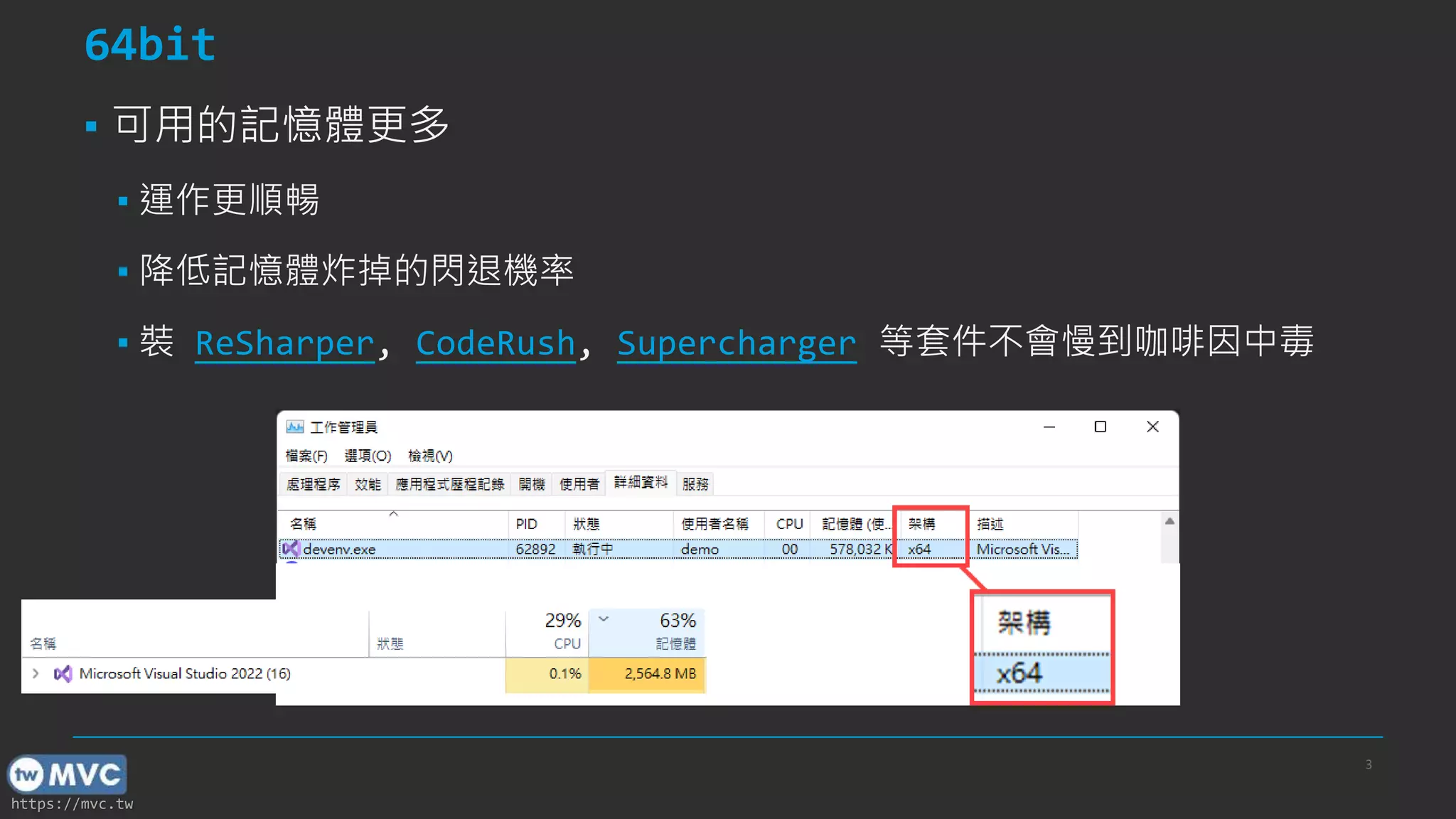
▪ 可用的記憶體更多
▪ 運作更順暢
▪ 降低記憶體炸掉的閃退機率
▪ 裝 ReSharper, CodeRush, Supercharger 等套件不會慢到咖啡因中毒
3
https://mvc.tw
64bit
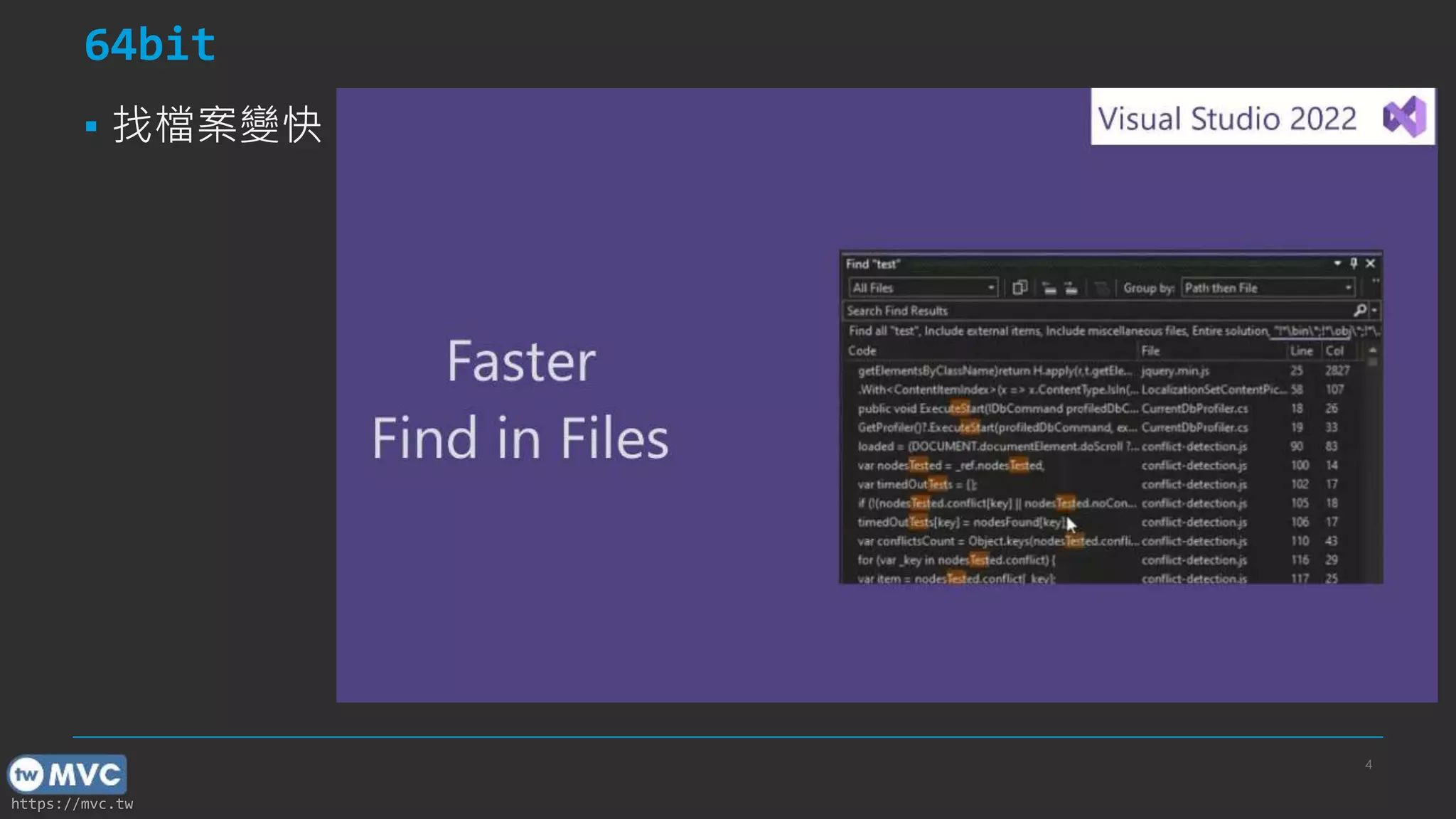
▪ 找檔案變快
4
https://mvc.tw
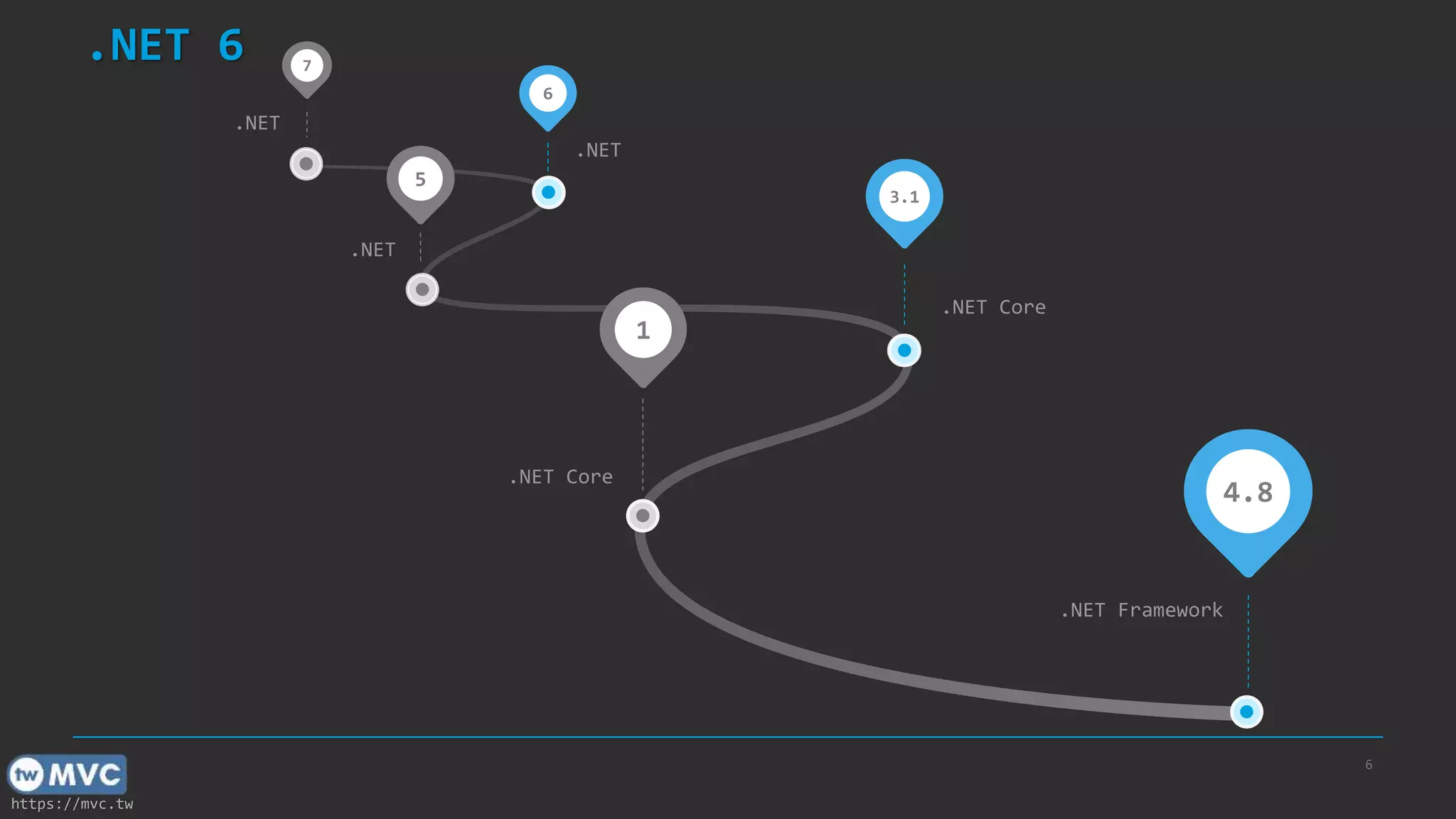
.NET 6
5
https://mvc.tw
.NET 6
6
4.8
1
3.1
6
5
7
https://mvc.tw
Hot Reload
7
https://mvc.tw
Hot Reload
▪ .NET 6 超棒的功能
▪ 看看 Razor Page 的效果
▪ 看看 Blazor 的效果
▪ 看看 Scott Hanselman 的示範 https://youtu.be/4S3vPzawnoQ?t=245
8
9
https://mvc.tw
這和 Visual Studio 2022
有什麼關係?
10
https://mvc.tw
美化你的開發環境
11
https://mvc.tw
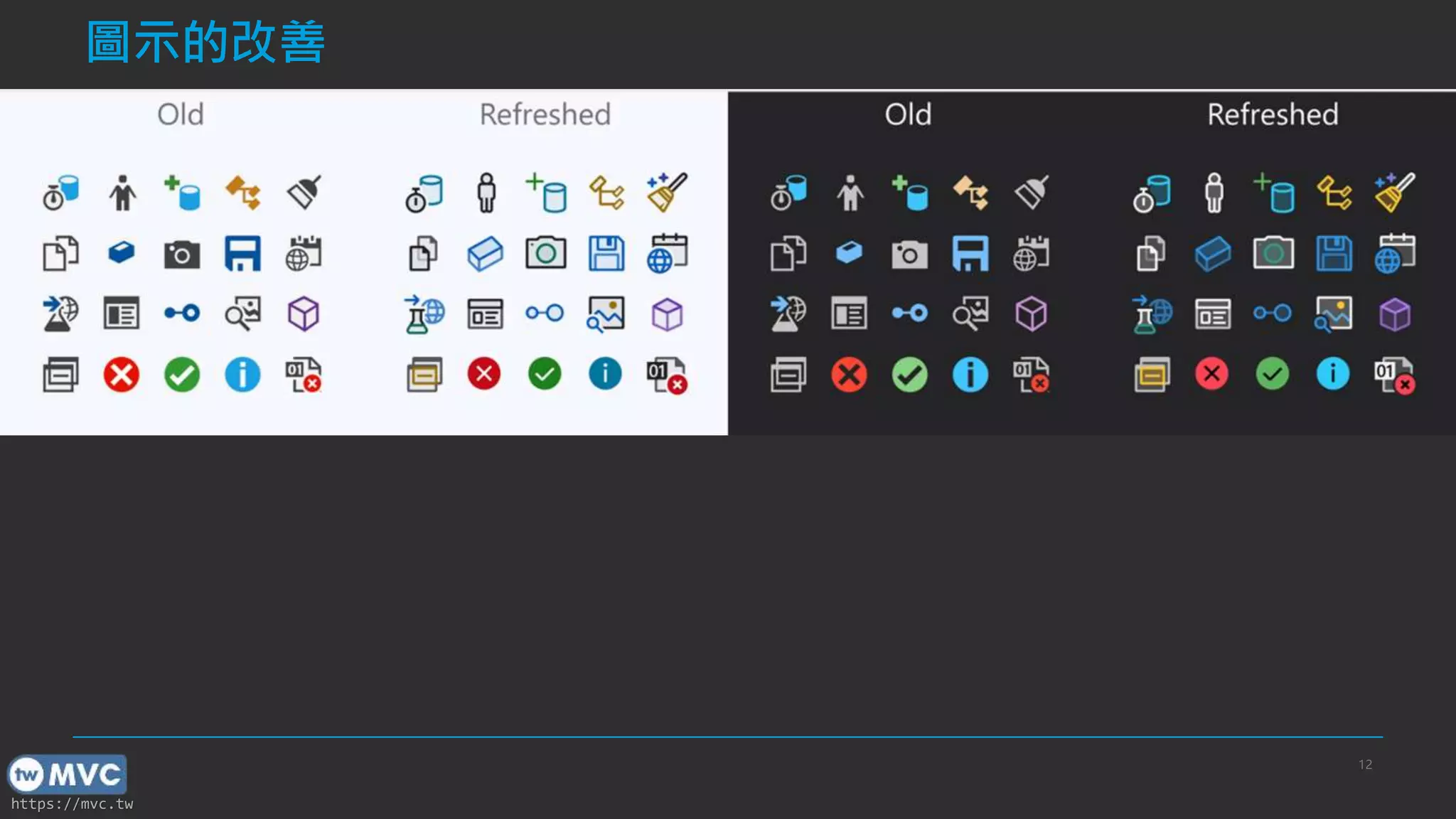
圖示的改善
12
https://mvc.tw
編輯器字型
▪ 洋文版預設使用 Cascadia Mono 字型!
▪ 推薦改用 Cascadia Code
▪ 選項→環境→字型和色彩
13
https://mvc.tw
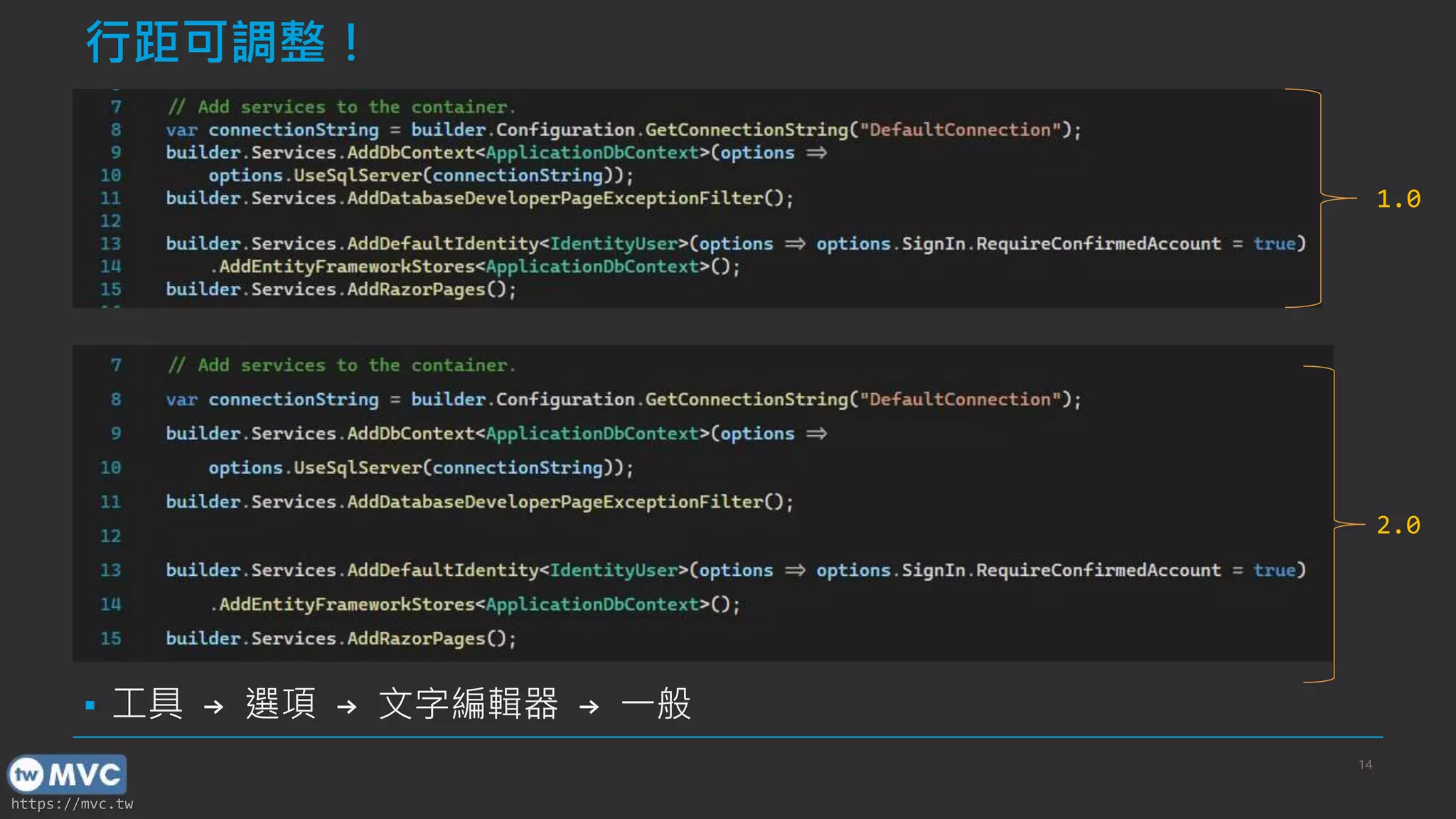
行距可調整!
▪ 工具 → 選項 → 文字編輯器 → 一般
14
1.0
2.0
https://mvc.tw
依專案著色標籤
▪ 選項→環境→索引標籤和視窗
15
https://mvc.tw
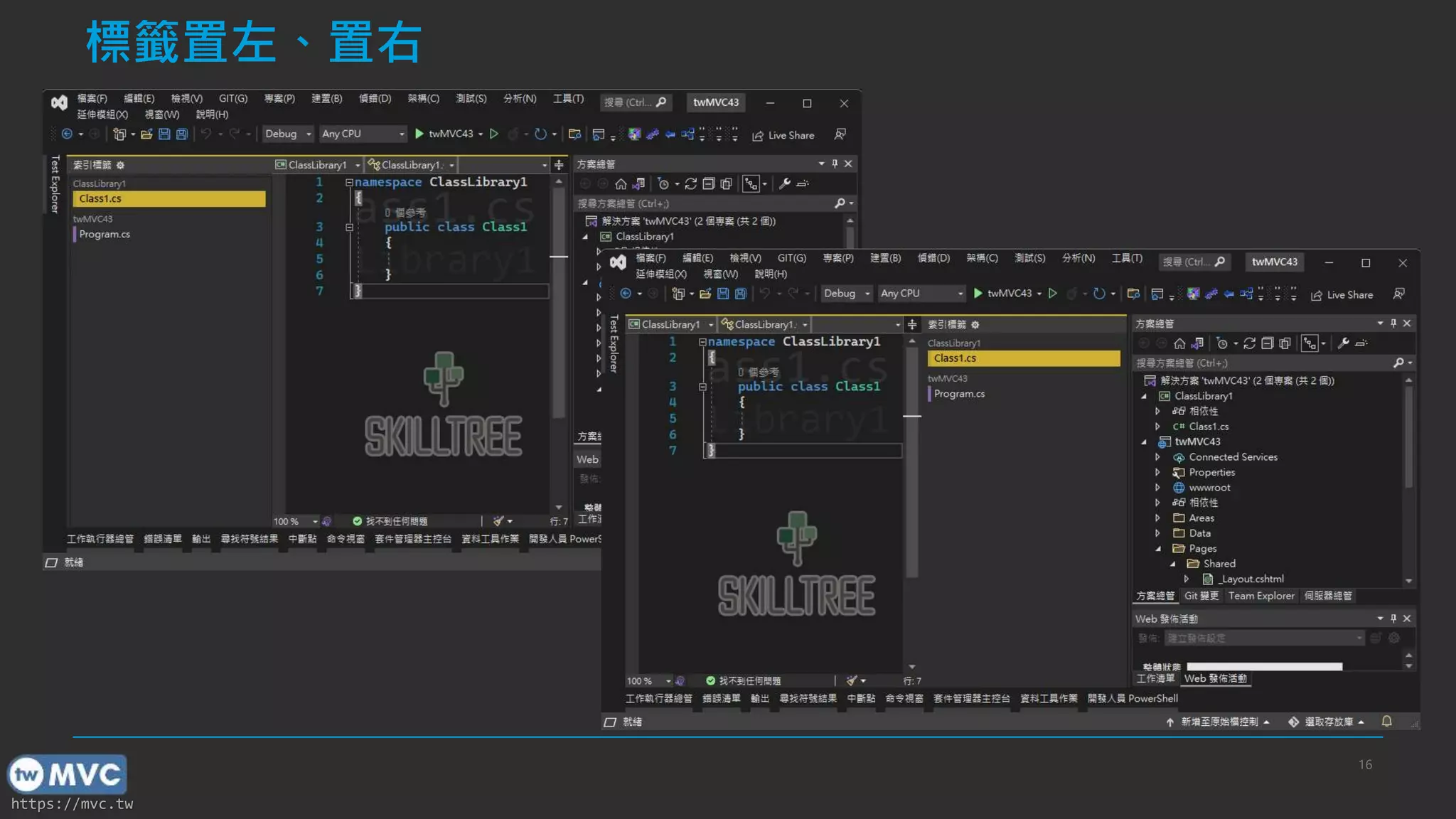
標籤置左、置右
▪ 選項→環境→索引標籤和視窗
16
https://mvc.tw
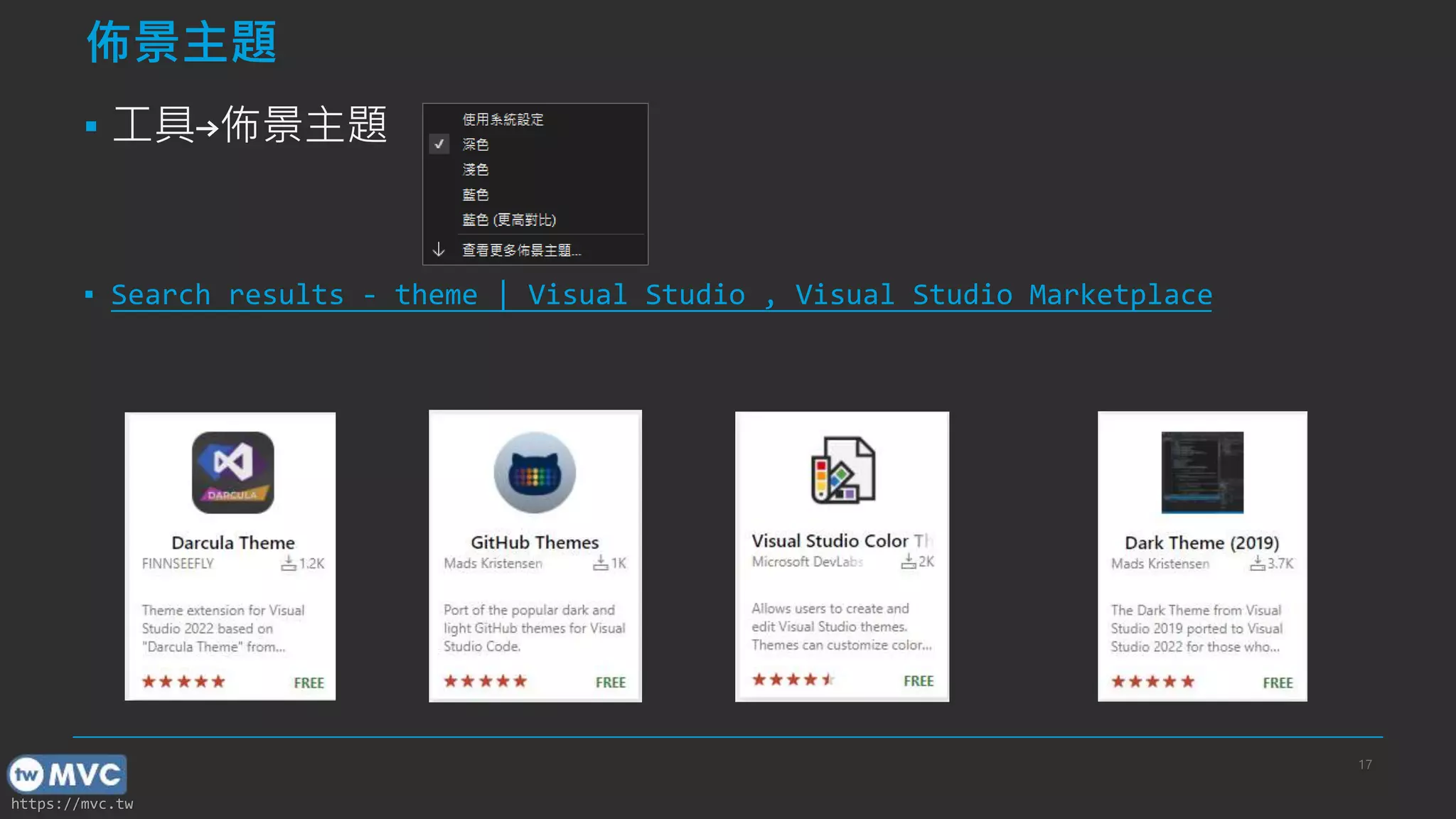
佈景主題
▪ 工具→佈景主題
▪ Search results - theme | Visual Studio , Visual Studio Marketplace
17
https://mvc.tw
方案總管
18
https://mvc.tw
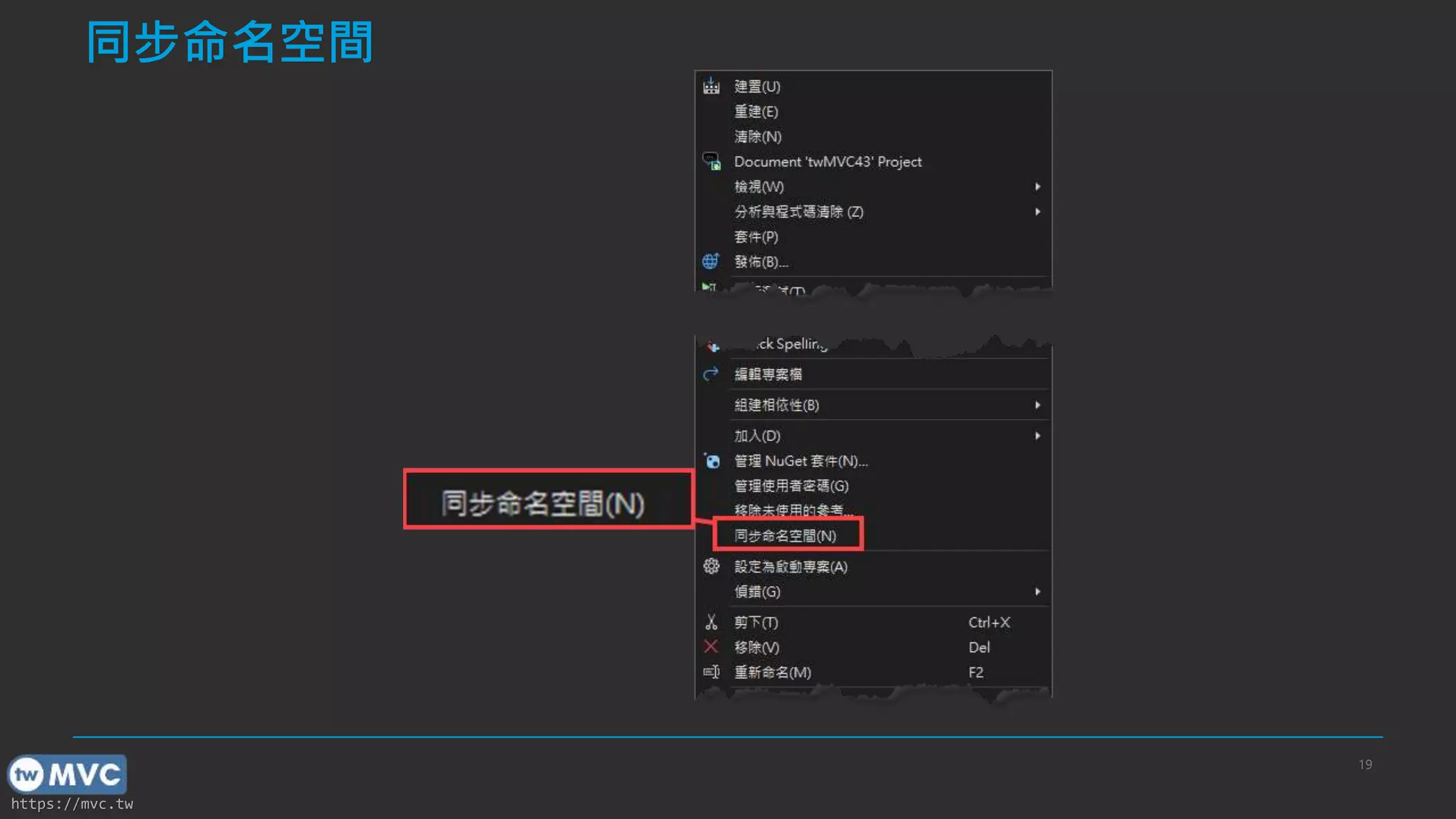
同步命名空間
19
https://mvc.tw
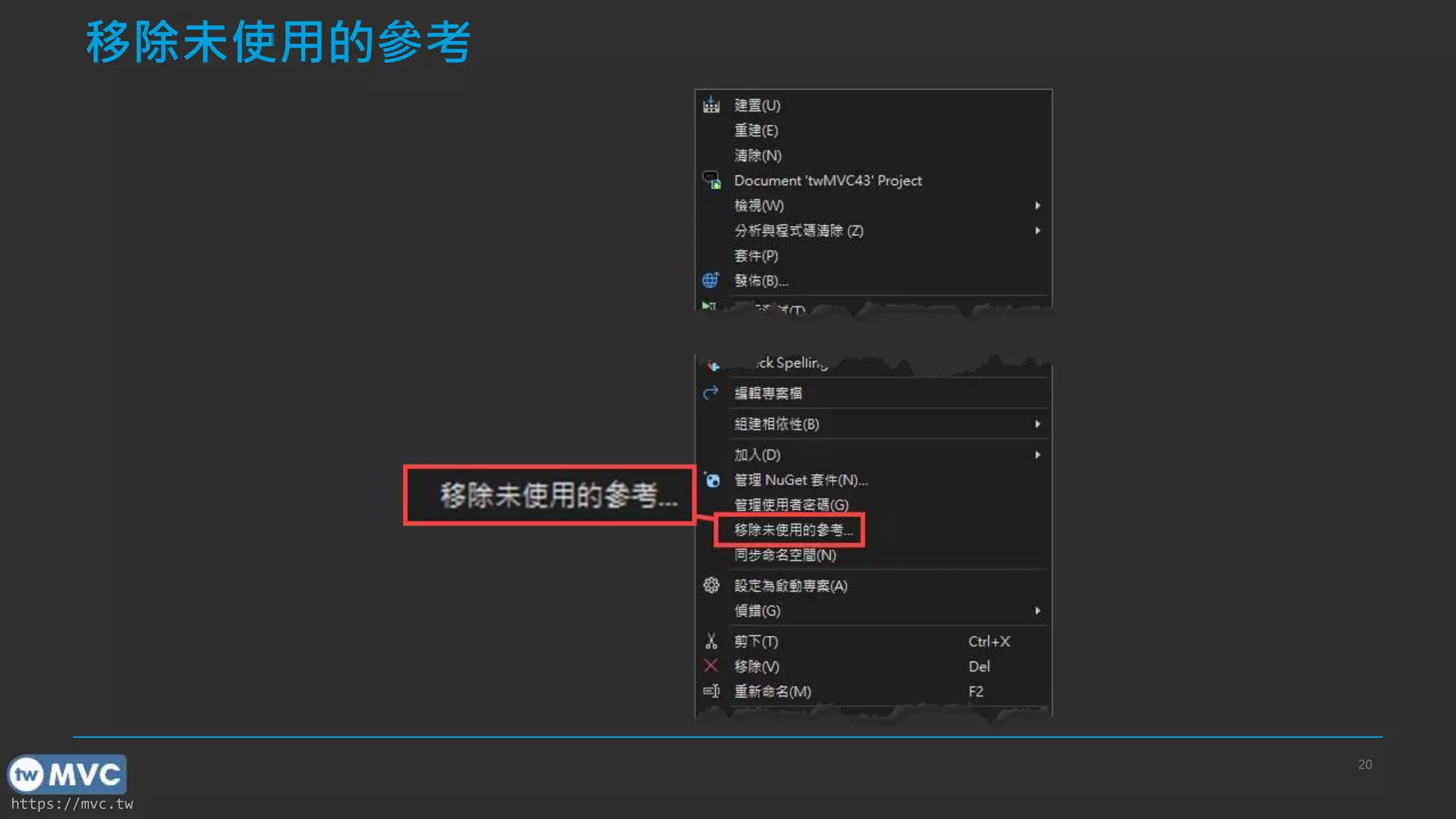
移除未使用的參考
20
https://mvc.tw
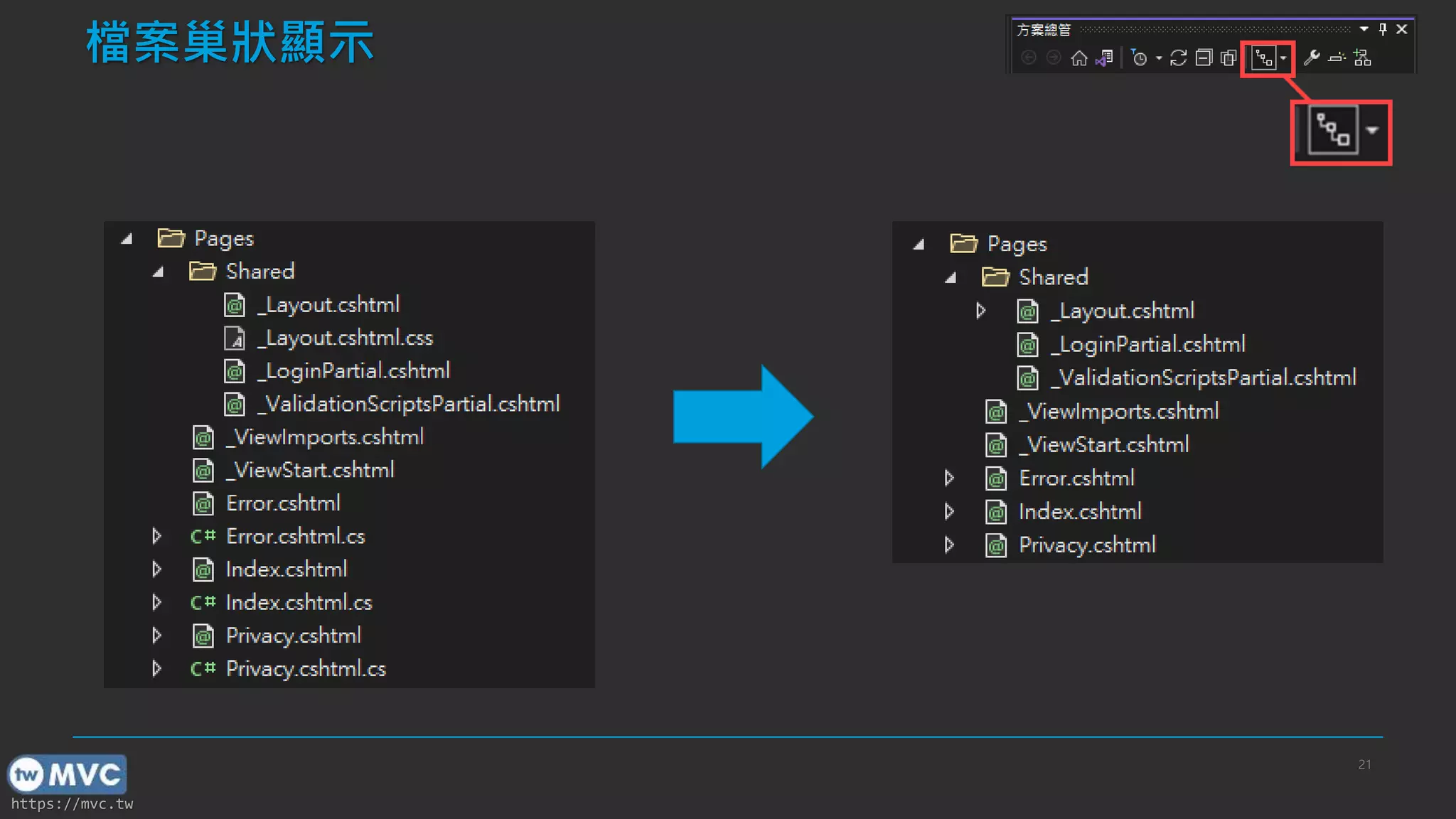
檔案巢狀顯示
21
https://mvc.tw
生產力!
22
https://mvc.tw
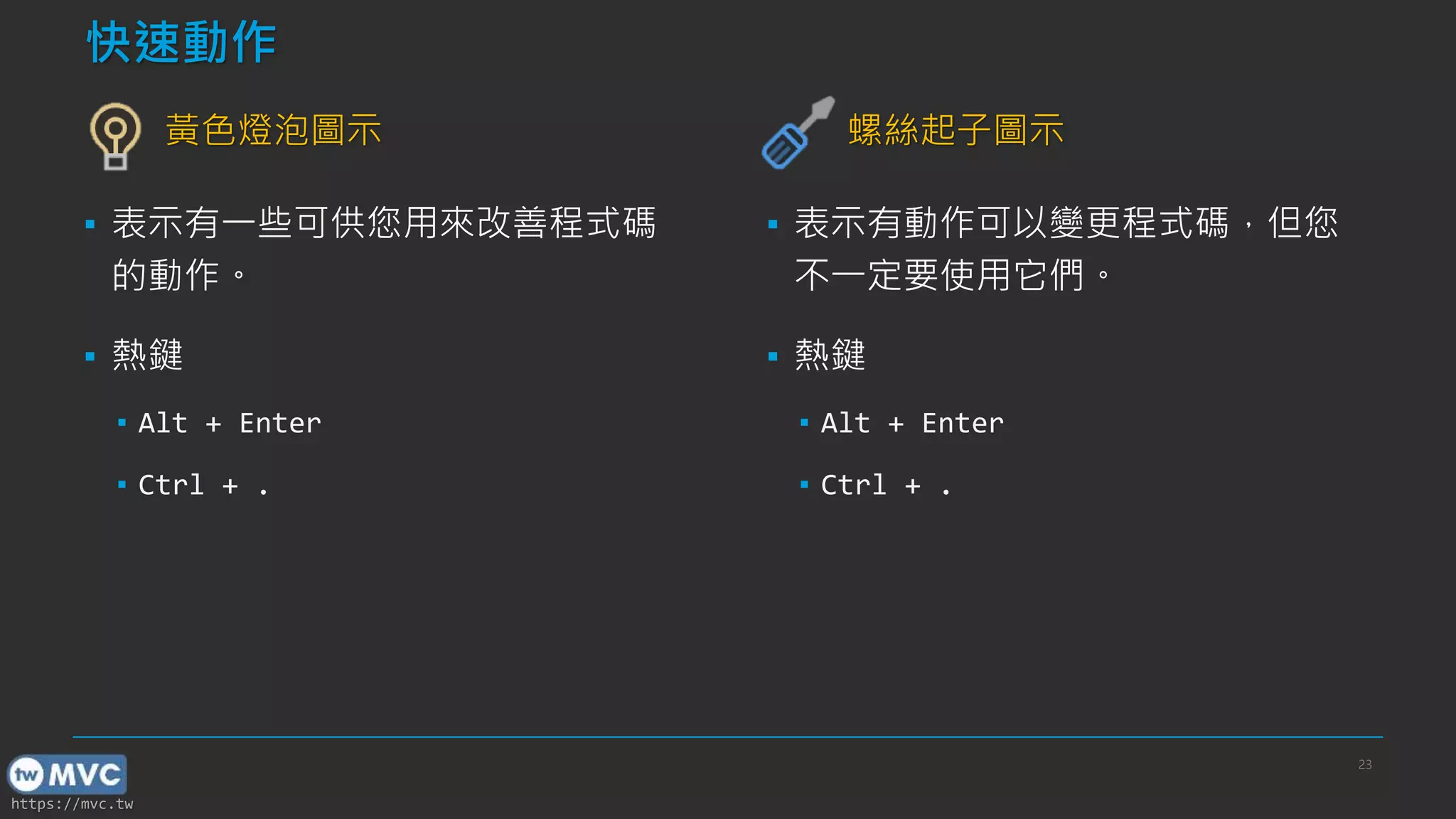
快速動作
黃色燈泡圖示
▪ 表示有一些可供您用來改善程式碼
的動作。

▪ 熱鍵
▪ Alt + Enter
▪ Ctrl + .
螺絲起子圖示
▪ 表示有動作可以變更程式碼,但您
不一定要使用它們。
▪ 熱鍵
▪ Alt + Enter
▪ Ctrl + .
23
https://mvc.tw
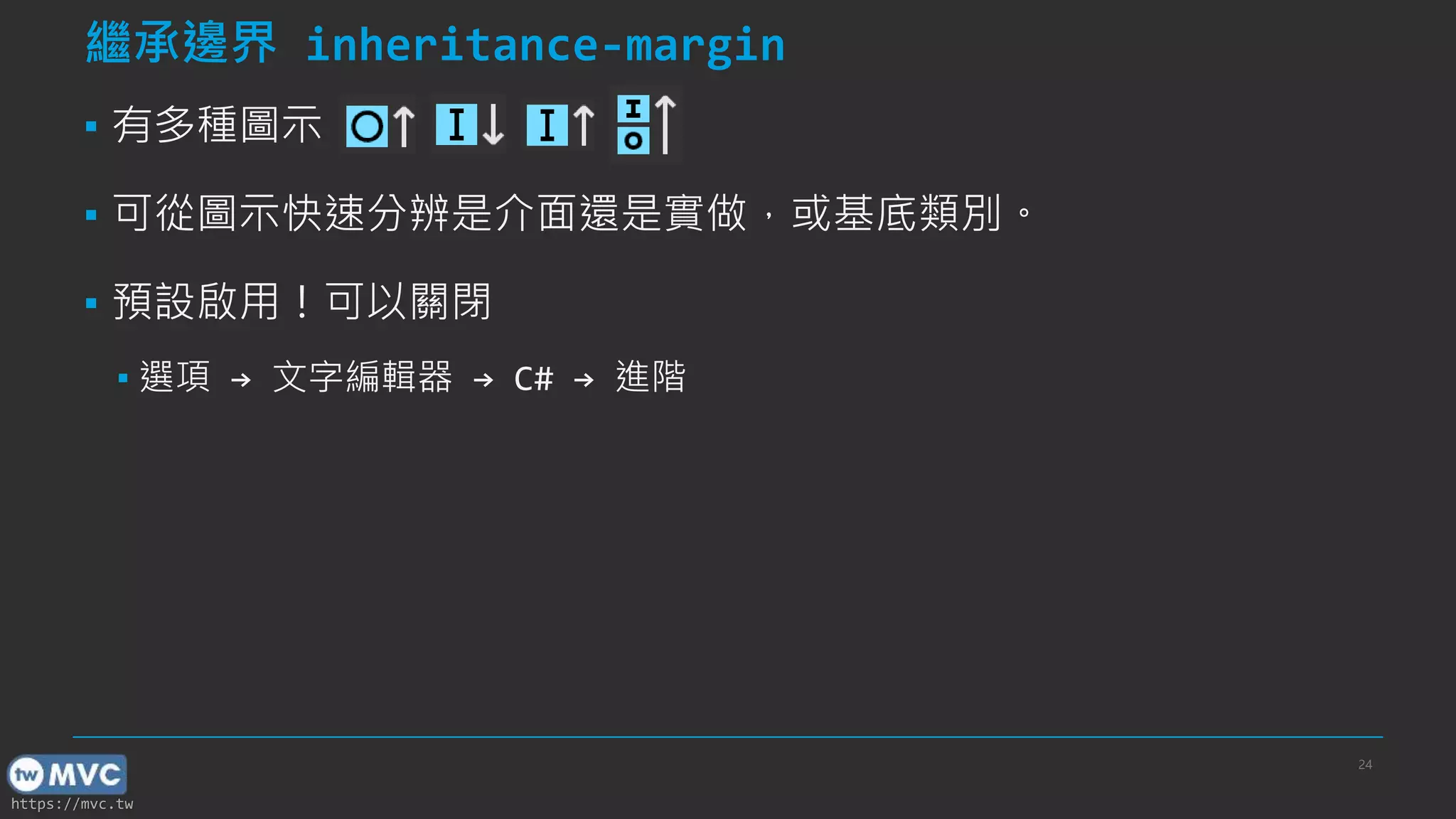
繼承邊界 inheritance-margin
▪ 有多種圖示
▪ 可從圖示快速分辨是介面還是實做,或基底類別。
▪ 預設啟用!可以關閉
▪ 選項 → 文字編輯器 → C# → 進階
24
https://mvc.tw
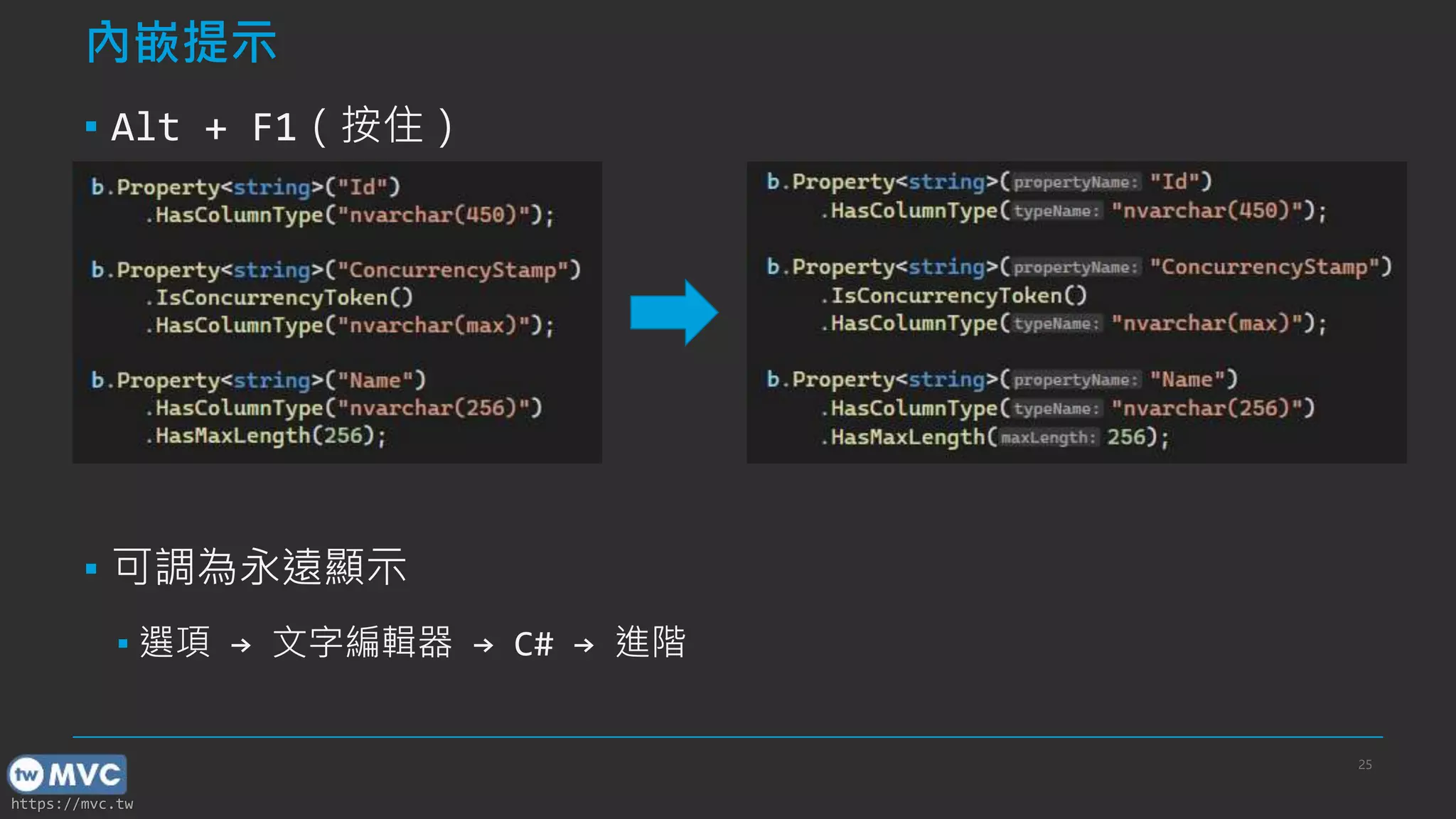
內嵌提示
▪ Alt + F1(按住)
▪ 可調為永遠顯示
▪ 選項 → 文字編輯器 → C# → 進階
25
https://mvc.tw
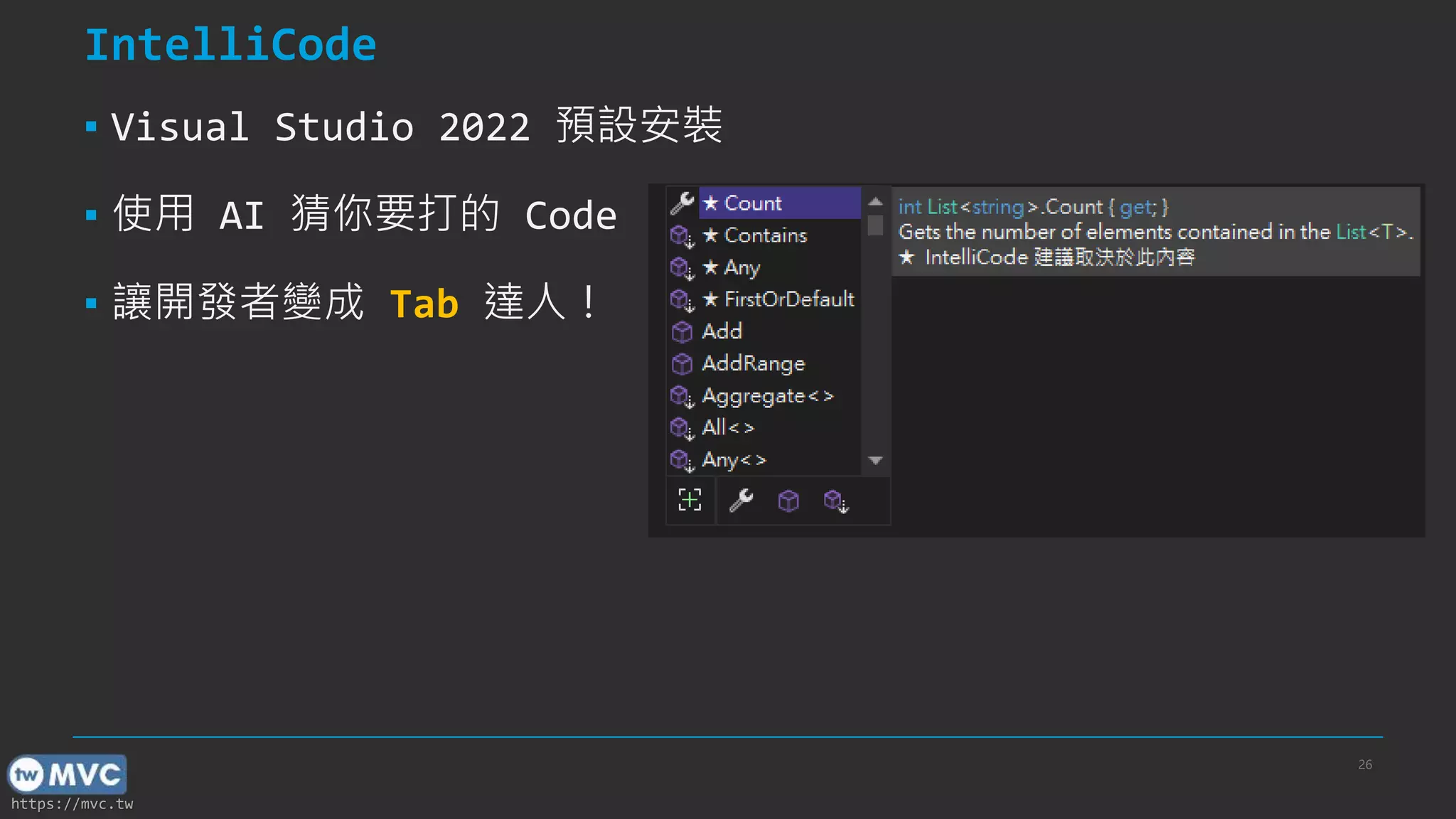
IntelliCode
▪ Visual Studio 2022 預設安裝
▪ 使用 AI 猜你要打的 Code
▪ 讓開發者變成 Tab 達人!
26
https://mvc.tw
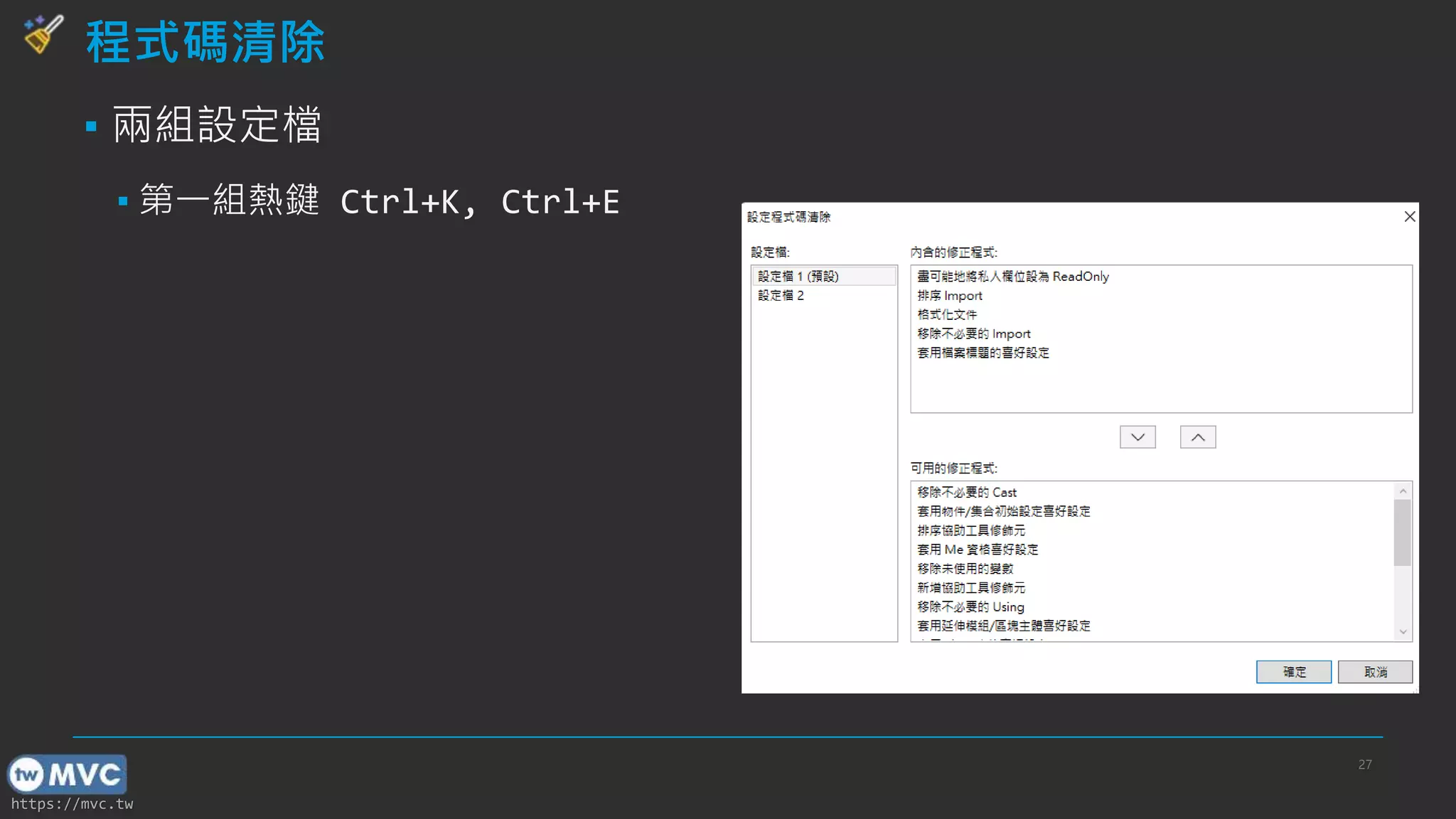
程式碼清除
▪ 兩組設定檔
▪ 第一組熱鍵 Ctrl+K, Ctrl+E
27
https://mvc.tw
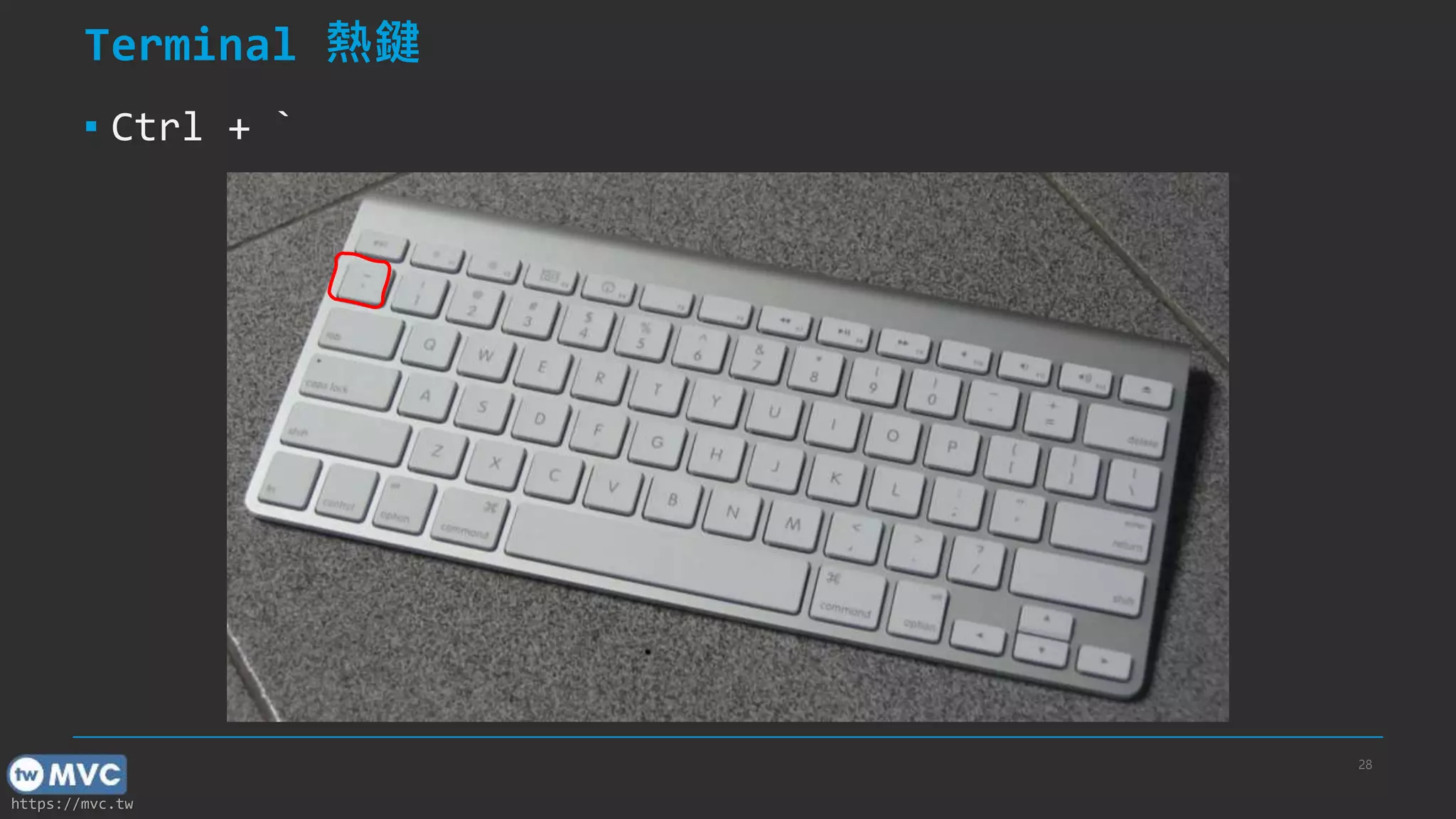
Terminal 熱鍵
▪ Ctrl + `
28
https://mvc.tw
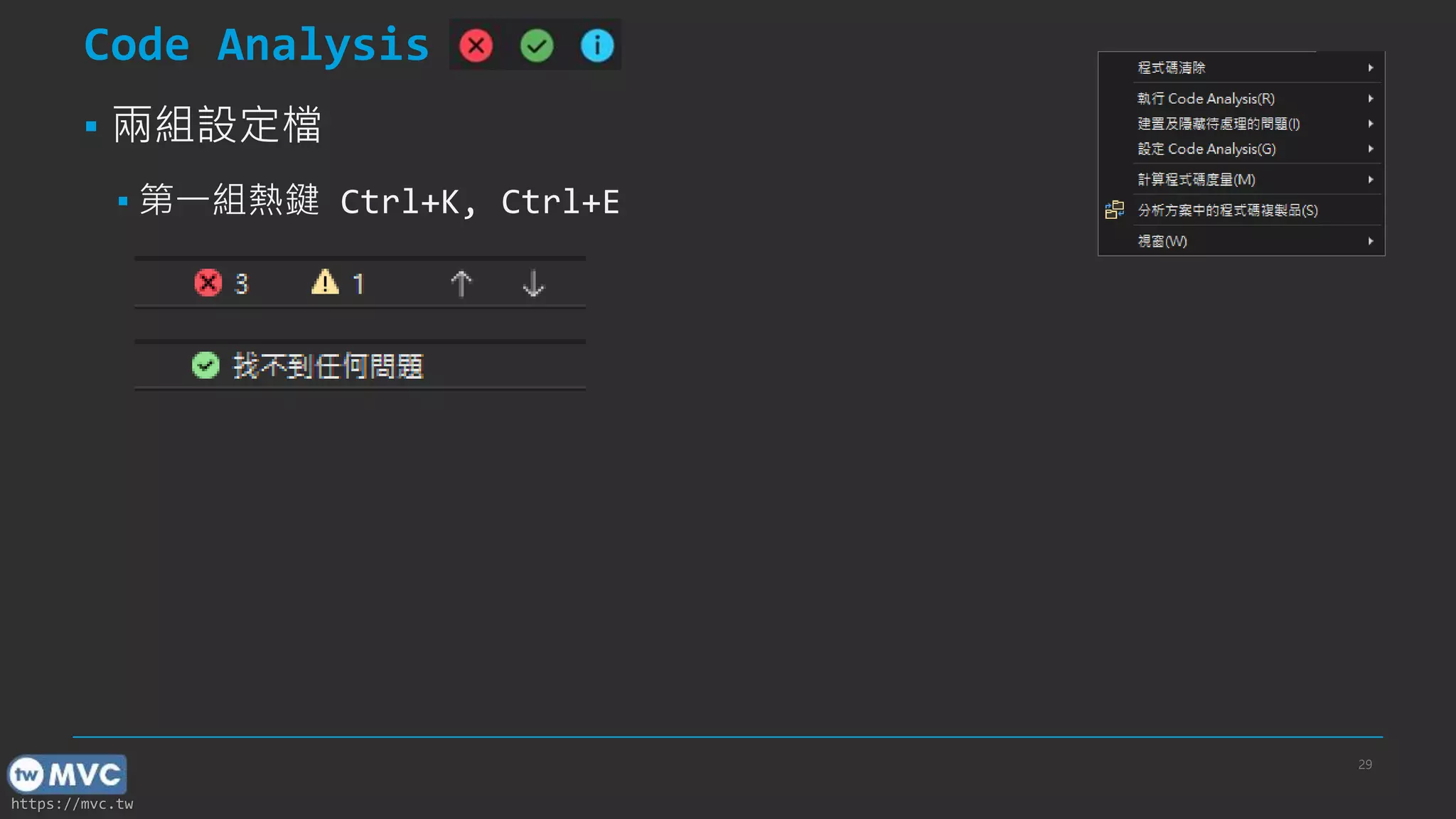
Code Analysis
▪ 兩組設定檔
▪ 第一組熱鍵 Ctrl+K, Ctrl+E
29
https://mvc.tw
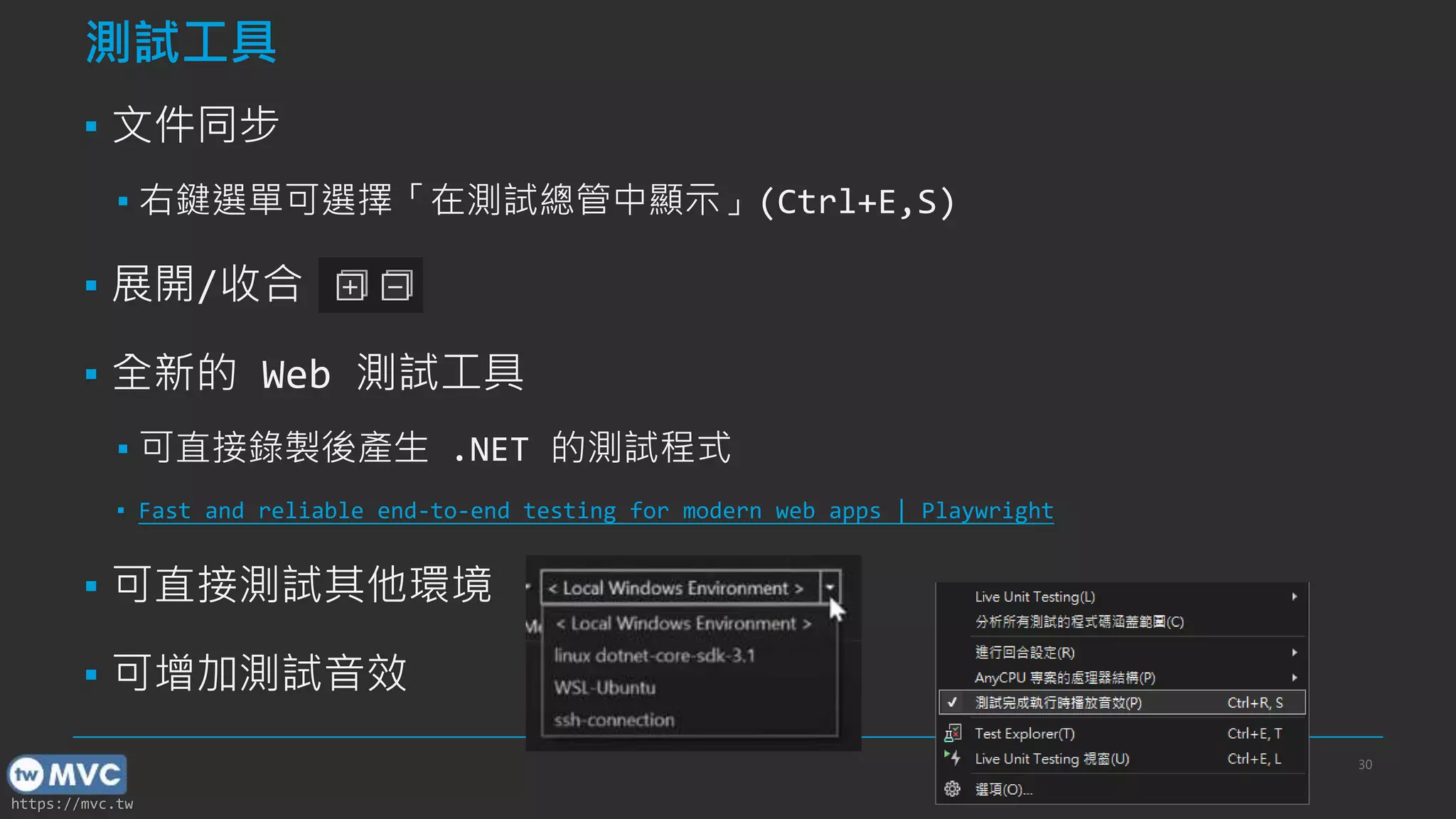
測試工具
▪ 文件同步
▪ 右鍵選單可選擇「在測試總管中顯示」(Ctrl+E,S)
▪ 展開/收合
▪ 全新的 Web 測試工具
▪ 可直接錄製後產生 .NET 的測試程式
▪ Fast and reliable end-to-end testing for modern web apps | Playwright
▪ 可直接測試其他環境
▪ 可增加測試音效
30
https://mvc.tw
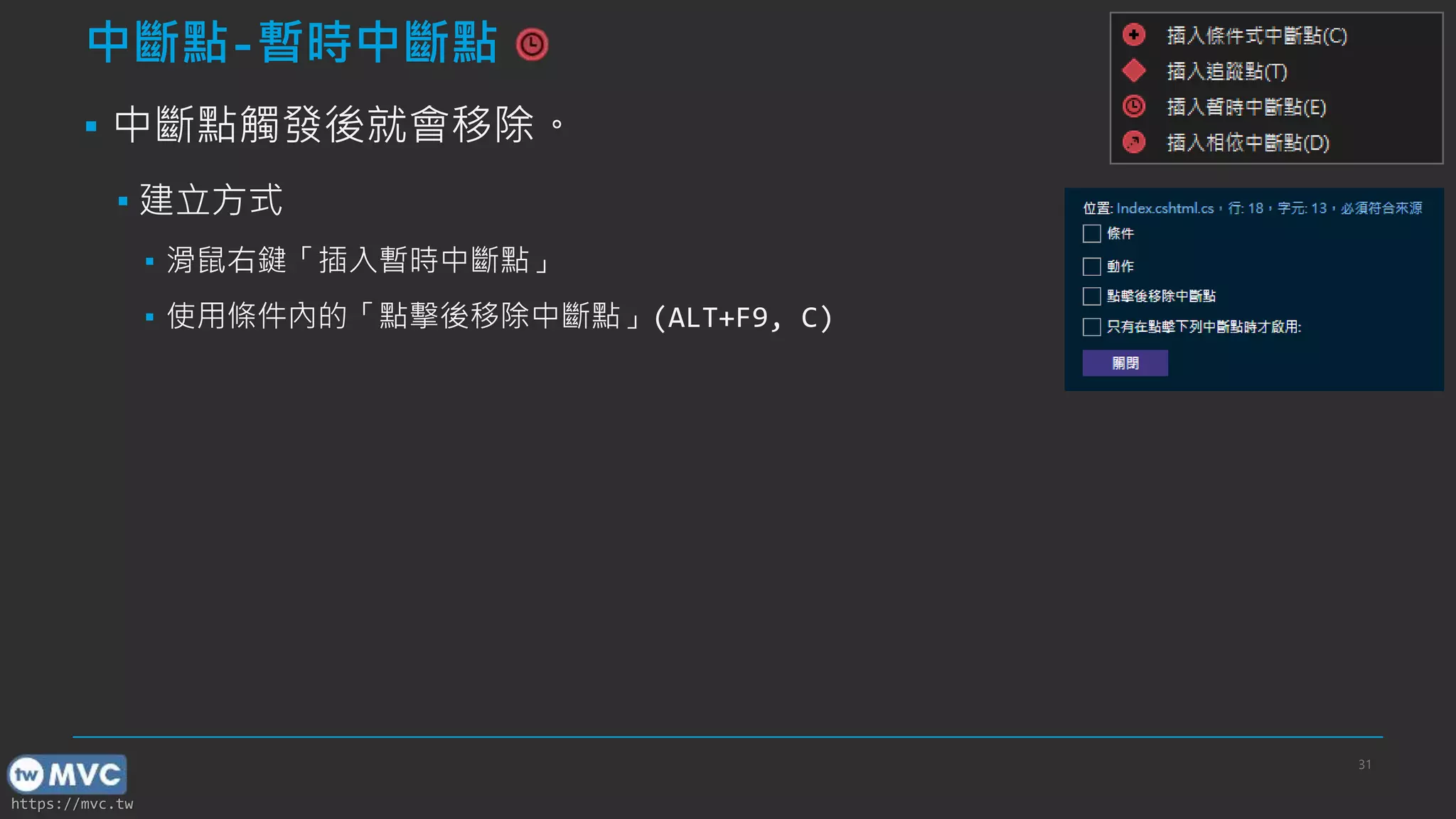
中斷點-暫時中斷點
▪ 中斷點觸發後就會移除。
▪ 建立方式
▪ 滑鼠右鍵「插入暫時中斷點」
▪ 使用條件內的「點擊後移除中斷點」(ALT+F9, C)
31
https://mvc.tw
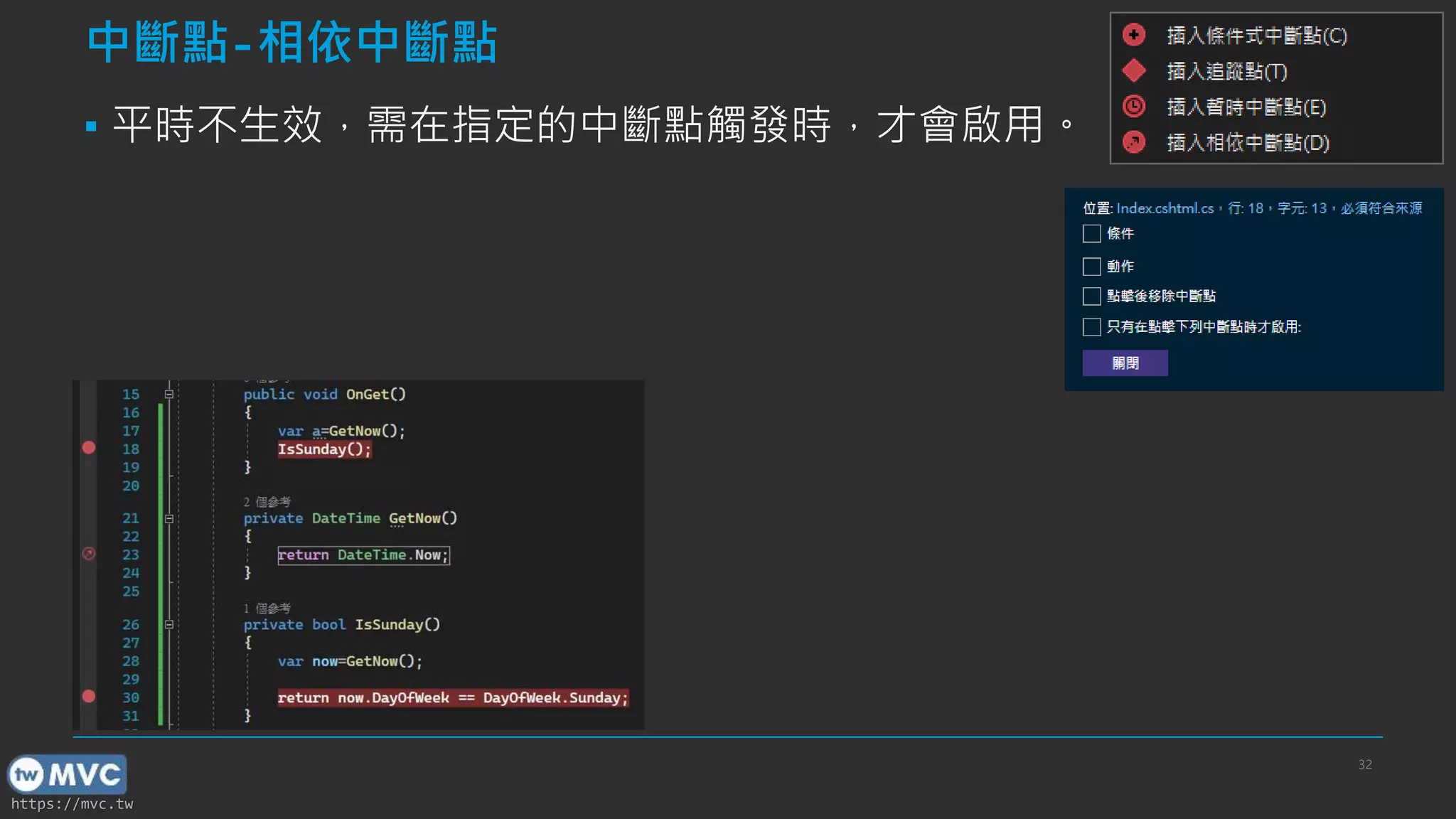
中斷點-相依中斷點
▪ 平時不生效,需在指定的中斷點觸發時,才會啟用。
32
https://mvc.tw
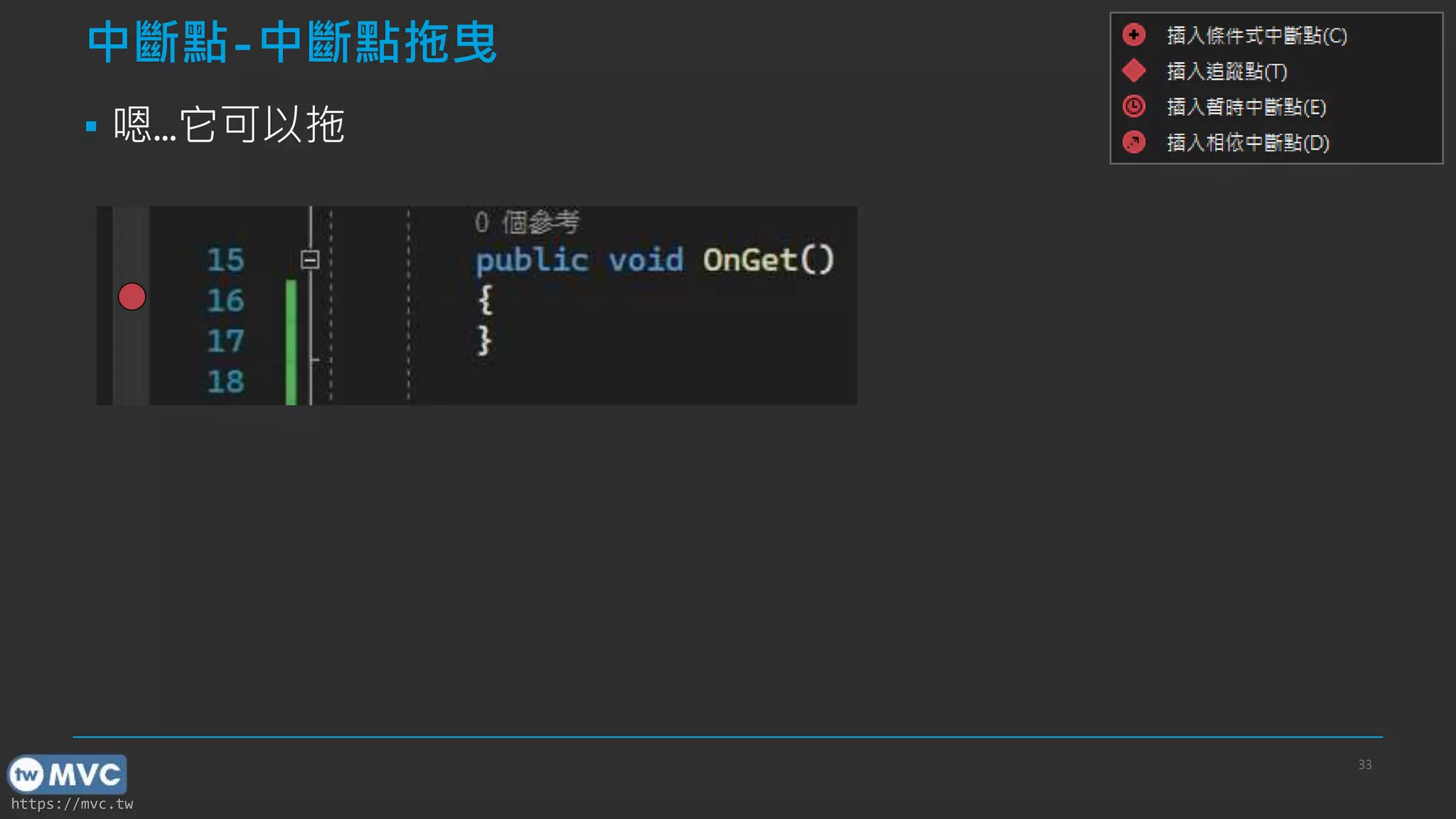
中斷點-中斷點拖曳
▪ 嗯…它可以拖
33
https://mvc.tw
部分字組導覽
▪ ← → 逐字元切換文字插入點的位置
▪ Ctrl + ← → 依字串切換
▪ Ctrl + Alt + ← → 依字詞切換
▪ 以上加上 Shift 可達到選取功能
▪ 滑鼠連點兩下可選取字串
▪ 開啟 Select subword on double click 就可以選詞囉
▪ 工具 → 選項 → 文字編輯器 → 一般
34
https://mvc.tw
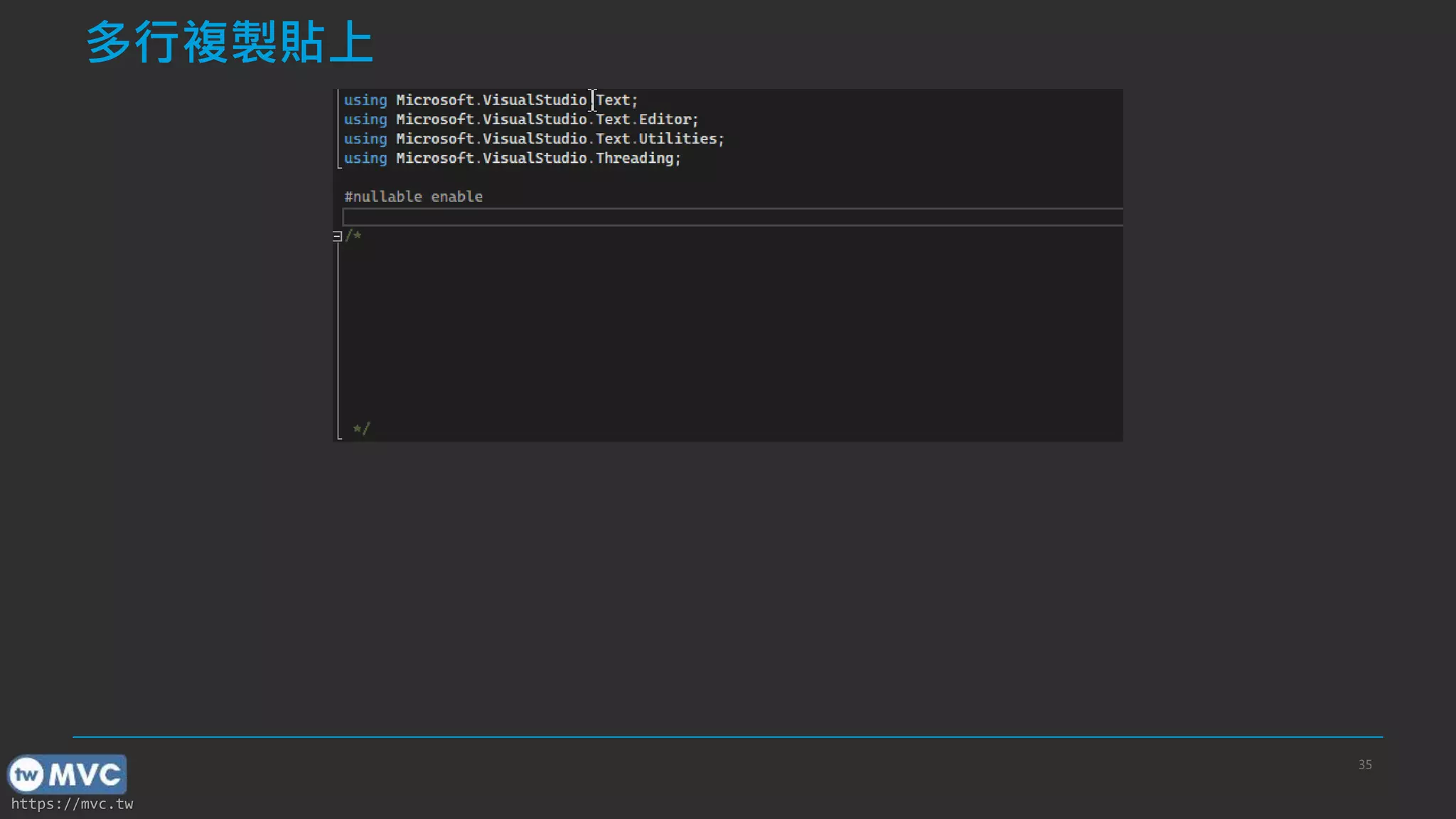
多行複製貼上
35
https://mvc.tw
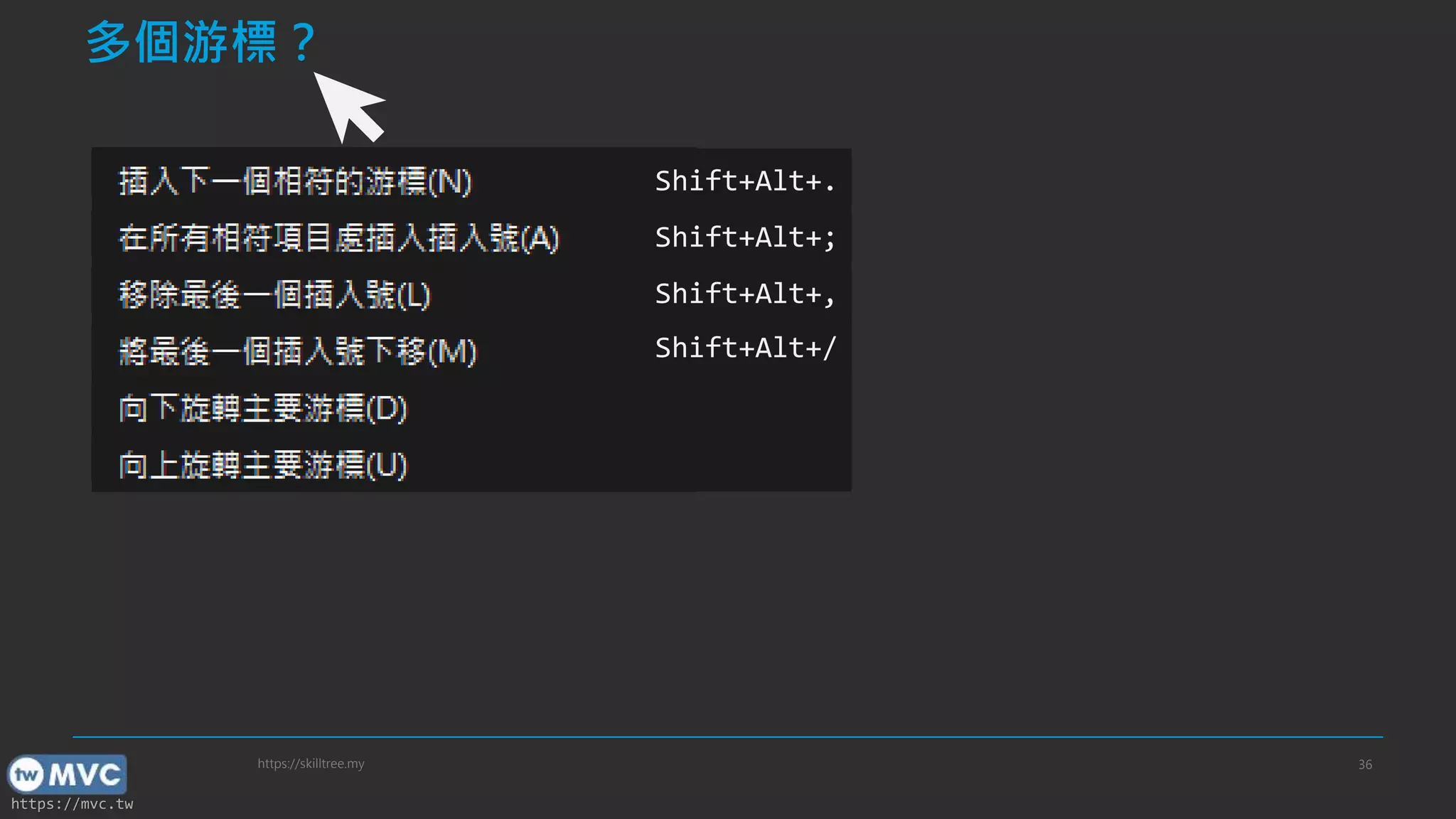
多個游標?
https://skilltree.my 36
往下一個一個選取相同的文字
一次選取所有相同的文字
由下往上取消選取文字
取消選取最後一個文字插入點,改選下一個
文字插入點往上移
文字插入點往下移
Shift+Alt+.
Shift+Alt+;
Shift+Alt+,
Shift+Alt+/
https://mvc.tw
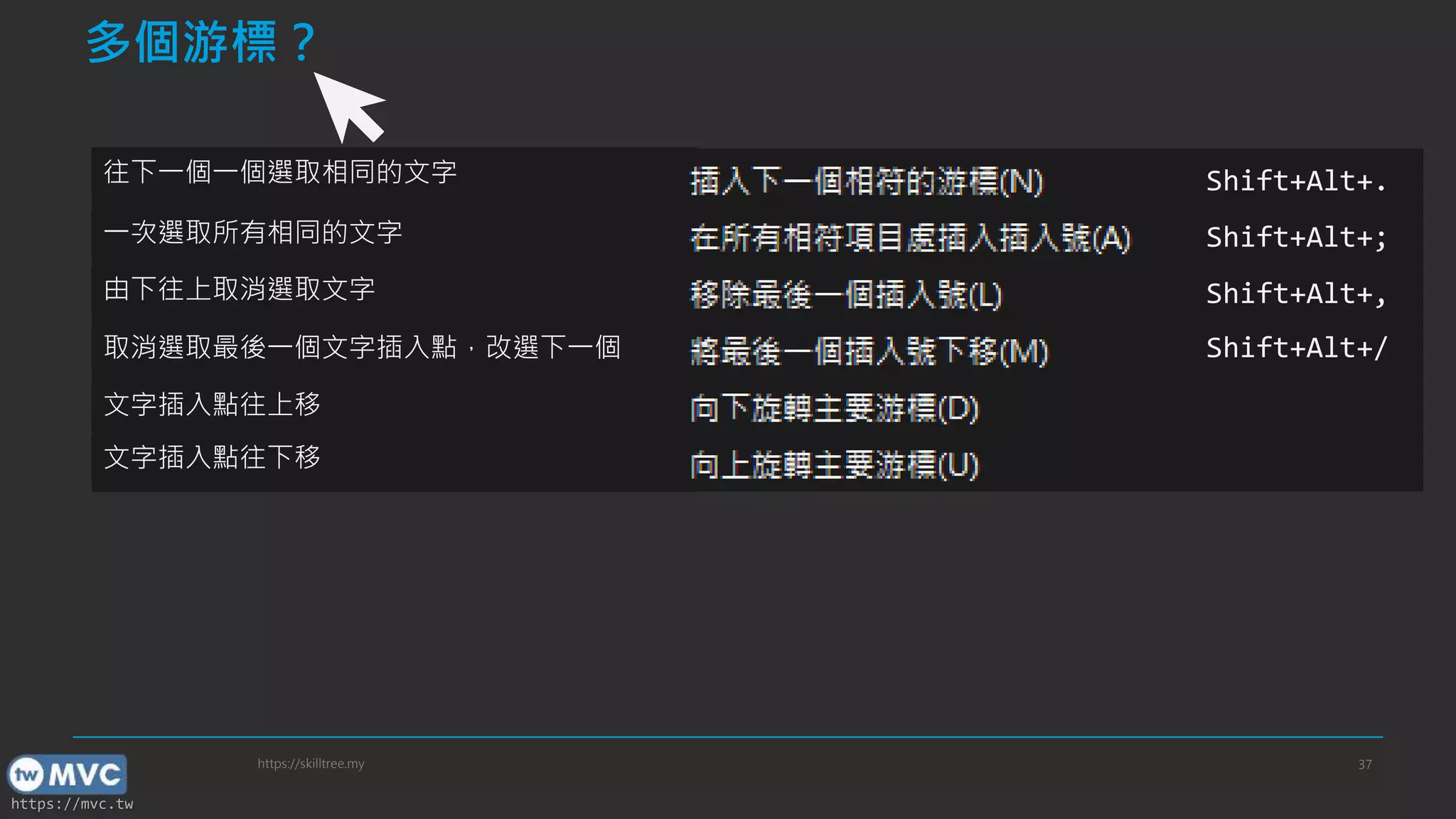
多個游標?
https://skilltree.my 37
往下一個一個選取相同的文字
一次選取所有相同的文字
由下往上取消選取文字
取消選取最後一個文字插入點,改選下一個
文字插入點往上移
文字插入點往下移
Shift+Alt+.
Shift+Alt+;
Shift+Alt+,
Shift+Alt+/
https://mvc.tw
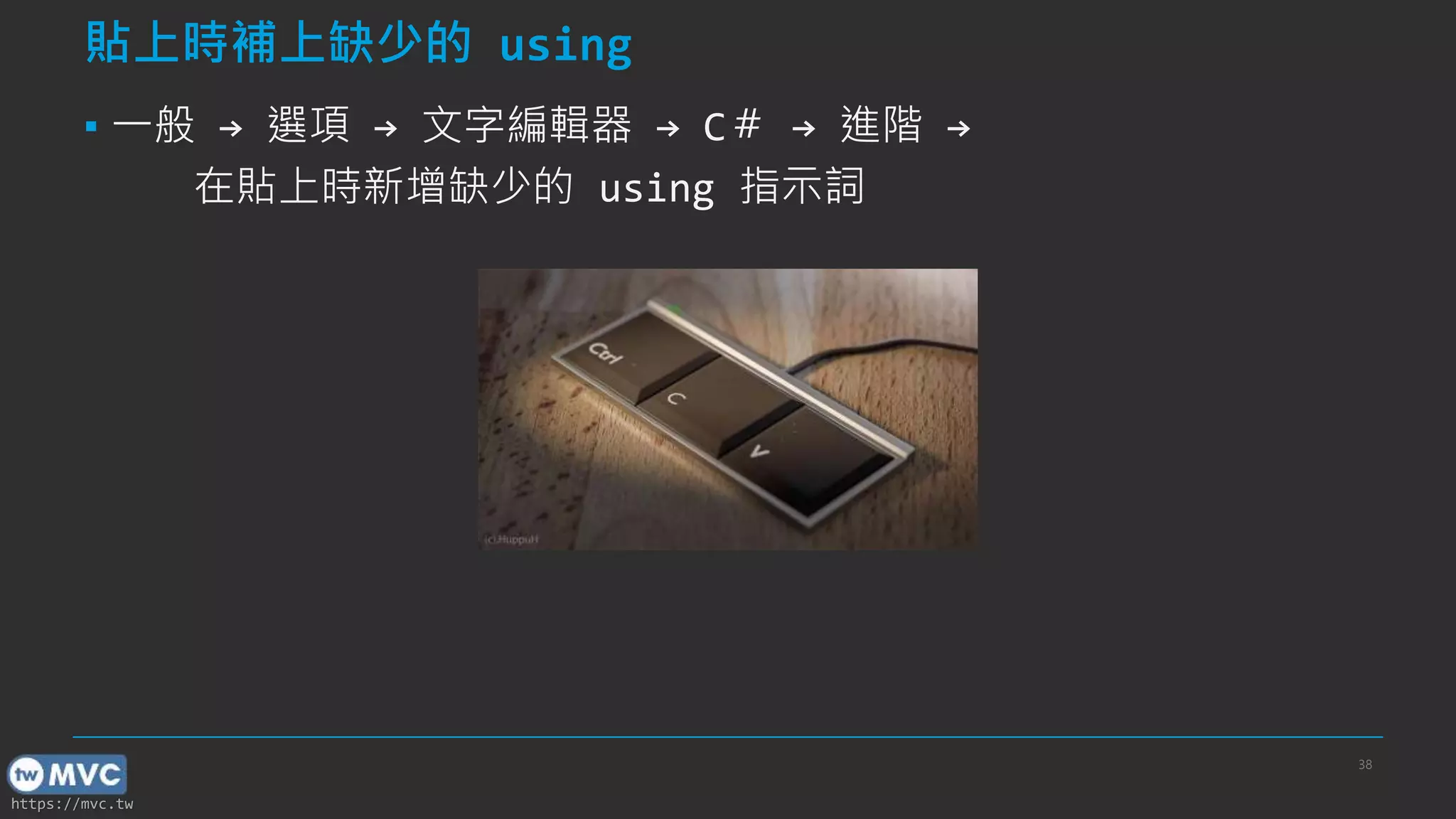
貼上時補上缺少的 using
▪ 一般 → 選項 → 文字編輯器 → C# → 進階 →
在貼上時新增缺少的 using 指示詞
38
Blog 是記錄知識的最佳平台
39
https://dotblogs.com.tw
40
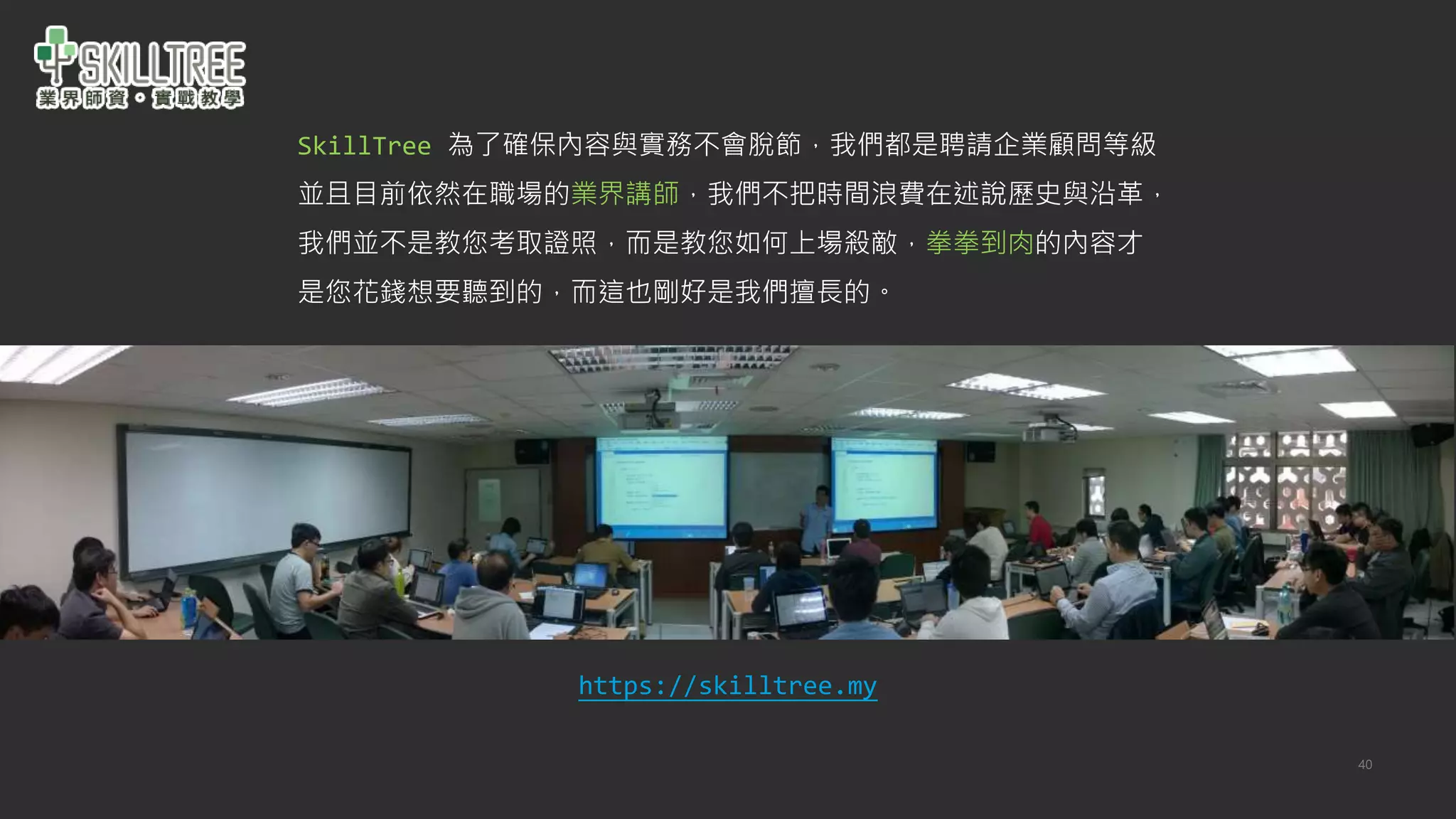
SkillTree 為了確保內容與實務不會脫節,我們都是聘請企業顧問等級
並且目前依然在職場的業界講師,我們不把時間浪費在述說歷史與沿革,
我們並不是教您考取證照,而是教您如何上場殺敵,拳拳到肉的內容才
是您花錢想要聽到的,而這也剛好是我們擅長的。
https://skilltree.my
41
天瓏資訊圖書

twMVC#43 Visual Studio 2022 新功能拆解