TURTORIAL INSTALASI WORDPRESS SECARA
LOCALHOST (XAMPP/WAMPP)
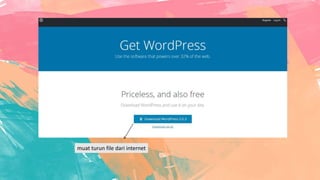
muat turun file dari internet
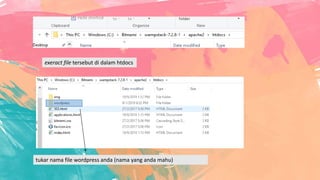
exeract file tersebut di dalam htdocs
tukar nama file wordpress anda (nama yang anda mahu)
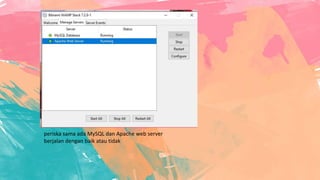
periska sama ada MySQL dan Apache web server
berjalan dengan baik atau tidak
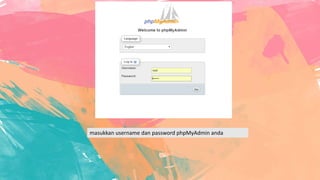
masukkan username dan password phpMyAdmin anda
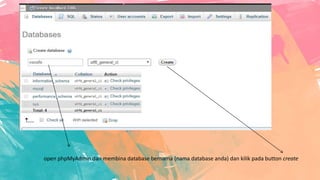
open phpMyAdmin dan membina database bernama (nama database anda) dan kilik pada button create
setelah selesai mencipta pangkalan data, masukkan ke dalam wordpress dengan
cara menaip localhost/(namafolder) pada carian google dan klik Enter
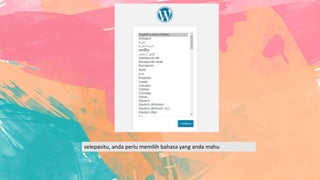
selepasitu, anda perlu memilih bahasa yang anda mahu
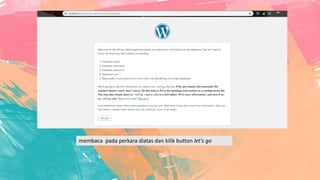
membaca pada perkara diatas dan kilik button let's go
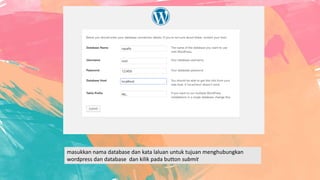
masukkan nama database dan kata laluan untuk tujuan menghubungkan
wordpress dan database dan kilik pada button submit
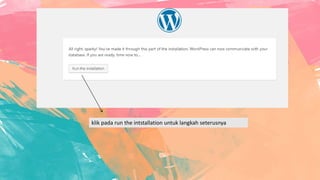
klik pada run the intstallation untuk langkah seterusnya
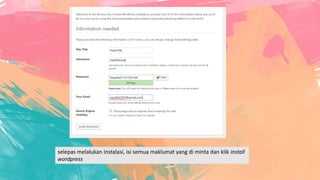
selepas melalukan instalasi, isi semua maklumat yang di minta dan klik install
wordpress
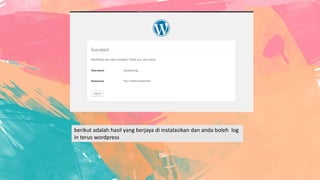
berikut adalah hasil yang berjaya di instalasikan dan anda boleh log
in terus wordpress
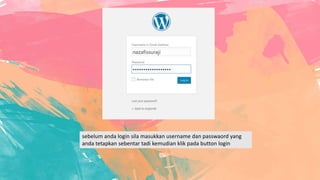
sebelum anda login sila masukkan username dan passwaord yang
anda tetapkan sebentar tadi kemudian klik pada button login
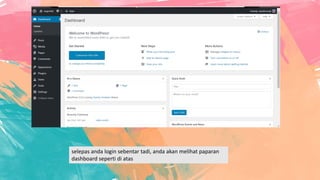
selepas anda login sebentar tadi, anda akan melihat paparan
dashboard seperti di atas
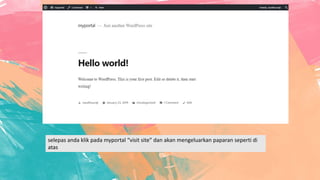
selepas anda klik pada myportal “visit site” dan akan mengeluarkan paparan seperti di
atas

Tutorial instalasi wordpress secara localhost (xampp/wampp)