Nama : Muhamad Pandu
Kelas : X.TKJ A
Pemrograman Web & Pemrograman Dasar
Tutorial cara pemasangan/instalisasi
Joomla,AuraCMS,CMSBalitbang,
Moodle,Drupal,dan dokeos
A. Cara pemasangan joomla
1. Diatas pertama kita harus membuat
sebuah database yang dimana akan dipakai
dalam pemasangan joomla. Pembuatan
database pertama kita harus masuk ke
“localhost/phpmyadmin” sehabis itu klik
database. Pilih nama dalam pembuatan
database,lalu Create/buat.
2. Langkah selanjutnya kita ke browser bisa itu chrome/mozilla.
“localhost/joomla” pastikan aplikasi joomla sudah ada di
program files htdocs yang ada di xampp. Isi yang ada pada
kolom joomla seperti Nama situs,email admin dan
password,lalu klik berikutnya.
3. Langkah selanjutnya yaitu mengkonfigurasi database. Dimana
kita harus mengisi Nama Pengguna yaitu kita isi dengan “root”
sedangkan password kita kosongkan. Nama Database kita isi
sesuai dengan yang kita buat dalam langkah pertama tadi. Jika
sudah maka klik berikutnya
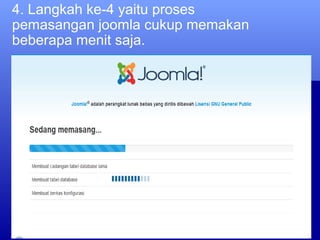
4. Langkah ke-4 yaitu proses
pemasangan joomla cukup memakan
beberapa menit saja.
5. Proses selanjutnya joomla yang kita buat sudah terpasang,tetapi
kita disuruh menghapus direktori instalasi joomla agar keamanan
fitur joomla tetap nyaman. Lalu klik agar dapat lihat hasil dari joomla
yang telah dibuat.
B. Cara mengistalisasi CMS-
Balitbang
Jika ingin langsung mengistal maka
klik tanda bahwa saya setuju untuk ke
halama berikutnya
1. Langkah pertama yaitu menentukan
tingkatan sekolah yang ingin anda
pilih.
2. Langkah ke-2 yaitu pilih modul yang
anda ingin lalu lanjut.
3. Langkah selanjutnya yaitu mengkonfigurasi
database CMS Balitbang. Isi database name dan
database user seperti halnya databasejoomla tetapi
kita harus membuatnya terlebih dahulu yang baru
agar tidak bertabrakan data.
Jika sudah lengkap maka anda bisa
melanjutkan proses selanjutnya.
Jika sudah berhasil maka langsung
lihat halaman web CMSBalitbang yang
telah dibuat
Hasil tampilan halaman web
CMSBalitbang yang sudah terbuat
C. Cara mengistalisasi drupal
1. Langkah pertama kita disuruh untuk
memilih profile instalasi,jika sudah klik save
and continue.
2. Memilih bahasa penggunaan
(Choose Languange)lalu save and
continue.
3. Mengisi database type sesuai yang telah
dibuat,mengisi database username dengan
root, mengosongkan database password,lalu
save and continue
4. Langkah yang keempat yaitu proses
pengistalan drupal
5. Mengkonfigurasi informasi situs yang
akan dibuat pada drupal. Setelah sudah
teratur maka save and continue.
Jika semua itu sudah di lalui maka
web site drupal sudah dibuat dan
dapat dipakai
Tampilan halaman web site drupal
yang telah dibuat
D. Cara mengistal
AuraCMS
1. Langkah pertama kita harus mengatur database yang
telah dibuat di phpmyadmin,mengisi username dengan
“root” dan mengosongkan database password.Jika telah
diatur maka klik “next”
2. Langkah selanjutnya yaitu
mengkonfigurasi website yang kita ingin
buat. Jika sudah klik “next”
Pembuatan website Aura CMS sudah dilakukan
maka anda bisa langsung login admin/langsung ke
halaman website anda. Pengistalan Aura CMS lebih
singkat dibandingkan dengan joomla,CMS
balitbang,dan drupal
Tampilan jika anda ingin masuk ke halaman web
site Aura CMS maka anda harus login terlebih
dahulu ,dan anda juga bisa mengetes bahwa user
Aura CMS anda telah dibuat.
Tampilan dashbord dari AuraCMS
E. Cara mengistalasi moodle
1. Pertama buat database di
localhost/phpmyadmin untuk moodle
2. Buka localhost/moodle pastikan data moodle
anda sudah ada di htdocs yang ada di xampp. Juga
pastikan nama data moodle sama dengan yang
dibuka di browser.
Pilih bahasa instalasi dalam moodle,lalu klik next
3. Mengconfirm paths yang dimana kita harus
menentukan letak data directory,moodle directory
dan web addres, lalu klik selanjutnya
4. Pilih database driver,lalu next
5. Mengatur/mengsetting database yang perlu diisi yaitu
Database Name=(nama database yang telah anda buat di
localhost/phpmyadmin,Database user=diisi dengan “root”
sedangkan database password,database port dan tables
prefix dibiarkan saja. Jika sudah klik next
6. Pengumuman hak cipta, kita
langsung next saja pada bagian ini.
7. Data yang sudah diinstal maka akan diberi
tahu bahwa data sebagian telah sukses
diinstal, lalu klik next.
8. Tunggu hingga penginstalan telah sukses semua ,
jika sudah sukses semua maka lanjut pada tahap
selanjutnya.
9. Isi data lengkap admin/pengguna.
10. Proses mengisi nama situs dan nama
short pada situs moodle
11. Semua proses telah dilakukan maka
moodle sudah terbuat dan terinstalasi
41
Proses pengistalasian moodle selesai
F. Cara mengistalasi dokeos
1. Buka localhost/dokeos pastikan nama dan file
sudah ada pada htdocs yang ada di xampp. Pilih
bahasa penggunaan instalasi,lalu klik next.
2. Langkah 2- Persyaratan
Lalu klik instalasi baru agar dapat
menuju tahap selanjutnya.
3. Lisensi perjanjian, tahap ini bisa langsung
saya setuju tanpa membacanya agar dapat
lanjut ke tahap selanjutnya
4. Mengsetting Database MYSQL, isi Nama user
database dengan “root”, kosongkan password
database, lalu klik periksa koneksi databse, jika
sudah maka klik berikutnya.
5. Mengatur configurasi sebuah pengguna,isi
semua bila perlu,jika sudah terisi semua maka
klik berikutnya/next
6. Pemeriksaan akhir sebelum instalasi,jika
pemeriksaan sudah lengkap semua maka
“INSTALL DOKEOS”
Jika semua proses instalasi sudah
terpenuhi maka lihat ke portal anda yang
baru dibuat.
Tampilan Dokeos yang sudah
terinstalasi.

Cms

  • 1.
    Nama : MuhamadPandu Kelas : X.TKJ A Pemrograman Web & Pemrograman Dasar
  • 2.
  • 3.
  • 4.
    1. Diatas pertamakita harus membuat sebuah database yang dimana akan dipakai dalam pemasangan joomla. Pembuatan database pertama kita harus masuk ke “localhost/phpmyadmin” sehabis itu klik database. Pilih nama dalam pembuatan database,lalu Create/buat.
  • 5.
    2. Langkah selanjutnyakita ke browser bisa itu chrome/mozilla. “localhost/joomla” pastikan aplikasi joomla sudah ada di program files htdocs yang ada di xampp. Isi yang ada pada kolom joomla seperti Nama situs,email admin dan password,lalu klik berikutnya.
  • 6.
    3. Langkah selanjutnyayaitu mengkonfigurasi database. Dimana kita harus mengisi Nama Pengguna yaitu kita isi dengan “root” sedangkan password kita kosongkan. Nama Database kita isi sesuai dengan yang kita buat dalam langkah pertama tadi. Jika sudah maka klik berikutnya
  • 7.
    4. Langkah ke-4yaitu proses pemasangan joomla cukup memakan beberapa menit saja.
  • 8.
    5. Proses selanjutnyajoomla yang kita buat sudah terpasang,tetapi kita disuruh menghapus direktori instalasi joomla agar keamanan fitur joomla tetap nyaman. Lalu klik agar dapat lihat hasil dari joomla yang telah dibuat.
  • 10.
    B. Cara mengistalisasiCMS- Balitbang
  • 11.
    Jika ingin langsungmengistal maka klik tanda bahwa saya setuju untuk ke halama berikutnya
  • 12.
    1. Langkah pertamayaitu menentukan tingkatan sekolah yang ingin anda pilih.
  • 13.
    2. Langkah ke-2yaitu pilih modul yang anda ingin lalu lanjut.
  • 14.
    3. Langkah selanjutnyayaitu mengkonfigurasi database CMS Balitbang. Isi database name dan database user seperti halnya databasejoomla tetapi kita harus membuatnya terlebih dahulu yang baru agar tidak bertabrakan data.
  • 15.
    Jika sudah lengkapmaka anda bisa melanjutkan proses selanjutnya.
  • 16.
    Jika sudah berhasilmaka langsung lihat halaman web CMSBalitbang yang telah dibuat
  • 17.
    Hasil tampilan halamanweb CMSBalitbang yang sudah terbuat
  • 18.
    C. Cara mengistalisasidrupal 1. Langkah pertama kita disuruh untuk memilih profile instalasi,jika sudah klik save and continue.
  • 19.
    2. Memilih bahasapenggunaan (Choose Languange)lalu save and continue.
  • 20.
    3. Mengisi databasetype sesuai yang telah dibuat,mengisi database username dengan root, mengosongkan database password,lalu save and continue
  • 21.
    4. Langkah yangkeempat yaitu proses pengistalan drupal
  • 22.
    5. Mengkonfigurasi informasisitus yang akan dibuat pada drupal. Setelah sudah teratur maka save and continue.
  • 24.
    Jika semua itusudah di lalui maka web site drupal sudah dibuat dan dapat dipakai
  • 25.
    Tampilan halaman website drupal yang telah dibuat
  • 26.
    D. Cara mengistal AuraCMS 1.Langkah pertama kita harus mengatur database yang telah dibuat di phpmyadmin,mengisi username dengan “root” dan mengosongkan database password.Jika telah diatur maka klik “next”
  • 27.
    2. Langkah selanjutnyayaitu mengkonfigurasi website yang kita ingin buat. Jika sudah klik “next”
  • 28.
    Pembuatan website AuraCMS sudah dilakukan maka anda bisa langsung login admin/langsung ke halaman website anda. Pengistalan Aura CMS lebih singkat dibandingkan dengan joomla,CMS balitbang,dan drupal
  • 29.
    Tampilan jika andaingin masuk ke halaman web site Aura CMS maka anda harus login terlebih dahulu ,dan anda juga bisa mengetes bahwa user Aura CMS anda telah dibuat.
  • 30.
  • 31.
    E. Cara mengistalasimoodle 1. Pertama buat database di localhost/phpmyadmin untuk moodle
  • 32.
    2. Buka localhost/moodlepastikan data moodle anda sudah ada di htdocs yang ada di xampp. Juga pastikan nama data moodle sama dengan yang dibuka di browser. Pilih bahasa instalasi dalam moodle,lalu klik next
  • 33.
    3. Mengconfirm pathsyang dimana kita harus menentukan letak data directory,moodle directory dan web addres, lalu klik selanjutnya
  • 34.
    4. Pilih databasedriver,lalu next
  • 35.
    5. Mengatur/mengsetting databaseyang perlu diisi yaitu Database Name=(nama database yang telah anda buat di localhost/phpmyadmin,Database user=diisi dengan “root” sedangkan database password,database port dan tables prefix dibiarkan saja. Jika sudah klik next
  • 36.
    6. Pengumuman hakcipta, kita langsung next saja pada bagian ini.
  • 37.
    7. Data yangsudah diinstal maka akan diberi tahu bahwa data sebagian telah sukses diinstal, lalu klik next.
  • 38.
    8. Tunggu hinggapenginstalan telah sukses semua , jika sudah sukses semua maka lanjut pada tahap selanjutnya.
  • 39.
    9. Isi datalengkap admin/pengguna.
  • 40.
    10. Proses mengisinama situs dan nama short pada situs moodle
  • 41.
    11. Semua prosestelah dilakukan maka moodle sudah terbuat dan terinstalasi 41
  • 42.
  • 43.
    F. Cara mengistalasidokeos 1. Buka localhost/dokeos pastikan nama dan file sudah ada pada htdocs yang ada di xampp. Pilih bahasa penggunaan instalasi,lalu klik next.
  • 44.
    2. Langkah 2-Persyaratan
  • 45.
    Lalu klik instalasibaru agar dapat menuju tahap selanjutnya.
  • 46.
    3. Lisensi perjanjian,tahap ini bisa langsung saya setuju tanpa membacanya agar dapat lanjut ke tahap selanjutnya
  • 47.
    4. Mengsetting DatabaseMYSQL, isi Nama user database dengan “root”, kosongkan password database, lalu klik periksa koneksi databse, jika sudah maka klik berikutnya.
  • 48.
    5. Mengatur configurasisebuah pengguna,isi semua bila perlu,jika sudah terisi semua maka klik berikutnya/next
  • 49.
    6. Pemeriksaan akhirsebelum instalasi,jika pemeriksaan sudah lengkap semua maka “INSTALL DOKEOS”
  • 50.
    Jika semua prosesinstalasi sudah terpenuhi maka lihat ke portal anda yang baru dibuat.
  • 51.
    Tampilan Dokeos yangsudah terinstalasi.