TUTORIAL INSTALASI
WORDPRESS SECARA
LOCALHOST
LANGKAH 1
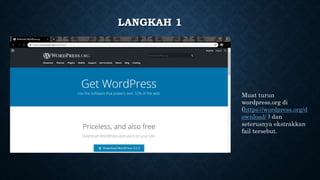
Muat turun
wordpress.org di
(https://wordpress.org/d
ownload/ ) dan
seterusnya ekstrakkan
fail tersebut.
LANGKAH 2
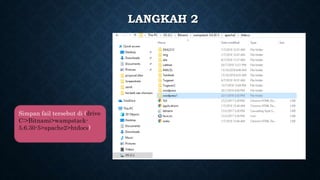
Simpan fail tersebut di (drive
C:>Bitnami>wampstack-
5.6.30-5>apache2>htdocs)
LANGKAH 3
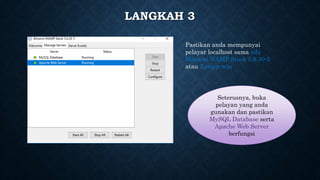
Seterusnya, buka
pelayan yang anda
gunakan dan pastikan
MySQL Database serta
Apache Web Server
berfungsi
Pastikan anda mempunyai
pelayar localhost sama ada
Bitnami WAMP Stack 5.6.30-5
atau Xampp-win
LANGKAH 4
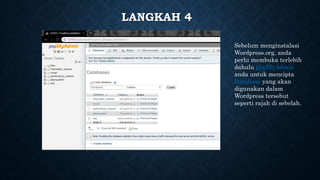
Sebelum menginstalasi
Wordpress.org, anda
perlu membuka terlebih
dahulu phpMyAdmin
anda untuk mencipta
Database yang akan
digunakan dalam
Wordpress tersebut
seperti rajah di sebelah.
LANGKAH 5
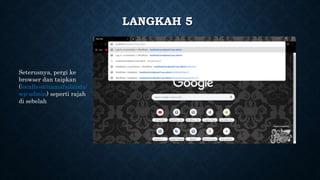
Seterusnya, pergi ke
browser dan taipkan
(localhost/namafailanda/
wp-admin) seperti rajah
di sebelah
LANGKAH 6
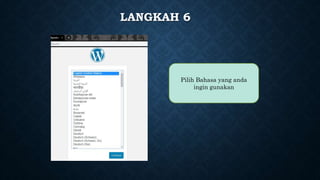
Pilih Bahasa yang anda
ingin gunakan
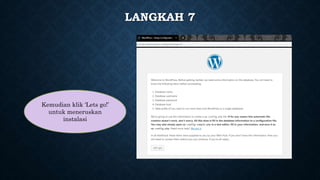
LANGKAH 7
Kemudian klik ‘Lets go!’
untuk meneruskan
instalasi
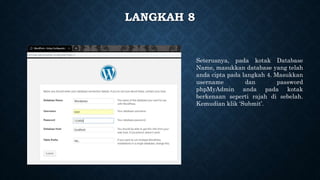
LANGKAH 8
Seterusnya, pada kotak Database
Name, masukkan database yang telah
anda cipta pada langkah 4. Masukkan
username dan password
phpMyAdmin anda pada kotak
berkenaan seperti rajah di sebelah.
Kemudian klik ‘Submit’.
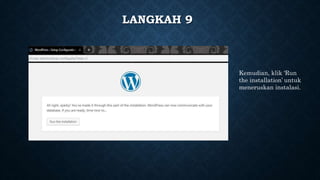
LANGKAH 9
Kemudian, klik ‘Run
the installation’ untuk
meneruskan instalasi.
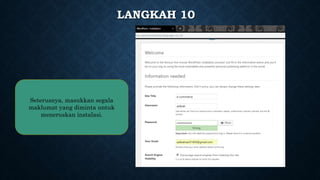
LANGKAH 10
Seterusnya, masukkan segala
maklumat yang diminta untuk
meneruskan instalasi.
LANGKAH 11
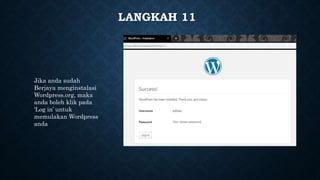
Jika anda sudah
Berjaya menginstalasi
Wordpress.org, maka
anda boleh klik pada
‘Log in’ untuk
memulakan Wordpress
anda
LANGKAH 12
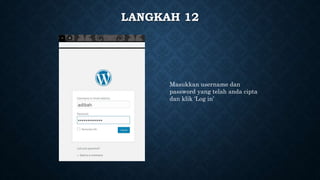
Masukkan username dan
password yang telah anda cipta
dan klik ‘Log in’
LANGKAH 13
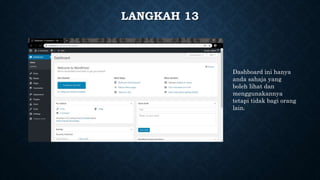
Dashboard ini hanya
anda sahaja yang
boleh lihat dan
menggunakannya
tetapi tidak bagi orang
lain.
LANGKAH 14
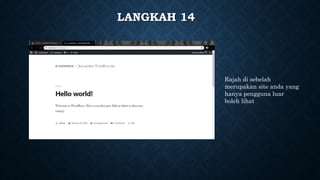
Rajah di sebelah
merupakan site anda yang
hanya pengguna luar
boleh lihat

Tutorial instalasi wordpress secara localhost