Tutorial Instalasi XAMPP dan Wordpress
Dibuat oleh : Heribertus Kristianto (www.herianto.web.id)
Catatan :
Artikel ini dibuat berdasarkan tutorial yang terdapat pada situs www.apachefriends.org
Dengan XAMPP anda dapat mensimulasikan semua yang bisa terjadi pada situs blog anda
secara virtual. Termasuk penginstalan update patch, perubahan theme maupun content.
Tutorial ini ditujukan untuk Windows XP Home Edition, untuk versi XP Professional anda harus
mematikan service IIS terlebih dahulu karena port yang digunakan bentrok dengan yang dipakai
oleh Apache (Jika IIS-nya terinstall).
Pertanyaan atau kritik-saran silahkan di alamatkan ke antodoroki@gmail.com
Yang dibutuhkan untuk tutorial ini adalah :
1. Package XAMPP dari www.apachefriends.org/en/xampp.html
2. Package Wordpress dari www.wordpress.org
3. Browser internet (seperti : IE, Firefox, Opera, Netscape, dkk)

Langkah-langkah yang perlu dilakukan :
1.

Download
Package

XAMPP-Lite
yang

lebih

dari

link

besar

http://www.apachefriends.org/en/xampp.html

juga

diperbolehkan.

Namun

untuk

,

kepentingan

penginstallan Wordpress packet Lite sudah cukup memadai.
2.

Terdapat 2 tipe paket yaitu ZIP dan EXE, kita akan menggunakan yang EXE karena
dapat

mengekstrak

dirinya

secara

otomatis

ketika

dijalankan

sehingga

mempermudah kita (ukurannya juga lebih kecil dari pada ver ZIP-nya).

3.

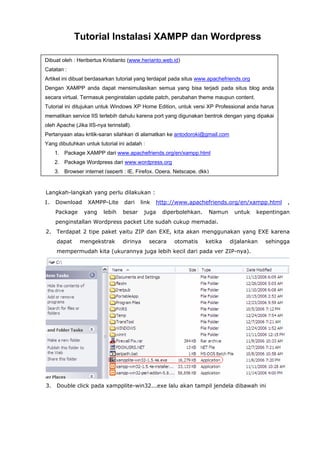
Double click pada xampplite-win32...exe lalu akan tampil jendela dibawah ini
4.

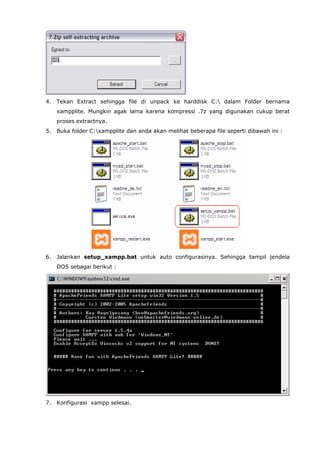
Tekan Extract sehingga file di unpack ke harddisk C: dalam Folder bernama
xampplite. Mungkin agak lama karena kompressi .7z yang digunakan cukup berat
proses extractnya.

5.

Buka folder C:xampplite dan anda akan melihat beberapa file seperti dibawah ini :

6.

Jalankan setup_xampp.bat untuk auto configurasinya. Sehingga tampil jendela
DOS sebagai berikut :

7.

Konfigurasi xampp selesai.
8.

Berikutnya

dari

dari

folder

C:xampplite

jalankan

xampp-control.exe,

hingga

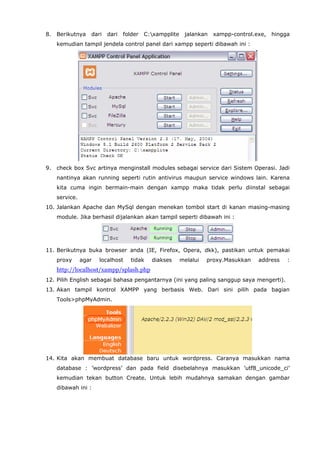
kemudian tampil jendela control panel dari xampp seperti dibawah ini :

9.

check box Svc artinya menginstall modules sebagai service dari Sistem Operasi. Jadi
nantinya akan running seperti rutin antivirus maupun service windows lain. Karena
kita cuma ingin bermain-main dengan xampp maka tidak perlu diinstal sebagai
service.

10. Jalankan Apache dan MySql dengan menekan tombol start di kanan masing-masing
module. Jika berhasil dijalankan akan tampil seperti dibawah ini :

11. Berikutnya buka browser anda (IE, Firefox, Opera, dkk), pastikan untuk pemakai
proxy

agar

localhost

tidak

diakses

melalui

proxy.Masukkan

address

:

http://localhost/xampp/splash.php
12. Pilih English sebagai bahasa pengantarnya (ini yang paling sanggup saya mengerti).
13. Akan tampil kontrol XAMPP yang berbasis Web. Dari sini pilih pada bagian
Tools>phpMyAdmin.

14. Kita akan membuat database baru untuk wordpress. Caranya masukkan nama
database : ’wordpress’ dan pada field disebelahnya masukkan ’utf8_unicode_ci’
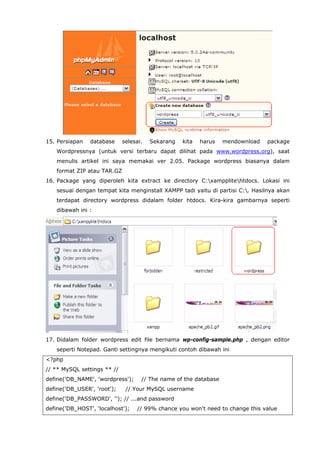
kemudian tekan button Create. Untuk lebih mudahnya samakan dengan gambar
dibawah ini :
15. Persiapan

database

selesai.

Sekarang

kita

harus

mendownload

package

Wordpressnya (untuk versi terbaru dapat dilihat pada www.wordpress.org), saat
menulis artikel ini saya memakai ver 2.05. Package wordpress biasanya dalam
format ZIP atau TAR.GZ
16. Package yang diperoleh kita extract ke directory C:xampplitehtdocs. Lokasi ini
sesuai dengan tempat kita menginstall XAMPP tadi yaitu di partisi C:. Hasilnya akan
terdapat directory wordpress didalam folder htdocs. Kira-kira gambarnya seperti
dibawah ini :

17. Didalam folder wordpress edit file bernama wp-config-sample.php , dengan editor
seperti Notepad. Ganti settingnya mengikuti contoh dibawah ini
<?php
// ** MySQL settings ** //
define('DB_NAME', 'wordpress');
define('DB_USER', 'root');

// The name of the database

// Your MySQL username

define('DB_PASSWORD', ''); // ...and password
define('DB_HOST', 'localhost');

// 99% chance you won't need to change this value
Ganti nama database menjadi ‘wordpress’ (sesuai yang sebelumnya kita buat). Untuk
user default di PhpMyAdmin pasti sudah ada ’root’ yang passwordnya kosong. Karena
itu tidak perlu kita ubah. Ini perlu disesuaikan bila kemudian anda memutuskan akan
membuat WebServer beneran. [Bayangin ’root’ passwordnya empty??]
18. Ganti nama file wp-config-sample.php menjadi wp-config.php karena nama inilah
yang akan dicek nantinya oleh script Wordpress.
19. Sekarang kita akan menginstall dan mengconfigurasi Wordpress. Jalankan browser
lagi dan buka alamat : http://localhost/wordpress/wp-admin/install.php
20. Sekarang Wordpress sudah jalan. Harusnya ditandai dengan munculnya layar seperti
dibawah ini :

21. Click link ’First Step’. Beri title Wordpress dan alamat email anda [ingat ini cuma
berpura-pura, semuanya berjalan secara local dan tidak online). Klik ’Continue to
second step’
22. Tabel-tabel akan dibuat dalam database anda secara otomatis dan tiba-tiba anda
sudah diberi account untuk login dengan user name dan password sementara. Pada
saat saya mencoba diberi user name : admin dan password :88b95e.
23. Untuk login silahkan masuk ke alamat http://localhost/wordpress/wp-login.php
24. Masukkan user name dan password yang diberikan tadi.
25. Anda akan dibawa ke halaman dashboard untuk admin seperti dibawah ini :
Untuk mengubah password account admin tadi bisa dilakukan dari tab Users lalu untuk
mengubah judul dan keterangan lain tentang blog bisa dilakukan dari tab Options.
26. Silahkan bermain-main dengan blog anda. Untuk mencoba situs blog anda silahkan
buka http://localhost/wordpress/ halaman awalnya kira-kira seperti ini :

Sampai disini dulu tutorialnya, untuk pertanyaan bisa hubungi contact pada halaman
pertama. Akhir kata happy blogging... [antodoroki]

Tut xampp wordpress

  • 1.
    Tutorial Instalasi XAMPPdan Wordpress Dibuat oleh : Heribertus Kristianto (www.herianto.web.id) Catatan : Artikel ini dibuat berdasarkan tutorial yang terdapat pada situs www.apachefriends.org Dengan XAMPP anda dapat mensimulasikan semua yang bisa terjadi pada situs blog anda secara virtual. Termasuk penginstalan update patch, perubahan theme maupun content. Tutorial ini ditujukan untuk Windows XP Home Edition, untuk versi XP Professional anda harus mematikan service IIS terlebih dahulu karena port yang digunakan bentrok dengan yang dipakai oleh Apache (Jika IIS-nya terinstall). Pertanyaan atau kritik-saran silahkan di alamatkan ke antodoroki@gmail.com Yang dibutuhkan untuk tutorial ini adalah : 1. Package XAMPP dari www.apachefriends.org/en/xampp.html 2. Package Wordpress dari www.wordpress.org 3. Browser internet (seperti : IE, Firefox, Opera, Netscape, dkk) Langkah-langkah yang perlu dilakukan : 1. Download Package XAMPP-Lite yang lebih dari link besar http://www.apachefriends.org/en/xampp.html juga diperbolehkan. Namun untuk , kepentingan penginstallan Wordpress packet Lite sudah cukup memadai. 2. Terdapat 2 tipe paket yaitu ZIP dan EXE, kita akan menggunakan yang EXE karena dapat mengekstrak dirinya secara otomatis ketika dijalankan sehingga mempermudah kita (ukurannya juga lebih kecil dari pada ver ZIP-nya). 3. Double click pada xampplite-win32...exe lalu akan tampil jendela dibawah ini
  • 2.
    4. Tekan Extract sehinggafile di unpack ke harddisk C: dalam Folder bernama xampplite. Mungkin agak lama karena kompressi .7z yang digunakan cukup berat proses extractnya. 5. Buka folder C:xampplite dan anda akan melihat beberapa file seperti dibawah ini : 6. Jalankan setup_xampp.bat untuk auto configurasinya. Sehingga tampil jendela DOS sebagai berikut : 7. Konfigurasi xampp selesai.
  • 3.
    8. Berikutnya dari dari folder C:xampplite jalankan xampp-control.exe, hingga kemudian tampil jendelacontrol panel dari xampp seperti dibawah ini : 9. check box Svc artinya menginstall modules sebagai service dari Sistem Operasi. Jadi nantinya akan running seperti rutin antivirus maupun service windows lain. Karena kita cuma ingin bermain-main dengan xampp maka tidak perlu diinstal sebagai service. 10. Jalankan Apache dan MySql dengan menekan tombol start di kanan masing-masing module. Jika berhasil dijalankan akan tampil seperti dibawah ini : 11. Berikutnya buka browser anda (IE, Firefox, Opera, dkk), pastikan untuk pemakai proxy agar localhost tidak diakses melalui proxy.Masukkan address : http://localhost/xampp/splash.php 12. Pilih English sebagai bahasa pengantarnya (ini yang paling sanggup saya mengerti). 13. Akan tampil kontrol XAMPP yang berbasis Web. Dari sini pilih pada bagian Tools>phpMyAdmin. 14. Kita akan membuat database baru untuk wordpress. Caranya masukkan nama database : ’wordpress’ dan pada field disebelahnya masukkan ’utf8_unicode_ci’ kemudian tekan button Create. Untuk lebih mudahnya samakan dengan gambar dibawah ini :
  • 4.
    15. Persiapan database selesai. Sekarang kita harus mendownload package Wordpressnya (untukversi terbaru dapat dilihat pada www.wordpress.org), saat menulis artikel ini saya memakai ver 2.05. Package wordpress biasanya dalam format ZIP atau TAR.GZ 16. Package yang diperoleh kita extract ke directory C:xampplitehtdocs. Lokasi ini sesuai dengan tempat kita menginstall XAMPP tadi yaitu di partisi C:. Hasilnya akan terdapat directory wordpress didalam folder htdocs. Kira-kira gambarnya seperti dibawah ini : 17. Didalam folder wordpress edit file bernama wp-config-sample.php , dengan editor seperti Notepad. Ganti settingnya mengikuti contoh dibawah ini <?php // ** MySQL settings ** // define('DB_NAME', 'wordpress'); define('DB_USER', 'root'); // The name of the database // Your MySQL username define('DB_PASSWORD', ''); // ...and password define('DB_HOST', 'localhost'); // 99% chance you won't need to change this value
  • 5.
    Ganti nama databasemenjadi ‘wordpress’ (sesuai yang sebelumnya kita buat). Untuk user default di PhpMyAdmin pasti sudah ada ’root’ yang passwordnya kosong. Karena itu tidak perlu kita ubah. Ini perlu disesuaikan bila kemudian anda memutuskan akan membuat WebServer beneran. [Bayangin ’root’ passwordnya empty??] 18. Ganti nama file wp-config-sample.php menjadi wp-config.php karena nama inilah yang akan dicek nantinya oleh script Wordpress. 19. Sekarang kita akan menginstall dan mengconfigurasi Wordpress. Jalankan browser lagi dan buka alamat : http://localhost/wordpress/wp-admin/install.php 20. Sekarang Wordpress sudah jalan. Harusnya ditandai dengan munculnya layar seperti dibawah ini : 21. Click link ’First Step’. Beri title Wordpress dan alamat email anda [ingat ini cuma berpura-pura, semuanya berjalan secara local dan tidak online). Klik ’Continue to second step’ 22. Tabel-tabel akan dibuat dalam database anda secara otomatis dan tiba-tiba anda sudah diberi account untuk login dengan user name dan password sementara. Pada saat saya mencoba diberi user name : admin dan password :88b95e. 23. Untuk login silahkan masuk ke alamat http://localhost/wordpress/wp-login.php 24. Masukkan user name dan password yang diberikan tadi. 25. Anda akan dibawa ke halaman dashboard untuk admin seperti dibawah ini :
  • 6.
    Untuk mengubah passwordaccount admin tadi bisa dilakukan dari tab Users lalu untuk mengubah judul dan keterangan lain tentang blog bisa dilakukan dari tab Options. 26. Silahkan bermain-main dengan blog anda. Untuk mencoba situs blog anda silahkan buka http://localhost/wordpress/ halaman awalnya kira-kira seperti ini : Sampai disini dulu tutorialnya, untuk pertanyaan bisa hubungi contact pada halaman pertama. Akhir kata happy blogging... [antodoroki]