Timothy Martin
X- TKJ A
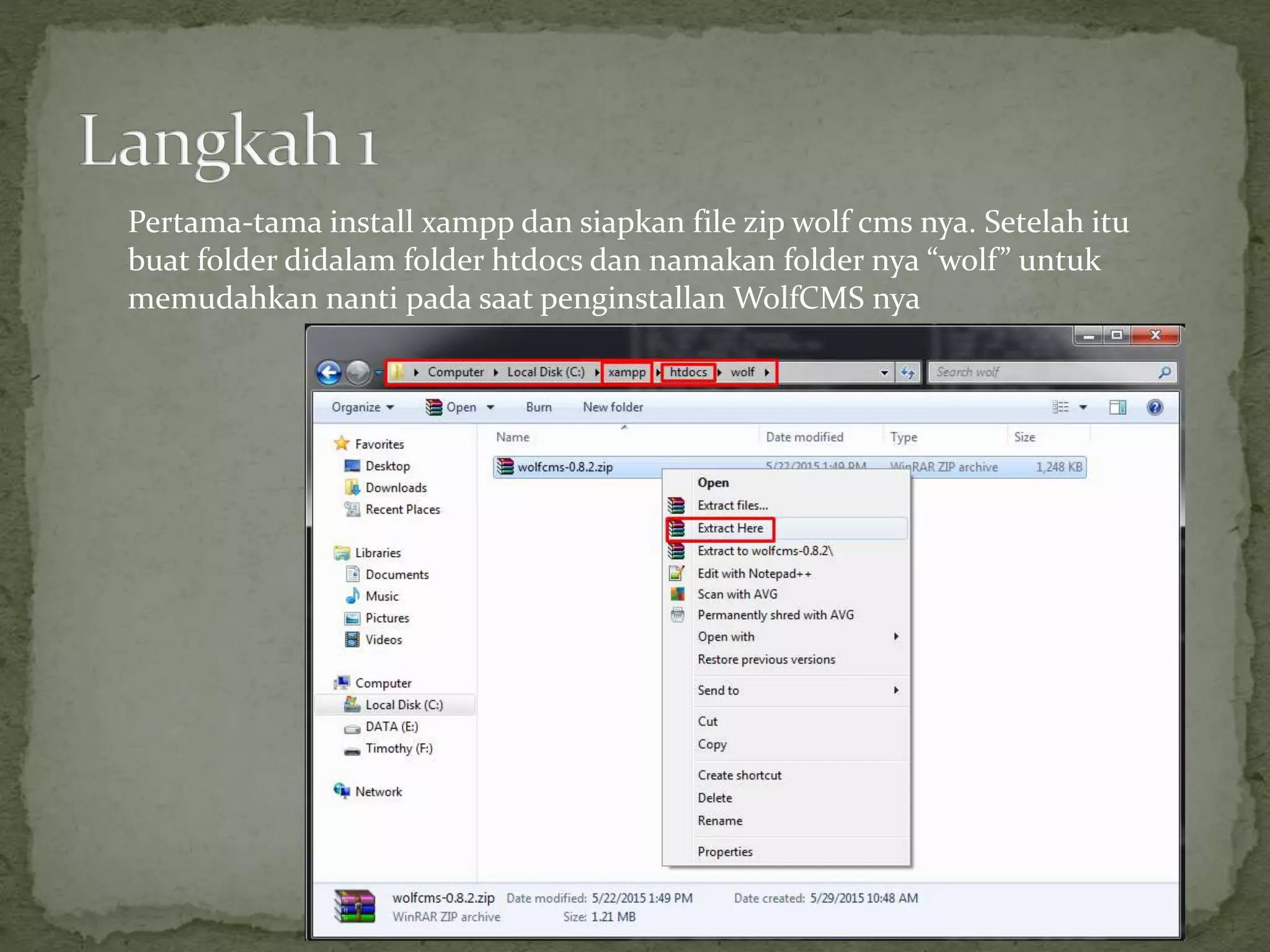
Pertama-tama install xampp dan siapkan file zip wolf cms nya. Setelah itu
buat folder didalam folder htdocs dan namakan folder nya “wolf” untuk
memudahkan nanti pada saat penginstallan WolfCMS nya
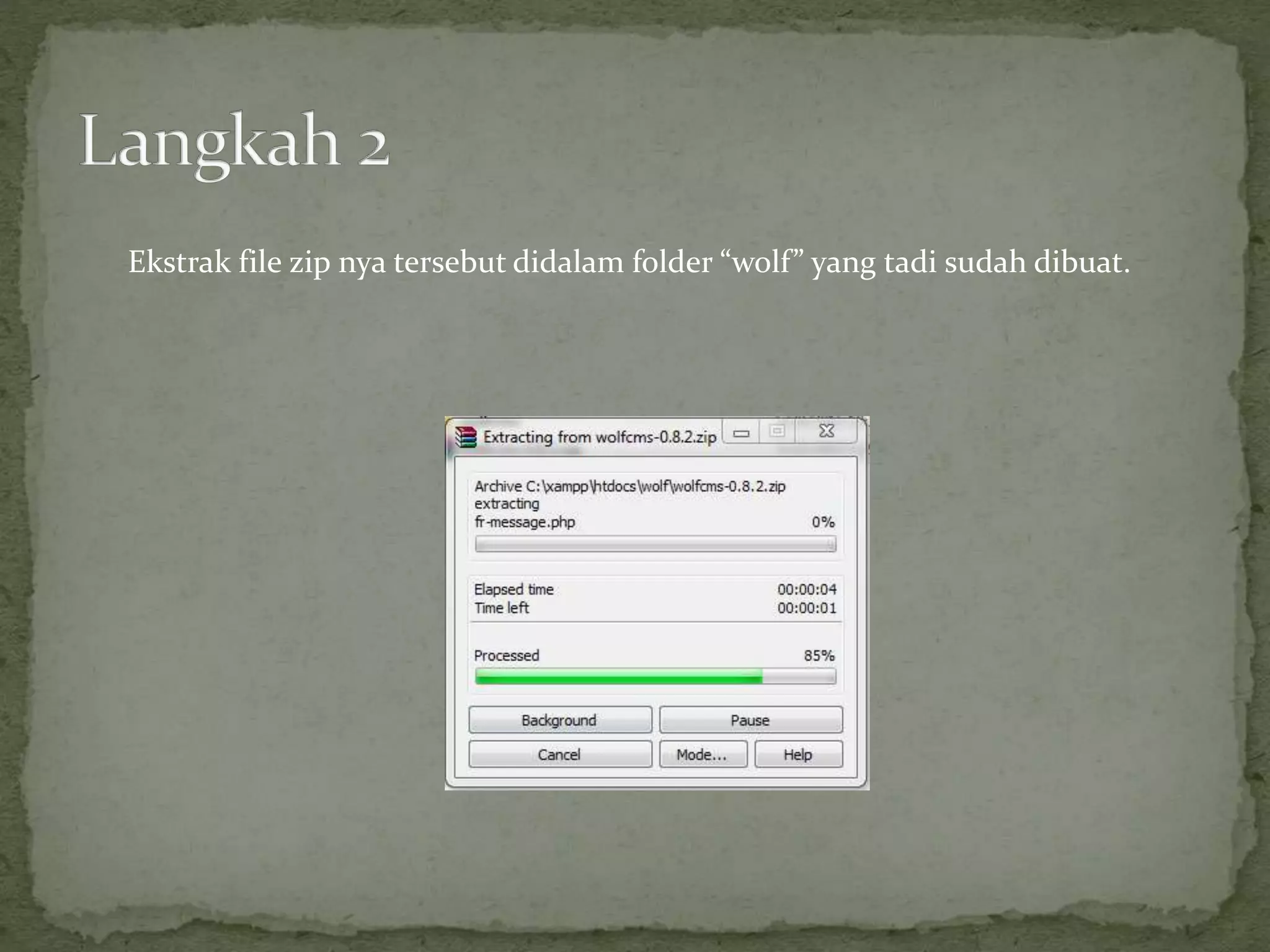
Ekstrak file zip nya tersebut didalam folder “wolf” yang tadi sudah dibuat.
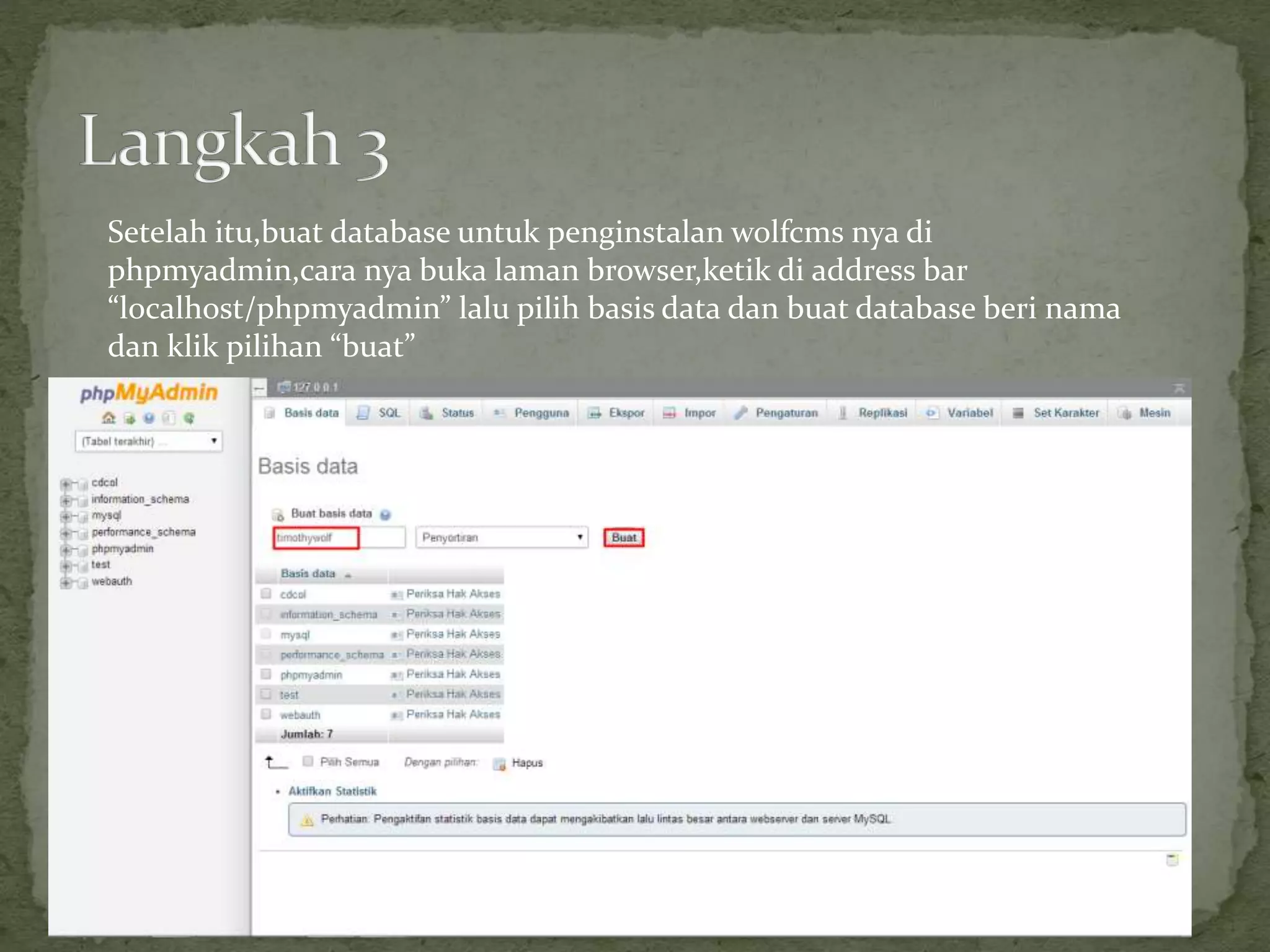
Setelah itu,buat database untuk penginstalan wolfcms nya di
phpmyadmin,cara nya buka laman browser,ketik di address bar
“localhost/phpmyadmin” lalu pilih basis data dan buat database beri nama
dan klik pilihan “buat”
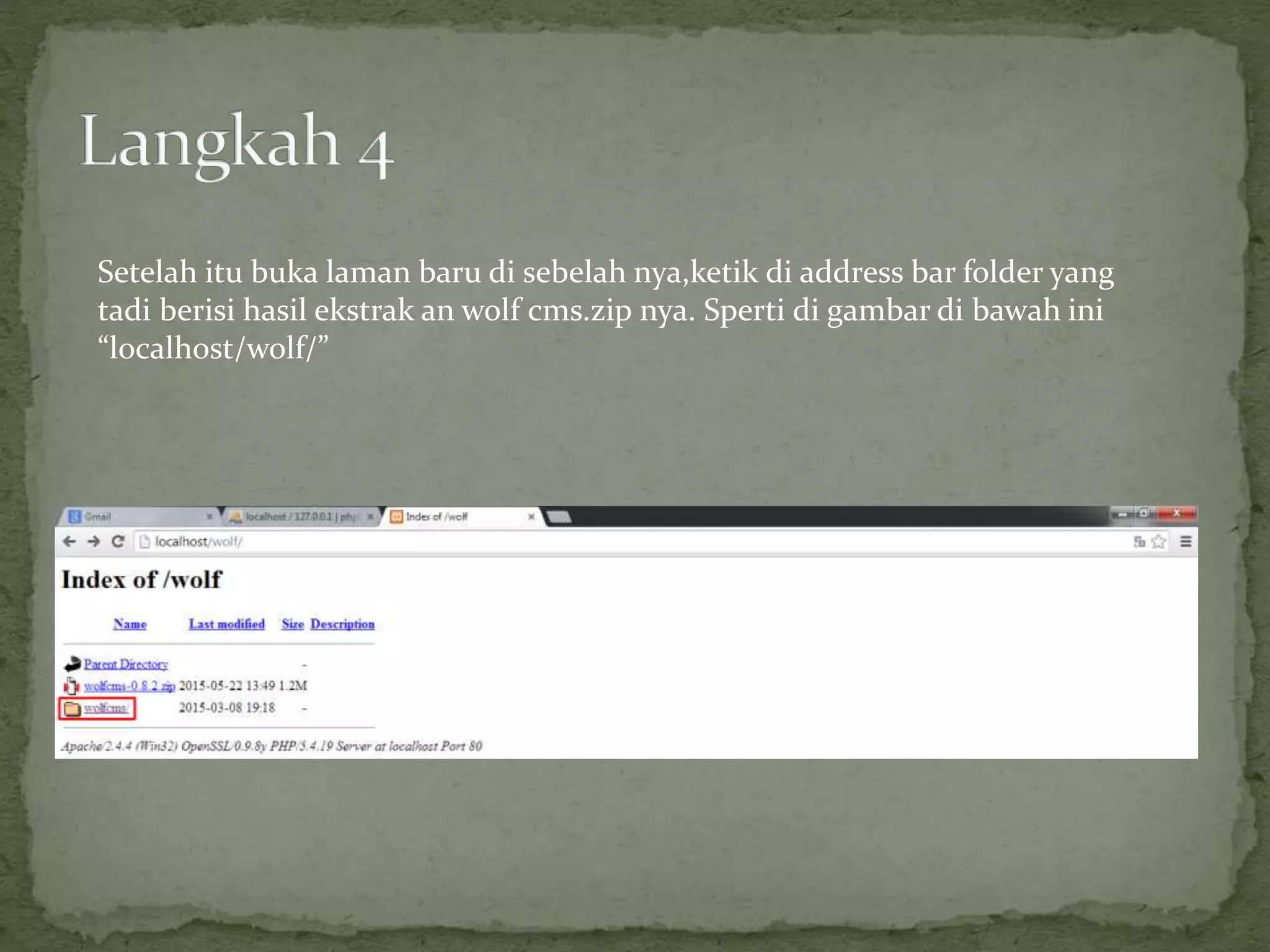
Setelah itu buka laman baru di sebelah nya,ketik di address bar folder yang
tadi berisi hasil ekstrak an wolf cms.zip nya. Sperti di gambar di bawah ini
“localhost/wolf/”
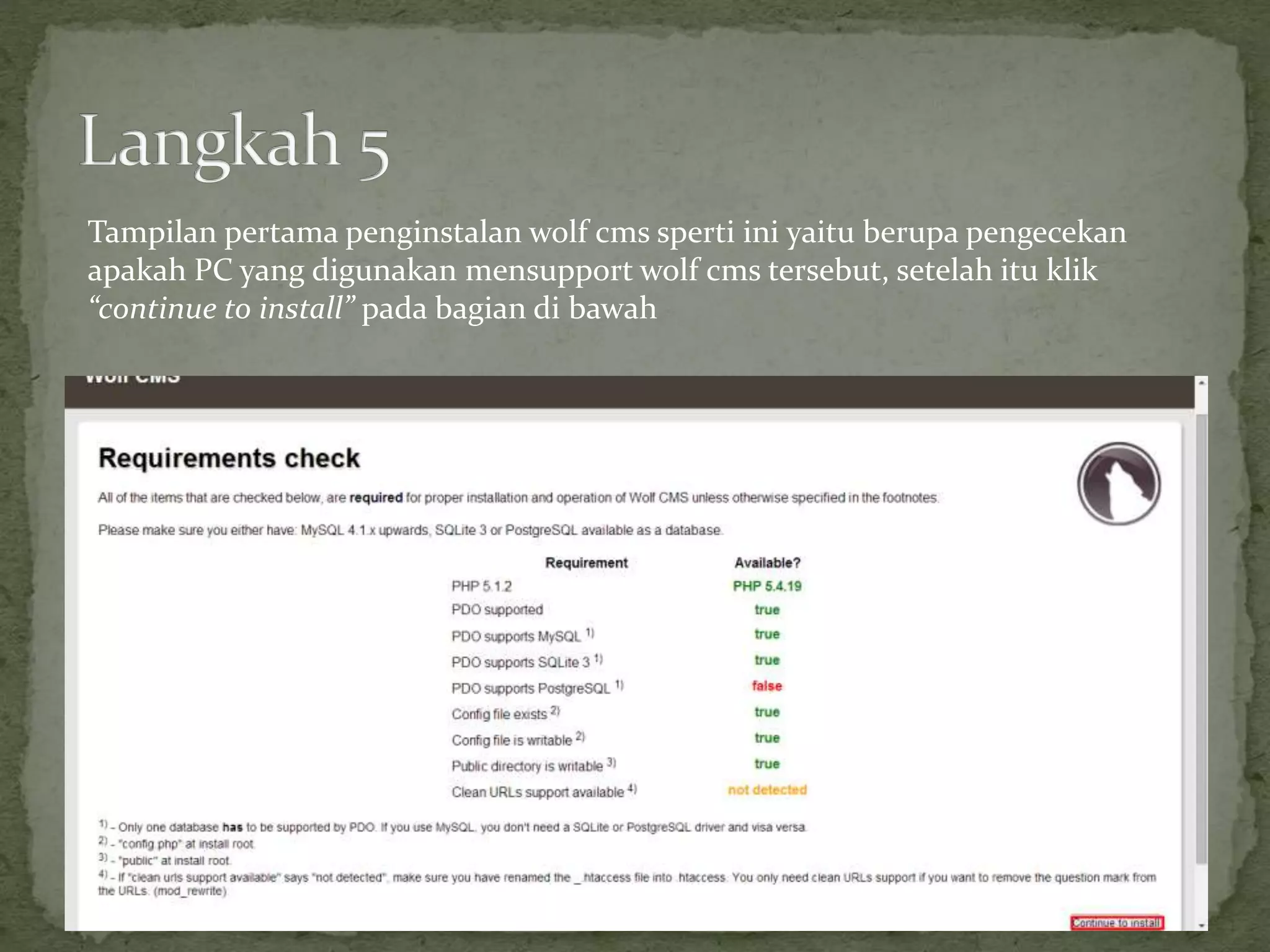
Tampilan pertama penginstalan wolf cms sperti ini yaitu berupa pengecekan
apakah PC yang digunakan mensupport wolf cms tersebut, setelah itu klik
“continue to install” pada bagian di bawah
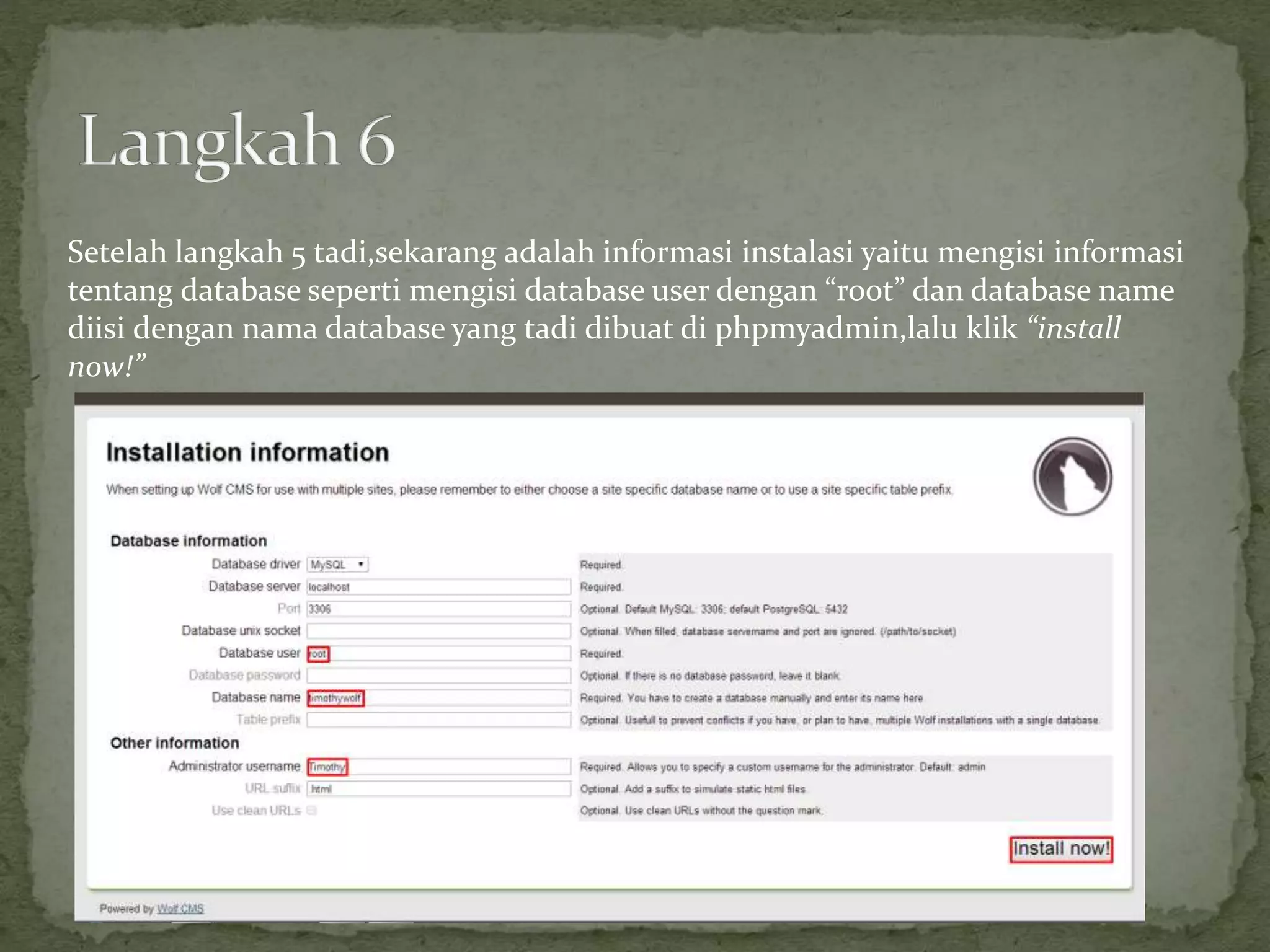
Setelah langkah 5 tadi,sekarang adalah informasi instalasi yaitu mengisi informasi
tentang database seperti mengisi database user dengan “root” dan database name
diisi dengan nama database yang tadi dibuat di phpmyadmin,lalu klik “install
now!”
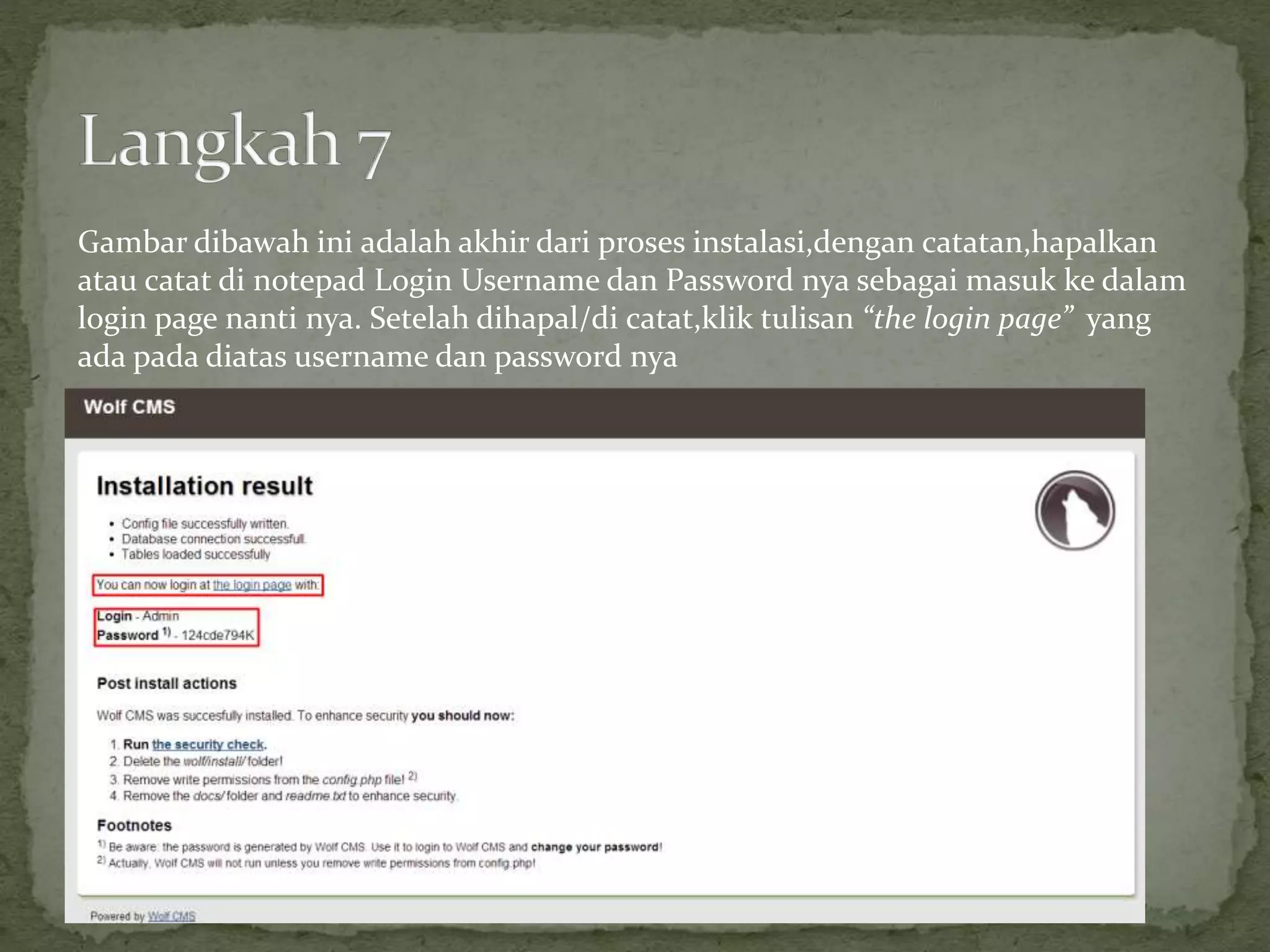
Gambar dibawah ini adalah akhir dari proses instalasi,dengan catatan,hapalkan
atau catat di notepad Login Username dan Password nya sebagai masuk ke dalam
login page nanti nya. Setelah dihapal/di catat,klik tulisan “the login page” yang
ada pada diatas username dan password nya
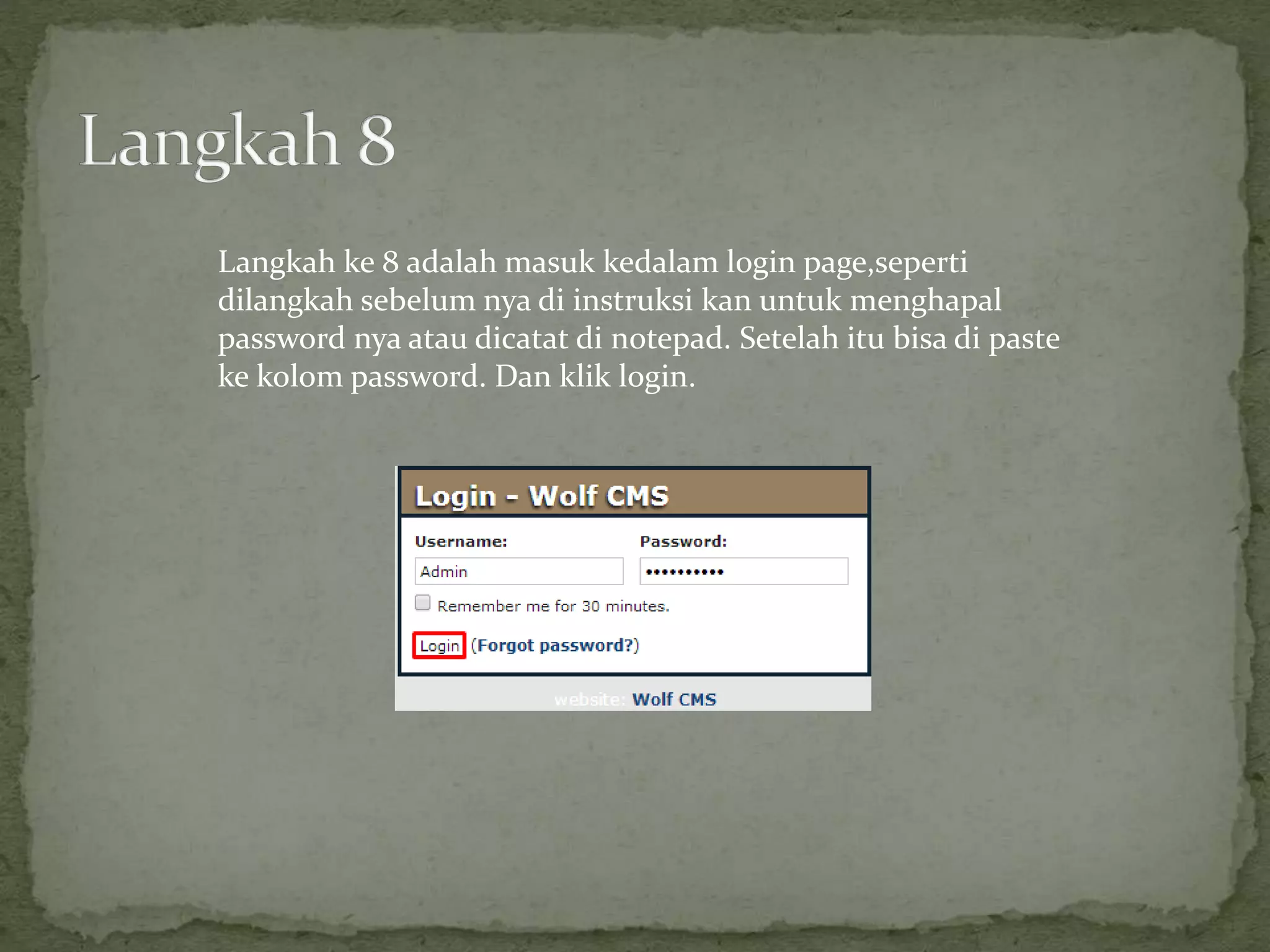
Langkah ke 8 adalah masuk kedalam login page,seperti
dilangkah sebelum nya di instruksi kan untuk menghapal
password nya atau dicatat di notepad. Setelah itu bisa di paste
ke kolom password. Dan klik login.
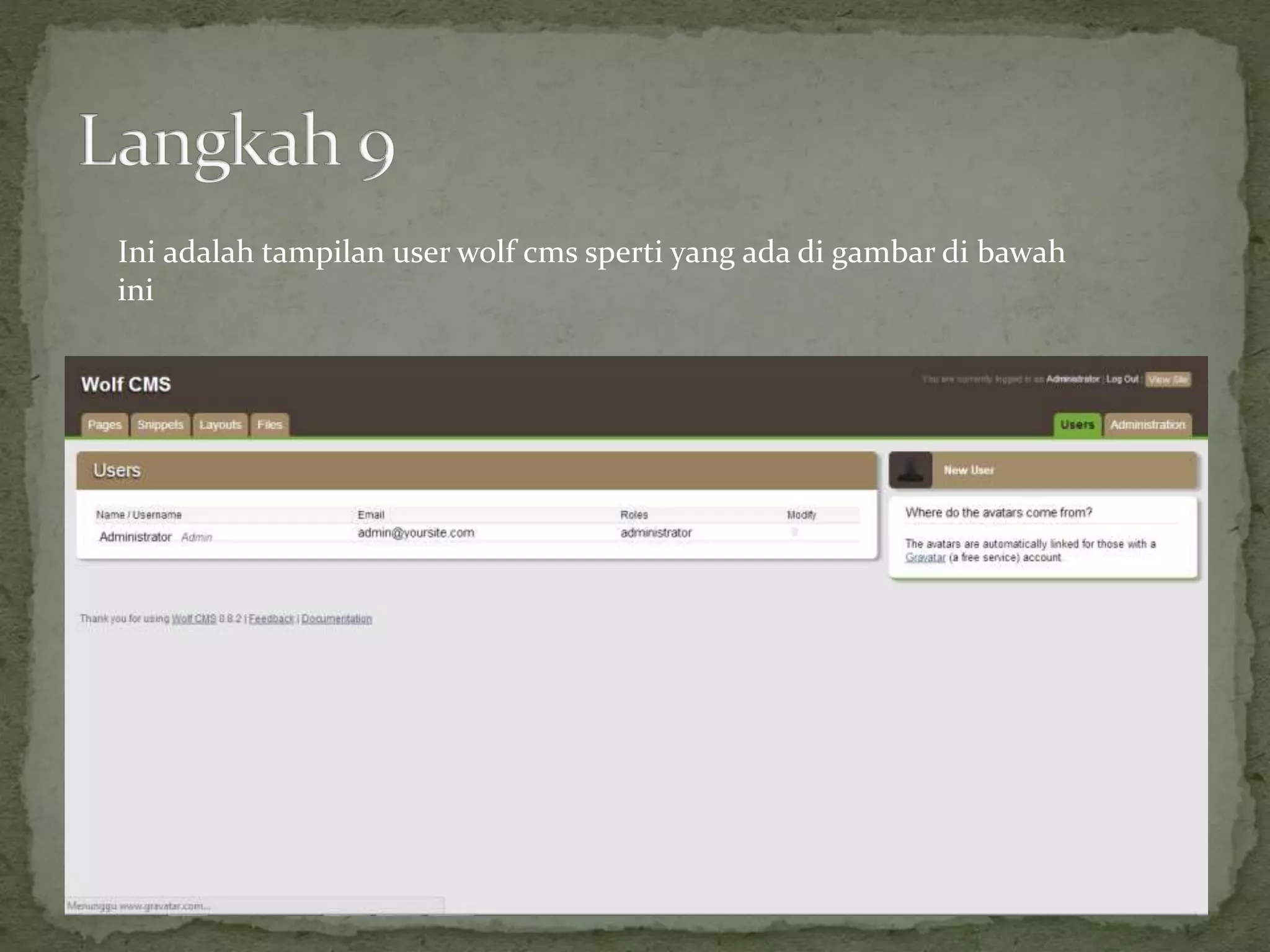
Ini adalah tampilan user wolf cms sperti yang ada di gambar di bawah
ini
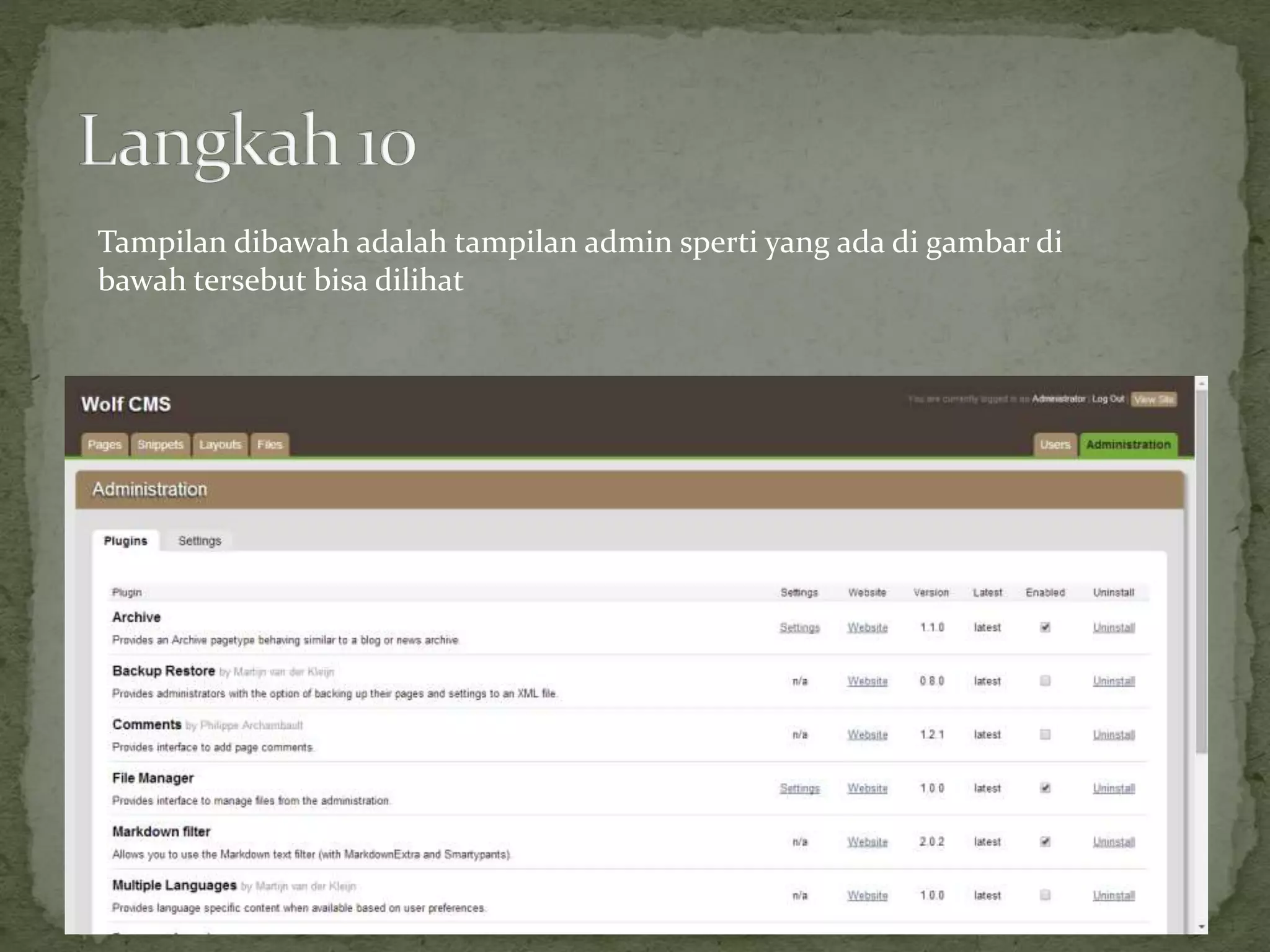
Tampilan dibawah adalah tampilan admin sperti yang ada di gambar di
bawah tersebut bisa dilihat
Wolf CMS mudah untuk di install dan mudah dalam
proses penggunaan nya,dilihat dari laman/page dari
wolf CMS,CMS ini berbasis forum bisa dilihat di gambar
gambar diatas di langkah 9 & 10. Semoga hasil kerja ini
dapat bermanfaat bagi orang orang yang membaca nya.
Penginstalan wolf cms menggunakan xampp

Penginstalan wolf cms menggunakan xampp

  • 1.
  • 2.
    Pertama-tama install xamppdan siapkan file zip wolf cms nya. Setelah itu buat folder didalam folder htdocs dan namakan folder nya “wolf” untuk memudahkan nanti pada saat penginstallan WolfCMS nya
  • 3.
    Ekstrak file zipnya tersebut didalam folder “wolf” yang tadi sudah dibuat.
  • 4.
    Setelah itu,buat databaseuntuk penginstalan wolfcms nya di phpmyadmin,cara nya buka laman browser,ketik di address bar “localhost/phpmyadmin” lalu pilih basis data dan buat database beri nama dan klik pilihan “buat”
  • 5.
    Setelah itu bukalaman baru di sebelah nya,ketik di address bar folder yang tadi berisi hasil ekstrak an wolf cms.zip nya. Sperti di gambar di bawah ini “localhost/wolf/”
  • 6.
    Tampilan pertama penginstalanwolf cms sperti ini yaitu berupa pengecekan apakah PC yang digunakan mensupport wolf cms tersebut, setelah itu klik “continue to install” pada bagian di bawah
  • 7.
    Setelah langkah 5tadi,sekarang adalah informasi instalasi yaitu mengisi informasi tentang database seperti mengisi database user dengan “root” dan database name diisi dengan nama database yang tadi dibuat di phpmyadmin,lalu klik “install now!”
  • 8.
    Gambar dibawah iniadalah akhir dari proses instalasi,dengan catatan,hapalkan atau catat di notepad Login Username dan Password nya sebagai masuk ke dalam login page nanti nya. Setelah dihapal/di catat,klik tulisan “the login page” yang ada pada diatas username dan password nya
  • 9.
    Langkah ke 8adalah masuk kedalam login page,seperti dilangkah sebelum nya di instruksi kan untuk menghapal password nya atau dicatat di notepad. Setelah itu bisa di paste ke kolom password. Dan klik login.
  • 10.
    Ini adalah tampilanuser wolf cms sperti yang ada di gambar di bawah ini
  • 11.
    Tampilan dibawah adalahtampilan admin sperti yang ada di gambar di bawah tersebut bisa dilihat
  • 12.
    Wolf CMS mudahuntuk di install dan mudah dalam proses penggunaan nya,dilihat dari laman/page dari wolf CMS,CMS ini berbasis forum bisa dilihat di gambar gambar diatas di langkah 9 & 10. Semoga hasil kerja ini dapat bermanfaat bagi orang orang yang membaca nya.