C
TUTORIOL INSTALASI
WORDPRESS SECARA
LOCALHOST
BY : NURFAZILA BINTI OTHMAN
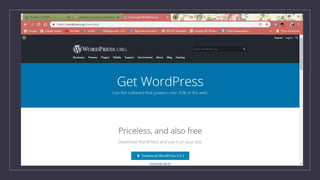
Langkah 1: Muat turun file zip daripada
laman web rasmi wordpress
(https://wordpress.org/download/)
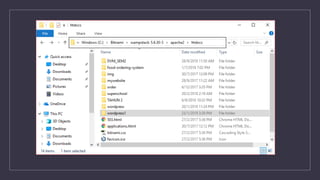
Langkah 2: Selepas itu, “Extract file”
dalam Windows(C:) -> Bitnami ->
wampstack-5.6.30.5-> apache2 -> htdoc
seperti berikut.
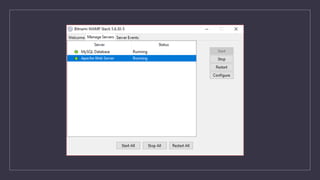
Langkah 3: Kemudian periksa wamp
sekiranya berfungsi atau tidak.
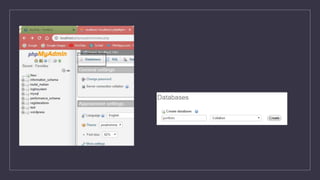
Langkah 4 : Klik dan bina pada database
dalam phpmyadmin dan namakan
sebagai “portfolio”.
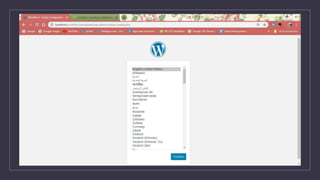
Langkah 5 : Kemudian taip
“localhost/namafail/wordpress/wp-
admin/setup-config.php dan pilih
bahasa dan klik “Continue”
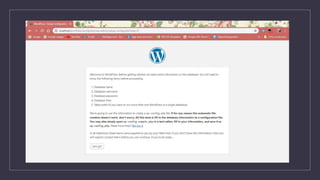
Langkah 6 : Baca info tentang yang
perkara yang diperlukan sebelum ke
langkah yang seterusnya.
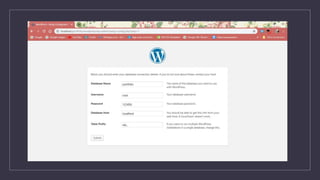
Langkah 7 : Masukkan nama database,
username dan kata laluan dengan
tujuan untuk menghubungkan
wordpress dan database. Dan klik
submit
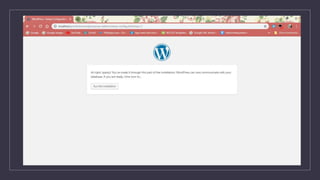
Langkah 8 : Kemudian klik pada “run
the installation” untuk langkah ke
seterusnya.
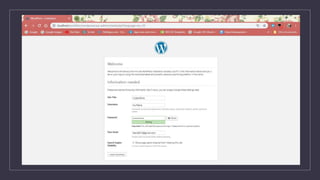
Langkah 9 : Setelah menjalankan proses
instalasi, isikan maklumat yang diminta
dan kemudian klik “Install Wordpress”.
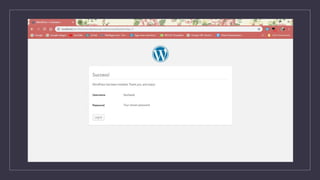
Langkah 10 : Setelah selesai install
wordpress, maka selesailah proses
instalasi dan anda boleh Log In
terus.
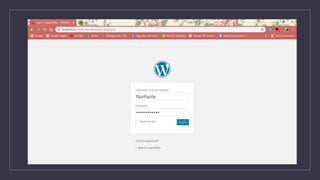
Langkah 11: Sebelum anda log in, sila
masukkan username dan password yang
anda telah tetapkan sebentar tadi. Dan
Log In.
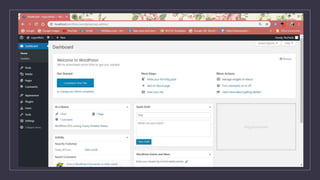
Langkah 12 : Setelah anda log in,
anda akan dapat melihat dashboard
anda.
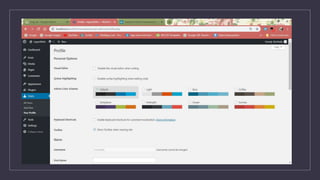
Langkah 13 : Klik pada users sekiranya,
anda ingin menukarkan jenis warna
website anda atau ingin menukarkan
kata laluan.
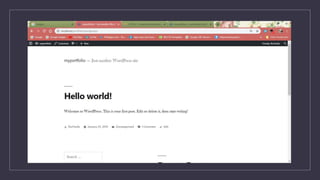
Langkah 14 : Selepas itu, anda klik
pada button myportfolio dan
kemudian keluar perkataan “Hello
World”.
Tutoriol instalasi wordpress secara localhost(Wamp)

Tutoriol instalasi wordpress secara localhost(Wamp)

  • 1.
  • 2.
    Langkah 1: Muatturun file zip daripada laman web rasmi wordpress (https://wordpress.org/download/)
  • 4.
    Langkah 2: Selepasitu, “Extract file” dalam Windows(C:) -> Bitnami -> wampstack-5.6.30.5-> apache2 -> htdoc seperti berikut.
  • 6.
    Langkah 3: Kemudianperiksa wamp sekiranya berfungsi atau tidak.
  • 8.
    Langkah 4 :Klik dan bina pada database dalam phpmyadmin dan namakan sebagai “portfolio”.
  • 10.
    Langkah 5 :Kemudian taip “localhost/namafail/wordpress/wp- admin/setup-config.php dan pilih bahasa dan klik “Continue”
  • 12.
    Langkah 6 :Baca info tentang yang perkara yang diperlukan sebelum ke langkah yang seterusnya.
  • 14.
    Langkah 7 :Masukkan nama database, username dan kata laluan dengan tujuan untuk menghubungkan wordpress dan database. Dan klik submit
  • 16.
    Langkah 8 :Kemudian klik pada “run the installation” untuk langkah ke seterusnya.
  • 18.
    Langkah 9 :Setelah menjalankan proses instalasi, isikan maklumat yang diminta dan kemudian klik “Install Wordpress”.
  • 20.
    Langkah 10 :Setelah selesai install wordpress, maka selesailah proses instalasi dan anda boleh Log In terus.
  • 22.
    Langkah 11: Sebelumanda log in, sila masukkan username dan password yang anda telah tetapkan sebentar tadi. Dan Log In.
  • 24.
    Langkah 12 :Setelah anda log in, anda akan dapat melihat dashboard anda.
  • 26.
    Langkah 13 :Klik pada users sekiranya, anda ingin menukarkan jenis warna website anda atau ingin menukarkan kata laluan.
  • 28.
    Langkah 14 :Selepas itu, anda klik pada button myportfolio dan kemudian keluar perkataan “Hello World”.