Bộ Giáo Dục Và Đào Tạo
TIN HỌC VĂN PHÒNG
Tiêu đề: THIẾT LẬP TRANG – IN ẤN
KẾT XUẤT
Giáo viên : Hồ Thị Phi Hậu
Mail : Phihausptin@gmail.com
Điện thoại di động : 0961914365
Tháng 1 Năm 2016
1. Thiết lập trang in
2. Ngắt trang (Page Break)
3. Ngắt phần (Section Break)
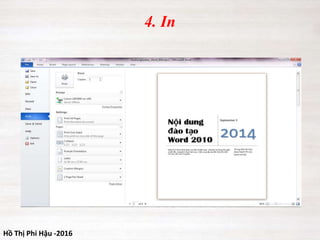
4. In
5. Kết xuất
6. Review tài liệu
Thiết Lập Trang – In Ấn – Kết Xuất
Hồ Thị Phi Hậu -2016
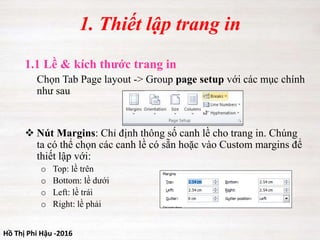
1.1 Lề & kích thước trang in
Chọn Tab Page layout -> Group page setup với các mục chính
như sau
 Nút Margins: Chỉ định thông số canh lề cho trang in. Chúng
ta có thể chọn các canh lề có sẵn hoặc vào Custom margins để
thiết lập với:
o Top: lề trên
o Bottom: lề dưới
o Left: lề trái
o Right: lề phải
1. Thiết lập trang in
Hồ Thị Phi Hậu -2016
1. Thiết lập trang in (tt)
Nút Orientation: chọn
hướng in dọc hay ngang
o Portrait: dọc
o Landscape: ngang
Nút Size: chọn khổ giấy in
trong danh sách
Hồ Thị Phi Hậu -2016
1. Thiết lập trang in (tt)
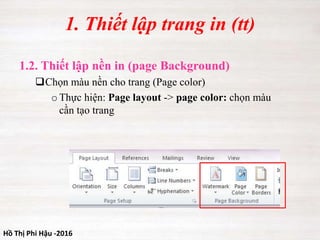
1.2. Thiết lập nền in (page Background)
Chọn màu nền cho trang (Page color)
oThực hiện: Page layout -> page color: chọn màu
cần tạo trang
Hồ Thị Phi Hậu -2016
1. Thiết lập trang in (tt)
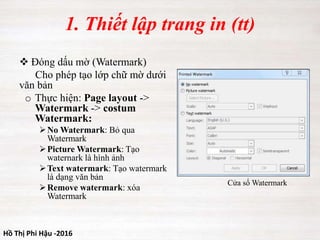
 Đóng dấu mờ (Watermark)
Cho phép tạo lớp chữ mờ dưới
văn bản
o Thực hiện: Page layout ->
Watermark -> costum
Watermark:
No Watermark: Bỏ qua
Watermark
Picture Watermark: Tạo
waternark là hình ảnh
Text watermark: Tạo watermark
là dạng văn bản
Remove watermark: xóa
Watermark
Cửa sổ Watermark
Hồ Thị Phi Hậu -2016
1. Thiết lập trang in (tt)
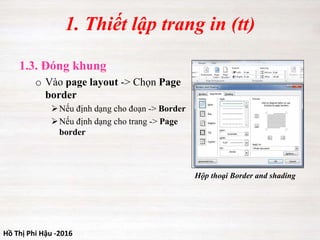
1.3. Đóng khung
o Vào page layout -> Chọn Page
border
Nếu định dạng cho đoạn -> Border
Nếu định dạng cho trang -> Page
border
Hộp thoại Border and shading
Hồ Thị Phi Hậu -2016
1. Thiết lập trang in (tt)
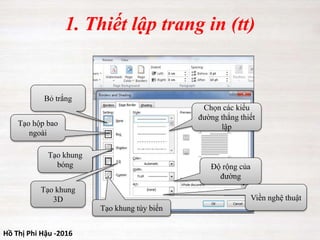
Bỏ trắng
Tạo hộp bao
ngoài
Tạo khung
bóng
Chọn các kiểu
đường thẳng thiết
lập
Tạo khung
3D
Tạo khung tùy biến
Độ rộng của
đường
Viền nghệ thuật
Hồ Thị Phi Hậu -2016
1. Thiết lập trang in (tt)
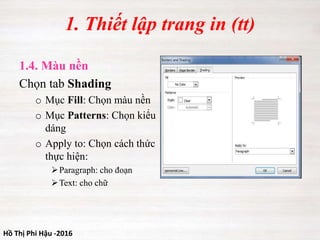
1.4. Màu nền
Chọn tab Shading
o Mục Fill: Chọn màu nền
o Mục Patterns: Chọn kiểu
dáng
o Apply to: Chọn cách thức
thực hiện:
Paragraph: cho đoạn
Text: cho chữ
Hồ Thị Phi Hậu -2016
2. Ngắt trang (Break page)
Break page là gì?
Page break dùng để đặt 1 mục sang đầu trang
mới nhanh hơn thay vì bạn phải ấn enter nhiều lần,
ngoài ra những phần bạn chỉnh sửa trước chỗ đặt
break page sẽ ko làm ảnh hưởng tới bố cục của từ
chỗ đặt break page trở đi.
Cách làm:
Đặt dấu nháy tại nơi bạn muốn break sang
trang mới (ví dụ muốn break phần 2 sang trang
mới thì đặt ngay phần 2).
o Vào menu Insert/Break, hoặc CTRL +
ENTER
Hồ Thị Phi Hậu -2016
3. Ngắt Phần (Break section)
Cách làm:
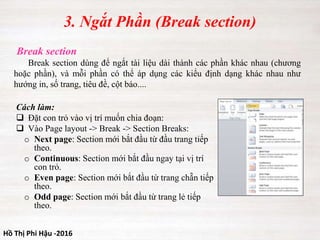
 Đặt con trỏ vào vị trí muốn chia đoạn:
 Vào Page layout -> Break -> Section Breaks:
o Next page: Section mới bắt đầu từ đầu trang tiếp
theo.
o Continuous: Section mới bắt đầu ngay tại vị trí
con trỏ.
o Even page: Section mới bắt đầu từ trang chẵn tiếp
theo.
o Odd page: Section mới bắt đầu từ trang lẻ tiếp
theo.
Break section
Break section dùng để ngắt tài liệu dài thành các phần khác nhau (chương
hoặc phần), và mỗi phần có thể áp dụng các kiểu định dạng khác nhau như
hướng in, số trang, tiêu đề, cột báo....
Hồ Thị Phi Hậu -2016
4. In
Hồ Thị Phi Hậu -2016
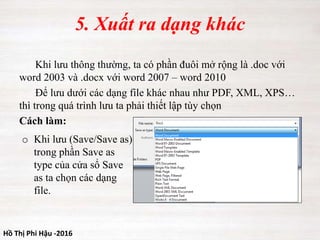
5. Xuất ra dạng khác
Khi lưu thông thường, ta có phần đuôi mở rộng là .doc với
word 2003 và .docx với word 2007 – word 2010
Để lưu dưới các dạng file khác nhau như PDF, XML, XPS…
thì trong quá trình lưu ta phải thiết lập tùy chọn
Cách làm:
o Khi lưu (Save/Save as)
trong phần Save as
type của cửa sổ Save
as ta chọn các dạng
file.
Hồ Thị Phi Hậu -2016
6. Review tài liệu
Review tài liệu: nên hiểu là qui trình mà cho phép nhiều
người cùng tham gia vào việc tạo ra một tài liệu.
Ví dụ: qui trình giữa Sinh Viên & Giáo Viên
- Sinh viên gửi luận văn tốt nghiệp cho Giáo viên.
- GV sẽ đưa ra các gợi ý sửa đổi (comment) và có thể sửa đổi (changes)
luôn vào một số chỗ trong luận văn.
- Khi SV nhận được bản đã sửa đổi thì biết được chỗ nào cần bổ sung
sửa đổi, chỗ nào đã bị sửa đổi, và SV có thể chấp nhận (accept) hoặc từ
chối (reject) sự thay đổi để có được phiên bản cuối cùng (final) dùng để
in ấn.
CHÚC BẠN
HỌC TỐT

Tin học văn phòng - in ấn

  • 1.
    Bộ Giáo DụcVà Đào Tạo TIN HỌC VĂN PHÒNG Tiêu đề: THIẾT LẬP TRANG – IN ẤN KẾT XUẤT Giáo viên : Hồ Thị Phi Hậu Mail : Phihausptin@gmail.com Điện thoại di động : 0961914365 Tháng 1 Năm 2016
  • 2.
    1. Thiết lậptrang in 2. Ngắt trang (Page Break) 3. Ngắt phần (Section Break) 4. In 5. Kết xuất 6. Review tài liệu Thiết Lập Trang – In Ấn – Kết Xuất Hồ Thị Phi Hậu -2016
  • 3.
    Hồ Thị PhiHậu -2016 1.1 Lề & kích thước trang in Chọn Tab Page layout -> Group page setup với các mục chính như sau  Nút Margins: Chỉ định thông số canh lề cho trang in. Chúng ta có thể chọn các canh lề có sẵn hoặc vào Custom margins để thiết lập với: o Top: lề trên o Bottom: lề dưới o Left: lề trái o Right: lề phải 1. Thiết lập trang in
  • 4.
    Hồ Thị PhiHậu -2016 1. Thiết lập trang in (tt) Nút Orientation: chọn hướng in dọc hay ngang o Portrait: dọc o Landscape: ngang Nút Size: chọn khổ giấy in trong danh sách
  • 5.
    Hồ Thị PhiHậu -2016 1. Thiết lập trang in (tt) 1.2. Thiết lập nền in (page Background) Chọn màu nền cho trang (Page color) oThực hiện: Page layout -> page color: chọn màu cần tạo trang
  • 6.
    Hồ Thị PhiHậu -2016 1. Thiết lập trang in (tt)  Đóng dấu mờ (Watermark) Cho phép tạo lớp chữ mờ dưới văn bản o Thực hiện: Page layout -> Watermark -> costum Watermark: No Watermark: Bỏ qua Watermark Picture Watermark: Tạo waternark là hình ảnh Text watermark: Tạo watermark là dạng văn bản Remove watermark: xóa Watermark Cửa sổ Watermark
  • 7.
    Hồ Thị PhiHậu -2016 1. Thiết lập trang in (tt) 1.3. Đóng khung o Vào page layout -> Chọn Page border Nếu định dạng cho đoạn -> Border Nếu định dạng cho trang -> Page border Hộp thoại Border and shading
  • 8.
    Hồ Thị PhiHậu -2016 1. Thiết lập trang in (tt) Bỏ trắng Tạo hộp bao ngoài Tạo khung bóng Chọn các kiểu đường thẳng thiết lập Tạo khung 3D Tạo khung tùy biến Độ rộng của đường Viền nghệ thuật
  • 9.
    Hồ Thị PhiHậu -2016 1. Thiết lập trang in (tt) 1.4. Màu nền Chọn tab Shading o Mục Fill: Chọn màu nền o Mục Patterns: Chọn kiểu dáng o Apply to: Chọn cách thức thực hiện: Paragraph: cho đoạn Text: cho chữ
  • 10.
    Hồ Thị PhiHậu -2016 2. Ngắt trang (Break page) Break page là gì? Page break dùng để đặt 1 mục sang đầu trang mới nhanh hơn thay vì bạn phải ấn enter nhiều lần, ngoài ra những phần bạn chỉnh sửa trước chỗ đặt break page sẽ ko làm ảnh hưởng tới bố cục của từ chỗ đặt break page trở đi. Cách làm: Đặt dấu nháy tại nơi bạn muốn break sang trang mới (ví dụ muốn break phần 2 sang trang mới thì đặt ngay phần 2). o Vào menu Insert/Break, hoặc CTRL + ENTER
  • 11.
    Hồ Thị PhiHậu -2016 3. Ngắt Phần (Break section) Cách làm:  Đặt con trỏ vào vị trí muốn chia đoạn:  Vào Page layout -> Break -> Section Breaks: o Next page: Section mới bắt đầu từ đầu trang tiếp theo. o Continuous: Section mới bắt đầu ngay tại vị trí con trỏ. o Even page: Section mới bắt đầu từ trang chẵn tiếp theo. o Odd page: Section mới bắt đầu từ trang lẻ tiếp theo. Break section Break section dùng để ngắt tài liệu dài thành các phần khác nhau (chương hoặc phần), và mỗi phần có thể áp dụng các kiểu định dạng khác nhau như hướng in, số trang, tiêu đề, cột báo....
  • 12.
    Hồ Thị PhiHậu -2016 4. In
  • 13.
    Hồ Thị PhiHậu -2016 5. Xuất ra dạng khác Khi lưu thông thường, ta có phần đuôi mở rộng là .doc với word 2003 và .docx với word 2007 – word 2010 Để lưu dưới các dạng file khác nhau như PDF, XML, XPS… thì trong quá trình lưu ta phải thiết lập tùy chọn Cách làm: o Khi lưu (Save/Save as) trong phần Save as type của cửa sổ Save as ta chọn các dạng file.
  • 14.
    Hồ Thị PhiHậu -2016 6. Review tài liệu Review tài liệu: nên hiểu là qui trình mà cho phép nhiều người cùng tham gia vào việc tạo ra một tài liệu. Ví dụ: qui trình giữa Sinh Viên & Giáo Viên - Sinh viên gửi luận văn tốt nghiệp cho Giáo viên. - GV sẽ đưa ra các gợi ý sửa đổi (comment) và có thể sửa đổi (changes) luôn vào một số chỗ trong luận văn. - Khi SV nhận được bản đã sửa đổi thì biết được chỗ nào cần bổ sung sửa đổi, chỗ nào đã bị sửa đổi, và SV có thể chấp nhận (accept) hoặc từ chối (reject) sự thay đổi để có được phiên bản cuối cùng (final) dùng để in ấn.
  • 15.