LOADING DULU BOS......
BAB 1
BAB 2
BAB 3
BAB 4
BAB 5
BAB 6
BAB 1
MENGENAL PROGRAM MS.POWER POINT
MATERI SOAL LATIHAN
BACK
PENGERTIAN
CARA MENGAKTIFKAN
CARA MENUTUP
MENYIMPAN DOKUMEN
MENGENAL LEMBAR KERJA
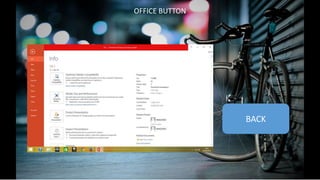
MENGIDENTIFIKASI OFFICE
BUTTON
MENGIDENTIFIKASI
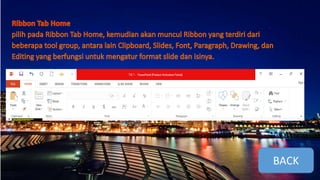
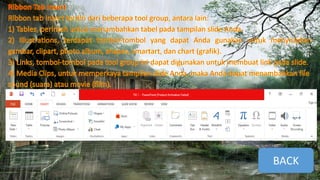
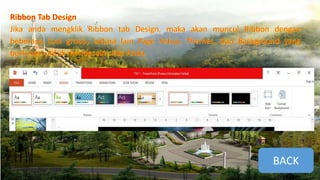
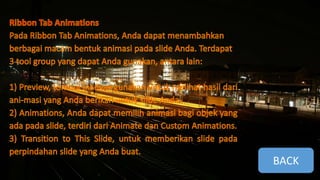
RIBBON TAB
Pengertian MS. PowerPoint 2007
BACK
CARA MENGAKTIFKAN PROGRAM MS.POWER POINT
1. Klik Start, pilih Program, pilih
Microsoft Office, dan kemudian klik
Power Point.
2. Start Program Microsoft Office
Micorosoft Office PowerPoint 2007.
Posisi menu bisa saja tidak sama antara
satu komputer dengan komputer
lainnya.
BACK
MENYIMPAN DOKUMEN MS.POWER POINT
Langkah-langkah yang harus dilakukan dalam
menyimpan dokumen, antara lain:
Klik logo/tombol Ms. Office yang ada pada sudut kiri
atas lembar kerja, kemudian pilih Save As. Ms. Office
Button >> Save As.
BACK
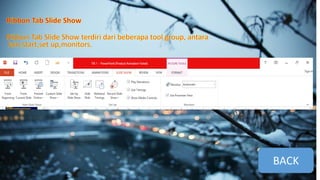
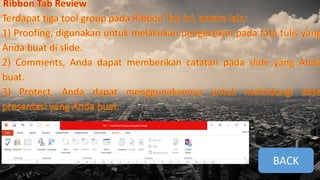
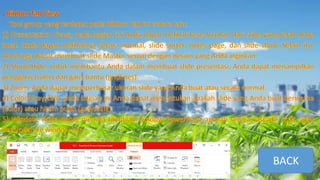
MENGIDENTIFIKASI RIBBON TAB
HOME
INSERT
DESIGN
SLIDE SHOWANIMATION
VIEW
REVIEW
BACK
BACK
BACK
BACK
BACK
BACK
BACK
.
BACK
OFFICE BUTTON
BACK
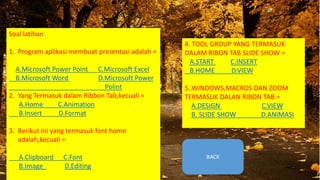
Soal latihan
1. Program aplikasi membuat presentasi adalah =
A.Microsoft Power Point C.Microsoft Excel
B.Microsoft Word D.Microsoft Power
Polint
2. Yang Termasuk dalam Ribbon Tab,kecuali =
A.Home C.Animation
B.Insert D.Format
3. Berikut ini yang termasuk font home
adalah,kecuali =
A.Clipboard C.Font
B.Image D.Editing
4. TOOL GROUP YANG TERMASUK
DALAM RIBON TAB SLIDE SHOW =
A.START C.INSERT
B.HOME D.VIEW
5..WINDOWS,MACROS DAN ZOOM
TERMASUK DALAN RIBON TAB =
A.DESIGN C.VIEW
B. SLIDE SHOW D.ANIMASI
BACK
COBA LAGI
BENAR
BACK
Lembar Kerja Ms. PowerPoint
Seperti telah disampaikan di atas, tampilan lembar kerja
Ms. PowerPoint 2007 berbeda dengan Ms. PowerPoint
sebelumnya (misalnya Ms. PowerPoint 2003), begitu juga
dengan penggunaan istilahnya.
BACK
CARA MENUTUP LEMBAR KERJA MS.POWER POINT
1. KLIK TANDA SILANG PADA SUDUT KANAN ATAS
BAB 2
L O A D I N G . . . . .
MATERI
SOAL LATIHAN
B .MEMILIH DAN
MENGGANTI
TAMPILAN SLIDE
“BUNDA”
A .MEMBUAT
DOKUMEN BARU “
BOS “
G .MENYISIPKAN
CLIP ART
“BANG JARWO”
E .MENGATUR
FORMAT TEKS “BANG
JARWO”
D .
“JURUS .... “
MENAM
BAHKAN
TEKS
C .MENGGUNAKAN
THEMES SLIDE “SOPO”
F .MENYISIPKAN
GAMBAR
“BANG SOPO”
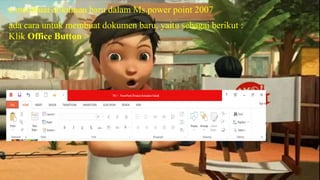
a.membuat dokumen baru dalam Ms.power point 2007
ada cara untuk membuat dokumen baru, yaitu sebagai berikut :
Klik Office Button >
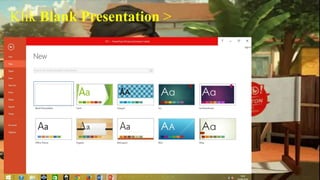
Klik New.
Klik Blank Presentation >
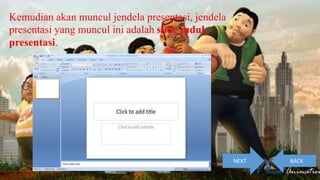
Kemudian akan muncul jendela presentasi, jendela
presentasi yang muncul ini adalah slide judul
presentasi.
NEXT BACK
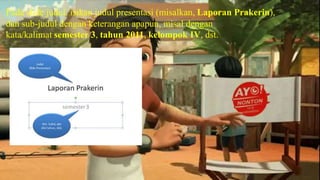
Pada slide judul, isikan judul presentasi (misalkan, Laporan Prakerin),
dan sub-judul dengan keterangan apapun, misal dengan
kata/kalimat semester 3, tahun 2011, kelompok IV, dst.
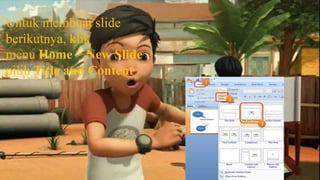
Untuk membuat slide
berikutnya, klik
menu Home > New Slide >
pilih Title and Content
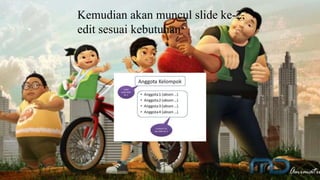
Kemudian akan muncul slide ke-2,
edit sesuai kebutuhan
B.Memilih dan mengganti layout/Tampilan slide
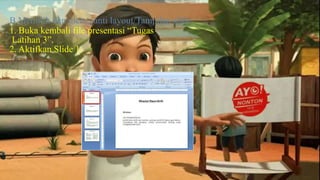
1. Buka kembali file presentasi “Tugas
Latihan 3”.
2. Aktifkan Slide 1.
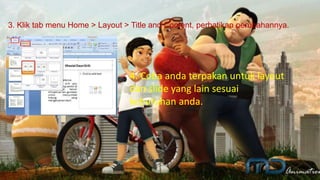
3. Klik tab menu Home > Layout > Title and Content, perhatikan perubahannya.
4. Coba anda terpakan untuk layout
dan slide yang lain sesuai
kebutuhan anda.
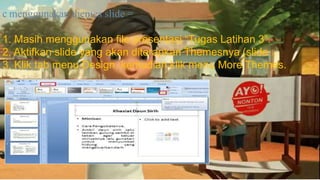
c. menggunakan themes slide =
1. Masih menggunakan file presentasi “Tugas Latihan 3”.
2. Aktifkan slide yang akan diterapkan Themesnya (slide 1).
3. Klik tab menu Design, kemudian klik menu More Themes.
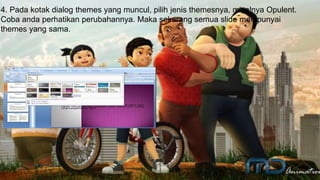
4. Pada kotak dialog themes yang muncul, pilih jenis themesnya, misalnya Opulent.
Coba anda perhatikan perubahannya. Maka sekarang semua slide mempunyai
themes yang sama.
D menambahkan teks
Untuk membuat kotak teks dalam slide kosong, pergi ke tab
Insert pada Ribbon dan klik pada tombol Text Box. Pointer
mouse akan berubah menjadi sebuah titik penyisipan. Waktu
klik dan tarik kursor di layar untuk memilih ukuran dan lokasi
dari kotak teks
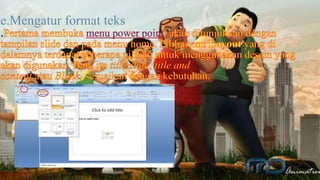
e.Mengatur format teks
.
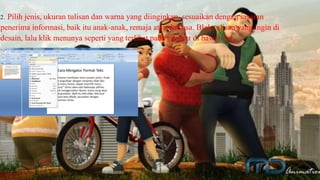
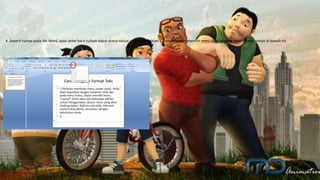
2. Pilih jenis, ukuran tulisan dan warna yang diinginkan, sesuaikan dengan sasaran
penerima informasi, baik itu anak-anak, remaja atau dewasa. Blok tulisan yang ingin di
desain, lalu klik menunya seperti yang terlihat pada gambar di bawah ini.
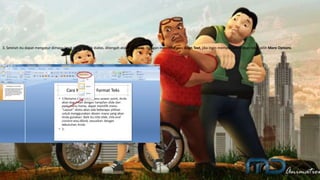
3. Setelah itu dapat mengatur dimana letak tulisan, baik diatas, ditengah ataun dibawah. Dengan memilih menu Align Text, jika ingin memperoleh pilihan lebih pilih More Options.
4. Seperti halnya pada Ms Word, spasi antar baris tulisan dapat diatur sesuai dengan keinginan. Caranya dengan memilih menu Line Spacing seperti pada contoh di bawah ini.
f.menyisipkan gambar/Picture
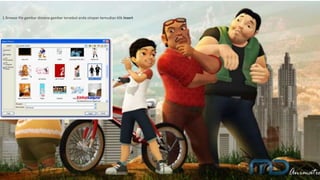
1.Klik tab Insert kemudian pilih Picture
1.Browse file gambar dimana gambar tersebut anda simpan kemudian klik Insert
1.Maka gambar sudah ditambahkan pada file power point anda dan silahkan atur besar kecil dan letaknya agar sesuai dengan tampilan secara keseluruhan.
G. menyisipkan clip art.
•Pertama, buka lembar kerja Ms.Office Power Point
•Klik menu Insert pada Menu Bar
•Klik icon Clip Art pada group Ilustration
•Maka akan secara otomatis tampil jendela Clip Art di sebelah kanan slide.
 Pilih gambar atau animasi yang diinginkan dengan cara Klik
Selain cara di atas, ada cara yang lebih mudah untuk
menyisipkan gambar pada slide ppt. dengan cara Copy gambar
atau animasi yang ingin disisipkan, kemudian Pastepada slide
presentasi tersebut.
SOAL BAB 2
1. Untuk mendapatkan gambar gambar ilustrasi maka kita
dapat gunakan….?
a. Clip art
b. Picture
c. Table
d. Add text
2. Untuk memunculkan text box ,maka langkah awal yang
harus di lakukan yaitu mengeklik….?
a. Ribbon tab home > text box
b. Text ribbon > text box
c. Ribbon tab insert > text ribbon
d. Ribbon tab insert > text box
3. Untuk memberi background warna pada jendela presentasi
maka kita harus menggunakan….?
a. Picture
b. Clip art
c. Themes slide
d. Format background
4. Background pada setiap slide di debut juga dengan…?
a. Picture
b. Clipart
c. Format background
d. Themes slide
5. Apa itu line spacing….?
a. Jarak antara kalimat satu dengan kalimat depan nya
b. Jarak huruf per huruf
c. Jarak antara kalimat satu dengan kalimat bawah nya/Enter
d. Jarak antara tulisan dan titik koma
6. Untuk menyisipkan picture ,maka yang harus dilakukan
mengeklik….?
a. Insert > shapes
b. Insert > table
c. Insert > picture
d. Insert > clip art
BENAR

Tik 1

  • 1.
  • 3.
    BAB 1 BAB 2 BAB3 BAB 4 BAB 5 BAB 6
  • 4.
    BAB 1 MENGENAL PROGRAMMS.POWER POINT MATERI SOAL LATIHAN BACK
  • 5.
    PENGERTIAN CARA MENGAKTIFKAN CARA MENUTUP MENYIMPANDOKUMEN MENGENAL LEMBAR KERJA MENGIDENTIFIKASI OFFICE BUTTON MENGIDENTIFIKASI RIBBON TAB
  • 6.
  • 7.
    CARA MENGAKTIFKAN PROGRAMMS.POWER POINT 1. Klik Start, pilih Program, pilih Microsoft Office, dan kemudian klik Power Point. 2. Start Program Microsoft Office Micorosoft Office PowerPoint 2007. Posisi menu bisa saja tidak sama antara satu komputer dengan komputer lainnya. BACK
  • 8.
    MENYIMPAN DOKUMEN MS.POWERPOINT Langkah-langkah yang harus dilakukan dalam menyimpan dokumen, antara lain: Klik logo/tombol Ms. Office yang ada pada sudut kiri atas lembar kerja, kemudian pilih Save As. Ms. Office Button >> Save As. BACK
  • 9.
  • 10.
  • 11.
  • 12.
  • 13.
  • 14.
  • 15.
  • 16.
  • 17.
  • 18.
    Soal latihan 1. Programaplikasi membuat presentasi adalah = A.Microsoft Power Point C.Microsoft Excel B.Microsoft Word D.Microsoft Power Polint 2. Yang Termasuk dalam Ribbon Tab,kecuali = A.Home C.Animation B.Insert D.Format 3. Berikut ini yang termasuk font home adalah,kecuali = A.Clipboard C.Font B.Image D.Editing 4. TOOL GROUP YANG TERMASUK DALAM RIBON TAB SLIDE SHOW = A.START C.INSERT B.HOME D.VIEW 5..WINDOWS,MACROS DAN ZOOM TERMASUK DALAN RIBON TAB = A.DESIGN C.VIEW B. SLIDE SHOW D.ANIMASI BACK
  • 19.
  • 20.
  • 21.
    Lembar Kerja Ms.PowerPoint Seperti telah disampaikan di atas, tampilan lembar kerja Ms. PowerPoint 2007 berbeda dengan Ms. PowerPoint sebelumnya (misalnya Ms. PowerPoint 2003), begitu juga dengan penggunaan istilahnya. BACK
  • 22.
    CARA MENUTUP LEMBARKERJA MS.POWER POINT 1. KLIK TANDA SILANG PADA SUDUT KANAN ATAS
  • 23.
    BAB 2 L OA D I N G . . . . .
  • 24.
  • 25.
    B .MEMILIH DAN MENGGANTI TAMPILANSLIDE “BUNDA” A .MEMBUAT DOKUMEN BARU “ BOS “ G .MENYISIPKAN CLIP ART “BANG JARWO” E .MENGATUR FORMAT TEKS “BANG JARWO” D . “JURUS .... “ MENAM BAHKAN TEKS C .MENGGUNAKAN THEMES SLIDE “SOPO” F .MENYISIPKAN GAMBAR “BANG SOPO”
  • 26.
    a.membuat dokumen barudalam Ms.power point 2007 ada cara untuk membuat dokumen baru, yaitu sebagai berikut : Klik Office Button >
  • 27.
  • 28.
  • 29.
    Kemudian akan munculjendela presentasi, jendela presentasi yang muncul ini adalah slide judul presentasi. NEXT BACK
  • 30.
    Pada slide judul,isikan judul presentasi (misalkan, Laporan Prakerin), dan sub-judul dengan keterangan apapun, misal dengan kata/kalimat semester 3, tahun 2011, kelompok IV, dst.
  • 31.
    Untuk membuat slide berikutnya,klik menu Home > New Slide > pilih Title and Content
  • 32.
    Kemudian akan munculslide ke-2, edit sesuai kebutuhan
  • 33.
    B.Memilih dan menggantilayout/Tampilan slide 1. Buka kembali file presentasi “Tugas Latihan 3”. 2. Aktifkan Slide 1.
  • 34.
    3. Klik tabmenu Home > Layout > Title and Content, perhatikan perubahannya. 4. Coba anda terpakan untuk layout dan slide yang lain sesuai kebutuhan anda.
  • 35.
    c. menggunakan themesslide = 1. Masih menggunakan file presentasi “Tugas Latihan 3”. 2. Aktifkan slide yang akan diterapkan Themesnya (slide 1). 3. Klik tab menu Design, kemudian klik menu More Themes.
  • 36.
    4. Pada kotakdialog themes yang muncul, pilih jenis themesnya, misalnya Opulent. Coba anda perhatikan perubahannya. Maka sekarang semua slide mempunyai themes yang sama.
  • 37.
  • 38.
    Untuk membuat kotakteks dalam slide kosong, pergi ke tab Insert pada Ribbon dan klik pada tombol Text Box. Pointer mouse akan berubah menjadi sebuah titik penyisipan. Waktu klik dan tarik kursor di layar untuk memilih ukuran dan lokasi dari kotak teks
  • 39.
  • 40.
    2. Pilih jenis,ukuran tulisan dan warna yang diinginkan, sesuaikan dengan sasaran penerima informasi, baik itu anak-anak, remaja atau dewasa. Blok tulisan yang ingin di desain, lalu klik menunya seperti yang terlihat pada gambar di bawah ini.
  • 41.
    3. Setelah itudapat mengatur dimana letak tulisan, baik diatas, ditengah ataun dibawah. Dengan memilih menu Align Text, jika ingin memperoleh pilihan lebih pilih More Options.
  • 42.
    4. Seperti halnyapada Ms Word, spasi antar baris tulisan dapat diatur sesuai dengan keinginan. Caranya dengan memilih menu Line Spacing seperti pada contoh di bawah ini.
  • 43.
    f.menyisipkan gambar/Picture 1.Klik tabInsert kemudian pilih Picture
  • 44.
    1.Browse file gambardimana gambar tersebut anda simpan kemudian klik Insert
  • 45.
    1.Maka gambar sudahditambahkan pada file power point anda dan silahkan atur besar kecil dan letaknya agar sesuai dengan tampilan secara keseluruhan.
  • 46.
    G. menyisipkan clipart. •Pertama, buka lembar kerja Ms.Office Power Point •Klik menu Insert pada Menu Bar •Klik icon Clip Art pada group Ilustration •Maka akan secara otomatis tampil jendela Clip Art di sebelah kanan slide.  Pilih gambar atau animasi yang diinginkan dengan cara Klik Selain cara di atas, ada cara yang lebih mudah untuk menyisipkan gambar pada slide ppt. dengan cara Copy gambar atau animasi yang ingin disisipkan, kemudian Pastepada slide presentasi tersebut.


  • 47.
    SOAL BAB 2 1.Untuk mendapatkan gambar gambar ilustrasi maka kita dapat gunakan….? a. Clip art b. Picture c. Table d. Add text 2. Untuk memunculkan text box ,maka langkah awal yang harus di lakukan yaitu mengeklik….? a. Ribbon tab home > text box b. Text ribbon > text box c. Ribbon tab insert > text ribbon d. Ribbon tab insert > text box 3. Untuk memberi background warna pada jendela presentasi maka kita harus menggunakan….? a. Picture b. Clip art c. Themes slide d. Format background
  • 48.
    4. Background padasetiap slide di debut juga dengan…? a. Picture b. Clipart c. Format background d. Themes slide 5. Apa itu line spacing….? a. Jarak antara kalimat satu dengan kalimat depan nya b. Jarak huruf per huruf c. Jarak antara kalimat satu dengan kalimat bawah nya/Enter d. Jarak antara tulisan dan titik koma 6. Untuk menyisipkan picture ,maka yang harus dilakukan mengeklik….? a. Insert > shapes b. Insert > table c. Insert > picture d. Insert > clip art
  • 50.