Phần 4 -  Power Point
Nội dung trình bày 4.1. Cơ bản về sử dụng Power Point. 4.2. Thao tác chèn chữ và chèn ảnh. 4.3. Tạo hiệu ứng khi trình bày. 4.4. Các thao tác nâng cao.
Nội dung trình bày 4.1. Cơ bản về sử dụng Power Point. 4.2. Thao tác chèn chữ và chèn ảnh. 4.3. Tạo hiệu ứng khi trình bày. 4.4. Các thao tác nâng cao. .
4.1. Cơ bản về sử dụng Power Point 4.1.1. Các khái niệm cơ bản. 4.1.2. Tạo tệp mới, thêm slide, xóa slide. 4.1.3. Lưu trữ một tệp PowerPoint. 4.1.4. Trình chiếu một tệp PowerPoint.
4.1.1. Các khái niệm cơ bản (1) PowerPoint: - là chương trình dùng để tạo các trang dành cho bài giảng sử dụng máy chiếu. - Cung cấp các chức năng để thiết kế, trình diễn. - Chèn được các hình ảnh, hoạt hình, video và âm thanh để tạo hiệu ứng sinh động, dễ hiểu.
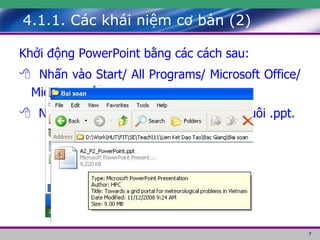
4.1.1. Các khái niệm cơ bản (2) K hởi động PowerPoint bằng các cách sau:     Nhấn vào Start/ All Programs/ Microsoft Office/ Microsoft Office PowerPoint       Nhấp chuột trái hai lần ở một tệp có đuôi .ppt.
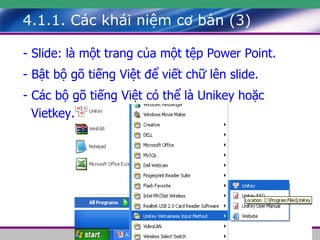
4.1.1. Các khái niệm cơ bản (3) - Slide: là một trang của một tệp Power Point.  - Bật bộ gõ tiếng Việt để viết chữ lên slide. - Các bộ gõ tiếng Việt có thể là Unikey hoặc Vietkey.
4.1. Cơ bản về sử dụng Power Point 4.1.1. Các khái niệm cơ bản. 4.1.2. Tạo tệp mới, thêm slide, xóa slide. 4.1.3. Lưu trữ một tệp PowerPoint. 4.1.4. Trình chiếu một tệp PowerPoint.
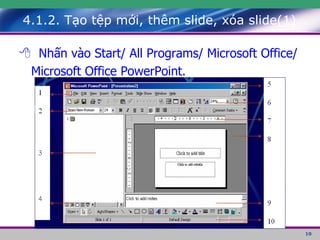
4.1.2. Tạo tệp mới, thêm slide, xóa slide(1)     Nhấn vào Start/ All Programs/ Microsoft Office/ Microsoft Office PowerPoint.
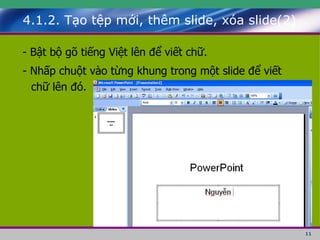
4.1.2. Tạo tệp mới, thêm slide, xóa slide(2) - Bật bộ gõ tiếng Việt lên để viết chữ. - Nhấp chuột vào từng khung trong một slide để viết chữ lên đó.
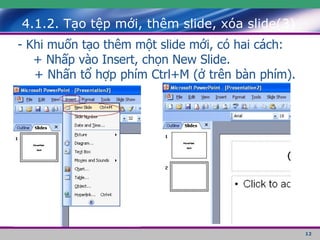
4.1.2. Tạo tệp mới, thêm slide, xóa slide(3) - Khi muốn tạo thêm một slide mới, có hai cách: + Nhấp vào Insert, chọn New Slide. + Nhấn tổ hợp phím Ctrl+M (ở trên bàn phím).
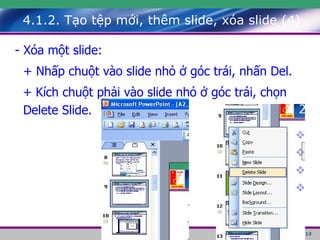
4.1.2. Tạo tệp mới, thêm slide, xóa slide (4) - Xóa một slide: + Nhấp chuột vào slide nhỏ ở góc trái, nhấn Del. + Kích chuột phải vào slide nhỏ ở góc trái, chọn Delete Slide.
4.1. Cơ bản về sử dụng Power Point 4.1.1. Các khái niệm cơ bản. 4.1.2. Tạo tệp mới, thêm slide, xóa slide. 4.1.3. Lưu trữ một tệp PowerPoint. 4.1.4. Trình chiếu một tệp PowerPoint. 4.1.5. Bài thực hành số 1
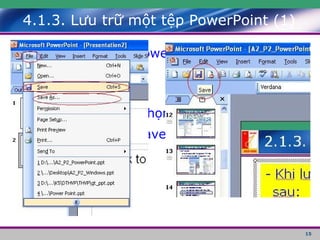
4.1.3. Lưu trữ một tệp PowerPoint (1) - Khi lưu một tệp PowerPoint, có các cách sau: + Nhấn phím F2. + Nhấp vào File, chọn Save hoặc Save As. + Nhấn vào nút Save trên thanh công cụ.
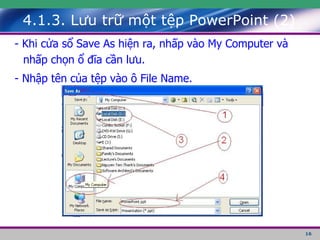
4.1.3. Lưu trữ một tệp PowerPoint (2) - Khi cửa sổ Save As hiện ra, nhấp vào My Computer và nhấp chọn ổ đĩa cần lưu. - Nhập tên của tệp vào ô File Name.
4.1. Cơ bản về sử dụng Power Point 4.1.1. Các khái niệm cơ bản. 4.1.2. Tạo tệp mới, thêm slide, xóa slide. 4.1.3. Lưu trữ một tệp PowerPoint. 4.1.4. Trình chiếu một tệp PowerPoint. 4.1.5. Bài thực hành số 1
4.1.4. Trình chiếu một tệp PowerPoint - Để trình chiếu toàn bộ các slide, nhấn phím F5. - Để trình chiếu bắt đầu từ slide hiện tại, ta nhấn tổ hợp phím Shift+F5.
4.1. Cơ bản về sử dụng Power Point 4.1.1. Các khái niệm cơ bản. 4.1.2. Tạo tệp mới, thêm slide, xóa slide. 4.1.3. Lưu trữ một tệp PowerPoint. 4.1.4. Trình chiếu một tệp PowerPoint.
Nội dung trình bày 4.1. Cơ bản về sử dụng Power Point. 4.2. Thao tác chèn chữ và chèn ảnh. 4.3. Tạo hiệu ứng khi trình bày. 4.4. Các thao tác nâng cao.
4.2. Thao tác chèn chữ và chèn ảnh. 4.2.1. Chèn chữ được nhập từ bàn phím. 4.2.2. Chèn chữ từ các tệp khác. 4.2.3. Chèn ảnh từ các tệp ảnh. 4.2.4. Chèn ảnh từ các ảnh của các tệp khác.
4.2. Thao tác chèn chữ và chèn ảnh 4.2.1. Chèn chữ được nhập từ bàn phím. 4.2.2. Chèn chữ từ các tệp khác. 4.2.3. Chèn ảnh từ các tệp ảnh. 4.2.4. Chèn ảnh từ các ảnh của các tệp khác.
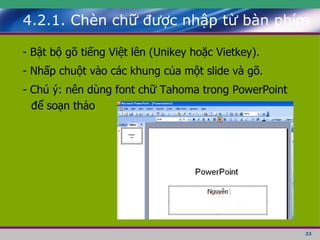
4.2.1. Chèn chữ được nhập từ bàn phím - Bật bộ gõ tiếng Việt lên (Unikey hoặc Vietkey). - Nhấp chuột vào các khung của một slide và gõ. - Chú ý: nên dùng font chữ Tahoma trong PowerPoint để soạn thảo
4.2. Quản lý tệp và thư mục 4.2.1. Chèn chữ được nhập từ bàn phím. 4.2.2. Chèn chữ từ các tệp khác. 4.2.3. Chèn ảnh từ các tệp ảnh. 4.2.4. Chèn ảnh từ các ảnh của các tệp khác.
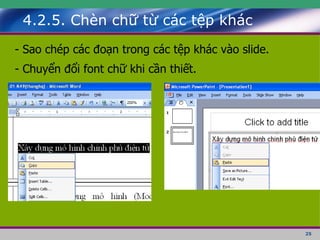
4.2.5. Chèn chữ từ các tệp khác - Sao chép các đoạn trong các tệp khác vào slide. - Chuyển đổi font chữ khi cần thiết.
4.2. Quản lý tệp và thư mục 4.2.1. Chèn chữ được nhập từ bàn phím. 4.2.2. Chèn chữ từ các tệp khác. 4.2.3. Chèn ảnh từ các tệp ảnh. 4.2.4. Chèn ảnh từ các ảnh của các tệp khác. Bài giảng Tin học cơ sở - Khoa Công nghệ thông tin - Trường Đại học Bách Khoa Hà Nội
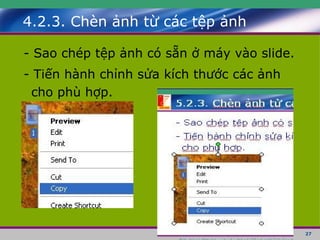
4.2.3. Chèn ảnh từ các tệp ảnh - Sao chép tệp ảnh có sẵn ở máy vào slide. - Tiến hành chỉnh sửa kích thước các ảnh cho phù hợp.
4.2. Quản lý tệp và thư mục 4.2.1. Chèn chữ được nhập từ bàn phím. 4.2.2. Chèn chữ từ các tệp khác. 4.2.3. Chèn ảnh từ các tệp ảnh. 4.2.4. Chèn ảnh từ các ảnh của các tệp khác.
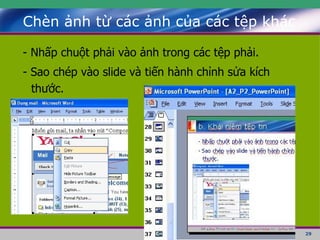
Chèn ảnh từ các ảnh của các tệp khác - Nhấp chuột phải vào ảnh trong các tệp phải. - Sao chép vào slide và tiến hành chỉnh sửa kích thước.
Nội dung trình bày 4.1. Cơ bản về sử dụng Power Point. 4.2. Thao tác chèn chữ và chèn ảnh. 4.3. Tạo hiệu ứng khi trình bày. 4.4. Các thao tác nâng cao.
4.3. Tạo hiệu ứng khi trình bày 4.3.1. Hiệu ứng hiện từng dòng trong slide. 4.3.2. Hiệu ứng tạo âm thanh trong slide. 4.3.3. Hiệu ứng tạo đoạn phim trong slide. 4.3.4. Hiệu ứng thay đổi ảnh nền trong slide. 4.3.5. Hiệu ứng thay đổi mẫu định dạng của slide. 4.3.6. Chèn các biểu đồ, đồ thị vào slide. .
4.3. Tạo hiệu ứng khi trình bày. 4.3.1. Hiệu ứng hiện từng dòng trong slide. 4.3.2. Hiệu ứng tạo âm thanh trong slide. 4.3.3. Hiệu ứng tạo đoạn phim trong slide. 4.3.4. Hiệu ứng thay đổi ảnh nền trong slide. 4.3.5. Hiệu ứng thay đổi mẫu định dạng của slide. 4.3.6. Chèn các biểu đồ, đồ thị vào slide.
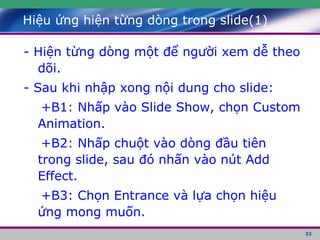
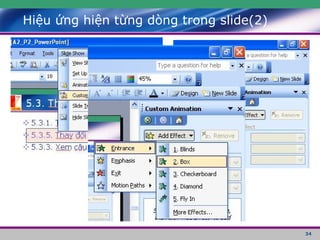
Hiệu ứng hiện từng dòng trong slide(1) - Hiện từng dòng một để người xem dễ theo dõi. - Sau khi nhập xong nội dung cho slide: +B1: Nhấp vào Slide Show, chọn Custom Animation. +B2: Nhấp chuột vào dòng đầu tiên trong slide, sau đó nhấn vào nút Add Effect. +B3: Chọn Entrance và lựa chọn hiệu ứng mong muốn.
Hiệu ứng hiện từng dòng trong slide(2)
4.3. Thay đổi cấu hình hệ thống 4.3.1. Hiệu ứng hiện từng dòng trong slide. 4.3.2. Hiệu ứng tạo âm thanh trong slide. 4.3.3. Hiệu ứng tạo đoạn phim trong slide. 4.3.4. Hiệu ứng thay đổi ảnh nền trong slide. 4.3.5. Hiệu ứng thay đổi mẫu định dạng của slide. 4.3.6. Chèn các biểu đồ, đồ thị vào slide.
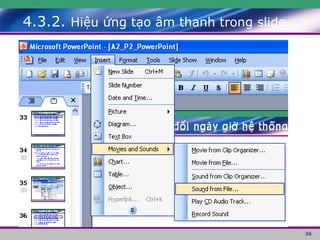
4.3.2.  Hiệu ứng tạo âm thanh trong slide
4.3. Thay đổi cấu hình hệ thống 4.3.1. Hiệu ứng hiện từng dòng trong slide. 4.3.2. Hiệu ứng tạo âm thanh trong slide. 4.3.3. Hiệu ứng tạo đoạn phim trong slide. 4.3.4. Hiệu ứng thay đổi ảnh nền trong slide. 4.3.5. Hiệu ứng thay đổi mẫu định dạng của slide. 4.3.6. Chèn các biểu đồ, đồ thị vào slide.
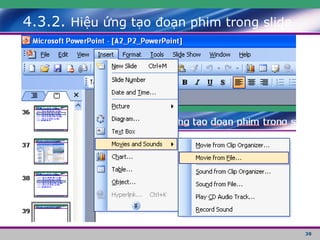
4.3.2.  Hiệu ứng tạo đoạn phim trong slide
4.3. Thay đổi cấu hình hệ thống 4.3.1. Hiệu ứng hiện từng dòng trong slide. 4.3.2. Hiệu ứng tạo âm thanh trong slide. 4.3.3. Hiệu ứng tạo đoạn phim trong slide. 4.3.4. Hiệu ứng thay đổi ảnh nền trong slide. 4.3.5. Hiệu ứng thay đổi mẫu định dạng của slide. 4.3.6. Chèn các biểu đồ, đồ thị vào slide.
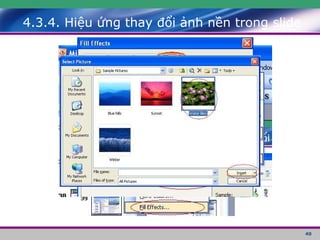
4.3.4. Hiệu ứng thay đổi ảnh nền trong slide
4.3. Thay đổi cấu hình hệ thống 4.3.1. Hiệu ứng hiện từng dòng trong slide. 4.3.2. Hiệu ứng tạo âm thanh trong slide. 4.3.3. Hiệu ứng tạo đoạn phim trong slide. 4.3.4. Hiệu ứng thay đổi ảnh nền trong slide. 4.3.5. Hiệu ứng thay đổi mẫu định dạng của slide. 4.3.6. Chèn các biểu đồ, đồ thị vào slide.
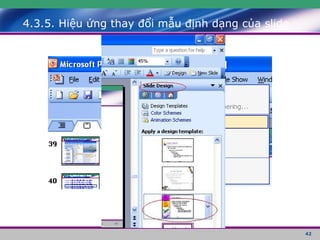
4.3.5. Hiệu ứng thay đổi mẫu định dạng của slide
4.3. Thay đổi cấu hình hệ thống 4.3.1. Hiệu ứng hiện từng dòng trong slide. 4.3.2. Hiệu ứng tạo âm thanh trong slide. 4.3.3. Hiệu ứng tạo đoạn phim trong slide. 4.3.4. Hiệu ứng thay đổi ảnh nền trong slide. 4.3.5. Hiệu ứng thay đổi mẫu định dạng của slide. 4.3.6. Chèn các biểu đồ, đồ thị vào slide. 4.3.7. Bài thực hành số 3.
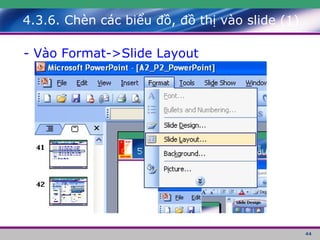
4.3.6. Chèn các biểu đồ, đồ thị vào slide (1) - Vào Format->Slide Layout
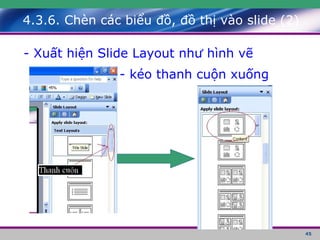
4.3.6. Chèn các biểu đồ, đồ thị vào slide (2) - Xuất hiện Slide Layout như hình vẽ   - kéo thanh cuộn xuống
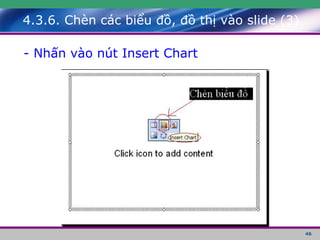
4.3.6. Chèn các biểu đồ, đồ thị vào slide (3) - Nhấn vào nút Insert Chart
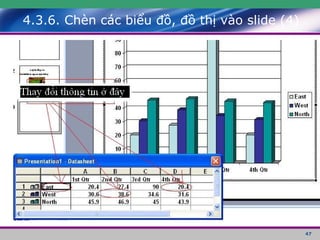
4.3.6. Chèn các biểu đồ, đồ thị vào slide (4)
Nội dung trình bày 4.1. Cơ bản về sử dụng Power Point. 4.2. Thao tác chèn chữ và chèn ảnh. 4.3. Tạo hiệu ứng khi trình bày. 4.4. Các thao tác nâng cao.
4.4. Các thao tác nâng cao. 4.4.1. Ẩn đi slide. 4.4.2. Đánh số thứ tự cho slide. 4.4.3. In ra các slide.
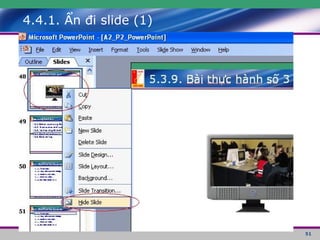
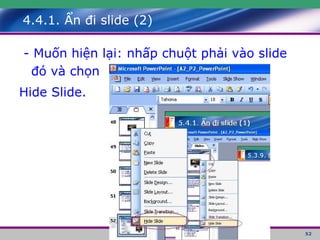
4.4.1. Ẩn đi slide (1) Câu hỏi: Ẩn đi một slide, không cho người xem nhìn thấy khi trình diễn? Nhấp chuột phải vào slide cần ẩn, chọn Hide slide.
4.4.1. Ẩn đi slide (2) - Muốn hiện lại: nhấp chuột phải vào slide đó và chọn Hide Slide.
4.4. Các thao tác nâng cao. 4.4.1. Ẩn đi slide. 4.4.2. Đánh số thứ tự cho slide. 4.4.3. In ra các slide.
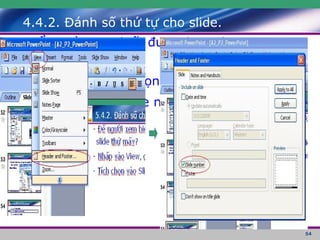
4.4.2. Đánh số thứ tự cho slide. - Để người xem biết được đang được xem slide thứ mấy? - Nhấp vào View, chọn Header and Footer… - Tích chọn vào Slide number.
4.4. Các thao tác nâng cao. 4.4.1. Ẩn đi slide. 4.4.2. Đánh số thứ tự cho slide. 4.4.3. In ra các slide.
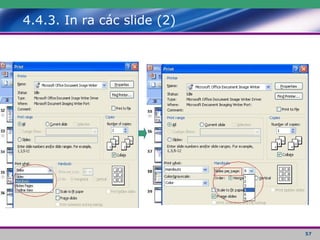
4.4.3. In ra các slide (1) - Vào File->Print.. (hoặc nhấn Ctrl+P) - In bao nhiêu slide trên một trang? + Nhấn vào phần Print what. + Chọn Handouts. + Chỉnh ở phần Slides per page.
4.4.3. In ra các slide (2)
4.4. Các thao tác nâng cao. 4.4.1. Ẩn đi slide. 4.4.2. Đánh số thứ tự cho slide. 4.4.3. In ra các slide.
Phan 4 power_point

  • 1.
    Phần 4 - Power Point
  • 2.
    Nội dung trìnhbày 4.1. Cơ bản về sử dụng Power Point. 4.2. Thao tác chèn chữ và chèn ảnh. 4.3. Tạo hiệu ứng khi trình bày. 4.4. Các thao tác nâng cao.
  • 3.
    Nội dung trìnhbày 4.1. Cơ bản về sử dụng Power Point. 4.2. Thao tác chèn chữ và chèn ảnh. 4.3. Tạo hiệu ứng khi trình bày. 4.4. Các thao tác nâng cao. .
  • 4.
    4.1. Cơ bảnvề sử dụng Power Point 4.1.1. Các khái niệm cơ bản. 4.1.2. Tạo tệp mới, thêm slide, xóa slide. 4.1.3. Lưu trữ một tệp PowerPoint. 4.1.4. Trình chiếu một tệp PowerPoint.
  • 5.
    4.1. Cơ bảnvề sử dụng Power Point 4.1.1. Các khái niệm cơ bản. 4.1.2. Tạo tệp mới, thêm slide, xóa slide. 4.1.3. Lưu trữ một tệp PowerPoint. 4.1.4. Trình chiếu một tệp PowerPoint.
  • 6.
    4.1.1. Các kháiniệm cơ bản (1) PowerPoint: - là chương trình dùng để tạo các trang dành cho bài giảng sử dụng máy chiếu. - Cung cấp các chức năng để thiết kế, trình diễn. - Chèn được các hình ảnh, hoạt hình, video và âm thanh để tạo hiệu ứng sinh động, dễ hiểu.
  • 7.
    4.1.1. Các kháiniệm cơ bản (2) K hởi động PowerPoint bằng các cách sau:    Nhấn vào Start/ All Programs/ Microsoft Office/ Microsoft Office PowerPoint     Nhấp chuột trái hai lần ở một tệp có đuôi .ppt.
  • 8.
    4.1.1. Các kháiniệm cơ bản (3) - Slide: là một trang của một tệp Power Point. - Bật bộ gõ tiếng Việt để viết chữ lên slide. - Các bộ gõ tiếng Việt có thể là Unikey hoặc Vietkey.
  • 9.
    4.1. Cơ bảnvề sử dụng Power Point 4.1.1. Các khái niệm cơ bản. 4.1.2. Tạo tệp mới, thêm slide, xóa slide. 4.1.3. Lưu trữ một tệp PowerPoint. 4.1.4. Trình chiếu một tệp PowerPoint.
  • 10.
    4.1.2. Tạo tệpmới, thêm slide, xóa slide(1)    Nhấn vào Start/ All Programs/ Microsoft Office/ Microsoft Office PowerPoint.
  • 11.
    4.1.2. Tạo tệpmới, thêm slide, xóa slide(2) - Bật bộ gõ tiếng Việt lên để viết chữ. - Nhấp chuột vào từng khung trong một slide để viết chữ lên đó.
  • 12.
    4.1.2. Tạo tệpmới, thêm slide, xóa slide(3) - Khi muốn tạo thêm một slide mới, có hai cách: + Nhấp vào Insert, chọn New Slide. + Nhấn tổ hợp phím Ctrl+M (ở trên bàn phím).
  • 13.
    4.1.2. Tạo tệpmới, thêm slide, xóa slide (4) - Xóa một slide: + Nhấp chuột vào slide nhỏ ở góc trái, nhấn Del. + Kích chuột phải vào slide nhỏ ở góc trái, chọn Delete Slide.
  • 14.
    4.1. Cơ bảnvề sử dụng Power Point 4.1.1. Các khái niệm cơ bản. 4.1.2. Tạo tệp mới, thêm slide, xóa slide. 4.1.3. Lưu trữ một tệp PowerPoint. 4.1.4. Trình chiếu một tệp PowerPoint. 4.1.5. Bài thực hành số 1
  • 15.
    4.1.3. Lưu trữmột tệp PowerPoint (1) - Khi lưu một tệp PowerPoint, có các cách sau: + Nhấn phím F2. + Nhấp vào File, chọn Save hoặc Save As. + Nhấn vào nút Save trên thanh công cụ.
  • 16.
    4.1.3. Lưu trữmột tệp PowerPoint (2) - Khi cửa sổ Save As hiện ra, nhấp vào My Computer và nhấp chọn ổ đĩa cần lưu. - Nhập tên của tệp vào ô File Name.
  • 17.
    4.1. Cơ bảnvề sử dụng Power Point 4.1.1. Các khái niệm cơ bản. 4.1.2. Tạo tệp mới, thêm slide, xóa slide. 4.1.3. Lưu trữ một tệp PowerPoint. 4.1.4. Trình chiếu một tệp PowerPoint. 4.1.5. Bài thực hành số 1
  • 18.
    4.1.4. Trình chiếumột tệp PowerPoint - Để trình chiếu toàn bộ các slide, nhấn phím F5. - Để trình chiếu bắt đầu từ slide hiện tại, ta nhấn tổ hợp phím Shift+F5.
  • 19.
    4.1. Cơ bảnvề sử dụng Power Point 4.1.1. Các khái niệm cơ bản. 4.1.2. Tạo tệp mới, thêm slide, xóa slide. 4.1.3. Lưu trữ một tệp PowerPoint. 4.1.4. Trình chiếu một tệp PowerPoint.
  • 20.
    Nội dung trìnhbày 4.1. Cơ bản về sử dụng Power Point. 4.2. Thao tác chèn chữ và chèn ảnh. 4.3. Tạo hiệu ứng khi trình bày. 4.4. Các thao tác nâng cao.
  • 21.
    4.2. Thao tácchèn chữ và chèn ảnh. 4.2.1. Chèn chữ được nhập từ bàn phím. 4.2.2. Chèn chữ từ các tệp khác. 4.2.3. Chèn ảnh từ các tệp ảnh. 4.2.4. Chèn ảnh từ các ảnh của các tệp khác.
  • 22.
    4.2. Thao tácchèn chữ và chèn ảnh 4.2.1. Chèn chữ được nhập từ bàn phím. 4.2.2. Chèn chữ từ các tệp khác. 4.2.3. Chèn ảnh từ các tệp ảnh. 4.2.4. Chèn ảnh từ các ảnh của các tệp khác.
  • 23.
    4.2.1. Chèn chữđược nhập từ bàn phím - Bật bộ gõ tiếng Việt lên (Unikey hoặc Vietkey). - Nhấp chuột vào các khung của một slide và gõ. - Chú ý: nên dùng font chữ Tahoma trong PowerPoint để soạn thảo
  • 24.
    4.2. Quản lýtệp và thư mục 4.2.1. Chèn chữ được nhập từ bàn phím. 4.2.2. Chèn chữ từ các tệp khác. 4.2.3. Chèn ảnh từ các tệp ảnh. 4.2.4. Chèn ảnh từ các ảnh của các tệp khác.
  • 25.
    4.2.5. Chèn chữtừ các tệp khác - Sao chép các đoạn trong các tệp khác vào slide. - Chuyển đổi font chữ khi cần thiết.
  • 26.
    4.2. Quản lýtệp và thư mục 4.2.1. Chèn chữ được nhập từ bàn phím. 4.2.2. Chèn chữ từ các tệp khác. 4.2.3. Chèn ảnh từ các tệp ảnh. 4.2.4. Chèn ảnh từ các ảnh của các tệp khác. Bài giảng Tin học cơ sở - Khoa Công nghệ thông tin - Trường Đại học Bách Khoa Hà Nội
  • 27.
    4.2.3. Chèn ảnhtừ các tệp ảnh - Sao chép tệp ảnh có sẵn ở máy vào slide. - Tiến hành chỉnh sửa kích thước các ảnh cho phù hợp.
  • 28.
    4.2. Quản lýtệp và thư mục 4.2.1. Chèn chữ được nhập từ bàn phím. 4.2.2. Chèn chữ từ các tệp khác. 4.2.3. Chèn ảnh từ các tệp ảnh. 4.2.4. Chèn ảnh từ các ảnh của các tệp khác.
  • 29.
    Chèn ảnh từcác ảnh của các tệp khác - Nhấp chuột phải vào ảnh trong các tệp phải. - Sao chép vào slide và tiến hành chỉnh sửa kích thước.
  • 30.
    Nội dung trìnhbày 4.1. Cơ bản về sử dụng Power Point. 4.2. Thao tác chèn chữ và chèn ảnh. 4.3. Tạo hiệu ứng khi trình bày. 4.4. Các thao tác nâng cao.
  • 31.
    4.3. Tạo hiệuứng khi trình bày 4.3.1. Hiệu ứng hiện từng dòng trong slide. 4.3.2. Hiệu ứng tạo âm thanh trong slide. 4.3.3. Hiệu ứng tạo đoạn phim trong slide. 4.3.4. Hiệu ứng thay đổi ảnh nền trong slide. 4.3.5. Hiệu ứng thay đổi mẫu định dạng của slide. 4.3.6. Chèn các biểu đồ, đồ thị vào slide. .
  • 32.
    4.3. Tạo hiệuứng khi trình bày. 4.3.1. Hiệu ứng hiện từng dòng trong slide. 4.3.2. Hiệu ứng tạo âm thanh trong slide. 4.3.3. Hiệu ứng tạo đoạn phim trong slide. 4.3.4. Hiệu ứng thay đổi ảnh nền trong slide. 4.3.5. Hiệu ứng thay đổi mẫu định dạng của slide. 4.3.6. Chèn các biểu đồ, đồ thị vào slide.
  • 33.
    Hiệu ứng hiệntừng dòng trong slide(1) - Hiện từng dòng một để người xem dễ theo dõi. - Sau khi nhập xong nội dung cho slide: +B1: Nhấp vào Slide Show, chọn Custom Animation. +B2: Nhấp chuột vào dòng đầu tiên trong slide, sau đó nhấn vào nút Add Effect. +B3: Chọn Entrance và lựa chọn hiệu ứng mong muốn.
  • 34.
    Hiệu ứng hiệntừng dòng trong slide(2)
  • 35.
    4.3. Thay đổicấu hình hệ thống 4.3.1. Hiệu ứng hiện từng dòng trong slide. 4.3.2. Hiệu ứng tạo âm thanh trong slide. 4.3.3. Hiệu ứng tạo đoạn phim trong slide. 4.3.4. Hiệu ứng thay đổi ảnh nền trong slide. 4.3.5. Hiệu ứng thay đổi mẫu định dạng của slide. 4.3.6. Chèn các biểu đồ, đồ thị vào slide.
  • 36.
    4.3.2. Hiệuứng tạo âm thanh trong slide
  • 37.
    4.3. Thay đổicấu hình hệ thống 4.3.1. Hiệu ứng hiện từng dòng trong slide. 4.3.2. Hiệu ứng tạo âm thanh trong slide. 4.3.3. Hiệu ứng tạo đoạn phim trong slide. 4.3.4. Hiệu ứng thay đổi ảnh nền trong slide. 4.3.5. Hiệu ứng thay đổi mẫu định dạng của slide. 4.3.6. Chèn các biểu đồ, đồ thị vào slide.
  • 38.
    4.3.2. Hiệuứng tạo đoạn phim trong slide
  • 39.
    4.3. Thay đổicấu hình hệ thống 4.3.1. Hiệu ứng hiện từng dòng trong slide. 4.3.2. Hiệu ứng tạo âm thanh trong slide. 4.3.3. Hiệu ứng tạo đoạn phim trong slide. 4.3.4. Hiệu ứng thay đổi ảnh nền trong slide. 4.3.5. Hiệu ứng thay đổi mẫu định dạng của slide. 4.3.6. Chèn các biểu đồ, đồ thị vào slide.
  • 40.
    4.3.4. Hiệu ứngthay đổi ảnh nền trong slide
  • 41.
    4.3. Thay đổicấu hình hệ thống 4.3.1. Hiệu ứng hiện từng dòng trong slide. 4.3.2. Hiệu ứng tạo âm thanh trong slide. 4.3.3. Hiệu ứng tạo đoạn phim trong slide. 4.3.4. Hiệu ứng thay đổi ảnh nền trong slide. 4.3.5. Hiệu ứng thay đổi mẫu định dạng của slide. 4.3.6. Chèn các biểu đồ, đồ thị vào slide.
  • 42.
    4.3.5. Hiệu ứngthay đổi mẫu định dạng của slide
  • 43.
    4.3. Thay đổicấu hình hệ thống 4.3.1. Hiệu ứng hiện từng dòng trong slide. 4.3.2. Hiệu ứng tạo âm thanh trong slide. 4.3.3. Hiệu ứng tạo đoạn phim trong slide. 4.3.4. Hiệu ứng thay đổi ảnh nền trong slide. 4.3.5. Hiệu ứng thay đổi mẫu định dạng của slide. 4.3.6. Chèn các biểu đồ, đồ thị vào slide. 4.3.7. Bài thực hành số 3.
  • 44.
    4.3.6. Chèn cácbiểu đồ, đồ thị vào slide (1) - Vào Format->Slide Layout
  • 45.
    4.3.6. Chèn cácbiểu đồ, đồ thị vào slide (2) - Xuất hiện Slide Layout như hình vẽ - kéo thanh cuộn xuống
  • 46.
    4.3.6. Chèn cácbiểu đồ, đồ thị vào slide (3) - Nhấn vào nút Insert Chart
  • 47.
    4.3.6. Chèn cácbiểu đồ, đồ thị vào slide (4)
  • 48.
    Nội dung trìnhbày 4.1. Cơ bản về sử dụng Power Point. 4.2. Thao tác chèn chữ và chèn ảnh. 4.3. Tạo hiệu ứng khi trình bày. 4.4. Các thao tác nâng cao.
  • 49.
    4.4. Các thaotác nâng cao. 4.4.1. Ẩn đi slide. 4.4.2. Đánh số thứ tự cho slide. 4.4.3. In ra các slide.
  • 50.
    4.4. Các thaotác nâng cao. 4.4.1. Ẩn đi slide. 4.4.2. Đánh số thứ tự cho slide. 4.4.3. In ra các slide.
  • 51.
    4.4.1. Ẩn đislide (1) Câu hỏi: Ẩn đi một slide, không cho người xem nhìn thấy khi trình diễn? Nhấp chuột phải vào slide cần ẩn, chọn Hide slide.
  • 52.
    4.4.1. Ẩn đislide (2) - Muốn hiện lại: nhấp chuột phải vào slide đó và chọn Hide Slide.
  • 53.
    4.4. Các thaotác nâng cao. 4.4.1. Ẩn đi slide. 4.4.2. Đánh số thứ tự cho slide. 4.4.3. In ra các slide.
  • 54.
    4.4.2. Đánh sốthứ tự cho slide. - Để người xem biết được đang được xem slide thứ mấy? - Nhấp vào View, chọn Header and Footer… - Tích chọn vào Slide number.
  • 55.
    4.4. Các thaotác nâng cao. 4.4.1. Ẩn đi slide. 4.4.2. Đánh số thứ tự cho slide. 4.4.3. In ra các slide.
  • 56.
    4.4.3. In racác slide (1) - Vào File->Print.. (hoặc nhấn Ctrl+P) - In bao nhiêu slide trên một trang? + Nhấn vào phần Print what. + Chọn Handouts. + Chỉnh ở phần Slides per page.
  • 57.
    4.4.3. In racác slide (2)
  • 58.
    4.4. Các thaotác nâng cao. 4.4.1. Ẩn đi slide. 4.4.2. Đánh số thứ tự cho slide. 4.4.3. In ra các slide.