TEKNOLOGI INFORMASI
SEMESTER II (GENAP)
TP 2014/2015
BAB 1 . Microsoft Office Word 2007
 1. PENGERTIAN
Microsoft Office Word 2007 merupakan program aplikasi pengolah kata (word processor)
yang yang biasa digunakan untuk membuat laporan, dokumen berbentuk surat, brosur, table, dan
masih banyak lagi dukumen-dokumen lain yang biasa dibuat dengan menggunakan Microsoft
Office Word.
Microsoft Office Word 2007 merupakan pengembangan dari versi sebelumnya yang
mengalami banyak perubahan dan perbaikan, sehingga lebih fleksibel digunakan di masa kini.
Microsof Office Word juga menyediakan fasilitas penuh terhadap apa yang kita perlukan. Dengan
fasilitasnya yang lengkap lengkap ini telah menghantarkan Microsoft Office Word 2007 sebagai
program aplikasi pengolah kata yang mutakhir saat ini.
Microsoft Word adalah aplikasi pengolah kata yang dibuat oleh perusahaan Microsoft
Corporation yang terdapat dalam paket program aplikasi Microsoft Office 2007.
Versi Microsoft Word secara terstruktur
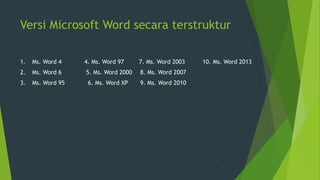
1. Ms. Word 4 4. Ms. Word 97 7. Ms. Word 2003 10. Ms. Word 2013
2. Ms. Word 6 5. Ms. Word 2000 8. Ms. Word 2007
3. Ms. Word 95 6. Ms. Word XP 9. Ms. Word 2010
Kelebihan Microsoft Word 2007
 Versi baru hasil pengembangan Microsoft Office adalah Microsoft Word 2007, 2010
dan 2013. Terdapat beberapa hal baru pada Microsoft Word 2007 dibandingkan
dengan versi-versi sebelumnya, seperti adanya fasilitas Ribbon untuk
mempermudah penggunaan Microsoft Word 2007. Berikut ini adalah beberapa
kelebihan Microsoft Word 2007 dibanding versi sebelumnya.
 1) Dokumen tampak lebih profesional sebab tampilan Microsoft Word 2007
menyediakan berbagai fasilitas selengkap mungkin untuk pengeditan dan disertai
penampilan tool-tool pengatur dokumen yang lebih mudah dijangkau dibandingkan
versi sebelumnya.
 2) Waktu untuk mengetik menjadi lebih banyak dibandingkan waktu untuk
memformat tulisan.
 3) Pada versi Microsoft Word 2007, interface yang lebih berorientasi pada hasil
memungkinkan tool-tool pengatur dokumen mudah dijangkau sehingga waktu
untuk memformat otomatis lebih singkat dan pekerjaan mengetik menjadi makin
efisien. Di samping itu, kecepatan mengetik jadi lebih tinggi karena adanya
fasilitas styles, table formats, list formats, graphical effect, dan berbagai fasilitas
pendukung kemudahan kerja lainnya
1.1 Memulai Aplikasi Microsoft Office
Word 2007
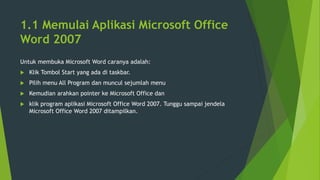
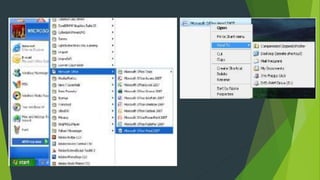
Untuk membuka Microsoft Word caranya adalah:
 Klik Tombol Start yang ada di taskbar.
 Pilih menu All Program dan muncul sejumlah menu
 Kemudian arahkan pointer ke Microsoft Office dan
 klik program aplikasi Microsoft Office Word 2007. Tunggu sampai jendela
Microsoft Office Word 2007 ditampilkan.
Membuat Dokumen Baru
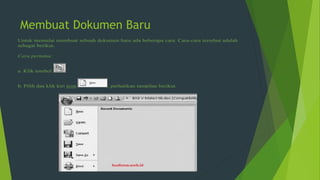
Untuk memulai membuat sebuah dokumen baru ada beberapa cara. Cara-cara tersebut adalah
sebagai berikut.
Cara pertama:
a. Klik tombol
b. Pilih dan klik kiri icon , perhatikan tampilan berikut.
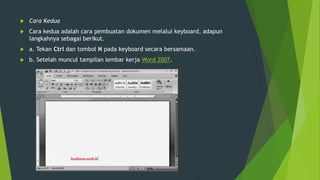
 Cara Kedua
 Cara kedua adalah cara pembuatan dokumen melalui keyboard, adapun
langkahnya sebagai berikut.
 a. Tekan Ctrl dan tombol N pada keyboard secara bersamaan.
 b. Setelah muncul tampilan lembar kerja Word 2007.
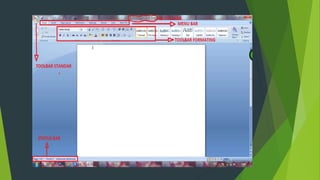
Fungsi berbagai ikon
 Toolbar Judul
 Toolbar Menu
 Toolbar Standar
 Toolbar Formating
 Toolbar Status
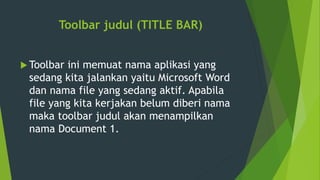
Toolbar judul (TITLE BAR)
 Toolbar ini memuat nama aplikasi yang
sedang kita jalankan yaitu Microsoft Word
dan nama file yang sedang aktif. Apabila
file yang kita kerjakan belum diberi nama
maka toolbar judul akan menampilkan
nama Document 1.
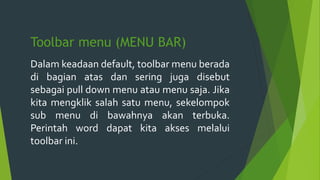
Toolbar menu (MENU BAR)
Dalam keadaan default, toolbar menu berada
di bagian atas dan sering juga disebut
sebagai pull down menu atau menu saja. Jika
kita mengklik salah satu menu, sekelompok
sub menu di bawahnya akan terbuka.
Perintah word dapat kita akses melalui
toolbar ini.
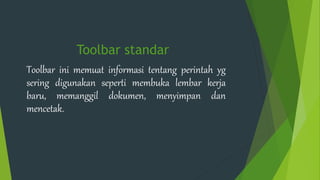
Toolbar standar
Toolbar ini memuat informasi tentang perintah yg
sering digunakan seperti membuka lembar kerja
baru, memanggil dokumen, menyimpan dan
mencetak.
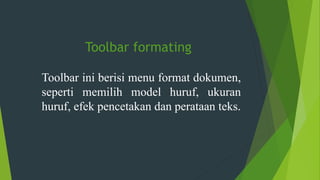
Toolbar formating
Toolbar ini berisi menu format dokumen,
seperti memilih model huruf, ukuran
huruf, efek pencetakan dan perataan teks.
Toolbar status
Toolbar ini berada di bagian bawah
layar yg memuat informasi tentang
halaman yang sedang kita sunting,
seperti nomor halaman, nomor secsion,
halaman yg keberapa dari total
halaman dan berapa halaman posisi
titik sisip.
PADA SAAT JENDELA WORD DI
TAMPILKAN,KURSOR AKAN DI TAMPILKAN DI
HALAMAN DOKUMEN.KURSOR MENUNJUKKAN
BAGIAN HALAMAN DOKUMEN YANG SEDAng
aktif.
KURSOR
Membuka Dokumen Microsoft word 2007
yang Sudah Ada
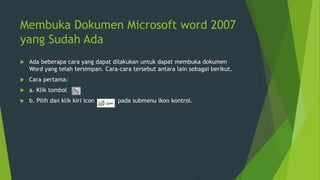
 Ada beberapa cara yang dapat dilakukan untuk dapat membuka dokumen
Word yang telah tersimpan. Cara-cara tersebut antara lain sebagai berikut.
 Cara pertama:
 a. Klik tombol
 b. Pilih dan klik kiri icon pada submenu ikon kontrol.
 Cara kedua:
 Cara kedua adalah cara pembuatan dokumen melalui keyboard adapun langkahnya
adalah sebagai berikut.
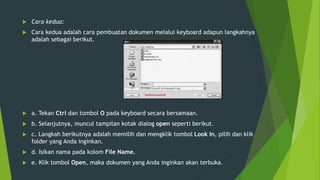
 a. Tekan Ctrl dan tombol O pada keyboard secara bersamaan.
 b. Selanjutnya, muncul tampilan kotak dialog open seperti berikut.
 c. Langkah berikutnya adalah memilih dan mengklik tombol Look In, pilih dan klik
folder yang Anda inginkan.
 d. Isikan nama pada kolom File Name.
 e. Klik tombol Open, maka dokumen yang Anda inginkan akan terbuka.
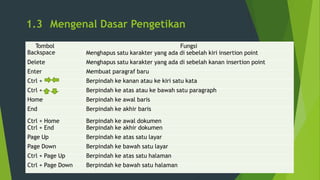
1.3 Mengenal Dasar Pengetikan
Tombol Fungsi
Backspace Menghapus satu karakter yang ada di sebelah kiri insertion point
Delete Menghapus satu karakter yang ada di sebelah kanan insertion point
Enter Membuat paragraf baru
Ctrl + Berpindah ke kanan atau ke kiri satu kata
Ctrl + Berpindah ke atas atau ke bawah satu paragraph
Home Berpindah ke awal baris
End Berpindah ke akhir baris
Ctrl + Home Berpindah ke awal dokumen
Ctrl + End Berpindah ke akhir dokumen
Page Up Berpindah ke atas satu layar
Page Down Berpindah ke bawah satu layar
Ctrl + Page Up Berpindah ke atas satu halaman
Ctrl + Page Down Berpindah ke bawah satu halaman
Microsoft Word 2007
FUNGSI ICON PADA MICROSOFT WORD 2007
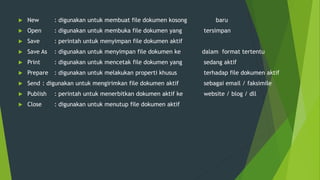
 New : digunakan untuk membuat file dokumen kosong baru
 Open : digunakan untuk membuka file dokumen yang tersimpan
 Save : perintah untuk menyimpan file dokumen aktif
 Save As : digunakan untuk menyimpan file dokumen ke dalam format tertentu
 Print : digunakan untuk mencetak file dokumen yang sedang aktif
 Prepare : digunakan untuk melakukan properti khusus terhadap file dokumen aktif
 Send : digunakan untuk mengirimkan file dokumen aktif sebagai email / faksimile
 Publish : perintah untuk menerbitkan dokumen aktif ke website / blog / dll
 Close : digunakan untuk menutup file dokumen aktif
MENGENAL ICON PADA TAB MENU HOME
 Paste : untuk menempelkan hasil copy atau cut.
Cut : untuk memotong teks/objek terpilih.
Copy : untuk menggandakan teks/objek terpilih.
Format Painter : digunakan untuk meniru format halaman dokumen ke dalam
dokumen lainnya.
 Bullets : untuk memberikan tanda bullet di tiap paragraf terpilih
Numbering : untuk memberikan format penomoran di tiap paragraf terpilih
Decrease Indent : untuk menggeser baris kedua paragraf ke kiri
Increase Indent : untuk menggeser baris kedua paragraf ke kanan
Left-to-Right : untuk menjadikan arah teks berjalan dari kiri ke kanan (format Latin)
Right-to-Left : untuk menjadikan arah teks berjalan dari kanan ke kiri (format Arab)
 Sort : untuk menyortir data
Align Text Left : untuk mengatur teks rata kiri
Center : untuk mengatur teks rata tengah
Align Text Right : untuk mengatur teks rata kanan
Justify : untuk mengatur teks rata kanan-kiri
Line Spacing : untuk mengatur jarak antar baris teks
Shading : untuk mengatur warna latar teks terpilih
Border : untuk memberikan garis tepi pada teks terpilih.
MENGENAL ICON PADA MENU INSERT
 Cover Page : digunakan untuk menyisipkan serta
memilih jenis halaman sampul.
 Blank Page : untuk menyisipkan halaman kosong
baru dalam suatu file dokumen
 Break Page : untuk memisah suatu halaman file
dokumen
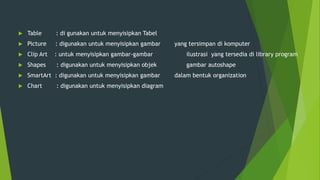
 Table : di gunakan untuk menyisipkan Tabel
 Picture : digunakan untuk menyisipkan gambar yang tersimpan di komputer
 Clip Art : untuk menyisipkan gambar-gambar ilustrasi yang tersedia di library program
 Shapes : digunakan untuk menyisipkan objek gambar autoshape
 SmartArt : digunakan untuk menyisipkan gambar dalam bentuk organization
 Chart : digunakan untuk menyisipkan diagram
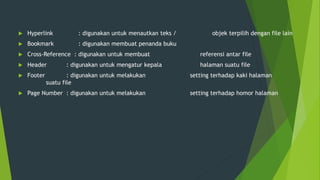
 Hyperlink : digunakan untuk menautkan teks / objek terpilih dengan file lain
 Bookmark : digunakan membuat penanda buku
 Cross-Reference : digunakan untuk membuat referensi antar file
 Header : digunakan untuk mengatur kepala halaman suatu file
 Footer : digunakan untuk melakukan setting terhadap kaki halaman
suatu file
 Page Number : digunakan untuk melakukan setting terhadap homor halaman
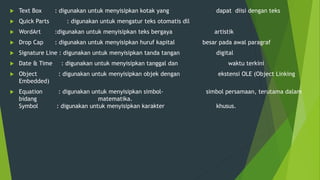
 Text Box : digunakan untuk menyisipkan kotak yang dapat diisi dengan teks
 Quick Parts : digunakan untuk mengatur teks otomatis dll
 WordArt :digunakan untuk menyisipkan teks bergaya artistik
 Drop Cap : digunakan untuk menyisipkan huruf kapital besar pada awal paragraf
 Signature Line : digunakan untuk menyisipkan tanda tangan digital
 Date & Time : digunakan untuk menyisipkan tanggal dan waktu terkini
 Object : digunakan untuk menyisipkan objek dengan ekstensi OLE (Object Linking
Embedded)
 Equation : digunakan untuk menyisipkan simbol- simbol persamaan, terutama dalam
bidang matematika.
Symbol : digunakan untuk menyisipkan karakter khusus.

Teknologi informasi

  • 2.
    TEKNOLOGI INFORMASI SEMESTER II(GENAP) TP 2014/2015
  • 3.
    BAB 1 .Microsoft Office Word 2007  1. PENGERTIAN Microsoft Office Word 2007 merupakan program aplikasi pengolah kata (word processor) yang yang biasa digunakan untuk membuat laporan, dokumen berbentuk surat, brosur, table, dan masih banyak lagi dukumen-dokumen lain yang biasa dibuat dengan menggunakan Microsoft Office Word. Microsoft Office Word 2007 merupakan pengembangan dari versi sebelumnya yang mengalami banyak perubahan dan perbaikan, sehingga lebih fleksibel digunakan di masa kini. Microsof Office Word juga menyediakan fasilitas penuh terhadap apa yang kita perlukan. Dengan fasilitasnya yang lengkap lengkap ini telah menghantarkan Microsoft Office Word 2007 sebagai program aplikasi pengolah kata yang mutakhir saat ini. Microsoft Word adalah aplikasi pengolah kata yang dibuat oleh perusahaan Microsoft Corporation yang terdapat dalam paket program aplikasi Microsoft Office 2007.
  • 4.
    Versi Microsoft Wordsecara terstruktur 1. Ms. Word 4 4. Ms. Word 97 7. Ms. Word 2003 10. Ms. Word 2013 2. Ms. Word 6 5. Ms. Word 2000 8. Ms. Word 2007 3. Ms. Word 95 6. Ms. Word XP 9. Ms. Word 2010
  • 5.
    Kelebihan Microsoft Word2007  Versi baru hasil pengembangan Microsoft Office adalah Microsoft Word 2007, 2010 dan 2013. Terdapat beberapa hal baru pada Microsoft Word 2007 dibandingkan dengan versi-versi sebelumnya, seperti adanya fasilitas Ribbon untuk mempermudah penggunaan Microsoft Word 2007. Berikut ini adalah beberapa kelebihan Microsoft Word 2007 dibanding versi sebelumnya.  1) Dokumen tampak lebih profesional sebab tampilan Microsoft Word 2007 menyediakan berbagai fasilitas selengkap mungkin untuk pengeditan dan disertai penampilan tool-tool pengatur dokumen yang lebih mudah dijangkau dibandingkan versi sebelumnya.  2) Waktu untuk mengetik menjadi lebih banyak dibandingkan waktu untuk memformat tulisan.  3) Pada versi Microsoft Word 2007, interface yang lebih berorientasi pada hasil memungkinkan tool-tool pengatur dokumen mudah dijangkau sehingga waktu untuk memformat otomatis lebih singkat dan pekerjaan mengetik menjadi makin efisien. Di samping itu, kecepatan mengetik jadi lebih tinggi karena adanya fasilitas styles, table formats, list formats, graphical effect, dan berbagai fasilitas pendukung kemudahan kerja lainnya
  • 6.
    1.1 Memulai AplikasiMicrosoft Office Word 2007 Untuk membuka Microsoft Word caranya adalah:  Klik Tombol Start yang ada di taskbar.  Pilih menu All Program dan muncul sejumlah menu  Kemudian arahkan pointer ke Microsoft Office dan  klik program aplikasi Microsoft Office Word 2007. Tunggu sampai jendela Microsoft Office Word 2007 ditampilkan.
  • 8.
    Membuat Dokumen Baru Untukmemulai membuat sebuah dokumen baru ada beberapa cara. Cara-cara tersebut adalah sebagai berikut. Cara pertama: a. Klik tombol b. Pilih dan klik kiri icon , perhatikan tampilan berikut.
  • 9.
     Cara Kedua Cara kedua adalah cara pembuatan dokumen melalui keyboard, adapun langkahnya sebagai berikut.  a. Tekan Ctrl dan tombol N pada keyboard secara bersamaan.  b. Setelah muncul tampilan lembar kerja Word 2007.
  • 10.
    Fungsi berbagai ikon Toolbar Judul  Toolbar Menu  Toolbar Standar  Toolbar Formating  Toolbar Status
  • 11.
    Toolbar judul (TITLEBAR)  Toolbar ini memuat nama aplikasi yang sedang kita jalankan yaitu Microsoft Word dan nama file yang sedang aktif. Apabila file yang kita kerjakan belum diberi nama maka toolbar judul akan menampilkan nama Document 1.
  • 12.
    Toolbar menu (MENUBAR) Dalam keadaan default, toolbar menu berada di bagian atas dan sering juga disebut sebagai pull down menu atau menu saja. Jika kita mengklik salah satu menu, sekelompok sub menu di bawahnya akan terbuka. Perintah word dapat kita akses melalui toolbar ini.
  • 13.
    Toolbar standar Toolbar inimemuat informasi tentang perintah yg sering digunakan seperti membuka lembar kerja baru, memanggil dokumen, menyimpan dan mencetak.
  • 14.
    Toolbar formating Toolbar iniberisi menu format dokumen, seperti memilih model huruf, ukuran huruf, efek pencetakan dan perataan teks.
  • 15.
    Toolbar status Toolbar iniberada di bagian bawah layar yg memuat informasi tentang halaman yang sedang kita sunting, seperti nomor halaman, nomor secsion, halaman yg keberapa dari total halaman dan berapa halaman posisi titik sisip.
  • 16.
    PADA SAAT JENDELAWORD DI TAMPILKAN,KURSOR AKAN DI TAMPILKAN DI HALAMAN DOKUMEN.KURSOR MENUNJUKKAN BAGIAN HALAMAN DOKUMEN YANG SEDAng aktif. KURSOR
  • 18.
    Membuka Dokumen Microsoftword 2007 yang Sudah Ada  Ada beberapa cara yang dapat dilakukan untuk dapat membuka dokumen Word yang telah tersimpan. Cara-cara tersebut antara lain sebagai berikut.  Cara pertama:  a. Klik tombol  b. Pilih dan klik kiri icon pada submenu ikon kontrol.
  • 19.
     Cara kedua: Cara kedua adalah cara pembuatan dokumen melalui keyboard adapun langkahnya adalah sebagai berikut.  a. Tekan Ctrl dan tombol O pada keyboard secara bersamaan.  b. Selanjutnya, muncul tampilan kotak dialog open seperti berikut.  c. Langkah berikutnya adalah memilih dan mengklik tombol Look In, pilih dan klik folder yang Anda inginkan.  d. Isikan nama pada kolom File Name.  e. Klik tombol Open, maka dokumen yang Anda inginkan akan terbuka.
  • 20.
    1.3 Mengenal DasarPengetikan Tombol Fungsi Backspace Menghapus satu karakter yang ada di sebelah kiri insertion point Delete Menghapus satu karakter yang ada di sebelah kanan insertion point Enter Membuat paragraf baru Ctrl + Berpindah ke kanan atau ke kiri satu kata Ctrl + Berpindah ke atas atau ke bawah satu paragraph Home Berpindah ke awal baris End Berpindah ke akhir baris Ctrl + Home Berpindah ke awal dokumen Ctrl + End Berpindah ke akhir dokumen Page Up Berpindah ke atas satu layar Page Down Berpindah ke bawah satu layar Ctrl + Page Up Berpindah ke atas satu halaman Ctrl + Page Down Berpindah ke bawah satu halaman
  • 21.
    Microsoft Word 2007 FUNGSIICON PADA MICROSOFT WORD 2007
  • 22.
     New :digunakan untuk membuat file dokumen kosong baru  Open : digunakan untuk membuka file dokumen yang tersimpan  Save : perintah untuk menyimpan file dokumen aktif  Save As : digunakan untuk menyimpan file dokumen ke dalam format tertentu  Print : digunakan untuk mencetak file dokumen yang sedang aktif  Prepare : digunakan untuk melakukan properti khusus terhadap file dokumen aktif  Send : digunakan untuk mengirimkan file dokumen aktif sebagai email / faksimile  Publish : perintah untuk menerbitkan dokumen aktif ke website / blog / dll  Close : digunakan untuk menutup file dokumen aktif
  • 23.
    MENGENAL ICON PADATAB MENU HOME  Paste : untuk menempelkan hasil copy atau cut. Cut : untuk memotong teks/objek terpilih. Copy : untuk menggandakan teks/objek terpilih. Format Painter : digunakan untuk meniru format halaman dokumen ke dalam dokumen lainnya.
  • 24.
     Bullets :untuk memberikan tanda bullet di tiap paragraf terpilih Numbering : untuk memberikan format penomoran di tiap paragraf terpilih Decrease Indent : untuk menggeser baris kedua paragraf ke kiri Increase Indent : untuk menggeser baris kedua paragraf ke kanan Left-to-Right : untuk menjadikan arah teks berjalan dari kiri ke kanan (format Latin) Right-to-Left : untuk menjadikan arah teks berjalan dari kanan ke kiri (format Arab)
  • 25.
     Sort :untuk menyortir data Align Text Left : untuk mengatur teks rata kiri Center : untuk mengatur teks rata tengah Align Text Right : untuk mengatur teks rata kanan Justify : untuk mengatur teks rata kanan-kiri Line Spacing : untuk mengatur jarak antar baris teks Shading : untuk mengatur warna latar teks terpilih Border : untuk memberikan garis tepi pada teks terpilih.
  • 26.
    MENGENAL ICON PADAMENU INSERT  Cover Page : digunakan untuk menyisipkan serta memilih jenis halaman sampul.  Blank Page : untuk menyisipkan halaman kosong baru dalam suatu file dokumen  Break Page : untuk memisah suatu halaman file dokumen
  • 27.
     Table :di gunakan untuk menyisipkan Tabel  Picture : digunakan untuk menyisipkan gambar yang tersimpan di komputer  Clip Art : untuk menyisipkan gambar-gambar ilustrasi yang tersedia di library program  Shapes : digunakan untuk menyisipkan objek gambar autoshape  SmartArt : digunakan untuk menyisipkan gambar dalam bentuk organization  Chart : digunakan untuk menyisipkan diagram
  • 28.
     Hyperlink :digunakan untuk menautkan teks / objek terpilih dengan file lain  Bookmark : digunakan membuat penanda buku  Cross-Reference : digunakan untuk membuat referensi antar file  Header : digunakan untuk mengatur kepala halaman suatu file  Footer : digunakan untuk melakukan setting terhadap kaki halaman suatu file  Page Number : digunakan untuk melakukan setting terhadap homor halaman
  • 29.
     Text Box: digunakan untuk menyisipkan kotak yang dapat diisi dengan teks  Quick Parts : digunakan untuk mengatur teks otomatis dll  WordArt :digunakan untuk menyisipkan teks bergaya artistik  Drop Cap : digunakan untuk menyisipkan huruf kapital besar pada awal paragraf  Signature Line : digunakan untuk menyisipkan tanda tangan digital  Date & Time : digunakan untuk menyisipkan tanggal dan waktu terkini  Object : digunakan untuk menyisipkan objek dengan ekstensi OLE (Object Linking Embedded)  Equation : digunakan untuk menyisipkan simbol- simbol persamaan, terutama dalam bidang matematika. Symbol : digunakan untuk menyisipkan karakter khusus.