TRUNG TÂM CÔNG NGHỆ ADVANCE CAD
1
TRẦN YẾN GROUP ©
Các chức năng các thanh công cụ 3D
I>Model
1>Mode(1)(tạo mode để lên khối 3D)
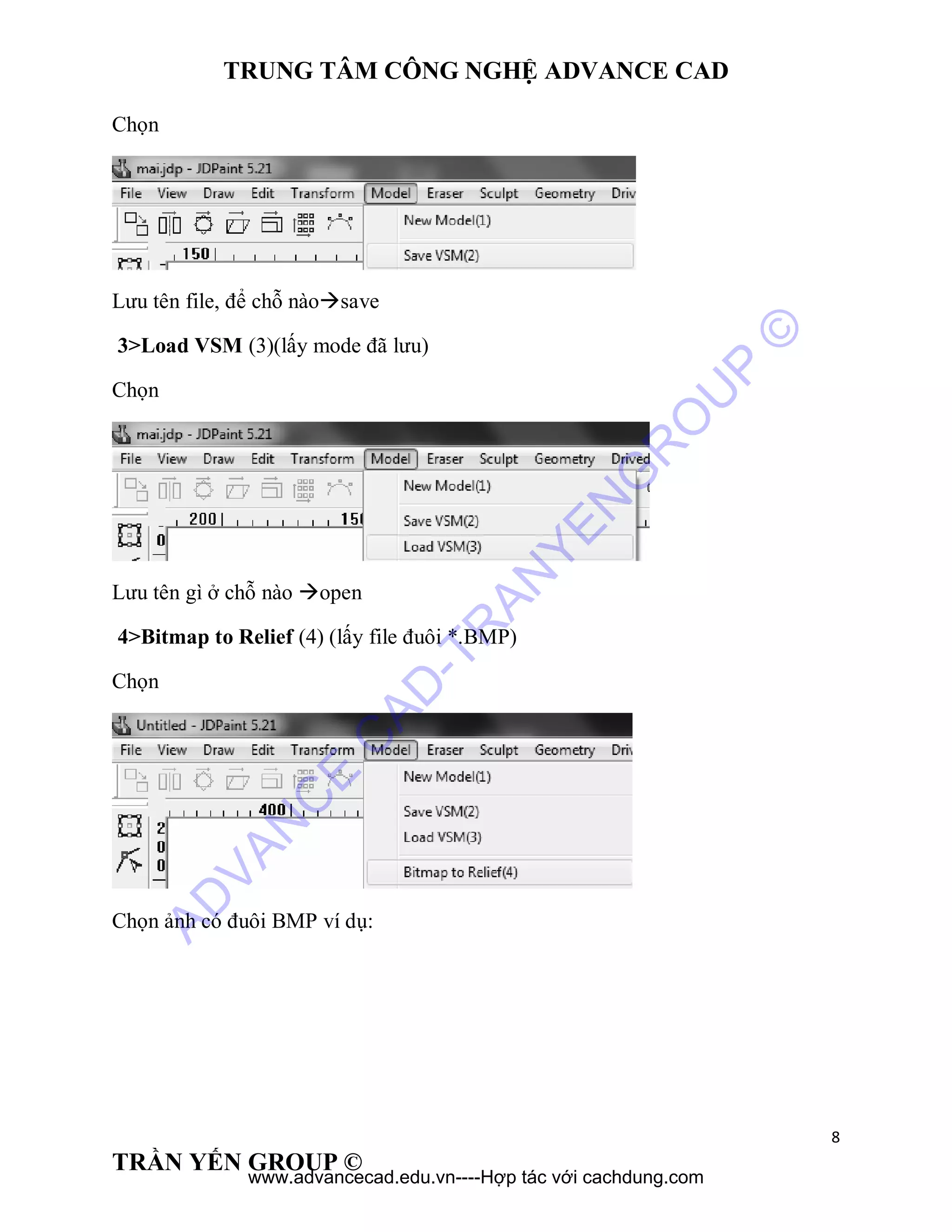
2>Save VSM(2) (lưu mode)
3>Load VSM(3)(lấy mode đã lưu)
4>Bitmap to Relief(4) (lấy file đuôi *.BMP)
5> Save As Bitmap(5) (lưu file có màu đuôi BMP)
6>Load Model Color(6) (lấy ảnh màu đuôi BMP)
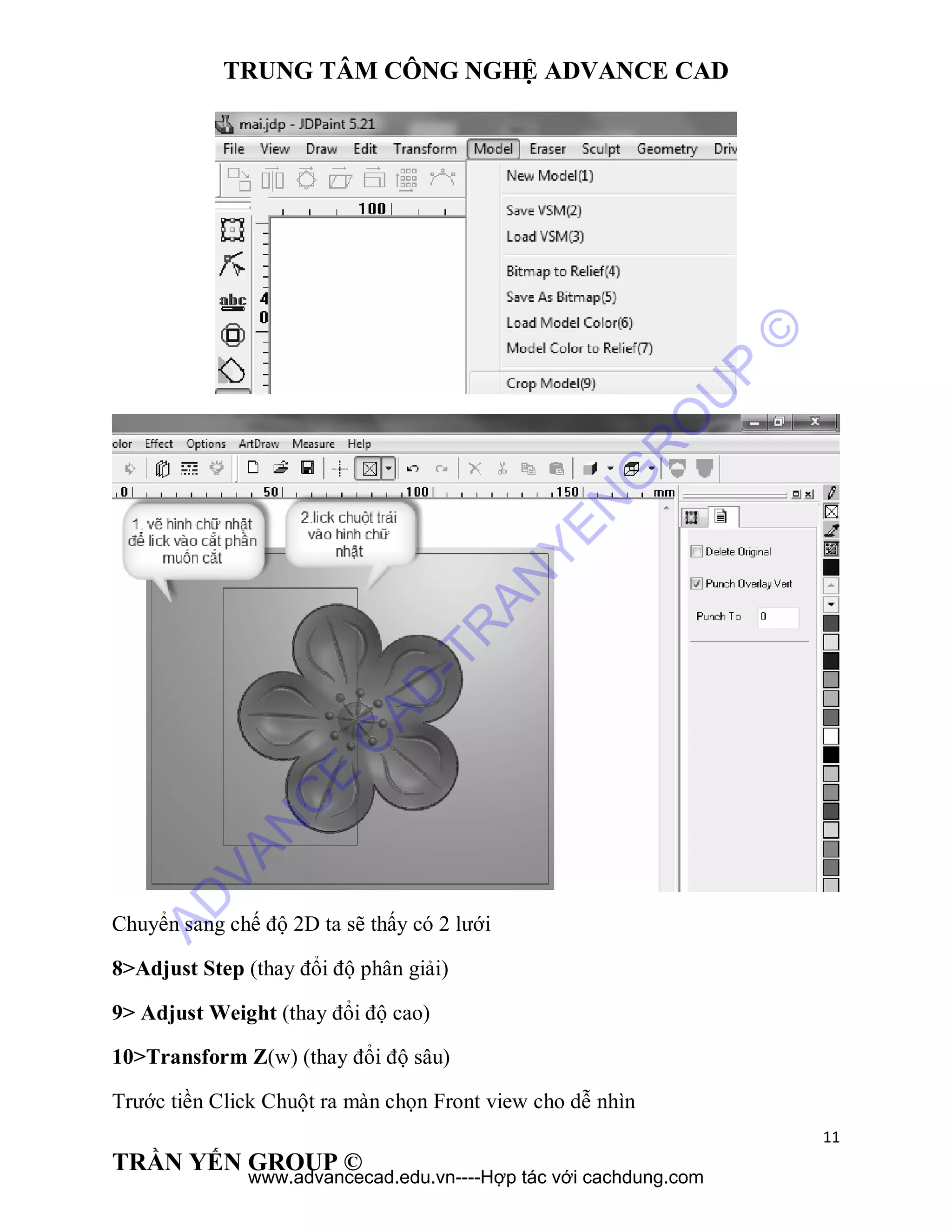
7>Crop Model(9)(cắt mode)
8>Adjust Step (thay đổi độ phân giải)
9> Adjust Weight (thay đổi độ cao)
10>Transform Z(w) (thay đổi độ sâu)
II>Color
1>Smear Color(1) PHím Tắt Shift + K (tô màu bằng tay)
2>Wire coloring(2) PHím tắt: Shift + Z (tô đường viền)
3>Seed Coloring(3) Phím tắt: Shift + X (tô màu khi đã được tô đường viền)
4>Region Coloring(4) Phím tắt: Shift+C(click đường viền rồi click vào trong la
tô)
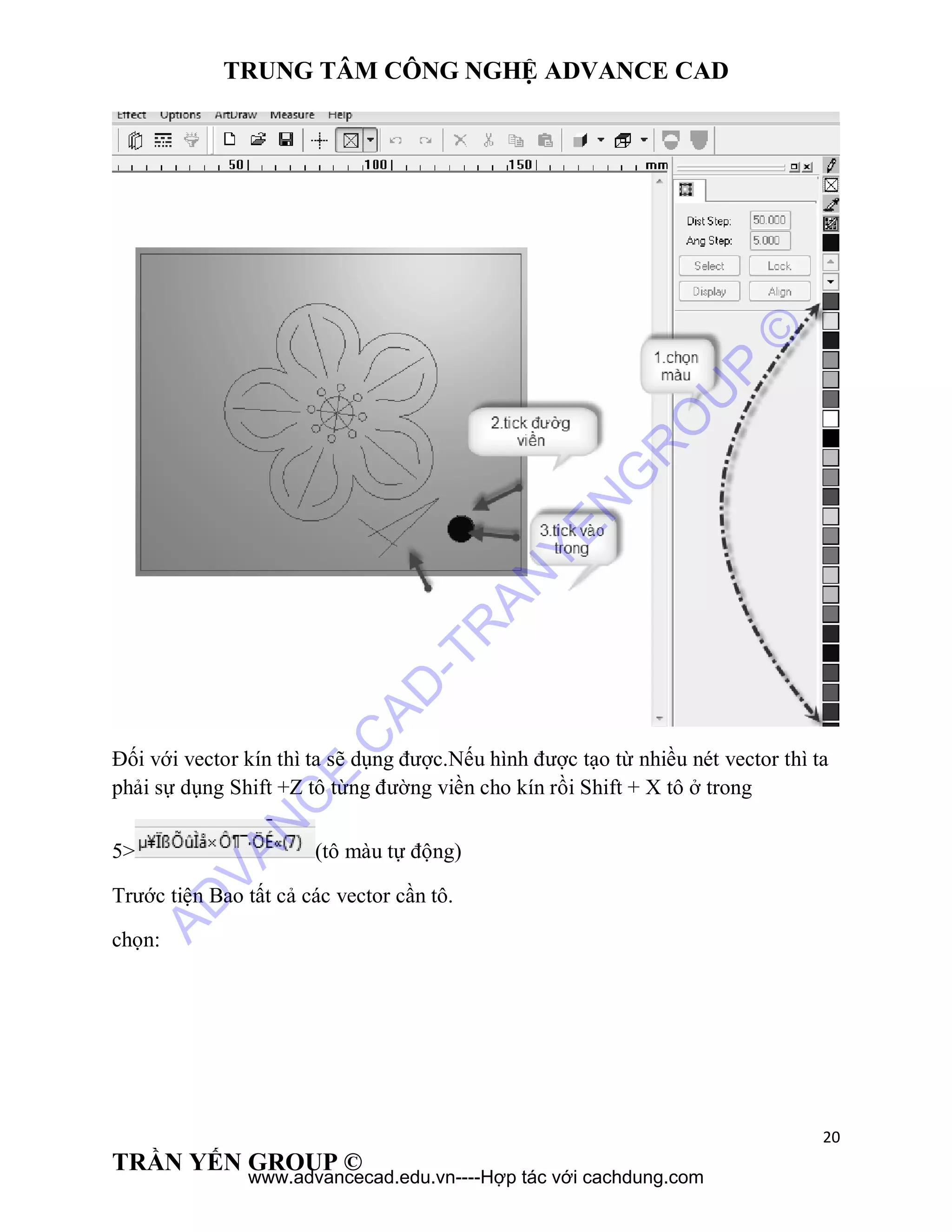
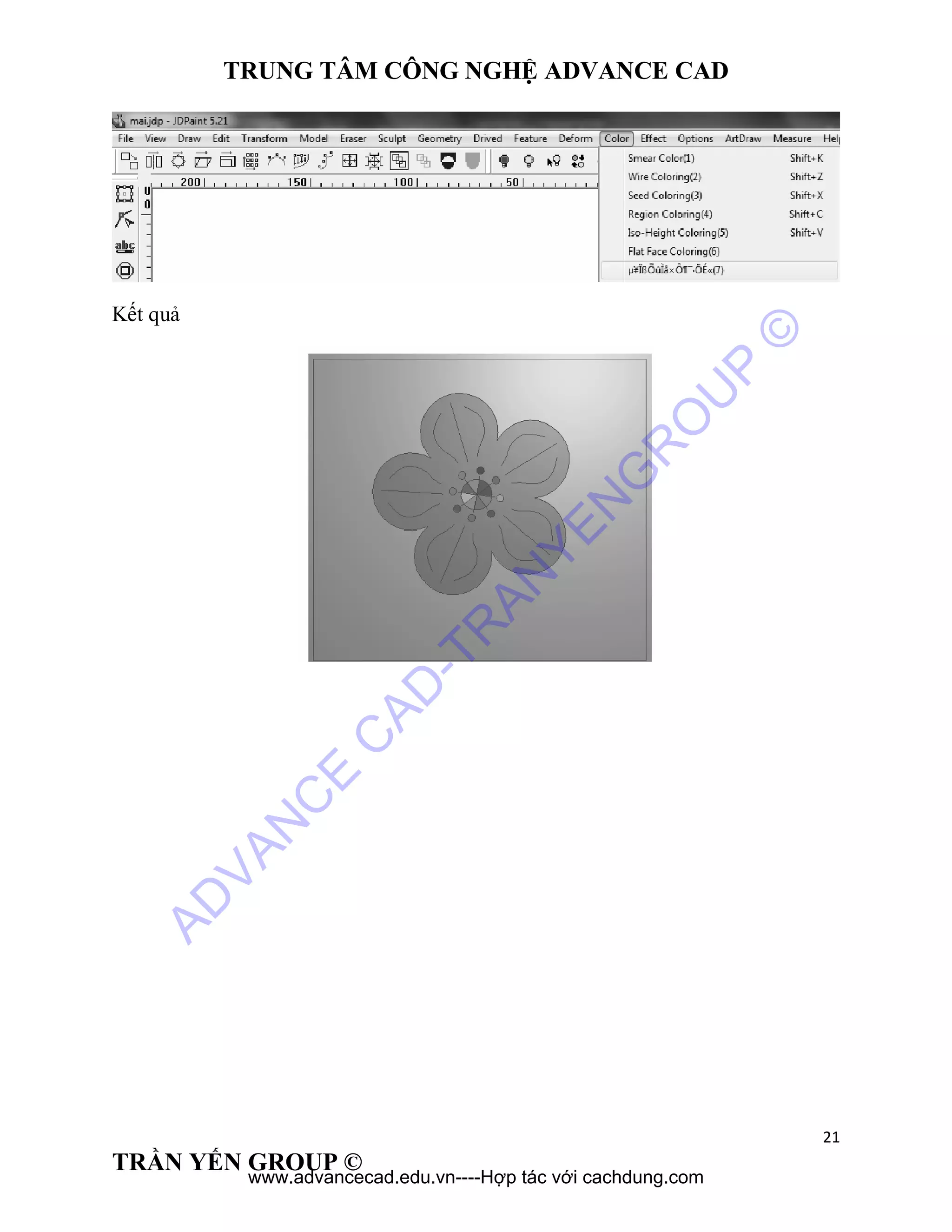
5> (7) (tô màu tự động)
III> Options
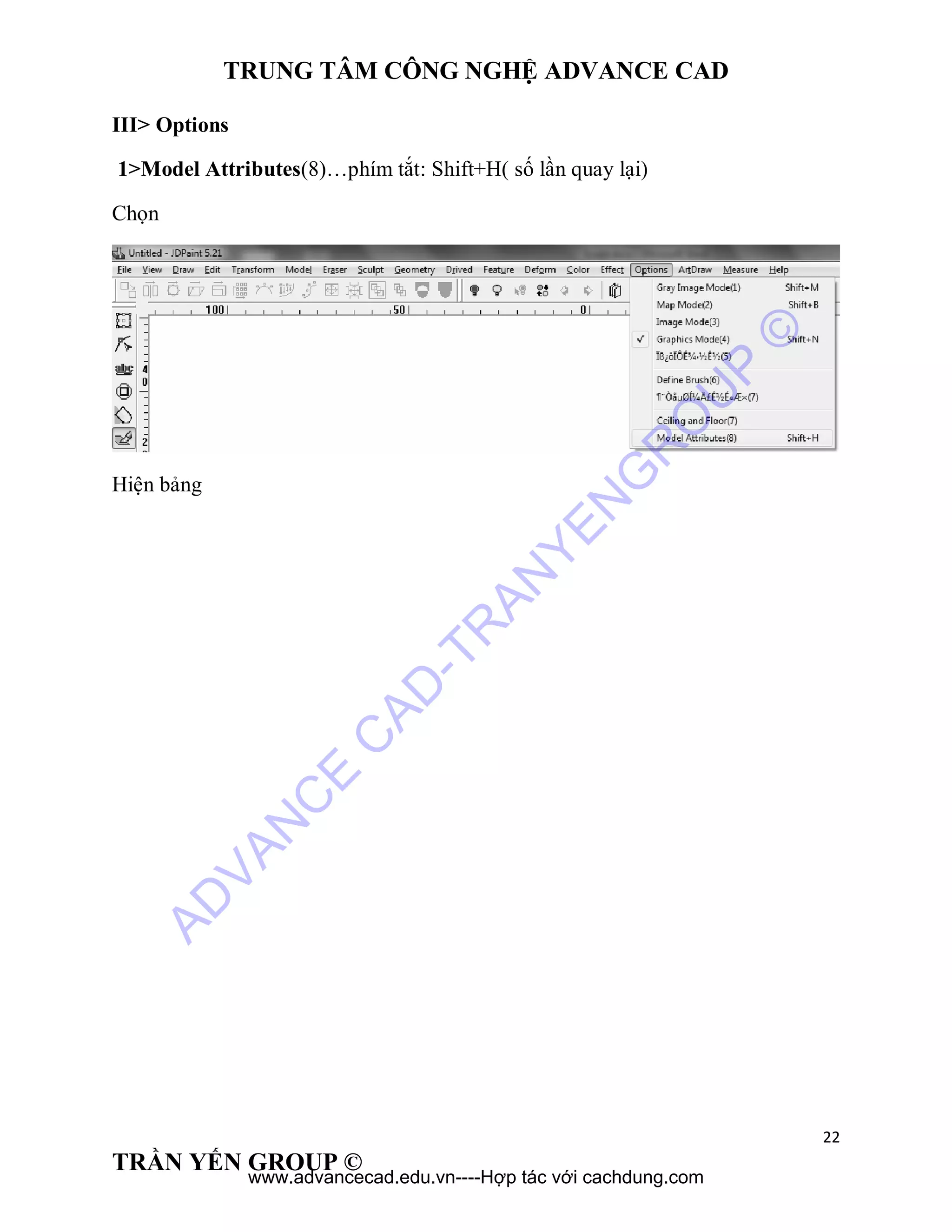
1>Model Attributes(8)…phím tắt: Shift+H( số lần quay lại)
2>Map Mode(2) Phím Tắt: Shift + B(chế độ dễ quan sát khi lên khối)
AD
VAN
C
E
C
AD
-TR
AN
YEN
G
R
O
U
P
©
www.advancecad.edu.vn----Hợp tác với cachdung.com
TRUNG TÂM CÔNG NGHỆ ADVANCE CAD
2
TRẦN YẾN GROUP ©
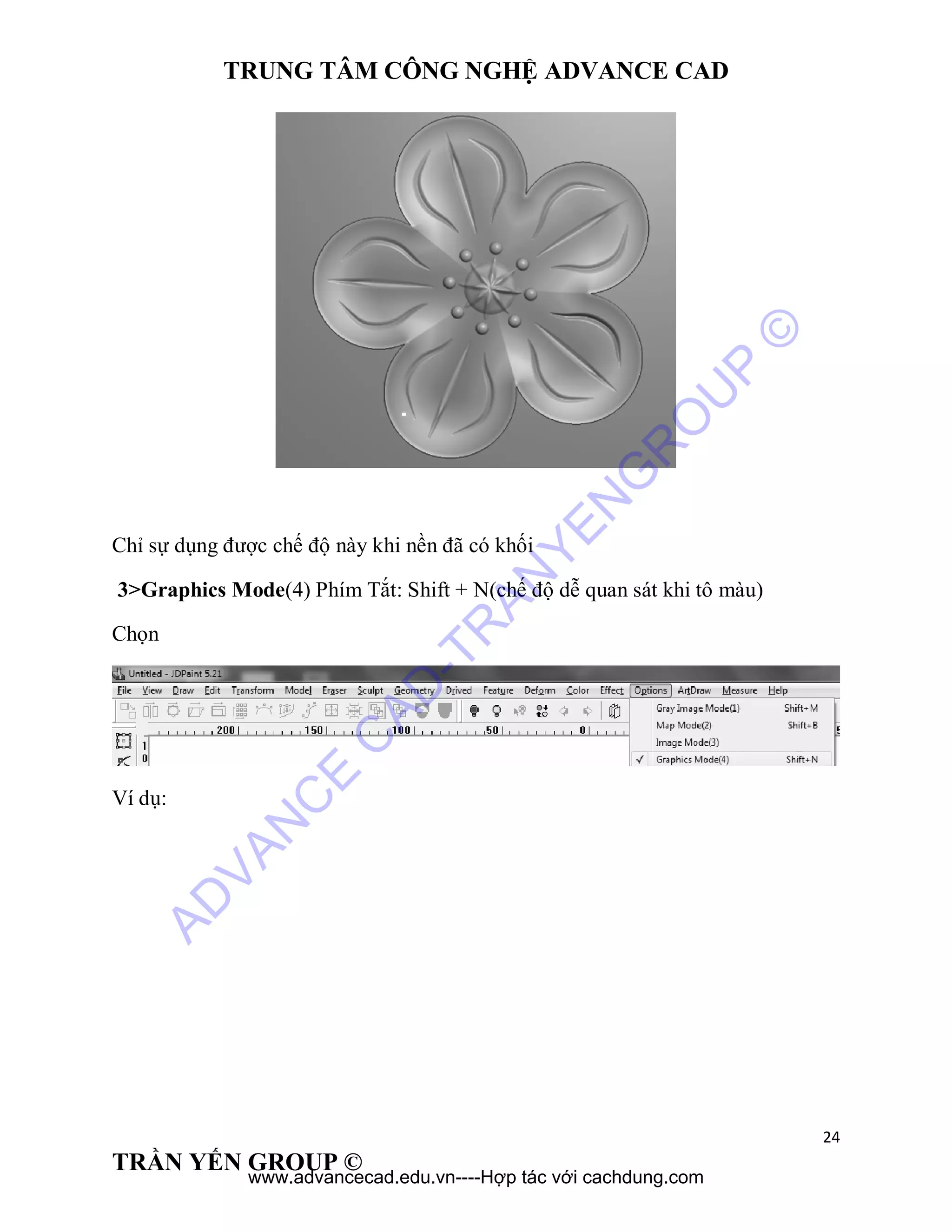
3>Graphics Mode(4) Phím Tắt: Shift + N(chế độ dễ quan sát khi tô màu)
IV>Eraser
1>Undo Sculpting Phím tắt : Z( quay lại)
2> Redo Sculpting Phím tắt : X( Tiến tới)
3>Erase Phím Tắt : Shift + T (xóa khối)
4>Drived Smearing(tạo gân lá lõm nhám)
5>Drived Erasing(xóa gân lá)
6>Drived Smootthing Phím tắt : Shift+J(làm mịn vector)
V>Sculpt
1>Punch(3) Phím tắt: Shift+R (lên khối vuông đứng)
2>Region Relief(7) Shift + D (lên khối theo vector kín)
3>Deposit(1) Phím tắt + Q (làm nổi theo ý mình bằng cách đè chuột)
4>Carve(2) phím tắt Shift +W (làm lõm theo ý mình bằng cách đè chuột)
5>Color Relief(8) phím tắt: Shift + F(lên khối bằng màu)
6>Wire Relief(9) phím tắt: Alt+S+9 (lên khối vector hở)
VI> Drived
1>Drived Depositing(1) Phím tắt + A(tạo gân lá nổi theo vector)
2> Drived Carving(2) Phím tắt + S(tạo gân lá lõm theo vector)
VII>Effect
1>Smoth(1) Phím tắt : Shift + E (làm mịn)
2>Rough ( làm nhám bề mặt)
3>Patch Work (làm bề mặt như ruộng bậc thang)
4>Mosaic ( làm bề mặt như lót gạch)
AD
VAN
C
E
C
AD
-TR
AN
YEN
G
R
O
U
P
©
www.advancecad.edu.vn----Hợp tác với cachdung.com
TRUNG TÂM CÔNG NGHỆ ADVANCE CAD
3
TRẦN YẾN GROUP ©
5> Wall Tide(làm bề mặt như các thoải socola)
6>Procedural ( các hiệu ứng bề mặt nỗi vân)
7>Impressionism(các hiệu ứng bề mặt nỗi vân)
VIII>Geometry
1>Revolve(lên khối cái ly 1 cái ly dễ dàng)
2>Sweep phím tắt : Alt+X (lên khối theo biên dạng vector mà ta uống)
3>Blend (hàn 2 khối với nhau)
4>Scale Surf( lên khối như vẩy rồng vẩy cá)
5>Cloud (Wire Relief) Phím tắt : Alt + Z(lên khối nghiêng)
IX>Deform
1>warp( quậy 1 vùng khối có màu như quậy hột gà)
2>Convex Lens( túm khối thành nắp chai)
3>Concave Lens(túm khối lại)
4> CW Inner Twirling (tạo xoáy nước ngược kim đồng hồ)
5>CCW Inner Twirling (tạo xoáy nước ngược kim đồng hồ)
X>Feature
1>Move Feature( di chuyển khối)
2>Scale Feature( làm to nhỏ khối bằng đè chuột vào kéo)
3>Rotate Feature( xoay khối)
4>Symmetry Feature(lật khối)
5>Deform Feature(làm biến dạng khối theo vector mà ta uốn)
6> Soomth Feature(làm mịn khối tự động)
7>Offset Feature(làm tất cả cao, to hoặc thấp nhỏ theo t offset)
AD
VAN
C
E
C
AD
-TR
AN
YEN
G
R
O
U
P
©
www.advancecad.edu.vn----Hợp tác với cachdung.com
TRUNG TÂM CÔNG NGHỆ ADVANCE CAD
4
TRẦN YẾN GROUP ©
8>Transform Feature(thay đổ chiều cao cho khối)
9>Bidirection Deforming(kiểm tra chiều cao,dài rộng của khối)
10>To Common Mesh(copy khối thành 1 lưới tách rời)
11>Envelop Deform(uốn sản phẩm hoàn thành theo vetor ta vẽ)
12>Rect Array( offset khối theo hàng ngang dọc)
13>Circular Array( offset khối chạy theo hình tròn)
14>Array along Curve( offset khối chạy theo vector )
AD
VAN
C
E
C
AD
-TR
AN
YEN
G
R
O
U
P
©
www.advancecad.edu.vn----Hợp tác với cachdung.com
TRUNG TÂM CÔNG NGHỆ ADVANCE CAD
5
TRẦN YẾN GROUP ©
Để sử dụng được thanh công cụ bên 3D ta phải chuyển sang chế độ 3D.
Bằng cách:
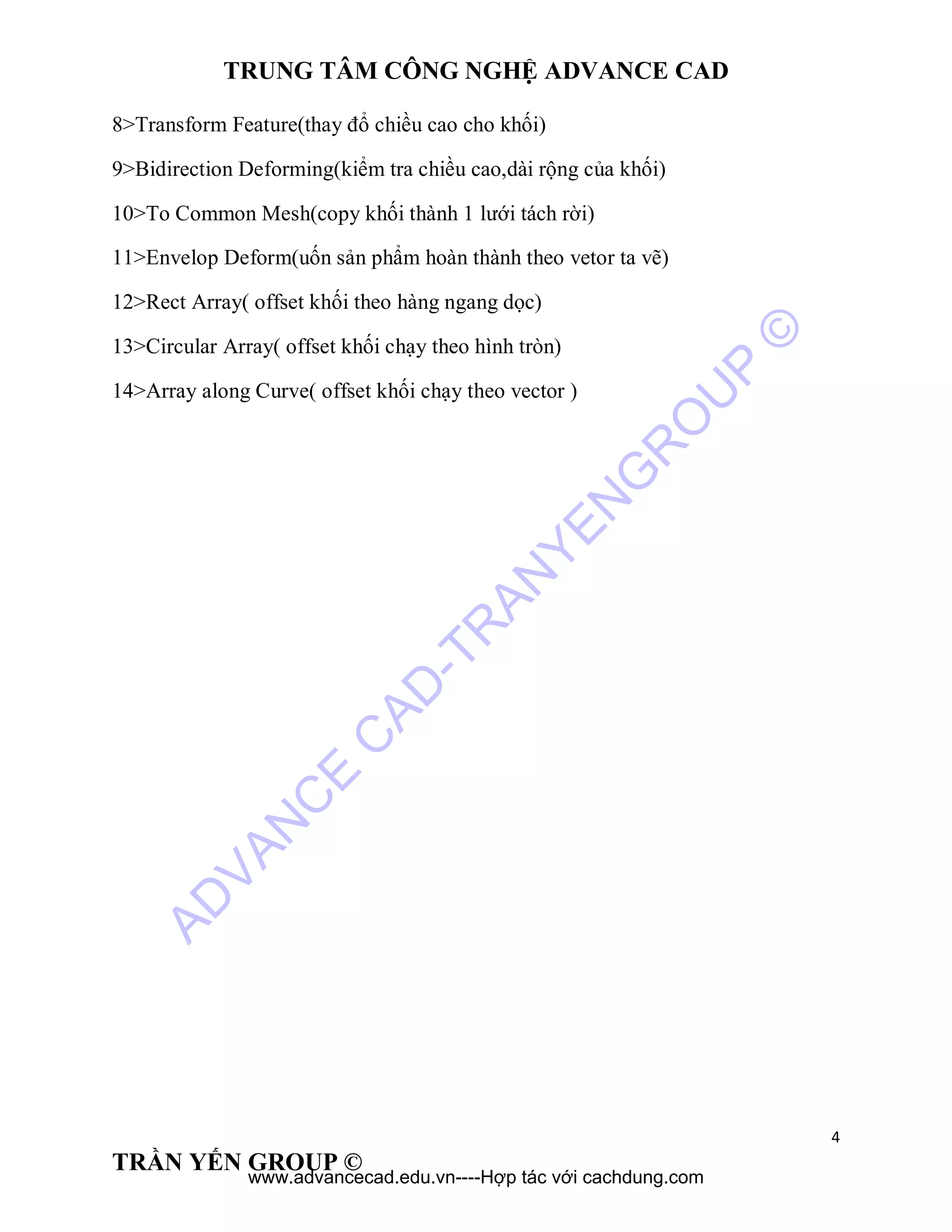
B1:Vẽ hình cần thiết kế lên khối
Ví dụ:
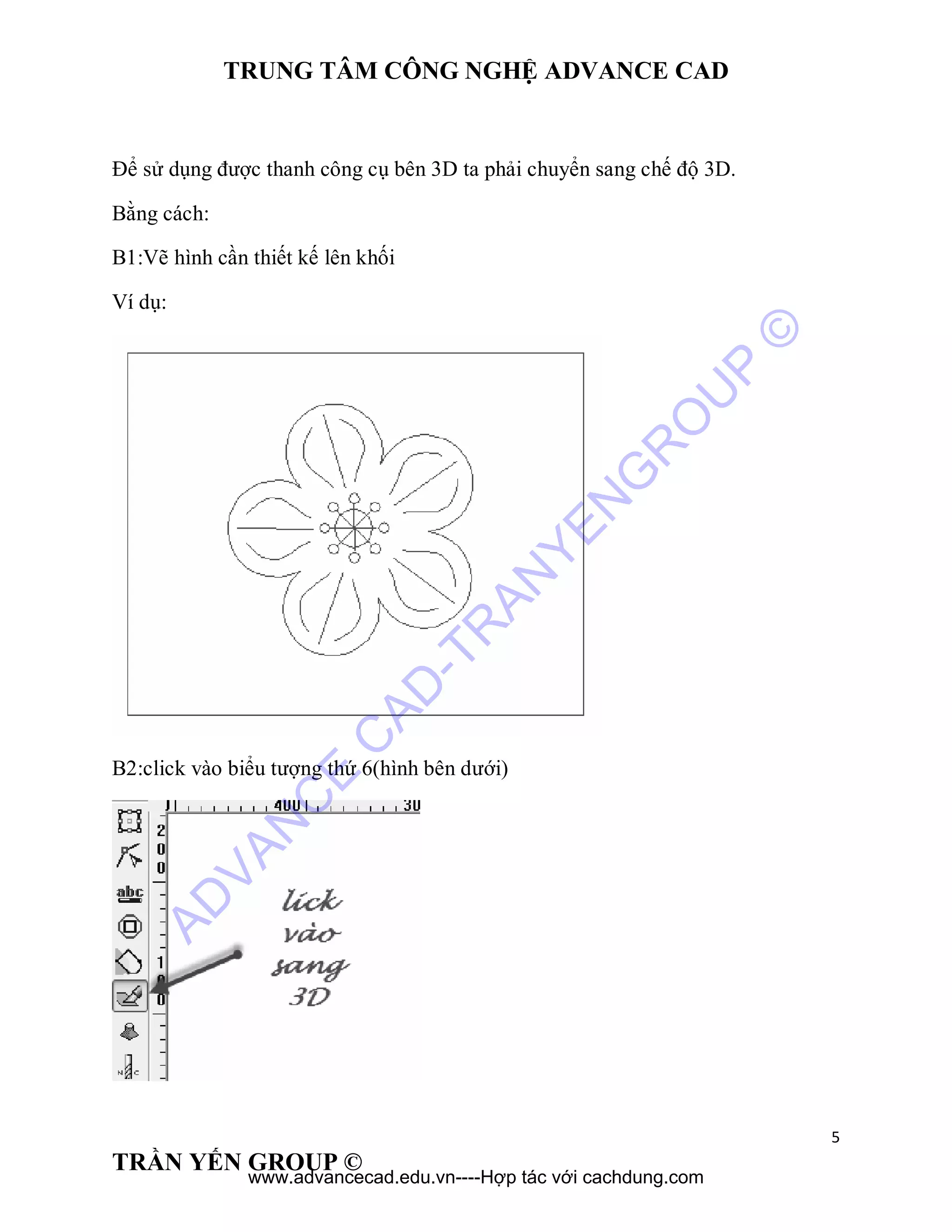
B2:click vào biểu tượng thứ 6(hình bên dưới)
AD
VAN
C
E
C
AD
-TR
AN
YEN
G
R
O
U
P
©
www.advancecad.edu.vn----Hợp tác với cachdung.com
TRUNG TÂM CÔNG NGHỆ ADVANCE CAD
6
TRẦN YẾN GROUP ©
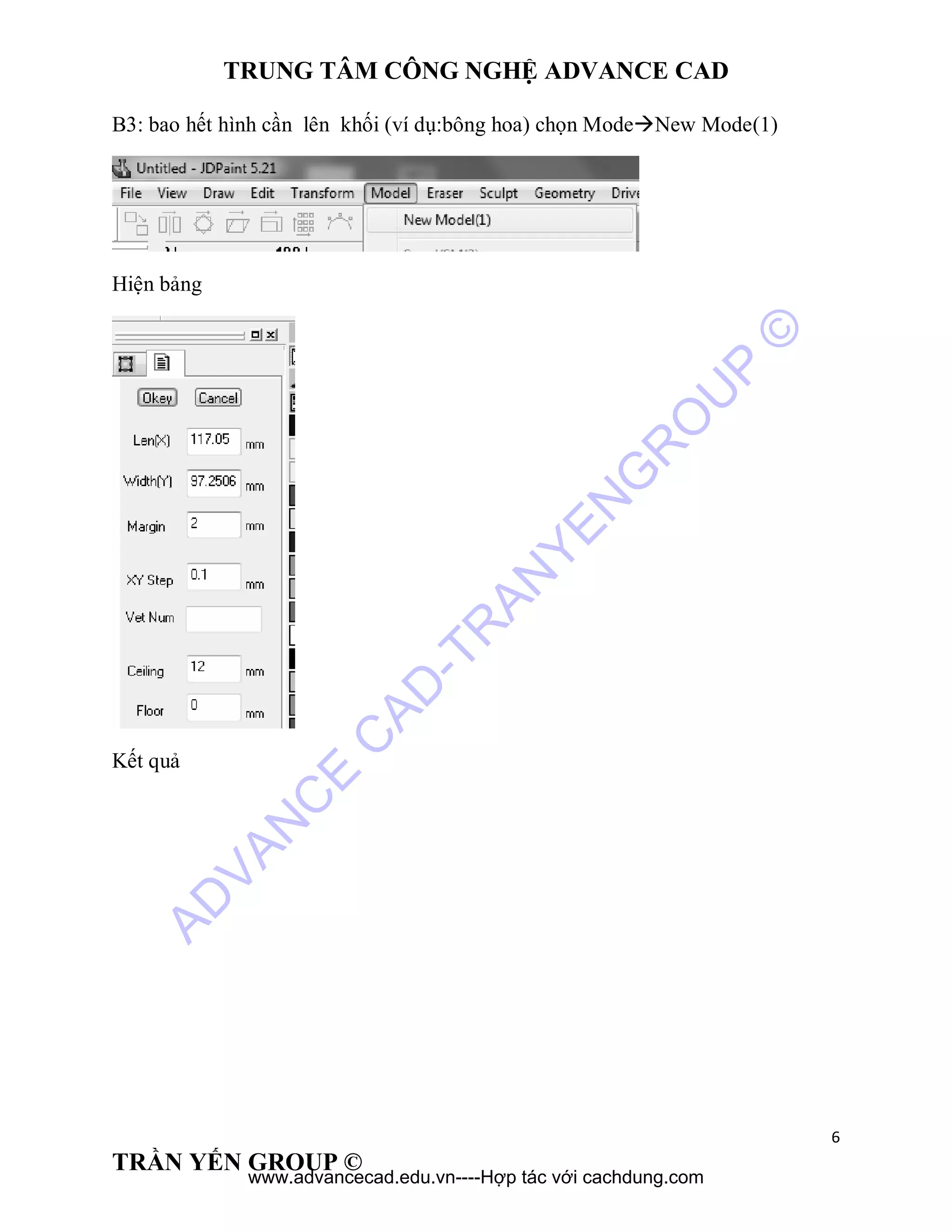
B3: bao hết hình cần lên khối (ví dụ:bông hoa) chọn ModeNew Mode(1)
Hiện bảng
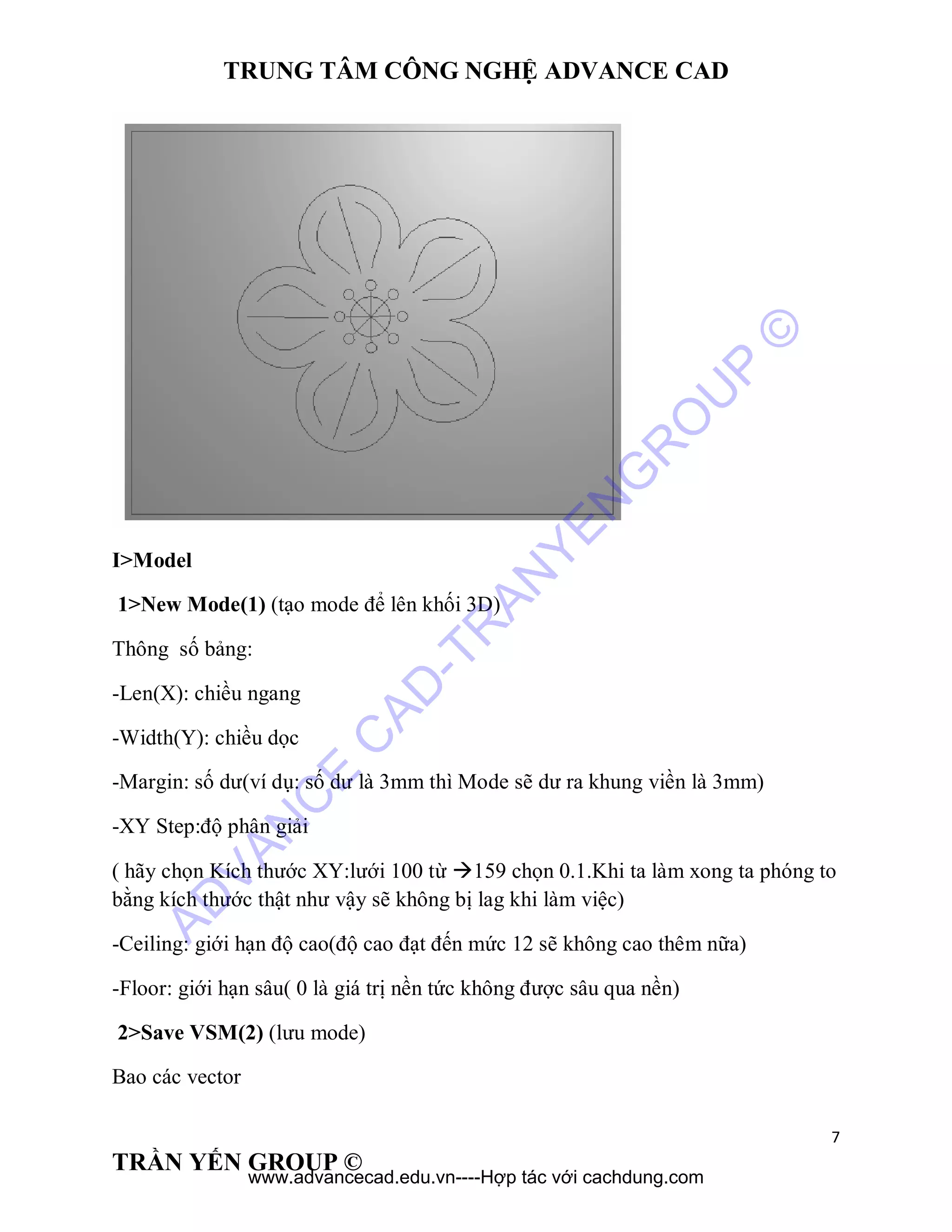
Kết quả
AD
VAN
C
E
C
AD
-TR
AN
YEN
G
R
O
U
P
©
www.advancecad.edu.vn----Hợp tác với cachdung.com
TRUNG TÂM CÔNG NGHỆ ADVANCE CAD
7
TRẦN YẾN GROUP ©
I>Model
1>New Mode(1) (tạo mode để lên khối 3D)
Thông số bảng:
-Len(X): chiều ngang
-Width(Y): chiều dọc
-Margin: số dư(ví dụ: số dư là 3mm thì Mode sẽ dư ra khung viền là 3mm)
-XY Step:độ phân giải
( hãy chọn Kích thước XY:lưới 100 từ 159 chọn 0.1.Khi ta làm xong ta phóng to
bằng kích thước thật như vậy sẽ không bị lag khi làm việc)
-Ceiling: giới hạn độ cao(độ cao đạt đến mức 12 sẽ không cao thêm nữa)
-Floor: giới hạn sâu( 0 là giá trị nền tức không được sâu qua nền)
2>Save VSM(2) (lưu mode)
Bao các vector
AD
VAN
C
E
C
AD
-TR
AN
YEN
G
R
O
U
P
©
www.advancecad.edu.vn----Hợp tác với cachdung.com
TRUNG TÂM CÔNG NGHỆ ADVANCE CAD
8
TRẦN YẾN GROUP ©
Chọn
Lưu tên file, để chỗ nàosave
3>Load VSM (3)(lấy mode đã lưu)
Chọn
Lưu tên gì ở chỗ nào open
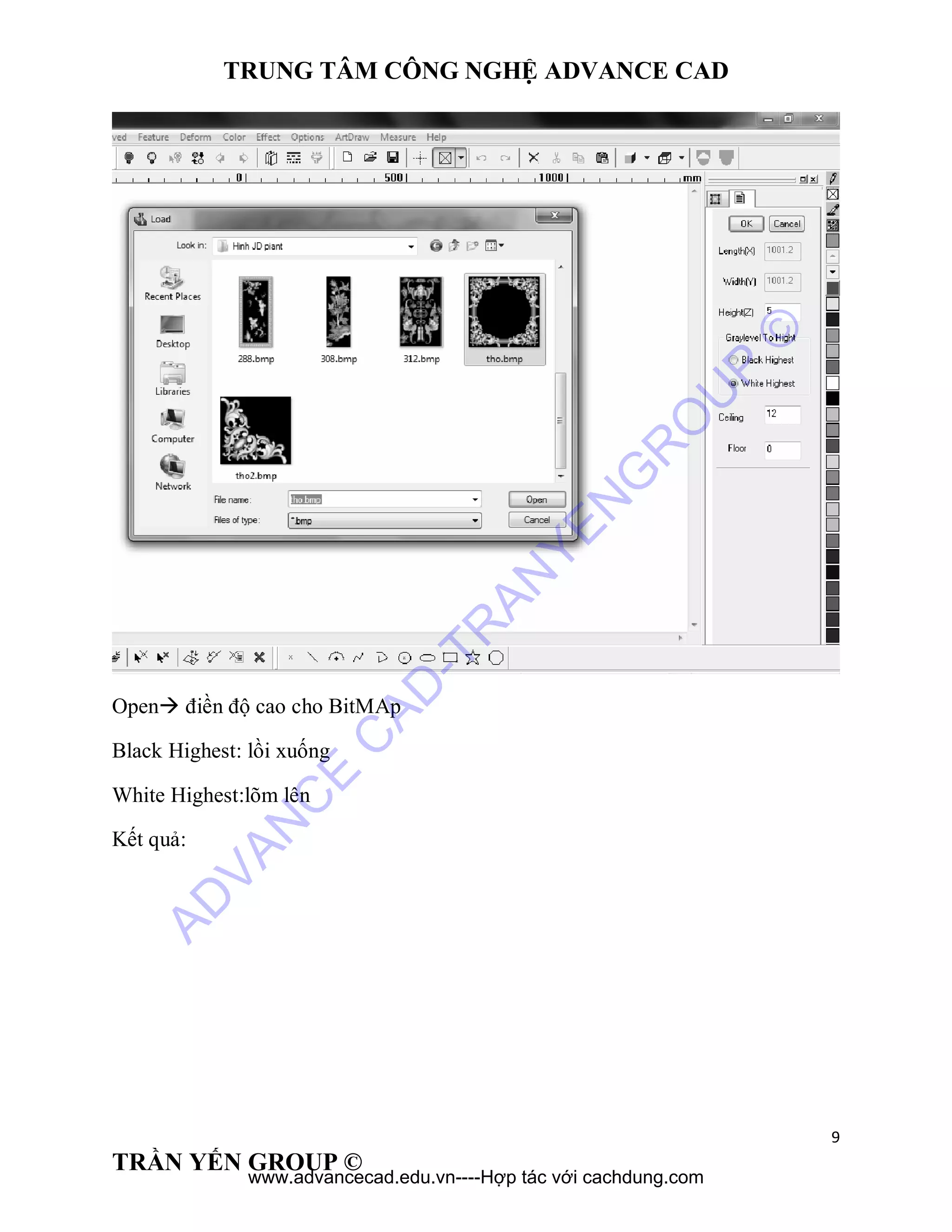
4>Bitmap to Relief (4) (lấy file đuôi *.BMP)
Chọn
Chọn ảnh có đuôi BMP ví dụ:
AD
VAN
C
E
C
AD
-TR
AN
YEN
G
R
O
U
P
©
www.advancecad.edu.vn----Hợp tác với cachdung.com
TRUNG TÂM CÔNG NGHỆ ADVANCE CAD
9
TRẦN YẾN GROUP ©
Open điền độ cao cho BitMAp
Black Highest: lồi xuống
White Highest:lõm lên
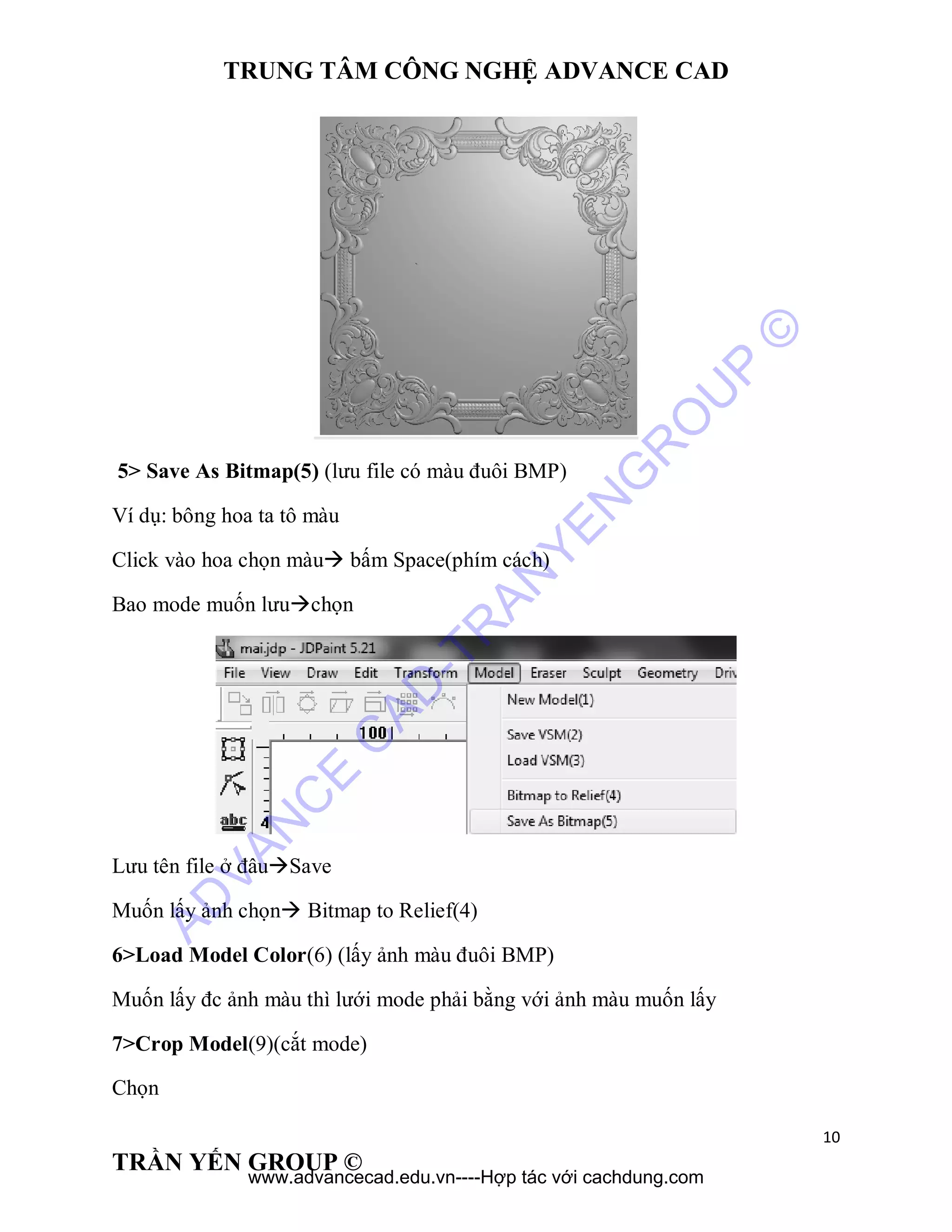
Kết quả:
AD
VAN
C
E
C
AD
-TR
AN
YEN
G
R
O
U
P
©
www.advancecad.edu.vn----Hợp tác với cachdung.com
TRUNG TÂM CÔNG NGHỆ ADVANCE CAD
10
TRẦN YẾN GROUP ©
5> Save As Bitmap(5) (lưu file có màu đuôi BMP)
Ví dụ: bông hoa ta tô màu
Click vào hoa chọn màu bấm Space(phím cách)
Bao mode muốn lưuchọn
Lưu tên file ở đâuSave
Muốn lấy ảnh chọn Bitmap to Relief(4)
6>Load Model Color(6) (lấy ảnh màu đuôi BMP)
Muốn lấy đc ảnh màu thì lưới mode phải bằng với ảnh màu muốn lấy
7>Crop Model(9)(cắt mode)
Chọn
AD
VAN
C
E
C
AD
-TR
AN
YEN
G
R
O
U
P
©
www.advancecad.edu.vn----Hợp tác với cachdung.com
TRUNG TÂM CÔNG NGHỆ ADVANCE CAD
11
TRẦN YẾN GROUP ©
Chuyển sang chế độ 2D ta sẽ thấy có 2 lưới
8>Adjust Step (thay đổi độ phân giải)
9> Adjust Weight (thay đổi độ cao)
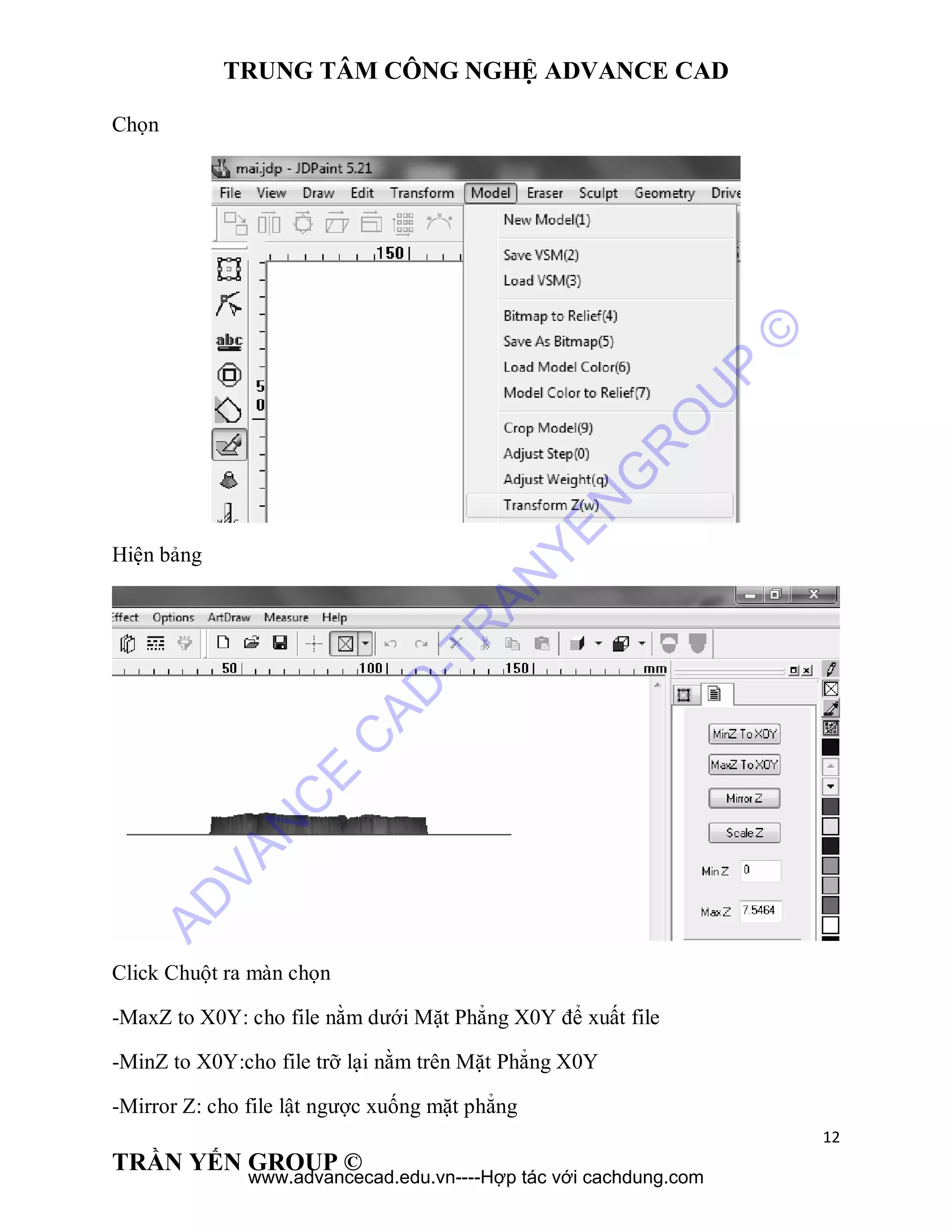
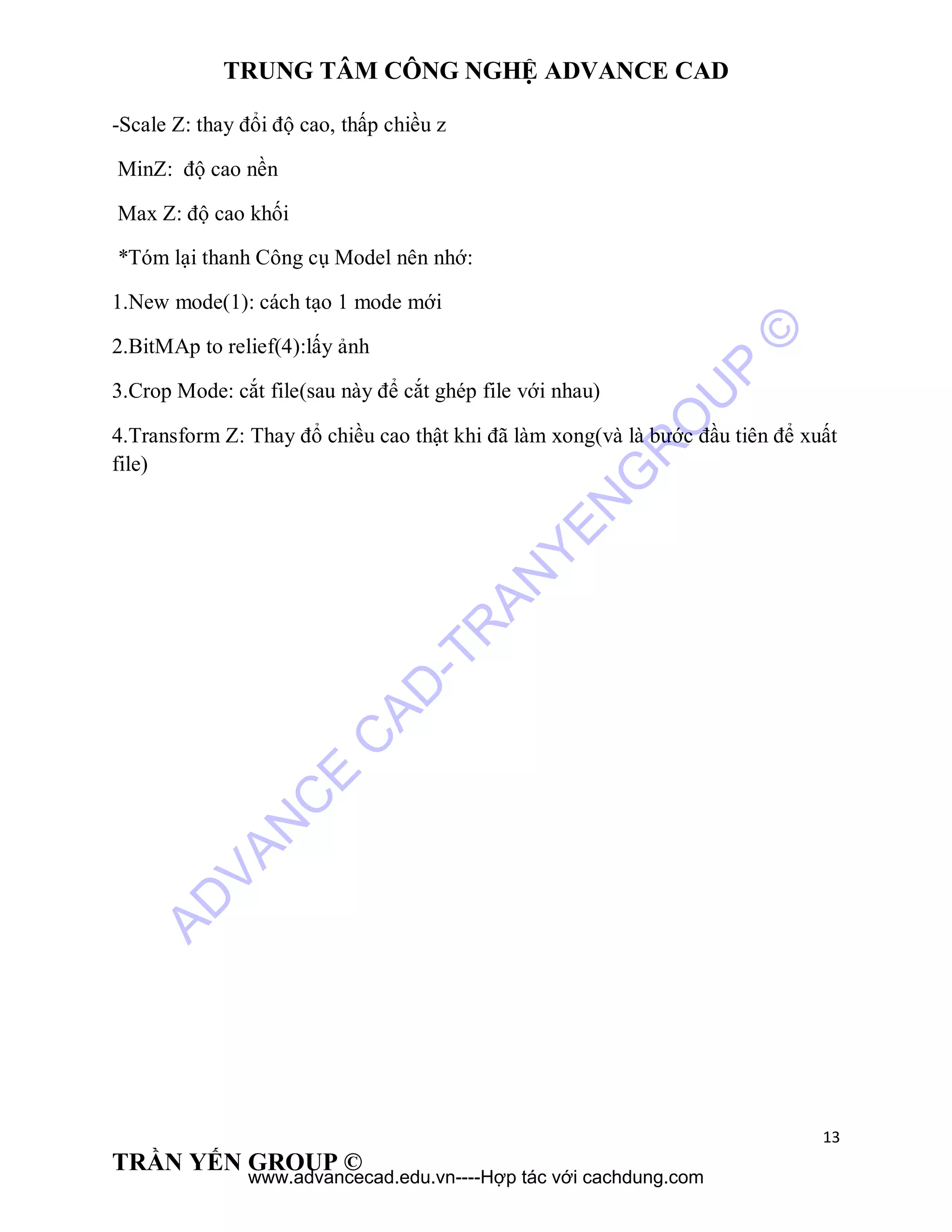
10>Transform Z(w) (thay đổi độ sâu)
Trước tiền Click Chuột ra màn chọn Front view cho dễ nhìn
AD
VAN
C
E
C
AD
-TR
AN
YEN
G
R
O
U
P
©
www.advancecad.edu.vn----Hợp tác với cachdung.com
TRUNG TÂM CÔNG NGHỆ ADVANCE CAD
12
TRẦN YẾN GROUP ©
Chọn
Hiện bảng
Click Chuột ra màn chọn
-MaxZ to X0Y: cho file nằm dưới Mặt Phẳng X0Y để xuất file
-MinZ to X0Y:cho file trỡ lại nằm trên Mặt Phẳng X0Y
-Mirror Z: cho file lật ngược xuống mặt phẳng
AD
VAN
C
E
C
AD
-TR
AN
YEN
G
R
O
U
P
©
www.advancecad.edu.vn----Hợp tác với cachdung.com
TRUNG TÂM CÔNG NGHỆ ADVANCE CAD
13
TRẦN YẾN GROUP ©
-Scale Z: thay đổi độ cao, thấp chiều z
MinZ: độ cao nền
Max Z: độ cao khối
*Tóm lại thanh Công cụ Model nên nhớ:
1.New mode(1): cách tạo 1 mode mới
2.BitMAp to relief(4):lấy ảnh
3.Crop Mode: cắt file(sau này để cắt ghép file với nhau)
4.Transform Z: Thay đổ chiều cao thật khi đã làm xong(và là bước đầu tiên để xuất
file)
AD
VAN
C
E
C
AD
-TR
AN
YEN
G
R
O
U
P
©
www.advancecad.edu.vn----Hợp tác với cachdung.com
TRUNG TÂM CÔNG NGHỆ ADVANCE CAD
14
TRẦN YẾN GROUP ©
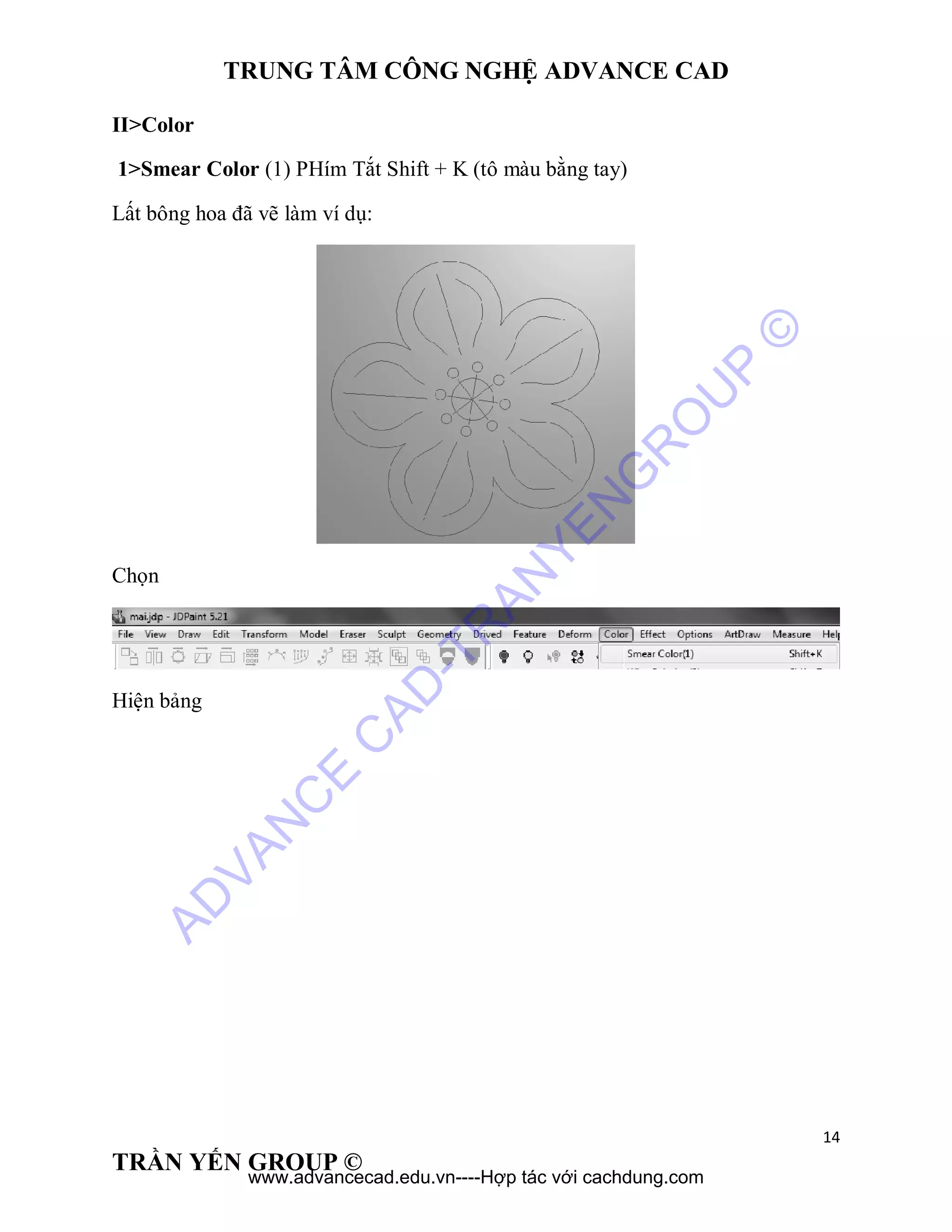
II>Color
1>Smear Color (1) PHím Tắt Shift + K (tô màu bằng tay)
Lất bông hoa đã vẽ làm ví dụ:
Chọn
Hiện bảng
AD
VAN
C
E
C
AD
-TR
AN
YEN
G
R
O
U
P
©
www.advancecad.edu.vn----Hợp tác với cachdung.com
TRUNG TÂM CÔNG NGHỆ ADVANCE CAD
15
TRẦN YẾN GROUP ©
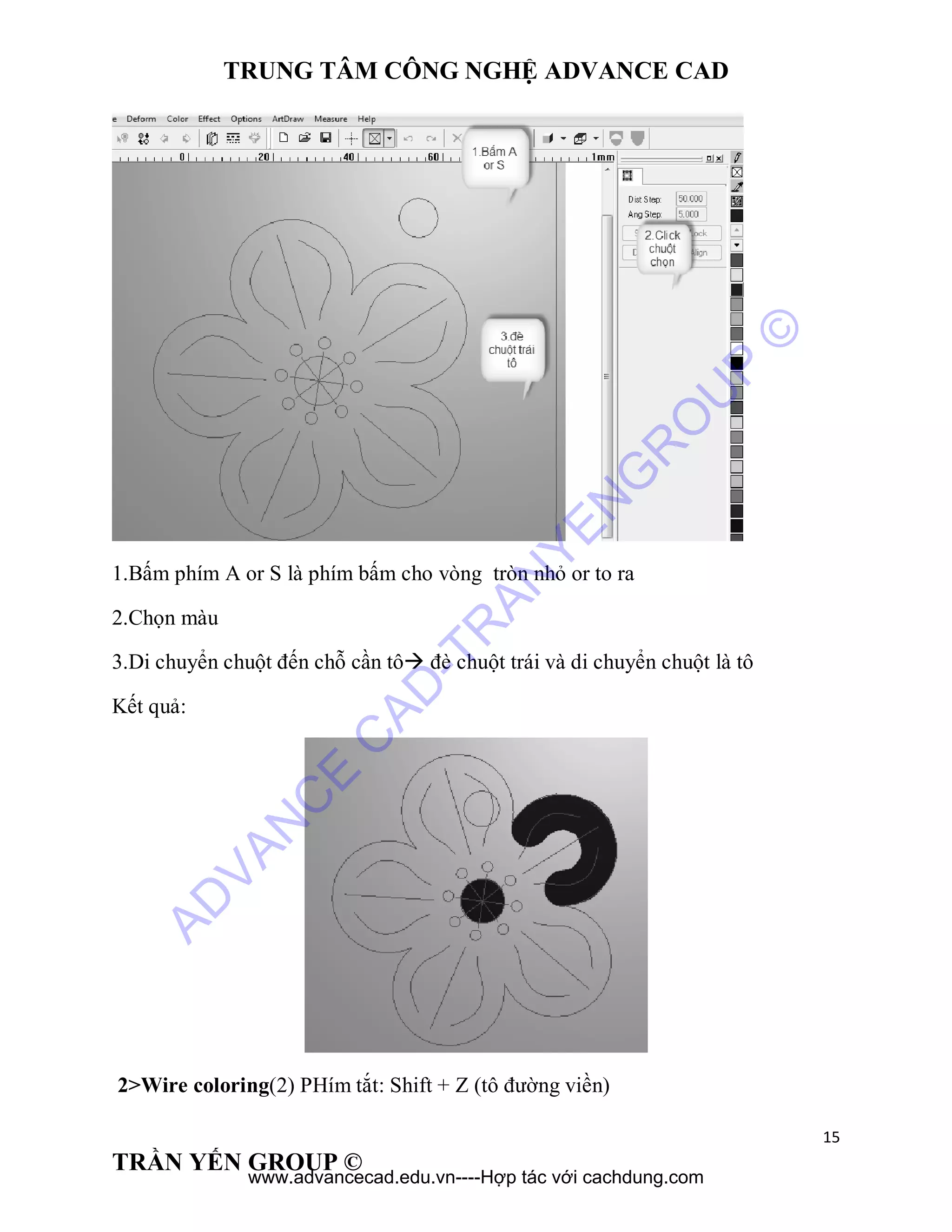
1.Bấm phím A or S là phím bấm cho vòng tròn nhỏ or to ra
2.Chọn màu
3.Di chuyển chuột đến chỗ cần tô đè chuột trái và di chuyển chuột là tô
Kết quả:
2>Wire coloring(2) PHím tắt: Shift + Z (tô đường viền)
AD
VAN
C
E
C
AD
-TR
AN
YEN
G
R
O
U
P
©
www.advancecad.edu.vn----Hợp tác với cachdung.com
TRUNG TÂM CÔNG NGHỆ ADVANCE CAD
16
TRẦN YẾN GROUP ©
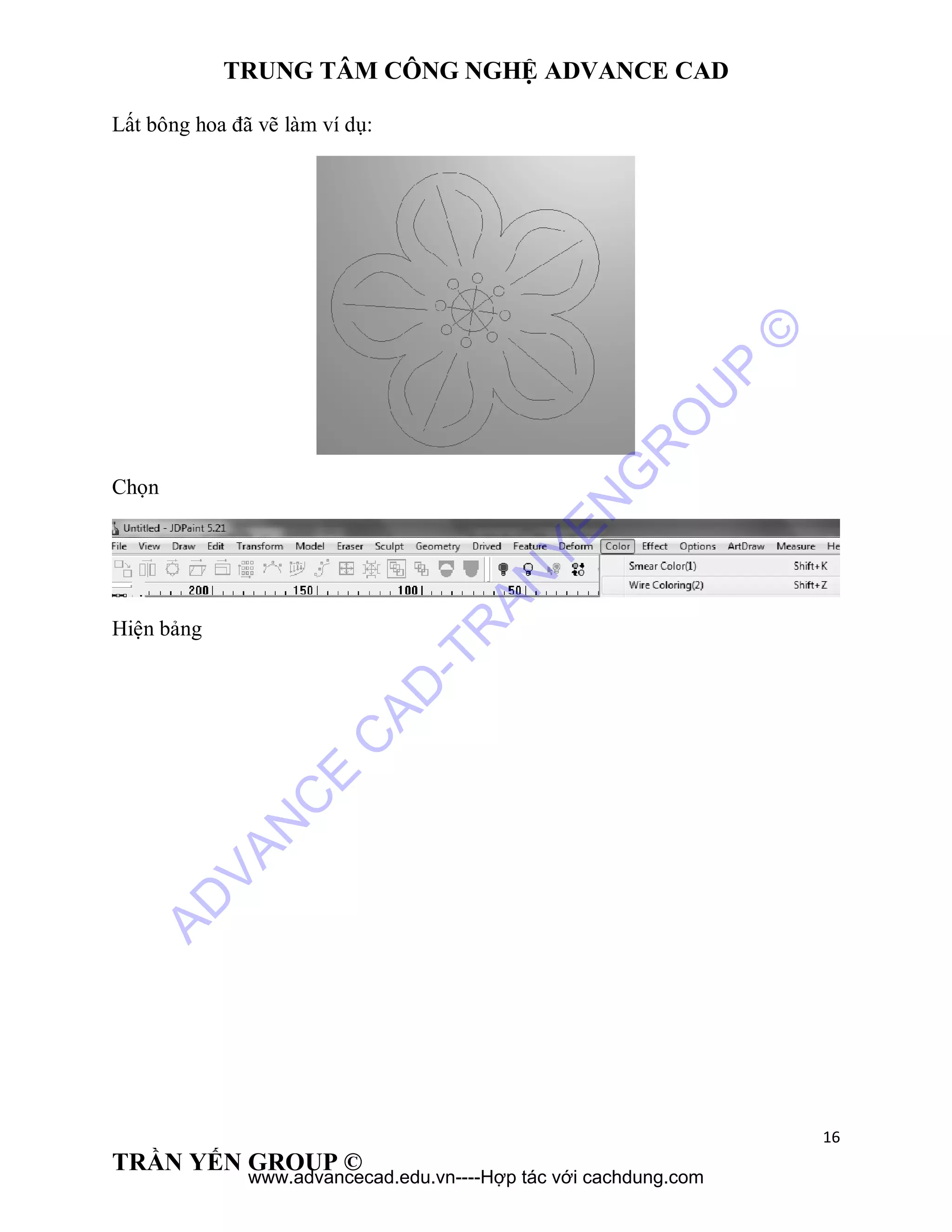
Lất bông hoa đã vẽ làm ví dụ:
Chọn
Hiện bảng
AD
VAN
C
E
C
AD
-TR
AN
YEN
G
R
O
U
P
©
www.advancecad.edu.vn----Hợp tác với cachdung.com
TRUNG TÂM CÔNG NGHỆ ADVANCE CAD
17
TRẦN YẾN GROUP ©
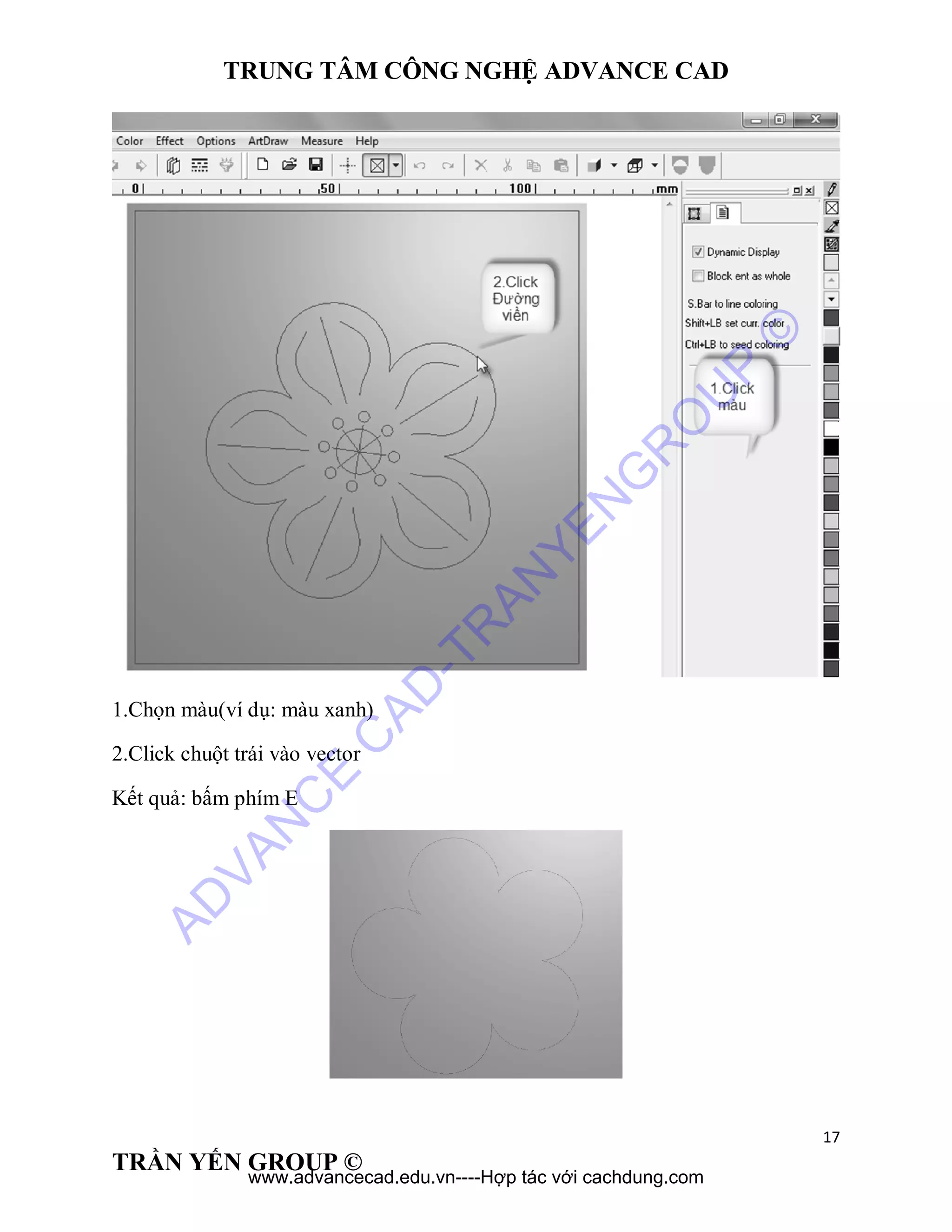
1.Chọn màu(ví dụ: màu xanh)
2.Click chuột trái vào vector
Kết quả: bấm phím E
AD
VAN
C
E
C
AD
-TR
AN
YEN
G
R
O
U
P
©
www.advancecad.edu.vn----Hợp tác với cachdung.com
TRUNG TÂM CÔNG NGHỆ ADVANCE CAD
18
TRẦN YẾN GROUP ©
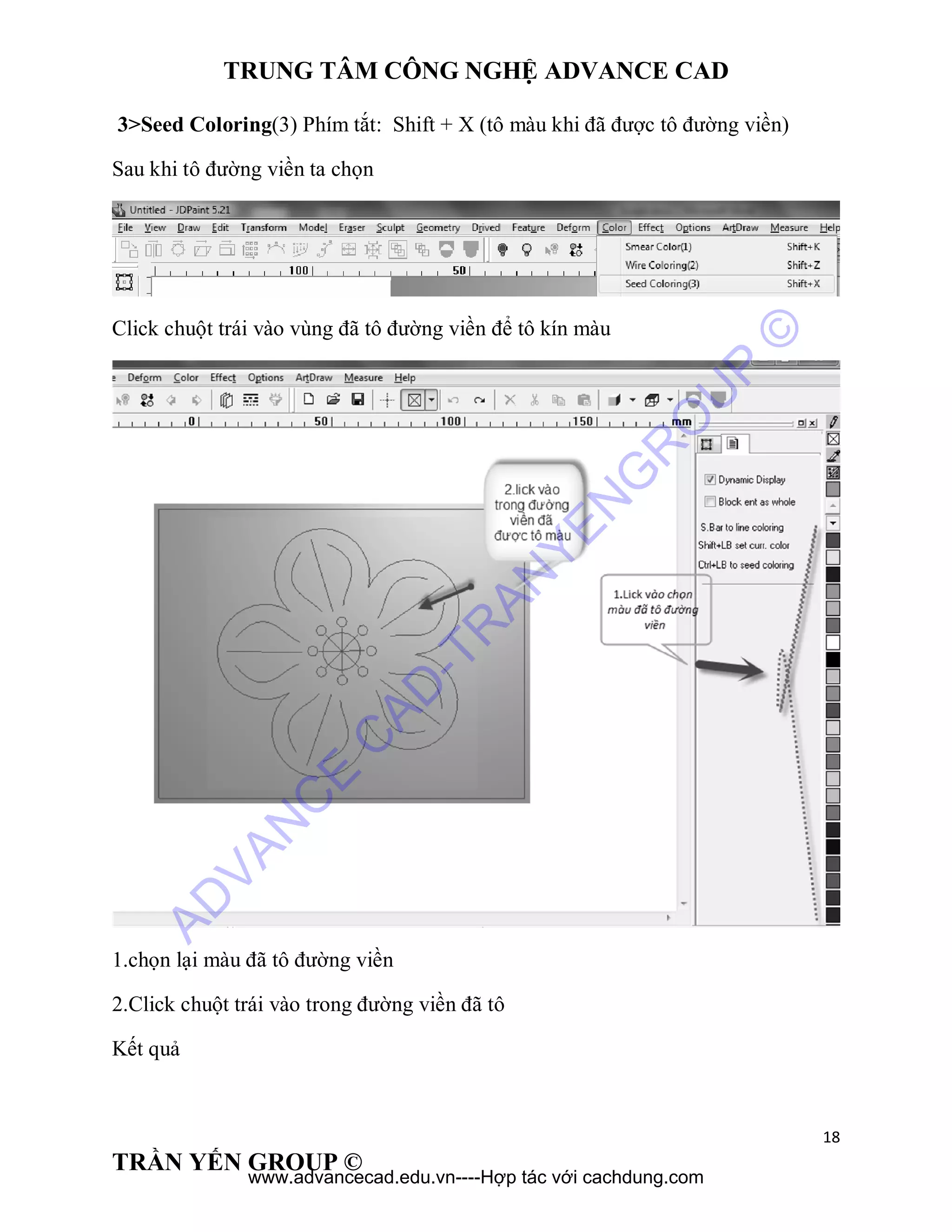
3>Seed Coloring(3) Phím tắt: Shift + X (tô màu khi đã được tô đường viền)
Sau khi tô đường viền ta chọn
Click chuột trái vào vùng đã tô đường viền để tô kín màu
1.chọn lại màu đã tô đường viền
2.Click chuột trái vào trong đường viền đã tô
Kết quả
AD
VAN
C
E
C
AD
-TR
AN
YEN
G
R
O
U
P
©
www.advancecad.edu.vn----Hợp tác với cachdung.com
TRUNG TÂM CÔNG NGHỆ ADVANCE CAD
19
TRẦN YẾN GROUP ©
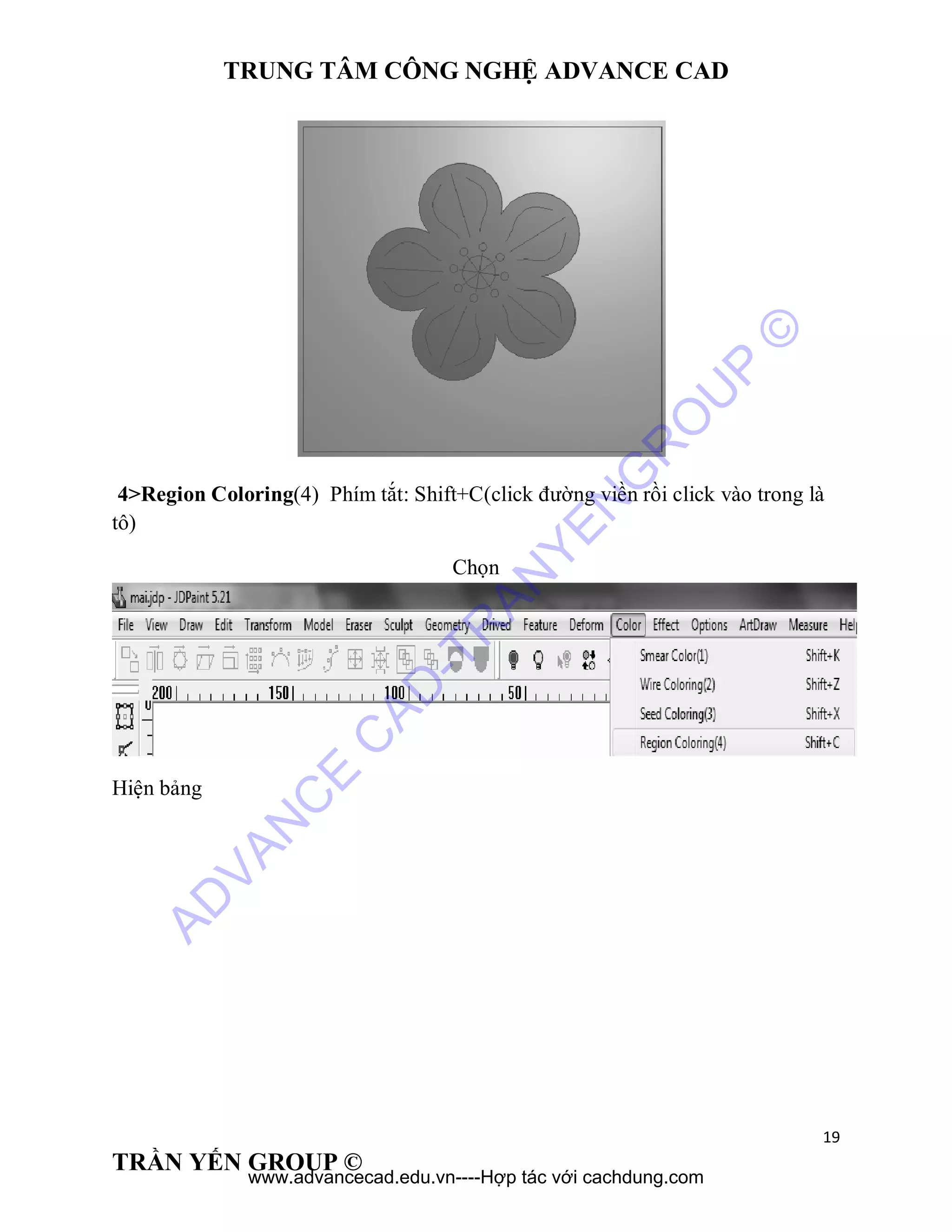
4>Region Coloring(4) Phím tắt: Shift+C(click đường viền rồi click vào trong là
tô)
Chọn
Hiện bảng
AD
VAN
C
E
C
AD
-TR
AN
YEN
G
R
O
U
P
©
www.advancecad.edu.vn----Hợp tác với cachdung.com
TRUNG TÂM CÔNG NGHỆ ADVANCE CAD
20
TRẦN YẾN GROUP ©
Đối với vector kín thì ta sẽ dụng được.Nếu hình được tạo từ nhiều nét vector thì ta
phải sự dụng Shift +Z tô từng đường viền cho kín rồi Shift + X tô ở trong
5> (tô màu tự động)
Trước tiện Bao tất cả các vector cần tô.
chọn:
AD
VAN
C
E
C
AD
-TR
AN
YEN
G
R
O
U
P
©
www.advancecad.edu.vn----Hợp tác với cachdung.com
TRUNG TÂM CÔNG NGHỆ ADVANCE CAD
21
TRẦN YẾN GROUP ©
Kết quả
AD
VAN
C
E
C
AD
-TR
AN
YEN
G
R
O
U
P
©
www.advancecad.edu.vn----Hợp tác với cachdung.com
TRUNG TÂM CÔNG NGHỆ ADVANCE CAD
22
TRẦN YẾN GROUP ©
III> Options
1>Model Attributes(8)…phím tắt: Shift+H( số lần quay lại)
Chọn
Hiện bảng
AD
VAN
C
E
C
AD
-TR
AN
YEN
G
R
O
U
P
©
www.advancecad.edu.vn----Hợp tác với cachdung.com
TRUNG TÂM CÔNG NGHỆ ADVANCE CAD
23
TRẦN YẾN GROUP ©
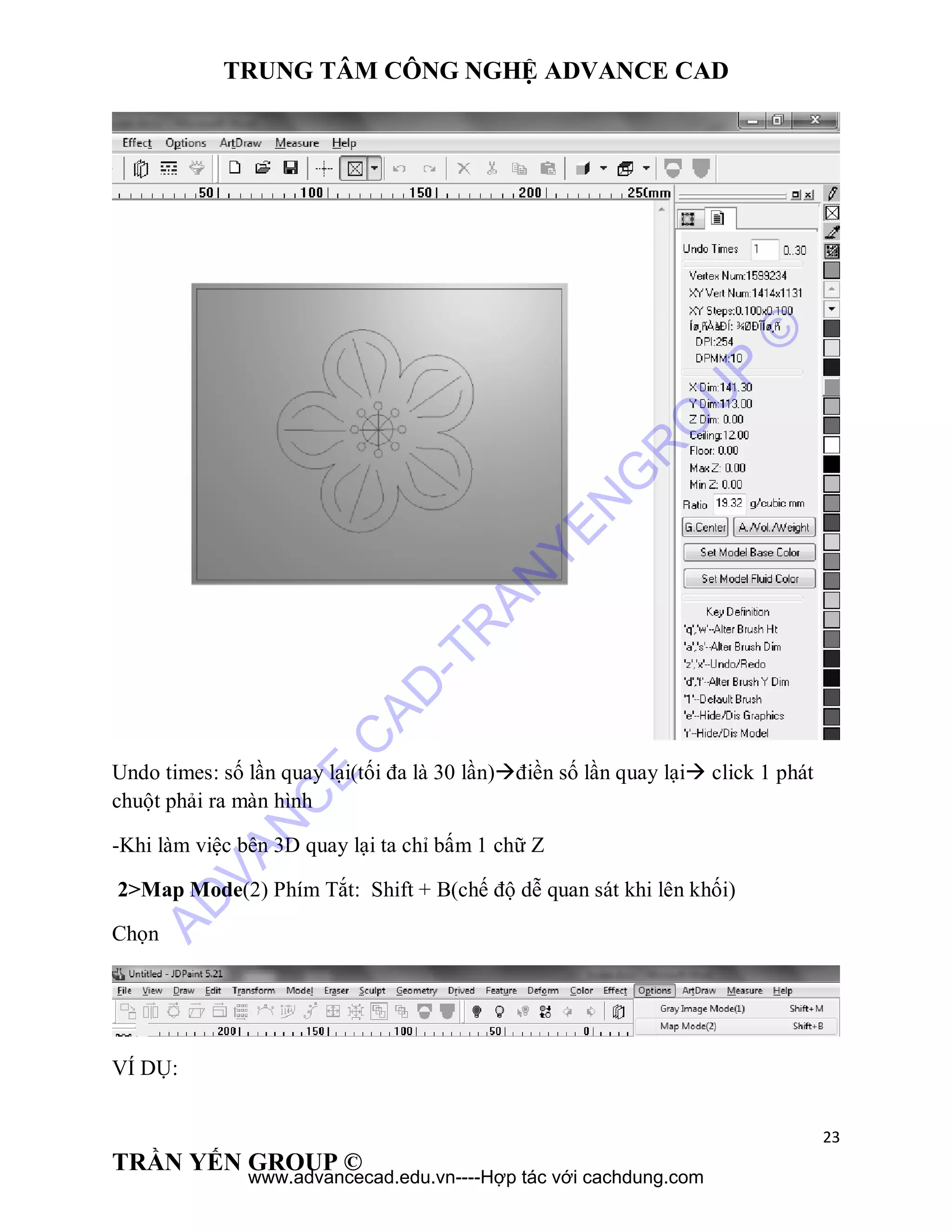
Undo times: số lần quay lại(tối đa là 30 lần)điền số lần quay lại click 1 phát
chuột phải ra màn hình
-Khi làm việc bên 3D quay lại ta chỉ bấm 1 chữ Z
2>Map Mode(2) Phím Tắt: Shift + B(chế độ dễ quan sát khi lên khối)
Chọn
VÍ DỤ:
AD
VAN
C
E
C
AD
-TR
AN
YEN
G
R
O
U
P
©
www.advancecad.edu.vn----Hợp tác với cachdung.com
TRUNG TÂM CÔNG NGHỆ ADVANCE CAD
24
TRẦN YẾN GROUP ©
Chỉ sự dụng được chế độ này khi nền đã có khối
3>Graphics Mode(4) Phím Tắt: Shift + N(chế độ dễ quan sát khi tô màu)
Chọn
Ví dụ:
AD
VAN
C
E
C
AD
-TR
AN
YEN
G
R
O
U
P
©
www.advancecad.edu.vn----Hợp tác với cachdung.com
TRUNG TÂM CÔNG NGHỆ ADVANCE CAD
25
TRẦN YẾN GROUP ©
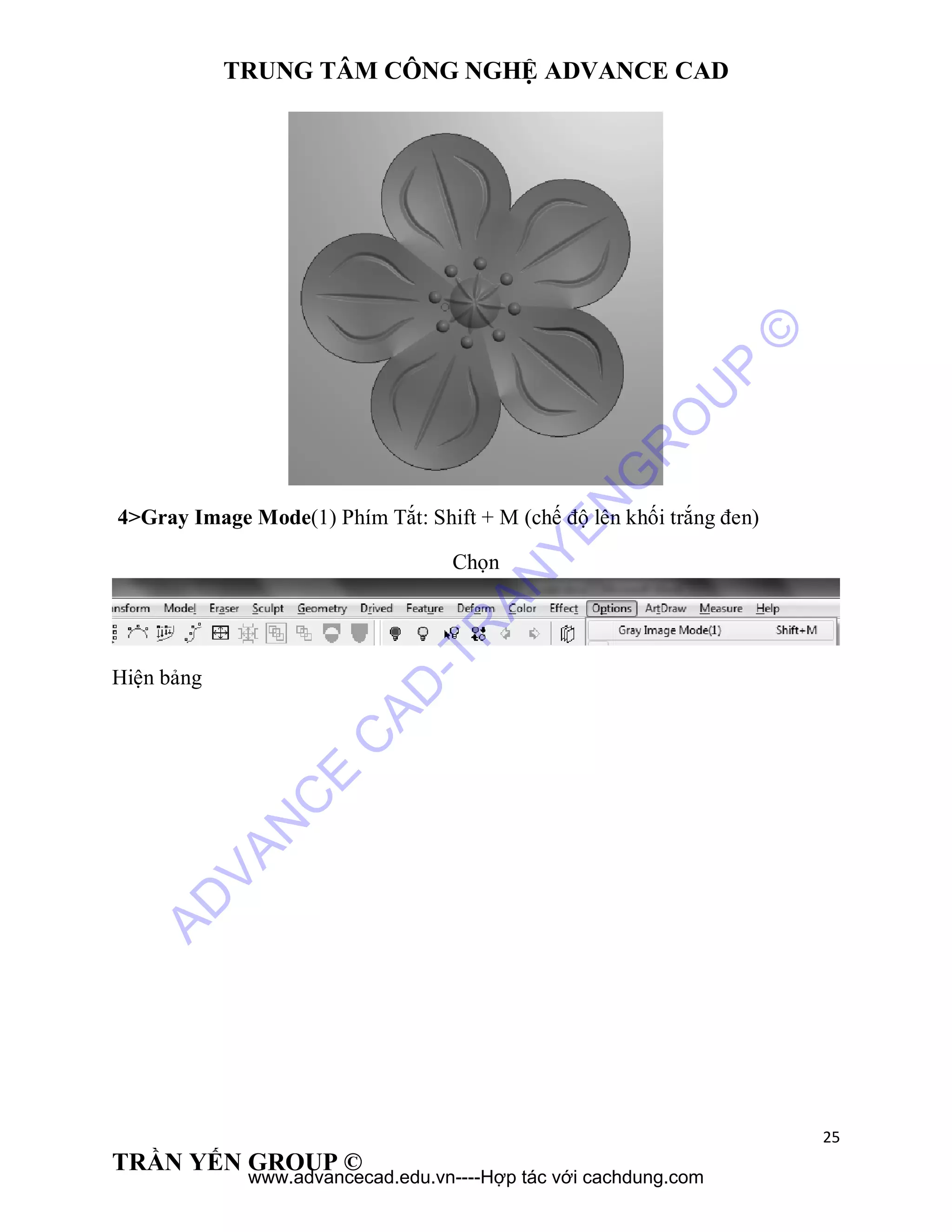
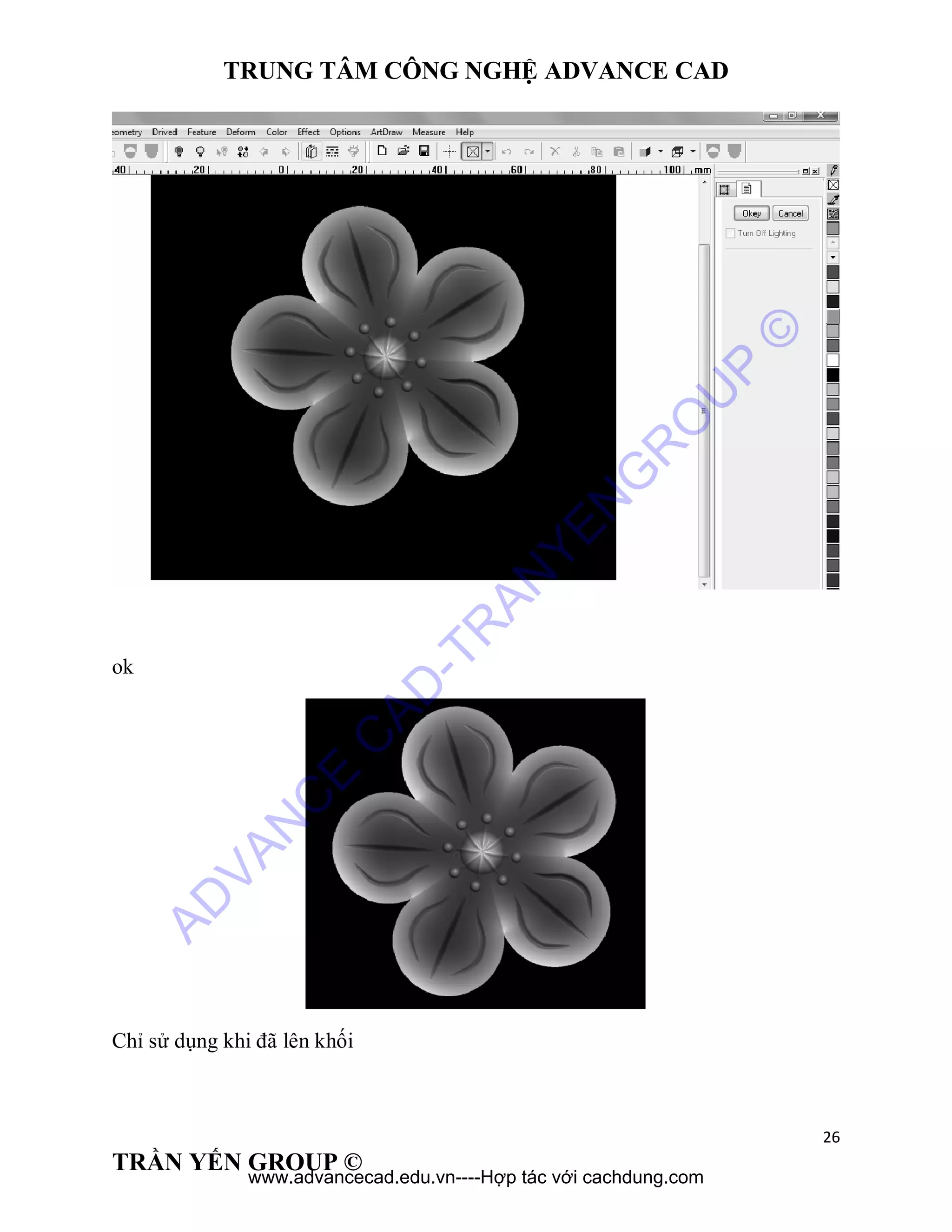
4>Gray Image Mode(1) Phím Tắt: Shift + M (chế độ lên khối trắng đen)
Chọn
Hiện bảng
AD
VAN
C
E
C
AD
-TR
AN
YEN
G
R
O
U
P
©
www.advancecad.edu.vn----Hợp tác với cachdung.com
TRUNG TÂM CÔNG NGHỆ ADVANCE CAD
26
TRẦN YẾN GROUP ©
ok
Chỉ sử dụng khi đã lên khối
AD
VAN
C
E
C
AD
-TR
AN
YEN
G
R
O
U
P
©
www.advancecad.edu.vn----Hợp tác với cachdung.com
TRUNG TÂM CÔNG NGHỆ ADVANCE CAD
27
TRẦN YẾN GROUP ©
IV>Eraser
1>Undo Sculpting Phím tắt : Z( quay lại)
Khi tạo khối không thích thig bấm 1 chữ Z là quay lại
2>Redo Sculpting Phím tắt : X( Tiến lên)
Khi đã bấm Z thì bấm X mới được
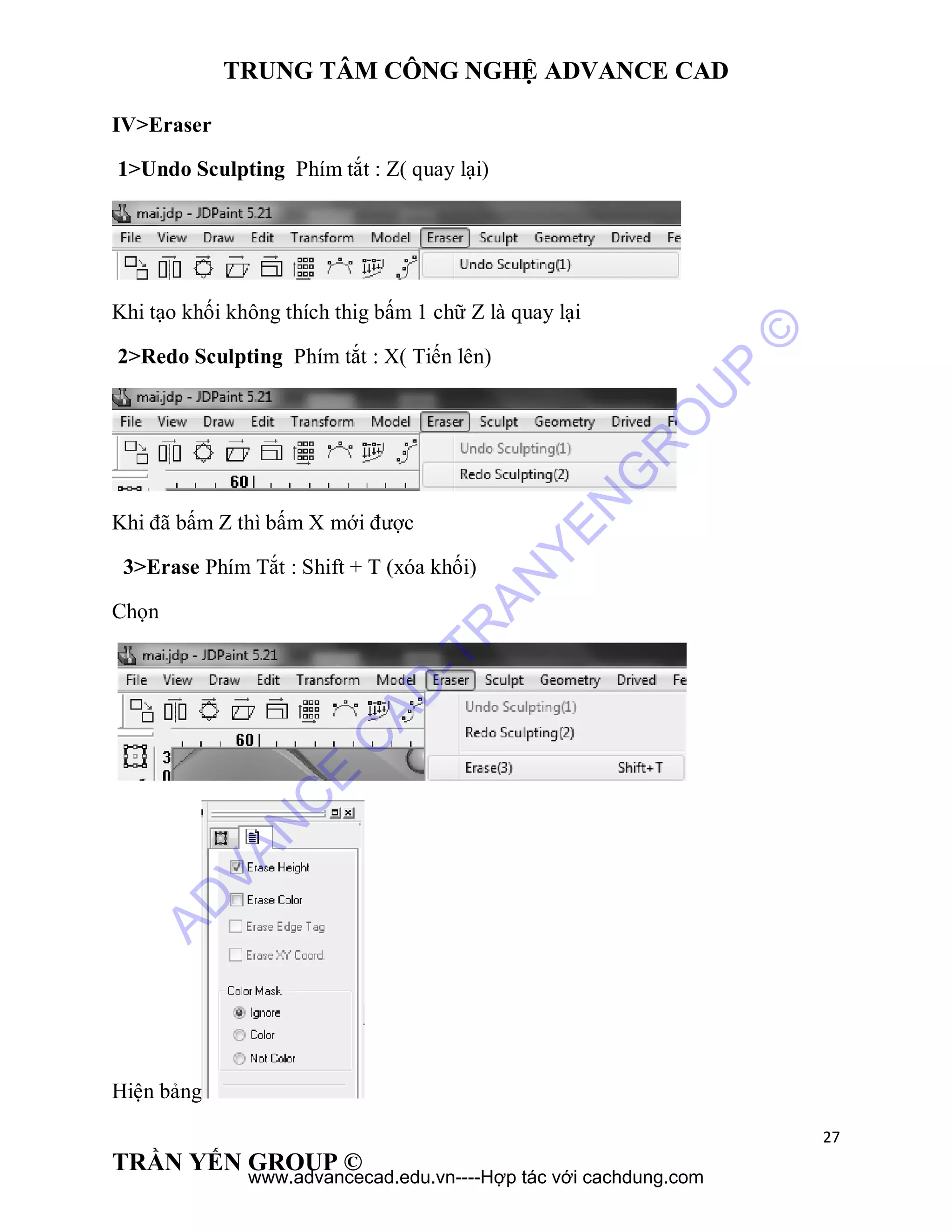
3>Erase Phím Tắt : Shift + T (xóa khối)
Chọn
Hiện bảng
AD
VAN
C
E
C
AD
-TR
AN
YEN
G
R
O
U
P
©
www.advancecad.edu.vn----Hợp tác với cachdung.com
TRUNG TÂM CÔNG NGHỆ ADVANCE CAD
28
TRẦN YẾN GROUP ©
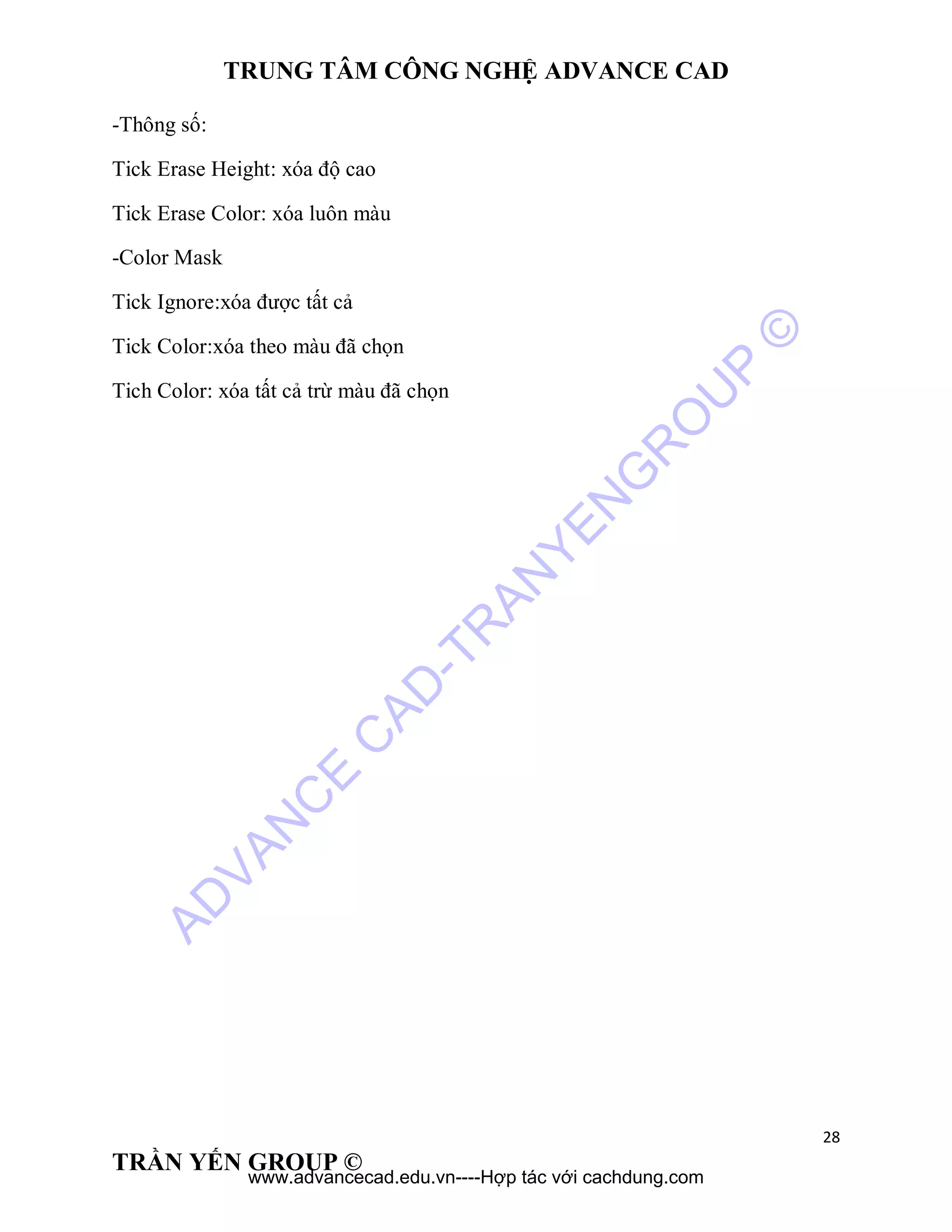
-Thông số:
Tick Erase Height: xóa độ cao
Tick Erase Color: xóa luôn màu
-Color Mask
Tick Ignore:xóa được tất cả
Tick Color:xóa theo màu đã chọn
Tich Color: xóa tất cả trừ màu đã chọn
AD
VAN
C
E
C
AD
-TR
AN
YEN
G
R
O
U
P
©
www.advancecad.edu.vn----Hợp tác với cachdung.com
TRUNG TÂM CÔNG NGHỆ ADVANCE CAD
29
TRẦN YẾN GROUP ©
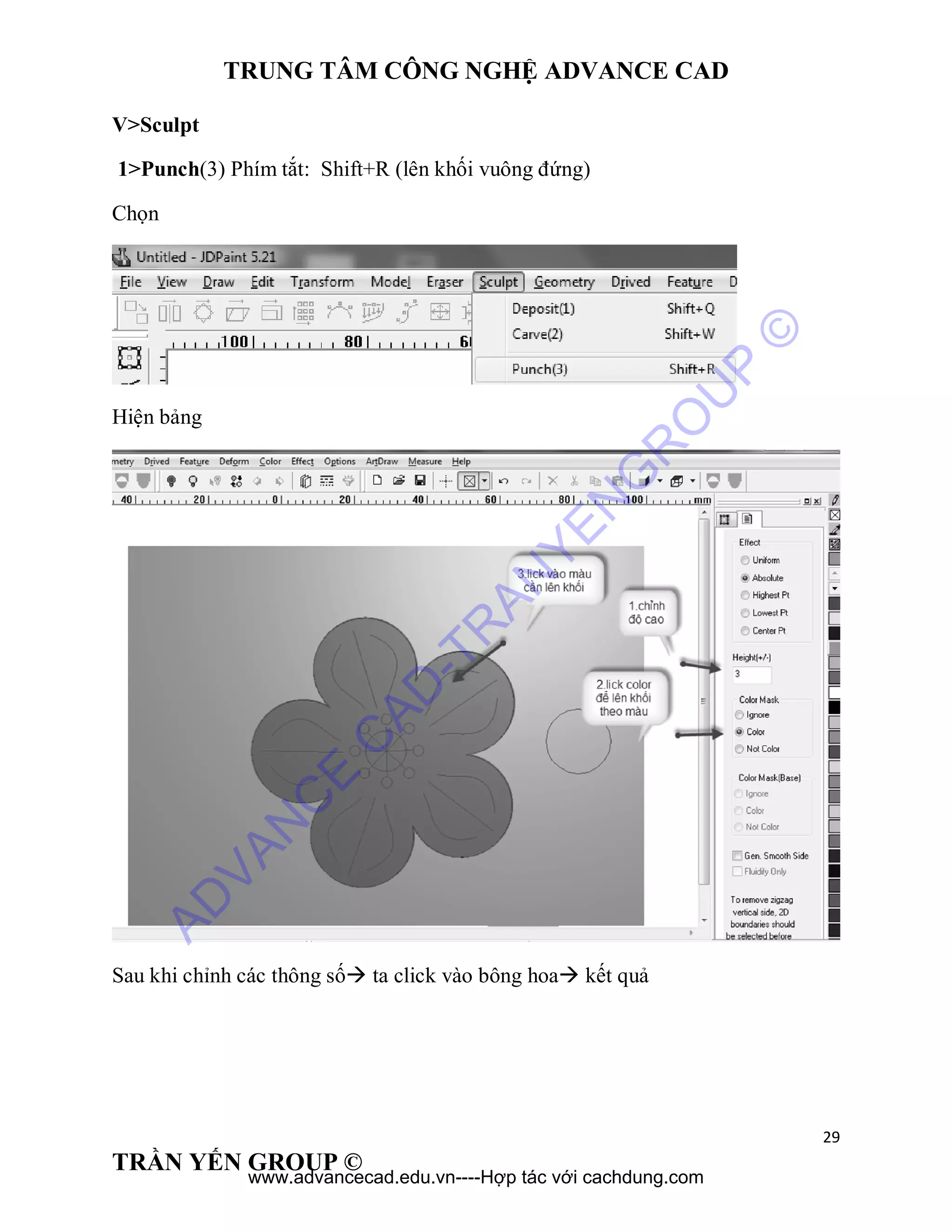
V>Sculpt
1>Punch(3) Phím tắt: Shift+R (lên khối vuông đứng)
Chọn
Hiện bảng
Sau khi chỉnh các thông số ta click vào bông hoa kết quả
AD
VAN
C
E
C
AD
-TR
AN
YEN
G
R
O
U
P
©
www.advancecad.edu.vn----Hợp tác với cachdung.com
TRUNG TÂM CÔNG NGHỆ ADVANCE CAD
30
TRẦN YẾN GROUP ©
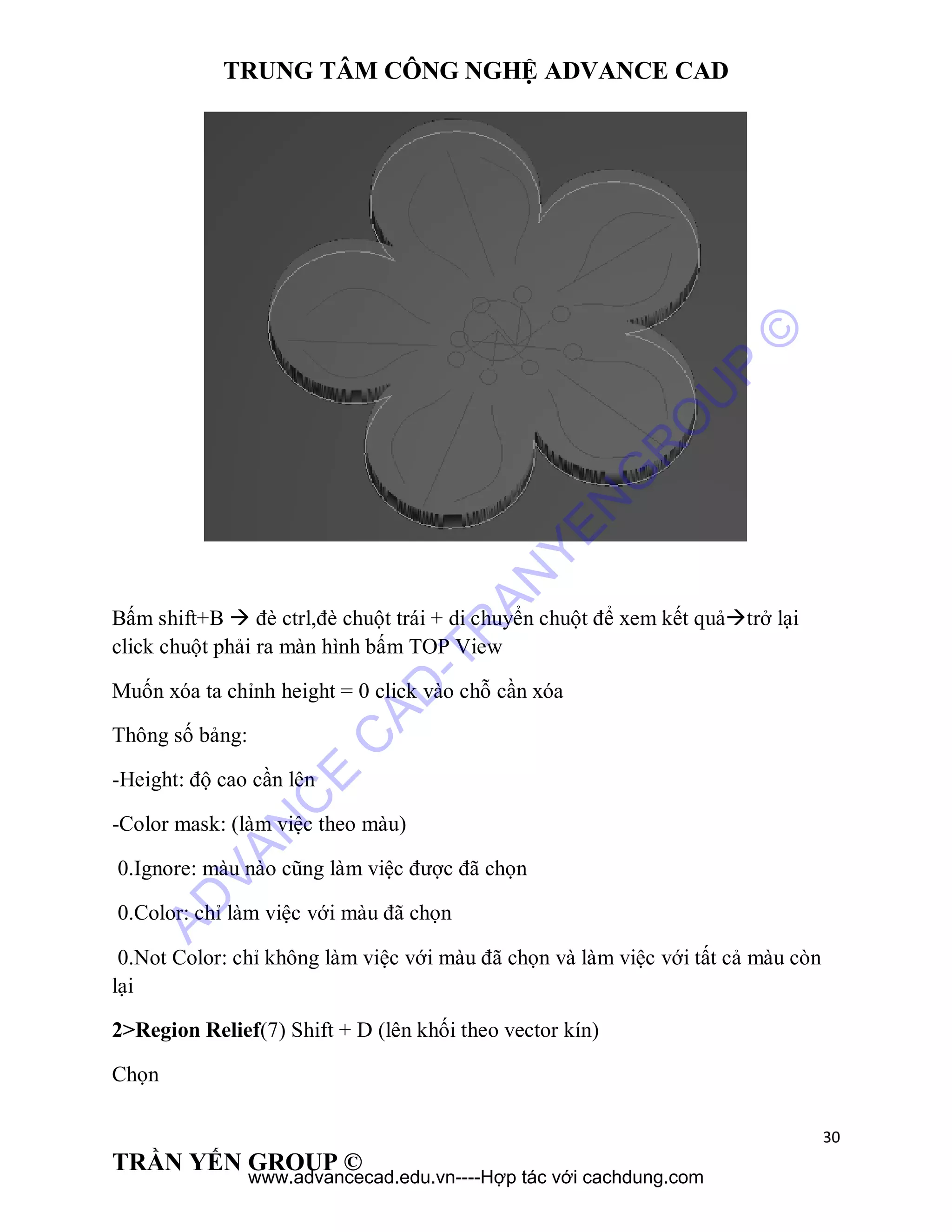
Bấm shift+B  đè ctrl,đè chuột trái + di chuyển chuột để xem kết quảtrở lại
click chuột phải ra màn hình bấm TOP View
Muốn xóa ta chỉnh height = 0 click vào chỗ cần xóa
Thông số bảng:
-Height: độ cao cần lên
-Color mask: (làm việc theo màu)
0.Ignore: màu nào cũng làm việc được đã chọn
0.Color: chỉ làm việc với màu đã chọn
0.Not Color: chỉ không làm việc với màu đã chọn và làm việc với tất cả màu còn
lại
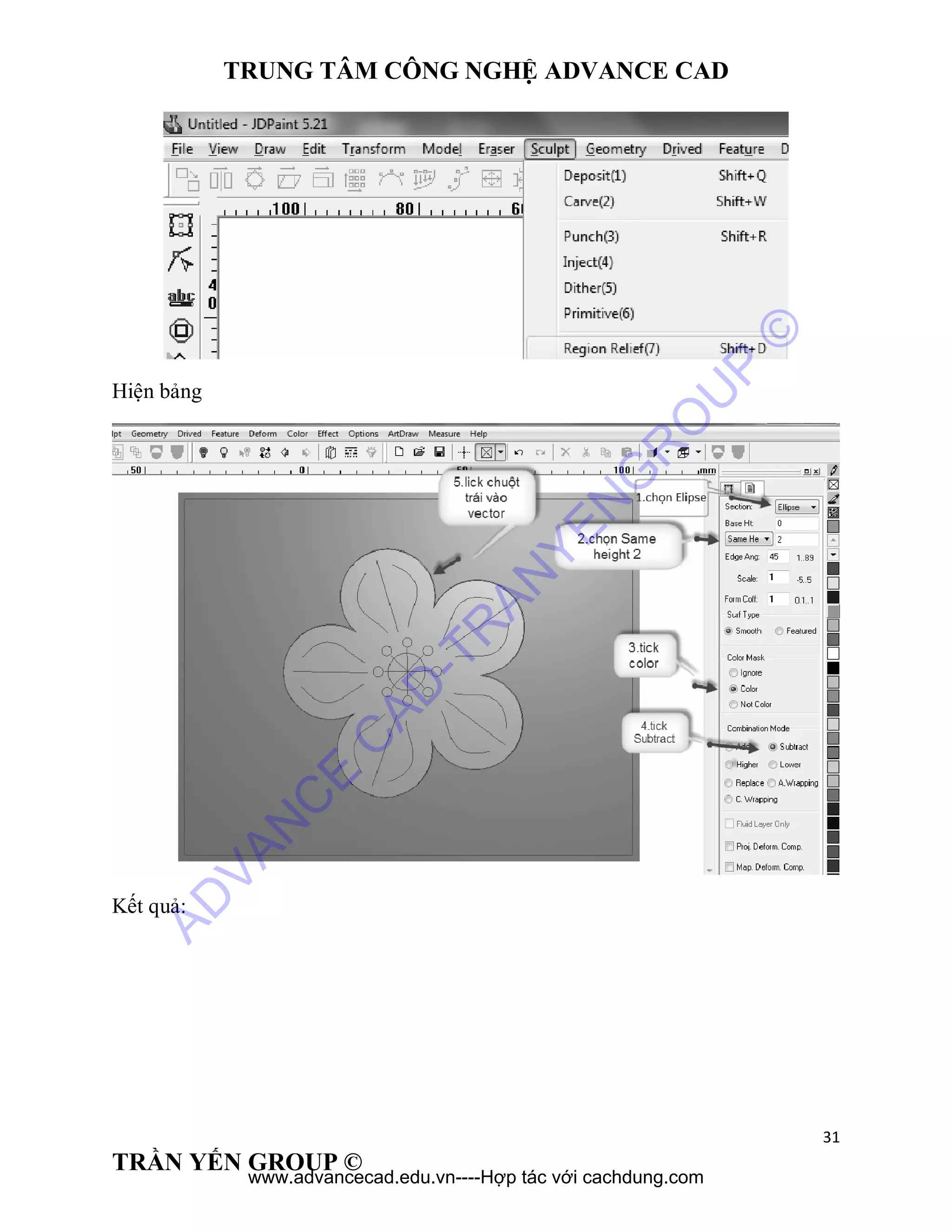
2>Region Relief(7) Shift + D (lên khối theo vector kín)
Chọn
AD
VAN
C
E
C
AD
-TR
AN
YEN
G
R
O
U
P
©
www.advancecad.edu.vn----Hợp tác với cachdung.com
TRUNG TÂM CÔNG NGHỆ ADVANCE CAD
31
TRẦN YẾN GROUP ©
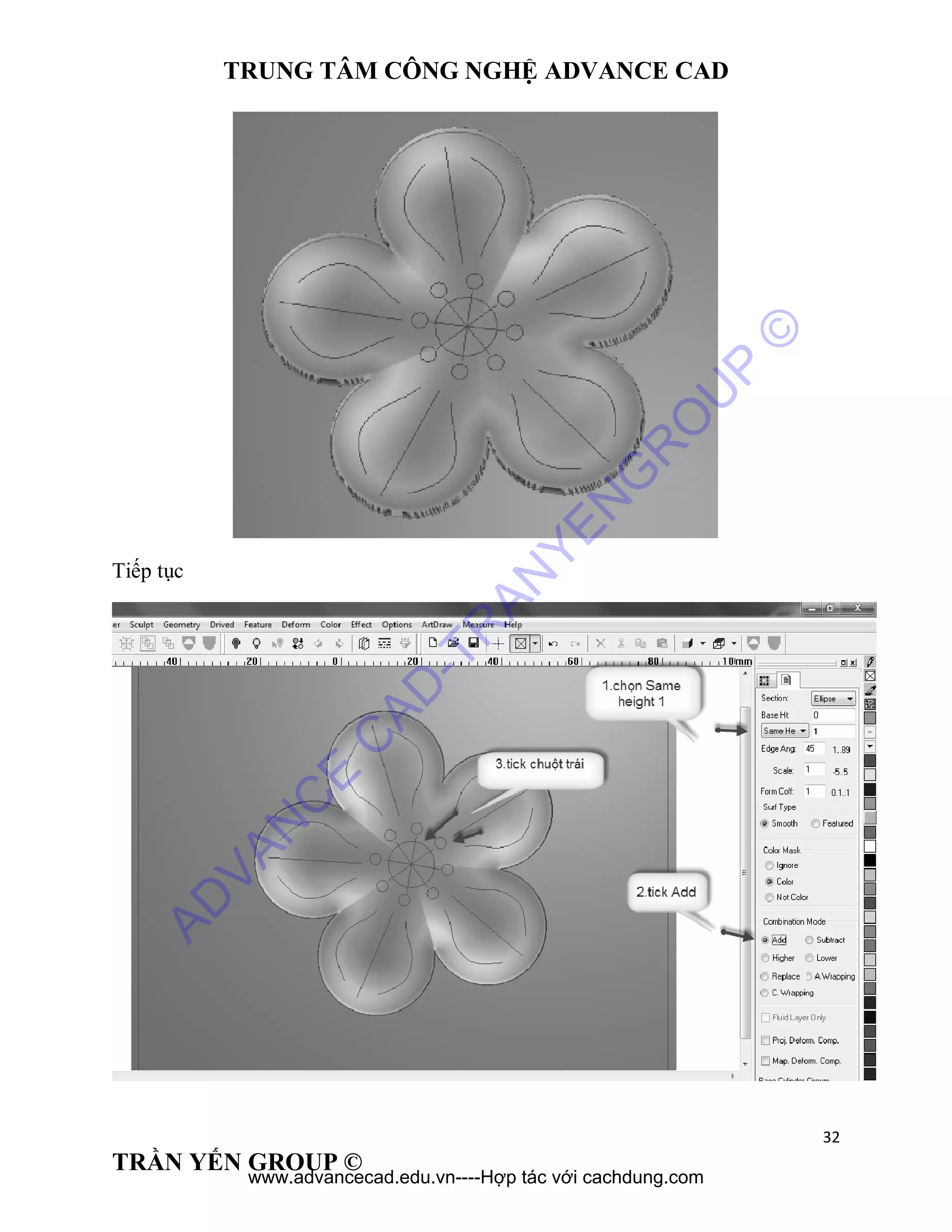
Hiện bảng
Kết quả:
AD
VAN
C
E
C
AD
-TR
AN
YEN
G
R
O
U
P
©
www.advancecad.edu.vn----Hợp tác với cachdung.com
TRUNG TÂM CÔNG NGHỆ ADVANCE CAD
32
TRẦN YẾN GROUP ©
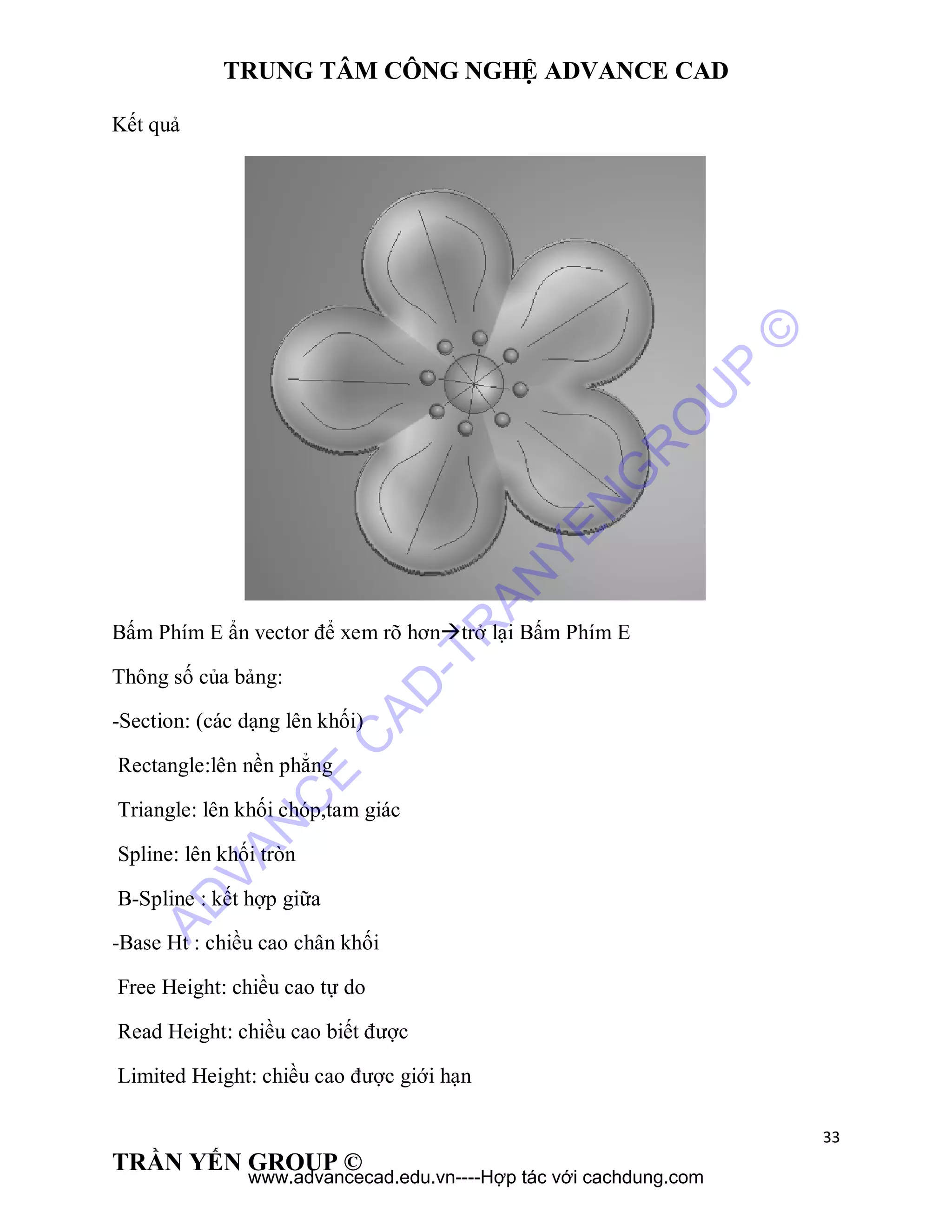
Tiếp tục
AD
VAN
C
E
C
AD
-TR
AN
YEN
G
R
O
U
P
©
www.advancecad.edu.vn----Hợp tác với cachdung.com
TRUNG TÂM CÔNG NGHỆ ADVANCE CAD
33
TRẦN YẾN GROUP ©
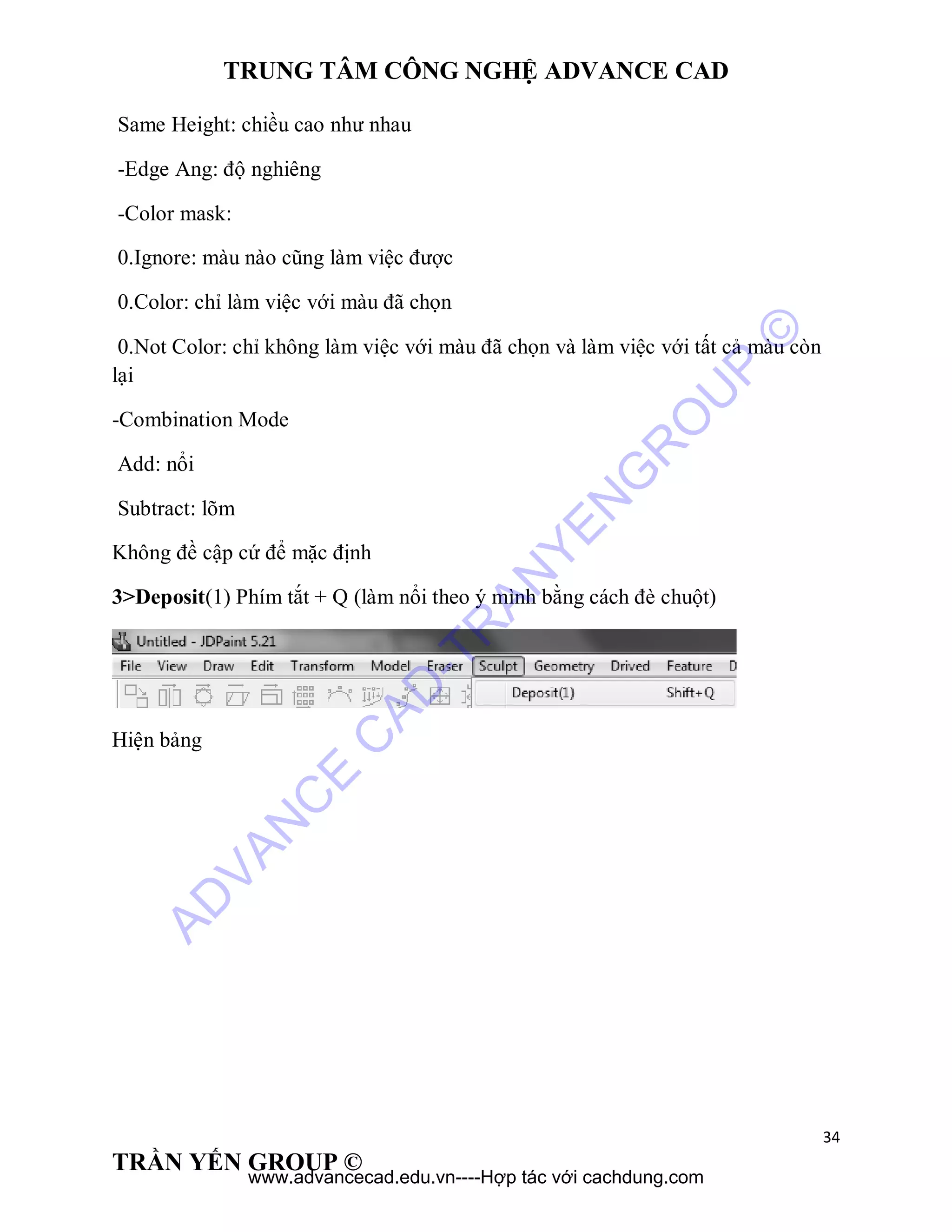
Kết quả
Bấm Phím E ẩn vector để xem rõ hơntrở lại Bấm Phím E
Thông số của bảng:
-Section: (các dạng lên khối)
Rectangle:lên nền phẳng
Triangle: lên khối chóp,tam giác
Spline: lên khối tròn
B-Spline : kết hợp giữa
-Base Ht : chiều cao chân khối
Free Height: chiều cao tự do
Read Height: chiều cao biết được
Limited Height: chiều cao được giới hạn
AD
VAN
C
E
C
AD
-TR
AN
YEN
G
R
O
U
P
©
www.advancecad.edu.vn----Hợp tác với cachdung.com
TRUNG TÂM CÔNG NGHỆ ADVANCE CAD
34
TRẦN YẾN GROUP ©
Same Height: chiều cao như nhau
-Edge Ang: độ nghiêng
-Color mask:
0.Ignore: màu nào cũng làm việc được
0.Color: chỉ làm việc với màu đã chọn
0.Not Color: chỉ không làm việc với màu đã chọn và làm việc với tất cả màu còn
lại
-Combination Mode
Add: nổi
Subtract: lõm
Không đề cập cứ để mặc định
3>Deposit(1) Phím tắt + Q (làm nổi theo ý mình bằng cách đè chuột)
Hiện bảng
AD
VAN
C
E
C
AD
-TR
AN
YEN
G
R
O
U
P
©
www.advancecad.edu.vn----Hợp tác với cachdung.com
TRUNG TÂM CÔNG NGHỆ ADVANCE CAD
35
TRẦN YẾN GROUP ©
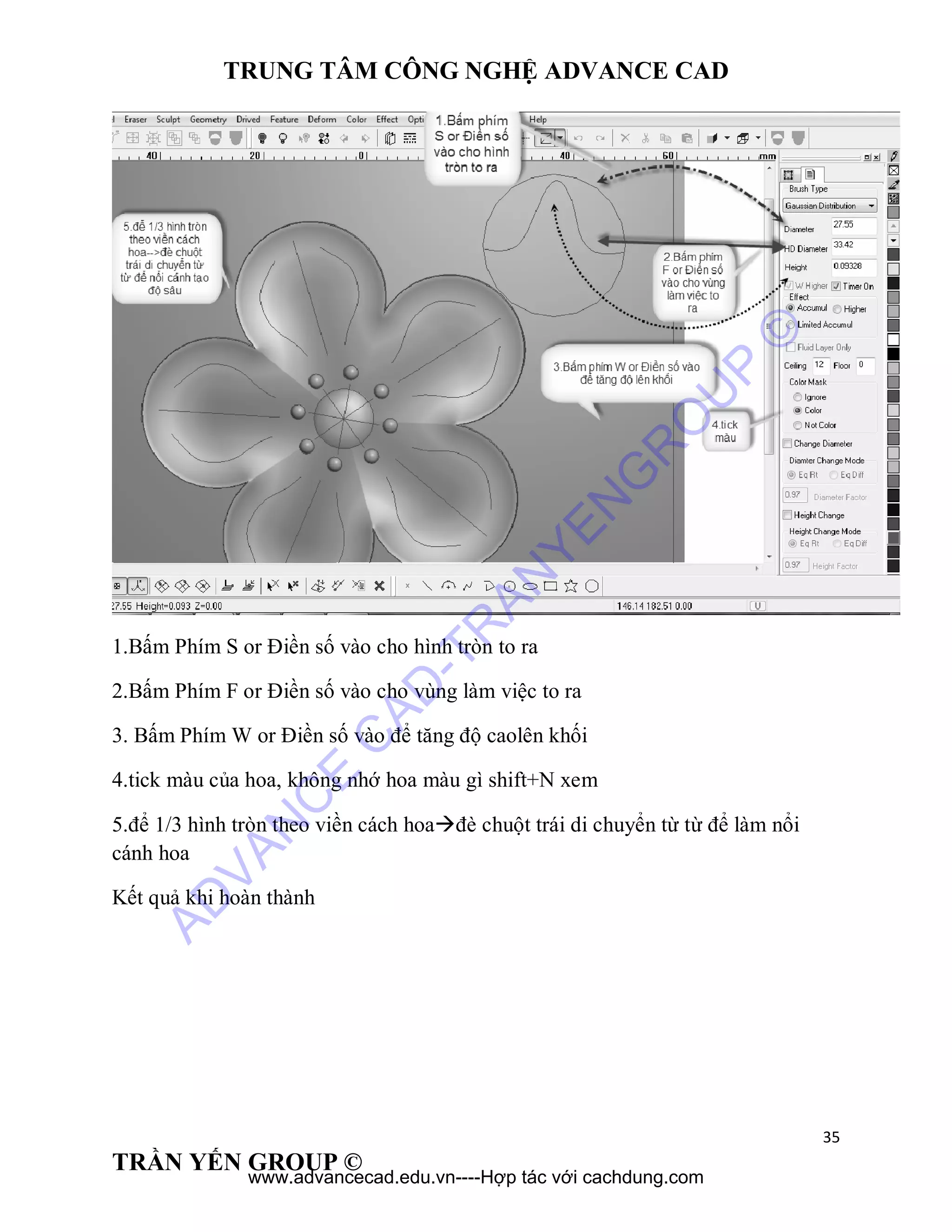
1.Bấm Phím S or Điền số vào cho hình tròn to ra
2.Bấm Phím F or Điền số vào cho vùng làm việc to ra
3. Bấm Phím W or Điền số vào để tăng độ caolên khối
4.tick màu của hoa, không nhớ hoa màu gì shift+N xem
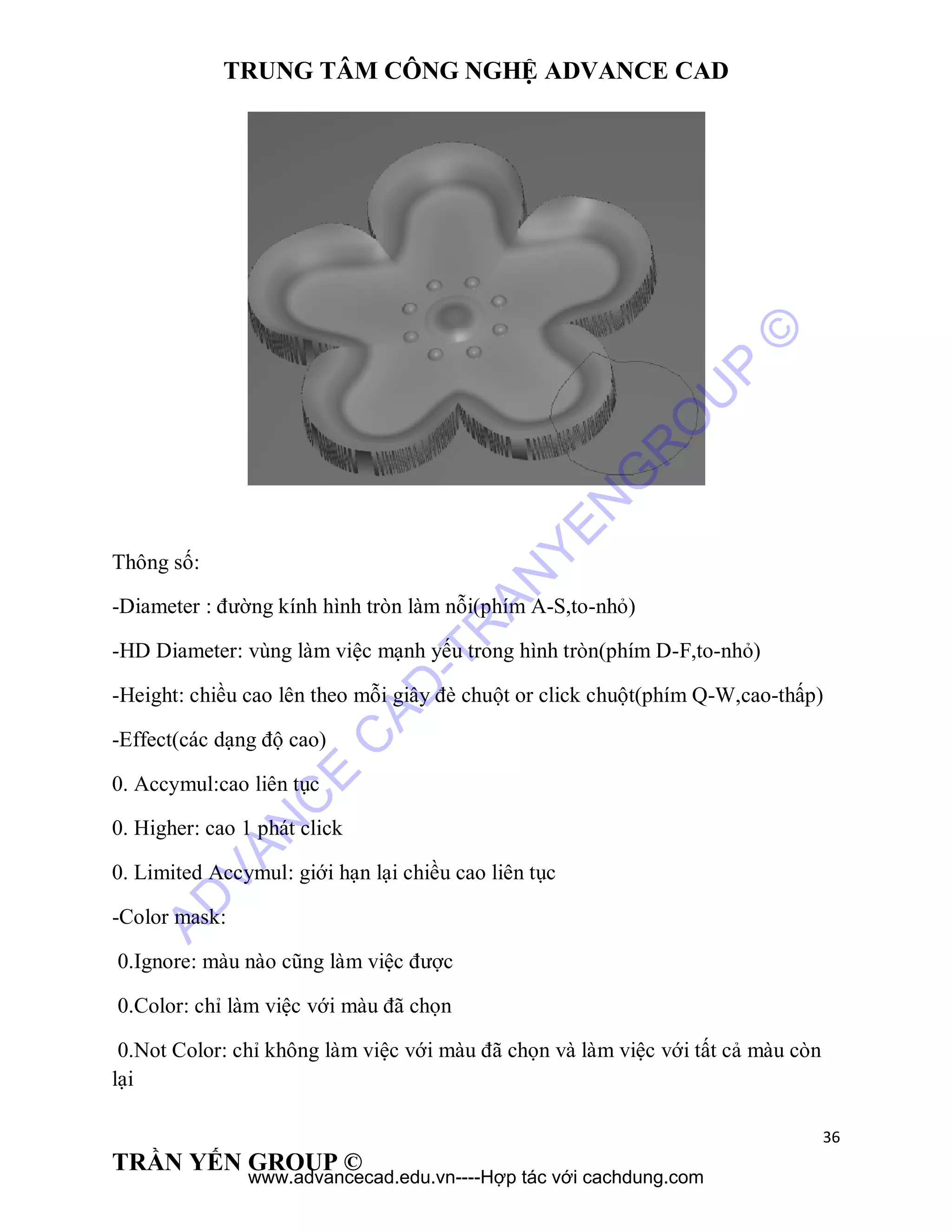
5.để 1/3 hình tròn theo viền cách hoađè chuột trái di chuyển từ từ để làm nổi
cánh hoa
Kết quả khi hoàn thành
AD
VAN
C
E
C
AD
-TR
AN
YEN
G
R
O
U
P
©
www.advancecad.edu.vn----Hợp tác với cachdung.com
TRUNG TÂM CÔNG NGHỆ ADVANCE CAD
36
TRẦN YẾN GROUP ©
Thông số:
-Diameter : đường kính hình tròn làm nỗi(phím A-S,to-nhỏ)
-HD Diameter: vùng làm việc mạnh yếu trong hình tròn(phím D-F,to-nhỏ)
-Height: chiều cao lên theo mỗi giây đè chuột or click chuột(phím Q-W,cao-thấp)
-Effect(các dạng độ cao)
0. Accymul:cao liên tục
0. Higher: cao 1 phát click
0. Limited Accymul: giới hạn lại chiều cao liên tục
-Color mask:
0.Ignore: màu nào cũng làm việc được
0.Color: chỉ làm việc với màu đã chọn
0.Not Color: chỉ không làm việc với màu đã chọn và làm việc với tất cả màu còn
lại
AD
VAN
C
E
C
AD
-TR
AN
YEN
G
R
O
U
P
©
www.advancecad.edu.vn----Hợp tác với cachdung.com
TRUNG TÂM CÔNG NGHỆ ADVANCE CAD
37
TRẦN YẾN GROUP ©
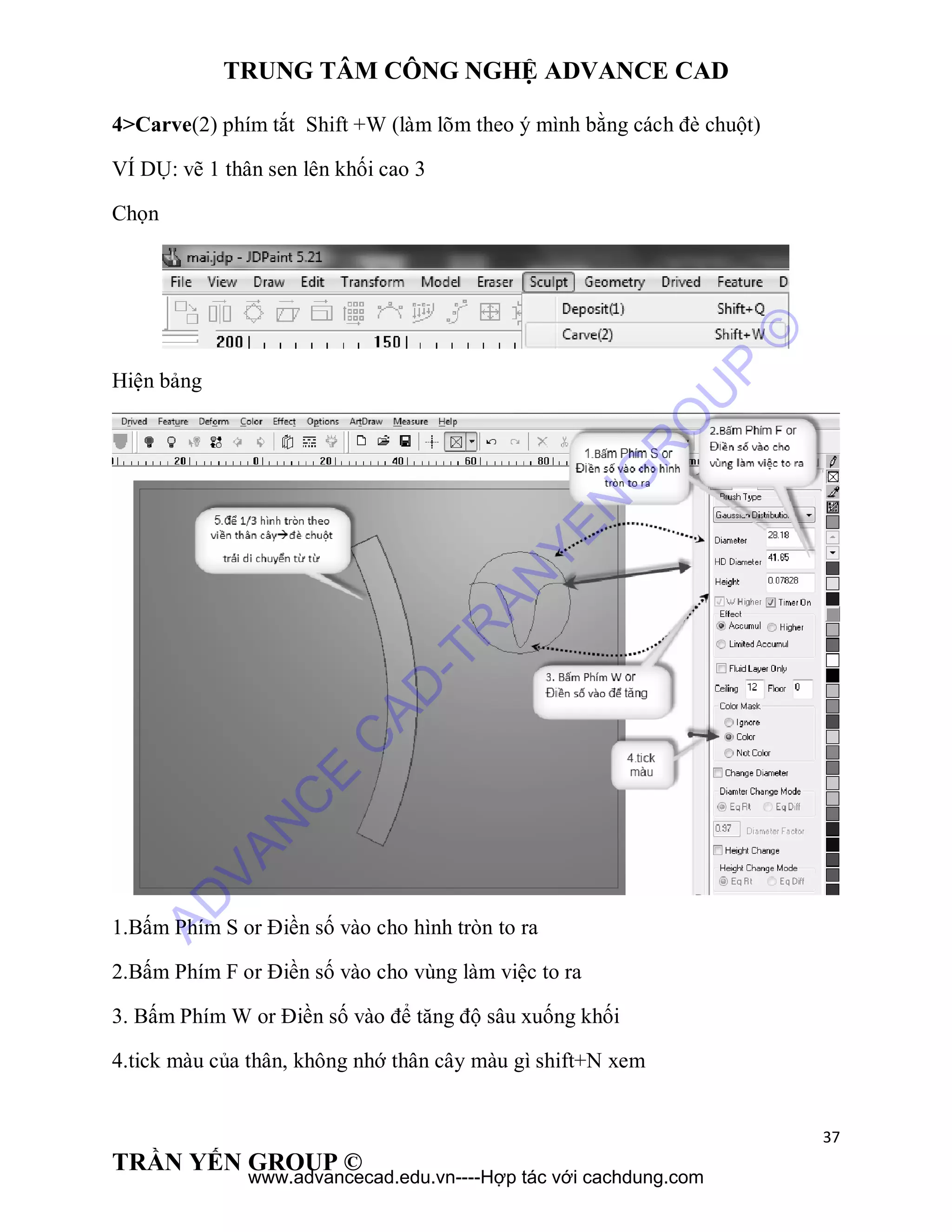
4>Carve(2) phím tắt Shift +W (làm lõm theo ý mình bằng cách đè chuột)
VÍ DỤ: vẽ 1 thân sen lên khối cao 3
Chọn
Hiện bảng
1.Bấm Phím S or Điền số vào cho hình tròn to ra
2.Bấm Phím F or Điền số vào cho vùng làm việc to ra
3. Bấm Phím W or Điền số vào để tăng độ sâu xuống khối
4.tick màu của thân, không nhớ thân cây màu gì shift+N xem
AD
VAN
C
E
C
AD
-TR
AN
YEN
G
R
O
U
P
©
www.advancecad.edu.vn----Hợp tác với cachdung.com
TRUNG TÂM CÔNG NGHỆ ADVANCE CAD
38
TRẦN YẾN GROUP ©
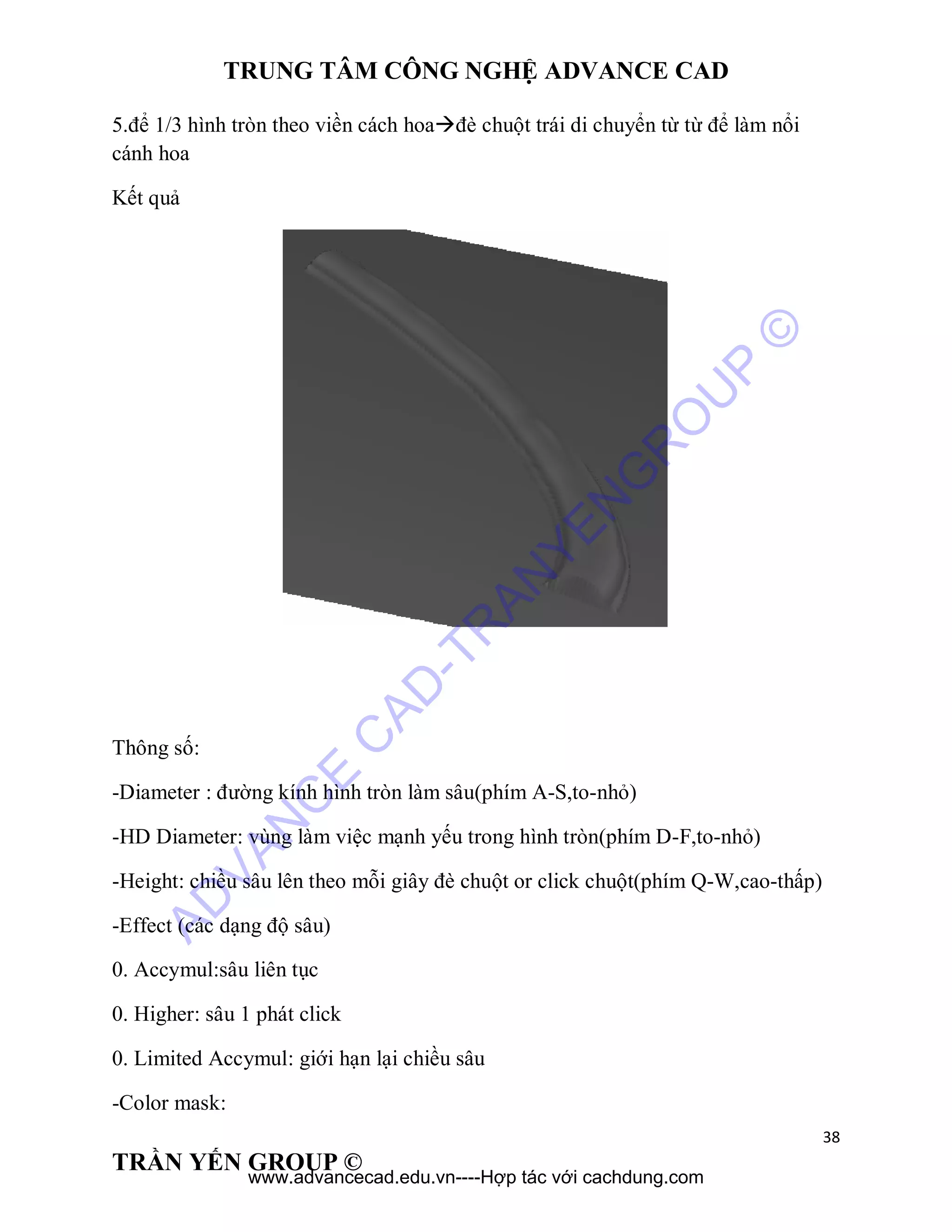
5.để 1/3 hình tròn theo viền cách hoađè chuột trái di chuyển từ từ để làm nổi
cánh hoa
Kết quả
Thông số:
-Diameter : đường kính hình tròn làm sâu(phím A-S,to-nhỏ)
-HD Diameter: vùng làm việc mạnh yếu trong hình tròn(phím D-F,to-nhỏ)
-Height: chiều sâu lên theo mỗi giây đè chuột or click chuột(phím Q-W,cao-thấp)
-Effect (các dạng độ sâu)
0. Accymul:sâu liên tục
0. Higher: sâu 1 phát click
0. Limited Accymul: giới hạn lại chiều sâu
-Color mask:
AD
VAN
C
E
C
AD
-TR
AN
YEN
G
R
O
U
P
©
www.advancecad.edu.vn----Hợp tác với cachdung.com
TRUNG TÂM CÔNG NGHỆ ADVANCE CAD
39
TRẦN YẾN GROUP ©
0.Ignore: màu nào cũng làm việc được
0.Color: chỉ làm việc với màu đã chọn
0.Not Color: chỉ không làm việc với màu đã chọn và làm việc với tất cả màu còn
lại
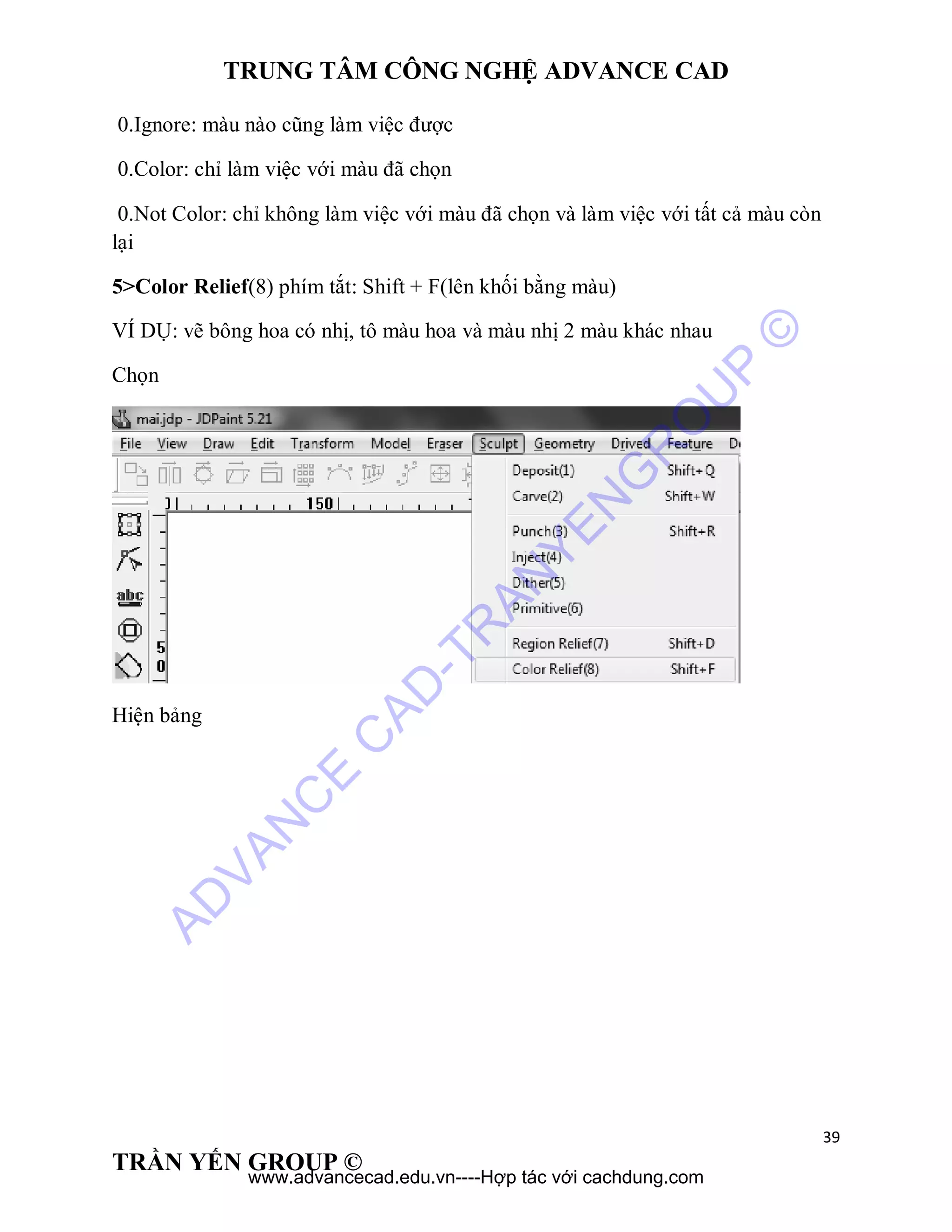
5>Color Relief(8) phím tắt: Shift + F(lên khối bằng màu)
VÍ DỤ: vẽ bông hoa có nhị, tô màu hoa và màu nhị 2 màu khác nhau
Chọn
Hiện bảng
AD
VAN
C
E
C
AD
-TR
AN
YEN
G
R
O
U
P
©
www.advancecad.edu.vn----Hợp tác với cachdung.com
TRUNG TÂM CÔNG NGHỆ ADVANCE CAD
40
TRẦN YẾN GROUP ©
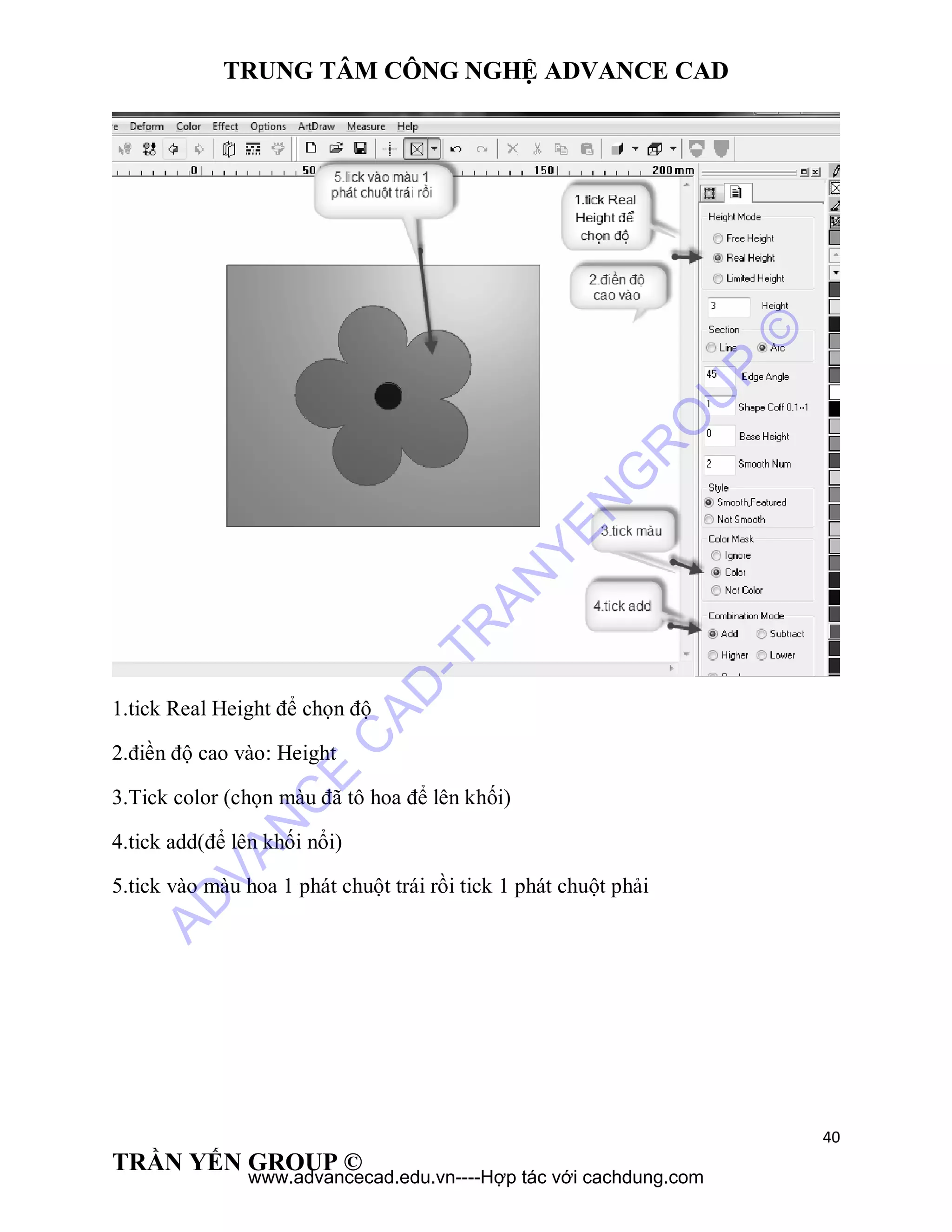
1.tick Real Height để chọn độ
2.điền độ cao vào: Height
3.Tick color (chọn màu đã tô hoa để lên khối)
4.tick add(để lên khối nổi)
5.tick vào màu hoa 1 phát chuột trái rồi tick 1 phát chuột phải
AD
VAN
C
E
C
AD
-TR
AN
YEN
G
R
O
U
P
©
www.advancecad.edu.vn----Hợp tác với cachdung.com
TRUNG TÂM CÔNG NGHỆ ADVANCE CAD
41
TRẦN YẾN GROUP ©
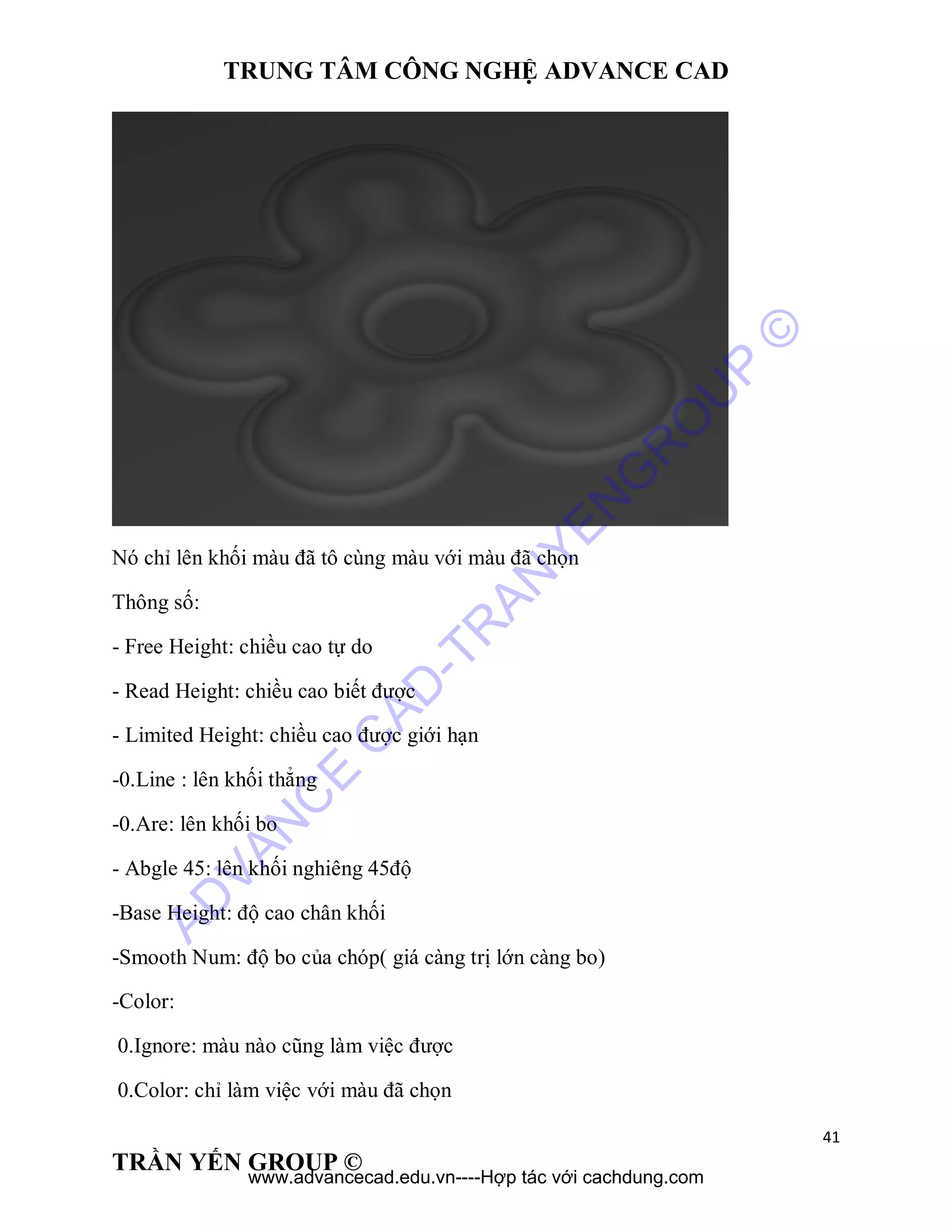
Nó chỉ lên khối màu đã tô cùng màu với màu đã chọn
Thông số:
- Free Height: chiều cao tự do
- Read Height: chiều cao biết được
- Limited Height: chiều cao được giới hạn
-0.Line : lên khối thẳng
-0.Are: lên khối bo
- Abgle 45: lên khối nghiêng 45độ
-Base Height: độ cao chân khối
-Smooth Num: độ bo của chóp( giá càng trị lớn càng bo)
-Color:
0.Ignore: màu nào cũng làm việc được
0.Color: chỉ làm việc với màu đã chọn
AD
VAN
C
E
C
AD
-TR
AN
YEN
G
R
O
U
P
©
www.advancecad.edu.vn----Hợp tác với cachdung.com
TRUNG TÂM CÔNG NGHỆ ADVANCE CAD
42
TRẦN YẾN GROUP ©
0.Not Color: chỉ không làm việc với màu đã chọn và làm việc với tất cả màu còn
lại
-Combination Mode
Add : cho nổi lên
Subtract: cho lõm xuống
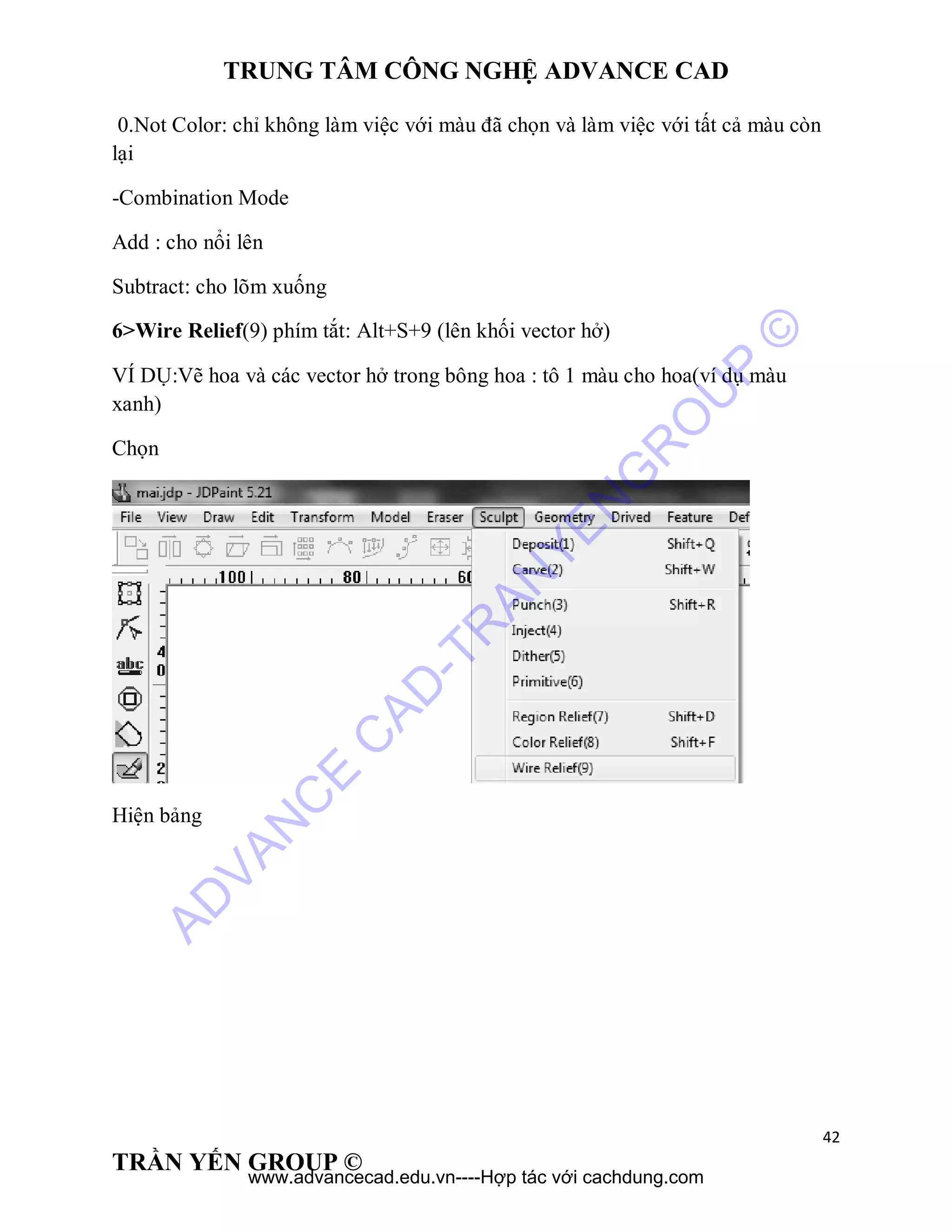
6>Wire Relief(9) phím tắt: Alt+S+9 (lên khối vector hở)
VÍ DỤ:Vẽ hoa và các vector hở trong bông hoa : tô 1 màu cho hoa(ví dụ màu
xanh)
Chọn
Hiện bảng
AD
VAN
C
E
C
AD
-TR
AN
YEN
G
R
O
U
P
©
www.advancecad.edu.vn----Hợp tác với cachdung.com
TRUNG TÂM CÔNG NGHỆ ADVANCE CAD
43
TRẦN YẾN GROUP ©
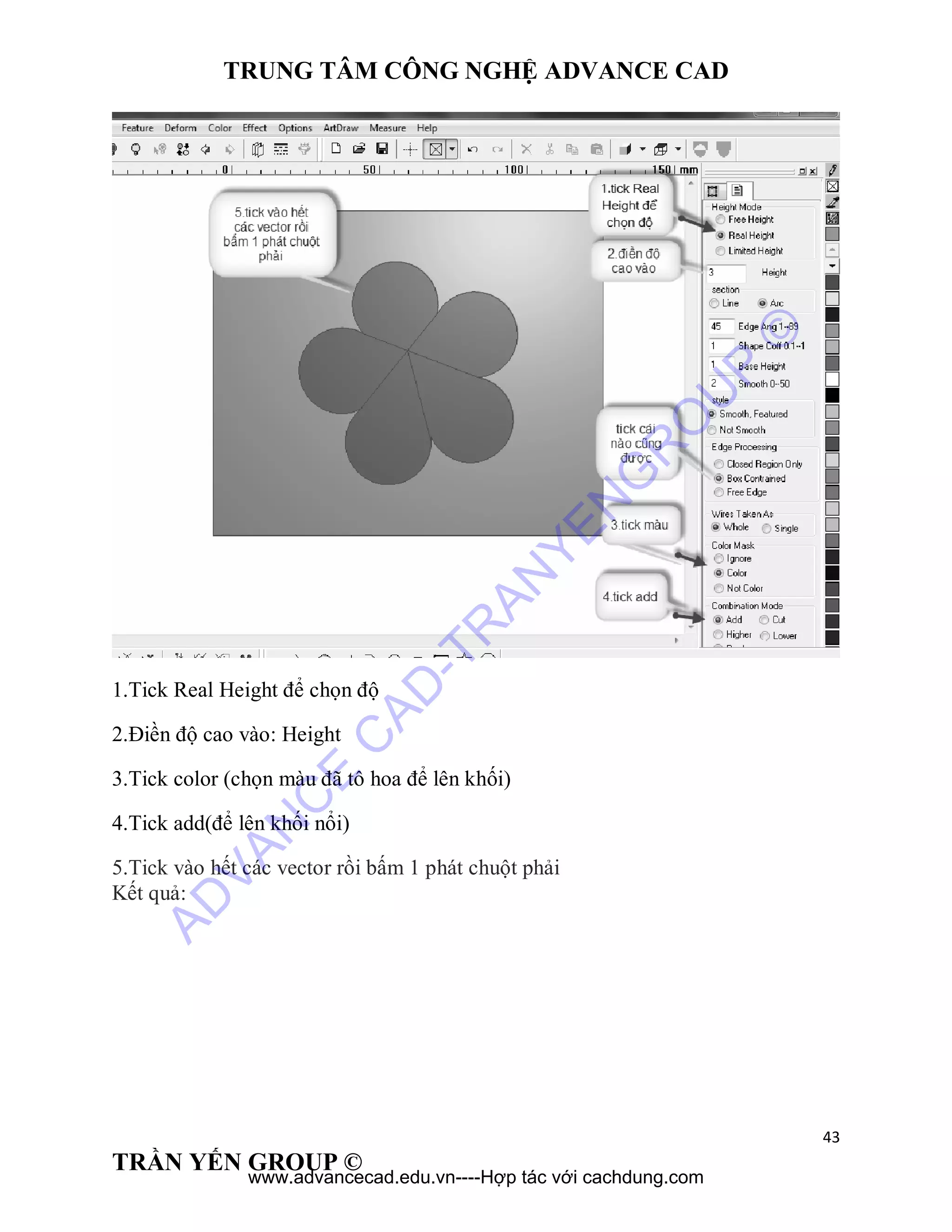
1.Tick Real Height để chọn độ
2.Điền độ cao vào: Height
3.Tick color (chọn màu đã tô hoa để lên khối)
4.Tick add(để lên khối nổi)
5.Tick vào hết các vector rồi bấm 1 phát chuột phải
Kết quả:
AD
VAN
C
E
C
AD
-TR
AN
YEN
G
R
O
U
P
©
www.advancecad.edu.vn----Hợp tác với cachdung.com
TRUNG TÂM CÔNG NGHỆ ADVANCE CAD
44
TRẦN YẾN GROUP ©
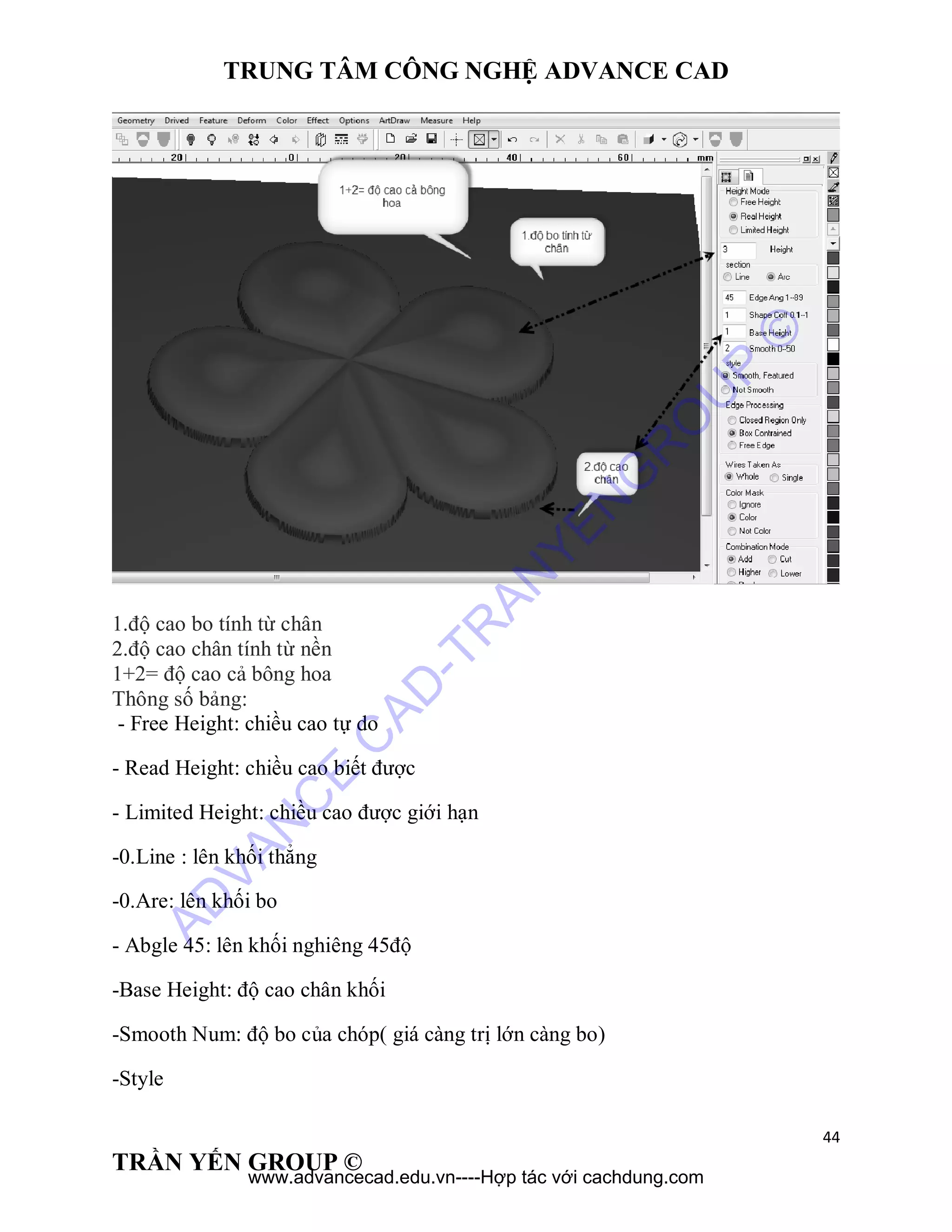
1.độ cao bo tính từ chân
2.độ cao chân tính từ nền
1+2= độ cao cả bông hoa
Thông số bảng:
- Free Height: chiều cao tự do
- Read Height: chiều cao biết được
- Limited Height: chiều cao được giới hạn
-0.Line : lên khối thẳng
-0.Are: lên khối bo
- Abgle 45: lên khối nghiêng 45độ
-Base Height: độ cao chân khối
-Smooth Num: độ bo của chóp( giá càng trị lớn càng bo)
-Style
AD
VAN
C
E
C
AD
-TR
AN
YEN
G
R
O
U
P
©
www.advancecad.edu.vn----Hợp tác với cachdung.com
TRUNG TÂM CÔNG NGHỆ ADVANCE CAD
45
TRẦN YẾN GROUP ©
0.Smooth, Feature: nổi khối mịn
0.Not Smooth:nổi khối không mịn
Edge processing:
-Nếu như ta đã bao vector như bông hoa,tô màu chọn color thì tick cái nào cũng
được
-Còn nếu không bao vector mà cho vector ở trong không thì chọn hai cái dưới
-Color:
0.Ignore: màu nào cũng làm việc được
0.Color: chỉ làm việc với màu đã chọn
0.Not Color: chỉ không làm việc với màu đã chọn và làm việc với tất cả màu còn
lại
-Combination Mode
Add : cho nổi lên
Subtract: cho lõm xuống
AD
VAN
C
E
C
AD
-TR
AN
YEN
G
R
O
U
P
©
www.advancecad.edu.vn----Hợp tác với cachdung.com

Tap 3: Điêu khắc và chỉnh sửa hình nổi jdpaint ( Demo)

  • 2.
    TRUNG TÂM CÔNGNGHỆ ADVANCE CAD 1 TRẦN YẾN GROUP © Các chức năng các thanh công cụ 3D I>Model 1>Mode(1)(tạo mode để lên khối 3D) 2>Save VSM(2) (lưu mode) 3>Load VSM(3)(lấy mode đã lưu) 4>Bitmap to Relief(4) (lấy file đuôi *.BMP) 5> Save As Bitmap(5) (lưu file có màu đuôi BMP) 6>Load Model Color(6) (lấy ảnh màu đuôi BMP) 7>Crop Model(9)(cắt mode) 8>Adjust Step (thay đổi độ phân giải) 9> Adjust Weight (thay đổi độ cao) 10>Transform Z(w) (thay đổi độ sâu) II>Color 1>Smear Color(1) PHím Tắt Shift + K (tô màu bằng tay) 2>Wire coloring(2) PHím tắt: Shift + Z (tô đường viền) 3>Seed Coloring(3) Phím tắt: Shift + X (tô màu khi đã được tô đường viền) 4>Region Coloring(4) Phím tắt: Shift+C(click đường viền rồi click vào trong la tô) 5> (7) (tô màu tự động) III> Options 1>Model Attributes(8)…phím tắt: Shift+H( số lần quay lại) 2>Map Mode(2) Phím Tắt: Shift + B(chế độ dễ quan sát khi lên khối) AD VAN C E C AD -TR AN YEN G R O U P © www.advancecad.edu.vn----Hợp tác với cachdung.com
  • 3.
    TRUNG TÂM CÔNGNGHỆ ADVANCE CAD 2 TRẦN YẾN GROUP © 3>Graphics Mode(4) Phím Tắt: Shift + N(chế độ dễ quan sát khi tô màu) IV>Eraser 1>Undo Sculpting Phím tắt : Z( quay lại) 2> Redo Sculpting Phím tắt : X( Tiến tới) 3>Erase Phím Tắt : Shift + T (xóa khối) 4>Drived Smearing(tạo gân lá lõm nhám) 5>Drived Erasing(xóa gân lá) 6>Drived Smootthing Phím tắt : Shift+J(làm mịn vector) V>Sculpt 1>Punch(3) Phím tắt: Shift+R (lên khối vuông đứng) 2>Region Relief(7) Shift + D (lên khối theo vector kín) 3>Deposit(1) Phím tắt + Q (làm nổi theo ý mình bằng cách đè chuột) 4>Carve(2) phím tắt Shift +W (làm lõm theo ý mình bằng cách đè chuột) 5>Color Relief(8) phím tắt: Shift + F(lên khối bằng màu) 6>Wire Relief(9) phím tắt: Alt+S+9 (lên khối vector hở) VI> Drived 1>Drived Depositing(1) Phím tắt + A(tạo gân lá nổi theo vector) 2> Drived Carving(2) Phím tắt + S(tạo gân lá lõm theo vector) VII>Effect 1>Smoth(1) Phím tắt : Shift + E (làm mịn) 2>Rough ( làm nhám bề mặt) 3>Patch Work (làm bề mặt như ruộng bậc thang) 4>Mosaic ( làm bề mặt như lót gạch) AD VAN C E C AD -TR AN YEN G R O U P © www.advancecad.edu.vn----Hợp tác với cachdung.com
  • 4.
    TRUNG TÂM CÔNGNGHỆ ADVANCE CAD 3 TRẦN YẾN GROUP © 5> Wall Tide(làm bề mặt như các thoải socola) 6>Procedural ( các hiệu ứng bề mặt nỗi vân) 7>Impressionism(các hiệu ứng bề mặt nỗi vân) VIII>Geometry 1>Revolve(lên khối cái ly 1 cái ly dễ dàng) 2>Sweep phím tắt : Alt+X (lên khối theo biên dạng vector mà ta uống) 3>Blend (hàn 2 khối với nhau) 4>Scale Surf( lên khối như vẩy rồng vẩy cá) 5>Cloud (Wire Relief) Phím tắt : Alt + Z(lên khối nghiêng) IX>Deform 1>warp( quậy 1 vùng khối có màu như quậy hột gà) 2>Convex Lens( túm khối thành nắp chai) 3>Concave Lens(túm khối lại) 4> CW Inner Twirling (tạo xoáy nước ngược kim đồng hồ) 5>CCW Inner Twirling (tạo xoáy nước ngược kim đồng hồ) X>Feature 1>Move Feature( di chuyển khối) 2>Scale Feature( làm to nhỏ khối bằng đè chuột vào kéo) 3>Rotate Feature( xoay khối) 4>Symmetry Feature(lật khối) 5>Deform Feature(làm biến dạng khối theo vector mà ta uốn) 6> Soomth Feature(làm mịn khối tự động) 7>Offset Feature(làm tất cả cao, to hoặc thấp nhỏ theo t offset) AD VAN C E C AD -TR AN YEN G R O U P © www.advancecad.edu.vn----Hợp tác với cachdung.com
  • 5.
    TRUNG TÂM CÔNGNGHỆ ADVANCE CAD 4 TRẦN YẾN GROUP © 8>Transform Feature(thay đổ chiều cao cho khối) 9>Bidirection Deforming(kiểm tra chiều cao,dài rộng của khối) 10>To Common Mesh(copy khối thành 1 lưới tách rời) 11>Envelop Deform(uốn sản phẩm hoàn thành theo vetor ta vẽ) 12>Rect Array( offset khối theo hàng ngang dọc) 13>Circular Array( offset khối chạy theo hình tròn) 14>Array along Curve( offset khối chạy theo vector ) AD VAN C E C AD -TR AN YEN G R O U P © www.advancecad.edu.vn----Hợp tác với cachdung.com
  • 6.
    TRUNG TÂM CÔNGNGHỆ ADVANCE CAD 5 TRẦN YẾN GROUP © Để sử dụng được thanh công cụ bên 3D ta phải chuyển sang chế độ 3D. Bằng cách: B1:Vẽ hình cần thiết kế lên khối Ví dụ: B2:click vào biểu tượng thứ 6(hình bên dưới) AD VAN C E C AD -TR AN YEN G R O U P © www.advancecad.edu.vn----Hợp tác với cachdung.com
  • 7.
    TRUNG TÂM CÔNGNGHỆ ADVANCE CAD 6 TRẦN YẾN GROUP © B3: bao hết hình cần lên khối (ví dụ:bông hoa) chọn ModeNew Mode(1) Hiện bảng Kết quả AD VAN C E C AD -TR AN YEN G R O U P © www.advancecad.edu.vn----Hợp tác với cachdung.com
  • 8.
    TRUNG TÂM CÔNGNGHỆ ADVANCE CAD 7 TRẦN YẾN GROUP © I>Model 1>New Mode(1) (tạo mode để lên khối 3D) Thông số bảng: -Len(X): chiều ngang -Width(Y): chiều dọc -Margin: số dư(ví dụ: số dư là 3mm thì Mode sẽ dư ra khung viền là 3mm) -XY Step:độ phân giải ( hãy chọn Kích thước XY:lưới 100 từ 159 chọn 0.1.Khi ta làm xong ta phóng to bằng kích thước thật như vậy sẽ không bị lag khi làm việc) -Ceiling: giới hạn độ cao(độ cao đạt đến mức 12 sẽ không cao thêm nữa) -Floor: giới hạn sâu( 0 là giá trị nền tức không được sâu qua nền) 2>Save VSM(2) (lưu mode) Bao các vector AD VAN C E C AD -TR AN YEN G R O U P © www.advancecad.edu.vn----Hợp tác với cachdung.com
  • 9.
    TRUNG TÂM CÔNGNGHỆ ADVANCE CAD 8 TRẦN YẾN GROUP © Chọn Lưu tên file, để chỗ nàosave 3>Load VSM (3)(lấy mode đã lưu) Chọn Lưu tên gì ở chỗ nào open 4>Bitmap to Relief (4) (lấy file đuôi *.BMP) Chọn Chọn ảnh có đuôi BMP ví dụ: AD VAN C E C AD -TR AN YEN G R O U P © www.advancecad.edu.vn----Hợp tác với cachdung.com
  • 10.
    TRUNG TÂM CÔNGNGHỆ ADVANCE CAD 9 TRẦN YẾN GROUP © Open điền độ cao cho BitMAp Black Highest: lồi xuống White Highest:lõm lên Kết quả: AD VAN C E C AD -TR AN YEN G R O U P © www.advancecad.edu.vn----Hợp tác với cachdung.com
  • 11.
    TRUNG TÂM CÔNGNGHỆ ADVANCE CAD 10 TRẦN YẾN GROUP © 5> Save As Bitmap(5) (lưu file có màu đuôi BMP) Ví dụ: bông hoa ta tô màu Click vào hoa chọn màu bấm Space(phím cách) Bao mode muốn lưuchọn Lưu tên file ở đâuSave Muốn lấy ảnh chọn Bitmap to Relief(4) 6>Load Model Color(6) (lấy ảnh màu đuôi BMP) Muốn lấy đc ảnh màu thì lưới mode phải bằng với ảnh màu muốn lấy 7>Crop Model(9)(cắt mode) Chọn AD VAN C E C AD -TR AN YEN G R O U P © www.advancecad.edu.vn----Hợp tác với cachdung.com
  • 12.
    TRUNG TÂM CÔNGNGHỆ ADVANCE CAD 11 TRẦN YẾN GROUP © Chuyển sang chế độ 2D ta sẽ thấy có 2 lưới 8>Adjust Step (thay đổi độ phân giải) 9> Adjust Weight (thay đổi độ cao) 10>Transform Z(w) (thay đổi độ sâu) Trước tiền Click Chuột ra màn chọn Front view cho dễ nhìn AD VAN C E C AD -TR AN YEN G R O U P © www.advancecad.edu.vn----Hợp tác với cachdung.com
  • 13.
    TRUNG TÂM CÔNGNGHỆ ADVANCE CAD 12 TRẦN YẾN GROUP © Chọn Hiện bảng Click Chuột ra màn chọn -MaxZ to X0Y: cho file nằm dưới Mặt Phẳng X0Y để xuất file -MinZ to X0Y:cho file trỡ lại nằm trên Mặt Phẳng X0Y -Mirror Z: cho file lật ngược xuống mặt phẳng AD VAN C E C AD -TR AN YEN G R O U P © www.advancecad.edu.vn----Hợp tác với cachdung.com
  • 14.
    TRUNG TÂM CÔNGNGHỆ ADVANCE CAD 13 TRẦN YẾN GROUP © -Scale Z: thay đổi độ cao, thấp chiều z MinZ: độ cao nền Max Z: độ cao khối *Tóm lại thanh Công cụ Model nên nhớ: 1.New mode(1): cách tạo 1 mode mới 2.BitMAp to relief(4):lấy ảnh 3.Crop Mode: cắt file(sau này để cắt ghép file với nhau) 4.Transform Z: Thay đổ chiều cao thật khi đã làm xong(và là bước đầu tiên để xuất file) AD VAN C E C AD -TR AN YEN G R O U P © www.advancecad.edu.vn----Hợp tác với cachdung.com
  • 15.
    TRUNG TÂM CÔNGNGHỆ ADVANCE CAD 14 TRẦN YẾN GROUP © II>Color 1>Smear Color (1) PHím Tắt Shift + K (tô màu bằng tay) Lất bông hoa đã vẽ làm ví dụ: Chọn Hiện bảng AD VAN C E C AD -TR AN YEN G R O U P © www.advancecad.edu.vn----Hợp tác với cachdung.com
  • 16.
    TRUNG TÂM CÔNGNGHỆ ADVANCE CAD 15 TRẦN YẾN GROUP © 1.Bấm phím A or S là phím bấm cho vòng tròn nhỏ or to ra 2.Chọn màu 3.Di chuyển chuột đến chỗ cần tô đè chuột trái và di chuyển chuột là tô Kết quả: 2>Wire coloring(2) PHím tắt: Shift + Z (tô đường viền) AD VAN C E C AD -TR AN YEN G R O U P © www.advancecad.edu.vn----Hợp tác với cachdung.com
  • 17.
    TRUNG TÂM CÔNGNGHỆ ADVANCE CAD 16 TRẦN YẾN GROUP © Lất bông hoa đã vẽ làm ví dụ: Chọn Hiện bảng AD VAN C E C AD -TR AN YEN G R O U P © www.advancecad.edu.vn----Hợp tác với cachdung.com
  • 18.
    TRUNG TÂM CÔNGNGHỆ ADVANCE CAD 17 TRẦN YẾN GROUP © 1.Chọn màu(ví dụ: màu xanh) 2.Click chuột trái vào vector Kết quả: bấm phím E AD VAN C E C AD -TR AN YEN G R O U P © www.advancecad.edu.vn----Hợp tác với cachdung.com
  • 19.
    TRUNG TÂM CÔNGNGHỆ ADVANCE CAD 18 TRẦN YẾN GROUP © 3>Seed Coloring(3) Phím tắt: Shift + X (tô màu khi đã được tô đường viền) Sau khi tô đường viền ta chọn Click chuột trái vào vùng đã tô đường viền để tô kín màu 1.chọn lại màu đã tô đường viền 2.Click chuột trái vào trong đường viền đã tô Kết quả AD VAN C E C AD -TR AN YEN G R O U P © www.advancecad.edu.vn----Hợp tác với cachdung.com
  • 20.
    TRUNG TÂM CÔNGNGHỆ ADVANCE CAD 19 TRẦN YẾN GROUP © 4>Region Coloring(4) Phím tắt: Shift+C(click đường viền rồi click vào trong là tô) Chọn Hiện bảng AD VAN C E C AD -TR AN YEN G R O U P © www.advancecad.edu.vn----Hợp tác với cachdung.com
  • 21.
    TRUNG TÂM CÔNGNGHỆ ADVANCE CAD 20 TRẦN YẾN GROUP © Đối với vector kín thì ta sẽ dụng được.Nếu hình được tạo từ nhiều nét vector thì ta phải sự dụng Shift +Z tô từng đường viền cho kín rồi Shift + X tô ở trong 5> (tô màu tự động) Trước tiện Bao tất cả các vector cần tô. chọn: AD VAN C E C AD -TR AN YEN G R O U P © www.advancecad.edu.vn----Hợp tác với cachdung.com
  • 22.
    TRUNG TÂM CÔNGNGHỆ ADVANCE CAD 21 TRẦN YẾN GROUP © Kết quả AD VAN C E C AD -TR AN YEN G R O U P © www.advancecad.edu.vn----Hợp tác với cachdung.com
  • 23.
    TRUNG TÂM CÔNGNGHỆ ADVANCE CAD 22 TRẦN YẾN GROUP © III> Options 1>Model Attributes(8)…phím tắt: Shift+H( số lần quay lại) Chọn Hiện bảng AD VAN C E C AD -TR AN YEN G R O U P © www.advancecad.edu.vn----Hợp tác với cachdung.com
  • 24.
    TRUNG TÂM CÔNGNGHỆ ADVANCE CAD 23 TRẦN YẾN GROUP © Undo times: số lần quay lại(tối đa là 30 lần)điền số lần quay lại click 1 phát chuột phải ra màn hình -Khi làm việc bên 3D quay lại ta chỉ bấm 1 chữ Z 2>Map Mode(2) Phím Tắt: Shift + B(chế độ dễ quan sát khi lên khối) Chọn VÍ DỤ: AD VAN C E C AD -TR AN YEN G R O U P © www.advancecad.edu.vn----Hợp tác với cachdung.com
  • 25.
    TRUNG TÂM CÔNGNGHỆ ADVANCE CAD 24 TRẦN YẾN GROUP © Chỉ sự dụng được chế độ này khi nền đã có khối 3>Graphics Mode(4) Phím Tắt: Shift + N(chế độ dễ quan sát khi tô màu) Chọn Ví dụ: AD VAN C E C AD -TR AN YEN G R O U P © www.advancecad.edu.vn----Hợp tác với cachdung.com
  • 26.
    TRUNG TÂM CÔNGNGHỆ ADVANCE CAD 25 TRẦN YẾN GROUP © 4>Gray Image Mode(1) Phím Tắt: Shift + M (chế độ lên khối trắng đen) Chọn Hiện bảng AD VAN C E C AD -TR AN YEN G R O U P © www.advancecad.edu.vn----Hợp tác với cachdung.com
  • 27.
    TRUNG TÂM CÔNGNGHỆ ADVANCE CAD 26 TRẦN YẾN GROUP © ok Chỉ sử dụng khi đã lên khối AD VAN C E C AD -TR AN YEN G R O U P © www.advancecad.edu.vn----Hợp tác với cachdung.com
  • 28.
    TRUNG TÂM CÔNGNGHỆ ADVANCE CAD 27 TRẦN YẾN GROUP © IV>Eraser 1>Undo Sculpting Phím tắt : Z( quay lại) Khi tạo khối không thích thig bấm 1 chữ Z là quay lại 2>Redo Sculpting Phím tắt : X( Tiến lên) Khi đã bấm Z thì bấm X mới được 3>Erase Phím Tắt : Shift + T (xóa khối) Chọn Hiện bảng AD VAN C E C AD -TR AN YEN G R O U P © www.advancecad.edu.vn----Hợp tác với cachdung.com
  • 29.
    TRUNG TÂM CÔNGNGHỆ ADVANCE CAD 28 TRẦN YẾN GROUP © -Thông số: Tick Erase Height: xóa độ cao Tick Erase Color: xóa luôn màu -Color Mask Tick Ignore:xóa được tất cả Tick Color:xóa theo màu đã chọn Tich Color: xóa tất cả trừ màu đã chọn AD VAN C E C AD -TR AN YEN G R O U P © www.advancecad.edu.vn----Hợp tác với cachdung.com
  • 30.
    TRUNG TÂM CÔNGNGHỆ ADVANCE CAD 29 TRẦN YẾN GROUP © V>Sculpt 1>Punch(3) Phím tắt: Shift+R (lên khối vuông đứng) Chọn Hiện bảng Sau khi chỉnh các thông số ta click vào bông hoa kết quả AD VAN C E C AD -TR AN YEN G R O U P © www.advancecad.edu.vn----Hợp tác với cachdung.com
  • 31.
    TRUNG TÂM CÔNGNGHỆ ADVANCE CAD 30 TRẦN YẾN GROUP © Bấm shift+B  đè ctrl,đè chuột trái + di chuyển chuột để xem kết quảtrở lại click chuột phải ra màn hình bấm TOP View Muốn xóa ta chỉnh height = 0 click vào chỗ cần xóa Thông số bảng: -Height: độ cao cần lên -Color mask: (làm việc theo màu) 0.Ignore: màu nào cũng làm việc được đã chọn 0.Color: chỉ làm việc với màu đã chọn 0.Not Color: chỉ không làm việc với màu đã chọn và làm việc với tất cả màu còn lại 2>Region Relief(7) Shift + D (lên khối theo vector kín) Chọn AD VAN C E C AD -TR AN YEN G R O U P © www.advancecad.edu.vn----Hợp tác với cachdung.com
  • 32.
    TRUNG TÂM CÔNGNGHỆ ADVANCE CAD 31 TRẦN YẾN GROUP © Hiện bảng Kết quả: AD VAN C E C AD -TR AN YEN G R O U P © www.advancecad.edu.vn----Hợp tác với cachdung.com
  • 33.
    TRUNG TÂM CÔNGNGHỆ ADVANCE CAD 32 TRẦN YẾN GROUP © Tiếp tục AD VAN C E C AD -TR AN YEN G R O U P © www.advancecad.edu.vn----Hợp tác với cachdung.com
  • 34.
    TRUNG TÂM CÔNGNGHỆ ADVANCE CAD 33 TRẦN YẾN GROUP © Kết quả Bấm Phím E ẩn vector để xem rõ hơntrở lại Bấm Phím E Thông số của bảng: -Section: (các dạng lên khối) Rectangle:lên nền phẳng Triangle: lên khối chóp,tam giác Spline: lên khối tròn B-Spline : kết hợp giữa -Base Ht : chiều cao chân khối Free Height: chiều cao tự do Read Height: chiều cao biết được Limited Height: chiều cao được giới hạn AD VAN C E C AD -TR AN YEN G R O U P © www.advancecad.edu.vn----Hợp tác với cachdung.com
  • 35.
    TRUNG TÂM CÔNGNGHỆ ADVANCE CAD 34 TRẦN YẾN GROUP © Same Height: chiều cao như nhau -Edge Ang: độ nghiêng -Color mask: 0.Ignore: màu nào cũng làm việc được 0.Color: chỉ làm việc với màu đã chọn 0.Not Color: chỉ không làm việc với màu đã chọn và làm việc với tất cả màu còn lại -Combination Mode Add: nổi Subtract: lõm Không đề cập cứ để mặc định 3>Deposit(1) Phím tắt + Q (làm nổi theo ý mình bằng cách đè chuột) Hiện bảng AD VAN C E C AD -TR AN YEN G R O U P © www.advancecad.edu.vn----Hợp tác với cachdung.com
  • 36.
    TRUNG TÂM CÔNGNGHỆ ADVANCE CAD 35 TRẦN YẾN GROUP © 1.Bấm Phím S or Điền số vào cho hình tròn to ra 2.Bấm Phím F or Điền số vào cho vùng làm việc to ra 3. Bấm Phím W or Điền số vào để tăng độ caolên khối 4.tick màu của hoa, không nhớ hoa màu gì shift+N xem 5.để 1/3 hình tròn theo viền cách hoađè chuột trái di chuyển từ từ để làm nổi cánh hoa Kết quả khi hoàn thành AD VAN C E C AD -TR AN YEN G R O U P © www.advancecad.edu.vn----Hợp tác với cachdung.com
  • 37.
    TRUNG TÂM CÔNGNGHỆ ADVANCE CAD 36 TRẦN YẾN GROUP © Thông số: -Diameter : đường kính hình tròn làm nỗi(phím A-S,to-nhỏ) -HD Diameter: vùng làm việc mạnh yếu trong hình tròn(phím D-F,to-nhỏ) -Height: chiều cao lên theo mỗi giây đè chuột or click chuột(phím Q-W,cao-thấp) -Effect(các dạng độ cao) 0. Accymul:cao liên tục 0. Higher: cao 1 phát click 0. Limited Accymul: giới hạn lại chiều cao liên tục -Color mask: 0.Ignore: màu nào cũng làm việc được 0.Color: chỉ làm việc với màu đã chọn 0.Not Color: chỉ không làm việc với màu đã chọn và làm việc với tất cả màu còn lại AD VAN C E C AD -TR AN YEN G R O U P © www.advancecad.edu.vn----Hợp tác với cachdung.com
  • 38.
    TRUNG TÂM CÔNGNGHỆ ADVANCE CAD 37 TRẦN YẾN GROUP © 4>Carve(2) phím tắt Shift +W (làm lõm theo ý mình bằng cách đè chuột) VÍ DỤ: vẽ 1 thân sen lên khối cao 3 Chọn Hiện bảng 1.Bấm Phím S or Điền số vào cho hình tròn to ra 2.Bấm Phím F or Điền số vào cho vùng làm việc to ra 3. Bấm Phím W or Điền số vào để tăng độ sâu xuống khối 4.tick màu của thân, không nhớ thân cây màu gì shift+N xem AD VAN C E C AD -TR AN YEN G R O U P © www.advancecad.edu.vn----Hợp tác với cachdung.com
  • 39.
    TRUNG TÂM CÔNGNGHỆ ADVANCE CAD 38 TRẦN YẾN GROUP © 5.để 1/3 hình tròn theo viền cách hoađè chuột trái di chuyển từ từ để làm nổi cánh hoa Kết quả Thông số: -Diameter : đường kính hình tròn làm sâu(phím A-S,to-nhỏ) -HD Diameter: vùng làm việc mạnh yếu trong hình tròn(phím D-F,to-nhỏ) -Height: chiều sâu lên theo mỗi giây đè chuột or click chuột(phím Q-W,cao-thấp) -Effect (các dạng độ sâu) 0. Accymul:sâu liên tục 0. Higher: sâu 1 phát click 0. Limited Accymul: giới hạn lại chiều sâu -Color mask: AD VAN C E C AD -TR AN YEN G R O U P © www.advancecad.edu.vn----Hợp tác với cachdung.com
  • 40.
    TRUNG TÂM CÔNGNGHỆ ADVANCE CAD 39 TRẦN YẾN GROUP © 0.Ignore: màu nào cũng làm việc được 0.Color: chỉ làm việc với màu đã chọn 0.Not Color: chỉ không làm việc với màu đã chọn và làm việc với tất cả màu còn lại 5>Color Relief(8) phím tắt: Shift + F(lên khối bằng màu) VÍ DỤ: vẽ bông hoa có nhị, tô màu hoa và màu nhị 2 màu khác nhau Chọn Hiện bảng AD VAN C E C AD -TR AN YEN G R O U P © www.advancecad.edu.vn----Hợp tác với cachdung.com
  • 41.
    TRUNG TÂM CÔNGNGHỆ ADVANCE CAD 40 TRẦN YẾN GROUP © 1.tick Real Height để chọn độ 2.điền độ cao vào: Height 3.Tick color (chọn màu đã tô hoa để lên khối) 4.tick add(để lên khối nổi) 5.tick vào màu hoa 1 phát chuột trái rồi tick 1 phát chuột phải AD VAN C E C AD -TR AN YEN G R O U P © www.advancecad.edu.vn----Hợp tác với cachdung.com
  • 42.
    TRUNG TÂM CÔNGNGHỆ ADVANCE CAD 41 TRẦN YẾN GROUP © Nó chỉ lên khối màu đã tô cùng màu với màu đã chọn Thông số: - Free Height: chiều cao tự do - Read Height: chiều cao biết được - Limited Height: chiều cao được giới hạn -0.Line : lên khối thẳng -0.Are: lên khối bo - Abgle 45: lên khối nghiêng 45độ -Base Height: độ cao chân khối -Smooth Num: độ bo của chóp( giá càng trị lớn càng bo) -Color: 0.Ignore: màu nào cũng làm việc được 0.Color: chỉ làm việc với màu đã chọn AD VAN C E C AD -TR AN YEN G R O U P © www.advancecad.edu.vn----Hợp tác với cachdung.com
  • 43.
    TRUNG TÂM CÔNGNGHỆ ADVANCE CAD 42 TRẦN YẾN GROUP © 0.Not Color: chỉ không làm việc với màu đã chọn và làm việc với tất cả màu còn lại -Combination Mode Add : cho nổi lên Subtract: cho lõm xuống 6>Wire Relief(9) phím tắt: Alt+S+9 (lên khối vector hở) VÍ DỤ:Vẽ hoa và các vector hở trong bông hoa : tô 1 màu cho hoa(ví dụ màu xanh) Chọn Hiện bảng AD VAN C E C AD -TR AN YEN G R O U P © www.advancecad.edu.vn----Hợp tác với cachdung.com
  • 44.
    TRUNG TÂM CÔNGNGHỆ ADVANCE CAD 43 TRẦN YẾN GROUP © 1.Tick Real Height để chọn độ 2.Điền độ cao vào: Height 3.Tick color (chọn màu đã tô hoa để lên khối) 4.Tick add(để lên khối nổi) 5.Tick vào hết các vector rồi bấm 1 phát chuột phải Kết quả: AD VAN C E C AD -TR AN YEN G R O U P © www.advancecad.edu.vn----Hợp tác với cachdung.com
  • 45.
    TRUNG TÂM CÔNGNGHỆ ADVANCE CAD 44 TRẦN YẾN GROUP © 1.độ cao bo tính từ chân 2.độ cao chân tính từ nền 1+2= độ cao cả bông hoa Thông số bảng: - Free Height: chiều cao tự do - Read Height: chiều cao biết được - Limited Height: chiều cao được giới hạn -0.Line : lên khối thẳng -0.Are: lên khối bo - Abgle 45: lên khối nghiêng 45độ -Base Height: độ cao chân khối -Smooth Num: độ bo của chóp( giá càng trị lớn càng bo) -Style AD VAN C E C AD -TR AN YEN G R O U P © www.advancecad.edu.vn----Hợp tác với cachdung.com
  • 46.
    TRUNG TÂM CÔNGNGHỆ ADVANCE CAD 45 TRẦN YẾN GROUP © 0.Smooth, Feature: nổi khối mịn 0.Not Smooth:nổi khối không mịn Edge processing: -Nếu như ta đã bao vector như bông hoa,tô màu chọn color thì tick cái nào cũng được -Còn nếu không bao vector mà cho vector ở trong không thì chọn hai cái dưới -Color: 0.Ignore: màu nào cũng làm việc được 0.Color: chỉ làm việc với màu đã chọn 0.Not Color: chỉ không làm việc với màu đã chọn và làm việc với tất cả màu còn lại -Combination Mode Add : cho nổi lên Subtract: cho lõm xuống AD VAN C E C AD -TR AN YEN G R O U P © www.advancecad.edu.vn----Hợp tác với cachdung.com