Download free for 30 days
Sign in
Upload
Language (EN)
Support
Business
Mobile
Social Media
Marketing
Technology
Art & Photos
Career
Design
Education
Presentations & Public Speaking
Government & Nonprofit
Healthcare
Internet
Law
Leadership & Management
Automotive
Engineering
Software
Recruiting & HR
Retail
Sales
Services
Science
Small Business & Entrepreneurship
Food
Environment
Economy & Finance
Data & Analytics
Investor Relations
Sports
Spiritual
News & Politics
Travel
Self Improvement
Real Estate
Entertainment & Humor
Health & Medicine
Devices & Hardware
Lifestyle
Change Language
Language
English
Español
Português
Français
Deutsche
Cancel
Save
Submit search
EN
Uploaded by
ปิยะดนัย วิเคียน
871 views
การจัดรูปแบบข้อความ
การจัดรูปแบบข้อความ
Education
◦
Read more
0
Save
Share
Embed
Embed presentation
Download
Download to read offline
1
/ 11
2
/ 11
3
/ 11
4
/ 11
5
/ 11
6
/ 11
7
/ 11
8
/ 11
9
/ 11
10
/ 11
11
/ 11
More Related Content
PDF
การสร้างฟอร์ม
by
kruthanyaporn
PDF
บทที่ 2 เริ่มสร้างเอกสารใหม่
by
Veerapong Takonok
PDF
6. สร้างเอกสาร word แบบมืออาชีพ
by
chanoncm2555
PDF
Lesson 6 การสร้างรายงาน
by
Errorrrrr
PDF
หน่วยการเรียนรู้ที่ 2 โปรแกรมการจัดการฐานข้อมูลวิชา การจัดการฐานข้อมูล
by
chaiwat vichianchai
PDF
ความรู้เบื้องต้น โปรแกรม Microsoft word 2010
by
1sukchod
PDF
คู่มือMicrosoftword2010
by
noismart
PDF
Form Design with Microsoft Word 2003
by
Boonlert Aroonpiboon
การสร้างฟอร์ม
by
kruthanyaporn
บทที่ 2 เริ่มสร้างเอกสารใหม่
by
Veerapong Takonok
6. สร้างเอกสาร word แบบมืออาชีพ
by
chanoncm2555
Lesson 6 การสร้างรายงาน
by
Errorrrrr
หน่วยการเรียนรู้ที่ 2 โปรแกรมการจัดการฐานข้อมูลวิชา การจัดการฐานข้อมูล
by
chaiwat vichianchai
ความรู้เบื้องต้น โปรแกรม Microsoft word 2010
by
1sukchod
คู่มือMicrosoftword2010
by
noismart
Form Design with Microsoft Word 2003
by
Boonlert Aroonpiboon
What's hot
PDF
Microsoft Word 2010
by
Boonlert Aroonpiboon
PDF
การสร้างเว็บเพจด้วยDream 8
by
ณัฐพล บัวพันธ์
PDF
Macromedia dreamweaver 8
by
Nadda Laosakul
PDF
การสร้างคำสั่งอย่างง่าย (แมโคร)
by
kruthanyaporn
PDF
Lesson 5 การสร้าง form
by
Errorrrrr
PDF
หน่วยการเรียนรู้ที่ 7 การสร้างแบบสอบถามวิชา การจัดการฐานข้อมูล
by
chaiwat vichianchai
PDF
MS Access 2010 - Report
by
A-Pimzy OnePiece
PDF
เอกสารประกอบการเรียนวิชา การใช้โปรแกรมคำนวน Excel
by
Lerdrit Dangrathok
DOC
Word1
by
Duangsuwun Lasadang
DOC
Word2
by
Duangsuwun Lasadang
PDF
Intro to Wordpress.com
by
Boonlert Aroonpiboon
PDF
Lesson 3 ตาราง
by
Errorrrrr
Microsoft Word 2010
by
Boonlert Aroonpiboon
การสร้างเว็บเพจด้วยDream 8
by
ณัฐพล บัวพันธ์
Macromedia dreamweaver 8
by
Nadda Laosakul
การสร้างคำสั่งอย่างง่าย (แมโคร)
by
kruthanyaporn
Lesson 5 การสร้าง form
by
Errorrrrr
หน่วยการเรียนรู้ที่ 7 การสร้างแบบสอบถามวิชา การจัดการฐานข้อมูล
by
chaiwat vichianchai
MS Access 2010 - Report
by
A-Pimzy OnePiece
เอกสารประกอบการเรียนวิชา การใช้โปรแกรมคำนวน Excel
by
Lerdrit Dangrathok
Word1
by
Duangsuwun Lasadang
Word2
by
Duangsuwun Lasadang
Intro to Wordpress.com
by
Boonlert Aroonpiboon
Lesson 3 ตาราง
by
Errorrrrr
Similar to การจัดรูปแบบข้อความ
PDF
คู่มือประกอบการสร้างเว็บไซต์ด้วย Word
by
jompon
PDF
Webpage by html
by
Tay Chaloeykrai
PDF
คู่มือประกอบการสร้างเว็บไซต์ด้วย Word
by
jompon
PDF
คู่มือประกอบการสร้างเว็บไซต์Pdf
by
jompon
PDF
คู่มือ Power point
by
NooCake Prommali
PDF
ทบทวน Html 1
by
School
PDF
การสร้างเว็บด้วยภาษา Html อย่างง่าย
by
รัชนีพร ภูแสงสี
DOC
คู่มือประกอบการสร้างเว็บไซต์ Dream
by
sommat
PDF
คู่มือ Word
by
keeree samerpark
DOC
คู่มือการทำเวปไซต์เรื่อง ฮาร์แวร์
by
sommat
PDF
Properties
by
jimbank
PPT
HTML
by
Napoleon Napoleonp
PDF
Html wordpress
by
ungpao
DOC
คู่มือการทำเว็บ Word
by
narueporn
DOC
คู่มือการทำเว็บ
by
narueporn
PDF
07 ใบเนื้อหา หน่วยที่ 4
by
Natchanon Srinuan
PDF
ใบความรู้
by
Rattana Wongphu-nga
PPTX
การตกแต่งเอกสาร
by
ssuseraa96d2
PDF
My tourist card
by
boy_stick
PDF
ทบทวน Html
by
School
คู่มือประกอบการสร้างเว็บไซต์ด้วย Word
by
jompon
Webpage by html
by
Tay Chaloeykrai
คู่มือประกอบการสร้างเว็บไซต์ด้วย Word
by
jompon
คู่มือประกอบการสร้างเว็บไซต์Pdf
by
jompon
คู่มือ Power point
by
NooCake Prommali
ทบทวน Html 1
by
School
การสร้างเว็บด้วยภาษา Html อย่างง่าย
by
รัชนีพร ภูแสงสี
คู่มือประกอบการสร้างเว็บไซต์ Dream
by
sommat
คู่มือ Word
by
keeree samerpark
คู่มือการทำเวปไซต์เรื่อง ฮาร์แวร์
by
sommat
Properties
by
jimbank
HTML
by
Napoleon Napoleonp
Html wordpress
by
ungpao
คู่มือการทำเว็บ Word
by
narueporn
คู่มือการทำเว็บ
by
narueporn
07 ใบเนื้อหา หน่วยที่ 4
by
Natchanon Srinuan
ใบความรู้
by
Rattana Wongphu-nga
การตกแต่งเอกสาร
by
ssuseraa96d2
My tourist card
by
boy_stick
ทบทวน Html
by
School
More from ปิยะดนัย วิเคียน
PDF
เฉลยแบบทดสอบปลายภาค ม.5
by
ปิยะดนัย วิเคียน
PDF
เริ่มต้นสร้างเว็บไซต์
by
ปิยะดนัย วิเคียน
PPTX
กลุ่ม 1 วิวัฒนาการของการสื่อสารและเทคโนโลยี
by
ปิยะดนัย วิเคียน
PDF
ตัวอย่างบทวีดีทัศน์และภาพยนตร์
by
ปิยะดนัย วิเคียน
PDF
โปรแกรมไม่พึงประสงค์
by
ปิยะดนัย วิเคียน
PDF
ใบงาน
by
ปิยะดนัย วิเคียน
PDF
เฉลยแบบทดสอบ html
by
ปิยะดนัย วิเคียน
PPTX
อุปกรณ์การสื่อสาร
by
ปิยะดนัย วิเคียน
PDF
ตัวอย่างเอกสารการจัดทำวีดิทัศน์และภาพยนตร์
by
ปิยะดนัย วิเคียน
PDF
รูปร่างเครือข่าย
by
ปิยะดนัย วิเคียน
PDF
สื่อกลางในการสื่อสารข้อมูล
by
ปิยะดนัย วิเคียน
PDF
เครือข่ายคอมพิวเตอร์
by
ปิยะดนัย วิเคียน
PDF
เฉลยแบบทดสอบ
by
ปิยะดนัย วิเคียน
PDF
การจัดรูปแบบหน้าเว็บเพจ
by
ปิยะดนัย วิเคียน
PDF
การแทรกรูปภาพในเว็บเพจ
by
ปิยะดนัย วิเคียน
PDF
ผลงานการออกแบบ Logo
by
ปิยะดนัย วิเคียน
PDF
โครงการสอน 1.56
by
ปิยะดนัย วิเคียน
PDF
การสื่อสารข้อมูล
by
ปิยะดนัย วิเคียน
PPTX
การสื่อสารข้อมูล
by
ปิยะดนัย วิเคียน
PPTX
การสื่อสารข้อมูล
by
ปิยะดนัย วิเคียน
เฉลยแบบทดสอบปลายภาค ม.5
by
ปิยะดนัย วิเคียน
เริ่มต้นสร้างเว็บไซต์
by
ปิยะดนัย วิเคียน
กลุ่ม 1 วิวัฒนาการของการสื่อสารและเทคโนโลยี
by
ปิยะดนัย วิเคียน
ตัวอย่างบทวีดีทัศน์และภาพยนตร์
by
ปิยะดนัย วิเคียน
โปรแกรมไม่พึงประสงค์
by
ปิยะดนัย วิเคียน
ใบงาน
by
ปิยะดนัย วิเคียน
เฉลยแบบทดสอบ html
by
ปิยะดนัย วิเคียน
อุปกรณ์การสื่อสาร
by
ปิยะดนัย วิเคียน
ตัวอย่างเอกสารการจัดทำวีดิทัศน์และภาพยนตร์
by
ปิยะดนัย วิเคียน
รูปร่างเครือข่าย
by
ปิยะดนัย วิเคียน
สื่อกลางในการสื่อสารข้อมูล
by
ปิยะดนัย วิเคียน
เครือข่ายคอมพิวเตอร์
by
ปิยะดนัย วิเคียน
เฉลยแบบทดสอบ
by
ปิยะดนัย วิเคียน
การจัดรูปแบบหน้าเว็บเพจ
by
ปิยะดนัย วิเคียน
การแทรกรูปภาพในเว็บเพจ
by
ปิยะดนัย วิเคียน
ผลงานการออกแบบ Logo
by
ปิยะดนัย วิเคียน
โครงการสอน 1.56
by
ปิยะดนัย วิเคียน
การสื่อสารข้อมูล
by
ปิยะดนัย วิเคียน
การสื่อสารข้อมูล
by
ปิยะดนัย วิเคียน
การสื่อสารข้อมูล
by
ปิยะดนัย วิเคียน
การจัดรูปแบบข้อความ
1.
ครูปิยะดนัย วิเคียน โรงเรียนเสริมงามวิทยาคม
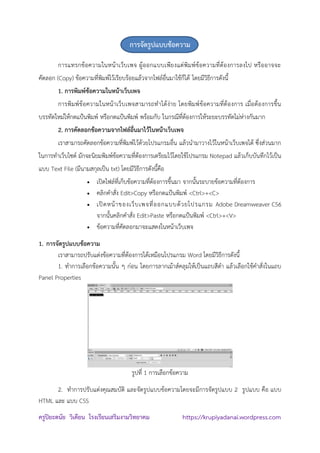
https://krupiyadanai.wordpress.com การจัดรูปแบบข้อความ การแทรกข้อความในหน้าเว็บเพจ ผู้ออกแบบเพียงแต่พิมพ์ข้อความที่ต้องการลงไป หรืออาจจะ คัดลอก (Copy) ข้อความที่พิมพ์ไว้เรียบร้อยแล้วจากไฟล์อื่นมาใช้ก็ได้ โดยมีวิธีการดังนี้ 1. การพิมพ์ข้อความในหน้าเว็บเพจ การพิมพ์ข้อความในหน้าเว็บเพจสามารถทาได้ง่าย โดยพิมพ์ข้อความที่ต้องการ เมื่อต้องการขึ้น บรรทัดใหม่ให้กดแป้นพิมพ์ หรือกดแป้นพิมพ์ พร้อมกับ ในกรณีที่ต้องการให้ระยะบรรทัดไม่ห่างกันมาก 2. การคัดลอกข้อความจากไฟล์อื่นมาไว้ในหน้าเว็บเพจ เราสามารถคัดลอกข้อความที่พิมพ์ไว้ด้วยโปรแกรมอื่น แล้วนามาวางไว้ในหน้าเว็บเพจได้ ซึ่งส่วนมาก ในการทาเว็บไซต์ มักจะนิยมพิมพ์ข้อความที่ต้องการเตรียมไว้โดยใช้โปรแกรม Notepad แล้วเก็บบันทึกไว้เป็น แบบ Text File (มีนามสกุลเป็น txt) โดยมีวิธีการดังนี้คือ เปิดไฟล์ที่เก็บข้อความที่ต้องการขึ้นมา จากนั้นระบายข้อความที่ต้องการ คลิกคาสั่ง Edit>Copy หรือกดแป้นพิมพ์ <Ctrl>+<C> เปิดหน้าของเว็บเพจที่ออกแบบด้วยโปรแกรม Adobe Dreamweaver CS6 จากนั้นคลิกคาสั่ง Edit>Paste หรือกดแป้นพิมพ์ <Ctrl>+<V> ข้อความที่คัดลอกมาจะแสดงในหน้าเว็บเพจ 1. การจัดรูปแบบข้อความ เราสามารถปรับแต่งข้อความที่ต้องการได้เหมือนโปรแกรม Word โดยมีวิธีการดังนี้ 1. ทาการเลือกข้อความนั้น ๆ ก่อน โดยการลากเม้าส์คลุมให้เป็นแถบสีดา แล้วเลือกใช้คาสั่งในแถบ Panel Properties รูปที่ 1 การเลือกข้อความ 2. ทาการปรับแต่งคุณสมบัติ และจัดรูปแบบข้อความโดยจะมีการจัดรูปแบบ 2 รูปแบบ คือ แบบ HTML และ แบบ CSS
2.
ครูปิยะดนัย วิเคียน โรงเรียนเสริมงามวิทยาคม
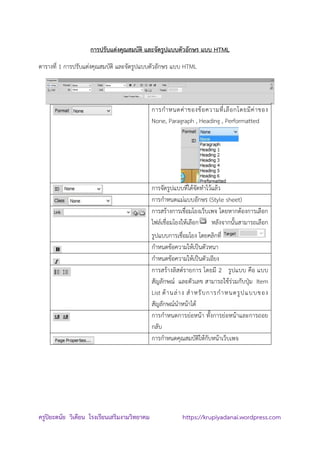
https://krupiyadanai.wordpress.com การปรับแต่งคุณสมบัติ และจัดรูปแบบตัวอักษร แบบ HTML ตารางที่ 1 การปรับแต่งคุณสมบัติ และจัดรูปแบบตัวอักษร แบบ HTML การกาหนดค่าของข้อความที่เลือกโดยมีค่าของ None, Paragraph , Heading , Performatted การจัดรูปแบบที่ได้จัดทาไว้แล้ว การกาหนดแม่แบบอักษร (Style sheet) การสร้างการเชื่อมโยงเว็บเพจ โดยหากต้องการเลือก ไฟล์เชื่อมโยงให้เลือก หลังจากนั้นสามารถเลือก รูปแบบการเชื่อมโยง โดยคลิกที่ กาหนดข้อความให้เป็นตัวหนา กาหนดข้อความให้เป็นตัวเอียง การสร้างลิสต์รายการ โดยมี 2 รูปแบบ คือ แบบ สัญลักษณ์ และตัวเลข สามารถใช้ร่วมกับปุ่ม Item List ด้านล่าง สาหรับการกาหนดรูปแบบของ สัญลักษณ์นาหน้าได้ การกาหนดการย่อหน้า ทั้งการย่อหน้าและการถอย กลับ การกาหนดคุณสมบัติให้กับหน้าเว็บเพจ
3.
ครูปิยะดนัย วิเคียน โรงเรียนเสริมงามวิทยาคม
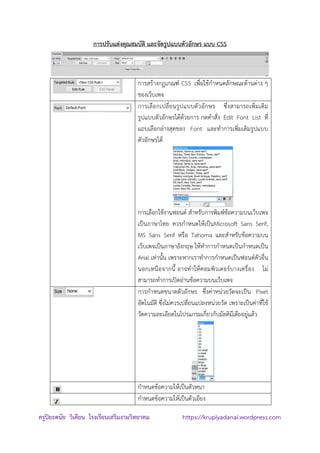
https://krupiyadanai.wordpress.com การปรับแต่งคุณสมบัติ และจัดรูปแบบตัวอักษร แบบ CSS การสร้างกฏเกณฑ์ CSS เพื่อใช้กาหนดลักษณะด้านต่าง ๆ ของเว็บเพจ การเลือกเปลี่ยนรูปแบบตัวอักษร ซึ่งสามารถเพิ่มเติม รูปแบบตัวอักษรได้ด้วยการ กดคาสั่ง Edit Font List ที่ แถบเลือกล่างสุดของ Font และทาการเพิ่มเติมรูปแบบ ตัวอักษรได้ การเลือกใช้งานฟอนต์ สาหรับการพิมพ์ข้อความบนเว็บเพจ เป็นภาษาไทย ควรกาหนดให้เป็นMicrosoft Sans Serif, MS Sans Serif หรือ Tahoma และสาหรับข้อความบน เว็บเพจเป็นภาษาอังกฤษ ให้ทาการกาหนดเป็นกาหนดเป็น Arial เท่านั้น เพราะหากเราทาการกาหนดเป็นฟอนต์ตัวอื่น นอกเหนือจากนี้ อาจทาให้คอมพิวเตอร์บางเครื่อง ไม่ สามารถทาการเปิดอ่านข้อความบนเว็บเพจ การกาหนดขนาดตัวอักษร ซึ่งค่าหน่วยวัดจะเป็น Pixel อัตโนมัติ ซึ่งไม่ควรเปลี่ยนแปลงหน่วยวัด เพราะเป็นค่าที่ใช้ วัดความละเอียดในโปรแกรมเกี่ยวกับมัลติมีเดียอยู่แล้ว กาหนดข้อความให้เป็นตัวหนา กาหนดข้อความให้เป็นตัวเอียง
4.
ครูปิยะดนัย วิเคียน โรงเรียนเสริมงามวิทยาคม
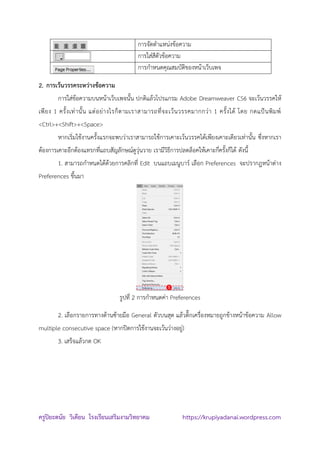
https://krupiyadanai.wordpress.com การจัดตาแหน่งข้อความ การใส่สีตัวข้อความ การกาหนดคุณสมบัติของหน้าเว็บเพจ 2. การเว้นวรรคระหว่างข้อความ การใส่ข้อความบนหน้าเว็บเพจนั้น ปกติแล้วโปรแกรม Adobe Dreamweaver CS6 จะเว้นวรรคให้ เพียง 1 ครั้งเท่านั้น แต่อย่างไรก็ตามเราสามารถที่จะเว้นวรรคมากกว่า 1 ครั้งได้ โดย กดแป้นพิมพ์ <Ctrl>+<Shift>+<Space> หากเริ่มใช้งานครั้งแรกจะพบว่าเราสามารถใช้การเคาะเว้นวรรคได้เพียงเคาะเดียวเท่านั้น ซึ่งหากเรา ต้องการเคาะอีกต้องแทรกที่แถบสัญลักษณ์ดูวุ่นวาย เรามีวิธีการปลดล็อคให้เคาะกี่ครั้งก็ได้ ดังนี้ 1. สามารถกาหนดได้ด้วยการคลิกที่ Edit บนแถบเมนูบาร์ เลือก Preferences จะปรากฎหน้าต่าง Preferences ขึ้นมา รูปที่ 2 การกาหนดค่า Preferences 2. เลือกรายการทางด้านซ้ายมือ General ตัวบนสุด แล้วติ๊กเครื่องหมายถูกข้างหน้าข้อความ Allow multiple consecutive space (หากปิดการใช้งานจะเว้นว่างอยู่) 3. เสร็จแล้วกด OK
5.
ครูปิยะดนัย วิเคียน โรงเรียนเสริมงามวิทยาคม
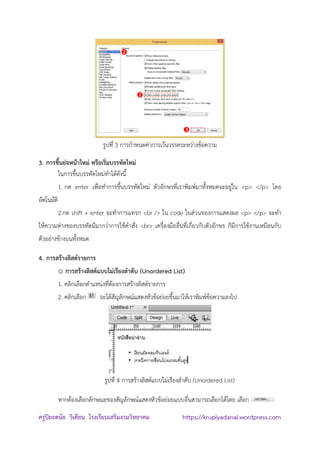
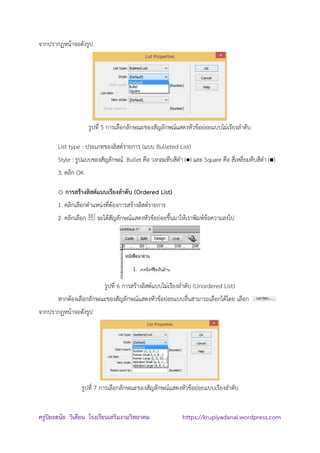
https://krupiyadanai.wordpress.com รูปที่ 3 การกาหนดค่าการเว้นวรรคระหว่างข้อความ 3. การขึ้นย่อหน้าใหม่ หรือเริ่มบรรทัดใหม่ ในการขึ้นบรรทัดใหม่ทาได้ดังนี้ 1. กด enter เพื่อทาการขึ้นบรรทัดใหม่ ตัวอักษรที่เราพิมพ์มาทั้งหมดจะอยู่ใน <p> </p> โดย อัตโนมัติ 2.กด shift + enter จะทาการแทรก <br /> ใน code ในส่วนของการแสดงผล <p> </p> จะทา ให้ความห่างของบรรทัดมีมากว่าการใช้คาสั่ง <br> เครื่องมืออื่นที่เกี่ยวกับตัวอักษร ก็มีการใช้งานเหมือนกับ ตัวอย่างข้างบนทั้งหมด 4. การสร้างลิสต์รายการ o การสร้างลิสต์แบบไม่เรียงลาดับ (Unordered List) 1. คลิกเลือกตาแหน่งที่ต้องการสร้างลิสต์รายการ 2. คลิกเลือก จะได้สัญลักษณ์แสดงหัวข้อย่อยขึ้นมาให้เราพิมพ์ข้อความลงไป รูปที่ 4 การสร้างลิสต์แบบไม่เรียงลาดับ (Unordered List) หากต้องเลือกลักษณะของสัญลักษณ์แสดงหัวข้อย่อยแบบอื่นสามารถเลือกได้โดย เลือก
6.
ครูปิยะดนัย วิเคียน โรงเรียนเสริมงามวิทยาคม
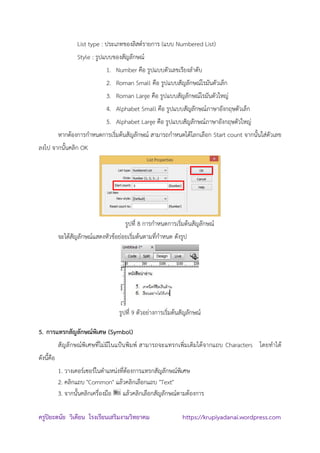
https://krupiyadanai.wordpress.com จากปรากฏหน้าจอดังรูป รูปที่ 5 การเลือกลักษณะของสัญลักษณ์แสดงหัวข้อย่อยแบบไม่เรียงลาดับ List type : ประเภทของลิสต์รายการ (แบบ Bulleted List) Style : รูปแบบของสัญลักษณ์ Bullet คือ วงกลมทึบสีดา () และ Square คือ สี่เหลี่ยมทึบสีดา () 3. คลิก OK o การสร้างลิสต์แบบเรียงลาดับ (Ordered List) 1. คลิกเลือกตาแหน่งที่ต้องการสร้างลิสต์รายการ 2. คลิกเลือก จะได้สัญลักษณ์แสดงหัวข้อย่อยขึ้นมาให้เราพิมพ์ข้อความลงไป รูปที่ 6 การสร้างลิสต์แบบไม่เรียงลาดับ (Unordered List) หากต้องเลือกลักษณะของสัญลักษณ์แสดงหัวข้อย่อยแบบอื่นสามารถเลือกได้โดย เลือก จากปรากฏหน้าจอดังรูป รูปที่ 7 การเลือกลักษณะของสัญลักษณ์แสดงหัวข้อย่อยแบบเรียงลาดับ
7.
ครูปิยะดนัย วิเคียน โรงเรียนเสริมงามวิทยาคม
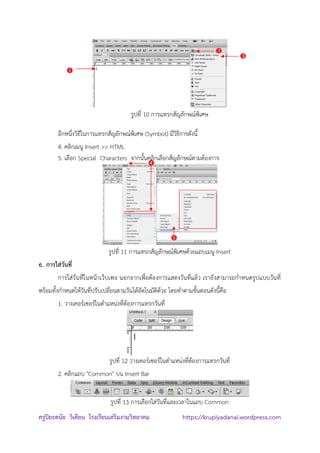
https://krupiyadanai.wordpress.com List type : ประเภทของลิสต์รายการ (แบบ Numbered List) Style : รูปแบบของสัญลักษณ์ 1. Number คือ รูปแบบตัวเลขเรียงลาดับ 2. Roman Small คือ รูปแบบสัญลักษณ์โรมันตัวเล็ก 3. Roman Large คือ รูปแบบสัญลักษณ์โรมันตัวใหญ่ 4. Alphabet Small คือ รูปแบบสัญลักษณ์ภาษาอังกฤษตัวเล็ก 5. Alphabet Large คือ รูปแบบสัญลักษณ์ภาษาอังกฤษตัวใหญ่ หากต้องการกาหนดการเริ่มต้นสัญลักษณ์ สามารถกาหนดได้โลกเลือก Start count จากนั้นใส่ตัวเลข ลงไป จากนั้นคลิก OK รูปที่ 8 การกาหนดการเริ่มต้นสัญลักษณ์ จะได้สัญลักษณ์แสดงหัวข้อย่อยเริ่มต้นตามที่กาหนด ดังรูป รูปที่ 9 ตัวอย่างการเริ่มต้นสัญลักษณ์ 5. การแทรกสัญลักษณ์พิเศษ (Symbol) สัญลักษณ์พิเศษที่ไม่มีในแป้นพิมพ์ สามารถจะแทรกเพิ่มเติมได้จากแถบ Characters โดยทาได้ ดังนี้คือ 1. วางเคอร์เซอร์ในตาแหน่งที่ต้องการแทรกสัญลักษณ์พิเศษ 2. คลิกแถบ "Common" แล้วคลิกเลือกแถบ "Text" 3. จากนั้นคลิกเครื่องมือ แล้วคลิกเลือกสัญลักษณ์ตามต้องการ
8.
ครูปิยะดนัย วิเคียน โรงเรียนเสริมงามวิทยาคม
https://krupiyadanai.wordpress.com รูปที่ 10 การแทรกสัญลักษณ์พิเศษ อีกหนึ่งวิธีในการแทรกสัญลักษณ์พิเศษ (Symbol) มีวิธีการดังนี้ 4. คลิกเมนู Insert >> HTML 5. เลือก Special Characters จากนั้นคลิกเลือกสัญลักษณ์ตามต้องการ รูปที่ 11 การแทรกสัญลักษณ์พิเศษด้วยแถบเมนู Insert 6. การใส่วันที่ การใส่วันที่ในหน้าเว็บเพจ นอกจากเพื่อต้องการแสดงวันที่แล้ว เรายังสามารถกาหนดรูปแบบวันที่ พร้อมทั้งกาหนดให้วันที่ปรับเปลี่ยนตามวันได้อัตโนมัติด้วย โดยทาตามขั้นตอนดังนี้คือ 1. วางเคอร์เซอร์ในตาแหน่งที่ต้องการแทรกวันที่ รูปที่ 12 วางเคอร์เซอร์ในตาแหน่งที่ต้องการแทรกวันที่ 2. คลิกแถบ "Common" บน Insert Bar รูปที่ 13 การเลือกใส่วันที่และเวลาในแถบ Common
9.
ครูปิยะดนัย วิเคียน โรงเรียนเสริมงามวิทยาคม
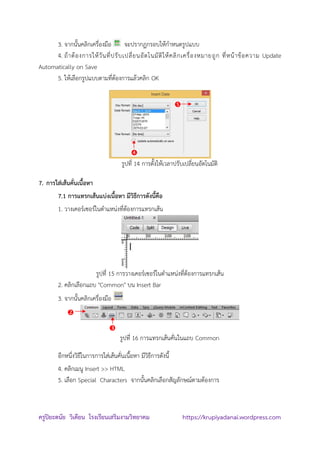
https://krupiyadanai.wordpress.com 3. จากนั้นคลิกเครื่องมือ จะปรากฏกรอบให้กาหนดรูปแบบ 4. ถ้าต้องการให้วันที่ปรับเปลี่ยนอัตโนมัติให้คลิกเครื่องหมายถูก ที่หน้าข้อความ Update Automatically on Save 5. ให้เลือกรูปแบบตามที่ต้องการแล้วคลิก OK รูปที่ 14 การตั้งให้เวลาปรับเปลี่ยนอัตโนมัติ 7. การใส่เส้นคั่นเนื้อหา 7.1 การแทรกเส้นแบ่งเนื้อหา มีวิธีการดังนี้คือ 1. วางเคอร์เซอร์ในตาแหน่งที่ต้องการแทรกเส้น รูปที่ 15 การวางเคอร์เซอร์ในตาแหน่งที่ต้องการแทรกเส้น 2. คลิกเลือกแถบ "Common" บน Insert Bar 3. จากนั้นคลิกเครื่องมือ รูปที่ 16 การแทรกเส้นคั่นในแถบ Common อีกหนึ่งวิธีในการการใส่เส้นคั่นเนื้อหา มีวิธีการดังนี้ 4. คลิกเมนู Insert >> HTML 5. เลือก Special Characters จากนั้นคลิกเลือกสัญลักษณ์ตามต้องการ
10.
ครูปิยะดนัย วิเคียน โรงเรียนเสริมงามวิทยาคม
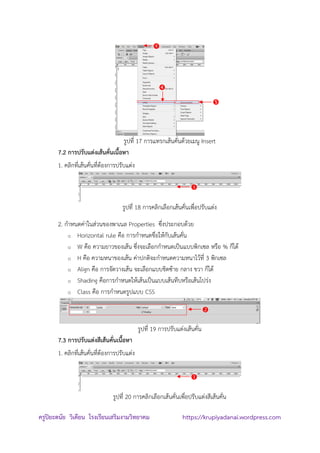
https://krupiyadanai.wordpress.com รูปที่ 17 การแทรกเส้นคั่นด้วยเมนู Insert 7.2 การปรับแต่งเส้นคั่นเนื้อหา 1. คลิกที่เส้นคั่นที่ต้องการปรับแต่ง รูปที่ 18 การคลิกเลือกเส้นคั่นเพื่อปรับแต่ง 2. กาหนดค่าในส่วนของพาเนล Properties ซึ่งประกอบด้วย o Horizontal rule คือ การกาหนดชื่อให้กับเส้นคั่น o W คือ ความยาวของเส้น ซึ่งจะเลือกกาหนดเป็นแบบพิกเซล หรือ % ก็ได้ o H คือ ความหนาของเส้น ค่าปกติจะกาหนดความหนาไว้ที่ 3 พิกเซล o Align คือ การจัดวางเส้น จะเลือกแบบชิดซ้าย กลาง ขวา ก็ได้ o Shading คือการกาหนดให้เส้นเป็นแบบเส้นทึบหรือเส้นโปร่ง o Class คือ การกาหนดรูปแบบ CSS รูปที่ 19 การปรับแต่งเส้นคั่น 7.3 การปรับแต่งสีเส้นคั่นเนื้อหา 1. คลิกที่เส้นคั่นที่ต้องการปรับแต่ง รูปที่ 20 การคลิกเลือกเส้นคั่นเพื่อปรับแต่งสีเส้นคั่น
11.
ครูปิยะดนัย วิเคียน โรงเรียนเสริมงามวิทยาคม
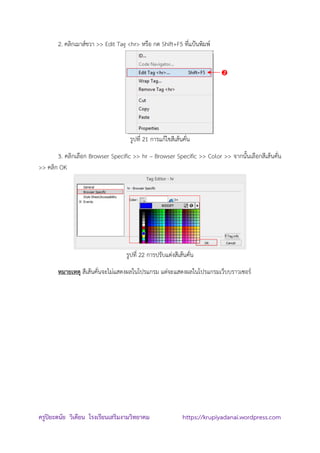
https://krupiyadanai.wordpress.com 2. คลิกเมาส์ขวา >> Edit Tag <hr> หรือ กด Shift+F5 ที่แป้นพิมพ์ รูปที่ 21 การแก้ไขสีเส้นคั่น 3. คลิกเลือก Browser Specific >> hr – Browser Specific >> Color >> จากนั้นเลือกสีเส้นคั่น >> คลิก OK รูปที่ 22 การปรับแต่งสีเส้นคั่น หมายเหตุ สีเส้นคั่นจะไม่แสดงผลในโปรแกรม แต่จะแสดงผลในโปรแกรมเว็บบราวเซอร์
Download