More Related Content

PPTX

PPT

DOC

PPT
методическая разработка занятия по праву 
PPTX

PPTX

PPT

PPT
Презентація щодо реформування системи надання адміністративних послуг Viewers also liked

PPTX
Roundtable Event Test und Quality Assurance in the IT Industry 
DOC

PPTX
Vet & economia verde pentru o dezvoltare durabila 
PPT

PPTX

PPTX

PDF

PDF
Keeping-Rotor-Blades-Turning-Over-Logar-Province 
PPTX

PPTX
Catàleg de serveis i recursos de La Fàbrica del Sol 
PDF
Una proposta per rigenerare alcuni spazi pubblici della città di Pizzo (VV) 
PDF
Catàleg de serveis i recursos de La Fàbrica del Sol 
DOC

PPTX

PDF
processo-jurisdicao-e-processualismo-constitucional-democratico-na-america-l... 
PPTX

PPT
More from Minoru Uchida

PPTX

PPTX

PPTX

PPTX

PPTX

PPT

PPT

PPT

PPT

PPT

PPT

PPT

PPT

PPT

PPTX

PPTX

PPTX

PPTX
コンテンツ作成とInstructional design ムービーメーカー
- 1.
- 2.
- 3.
- 4.
- 5.
- 6.
- 7.
- 8.
- 9.
- 10.
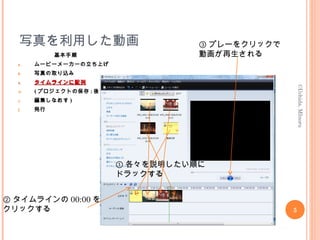
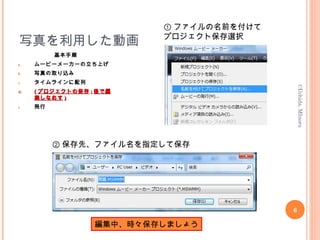
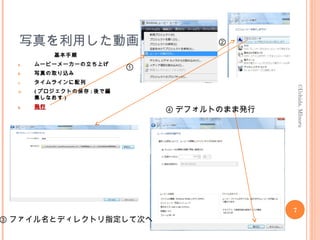
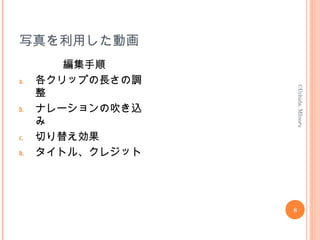
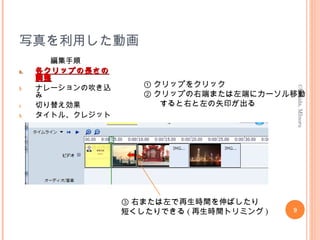
写真を利用した動画
編集手順
a. 各クリップの長さの調
整
b.b. ナレーションの吹きナレーションの吹き
込み込み
c.切り替え効果
d. タイトル、クレジット
10
©Uchida,MInoru
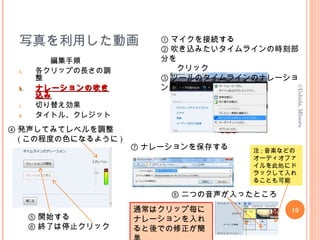
① マイクを接続する
② 吹き込みたいタイムラインの時刻部
分を
クリック
③ ツールのタイムラインのナレーショ
ン選択
④ 発声してみてレベルを調整
( この程度の色になるように )
⑤ 開始する
⑥ 終了は停止クリック
⑦ ナレーションを保存する
通常はクリップ毎に
ナレーションを入れ
ると後での修正が簡
⑧ 二つの音声が入ったところ
注 : 音楽などの
オーディオファ
イルを此処にド
ラックして入れ
ることも可能
- 11.
- 12.
- 13.
- 14.
動画ファイル ( と写真) を利用した動画
動画ファイル手順
a. 動画の取り込み
b. 動画のトリミング
c. 音声ミュート
14
©Uchida,MInoru
動画の発行には時間が相当必要です。
発行したら、昼飯を食いに行くとか、
待ち時間の過ごし方を考えましょう
- 15.
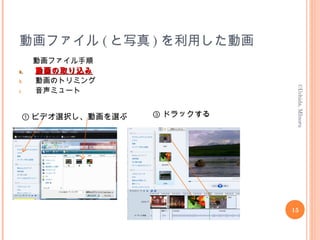
動画ファイル ( と写真) を利用した動画
動画ファイル手順
a.a. 動画の取り込み動画の取り込み
b. 動画のトリミング
c. 音声ミュート
15
©Uchida,MInoru
① ビデオ選択し、動画を選ぶ ③ ドラックする
- 16.
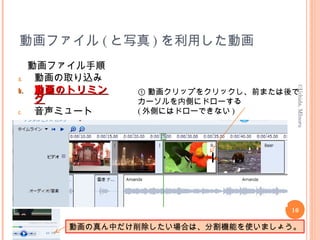
動画ファイル ( と写真) を利用した動画
動画ファイル手順
a. 動画の取り込み
b.b. 動画のトリミン動画のトリミン
ググ
c. 音声ミュート
16
©Uchida,MInoru
① 動画クリップをクリックし、前または後で
カーソルを内側にドローする
( 外側にはドローできない )
動画の真ん中だけ削除したい場合は、分割機能を使いましょう。
- 17.
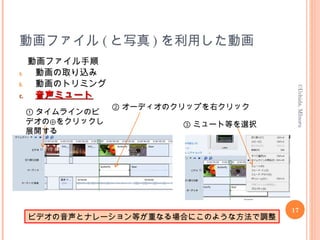
動画ファイル ( と写真) を利用した動画
動画ファイル手順
a. 動画の取り込み
b. 動画のトリミング
c.c. 音声ミュート音声ミュート
17
©Uchida,MInoru
① タイムラインのビ
デオの⊕をクリックし
展開する
② オーディオのクリップを右クリック
③ ミュート等を選択
ビデオの音声とナレーション等が重なる場合にこのような方法で調整