‫دﻟﯿﻞ اﻟﺘﺸﻐﯿﻞ اﻟﺴﺮﯾﻊ‬              ‫‪IQBoard‬‬          ‫اﻟﺸﺮﻛﺔ اﻟﺴﻌﻮدﯾﺔ ﻟﻠﺘﺠﺎرة و اﻟﺘﻘﻨﯿﺔ اﻟﻤﺤﺪودة - ﺳﺎﺗﻚ‬


         ‫اﻟﺸﺮﻛﺔ اﻟﺴﻌﻮدﻳﺔ ﻟﻠﺘﺠﺎرة و اﻟﺘﻘﻨﻴﺔ‬
                         ‫اﻟﻤﺤﺪودة - ﺳﺎﺗﻚ‬
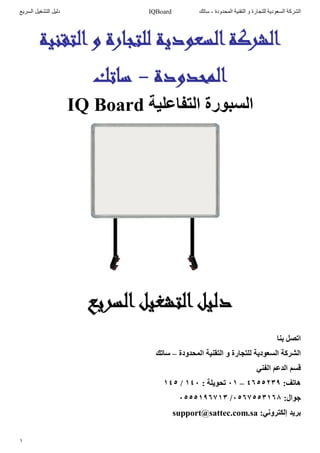
                      ‫اﻟﺴﺒﻮرة اﻟﺘﻔﺎﻋﻠﯿﺔ ‪IQ Board‬‬


                        ‫دﻟﻴﻞ اﻟﺘﺸﻐﻴﻞ اﻟﺴﺮﻳﻊ‬
                                                                                       ‫اﺗﺼﻞ ﺑﻨﺎ‬
                                   ‫اﻟﺸﺮﻛﺔ اﻟﺴﻌﻮدﯾﺔ ﻟﻠﺘﺠﺎرة و اﻟﺘﻘﻨﯿﺔ اﻟﻤﺤﺪودة – ﺳﺎﺗﻚ‬
                                                                             ‫ﻗﺴﻢ اﻟﺪﻋﻢ اﻟﻔﻨﻲ‬
                                     ‫ھﺎﺗﻒ: ٩٣٢٥٥٦٤ – ١٠ ﺗﺤﻮﯾﻠﺔ : ٠٤١ / ٥٤١‬
                                            ‫ﺟﻮال: ٨٦١٣٥٥٧٦٥٠/ ٣١٧٦٩١٥٥٥٠‬
                                           ‫ﺑﺮﯾﺪ إﻟﻜﺘﺮوﻧﻲ: ‪support@sattec.com.sa‬‬


‫١‬
‫دﻟﯿﻞ اﻟﺘﺸﻐﯿﻞ اﻟﺴﺮﯾﻊ‬                           ‫‪IQBoard‬‬           ‫اﻟﺸﺮﻛﺔ اﻟﺴﻌﻮدﯾﺔ ﻟﻠﺘﺠﺎرة و اﻟﺘﻘﻨﯿﺔ اﻟﻤﺤﺪودة - ﺳﺎﺗﻚ‬


                                                            ‫ﺗﺤﻤﯿﻞ ﺑﺮاﻣﺞ اﻟﺘﻌﺮﯾﻒ و اﻟﺘﺸﻐﯿﻞ:‬
                                                                            ‫١- ﺧﻄﻮات ﺗﺤﻤﯿﻞ اﻟﺘﻌﺮﯾﻒ:‬
‫‪ ‬ﯾﻤﻜﻦ اﻟﻘﯿﺎم ﺑﺘﺤﻤﯿﻞ ﺑﺮﻧﺎﻣﺞ اﻟﺘﻌﺮﯾﻒ ﺑﺪون اﺗﺼﺎل اﻟﺴﺒﻮرة ﺑﺎﻟﻜﻤﺒﯿﻮﺗﺮ، إذا ﻗﻤﺖ ﺑﺘﻮﺻﯿﻠﮭﺎ ﻗﺒ ﻞ اﻟﺘﻌﺮﯾ ﻒ‬
‫ﻓﺴﻮف ﯾﻈﮭﺮ ﻣﻌﺎﻟﺞ "اﻟﻌﺜﻮر ﻋﻠﻰ أﺟﮭﺰة ﺟﺪﯾﺪة". ﻗﻢ ﺑﺘﺠﺎھﻞ و إﻟﻐﺎء ھﺬا اﻟﻤﻌﺎﻟﺞ و اﺳﺘﻤﺮ ﻓﻲ اﻟﺨﻄﻮات‬
                                                                                        ‫اﻟﻌﺎدﯾﺔ ﻟﻠﺘﺤﻤﯿﻞ.‬
‫‪ ‬إذا ﻗﻤﺖ ﺑﺘﺤﻤﯿﻞ ﻧﺴﺨﺔ ﺟﺪﯾﺪة ﻣﻦ ﺑﺮﻧﺎﻣﺞ اﻟﺘﻌﺮﯾﻒ ﻣﻦ ﺧﻼل ﻣﻮﻗﻊ اﻟﺸﺮﻛﺔ اﻟﻤﻨﺘﺠﺔ ﻋﻠﻰ إﻧﺘﺮﻧﺖ ﺑﻐ ﺮض‬
‫اﻟﺘﺮﻗﯿﺔ أو إذا ﻓﻘﺪت ﻗﺮص اﻟﺘﻌﺮﯾﻒ اﻟﺨﺎص ﺑﻚ. ﻗﻢ ﺑﺘﺸﻐﯿﻞ اﻟﺒﺮﻧ ﺎﻣﺞ و اﺗﺒ ﻊ اﻟﺨﻄ ﻮات طﺒﻘ ﺎ ﻟﻤ ﺎ ﯾﺘﻄﻠﺒ ﮫ‬
                                                                                      ‫ﺑﺮﻧﺎﻣﺞ اﻟﺘﻌﺮﯾﻒ.‬
        ‫‪ ‬ﯾﻤﻜﻨﻚ ﺗﺤﻤﯿﻞ ﺑﺮﻧﺎﻣﺞ اﻟﺘﻌﺮﯾﻒ ﻣﻦ اﻟﻘﺮص اﻟﻤﻠﺤﻖ ﻣﺒﺎﺷﺮة ﺛﻢ اﺗﺒﻊ اﻟﺨﻄﻮات اﻟﻤﻮﺿﺤﺔ ﻓﯿﻤﺎ ﯾﻠﻲ:‬
                                                ‫١. ﯾ ﺘﻢ ﺗﺤﻤﯿ ﻞ واﺟﮭ ﺔ ﺗﺮﺣﯿ ﺐ ﺗﻠﻘﺎﺋﯿ ﺔ ﻣ ﻦ اﻟﻘ ﺮص‬
                                                ‫اﻟﻤﻠﺤﻖ "ﻓﻲ ﺣﺎﻟﺔ ﻋﺪم ظﮭﻮر ﺷﺎﺷﺔ اﻟﺘﺮﺣﯿﺐ ﺑﺸﻜﻞ‬
                                                ‫ﺗﻠﻘ ﺎﺋﻲ، ﻗ ﻢ ﺑ ﺎﻟﻨﻘﺮ ﻋﻠ ﻰ أﯾﻘﻮﻧ ﺔ ﻣﺤ ﺮك اﻷﻗ ﺮاص‬
                                                ‫اﻟﻤﺪﻣﺠ ﺔ ﻣ ﻦ داﺧ ﻞ ﻧﺎﻓ ﺬة ﺟﮭ ﺎز اﻟﻜﻤﺒﯿ ﻮﺗﺮ". اﻧﻘ ﺮ‬
                                                        ‫ﻣﻔﺘﺎح "ﺗﺜﺒﯿﺖ ﺑﺮﻧﺎﻣﺞ اﻟﺘﻌﺮﯾﻒ" ﻣﻦ اﻟﻮاﺟﮭﺔ.‬
                                                ‫٢. ﺣﺮك ﻣﺆﺷﺮ اﻟﻤﺎوس ﻓﻮق اﻟﻤﻔﺘﺎح اﻷول ﻣﻦ اﻟﺸﺎﺷﺔ‬
                                                ‫اﻟﺠﺪﯾ ﺪة اﻟﺨﺎﺻ ﺔ ﺑﺘﺜﺒﯿ ﺖ اﻟﺘﻌﺮﯾﻔ ﺎت ‪"IQBoard‬‬
                                                ‫"‪ ET- PS‬ﻟﺘﻈﮭﺮ ﻟﻚ ﺻﻮرة اﻟﻤﻨﺘﺞ اﻟﻤﻤﯿﺰة ﻟﮫ ﻋﻦ‬
                                                ‫ﺑ ﺎﻗﻲ اﻟﻤﻨﺘﺠ ﺎت اﻷﺧ ﺮى اﻟﻤ ﺬﻛﻮرة ﺑﺎﻟﻘﺎﺋﻤ ﺔ ﺛ ﻢ ﻗ ﻢ‬
                                                                              ‫ﺑﺎﻟﻨﻘﺮ ﻋﻠﻰ ھﺬا اﻟﻤﻔﺘﺎح.‬
                                                ‫٣. ﺗﻈﮭ ﺮ ﺷﺎﺷ ﺔ ﺟﺪﯾ ﺪة ﻣﺴ ﺌﻮﻟﺔ ﻋ ﻦ اﺧﺘﯿ ﺎر اﻟﻄ ﺮاز‬
                                                ‫اﻟﻤﻮﺟﻮد ﻟﺪﯾﻜﻢ. ﻓﻀﻼ ﻗﻢ ﺑﺎﻟﻨﻘﺮ ﻋﻠ ﻰ اﻟ ﺰر اﻟﻤﻜ ﺎﻓﺊ‬
                                                               ‫ﻟﺮﻗﻢ ﻣﻮدﯾﻞ اﻟﺴﺒﻮرة اﻟﻤﺘﻮﻓﺮة ﻟﺪﯾﻜﻢ.‬
                                                                                              ‫ﻣﻼﺣﻈﺔ ھﺎﻣﺔ:‬
                                            ‫ﯾﻤﻜﻦ ﻣﻌﺮﻓﺔ ﻣﻮدﯾﻞ اﻟﺴﺒﻮرة ظﺎھﺮﯾﺎ ﺑﻤﺠﺮد اﻟﻨﻈﺮ ﻛﻤﺎ ﯾﻠﻲ:‬
                                   ‫١- إطﺎر ﻓﻀﻲ رﻓﯿﻊ ﺑﺪون ﻛﺘﺎﺑﺔ ﻋﻠﯿﮫ : ﺳﺒﻮرة ﻣﻮدﯾﻞ ٣٫٤.‬
         ‫٢- إطﺎر أﺑﯿﺾ ﻋﺮﯾﺾ ﻣﻊ ﻛﻠﻤﺔ ‪ IQBoard‬ﻓﻲ اﻟﺮﻛﻦ اﻟﯿﺴﺎر اﻷﻋﻠﻰ: ﺳﺒﻮرة ﻣﻮدﯾﻞ ٠٫٥.‬
        ‫٣- إطﺎر رﻣﺎدي ﻋﺮﯾﺾ ﻣﻊ ﻛﻠﻤﺔ ‪ IQBoard‬ﻓﻲ اﻟﺮﻛﻦ اﻟﯿﺴﺎر اﻷﻋﻠﻰ: ﺳﺒﻮرة ﻣﻮدﯾﻞ ٠٫٦.‬

‫٢‬
‫دﻟﯿﻞ اﻟﺘﺸﻐﯿﻞ اﻟﺴﺮﯾﻊ‬   ‫‪IQBoard‬‬           ‫اﻟﺸﺮﻛﺔ اﻟﺴﻌﻮدﯾﺔ ﻟﻠﺘﺠﺎرة و اﻟﺘﻘﻨﯿﺔ اﻟﻤﺤﺪودة - ﺳﺎﺗﻚ‬


                       ‫٤. ﻓﻲ ﺑﺪاﯾﺔ اﻟﺘﺸﻐﯿﻞ ﺗﻈﮭﺮ رﺳﺎﻟﺔ ﺗﻄﻠ ﺐ ﻣ ﻦ اﻟﻤﺴ ﺘﺨﺪم‬
                       ‫اﻟﺘﺄﻛﺪ ﻣﻦ اﺗﺼ ﺎل اﻟﺴ ﺒﻮرة ﻣ ﻊ اﻟﻜﻤﺒﯿ ﻮﺗﺮ، ﻗ ﻢ ﺑ ﺎﻟﻨﻘﺮ‬
                                          ‫ﻋﻠﻰ ﻣﻮاﻓﻖ "‪ "Yes‬ﻓﻲ أي ﺣﺎل.‬


                       ‫٥. ﯾﺒﺪأ ﻣﻌﺎﻟﺞ ﺗﺤﻤﯿ ﻞ اﻟﺘﻌﺮﯾ ﻒ و ﺗﻈﮭ ﺮ أول ﺷﺎﺷ ﺔ ﻓﯿ ﮫ‬
                       ‫ﺗﻮﺿ ﺢ إﻣﻜﺎﻧﯿ ﺔ ﺗﻌﺮﯾ ﻒ اﻟﺴ ﺒﻮرات ﻣ ﻦ ط ﺮازات‬
                                ‫‪ .ET, PS‬ﻗﻢ ﺑﻨﻘﺮ اﻟﺘﺎﻟﻲ ‪ Next‬ﻟﻼﺳﺘﻤﺮار.‬


                       ‫٦. ﺗﻈﮭﺮ ﺷﺎﺷﺔ اﺗﻔﺎﻗﯿﺔ اﻟﺘ ﺮﺧﯿﺺ، ﻗ ﻢ ﺑﺎﺧﺘﯿ ﺎر اﻟﻤﻮاﻓﻘ ﺔ‬
                       ‫"‪ "I accept the agreement‬ﺛ ﻢ اﻧﻘ ﺮ اﻟﺘ ﺎﻟﻲ‬
                                                            ‫‪ Next‬ﻟﻼﺳﺘﻤﺮار.‬


                       ‫٧. ﺗﻈﮭﺮ ﺷﺎﺷﺔ ﺗﺤﺪﯾ ﺪ ﻣﻮﻗ ﻊ ﺗﺤﻤﯿ ﻞ اﻟﺒﺮﻧ ﺎﻣﺞ، و ﯾﺸ ﯿﺮ‬
                                                           ‫اﻟﺒﺮﻧﺎﻣﺞ ﺗﻠﻘﺎﺋﯿﺎ إﻟﻰ:‬
                       ‫‪X:Program FilesReturnstar IQboard‬‬
                       ‫ﺣﯿﺚ ‪ X‬ھﻲ ﺣﺮف ﻣﺸﻐﻞ اﻟﻘﺮص اﻟﻤﻮﺟﻮد ﺑﮫ ﻧﻈ ﺎم‬
                       ‫وﯾﻨﺪوز. ﯾﻔﻀ ﻞ أن ﺗﺤ ﺘﻔﻆ ﺑﺎﻹﻋ ﺪادات اﻟﺘﻠﻘﺎﺋﯿ ﺔ ﻟﮭ ﺬه‬
                                  ‫اﻟﺸﺎﺷﺔ. ﺛﻢ اﻧﻘﺮ اﻟﺘﺎﻟﻲ ‪ Next‬ﻟﻼﺳﺘﻤﺮار.‬


                       ‫٨. ﯾﻘ ﻮم اﻟﺒﺮﻧ ﺎﻣﺞ ﺑﻌ ﺮض ﻣﻠﺨ ﺺ اﻟﻤﻌﻠﻮﻣ ﺎت اﻟﺘ ﻲ‬
                       ‫ﺳﻮف ﯾﺴﺘﺨﺪﻣﮭﺎ ﻓﻲ ﻋﻤﻠﯿﺔ اﻟﺘﺤﻤﯿﻞ و اﻟﺘﻲ ﺗﺘﻤﺜﻞ ﻓﻲ‬
                       ‫ﻣﻮﻗﻊ ﺣﻔﻆ اﻟﻤﻠﻔﺎت اﻟﺨﺎﺻﺔ ﺑﺎﻟﺘﻌﺮﯾﻒ ﻋﻠﻰ اﻟﻘ ﺮص‬
                       ‫اﻟﺼ ﻠﺐ. ﻗ ﻢ ﺑ ﺎﻟﻨﻘﺮ ﻋﻠ ﻰ زر ﺗﺤﻤﯿ ﻞ ‪ Install‬ﻟﺘﺒ ﺪأ‬
                                                                 ‫ﻋﻤﻠﯿﺔ اﻟﺘﺤﻤﯿﻞ.‬


‫٣‬
‫دﻟﯿﻞ اﻟﺘﺸﻐﯿﻞ اﻟﺴﺮﯾﻊ‬   ‫‪IQBoard‬‬             ‫اﻟﺸﺮﻛﺔ اﻟﺴﻌﻮدﯾﺔ ﻟﻠﺘﺠﺎرة و اﻟﺘﻘﻨﯿﺔ اﻟﻤﺤﺪودة - ﺳﺎﺗﻚ‬


                       ‫٩. ﺗﺒ ﺪأ ﻋﻤﻠﯿ ﺔ ﻧﺴ ﺦ اﻟﻤﻠﻔ ﺎت إﻟ ﻰ اﻟﻘ ﺮص اﻟﺼ ﻠﺐ،‬
                       ‫ﺳﻮف ﺗﻼﺣﻆ أن اﻟﺒﺮﻧﺎﻣﺞ ﯾﻨﺴﺦ اﻟﻤﻠﻔﺎت إﻟ ﻰ اﻟﻤﻮﻗ ﻊ‬
                       ‫اﻟﻤﺤﺪد، ﻛﻤﺎ أﻧﮫ ﯾﻨﺴﺦ ﺑﻌﺾ اﻟﻤﻠﻔﺎت اﻷﺳﺎﺳﯿﺔ داﺧﻞ‬
                                                     ‫ﻣﺠﻠﺪ ﻧﻈﺎم ﺗﺸﻐﯿﻞ وﯾﻨﺪوز.‬
                       ‫ﻓ ﻲ ﻧﮭﺎﯾ ﺔ اﻟﺘﺤﻤﯿ ﻞ ﺗﻈﮭ ﺮ رﺳ ﺎﻟﺔ ﺗﺆﻛ ﺪ إﺗﻤ ﺎم‬                  ‫٠١.‬
                       ‫اﻟﺘﺤﻤﯿﻞ ﺑﺸﻜﻞ ﺻ ﺤﯿﺢ. ﯾﻤﻜﻨ ﻚ ﺗﺸ ﻐﯿﻞ اﻟﺒﺮﻧ ﺎﻣﺞ آﻟﯿ ﺎ‬
                                                      ‫إذا ﻗﻤﺖ ﺑﺘﺤﺪﯾﺪ اﻻﺧﺘﯿﺎر:‬
                       ‫"‪ "Launch Returnstar IQboard‬و ذﻟ ﻚ إذا‬
                       ‫ﻛﻨﺖ ﺗﻘﻮم ﺑﺘﺮﻗﯿﺔ ﺑﺮﻧﺎﻣﺞ اﻟﺘﻌﺮﯾﻒ. أﻣﺎ إذا ﻛﻨﺖ ﺗﻘﻮم‬
                       ‫ﺑﺎﻟﺘﻌﺎﻣﻞ ﻣﻊ اﻟﺴﺒﻮرة ﻷول ﻣﺮة ﻓ ﻼ داﻋ ﻲ ﻻﺳ ﺘﺨﺪام‬
                       ‫ھ ﺬا اﻻﺧﺘﯿ ﺎر. ﻗ ﻢ ﺑ ﺎﻟﻨﻘﺮ ﻋﻠ ﻰ زر إﻧﮭ ﺎء ‪Finish‬‬
                                                  ‫ﻹﺗﻤﺎم ﻋﻤﻞ ﺑﺮﻧﺎﻣﺞ اﻟﺘﺤﻤﯿﻞ.‬

                                            ‫٢- ﺧﻄﻮات ﺗﺤﻤﯿﻞ ﺑﺮﻧﺎﻣﺞ اﻟﺘﺸﻐﯿﻞ:‬

                       ‫ﻣﻦ واﺟﮭﺔ اﻟﺘﺮﺣﯿﺐ اﻟﺘﻠﻘﺎﺋﯿ ﺔ اﻟﺘ ﻲ ﺗﻈﮭ ﺮ ﻋﻨ ﺪ ﺗﺸ ﻐﯿﻞ‬
                       ‫اﻟﻘ ﺮص اﻟﻤﻠﺤ ﻖ، ﻗ ﻢ ﺑﺘﺤﺪﯾ ﺪ اﻟﺨﯿ ﺎر اﻟﺜ ﺎﻧﻲ " ﺗﺜﺒﯿ ﺖ‬
                        ‫ﺑﺮﻧﺎﻣﺞ اﻟﺘﺸﻐﯿﻞ". ﻋﻨ ﺪ اﻟﻨﻘ ﺮ ﻋﻠ ﻰ ھ ﺬا اﻟﻤﻔﺘ ﺎح ﺳ ﻮف‬
                       ‫ﺗﻈﮭ ﺮ ﺷﺎﺷ ﺔ ﺟﺪﯾ ﺪة ﻛﻤ ﺎ ھ ﻮ ﻣﻮﺿ ﺢ ﺑﺎﺳ ﻢ " ﺑﺮﻧ ﺎﻣﺞ‬
                       ‫اﻟﺴ ﺒﻮرة اﻟﺘﻔﺎﻋﻠﯿ ﺔ" ﻣ ﻊ وﺟ ﻮد ﺧﯿ ﺎرﯾﻦ أﺣ ﺪھﻤﺎ ﻟﻠﻐ ﺔ‬
                       ‫اﻟﻌﺮﺑﯿ ﺔ و اﻵﺧ ﺮ ﻟﻠﻐ ﺔ اﻹﻧﺠﻠﯿﺰﯾ ﺔ. ﻓﻀ ﻼ اﺧﺘ ﺮ اﻟﻠﻐ ﺔ‬
                       ‫اﻟﻤﻄﻠﻮﺑ ﺔ ﺛ ﻢ ﻗ ﻢ ﺑ ﺎﻟﻨﻘﺮ ﻋﻠ ﻰ اﻟﻤﻔﺘ ﺎح اﻟﻤﻜ ﺎﻓﺊ ﻟﮭ ﺎ ﻟﺘﺒ ﺪأ‬
                       ‫ﻋﻤﻠﯿﺔ ﺗﺜﺒﯿ ﺖ اﻟﺒﺮﻧ ﺎﻣﺞ ﻛﻤ ﺎ ھ ﻮ ﻣﻮﺿ ﺢ ﻓ ﻲ اﻟﺨﻄ ﻮات‬
                                                                               ‫اﻟﺘﺎﻟﯿﺔ:‬
                       ‫١- ﻓ ﻲ ﺑ ﺪء اﻟﺘﺸ ﻐﯿﻞ ﯾﻘ ﻮم اﻟﺒﺮﻧ ﺎﻣﺞ ﺑﻌ ﺮض ﻣﻌﻠﻮﻣ ﺎت‬
                       ‫ﺳﺮﯾﻌﺔ و إرﺷﺎدات ﻋﻦ اﻹﺟﺮاءات اﻟﻮاﺟ ﺐ إﺗﺒﺎﻋﮭ ﺎ‬
                                  ‫أﺛﻨﺎء ﻋﻤﻠﯿﺔ اﻟﺘﺤﻤﯿﻞ. ﻗﻢ ﺑﻨﻘﺮ زر "اﻟﺘﺎﻟﻲ".‬


‫٤‬
‫دﻟﯿﻞ اﻟﺘﺸﻐﯿﻞ اﻟﺴﺮﯾﻊ‬   ‫‪IQBoard‬‬           ‫اﻟﺸﺮﻛﺔ اﻟﺴﻌﻮدﯾﺔ ﻟﻠﺘﺠﺎرة و اﻟﺘﻘﻨﯿﺔ اﻟﻤﺤﺪودة - ﺳﺎﺗﻚ‬


                       ‫٢- ﺗﻈﮭﺮ ﺷﺎﺷ ﺔ اﺗﻔﺎﻗﯿ ﺔ اﻟﺘ ﺮﺧﯿﺺ، ﻗ ﻢ ﺑﺎﺧﺘﯿ ﺎر "أواﻓ ﻖ‬
                                               ‫ﻋﻠﻰ اﻻﺗﻔﺎﻗﯿﺔ" ﺛﻢ اﻧﻘﺮ اﻟﺘﺎﻟﻲ.‬


                        ‫٣- ﺗﻈﮭ ﺮ اﻟﺸﺎﺷ ﺔ اﻟﺘﺎﻟﯿ ﺔ ﺑﺘﻌﻠﯿ ﻖ "اﺿ ﻐﻂ ﺗﺜﺒﯿ ﺖ‬
                        ‫ﻟﻠﻤﻮاﺻ ﻠﺔ"، ﻻﺣ ﻆ أن اﻟﺒﺮﻧ ﺎﻣﺞ ﻟ ﻢ ﯾﻄﻠ ﺐ ﺗﺤﺪﯾ ﺪ‬
                        ‫ﻣﺴ ﺎر ﻣﻌ ﯿﻦ ﻟﺘﺤﻤﯿ ﻞ اﻟﺒﺮﻧ ﺎﻣﺞ. ﺑﻌ ﺪ اﻟﻨﻘ ﺮ ﻋﻠ ﻰ زر‬
                             ‫"ﺗﺜﺒﯿﺖ" ﯾﻘﻮم اﻟﺒﺮﻧﺎﻣﺞ ﺑﻨﺴﺦ ﻧﻔﺴﮫ إﻟﻰ اﻟﻤﻮﻗﻊ:‬
                        ‫‪X:Program FilesReturnstar Whiteboard‬‬
                        ‫ﺣﯿﺚ ‪ X‬ھﻲ ﺣﺮف ﻣﺸﻐﻞ اﻟﻘﺮص اﻟﻤﻮﺟﻮد ﺑﮫ ﻧﻈﺎم‬
                        ‫وﯾﻨﺪوز. ﻻﺣﻆ أﯾﻀﺎ أن اﻟﺒﺮﻧ ﺎﻣﺞ ﺳ ﻮف ﯾﻘ ﻮم ﺑﻨﺴ ﺦ‬
                                ‫ﺑﻌﺾ اﻟﻤﻠﻔﺎت إﻟﻰ ﻣﺠﻠﺪ ﻧﻈﺎم ﺗﺸﻐﯿﻞ وﯾﻨﺪوز.‬
                        ‫٤- ﻓ ﻲ ﻧﮭﺎﯾ ﺔ اﻟﻌﻤﻠﯿ ﺔ ﯾﻘ ﻮم اﻟﺒﺮﻧ ﺎﻣﺞ ﺑﺘﺤﻤﯿ ﻞ ﺻ ﺎﻣﺖ‬
                        ‫‪ Windows‬و‬         ‫‪Media‬‬           ‫ﻟﺒﺮﻧ ﺎﻣﺞ ‪Encoder‬‬
                        ‫اﻟﻤﻘﺼ ﻮد ﺑﺎﻟﺘﺤﻤﯿ ﻞ اﻟﺼ ﺎﻣﺖ ھ ﻮ ﻗﯿ ﺎم اﻟﺒﺮﻧ ﺎﻣﺞ‬
                        ‫ﺑﺘﺤﻤﯿﻞ ﻧﻔﺴﮫ آﻟﯿﺎ ﺑﺪون اﻟﺤﺎﺟﺔ إﻟﻰ ﺗﺪﺧﻞ اﻟﻤﺴﺘﺨﺪم.‬
                        ‫و ﯾﻔﯿ ﺪ ﺑﺮﻧ ﺎﻣﺞ ‪Windows Media Encoder‬‬
                            ‫ﻓﻲ ﺿﻐﻂ ﻣﻠﻔﺎت اﻟﻔﯿﺪﯾﻮ اﻟﺘﻲ ﯾﺴﺠﻠﮭﺎ اﻟﺒﺮﻧﺎﻣﺞ.‬
                        ‫٥- ﻓﻲ ﻧﮭﺎﯾﺔ ﻛﻞ ﻣﮭ ﺎم اﻟﺘﺤﻤﯿ ﻞ ﯾﻈﮭ ﺮ اﻟﺒﺮﻧ ﺎﻣﺞ رﺳ ﺎﻟﺔ‬
                        ‫ﺗﺆﻛ ﺪ ﻧﺠ ﺎح اﻟﻌﻤﻠﯿ ﺔ و ﺗﺸ ﯿﺮ إﻟ ﻰ إﻣﻜﺎﻧﯿ ﺔ ﺗﺸ ﻐﯿﻞ‬
                        ‫اﻟﺒﺮﻧﺎﻣﺞ ﻣﻦ اﻷﯾﻘﻮﻧﺔ اﻟﻤﻮﺟﻮدة ﻋﻠﻰ ﺳﻄﺢ اﻟﻤﻜﺘ ﺐ.‬
                        ‫اﻧﻘ ﺮ "إﻧﮭ ﺎء" ﻟﻠﺨ ﺮوج ﻣ ﻦ اﻟﺒﺮﻧ ﺎﻣﺞ. ﺳ ﻮف ﺗﻈﮭ ﺮ‬
                        ‫أﯾﻀﺎ رﺳﺎﻟﺔ "إﺿ ﺎﻓﺔ ﺟﮭ ﺎز ﺟﺪﯾ ﺪ"، ﻗ ﻢ ﺑ ﺎﻟﻨﻘﺮ ﻋﻠ ﻰ‬
                        ‫زر "اﻟﻤﺘﺎﺑﻌ ﺔ ﻓ ﻲ أي ﺣ ﺎل" ﻟﺘﺜﺒﯿ ﺖ ﻛﺎﻓ ﺔ ﻣﻜﻮﻧ ﺎت‬
                                                       ‫اﻟﺒﺮﻧﺎﻣﺞ ﺑﺸﻜﻞ طﺒﯿﻌﻲ.‬

‫٥‬
‫دﻟﯿﻞ اﻟﺘﺸﻐﯿﻞ اﻟﺴﺮﯾﻊ‬   ‫‪IQBoard‬‬             ‫اﻟﺸﺮﻛﺔ اﻟﺴﻌﻮدﯾﺔ ﻟﻠﺘﺠﺎرة و اﻟﺘﻘﻨﯿﺔ اﻟﻤﺤﺪودة - ﺳﺎﺗﻚ‬


                                             ‫٣- ﺧﻄﻮات ﺗﺤﻤﯿﻞ ﻣﻜﺘﺒﺔ اﻟﻤﺼﺎدر:‬

                       ‫ﻣﻦ واﺟﮭﺔ اﻟﺘﺮﺣﯿﺐ اﻟﺘﻠﻘﺎﺋﯿ ﺔ اﻟﺘ ﻲ ﺗﻈﮭ ﺮ ﻋﻨ ﺪ ﺗﺸ ﻐﯿﻞ‬
                       ‫اﻟﻘ ﺮص اﻟﻤﻠﺤ ﻖ، ﻗ ﻢ ﺑﺘﺤﺪﯾ ﺪ اﻟﺨﯿ ﺎر اﻟﺜ ﺎﻧﻲ " ﺗﺜﺒﯿ ﺖ‬
                       ‫ﻣﻌﺮض اﻟﻤﺼﺎدر". ﻋﻨﺪ اﻟﻨﻘﺮ ﻋﻠﻰ ھﺬا اﻟﻤﻔﺘﺎح ﺳ ﻮف‬
                       ‫ﺗﻈﮭ ﺮ ﺷﺎﺷ ﺔ ﺟﺪﯾ ﺪة ﻛﻤ ﺎ ھ ﻮ ﻣﻮﺿ ﺢ ﺑﺎﺳ ﻢ " ﻣﻌ ﺮض‬
                       ‫اﻟﻤﺼﺎدر" ﻣ ﻊ وﺟ ﻮد ﺧﯿ ﺎرﯾﻦ أﺣ ﺪھﻤﺎ ﻟﻠﻐ ﺔ اﻟﻌﺮﺑﯿ ﺔ و‬
                       ‫اﻵﺧﺮ ﻟﻠﻐﺔ اﻹﻧﺠﻠﯿﺰﯾﺔ. ﻓﻀﻼ اﺧﺘ ﺮ اﻟﻠﻐ ﺔ اﻟﻤﻄﻠﻮﺑ ﺔ ﺛ ﻢ‬
                        ‫ﻗﻢ ﺑﺎﻟﻨﻘﺮ ﻋﻠ ﻰ اﻟﻤﻔﺘ ﺎح اﻟﻤﻜ ﺎﻓﺊ ﻟﮭ ﺎ ﻟﺘﺒ ﺪأ ﻋﻤﻠﯿ ﺔ ﺗﺜﺒﯿ ﺖ‬
                                ‫اﻟﺒﺮﻧﺎﻣﺞ ﻛﻤﺎ ھﻮ ﻣﻮﺿﺢ ﻓﻲ اﻟﺨﻄﻮات اﻟﺘﺎﻟﯿﺔ:‬


                        ‫١- ﻓﻲ ﺑﺪاﯾﺔ اﻟﺘﺸ ﻐﯿﻞ ﯾﻘ ﻮم اﻟﺒﺮﻧ ﺎﻣﺞ ﺑﻌ ﺮض ﻣﻌﻠﻮﻣ ﺎت‬
                        ‫ﺳﺮﯾﻌﺔ و إرﺷﺎدات ﻋﻦ اﻹﺟﺮاءات اﻟﻮاﺟﺐ إﺗﺒﺎﻋﮭ ﺎ‬
                                     ‫أﺛﻨﺎء ﻋﻤﻠﯿﺔ اﻟﺘﺤﻤﯿﻞ. ﻗﻢ ﺑﻨﻘﺮ زر اﻟﺘﺎﻟﻲ.‬
                        ‫٢- ﻓ ﻲ ھ ﺬه اﻟﻤﺮﺣﻠ ﺔ ﯾﻄﻠ ﺐ اﻟﺒﺮﻧ ﺎﻣﺞ ﺗﺤﺪﯾ ﺪ ﻣﻜﻮﻧ ﺎت‬
                        ‫ﻣﻌ ﺮض اﻟﻤﺼ ﺎدر اﻟﻤﻄﻠ ﻮب ﺗﺤﻤﯿﻠﮭ ﺎ. ﯾﻤﻜﻨ ﻚ‬
                        ‫اﻻﺧﺘﯿﺎر ﺑﯿﻦ ﺗﺜﺒﯿﺖ ﻛﺎﻣﻞ )ﻛﻞ ﻋﻨﺎﺻﺮ اﻟﻤﺤﺘﻮى( أو‬
                        ‫ﻣﺨﺘﺼﺮ )اﻟﻌﻨﺎﺻﺮ اﻟﺨﺎﺻﺔ ﺑﺄﻏﻠﺐ اﻟﻤﻮاد اﻟﺘﻌﻠﯿﻤﯿﺔ(‬
                        ‫أو ﻣﺤ ﺪد )و ﻓﯿ ﮫ ﺗﻘ ﻮم ﺑﻌﻤ ﻞ ﺗﺤﺪﯾ ﺪ ﯾ ﺪوي ﻟﻠﻌﻨﺎﺻ ﺮ‬
                        ‫اﻟﺘ ﻲ ﺗﺮﻏ ﺐ ﺑﮭ ﺎ(. ﻓ ﻲ ﺣﺎﻟ ﺔ اﻟﺘﺤﺪﯾ ﺪ اﻟﻜﺎﻣ ﻞ ﻓ ﺈن‬
                        ‫اﻟﻤﺴﺎﺣﺔ اﻟﻤﻄﻠﻮﺑﺔ ﻟﻠﺘﺤﻤﯿﻞ ﺗﻜﻮن ٠٢٤ ﻣﯿﺠﺎ ﺑﺎﯾﺖ و‬
                        ‫ھ ﻲ ﻣﺴ ﺎﺣﺔ ﻣﻨﺎﺳ ﺒﺔ ﻓ ﻲ ظ ﻞ ﺗﻄ ﻮر ﻣﺴ ﺎﺣﺎت‬
                        ‫اﻷﻗﺮاص اﻟﺼﻠﺒﺔ اﻟﻤﺴ ﺘﺨﺪﻣﺔ ﻓ ﻲ أﺟﮭ ﺰة اﻟﻜﻤﺒﯿ ﻮﺗﺮ‬
                                                                               ‫اﻵن.‬
                        ‫٣- ﯾﻘﻮم اﻟﺒﺮﻧﺎﻣﺞ ﺑﻌﺮض ﺗﻔﺎﺻﯿﻞ اﻟﻌﻤﻠﯿﺔ ﻟﯿﻮﺿﺢ ﻧ ﻮع‬
                        ‫اﻟﺘﺜﺒﯿ ﺖ و اﻟﻌﻨﺎﺻ ﺮ اﻟﺘ ﻲ ﺳ ﻮف ﯾﻘ ﻮم ﺑﺘﺜﺒﯿﺘﮭ ﺎ. اﻧﻘ ﺮ‬
                                                                ‫اﻟﺘﺎﻟﻲ ﻟﻼﺳﺘﻤﺮار.‬

‫٦‬
‫دﻟﯿﻞ اﻟﺘﺸﻐﯿﻞ اﻟﺴﺮﯾﻊ‬                          ‫‪IQBoard‬‬            ‫اﻟﺸﺮﻛﺔ اﻟﺴﻌﻮدﯾﺔ ﻟﻠﺘﺠﺎرة و اﻟﺘﻘﻨﯿﺔ اﻟﻤﺤﺪودة - ﺳﺎﺗﻚ‬


                                                ‫٤- ﻻﺣ ﻆ ﺗﻘ ﺪم اﻟﻌﻤﻠﯿ ﺔ ﻣ ﻦ ﻣﺆﺷ ﺮ اﻟﺘﻘ ﺪم اﻟﻤﻮﺟ ﻮد‬
                                                ‫ﺑﺒﺮﻧ ﺎﻣﺞ اﻟﺘﺜﺒﯿ ﺖ. اﻟﻮﻗ ﺖ اﻟﻤﻄﻠ ﻮب ﻟﻠﺘﺜﺒﯿ ﺖ ﯾﺘﻨﺎﺳ ﺐ‬
                                                               ‫ﻣﻊ ﺣﺠﻢ اﻟﻤﺼﺎدر اﻟﻤﻄﻠﻮب ﺗﺜﺒﯿﺘﮭﺎ.‬
                                                ‫٥- ﻓﻲ ﻧﮭﺎﯾﺔ اﻟﻌﻤﻠﯿﺔ ﯾﻌﺮض اﻟﺒﺮﻧﺎﻣﺞ ﺷﺎﺷﺔ ﺗﺆﻛﺪ ﻧﺠﺎح‬
                                                ‫ﻋﻤﻠﯿ ﺔ اﻟﺘﺜﺒﯿ ﺖ. اﻧﻘ ﺮ "إﻧﮭ ﺎء" ﻟﻠﺨ ﺮوج ﻣ ﻦ ﺑﺮﻧ ﺎﻣﺞ‬
                                                                                                  ‫اﻟﺘﺜﺒﯿﺖ.‬


                                                                                    ‫٤- ﺗﺮﺧﯿﺺ اﻟﺒﺮﻧﺎﻣﺞ:‬

                                                ‫ﻋﻨ ﺪ ﺗﺸ ﻐﯿﻞ اﻟﺒﺮﻧ ﺎﻣﺞ ﻷول ﻣ ﺮة، ﺗﻈﮭ ﺮ ﺷﺎﺷ ﺔ‬
                                                ‫اﻟﺘﺴ ﺠﯿﻞ ﻟﺘﻌ ﺮض رﺳ ﺎﻟﺔ أن اﻟﺒﺮﻧ ﺎﻣﺞ – ﻓ ﻲ ﺣﺎﻟ ﺔ‬
                                                ‫ﻋﺪم اﻟﺘﺴﺠﯿﻞ – ﺳﻮف ﯾﻌﻤﻞ ﻛﺈﺻ ﺪار ﺗﺠﺮﯾﺒ ﻲ ﻟﻤ ﺪة‬
                                                ‫٠٣ ﻣ ﺮة. ﻹﺟ ﺮاء اﻟﺘﺴ ﺠﯿﻞ ﺳ ﻮف ﺗﺤﺘ ﺎج إﻟ ﻰ‬
                                                ‫اﻻﺗﺼ ﺎل ﺑﺈﻧﺘﺮﻧ ﺖ. ﻗ ﻢ ﺑ ﺎﻟﻨﻘﺮ ﻋﻠ ﻰ "اﺳ ﺘﻌﻼم رﻗ ﻢ‬
                                                ‫اﻟﺘﺴﺠﯿﻞ ﻟﺘﻈﮭﺮ اﻟﻨﺎﻓﺬة اﻟﻤﻮﺿﺤﺔ. أدﺧﻞ رﻗﻢ ﺗﻌﺮﯾﻒ‬
                                                ‫اﻟﻜﻤﺒﯿ ﻮﺗﺮ ﻣ ﻦ اﻟﺸﺎﺷ ﺔ اﻟﺴ ﺎﺑﻘﺔ ﺑﺎﻹﺿ ﺎﻓﺔ إﻟ ﻰ اﻟ ﺮﻗﻢ‬
                                                ‫اﻟﻤﺴﻠﺴﻞ اﻟﻤﺴﺠﻞ ﻋﻠﻰ ﺣﺎﻓﻈﺔ ﻗﺮص اﻟﺘﺸﻐﯿﻞ و ھ ﻮ‬
                                                ‫رﻗﻢ ﻣﻜﻮن ﻣﻦ ٦١ ﺧﻠﯿ ﺔ و ﯾﺒ ﺪأ ﺑ ـ "031" إﺿ ﺎﻓﺔ‬
                                                  ‫إﻟﻰ اﺳﻢ اﻟﻤﺆﺳﺴﺔ و اﻟﺪوﻟﺔ و اﻟﺒﺮﯾﺪ اﻹﻟﻜﺘﺮوﻧﻲ ﺛﻢ‬
‫اﻧﻘﺮ زر "‪ ."Register‬ﺗﻈﮭﺮ رﺳﺎﻟﺔ ﺗﺆﻛﺪ ﺗﻤﺎم اﻟﺘﺴﺠﯿﻞ و ﺗﻌﻄﻲ ﺑ ﺎﻟﻠﻮن اﻷﺣﻤ ﺮ ﻛ ﻮد اﻟﺘﺴ ﺠﯿﻞ اﻟﻤﻜ ﻮن‬
‫ﻣﻦ ٨ ﺣﺮوف و أرﻗﺎم. ﻗﻢ ﺑﺈدﺧﺎل ھ ﺬا اﻟﻜ ﻮد ﻛﺤ ﺮوف ﻛﺒﯿ ﺮة ﻓ ﻲ ﺷﺎﺷ ﺔ اﻟﺘﺴ ﺠﯿﻞ ﺛ ﻢ اﻧﻘ ﺮ زر "ﺗﺴ ﺠﯿﻞ"‬
‫ﻟﺘﻔﻌﯿﻞ اﻟﻨﺴﺨﺔ. ﻓﻲ ﺣﺎﻟﺔ ﻋﺪم وﺟﻮد اﺗﺼﺎل اﻧﺘﺮﻧﺖ ﻟﺪﯾﻜﻢ. ﻓﻀ ﻼ اﺗﺼ ﻞ ﺑﺎﻟ ﺪﻋﻢ اﻟﻔﻨ ﻲ ﻟﺘﺰوﯾ ﺪھﻢ ﺑ ـ "رﻗ ﻢ‬
‫ﺗﻌﺮﯾﻒ اﻟﻜﻤﺒﯿﻮﺗﺮ" و رﻗﻢ اﻟﻨﺴﺨﺔ اﻟﻤﺴﻠﺴﻞ اﻟﻤﺴﺠﻞ ﻋﻠﻰ ﺧﻠﻔﯿﺔ اﻟﺤﺎﻓﻈﺔ ﻟﯿﻘﻮﻣﻮا ﺑﺎﻟﺘﺴﺠﯿﻞ ﻧﯿﺎﺑﺔ ﻋﻨﻜﻢ و‬
                                                                      ‫ﺗﺰوﯾﺪﻛﻢ ﺑﺮﻗﻢ اﻟﺘﺴﺠﯿﻞ ﻣﺒﺎﺷﺮة.‬


‫٧‬
‫دﻟﯿﻞ اﻟﺘﺸﻐﯿﻞ اﻟﺴﺮﯾﻊ‬                             ‫‪IQBoard‬‬            ‫اﻟﺸﺮﻛﺔ اﻟﺴﻌﻮدﯾﺔ ﻟﻠﺘﺠﺎرة و اﻟﺘﻘﻨﯿﺔ اﻟﻤﺤﺪودة - ﺳﺎﺗﻚ‬


                                                       ‫ﺗﺸﻐﯿﻞ اﻟﺴﺒﻮرة اﻟﺘﻔﺎﻋﻠﯿﺔ ‪:IQ Board‬‬
‫ﻋﻨﺪ اﻟﺘﺸﻐﯿﻞ ﻷول ﻣﺮة، ﻻﺣﻆ أوﻻ ﺣﺎﻟﺔ ﻣﺼﺒﺎح ﺑﯿﺎن ﺣﺎﻟﺔ اﻻﺗﺼﺎل )ﻓﻲ اﻟﺠﮭﺔ اﻟﺨﻠﻔﯿ ﺔ ﻣ ﻦ اﻟﺴ ﺒﻮرة أو ﻓ ﻲ‬
                         ‫ﺣﺎﻣﻞ اﻷﻗﻼم ﻓﻲ ﺣﺎل ﺗﻮاﻓﺮه(. ﺗﻮﺟﺪ ﺛﻼث ﺣﺎﻻت ﻟﻤﺼﺒﺎح اﻟﺒﯿﺎن و ھﻲ ﻛﻤﺎ ﯾﻠﻲ:‬


     ‫ﺳﺎطﻊ )ﺿﻮء أﺧﻀﺮ(‬                     ‫ﺳﺎطﻊ )ﺿﻮء أﺣﻤﺮ(‬                                   ‫ﻣﻄﻔﺄ‬
                                           ‫ﺧﻄﺄ ﻓﻲ اﻻﺗﺼﺎل‬                        ‫ﻛﺎﺑﻞ ‪ USB‬ﻏﯿﺮ ﻣﺘﺼﻞ‬
          ‫ﺗﺸﻐﯿﻞ طﺒﯿﻌﻲ‬
                                            ‫اﻟﺘﻌﺮﯾﻒ ﻣﻔﻘﻮد‬                         ‫اﻟﻜﻤﺒﯿﻮﺗﺮ ﻣﻄﻔﺄ‬
‫ﻟﺘﺸ ﻐﯿﻞ اﻟﺴ ﺒﻮرة اﻟﺘﻔﺎﻋﻠﯿ ﺔ، ﯾﺠ ﺐ ﺗﻮﺻ ﯿﻞ اﻟﺴ ﺒﻮرة ﺑﺎﺳ ﺘﺨﺪام ﻛﺎﺑ ﻞ ‪ USB‬إﻟ ﻰ أي ﻣﻨﻔ ﺬ ﺣ ﺮ ﻓ ﻲ ﺟﮭ ﺎز‬
‫اﻟﻜﻤﺒﯿﻮﺗﺮ، ﯾﻘﻮم ﻧﻈﺎم ﺗﺸﻐﯿﻞ وﯾﻨﺪوز ﺑﺎﻟﺘﻌﺮف ﻋﻠﻰ اﻟﺴﺒﻮرة و ﯾﺼﺒﺢ ﻟﻮن ﻣﺼﺒﺎح اﻟﺒﯿﺎن اﻟﻤﻮﺟﻮد ﺑﺎﻟﺴ ﺒﻮرة‬
                                                     ‫أﺧﻀﺮ. اﻵن ﯾﻤﻜﻦ ﻋﻤﻞ ﻣﺤﺎذاة ﻟﻠﺴﺒﻮرة ﻟﺒﺪء اﻟﻌﻤﻞ.‬

                                                           ‫** وزن اﻟﺪاﺗﺎﺷﻮ )اﻟﺒﺮوﺟﻜﺘﻮر( ﻣﻊ اﻟﺴﺒﻮرة:‬

                                                  ‫ﯾﻌﺘﻤ ﺪ دﻗ ﺔ ﻋﻤ ﻞ اﻟﺴ ﺒﻮرة و ﺣﺴﺎﺳ ﯿﺘﮭﺎ ﻋﻠ ﻰ دﻗ ﺔ وزن‬
                                                  ‫ﺻ ﻮرة اﻟﺪاﺗﺎﺷ ﻮ )اﻟﺒﺮوﺟﻜﺘ ﻮر( ﻋﻠ ﻰ ﺳ ﻄﺢ اﻟﺴ ﺒﻮرة.‬
                                                  ‫ﺣﯿﺚ أن ﻧﻈﺮﯾﺔ اﻟﻌﻤﻞ ﻓﻲ اﻟﻤﻘﺎم اﻷول ﺗﻌﺘﻤﺪ ﻋﻠﻰ ﻧﺴ ﺐ‬
                                                  ‫اﻟﺤﺮﻛ ﺔ اﻟﺘ ﻲ ﺗ ﺘﻢ ﻋﻠ ﻰ ﺳ ﻄﺢ اﻟﺴ ﺒﻮرة و ﻣﻀ ﺎھﺎﺗﮭﺎ‬
                                                  ‫ﺑﺈﺣ ﺪاﺛﯿﺎت ﺳ ﻄﺢ اﻟﻤﻜﺘ ﺐ ﻣﻤ ﺎ ﯾﺴ ﺒﺐ ﺣﺮﻛ ﺔ ﻣﺆﺷ ﺮ‬
                                                          ‫اﻟﻤﺎوس طﺒﻘﺎ ﻟﻤﺴﺎر اﻟﺤﺮﻛﺔ ﻋﻠﻰ ﺳﻄﺢ اﻟﺴﺒﻮرة.‬
‫ﯾﺠﺐ اﻟﺤﻔﺎظ ﻋﻠﻰ ﺻﻮرة اﻟﺪاﺗﺎﺷﻮ )اﻟﺒﺮوﺟﻜﺘﻮر( داﺧﻞ إطﺎر اﻟﺴﺒﻮرة ﻣﻦ ﻛﻞ اﻟﺠﮭ ﺎت، و ﻋﻠ ﻰ ﻣﺴ ﺎﻓﺔ ٢-٣‬
‫ﺳﻢ ﻣﻦ اﻟﺤﻮاف ﻣﻦ ﺟﮭﺔ اﻟﺪاﺧﻞ. ﯾﺠ ﺐ أﯾﻀ ﺎ ﻣﺮاﻋ ﺎة أن ﺗﻜ ﻮن أﺑﻌ ﺎد اﻟﺼ ﻮرة ﻣﻨﺘﻈﻤ ﺔ، أي ﺗﺴ ﺎوي أط ﻮال‬
‫أﺿﻼع اﻟﺼﻮرة و اﺗﺴﺎق ﺗﻌﺎﻣﺪھﺎ، و ﺑﺬﻟﻚ ﻧﺤﺼﻞ ﻋﻠﻰ إﺳﻘﺎط ﺟﯿ ﺪ ﻟﺼ ﻮرة اﻟﺪاﺗﺎﺷ ﻮ )اﻟﺒﺮوﺟﻜﺘ ﻮر( ﯾﺤﻘ ﻖ‬
‫أدق أداء أﺛﻨﺎء اﻟﺘﻌﺎﻣﻞ ﻣ ﻊ اﻟﺴ ﺒﻮرة. و ﺑ ﺮﻏﻢ اﺧ ﺘﻼف أﻧ ﻮاع أﺟﮭ ﺰة اﻟﺪاﺗﺎﺷ ﻮ )اﻟﺒﺮوﺟﻜﺘ ﻮر(، إﻻ أﻧﮭ ﺎ ﺗﺘﻔ ﻖ‬

‫٨‬
‫دﻟﯿﻞ اﻟﺘﺸﻐﯿﻞ اﻟﺴﺮﯾﻊ‬                             ‫‪IQBoard‬‬           ‫اﻟﺸﺮﻛﺔ اﻟﺴﻌﻮدﯾﺔ ﻟﻠﺘﺠﺎرة و اﻟﺘﻘﻨﯿﺔ اﻟﻤﺤﺪودة - ﺳﺎﺗﻚ‬

‫ﺑﺸ ﻜﻞ ﻛﺒﯿ ﺮ ﻓ ﻲ ﻛﯿﻔﯿ ﺔ اﻟﺘﺸ ﻐﯿﻞ، ﺗﺄﻛ ﺪ ﻣ ﻦ ﺿ ﺒﻂ اﻟﺼ ﻮرة ﻋﻠ ﻰ اﻟﻤﺤ ﺎور اﻷﻓﻘﯿ ﺔ ﺑﺮﻓ ﻊ اﻟﺠﮭ ﺎز و ﺧﻔﻀ ﮫ و‬
‫ﺗﻮﺟﯿﮭﮫ ﯾﻤﯿﻨﺎ و ﯾﺴﺎرا ﻟﻠﺤﺼﻮل ﻋﻠﻰ أﻓﻀﻞ وﺿﻊ ﻟﻠﺼﻮرة. اﺳﺘﺨﺪم اﻟﺒﻜﺮة اﻟﻤﻨﺰﻟﻘﺔ أو اﻟﻤﻔﺎﺗﯿﺢ اﻟﻤﺨﺼﺼ ﺔ‬
‫ﻟﻮظﯿﻔﺔ اﻟﺰووم ‪ Zoom‬ﻟﺘﻜﺒﯿﺮ و ﺗﺼﻐﯿﺮ اﻟﺼﻮرة ﻟﺘﻜﻮن ﻣﻀﺒﻮطﺔ ﺑﺎﻟﻜﺎﻣﻞ داﺧﻞ إطﺎر اﻟﺴﺒﻮرة. ﻗ ﻢ ﺑﻀ ﺒﻂ‬
‫درﺟﺔ اﻻﻧﺤﺮاف اﻟﻤﺴﻤﺎة ‪ Key Stone‬ﻟﻀﺒﻂ اﻧﺤﺮاف ﻗﻤﺔ و ﻗ ﺎع اﻟﺼ ﻮرة. ﯾﺠ ﺐ ﻓ ﻲ ﻛ ﻞ اﻷﺣ ﻮال ﺗﻔ ﺎدي‬
                                                                                  ‫ﺗﺸﻮھﺎت اﻟﺼﻮرة اﻟﻤﺒﯿﻨﺔ:‬
                                                                                    ‫* أﻣﺜﻠﺔ ﺗﺸﻮه اﻟﺼﻮرة:‬


                                                                                        ‫** إﺟﺮاء اﻟﻤﺤﺎذاة:‬
‫ﻣﻦ زر "اﺑﺪأ"، اﻓﺘﺢ "ﻛﺎﻓ ﺔ اﻟﺒ ﺮاﻣﺞ" و ادﺧ ﻞ اﻟﻤﺠﻤﻮﻋ ﺔ اﻟﺒﺮﻣﺠﯿ ﺔ "‪ "IQBoard ET & PS Drivers‬و‬
                                              ‫اﻧﻘﺮ ﻋﻠﻰ ﺑﺮﻧﺎﻣﺞ اﻟﻤﺤﺎذاة "‪ "Orient‬ﻓﺘﻈﮭﺮ اﻟﺸﺎﺷﺔ اﻵﺗﯿﺔ:‬
                                                ‫اﻻﺧﺘﯿﺎر اﻷول ﯾﺘﯿﺢ ﻟﻚ إﺟﺮاء اﻟﻤﺤﺎذاة ﺑ ـ ٤ ﻧﻘ ﺎط ﻣﻮزﻋ ﺔ‬
                                                ‫ﻓ ﻲ أرﻛ ﺎن اﻟﺸﺎﺷ ﺔ اﻷرﺑﻌ ﺔ و ﺗﻌ ﺮف ﺑﺎﻟﻤﺤ ﺎذاة اﻟﺴ ﺮﯾﻌﺔ،‬
                                                ‫اﻻﺧﺘﯿﺎر اﻟﺜﺎﻧﻲ ﯾﺘﯿﺢ إﺟﺮاء اﻟﻤﺤﺎذاة ﺑـ ٩ ﻧﻘﺎط ﻣﻮزﻋ ﺔ ﻓ ﻲ‬
                                                ‫ﺷﻜﻞ ﺛﻼث ﺻ ﻔﻮف و ﺛ ﻼث أﻋﻤ ﺪة و ھ ﻲ اﻟﻨﻈ ﺎم اﻟﻘﯿﺎﺳ ﻲ‬
                                                ‫ﻟﻀﺒﻂ ﻣﺤﺎذاة اﻟﺴﺒﻮرة، و ﯾﺘﻨﺎﺳﺐ ھﺬان اﻟﺨﯿﺎران أﻛﺜﺮ ﻣﻊ‬
                                                ‫اﻟﺴ ﺒﻮرات اﻟﻤﺼ ﻤﻤﺔ ﺑﻨﻈ ﺎم اﻷﺑﻌ ﺎد اﻟﻘﯿﺎﺳ ﻲ ٤:٣. أﻣ ﺎ‬
                                                ‫اﻻﺧﺘﯿﺎر اﻟﺜﺎﻟﺚ ﻓﯿﺘﯿﺢ إﺟﺮاء اﻟﻤﺤﺎذاة ﺑ ـ ٠٢ ﻧﻘﻄ ﺔ ﻣﻮزﻋ ﺔ‬
                                                ‫ﻋﻠ ﻰ أرﺑ ﻊ ﺻ ﻔﻮف و ﺧﻤ ﺲ أﻋﻤ ﺪة و ﺗﺘﻨﺎﺳ ﺐ أﻛﺜ ﺮ ﻣ ﻊ‬
                                                  ‫اﻟﺴﺒﻮرات اﻟﻤﺼﻤﻤﺔ ﺑﻨﻈﺎم ‪ Ultra Wide‬ﺑﺄﺑﻌﺎد ٦١:٩.‬
                                                   ‫ﻋﻨﺪ اﻟﻨﻘﺮ ﻋﻠﻰ ﻣﻔﺘﺎح "‪ "OK‬ﺗﻈﮭﺮ اﻟﺸﺎﺷﺔ اﻟﻤﻮﺿﺤﺔ.‬
‫ﺣﺴﺐ طﺮاز اﻟﺴﺒﻮرة اﺳﺘﺨﺪم إﺻﺒﻌﻚ أو اﻟﻘﻠﻢ اﻹﻟﻜﺘﺮوﻧﻲ ﻟﻠﻨﻘﺮ ﻋﻠﻰ ﻣﻮﺿﻊ ﺗﻘﺎطﻊ اﻟﺨﻄﻮط اﻟﺤﻤﺮاء ﻟﺘﺤﺪﯾﺪ‬
‫إﺣﺪاﺛﯿﺎت اﻟﻨﻘﺎط ﻋﻠﻰ اﻟﺴﺒﻮرة. ﯾﻤﻜﻨﻚ إﻟﻐﺎء اﻟﻌﻤﻠﯿﺔ ﺑﺎﻟﻀﻐﻂ ﻋﻠﻰ ﻣﻔﺘ ﺎح اﻟﮭ ﺮوب .‪ Esc‬ﻓ ﻲ ﺣﺎﻟ ﺔ ﺗﻮﻗﯿ ﻊ أي‬
            ‫ﻧﻘﻄﺔ ﺑﺸﻜﻞ ﺧﻄﺄ. أﻛﻤﻞ ﺗﻮﻗﯿﻊ اﻟﻨﻘﺎط ﺑﺎﻟﺘﺘﺎﻟﻲ اﻟﺬي ﯾﺤﺪده اﻟﺴﮭﻢ ﺣﺘﻰ آﺧﺮ ﻧﻘﻄﺔ و اﻛﺘﻤﺎل اﻟﻤﺤﺎذاة.‬

‫٩‬
‫دﻟﯿﻞ اﻟﺘﺸﻐﯿﻞ اﻟﺴﺮﯾﻊ‬                              ‫‪IQBoard‬‬            ‫اﻟﺸﺮﻛﺔ اﻟﺴﻌﻮدﯾﺔ ﻟﻠﺘﺠﺎرة و اﻟﺘﻘﻨﯿﺔ اﻟﻤﺤﺪودة - ﺳﺎﺗﻚ‬


                                                                                        ‫اﻟﻤﺸﺎﻛﻞ اﻟﺸﺎﺋﻌﺔ:‬
‫س١: ﻋﻨﺪ ﺗﻮﺻﯿﻞ اﻟﺴ ﺒﻮرة ﻷول ﻣ ﺮة ﺑﻌ ﺪ اﻟﺘﻌﺮﯾ ﻒ، ﯾﺘﺠﻤ ﺪ ﻣﺆﺷ ﺮ اﻟﻤ ﺎوس ﻓ ﻲ اﻟ ﺮﻛﻦ اﻟﯿﺴ ﺎر اﻷﻋﻠ ﻰ وﻻ‬
                                                 ‫ﯾﻤﻜﻦ ﺗﺤﺮﯾﻜﮫ ﻟﻔﺘﺢ ﻗﺎﺋﻤﺔ اﺑﺪأ ﻟﻠﺸﺮوع ﻓﻲ إﺟﺮاء اﻟﻤﺤﺎذاة.‬
‫ج١: ﺗﻈﮭﺮ ھﺬه اﻟﺤﺎﻟ ﺔ ﻓ ﻲ اﻟﺴ ﺒﻮرات ﻣ ﻦ ط ﺮاز ٣،٤ ﺑﺴ ﺒﺐ ﺗﻌ ﺎرض ﺑ ﯿﻦ اﻟﺘﻌﺮﯾﻔ ﺎت اﻻﻓﺘﺮاﺿ ﯿﺔ ﻷﺟﮭ ﺰة‬
‫اﻟﺘﺄﺷﯿﺮ ﻣﻦ ﻣﺎﯾﻜﺮوﺳﻮﻓﺖ و ﺗﻌﺮﯾﻒ اﻟﺴﺒﻮرة. ﻗﻢ ﺑﻔﺼﻞ ﻛﺎﺑ ﻞ اﻟﺴ ﺒﻮرة ﻣ ﻦ ﺟﮭ ﺎز اﻟﻜﻤﺒﯿ ﻮﺗﺮ، ﺳ ﻮف ﯾﺘﺤ ﺮر‬
‫اﻟﻤﺎوس. ﻗﻢ ﺑﺘﺸﻐﯿﻞ ﺑﺮﻧﺎﻣﺞ اﻟﻤﺤ ﺎذاة و اﺧﺘﯿ ﺎر ﻋ ﺪد اﻟﻨﻘ ﺎط اﻟﻤﺮﻏ ﻮب ﺛ ﻢ اﻟﻨﻘ ﺮ ﻋﻠ ﻰ ﻣﻮاﻓ ﻖ ﻛﻤ ﺎ ﺳ ﺒﻖ، ﺑﻌ ﺪ‬
‫ظﮭﻮر ﺷﺎﺷﺔ اﻟﻤﺤﺎذاة و ﺑﮭﺎ ﻋﻼﻣﺎت ﺗﻮﻗﯿﻊ اﻹﺣﺪاﺛﯿﺎت ﻗﻢ ﺑﺘﻮﺻﯿﻞ اﻟﻜﺎﺑﻞ ﺛﺎﻧﯿﺔ و ﺗﺄﻛﺪ ﻣﻦ ﺗﺤﻮل ﻟﻤﺒ ﺔ اﻟﺒﯿ ﺎن‬
                                                                     ‫ﻟﻠﻮن اﻷﺧﻀﺮ و اﺑﺪأ ﺑﺈﺟﺮاء اﻟﻤﺤﺎذاة.‬

‫س٢: ﻗﻤﺖ ﺑﺈﺟﺮاء اﻟﻤﺤﺎذاة و ﻛ ﺎن ﺳ ﻄﺢ اﻟﻤﻜﺘ ﺐ ٤٢٠١ ‪ ،٧٦٨ X‬ﺛ ﻢ اﺿ ﻄﺮرت ﻟﺘﺼ ﻐﯿﺮ ﺳ ﻄﺢ اﻟﻤﻜﺘ ﺐ‬
                                    ‫إﻟﻰ ٠٠٨ ‪ ٦٠٠X‬ﻟﺘﺸﻐﯿﻞ أﺣﺪ اﻟﺘﻄﺒﯿﻘﺎت إﻻ أن اﻟﺴﺒﻮرة ﻓﻘﺪت اﻟﻤﺤﺎذاة.‬
‫ج٢: ﻋﻤﻠﯿ ﺔ اﻟﻤﺤ ﺎذاة ھ ﻲ ﻓ ﻲ اﻷﺳ ﺎس ﻧﺴ ﺐ ﻟﻤﺴ ﺎﺣﺔ ﺳ ﻄﺢ اﻟﺴ ﺒﻮرة إﻟ ﻰ ﻣﺴ ﺎﺣﺔ ﺳ ﻄﺢ اﻟﻤﻜﺘ ﺐ ﺑﻤ ﺎ ﯾﺤﻘ ﻖ‬
‫ﺗﻨﺎﺳﺐ ﻟﻤﻮﺿﻊ ﻣﺆﺷﺮ اﻟﻤﺎوس طﺒﻘﺎ ﻟﻤﻮﺿﻊ اﻟﻠﻤﺲ ﻋﻠﻰ ﺳﻄﺢ اﻟﺴﺒﻮرة. و ﺑﺎﻟﺘﺎﻟﻲ ﻓﺈن دﻗﺔ اﻟﺸﺎﺷﺔ ‪Screen‬‬
‫‪ Resolution‬ﻟﮭﺎ ﻋﻼﻗﺔ ﻣﺒﺎﺷﺮة ﺑﻌﻤﻠﯿﺔ اﻟﻤﺤﺎذاة. و ﻓﻲ ﺣﺎﻟ ﺔ ﺗﻐﯿﯿ ﺮه ﺗﺨﺘ ﻞ اﻟﻤﺤ ﺎذاة و ﯾﺠ ﺐ إﻋ ﺎدة إﺟﺮاﺋﮭ ﺎ‬
                                                                                                 ‫ﺛﺎﻧﯿﺔ.‬

‫س٣: أﺛﻨﺎء ﺗﺜﺒﯿﺖ اﻟﺘﻌﺮﯾﻒ، ﻻﺣﻈ ﺖ أن ﺑﺮﻧ ﺎﻣﺞ ﻣﻜ ﺎﻓﺢ اﻟﻔﯿﺮوﺳ ﺎت ﯾﻌﻄ ﻲ رﺳ ﺎﻟﺔ ﺗﺤ ﺬﯾﺮ و ﻟﻤﺒ ﺔ اﻟﺒﯿ ﺎن ﻓ ﻲ‬
                                                       ‫ﺧﻠﻔﯿﺔ اﻟﺴﺒﻮرة ﺗﻀﺊ ﺑﻠﻮن أﺣﻤﺮ ﺑﺎﺳﺘﻤﺮار ﻓﻤﺎ اﻟﺴﺒﺐ؟‬
‫ج٣: ﺑﻌ ﺾ ﻣﻜﺎﻓﺤ ﺎت اﻟﻔﯿﺮوﺳ ﺎت اﻟﺤﺪﯾﺜ ﺔ ﺗﻌﺘﺒ ﺮ أن إﺿ ﺎﻓﺔ ﺗﻌﺮﯾ ﻒ ﻟﺠﮭ ﺎز ﺟﺪﯾ ﺪ ﯾﺴ ﺘﻄﯿﻊ اﻟﻮﺻ ﻮل ﺑﺸ ﻜﻞ‬
‫ﺣﺼﺮي إﻟﻰ اﻟﻌﺘﺎد اﻟﻤﺎدي و ﻧﻈ ﺎم اﻟﺘﺸ ﻐﯿﻞ ھ ﻮ ﺳ ﻠﻮك ﻣﺸ ﺎﺑﮫ ﻟﺴ ﻠﻮﻛﯿﺎت ﺑﻌ ﺾ اﻟﻔﯿﺮوﺳ ﺎت و ﻟ ﺬﻟﻚ و ﻋﻠ ﻰ‬
‫ﺳﺒﯿﻞ اﻻﺣﺘﺮاز ﯾﻮﻗ ﻒ ﻣﻜ ﺎﻓﺢ اﻟﻔﯿﺮوﺳ ﺎت ﻧﺸ ﺎط ﺑﺮﻧ ﺎﻣﺞ اﻟﺘﻌﺮﯾ ﻒ. أﻣﺜﻠ ﺔ ﻟ ﺬﻟﻚ ﺑﺮﻧ ﺎﻣﺞ ‪ Bit Defender‬و‬
‫ﺑﺮﻧ ﺎﻣﺞ ‪ Avast Antivirus‬و ﯾﻤﻜ ﻦ ﺗﻌ ﺪﯾﻞ ﺳ ﻠﻮﻛﮭﺎ ﺑﺘﻔﻌﯿ ﻞ ﻧﻤ ﻂ "وﺿ ﻊ اﻷﻟﻌ ﺎب ‪ "Game Mode‬ﻣ ﻦ‬
‫إﻋﺪادات اﻟﻮظ ﺎﺋﻒ. ﻋﻨ ﺪ ﺗﻨﺸ ﯿﻄﮫ، ﯾﺘﻐﺎﺿ ﻰ ھ ﺬا اﻟ ﻨﻤﻂ ﻋ ﻦ ﺗﻌﻄﯿ ﻞ اﻷﺟﮭ ﺰة اﻟﻤﺘﺼ ﻠﺔ ﻋ ﻦ طﺮﯾ ﻖ ‪ USB‬و‬
             ‫ﺗﺘﺤﻜﻢ ﻓﻲ وظﺎﺋﻒ اﻟﺘﺄﺷﯿﺮ ﻣﺜﻞ ذراع اﻷﻟﻌﺎب و ﻋﺠﻠﺔ ﻗﯿﺎدة اﻷﻟﻌﺎب و ﺑﺎﻟﺘﺒﻌﯿﺔ اﻟﺴﺒﻮرة اﻟﺘﻔﺎﻋﻠﯿﺔ.‬

‫س٤: ﻗﻤﺖ ﺑﺎﻟﺘﺮﻗﯿﺔ ﻣﻦ وﯾﻨﺪوز ‪ XP‬إﻟﻰ وﯾﻨﺪوز 7 إﻻ أن اﻟﺴ ﺒﻮرة ﻟ ﻢ ﺗﻌﻤ ﻞ ﺑ ﺮﻏﻢ ﻧﺠ ﺎح ﺗﺜﺒﯿ ﺖ اﻟﺘﻌﺮﯾ ﻒ و‬
                                                                                                 ‫اﻟﺒﺮاﻣﺞ.‬
‫ج٤: وﯾﻨﺪوز 7 ﺗﺘﻄﻠﺐ ﻣﺴﺘﻮى أﻋﻠﻰ ﻣﻦ اﻟﺼﻼﺣﯿﺎت ﺗﻔﻮق ﺣﺘﻰ ﺻﻼﺣﯿﺎت ﻣﺪﯾﺮ اﻟﻨﻈﺎم اﻻﻋﺘﯿﺎدﯾﺔ ﻛﻤ ﺎ ﻛﻨ ﺎ‬
‫ﻧﺮاھﺎ ﻓﻲ وﯾﻨﺪوز ‪ XP‬ﻟﺬﻟﻚ ﯾﺠﺐ اﻟﻨﻘﺮ ﺑﺎﻟﻤﻔﺘﺎح اﻷﯾﻤﻦ ﻋﻠﻰ ﻣﻠﻒ اﻟﺘﺜﺒﯿﺖ و اﺧﺘﯿﺎر "ﺗﺸﻐﯿﻞ ﻛﻤﺴ ﺌﻮل ﻧﻈ ﺎم"‬
‫ﻟﻀﻤﺎن ﻧﺠﺎح اﻧﺪﻣﺎج ﻣﻠﻔﺎت اﻟﺘﻌﺮﯾﻒ ﻣﻊ ﻧﻮاة ﻧﻈﺎم اﻟﺘﺸ ﻐﯿﻞ. ﻛﻤ ﺎ أﻧ ﮫ ﻓ ﻲ ﺣﺎﻟ ﺔ ﺗﺜﺒﯿ ﺖ اﻟﺘﻌﺮﯾﻔ ﺎت و اﻟﺒ ﺮاﻣﺞ‬
‫ﻋﻠﻰ وﯾﻨﺪوز 7 ﯾﻄﻠﺐ ﻣﻌﺎﻟﺞ اﻟﺘﺜﺒﯿﺖ إﻋﺎدة ﺗﺸﻐﯿﻞ اﻟﻜﻤﺒﯿﻮﺗﺮ. ﻗﻢ ﺑﺘﺜﺒﯿﺖ اﻟﺘﻌﺮﯾﻒ و اﻟﺒﺮاﻣﺞ اﻟﻤﻄﻠﻮﺑﺔ أوﻻ ﺛ ﻢ‬
‫ﻗﻢ ﺑﺈﻋﺎدة اﻟﺘﺸﻐﯿﻞ ﺛﻢ اﺷﺒﻚ ﻛﺎﺑﻞ اﻟﺴﺒﻮرة ﺑﺠﮭﺎز اﻟﻜﻤﺒﯿﻮﺗﺮ. ﺳﻮف ﻧﻼﺣﻆ ﻧﺠﺎح ﻋﻤﻠﯿﺔ اﻟﺘﻌﺮﯾﻒ وﺗﺤﻮل ﻟﻤﺒﺔ‬
                                                                    ‫اﻟﺒﯿﺎن ﻓﻲ ﺧﻠﻔﯿﺔ اﻟﺴﺒﻮرة ﺑﺎﻟﻠﻮن اﻷﺧﻀﺮ.‬

     ‫س٥: ﻣﺎ ھﻲ اﻟﺒﺮاﻣﺞ اﻟﺘﻲ ﻻ ﺗﺪﻋﻢ اﺳﺘﺨﺪام اﻟﺴﺒﻮرة اﻟﺘﻔﺎﻋﻠﯿﺔ وﻻ ﺗﺘﺄﺛﺮ ﺑﺎﻟﻠﻤﺲ ﻣﻦ ﺧﻼل ﺳﻄﺢ اﻟﺴﺒﻮرة.‬
‫ج٥: اﻟﺴﺒﻮرة اﻟﺘﻔﺎﻋﻠﯿﺔ ﻛﺠﮭﺎز طﺮﻓﻲ ﯾﺘﺼﻞ ﺑﺠﮭ ﺎز اﻟﻜﻤﺒﯿ ﻮﺗﺮ ﯾﻤﻜ ﻦ ﺗﺼ ﻨﻔﯿﮫ ﻋﻠ ﻰ أﻧ ﮫ أﺣ ﺪ أﺟﮭ ﺰة اﻟﺘﺄﺷ ﯿﺮ‬
‫اﻟﺘﻲ ﺗﺴﺘﺨﺪم ﻛﺒﺪﯾﻞ ﻋﻦ ﻣﺆﺷﺮ اﻟﻤﺎوس و ﺗﻘﻮم ﺑﺘﻨﻔﯿﺬ اﻟﺤﺮﻛﺎت اﻷﺳﺎﺳﯿﺔ ﻟﻠﻤﺎوس )ﻧﻘﺮ أﯾﺴﺮ ﻣﻔ ﺮد – ﺗﺤﺪﯾ ﺪ،‬
‫ﻧﻘﺮ أﯾﺴ ﺮ ﻣ ﺰدوج – ﻓ ﺘﺢ و ﺗﺸ ﻐﯿﻞ، ﻧﻘ ﺮ أﯾﻤ ﻦ ﻣﻔ ﺮد – ﺧﺼ ﺎﺋﺺ اﻟﻜ ﺎﺋﻦ، اﻟﺴ ﺤﺐ و اﻹﻟﻘ ﺎء – ﻧﺴ ﺦ و ﻧﻘ ﻞ‬
‫اﻟﻜﺎﺋﻨﺎت ﻣﻦ ﻣﻮﺿﻊ ﻵﺧﺮ(. و ﺑﺎﻟﺘﺎﻟﻲ ﻓ ﺈن اﻟﺴ ﺒﻮرة اﻟﺘﻔﺎﻋﻠﯿ ﺔ ﺗﺨﺎط ﺐ ﻧﻈ ﺎم اﻟﺘﺸ ﻐﯿﻞ و اﻟ ﺬي ﻣ ﻦ ﺧﻼﻟ ﮫ ﯾ ﺘﻢ‬
‫ﺗﻨﻔﯿﺬ اﻟﺒﺮاﻣﺞ و اﻟﺘﻄﺒﯿﻘ ﺎت. و ﻣ ﻦ ھﻨ ﺎ ﯾﻤﻜ ﻦ اﻟﻘ ﻮل ﺑﺄﻧ ﮫ ﻻ ﯾﻮﺟ ﺪ ﺗﻌ ﺎرض ﺑ ﯿﻦ اﻟﺴ ﺒﻮرة اﻟﺘﻔﺎﻋﻠﯿ ﺔ و ﺑ ﯿﻦ أي‬
                                                                            ‫ﺗﻄﺒﯿﻖ ﯾﻌﻤﻞ ﻋﻠﻰ ﻧﻈﺎم اﻟﺘﺸﻐﯿﻞ.‬
‫٠١‬

slid1

  • 1.
    ‫دﻟﯿﻞ اﻟﺘﺸﻐﯿﻞ اﻟﺴﺮﯾﻊ‬ ‫‪IQBoard‬‬ ‫اﻟﺸﺮﻛﺔ اﻟﺴﻌﻮدﯾﺔ ﻟﻠﺘﺠﺎرة و اﻟﺘﻘﻨﯿﺔ اﻟﻤﺤﺪودة - ﺳﺎﺗﻚ‬ ‫اﻟﺸﺮﻛﺔ اﻟﺴﻌﻮدﻳﺔ ﻟﻠﺘﺠﺎرة و اﻟﺘﻘﻨﻴﺔ‬ ‫اﻟﻤﺤﺪودة - ﺳﺎﺗﻚ‬ ‫اﻟﺴﺒﻮرة اﻟﺘﻔﺎﻋﻠﯿﺔ ‪IQ Board‬‬ ‫دﻟﻴﻞ اﻟﺘﺸﻐﻴﻞ اﻟﺴﺮﻳﻊ‬ ‫اﺗﺼﻞ ﺑﻨﺎ‬ ‫اﻟﺸﺮﻛﺔ اﻟﺴﻌﻮدﯾﺔ ﻟﻠﺘﺠﺎرة و اﻟﺘﻘﻨﯿﺔ اﻟﻤﺤﺪودة – ﺳﺎﺗﻚ‬ ‫ﻗﺴﻢ اﻟﺪﻋﻢ اﻟﻔﻨﻲ‬ ‫ھﺎﺗﻒ: ٩٣٢٥٥٦٤ – ١٠ ﺗﺤﻮﯾﻠﺔ : ٠٤١ / ٥٤١‬ ‫ﺟﻮال: ٨٦١٣٥٥٧٦٥٠/ ٣١٧٦٩١٥٥٥٠‬ ‫ﺑﺮﯾﺪ إﻟﻜﺘﺮوﻧﻲ: ‪support@sattec.com.sa‬‬ ‫١‬
  • 2.
    ‫دﻟﯿﻞ اﻟﺘﺸﻐﯿﻞ اﻟﺴﺮﯾﻊ‬ ‫‪IQBoard‬‬ ‫اﻟﺸﺮﻛﺔ اﻟﺴﻌﻮدﯾﺔ ﻟﻠﺘﺠﺎرة و اﻟﺘﻘﻨﯿﺔ اﻟﻤﺤﺪودة - ﺳﺎﺗﻚ‬ ‫ﺗﺤﻤﯿﻞ ﺑﺮاﻣﺞ اﻟﺘﻌﺮﯾﻒ و اﻟﺘﺸﻐﯿﻞ:‬ ‫١- ﺧﻄﻮات ﺗﺤﻤﯿﻞ اﻟﺘﻌﺮﯾﻒ:‬ ‫‪ ‬ﯾﻤﻜﻦ اﻟﻘﯿﺎم ﺑﺘﺤﻤﯿﻞ ﺑﺮﻧﺎﻣﺞ اﻟﺘﻌﺮﯾﻒ ﺑﺪون اﺗﺼﺎل اﻟﺴﺒﻮرة ﺑﺎﻟﻜﻤﺒﯿﻮﺗﺮ، إذا ﻗﻤﺖ ﺑﺘﻮﺻﯿﻠﮭﺎ ﻗﺒ ﻞ اﻟﺘﻌﺮﯾ ﻒ‬ ‫ﻓﺴﻮف ﯾﻈﮭﺮ ﻣﻌﺎﻟﺞ "اﻟﻌﺜﻮر ﻋﻠﻰ أﺟﮭﺰة ﺟﺪﯾﺪة". ﻗﻢ ﺑﺘﺠﺎھﻞ و إﻟﻐﺎء ھﺬا اﻟﻤﻌﺎﻟﺞ و اﺳﺘﻤﺮ ﻓﻲ اﻟﺨﻄﻮات‬ ‫اﻟﻌﺎدﯾﺔ ﻟﻠﺘﺤﻤﯿﻞ.‬ ‫‪ ‬إذا ﻗﻤﺖ ﺑﺘﺤﻤﯿﻞ ﻧﺴﺨﺔ ﺟﺪﯾﺪة ﻣﻦ ﺑﺮﻧﺎﻣﺞ اﻟﺘﻌﺮﯾﻒ ﻣﻦ ﺧﻼل ﻣﻮﻗﻊ اﻟﺸﺮﻛﺔ اﻟﻤﻨﺘﺠﺔ ﻋﻠﻰ إﻧﺘﺮﻧﺖ ﺑﻐ ﺮض‬ ‫اﻟﺘﺮﻗﯿﺔ أو إذا ﻓﻘﺪت ﻗﺮص اﻟﺘﻌﺮﯾﻒ اﻟﺨﺎص ﺑﻚ. ﻗﻢ ﺑﺘﺸﻐﯿﻞ اﻟﺒﺮﻧ ﺎﻣﺞ و اﺗﺒ ﻊ اﻟﺨﻄ ﻮات طﺒﻘ ﺎ ﻟﻤ ﺎ ﯾﺘﻄﻠﺒ ﮫ‬ ‫ﺑﺮﻧﺎﻣﺞ اﻟﺘﻌﺮﯾﻒ.‬ ‫‪ ‬ﯾﻤﻜﻨﻚ ﺗﺤﻤﯿﻞ ﺑﺮﻧﺎﻣﺞ اﻟﺘﻌﺮﯾﻒ ﻣﻦ اﻟﻘﺮص اﻟﻤﻠﺤﻖ ﻣﺒﺎﺷﺮة ﺛﻢ اﺗﺒﻊ اﻟﺨﻄﻮات اﻟﻤﻮﺿﺤﺔ ﻓﯿﻤﺎ ﯾﻠﻲ:‬ ‫١. ﯾ ﺘﻢ ﺗﺤﻤﯿ ﻞ واﺟﮭ ﺔ ﺗﺮﺣﯿ ﺐ ﺗﻠﻘﺎﺋﯿ ﺔ ﻣ ﻦ اﻟﻘ ﺮص‬ ‫اﻟﻤﻠﺤﻖ "ﻓﻲ ﺣﺎﻟﺔ ﻋﺪم ظﮭﻮر ﺷﺎﺷﺔ اﻟﺘﺮﺣﯿﺐ ﺑﺸﻜﻞ‬ ‫ﺗﻠﻘ ﺎﺋﻲ، ﻗ ﻢ ﺑ ﺎﻟﻨﻘﺮ ﻋﻠ ﻰ أﯾﻘﻮﻧ ﺔ ﻣﺤ ﺮك اﻷﻗ ﺮاص‬ ‫اﻟﻤﺪﻣﺠ ﺔ ﻣ ﻦ داﺧ ﻞ ﻧﺎﻓ ﺬة ﺟﮭ ﺎز اﻟﻜﻤﺒﯿ ﻮﺗﺮ". اﻧﻘ ﺮ‬ ‫ﻣﻔﺘﺎح "ﺗﺜﺒﯿﺖ ﺑﺮﻧﺎﻣﺞ اﻟﺘﻌﺮﯾﻒ" ﻣﻦ اﻟﻮاﺟﮭﺔ.‬ ‫٢. ﺣﺮك ﻣﺆﺷﺮ اﻟﻤﺎوس ﻓﻮق اﻟﻤﻔﺘﺎح اﻷول ﻣﻦ اﻟﺸﺎﺷﺔ‬ ‫اﻟﺠﺪﯾ ﺪة اﻟﺨﺎﺻ ﺔ ﺑﺘﺜﺒﯿ ﺖ اﻟﺘﻌﺮﯾﻔ ﺎت ‪"IQBoard‬‬ ‫"‪ ET- PS‬ﻟﺘﻈﮭﺮ ﻟﻚ ﺻﻮرة اﻟﻤﻨﺘﺞ اﻟﻤﻤﯿﺰة ﻟﮫ ﻋﻦ‬ ‫ﺑ ﺎﻗﻲ اﻟﻤﻨﺘﺠ ﺎت اﻷﺧ ﺮى اﻟﻤ ﺬﻛﻮرة ﺑﺎﻟﻘﺎﺋﻤ ﺔ ﺛ ﻢ ﻗ ﻢ‬ ‫ﺑﺎﻟﻨﻘﺮ ﻋﻠﻰ ھﺬا اﻟﻤﻔﺘﺎح.‬ ‫٣. ﺗﻈﮭ ﺮ ﺷﺎﺷ ﺔ ﺟﺪﯾ ﺪة ﻣﺴ ﺌﻮﻟﺔ ﻋ ﻦ اﺧﺘﯿ ﺎر اﻟﻄ ﺮاز‬ ‫اﻟﻤﻮﺟﻮد ﻟﺪﯾﻜﻢ. ﻓﻀﻼ ﻗﻢ ﺑﺎﻟﻨﻘﺮ ﻋﻠ ﻰ اﻟ ﺰر اﻟﻤﻜ ﺎﻓﺊ‬ ‫ﻟﺮﻗﻢ ﻣﻮدﯾﻞ اﻟﺴﺒﻮرة اﻟﻤﺘﻮﻓﺮة ﻟﺪﯾﻜﻢ.‬ ‫ﻣﻼﺣﻈﺔ ھﺎﻣﺔ:‬ ‫ﯾﻤﻜﻦ ﻣﻌﺮﻓﺔ ﻣﻮدﯾﻞ اﻟﺴﺒﻮرة ظﺎھﺮﯾﺎ ﺑﻤﺠﺮد اﻟﻨﻈﺮ ﻛﻤﺎ ﯾﻠﻲ:‬ ‫١- إطﺎر ﻓﻀﻲ رﻓﯿﻊ ﺑﺪون ﻛﺘﺎﺑﺔ ﻋﻠﯿﮫ : ﺳﺒﻮرة ﻣﻮدﯾﻞ ٣٫٤.‬ ‫٢- إطﺎر أﺑﯿﺾ ﻋﺮﯾﺾ ﻣﻊ ﻛﻠﻤﺔ ‪ IQBoard‬ﻓﻲ اﻟﺮﻛﻦ اﻟﯿﺴﺎر اﻷﻋﻠﻰ: ﺳﺒﻮرة ﻣﻮدﯾﻞ ٠٫٥.‬ ‫٣- إطﺎر رﻣﺎدي ﻋﺮﯾﺾ ﻣﻊ ﻛﻠﻤﺔ ‪ IQBoard‬ﻓﻲ اﻟﺮﻛﻦ اﻟﯿﺴﺎر اﻷﻋﻠﻰ: ﺳﺒﻮرة ﻣﻮدﯾﻞ ٠٫٦.‬ ‫٢‬
  • 3.
    ‫دﻟﯿﻞ اﻟﺘﺸﻐﯿﻞ اﻟﺴﺮﯾﻊ‬ ‫‪IQBoard‬‬ ‫اﻟﺸﺮﻛﺔ اﻟﺴﻌﻮدﯾﺔ ﻟﻠﺘﺠﺎرة و اﻟﺘﻘﻨﯿﺔ اﻟﻤﺤﺪودة - ﺳﺎﺗﻚ‬ ‫٤. ﻓﻲ ﺑﺪاﯾﺔ اﻟﺘﺸﻐﯿﻞ ﺗﻈﮭﺮ رﺳﺎﻟﺔ ﺗﻄﻠ ﺐ ﻣ ﻦ اﻟﻤﺴ ﺘﺨﺪم‬ ‫اﻟﺘﺄﻛﺪ ﻣﻦ اﺗﺼ ﺎل اﻟﺴ ﺒﻮرة ﻣ ﻊ اﻟﻜﻤﺒﯿ ﻮﺗﺮ، ﻗ ﻢ ﺑ ﺎﻟﻨﻘﺮ‬ ‫ﻋﻠﻰ ﻣﻮاﻓﻖ "‪ "Yes‬ﻓﻲ أي ﺣﺎل.‬ ‫٥. ﯾﺒﺪأ ﻣﻌﺎﻟﺞ ﺗﺤﻤﯿ ﻞ اﻟﺘﻌﺮﯾ ﻒ و ﺗﻈﮭ ﺮ أول ﺷﺎﺷ ﺔ ﻓﯿ ﮫ‬ ‫ﺗﻮﺿ ﺢ إﻣﻜﺎﻧﯿ ﺔ ﺗﻌﺮﯾ ﻒ اﻟﺴ ﺒﻮرات ﻣ ﻦ ط ﺮازات‬ ‫‪ .ET, PS‬ﻗﻢ ﺑﻨﻘﺮ اﻟﺘﺎﻟﻲ ‪ Next‬ﻟﻼﺳﺘﻤﺮار.‬ ‫٦. ﺗﻈﮭﺮ ﺷﺎﺷﺔ اﺗﻔﺎﻗﯿﺔ اﻟﺘ ﺮﺧﯿﺺ، ﻗ ﻢ ﺑﺎﺧﺘﯿ ﺎر اﻟﻤﻮاﻓﻘ ﺔ‬ ‫"‪ "I accept the agreement‬ﺛ ﻢ اﻧﻘ ﺮ اﻟﺘ ﺎﻟﻲ‬ ‫‪ Next‬ﻟﻼﺳﺘﻤﺮار.‬ ‫٧. ﺗﻈﮭﺮ ﺷﺎﺷﺔ ﺗﺤﺪﯾ ﺪ ﻣﻮﻗ ﻊ ﺗﺤﻤﯿ ﻞ اﻟﺒﺮﻧ ﺎﻣﺞ، و ﯾﺸ ﯿﺮ‬ ‫اﻟﺒﺮﻧﺎﻣﺞ ﺗﻠﻘﺎﺋﯿﺎ إﻟﻰ:‬ ‫‪X:Program FilesReturnstar IQboard‬‬ ‫ﺣﯿﺚ ‪ X‬ھﻲ ﺣﺮف ﻣﺸﻐﻞ اﻟﻘﺮص اﻟﻤﻮﺟﻮد ﺑﮫ ﻧﻈ ﺎم‬ ‫وﯾﻨﺪوز. ﯾﻔﻀ ﻞ أن ﺗﺤ ﺘﻔﻆ ﺑﺎﻹﻋ ﺪادات اﻟﺘﻠﻘﺎﺋﯿ ﺔ ﻟﮭ ﺬه‬ ‫اﻟﺸﺎﺷﺔ. ﺛﻢ اﻧﻘﺮ اﻟﺘﺎﻟﻲ ‪ Next‬ﻟﻼﺳﺘﻤﺮار.‬ ‫٨. ﯾﻘ ﻮم اﻟﺒﺮﻧ ﺎﻣﺞ ﺑﻌ ﺮض ﻣﻠﺨ ﺺ اﻟﻤﻌﻠﻮﻣ ﺎت اﻟﺘ ﻲ‬ ‫ﺳﻮف ﯾﺴﺘﺨﺪﻣﮭﺎ ﻓﻲ ﻋﻤﻠﯿﺔ اﻟﺘﺤﻤﯿﻞ و اﻟﺘﻲ ﺗﺘﻤﺜﻞ ﻓﻲ‬ ‫ﻣﻮﻗﻊ ﺣﻔﻆ اﻟﻤﻠﻔﺎت اﻟﺨﺎﺻﺔ ﺑﺎﻟﺘﻌﺮﯾﻒ ﻋﻠﻰ اﻟﻘ ﺮص‬ ‫اﻟﺼ ﻠﺐ. ﻗ ﻢ ﺑ ﺎﻟﻨﻘﺮ ﻋﻠ ﻰ زر ﺗﺤﻤﯿ ﻞ ‪ Install‬ﻟﺘﺒ ﺪأ‬ ‫ﻋﻤﻠﯿﺔ اﻟﺘﺤﻤﯿﻞ.‬ ‫٣‬
  • 4.
    ‫دﻟﯿﻞ اﻟﺘﺸﻐﯿﻞ اﻟﺴﺮﯾﻊ‬ ‫‪IQBoard‬‬ ‫اﻟﺸﺮﻛﺔ اﻟﺴﻌﻮدﯾﺔ ﻟﻠﺘﺠﺎرة و اﻟﺘﻘﻨﯿﺔ اﻟﻤﺤﺪودة - ﺳﺎﺗﻚ‬ ‫٩. ﺗﺒ ﺪأ ﻋﻤﻠﯿ ﺔ ﻧﺴ ﺦ اﻟﻤﻠﻔ ﺎت إﻟ ﻰ اﻟﻘ ﺮص اﻟﺼ ﻠﺐ،‬ ‫ﺳﻮف ﺗﻼﺣﻆ أن اﻟﺒﺮﻧﺎﻣﺞ ﯾﻨﺴﺦ اﻟﻤﻠﻔﺎت إﻟ ﻰ اﻟﻤﻮﻗ ﻊ‬ ‫اﻟﻤﺤﺪد، ﻛﻤﺎ أﻧﮫ ﯾﻨﺴﺦ ﺑﻌﺾ اﻟﻤﻠﻔﺎت اﻷﺳﺎﺳﯿﺔ داﺧﻞ‬ ‫ﻣﺠﻠﺪ ﻧﻈﺎم ﺗﺸﻐﯿﻞ وﯾﻨﺪوز.‬ ‫ﻓ ﻲ ﻧﮭﺎﯾ ﺔ اﻟﺘﺤﻤﯿ ﻞ ﺗﻈﮭ ﺮ رﺳ ﺎﻟﺔ ﺗﺆﻛ ﺪ إﺗﻤ ﺎم‬ ‫٠١.‬ ‫اﻟﺘﺤﻤﯿﻞ ﺑﺸﻜﻞ ﺻ ﺤﯿﺢ. ﯾﻤﻜﻨ ﻚ ﺗﺸ ﻐﯿﻞ اﻟﺒﺮﻧ ﺎﻣﺞ آﻟﯿ ﺎ‬ ‫إذا ﻗﻤﺖ ﺑﺘﺤﺪﯾﺪ اﻻﺧﺘﯿﺎر:‬ ‫"‪ "Launch Returnstar IQboard‬و ذﻟ ﻚ إذا‬ ‫ﻛﻨﺖ ﺗﻘﻮم ﺑﺘﺮﻗﯿﺔ ﺑﺮﻧﺎﻣﺞ اﻟﺘﻌﺮﯾﻒ. أﻣﺎ إذا ﻛﻨﺖ ﺗﻘﻮم‬ ‫ﺑﺎﻟﺘﻌﺎﻣﻞ ﻣﻊ اﻟﺴﺒﻮرة ﻷول ﻣﺮة ﻓ ﻼ داﻋ ﻲ ﻻﺳ ﺘﺨﺪام‬ ‫ھ ﺬا اﻻﺧﺘﯿ ﺎر. ﻗ ﻢ ﺑ ﺎﻟﻨﻘﺮ ﻋﻠ ﻰ زر إﻧﮭ ﺎء ‪Finish‬‬ ‫ﻹﺗﻤﺎم ﻋﻤﻞ ﺑﺮﻧﺎﻣﺞ اﻟﺘﺤﻤﯿﻞ.‬ ‫٢- ﺧﻄﻮات ﺗﺤﻤﯿﻞ ﺑﺮﻧﺎﻣﺞ اﻟﺘﺸﻐﯿﻞ:‬ ‫ﻣﻦ واﺟﮭﺔ اﻟﺘﺮﺣﯿﺐ اﻟﺘﻠﻘﺎﺋﯿ ﺔ اﻟﺘ ﻲ ﺗﻈﮭ ﺮ ﻋﻨ ﺪ ﺗﺸ ﻐﯿﻞ‬ ‫اﻟﻘ ﺮص اﻟﻤﻠﺤ ﻖ، ﻗ ﻢ ﺑﺘﺤﺪﯾ ﺪ اﻟﺨﯿ ﺎر اﻟﺜ ﺎﻧﻲ " ﺗﺜﺒﯿ ﺖ‬ ‫ﺑﺮﻧﺎﻣﺞ اﻟﺘﺸﻐﯿﻞ". ﻋﻨ ﺪ اﻟﻨﻘ ﺮ ﻋﻠ ﻰ ھ ﺬا اﻟﻤﻔﺘ ﺎح ﺳ ﻮف‬ ‫ﺗﻈﮭ ﺮ ﺷﺎﺷ ﺔ ﺟﺪﯾ ﺪة ﻛﻤ ﺎ ھ ﻮ ﻣﻮﺿ ﺢ ﺑﺎﺳ ﻢ " ﺑﺮﻧ ﺎﻣﺞ‬ ‫اﻟﺴ ﺒﻮرة اﻟﺘﻔﺎﻋﻠﯿ ﺔ" ﻣ ﻊ وﺟ ﻮد ﺧﯿ ﺎرﯾﻦ أﺣ ﺪھﻤﺎ ﻟﻠﻐ ﺔ‬ ‫اﻟﻌﺮﺑﯿ ﺔ و اﻵﺧ ﺮ ﻟﻠﻐ ﺔ اﻹﻧﺠﻠﯿﺰﯾ ﺔ. ﻓﻀ ﻼ اﺧﺘ ﺮ اﻟﻠﻐ ﺔ‬ ‫اﻟﻤﻄﻠﻮﺑ ﺔ ﺛ ﻢ ﻗ ﻢ ﺑ ﺎﻟﻨﻘﺮ ﻋﻠ ﻰ اﻟﻤﻔﺘ ﺎح اﻟﻤﻜ ﺎﻓﺊ ﻟﮭ ﺎ ﻟﺘﺒ ﺪأ‬ ‫ﻋﻤﻠﯿﺔ ﺗﺜﺒﯿ ﺖ اﻟﺒﺮﻧ ﺎﻣﺞ ﻛﻤ ﺎ ھ ﻮ ﻣﻮﺿ ﺢ ﻓ ﻲ اﻟﺨﻄ ﻮات‬ ‫اﻟﺘﺎﻟﯿﺔ:‬ ‫١- ﻓ ﻲ ﺑ ﺪء اﻟﺘﺸ ﻐﯿﻞ ﯾﻘ ﻮم اﻟﺒﺮﻧ ﺎﻣﺞ ﺑﻌ ﺮض ﻣﻌﻠﻮﻣ ﺎت‬ ‫ﺳﺮﯾﻌﺔ و إرﺷﺎدات ﻋﻦ اﻹﺟﺮاءات اﻟﻮاﺟ ﺐ إﺗﺒﺎﻋﮭ ﺎ‬ ‫أﺛﻨﺎء ﻋﻤﻠﯿﺔ اﻟﺘﺤﻤﯿﻞ. ﻗﻢ ﺑﻨﻘﺮ زر "اﻟﺘﺎﻟﻲ".‬ ‫٤‬
  • 5.
    ‫دﻟﯿﻞ اﻟﺘﺸﻐﯿﻞ اﻟﺴﺮﯾﻊ‬ ‫‪IQBoard‬‬ ‫اﻟﺸﺮﻛﺔ اﻟﺴﻌﻮدﯾﺔ ﻟﻠﺘﺠﺎرة و اﻟﺘﻘﻨﯿﺔ اﻟﻤﺤﺪودة - ﺳﺎﺗﻚ‬ ‫٢- ﺗﻈﮭﺮ ﺷﺎﺷ ﺔ اﺗﻔﺎﻗﯿ ﺔ اﻟﺘ ﺮﺧﯿﺺ، ﻗ ﻢ ﺑﺎﺧﺘﯿ ﺎر "أواﻓ ﻖ‬ ‫ﻋﻠﻰ اﻻﺗﻔﺎﻗﯿﺔ" ﺛﻢ اﻧﻘﺮ اﻟﺘﺎﻟﻲ.‬ ‫٣- ﺗﻈﮭ ﺮ اﻟﺸﺎﺷ ﺔ اﻟﺘﺎﻟﯿ ﺔ ﺑﺘﻌﻠﯿ ﻖ "اﺿ ﻐﻂ ﺗﺜﺒﯿ ﺖ‬ ‫ﻟﻠﻤﻮاﺻ ﻠﺔ"، ﻻﺣ ﻆ أن اﻟﺒﺮﻧ ﺎﻣﺞ ﻟ ﻢ ﯾﻄﻠ ﺐ ﺗﺤﺪﯾ ﺪ‬ ‫ﻣﺴ ﺎر ﻣﻌ ﯿﻦ ﻟﺘﺤﻤﯿ ﻞ اﻟﺒﺮﻧ ﺎﻣﺞ. ﺑﻌ ﺪ اﻟﻨﻘ ﺮ ﻋﻠ ﻰ زر‬ ‫"ﺗﺜﺒﯿﺖ" ﯾﻘﻮم اﻟﺒﺮﻧﺎﻣﺞ ﺑﻨﺴﺦ ﻧﻔﺴﮫ إﻟﻰ اﻟﻤﻮﻗﻊ:‬ ‫‪X:Program FilesReturnstar Whiteboard‬‬ ‫ﺣﯿﺚ ‪ X‬ھﻲ ﺣﺮف ﻣﺸﻐﻞ اﻟﻘﺮص اﻟﻤﻮﺟﻮد ﺑﮫ ﻧﻈﺎم‬ ‫وﯾﻨﺪوز. ﻻﺣﻆ أﯾﻀﺎ أن اﻟﺒﺮﻧ ﺎﻣﺞ ﺳ ﻮف ﯾﻘ ﻮم ﺑﻨﺴ ﺦ‬ ‫ﺑﻌﺾ اﻟﻤﻠﻔﺎت إﻟﻰ ﻣﺠﻠﺪ ﻧﻈﺎم ﺗﺸﻐﯿﻞ وﯾﻨﺪوز.‬ ‫٤- ﻓ ﻲ ﻧﮭﺎﯾ ﺔ اﻟﻌﻤﻠﯿ ﺔ ﯾﻘ ﻮم اﻟﺒﺮﻧ ﺎﻣﺞ ﺑﺘﺤﻤﯿ ﻞ ﺻ ﺎﻣﺖ‬ ‫‪ Windows‬و‬ ‫‪Media‬‬ ‫ﻟﺒﺮﻧ ﺎﻣﺞ ‪Encoder‬‬ ‫اﻟﻤﻘﺼ ﻮد ﺑﺎﻟﺘﺤﻤﯿ ﻞ اﻟﺼ ﺎﻣﺖ ھ ﻮ ﻗﯿ ﺎم اﻟﺒﺮﻧ ﺎﻣﺞ‬ ‫ﺑﺘﺤﻤﯿﻞ ﻧﻔﺴﮫ آﻟﯿﺎ ﺑﺪون اﻟﺤﺎﺟﺔ إﻟﻰ ﺗﺪﺧﻞ اﻟﻤﺴﺘﺨﺪم.‬ ‫و ﯾﻔﯿ ﺪ ﺑﺮﻧ ﺎﻣﺞ ‪Windows Media Encoder‬‬ ‫ﻓﻲ ﺿﻐﻂ ﻣﻠﻔﺎت اﻟﻔﯿﺪﯾﻮ اﻟﺘﻲ ﯾﺴﺠﻠﮭﺎ اﻟﺒﺮﻧﺎﻣﺞ.‬ ‫٥- ﻓﻲ ﻧﮭﺎﯾﺔ ﻛﻞ ﻣﮭ ﺎم اﻟﺘﺤﻤﯿ ﻞ ﯾﻈﮭ ﺮ اﻟﺒﺮﻧ ﺎﻣﺞ رﺳ ﺎﻟﺔ‬ ‫ﺗﺆﻛ ﺪ ﻧﺠ ﺎح اﻟﻌﻤﻠﯿ ﺔ و ﺗﺸ ﯿﺮ إﻟ ﻰ إﻣﻜﺎﻧﯿ ﺔ ﺗﺸ ﻐﯿﻞ‬ ‫اﻟﺒﺮﻧﺎﻣﺞ ﻣﻦ اﻷﯾﻘﻮﻧﺔ اﻟﻤﻮﺟﻮدة ﻋﻠﻰ ﺳﻄﺢ اﻟﻤﻜﺘ ﺐ.‬ ‫اﻧﻘ ﺮ "إﻧﮭ ﺎء" ﻟﻠﺨ ﺮوج ﻣ ﻦ اﻟﺒﺮﻧ ﺎﻣﺞ. ﺳ ﻮف ﺗﻈﮭ ﺮ‬ ‫أﯾﻀﺎ رﺳﺎﻟﺔ "إﺿ ﺎﻓﺔ ﺟﮭ ﺎز ﺟﺪﯾ ﺪ"، ﻗ ﻢ ﺑ ﺎﻟﻨﻘﺮ ﻋﻠ ﻰ‬ ‫زر "اﻟﻤﺘﺎﺑﻌ ﺔ ﻓ ﻲ أي ﺣ ﺎل" ﻟﺘﺜﺒﯿ ﺖ ﻛﺎﻓ ﺔ ﻣﻜﻮﻧ ﺎت‬ ‫اﻟﺒﺮﻧﺎﻣﺞ ﺑﺸﻜﻞ طﺒﯿﻌﻲ.‬ ‫٥‬
  • 6.
    ‫دﻟﯿﻞ اﻟﺘﺸﻐﯿﻞ اﻟﺴﺮﯾﻊ‬ ‫‪IQBoard‬‬ ‫اﻟﺸﺮﻛﺔ اﻟﺴﻌﻮدﯾﺔ ﻟﻠﺘﺠﺎرة و اﻟﺘﻘﻨﯿﺔ اﻟﻤﺤﺪودة - ﺳﺎﺗﻚ‬ ‫٣- ﺧﻄﻮات ﺗﺤﻤﯿﻞ ﻣﻜﺘﺒﺔ اﻟﻤﺼﺎدر:‬ ‫ﻣﻦ واﺟﮭﺔ اﻟﺘﺮﺣﯿﺐ اﻟﺘﻠﻘﺎﺋﯿ ﺔ اﻟﺘ ﻲ ﺗﻈﮭ ﺮ ﻋﻨ ﺪ ﺗﺸ ﻐﯿﻞ‬ ‫اﻟﻘ ﺮص اﻟﻤﻠﺤ ﻖ، ﻗ ﻢ ﺑﺘﺤﺪﯾ ﺪ اﻟﺨﯿ ﺎر اﻟﺜ ﺎﻧﻲ " ﺗﺜﺒﯿ ﺖ‬ ‫ﻣﻌﺮض اﻟﻤﺼﺎدر". ﻋﻨﺪ اﻟﻨﻘﺮ ﻋﻠﻰ ھﺬا اﻟﻤﻔﺘﺎح ﺳ ﻮف‬ ‫ﺗﻈﮭ ﺮ ﺷﺎﺷ ﺔ ﺟﺪﯾ ﺪة ﻛﻤ ﺎ ھ ﻮ ﻣﻮﺿ ﺢ ﺑﺎﺳ ﻢ " ﻣﻌ ﺮض‬ ‫اﻟﻤﺼﺎدر" ﻣ ﻊ وﺟ ﻮد ﺧﯿ ﺎرﯾﻦ أﺣ ﺪھﻤﺎ ﻟﻠﻐ ﺔ اﻟﻌﺮﺑﯿ ﺔ و‬ ‫اﻵﺧﺮ ﻟﻠﻐﺔ اﻹﻧﺠﻠﯿﺰﯾﺔ. ﻓﻀﻼ اﺧﺘ ﺮ اﻟﻠﻐ ﺔ اﻟﻤﻄﻠﻮﺑ ﺔ ﺛ ﻢ‬ ‫ﻗﻢ ﺑﺎﻟﻨﻘﺮ ﻋﻠ ﻰ اﻟﻤﻔﺘ ﺎح اﻟﻤﻜ ﺎﻓﺊ ﻟﮭ ﺎ ﻟﺘﺒ ﺪأ ﻋﻤﻠﯿ ﺔ ﺗﺜﺒﯿ ﺖ‬ ‫اﻟﺒﺮﻧﺎﻣﺞ ﻛﻤﺎ ھﻮ ﻣﻮﺿﺢ ﻓﻲ اﻟﺨﻄﻮات اﻟﺘﺎﻟﯿﺔ:‬ ‫١- ﻓﻲ ﺑﺪاﯾﺔ اﻟﺘﺸ ﻐﯿﻞ ﯾﻘ ﻮم اﻟﺒﺮﻧ ﺎﻣﺞ ﺑﻌ ﺮض ﻣﻌﻠﻮﻣ ﺎت‬ ‫ﺳﺮﯾﻌﺔ و إرﺷﺎدات ﻋﻦ اﻹﺟﺮاءات اﻟﻮاﺟﺐ إﺗﺒﺎﻋﮭ ﺎ‬ ‫أﺛﻨﺎء ﻋﻤﻠﯿﺔ اﻟﺘﺤﻤﯿﻞ. ﻗﻢ ﺑﻨﻘﺮ زر اﻟﺘﺎﻟﻲ.‬ ‫٢- ﻓ ﻲ ھ ﺬه اﻟﻤﺮﺣﻠ ﺔ ﯾﻄﻠ ﺐ اﻟﺒﺮﻧ ﺎﻣﺞ ﺗﺤﺪﯾ ﺪ ﻣﻜﻮﻧ ﺎت‬ ‫ﻣﻌ ﺮض اﻟﻤﺼ ﺎدر اﻟﻤﻄﻠ ﻮب ﺗﺤﻤﯿﻠﮭ ﺎ. ﯾﻤﻜﻨ ﻚ‬ ‫اﻻﺧﺘﯿﺎر ﺑﯿﻦ ﺗﺜﺒﯿﺖ ﻛﺎﻣﻞ )ﻛﻞ ﻋﻨﺎﺻﺮ اﻟﻤﺤﺘﻮى( أو‬ ‫ﻣﺨﺘﺼﺮ )اﻟﻌﻨﺎﺻﺮ اﻟﺨﺎﺻﺔ ﺑﺄﻏﻠﺐ اﻟﻤﻮاد اﻟﺘﻌﻠﯿﻤﯿﺔ(‬ ‫أو ﻣﺤ ﺪد )و ﻓﯿ ﮫ ﺗﻘ ﻮم ﺑﻌﻤ ﻞ ﺗﺤﺪﯾ ﺪ ﯾ ﺪوي ﻟﻠﻌﻨﺎﺻ ﺮ‬ ‫اﻟﺘ ﻲ ﺗﺮﻏ ﺐ ﺑﮭ ﺎ(. ﻓ ﻲ ﺣﺎﻟ ﺔ اﻟﺘﺤﺪﯾ ﺪ اﻟﻜﺎﻣ ﻞ ﻓ ﺈن‬ ‫اﻟﻤﺴﺎﺣﺔ اﻟﻤﻄﻠﻮﺑﺔ ﻟﻠﺘﺤﻤﯿﻞ ﺗﻜﻮن ٠٢٤ ﻣﯿﺠﺎ ﺑﺎﯾﺖ و‬ ‫ھ ﻲ ﻣﺴ ﺎﺣﺔ ﻣﻨﺎﺳ ﺒﺔ ﻓ ﻲ ظ ﻞ ﺗﻄ ﻮر ﻣﺴ ﺎﺣﺎت‬ ‫اﻷﻗﺮاص اﻟﺼﻠﺒﺔ اﻟﻤﺴ ﺘﺨﺪﻣﺔ ﻓ ﻲ أﺟﮭ ﺰة اﻟﻜﻤﺒﯿ ﻮﺗﺮ‬ ‫اﻵن.‬ ‫٣- ﯾﻘﻮم اﻟﺒﺮﻧﺎﻣﺞ ﺑﻌﺮض ﺗﻔﺎﺻﯿﻞ اﻟﻌﻤﻠﯿﺔ ﻟﯿﻮﺿﺢ ﻧ ﻮع‬ ‫اﻟﺘﺜﺒﯿ ﺖ و اﻟﻌﻨﺎﺻ ﺮ اﻟﺘ ﻲ ﺳ ﻮف ﯾﻘ ﻮم ﺑﺘﺜﺒﯿﺘﮭ ﺎ. اﻧﻘ ﺮ‬ ‫اﻟﺘﺎﻟﻲ ﻟﻼﺳﺘﻤﺮار.‬ ‫٦‬
  • 7.
    ‫دﻟﯿﻞ اﻟﺘﺸﻐﯿﻞ اﻟﺴﺮﯾﻊ‬ ‫‪IQBoard‬‬ ‫اﻟﺸﺮﻛﺔ اﻟﺴﻌﻮدﯾﺔ ﻟﻠﺘﺠﺎرة و اﻟﺘﻘﻨﯿﺔ اﻟﻤﺤﺪودة - ﺳﺎﺗﻚ‬ ‫٤- ﻻﺣ ﻆ ﺗﻘ ﺪم اﻟﻌﻤﻠﯿ ﺔ ﻣ ﻦ ﻣﺆﺷ ﺮ اﻟﺘﻘ ﺪم اﻟﻤﻮﺟ ﻮد‬ ‫ﺑﺒﺮﻧ ﺎﻣﺞ اﻟﺘﺜﺒﯿ ﺖ. اﻟﻮﻗ ﺖ اﻟﻤﻄﻠ ﻮب ﻟﻠﺘﺜﺒﯿ ﺖ ﯾﺘﻨﺎﺳ ﺐ‬ ‫ﻣﻊ ﺣﺠﻢ اﻟﻤﺼﺎدر اﻟﻤﻄﻠﻮب ﺗﺜﺒﯿﺘﮭﺎ.‬ ‫٥- ﻓﻲ ﻧﮭﺎﯾﺔ اﻟﻌﻤﻠﯿﺔ ﯾﻌﺮض اﻟﺒﺮﻧﺎﻣﺞ ﺷﺎﺷﺔ ﺗﺆﻛﺪ ﻧﺠﺎح‬ ‫ﻋﻤﻠﯿ ﺔ اﻟﺘﺜﺒﯿ ﺖ. اﻧﻘ ﺮ "إﻧﮭ ﺎء" ﻟﻠﺨ ﺮوج ﻣ ﻦ ﺑﺮﻧ ﺎﻣﺞ‬ ‫اﻟﺘﺜﺒﯿﺖ.‬ ‫٤- ﺗﺮﺧﯿﺺ اﻟﺒﺮﻧﺎﻣﺞ:‬ ‫ﻋﻨ ﺪ ﺗﺸ ﻐﯿﻞ اﻟﺒﺮﻧ ﺎﻣﺞ ﻷول ﻣ ﺮة، ﺗﻈﮭ ﺮ ﺷﺎﺷ ﺔ‬ ‫اﻟﺘﺴ ﺠﯿﻞ ﻟﺘﻌ ﺮض رﺳ ﺎﻟﺔ أن اﻟﺒﺮﻧ ﺎﻣﺞ – ﻓ ﻲ ﺣﺎﻟ ﺔ‬ ‫ﻋﺪم اﻟﺘﺴﺠﯿﻞ – ﺳﻮف ﯾﻌﻤﻞ ﻛﺈﺻ ﺪار ﺗﺠﺮﯾﺒ ﻲ ﻟﻤ ﺪة‬ ‫٠٣ ﻣ ﺮة. ﻹﺟ ﺮاء اﻟﺘﺴ ﺠﯿﻞ ﺳ ﻮف ﺗﺤﺘ ﺎج إﻟ ﻰ‬ ‫اﻻﺗﺼ ﺎل ﺑﺈﻧﺘﺮﻧ ﺖ. ﻗ ﻢ ﺑ ﺎﻟﻨﻘﺮ ﻋﻠ ﻰ "اﺳ ﺘﻌﻼم رﻗ ﻢ‬ ‫اﻟﺘﺴﺠﯿﻞ ﻟﺘﻈﮭﺮ اﻟﻨﺎﻓﺬة اﻟﻤﻮﺿﺤﺔ. أدﺧﻞ رﻗﻢ ﺗﻌﺮﯾﻒ‬ ‫اﻟﻜﻤﺒﯿ ﻮﺗﺮ ﻣ ﻦ اﻟﺸﺎﺷ ﺔ اﻟﺴ ﺎﺑﻘﺔ ﺑﺎﻹﺿ ﺎﻓﺔ إﻟ ﻰ اﻟ ﺮﻗﻢ‬ ‫اﻟﻤﺴﻠﺴﻞ اﻟﻤﺴﺠﻞ ﻋﻠﻰ ﺣﺎﻓﻈﺔ ﻗﺮص اﻟﺘﺸﻐﯿﻞ و ھ ﻮ‬ ‫رﻗﻢ ﻣﻜﻮن ﻣﻦ ٦١ ﺧﻠﯿ ﺔ و ﯾﺒ ﺪأ ﺑ ـ "031" إﺿ ﺎﻓﺔ‬ ‫إﻟﻰ اﺳﻢ اﻟﻤﺆﺳﺴﺔ و اﻟﺪوﻟﺔ و اﻟﺒﺮﯾﺪ اﻹﻟﻜﺘﺮوﻧﻲ ﺛﻢ‬ ‫اﻧﻘﺮ زر "‪ ."Register‬ﺗﻈﮭﺮ رﺳﺎﻟﺔ ﺗﺆﻛﺪ ﺗﻤﺎم اﻟﺘﺴﺠﯿﻞ و ﺗﻌﻄﻲ ﺑ ﺎﻟﻠﻮن اﻷﺣﻤ ﺮ ﻛ ﻮد اﻟﺘﺴ ﺠﯿﻞ اﻟﻤﻜ ﻮن‬ ‫ﻣﻦ ٨ ﺣﺮوف و أرﻗﺎم. ﻗﻢ ﺑﺈدﺧﺎل ھ ﺬا اﻟﻜ ﻮد ﻛﺤ ﺮوف ﻛﺒﯿ ﺮة ﻓ ﻲ ﺷﺎﺷ ﺔ اﻟﺘﺴ ﺠﯿﻞ ﺛ ﻢ اﻧﻘ ﺮ زر "ﺗﺴ ﺠﯿﻞ"‬ ‫ﻟﺘﻔﻌﯿﻞ اﻟﻨﺴﺨﺔ. ﻓﻲ ﺣﺎﻟﺔ ﻋﺪم وﺟﻮد اﺗﺼﺎل اﻧﺘﺮﻧﺖ ﻟﺪﯾﻜﻢ. ﻓﻀ ﻼ اﺗﺼ ﻞ ﺑﺎﻟ ﺪﻋﻢ اﻟﻔﻨ ﻲ ﻟﺘﺰوﯾ ﺪھﻢ ﺑ ـ "رﻗ ﻢ‬ ‫ﺗﻌﺮﯾﻒ اﻟﻜﻤﺒﯿﻮﺗﺮ" و رﻗﻢ اﻟﻨﺴﺨﺔ اﻟﻤﺴﻠﺴﻞ اﻟﻤﺴﺠﻞ ﻋﻠﻰ ﺧﻠﻔﯿﺔ اﻟﺤﺎﻓﻈﺔ ﻟﯿﻘﻮﻣﻮا ﺑﺎﻟﺘﺴﺠﯿﻞ ﻧﯿﺎﺑﺔ ﻋﻨﻜﻢ و‬ ‫ﺗﺰوﯾﺪﻛﻢ ﺑﺮﻗﻢ اﻟﺘﺴﺠﯿﻞ ﻣﺒﺎﺷﺮة.‬ ‫٧‬
  • 8.
    ‫دﻟﯿﻞ اﻟﺘﺸﻐﯿﻞ اﻟﺴﺮﯾﻊ‬ ‫‪IQBoard‬‬ ‫اﻟﺸﺮﻛﺔ اﻟﺴﻌﻮدﯾﺔ ﻟﻠﺘﺠﺎرة و اﻟﺘﻘﻨﯿﺔ اﻟﻤﺤﺪودة - ﺳﺎﺗﻚ‬ ‫ﺗﺸﻐﯿﻞ اﻟﺴﺒﻮرة اﻟﺘﻔﺎﻋﻠﯿﺔ ‪:IQ Board‬‬ ‫ﻋﻨﺪ اﻟﺘﺸﻐﯿﻞ ﻷول ﻣﺮة، ﻻﺣﻆ أوﻻ ﺣﺎﻟﺔ ﻣﺼﺒﺎح ﺑﯿﺎن ﺣﺎﻟﺔ اﻻﺗﺼﺎل )ﻓﻲ اﻟﺠﮭﺔ اﻟﺨﻠﻔﯿ ﺔ ﻣ ﻦ اﻟﺴ ﺒﻮرة أو ﻓ ﻲ‬ ‫ﺣﺎﻣﻞ اﻷﻗﻼم ﻓﻲ ﺣﺎل ﺗﻮاﻓﺮه(. ﺗﻮﺟﺪ ﺛﻼث ﺣﺎﻻت ﻟﻤﺼﺒﺎح اﻟﺒﯿﺎن و ھﻲ ﻛﻤﺎ ﯾﻠﻲ:‬ ‫ﺳﺎطﻊ )ﺿﻮء أﺧﻀﺮ(‬ ‫ﺳﺎطﻊ )ﺿﻮء أﺣﻤﺮ(‬ ‫ﻣﻄﻔﺄ‬ ‫ﺧﻄﺄ ﻓﻲ اﻻﺗﺼﺎل‬ ‫ﻛﺎﺑﻞ ‪ USB‬ﻏﯿﺮ ﻣﺘﺼﻞ‬ ‫ﺗﺸﻐﯿﻞ طﺒﯿﻌﻲ‬ ‫اﻟﺘﻌﺮﯾﻒ ﻣﻔﻘﻮد‬ ‫اﻟﻜﻤﺒﯿﻮﺗﺮ ﻣﻄﻔﺄ‬ ‫ﻟﺘﺸ ﻐﯿﻞ اﻟﺴ ﺒﻮرة اﻟﺘﻔﺎﻋﻠﯿ ﺔ، ﯾﺠ ﺐ ﺗﻮﺻ ﯿﻞ اﻟﺴ ﺒﻮرة ﺑﺎﺳ ﺘﺨﺪام ﻛﺎﺑ ﻞ ‪ USB‬إﻟ ﻰ أي ﻣﻨﻔ ﺬ ﺣ ﺮ ﻓ ﻲ ﺟﮭ ﺎز‬ ‫اﻟﻜﻤﺒﯿﻮﺗﺮ، ﯾﻘﻮم ﻧﻈﺎم ﺗﺸﻐﯿﻞ وﯾﻨﺪوز ﺑﺎﻟﺘﻌﺮف ﻋﻠﻰ اﻟﺴﺒﻮرة و ﯾﺼﺒﺢ ﻟﻮن ﻣﺼﺒﺎح اﻟﺒﯿﺎن اﻟﻤﻮﺟﻮد ﺑﺎﻟﺴ ﺒﻮرة‬ ‫أﺧﻀﺮ. اﻵن ﯾﻤﻜﻦ ﻋﻤﻞ ﻣﺤﺎذاة ﻟﻠﺴﺒﻮرة ﻟﺒﺪء اﻟﻌﻤﻞ.‬ ‫** وزن اﻟﺪاﺗﺎﺷﻮ )اﻟﺒﺮوﺟﻜﺘﻮر( ﻣﻊ اﻟﺴﺒﻮرة:‬ ‫ﯾﻌﺘﻤ ﺪ دﻗ ﺔ ﻋﻤ ﻞ اﻟﺴ ﺒﻮرة و ﺣﺴﺎﺳ ﯿﺘﮭﺎ ﻋﻠ ﻰ دﻗ ﺔ وزن‬ ‫ﺻ ﻮرة اﻟﺪاﺗﺎﺷ ﻮ )اﻟﺒﺮوﺟﻜﺘ ﻮر( ﻋﻠ ﻰ ﺳ ﻄﺢ اﻟﺴ ﺒﻮرة.‬ ‫ﺣﯿﺚ أن ﻧﻈﺮﯾﺔ اﻟﻌﻤﻞ ﻓﻲ اﻟﻤﻘﺎم اﻷول ﺗﻌﺘﻤﺪ ﻋﻠﻰ ﻧﺴ ﺐ‬ ‫اﻟﺤﺮﻛ ﺔ اﻟﺘ ﻲ ﺗ ﺘﻢ ﻋﻠ ﻰ ﺳ ﻄﺢ اﻟﺴ ﺒﻮرة و ﻣﻀ ﺎھﺎﺗﮭﺎ‬ ‫ﺑﺈﺣ ﺪاﺛﯿﺎت ﺳ ﻄﺢ اﻟﻤﻜﺘ ﺐ ﻣﻤ ﺎ ﯾﺴ ﺒﺐ ﺣﺮﻛ ﺔ ﻣﺆﺷ ﺮ‬ ‫اﻟﻤﺎوس طﺒﻘﺎ ﻟﻤﺴﺎر اﻟﺤﺮﻛﺔ ﻋﻠﻰ ﺳﻄﺢ اﻟﺴﺒﻮرة.‬ ‫ﯾﺠﺐ اﻟﺤﻔﺎظ ﻋﻠﻰ ﺻﻮرة اﻟﺪاﺗﺎﺷﻮ )اﻟﺒﺮوﺟﻜﺘﻮر( داﺧﻞ إطﺎر اﻟﺴﺒﻮرة ﻣﻦ ﻛﻞ اﻟﺠﮭ ﺎت، و ﻋﻠ ﻰ ﻣﺴ ﺎﻓﺔ ٢-٣‬ ‫ﺳﻢ ﻣﻦ اﻟﺤﻮاف ﻣﻦ ﺟﮭﺔ اﻟﺪاﺧﻞ. ﯾﺠ ﺐ أﯾﻀ ﺎ ﻣﺮاﻋ ﺎة أن ﺗﻜ ﻮن أﺑﻌ ﺎد اﻟﺼ ﻮرة ﻣﻨﺘﻈﻤ ﺔ، أي ﺗﺴ ﺎوي أط ﻮال‬ ‫أﺿﻼع اﻟﺼﻮرة و اﺗﺴﺎق ﺗﻌﺎﻣﺪھﺎ، و ﺑﺬﻟﻚ ﻧﺤﺼﻞ ﻋﻠﻰ إﺳﻘﺎط ﺟﯿ ﺪ ﻟﺼ ﻮرة اﻟﺪاﺗﺎﺷ ﻮ )اﻟﺒﺮوﺟﻜﺘ ﻮر( ﯾﺤﻘ ﻖ‬ ‫أدق أداء أﺛﻨﺎء اﻟﺘﻌﺎﻣﻞ ﻣ ﻊ اﻟﺴ ﺒﻮرة. و ﺑ ﺮﻏﻢ اﺧ ﺘﻼف أﻧ ﻮاع أﺟﮭ ﺰة اﻟﺪاﺗﺎﺷ ﻮ )اﻟﺒﺮوﺟﻜﺘ ﻮر(، إﻻ أﻧﮭ ﺎ ﺗﺘﻔ ﻖ‬ ‫٨‬
  • 9.
    ‫دﻟﯿﻞ اﻟﺘﺸﻐﯿﻞ اﻟﺴﺮﯾﻊ‬ ‫‪IQBoard‬‬ ‫اﻟﺸﺮﻛﺔ اﻟﺴﻌﻮدﯾﺔ ﻟﻠﺘﺠﺎرة و اﻟﺘﻘﻨﯿﺔ اﻟﻤﺤﺪودة - ﺳﺎﺗﻚ‬ ‫ﺑﺸ ﻜﻞ ﻛﺒﯿ ﺮ ﻓ ﻲ ﻛﯿﻔﯿ ﺔ اﻟﺘﺸ ﻐﯿﻞ، ﺗﺄﻛ ﺪ ﻣ ﻦ ﺿ ﺒﻂ اﻟﺼ ﻮرة ﻋﻠ ﻰ اﻟﻤﺤ ﺎور اﻷﻓﻘﯿ ﺔ ﺑﺮﻓ ﻊ اﻟﺠﮭ ﺎز و ﺧﻔﻀ ﮫ و‬ ‫ﺗﻮﺟﯿﮭﮫ ﯾﻤﯿﻨﺎ و ﯾﺴﺎرا ﻟﻠﺤﺼﻮل ﻋﻠﻰ أﻓﻀﻞ وﺿﻊ ﻟﻠﺼﻮرة. اﺳﺘﺨﺪم اﻟﺒﻜﺮة اﻟﻤﻨﺰﻟﻘﺔ أو اﻟﻤﻔﺎﺗﯿﺢ اﻟﻤﺨﺼﺼ ﺔ‬ ‫ﻟﻮظﯿﻔﺔ اﻟﺰووم ‪ Zoom‬ﻟﺘﻜﺒﯿﺮ و ﺗﺼﻐﯿﺮ اﻟﺼﻮرة ﻟﺘﻜﻮن ﻣﻀﺒﻮطﺔ ﺑﺎﻟﻜﺎﻣﻞ داﺧﻞ إطﺎر اﻟﺴﺒﻮرة. ﻗ ﻢ ﺑﻀ ﺒﻂ‬ ‫درﺟﺔ اﻻﻧﺤﺮاف اﻟﻤﺴﻤﺎة ‪ Key Stone‬ﻟﻀﺒﻂ اﻧﺤﺮاف ﻗﻤﺔ و ﻗ ﺎع اﻟﺼ ﻮرة. ﯾﺠ ﺐ ﻓ ﻲ ﻛ ﻞ اﻷﺣ ﻮال ﺗﻔ ﺎدي‬ ‫ﺗﺸﻮھﺎت اﻟﺼﻮرة اﻟﻤﺒﯿﻨﺔ:‬ ‫* أﻣﺜﻠﺔ ﺗﺸﻮه اﻟﺼﻮرة:‬ ‫** إﺟﺮاء اﻟﻤﺤﺎذاة:‬ ‫ﻣﻦ زر "اﺑﺪأ"، اﻓﺘﺢ "ﻛﺎﻓ ﺔ اﻟﺒ ﺮاﻣﺞ" و ادﺧ ﻞ اﻟﻤﺠﻤﻮﻋ ﺔ اﻟﺒﺮﻣﺠﯿ ﺔ "‪ "IQBoard ET & PS Drivers‬و‬ ‫اﻧﻘﺮ ﻋﻠﻰ ﺑﺮﻧﺎﻣﺞ اﻟﻤﺤﺎذاة "‪ "Orient‬ﻓﺘﻈﮭﺮ اﻟﺸﺎﺷﺔ اﻵﺗﯿﺔ:‬ ‫اﻻﺧﺘﯿﺎر اﻷول ﯾﺘﯿﺢ ﻟﻚ إﺟﺮاء اﻟﻤﺤﺎذاة ﺑ ـ ٤ ﻧﻘ ﺎط ﻣﻮزﻋ ﺔ‬ ‫ﻓ ﻲ أرﻛ ﺎن اﻟﺸﺎﺷ ﺔ اﻷرﺑﻌ ﺔ و ﺗﻌ ﺮف ﺑﺎﻟﻤﺤ ﺎذاة اﻟﺴ ﺮﯾﻌﺔ،‬ ‫اﻻﺧﺘﯿﺎر اﻟﺜﺎﻧﻲ ﯾﺘﯿﺢ إﺟﺮاء اﻟﻤﺤﺎذاة ﺑـ ٩ ﻧﻘﺎط ﻣﻮزﻋ ﺔ ﻓ ﻲ‬ ‫ﺷﻜﻞ ﺛﻼث ﺻ ﻔﻮف و ﺛ ﻼث أﻋﻤ ﺪة و ھ ﻲ اﻟﻨﻈ ﺎم اﻟﻘﯿﺎﺳ ﻲ‬ ‫ﻟﻀﺒﻂ ﻣﺤﺎذاة اﻟﺴﺒﻮرة، و ﯾﺘﻨﺎﺳﺐ ھﺬان اﻟﺨﯿﺎران أﻛﺜﺮ ﻣﻊ‬ ‫اﻟﺴ ﺒﻮرات اﻟﻤﺼ ﻤﻤﺔ ﺑﻨﻈ ﺎم اﻷﺑﻌ ﺎد اﻟﻘﯿﺎﺳ ﻲ ٤:٣. أﻣ ﺎ‬ ‫اﻻﺧﺘﯿﺎر اﻟﺜﺎﻟﺚ ﻓﯿﺘﯿﺢ إﺟﺮاء اﻟﻤﺤﺎذاة ﺑ ـ ٠٢ ﻧﻘﻄ ﺔ ﻣﻮزﻋ ﺔ‬ ‫ﻋﻠ ﻰ أرﺑ ﻊ ﺻ ﻔﻮف و ﺧﻤ ﺲ أﻋﻤ ﺪة و ﺗﺘﻨﺎﺳ ﺐ أﻛﺜ ﺮ ﻣ ﻊ‬ ‫اﻟﺴﺒﻮرات اﻟﻤﺼﻤﻤﺔ ﺑﻨﻈﺎم ‪ Ultra Wide‬ﺑﺄﺑﻌﺎد ٦١:٩.‬ ‫ﻋﻨﺪ اﻟﻨﻘﺮ ﻋﻠﻰ ﻣﻔﺘﺎح "‪ "OK‬ﺗﻈﮭﺮ اﻟﺸﺎﺷﺔ اﻟﻤﻮﺿﺤﺔ.‬ ‫ﺣﺴﺐ طﺮاز اﻟﺴﺒﻮرة اﺳﺘﺨﺪم إﺻﺒﻌﻚ أو اﻟﻘﻠﻢ اﻹﻟﻜﺘﺮوﻧﻲ ﻟﻠﻨﻘﺮ ﻋﻠﻰ ﻣﻮﺿﻊ ﺗﻘﺎطﻊ اﻟﺨﻄﻮط اﻟﺤﻤﺮاء ﻟﺘﺤﺪﯾﺪ‬ ‫إﺣﺪاﺛﯿﺎت اﻟﻨﻘﺎط ﻋﻠﻰ اﻟﺴﺒﻮرة. ﯾﻤﻜﻨﻚ إﻟﻐﺎء اﻟﻌﻤﻠﯿﺔ ﺑﺎﻟﻀﻐﻂ ﻋﻠﻰ ﻣﻔﺘ ﺎح اﻟﮭ ﺮوب .‪ Esc‬ﻓ ﻲ ﺣﺎﻟ ﺔ ﺗﻮﻗﯿ ﻊ أي‬ ‫ﻧﻘﻄﺔ ﺑﺸﻜﻞ ﺧﻄﺄ. أﻛﻤﻞ ﺗﻮﻗﯿﻊ اﻟﻨﻘﺎط ﺑﺎﻟﺘﺘﺎﻟﻲ اﻟﺬي ﯾﺤﺪده اﻟﺴﮭﻢ ﺣﺘﻰ آﺧﺮ ﻧﻘﻄﺔ و اﻛﺘﻤﺎل اﻟﻤﺤﺎذاة.‬ ‫٩‬
  • 10.
    ‫دﻟﯿﻞ اﻟﺘﺸﻐﯿﻞ اﻟﺴﺮﯾﻊ‬ ‫‪IQBoard‬‬ ‫اﻟﺸﺮﻛﺔ اﻟﺴﻌﻮدﯾﺔ ﻟﻠﺘﺠﺎرة و اﻟﺘﻘﻨﯿﺔ اﻟﻤﺤﺪودة - ﺳﺎﺗﻚ‬ ‫اﻟﻤﺸﺎﻛﻞ اﻟﺸﺎﺋﻌﺔ:‬ ‫س١: ﻋﻨﺪ ﺗﻮﺻﯿﻞ اﻟﺴ ﺒﻮرة ﻷول ﻣ ﺮة ﺑﻌ ﺪ اﻟﺘﻌﺮﯾ ﻒ، ﯾﺘﺠﻤ ﺪ ﻣﺆﺷ ﺮ اﻟﻤ ﺎوس ﻓ ﻲ اﻟ ﺮﻛﻦ اﻟﯿﺴ ﺎر اﻷﻋﻠ ﻰ وﻻ‬ ‫ﯾﻤﻜﻦ ﺗﺤﺮﯾﻜﮫ ﻟﻔﺘﺢ ﻗﺎﺋﻤﺔ اﺑﺪأ ﻟﻠﺸﺮوع ﻓﻲ إﺟﺮاء اﻟﻤﺤﺎذاة.‬ ‫ج١: ﺗﻈﮭﺮ ھﺬه اﻟﺤﺎﻟ ﺔ ﻓ ﻲ اﻟﺴ ﺒﻮرات ﻣ ﻦ ط ﺮاز ٣،٤ ﺑﺴ ﺒﺐ ﺗﻌ ﺎرض ﺑ ﯿﻦ اﻟﺘﻌﺮﯾﻔ ﺎت اﻻﻓﺘﺮاﺿ ﯿﺔ ﻷﺟﮭ ﺰة‬ ‫اﻟﺘﺄﺷﯿﺮ ﻣﻦ ﻣﺎﯾﻜﺮوﺳﻮﻓﺖ و ﺗﻌﺮﯾﻒ اﻟﺴﺒﻮرة. ﻗﻢ ﺑﻔﺼﻞ ﻛﺎﺑ ﻞ اﻟﺴ ﺒﻮرة ﻣ ﻦ ﺟﮭ ﺎز اﻟﻜﻤﺒﯿ ﻮﺗﺮ، ﺳ ﻮف ﯾﺘﺤ ﺮر‬ ‫اﻟﻤﺎوس. ﻗﻢ ﺑﺘﺸﻐﯿﻞ ﺑﺮﻧﺎﻣﺞ اﻟﻤﺤ ﺎذاة و اﺧﺘﯿ ﺎر ﻋ ﺪد اﻟﻨﻘ ﺎط اﻟﻤﺮﻏ ﻮب ﺛ ﻢ اﻟﻨﻘ ﺮ ﻋﻠ ﻰ ﻣﻮاﻓ ﻖ ﻛﻤ ﺎ ﺳ ﺒﻖ، ﺑﻌ ﺪ‬ ‫ظﮭﻮر ﺷﺎﺷﺔ اﻟﻤﺤﺎذاة و ﺑﮭﺎ ﻋﻼﻣﺎت ﺗﻮﻗﯿﻊ اﻹﺣﺪاﺛﯿﺎت ﻗﻢ ﺑﺘﻮﺻﯿﻞ اﻟﻜﺎﺑﻞ ﺛﺎﻧﯿﺔ و ﺗﺄﻛﺪ ﻣﻦ ﺗﺤﻮل ﻟﻤﺒ ﺔ اﻟﺒﯿ ﺎن‬ ‫ﻟﻠﻮن اﻷﺧﻀﺮ و اﺑﺪأ ﺑﺈﺟﺮاء اﻟﻤﺤﺎذاة.‬ ‫س٢: ﻗﻤﺖ ﺑﺈﺟﺮاء اﻟﻤﺤﺎذاة و ﻛ ﺎن ﺳ ﻄﺢ اﻟﻤﻜﺘ ﺐ ٤٢٠١ ‪ ،٧٦٨ X‬ﺛ ﻢ اﺿ ﻄﺮرت ﻟﺘﺼ ﻐﯿﺮ ﺳ ﻄﺢ اﻟﻤﻜﺘ ﺐ‬ ‫إﻟﻰ ٠٠٨ ‪ ٦٠٠X‬ﻟﺘﺸﻐﯿﻞ أﺣﺪ اﻟﺘﻄﺒﯿﻘﺎت إﻻ أن اﻟﺴﺒﻮرة ﻓﻘﺪت اﻟﻤﺤﺎذاة.‬ ‫ج٢: ﻋﻤﻠﯿ ﺔ اﻟﻤﺤ ﺎذاة ھ ﻲ ﻓ ﻲ اﻷﺳ ﺎس ﻧﺴ ﺐ ﻟﻤﺴ ﺎﺣﺔ ﺳ ﻄﺢ اﻟﺴ ﺒﻮرة إﻟ ﻰ ﻣﺴ ﺎﺣﺔ ﺳ ﻄﺢ اﻟﻤﻜﺘ ﺐ ﺑﻤ ﺎ ﯾﺤﻘ ﻖ‬ ‫ﺗﻨﺎﺳﺐ ﻟﻤﻮﺿﻊ ﻣﺆﺷﺮ اﻟﻤﺎوس طﺒﻘﺎ ﻟﻤﻮﺿﻊ اﻟﻠﻤﺲ ﻋﻠﻰ ﺳﻄﺢ اﻟﺴﺒﻮرة. و ﺑﺎﻟﺘﺎﻟﻲ ﻓﺈن دﻗﺔ اﻟﺸﺎﺷﺔ ‪Screen‬‬ ‫‪ Resolution‬ﻟﮭﺎ ﻋﻼﻗﺔ ﻣﺒﺎﺷﺮة ﺑﻌﻤﻠﯿﺔ اﻟﻤﺤﺎذاة. و ﻓﻲ ﺣﺎﻟ ﺔ ﺗﻐﯿﯿ ﺮه ﺗﺨﺘ ﻞ اﻟﻤﺤ ﺎذاة و ﯾﺠ ﺐ إﻋ ﺎدة إﺟﺮاﺋﮭ ﺎ‬ ‫ﺛﺎﻧﯿﺔ.‬ ‫س٣: أﺛﻨﺎء ﺗﺜﺒﯿﺖ اﻟﺘﻌﺮﯾﻒ، ﻻﺣﻈ ﺖ أن ﺑﺮﻧ ﺎﻣﺞ ﻣﻜ ﺎﻓﺢ اﻟﻔﯿﺮوﺳ ﺎت ﯾﻌﻄ ﻲ رﺳ ﺎﻟﺔ ﺗﺤ ﺬﯾﺮ و ﻟﻤﺒ ﺔ اﻟﺒﯿ ﺎن ﻓ ﻲ‬ ‫ﺧﻠﻔﯿﺔ اﻟﺴﺒﻮرة ﺗﻀﺊ ﺑﻠﻮن أﺣﻤﺮ ﺑﺎﺳﺘﻤﺮار ﻓﻤﺎ اﻟﺴﺒﺐ؟‬ ‫ج٣: ﺑﻌ ﺾ ﻣﻜﺎﻓﺤ ﺎت اﻟﻔﯿﺮوﺳ ﺎت اﻟﺤﺪﯾﺜ ﺔ ﺗﻌﺘﺒ ﺮ أن إﺿ ﺎﻓﺔ ﺗﻌﺮﯾ ﻒ ﻟﺠﮭ ﺎز ﺟﺪﯾ ﺪ ﯾﺴ ﺘﻄﯿﻊ اﻟﻮﺻ ﻮل ﺑﺸ ﻜﻞ‬ ‫ﺣﺼﺮي إﻟﻰ اﻟﻌﺘﺎد اﻟﻤﺎدي و ﻧﻈ ﺎم اﻟﺘﺸ ﻐﯿﻞ ھ ﻮ ﺳ ﻠﻮك ﻣﺸ ﺎﺑﮫ ﻟﺴ ﻠﻮﻛﯿﺎت ﺑﻌ ﺾ اﻟﻔﯿﺮوﺳ ﺎت و ﻟ ﺬﻟﻚ و ﻋﻠ ﻰ‬ ‫ﺳﺒﯿﻞ اﻻﺣﺘﺮاز ﯾﻮﻗ ﻒ ﻣﻜ ﺎﻓﺢ اﻟﻔﯿﺮوﺳ ﺎت ﻧﺸ ﺎط ﺑﺮﻧ ﺎﻣﺞ اﻟﺘﻌﺮﯾ ﻒ. أﻣﺜﻠ ﺔ ﻟ ﺬﻟﻚ ﺑﺮﻧ ﺎﻣﺞ ‪ Bit Defender‬و‬ ‫ﺑﺮﻧ ﺎﻣﺞ ‪ Avast Antivirus‬و ﯾﻤﻜ ﻦ ﺗﻌ ﺪﯾﻞ ﺳ ﻠﻮﻛﮭﺎ ﺑﺘﻔﻌﯿ ﻞ ﻧﻤ ﻂ "وﺿ ﻊ اﻷﻟﻌ ﺎب ‪ "Game Mode‬ﻣ ﻦ‬ ‫إﻋﺪادات اﻟﻮظ ﺎﺋﻒ. ﻋﻨ ﺪ ﺗﻨﺸ ﯿﻄﮫ، ﯾﺘﻐﺎﺿ ﻰ ھ ﺬا اﻟ ﻨﻤﻂ ﻋ ﻦ ﺗﻌﻄﯿ ﻞ اﻷﺟﮭ ﺰة اﻟﻤﺘﺼ ﻠﺔ ﻋ ﻦ طﺮﯾ ﻖ ‪ USB‬و‬ ‫ﺗﺘﺤﻜﻢ ﻓﻲ وظﺎﺋﻒ اﻟﺘﺄﺷﯿﺮ ﻣﺜﻞ ذراع اﻷﻟﻌﺎب و ﻋﺠﻠﺔ ﻗﯿﺎدة اﻷﻟﻌﺎب و ﺑﺎﻟﺘﺒﻌﯿﺔ اﻟﺴﺒﻮرة اﻟﺘﻔﺎﻋﻠﯿﺔ.‬ ‫س٤: ﻗﻤﺖ ﺑﺎﻟﺘﺮﻗﯿﺔ ﻣﻦ وﯾﻨﺪوز ‪ XP‬إﻟﻰ وﯾﻨﺪوز 7 إﻻ أن اﻟﺴ ﺒﻮرة ﻟ ﻢ ﺗﻌﻤ ﻞ ﺑ ﺮﻏﻢ ﻧﺠ ﺎح ﺗﺜﺒﯿ ﺖ اﻟﺘﻌﺮﯾ ﻒ و‬ ‫اﻟﺒﺮاﻣﺞ.‬ ‫ج٤: وﯾﻨﺪوز 7 ﺗﺘﻄﻠﺐ ﻣﺴﺘﻮى أﻋﻠﻰ ﻣﻦ اﻟﺼﻼﺣﯿﺎت ﺗﻔﻮق ﺣﺘﻰ ﺻﻼﺣﯿﺎت ﻣﺪﯾﺮ اﻟﻨﻈﺎم اﻻﻋﺘﯿﺎدﯾﺔ ﻛﻤ ﺎ ﻛﻨ ﺎ‬ ‫ﻧﺮاھﺎ ﻓﻲ وﯾﻨﺪوز ‪ XP‬ﻟﺬﻟﻚ ﯾﺠﺐ اﻟﻨﻘﺮ ﺑﺎﻟﻤﻔﺘﺎح اﻷﯾﻤﻦ ﻋﻠﻰ ﻣﻠﻒ اﻟﺘﺜﺒﯿﺖ و اﺧﺘﯿﺎر "ﺗﺸﻐﯿﻞ ﻛﻤﺴ ﺌﻮل ﻧﻈ ﺎم"‬ ‫ﻟﻀﻤﺎن ﻧﺠﺎح اﻧﺪﻣﺎج ﻣﻠﻔﺎت اﻟﺘﻌﺮﯾﻒ ﻣﻊ ﻧﻮاة ﻧﻈﺎم اﻟﺘﺸ ﻐﯿﻞ. ﻛﻤ ﺎ أﻧ ﮫ ﻓ ﻲ ﺣﺎﻟ ﺔ ﺗﺜﺒﯿ ﺖ اﻟﺘﻌﺮﯾﻔ ﺎت و اﻟﺒ ﺮاﻣﺞ‬ ‫ﻋﻠﻰ وﯾﻨﺪوز 7 ﯾﻄﻠﺐ ﻣﻌﺎﻟﺞ اﻟﺘﺜﺒﯿﺖ إﻋﺎدة ﺗﺸﻐﯿﻞ اﻟﻜﻤﺒﯿﻮﺗﺮ. ﻗﻢ ﺑﺘﺜﺒﯿﺖ اﻟﺘﻌﺮﯾﻒ و اﻟﺒﺮاﻣﺞ اﻟﻤﻄﻠﻮﺑﺔ أوﻻ ﺛ ﻢ‬ ‫ﻗﻢ ﺑﺈﻋﺎدة اﻟﺘﺸﻐﯿﻞ ﺛﻢ اﺷﺒﻚ ﻛﺎﺑﻞ اﻟﺴﺒﻮرة ﺑﺠﮭﺎز اﻟﻜﻤﺒﯿﻮﺗﺮ. ﺳﻮف ﻧﻼﺣﻆ ﻧﺠﺎح ﻋﻤﻠﯿﺔ اﻟﺘﻌﺮﯾﻒ وﺗﺤﻮل ﻟﻤﺒﺔ‬ ‫اﻟﺒﯿﺎن ﻓﻲ ﺧﻠﻔﯿﺔ اﻟﺴﺒﻮرة ﺑﺎﻟﻠﻮن اﻷﺧﻀﺮ.‬ ‫س٥: ﻣﺎ ھﻲ اﻟﺒﺮاﻣﺞ اﻟﺘﻲ ﻻ ﺗﺪﻋﻢ اﺳﺘﺨﺪام اﻟﺴﺒﻮرة اﻟﺘﻔﺎﻋﻠﯿﺔ وﻻ ﺗﺘﺄﺛﺮ ﺑﺎﻟﻠﻤﺲ ﻣﻦ ﺧﻼل ﺳﻄﺢ اﻟﺴﺒﻮرة.‬ ‫ج٥: اﻟﺴﺒﻮرة اﻟﺘﻔﺎﻋﻠﯿﺔ ﻛﺠﮭﺎز طﺮﻓﻲ ﯾﺘﺼﻞ ﺑﺠﮭ ﺎز اﻟﻜﻤﺒﯿ ﻮﺗﺮ ﯾﻤﻜ ﻦ ﺗﺼ ﻨﻔﯿﮫ ﻋﻠ ﻰ أﻧ ﮫ أﺣ ﺪ أﺟﮭ ﺰة اﻟﺘﺄﺷ ﯿﺮ‬ ‫اﻟﺘﻲ ﺗﺴﺘﺨﺪم ﻛﺒﺪﯾﻞ ﻋﻦ ﻣﺆﺷﺮ اﻟﻤﺎوس و ﺗﻘﻮم ﺑﺘﻨﻔﯿﺬ اﻟﺤﺮﻛﺎت اﻷﺳﺎﺳﯿﺔ ﻟﻠﻤﺎوس )ﻧﻘﺮ أﯾﺴﺮ ﻣﻔ ﺮد – ﺗﺤﺪﯾ ﺪ،‬ ‫ﻧﻘﺮ أﯾﺴ ﺮ ﻣ ﺰدوج – ﻓ ﺘﺢ و ﺗﺸ ﻐﯿﻞ، ﻧﻘ ﺮ أﯾﻤ ﻦ ﻣﻔ ﺮد – ﺧﺼ ﺎﺋﺺ اﻟﻜ ﺎﺋﻦ، اﻟﺴ ﺤﺐ و اﻹﻟﻘ ﺎء – ﻧﺴ ﺦ و ﻧﻘ ﻞ‬ ‫اﻟﻜﺎﺋﻨﺎت ﻣﻦ ﻣﻮﺿﻊ ﻵﺧﺮ(. و ﺑﺎﻟﺘﺎﻟﻲ ﻓ ﺈن اﻟﺴ ﺒﻮرة اﻟﺘﻔﺎﻋﻠﯿ ﺔ ﺗﺨﺎط ﺐ ﻧﻈ ﺎم اﻟﺘﺸ ﻐﯿﻞ و اﻟ ﺬي ﻣ ﻦ ﺧﻼﻟ ﮫ ﯾ ﺘﻢ‬ ‫ﺗﻨﻔﯿﺬ اﻟﺒﺮاﻣﺞ و اﻟﺘﻄﺒﯿﻘ ﺎت. و ﻣ ﻦ ھﻨ ﺎ ﯾﻤﻜ ﻦ اﻟﻘ ﻮل ﺑﺄﻧ ﮫ ﻻ ﯾﻮﺟ ﺪ ﺗﻌ ﺎرض ﺑ ﯿﻦ اﻟﺴ ﺒﻮرة اﻟﺘﻔﺎﻋﻠﯿ ﺔ و ﺑ ﯿﻦ أي‬ ‫ﺗﻄﺒﯿﻖ ﯾﻌﻤﻞ ﻋﻠﻰ ﻧﻈﺎم اﻟﺘﺸﻐﯿﻞ.‬ ‫٠١‬