‫‪IQBoard Interactive Whiteboard‬‬      ‫اﻟﺸﺮﻛﺔ اﻟﺴﻌﻮدﯾﺔ ﻟﻠﺘﺠﺎرة واﻟﺘﻘﻨﯿﺔ اﻟﻤﺤﺪودة‬


       ‫اﻟﺸﺮﻛﺔ اﻟﺴﻌﻮدﯾﺔ ﻟﻠﺘﺠﺎرة واﻟﺘﻘﻨﯿﺔ‬
              ‫اﻟﻤﺤﺪودة - ﺳــــﺎﺗـﻚ‬
             ‫ﺑﺮﻧﺎﻣﺞ اﻟﺴﺒﻮرة اﻟﺘﻔﺎﻋﻠﯿﺔ‬
             ‫‪IQBoard Software‬‬

                             ‫8.4‪V‬‬


        ‫ﻛﺘﯿﺐ اﻟﺘﻌﻠﯿﻤﺎت واﻟﺘﺸﻐﯿﻞ‬
‫1‬
‫‪IQBoard Interactive Whiteboard‬‬                                          ‫اﻟﺸﺮﻛﺔ اﻟﺴﻌﻮدﯾﺔ ﻟﻠﺘﺠﺎرة واﻟﺘﻘﻨﯿﺔ اﻟﻤﺤﺪودة‬


                          ‫اﻟﻔـــــــــــــــــــــــــــــــــــــﮭﺮس‬
    ‫٣‬    ‫ﻣﻘﺪﻣﺔ – ﻣﺎ ھﻲ ‪.......................................................................................IQBoard‬‬
    ‫ﻣﺘﻄﻠﺒﺎت اﻟﻨﻈﺎم - ﺗﺤﻤﯿﻞ ﺑﺮاﻣﺞ اﻟﺘﻌﺮﯾﻒ واﻟﺘﺸﻐﯿﻞ.............................................................. ٤‬
‫ﺗﺸﻐﯿﻞ اﻟﺴﺒﻮرة اﻟﺘﻔﺎﻋﻠﯿﺔ ‪١٢ .............................................................................IQBoard‬‬
‫ﺗﺸﻐﯿﻞ ﺑﺮﻧﺎﻣﺞ ‪١٥ ..........................................................................IQBoard Software‬‬
‫ﺷﺮﯾﻂ اﻷدوات اﻟﺮﺋﯿﺴﻲ............................................................................................... ٦١‬
‫واﺟﮭﺔ اﻟﺒﺮﻧﺎﻣﺞ........................................................................................................ ٧١‬
‫١٢‬       ‫ﻟﻮﺣﺔ اﻟﻤﺼﺎدر – ﻓﺎرز اﻟﺼﻔﺤﺎت...................................................................................‬
‫٢٢‬       ‫ﺧﻮاص اﻟﺼﻔﺤﺔ – اﺳﺘﺨﺪام اﻷدوات...............................................................................‬
‫أدوات اﻟﺸﺮح........................................................................................................... ٣٢‬
‫اﻟﻜﺎﺋﻨﺎت اﻟﺮﺳﻮﻣﯿﺔ و ﺧﺼﺎﺋﺼﮭﺎ.................................................................................... ١٣‬
‫أدوات ﻣﺮاﺟﻌﺔ اﻷﻧﺸﻄﺔ............................................................................................... ٥٣‬
‫أدوات اﻟﻌﺮض اﻟﺘﻔﺎﻋﻠﻲ............................................................................................... ٦٣‬
‫اﻷدوات اﻟﻤﺴﺎﻋﺪة...................................................................................................... ٩٣‬
‫اﻷدوات اﻟﺨﺎﺻﺔ........................................................................................................ ١٤‬
‫ﻟﻮﺣﺔ اﻟﻤﺼﺎدر )أﺷﻜﺎل أﺳﺎﺳﯿﺔ – أﺷﻜﺎل ﺗﻌﻠﯿﻤﯿﺔ( .............................................................. ٣٤‬
‫ﻟﻮﺣﺔ اﻟﻤﺼﺎدر )اﻟﻘﻮاﻟﺐ – ﻣﻌﺮض اﻟﻤﺼﺎدر( ................................................................... ٤٤‬
‫اﻟﻘﺎﺋﻤﺔ اﻷﺳﺎﺳﯿﺔ ﻟﻠﺒﺮﻧﺎﻣﺞ............................................................................................ ٦٤‬
‫أﯾﻘﻮﻧﺔ ﺷﺮﯾﻂ اﻟﻤﮭﺎم................................................................................................... ٧٤‬
‫إﻋﺪادات اﻟﻨﻈﺎم ﻟﺒﺮﻧﺎﻣﺞ ‪٤٨ ..............................................................IQBoard Software‬‬
‫١٥‬       ‫اﻟﻮظﺎﺋﻒ اﻟﻤﺘﻘﺪﻣﺔ ﻟﺒﺮﻧﺎﻣﺞ ‪..........................................................IQBoard Software‬‬
‫ﺧﺎﺗﻤﺔ..................................................................................................................... ٤٥‬
‫اﺗﺼﻞ ﺑﻨﺎ................................................................................................................. ٤٥‬


‫2‬
‫‪IQBoard Interactive Whiteboard‬‬                          ‫اﻟﺸﺮﻛﺔ اﻟﺴﻌﻮدﯾﺔ ﻟﻠﺘﺠﺎرة واﻟﺘﻘﻨﯿﺔ اﻟﻤﺤﺪودة‬

                                                                                       ‫ﻣﻘﺪﻣﺔ:‬
‫ﻧﮭﻨ ﺌﻜﻢ ﻻﺧﺘﯿ ﺎرﻛﻢ اﻟﺴ ﺒﻮرة اﻟﺘﻔﺎﻋﻠﯿ ﺔ ‪ IQBoard‬و اﻟﺘ ﻲ ﺗﺤﻘ ﻖ أرﻗ ﻰ إﻣﻜﺎﻧﯿ ﺎت اﻟﻌ ﺮوض‬
          ‫اﻟﺘﻔﺎﻋﻠﯿﺔ ﻋﻠﻰ اﺧﺘﻼف ﻣﺠﺎﻻت أﻋﻤﺎﻟﻜﻢ. ﻓﮭﻲ ﺗﻨﺎﺳﺐ ﺟﻤﯿﻊ اﻷﻏﺮاض و اﻻﺳﺘﺨﺪاﻣﺎت.‬
‫ﺗ ﻢ ﺗﺼ ﻨﯿﻊ اﻟﺴ ﺒﻮرة ﻣ ﻦ ﺧﺎﻣ ﺎت ﻋﺎﻟﯿ ﺔ اﻟﺠ ﻮدة ﻟﺘﺘﺤﻤ ﻞ ﻣﺨﺘﻠ ﻒ درﺟ ﺎت اﻻﺳ ﺘﺨﺪام ﻣﻤ ﺎ ﯾﻌﻄﯿﮭ ﺎ‬
‫ﻋﻤﺮ ﺗﺸﻐﯿﻞ طﻮﯾﻞ. و ﺗﻤﺘﺎز أﯾﻀﺎ ﺑﺒﺮﻧﺎﻣﺞ ﺗﺸﻐﯿﻞ ﯾﻤﺘﺎز ﺑﺎﻟﺠﻤﻊ ﺑ ﯿﻦ اﻟﻐﻨ ﻰ ﺑﺎﻟﻮﺳ ﺎﺋﻞ و اﻷدوات‬
‫اﻟﻤﺴﺘﺨﺪﻣﺔ ﻓﻲ اﻟﻌﺮض ﻣﻊ اﻟﺤﻔﺎظ ﻋﻠﻰ درﺟﺔ ﺳ ﮭﻮﻟﺔ ﺗﺘ ﯿﺢ ﻷي ﻣﺴ ﺘﺨﺪم ﻣﺒﺘ ﺪئ أو ﻣﺤﺘ ﺮف أن‬
                                                                   ‫ﯾﺘﻌﺎﻣﻞ ﻣﻌﮭﺎ ﺑﻜﻔﺎءة و دﻗﺔ.‬
‫و ﻣﻦ ﺧﻼل ھﺬا اﻟﻜﺘﯿﺐ ﺳﻮف ﻧ ﺮى ﻋﻤ ﻖ رؤﯾ ﺔ اﻟﻤﺼ ﻤﻤﯿﻦ و اﻟﻤﺒ ﺮﻣﺠﯿﻦ اﻟ ﺬﯾﻦ ﻗ ﺎﻣﻮا ﺑﺘﻄ ﻮﯾﺮ‬
‫اﻟﺴﺒﻮرة، ﻓﻤﻦ ﺧﻼﻟﮭﺎ ﺳﻨﻘﻮم ﺑﻔ ﺘﺢ اﻷﺑ ﻮاب أﻣ ﺎﻣﻜﻢ ﻟﺘﺘﻤﻜﻨ ﻮا ﻣ ﻦ اﻟﻮﺻ ﻮل إﻟ ﻰ درﺟ ﺔ ﻋﺎﻟﯿ ﺔ ﻣ ﻦ‬
      ‫اﻻﺣﺘﺮاﻓﯿﺔ ﻓﻲ اﺳﺘﺨﺪام ﻛﺎﻓﺔ أدوات اﻟﺴﺒﻮرة اﻟﺘﻔﺎﻋﻠﯿﺔ ﻟﺘﻘﻮﻣﻮا ﺑﺈﯾﻀﺎح أﻓﻜﺎرﻛﻢ ﻣﻦ ﺧﻼﻟﮭﺎ.‬
                                                            ‫أوﻻ:- ﻣﻜﻮﻧﺎت اﻟﻨﻈﺎم اﻟﺘﻔﺎﻋﻠﻲ:‬
                                          ‫١. ﺟﮭﺎز ﻋﺮض داﺗﺎﺷﻮ )ﺑﺮوﺟﻜﺘﻮر( ‪.Projector‬‬
                                                    ‫٢. ﺳﺒﻮرة ﺗﻔﺎﻋﻠﯿﺔ ‪.Interactive Board‬‬
                                                                     ‫٣. ﺟﮭﺎز ﻛﻤﺒﯿﻮﺗﺮ ‪.PC‬‬
‫ﯾﻘﻮم اﻟﻨﻈﺎم اﻟﺘﻔﺎﻋﻠﻲ ﻋﻠﻰ اﻻﺳﺘﻔﺎدة ﻣﻦ إﻣﻜﺎﻧﯿﺔ ﻋﺮض ﺷﺎﺷ ﺔ اﻟﻜﻤﺒﯿ ﻮﺗﺮ ﻋﻠ ﻰ اﻟﺴ ﺒﻮرة اﻟﺘﻔﺎﻋﻠﯿ ﺔ‬
‫ﺑﺎﺳﺘﺨﺪام اﻟﺪاﺗﺎﺷﻮ )اﻟﺒﺮوﺟﻜﺘﻮر(. و ﯾﺘﻢ ﺗﻌﺮﯾﻒ و ﺗﻮﺻﯿﻞ اﻟﺴﺒﻮرة ﻣ ﻊ ﺟﮭ ﺎز اﻟﻜﻤﺒﯿ ﻮﺗﺮ ﻟﯿﻜ ﻮن‬
‫ﺳﻄﺢ اﻟﺴﺒﻮرة اﻟﺘﻔﺎﻋﻠﯿﺔ ھﻮ أداة اﻟﺘﺤﻜﻢ ﻋ ﻦ ﺑﻌ ﺪ ﻓ ﻲ وظ ﺎﺋﻒ اﻟﻜﻤﺒﯿ ﻮﺗﺮ و ذﻟ ﻚ ﻹﺗﺎﺣ ﺔ اﻹﻣﻜﺎﻧﯿ ﺔ‬
‫ﻟﺘﺸﻐﯿﻞ اﻟﺘﻄﺒﯿﻘ ﺎت و اﻟﻌ ﺮوض اﻟﺘﻘﺪﯾﻤﯿ ﺔ و اﻟﺘﻔﺎﻋﻠﯿ ﺔ ﻣ ﻦ ﺳ ﻄﺢ اﻟﺴ ﺒﻮرة اﻟﺘﻔﺎﻋﻠﯿ ﺔ ﺑ ﺪون اﻟﺤﺎﺟ ﺔ‬
‫ﻟﻤﻘﺎطﻌﺔ أﻧﺸﻄﺔ اﻟﺸﺮح ﻋﻨﺪ اﻟﺮﻏﺒﺔ ﻓﻲ ﺗﺸﻐﯿﻞ أﺣﺪ ھﺬه اﻟﺘﻄﺒﯿﻘﺎت. ﯾﺘﻢ ﻣﻄﺎﺑﻘ ﺔ إﺣ ﺪاﺛﯿﺎت ﺻ ﻮرة‬
‫ﺷﺎﺷﺔ اﻟﻜﻤﺒﯿ ﻮﺗﺮ اﻟﻤﻌﺮوﺿ ﺔ ﺑﺎﺳ ﺘﺨﺪام اﻟﺪاﺗﺎﺷ ﻮ )اﻟﺒﺮوﺟﻜﺘ ﻮر( ﻣ ﻊ إﺣ ﺪاﺛﯿﺎت ﺳ ﻄﺢ اﻟﺴ ﺒﻮرة و‬
‫ذﻟﻚ ﻟﻀﻤﺎن دﻗﺔ اﻟﺘﺤﻜﻢ ﺑﺎﻟﻜﻤﺒﯿﻮﺗﺮ ﻋﻨﺪ اﻟﻨﻘﺮ ﻋﻠﻰ ﺳ ﻄﺢ اﻟﺴ ﺒﻮرة. ﺗ ﻮﻓﺮ اﻟﺴ ﺒﻮرة اﻟﺘﻔﺎﻋﻠﯿ ﺔ أداء‬
‫ﻛﺎﻓﺔ اﻟﻮظﺎﺋﻒ اﻷﺳﺎﺳ ﯿﺔ ﻟﻠﻤ ﺎوس ﻣ ﻦ ﺧ ﻼل ﺳ ﻄﺢ اﻟﺴ ﺒﻮرة، و ﯾ ﻮﻓﺮ ﺑﺮﻧ ﺎﻣﺞ اﻟﺴ ﺒﻮرة اﻟﺘﻔﺎﻋﻠﯿ ﺔ‬
                                              ‫أدوات اﻟﺮﺳﻢ اﻟﻤﻄﻠﻮﺑﺔ ﻟﺘﺼﻤﯿﻢ اﻟﻌﺮوض اﻟﺘﻔﺎﻋﻠﯿﺔ.‬
                                                                ‫ﺛﺎﻧﯿﺎ:- ﻣﺎ ھﻲ ‪:IQBoard‬‬
       ‫ھﻲ اﻟﻌﻼﻣﺔ اﻟﺘﺠﺎرﯾﺔ اﻟﻤﻤﯿﺰة ﻟﻠﺴﺒﻮرات اﻟﺘﻔﺎﻋﻠﯿﺔ اﻟﻤﺘﻄﻮرة واﻟﺘﻲ ﺗﺄﺗﻲ إﻟﯿﻜﻢ ﻓﻲ طﺮازات:‬
‫١- ‪ :IQBoard ET‬وھ ﻲ اﻟﺴ ﺒﻮرة اﻟﺘﻔﺎﻋﻠﯿ ﺔ اﻟﻤﺘﻄ ﻮرة واﻟﺘ ﻲ ﺗ ﺄﺗﻲ إﻟ ﯿﻜﻢ ﻓ ﻲ ط ﺮاز اﻟﻘﻠ ﻢ‬
                         ‫اﻻﻟﻜﺘﺮوﻧﻲ اﻟﺬي ﯾﻮﻟﺪ ﻣﺠﺎﻻ ﻣﻐﻨﺎطﯿﺴﯿﺎ ﯾﺆﺛﺮ ﻋﻠﻰ ﺳﻄﺢ اﻟﺴﺒﻮرة.‬
‫٢- ‪ :IQBoard PS‬وھﻲ اﻟﺴﺒﻮرة اﻟﺘﻔﺎﻋﻠﯿﺔ اﻟﺤﺴﺎﺳﺔ ﻟﻠﻀ ﻐﻂ اﻟﻨ ﺎﺗﺞ ﻣ ﻦ ﻣﻼﻣﺴ ﺔ اﻹﺻ ﺒﻊ أو‬
                                                            ‫ﻗﻠﻢ ﻣﺼﻤﺖ ﻋﻠﻰ ﺳﻄﺢ اﻟﺴﺒﻮرة.‬
‫٣- ‪ :IQBoard IR‬وھﻲ اﻟﺴ ﺒﻮرة اﻟﺘﻔﺎﻋﻠﯿ ﺔ اﻟﻤ ﺰودة ﺑﺘﻘﻨﯿ ﺔ اﻷﺷ ﻌﺔ ﺗﺤ ﺖ اﻟﺤﻤ ﺮاء ﻻﻛﺘﺸ ﺎف‬
                                                                 ‫اﻟﻠﻤﺲ ﺑﺎﻹﺻﺒﻊ أو ﺑﺄي ﻗﻠﻢ.‬
                                                           ‫وﺗﺸﺘﺮك اﻟﻄﺮازات ‪ ET, PS, IR‬ﻓﻲ:‬
                                       ‫١- طﺮﯾﻘﺔ اﻟﺘﺜﺒﯿﺖ )ﺗﺜﺒﯿﺖ ﺟﺪاري أو ﻋﻠﻰ ﺣﺎﻣﻞ ﻣﺘﻨﻘﻞ(.‬
                                               ‫٢- طﺮﯾﻘﺔ اﻟﺘﻮﺻﯿﻞ )ﻛﺎﺑﻞ ‪ USB‬أو ﻻﺳﻠﻜﻲ(.‬


‫3‬
‫‪IQBoard Interactive Whiteboard‬‬                         ‫اﻟﺸﺮﻛﺔ اﻟﺴﻌﻮدﯾﺔ ﻟﻠﺘﺠﺎرة واﻟﺘﻘﻨﯿﺔ اﻟﻤﺤﺪودة‬

                          ‫٣- ﻻ ﺗﺤﺘﺎج ﻟﻮﺻﻼت ﻛﮭﺮﺑﺎﺋﯿﺔ إﺿﺎﻓﯿﺔ ﻓﻲ ﺣﺎﻟﺔ اﻟﺘﻮﺻﯿﻞ اﻟﻤﺒﺎﺷﺮ.‬
                     ‫٤- ﯾﻤﻜﻦ اﻟﻜﺘﺎﺑﺔ ﻋﻠﯿﮭﺎ ﺑﺄﻗﻼم ﺳﺒﻮرة ﻋﺎدﯾﺔ وﺗﻨﻈﯿﻔﮭﺎ ﺑﻤﻤﺤﺎة ﻣﺒﻠﻠﺔ ﺑﺎﻟﻤﺎء.‬
                ‫٥- ﯾﻤﻜﻦ اﻟﻌﺮض ﻋﻠﻰ اﻟﺴﺒﻮرة ﺑﺄي ﺑﺮوﺟﻜﺘﻮر ﻣﻦ أي ﻧﻮع وﺑﺄي ﻣﻮاﺻﻔﺎت.‬
          ‫٦- ﺗﺪﻋﻢ اﻟﺴﺒﻮرة ﻧﻈﺎم اﻟﻌﺮض اﻟﻘﯿﺎﺳﻲ وﻧﻈﺎم اﻟﻌﺮض ﻋﺎﻟﻲ اﻟﺪﻗﺔ ‪.Ultra Wide‬‬
                  ‫٧- ﺗﺒﺪأ ﻗﯿﺎﺳﺎت اﻟﺴﺒﻮرة ﻣﻦ ٠٥ ﺑﻮﺻﺔ وﺣﺘﻰ ٠٢١ ﺑﻮﺻﺔ )ﻗﯿﺎس ﻗﻄﺮي(.‬
                                                                  ‫٨- ﺑﺮﻧﺎﻣﺞ ﺗﺸﻐﯿﻞ ﻣﻮﺣﺪ.‬
‫و ﯾﻈﮭ ﺮ ﻣ ﻦ اﻟﻤﻮاﺻ ﻔﺎت اﻟﺴ ﺎﺑﻘﺔ اھﺘﻤ ﺎم اﻟﻤﺼ ﻤﻤﯿﻦ ﺑﺎﻟﺘﻮﺣﯿ ﺪ اﻟﻘﯿﺎﺳ ﻲ ﻟﻤﻮاﺻ ﻔﺎت اﻟﻄ ﺮازات‬
‫اﻟﻤﺨﺘﻠﻔﺔ وذﻟﻚ ﻟﺘﺴﮭﯿﻞ اﻟﺘﻌﺎﻣﻞ ﻣ ﻊ اﻟﺴ ﺒﻮرة ﺑﻮاﺳ ﻄﺔ ﻧﻔ ﺲ اﻟﺸ ﺨﺺ داﺧ ﻞ اﻟﻤﺪرﺳ ﺔ أو اﻟﺠﺎﻣﻌ ﺔ‬
‫ﻓﻼ داﻋﻲ ﻟﺘﻌﻘﯿﺪ اﻟﺘﻌﺎﻣﻞ ﻣﻊ اﻟﺴﺒﻮرة ﺑﺎﺳﺘﺨﺪام ﺑﺮﻧﺎﻣﺞ ﺗﺸﻐﯿﻞ ﻣﺴﺘﻘﻞ ﻟﻜﻞ ط ﺮاز ﻣﻤ ﺎ ﯾ ﺆدي إﻟ ﻰ‬
‫ﺻﻌﻮﺑﺔ اﺳﺘﯿﻌﺎب ھﺬه اﻟﺒﺮاﻣﺞ وﺗﺄﺧﺮ اﻟﻤﺤﺎﺿﺮ ﻓﻲ اﻟﻮﺻﻮل إﻟﻰ درﺟ ﺎت ﻋﺎﻟﯿ ﺔ ﻣ ﻦ اﻻﺣﺘﺮاﻓﯿ ﺔ‬
                 ‫إﺿﺎﻓﺔ إﻟﻰ ﻣﺸﺎﻛﻞ اﻟﺘﻮاﻓﻘﯿﺔ اﻟﺘﻲ ﻗﺪ ﺗﻨﺸﺎء ﻧﺘﯿﺠﺔ اﺳﺘﺨﺪام ﺑﺮاﻣﺞ ﺗﺸﻐﯿﻞ ﻣﺨﺘﻠﻔﺔ.‬
‫إﺿﺎﻓﺔ إﻟﻰ ذﻟﻚ ﯾﺘﻤﺘﻊ ﺑﺮﻧﺎﻣﺞ ﺗﺸﻐﯿﻞ اﻟﺴ ﺒﻮرة ﺑﻤﺮوﻧ ﺔ ﻋﺎﻟﯿ ﺔ ﺗﻤﻜﻨ ﮫ ﻣ ﻦ اﻟﺘﻌﺎﻣ ﻞ ﻣ ﻊ أي ﺑﺮﻧ ﺎﻣﺞ‬
‫آﺧﺮ ﻋﻠﻰ اﻟﻜﻤﺒﯿﻮﺗﺮ ﻛﻤﺎ ﺳﻮف ﻧﻼﺣ ﻆ ﻣ ﺪي اﻟﺴ ﮭﻮﻟﺔ واﻟﻤﺮوﻧ ﺔ اﻟﺘﻲ ﯾﺘﻤﺘ ﻊ ﺑﮭ ﺎ اﻟﺒﺮﻧ ﺎﻣﺞ ﺧ ﻼل‬
‫ﺗﻌﺎﻣﻠ ﮫ ﻣ ﻊ اﻟﻤﺼ ﺎدر اﻟﺘ ﻲ ﯾﻤﻜ ﻦ اﺳ ﺘﺨﺪاﻣﮭﺎ ﻓ ﻲ اﻟﻌ ﺮوض ﻣﺜ ﻞ اﻟﺼ ﻮر وﻣﻠﻔ ﺎت اﻟﻌ ﺮوض‬
                                                             ‫اﻟﺘﻔﺎﻋﻠﯿﺔ اﻟﻤﻨﺘﺠﺔ ﺑﺒﺮﻧﺎﻣﺞ اﻟﻔﻼش.‬
                                                                    ‫ﺛﺎﻟﺜﺎ:- ﻣﺘﻄﻠﺒﺎت اﻟﻨﻈﺎم:‬
                          ‫١- ﻧﻈﺎم ﺗﺸﻐﯿﻞ وﯾﻨﺪوز 7 ‪.2000 / XP / Vista / Windows‬‬
                                                     ‫٢- ﻣﻜﺘﺒﺔ 0.8 ‪ Direct X‬أو أﺣﺪث.‬
                    ‫٣- ﻣﺸﻐﻞ ‪ Adobe Flash Player‬ﻟﺘﺸﻐﯿﻞ ﻋﺮوض اﻟﻮﺳﺎﺋﻂ اﻟﺘﻔﺎﻋﻠﯿﺔ.‬
                                   ‫٤- ﻣﺸﻐﻞ 0.9 ‪ Windows Media Player‬أو أﺣﺪث.‬
                                             ‫٥- ﻣﻌﺎﻟﺞ ﺑﺴﺮﻋﺔ ٠٠٥ ﻣﯿﺠﺎ ھﺮﺗﺰ أو أﻋﻠﻰ.‬
                                         ‫٦- ذاﻛﺮة ‪ RAM‬ﺑﺴﻌﺔ ٨٢١ ﻣﯿﺠﺎ ﺑﺎﯾﺖ أو أﻋﻠﻰ.‬
                                                     ‫٧- ﻣﻨﻔﺬ ‪ USB‬ﻋﺎﻟﻲ / ﻓﺎﺋﻖ اﻟﺴﺮﻋﺔ.‬
          ‫٨- دﻗﺔ اﻟﺸﺎﺷﺔ 867 ‪ 1024 x‬أو 006 ‪ 800 x‬ﺑﻜﺴﻞ ﺑﻌﻤﻖ أﻟﻮان ٦١ ﺑﺖ أو أﻋﻠﻰ.‬
                                                ‫راﺑﻌﺎ:- ﺗﺤﻤﯿﻞ ﺑﺮاﻣﺞ اﻟﺘﻌﺮﯾﻒ واﻟﺘﺸﻐﯿﻞ:‬
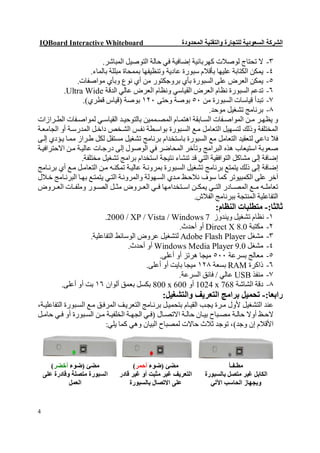
‫ﻋﻨﺪ اﻟﺘﺸﻐﯿﻞ ﻷول ﻣ ﺮة ﯾﺠ ﺐ اﻟﻘﯿ ﺎم ﺑﺘﺤﻤﯿ ﻞ ﺑﺮﻧ ﺎﻣﺞ اﻟﺘﻌﺮﯾﻒ اﻟﻤﺮﻓ ﻖ ﻣ ﻊ اﻟﺴ ﺒﻮرة اﻟﺘﻔﺎﻋﻠﯿ ﺔ،‬
‫ﻻﺣ ﻆ أوﻻ ﺣﺎﻟ ﺔ ﻣﺼ ﺒﺎح ﺑﯿ ﺎن ﺣﺎﻟ ﺔ اﻻﺗﺼ ﺎل )ﻓ ﻲ اﻟﺠﮭ ﺔ اﻟﺨﻠﻔﯿ ﺔ ﻣ ﻦ اﻟﺴ ﺒﻮرة أو ﻓ ﻲ ﺣﺎﻣ ﻞ‬
                            ‫اﻷﻗﻼم إن وﺟﺪ(، ﺗﻮﺟﺪ ﺛﻼث ﺣﺎﻻت ﻟﻤﺼﺒﺎح اﻟﺒﯿﺎن وھﻲ ﻛﻤﺎ ﯾﻠﻲ:‬


       ‫ﻣﻀﺊ )ﺿﻮء أﺧﻀﺮ(‬                ‫ﻣﻀﺊ )ﺿﻮء أﺣﻤﺮ(‬                      ‫ﻣﻄـﻔـﺄ‬
    ‫اﻟﺴﺒﻮرة ﻣﺘﺼﻠﺔ وﻗﺎدرة ﻋﻠﻰ‬   ‫اﻟﺘﻌﺮﯾﻒ ﻏﯿﺮ ﻣﺜﺒﺖ أو ﻏﯿﺮ ﻗﺎدر‬     ‫اﻟﻜﺎﺑﻞ ﻏﯿﺮ ﻣﺘﺼﻞ ﺑﺎﻟﺴﺒﻮرة‬
              ‫اﻟﻌﻤﻞ‬                ‫ﻋﻠﻰ اﻻﺗﺼﺎل ﺑﺎﻟﺴﺒﻮرة‬            ‫وﺑﺠﮭﺎز اﻟﺤﺎﺳﺐ اﻵﻟﻲ‬


‫4‬
‫‪IQBoard Interactive Whiteboard‬‬                       ‫اﻟﺸﺮﻛﺔ اﻟﺴﻌﻮدﯾﺔ ﻟﻠﺘﺠﺎرة واﻟﺘﻘﻨﯿﺔ اﻟﻤﺤﺪودة‬

                                                            ‫**ﺧﻄﻮات ﺗﺤﻤﯿﻞ اﻟﺘﻌﺮﯾﻒ:‬

‫"ھ ﺬا اﻟﺸ ﺮح ﯾﺘﻨﺎول ﺗﻌﺮﯾﻒ اﻟﺴ ﺒﻮرات ﻣ ﻦ إﺻ ﺪارات 0.7 - 0.6 - 0.5 - 5.4‪ET - PS V‬‬
‫ﻛﻤﺜ ﺎل إﯾﻀ ﺎﺣﻲ، ﻣ ﻊ ﻣﻼﺣﻈ ﺔ ﺗﺸ ﺎﺑﮫ ﺧﻄ ﻮات اﻟﺘﻌﺮﯾ ﻒ ﺑﺎﻟﻨﺴ ﺒﺔ ﻟﻠﺴ ﺒﻮرات اﻟﻤﺨﺘﻠﻔ ﺔ ﻋﻠ ﻰ أي‬
                                                                         ‫ﻧﻈﺎم ﺗﺸﻐﯿﻞ"‬

‫١- ﻓﻲ ﺑﺪاﯾﺔ اﻟﺘﺸﻐﯿﻞ ﺗﻈﮭﺮ رﺳﺎﻟﺔ ﺗﻄﻠﺐ ﻣﻦ اﻟﻤﺴﺘﺨﺪم ﺗﺤﺪﯾﺪ اﻟﻠﻐﺔ، اﺧﺘ ﺮ اﻟﻠﻐ ﺔ اﻹﻧﺠﻠﯿﺰﯾ ﺔ ﺛ ﻢ‬
                                                              ‫ﻗﻢ ﺑﺎﻟﻨﻘﺮ ﻋﻠﻰ ﻣﻮاﻓﻖ "‪."OK‬‬


‫٢- ﺗﻈﮭﺮ رﺳﺎﻟﺔ ﺗﻄﻠﺐ ﻣﻦ اﻟﻤﺴﺘﺨﺪم اﻟﺘﺄﻛﺪ ﻣﻦ اﺗﺼﺎل اﻟﺴﺒﻮرة ﻣﻊ اﻟﻜﻤﺒﯿﻮﺗﺮ، ﻗ ﻢ ﺑ ﺎﻟﻨﻘﺮ ﻋﻠ ﻰ‬
                                                           ‫ﻣﻮاﻓﻖ "‪ "Yes‬ﻓﻲ أي ﺣﺎل.‬


‫٣- ﯾﺒﺪأ ﻣﻌﺎﻟﺞ ﺗﺤﻤﯿﻞ اﻟﺘﻌﺮﯾﻒ وﺗﻈﮭﺮ أول ﺷﺎﺷﺔ ﻓﯿ ﮫ ﺗﻮﺿ ﺢ إﻣﻜﺎﻧﯿ ﺔ ﺗﻌﺮﯾﻒ اﻟﺴ ﺒﻮرات ﻣ ﻦ‬
‫ط ﺮازات ‪ .ET , PS‬ﻛﻤ ﺎ ﯾﻨﺒ ﮫ اﻟﻤﻌ ﺎﻟﺞ إﻟ ﻰ ﺿ ﺮورة إﻏ ﻼق ﻛﺎﻓ ﺔ اﻟﺘﻄﺒﯿﻘ ﺎت )اﺳ ﺘﻌﺪادا‬
                            ‫ﻹﻋﺎدة ﺑﺪء اﻟﺘﺸﻐﯿﻞ ﻋﻨﺪ اﻟﻀﺮورة(. اﻧﻘﺮ "‪ "Next‬ﻟﻼﺳﺘﻤﺮار.‬


‫5‬
‫‪IQBoard Interactive Whiteboard‬‬                          ‫اﻟﺸﺮﻛﺔ اﻟﺴﻌﻮدﯾﺔ ﻟﻠﺘﺠﺎرة واﻟﺘﻘﻨﯿﺔ اﻟﻤﺤﺪودة‬

‫٤- ﺗﻈﮭ ﺮ ﺷﺎﺷ ﺔ اﺗﻔﺎﻗﯿ ﺔ اﻟﺘ ﺮﺧﯿﺺ، ﻗ ﻢ ﺑﺎﺧﺘﯿ ﺎر اﻟﻤﻮاﻓﻘ ﺔ "‪ "I accept the agreement‬ﺛ ﻢ‬
                                                           ‫اﻧﻘﺮ "‪ "Next‬ﻟﻼﺳﺘﻤﺮار.‬


                     ‫٥ - ﺗﻈﮭﺮ ﺷﺎﺷﺔ ﺗﺤﺪﯾﺪ ﻣﻮﻗﻊ ﺗﺤﻤﯿﻞ اﻟﺒﺮﻧﺎﻣﺞ، وﯾﺸﯿﺮ اﻟﺒﺮﻧﺎﻣﺞ ﺗﻠﻘﺎﺋﯿﺎ إﻟﻰ:‬
‫‪ ،X: Program Files IQBoard ET & PS Driver‬ﺣﯿ ﺚ ‪ X‬ھ ﻲ ﺣ ﺮف ﻣﺸ ﻐﻞ‬
‫اﻟﻘ ﺮص اﻟﻤﻮﺟ ﻮد ﺑ ﮫ ﻧﻈ ﺎم وﯾﻨ ﺪوز. ﯾﻔﻀ ﻞ أن ﺗﺤ ﺘﻔﻆ ﺑﺎﻹﻋ ﺪادات اﻟﺘﻠﻘﺎﺋﯿ ﺔ ﻟﮭ ﺬه اﻟﺸﺎﺷ ﺔ. اﻧﻘ ﺮ‬
                                                                   ‫اﻟﺘﺎﻟﻲ "‪ "Next‬ﻟﻼﺳﺘﻤﺮار.‬


‫٦ - ﯾﻘﻮم اﻟﺒﺮﻧﺎﻣﺞ ﺑﻌﺮض ﻣﻠﺨﺺ اﻟﻤﻌﻠﻮﻣﺎت اﻟﺘﻲ ﺳﻮف ﯾﺴﺘﺨﺪﻣﮭﺎ ﻓﻲ ﻋﻤﻠﯿﺔ اﻟﺘﺤﻤﯿ ﻞ واﻟﺘ ﻲ‬
‫ﺗﺘﻤﺜﻞ ﻓﻲ ﻣﻮﻗﻊ ﺣﻔﻆ اﻟﻤﻠﻔﺎت اﻟﺨﺎﺻﺔ ﺑﺎﻟﺘﻌﺮﯾﻒ ﻋﻠﻰ اﻟﻘ ﺮص اﻟﺼﻠﺐ. ﻗ ﻢ ﺑ ﺎﻟﻨﻘﺮ ﻋﻠ ﻰ زر‬
                                             ‫ﺗﺤﻤﯿﻞ "‪ "Install‬ﻟﺘﺒﺪأ ﻋﻤﻠﯿﺔ اﻟﺘﺤﻤﯿﻞ.‬


‫6‬
‫‪IQBoard Interactive Whiteboard‬‬                       ‫اﻟﺸﺮﻛﺔ اﻟﺴﻌﻮدﯾﺔ ﻟﻠﺘﺠﺎرة واﻟﺘﻘﻨﯿﺔ اﻟﻤﺤﺪودة‬

‫٧- ﺗﺒ ﺪأ ﻋﻤﻠﯿ ﺔ ﻧﺴ ﺦ اﻟﻤﻠﻔ ﺎت إﻟ ﻰ اﻟﻘ ﺮص اﻟﺼﻠﺐ، ﺳ ﻮف ﺗﻼﺣ ﻆ أن اﻟﺒﺮﻧ ﺎﻣﺞ ﯾﻨﺴ ﺦ اﻟﻤﻠﻔ ﺎت‬
                                ‫اﻷﺳﺎﺳﯿﺔ داﺧﻞ اﻟﻤﺠﻠﺪات اﻟﻤﺮﺗﺒﻄﺔ ﺑﻨﻈﺎم ﺗﺸﻐﯿﻞ وﯾﻨﺪوز.‬


    ‫٨- ﻓﻲ ﻧﮭﺎﯾﺔ اﻟﺘﺤﻤﯿﻞ ﺗﻈﮭﺮ رﺳﺎﻟﺔ ﺗﺆﻛﺪ إﺗﻤﺎم اﻟﺘﺤﻤﯿﻞ ﺑﺸﻜﻞ ﺻﺤﯿﺢ واﻟﺨﺮوج ﻣﻦ اﻟﺒﺮﻧﺎﻣﺞ.‬


‫ﻣﻼﺣﻈﺔ: ﻓﻲ ﺣﺎﻟﺔ اﺳﺘﺨﺪام ﻧﻈ ﺎم ﺗﺸ ﻐﯿﻞ )7 ‪ (Vista - Windows‬ﯾﻄﻠ ﺐ ﺑﺮﻧ ﺎﻣﺞ اﻟﺘﺜﺒﯿ ﺖ‬
                                    ‫إﻋﺎدة ﺗﺸﻐﯿﻞ ﻧﻈﺎم وﯾﻨﺪوز ﻹﺗﻤﺎم ﻋﻤﻠﯿﺔ اﻟﺘﻨﺼﯿﺐ.‬

                                                    ‫**ﺧﻄﻮات ﺗﺤﻤﯿﻞ ﺑﺮﻧﺎﻣﺞ اﻟﺘﺸﻐﯿﻞ:‬
‫١- ﯾﻈﮭﺮ ﻓﻲ ﺑﺪاﯾﺔ ﺗﺤﻤﯿﻞ اﻟﺒﺮﻧﺎﻣﺞ ﺷﺎﺷﺔ اﺗﻔﺎﻗﯿﺔ اﻟﺘ ﺮﺧﯿﺺ. ﺣ ﺪد "أواﻓ ﻖ ﻋﻠ ﻰ اﻻﺗﻔﺎﻗﯿ ﺔ" ﺛ ﻢ‬
                                                             ‫اﻧﻘﺮ "اﻟﺘﺎﻟﻲ" ﻟﻼﺳﺘﻤﺮار.‬


‫7‬
‫‪IQBoard Interactive Whiteboard‬‬                         ‫اﻟﺸﺮﻛﺔ اﻟﺴﻌﻮدﯾﺔ ﻟﻠﺘﺠﺎرة واﻟﺘﻘﻨﯿﺔ اﻟﻤﺤﺪودة‬

‫٢- ﺗﻈﮭﺮ اﻟﺸﺎﺷ ﺔ اﻟﺘﺎﻟﯿ ﺔ وﻓﯿﮭ ﺎ ﯾﻈﮭ ﺮ ﻣﻠﺨ ﺺ اﻟﻤﻌﻠﻮﻣ ﺎت اﻟﺘﻲ ﺳ ﻮف ﯾﺴ ﺘﺨﺪﻣﮭﺎ ﻓ ﻲ ﻋﻤﻠﯿ ﺔ‬
‫اﻟﺘﺤﻤﯿﻞ وھﻲ ﻣﻮﻗ ﻊ ﺣﻔ ﻆ اﻟﻤﻠﻔ ﺎت اﻟﺨﺎﺻ ﺔ ﺑﺎﻟﺒﺮﻧ ﺎﻣﺞ ﻋﻠ ﻰ اﻟﻘ ﺮص اﻟﺼ ﻠﺐ ﻣ ﻊ إﻣﻜﺎﻧﯿ ﺔ‬
‫اﺧﺘﯿ ﺎر ﻣﻮﺿ ﻊ ﻟﺘﺤﻤﯿ ﻞ اﻟﺒﺮﻧ ﺎﻣﺞ )ﯾﻔﻀ ﻞ اﻻﺣﺘﻔ ﺎظ ﺑﺎﻹﻋ ﺪادات اﻻﻓﺘﺮاﺿ ﯿﺔ(. ﻗ ﻢ ﺑ ﺎﻟﻨﻘﺮ‬
                                          ‫ﻋﻠﻰ زر "اﻟﺘﺎﻟﻲ" ﻟﺘﺒﺪأ ﻋﻤﻠﯿﺔ ﺗﺤﻤﯿﻞ اﻟﺒﺮﻧﺎﻣﺞ.‬


‫٣- ﺗﻈﮭ ﺮ اﻟﺸﺎﺷ ﺔ اﻟﺘﺎﻟﯿ ﺔ ﻣ ﻊ ﺗﻌﻠﯿ ﻖ "ﻣﺴ ﺘﻌﺪ ﻟﻠﺘﺜﺒﯿ ﺖ" وذﻟ ﻚ ﺑﻌ ﺪ اﻛﺘﻤ ﺎل ﺟﻤ ﻊ اﻟﻤﻌﻠﻮﻣ ﺎت‬
‫اﻟﻤﻄﻠﻮﺑ ﺔ ﻟﺒ ﺪء ﺗﺜﺒﯿ ﺖ اﻟﺒﺮﻧ ﺎﻣﺞ. اﻧﻘ ﺮ "ﺗﺜﺒﯿ ﺖ" ﻟﯿﻘ ﻮم اﻟﺒﺮﻧ ﺎﻣﺞ ﺑﻨﺴ ﺦ ﻧﻔﺴ ﮫ ﻋﻠ ﻰ اﻟﻤﻮﻗ ﻊ‬
                                                    ‫اﻟﺬي ﺣﺪد ﻣﺴﺒﻘﺎ ﻓﻲ اﻟﺨﻄﻮة اﻟﺴﺎﺑﻘﺔ.‬


‫٤- ﻓﻲ ﻧﮭﺎﯾﺔ ﻛﻞ ﻣﮭﺎم اﻟﺘﺤﻤﯿﻞ ﯾﻈﮭﺮ اﻟﺒﺮﻧﺎﻣﺞ رﺳﺎﻟﺔ ﺗﺆﻛﺪ اﻛﺘﻤﺎل ﻋﻤﻠﯿ ﺔ اﻟﺘﺜﺒﯿ ﺖ وھ ﻲ آﺧ ﺮ‬
                                                  ‫ﺷﺎﺷﺔ ﻣﻦ ﺧﻄﻮات ﺗﺤﻤﯿﻞ اﻟﺒﺮﻧﺎﻣﺞ.‬


‫ﻣﻼﺣﻈﺔ: ﻓﻲ ﺣﺎﻟﺔ اﺳﺘﺨﺪام ﻧﻈ ﺎم ﺗﺸ ﻐﯿﻞ )7 ‪ (Vista - Windows‬ﯾﻄﻠ ﺐ ﺑﺮﻧ ﺎﻣﺞ اﻟﺘﺜﺒﯿ ﺖ‬
                                    ‫إﻋﺎدة ﺗﺸﻐﯿﻞ ﻧﻈﺎم وﯾﻨﺪوز ﻹﺗﻤﺎم ﻋﻤﻠﯿﺔ اﻟﺘﻨﺼﯿﺐ.‬

‫8‬
‫‪IQBoard Interactive Whiteboard‬‬                         ‫اﻟﺸﺮﻛﺔ اﻟﺴﻌﻮدﯾﺔ ﻟﻠﺘﺠﺎرة واﻟﺘﻘﻨﯿﺔ اﻟﻤﺤﺪودة‬

                                                       ‫**ﺧﻄﻮات ﺗﺤﻤﯿﻞ ﻣﻜﺘﺒﺔ اﻟﻤﺼﺎدر:‬

‫١- ﻓ ﻲ ﺑﺪاﯾ ﺔ ﺗﺸ ﻐﯿﻞ ﺑﺮﻧ ﺎﻣﺞ اﻟﺘﺜﺒﯿ ﺖ ﯾﺠ ﺐ اﺧﺘﯿ ﺎر اﻟﻠﻐ ﺔ اﻟﺘ ﻲ ﺗﺮﯾ ﺪ اﺳ ﺘﺨﺪاﻣﮭﺎ ﻓ ﻲ ﻣﺮاﺣ ﻞ‬
                                                   ‫اﻟﺘﺤﻤﯿﻞ ﻛﻤﺎ ھﻮ ﻣﻮﺿﺢ ﻓﻲ اﻟﺼﻮرة.‬


‫٢- ﻣﻊ ﻣﻼﺣﻈﺔ اﻧﮫ ﻟﻮ ﺗﻢ اﺧﺘﯿﺎر اﻟﻠﻐﺔ اﻟﻌﺮﺑﯿ ﺔ ﻓﺴ ﻮف ﺗﻜ ﻮن واﺟﮭ ﺔ ﺑﺮﻧ ﺎﻣﺞ اﻟﺘﺜﺒﯿ ﺖ ﺑﺎﻟﻌﺮﺑﯿ ﺔ‬
‫و ﺳﻮف ﯾﺘﻢ ﻧﺴﺦ اﻟﻤﺠﻠﺪات و اﻟﺼﻮر اﻟﻤﻜﻮﻧﺔ ﻟﻤﻜﺘﺒﺔ اﻟﻤﺼﺎدر ﺑﺄﺳﻤﺎء ﻋﺮﺑﯿﺔ. وﺑﺎﻟﻤﺜ ﻞ ﻟ ﻮ‬
‫اﺧﺘﺮﻧﺎ اﻟﻠﻐﺔ اﻻﻧﺠﻠﯿﺰﯾﺔ ﻓﺴﻮف ﺗﻜﻮن واﺟﮭﺔ ﺑﺮﻧﺎﻣﺞ اﻟﺘﺜﺒﯿﺖ ﺑﺎﻹﻧﺠﻠﯿﺰﯾﺔ و ﺳ ﻮف ﯾ ﺘﻢ ﻧﺴ ﺦ‬
                             ‫اﻟﻤﺠﻠﺪات و اﻟﺼﻮر اﻟﻤﻜﻮﻧﺔ ﻟﻤﻜﺘﺒﺔ اﻟﻤﺼﺎدر ﺑﺄﺳﻤﺎء إﻧﺠﻠﯿﺰﯾﺔ.‬


‫٣- ﻓ ﻲ ھ ﺬه اﻟﻤﺮﺣﻠ ﺔ ﯾﻘ ﻮم اﻟﺒﺮﻧ ﺎﻣﺞ ﺑﻌ ﺮض ﻣﻌﻠﻮﻣ ﺎت ﺳ ﺮﯾﻌﺔ ﻋ ﻦ اﻹﺟ ﺮاءات اﻟﻮاﺟ ﺐ إﺗﺒﺎﻋﮭ ﺎ‬
                                              ‫أﺛﻨﺎء ﻋﻤﻠﯿﺔ اﻟﺘﺤﻤﯿﻞ. ﻗﻢ ﺑﻨﻘﺮ زر "اﻟﺘﺎﻟﻲ".‬


‫9‬
‫‪IQBoard Interactive Whiteboard‬‬                          ‫اﻟﺸﺮﻛﺔ اﻟﺴﻌﻮدﯾﺔ ﻟﻠﺘﺠﺎرة واﻟﺘﻘﻨﯿﺔ اﻟﻤﺤﺪودة‬

‫٤- ﻓ ﻲ ھ ﺬه اﻟﻤﺮﺣﻠ ﺔ ﯾ ﺘﻢ ﺗﺤﺪﯾ ﺪ اﻟﻤﺴ ﺎر اﻟ ﺬي ﯾ ﺘﻢ ﻓﯿ ﮫ ﻧﺴ ﺦ ﻣﻠﻔ ﺎت ﻣﻌ ﺮض اﻟﻤﺼ ﺎدر ﻋﻠ ﻰ‬
‫اﻟﻘ ﺮص اﻟﺼ ﻠﺐ وھ ﻮ ‪ ،X:Program FilesResource Library‬ﺣﯿ ﺚ ‪ X‬ھ ﻲ‬
 ‫ﺣﺮف ﻣﺸﻐﻞ اﻟﻘﺮص اﻟﻤﻮﺟﻮد ﺑﮫ ﻧﻈﺎم وﯾﻨﺪوز.ﻻﺣﻆ أن اﻟﻤﺴﺎر واﺣﺪ ﻣﻊ اﺧﺘﻼف اﻟﻠﻐﺔ.‬


‫٥- ﻓﻲ ھﺬه اﻟﻤﺮﺣﻠﺔ ﯾﻄﻠﺐ اﻟﺒﺮﻧﺎﻣﺞ ﺗﺤﺪﯾﺪ ﻣﻜﻮﻧﺎت ﻣﻌﺮض اﻟﻤﺼﺎدر اﻟﻤﻄﻠﻮب ﺗﺤﻤﯿﻠﮭ ﺎ. ﻋﻨ ﺪ‬
‫اﺧﺘﯿ ﺎر "ﺗﺜﺒﯿ ﺖ ﻛﺎﻣ ﻞ" ﯾ ﺘﻢ ﺗﺜﺒﯿ ﺖ ﻛﺎﻓ ﺔ ﻣﺤﺘﻮﯾ ﺎت ﻣﻜﺘﺒ ﺔ اﻟﻤﺼ ﺎدر ﺑﺎﻟﻜﺎﻣ ﻞ. ﻋﻨ ﺪ اﺧﺘﯿ ﺎر‬
‫"ﺗﺜﺒﯿﺖ ﻣﺨﺘﺼﺮ" ﺳ ﻮف ﯾ ﺘﻢ ﺗﺜﺒﯿ ﺖ ﻣﺠﻤﻮﻋ ﺔ ﻣﺤ ﺪدة ﻣ ﻦ ﻓﺌ ﺎت ﻣﻌ ﺮض اﻟﻤﺼ ﺎدر ﺗﻐﻄ ﻲ‬
‫اﻟﻤ ﻮاد اﻟﺘﻌﻠﯿﻤﯿ ﺔ اﻷﺳﺎﺳ ﯿﺔ. أﻣ ﺎ ﺗﺜﺒﯿ ﺖ ﻣﺤ ﺪد ﻓﯿﺘ ﯿﺢ ﻟﻠﻤﺴ ﺘﺨﺪم ﺗﺤﺪﯾ ﺪ اﺧﺘﯿﺎراﺗ ﮫ ﯾ ﺪوﯾﺎ ﺑ ﯿﻦ‬
                                                     ‫ﻓﺌﺎت اﻟﻤﺼﺎدر اﻟﺘﻲ ﺳﻮف ﯾﺘﻢ ﺗﺜﺒﯿﺘﮭﺎ.‬
‫طﺒﻘ ﺎ ﻟﻠﻐ ﺔ اﻟﺘﺜﺒﯿ ﺖ اﻟﻤﺨﺘ ﺎرة ﻓ ﻲ اﻟﺒﺪاﯾ ﺔ، ﺳ ﻮف ﯾﻘ ﻮم اﻟﺒﺮﻧ ﺎﻣﺞ ﺑﺘﺴ ﻤﯿﺔ ﻋﻨﺎﺻ ﺮ ﻣﻌ ﺮض‬
‫اﻟﻤﺼ ﺎدر اﻟﻈ ﺎھﺮة ﻓ ﻲ واﺟﮭ ﺔ اﻟﺒﺮﻧ ﺎﻣﺞ. إذا ﻗﻤﺖ ﺑﺎﺧﺘﯿ ﺎر اﻟﻠﻐ ﺔ اﻹﻧﺠﻠﯿﺰﯾ ﺔ ﻓﺴ ﻮف ﯾﻜ ﻮن‬
‫أﺳﻤﺎء ﻓﺌﺎت اﻟﻤﻌﺮض اﻟﻈﺎھﺮة ﻓﻲ واﺟﮭﺔ اﻟﺒﺮﻧﺎﻣﺞ ﻛﻤ ﺎ ﯾﻠ ﻲ: ‪Chemistry – Biology‬‬
‫.…‪ ،– Geography‬أﻣ ﺎ إذا اﺧﺘ ﺮت اﻟﻠﻐ ﺔ اﻟﻌﺮﺑﯿ ﺔ ﻓﺴ ﻮف ﺗﻜ ﻮن اﻟﺘﺴ ﻤﯿﺔ: اﻟﻜﯿﻤﯿ ﺎء –‬
                                                                    ‫اﻷﺣﯿﺎء – اﻟﺠﻐﺮاﻓﯿﺎ......‬
‫ﻣﻤﺎ ﺳﺒﻖ و طﺒﻘ ﺎ ﻟﻠﻐ ﺔ اﻷﺳﺎﺳ ﯿﺔ اﻟﺘﻲ ﯾﻔﻀ ﻠﮭﺎ اﻟﻤﺴ ﺘﺨﺪم ﯾﻤﻜ ﻦ اﻟ ﺘﺤﻜﻢ ﻓ ﻲ أﺳ ﻤﺎء ﻋﻨﺎﺻ ﺮ‬
‫ﻣﻌﺮض اﻟﻤﺼﺎدر اﻟﻤﺴﺘﺨﺪم ﺑﻜﺜﺮة ﻓﻲ أي ﻋﺮض ﺗﻔﺎﻋﻠﻲ، و ذﻟﻚ ﺣﺮﺻ ﺎ ﻋﻠ ﻰ اﻟﺴ ﮭﻮﻟﺔ و‬
                                                                              ‫راﺣﺔ اﻟﻤﺴﺘﺨﺪم.‬


‫01‬
‫‪IQBoard Interactive Whiteboard‬‬                        ‫اﻟﺸﺮﻛﺔ اﻟﺴﻌﻮدﯾﺔ ﻟﻠﺘﺠﺎرة واﻟﺘﻘﻨﯿﺔ اﻟﻤﺤﺪودة‬

‫٦- ﯾﻘﻮم اﻟﺒﺮﻧﺎﻣﺞ ﺑﻌﺮض ﺗﻔﺎﺻ ﯿﻞ اﻟﻌﻤﻠﯿ ﺔ ﻟﯿﻮﺿ ﺢ ﻧ ﻮع اﻟﺘﺜﺒﯿ ﺖ واﻟﻌﻨﺎﺻ ﺮ اﻟﺘ ﻲ ﺳ ﻮف ﯾﻘ ﻮم‬
                                                     ‫ﺑﺘﺜﺒﯿﺘﮭﺎ. اﻧﻘﺮ "ﺗﺜﺒﯿﺖ" ﻟﻼﺳﺘﻤﺮار.‬


‫٧- ﯾﺘﻀ ﺢ ﺗﻘ ﺪم اﻟﻌﻤﻠﯿ ﺔ ﻣ ﻦ ﻣﺆﺷ ﺮ اﻟﺘﻘ ﺪم اﻟﻤﻮﺟ ﻮد ﺑﺒﺮﻧ ﺎﻣﺞ اﻟﺘﺜﺒﯿ ﺖ ﻣ ﻊ ﻣﻼﺣﻈ ﺔ أن اﻟﻮﻗ ﺖ‬
                         ‫اﻟﻤﻄﻠﻮب ﻟﻠﺘﺜﺒﯿﺖ ﯾﺘﻨﺎﺳﺐ ﻣﻊ ﺣﺠﻢ اﻟﻤﺼﺎدر اﻟﻤﻄﻠﻮب ﺗﺜﺒﯿﺘﮭﺎ.‬


‫٨- ﻓ ﻲ ﻧﮭﺎﯾ ﺔ اﻟﻌﻤﻠﯿ ﺔ ﯾﻌ ﺮض اﻟﺒﺮﻧ ﺎﻣﺞ ﺷﺎﺷ ﺔ ﺗﺆﻛ ﺪ ﻧﺠ ﺎح ﻋﻤﻠﯿ ﺔ اﻟﺘﺜﺒﯿ ﺖ. اﻧﻘ ﺮ "إﻧﮭ ﺎء"‬
                                                            ‫ﻟﻠﺨﺮوج ﻣﻦ ﺑﺮﻧﺎﻣﺞ اﻟﺘﺜﺒﯿﺖ.‬


‫11‬
‫‪IQBoard Interactive Whiteboard‬‬                       ‫اﻟﺸﺮﻛﺔ اﻟﺴﻌﻮدﯾﺔ ﻟﻠﺘﺠﺎرة واﻟﺘﻘﻨﯿﺔ اﻟﻤﺤﺪودة‬

                                                ‫ﺗﺸﻐﯿﻞ اﻟﺴﺒﻮرة اﻟﺘﻔﺎﻋﻠﯿﺔ ‪:IQBoard‬‬
‫ﺑﻌﺪ إﺗﻤﺎم ﺗﺤﻤﯿﻞ اﻟﺒﺮاﻣﺞ و اﻟﺘﻌﺮﯾﻔﺎت اﻟﻤﻄﻠﻮﺑﺔ ﻟﻠﺴﺒﻮرة، ﺗﺴﺘﻄﯿﻊ اﻵن ﺗﻮﺻ ﯿﻞ اﻟﺴ ﺒﻮرة ﺑﺠﮭ ﺎز‬
‫اﻟﻜﻤﺒﯿ ﻮﺗﺮ. و ﺣﺴ ﺐ ط ﺮاز اﻟﺴ ﺒﻮرة ﺗﺴ ﺘﻄﯿﻊ أن ﺗﺠﻌ ﻞ اﻻﺗﺼ ﺎل ﺳ ﻠﻜﯿﺎ ﻣﺒﺎﺷ ﺮا ﺑﺎﺳ ﺘﺨﺪام ﻛﺎﺑ ﻞ‬
                  ‫‪ USB‬اﻟﻤﻠﺤﻖ ﻣﻊ اﻟﺴﺒﻮرة أو اﺗﺼﺎﻻ ﻻﺳﻠﻜﯿﺎ ﺑﺎﺳﺘﺨﺪام وﺣﺪة ﻻﺳﻠﻜﯿﺔ ﺧﺎﺻﺔ.‬

                                                                   ‫أوﻻ:- اﻻﺗﺼﺎل اﻟﺴﻠﻜﻲ:‬
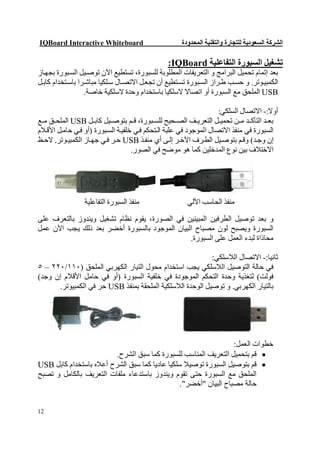
‫ﺑﻌ ﺪ اﻟﺘﺄﻛ ﺪ ﻣ ﻦ ﺗﺤﻤﯿ ﻞ اﻟﺘﻌﺮﯾ ﻒ اﻟﺼ ﺤﯿﺢ ﻟﻠﺴ ﺒﻮرة، ﻗ ﻢ ﺑﺘﻮﺻ ﯿﻞ ﻛﺎﺑ ﻞ ‪ USB‬اﻟﻤﻠﺤ ﻖ ﻣ ﻊ‬
‫اﻟﺴﺒﻮرة ﻓﻲ ﻣﻨﻔﺬ اﻻﺗﺼﺎل اﻟﻤﻮﺟﻮد ﻓﻲ ﻋﻠﺒﺔ اﻟ ﺘﺤﻜﻢ ﻓﻲ ﺧﻠﻔﯿ ﺔ اﻟﺴ ﺒﻮرة )أو ﻓ ﻲ ﺣﺎﻣ ﻞ اﻷﻗ ﻼم‬
‫إن وﺟ ﺪ( وﻗ ﻢ ﺑﺘﻮﺻ ﯿﻞ اﻟﻄ ﺮف اﻵﺧ ﺮ إﻟ ﻰ أي ﻣﻨﻔ ﺬ ‪ USB‬ﺣ ﺮ ﻓ ﻲ ﺟﮭ ﺎز اﻟﻜﻤﺒﯿ ﻮﺗﺮ. ﻻﺣ ﻆ‬
                                    ‫اﻻﺧﺘﻼف ﺑﯿﻦ ﻧﻮع اﻟﻤﺪﺧﻠﯿﻦ ﻛﻤﺎ ھﻮ ﻣﻮﺿﺢ ﻓﻲ اﻟﺼﻮر.‬


                 ‫ﻣﻨﻔﺬ اﻟﺴﺒﻮرة اﻟﺘﻔﺎﻋﻠﯿﺔ‬                ‫ﻣﻨﻔﺬ اﻟﺤﺎﺳﺐ اﻵﻟﻲ‬

‫و ﺑﻌﺪ ﺗﻮﺻﯿﻞ اﻟﻄﺮﻓﯿﻦ اﻟﻤﺒﯿﻨﯿﻦ ﻓﻲ اﻟﺼﻮرة، ﯾﻘﻮم ﻧﻈﺎم ﺗﺸﻐﯿﻞ وﯾﻨﺪوز ﺑﺎﻟﺘﻌﺮف ﻋﻠﻰ‬
‫اﻟﺴﺒﻮرة وﯾﺼﺒﺢ ﻟﻮن ﻣﺼﺒﺎح اﻟﺒﯿﺎن اﻟﻤﻮﺟﻮد ﺑﺎﻟﺴﺒﻮرة أﺧﻀﺮ ﺑﻌﺪ ذﻟﻚ ﯾﺠﺐ اﻵن ﻋﻤﻞ‬
                                               ‫ﻣﺤﺎذاة ﻟﺒﺪء اﻟﻌﻤﻞ ﻋﻠﻰ اﻟﺴﺒﻮرة.‬

                                                           ‫ﺛﺎﻧﯿﺎ:- اﻻﺗﺼﺎل اﻟﻼﺳﻠﻜﻲ:‬
‫ﻓﻲ ﺣﺎﻟﺔ اﻟﺘﻮﺻﯿﻞ اﻟﻼﺳﻠﻜﻲ ﯾﺠﺐ اﺳﺘﺨﺪام ﻣﺤﻮل اﻟﺘﯿﺎر اﻟﻜﮭﺮﺑﻲ اﻟﻤﻠﺤﻖ )٠١١/٠٢٢ – ٥‬
‫ﻓﻮﻟﺖ( ﻟﺘﻐﺬﯾﺔ وﺣﺪة اﻟﺘﺤﻜﻢ اﻟﻤﻮﺟﻮدة ﻓﻲ ﺧﻠﻔﯿﺔ اﻟﺴﺒﻮرة )أو ﻓﻲ ﺣﺎﻣﻞ اﻷﻗﻼم إن وﺟﺪ(‬
      ‫ﺑﺎﻟﺘﯿﺎر اﻟﻜﮭﺮﺑﻲ. و ﺗﻮﺻﯿﻞ اﻟﻮﺣﺪة اﻟﻼﺳﻠﻜﯿﺔ اﻟﻤﻠﺤﻘﺔ ﺑﻤﻨﻔﺬ ‪ USB‬ﺣﺮ ﻓﻲ اﻟﻜﻤﺒﯿﻮﺗﺮ.‬


                                                                  ‫ﺧﻄﻮات اﻟﻌﻤﻞ:‬
                         ‫‪ ‬ﻗﻢ ﺑﺘﺤﻤﯿﻞ اﻟﺘﻌﺮﯾﻒ اﻟﻤﻨﺎﺳﺐ ﻟﻠﺴﺒﻮرة ﻛﻤﺎ ﺳﺒﻖ اﻟﺸﺮح.‬
‫‪ ‬ﻗﻢ ﺑﺘﻮﺻﯿﻞ اﻟﺴﺒﻮرة ﺗﻮﺻﯿﻼ ﺳﻠﻜﯿﺎ ﻋﺎدﯾﺎ ﻛﻤﺎ ﺳﺒﻖ اﻟﺸﺮح أﻋﻼه ﺑﺎﺳﺘﺨﺪام ﻛﺎﺑﻞ ‪USB‬‬
‫اﻟﻤﻠﺤﻖ ﻣﻊ اﻟﺴﺒﻮرة ﺣﺘﻰ ﺗﻘﻮم وﯾﻨﺪوز ﺑﺎﺳﺘﺪﻋﺎء ﻣﻠﻔﺎت اﻟﺘﻌﺮﯾﻒ ﺑﺎﻟﻜﺎﻣﻞ و ﺗﺼﺒﺢ‬
                                                ‫ﺣﺎﻟﺔ ﻣﺼﺒﺎح اﻟﺒﯿﺎن "أﺧﻀﺮ".‬


‫21‬
‫‪IQBoard Interactive Whiteboard‬‬                          ‫اﻟﺸﺮﻛﺔ اﻟﺴﻌﻮدﯾﺔ ﻟﻠﺘﺠﺎرة واﻟﺘﻘﻨﯿﺔ اﻟﻤﺤﺪودة‬

                           ‫‪ ‬ﻗﻢ ﺑﻔﺼﻞ ﻛﺎﺑﻞ ‪ USB‬ﻣﻦ اﻟﺴﺒﻮرة و ﻣﻦ ﺟﮭﺎز اﻟﻜﻤﺒﯿﻮﺗﺮ.‬
‫‪ ‬ﻗﻢ ﺑﺘﻮﺻﯿﻞ ﻣﺤﻮل اﻟﻄﺎﻗﺔ ﻓﻲ اﻟﻤﻘﺒﺲ اﻟﺨﺎص ﺑﮫ ﻓﻲ وﺣﺪة اﻟﺘﺤﻜﻢ اﻟﻤﻮﺟﻮدة ﻓﻲ ﺧﻠﻔﯿﺔ‬
                                           ‫اﻟﺴﺒﻮرة )أو ﻓﻲ ﺣﺎﻣﻞ اﻷﻗﻼم إن وﺟﺪ(.‬
              ‫‪ ‬ﻗﻢ ﺑﺘﻮﺻﯿﻞ اﻟﻮﺣﺪة اﻟﻼﺳﻠﻜﯿﺔ اﻟﺨﺎﺻﺔ ﻓﻲ ﻣﻨﻔﺬ ‪ USB‬ﺑﺠﮭﺎز اﻟﻜﻤﺒﯿﻮﺗﺮ.‬
‫ﺳﻮف ﯾﻀﺊ ﻣﺼﺒﺎح اﻟﺒﯿﺎن ﺑﺎﻟﻠﻮن اﻷﺧﻀﺮ و ﺗﺼﺒﺢ اﻟﺴﺒﻮرة ﺟﺎھﺰة ﻟﻠﻌﻤﻞ. اﻟﻤﺪى اﻟﻔﻌﺎل‬
                                                                ‫ﻟﻠﻮﺣﺪة اﻟﻼﺳﻠﻜﯿﺔ ھﻮ ٠١م.‬
                                                                              ‫ﻣﻼﺣﻈﺎت:‬
‫١. اﺳﺘﺨﺪم ﻓﻘﻂ ﻣﺤﻮﻻت اﻟﺘﯿﺎر ذات اﻟﻜﻔﺎءة اﻟﻌﺎﻟﯿﺔ ﺗﻔﺎدﯾﺎ ﻟﺤﺪوث ﻋﺪم اﻧﺘﻈﺎم ﻓﻲ اﻟﺘﯿﺎر‬
                                                                  ‫اﻟﻤﻐﺬي ﻟﻠﺴﺒﻮرة.‬
‫٢. ﻓﻲ ﺣﺎﻟﺔ ﺗﻠﻒ أو ﻓﻘﺪ ﻣﺤﻮل اﻟﺘﯿﺎر اﻷﺻﻠﻲ، ﺗﺄﻛﺪ ﻣﻦ ﺷﺮاﺋﻚ ﻟﻤﺤﻮل ﺟﺪﯾﺪ ﺑﻨﻔﺲ ﻗﯿﻤﺔ‬
            ‫ﺟﮭﺪ اﻟﺨﺮج و ﺗﯿﺎر ﻻ ﯾﻘﻞ ﻋﻦ ﺗﯿﺎر اﻟﺘﻐﺬﯾﺔ اﻟﻤﺴﺠﻠﺔ ﻋﻠﻰ اﻟﻤﺤﻮل اﻷﺻﻠﻲ.‬
‫٣. ﺗﺄﻛﺪ ﻣﻦ ﺻﺤﺔ ﻗﻄﺒﯿﺔ أطﺮاف اﻟﺘﻮﺻﯿﻞ، ﻗﺪ ﺗﻘﻮم ﺑﺘﻮﺻﯿﻞ ﻣﺤﻮل ﺳﻠﯿﻢ و ﻣﺘﻮاﻓﻖ ﻣﻊ ﻗﯿﻢ‬
‫اﻟﺠﮭﺪ و اﻟﺘﯿﺎر اﻟﻤﻄﻠﻮب إﻻ أن ﻗﻄﺒﯿﺔ أطﺮاف اﻟﺘﻮﺻﯿﻞ ﻣﻌﻜﻮﺳﺔ و ھﻮ ﻣﺎ ﯾﺆدي إﻟﻰ‬
                                                              ‫ﻋﺪم ﺗﺸﻐﯿﻞ اﻟﺴﺒﻮرة.‬

                                          ‫** وزن اﻟﺪاﺗﺎﺷﻮ )اﻟﺒﺮوﺟﻜﺘﻮر( ﻣﻊ اﻟﺴﺒﻮرة:‬
‫ﯾﻌﺘﻤﺪ دﻗﺔ ﻋﻤﻞ اﻟﺴﺒﻮرة و ﺣﺴﺎﺳﯿﺘﮭﺎ ﻋﻠﻰ دﻗﺔ وزن ﺻﻮرة اﻟﺪاﺗﺎﺷ ﻮ )اﻟﺒﺮوﺟﻜﺘ ﻮر( ﻋﻠ ﻰ ﺳ ﻄﺢ‬
‫اﻟﺴﺒﻮرة. ﺣﯿﺚ أن ﻧﻈﺮﯾﺔ اﻟﻌﻤﻞ ﻓﻲ اﻟﻤﻘﺎم اﻷول ﺗﻌﺘﻤ ﺪ ﻋﻠ ﻰ ﻧﺴ ﺐ اﻟﺤﺮﻛ ﺔ اﻟﺘ ﻲ ﺗ ﺘﻢ ﻋﻠ ﻰ ﺳ ﻄﺢ‬
‫اﻟﺴ ﺒﻮرة و ﻣﻀ ﺎھﺎﺗﮭﺎ ﺑﺈﺣ ﺪاﺛﯿﺎت ﺳ ﻄﺢ اﻟﻤﻜﺘ ﺐ ﻣﻤ ﺎ ﯾﺴ ﺒﺐ ﺣﺮﻛ ﺔ ﻣﺆﺷ ﺮ اﻟﻤ ﺎوس طﺒﻘ ﺎ ﻟﻤﺴ ﺎر‬
                                                               ‫اﻟﺤﺮﻛﺔ ﻋﻠﻰ ﺳﻄﺢ اﻟﺴﺒﻮرة.‬


                  ‫"ﻣﺜﺎل ﻟﻀﺒﻂ ﺻﺤﯿﺢ ﻟﺼﻮرة اﻟﺪاﺗﺎﺷﻮ )اﻟﺒﺮوﺟﻜﺘﻮر( ﻋﻠﻰ ﺳﻄﺢ اﻟﺴﺒﻮرة"‬

‫ﯾﺠﺐ اﻟﺤﻔﺎظ ﻋﻠﻰ ﺻﻮرة اﻟﺪاﺗﺎﺷﻮ )اﻟﺒﺮوﺟﻜﺘﻮر( داﺧﻞ إط ﺎر اﻟﺴ ﺒﻮرة ﻣ ﻦ ﻛ ﻞ اﻟﺠﮭ ﺎت، و ﻋﻠ ﻰ‬
‫ﻣﺴ ﺎﻓﺔ ٢-٣ ﺳ ﻢ ﻣ ﻦ اﻟﺤ ﻮاف ﻣ ﻦ ﺟﮭ ﺔ اﻟ ﺪاﺧﻞ. ﯾﺠ ﺐ أﯾﻀ ﺎ ﻣﺮاﻋ ﺎة أن ﺗﻜ ﻮن أﺑﻌ ﺎد اﻟﺼ ﻮرة‬
‫ﻣﻨﺘﻈﻤﺔ، أي ﺗﺴﺎوي أطﻮال أﺿﻼع اﻟﺼﻮرة و اﺗﺴﺎق ﺗﻌﺎﻣﺪھﺎ، و ﺑﺬﻟﻚ ﻧﺤﺼﻞ ﻋﻠ ﻰ إﺳ ﻘﺎط ﺟﯿ ﺪ‬
                     ‫ﻟﺼﻮرة اﻟﺪاﺗﺎﺷﻮ )اﻟﺒﺮوﺟﻜﺘﻮر( ﯾﺤﻘﻖ أدق أداء أﺛﻨﺎء اﻟﺘﻌﺎﻣﻞ ﻣﻊ اﻟﺴﺒﻮرة.‬

‫31‬
‫‪IQBoard Interactive Whiteboard‬‬                         ‫اﻟﺸﺮﻛﺔ اﻟﺴﻌﻮدﯾﺔ ﻟﻠﺘﺠﺎرة واﻟﺘﻘﻨﯿﺔ اﻟﻤﺤﺪودة‬

‫و ﺑ ﺮﻏﻢ اﺧ ﺘﻼف أﻧ ﻮاع أﺟﮭ ﺰة اﻟﺪاﺗﺎﺷ ﻮ )اﻟﺒﺮوﺟﻜﺘ ﻮر(، إﻻ أﻧﮭ ﺎ ﺗﺘﻔ ﻖ ﺑﺸ ﻜﻞ ﻛﺒﯿ ﺮ ﻓ ﻲ ﻛﯿﻔﯿ ﺔ‬
‫اﻟﺘﺸﻐﯿﻞ، ﺗﺄﻛﺪ ﻣﻦ ﺿﺒﻂ اﻟﺼﻮرة ﻋﻠﻰ اﻟﻤﺤﺎور اﻷﻓﻘﯿﺔ ﺑﺮﻓﻊ اﻟﺠﮭﺎز و ﺧﻔﻀﮫ و ﺗﻮﺟﯿﮭ ﮫ ﯾﻤﯿﻨ ﺎ و‬
‫ﯾﺴ ﺎرا ﻟﻠﺤﺼ ﻮل ﻋﻠ ﻰ أﻓﻀ ﻞ وﺿ ﻊ ﻟﻠﺼ ﻮرة. اﺳ ﺘﺨﺪم اﻟﺒﻜ ﺮة اﻟﻤﻨﺰﻟﻘ ﺔ أو اﻟﻤﻔ ﺎﺗﯿﺢ اﻟﻤﺨﺼﺼ ﺔ‬
‫ﻟﻮظﯿﻔ ﺔ اﻟ ﺰووم ‪ Zoom‬ﻟﺘﻜﺒﯿ ﺮ و ﺗﺼ ﻐﯿﺮ اﻟﺼ ﻮرة ﻟﺘﻜ ﻮن ﻣﻀ ﺒﻮطﺔ ﺑﺎﻟﻜﺎﻣ ﻞ داﺧ ﻞ إط ﺎر‬
‫اﻟﺴﺒﻮرة. ﻗﻢ ﺑﻀﺒﻂ درﺟﺔ اﻻﻧﺤﺮاف اﻟﻤﺴﻤﺎة ‪ Keystone‬ﻟﻀ ﺒﻂ اﻧﺤ ﺮاف ﻗﻤ ﺔ و ﻗ ﺎع اﻟﺼ ﻮرة.‬
                                         ‫ﯾﺠﺐ ﻓﻲ ﻛﻞ اﻷﺣﻮال ﺗﻔﺎدي ﺗﺸﻮھﺎت اﻟﺼﻮرة اﻟﻤﺒﯿﻨﺔ:‬

                                                                       ‫* أﻣﺜﻠﺔ ﺗﺸﻮه اﻟﺼﻮرة:‬


                                                                             ‫إﺟﺮاء اﻟﻤﺤﺎذاة:‬
‫ﻣ ﻦ زر "اﺑ ﺪأ" اﻓ ﺘﺢ "ﻛﺎﻓ ﺔ اﻟﺒ ﺮاﻣﺞ" وادﺧ ﻞ اﻟﻤﺠﻤﻮﻋ ﺔ اﻟﺒﺮﻣﺠﯿ ﺔ ‪"IQBoard ET&PS‬‬
                 ‫"‪ . Drivers‬ﺛﻢ اﻧﻘﺮ ﻋﻠﻰ ﺑﺮﻧﺎﻣﺞ اﻟﻤﺤﺎذاة "‪ "Orient‬ﻓﺘﻈﮭﺮ اﻟﺸﺎﺷﺔ اﻟﻤﻮﺿﺤﺔ:‬
      ‫‪ ‬اﻻﺧﺘﯿﺎر اﻷول ﯾﺘﯿﺢ إﺟﺮاء اﻟﻤﺤﺎذاة ﺑـ ٤ ﻧﻘﺎط ﻣﻮزﻋﺔ ﻋﻠﻰ اﻷرﻛﺎن اﻷرﺑﻌﺔ ﻟﻠﺴﺒﻮرة.‬
  ‫‪ ‬اﻻﺧﺘﯿﺎر اﻟﺜﺎﻧﻲ ﯾﺘﯿﺢ إﺟﺮاء اﻟﻤﺤﺎذاة ﺑـ ٩ ﻧﻘﺎط ﻣﻮزﻋﺔ ﻋﻠﻰ ﺛﻼث ﺻﻔﻮف وﺛﻼث أﻋﻤﺪة.‬
‫‪ ‬اﻻﺧﺘﯿ ﺎر اﻟﺜﺎﻟ ﺚ ﯾﺘ ﯿﺢ إﺟ ﺮاء اﻟﻤﺤ ﺎذاة ﺑ ـ ٠٢ ﻧﻘﻄ ﺔ ﻣﻮزﻋ ﺔ ﻋﻠ ﻰ أرﺑ ﻊ ﺻ ﻔﻮف وﺧﻤ ﺲ‬
                                                                                  ‫أﻋﻤﺪة.‬
‫اﺧﺘﺮ اﻟﻨﻤﻂ اﻟﻤﻨﺎﺳﺐ ﻣﻦ اﻻﺧﺘﯿﺎرات اﻟ ﺜﻼث ﺣﺴ ﺐ ﺣﺠ ﻢ و ﺗﺼ ﻤﯿﻢ اﻟﺴ ﺒﻮرة، و ﻋﻨ ﺪ اﻟﻨﻘ ﺮ ﻋﻠ ﻰ‬
‫ﻣﻔﺘ ﺎح "‪ "OK‬ﺗﻈﮭ ﺮ اﻟﺸﺎﺷ ﺔ اﻟﻤﻮﺿ ﺤﺔ. ﺣﺴﺐ ط ﺮاز اﻟﺴ ﺒﻮرة اﺳ ﺘﺨﺪم إﺻ ﺒﻌﻚ أو اﻟﻘﻠ ﻢ ﻟﻠﻨﻘ ﺮ‬
‫ﻋﻠﻰ ﻣﻮﺿ ﻊ ﺗﻘ ﺎطﻊ اﻟﺨﻄ ﻮط اﻟﺤﻤ ﺮاء ﻟﺘﺤﺪﯾ ﺪ إﺣ ﺪاﺛﯿﺎت اﻟﻨﻘ ﺎط ﻋﻠ ﻰ اﻟﺴ ﺒﻮرة ﻣ ﻊ إﻣﻜﺎﻧﯿ ﺔ إﻟﻐ ﺎء‬
‫اﻟﻌﻤﻠﯿ ﺔ ﺑﺎﻟﻀ ﻐﻂ ﻋﻠ ﻰ ﻣﻔﺘ ﺎح "‪ "Esc‬ﻓ ﻲ أي وﻗ ﺖ. ﺑﻌ ﺪ إﺗﻤ ﺎم اﻟﻌﻤﻠﯿ ﺔ ﯾﺤﻔ ﻆ اﻟﻜﻤﺒﯿ ﻮﺗﺮ ھ ﺬه‬
    ‫اﻹﻋﺪادات ﺣﺘﻰ اﻟﻤﺮة اﻟﻘﺎدﻣﺔ اﻟﺘﻲ ﯾﺘﻢ ﻓﯿﮭﺎ ﺗﻐﯿﺮ ﻣﻮﺿﻊ اﻟﺴﺒﻮرة أﻣﺎم اﻟﺪاﺗﺎﺷﻮ )اﻟﺒﺮوﺟﻜﺘﻮر(.‬


‫41‬
‫‪IQBoard Interactive Whiteboard‬‬                      ‫اﻟﺸﺮﻛﺔ اﻟﺴﻌﻮدﯾﺔ ﻟﻠﺘﺠﺎرة واﻟﺘﻘﻨﯿﺔ اﻟﻤﺤﺪودة‬

                                             ‫ﺗﺸﻐﯿﻞ ﺑﺮﻧﺎﻣﺞ ‪:IQBoard Software‬‬
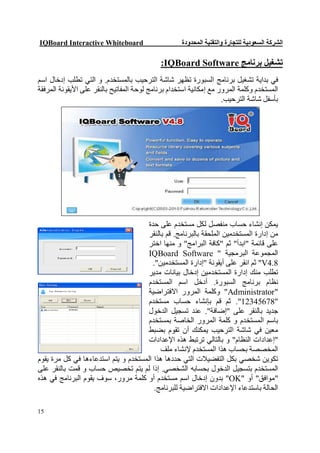
‫ﻓﻲ ﺑﺪاﯾﺔ ﺗﺸﻐﯿﻞ ﺑﺮﻧﺎﻣﺞ اﻟﺴﺒﻮرة ﺗﻈﮭﺮ ﺷﺎﺷﺔ اﻟﺘﺮﺣﯿﺐ ﺑﺎﻟﻤﺴﺘﺨﺪم. و اﻟﺘﻲ ﺗﻄﻠﺐ إدﺧﺎل اﺳﻢ‬
‫اﻟﻤﺴﺘﺨﺪم وﻛﻠﻤﺔ اﻟﻤﺮور ﻣﻊ إﻣﻜﺎﻧﯿﺔ اﺳﺘﺨﺪام ﺑﺮﻧﺎﻣﺞ ﻟﻮﺣﺔ اﻟﻤﻔﺎﺗﯿﺢ ﺑﺎﻟﻨﻘﺮ ﻋﻠﻰ اﻷﯾﻘﻮﻧﺔ اﻟﻤﺮﻓﻘﺔ‬
                                                                    ‫ﺑﺄﺳﻔﻞ ﺷﺎﺷﺔ اﻟﺘﺮﺣﯿﺐ.‬


                                      ‫ﯾﻤﻜﻦ إﻧﺸﺎء ﺣﺴﺎب ﻣﻨﻔﺼﻞ ﻟﻜﻞ ﻣﺴﺘﺨﺪم ﻋﻠﻰ ﺣﺪة‬
                                      ‫ﻣﻦ إدارة اﻟﻤﺴﺘﺨﺪﻣﯿﻦ اﻟﻤﻠﺤﻘﺔ ﺑﺎﻟﺒﺮﻧﺎﻣﺞ. ﻗﻢ ﺑﺎﻟﻨﻘﺮ‬
                                      ‫ﻋﻠﻰ ﻗﺎﺋﻤﺔ "اﺑﺪأ" ﺛﻢ "ﻛﺎﻓﺔ اﻟﺒﺮاﻣﺞ" و ﻣﻨﮭﺎ اﺧﺘﺮ‬
                                      ‫اﻟﻤﺠﻤﻮﻋﺔ اﻟﺒﺮﻣﺠﯿﺔ " ‪IQBoard Software‬‬
                                        ‫8.4‪ "V‬ﺛﻢ اﻧﻘﺮ ﻋﻠﻰ أﯾﻘﻮﻧﺔ "إدارة اﻟﻤﺴﺘﺨﺪﻣﯿﻦ".‬
                                      ‫ﺗﻄﻠﺐ ﻣﻨﻚ إدارة اﻟﻤﺴﺘﺨﺪﻣﯿﻦ إدﺧﺎل ﺑﯿﺎﻧﺎت ﻣﺪﯾﺮ‬
                                      ‫ﻧﻈﺎم ﺑﺮﻧﺎﻣﺞ اﻟﺴﺒﻮرة. أدﺧﻞ اﺳﻢ اﻟﻤﺴﺘﺨﺪم‬
                                      ‫"‪ "Administrator‬وﻛﻠﻤﺔ اﻟﻤﺮور اﻻﻓﺘﺮاﺿﯿﺔ‬
                                     ‫"87654321". ﺛﻢ ﻗﻢ ﺑﺈﻧﺸﺎء ﺣﺴﺎب ﻣﺴﺘﺨﺪم‬
                                     ‫ﺟﺪﯾﺪ ﺑﺎﻟﻨﻘﺮ ﻋﻠﻰ "إﺿﺎﻓﺔ". ﻋﻨﺪ ﺗﺴﺠﯿﻞ اﻟﺪﺧﻮل‬
                                     ‫ﺑﺎﺳﻢ اﻟﻤﺴﺘﺨﺪم و ﻛﻠﻤﺔ اﻟﻤﺮور اﻟﺨﺎﺻﺔ ﺑﻤﺴﺘﺨﺪم‬
                                     ‫ﻣﻌﯿﻦ ﻓﻲ ﺷﺎﺷﺔ اﻟﺘﺮﺣﯿﺐ ﯾﻤﻜﻨﻚ أن ﺗﻘﻮم ﺑﻀﺒﻂ‬
                                      ‫"إﻋﺪادات اﻟﻨﻈﺎم" و ﺑﺎﻟﺘﺎﻟﻲ ﺗﺮﺗﺒﻂ ھﺬه اﻹﻋﺪادات‬
                                           ‫اﻟﻤﺨﺼﺼﺔ ﺑﺤﺴﺎب ھﺬا اﻟﻤﺴﺘﺨﺪم ﻹﻧﺸﺎء ﻣﻠﻒ‬
‫ﺗﻜﻮﯾﻦ ﺷﺨﺼﻲ ﺑﻜﻞ اﻟﺘﻔﻀﯿﻼت اﻟﺘﻲ ﺣﺪدھﺎ ھﺬا اﻟﻤﺴﺘﺨﺪم و ﯾﺘﻢ اﺳﺘﺪﻋﺎءھﺎ ﻓﻲ ﻛﻞ ﻣﺮة ﯾﻘﻮم‬
‫اﻟﻤﺴﺘﺨﺪم ﺑﺘﺴﺠﯿﻞ اﻟﺪﺧﻮل ﺑﺤﺴﺎﺑﮫ اﻟﺸﺨﺼﻲ. إذا ﻟﻢ ﯾﺘﻢ ﺗﺨﺼﯿﺺ ﺣﺴﺎب و ﻗﻤﺖ ﺑﺎﻟﻨﻘﺮ ﻋﻠﻰ‬
‫"ﻣﻮاﻓﻖ" أو "‪ "OK‬ﺑﺪون إدﺧﺎل اﺳﻢ ﻣﺴﺘﺨﺪم أو ﻛﻠﻤﺔ ﻣﺮور، ﺳﻮف ﯾﻘﻮم اﻟﺒﺮﻧﺎﻣﺞ ﻓﻲ ھﺬه‬
                                         ‫اﻟﺤﺎﻟﺔ ﺑﺎﺳﺘﺪﻋﺎء اﻹﻋﺪادات اﻻﻓﺘﺮاﺿﯿﺔ ﻟﻠﺒﺮﻧﺎﻣﺞ.‬

‫51‬
‫‪IQBoard Interactive Whiteboard‬‬                                ‫اﻟﺸﺮﻛﺔ اﻟﺴﻌﻮدﯾﺔ ﻟﻠﺘﺠﺎرة واﻟﺘﻘﻨﯿﺔ اﻟﻤﺤﺪودة‬

                                                                   ‫أوﻻ:- ﺷﺮﯾﻂ اﻷدوات اﻟﺮﺋﯿﺴﻲ:‬
                                             ‫ﺗﺜﺒﯿﺖ / ﺗﺤﺮﯾﺮ ﺷﺮﯾﻂ‬
                                                        ‫اﻷدوات‬
                                    ‫إﺧﻔﺎء‬                         ‫ﺗﻐﯿﯿﺮ ﻧﻤﻂ اﻟﻌﺮض‬

                               ‫ﺗﺤﺪﯾﺪ ﻛﺎﺋﻦ‬                         ‫اﻟﻨﻘﺮ اﻷﯾﻤﻦ‬

                                    ‫ﺗﺮاﺟﻊ‬                         ‫ﺗﻜﺮار‬

                            ‫اﻟﻘﻠﻢ اﻟﺮﺻﺎص‬                          ‫ﻓﺮﺷﺎة اﻟﻜﺘﺎﺑﺔ‬

                                     ‫اﻟﻘﻠﻢ‬                        ‫ﻓﺮﺷﺎة اﻟﺮﺳﻢ‬

                            ‫ﻓﺮﺷﺎة اﻟﺘﺤﺪﯾﺪ‬                         ‫اﻟﻤﻤﺤﺎة‬

                                  ‫اﻟﺨﻄﻮط‬                          ‫اﻷﺷﻜﺎل‬

                                    ‫اﻟﺪوال‬                        ‫ﻣﺘﻌﺪد اﻷﺿﻼع‬

                             ‫ﻣﺨﻄﻂ داﺋﺮي‬                           ‫ﻣﺨﻄﻂ ﻋﻤﻮدي‬

                                  ‫اﻟﺠﺪاول‬                         ‫إدﺧﺎل ﻧﺺ‬

                                     ‫ﺗﻌﺒﺌﺔ‬                        ‫اﻷدوات اﻟﮭﻨﺪﺳﯿﺔ‬

                ‫اﻟﺘﻌﺮف ﻋﻠﻰ اﻟﻜﺘﺎﺑﺔ اﻟﯿﺪوﯾﺔ‬                        ‫اﻟﻀﻮء اﻟﻤﺮﻛﺰ‬

            ‫إظﮭﺎر اﻟﺸﺎﺷﺔ – ﻛﺎﻓﺔ اﻻﺗﺠﺎھﺎت‬                          ‫اﻟﻀﻮء اﻟﻤﺮﻛﺰ اﻟﺤﺮ‬

                             ‫ﺷﺎﺷﺔ اﻟﺘﻨﺒﯿﮫ‬                         ‫اﻟﺴﮭﻢ اﻟﺘﻮﺿﯿﺤﻲ‬

                   ‫ﺗﺴﺠﯿﻞ و ﺗﺸﻐﯿﻞ اﻟﻔﯿﺪﯾﻮ‬                          ‫اﻟﺘﻘﺎط اﻟﺸﺎﺷﺔ‬

                             ‫أدوات ﺧﺎﺻﺔ‬                           ‫اﻟﺒﺮاﻣﺞ اﻟﻤﻔﻀﻠﺔ‬

                        ‫ﺗﻐﯿﯿﺮ ﻧﻤﻂ اﻟﺘﺸﻐﯿﻞ‬                         ‫اﻟﻘﺎﺋﻤﺔ اﻟﺮﺋﯿﺴﯿﺔ‬
                 ‫ﻧﻤﻂ اﻟﺴﺒﻮرة / ﻧﻤﻂ ﻟﻨﻮاﻓﺬ‬
‫وھ ﻮ ﺷ ﺮﯾﻂ ﻋ ﺎﺋﻢ ﻋﻠ ﻰ ﺳ ﻄﺢ اﻟﻤﻜﺘ ﺐ، اﻟﻐ ﺮض ﻣﻨ ﮫ اﻟﻮﺻ ﻮل اﻟﺴ ﺮﯾﻊ ﻟ ﻨﻔﺲ أدوات اﻟﺒﺮﻧ ﺎﻣﺞ‬
‫اﻟﻤﻮﺟ ﻮدة ﻓ ﻲ أﺷ ﺮطﺔ اﻷدوات ﻓ ﻲ واﺟﮭ ﺔ اﻟﺘﺸ ﻐﯿﻞ اﻟﺮﺋﯿﺴ ﯿﺔ ﻛ ﺄدوات اﻟﺸ ﺮح و اﻟﻜﺘﺎﺑ ﺔ و أدوات‬
‫اﻟﻌﺮوض اﻟﺘﻔﺎﻋﻠﯿﺔ و اﻷدوات اﻟﺨﺎﺻ ﺔ. ﻛﻤ ﺎ ﯾﻤﻜ ﻦ ﻣ ﻦ ﺧﻼﻟ ﮫ اﻟﻮﺻ ﻮل ﻟﻠﻘﺎﺋﻤ ﺔ اﻟﺮﺋﯿﺴ ﯿﺔ و ﺗﻐﯿﯿ ﺮ‬
‫ﻧﻤ ﻂ اﻟﺘﺸ ﻐﯿﻞ ﻣ ﻦ ﻧﻤ ﻂ اﻟﺴ ﺒﻮرة "واﺟﮭ ﺔ ﺑﺮﻧ ﺎﻣﺞ اﻟﺴ ﺒﻮرة اﻟﺘﻔﺎﻋﻠﯿ ﺔ" إﻟ ﻰ ﻧﻤ ﻂ اﻟﻨﻮاﻓ ﺬ "اﻻﻧﺘﻘ ﺎل‬
‫ﻟﻠﻌﻤ ﻞ ﻣ ﻊ ﺗﻄﺒﯿﻘ ﺎت اﻟﻤﺴ ﺘﺨﺪم اﻟﻨﺸ ﻄﺔ ﻋﻠ ﻰ ﺳ ﻄﺢ اﻟﻤﻜﺘ ﺐ". ﯾﻤﻜ ﻦ ﺗﻐﯿﯿ ﺮ ﻧﻤ ﻂ ﻋ ﺮض ﺷ ﺮﯾﻂ‬
‫اﻷدوات ﻋ ﻦ طﺮﯾ ﻖ ﻣﻔ ﺎﺗﯿﺢ اﻟ ﺘﺤﻜﻢ اﻟﻤﻮﺟ ﻮدة أﻋ ﻼه ﻟﯿﻜ ﻮن ﺷ ﺮﯾﻄﺎ أﻓﻘﯿ ﺎ أو رأﺳ ﯿﺎ ﺑ ﺎﻟﻨﻘﺮ ﻋﻠ ﻰ‬
‫"ﺗﻐﯿﯿ ﺮ ﻧﻤ ﻂ اﻟﻌ ﺮض"، ﯾﺨﺘﻔ ﻲ ﺗﻠﻘﺎﺋﯿ ﺎ أو ﻣﺜﺒ ﺖ داﺋﻤ ﺎ ﺑ ﺎﻟﻨﻘﺮ ﻋﻠ ﻰ "ﺗﺜﺒﯿ ﺖ / ﺗﺤﺮﯾ ﺮ ﺷ ﺮﯾﻂ‬
                         ‫اﻷدوات". ﻛﻤﺎ ﯾﻤﻜﻦ إﺧﻔﺎء ﺷﺮﯾﻂ اﻷدوات ﺗﻤﺎﻣﺎ ﺑﺎﻟﻨﻘﺮ ﻋﻠﻰ زر "إﺧﻔﺎء".‬

‫61‬
‫‪IQBoard Interactive Whiteboard‬‬                       ‫اﻟﺸﺮﻛﺔ اﻟﺴﻌﻮدﯾﺔ ﻟﻠﺘﺠﺎرة واﻟﺘﻘﻨﯿﺔ اﻟﻤﺤﺪودة‬

                                                                 ‫ﺛﺎﻧﯿﺎ:- واﺟﮭﺔ اﻟﺒﺮﻧﺎﻣﺞ:‬


                                        ‫ﺗﺘﻜﻮن واﺟﮭﺔ اﻟﺒﺮﻧﺎﻣﺞ اﻟﺮﺋﯿﺴﯿﺔ ﻣﻦ ﻋﺪة ﻣﻜﻮﻧﺎت:‬
                                                                        ‫‪ ‬ﺷﺮﯾﻂ اﻟﻘﻮاﺋﻢ.‬
                                                             ‫‪ ‬ﺷﺮﯾﻂ أدوات اﻟﺼﻔﺤﺎت.‬
                                                            ‫‪ ‬ﺷﺮﯾﻂ اﻷدوات اﻟﻤﺴﺎﻋﺪة.‬
                                                                ‫‪ ‬ﺷﺮﯾﻂ أدوات اﻟﺮﺳﻢ.‬
                                                                    ‫‪ ‬ﺷﺮﯾﻂ اﻟﺘﻌﻠﯿﻘﺎت.‬
                                                                        ‫‪ ‬ﺻﻔﺤﺔ اﻟﻌﻤﻞ.‬
                                                                      ‫‪ ‬ﻟﻮﺣﺔ اﻟﻤﺼﺎدر.‬
                                                            ‫‪ ‬اﻟﻘﺎﺋﻤﺔ اﻟﺮﺋﯿﺴﯿﺔ ﻟﻠﺒﺮﻧﺎﻣﺞ.‬
                   ‫و ﺳﻮف ﻧﺘﻨﺎول ﻓﻲ اﻟﺼﻔﺤﺎت اﻟﺘﺎﻟﯿﺔ ﻛﺎﻓﺔ ھﺬه اﻟﻤﻜﻮﻧﺎت ﺑﺎﻟﺸﺮح اﻟﺘﻔﺼﯿﻠﻲ.‬
                                                                        ‫‪ ‬ﺷﺮﯾﻂ اﻟﻘﻮاﺋﻢ:‬
                 ‫وﯾﻤﻜﻦ اﻟﻮﺻﻮل ﻋﻦ طﺮﯾﻖ ﺷﺮﯾﻂ اﻟﻘﻮاﺋﻢ إﻟﻰ ﻛﻞ أدوات وﻗﻮاﺋﻢ اﻟﺒﺮﻧﺎﻣﺞ.‬

            ‫١- ﻣﻠﻒ:- إﻧﺸﺎء ﻣﻠﻒ ﺟﺪﯾﺪ أو ﻓﺘﺢ ﻣﻠﻒ ﻣﻮﺟﻮد ﻣﺴﺒﻘﺎ، ﺣﻔﻆ اﻟﻤﻠﻔﺎت و طﺒﺎﻋﺘﮭﺎ.‬
      ‫٢- ﺗﺤﺮﯾﺮ:- ﺗﺮاﺟﻊ ﻋﻦ اﻟﻌﻤﻠﯿﺎت اﻷﺧﯿﺮة أو ﻗﺺ أو ﻧﺴﺦ أو ﻟﺼﻖ أو ﺣﺬف اﻟﻜﺎﺋﻨﺎت.‬
   ‫٣- ﻋﺮض:- ﺗﻌﺪﯾﻞ ﺻﻔﺤﺎت اﻟﻌﺮض ﻣﻦ ﺗﻜﺒﯿﺮھﺎ وﺗﺼﻐﯿﺮھﺎ أو إظﮭﺎر ﺷﺮاﺋﻂ اﻷدوات.‬
        ‫٤- إدراج:- إدراج ﺻﻔﺤﺔ ﺟﺪﯾﺪة وإدراج ﻓﻼش أو ﻓﯿﺪﯾﻮ أو ﺻﻮرة أو ﺧﻠﻔﯿﺔ وﺣﺬﻓﮭﻢ.‬
       ‫٥- ﺗﻨﺴﯿﻖ:- ﯾﺘﺤﻜﻢ ﻓﻲ ﺗﺮﺗﯿﺐ اﻟﻜﺎﺋﻨﺎت أو ﻣﺤﺎذاﺗﮭﺎ أو اﻧﻌﻜﺎﺳﮭﺎ أو ﺗﺠﻤﯿﻌﮭﺎ أو ﺗﺜﺒﯿﺘﮭﺎ.‬
 ‫٦- رﺳﻢ:- أﺷﻜﺎل اﻟﺮﺳﻢ ﻣﻦ اﻟﺪاﺋﺮة واﻟﺠﺪاول واﻟﺪوال ﺛﻨﺎﺋﯿﺔ وﺛﻼﺛﯿﺔ اﻷﺑﻌﺎد ﻣﻊ اﻟﺮﺳﻢ اﻟﺤﺮ.‬
   ‫٧- أدوات:- اﻟﺘﻌﺮف ﻋﻠﻰ اﻟﻜﺘﺎﺑﺔ اﻟﯿﺪوﯾﺔ اﻟﻀﻮء اﻟﻤﺮﻛﺰ ﺷﺎﺷﺔ اﻟﺘﻨﺒﯿﮫ ﻣﻊ إﻋﺪادات اﻟﻨﻈﺎم.‬
                    ‫٨- ﻋﺮض اﻟﺼﻔﺤﺎت:- ﺗﻨﻔﯿﺬ ﻋﺮض اﻟﺼﻔﺤﺎت طﺒﻘﺎ ﻹﻋﺪادات اﻟﻤﺴﺘﺨﺪم.‬
                                 ‫٩- ﻣﺴﺎﻋﺪة:- ﺗﺤﺪﯾﺚ اﻟﺒﺮﻧﺎﻣﺞ وﻣﻌﺮﻓﺔ ﺣﻮل ھﺬا اﻹﺻﺪار.‬

‫71‬
‫‪IQBoard Interactive Whiteboard‬‬                        ‫اﻟﺸﺮﻛﺔ اﻟﺴﻌﻮدﯾﺔ ﻟﻠﺘﺠﺎرة واﻟﺘﻘﻨﯿﺔ اﻟﻤﺤﺪودة‬

                                                               ‫‪ ‬ﺷﺮﯾﻂ أدوات اﻟﺼﻔﺤﺎت:‬


                                                               ‫١- ﺟﺪﯾﺪ:- ﻟﻔﺘﺢ ﻣﻠﻒ ﺟﺪﯾﺪ.‬
                                                       ‫٢- ﻓﺘﺢ:- ﻟﻔﺘﺢ ﻣﻠﻒ ﺗﻢ إﻧﺸﺎﺋﮫ ﻣﺴﺒﻘﺎ.‬
                                             ‫٣- ﺣﻔﻆ:- ﺣﻔﻆ اﻟﺘﻌﺪﯾﻼت ﻋﻠﻰ اﻟﻤﻠﻒ اﻟﺤﺎﻟﻲ.‬
                                  ‫٤- ﺻﻔﺤﺔ ﺟﺪﯾﺪة:- إﻧﺸﺎء ﺻﻔﺤﺔ ﺟﺪﯾﺪة ﻓﻲ اﻟﻤﻠﻒ اﻟﺤﺎﻟﻲ.‬
                                                 ‫٥- ﺣﺬف ﺻﻔﺤﺔ:- ﺣﺬف اﻟﺼﻔﺤﺔ اﻟﺤﺎﻟﯿﺔ.‬
                                   ‫٦- ﻗﺺ:- ﻗﺺ ﻛﺎﺋﻦ أو ﻧﺺ ووﺿﻌﮫ ﻓﻲ ﻣﻜﺎن ﻣﺨﺘﻠﻒ.‬
                      ‫٧- ﻧﺴﺦ:- ﻧﺴﺦ ﻛﺎﺋﻦ أو ﻧﺺ ﺑﺪون اﻟﺘﺄﺛﯿﺮ ﻋﻠﯿﮫ واﺳﺘﺨﺪاﻣﮫ ﻣﺮة أﺧﺮى.‬
                                    ‫٨- ﻟﺼﻖ:- ﻟﺼﻖ اﻟﻜﺎﺋﻦ اﻟﺬي ﺗﻢ ﻧﺴﺨﮫ أو ﻗﺼﮫ ﻣﻦ ﻗﺒﻞ.‬
                        ‫٩- ﺗﻜﺒﯿﺮ:- ﻟﺘﻜﺒﯿﺮ ﻣﺤﺘﻮى اﻟﺼﻔﺤﺔ ﺑﺄﺣﺠﺎم ﻣﺨﺘﻠﻔﺔ ﺗﻨﺎﺳﺐ اﻟﻤﺴﺘﺨﺪم.‬
                   ‫٠١- ﺗﺼﻐﯿﺮ:- ﻟﺘﺼﻐﯿﺮ ﻣﺤﺘﻮى اﻟﺼﻔﺤﺔ ﺑﺄﺣﺠﺎم ﻣﺨﺘﻠﻔﺔ ﺗﻨﺎﺳﺐ اﻟﻤﺴﺘﺨﺪم.‬
                       ‫١١- اﺳﺘﻌﺎدة ﺣﺠﻢ اﻟﺼﻔﺤﺔ:- ﻟﻠﺮﺟﻮع إﻟﻰ اﻟﺤﺠﻢ اﻟﺼﻔﺤﺔ اﻻﻓﺘﺮاﺿﻲ.‬
         ‫٢١- ﻣﻮﺿﻊ اﻟﺼﻔﺤﺔ اﻷﺻﻠﻲ:- ﻹﻋﺎدة اﻟﺼﻔﺤﺔ إﻟﻰ ﻣﻮﺿﻌﮭﺎ اﻷﺻﻠﻲ ﺑﻌﺪ اﻟﺘﺤﺮﯾﻚ.‬
                                           ‫٣١- ﺗﺤﺮﯾﻚ اﻟﺼﻔﺤﺔ:- إﻣﻜﺎﻧﯿﺔ ﺗﺤﺮﯾﻚ اﻟﺼﻔﺤﺔ.‬
                 ‫٤١- إﺿﺎﻓﺔ ﺧﻠﻔﯿﺔ ﻟﻠﺼﻔﺤﺔ:- إﻣﻜﺎﻧﯿﺔ إﺿﺎﻓﺔ ﺻﻮرة أو ﻟﻮن ﻛﺨﻠﻔﯿﺔ ﻟﻠﺼﻔﺤﺔ.‬
    ‫٥١- ﻛﺎﻣﻞ اﻟﺸﺎﺷﺔ:- ﻟﺘﻐﯿﯿﺮ اﻟﻮاﺟﮭﺔ ﻣﻦ ﺣﺎﻟﺔ اﻟﻌﺮض ﻓﻲ ﻧﺎﻓﺬة إﻟﻰ اﻟﻌﺮض ﺑﻜﺎﻣﻞ اﻟﺸﺎﺷﺔ.‬
 ‫٦١- ﺗﻔﻌﯿﻞ اﻟﻜﺘﺎﺑﺔ اﻟﻤﺰدوﺟﺔ:- ﺗﻔﻌﯿﻞ اﻟﻜﺘﺎﺑﺔ اﻟﻤﺰدوﺟﺔ إذا ﻛﺎﻧﺖ ﻣﺪﻋﻮﻣﺔ ﻓﻲ اﻟﺴﺒﻮرة ﻧﻔﺴﮭﺎ.‬

                                                            ‫‪ ‬ﺷﺮﯾﻂ اﻷدوات اﻟﻤﺴﺎﻋﺪة:‬


‫١- اﻟﺘﻌ ﺮف ﻋﻠ ﻰ اﻟﻜﺘﺎﺑ ﺔ اﻟﯿﺪوﯾ ﺔ:- ﺗﺤﻮﯾ ﻞ اﻟﺤ ﺮوف اﻹﻧﺠﻠﯿﺰﯾ ﺔ اﻟﻤﻜﺘﻮﺑ ﺔ ﺑﺎﻟﯿ ﺪ إﻟ ﻰ ﺣ ﺮوف‬
                                                                                ‫ﻣﻨﺴﻘﺔ.‬
     ‫٢- اﻟﻀﻮء اﻟﻤﺮﻛﺰ:- ﻋﺮض اﻟﺼﻔﺤﺔ ﻋﻦ طﺮﯾﻖ اﻟﻀﻮء اﻟﻤﺮﻛﺰ ﺑﺄﺷﻜﺎل ھﻨﺪﺳﯿﺔ ﻣﺨﺘﻠﻔﺔ.‬
 ‫٣- إظﮭﺎر اﻟﺸﺎﺷﺔ - ﻛﺎﻓﺔ اﻻﺗﺠﺎھﺎت:- ﺷﺎﺷﺔ ﯾﻤﻜﻦ ﻓﺘﺤﮭﺎ ﻹظﮭﺎر اﻟﺼﻔﺤﺔ ﻣﻦ ﺟﻤﯿﻊ اﻟﺠﮭﺎت.‬
      ‫٤- ﺿﻮء ﻣﺮﻛﺰ ﺣﺮ:- ﺗﺤﺪﯾﺪ ﺣﺮ ﺑﺄي ﺷﻜﻞ ﻋﺸﻮاﺋﻲ ﻹظﮭﺎر ﺟﺰء / أﺟﺰاء ﻣﻦ اﻟﺼﻔﺤﺔ.‬
        ‫٥- اﻟﺴﮭﻢ اﻟﺘﻮﺿﯿﺤﻲ:- ﺳﮭﻢ ﺟﺎھﺰ ﻟﻺﺷﺎرة إﻟﻰ ﻛﺎﺋﻦ أو اﻟﺘﻨﺒﯿﮫ ﻋﻠﻰ ﺟﺰء ﻣﻦ اﻟﺼﻔﺤﺔ.‬
   ‫٦- ﺷﺎﺷﺔ اﻟﺘﻨﺒﯿﮫ:- ﺷﺎﺷﺔ ﺟﺎھﺰة ﺗﺴﺘﺨﺪم ﻟﻠﺘﻨﺒﯿﮫ أو إﺧﻔﺎء اﻟﻌﺮض أﺛﻨﺎء ﺷﺮح اﻟﺪرس ﻧﻈﺮﯾﺎ.‬
         ‫٧- اﻟﺘﻘﺎط اﻟﺸﺎﺷﺔ:- اﻟﺘﻘﺎط ﺻﻮر ﺑﺄﻧﻤﺎط ﻣﺨﺘﻠﻔﺔ ﻷﻧﺸﻄﺔ اﻟﺘﻄﺒﯿﻘﺎت ﻋﻠﻰ ﺳﻄﺢ اﻟﻤﻜﺘﺐ.‬
‫٨- ﺗﺴ ﺠﯿﻞ اﻟﺸﺎﺷ ﺔ:- ﺗﺴ ﺠﯿﻞ ﻛﺎﻓ ﺔ اﻷﻧﺸ ﻄﺔ ﻛﻜ ﻞ ﺳ ﻮاء داﺧ ﻞ اﻟﺴ ﺒﻮرة أو ﻋﻠ ﻰ اﻟﺠﮭ ﺎز ﻓ ﻲ‬
                                        ‫ﺻﯿﻐﺔ ﻓﯿﺪﯾﻮ ﺗﺴﺘﺨﺪم ﻓﯿﻤﺎ ﺑﻌﺪ ﻛﺪروس ﻧﻤﻮذﺟﯿﺔ.‬

‫81‬
‫‪IQBoard Interactive Whiteboard‬‬                            ‫اﻟﺸﺮﻛﺔ اﻟﺴﻌﻮدﯾﺔ ﻟﻠﺘﺠﺎرة واﻟﺘﻘﻨﯿﺔ اﻟﻤﺤﺪودة‬

‫٩- أدوات ﺧﺎﺻ ﺔ:- ﻣﺠﻤﻮﻋ ﺔ ﻣ ﻦ اﻟﺒ ﺮاﻣﺞ اﻟﺨﺪﻣﯿ ﺔ اﻟﺘ ﻲ ﺗ ﻮﻓﺮ ﻟﻠﻤﺴ ﺘﺨﺪم ﺑﻌ ﺾ اﻟﻮظ ﺎﺋﻒ‬
                                     ‫اﻟﻤﻔﯿﺪة ﻣﺜﻞ أﺷﺮطﺔ اﻟﻤﻌﻠﻮﻣﺎت و ﺳﺎﻋﺔ ﻟﻺﯾﻘﺎف.‬
‫٠١- اﻟﺒﺮاﻣﺞ اﻟﻤﻔﻀﻠﺔ:- ﻗﺎﺋﻤﺔ ﻓﺮﻋﯿﺔ ﺗﺤﺘﻮي اﺧﺘﺼﺎرات ﻟﻠﺒﺮاﻣﺞ اﻟﻤﺴ ﺘﺨﺪﻣﺔ ﺑﻜﺜ ﺮة ﻟﻠﻮﺻ ﻮل‬
                                                               ‫إﻟﯿﮭﺎ ﺑﻄﺮﯾﻘﺔ ﺳﺮﯾﻌﺔ.‬

                                                                      ‫‪ ‬ﺷﺮﯾﻂ أدوات اﻟﺮﺳﻢ:‬


                              ‫١- ﺗﺤﺪﯾﺪ ﻛﺎﺋﻦ:- ﻟﺘﺤﺪﯾﺪ أي ﻛﺎﺋﻦ وذﻟﻚ ﻟﺘﺤﺮﯾﻜﮫ أو ﻟﺘﻌﺪﯾﻞ ﺧﻮاﺻﮫ.‬
   ‫٢- اﻟﻨﻘﺮ اﻷﯾﻤﻦ:- اﻟﻨﻘﺮ اﻷﯾﻤﻦ ﻣﻦ ﺧﻼل ﺑﺮﻧﺎﻣﺞ اﻟﺴﺒﻮرة ﻟﻌﺮض ﻗﺎﺋﻤﺔ ﺧﺼﺎﺋﺺ اﻟﻜﺎﺋﻨﺎت.‬
‫٣- ﺗﺮاﺟﻊ:- ﻟﻠﺘﺮاﺟﻊ ﻋﻦ اﻟﻌﻤﻠﯿﺎت اﻟﺘﻲ ﻗﺎم ﺑﮭﺎ اﻟﻤﺴ ﺘﺨﺪم ﻋﻠ ﻰ اﻟﺴ ﺒﻮرة ﻣ ﻦ اﻷﺣ ﺪث ﻟﻸﻗ ﺪم و‬
                                                                             ‫ﺣﺘﻰ ٠٣ ﻋﻤﻠﯿﺔ.‬
                                                    ‫٤- ﺗﻜﺮار:- ﻟﺘﻜﺮار ﺗﻨﻔﯿﺬ أﻣﺮ ﺗﻢ اﻟﺘﺮاﺟﻊ ﻋﻨﮫ.‬
     ‫٥- اﻟﻘﻠﻢ اﻟﺮﺻﺎص:- ﻗﻠﻢ ﻟﻠﻜﺘﺎﺑﺔ ﻋﻠﻰ اﻟﺴﺒﻮرة ﻣﻊ ﺗﺤﺪﯾﺪ ﻟﻮن ﻣﻌﯿﻦ وﺳﻤﻚ وﺷﻔﺎﻓﯿﺔ ﻟﻠﻜﺘﺎﺑﺔ.‬
         ‫٦- ﻓﺮﺷﺔ اﻟﻜﺘﺎﺑﺔ:- ﺗﺘﻤﯿﺰ ﺑﺎﻟﺘﺤﻜﻢ ﻓﻲ ﺳﻤﻚ وﺗﺤﺪﯾﺪ اﻟﺨﻂ ﻛﻤﺎ ﻟﻮ ﺗﺴﺘﺨﺪم ﻓﺮﺷﺎة ﺣﻘﯿﻘﯿﺔ.‬
          ‫٧- اﻟﻘﻠﻢ:- ﯾﺨﺘﻠﻒ ﻋﻦ اﻟﻘﻠﻢ اﻟﺮﺻﺎص ﻓﻲ ﻧﻮع اﻟﺨﻂ ﻣﻊ ﻧﻔﺲ ﺧﻮاص اﻟﻘﻠﻢ اﻟﺮﺻﺎص.‬
                        ‫٨- ﻓﺮﺷﺎة اﻟﺮﺳﻢ:- ﻓﺮﺷﺎة ﻟﻠﺮﺳﻢ ﺑﺨﻂ ﯾﺨﺘﻠﻒ ﻋﻦ ﻓﺮﺷﺎة اﻟﺘﺤﺪﯾﺪ واﻟﻜﺘﺎﺑﺔ.‬
‫٩- ﻓﺮﺷ ﺎة اﻟﺘﺤﺪﯾ ﺪ:- ﺗﺘﻤﯿ ﺰ ﺑﺎﺧﺘﯿ ﺎر ﻟ ﻮﻧﯿﻦ أو أﻛﺜ ﺮ ﻋﻠ ﻰ ﻋﻜ ﺲ ﻛ ﻞ اﻟﻔ ﺮش اﻟﻤﻮﺟ ﻮدة ﻓ ﻲ‬
                                              ‫اﻟﺒﺮﻧﺎﻣﺞ و ﺗﺴﺘﺨﺪم ﻟﺮﺳﻢ إطﺎرات ﺗﺤﺪﯾﺪ ﻣﻤﯿﺰة.‬
    ‫٠١- اﻟﻤﻤﺤﺎة:- ﻣﻨﮭﺎ اﻟﺪاﺋﺮﯾﺔ واﻟﻤﺮﺑﻌﺔ واﻟﻌﻨﺎﺻﺮ واﻟﺤﺮة واﻟﻜﻞ. وذﻟﻚ ﻟﺴﮭﻮﻟﺔ اﻻﺳﺘﺨﺪام.‬
                          ‫١١- اﻟﺨﻄﻮط:- ﺧﻂ ﻣﺴﺘﻘﯿﻢ أو ﻣﺘﻘﻄﻊ و ﯾﻤﻜﻦ إﺿﺎﻓﺔ رؤوس أﺳﮭﻢ ﻟﮫ.‬
                    ‫٢١- اﻷﺷﻜﺎل:- أﺷﻜﺎل ھﻨﺪﺳﯿﺔ ﺟﺎھﺰة ﻣﺘﻨﻮﻋﺔ ﺛﻨﺎﺋﯿﺔ اﻷﺑﻌﺎد وﺛﻼﺛﯿﺔ اﻷﺑﻌﺎد.‬
                                          ‫٣١- اﻟﺪوال:- دوال رﯾﺎﺿﯿﺔ ﺟﺎھﺰة ﻗﺎﺑﻠﺔ ﻟﻠﺘﻌﺪﯾﻞ ﻋﻠﯿﮭﺎ.‬
  ‫٤١- ﻣﺘﻌﺪد اﻷﺿﻼع:- ﻋﻦ طﺮﯾﻘﮫ ﯾﺮﺳﻢ أﻛﺜﺮ ﻣﻦ ﺿﻠﻊ ﻣﻐﻠﻖ ﻟﯿﻌﻄﻲ ﺷﻜﻞ ھﻨﺪﺳﻲ ﻣﻜﺘﻤﻞ.‬
                             ‫٥١- ﻣﺨﻄﻂ داﺋﺮي:- رﺳﻢ إﺣﺼﺎﺋﻲ ﯾﺤﺴﺐ اﻟﻨﺴﺒﺔ ﻋﻠﻰ ﺷﻜﻞ داﺋﺮة.‬
                           ‫٦١- ﻣﺨﻄﻂ ﻋﻤﻮدي:- رﺳﻢ إﺣﺼﺎﺋﻲ ﯾﺤﺴﺐ اﻟﻨﺴﺒﺔ ﻋﻠﻰ ﺷﻜﻞ أﻋﻤﺪة.‬
                       ‫٧١- اﻟﺠﺪاول:- ﻹﻧﺸﺎء ﺟﺪول ﺑﻌﺪد اﻟﺼﻔﻮف و اﻷﻋﻤﺪة ﯾﻤﻜﻦ اﻟﺘﺤﻜﻢ ﻓﯿﮫ.‬
    ‫٨١- إدﺧﺎل ﻧﺺ:- ﻛﺘﺎﺑﺔ ﻧﺺ ﻣﻨﺴﻖ ﻓﻲ أي ﻣﻜﺎن ﻓﻲ اﻟﺼﻔﺤﺔ ﻣﻊ ﺗﺤﺪﯾﺪ ﻧﻮع اﻟﺨﻂ وﻟﻮﻧﮫ.‬
                   ‫٩١- ﺗﻌﺒﺌﺔ:- ﺗﻌﺒﺌﺔ أي ﻛﺎﺋﻦ ﺑﺎﺳﺘﺨﺪام ﺗﺤﺪﯾﺪ ﻟﻮن أو ﺻﻮرة أو ﺧﻄﻮط ﺗﻈﻠﯿﻞ.‬
    ‫٠٢- اﻷدوات اﻟﮭﻨﺪﺳﯿﺔ:- ﻛﺎﻟﻔﺮﺟﺎر واﻟﻤﺴﻄﺮة و ﻣﻘﯿﺎس اﻷﺑﻌﺎد واﻟﺰواﯾﺎ واﻟﻤﺜﻠﺚ واﻟﻤﻨﻘﻠﺔ.‬
        ‫١٢- ﻣﺤﺮر اﻟﻤﻌﺎدﻻت:- أداة ﻟﻠﻜﺘﺎﺑﺔ وﺗﺤﺮﯾﺮ اﻟﻤﻌﺎدﻻت ﺑﺎﺳﺘﺨﺪام رﻣﻮز ﻣﺴﺠﻠﺔ ﻣﺴﺒﻘﺎ.‬


‫91‬
‫‪IQBoard Interactive Whiteboard‬‬                       ‫اﻟﺸﺮﻛﺔ اﻟﺴﻌﻮدﯾﺔ ﻟﻠﺘﺠﺎرة واﻟﺘﻘﻨﯿﺔ اﻟﻤﺤﺪودة‬

                                                                      ‫‪ ‬ﺷﺮﯾﻂ اﻟﺘﻌﻠﯿﻘﺎت:‬
‫ﻗﻢ ﺑﺎﻟﻨﻘﺮ ﻋﻠﻰ اﻟﺴﮭﻢ اﻟﻤﻮﺟﻮد ﻓﻲ اﻟﺤﺎﻓﺔ اﻟﯿﻤﻨ ﻰ ﻣ ﻦ ﺷﺎﺷﺔ اﻟﺒﺮﻧ ﺎﻣﺞ ﻹظﮭ ﺎر ﺷ ﺮﯾﻂ اﻟﺘﻌﻠﯿﻘ ﺎت‬
‫اﻟﺬي ﯾﺘﯿﺢ ﻟﻚ ﻛﺘﺎﺑﺔ ﻣﻼﺣﻈﺎت ﺷﺨﺼﯿﺔ ﻋﻠﻰ ﻛﻞ ﺻ ﻔﺤﺔ ﻋﻠﻰ ﺣ ﺪة ﺑﺎﺳ ﺘﺨﺪام أدوات اﻟﺒﺮﻧ ﺎﻣﺞ.‬
‫ﻗﻢ ﺑﺎﻟﻨﻘﺮ اﻷﯾﻤﻦ داﺧﻞ ﺷﺮﯾﻂ اﻟﺘﻌﻠﯿﻘﺎت ﻟﺘﻈﮭﺮ ﻗﺎﺋﻤﺔ ﺧﺼﺎﺋﺺ ھﺬا اﻟﺸ ﺮﯾﻂ، ﻗ ﻢ ﺑﻨﺴ ﺦ أو ﻗ ﺺ‬
           ‫أو ﻟﺼﻖ اﻟﺘﻌﻠﯿﻘﺎت أو اﺧﺘﺮ "ﻣﺴﺢ" ﻟﺤﺬف ﻛﺎﻓﺔ اﻟﺘﻌﻠﯿﻘﺎت اﻟﻤﺪرﺟﺔ ﻣﻊ ھﺬه اﻟﺼﻔﺤﺔ.‬


                                           ‫ﺻﻔﺤﺔ‬                        ‫ﺷﺮﯾﻂ‬
                ‫ﻟﻮﺣﺔ‬
                                           ‫اﻟﻌﻤﻞ‬                      ‫اﻟﺘﻌﻠﯿﻘﺎت‬
               ‫اﻟﻤﺼﺎدر‬


                                                                         ‫‪ ‬ﺻﻔﺤﺔ اﻟﻌﻤﻞ:‬
‫و ھﻲ اﻟﻤﺴﺎﺣﺔ اﻟﻤﺨﺼﺼ ﺔ ﻟﯿﻘ ﻮم اﻟﻤﺴ ﺘﺨﺪم ﺑﺎﻟﻜﺘﺎﺑ ﺔ ﻋﻠﯿﮭ ﺎ ﺑ ﺎﻷﻗﻼم و أدوات اﻟﺸ ﺮح اﻟﻤﺨﺘﻠﻔ ﺔ‬
‫اﻟﺘﻲ ﯾﻮﻓﺮھﺎ اﻟﺒﺮﻧﺎﻣﺞ. ﯾﻌﺮض اﻟﺒﺮﻧﺎﻣﺞ ﻓﻮق ﺻﻔﺤﺔ اﻟﻌﻤﻞ "ﻣﻌﺎﻣﻞ اﻟﺘﻜﺒﯿﺮ" اﻟ ﺬي ﯾﺤ ﺪد ﻧﺴ ﺒﺔ‬
‫اﻟﺘﻜﺒﯿﺮ أو اﻟﺘﺼﻐﯿﺮ ﻟﻠﺼﻔﺤﺔ ﺑﻌﺪ اﺳﺘﺨﺪام أواﻣﺮ اﻟﺘﻜﺒﯿﺮ أو اﻟﺘﺼﻐﯿﺮ ﻣﻘﺎرﻧﺔ ﺑﺤﺠﻤﮭ ﺎ اﻷﺻﻠﻲ.‬
‫ﯾﻈﮭ ﺮ أﯾﻀ ﺎ ﻋﻠﻰ ﺻ ﻔﺤﺔ اﻟﻌﻤ ﻞ أدوات ﻣﺮاﺟﻌ ﺔ اﻷﻧﺸ ﻄﺔ اﻟﺘ ﻲ ﺗﺴ ﺘﺨﺪم ﻟﻌﻤ ﻞ ﻋ ﺮض ﺳ ﺮﯾﻊ‬
‫ﻟﻜﺎﻓ ﺔ اﻷﻧﺸ ﻄﺔ اﻟﺘ ﻲ ﺗﻤ ﺖ ﻋﻠ ﻰ اﻟﺼ ﻔﺤﺔ. و ﺗ ﺮﺗﺒﻂ ﺻ ﻔﺤﺔ اﻟﻌﻤ ﻞ ارﺗﺒﺎط ﺎ ﻣﺒﺎﺷ ﺮا ﺑﻔ ﺎرز‬
           ‫اﻟﺼﻔﺤﺎت اﻟﺬي ﯾﻌﺪ ﻣﺴﺌﻮﻻ ﻋﻦ إدارة اﻟﺼﻔﺤﺎت و اﻟﺘﺤﻜﻢ ﻓﯿﮭﺎ ﻛﻤﺎ ﺳﻨﺮى ﻓﯿﻤﺎ ﺑﻌﺪ.‬

                                                                       ‫‪ ‬ﻟﻮﺣﺔ اﻟﻤﺼﺎدر:‬
‫ﯾﻨﻘﺴﻢ ﻋﻤﻞ ﻟﻮﺣﺔ اﻟﻤﺼ ﺎدر إﻟ ﻰ ﻋ ﺪة وظ ﺎﺋﻒ، و ﯾ ﺘﻢ اﺳ ﺘﺪﻋﺎء ﻛ ﻞ وظﯿﻔ ﺔ ﺑ ﺎﻟﻨﻘﺮ ﻋﻠ ﻰ ﺗﺒﻮﯾ ﺐ‬
                                  ‫ﻣﻌﯿﻦ ﻣﺴﺌﻮل ﻋﻦ ﻣﺴﺎﻋﺪة اﻟﻤﺴﺘﺨﺪم. و ھﺬه اﻟﺘﺒﻮﯾﺒﺎت ھﻲ:‬
                                                                     ‫‪ ‬ﻓﺎرز اﻟﺼﻔﺤﺎت.‬
                                                                  ‫‪ ‬اﻷﺷﻜﺎل اﻷﺳﺎﺳﯿﺔ.‬
                                                                   ‫‪ ‬اﻷﺷﻜﺎل اﻟﺘﻌﻠﯿﻤﯿﺔ.‬
                                                                              ‫‪ ‬اﻟﻘﻮاﻟﺐ.‬
                                                                  ‫‪ ‬ﻣﻌﺮض اﻟﻤﺼﺎدر.‬
                                                                               ‫‪ ‬ﻣﺤﻠﻲ.‬


‫02‬
‫‪IQBoard Interactive Whiteboard‬‬                         ‫اﻟﺸﺮﻛﺔ اﻟﺴﻌﻮدﯾﺔ ﻟﻠﺘﺠﺎرة واﻟﺘﻘﻨﯿﺔ اﻟﻤﺤﺪودة‬

‫و ﻋﻨﺪ اﻟﻨﻘﺮ ﻋﻠﻰ ﻛﻞ ﺗﺒﻮﯾﺐ ﺗﺘﻐﯿ ﺮ ﻟﻮﺣ ﺔ اﻟﻤﺼ ﺎدر ﻟﻜﻲ ﺗﻨﺎﺳﺐ طﺒﯿﻌ ﺔ ﻋﻤ ﻞ اﻟﻮظﯿﻔ ﺔ اﻟﺠﺪﯾ ﺪة‬
‫اﻟﺘﻲ ﯾﻮﻓﺮھﺎ ھﺬا اﻟﺘﺒﻮﯾﺐ. و ﺗﺤﺘ ﻮي ﻟﻮﺣ ﺔ اﻟﻤﺼ ﺎدر ﻋﻠ ﻰ ﻋ ﺪة أزرار ﻟﻠ ﺘﺤﻜﻢ ﻓ ﻲ ﺧﺼﺎﺋﺼ ﮭﺎ‬
                                                                       ‫ﻛﻤﺎ ﻧﺮى ﻓﻲ اﻟﺼﻮرة:‬
                                   ‫‪ ‬ﻛﺎﻣ ﻞ اﻟﺸﺎﺷ ﺔ: ﻟﺘﺤﻮﯾ ﻞ ﺣﺎﻟ ﺔ ﻋ ﺮض واﺟﮭ ﺔ اﻟﺒﺮﻧ ﺎﻣﺞ‬
             ‫ﻛﺎﻣﻞ اﻟﺸﺎﺷﺔ‬           ‫ﻣ ﻦ اﻟﻌ ﺮض داﺧ ﻞ ﻧﺎﻓ ﺬة إﻟ ﻰ ﻋ ﺮض ﺑﻜﺎﻣ ﻞ اﻟﺸﺎﺷ ﺔ.‬
                                   ‫ﯾﻤﻜﻨﻚ اﻟﺨﺮوج ﻣﻦ ﺣﺎﻟﺔ ﻛﺎﻣ ﻞ اﻟﺸﺎﺷﺔ ﺑ ﺎﻟﻨﻘﺮ ﻋﻠ ﻰ زر‬
    ‫ﺗﺤﺮﯾﻚ ﺷﺮﯾﻂ اﻷدوات‬
                                                              ‫"ﺧﺮوج ﻣﻦ ﻛﺎﻣﻞ اﻟﺸﺎﺷﺔ".‬
    ‫ﺗﺤﺮﯾﻚ ﻟﻮﺣﺔ اﻟﻤﺼﺎدر‬             ‫‪ ‬ﺗﺤﺮﯾ ﻚ ﺷ ﺮﯾﻂ اﻷدوات: ﺑ ﺎﻟﻨﻘﺮ ﻋﻠ ﻰ ھ ﺬا اﻟ ﺰر ﯾﻘ ﻮم‬
  ‫إﺧﻔﺎء / ﻋﺮض اﻟﻤﻌﺎﯾﻨﺔ‬             ‫اﻟﺒﺮﻧ ﺎﻣﺞ ﺑﻨﻘ ﻞ أﺷ ﺮطﺔ اﻷدوات ﻣ ﻦ أﻋﻠ ﻰ اﻟﺸﺎﺷ ﺔ إﻟ ﻰ‬
                                                                          ‫أﺳﻔﻞ و اﻟﻌﻜﺲ.‬
‫‪ ‬ﺗﺤﺮﯾﻚ ﻟﻮﺣﺔ اﻟﻤﺼﺎدر: ﺑﺎﻟﻨﻘﺮ ﻋﻠﻰ ھﺬا اﻟﺰر ﯾﻘﻮم اﻟﺒﺮﻧﺎﻣﺞ ﺑﻨﻘﻞ ﻟﻮﺣﺔ اﻟﻤﺼ ﺎدر ﻣ ﻦ ﺟﮭ ﺔ‬
                                                              ‫اﻟﯿﺴﺎر إﻟﻰ اﻟﯿﻤﯿﻦ و اﻟﻌﻜﺲ.‬
‫‪ ‬إﺧﻔﺎء / ﻋﺮض اﻟﻤﻌﺎﯾﻨﺔ: ﺑﺎﻟﻨﻘﺮ ﻋﻠﻰ ھﺬا اﻟﺰر ﯾﻘﻮم اﻟﺒﺮﻧﺎﻣﺞ ﺑﺈﺧﻔ ﺎء ﻟﻮﺣ ﺔ اﻟﻤﺼ ﺎدر ﺗﻤﺎﻣ ﺎ‬
‫و ﯾﻜﺘﻔﻲ ﺑﻌ ﺮض أﯾﻘﻮﻧ ﺎت اﻟﺘﺒﻮﯾﺒ ﺎت ﻓﻘ ﻂ. ﺑ ﺎﻟﻨﻘﺮ ﻋﻠ ﻰ ھ ﺬا اﻟ ﺰر ﻣ ﺮة أﺧ ﺮى ﺗﻈﮭ ﺮ ﻟﻮﺣ ﺔ‬
                                                                    ‫اﻟﻤﺼﺎدر ﻣﺮة أﺧﺮى.‬
‫و ﺳﻮف ﻧﻘﻮم ﺑﺪراﺳﺔ وظﺎﺋﻒ ﺗﺒﻮﯾﺒﺎت ﻟﻮﺣﺔ اﻟﻤﺼﺎدر و ﻛﯿﻔﯿﺔ اﻟﺘﻌﺎﻣﻞ ﻣﻌﮭ ﺎ و اﻻﺳ ﺘﻔﺎدة ﻣﻨﮭ ﺎ‬
                                                           ‫ﻓﻲ ھﺬا اﻟﻜﺘﯿﺐ ﻋﻠﻰ ﻣﺪار اﻟﺸﺮح.‬

                                                        ‫ﻟﻮﺣﺔ اﻟﻤﺼﺎدر - ﻓﺎرز اﻟﺼﻔﺤﺎت:‬
‫وھﻮ اﻟﻌﻨﺼﺮ اﻟﻤﺴﺘﺨﺪم ﻛﻮاﺟﮭﺔ رﺋﯿﺴﯿﺔ ﻟﻠﺒﺮﻧﺎﻣﺞ ﯾﻤﻜﻦ اﻟﺘﻨﻘﻞ ﻋﻦ طﺮﯾﻘ ﮫ إﻟ ﻰ ﺻ ﻔﺤﺎت اﻟ ﺪرس‬
‫وﻋﺮﺿ ﮭﺎ ﺑﺸ ﻜﻞ ﻗﺎﺋﻤ ﺔ أو ﻣﺼ ﻐﺮات وﺗﻌ ﺪﯾﻞ ﻣﺤﺘﻮاھ ﺎ ﻣ ﻦ إﺿ ﺎﻓﺔ أو ﺣ ﺬف أو ﻧﺴ ﺦ ﺻ ﻔﺤﺔ.‬
‫ﯾﻌ ﺮض اﻟﺒﺮﻧ ﺎﻣﺞ رﻗ ﻢ ﺗﺴﻠﺴ ﻞ اﻟﺼ ﻔﺤﺔ ﻓ ﻲ اﻟﺴ ﯿﺎق ﻋﻠ ﻰ ﺻ ﻮرة اﻟﻤﻌﺎﯾﻨ ﺔ اﻟﻤﺼ ﻐﺮة ﻟﻠﺼ ﻔﺤﺔ‬
‫ﺑﺎﻹﺿ ﺎﻓﺔ إﻟ ﻰ وﻗ ﺖ و ﺗ ﺎرﯾﺦ إﻧﺸ ﺎء اﻟﺼ ﻔﺤﺔ ﻟﺘﺴ ﺘﻄﯿﻊ ﺗﺘﺒ ﻊ ﺳ ﯿﺎق اﻟﺸ ﺮح اﻟ ﺬي ﻗﻤ ﺖ ﺑﺘﻘﺪﯾﻤ ﮫ و‬
                                                         ‫اﻟﺰﻣﻦ اﻟﻤﺴﺘﻐﺮق ﻟﺸﺮح ﻛﻞ ﺻﻔﺤﺔ.‬


‫12‬
‫‪IQBoard Interactive Whiteboard‬‬                        ‫اﻟﺸﺮﻛﺔ اﻟﺴﻌﻮدﯾﺔ ﻟﻠﺘﺠﺎرة واﻟﺘﻘﻨﯿﺔ اﻟﻤﺤﺪودة‬

                                                                          ‫**ﺧﻮاص اﻟﺼﻔﺤﺔ:‬
                      ‫ﺑﺎﻟﻨﻘﺮ ﻋﻠﻰ اﻟﺴﮭﻢ أﻋﻠﻰ اﻟﺼﻔﺤﺔ ﺗﻈﮭﺮ ﻗﺎﺋﻤﺔ ﺑﮭﺎ ﺑﻌﺾ اﻟﺨﺼﺎﺋﺺ ﻛﺎﻟﺘﺎﻟﻲ:‬
                                                    ‫١- ﻧﺴ ﺦ ﺻ ﻔﺤﺔ: إﻧﺸ ﺎء ﻧﺴ ﺨﺔ ﻣ ﻦ‬
                                                       ‫اﻟﺼﻔﺤﺔ ﺑﺎﻟﻜﺎﻣﻞ ﻣﻊ اﻻﺣﺘﻔﺎظ ﺑﺎﻷﺻﻞ.‬
                                                    ‫٢- ﻗ ﺺ ﺻ ﻔﺤﺔ: إزاﻟ ﺔ ﻟﻠﺼ ﻔﺤﺔ ﻣ ﻦ‬
                                                    ‫ﻣﻮﺿ ﻌﮭﺎ ﺑﺎﻟﺴ ﯿﺎق و ﻧﻘﻠﮭ ﺎ إﻟ ﻰ ﻣﻮﺿ ﻊ‬
                                                    ‫ﺟﺪﯾﺪ )ﺗﺮﺗﯿﺐ اﻟﺼﻔﺤﺎت أو ﻧﻘﻠﮭﺎ ﻣﻦ ﻣﻠ ﻒ‬
                                                                                 ‫إﻟﻰ آﺧﺮ(.‬
                                                    ‫٣- ﻟﺼ ﻖ ﺻ ﻔﺤﺔ: اﺳ ﺘﻌﻤﺎل اﻟﻨﺴ ﺨﺔ‬
                                                     ‫اﻻﺣﺘﯿﺎطﯿﺔ ﻟﻠﺼﻔﺤﺔ وﻟﺼﻘﮭﺎ ﻣﺮة أﺧﺮى.‬
                                                    ‫٤- ﻧﺴ ﺦ ﺗﻠﻘ ﺎﺋﻲ: وھ ﻮ ﻧﺴ ﺦ ﺗﻠﻘ ﺎﺋﻲ ﻣ ﻦ‬
                                                    ‫ﻧﻔ ﺲ اﻟﺼ ﻔﺤﺔ ﻟﺼ ﻘﮭﺎ ﻣ ﺮة أﺧ ﺮى ﻓ ﻲ‬
                                                                            ‫ﻟﻮﺣﺔ اﻟﻤﺼﺎدر.‬
                        ‫٥- ﺣﺬف اﻟﺼﻔﺤﺔ: ﻣﺴﺢ اﻟﺼﻔﺤﺔ ﺑﻜﺎﻣﻞ ﻣﺤﺘﻮﯾﺎﺗﮭﺎ ﻣﻦ ﻟﻮﺣﺔ اﻟﻤﺼﺎدر.‬
               ‫٦- ﻣﺴﺢ ﺻﻔﺤﺔ: ﻣﺴﺢ ﻣﺤﺘﻮي اﻟﺼﻔﺤﺔ و إزاﻟﺔ ﻛﺎﻓﺔ اﻟﻜﺎﺋﻨﺎت اﻟﻤﺮﺳﻮﻣﺔ ﻋﻠﯿﮭﺎ.‬
  ‫٧- إزاﻟﺔ اﻟﺨﻠﻔﯿﺔ: ﻣﺴﺢ اﻟﻌﻨﺎﺻﺮ و اﻟﻜﺎﺋﻨﺎت اﻟﻤﻀﺎﻓﺔ إﻟﻰ اﻟﺨﻠﻔﯿﺔ )و اﻟﺘ ﻲ ﺗ ﻢ ﺗﻌﯿﯿﻨﮭ ﺎ ﺑﻮاﺳ ﻄﺔ‬
                             ‫أﻣﺮ"إدراج ﻓﻲ اﻟﺨﻠﻔﯿﺔ" ﻣﻦ ﺧﻮاص اﻟﻜﺎﺋﻨﺎت ﻛﻤﺎ ﺳﻨﺮى ﻻﺣﻘﺎ(.‬
 ‫٨- ﺣﻔﻆ: ﻟﺤﻔ ﻆ ﻣﺤﺘﻮﯾ ﺎت اﻟﺼ ﻔﺤﺔ )ھ ﺬه اﻟﺼ ﻔﺤﺔ ﻓﻘ ﻂ و ﻟ ﯿﺲ ﻛ ﻞ ﺻ ﻔﺤﺎت اﻟﻤﻠ ﻒ اﻟﺤ ﺎﻟﻲ(‬
                                  ‫ﺑﺄي اﻣﺘﺪاد ﻣﺮﻏﻮب ﻓﯿﮫ ﻣﺜﻞ )… ,‪.(CDF, PDF, JPG‬‬
‫٩- ﺣﻔ ﻆ ﻛﻘﺎﻟ ﺐ: ﯾﻤﻜ ﻦ رﺳ ﻢ أو ﺗﺼ ﻤﯿﻢ اﻟﺼ ﻔﺤﺔ ﻟﺘﺴ ﺘﺨﺪم ﻛﻨﻤ ﻮذج داﺋ ﻢ )ﻗﺎﻟ ﺐ( ﻓ ﻲ ﻣﻮاﺿ ﻊ‬
‫أﺧ ﺮى ﻣ ﻦ اﻟﺸ ﺮح، و ﻓ ﻲ ھ ﺬه اﻟﺤﺎﻟ ﺔ ﯾﻤﻜ ﻦ ﺣﻔ ﻆ اﻟﺼ ﻔﺤﺔ ﻛﻘﺎﻟ ﺐ ﻟﻠﺤﻔ ﺎظ ﻋﻠ ﻰ اﻟﺘﺼ ﻤﯿﻢ‬
                 ‫ﺑﺸﻜﻞ ﻏﯿﺮ ﻗﺎﺑﻞ ﻟﻠﺘﻌﺪﯾﻞ و ﻟﻜﻦ ﻛﻨﻤﻮذج ﯾﺘﻢ ﺗﺤﺮﯾﺮ و ﺷﺮح اﻟﺪروس ﻋﻠﯿﮫ.‬
                                                ‫٠١- طﺒﺎﻋﺔ ﺻﻔﺤﺔ: ﻟﻄﺒﺎﻋﺔ ﻣﺤﺘﻮي اﻟﺼﻔﺤﺔ.‬

                                                                        ‫**اﺳﺘﺨﺪام اﻷدوات:‬


 ‫ﺳﻮف ﻧﻌﺮض ﻓﻲ ھﺬا اﻟﺠﺰء ﻟﻜﯿﻔﯿﺔ اﺳﺘﺨﺪام أدوات اﻟﺒﺮﻧﺎﻣﺞ اﻟﻤﺨﺘﻠﻔﺔ. و ﻟﺘﺴﮭﯿﻞ اﺳﺘﯿﻌﺎب‬
 ‫اﻟﻮظﺎﺋﻒ، ﻗﻤﻨﺎ ﺑﺘﻘﺴﯿﻢ أدوات اﻟﺒﺮﻧﺎﻣﺞ إﻟﻰ ﻓﺌﺎت ﻣﺨﺘﻠﻔﺔ ﺗﻨﺪرج ﺗﺤﺖ ﻛﻞ ﻓﺌﺔ اﻷدوات اﻟﺘﻲ‬
 ‫ﺗﻨﺘﻤﻲ إﻟﯿﮭﺎ و ھﻲ أدوات اﻟﺸﺮح، أدوات اﻟﻌﺮوض اﻟﺘﻔﺎﻋﻠﯿﺔ و اﻷدوات اﻟﺨﺎﺻﺔ. و ﺳﻮف‬
      ‫ﻧﻌﺮض ﻟﮭﺎ ﺑﺎﻟﺘﻔﺼﯿﻞ ﻓﻲ اﻟﺼﻔﺤﺎت اﻟﺘﺎﻟﯿﺔ. إﺿﺎﻓﺔ إﻟﻰ ﺷﺮح ﺧﻮاص اﻟﻜﺎﺋﻨﺎت اﻟﺮﺳﻮﻣﯿﺔ.‬

‫22‬
‫‪IQBoard Interactive Whiteboard‬‬                          ‫اﻟﺸﺮﻛﺔ اﻟﺴﻌﻮدﯾﺔ ﻟﻠﺘﺠﺎرة واﻟﺘﻘﻨﯿﺔ اﻟﻤﺤﺪودة‬

                                                                              ‫**أدوات اﻟﺸﺮح:‬
‫ﺗﺸ ﺘﺮك ﻛﺎﻓ ﺔ أدوات اﻟﺸ ﺮح ﻓ ﻲ ﺧ ﻮاص أﺳﺎﺳ ﯿﺔ ﻟﺘﺴ ﮭﯿﻞ اﻋﺘﯿ ﺎد اﻟﻤﺴ ﺘﺨﺪم ﻋﻠ ﻰ ﺧ ﻮاص ھ ﺬه‬
‫اﻷدوات، و ﺳﻮف ﻧﻼﺣﻆ أن اﻟﺒﺮﻧﺎﻣﺞ ﯾﻌﺘﻤﺪ ﻋﻠﻰ ﺛﻼث ﺧﻮاص أﺳﺎﺳﯿﺔ و ھ ﻲ: اﻟﻠ ﻮن – اﻟﺴ ﻤﻚ‬
‫– اﻟﺸ ﻔﺎﻓﯿﺔ ﻟﻮﺻ ﻒ ھ ﺬه اﻟﺨ ﻮاص. و ﺗﺘﻤﯿ ﺰ ﻛ ﻞ أداة ﺑﺼ ﻔﺔ ﻓﺮﯾ ﺪة ﺗﺠﻌﻠﮭ ﺎ ﻣﺘﻤﯿ ﺰة ﻋ ﻦ ﺑ ﺎﻗﻲ‬
                            ‫اﻷدوات و ھﻮ ﻣﺎ ﯾﻤﻨﺢ اﻟﻤﺴﺘﺨﺪم ﺗﻨﻮﻋﺎ و ﻗﻮة ﻓﻲ أدوات اﻟﺒﺮﻧﺎﻣﺞ.‬

                                                                    ‫أوﻻ:- اﻟﻘﻠﻢ اﻟﺮﺻﺎص:‬
                                              ‫وھﻮ ﻣﻦ أدوات اﻟﺸﺮح اﻟﻤﮭﻤﺔ اﻟﺘﻲ ﺗﺴ ﺘﺨﺪم‬
                                              ‫ﻟﻜﺘﺎﺑ ﺔ اﻟﺘﻌﻠﯿﻘ ﺎت أو اﻷﺷ ﻜﺎل اﻟﺘﻮﺿ ﯿﺤﯿﺔ،‬
                                              ‫ﺑﺎﻟﻨﻘﺮ ﻋﻠﻰ اﻟﻘﻠ ﻢ اﻟﺮﺻ ﺎص ﯾ ﺘﻢ ﺗﻔﻌﯿ ﻞ اﻷداة‬
                                              ‫وﯾﺒﺪأ اﻟﻤﺴ ﺘﺨﺪم ﻓ ﻲ ﺗﺤﺪﯾ ﺪ اﻹﻋ ﺪادات )ﻟ ﻮن‬
                                              ‫- ﺳ ﻤﻚ – ﺷ ﻔﺎﻓﯿﺔ( ﻋ ﻦ طﺮﯾ ﻖ اﻟﻘﺎﺋﻤ ﺔ‬
                                              ‫اﻟﻤﻨﺒﺜﻘ ﺔ ﻣ ﻦ أداة اﻟﻘﻠ ﻢ اﻟﺮﺻ ﺎص. ﺛ ﻢ ﯾﺒ ﺪأ‬
                                              ‫اﻟﻤﺴﺘﺨﺪم ﺑﺎﻟﻀﻐﻂ ﻋﻠﻰ ﺳﻄﺢ اﻟﺴﺒﻮرة ﻟﺒ ﺪء‬
                                              ‫اﻟﻜﺘﺎﺑ ﺔ طﺒﻘ ﺎ ﻟﮭ ﺬه اﻹﻋ ﺪادات. و ﺑﺎﻟﻀ ﻐﻂ‬
                                              ‫ﻋﻠﻰ اﻷﺳﮭﻢ ﯾﻤﻜﻦ اﺧﺘﯿﺎر ﺷﻜﻞ ﻣﻤﯿﺰ ﻟ ﺮأس‬
                                                ‫ﺳﮭﻢ ﺗﻀﺎف إﻟﻰ ﺧﻂ اﻟﻜﺘﺎﺑﺔ. اﻟﺘﻌﺮف ﻋﻠﻰ‬
‫اﻟﺸﻜﻞ ھﻲ ﺧﺎﺻﯿﺔ ﻟﺘﺼﺤﯿﺢ اﻟﺮﺳﻢ اﻟﻌﺸ ﻮاﺋﻲ ﺑ ﺎﻟﻘﻠﻢ ﻷﻗ ﺮب ﺷ ﻜﻞ ھﻨﺪﺳ ﻲ.ﺑﺎﻟﻀ ﻐﻂ ﻋﻠﯿ ﮫ ﻣ ﺮة‬
                                                          ‫أﺧﺮى ﯾﺘﻢ إﻟﻐﺎء ﺗﻔﻌﯿﻞ اﻟﺨﺎﺻﯿﺔ.‬

                                                                          ‫ﺛﺎﻧﯿﺎ:- ﻓﺮﺷﺎة اﻟﻜﺘﺎﺑﺔ:‬
                                               ‫ﺗﺸ ﺘﺮك ﻓ ﻲ اﻟﺨ ﻮاص اﻷﺳﺎﺳ ﯿﺔ ﻟﻠﻘﻠ ﻢ‬
                                               ‫اﻟﺮﺻ ﺎص ﻣﺎﻋ ﺪا رؤوس اﻷﺳ ﮭﻢ واﻟﺘﻌ ﺮف‬
                                               ‫ﻋﻠ ﻰ اﻟﺸ ﻜﻞ. و اﻟﻔ ﺮق ﺑﯿﻨﮭﺎ وﺑ ﯿﻦ اﻟﻘﻠ ﻢ أﻧﮭ ﺎ‬
                                               ‫ﺗﺸ ﺒﮭﮫ رﯾﺸ ﺔ اﻟﺮﺳ ﻢ ﺣﯿ ﺚ ﻧﻼﺣ ﻆ اﺧ ﺘﻼف‬
                                               ‫أط ﺮاف وﻣﯿ ﻮل وأﺑﻌ ﺎد ﺧ ﻂ اﻟﺮﺳ ﻢ ﻣﻘﺎرﻧ ﺔ‬
                                               ‫ﺑﺨ ﻂ اﻟﻘﻠ ﻢ اﻟﺮﺻ ﺎص. و ﯾﺨﺘﻠ ﻒ ﺷ ﻜﻞ‬
                                               ‫اﻟﻜﺘﺎﺑ ﺔ طﺒﻘ ﺎ ﻟﺰاوﯾ ﺔ ﺣﺮﻛ ﺔ اﻟﯿ ﺪ و ﺳ ﺮﻋﺔ‬
                                                       ‫اﻟﺮﺳﻢ. ﻓﺮﺷﺎة اﻟﻜﺘﺎﺑﺔ ﻻ ﺗﺘﻤﺘﻊ ﺑﺈﻣﻜﺎﻧﯿﺔ‬
                           ‫اﺳﺘﺨﺪام اﻟﺸﻔﺎﻓﯿﺔ و ذﻟﻚ ﻟﻠﺤﻔﺎظ ﻋﻠﻰ ﻧﻤﻂ اﻟﺨﻂ اﻟﻤﻤﯿﺰ ﻟﮭﺬه اﻷداة.‬

                                                                              ‫ﺛﺎﻟﺜﺎ:- اﻟﻘﻠﻢ:‬
‫و ﯾﺠﻤﻊ ﺑﯿﻦ ﺑﻌﺾ اﻟﻤﻤﯿﺰات ﻣﻦ اﻟﻘﻠﻢ اﻟﺮﺻﺎص و ﻓﺮﺷﺎة اﻟﻜﺘﺎﺑﺔ ﻣﻌﺎ. و اﻟﺨ ﻂ اﻟﻨ ﺎﺗﺞ ﻣ ﻦ ھ ﺬه‬
                                                        ‫اﻷداة ﯾﺸﺒﮫ ﺷﻜﻞ ﻛﺘﺎﺑﺔ رﯾﺸﺔ اﻟﺨﻂ.‬

‫32‬
‫‪IQBoard Interactive Whiteboard‬‬                           ‫اﻟﺸﺮﻛﺔ اﻟﺴﻌﻮدﯾﺔ ﻟﻠﺘﺠﺎرة واﻟﺘﻘﻨﯿﺔ اﻟﻤﺤﺪودة‬

                                                                    ‫راﺑﻌﺎ:- ﻓﺮﺷﺎة اﻟﺮﺳﻢ:‬
‫و ھﻲ أداة ﺗﺸﺎﺑﮫ أداة ﻓﺮﺷﺎة اﻟﻜﺘﺎﺑﺔ إﻟﻰ ﺣﺪ ﻛﺒﯿﺮ، إﻻ أن اﻟﻤﻨﺤﻨﯿﺎت اﻟﻨﺎﺗﺠﺔ ﻓﻲ ﺷﻜﻞ اﻟﻜﺘﺎﺑﺔ‬
‫أﻗﻞ ﺣﺪة ﻣﻨﮭﺎ. و ﺗﺴﺘﺨﺪم ﻟﺘﻠﻮﯾﻦ و ﺗﻈﻠﯿﻞ اﻷﺷﻜﺎل. ﻻﺣﻆ اﻻﺧﺘﻼﻓﺎت ﺑﯿﻦ أﻧﻤﺎط اﻟﻜﺘﺎﺑﺔ‬
                                                                ‫اﻟﻤﻮﺿﺤﺔ ﻓﻲ اﻟﺼﻮرة.‬

                                                                         ‫ﺧﺎﻣﺴﺎ:- ﻓﺮﺷﺎة اﻟﺘﺤﺪﯾﺪ:‬
‫وﻟﮭ ﺎ ﻧﻔ ﺲ اﻟﺨ ﻮاص ﻣ ﻦ درﺟ ﺔ اﻟﻠ ﻮن وﺳ ﻤﻚ اﻟﺨ ﻂ ودرﺟ ﺔ اﻟﺸ ﻔﺎﻓﯿﺔ وﻟﻜﻨﮭ ﺎ ﺗﺘﻤﯿ ﺰ ﻋ ﻦ ﺑﻘﯿ ﺔ‬
‫اﻷﺷ ﻜﺎل ﻓﻲ إﻣﻜﺎﻧﯿ ﺔ اﺳ ﺘﺨﺪام ﻋ ﺪة أﻟ ﻮان ﻓ ﻲ ﻧﻔﺲ اﻟﻮﻗﺖ ﻓ ﺄﻗﻼم اﻟﻜﺘﺎﺑ ﺔ وﺟﻤﯿ ﻊ ﻓ ﺮش اﻟﺮﺳ ﻢ‬
‫ﺗﺴ ﺘﺨﺪم ﻟﻮﻧ ﺎ واﺣ ﺪا أﻣ ﺎ ﻓﺮﺷ ﺎة اﻟﺘﺤﺪﯾ ﺪ ﻓﺘﺮﺳ ﻢ ﺧﻄ ﺎ ﯾﺘﻜ ﻮن ﻣ ﻦ ﻟ ﻮﻧﯿﻦ إﻟ ﻰ ﺳ ﺒﻌﺔ أﻟ ﻮان ﻟﺘﻤﯿ ﺰ‬
‫اﻟﻤﺴ ﺎﺣﺔ اﻟﺘ ﻲ ﺗﺮﯾ ﺪ ﺗﺤﺪﯾ ﺪھﺎ. ﻻﺣ ﻆ أﻧ ﮫ ﻻ ﯾﻤﻜ ﻦ اﻻﺳ ﺘﻐﻨﺎء ﻋ ﻦ أي ﻣ ﻦ اﻟﻠ ﻮﻧﯿﻦ اﻷﺳﺎﺳ ﯿﻦ و‬
‫ﺳ ﯿﺮﻓﺾ اﻟﺒﺮﻧ ﺎﻣﺞ ﻣﺤﺎوﻟ ﺔ اﻟﻤﺴ ﺘﺨﺪم ﻟﺤ ﺬف أﺣ ﺪھﻤﺎ، و ﻟﻜ ﻦ ﯾﺤ ﻖ ﻟﻠﻤﺴ ﺘﺨﺪم ﺗﻐﯿﯿ ﺮ اﻟﻠ ﻮﻧﯿﻦ‬
                                                                       ‫اﻷﺳﺎﺳﯿﯿﻦ طﺒﻘﺎ ﻟﺮﻏﺒﺘﮫ.‬

                                                                          ‫ﺳﺎدﺳﺎ:- اﻟﻤﻤﺤﺎة:‬
‫ﻋﻨﺪ اﻟﻨﻘﺮ ﻋﻠﻰ أداة اﻟﻤﻤﺤﺎة ﯾﻈﮭﺮ ﺷﺮﯾﻂ اﻟﺨ ﻮاص اﻟﺘ ﺎﺑﻊ ﻟﮭ ﺎ، و ﻧﻼﺣ ﻆ أﻧ ﮫ ﻣﻦ ﺧ ﻼل ﺷ ﺮﯾﻂ‬
‫اﻟﺨ ﻮاص أﻧ ﮫ ﯾﻤﻜﻨ ﻚ اﺳ ﺘﺨﺪام أﻛﺜ ﺮ ﻣ ﻦ ﺷ ﻜﻞ ﻟﻠﻤﻤﺤ ﺎة )داﺋﺮﯾ ﺔ-ﻣﺮﺑﻌ ﺔ( واﻟﺤﺠ ﻢ اﻟﻤﻨﺎﺳ ﺐ‬
‫)ﺻﻐﯿﺮة- ﻣﺘﻮﺳﻄﺔ-ﻛﺒﯿﺮة( ﻟﻤﺴﺢ ﺧﻄﻮط اﻟﻜﺘﺎﺑﺔ اﻟﺤ ﺮة، أﻣ ﺎ اﻷﺷ ﻜﺎل اﻟﮭﻨﺪﺳ ﯿﺔ و اﻟﻤﺨﻄﻄ ﺎت‬
‫و اﻟﺠ ﺪاول ﻓ ﯿﻤﻜﻦ ﻣﺴ ﺤﮭﺎ ﺑﺎﺳ ﺘﺨﺪام ﻣﻤﺤ ﺎة اﻟﻌﻨﺎﺻ ﺮ. و أﯾﻀ ﺎ ﯾﻤﻜ ﻦ اﺳ ﺘﺨﺪام ﻣﻤﺤ ﺎة اﻟﺘﺤﺪﯾ ﺪ‬
‫اﻟﺤﺮ ﻟﺘﺤﺪﯾﺪ ﻣﻨﻄﻘﺔ ﻣﻌﯿﻨﺔ ﻏﯿﺮ ﻣﻨﺘﻈﻤﺔ اﻟﺤﺪود ﻟﻤﺴ ﺤﮭﺎ ﺑﺸ ﻜﻞ ﺣ ﺮ أو ﺗﺤﺪﯾ ﺪ ﻣﻨﻄﻘ ﺔ ﺑﺎﺳ ﺘﺨﺪام‬
‫ﻣﻤﺤﺎة ﺗﺤﺪﯾﺪ اﻟﻤﺴ ﺎﺣﺔ. ﯾﻤﻜﻨ ﻚ أﯾﻀ ﺎ اﺳ ﺘﺨﺪام أداة ﻣﺴ ﺢ اﻟﻜ ﻞ ﻟﺤ ﺬف ﻛ ﻞ اﻷﺷ ﻜﺎل اﻟﻤﺮﺳ ﻮﻣﺔ‬
                                                                            ‫ﻋﻠﻰ اﻟﺼﻔﺤﺔ.‬

                                                                          ‫ﺳﺎﺑﻌﺎ:- اﻟﺨﻄﻮط:‬
                                             ‫ﺗﺸﺘﺮك ﻓﻲ ﻧﻔﺲ ﺧﻮاص اﻟﺮﺳﻢ ﻣﻦ درﺟﺔ‬
                                             ‫اﻟﻠﻮن واﻟﺴﻤﻚ واﻟﺸﻔﺎﻓﯿﺔ وﺗﺘﻨﻮع ﺧﻄﻮط‬
                                             ‫اﻟﺮﺳﻢ إﻟﻰ أﺷﻜﺎل ﻣﺘﻨﻮﻋﺔ ﻣﻨﮭﺎ اﻟﺨﻂ اﻟﻤﺴﺘﻤﺮ‬
                                             ‫أو اﻟﻤﺘﻘﻄﻊ وھﻲ ﺧﻄﻮط ﻣﻨﺘﻈﻤﺔ ﻋﻠﻰ ﻋﻜﺲ‬
                                             ‫اﻟﺨﻄﻮط اﻟﺤﺮة اﻟﺘﻲ ﯾﻤﻜﻦ رﺳﻤﮭﺎ ﺑﺎﻷﻗﻼم‬
                                             ‫وﯾﻤﻜﻦ إﺿﺎﻓﺔ رأس ﺳﮭﻢ ﻋﻠﻰ اﻟﺨﻂ اﻟﻤﺴﺘﻤﺮ‬
                                                                         ‫واﻟﻤﺘﻘﻄﻊ أﯾﻀﺎ.‬
                                             ‫ﻣﻦ اﻹﻋﺪادات اﻟﻤﻠﺤﻘﺔ ﺑﺨﻮاص اﻟﺨﻄﻮط‬
                                             ‫ﯾﻤﻜﻦ ﺗﻔﻌﯿﻞ وظﯿﻔﺔ إظﮭﺎر اﻟﻄﻮل ﻋﻠﻰ ﺧﻂ‬
                                                ‫اﻟﻜﺘﺎﺑﺔ واﻟﺘﺤﻜﻢ ﻓﻲ إﻋﺪادات اﻟﻄﻮل ﻛﻤﺎ ھﻮ‬
‫ﻣﻮﺿﺢ ﻓﻲ اﻟﺮﺳ ﻢ. ﺣﯿ ﺚ ﯾﻤﻜﻨ ﻚ اﺧﺘﯿ ﺎر وﺣ ﺪة ﻗﯿ ﺎس اﻟﻄ ﻮل )ﻣﻠﻠﯿﻤﺘ ﺮ – ﺳ ﻨﺘﯿﻤﺘﺮ – ﺑﻜﺴ ﻞ –‬
                            ‫إﻧﺶ( و ﺗﺤﺪﯾﺪ دﻗﺔ اﻟﻘﯿﺎس ﺑﺎﺧﺘﯿﺎر ﻋﺪد ﺧﺎﻧﺎت اﻟﻜﺴﻮر اﻟ ﻌﺸﺮﯾﺔ.‬

‫42‬
‫‪IQBoard Interactive Whiteboard‬‬                       ‫اﻟﺸﺮﻛﺔ اﻟﺴﻌﻮدﯾﺔ ﻟﻠﺘﺠﺎرة واﻟﺘﻘﻨﯿﺔ اﻟﻤﺤﺪودة‬

                                                                           ‫ﺛﺎﻣﻨﺎ:- اﻷﺷﻜﺎل:‬
‫و ﺗﻨﻘﺴﻢ إﻟﻰ أﺷﻜﺎل ھﻨﺪﺳﯿﺔ ﻣﺘﻨﻮﻋﺔ ﺛﻨﺎﺋﯿﺔ وﺛﻼﺛﯿﺔ اﻷﺑﻌﺎد ﯾﻤﻜﻦ اﻟﺘﺤﻜﻢ ﻓﻲ ﺧﻮاﺻﮭﺎ اﻷﺳﺎﺳﯿﺔ‬
‫ﻣﻦ ﺣﯿﺚ درﺟﺔ ﻟﻮن وﺳﻤﻚ وﺷﻔﺎﻓﯿﺔ إطﺎر اﻟﺸﻜﻞ. ﻗﻢ ﺑﺎﺧﺘﯿﺎر اﻟﺸﻜﻞ ﻣﻦ اﻟﻘﺎﺋﻤﺔ ﺛﻢ اﺑﺪأ ﺑﺮﺳﻤﮫ‬
‫ﻋﻠﻰ ﺳﻄﺢ اﻟﺴﺒﻮرة. أﺛﻨﺎء اﻟﺮﺳﻢ ﯾﻤﻜﻦ اﻟﺘﺤﻜﻢ ﻓﻲ أﺑﻌﺎد اﻟﺸﻜﻞ طﻮﻻ و ﻋﺮﺿﺎ ﺑﺘﺤﺮﯾﻚ‬
‫اﻹﺻﺒﻊ أو اﻟﻘﻠﻢ ﺣﺴﺐ اﻟﺮﻏﺒﺔ. ﻣﻦ ﻗﺎﺋﻤﺔ اﻹﻋﺪادات ﺗﺴﺘﻄﯿﻊ ﺗﻔﻌﯿﻞ ﻧﻤﻂ اﻟﺸﻜﻞ اﻟﻤﻨﺘﻈﻢ ﻟﯿﻘﻮم‬
‫اﻟﺒﺮﻧﺎﻣﺞ ﺗﻠﻘﺎﺋﯿﺎ ﺑﺮﺳﻢ اﻟﺸﻜﻞ ﻣﻊ اﻟﺤﻔﺎظ ﻋﻠﻰ ﺗﻨﺎﺳﺐ أﺑﻌﺎد اﻟﻄﻮل و اﻟﻌﺮض. إذا ﻗﻤﺖ ﺑﺘﻔﻌﯿﻞ‬
‫ﻧﻤﻂ ﻣﻌﺒﺄ ﯾﺘﻢ رﺳﻢ اﻟﺸﻜﻞ و ﯾﺘﻢ ﺗﻌﺒﺌﺘﮫ آﻟﯿﺎ ﺑﻨﻔﺲ ﻟﻮن اﻹطﺎر.ﻗﻢ ﺑﺘﻔﻌﯿﻞ ﺧﻮاص إﻋﺪادات‬
‫اﻟﻄﻮل و إظﮭﺎر اﻟﻄﻮل ﻟﯿﻘﻮم اﻟﺒﺮﻧﺎﻣﺞ ﺑﻌﺮض أطﻮال أﺿﻼع اﻟﺸﻜﻞ ﺗﻠﻘﺎﺋﯿﺎ. ﻛﻤﺎ ﯾﻤﻜﻦ أن‬
‫ﯾﻘﻮم اﻟﺒﺮﻧﺎﻣﺞ ﺑﺮﺳﻢ داﺋﺮة اﻟﺘﻤﺎس اﻟﺨﺎرﺟﯿﺔ )اﻟﺪاﺋﺮة اﻟﺘﻲ ﺗﻤﺮ ﺑﺠﻤﯿﻊ رؤؤس اﻟﺸﻜﻞ‬
‫اﻟﮭﻨﺪﺳﻲ( أو داﺋﺮة اﻟﺘﻤﺎس اﻟﺪاﺧﻠﯿﺔ )اﻟﺪاﺋﺮة اﻟﺘﻲ ﺗﻤﺲ ﻛﺎﻓﺔ أﺿﻼع اﻟﺸﻜﻞ اﻟﮭﻨﺪﺳﻲ ﻣﻦ‬
                                         ‫اﻟﺪاﺧﻞ( آﻟﯿﺎ إذا ﻗﺎم اﻟﻤﺴﺘﺨﺪم ﺑﺘﻔﻌﯿﻞ ھﺬه اﻟﻮظﺎﺋﻒ.‬


                                                                     ‫ﺗﺎﺳﻌﺎ:- ﻣﺘﻌﺪد اﻷﺿﻼع:‬
                                  ‫ﺑﺎﻟﻨﻘﺮ ﻋﻠﻰ ﻣﺘﻌﺪد اﻷﺿﻼع ﻣ ﻦ اﻟﻘﺎﺋﻤ ﺔ أو ﺷ ﺮﯾﻂ اﻟﻘ ﻮاﺋﻢ‬
                                  ‫ﯾﺘﻢ ﺗﻔﻌﯿﻞ اﻟﺨﺎﺻﯿﺔ وذﻟﻚ ﺑﺎﻟﻨﻘﺮ ﻋﻠﻰ اﻟﺼ ﻔﺤﺔ ﺛ ﻢ اﻟﺴ ﺤﺐ‬
                                  ‫ﻟﺘﺤﺪﯾ ﺪ ﻧﻘﻄ ﺔ أﺧ ﺮى وﺳ ﻮف ﯾﻘ ﻮم اﻟﺒﺮﻧ ﺎﻣﺞ ﺑﺮﺳ ﻢ‬
                                  ‫اﻟﺨﻄ ﻮط ﺗﻠﻘﺎﺋﯿ ﺎ ﻣ ﻊ إﻣﻜﺎﻧﯿ ﺔ رﺳ ﻢ ﺧ ﻂ ﻣﻨﻜﺴ ﺮ أو ﻣﺘﻌ ﺪد‬
                                                              ‫اﻷﺿﻼع ﻣﻐﻠﻖ ﺣﺴﺐ اﻟﺮﻏﺒﺔ.‬
                                  ‫ﯾﻤﻜﻦ ﺗﺤﺪﯾ ﺪ اﻟﺨ ﻂ اﻟﻤﺮﺳ ﻮم ﺑ ﺎن ﯾﻜ ﻮن ﻣﺴ ﺘﻘﯿﻢ و ﺑﺎﻟﺘ ﺎﻟﻲ‬
                                  ‫ﻋﻨ ﺪ رﺳ ﻢ ﻋ ﺪة ﻧﻘ ﺎط ﺗﻜ ﻮن زواﯾ ﺎ اﻟﺘﻘ ﺎء اﻟﺨﻄ ﻮط زواﯾ ﺎ‬
                                  ‫اﻧﻜﺴ ﺎر، أو ﻣﻨﺤﻨ ﻲ و ﺑﺎﻟﺘ ﺎﻟﻲ ﻋﻨ ﺪ رﺳ ﻢ ﻋ ﺪة ﻧﻘ ﺎط ﺗﻜ ﻮن‬
                                  ‫زواﯾ ﺎ اﻟﺘﻘ ﺎء اﻟﺨﻄ ﻮط ﻣﻨﺤﻨﯿ ﺎت ﻧﺎﻋﻤ ﺔ. إذا ﻗﻤ ﺖ ﺑﺮﺳ ﻢ‬
                                  ‫ﺷ ﻜﻞ ﻣﻐﻠ ﻖ ﺑﻌ ﺪ ﺗﻔﻌﯿ ﻞ ﺧﺎﺻ ﯿﺔ ﻣﻌﺒ ﺄ ﺳ ﻮف ﯾ ﺘﻢ ﺗﻌﺒﺌ ﺔ‬
                                  ‫اﻟﺸﻜﻞ ﺑﻨﻔﺲ ﻟﻮن اﻹطﺎر. ﻓﻲ اﻟﺼﻮرة اﻟﻤﻮﺿﺤﺔ، ﻻﺣ ﻆ‬
                                  ‫اﻟﻔ ﺮق ﺑ ﯿﻦ اﻟﺨ ﻂ اﻟﻤﺘﻌ ﺪد اﻟﻨﻘ ﺎط اﻟﻤﺴ ﺘﻘﯿﻢ و اﻟﻤﻨﺤﻨ ﻲ.‬
                                  ‫ﻻﺣ ﻆ أن ﻣﺘﻌ ﺪد اﻷﺿ ﻼع ﯾﻤﻜ ﻦ أن ﯾﺴ ﺘﺨﺪم ﻟﺮﺳ ﻢ أي‬
                                  ‫ﺷ ﻜﻞ ﻣﺘﻌ ﺪد اﻟﻨﻘ ﺎط و إن ﻟ ﻢ ﯾﻜ ﻦ ﻣﻨﺘﻈﻤ ﺎ. ﻛ ﻢ ﯾﻤﻜ ﻦ‬
                                  ‫اﺳ ﺘﺨﺪاﻣﮫ ﻟﺮﺳ ﻢ ﻣﻨ ﺎطﻖ اﻟﺘﻘ ﺎطﻊ و اﻹﺗﺤ ﺎد ﻓ ﻲ أﺷ ﻜﺎل‬
                                                                         ‫"ﻓﻦ" اﻹﺣﺼﺎﺋﯿﺔ.‬

‫52‬
‫‪IQBoard Interactive Whiteboard‬‬                            ‫اﻟﺸﺮﻛﺔ اﻟﺴﻌﻮدﯾﺔ ﻟﻠﺘﺠﺎرة واﻟﺘﻘﻨﯿﺔ اﻟﻤﺤﺪودة‬

                                                                                  ‫ﻋﺎﺷﺮا:- اﻟﺪوال:‬
                                           ‫ﻣﻦ ﻗﺎﺋﻤﺔ اﻟﺪوال ﯾﻤﻜﻦ اﻻﺧﺘﯿﺎر ﻣ ﻦ ﺑ ﯿﻦ اﻟﻌﺪﯾ ﺪ ﻣ ﻦ‬
                                           ‫اﻟ ﺪوال اﻟﻤﺒﺮﻣﺠ ﺔ ﻣﺴ ﺒﻘﺎ ﻟﺮﺳ ﻤﮭﺎ ﻣﺒﺎﺷ ﺮة ﻋﻠ ﻰ‬
                                           ‫اﻟﺒﺮﻧ ﺎﻣﺞ. ﺑﺎﺳ ﺘﺨﺪام "داﻟ ﺔ ﻣﺨﺼﺼ ﺔ" ﺗﺴ ﺘﻄﯿﻊ‬
                                           ‫ﺻ ﯿﺎﻏﺔ أي داﻟ ﺔ ﻏﯿ ﺮ ﻣﻮﺟ ﻮدة داﺧ ﻞ ھ ﺬه اﻟﻘﺎﺋﻤ ﺔ.‬
                                           ‫ﯾﻤﻜﻨ ﻚ ﺗﻌ ﺪﯾﻞ ﻣﻮﺿ ﻊ اﻟﺪاﻟ ﺔ ﺑﻌ ﺪ رﺳ ﻤﮭﺎ ﻋﻠ ﻰ‬
                                           ‫اﻟﻤﺤﺎور. ﻧﻼﺣﻆ أن ﻗ ﯿﻢ اﻟﻤﺤ ﺎور ﺗﺒ ﺪأ ﺑ ﺎﻟﺘﻐﯿﺮ طﺒﻘ ﺎ‬
                                           ‫ﻟﻤﻮﺿ ﻊ ﻣﻨﺤﻨ ﻰ اﻟﺪاﻟ ﺔ ﻋﻠ ﻰ اﻟﻤﺤ ﺎور ﻟ ﺘﻌﻜﺲ اﻟﻘ ﯿﻢ‬
                                           ‫اﻟﺠﺪﯾ ﺪة اﻟﺘ ﻲ ﺗ ﻢ اﺣﺘﺴ ﺎﺑﮭﺎ. ﯾﻤﻜ ﻦ أﯾﻀ ﺎ ﺗﻨﻔﯿ ﺬ أﻣ ﺮ‬
                                           ‫"اﻟﺘﺸ ﺎرك ﻋﻠ ﻰ ﻧﻈ ﺎم اﻟﻤﺤ ﺎور" ﻟﻨ ﺘﻤﻜﻦ ﻣ ﻦ رﺳ ﻢ‬
                                           ‫ﻋﺪة دوال ﻋﻠﻰ ﻧﻔﺲ اﻟﻤﺤﺎور، أوﻻ ﻟﺘﻮﻓﯿﺮ اﻟﻤﺴ ﺎﺣﺔ‬
                                           ‫و ﺛﺎﻧﯿ ﺎ ﻻﺣﺘﺴ ﺎب ﺗﻘﺎطﻌ ﺎت ﻣﻨﺤﻨﯿ ﺎت اﻟ ﺪوال اﻟﺘ ﻲ‬
                                           ‫ﺗﻤﺜ ﻞ ﺣﻠ ﻮل ﻟﻤﻌ ﺎدﻻت ھ ﺬه اﻟ ﺪوال داﺧ ﻞ اﻟﻤﺠ ﺎل‬
                                                                     ‫اﻟﻤﻤﺜﻞ ﺑﺈﺣﺪاﺛﯿﺎت اﻟﻤﺤﺎور.‬
                                                                ‫اﻟﺤﺎدي ﻋﺸﺮ:- اﻟﻤﺨﻄﻄﺎت اﻟﺒﯿﺎﻧﯿﺔ:‬
                                              ‫ﯾﻤﻜ ﻦ اﺳ ﺘﺨﺪام اﻟﻤﺨﻄ ﻂ اﻟ ﺪاﺋﺮي أو اﻟﻤﺨﻄ ﻂ‬
                                              ‫اﻟﻌﻤﻮدي ﺑﺎﻟﻀﻐﻂ ﻋﻠﯿﮫ ﺛﻢ ﺗﻨﻘﺮ ﺑﺎﻟﻤﻮﺿﻊ اﻟﻤﻄﻠ ﻮب‬
                                              ‫رﺳﻢ اﻟﻤﺨﻄﻂ ﻓﯿ ﮫ ﻟﺘﻈﮭ ﺮ ﺧﺼ ﺎﺋﺺ اﻟﺮﺳ ﻢ اﻟﺒﯿ ﺎﻧﻲ‬
                                              ‫ﻟﻠﻤﺨﻄ ﻂ اﻟﻌﻤ ﻮدي أو اﻟ ﺪاﺋﺮي ﻛﻤ ﺎ ھ ﻮ ﻣﻮﺿ ﺢ‬
                                              ‫ﺑﺎﻟﺼﻮرة واﻟﺘﻲ ﯾﻤﻜﻦ ﻣ ﻦ ﺧﻼﻟﮭ ﺎ إﺿ ﺎﻓﺔ وإزاﻟ ﺔ أو‬
                                              ‫ﺗﻌﺪﯾﻞ اﻟﺒﯿﺎﻧ ﺎت، ﻛﻤ ﺎ ﯾﻤﻜ ﻦ ﻛﺘﺎﺑ ﺔ ﻋﻨ ﻮان ﺗﻮﺿ ﯿﺤﻲ‬
                                              ‫ﻟﻠﺸ ﻜﻞ وﺗﺤﺪﯾ ﺪ ﻟ ﻮن اﻟﺨﻠﻔﯿ ﺔ وﺗﻔﻌﯿ ﻞ أو ﻋ ﺪم ﺗﻔﻌﯿ ﻞ‬
                                                 ‫اﻟﺘﺄﺛﯿﺮ ﺛﻼﺛﻲ اﻷﺑﻌﺎد. ﯾﻤﻜﻨﻚ أﯾﻀﺎ اﺧﺘﯿﺎر ﺗﺼﻤﯿﻢ‬
‫ﯾﻈﮭ ﺮ ﺗﻔﺎﺻ ﯿﻞ اﻟﺸ ﻜﻞ اﻟﺒﯿ ﺎﻧﻲ و ﻣﻔ ﺎﺗﯿﺢ اﻷﻟ ﻮان و اﻟﻘ ﯿﻢ اﻟﻤﻤﺜﻠ ﺔ ﺑﮭ ﺎ. ﯾﻤﻜ ﻦ أﯾﻀ ﺎ ﺗﺤﺮﯾ ﻚ‬
‫اﻟﺸ ﺮاﺋﺢ اﻟﻤﻜﻮﻧ ﺔ ﻟﻠﻤﺨﻄ ﻂ اﻟ ﺪاﺋﺮي ﻟﺘﻤﺜﯿ ﻞ اﻟﻤﻌﻠﻮﻣ ﺔ ﺑﺸ ﻜﻞ أوﺿ ﺢ. إذا ﻗﻤ ﺖ ﺑﻮﺿ ﻊ ﻣﺆﺷ ﺮ‬
‫اﻟﻤﺎوس ﻋﻨ ﺪ اﻟﺤ ﺪ اﻟﻤﻤﺜ ﻞ ﻟﻠﻘﯿﻤ ﺔ ﺗﺴ ﺘﻄﯿﻊ ﺳﺤﺐ ھ ﺬا اﻟﺤ ﺪ ﻟﺘﻘﻠﯿ ﻞ أو زﯾ ﺎدة اﻟﻘﯿﻤ ﺔ ﻣﺒﺎﺷ ﺮة ﻣ ﻦ‬
‫اﻟﺮﺳ ﻢ ﺑ ﺪون اﻟﺮﺟ ﻮع ﻟﻠﺨﺼ ﺎﺋﺺ. ﻛﻤ ﺎ ﯾﻤﻜﻨ ﻚ اﺳ ﺘﺨﺪام وظﯿﻔ ﺔ "ﺗﻌﺒﺌ ﺔ" ﻣ ﻦ ﺷ ﺮﯾﻂ اﻷدوات‬
                                                               ‫اﻟﺮﺋﯿﺴﻲ ﻟﺘﻌﺒﺌﺔ اﻟﻘﯿﻢ ﺑﺄﻟﻮان ﻣﺨﺘﻠﻔﺔ.‬


               ‫اﻟﻤﺨﻄﻂ اﻟﻌﻤﻮدي‬                                     ‫اﻟﻤﺨﻄﻂ اﻟﺪاﺋﺮي‬

‫62‬
‫‪IQBoard Interactive Whiteboard‬‬               ‫اﻟﺸﺮﻛﺔ اﻟﺴﻌﻮدﯾﺔ ﻟﻠﺘﺠﺎرة واﻟﺘﻘﻨﯿﺔ اﻟﻤﺤﺪودة‬

                                                           ‫اﻟﺜﺎﻧﻲ ﻋﺸﺮ:- اﻟﺠﺪاول:‬
                                     ‫ﻗﻢ ﺑﺘﺤﺪﯾﺪ ﻋﺪد اﻟﺼﻔﻮف واﻷﻋﻤﺪة ﻣﻦ ﻗﺎﺋﻤﺔ‬
                                     ‫ﺧ ﻮاص اﻟﺠ ﺪاول ﺛ ﻢ اﻧﻘ ﺮ ﻋﻠ ﻰ ﺳ ﻄﺢ‬
                                     ‫اﻟﺼ ﻔﺤﺔ و ﻗ ﻢ ﺑﺈﻧﺸ ﺎء اﻟﺠ ﺪول ﺑﺎﻷﺑﻌ ﺎد‬
                                     ‫اﻟﻤﻄﻠﻮﺑ ﺔ. ﯾﻤﻜ ﻦ ﺗﻘﺴ ﯿﻢ اﻟﺨﻼﯾ ﺎ أو إدراج‬
                                     ‫ﺻ ﻔﻮف و أﻋﻤ ﺪة ﺟﺪﯾ ﺪة ﺑﺘﺤﺪﯾ ﺪ ﻣﺮﺑ ﻊ ﺛ ﻢ‬
                                     ‫اﻟﻨﻘ ﺮ اﻷﯾﻤ ﻦ ﻋﻠﯿ ﮫ ﻟﺘﻈﮭ ﺮ ﻟ ﻚ اﻟﺨﺼ ﺎﺋﺺ‬
                                     ‫وھ ﻲ إدﺧ ﺎل ﻧ ﺺ أو إدراج ﺻ ﻒ أو دﻣ ﺞ‬
                                     ‫ﺻﻔﯿﻦ أو ﺻﻔﻮف، ﺣﺬف ﺻﻒ أو ﻋﻤ ﻮد و‬
                                      ‫إﺿﺎﻓﺔ ﺗﻌﺒﺌﺔ ﻟﻜﻞ ﺧﺎﻧﺔ ﻋﻠﻰ ﺣﺪة ﺑﺼﻮرة أو‬
                            ‫إﺿﺎﻓﺔ أي ﻛﺎﺋﻦ ﻣﻮﺟﻮد ﻋﻠﻰ اﻟﺼﻔﺤﺔ إﻟﻰ أﺣﺪ اﻟﺨﻼﯾﺎ.‬

                                                                ‫اﻟﺜﺎﻟﺚ ﻋﺸﺮ:- اﻟﺘﻌﺒﺌﺔ:‬
                            ‫ﯾﻤﻜ ﻦ اﺳ ﺘﺨﺪام ھ ﺬه اﻟﻮظﯿﻔ ﺔ ﻟﻤﻠ ﺊ أي ﺷ ﻜﻞ ﻟ ﮫ إط ﺎر‬
                            ‫ﻣﻐﻠﻖ ﻣﺜ ﻞ اﻟﻜﺎﺋﻨ ﺎت أو ﺧﻼﯾ ﺎ اﻟﺠ ﺪاول أو ﻗﻄﺎﻋ ﺎت و‬
                            ‫أﻋﻤ ﺪة اﻟﻤﺨﻄﻄ ﺎت اﻟﺪاﺋﺮﯾ ﺔ و اﻟﻌﻤﻮدﯾ ﺔ ﺑﺎﺳ ﺘﺨﺪام‬
                            ‫اﻷﻟﻮان اﻟﻤﺘﺎﺣﺔ ﻓﻲ ﻗﺎﺋﻤﺔ ﺧﻮاص اﻟﺘﻌﺒﺌﺔ أو ﻋﻤ ﻞ ﻧﻘ ﺮ‬
                            ‫ﻣﺰدوج ﻻﺧﺘﯿﺎر ﻟﻮن ﻣﻦ ﻣﺎزج اﻷﻟﻮان، ﻛﻤ ﺎ ﺗﺴ ﺘﻄﯿﻊ‬
                            ‫أﯾﻀ ﺎ اﺧﺘﯿ ﺎر اﺣ ﺪ أﻧﻤ ﺎط اﻟﺘﻌﺒﺌ ﺔ اﻟﻤﺘﺎﺣ ﺔ ﻣﺜ ﻞ اﻟﺘﻌﺒﺌ ﺔ‬
                            ‫ﺑﺨﻄ ﻮط أﻓﻘﯿ ﺔ أو ﻣﺎﺋﻠ ﺔ أﺷ ﻜﺎل ﻣﺮﺑﻌ ﺔ ﺟ ﺎھﺰة ﻣ ﻊ‬
                            ‫إﻣﻜﺎﻧﯿ ﺔ اﻟﻨﻘ ﺮ اﻟﻤ ﺰدوج ﻋﻠ ﻰ ﺧﻼﯾ ﺎ اﻟﺨﻄ ﻮط ﻟﺘﻈﮭ ﺮ‬
                            ‫ﺷﺎﺷﺔ ﺗﻤﻜﻦ اﻟﻤﺴﺘﺨﺪم ﻣﻦ ﺗﺤﺪﯾ ﺪ ﻟ ﻮن ﺧ ﻂ اﻟﺘﻈﻠﯿ ﻞ و‬
                            ‫ﻟﻮن ﺧﻠﻔﯿﺔ اﻟﺘﻈﻠﯿﻞ. "ﻻﺣﻆ أن اﻷﺷﻜﺎل ﺛﻼﺛﯿ ﺔ اﻷﺑﻌ ﺎد‬
                             ‫ﻣﺘﻌﺪدة اﻷوﺟﮫ ﯾﻤﻜﻦ ﺗﻌﺒﺌﺔ ﻛﻞ وﺟﮫ ﻣﻨﮭﺎ ﻋﻠﻰ ﺣﺪة".‬
                            ‫ﻛﻤ ﺎ ﺗﺴ ﺘﻄﯿﻊ اﻟﺘﻌﺒﺌ ﺔ ﺑﺼ ﻮرة داﺧ ﻞ اﻟﺸ ﻜﻞ أو إﻟﻐ ﺎء‬
                            ‫اﻟﺘﻌﺒﺌ ﺔ ﺑ ﺎﻟﻨﻘﺮ ﻋﻠ ﻰ ﻣﻔﺘ ﺎح ﺑ ﻼ ﺗﻌﺒﺌ ﺔ ﻹﻟﻐ ﺎء ﻛ ﻞ‬
                                           ‫ﺗﺄﺛﯿﺮات اﻟﺘﻌﺒﺌﺔ ﻋﻠﻰ اﻟﻌﻨﺼﺮ اﻟﻤﻄﻠﻮب.‬
                            ‫ﯾﻤﻜﻦ اﻟﺘﻌﺒﺌﺔ ﺑﺎﺳﺘﺨﺪام ﺗﺪرﺟﺎت ﻟﻮﻧﯿ ﺔ ﺟ ﺎھﺰة، ﺑ ﺎﻟﻨﻘﺮ‬
                            ‫اﻟﻤ ﺰدوج ﻋﻠ ﻰ أي ﻣﻨﮭ ﺎ ﺗﻈﮭ ﺮ ﺷﺎﺷ ﺔ ﻟﺘﺨﺼ ﯿﺺ‬
                            ‫اﻟﺘ ﺪرج اﻟﻠ ﻮﻧﻲ. ﻗ ﻢ ﺑ ﺎﻟﻨﻘﺮ اﻷﯾﺴ ﺮ ﻋﻠ ﻰ ﺷ ﺮﯾﻂ اﻟﻠ ﻮن‬
                            ‫ﻟﺘﺤ ﺪد ﻧﻘﻄ ﺔ ﺗ ﺪرج ﺟﺪﯾ ﺪة، ﺛ ﻢ ﻗ ﻢ ﺑ ﺎﻟﻨﻘﺮ ﻋﻠ ﻰ ﺧﻠﯿ ﺔ‬
                            ‫اﻟﻠ ﻮن ﻣ ﻦ "إﻋ ﺪادات" ﻟﺘﺨﺘ ﺮ درﺟ ﺔ اﻟﺘ ﺪرج اﻟﺠﺪﯾ ﺪة.‬
                            ‫ﯾﻤﻜﻨ ﻚ إﺿ ﺎﻓﺔ ﻧﻘﻄ ﺔ واﺣ ﺪة ﻟﻠﺘ ﺪرج أو ﻋ ﺪة ﻧﻘ ﺎط‬
                            ‫ﺣﺴ ﺐ اﻟﺤﺎﺟ ﺔ. ﻹﻟﻐ ﺎء إﺣ ﺪى ﻧﻘ ﺎط اﻟﺘ ﺪرج ﻗ ﻢ ﺑ ﺎﻟﻨﻘﺮ‬
                                                       ‫ﻋﻠﯿﮭﺎ ﺑﺎﺳﺘﺨﺪام اﻟﻨﻘﺮ اﻷﯾﻤﻦ.‬

‫72‬
‫‪IQBoard Interactive Whiteboard‬‬                       ‫اﻟﺸﺮﻛﺔ اﻟﺴﻌﻮدﯾﺔ ﻟﻠﺘﺠﺎرة واﻟﺘﻘﻨﯿﺔ اﻟﻤﺤﺪودة‬

                                                                ‫اﻟﺮاﺑﻊ ﻋﺸﺮ:- إدﺧﺎل ﻧﺺ:‬

                                           ‫ﯾﻤﻜﻦ إدﺧﺎل اﻟﻨﺼﻮص ﻋﻠﻰ ﺑﺮﻧﺎﻣﺞ‬
                                            ‫اﻟﺴﺒﻮرة ﺑﻌﺪة طﺮق إﻻ أﻧﮫ ﯾﺠﺐ ﻋﻠﯿﻚ أوﻻ‬
‫وﺿﻊ ﻣﺮﺑﻊ ﻧﺺ – ﻛﻤﺎ ھ ﻮ ﻣﺒ ﯿﻦ ﻓ ﻲ اﻟﺸ ﻜﻞ اﻟﺘﻮﺿ ﯿﺤﻲ – ﻋﻠ ﻰ ﺻ ﻔﺤﺔ اﻟﺸ ﺮح ﻟﯿ ﺘﻢ ﺗﺴﺠﯿﻞ‬
                                      ‫ﻛﺘﺎﺑﺘﻚ ﻓﯿﮫ ﺛﻢ إدﺧﺎل اﻟﻨﺺ ﺑﺄﺣﺪي اﻟﻄﺮق اﻵﺗﯿﺔ:‬

                                              ‫١- ﺑﺮﻧ ﺎﻣﺞ ﻟﻮﺣ ﺔ اﻟﻤﻔ ﺎﺗﯿﺢ: وﯾﻤﻜﻨ ﻚ‬
                                              ‫ﺑﺎﺳﺘﺨﺪاﻣﮭﺎ ﻛﺘﺎﺑﺔ اﻟﻨﺼﻮص ﻣﺒﺎﺷﺮة ﻣ ﻦ‬
                                              ‫ﻋﻠﻰ اﻟﺸﺎﺷﺔ ﻋﻮﺿ ﺎ ﻋ ﻦ اﺳ ﺘﺨﺪام ﻟﻮﺣ ﺔ‬
                                              ‫اﻟﻤﻔ ﺎﺗﯿﺢ اﻷﺳﺎﺳ ﯿﺔ ﺗﺴ ﺘﻄﯿﻊ اﻟﻜﺘﺎﺑ ﺔ‬
                                               ‫)ﻧﺼﻮص - أﺳﻤﺎء ﻣﻮاﻗﻊ اﻧﺘﺮﻧﺖ......(‬

‫٢- اﻟﺘﻌ ﺮف ﻋﻠ ﻰ ﺧ ﻂ اﻟﯿ ﺪ: ﯾﻤﻜﻨ ﻚ ﺑﺎﺳ ﺘﺨﺪام ھ ﺬه اﻟﺨﺎﺻ ﯿﺔ ﺗﺤﻮﯾ ﻞ ﻛﺘﺎﺑﺎﺗ ﻚ اﻟﯿﺪوﯾ ﺔ إﻟ ﻰ‬
‫ﻧﺼﻮص ﻋﻠﻰ ﺑﺮﻧﺎﻣﺞ اﻟﺴﺒﻮرة أو أي ﺑﺮﻧﺎﻣﺞ آﺧﺮ إﻟﻰ ﻛﺘﺎﺑ ﺔ ﻧﺼ ﯿﺔ و ﺗ ﺪﻋﻢ ھ ﺬه اﻟﺨﺎﺻ ﯿﺔ‬
‫اﻟﻠﻐ ﺔ اﻻﻧﺠﻠﯿﺰﯾ ﺔ، ﺑ ﺎﻟﻨﻘﺮ ﻋﻠ ﻰ ھ ﺬه اﻷداة ﯾ ﺘﻢ إدراج ﻣﺮﺑ ﻊ اﻟ ﻨﺺ و ﯾﺒ ﺪأ اﻟﺒﺮﻧ ﺎﻣﺞ ﻓ ﻲ‬
‫اﻟﺘﻌ ﺮف ﻋﻠ ﻰ اﻟﺤ ﺮوف اﻟﻤﻜﺘﻮﺑ ﺔ ﺑﺨ ﻂ اﻟﯿ ﺪ و ﻋ ﺮض ﺧﯿ ﺎرات ﻣﺘﻌ ﺪدة ﻟﺘﺴ ﺘﻄﯿﻊ ﺗﺤﺪﯾ ﺪ‬
                                           ‫اﻟﻜﻠﻤﺔ اﻟﺘﻲ ﻛﻨﺖ ﺗﻘﻮم ﺑﻜﺘﺎﺑﺘﮭﺎ ﺑﺴﮭﻮﻟﺔ و ﯾﺴﺮ.‬


‫٣- اﻟﻤﻌ ﺎدﻻت و اﻟﺮﻣ ﻮز: ﯾﻤﻜﻨ ﻚ ﻣ ﻦ ﺧ ﻼل ﺷ ﺮﯾﻂ أدوات اﻟﺨﻄ ﻮط ﻓ ﺘﺢ ﺗﺒﻮﯾ ﺐ اﻟﺮﻣ ﻮز‬
‫ﻟﻼﺧﺘﯿﺎر ﻣﻦ ﺑﯿﻦ ﻋﺪة ﺗﺒﻮﯾﺒ ﺎت ﺗﺸ ﻤﻞ ﻣ ﻮاد اﻟﺮﯾﺎﺿ ﯿﺎت و اﻟﻔﯿﺰﯾ ﺎء و اﻟﻜﯿﻤﯿ ﺎء.....، ﯾﻤﻜﻨ ﻚ‬
‫أﯾﻀ ﺎ اﺳ ﺘﺨﺪام ﺧﺎﺻ ﯿﺔ ﺣ ﺮوف ﻣﺮﺗﻔﻌ ﺔ ﻟﻜﺘﺎﺑ ﺔ اﻟﻘ ﻮى اﻟﻌﺸ ﺮﯾﺔ ﻓ ﻮق اﻷرﻗ ﺎم أو ﺣ ﺮوف‬
                        ‫ﻣﻨﺨﻔﻀﺔ ﻟﻜﺘﺎﺑﺔ اﻟﻤﻜﺎﻓﺌﺎت اﻟﺠﺰﯾﺌﯿﺔ اﻟﻤﺼﺎﺣﺒﺔ ﻟﺮﻣﺰ ﻛﯿﻤﯿﺎﺋﻲ ﻣﻌﯿﻦ.‬


‫82‬
‫‪IQBoard Interactive Whiteboard‬‬                       ‫اﻟﺸﺮﻛﺔ اﻟﺴﻌﻮدﯾﺔ ﻟﻠﺘﺠﺎرة واﻟﺘﻘﻨﯿﺔ اﻟﻤﺤﺪودة‬

‫٤- إﻋﺪادات اﻟﺨﻄﻮط: وﻣﻦ ﺧﻼﻟﮭﺎ ﯾﻤﻜﻦ اﻟﺘﺤﻜﻢ ﻓﻲ إﻋ ﺪادات اﻟﺨﻄ ﻮط اﻟﻤﺴ ﺘﺨﺪﻣﺔ ﻓ ﻲ ﻋﻤﻠﯿ ﺔ‬
‫ﺗﺤﻮﯾﻞ اﻟﻜﺘﺎﺑﺔ، ﻓﺘﺴﺘﻄﯿﻊ ﺗﻐﯿﯿﺮ ﺷﻜﻞ اﻟﺨﻂ و ﻟﻮن اﻟﺨ ﻂ اﻟﻤﺴ ﺘﺨﺪم ﻓ ﻲ ﺗﺤﻮﯾ ﻞ اﻟﻜﺘﺎﺑ ﺔ. ﻛﻤ ﺎ‬
                                     ‫ﯾﻤﻜﻨﻚ اﺧﺘﯿﺎر ﻧﻤﻂ اﻟﺨﻂ: ﺳﻤﯿﻚ – ﻣﺎﺋﻞ – ﺗﺤﺘﮫ ﺧﻂ.‬
‫٥- اﺳ ﺘﻼم ﻣﻠ ﻒ ﻧ ﺺ: ﯾﻤﻜﻨ ﻚ ﻣ ﻦ ﺧ ﻼل ھ ﺬه اﻷداة إدراج ﻣﺮﺑ ﻊ ﻧ ﺺ ﻛﻤ ﺎ ﻓ ﻲ ﺣﺎﻟ ﺔ اﻟﻜﺘﺎﺑ ﺔ‬
‫ﺑﺒﺮﻧ ﺎﻣﺞ ﻟﻮﺣ ﺔ اﻟﻤﻔ ﺎﺗﯿﺢ أو اﻟﻜﺘﺎﺑ ﺔ اﻟﯿﺪوﯾ ﺔ وﺗﺤﺪﯾ ﺪ ﻣﻮﻗ ﻊ ﻣﻠ ﻒ ﻧﺼ ﻲ ﺑﺼ ﯿﻐﺔ ‪ txt‬ﻹدراج‬
                                                              ‫ﻣﺤﺘﻮﯾﺎﺗﮫ ﻓﻲ ھﺬا اﻟﻤﺮﺑﻊ.‬
‫٦- اﺳﺘﻼم ﻧﺺ ﻣﻦ اﻟﺤﺎﻓﻈﺔ: ﻋﻮﺿ ﺎ ﻋ ﻦ اﺳ ﺘﺨﺪام ﺧﺎﺻ ﯿﺔ اﻟﻨﺴ ﺦ واﻟﻠﺼ ﻖ ‪Copy& Paste‬‬
‫ﯾﻤﻜﻨ ﻚ ﻋﻤ ﻞ ﻧﺴ ﺦ ﻟ ﻨﺺ ﻣﻌ ﯿﻦ ﻣﻮﺟ ﻮد داﺧ ﻞ أي ﻣﻠ ﻒ أو ﺗﻄﺒﯿ ﻖ آﺧ ﺮ )ﻣﺴ ﺘﻨﺪ وورد أو‬
‫ﺻﻔﺤﺔ إﻧﺘﺮﻧﺖ( ﻟﺘﻘﻮم وﯾﻨﺪوز ﺑﺤﻔﻈ ﮫ داﺧ ﻞ اﻟﺤﺎﻓﻈ ﺔ ‪ Clipboard‬ﺛ ﻢ اﺳ ﺘﺨﺪام ھ ﺬه اﻷداة‬
‫ﻻﺳﺘﺪﻋﺎﺋﮫ ﻣﻦ اﻟﺤﺎﻓﻈﺔ إﻟﻰ ﻣﺮﺑﻊ اﻟﻨﺺ اﻟﺨﺎص ﻟﺘﻮﻓﯿﺮ وﻗﺖ اﻟﻜﺘﺎﺑ ﺔ و ﺗﺴ ﮭﯿﻞ ﻋﻤﻠﯿ ﺔ ﻧﺴ ﺦ‬
                                                                   ‫و ﻟﺼﻖ اﻟﻨﺼﻮص.‬

                                                             ‫اﻟﺨﺎﻣﺲ ﻋﺸﺮ:- اﻷدوات اﻟﮭﻨﺪﺳﯿﺔ:‬
‫ﯾﻤﻜﻨ ﻚ اﺳ ﺘﺨﺪام اﻟﻌﺪﯾ ﺪ ﻣ ﻦ اﻷدوات اﻟﮭﻨﺪﺳ ﯿﺔ اﻟﻤﺘﻤﯿ ﺰة ﻟﻠﺤﺼ ﻮل ﻋﻠ ﻰ أﻓﻀ ﻞ اﻟﻨﺘ ﺎﺋﺞ أﺛﻨ ﺎء‬
                              ‫ﺗﺼﻤﯿﻢ اﻟﺘﻤﺎرﯾﻦ اﻟﮭﻨﺪﺳﯿﺔ. و ﺗﺤﺘﻮي ﻗﺎﺋﻤﺔ اﻷدوات اﻟﮭﻨﺪﺳﯿﺔ ﻋﻠﻰ:‬
                                           ‫١- ﻣﻘﯿ ﺎس اﻷﺑﻌ ﺎد: ﺗﺴ ﺘﻄﯿﻊ ﺑﺎﺳ ﺘﺨﺪام ھ ﺬه اﻷداة‬
                                           ‫وﺿﻊ ﻗﯿﺎس ﺗﻮﺿﯿﺤﻲ ﻋﻠﻰ اﻟﺨﻄ ﻮط اﻟﺘ ﻲ ﺗﻘ ﻮم‬
                                              ‫ﺑﺮﺳﻤﮭﺎ. ﻗﻢ ﺑﻮﺿﻊ أول ﻧﻘﻄﺔ ﻋﻨﺪ ﻧﻘﻄﺔ ﺑﺪاﯾﺔ‬
‫اﻟﺨﻂ اﻟﻤﺮاد ﻗﯿﺎﺳﮫ واﻟﻨﻘﻄﺔ اﻟﺜﺎﻧﯿﺔ ﻓﻲ ﻧﮭﺎﯾﺔ اﻟﺨﻂ ﺳﻮف ﯾﻘ ﻮم اﻟﺒﺮﻧ ﺎﻣﺞ ﺑﺮﺳ ﻢ ﻣﺒ ﯿﻦ اﻷﺑﻌ ﺎد‬
                                                              ‫ﻣﻀﺎﻓﺎ إﻟﯿﮫ ﻗﯿﻤﺔ طﻮل اﻟﺨﻂ.‬
‫٢- ﻣﻘﯿ ﺎس اﻟﺰواﯾ ﺎ: وﯾﺴ ﺘﺨﺪم ﻣﻘﯿ ﺎس اﻟﺰواﯾ ﺎ ﻟﻌﻤ ﻞ اﻟﻘﯿ ﺎس اﻟﺘﻮﺿ ﯿﺤﻲ ﻟﺰاوﯾ ﺔ ﺑﻮﺿ ﻊ ﻧﻘﻄ ﺔ‬
‫اﻟﺒﺪاﯾﺔ – رأس اﻟﺰاوﯾﺔ – ﻧﻘﻄﺔ اﻟﻨﮭﺎﯾﺔ. ﻻﺣ ﻆ أن ﺗﺮﺗﯿﺐ ﺗﺤﺪﯾ ﺪ ﻧﻘ ﺎط ﺑﺪاﯾ ﺔ وﻧﮭﺎﯾ ﺔ اﻟﺰاوﯾ ﺔ‬
‫ﯾﺤ ﺪد ﻛﯿﻔﯿ ﺔ ﻗﯿ ﺎس اﻟﺰاوﯾ ﺔ وﻗﯿﻤﺘﮭ ﺎ ﻛﻤ ﺎ ھ ﻮ ﻣﻮﺿ ﺢ ﺑﺎﻟﺸ ﻜﻞ. ﻣ ﻊ ﻋﻘ ﺎرب اﻟﺴ ﺎﻋﺔ ﻟﻠﺰاوﯾ ﺔ‬
                                         ‫اﻟﺪاﺧﻠﯿﺔ وﻋﻜﺲ ﻋﻘﺎرب اﻟﺴﺎﻋﺔ ﻟﻠﺰاوﯾﺔ اﻟﺨﺎرﺟﯿﺔ.‬


           ‫ﻗﯿﺎس اﻟﺰاوﯾﺔ اﻟﺪاﺧﻠﯿﺔ‬                        ‫ﻗﯿﺎس اﻟﺰاوﯾﺔ اﻟﺨﺎرﺟﯿﺔ‬
        ‫"ﻋﻜﺲ اﺗﺠﺎه ﻋﻘﺎرب اﻟﺴﺎﻋﺔ"‬                       ‫"ﻓﻲ اﺗﺠﺎه ﻋﻘﺎرب اﻟﺴﺎﻋﺔ"‬

‫92‬
‫‪IQBoard Interactive Whiteboard‬‬                            ‫اﻟﺸﺮﻛﺔ اﻟﺴﻌﻮدﯾﺔ ﻟﻠﺘﺠﺎرة واﻟﺘﻘﻨﯿﺔ اﻟﻤﺤﺪودة‬

‫٣- اﻟﻔﺮﺟﺎر: ﯾﺴﺘﺨﺪم اﻟﻔﺮﺟ ﺎر ﻓﻲ رﺳ ﻢ اﻟ ﺪواﺋﺮ أو اﻷﻗ ﻮاس اﻟﺪاﺋﺮﯾ ﺔ. ﯾﺒ ﺪأ ﻋﻤ ﻞ أداة اﻟﻔﺮﺟ ﺎر‬
‫ﺑﺘﺤﺪﯾﺪ ﻧﻘﻄﺔ ﻣﺮﻛ ﺰ اﻟ ﺪاﺋﺮة ﺑﻨﻘ ﺮة واﺣ ﺪة ﻋﻠﻰ ﺳ ﻄﺢ اﻟﺴ ﺒﻮرة ﺛ ﻢ ﻧﻘ ﺮة أﺧ ﺮى ﻓ ﻲ ﻣﻮﺿ ﻊ‬
‫آﺧﺮ ﻟﺘﺤﺪﯾﺪ طﻮل ﻧﺼﻒ اﻟﻘﻄ ﺮ. إذا رﻏﺒﺖ ﻓ ﻲ رﺳ ﻢ داﺋ ﺮة ﺗﺎﻣ ﺔ اﻻﺳ ﺘﺪارة ﻗ ﻢ ﺑﻌﻤ ﻞ ﻧﻘ ﺮة‬
‫ﺛﺎﻟﺜ ﺔ ﻓ ﻮق ﻧﻘﻄ ﺔ ﺗﺤﺪﯾ ﺪ ﻧﺼ ﻒ اﻟﻘﻄ ﺮ. أﻣ ﺎ إذا رﻏﺒ ﺖ ﻓ ﻲ رﺳ ﻢ ﻗ ﻮس ﻗ ﻢ ﺑﺘﻤﺮﯾ ﺮ اﻟﻘﻠ ﻢ أو‬
‫اﻹﺻﺒﻊ ﻋﻠﻰ إط ﺎر اﻟ ﺪاﺋﺮة ﺑﻌ ﺪ ﺗﺤﺪﯾ ﺪ ﻧﻘﻄ ﺔ ط ﻮل ﻧﺼﻒ اﻟﻘﻄ ﺮ. ﺳ ﻮف ﯾ ﺘﻢ ﻣﺴ ﺢ اﻟﺠ ﺰء‬
           ‫اﻟﺬي ﺗﺤﺪده ﺛﻢ أرﻓﻊ إﺻﺒﻌﻚ أو اﻟﻘﻠﻢ ﻣﻨﮭﯿﺎ ﻋﻤﻞ اﻟﻨﻘﺮة اﻟﺜﺎﻟﺜﺔ ﻟﺘﺜﺒﯿﺖ ﺷﻜﻞ اﻟﻘﻮس.‬


‫٤- اﻟﻤﺴﻄﺮة: ﻗﻢ ﺑﺎﺳﺘﺨﺪام اﻟﻤﺴﻄﺮة ﻟﻘﯿﺎس اﻟﺨﻄﻮط اﻟﻤﺴﺘﻘﯿﻤﺔ ورﺳ ﻢ اﻷﺷ ﻜﺎل اﻟﮭﻨﺪﺳ ﯿﺔ ﺑﺪﻗ ﺔ.‬
‫اﻟﻘﯿﺎس اﻻﻓﺘﺮاﺿﻲ ﻟﻠﻤﺴ ﻄﺮة ھ ﻮ ٠١ وﺣ ﺪات وﻗﺎﺑﻠ ﺔ ﻟﻠﺘﻤﺪﯾ ﺪ ﺑﺎﺳ ﺘﺨﺪام ﻣﻘ ﺒﺾ اﻟﺘﺤﺠ ﯿﻢ. و‬
‫ﯾﻤﻜﻨﻚ إﻣﺎﻟﺔ اﻟﻤﺴﻄﺮة ﻓ ﻲ أي اﺗﺠ ﺎه ﻟﺘﻨﺎﺳ ﺐ اﻟﻮظﯿﻔ ﺔ اﻟﻤﺮﻏﻮﺑ ﺔ ﺑﺎﺳ ﺘﺨﺪام ﻣﻘ ﺒﺾ اﻟﺘ ﺪوﯾﺮ.‬
‫ﻛﻤﺎ ﯾﻤﻜﻨﻚ اﺳﺘﺨﺪام أﻛﺜﺮ ﻣﻦ ﻣﺴﻄﺮة ﻋﻠﻰ ﻧﻔﺲ ﺻﻔﺤﺔ اﻟﻌﻤﻞ، ﻛﻤ ﺎ ﯾﻤﻜﻨ ﻚ ﻣ ﻦ ﺧﺼ ﺎﺋﺺ‬
‫اﻟﻤﺴ ﻄﺮة ﺗﻐﯿﯿ ﺮ ﻟﻮﻧﮭ ﺎ ودرﺟ ﺔ اﻟﺸ ﻔﺎﻓﯿﺔ ﺑﻤ ﺎ ﯾﺘﻨﺎﺳ ﺐ ﻣ ﻊ ﻟ ﻮن ﺧﻠﻔﯿ ﺔ ﺻ ﻔﺤﺔ اﻟﻌﻤ ﻞ ﺣﺘ ﻰ‬
                                                               ‫ﺗﺴﺘﻄﯿﻊ ﺗﻤﯿﯿﺰھﺎ ﺑﺴﮭﻮﻟﺔ.‬
                                         ‫ﻣﻘﺒﺾ اﻟﺘﺪوﯾﺮ‬


                                                                                 ‫ﻣﻘﺒﺾ اﻟﺘﺤﺠﯿﻢ‬

‫٥- اﻟﻤﻨﻘﻠ ﺔ: اﺳ ﺘﺨﺪم اﻟﻤﻨﻘﻠ ﺔ ﻟﻘﯿ ﺎس ورﺳ ﻢ اﻟﺰواﯾ ﺎ ﺑﺪﻗ ﺔ. ﺗﺴ ﺘﻄﯿﻊ ﺗﻜﺒﯿ ﺮ أو ﺗﺼ ﻐﯿﺮ اﻟﻤﻨﻘﻠ ﺔ أو‬
‫إﻣﺎﻟﺘﮭﺎ ﺑﻨﻔﺲ طﺮﯾﻘﺔ اﻟﺘﺤﻜﻢ اﻟﺴ ﺎﺑﻖ ذﻛﺮھ ﺎ ﻓ ﻲ اﻟﻤﺴ ﻄﺮة. ﯾﻤﻜﻨ ﻚ أﯾﻀ ﺎ اﺳ ﺘﺨﺪام أﻛﺜ ﺮ ﻣ ﻦ‬
‫ﻣﻨﻘﻠﺔ ﻋﻠ ﻰ ﺻ ﻔﺤﺔ اﻟﻌﻤ ﻞ ﻛﻤ ﺎ ﯾﻤﻜﻨ ﻚ ﺗﻐﯿﯿ ﺮ ﻟ ﻮن اﻟﻤﻨﻘﻠ ﺔ ودرﺟ ﺔ اﻟﺸ ﻔﺎﻓﯿﺔ ﻟﯿﺴ ﮭﻞ ﺗﻤﯿﯿﺰھ ﺎ‬
                                                                        ‫ﻋﻠﻰ ﺻﻔﺤﺔ اﻟﻌﻤﻞ.‬


‫03‬
‫‪IQBoard Interactive Whiteboard‬‬                         ‫اﻟﺸﺮﻛﺔ اﻟﺴﻌﻮدﯾﺔ ﻟﻠﺘﺠﺎرة واﻟﺘﻘﻨﯿﺔ اﻟﻤﺤﺪودة‬

‫٦- اﻟﻤﺜﻠﺜﺎت: ﺗﺴ ﺘﻄﯿﻊ اﺳ ﺘﺨﺪام اﻟﻤﺜﻠ ﺚ اﻟﻘ ﺎﺋﻢ ﻣﺘﺴ ﺎوي اﻟﻀ ﻠﻌﯿﻦ )٥٤ درﺟ ﺔ( أو اﻟﻤﺜﻠﺚ اﻟﻘ ﺎﺋﻢ‬
‫)٠٣-٠٦درﺟﺔ( ﻓﻲ رﺳﻢ اﻟﺰواﯾ ﺎ اﻟﺨﺎﺻ ﺔ )٠٣ – ٥٤ – ٠٦ – ٠٩ درﺟ ﺔ( ﺑﺸ ﻜﻞ أﺳ ﺮع‬
‫ﻣﻦ اﺳﺘﺨﺪام اﻟﻤﻨﻘﻠ ﺔ اﻟﮭﻨﺪﺳ ﯿﺔ. ﺗﺴ ﺘﻄﯿﻊ أﯾﻀ ﺎ ﺗﻜﺒﯿ ﺮ ﺗﺼ ﻐﯿﺮ أو إﻣﺎﻟ ﺔ اﻟﻤﺜﻠﺜ ﺎت إﺿ ﺎﻓﺔ إﻟ ﻰ‬
‫إﻣﻜﺎﻧﯿ ﺔ اﺳ ﺘﺨﺪام أﻛﺜ ﺮ ﻣ ﻦ ﻣﺜﻠ ﺚ ﻋﻠ ﻰ ﻧﻔ ﺲ ﺻ ﻔﺤﺔ اﻟﻌﻤ ﻞ وﺗﻐﯿ ﺮ ﻟ ﻮن وﺷ ﻔﺎﻓﯿﺔ اﻟﻤﺜﻠ ﺚ‬
               ‫ﻟﺘﺴﮭﯿﻞ ﺗﻤﯿﯿﺰه ﻋﻠﻰ اﻟﺸﺎﺷﺔ ﻣﻊ ﺑﯿﺎن زاوﯾﺔ اﻟﻤﯿﻞ ﻓﻲ ﺟﻤﯿﻊ اﻷﺷﻜﺎل اﻟﮭﻨﺪﺳﯿﺔ.‬


                                                            ‫**اﻟﻜﺎﺋﻨﺎت اﻟﺮﺳﻮﻣﯿﺔ و ﺧﺼﺎﺋﺼﮭﺎ:‬
‫ﯾﻤﺜﻞ ﻛﻞ رﺳﻢ أو ﻛﺘﺎﺑﺔ ﻗﺎم ﺑﮭﺎ اﻟﻤﺴﺘﺨﺪم ﻛﺎﺋﻨﺎ رﺳﻮﻣﯿﺎ ﯾﻨﺘﻤ ﻲ إﻟ ﻰ ﺻ ﻔﺤﺔ اﻟﺸ ﺮح. ﯾﺘﻤﯿ ﺰ اﻟﻜ ﺎﺋﻦ‬
‫ﺑﺈﻣﻜﺎﻧﯿ ﺔ اﻟ ﺘﺤﻜﻢ ﻓﯿ ﮫ ﻋ ﻦ طﺮﯾ ﻖ ﺑﻌ ﺾ اﻟﻮظ ﺎﺋﻒ اﻟﺒﺴ ﯿﻄﺔ اﻟﺘ ﻲ ﺗﻤ ﻨﺢ اﻟﻤﺴ ﺘﺨﺪم اﻟﻤﺰﯾ ﺪ ﻣ ﻦ‬
‫اﻟﺒﺴﺎطﺔ و اﻟﺴﺮﻋﺔ ﻓﻲ اﻟﺘﻌﺎﻣﻞ ﻣﻊ اﻟﻜﺎﺋﻨ ﺎت. و اﺳ ﺘﻌﺪادا ﻟﮭ ﺬه اﻟﺨﻄ ﻮة، ﯾﺠ ﺐ أوﻻ ﺗﺤﺪﯾ ﺪ اﻟﻜ ﺎﺋﻦ‬
‫اﻟﻤﻄﻠ ﻮب اﻟﺘﻌﺎﻣ ﻞ ﻣﻌ ﮫ ﻟﺘﻤﯿﯿ ﺰه ﻋ ﻦ ﺑ ﺎﻗﻲ اﻟﻜﺎﺋﻨ ﺎت اﻟﻤﻮﺟ ﻮدة ﺑﺎﻟﺼ ﻔﺤﺔ. و ﻟﻌﻤ ﻞ ذﻟﻚ ﻗ ﻢ ﺑ ﺎﻟﻨﻘﺮ‬
‫ﻋﻠ ﻰ زر "ﺗﺤﺪﯾ ﺪ ﻛ ﺎﺋﻦ" ﻣ ﻦ ﺷ ﺮﯾﻂ اﻷدوات اﻟﺮﺋﯿﺴ ﻲ أو ﺷ ﺮﯾﻂ أدوات اﻟﺮﺳ ﻢ ﻓ ﻲ واﺟﮭ ﺔ‬
‫اﻟﺒﺮﻧﺎﻣﺞ اﻟﺮﺋﯿﺴ ﯿﺔ. ﺳ ﻮف ﯾﻈﮭ ﺮ إط ﺎر ﺑﺸ ﻜﻞ ﺧ ﻂ ﻣﺘﻘﻄ ﻊ ﺣ ﻮل اﻟﻜ ﺎﺋﻦ و ﻧﻼﺣ ﻆ وﺟ ﻮد ﺑﻌ ﺾ‬
‫أدوات اﻟﺘﺤﻜﻢ ﻋﻠﻰ ھ ﺬا اﻹط ﺎر و ھ ﻲ: ﻣﻘ ﺒﺾ اﻟﺘﺤﺠ ﯿﻢ – ﻣﻘ ﺒﺾ اﻟﺘ ﺪوﯾﺮ و ﻣﺮﻛ ﺰ اﻟ ﺪوران –‬
            ‫ﻣﻘﺒﺾ اﻟﺘﺪوﯾﺮ‬                                                      ‫ﻗﺎﺋﻤﺔ اﻟﺨﺼﺎﺋﺺ.‬
                                                     ‫ﺑﺎﺳﺘﺨﺪام ﻣﻘ ﺒﺾ اﻟﺘﺤﺠﯿﻢ ﺗﺴ ﺘﻄﯿﻊ اﻟ ﺘﺤﻜﻢ‬
                                      ‫ﻓ ﻲ ﺣﺠ ﻢ اﻟﻜ ﺎﺋﻦ، و ﺑ ﺬﻟﻚ إذا رﻏﺒ ﺖ ﻓ ﻲ ﻗﺎﺋﻤﺔ اﻟﺨﺼﺎﺋﺺ‬
                                                     ‫ﺗﻜﺒﯿﺮ أو ﺗﺼﻐﯿﺮ اﻟﻜﺎﺋﻦ ﻻ داﻋ ﻲ ﻟﺤﺬﻓ ﮫ و‬
                                                     ‫إﻋ ﺎدة رﺳ ﻤﮫ ﻣ ﺮة أﺧ ﺮى. ﻓﻘ ﻂ ﻗ ﻢ ﺑ ﺎﻟﻨﻘﺮ‬
                                                     ‫ﻋﻠ ﻰ ﻣﻘ ﺒﺾ اﻟﺘﺤﺠ ﯿﻢ و ﺳ ﺤﺒﮫ أﻋﻠ ﻰ و‬
                                                     ‫أﺳ ﻔﻞ، ﯾﻤﯿﻨ ﺎ و ﯾﺴ ﺎرا ﻟﺘﻜﺒﯿ ﺮ أو ﺗﺼ ﻐﯿﺮ‬
                                       ‫ﻣﻘﺒﺾ اﻟﺘﺤﺠﯿﻢ‬
                                                     ‫اﻟﻜﺎﺋﻦ ﻓﻲ ﻛﺎﻓﺔ اﻻﺗﺠﺎھﺎت. ﯾﻤﻜﻦ اﺳ ﺘﺨﺪام‬
           ‫ﻣﺮﻛﺰ اﻟﺪوران‬                                ‫ﻣﻘﺒﺾ اﻟﺘﺪوﯾﺮ ﻟﻌﻤﻞ إﻣﺎﻟﺔ ﻟﻠﻜﺎﺋﻦ ﺑﺰاوﯾﺔ‬
‫ﻣﻌﯿﻨ ﺔ ﻋﻠ ﻰ اﻟﻤﺤ ﻮر اﻷﻓﻘ ﻲ و ﯾ ﺘﻢ ذﻟ ﻚ طﺒﻘ ﺎ ﻟﻤﻮﺿ ﻊ اﻟﻨﻘﻄ ﺔ اﻟﺨﻀ ﺮاء اﻟﺘ ﻲ ﺗﺴ ﻤﻰ "ﻣﺮﻛ ﺰ‬
‫اﻟ ﺪوران". ﻗ ﻢ ﺑﺴ ﺤﺐ اﻟﻨﻘﻄ ﺔ اﻟﺨﻀ ﺮاء إﻟ ﻰ ﻣﻮﺿ ﻊ ﻣﻌ ﯿﻦ ﺛ ﻢ ﻧﻔ ﺬ ﻋﻤﻠﯿ ﺔ اﻟﺘ ﺪوﯾﺮ ﺑ ﺎﻟﻨﻘﺮ ﻋﻠ ﻰ‬
               ‫ﻣﻘﺒﺾ اﻟﺘﺪوﯾﺮ. ﻧﻼﺣﻆ أن اﻟﻜﺎﺋﻦ ﺳﻮف ﯾﺪور ﻓﻲ ﻣﺴﺎر ﻣﺮﻛﺰه ھﻮ ﻧﻘﻄﺔ اﻟﺪوران.‬
‫أﻣﺎ اﻟﺴﮭﻢ اﻷزرق اﻟﻤﻮﺟ ﻮد ﻓ ﻲ اﻟ ﺮﻛﻦ اﻟﯿﻤ ﯿﻦ اﻷﻋﻠ ﻰ ﻣ ﻦ اﻟﻜﺎﺋﻦ ﻓﮭ ﻮ ﻗﺎﺋﻤ ﺔ اﻟﺨﺼ ﺎﺋﺺ و ھﻲ‬
‫ﻋﺒﺎرة ﻋﻦ ﻗﺎﺋﻤﺔ ﺑﺎﻷواﻣﺮ اﻟﺘﻲ ﯾﻤﻜﻦ ﺗﻨﻔﯿﺬھﺎ ﻟﻠﺘﻌﺪﯾﻞ ﻋﻠﻰ ھﺬا اﻟﻜﺎﺋﻦ وھﻲ ﻏﺎﻟﺒﺎ ﻣ ﺎ ﺗﻜ ﻮن أواﻣ ﺮ‬
‫ﻣﺸ ﺘﺮﻛﺔ ﯾﻤﻜ ﻦ ﺗﻨﻔﯿ ﺬھﺎ ﻋﻠ ﻰ ﻛﺎﻓ ﺔ أﻧ ﻮاع اﻟﻜﺎﺋﻨ ﺎت. طﺒﻘ ﺎ ﻟﻨ ﻮع اﻟﻜ ﺎﺋﻦ و ﺣﺎﻟﺘ ﮫ ﻧﻼﺣ ﻆ أن ﺑﻌ ﺾ‬

‫13‬
‫‪IQBoard Interactive Whiteboard‬‬                               ‫اﻟﺸﺮﻛﺔ اﻟﺴﻌﻮدﯾﺔ ﻟﻠﺘﺠﺎرة واﻟﺘﻘﻨﯿﺔ اﻟﻤﺤﺪودة‬

‫اﻟﻮظﺎﺋﻒ ﻓﻲ ﻗﺎﺋﻤﺔ اﻟﺨﺼﺎﺋﺺ ﺳﻮف ﺗﻜﻮن ﻣﻔﻌﻠﺔ و ﺑﻌﻀﮭﺎ ﻣﻌﻄﻞ. و ﻓﯿﻤ ﺎ ﯾﻠ ﻲ ﻧﺘﻨ ﺎول ﺑﺎﻟﺸ ﺮح‬
                                                           ‫اﻷواﻣﺮ اﻟﻤﻮﺟﻮدة ﺑﺎﻟﻘﺎﺋﻤﺔ:‬

                                               ‫ﻧﺴ ﺦ: ﻋﻤ ﻞ ﻧﺴ ﺨﺔ اﺣﺘﯿﺎطﯿ ﺔ ﻣ ﻦ اﻟﺸ ﻜﻞ و‬              ‫‪‬‬
                                               ‫ﺗﺨﺰﯾﻨﮭ ﺎ ﻓ ﻲ اﻟﺤﺎﻓﻈ ﺔ ‪ Clipboard‬اﻟﺨﺎﺻ ﺔ‬
                                               ‫ﺑﻮﯾﻨﺪوز ﻻﺳ ﺘﺨﺪاﻣﮫ ﻣ ﺮة أﺧ ﺮى دون اﻟﺘﻌ ﺪﯾﻞ‬
                                                                                             ‫ﻓﯿﮫ.‬
                                               ‫ﻗﺺ: اﺧ ﺬ ﻧﺴ ﺨﺔ ﻣ ﻦ اﻟﺸ ﻜﻞ ﺛ ﻢ ﺣﺬﻓ ﮫ )إزاﻟ ﺔ‬          ‫‪‬‬
                                               ‫ﻣﻦ اﻟﻤﻮﺿ ﻊ اﻟﺤ ﺎﻟﻲ( ﻻﺳ ﺘﺨﺪاﻣﮫ ﻣ ﺮة أﺧ ﺮى‬
                                                                    ‫ﻓﻲ ﻣﻜﺎن آﺧﺮ ﻓﻲ اﻟﺼﻔﺤﺔ.‬
                                               ‫ﻟﺼﻖ: وﺿﻊ اﻟﻨﺴﺨﺔ اﻟﺘﻲ أﻧﺸ ﺌﺖ ﺑ ﺄﻣﺮ اﻟﻨﺴ ﺦ‬             ‫‪‬‬
                                                          ‫ﻣﻦ اﻟﺤﺎﻓﻈﺔ ووﺿﻌﮭﺎ ﻋﻠﻰ اﻟﺼﻔﺤﺔ.‬
                                               ‫ﻧﺴ ﺦ ﺗﻠﻘ ﺎﺋﻲ: ﯾﻘ ﻮم اﻟﻨﺴ ﺦ اﻟﺘﻠﻘ ﺎﺋﻲ ﺑﺘﻨﻔﯿ ﺬ أﻣ ﺮ‬    ‫‪‬‬
                                               ‫ﻧﺴ ﺦ و ﻟﺼ ﻖ ﻓ ﻲ ﺧﻄ ﻮة واﺣ ﺪة ﻓﻘ ﻂ ﻟﺘﺴ ﮭﯿﻞ‬
                                                                  ‫ﻧﺴﺦ اﻟﻜﺎﺋﻦ أو اﻟﺸﻜﻞ اﻟﻤﺤﺪد.‬
                                               ‫ﻧﺴ ﺦ ﺗﻠﻘ ﺎﺋﻲ ﻻ ﻣﺤ ﺪود: ﻋﻨ ﺪ ﺗﻔﻌﯿﻠ ﮫ ﯾﻤﻜﻨ ﻚ‬           ‫‪‬‬
                                               ‫اﻟﻨﻘﺮ ﻋﻠﻰ اﻟﻜ ﺎﺋﻦ و ﺳ ﺤﺐ ﻧﺴ ﺨﺔ ﻣﻨ ﮫ ﻟﻌ ﺪد ﻻ‬
                                               ‫ﻣﺘﻨ ﺎھﻲ. ﻹﯾﻘ ﺎف اﻟﺘﻔﻌﯿ ﻞ اﻧﻘ ﺮ ﻣ ﺮة ﺛﺎﻧﯿ ﺎ ﻧﻘ ﺮا‬
                                               ‫أﯾﻤ ﻦ و ﻗ ﻢ ﺑﺈﻟﻐ ﺎء ﻋﻼﻣ ﺔ اﻟﺘﺤﺪﯾ ﺪ ﻋﻠ ﻰ أﻣ ﺮ‬
                                                                       ‫"ﻧﺴﺦ ﺗﻠﻘﺎﺋﻲ ﻻ ﻣﺤﺪود".‬
                                               ‫ﺣﺬف: ﻟﺤﺬف اﻟﺸ ﻜﻞ اﻟﻤﺤ ﺪد ﻣ ﻦ اﻟﺼ ﻔﺤﺔ، و‬              ‫‪‬‬
                                               ‫ﯾﻤﺎﺛﻞ اﺧﺘﯿﺎر "اﻟﻤﻤﺤﺎة" ﺛﻢ "ﻣﻤﺤﺎة اﻟﻌﻨﺎﺻ ﺮ"‬
                                                                        ‫و اﻟﻨﻘﺮ ﻋﻠﻰ ھﺬا اﻟﻜﺎﺋﻦ.‬
                                                 ‫ﺗﺤﺪﯾﺪ اﻟﻜﻞ: ﻟﺘﺤﺪﯾﺪ ﺟﻤﯿﻊ اﻟﻜﺎﺋﻨﺎت اﻟﻤﻮﺟﻮدة‬          ‫‪‬‬
‫ﻓﻲ اﻟﺼﻔﺤﺔ ﻟﻠﺘﻌﺎﻣﻞ ﻣﻌﮭﺎ و ﻛﺄﻧﮭﺎ ﻛﺎﺋﻦ واﺣ ﺪ ﺳ ﻮاء ﻟﻠﺘﻌ ﺪﯾﻞ )ﺗﻜﺒﯿ ﺮ أو ﺗﺼ ﻐﯿﺮ – إﻣﺎﻟ ﺔ –‬
‫ﺗﺤﺮﯾﻚ.....(، أو اﻟﺤﺬف إذا اﺧﺘﺮت أﻣﺮ "ﺣ ﺬف" ﻣ ﻦ ﻗﺎﺋﻤ ﺔ اﻟﺨﺼ ﺎﺋﺺ ﺑﻌ ﺪ ﺗﻨﻔﯿ ﺬ "ﺗﺤﺪﯾ ﺪ‬
                                                                                          ‫اﻟﻜﻞ".‬
‫ﺗﺮﺗﯿ ﺐ: ﻓ ﻲ ﺣﺎﻟ ﺔ ﻗﯿ ﺎم اﻟﻤﺴ ﺘﺨﺪم ﺑﻮﺿ ﻊ ﻋ ﺪة أﺷ ﻜﺎل ﻓ ﻮق ﺑﻌﻀ ﮭﺎ اﻟ ﺒﻌﺾ، ﯾﺴ ﺘﺨﺪم ھ ﺬا‬                ‫‪‬‬
‫اﻷﻣ ﺮ ﻟﺘﺮﺗﯿ ﺐ اﻷﺷ ﻜﺎل ﺳ ﻮاء ﺑﻨﻘﻠﮭ ﺎ ﻟﻠﻤﻘﺪﻣ ﺔ أو ﻟﻠﺨﻠﻔﯿ ﺔ ﺑ ﻨﻔﺲ ﻛﯿﻔﯿ ﺔ ﺗﺮﺗﯿ ﺐ اﻟﻄﺒﻘ ﺎت ﻓ ﻲ‬
                                                                         ‫ﺑﺮاﻣﺞ ﻣﻌﺎﻟﺠﺔ اﻟﺼﻮر.‬
‫ﻣﺤﺎذاة: ﯾﺘﻢ ﻋﻦ طﺮﯾﻘﮭﺎ ﻣﺤﺎذاة اﻷﺷﻜﺎل ﻟﻀﺒﻄﮭﺎ ﻓ ﻲ اﺗﺠ ﺎه ﻣﻌ ﯿﻦ )أﻋﻠ ﻰ – أﺳ ﻔﻞ – ﯾﻤ ﯿﻦ‬                  ‫‪‬‬
                                                                            ‫– ﯾﺴﺎر – ﺗﻮﺳﯿﻂ(.‬
‫ﺗﺼﻤﯿﻢ: ﯾﻘﻮم اﻟﺒﺮﻧﺎﻣﺞ ﻋﻨﺪ ﺗﻨﻔﯿﺬ ھ ﺬا اﻷﻣ ﺮ ﺑﻀ ﺒﻂ أﺑﻌ ﺎد اﻟﻜﺎﺋﻨ ﺎت ﺗﻠﻘﺎﺋﯿ ﺎ، أو ﯾﻤﻜ ﻦ ﺗﺤﺪﯾ ﺪ‬          ‫‪‬‬
                                            ‫ﺿﺒﻂ ﻣﺨﺼﺺ طﺒﻘﺎ ﻟﻠﻘﯿﻢ اﻟﺘﻲ ﯾﺤﺪدھﺎ اﻟﻤﺴﺘﺨﺪم.‬

‫23‬
‫‪IQBoard Interactive Whiteboard‬‬                           ‫اﻟﺸﺮﻛﺔ اﻟﺴﻌﻮدﯾﺔ ﻟﻠﺘﺠﺎرة واﻟﺘﻘﻨﯿﺔ اﻟﻤﺤﺪودة‬

‫اﻧﻌﻜ ﺎس: ﺑﺎﺳ ﺘﺨﺪام ھ ﺬه اﻟﺨﺎﺻ ﯿﺔ ﯾﻤﻜﻨ ﻚ ﻋﻤ ﻞ اﻧﻌﻜ ﺎس أﻓﻘ ﻲ أو ﻋﻤ ﻮدي ﻟﻠﺸ ﻜﻞ ﺣ ﻮل‬              ‫‪‬‬
                                                                  ‫ﻣﺤﻮره اﻷﻓﻘﻲ أو اﻟﺮأﺳﻲ.‬
‫ﺗﺜﺒﯿ ﺖ: وھ ﻲ ﺧﺎﺻ ﯿﺔ ﺗﺴ ﺘﺨﺪم ﻟﺘﺜﺒﯿ ﺖ ﻣﻮﺿ ﻊ اﻟﻜ ﺎﺋﻦ ﻋﻠ ﻰ اﻟﺼ ﻔﺤﺔ و إﻓﻘ ﺎده اﻟﻘ ﺪرة ﻋﻠ ﻰ‬         ‫‪‬‬
                           ‫اﻟﺘﺤﺮك، ﯾﻤﻜﻦ إﻟﻐﺎء ھﺬه اﻟﺨﺎﺻﯿﺔ ﺑﺎﺳﺘﺨﺪام أﻣﺮ "إﻟﻐﺎء اﻟﺘﺜﺒﯿﺖ".‬
‫ﺗﺠﻤﯿﻊ: ﯾﻤﻜﻦ ﺗﺤﺪﯾﺪ ﻋﺪة ﻛﺎﺋﻨﺎت ﺛﻢ اﻟﻘﯿﺎم ﺑﺘﺠﻤﯿﻌﮭﺎ ﻛﻜﺎﺋﻦ واﺣ ﺪ وﻣ ﻦ ﺛ ﻢ ﺑﻨ ﺎء أﺷ ﻜﺎل أﻛﺒ ﺮ‬       ‫‪‬‬
         ‫ﻣﻦ ﻋﺪة وﺣﺪات ﺑﻨﺎﺋﯿﺔ ﺻﻐﯿﺮة، ﻹﻟﻐﺎء ھﺬه اﻟﺨﺎﺻﯿﺔ اﺳﺘﺨﺪم أﻣﺮ "إﻟﻐﺎء اﻟﺘﺠﻤﯿﻊ".‬
                                                    ‫إدراج ﻣﻼﺣﻈ ﺎت: ﯾﻤﻜ ﻦ إﺿ ﺎﻓﺔ ﺗﻌﻠﯿ ﻖ‬        ‫‪‬‬
                                                    ‫ﻣ ﺮﺗﺒﻂ ﺑﻜ ﺎﺋﻦ ﻣﻌ ﯿﻦ ﺑﺎﺳ ﺘﺨﺪام ھ ﺬه‬
                                                    ‫اﻟﺨﺎﺻ ﯿﺔ، ﺳ ﻮف ﯾﻈﮭ ﺮ ﻣﺮﺑ ﻊ ﻧ ﺺ و‬
                                                    ‫ﯾﻤﻜﻨ ﻚ ﻛﺘﺎﺑ ﺔ اﻟﺘﻌﻠﯿ ﻖ اﻟﻤﺮﻏ ﻮب ﺑﺪاﺧﻠ ﮫ‬
                                                    ‫ﻛﻤ ﺎ ﺳ ﺒﻖ ﺷ ﺮﺣﮫ ﻓ ﻲ وظ ﺎﺋﻒ إدﺧ ﺎل‬
                                                     ‫اﻟﻨﺼﻮص. ﻹزاﻟﺔ اﻟﻤﻼﺣﻈﺎت ﻗﻢ ﺑﺎﻟﻨﻘﺮ‬
‫اﻷﯾﻤﻦ ﻋﻠﻰ اﻟﻜﺎﺋﻦ ﻧﻔﺴﮫ، ﺳﻮف ﺗﺠﺪ أن أﻣ ﺮ "إدراج ﻣﻼﺣﻈ ﺎت" ﻗ ﺪ اﺳ ﺘﺒﺪل ﺑ ﺄﻣﺮ "ﺣ ﺬف‬
                 ‫ﻣﻼﺣﻈﺎت"، ﻗﻢ ﺑﺎﻟﻨﻘﺮ ﻋﻠﻰ ھﺬا اﻷﻣﺮ ﻹزاﻟﺔ اﻟﻤﻼﺣﻈﺎت اﻟﻤﺮﺗﺒﻄﺔ ﺑﺎﻟﻜﺎﺋﻦ.‬
‫إدراج ﻓﻲ اﻟﺨﻠﻔﯿﺔ: ﯾﻤﻜﻦ ﺟﻌﻞ أي ﺻﻮرة أو ﻛﺎﺋﻦ ﻧﺼﻲ ﻛﺠﺰء أﺳﺎﺳﻲ ﻣﻦ ﺧﻠﻔﯿ ﺔ اﻟﺼ ﻔﺤﺔ‬                   ‫‪‬‬
‫و ذﻟ ﻚ ﻟﺘﺴ ﮭﯿﻞ ﻋﻤﻠﯿ ﺔ ﺗﺼ ﻤﯿﻢ اﻟﺨﻠﻔﯿ ﺔ ﻧﻔﺴ ﮭﺎ. ﻻﺣ ﻆ أﻧ ﮫ ﻓ ﻲ ھ ﺬه اﻟﺤﺎﻟ ﺔ ﻻ ﯾﻤﻜ ﻦ اﺳ ﺘﺨﺪام‬
‫اﻟﻤﻤﺤﺎة ﻹزاﻟﺔ ھﺬا اﻟﻜﺎﺋﻦ ﻣﻦ اﻟﺨﻠﻔﯿ ﺔ، ﻛﻤ ﺎ ﻻ ﯾﻤﻜ ﻦ ﺗﺤﺪﯾ ﺪه ﻣ ﺮة أﺧ ﺮى و اﻟﻨﻘ ﺮ ﻋﻠﯿ ﮫ ﻧﻘ ﺮ‬
‫أﯾﻤ ﻦ ﻟﺘﻨﻔﯿ ﺬ أﻣ ﺮ ﺣ ﺬف. اﺳ ﺘﺨﺪم أﻣ ﺮ "إزاﻟ ﺔ اﻟﺨﻠﻔﯿ ﺔ" ﻣ ﻦ ﻗﺎﺋﻤ ﺔ "ﺧﺼ ﺎﺋﺺ اﻟﺼ ﻔﺤﺔ"‬
                                                             ‫ﻟﺘﺘﻤﻜﻦ ﻣﻦ إزاﻟﺔ ﺧﻠﻔﯿﺔ اﻟﺼﻔﺤﺔ.‬
‫ﺣﻔﻆ ﺑﺎﺳﻢ: ﺑﻌﺪ ﺗﺼﻤﯿﻢ اﻟﻜﺎﺋﻦ اﻟﻤﺮﻏﻮب ﻋﻠﻰ ﺻﻔﺤﺔ اﻟﺒﺮﻧﺎﻣﺞ، ﯾﻤﻜﻨﻚ ﺗﺨﺰﯾﻨ ﮫ ﻓ ﻲ ﺻ ﯿﻐﺔ‬                 ‫‪‬‬
     ‫ﻣﻠﻒ ﺻﻮرة).…,‪ (bmp, jpg, gif‬ﻣﺴﺘﻘﻞ ﻻﺳﺘﺨﺪاﻣﮫ ﻓﻲ ﺑﺮاﻣﺞ أو ﺗﻄﺒﯿﻘﺎت أﺧﺮى.‬
                                                  ‫ارﺗﺒﺎط ﺗﺸﻌﺒﻲ: ﯾﻤﻜﻦ إﻧﺸ ﺎء ارﺗﺒ ﺎط ﻣﻤﯿ ﺰ‬     ‫‪‬‬
                                                  ‫ﺑﯿﻦ اﻟﻜﺎﺋﻦ اﻟﻤﺮﺳﻮم و ﻋﺪة ﻛﺎﺋﻨ ﺎت أﺧ ﺮى‬
                                                  ‫ﻣ ﻦ ﺧ ﺎرج ﻣﻠ ﻒ اﻟﻌ ﺮض اﻟﺘﻔ ﺎﻋﻠﻲ أو‬
                                                  ‫داﺧﻠ ﮫ. ﻛﻤ ﺎ ھ ﻮ ﻣﻮﺿ ﺢ ﻓ ﻲ اﻟﺼ ﻮرة،‬
                                                  ‫ﯾﻤﻜﻨ ﻚ إﻧﺸ ﺎء ارﺗﺒ ﺎط ﺑ ﯿﻦ اﻟﻜ ﺎﺋﻦ و ﺑ ﯿﻦ‬
                                                  ‫ﻣﻠ ﻒ ﻣﺤﻠ ﻲ ﻣﻮﺟ ﻮد ﻋﻠ ﻰ اﻟﻜﻤﺒﯿ ﻮﺗﺮ أو‬
                                                  ‫ﻣﻮﻗﻊ إﻧﺘﺮﻧﺖ ﻋﻦ طﺮﯾﻖ اﺳﺘﻌﺮاض ﻣﻮﻗﻊ‬
                                                  ‫اﻟﻤﻠ ﻒ أو ﻛﺘﺎﺑ ﺔ اﺳ ﻤﮫ ﻓ ﻲ ﺳ ﻄﺮ اﻷواﻣ ﺮ.‬
                                                     ‫إذا ﻗﻤﺖ ﺑﺘﺤﺪﯾﺪ ارﺗﺒﺎط ﻣﻊ "ﺻﻔﺤﺔ ﻣﻦ‬
‫ﻣﻠ ﻒ اﻟﻌ ﺮض اﻟﺘﻔ ﺎﻋﻠﻲ اﻟﺤ ﺎﻟﻲ"، ﺳ ﻮف ﯾﻄﻠ ﺐ ﻣﻨ ﻚ اﻟﺒﺮﻧ ﺎﻣﺞ ﺗﺤﺪﯾ ﺪ رﻗ ﻢ ھ ﺬه اﻟﺼ ﻔﺤﺔ.‬
‫ﯾﻤﻜﻦ اﺧﺘﯿﺎر ﻣﻘﻄﻊ ﺻﻮﺗﻲ ﻣﻌﯿﻦ ﻟﺘﺸﻐﯿﻠﮫ أﺛﻨﺎء ﺗﻨﻔﯿﺬ ھ ﺬا اﻻرﺗﺒ ﺎط ﻛﺼ ﻮت ﻣﻤﯿ ﺰ ﻟﻠﻌﻤﻠﯿ ﺔ،‬
‫ﻣﺜ ﺎل ﻟ ﺬﻟﻚ ﻋﻤ ﻞ ارﺗﺒ ﺎط ﺑ ﯿﻦ ﻛ ﺎﺋﻦ ﯾﺤﺘ ﻮي اﻹﺟﺎﺑ ﺔ اﻟﺼ ﺤﯿﺤﺔ ﻣ ﻊ ﻣﻠ ﻒ ﺻ ﻮﺗﻲ ﯾﻘ ﻮل‬
‫"أﺣﺴﻨﺖ" و ارﺗﺒﺎط ﺑﯿﻦ ﻛﺎﺋﻦ آﺧﺮ ﯾﺤﺘﻮي اﻹﺟﺎﺑﺔ اﻟﺨﻄﺄ ﻣﻊ ﻣﻠﻒ ﺻ ﻮﺗﻲ ﯾﻘ ﻮل "ﺧﻄ ﺄ" و‬


‫33‬
‫‪IQBoard Interactive Whiteboard‬‬                              ‫اﻟﺸﺮﻛﺔ اﻟﺴﻌﻮدﯾﺔ ﻟﻠﺘﺠﺎرة واﻟﺘﻘﻨﯿﺔ اﻟﻤﺤﺪودة‬

‫ﺑ ﺬﻟﻚ ﺗﺴ ﺘﻄﯿﻊ أن ﺗﻤ ﻨﺢ اﻟﻄﺎﻟ ﺐ ﺷ ﻌﻮرا ﻣﺘﻜ ﺎﻣﻼ ﯾﺠﻤ ﻊ إﻣﻜﺎﻧﯿ ﺎت اﻟﻮﺳ ﺎﺋﻂ اﻟﻤﺘﻌ ﺪدة ﻣ ﻦ‬
‫ﺻ ﻮت و ﺻ ﻮرة و رﺑﻄ ﮫ ﻣ ﻊ أﻧﺸ ﻄﺔ اﻟ ﺪرس. ﻛﻤ ﺎ ﯾﻤﻜﻨ ﻚ ﺗﺤﺪﯾ ﺪ ﺳ ﻠﻮك ﺗﻨﺸ ﯿﻂ اﻻرﺗﺒ ﺎط‬
‫اﻟﺘﺸﻌﺒﻲ ﻟﯿﻜﻮن ﺑﺎﻟﻨﻘﺮ ﻋﻠﻰ أﯾﻘﻮﻧ ﺔ ﻣﻤﯿ ﺰة ﻟﻼرﺗﺒ ﺎط ﺗﻈﮭ ﺮ ﻋﻠ ﻰ اﻟﻜ ﺎﺋﻦ ﻓ ﻲ اﻟﺰاوﯾ ﺔ اﻟﯿﺴ ﺎر‬
                                                              ‫اﻟﺴﻔﻠﻰ أو اﻟﻨﻘﺮ ﻋﻠﻰ اﻟﻜﺎﺋﻦ ﻧﻔﺴﮫ.‬
                                     ‫إزاﻟﺔ ارﺗﺒﺎط ﺗﺸﻌﺒﻲ: ﻹﻟﻐﺎء اﻻرﺗﺒﺎط اﻟﺬي ﺗﻢ ﻋﻤﻠﮫ ﺳﺎﺑﻘﺎ.‬        ‫‪‬‬
‫ﻣﺮاﺟﻌﺔ اﻷﻧﺸﻄﺔ: ﻟﻤﺸﺎھﺪة ﺗﻘﺪم أﻧﺸ ﻄﺔ رﺳ ﻢ اﻟﻜﺎﺋﻨ ﺎت اﻟﻤﻮﺟ ﻮدة ﻋﻠﻰ اﻟﺼ ﻔﺤﺔ ﻣﻨ ﺬ ﺑﺪاﯾ ﺔ‬               ‫‪‬‬
                                                                                         ‫اﻟﻌﻤﻞ.‬
‫ﻣﺮاﺟﻌﺔ اﻟﺮﺳ ﻮم اﻟﺤ ﺮة: ﻟﻤﺸ ﺎھﺪة ﺗﻘ ﺪم أﻧﺸ ﻄﺔ رﺳ ﻢ اﻟﻜﺘﺎﺑ ﺔ اﻟﯿﺪوﯾ ﺔ اﻟﺘ ﻲ ﺗ ﻢ ﻛﺘﺎﺑﺎﺗﮭ ﺎ ﻋﻠ ﻰ‬      ‫‪‬‬
                                                                       ‫اﻟﺼﻔﺤﺔ ﻣﻨﺬ ﺑﺪاﯾﺔ اﻟﻌﻤﻞ.‬
                                                  ‫ﺧﺼ ﺎﺋﺺ: ﺑﻌ ﺪ ﺗﺤﺪﯾ ﺪ أي ﻛ ﺎﺋﻦ أو ﺷ ﻜﻞ‬            ‫‪‬‬
                                                  ‫ھﻨﺪﺳ ﻲ أو رﺳ ﻢ ﺣ ﺮ ﺛ ﻢ اﻟﻨﻘ ﺮ ﻋﻠ ﻰ أﻣ ﺮ‬
                                                  ‫"ﺧﺼﺎﺋﺺ"، ﺗﻈﮭﺮ ﻧﺎﻓ ﺬة ﺧﺼ ﺎﺋﺺ اﻟﻜ ﺎﺋﻦ‬
                                                  ‫واﻟﺘ ﻲ ﺗﺨﺘﻠ ﻒ طﺒﻘ ﺎ ﻟﻨ ﻮع اﻟﻜ ﺎﺋﻦ. ﻓﯿﻤﻜﻨ ﻚ‬
                                                  ‫ﻋ ﻦ طﺮﯾ ﻖ ھ ﺬه اﻟﻨﺎﻓ ﺬة ﺗﻐﯿﯿ ﺮ ﻟ ﻮن اﻟﺨ ﻂ‬
                                                  ‫اﻟﻤﺴﺘﺨﺪم ﻓﻲ رﺳ ﻢ أو ﻛﺘﺎﺑ ﺔ اﻟﻜ ﺎﺋﻦ، ﺳ ﻤﺎﻛﺔ‬
                                                  ‫اﻟﺨﻂ اﻟﻤﺴ ﺘﺨﺪم ﻓ ﻲ اﻟﺮﺳ ﻢ ودرﺟ ﺔ اﻟﺸ ﻔﺎﻓﯿﺔ‬
                                                  ‫إذا ﻛ ﺎن ﻣﺮﺳ ﻮﻣﺎ ﺑ ﺎﻷﻗﻼم أو اﻟﺨﻄ ﻮط أو‬
                                                  ‫اﻷﺷ ﻜﺎل اﻟﮭﻨﺪﺳ ﯿﺔ. أﻣ ﺎ ﺑﺎﻟﻨﺴ ﺒﺔ ﻟﻠ ﺪاﺋﺮة‬
                                                  ‫اﻟﮭﻨﺪﺳ ﯿﺔ اﻟﺘ ﻲ ﺗ ﻢ رﺳ ﻤﮭﺎ ﺑﺎﺳ ﺘﺨﺪام أداة‬
                                                  ‫"اﻟﻔﺮﺟ ﺎر"، ﻧﻼﺣ ﻆ أﻧ ﮫ ﺑﺴ ﺒﺐ اﺧ ﺘﻼف‬
                                                  ‫طﺒﯿﻌ ﺔ اﻟﻜ ﺎﺋﻦ ﻋ ﻦ أي ﻛ ﺎﺋﻦ رﺳ ﻮﻣﻲ آﺧ ﺮ‬
                                                  ‫ﺗﺨﺘﻠ ﻒ اﻟﺨﺼ ﺎﺋﺺ ﺑﻮﺟ ﻮد اﻟﺨﺎﻧ ﺎت‬
                                                  ‫اﻟﻌﺸ ﺮﯾﺔ وﺗﺤﺪﯾ ﺪ ﻧ ﻮع وﺣ ﺪة اﻟﻘﯿ ﺎس وأﯾﻀ ﺎ‬
                                                  ‫اﻟﺸﻜﻞ )ﻗﻮس أو ﻗﻄﺎع(. أﻣ ﺎ إذا ﻛ ﺎن اﻟﻜ ﺎﺋﻦ‬
                                                  ‫ﺻ ﻮرة )ﻣﺜ ﻞ اﻟﺼ ﻮر اﻟﻤﻮﺟ ﻮدة ﺑﻤﻌ ﺮض‬
                                                  ‫اﻟﻤﺼ ﺎدر(، ﺗﻜ ﻮن ﺧﺼ ﺎﺋﺺ اﻟﺼ ﻮرة‬
                                                  ‫ﻣﻘﺘﺼ ﺮة ﻋﻠ ﻰ أﺑﻌ ﺎد اﻟﺼ ﻮرة )اﻟﻄ ﻮل و‬
                                                  ‫اﻟﻌ ﺮض ﺑﻮﺣ ﺪة ﻗﯿ ﺎس ﺑﻜﺴ ﻞ(. ﻛﻤ ﺎ أن‬
                                                  ‫ﺧﺼﺎﺋﺺ ﻣﺮﺑﻊ اﻟﻨﺺ ﺗﻜﻮن ﺗﺘﻢ ﺑﺈﻋﺎدة ﻓ ﺘﺢ‬
                                                  ‫ﻣﺮﺑ ﻊ اﻟ ﻨﺺ ﻓ ﻲ ﻧﻤ ﻂ اﻟﺘﺤﺮﯾ ﺮ )إط ﺎر ذو‬
                                                  ‫ﺧﻂ ﻣﺘﻘﻄﻊ(، و ﺧﺼﺎﺋﺺ اﻟﻤﺨﻄﻂ اﻟﺪاﺋﺮي‬
                                                  ‫أو اﻟﻌﻤ ﻮدي ﺗﻜ ﻮن ﺑﺈﻋ ﺎدة ﻓ ﺘﺢ ﺻ ﻔﺤﺔ‬
                                                  ‫ﺗﺼﻤﯿﻢ اﻟﻤﺨﻄﻂ ﺑﻨﻔﺲ اﻟﻜﯿﻔﯿﺔ اﻟﺘ ﻲ ﺗﻌﺮﺿ ﻨﺎ‬
                                                             ‫ﻟﮭﺎ ﻋﻨﺪ ﺑﺪء ﺗﺼﻤﯿﻢ اﻟﻤﺨﻄﻂ.......‬


‫43‬
‫‪IQBoard Interactive Whiteboard‬‬                        ‫اﻟﺸﺮﻛﺔ اﻟﺴﻌﻮدﯾﺔ ﻟﻠﺘﺠﺎرة واﻟﺘﻘﻨﯿﺔ اﻟﻤﺤﺪودة‬

                                                                  ‫**أدوات ﻣﺮاﺟﻌﺔ اﻷﻧﺸﻄﺔ:‬
‫و ھﻲ ﻣﺠﻤﻮﻋﺔ ﻣﻦ اﻷدوات ﺗﻨﺘﻤﻲ ﻟﺼﻔﺤﺎت اﻟﻌﻤﻞ ﺑﻤﻠﻒ اﻟﺒﺮﻧﺎﻣﺞ و ﯾﻤﻜ ﻦ اﺳ ﺘﺨﺪاﻣﮭﺎ ﻟﻼﻧﺘﻘ ﺎل‬
‫ﺑﯿﻦ اﻟﺼﻔﺤﺎت، ﺗﺸﻐﯿﻞ، إﯾﻘ ﺎف ﻣﺆﻗ ﺖ أو إﯾﻘ ﺎف ﻛﺎﻣ ﻞ ﻟﻠﻤﺮاﺟﻌ ﺔ. ﻋﻨ ﺪ اﻟﻨﻘ ﺮ ﻋﻠ ﻰ زر "ﺗﺸ ﻐﯿﻞ"‬
‫ﯾﺒ ﺪأ ﻋ ﺮض ﻛﺎﻓ ﺔ اﻷﻧﺸ ﻄﺔ اﻟﺘ ﻲ ﺗﻤ ﺖ ﻋﻠ ﻰ ﺻ ﻔﺤﺔ اﻟﻌﻤ ﻞ ﻣﻨ ﺬ اﻟﺒﺪاﯾ ﺔ، و ﯾﻌ ﺮض ﺷ ﺮﯾﻂ اﻟﺘﻘ ﺪم‬
                                                              ‫ﻣﺪى اﻟﺘﻘﺪم ﻓﻲ ﻋﻤﻠﯿﺔ اﻟﻌﺮض.‬
          ‫ﺗﺸﻐﯿﻞ / إﯾﻘﺎف ﻣﺆﻗﺖ‬      ‫إﻋﺪادات‬   ‫ﺧﺮوج ﻣﻦ "ﻛﺎﻣﻞ اﻟﺸﺎﺷﺔ"‬


          ‫إﯾﻘﺎف‬     ‫اﻟﺼﻔﺤﺔ اﻟﺘﺎﻟﯿﺔ اﻟﺼﻔﺤﺔ اﻟﺴﺎﺑﻘﺔ‬                  ‫ﺷﺮﯾﻂ اﻟﺘﻘﺪم‬
‫و ﯾﻤﻜ ﻦ اﻟ ﺘﺤﻜﻢ ﻓ ﻲ وظ ﺎﺋﻒ ﻣﺮاﺟﻌ ﺔ اﻷﻧﺸ ﻄﺔ ﺑ ﺎﻟﻨﻘﺮ ﻋﻠ ﻰ زر "إﻋ ﺪادات" ﻟﺘﻈﮭ ﺮ اﻟﻘﺎﺋﻤ ﺔ‬
                                                         ‫اﻟﻤﻮﺿﺤﺔ و ﻣﻨﮭﺎ ﯾﻤﻜﻦ ﻋﻤﻞ ﻣﺎ ﯾﻠﻲ:‬
                                           ‫١- اﻟﺼﻔﺤﺔ اﻷوﻟﻰ: اﻻﻧﺘﻘﺎل إﻟﻰ اﻟﺼﻔﺤﺔ اﻷوﻟﻰ‬
                                                                  ‫ﻓﻲ ﻣﻠﻒ اﻟﻌﺮض اﻟﺘﻔﺎﻋﻠﻲ.‬
                                           ‫٢- اﻟﺼﻔﺤﺔ اﻟﺴﺎﺑﻘﺔ: اﻻﻧﺘﻘﺎل إﻟﻰ اﻟﺼﻔﺤﺔ اﻟﺴﺎﺑﻘﺔ‬
                                                                  ‫ﻓﻲ ﻣﻠﻒ اﻟﻌﺮض اﻟﺘﻔﺎﻋﻠﻲ.‬
                                           ‫٣- اﻟﺼﻔﺤﺔ اﻟﺘﺎﻟﯿﺔ: اﻻﻧﺘﻘﺎل إﻟﻲ اﻟﺼﻔﺤﺔ اﻟﺘﺎﻟﯿﺔ ﻓﻲ‬
                                                                     ‫ﻣﻠﻒ اﻟﻌﺮض اﻟﺘﻔﺎﻋﻠﻲ.‬
                                           ‫٤- اﻟﺼﻔﺤﺔ اﻷﺧﯿﺮة: اﻻﻧﺘﻘﺎل إﻟﻰ اﻟﺼﻔﺤﺔ اﻷﺧﯿﺮة‬
                                                                  ‫ﻓﻲ ﻣﻠﻒ اﻟﻌﺮض اﻟﺘﻔﺎﻋﻠﻲ.‬
                                                           ‫٥- ﺗﺸﻐﯿﻞ: ﺑﺪاﯾﺔ ﺗﺸﻐﯿﻞ اﻟﻤﺮاﺟﻌﺔ.‬
                                           ‫٦- إﯾﻘﺎف ﻣﺆﻗﺖ: ﺑﻌﺪ ﺑﺪء ﺗﺸﻐﯿﻞ اﻟﻤﺮاﺟﻌﺔ، ﯾﺘﺤﻮل‬
                                           ‫زر "ﺗﺸﻐﯿﻞ" إﻟﻰ ﺣﺎﻟﺔ "إﯾﻘﺎف ﻣﺆﻗﺖ"، ﻗﻢ ﺑﺎﻟﻨﻘﺮ‬
                                                         ‫ﻋﻠﯿﮫ ﻹﯾﻘﺎف ﺗﺸﻐﯿﻞ اﻟﻤﺮاﺟﻌﺔ ﻣﺆﻗﺘﺎ.‬
                                           ‫٧- إﯾﻘﺎف: ﻹﻧﮭﺎء اﻟﻤﺮاﺟﻌﺔ واﻟﻌﻮدة إﻟﻰ ﻟﻮﺣﺔ‬
                                                                                   ‫اﻟﻤﺼﺎدر.‬
                                              ‫٧- اﻟﺴﺮﻋﺔ: اﻟﺘﺤﻜﻢ ﻓﻲ ﺳﺮﻋﺔ ﻋﺮض اﻟﻤﺮاﺟﻌﺔ‬
                               ‫ﻟﺘﻜﻮن ﺑﻨﻔﺲ اﻟﺴﺮﻋﺔ اﻟﻌﺎدﯾﺔ أو ﺑﻀﻌﻔﻲ أو ﺛﻼﺛﺔ أﻣﺜﺎل اﻟﺴﺮﻋﺔ.‬
‫٨- ﺗﺸﻐﯿﻞ ﺑﺪءا ﻣﻦ اﻟﺼﻔﺤﺔ اﻟﺤﺎﻟﯿﺔ: ﻋﺮض أﻧﺸﻄﺔ اﻟﻤﺮاﺟﻌﺔ اﺑﺘﺪاء ﻣﻦ اﻟﺼﻔﺤﺔ اﻟﺤﺎﻟﯿﺔ و‬
                                                                       ‫اﻟﺼﻔﺤﺎت اﻟﺘﻲ ﺗﻠﯿﮭﺎ.‬
                                ‫٩- ﺗﺸﻐﯿﻞ اﻟﺼﻔﺤﺔ اﻟﺤﺎﻟﯿﺔ ﻓﻘﻂ: ﻣﺮاﺟﻌﺔ اﻟﺼﻔﺤﺔ اﻟﺤﺎﻟﯿﺔ ﻓﻘﻂ.‬
           ‫٠١- ﺗﻜﺮار: ﻋﻨﺪ ﺗﻨﺸﯿﻂ "ﺗﻜﺮار" ﯾﻌﺎد ﻋﺮض أﻧﺸﻄﺔ اﻟﺼﻔﺤﺔ ﻣﻦ اﻟﺒﺪاﯾﺔ ﻣﺮة أﺧﺮى.‬
‫١١- ﻣﻮﺿﻊ اﻷزرار: و ﺗﺘﯿﺢ أرﺑﻌ ﺔ اﺧﺘﯿ ﺎرات ﻟﻤﻮﺿ ﻊ ﺷ ﺮﯾﻂ أدوات اﻟﻤﺮاﺟﻌ ﺔ ﻋﻠ ﻰ اﻟﺼ ﻔﺤﺔ‬
          ‫)ﯾﺴﺎر ﻷﻋﻠﻰ، ﯾﺴﺎر ﻷﺳﻔﻞ، ﯾﻤﯿﻦ ﻷﻋﻠﻰ، ﯾﻤﯿﻦ ﻷﺳﻔﻞ( ﻟﺠﻌﻠﮫ ﻓﻲ ﻣﺘﻨﺎول ﯾﺪ اﻟﻤﺴﺘﺨﺪم.‬

‫53‬
‫‪IQBoard Interactive Whiteboard‬‬                           ‫اﻟﺸﺮﻛﺔ اﻟﺴﻌﻮدﯾﺔ ﻟﻠﺘﺠﺎرة واﻟﺘﻘﻨﯿﺔ اﻟﻤﺤﺪودة‬

                                                                    ‫**أدوات اﻟﻌﺮض اﻟﺘﻔﺎﻋﻠﻲ:‬
‫١- اﻟﻀﻮء اﻟﻤﺮﻛﺰ: ﺑﺎﺳﺘﺨﺪام ھﺬه اﻷداة ﺗﺴﺘﻄﯿﻊ ﻋﻤﻞ إﺧﻔﺎء ﻟﺸﺎﺷﺔ اﻟﻌﺮض ﻣﺎ ﻋ ﺪا ﻣﻨﻄﻘ ﺔ ﻣﻌﯿﻨ ﺔ‬
‫ھ ﻲ ﻣﻨﻄﻘ ﺔ إﺳ ﻘﺎط اﻟﻀ ﻮء اﻟﻤﺮﻛ ﺰ واﻟﺘ ﻲ ﯾﻤﻜ ﻦ ﺗﺤﺮﯾﻜﮭ ﺎ ﺑ ﺎﻟﻨﻘﺮ ﻋﻠ ﻰ اﻟﺠ ﺰء اﻟﻤﻌ ﺘﻢ و ﺳ ﺤﺒﮫ‬
‫ﻟﺘﻐﯿﯿﺮ ﻣﻮﺿﻊ اﻟﻀﻮء اﻟﻤﺮﻛﺰ. أو ﺗﻜﺒﯿﺮ وﺗﺼﻐﯿﺮ ﺣﺠﻤﮭﺎ ﺑﺎﻟﻨﻘﺮ ﻋﻠﻰ إطﺎر اﻟﻀ ﻮء اﻟﻤﺮﻛ ﺰ و‬
‫ﺳ ﺤﺒﮫ ﻟﻠ ﺪاﺧﻞ و اﻟﺨ ﺎرج ﻟﻠﻘﯿ ﺎم ﺑ ﺎﻟﺘﻜﺒﯿﺮ و اﻟﺘﺼ ﻐﯿﺮ ﺣﺴ ﺐ اﻟﺮﻏﺒ ﺔ. ﯾﻮﺟ ﺪ ﻓ ﻲ اﻟ ﺮﻛﻦ اﻟﯿﻤ ﯿﻦ‬
‫اﻷﺳﻔﻞ ﻣﻔﺘﺎح إﻏﻼق اﻟﻀﻮء اﻟﻤﺮﻛﺰ واﻟﻤﻔﺘﺎح اﻵﺧﺮ ﻻﺳﺘﺪﻋﺎء ﻗﺎﺋﻤﺔ اﻟﺨﺼﺎﺋﺺ اﻟﺘ ﻲ ﺗﺤﺘ ﻮي‬
                                                                             ‫اﻷواﻣﺮ اﻟﺘﺎﻟﯿﺔ:‬


                                                                                 ‫* ﻟﻮن اﻟﺨﻠﻔﯿﺔ:‬
‫ﯾﻤﻜﻨ ﻚ اﺧﺘﯿ ﺎر أي ﻟ ﻮن ﻣ ﻦ اﻷﻟ ﻮان اﻟﻤﺒﺮﻣﺠ ﺔ ﻣﺴ ﺒﻘﺎ ﻓ ﻲ اﻹﻋ ﺪادات، أو اﺧﺘﯿ ﺎر "ﻟ ﻮن‬
                                                                ‫ﻣﺨﺼﺺ" ﻣﻦ ﻣﺎزج اﻷﻟﻮان.‬
                                                                                     ‫* اﻟﺸﻔﺎﻓﯿﺔ:‬
‫ﯾﻤﻜﻨ ﻚ اﻻﺧﺘﯿ ﺎر ﻣ ﻦ ﺑ ﯿﻦ درﺟ ﺎت اﻟﺸ ﻔﺎﻓﯿﺔ اﻟﻤﺒﺮﻣﺠ ﺔ ﻣﺴ ﺒﻘﺎ )٠٢% - ٠٥% - ٠٨%(، ﻛﻤ ﺎ‬
                         ‫ﯾﻤﻜﻨﻚ اﻟﺘﺤﻜﻢ ﻓﻲ درﺟﺔ اﻟﺸﻔﺎﻓﯿﺔ اﻟﻤﻄﻠﻮﺑﺔ ﻣﻦ أﻣﺮ "ﺷﻔﺎﻓﯿﺔ ﻣﺨﺼﺼﺔ".‬
                                                                                       ‫* اﻟﺸﻜﻞ:‬
‫ﯾﻤﻜﻨﻚ اﺧﺘﯿﺎر اﻟﺸﻜﻞ اﻟﻤﺮﻏﻮب ﻣﻦ ﻗﺎﺋﻤﺔ اﻟﺸﻜﻞ، ﻛﻤ ﺎ ﺗﺴ ﺘﻄﯿﻊ ﺑ ﺎﻟﻨﻘﺮ اﻟﻤ ﺰدوج ﻋﻠ ﻰ اﻟﺴ ﺒﻮرة‬
                                    ‫ﺗﻐﯿﯿﺮ اﻟﺸﻜﻞ ﻣﺒﺎﺷﺮة دون اﻟﺤﺎﺟﺔ إﻟﻰ دﺧﻮل ﻗﺎﺋﻤﺔ اﻷواﻣﺮ.‬
                                                                              ‫* ﺻﻮرة اﻟﺨﻠﻔﯿﺔ:‬
‫ﺑﺪﻻ ﻣﻦ اﺳﺘﺨﺪام اﻷﻟﻮان ﻓ ﻲ إﺧﻔ ﺎء اﻟﺸﺎﺷ ﺔ ﯾﻤﻜ ﻦ ﺟﻌ ﻞ اﻟﺨﻠﻔﯿ ﺔ ﺻ ﻮرة ﻟﮭ ﺎ ارﺗﺒ ﺎط ﻣ ﻊ اﻟﻤ ﺎدة‬
‫اﻟﺘﻌﻠﯿﻤﯿ ﺔ، ﻗ ﻢ ﺑﺎﻻﻧﺘﻘ ﺎل ﻣ ﻦ ﺧ ﻼل ﺷﺎﺷ ﺔ اﻟﻤﺴ ﺘﻌﺮض اﻟﺘ ﻲ ﺳ ﻮف ﺗﻈﮭ ﺮ أﻣﺎﻣ ﻚ إﻟ ﻰ ﻣﻮﻗ ﻊ‬
                                       ‫اﻟﺼﻮرة اﻟﻤﻄﻠﻮﺑﺔ وﻗﻢ ﺑﺎﺧﺘﯿﺎرھﺎ ﻛﺨﻠﻔﯿﺔ ﻟﻠﻀﻮء اﻟﻤﺮﻛﺰ.‬
                                                                         ‫* اﻟﻀﺒﻂ اﻻﻓﺘﺮاﺿﻲ:‬
‫ﺑ ﺎﻟﻨﻘﺮ ﻋﻠ ﻰ ھ ﺬا اﻷﻣ ﺮ ﺳ ﻮف ﯾ ﺘﻢ إﻟﻐ ﺎء ﻛ ﻞ اﻹﻋ ﺪادات اﻟﻤﺨﺼﺼ ﺔ اﻟﺘ ﻲ ﺗ ﻢ ﺗﻌ ﺪﯾﻠﮭﺎ ﻣ ﻦ ﻗﺒ ﻞ‬
     ‫واﻟﻌﻮدة ﻟﻠﺸﻜﻞ اﻻﻓﺘﺮاﺿﻲ وھﻮ ﺧﻠﻔﯿﺔ اﻟﺸﺎﺷﺔ ذات اﻟﻠﻮن اﻷزرق وإطﺎر اﻟﻀﻮء اﻟﺪاﺋﺮي.‬

‫63‬
‫‪IQBoard Interactive Whiteboard‬‬                       ‫اﻟﺸﺮﻛﺔ اﻟﺴﻌﻮدﯾﺔ ﻟﻠﺘﺠﺎرة واﻟﺘﻘﻨﯿﺔ اﻟﻤﺤﺪودة‬

                                                                      ‫* إﻧﮭﺎء اﻟﺒﺮﻧﺎﻣﺞ:‬
‫ﺳﻮف ﯾﺘﻢ إﻧﮭﺎء ﺑﺮﻧﺎﻣﺞ اﻟﻀﻮء اﻟﻤﺮﻛﺰ واﻟﻌﻮدة ﻟﻠﻌﺮض اﻟﻜﺎﻣ ﻞ ﻟﻠﺸﺎﺷ ﺔ. و ﯾﻤﺎﺛ ﻞ ﻓﻲ وظﯿﻔﺘ ﮫ‬
                               ‫اﻟﻨﻘﺮ ﻋﻠﻰ ﻣﻔﺘﺎح اﻹﻏﻼق ذو اﻟﻠﻮن اﻷﺣﻤﺮ ﻛﻤﺎ ﺳﺒﻖ و ذﻛﺮﻧﺎ.‬

                                                                      ‫٢- اﻟﻀﻮء اﻟﻤﺮﻛﺰ اﻟﺤﺮ:‬
‫و ﯾﺸﺎﺑﮫ ﻓﻲ ﻋﻤﻠﮫ ﻋﻤﻞ اﻟﻀﻮء اﻟﻤﺮﻛﺰ اﻟﺘﻘﻠﯿﺪي، إﻻ أﻧﻚ ﺗﻘﻮم ﺑﻨﻔﺴ ﻚ ﺑﺘﺤﺪﯾ ﺪ اﻟﻤﺴ ﺎﺣﺔ اﻟﻤﻄﻠ ﻮب‬
‫ﺗﺴ ﻠﯿﻂ اﻟﻀ ﻮء ﻋﻠﯿﮭ ﺎ. ﺳ ﻮف ﺗﻼﺣ ﻆ أن ﻣﺆﺷ ﺮ اﻟﻤ ﺎوس ﻋﻠ ﻰ ﺷ ﻜﻞ ﻣﻘ ﺺ، ﺑ ﺎﻟﻨﻘﺮ و ﺗﺤﺮﯾ ﻚ‬
‫اﻟﻤﺎوس ﻟﺘﺤﺪﯾﺪ اﻟﻤﺴﺎﺣﺔ ﯾﺰال اﻟﺠﺰء اﻟﻤﻌﺘﻢ. ﺗﺘﺸ ﺎﺑﮫ اﻟﺨ ﻮاص اﻷﺳﺎﺳ ﯿﺔ: اﻟﺸ ﻔﺎﻓﯿﺔ – ﻟ ﻮن ﻟﺨﻠﻔﯿ ﺔ‬
‫– ﺻﻮرة اﻟﺨﻠﻔﯿﺔ – ﺿﺒﻂ اﻓﺘﺮاﺿﻲ. و ﯾﺰﯾﺪ ﻋﻠﯿﮭﺎ إﻣﻜﺎﻧﯿ ﺔ اﻻﺧﺘﯿ ﺎر ﺑ ﯿﻦ "ﺿ ﻮء ﻣﺮﻛ ﺰ ﻣﻔ ﺮد"‬
‫ﻟﻌﻤﻞ ﻣﺴ ﺎﺣﺔ واﺣ ﺪة أو "ﺿ ﻮء ﻣﺮﻛ ﺰ ﻣﺘﻌ ﺪد" ﻟﻌﻤ ﻞ ﻋ ﺪة ﻣﺴ ﺎﺣﺎت و "إﻟﻐ ﺎء اﻟﻀ ﻮء اﻟﻤﺮﻛ ﺰ"‬
                                                            ‫ﻹﺧﻔﺎء اﻟﺸﺎﺷﺔ ﺑﺎﻟﻜﺎﻣﻞ ﻣﺮة أﺧﺮى.‬


                          ‫٣- إظﮭﺎر اﻟﺸﺎﺷﺔ )ﺟﻤﯿﻊ اﻻﺗﺠﺎھﺎت – أﻋﻠﻰ وأﺳﻔﻞ – ﯾﻤﻦ وﯾﺴﺎر(:‬
‫ﺗﺘﯿﺢ ھﺬه اﻟﻮظﺎﺋﻒ اﻟﺜﻼث ﻋﻤﻞ إظﮭﺎر ﻟﺠﺰء ﻣﻌﯿﻦ ﻣﻦ اﻟﺸﺎﺷﺔ ﺣﺴﺐ اﻻﺗﺠﺎه اﻟﻤﻄﻠﻮب. ﻗﻢ‬
‫ﺑﺎﻟﻨﻘﺮ ﻋﻠﻰ اﻟﺴﮭﻢ اﻷﺧﻀﺮ و ﺗﺤﺮﯾﻜﮫ ﻟﻠﺪاﺧﻞ و اﻟﺨﺎرج ﻹظﮭﺎر أو إﺧﻔﺎء ﻣﺤﺘﻮﯾﺎت اﻟﺸﺎﺷﺔ‬
‫ﺣﺴﺐ اﻟﺮﻏﺒﺔ. ﺗﺸﺘﺮك ﻗﺎﺋﻤﺔ اﻟﺨﺼﺎﺋﺺ ﻓﻲ إظﮭﺎر اﻟﺸﺎﺷﺔ ﻣﻊ ﻧﻈﯿﺮﺗﮭﺎ ﻓﻲ اﻟﻀﻮء اﻟﻤﺮﻛﺰ ﻓﻲ‬
‫اﻷواﻣﺮ اﻟﺘﺎﻟﯿﺔ: اﻟﺸﻔﺎﻓﯿﺔ – ﻟﻮن ﻟﺨﻠﻔﯿﺔ – ﺻﻮرة اﻟﺨﻠﻔﯿﺔ – ﺿﺒﻂ اﻓﺘﺮاﺿﻲ و ﺗﻌﻤﻞ ھﺬه‬
 ‫اﻷواﻣﺮ ﺑﻨﻔﺲ اﻟﻜﯿﻔﯿﺔ. إﻻ أﻧﮫ ﺗﻢ اﺳﺘﺒﺪال أﻣﺮ "اﻟﺸﻜﻞ" ﻓﻲ اﻟﻀﻮء اﻟﻤﺮﻛﺰ ﺑﺨﺎﺻﯿﺔ "طﺮﯾﻘﺔ‬
 ‫اﻹظﮭﺎر" اﻟﺘﻲ ﺗﺴﻤﺢ ﺑﺘﻐﯿﯿﺮ ﻧﻤﻂ اﻟﻌﺮض إﻟﻰ اﻟﻨﻤﻂ اﻟﻤﻄﻠﻮب ﻓﻮرا ﺑﺪون اﻟﺤﺎﺟﺔ إﻟﻰ إﻏﻼق‬
 ‫ﻧﻤﻂ اﻟﻌﺮض اﻟﺤﺎﻟﻲ، ﻛﻤﺎ ﯾﻤﻜﻨﻚ ﺑﺎﻟﻨﻘﺮ اﻟﻤﺰدوج ﻋﻠﻰ اﻟﺸﺎﺷﺔ أن ﺗﻘﻮم ﺑﺘﻐﯿﯿﺮ طﺮﯾﻘﺔ اﻹظﮭﺎر.‬


‫73‬
‫‪IQBoard Interactive Whiteboard‬‬                           ‫اﻟﺸﺮﻛﺔ اﻟﺴﻌﻮدﯾﺔ ﻟﻠﺘﺠﺎرة واﻟﺘﻘﻨﯿﺔ اﻟﻤﺤﺪودة‬

                                                                        ‫٤- اﻟﺴﮭﻢ اﻟﺘﻮﺿﯿﺤﻲ:‬
                       ‫ﯾﺴﺘﺨﺪم اﻟﺴﮭﻢ اﻟﺘﻮﺿﯿﺤﻲ ﻟﻺﺷﺎرة إﻟﻰ ﻣﻮﻗﻊ ﻣﻌ ﯿﻦ ﻣ ﻦ اﻟﺸﺎﺷ ﺔ ﻟﺠ ﺬب‬
                       ‫اﻻﻧﺘﺒ ﺎه إﻟﯿ ﮫ. ﻗ ﻢ ﺑﺴ ﺤﺐ ط ﺮف اﻟﻤﺆﺷ ﺮ ﻟﺘﻐﯿﯿ ﺮ اﺗﺠ ﺎه اﻟﺴ ﮭﻢ )ﯾﻤ ﯿﻦ –‬
                       ‫ﯾﺴ ﺎر – أﻋﻠ ﻰ – أﺳ ﻔﻞ( أو ﻗ ﻢ ﺑﺴ ﺤﺐ ذﯾ ﻞ اﻟﺴ ﮭﻢ ﻟﻨﻘﻠ ﮫ إﻟ ﻰ اﻟﻤﻮﻗ ﻊ‬
                       ‫اﻟﻤﻄﻠﻮب. ﺗﺘﺸﺎﺑﮫ اﻟﺨﺼ ﺎﺋﺺ ﻣ ﻊ ﻛ ﻞ ﻣ ﻦ اﻟﻀ ﻮء اﻟﻤﺮﻛ ﺰ و اﻹظﮭ ﺎر‬
                       ‫ﻓﻲ: ﻟﻮن اﻟﺨﻠﻔﯿﺔ – اﻟﺸﻔﺎﻓﯿﺔ – ﺿﺒﻂ اﻓﺘﺮاﺿ ﻲ. ﻣ ﻦ ﺧ ﻼل أﻣ ﺮ "اﺗﺠ ﺎه‬
                       ‫اﻟﺴ ﮭﻢ" ﺗﺴ ﺘﻄﯿﻊ اﺧﺘﯿ ﺎر اﺗﺠ ﺎه اﻟﺴ ﮭﻢ ﻓ ﻲ أي ﻣ ﻦ اﻻﺗﺠﺎھ ﺎت اﻷﺳﺎﺳ ﯿﺔ‬
                            ‫)ﯾﻤﯿﻦ – ﯾﺴﺎر – أﻋﻠﻰ – أﺳﻔﻞ( أو ﺑﺪرﺟﺔ ﻣﯿﻞ ﻣﺨﺼﺼﺔ. اﺳﺘﺨﺪم‬
‫أﻣﺮ "ﺧﺮوج ﻣﻦ اﻟﺒﺮﻧﺎﻣﺞ" ﻹﻏﻼق اﻟﺴﮭﻢ اﻟﺘﻮﺿﯿﺤﻲ أو اﻧﻘﺮ ﻋﻠﻰ أﯾﻘﻮﻧﺔ اﻟﺴ ﮭﻢ اﻟﺘﻮﺿ ﯿﺤﻲ ﻓ ﻲ‬
                                                         ‫ﺷﺮﯾﻂ اﻷدوات ﻣﺮة أﺧﺮى ﻹﻏﻼﻗﮫ.‬

                                                                                  ‫٥- ﺷﺎﺷﺔ اﻟﺘﻨﺒﯿﮫ:‬
‫ﻣﻦ ﺧﻼل ھﺬه اﻟﺸﺎﺷﺔ ﺗﺴﺘﻄﯿﻊ ﻧﻘﻞ اﻧﺘﺒﺎه اﻟﺤﻀﻮر إﻟﯿﻚ وﻣﻨﻌﮭﻢ ﻣﻦ رؤﯾ ﺔ أﻧﺸ ﻄﺔ ﺳ ﻄﺢ اﻟﻤﻜﺘ ﺐ‬
‫و ﺗﺸﺎﺑﮫ ﻓﻲ ﻋﻤﻠﮭﺎ إﻟﻰ ﺣﺪ ﻛﺒﯿﺮ ﻋﻤﻞ ﺷﺎﺷﺎت اﻟﺘﻮﻗﻒ اﻟﻤﻮﺟﻮدة ﻓﻲ وﯾﻨ ﺪوز. ﺑﺠﺎﻧ ﺐ اﻟﺨﺼ ﺎﺋﺺ‬
‫اﻷﺳﺎﺳﯿﺔ: اﻟﺸﻔﺎﻓﯿﺔ – ﻟﻮن اﻟﺨﻠﻔﯿﺔ – ﺻﻮرة اﻟﺨﻠﻔﯿﺔ – ﺿﺒﻂ اﻓﺘﺮاﺿ ﻲ و اﻟﺘ ﻲ ﺗﻄ ﺎﺑﻖ ﻓ ﻲ ﻋﻤﻠﮭ ﺎ‬
‫ﻧﻔ ﺲ اﻟﺨﺼ ﺎﺋﺺ اﻟﺴ ﺎﺑﻖ ذﻛﺮھ ﺎ ﻓ ﻲ )اﻟﻀ ﻮء اﻟﻤﺮﻛ ﺰ – اﻟﻀ ﻮء اﻟﻤﺮﻛ ﺰ اﻟﺤ ﺮ – ﺷﺎﺷ ﺔ‬
‫اﻹظﮭﺎر(، ﯾﻤﻜﻨﻚ اﻻﺧﺘﯿﺎر ﻣﻦ ﻋﺪة ﺟﻤﻞ ﺳﺎﺑﻘﺔ اﻟﺤﻔﻆ أو إدﺧﺎل ﺟﻤﻠ ﺔ ﺟﺪﯾ ﺪة ﻣ ﻦ أﻣ ﺮ "اﻟﺠﻤﻠ ﺔ"‬
                                                 ‫و اﻟﺘﺤﻜﻢ ﻓﻲ ﺷﻜﻞ اﻟﺨﻂ و ﻟﻮﻧﮫ ﻣﻦ أﻣﺮ "اﻟﺨﻂ".‬
‫أﯾﻀﺎ ﻣﻦ ﺧﻼل أﻣﺮ "إﻋﺪادات اﻟﻮﻗﺖ" ﺗﺴﺘﻄﯿﻊ ﺿﺒﻂ اﻟﻮﻗﺖ اﻟﺬي ﺳ ﻮف ﺗﻈ ﻞ ﻓﯿ ﮫ ﺷﺎﺷ ﺔ اﻟﺘﻨﺒﯿ ﮫ‬
‫ﻣﻌﺮوﺿ ﺔ ﺣﺘ ﻰ ﻣ ﺮور اﻟﻤ ﺪة ﺳ ﺎﺑﻘﺔ اﻟﻀ ﺒﻂ ﺑﺎﻟﺜﺎﻧﯿ ﺔ واﻟﺪﻗﯿﻘ ﺔ واﻟﺴ ﺎﻋﺔ. ﺑﻌ ﺪ ﻣ ﺮور ھ ﺬه اﻟﻔﺘ ﺮة‬
‫اﻟﺰﻣﻨﯿﺔ ﺗﺨﺘﻔﻲ ﺷﺎﺷﺔ اﻟﺘﻨﺒﯿﮫ وﺗﻈﮭ ﺮ ﻣﺤﺘﻮﯾ ﺎت اﻟﺸﺎﺷ ﺔ ﻣ ﺮة أﺧ ﺮى. ﺑﺎﺳ ﺘﺨﺪام أﻣ ﺮ "ﺧ ﺮوج ﻣ ﻦ‬
‫اﻟﺒﺮﻧﺎﻣﺞ" أو ﺑﻨﻘﺮة ﻣﻔﺮدة ﻋﻠﻰ أي ﻣﻮﺿﻊ ﻓﻲ ﺷﺎﺷﺔ اﻟﺘﻨﺒﯿﮫ ﺗﺴﺘﻄﯿﻊ اﻟﺨ ﺮوج ﻣﻨﮭ ﺎ و اﻟﻌ ﻮدة إﻟ ﻰ‬
                                                                     ‫أﻧﺸﻄﺔ ﺳﻄﺢ اﻟﻤﻜﺘﺐ اﻟﻌﺎدﯾﺔ.‬


‫83‬
‫‪IQBoard Interactive Whiteboard‬‬                           ‫اﻟﺸﺮﻛﺔ اﻟﺴﻌﻮدﯾﺔ ﻟﻠﺘﺠﺎرة واﻟﺘﻘﻨﯿﺔ اﻟﻤﺤﺪودة‬

                                                                       ‫**اﻷدوات اﻟﻤﺴﺎﻋﺪة:‬
‫ﺗﺤﺘ ﻮي اﻷدوات اﻟﻤﺴ ﺎﻋﺪة ﻋﻠ ﻰ ﻣﺠﻤﻮﻋ ﺔ ﻣ ﻦ اﻟﻮظ ﺎﺋﻒ اﻟﺘ ﻲ ﺗﺴ ﺘﺨﺪم ﻟﺘﻘ ﺪﯾﻢ اﻟﻤﺴ ﺎﻋﺪة ﻟﻠﻤﺴ ﺘﺨﺪم‬
‫ﻋﻨ ﺪ اﻟﺘﻮﺳ ﻊ ﻓ ﻲ اﻟﺘﻌﺎﻣ ﻞ ﻣ ﻊ اﻟﻤﺼ ﺎدر اﻟﻤﺴ ﺘﺨﺪﻣﺔ أﺛﻨ ﺎء ﺗﺼ ﻤﯿﻢ اﻟﻌ ﺮض. و ﻓﯿﻤ ﺎ ﯾﻠ ﻲ ﻧﺘﻨ ﺎول‬
                                                                ‫ﺑﺎﻟﺸﺮح اﺳﺘﺨﺪام ھﺬه اﻷدوات:‬

                                                                                 ‫١- اﻟﺘﻘﺎط اﻟﺸﺎﺷﺔ:‬
                                  ‫ﻣ ﻦ ﺧ ﻼل اﻟﺘﻘ ﺎط اﻟﺸﺎﺷ ﺔ ﺗﺴ ﺘﻄﯿﻊ ﻋﻤ ﻞ ﺻ ﻮرة ﻣ ﻦ ﺳ ﻄﺢ‬
                                  ‫ﻣﻜﺘﺒ ﻚ أو ﻣ ﻦ ﺑﺮﻧ ﺎﻣﺞ ﻣﻌ ﯿﻦ أو ﻣﺴ ﺎﺣﺔ ﻣﺤ ﺪدة و ﺣﻔ ﻆ‬
                                  ‫اﻟﺼ ﻮرة داﺧ ﻞ ﺻ ﻔﺤﺎت اﻟﻌ ﺮض اﻟﺘﻔ ﺎﻋﻠﻲ ﻻﺳ ﺘﺨﺪاﻣﮭﺎ ﻓ ﻲ‬
                                                                                          ‫اﻟﺸﺮح.‬
                                  ‫ﻋﻨﺪ اﻟﻨﻘﺮ ﻋﻠﻰ ﻣﻔﺘ ﺎح اﻟﺘﻘ ﺎط اﻟﺸﺎﺷ ﺔ ﺗﻈﮭ ﺮ اﻷﻧﻤ ﺎط اﻟﻤﻤﻜ ﻦ‬
                                  ‫اﺳ ﺘﺨﺪاﻣﮭﺎ واﻹﻋ ﺪادات اﻟﺘ ﻲ ﺗﺤ ﺪد ﻣ ﻦ ﺧﻼﻟﮭ ﺎ اﻟﺴ ﻠﻮك‬
                                  ‫اﻟﻮاﺟ ﺐ ﻋﻠ ﻰ اﻟﺒﺮﻧ ﺎﻣﺞ إﺗﺒﺎﻋ ﮫ ﺑﻌ ﺪ اﻟﺘﻘ ﺎط اﻟﺼ ﻮرة، ﻓﯿﻤﻜﻨ ﻚ‬
                                  ‫أن ﺗﻄﻠ ﺐ ﻣ ﻦ اﻟﺒﺮﻧ ﺎﻣﺞ أن ﯾﻀ ﯿﻒ اﻟﺼ ﻮرة اﻟﻤﻠﺘﻘﻄ ﺔ إﻟ ﻰ‬
                                  ‫ﻧﻔﺲ اﻟﺼﻔﺤﺔ اﻟﺤﺎﻟﯿ ﺔ أو إﺿ ﺎﻓﺘﮭﺎ إﻟ ﻰ ﺻ ﻔﺤﺔ ﺟﺪﯾ ﺪة. ﺛ ﻢ ﺑﻌ ﺪ‬
                                  ‫ذﻟ ﻚ ﯾﻤﻜﻨ ﻚ اﺳ ﺘﺨﺪام اﻟ ﻨﻤﻂ اﻟﻤﻄﻠ ﻮب ﻣ ﻦ ﺑ ﯿﻦ أﻧﻤ ﺎط اﻟﺘﻘ ﺎط‬
                                                                                 ‫اﻟﺸﺎﺷﺔ ﻛﻤﺎ ﯾﻠﻲ:‬
                                  ‫١- اﻟﺘﻘﻂ ﻛﺎﻣﻞ اﻟﺸﺎﺷ ﺔ: وﯾﻘ ﻮم ﺑﺎﻟﺘﻘ ﺎط ﻛﺎﻣ ﻞ ﻣﺴ ﺎﺣﺔ اﻟﺸﺎﺷ ﺔ‬
                                                 ‫ﺑﻜﻞ ﻣﺤﺘﻮﯾﺎﺗﮭﺎ و ﻛﺎﻓﺔ اﻟﺒﺮاﻣﺞ اﻟﻔﻌﺎﻟﺔ ﻋﻠﯿﮭﺎ.‬
                                  ‫٢- اﻟﺘﻘ ﺎط ﻧﺎﻓ ﺬة ﻣﺤ ﺪدة: ﺗﺴ ﺘﻄﯿﻊ ﻣ ﻦ ﺧ ﻼل ھ ﺬه اﻟﻮظﯿﻔ ﺔ‬
                                  ‫اﻟﺘﻘ ﺎط ﻧﺎﻓ ﺬة ﺑﺮﻧ ﺎﻣﺞ ﻣﻌ ﯿﻦ و ﺗﺠﺎھ ﻞ ﺑ ﺎﻗﻲ اﻟﺒ ﺮاﻣﺞ ﻋﻨ ﺪ‬
                                  ‫اﻟﻀ ﻐﻂ ﻋﻠ ﻰ ﺷ ﺮﯾﻂ ﻋﻨ ﻮان اﻟﻨﺎﻓ ﺬة اﻟﺨﺎﺻ ﺔ ﺑﮭ ﺬا‬
                                                                                     ‫اﻟﺒﺮﻧﺎﻣﺞ.‬
                                  ‫٣- اﻟﺘﻘﺎط ﻣﺴﺎﺣﺔ ﻣﺤﺪدة: ﻛﻤﺎ ھﻮ ﻣﺒﯿﻦ ﻓﻲ اﻟﺸﻜﻞ اﻟﺜﺎﻧﻲ ﻗﻢ‬
                                  ‫ﺑﺴﺤﺐ ﻣﺆﺷﺮ اﻟﻤﺎوس ﻟﺘﺤﺪﯾﺪ اﻟﻤﺴﺎﺣﺔ اﻟﻤﻄﻠﻮﺑﺔ و‬
                                  ‫ﯾﻌﺮض اﻟﺒﺮﻧﺎﻣﺞ داﺧﻞ إطﺎر اﻟﺘﺤﺪﯾﺪ اﻷﺑﻌﺎد ﺑﺎﻟﺒﻜﺴﻞ.‬
                                       ‫ﺑﻤﺠﺮد رﻓﻊ إﺻﺒﻌﻚ أو اﻟﻘﻠﻢ ﯾﺘﻢ ﺗﻨﻔﯿﺬ اﻟﺘﻘﺎط اﻟﺼﻮرة.‬
‫ﺗﻔﯿ ﺪ ھ ﺬه اﻟﺨﺎﺻ ﯿﺔ ﻋﻨ ﺪ اﻟﺮﻏﺒ ﺔ ﻓ ﻲ اﻟﺘﻘ ﺎط ﺻ ﻮرة ﻟﺼ ﻔﺤﺔ ﻣ ﻦ أﺣ ﺪ ﺗﻄﺒﯿﻘ ﺎت اﻟﻤﻨ ﺎھﺞ‬
‫اﻹﻟﻜﺘﺮوﻧﯿﺔ أو ﻹﺿﺎﻓﺔ ﺻﻮر ﻣﻦ داﺧﻞ اﻟﻜﺘ ﺎب اﻟﻤﺪرﺳ ﻲ أو اﻟﺠ ﺎﻣﻌﻲ أو ﻣ ﻦ ﻣﻮﻗ ﻊ إﻧﺘﺮﻧ ﺖ‬
‫ﻟﺘﺴ ﺘﺨﺪم ﻛﻤ ﻮاد ﺗﺤﻀ ﯿﺮ ﻟﻠ ﺪروس اﻟﺘﻔﺎﻋﻠﯿ ﺔ اﻟﻤﻨﺘﺠ ﺔ ﺑﺎﺳ ﺘﺨﺪام ﺑ ﺮاﻣﺞ اﻟﺴ ﺒﻮرة. و ﺗﻌﺎﻣ ﻞ‬
‫اﻟﺼ ﻮرة اﻟﻤﻠﺘﻘﻄ ﺔ داﺧ ﻞ اﻟﺒﺮﻧ ﺎﻣﺞ ﻛﻜ ﺎﺋﻦ رﺳ ﻮﻣﻲ ﻣ ﻦ ﻧﻮﻋﯿ ﺔ اﻟﺼ ﻮر. ﺑﻤﻌﻨ ﻰ أﻧ ﮫ ﯾﻤﻜ ﻦ‬
‫اﻟ ﺘﺤﻜﻢ ﻓ ﻲ أﺑﻌ ﺎد اﻟﺼ ﻮرة )اﻟﻄ ﻮل و اﻟﻌ ﺮض( و إﺿ ﺎﻓﺔ اﻟﺘﻌﻠﯿﻘ ﺎت ﻋﻠﯿﮭ ﺎ ﺣﺴ ﺐ اﻟﺤﺎﺟ ﺔ. و‬
                                      ‫ﻟﻜﻦ ﻻ ﯾﻤﻜﻦ ﺗﺤﺮﯾﺮ ﻣﺤﺘﻮى اﻟﺼﻮرة و اﻟﺘﻌﺪﯾﻞ ﻋﻠﯿﮭﺎ.‬
‫٤- اﻟﺘﻘﺎط ﻣﺴﺎﺣﺔ ﺣﺮة: ﻣﻦ ﺧﻼﻟﮫ ﺗﺴﺘﻄﯿﻊ ﺗﺤﺪﯾﺪ ﻣﺴﺎﺣﺔ ﻣﻌﯿﻨﺔ ﯾﺪوﯾﺎ و ﺑﺸﻜﻞ ﺣﺮ )ﻏﯿﺮ ﻣﻨ ﺘﻈﻢ(‬
                                              ‫ﻣﻦ اﻟﺸﺎﺷﺔ ﻟﺘﻘﻮم ﺑﺎﻟﺘﻘﺎطﮭﺎ وذﻟﻚ ﺣﺴﺐ اﻟﺤﺎﺟﺔ.‬

‫93‬
‫‪IQBoard Interactive Whiteboard‬‬                        ‫اﻟﺸﺮﻛﺔ اﻟﺴﻌﻮدﯾﺔ ﻟﻠﺘﺠﺎرة واﻟﺘﻘﻨﯿﺔ اﻟﻤﺤﺪودة‬

                                                                             ‫٢- ﺗﺴﺠﯿﻞ اﻟﺸﺎﺷﺔ:‬
‫ﻣﻦ ﺧﻼل اﻟﻨﻘﺮ ﻋﻠﻰ ﺗﺴﺠﯿﻞ اﻟﺸﺎﺷ ﺔ ﺗﺴ ﺘﻄﯿﻊ ﺗﺴ ﺠﯿﻞ ﺟﻠﺴ ﺎت اﻟﻌﻤ ﻞ ﻛﻤﻠ ﻒ ﻓﯿ ﺪﯾﻮ ﻗﺎﺑ ﻞ ﻟﻠﺘﺸ ﻐﯿﻞ‬
‫ﻓﯿﻤ ﺎ ﺑﻌ ﺪ ﻟﺘﺴ ﮭﯿﻞ ﻋﻤﻠﯿ ﺎت اﻟﻤﺮاﺟﻌ ﺔ واﻟﺸ ﺮح ﻓ ﻲ أﻛﺜ ﺮ ﻣ ﻦ ﺟﻠﺴ ﺔ ﻻﺣﻘ ﺔ أو ﻋﻤ ﻞ اﻟ ﺪروس‬
‫اﻟﻨﻤﻮذﺟﯿﺔ. ﻗﺒﻞ اﻟﺸﺮوع ﻓ ﻲ ﺗﺴ ﺠﯿﻞ اﻟﻔﯿ ﺪﯾﻮ، ﻗ ﻢ أوﻻ ﺑﻀ ﺒﻂ اﻹﻋ ﺪادات اﻷﺳﺎﺳ ﯿﺔ و اﻟﺘ ﻲ ﺗ ﺘﺤﻜﻢ‬
‫ﻓﻲ ﻋﻤﻠﯿﺔ اﻟﺘﺴﺠﯿﻞ. ﻗﻢ ﺑﺎﻟﻨﻘﺮ ﻋﻠﻰ ﻣﻔﺘﺎح اﻹﻋ ﺪادات ﻟﺘﻈﮭ ﺮ ﻗﺎﺋﻤ ﺔ ﺧﯿ ﺎرات اﻟﺘﺴ ﺠﯿﻞ و اﻟﺘﻲ ﻣ ﻦ‬
                                                                ‫ﺧﻼﻟﮭﺎ ﯾﻤﻜﻦ اﻟﺘﺤﻜﻢ ﻓﯿﻤﺎ ﯾﻠﻲ:‬
                                            ‫١- ﻣﺴﺎﺣﺔ اﻟﺸﺎﺷﺔ:اﺧﺘﺮ ﻣﺴﺎﺣﺔ اﻟﺸﺎﺷ ﺔ اﻟﻤﻄﻠﻮﺑ ﺔ‬
                                            ‫ﻟﻠﺘﺴ ﺠﯿﻞ )ﻛﺎﻣ ﻞ اﻟﺸﺎﺷ ﺔ – ﻧﺎﻓ ﺬة ﻣﺤ ﺪدة –‬
                                                                          ‫ﻣﺴﺎﺣﺔ ﻣﺤﺪدة(.‬
                                            ‫٢- اﻟﺼ ﻮت: اﺧﺘ ﺮ ﺑ ﯿﻦ أﻧﻤ ﺎط اﻟﺘﺴ ﺠﯿﻞ )ﺗﺴ ﺠﯿﻞ‬
                                            ‫اﻟﺼﻮت – ﺑﺪون ﺗﺴﺠﯿﻞ اﻟﺼ ﻮت(. ﻻﺣ ﻆ أﻧ ﮫ‬
                                            ‫ﻓﻲ ﺣﺎﻟﺔ اﺳﺘﺨﺪاﻣﻚ ﻟﻮﯾﻨﺪوز ‪ Vista‬أو 7 ﻓ ﺈن‬
                                            ‫اﺧﺘﯿ ﺎر اﻟﺼ ﻮت ﻻ ﯾﻈﮭ ﺮ إﻻ ﺑﻌ ﺪ ﺗﻮﺻ ﯿﻞ‬
                                            ‫ﻣﯿﻜﺮوﻓﻮن و ﺿ ﺒﻂ إﻋﺪاداﺗ ﮫ ﺑﺸ ﻜﻞ ﺳ ﻠﯿﻢ ﻣ ﻦ‬
                                                                             ‫ﻟﻮﺣﺔ اﻟﺘﺤﻜﻢ.‬
                                            ‫٣- اﺧﺘ ﺮ ﺑ ﯿﻦ اﻟﺘﺴ ﺠﯿﻞ ﺑﻤﺴ ﺎﺣﺔ اﻟﻌﻤ ﻞ ﻓﻘ ﻂ‬
                                            ‫)اﻟﻤﺴ ﺎﺣﺎت اﻟﺘ ﻲ ﺗﻈﮭ ﺮ ﻣ ﻦ ﻧﺎﻓ ﺬة اﻟﻀ ﻮء‬
                                                  ‫اﻟﻤﺮﻛﺰ أو اﻹظﮭﺎر.....( أو ﻛﻞ اﻟﻤﺴﺎﺣﺔ.‬
                                            ‫ﻟﺒ ﺪء اﻟﺘﺴ ﺠﯿﻞ اﻧﻘ ﺮ ﻋﻠ ﻰ ﻣﻔﺘ ﺎح "ﺑ ﺪء اﻟﺘﺴ ﺠﯿﻞ"‬
                                            ‫اﻟﻤﻤﺜﻞ ﺑﺪاﺋﺮة ﺑﯿﻀﺎء داﺧ ﻞ ﻣﺮﺑ ﻊ أزرق ﻛﻤ ﺎ ھ ﻮ‬
                                            ‫ﻣﺒﯿﻦ ﻓﻲ اﻟﺮﺳ ﻢ ﻛﻤ ﺎ ﯾﻤﻜ ﻦ اﻹﯾﻘ ﺎف اﻟﻤﺆﻗ ﺖ أﺛﻨ ﺎء‬
                                            ‫اﻟﺘﺴ ﺠﯿﻞ واﻻﺳ ﺘﻜﻤﺎل ﻣ ﻦ زر "إﯾﻘ ﺎف ﻣﺆﻗ ﺖ".‬
                                            ‫وﯾﺘﻢ اﻟﺘﺴﺠﯿﻞ ﺑﺼﯿﻐﺔ ‪ AVI‬وﺗﺘﻤﯿ ﺰ ﺑﺠ ﻮدة ﻋﺎﻟﯿ ﺔ‬
                                            ‫ﻟﻠﺼ ﻮت و اﻟﺼ ﻮرة. ﺑ ﺎﻟﻨﻘﺮ ﻋﻠ ﻰ زر اﻟﺘﺴ ﺠﯿﻞ و‬
                                            ‫اﻟ ﺬي ﺗﺤ ﻮل اﺳ ﻤﮫ إﻟ ﻰ "إﯾﻘ ﺎف اﻟﺘﺴ ﺠﯿﻞ" ﻣ ﺮة‬
                                            ‫أﺧﺮى ﯾﻘﻮم اﻟﺒﺮﻧﺎﻣﺞ ﺑﺤﻔﻆ اﻟﻔﯿ ﺪﯾﻮ و ﻋﺮﺿ ﮫ ﻓ ﻲ‬
                                                 ‫ﺑﺮﻧﺎﻣﺞ ﻣﺸﻐﻞ اﻟﻔﯿﺪﯾﻮ اﻟﺘﺎﺑﻊ ﻟﺒﺮﻧﺎﻣﺞ اﻟﺴﺒﻮرة.‬
‫اﺳ ﺘﺨﺪم ﺑ ﺮاﻣﺞ اﻟﺘﺤﻮﯾ ﻞ اﻟﻤﺪرﺟ ﺔ ﺗﺤ ﺖ زر "اﻟﻤﺤ ﻮﻻت" ﻟﺘﺤﻮﯾ ﻞ ﻣﻠﻔ ﺎت ‪ AVI‬اﻟﺘ ﻲ ﻗﻤ ﺖ‬
‫ﺑﺘﺴﺠﯿﻠﮭﺎ ﻣﻦ ﺧﻼل اﻟﺒﺮﻧﺎﻣﺞ إﻟﻰ ﺻ ﯿﻐﺔ اﻟﻔ ﻼش‪ SWF‬ﻟﺘﺴ ﮭﯿﻞ ﺗﺤﻤﯿﻠﮭ ﺎ و ﻋﺮﺿ ﮭﺎ ﻋﺒ ﺮ ﻣﻮاﻗ ﻊ‬
‫اﻟﻔﯿﺪﯾﻮ اﻟﺸ ﮭﯿﺮة ﻋﻠ ﻰ اﻧﺘﺮﻧ ﺖ. أو ﺻ ﯿﻐﺔ ‪ WMV‬اﻟﺘ ﻲ ﺗﺘﻤﯿ ﺰ ﺑﻀ ﻐﻂ اﻟﻤﻠﻔ ﺎت ﻟﺘﺤ ﺘﻔﻆ اﻟﺼ ﻮرة‬
‫ﺑﺠ ﻮدة ﻣﻨﺎﺳ ﺒﺔ و ﻣﺴ ﺎﺣﺔ ﺗﺨﺰﯾﻨﯿ ﺔ أﻗ ﻞ، ﻛﻤ ﺎ ﯾﻤﻜ ﻦ اﺳ ﺘﺨﺪام ﺑﺮﻧ ﺎﻣﺞ ﺗﺤﻮﯾ ﻞ ﺧ ﺎص ﻣ ﻦ ﺻ ﯿﻐﺔ‬
‫اﻟﻔﻼش إﻟ ﻰ ﻧﺴ ﺨﺔ ﻓﯿ ﺪﯾﻮ ﻓﻼﺷ ﯿﺔ ذاﺗﯿ ﺔ اﻟﺘﺸ ﻐﯿﻞ ‪ EXE‬ﯾﻘ ﻮم ﺑﺘﺸ ﻐﯿﻞ وﻋ ﺮض ﻧﻔﺴ ﮫ ذاﺗﯿ ﺎ ﺑ ﺪون‬
‫اﻟﺤﺎﺟ ﺔ إﻟ ﻰ ﻣﺸ ﻐﻞ ﺧ ﺎرﺟﻲ ﻣﺜ ﻞ ‪ Windows Media Player‬أو ‪ .Real Player‬و ذﻟ ﻚ‬
‫ﺗﻔﺎدﯾﺎ ﻟﻤﺸﺎﻛﻞ ﺗﻌﺎرض ﺻﯿﻎ اﻟﻔﯿﺪﯾﻮ و ﻋﺪم ﺗﻮﻓﺮ ﻛﻞ ﻣﻜﺘﺒﺎت ﺗﺸ ﻔﯿﺮ اﻟﻔﯿ ﺪﯾﻮ ‪ Codec's‬ﻟ ﺪى ﻛ ﻞ‬
                                                                                  ‫اﻟﻤﺴﺘﺨﺪﻣﯿﻦ.‬

‫04‬
‫‪IQBoard Interactive Whiteboard‬‬                      ‫اﻟﺸﺮﻛﺔ اﻟﺴﻌﻮدﯾﺔ ﻟﻠﺘﺠﺎرة واﻟﺘﻘﻨﯿﺔ اﻟﻤﺤﺪودة‬

                                                                   ‫**اﻷدوات اﻟﺨﺎﺻﺔ:‬
             ‫وھﻲ ﻣﺠﻤﻮﻋﺔ ﻣﻦ اﻷدوات اﻹﺿﺎﻓﯿﺔ اﻟﻤﺴﺎﻋﺪة ﻟﻌﻤﻠﯿﺎت اﻟﺸﺮح ﻧﺬﻛﺮھﺎ ﻓﯿﻤﺎ ﯾﻠﻲ:‬

                                        ‫١- ﻣﻮﻟﺪ اﻷرﻗﺎم اﻟﻌﺸﻮاﺋﻲ: وھﻮ ﺑﺮﻧﺎﻣﺞ ﯾﺴﺘﺨﺪم‬
                                        ‫ﻟﺘﻮﻟﯿﺪ ﻣﺠﻤﻮﻋﺔ ﻣﻦ اﻷرﻗﺎم اﻟﻌﺸﻮاﺋﯿﺔ ﺗﺴﺘﺨﺪم‬
                                        ‫ﻟﺤﻞ اﻟﻤﻌﺎدﻻت أو ﻋﻤﻞ ﻣﺴﺎﺑﻘﺎت ﺑﯿﻦ اﻟﻄﻼب‬
                                        ‫داﺧﻞ اﻟﻔﺼﻞ ﻋﻨﺪ اﻟﻨﻘﺮ ﻋﻠﻰ إﻋﺪاد اﻟﻤﺘﻐﯿﺮات‬
                                        ‫اﻟﻤﻄﻠﻮﺑﺔ )١– ٧ أرﻗﺎم( واﻷرﻗﺎم اﻟﻤﺤﺘﻤﻠﺔ ﻓﻲ‬
                                        ‫اﻟﺘﻜﺮارات اﻟﻌﺸﻮاﺋﯿﺔ )١– ٩٤( ﺑﺎﻟﻨﻘﺮ ﻋﻠﻰ زر‬
                                                 ‫"اﺑﺪأ اﻻﺧﺘﯿﺎر" ﯾﺒﺪأ ﺗﻮﻟﯿﺪ اﻷرﻗﺎم آﻟﯿﺎ.‬

‫٢- اﻵﻟﺔ اﻟﺤﺎﺳﺒﺔ: وھﻲ اﻵﻟﺔ اﻟﺤﺎﺳﺒﺔ اﻻﻓﺘﺮاﺿﯿﺔ ﻟﻮﯾﻨﺪوز وﺗ ﻢ وﺿ ﻊ ﻣﻔﺘ ﺎح ﺗﺸ ﻐﯿﻞ ﻟﮭﺎ ﺑﺸ ﺮﯾﻂ‬
                                                      ‫اﻷدوات ﻟﺘﺴﮭﯿﻞ اﻟﻮﺻﻮل إﻟﯿﮭﺎ.‬

                                ‫٣- اﻟﻌﺪﺳ ﺔ اﻟﻤﻜﺒ ﺮة: ﺗﺴ ﺘﺨﺪم ﻟﺘﻜﺒﯿ ﺮ ﺻ ﻮرة اﻟﻤﺴ ﺎﺣﺔ ﺗﺤ ﺖ‬
                                ‫ﻣﺆﺷﺮ اﻟﻔﺄرة ﺑﺸﻜﻞ ﻣﻜﺒﺮ ﻋﺪة ﻣﺮات ﻓﻲ ﻧﺎﻓﺬة ﺧﺎﺻ ﺔ. ﻗ ﻢ‬
                                ‫ﺑﺎﺧﺘﯿ ﺎر ﺷ ﻜﻞ اﻟﻌﺪﺳ ﺔ ﻟﺘﻜ ﻮن داﺋﺮﯾ ﺔ أو ﻣﺮﺑﻌ ﺔ، و ﺣ ﺪد‬
                                ‫ﻣﻌﺎﻣ ﻞ اﻟﺘﻜﺒﯿ ﺮ ﻣ ﻦ اﻟﺤﺠ ﻢ اﻷﺻ ﻠﻲ و ﺣﺘ ﻰ ٤ أﻣﺜ ﺎل‬
                                ‫اﻟﺤﺠ ﻢ. ﺣ ﺪد أﯾﻀ ﺎ ﺣﺠ ﻢ ﻧﺎﻓ ﺬة اﻟﻌﺪﺳ ﺔ ﻣ ﻦ ﺧ ﻼل أﻣ ﺮ‬
                                ‫"ﺣﺠ ﻢ اﻟﻌﺪﺳ ﺔ" و اﺳ ﺘﺨﺪم أﻣ ﺮ ﺗﺜﺒﯿ ﺖ اﻟﺼ ﻮرة ﻟﺘﺤ ﺎﻓﻆ‬
                                   ‫اﻟﻌﺪﺳﺔ ﻋﻠﻰ ﺻﻮرة آﺧﺮ ﻣﻮﺿﻊ ﻟﻠﻤﺎوس ﻗﺒﻞ ﺗﻨﻔﯿﺬ ھﺬا‬
‫اﻷﻣ ﺮ. ﯾﻔﯿ ﺪ ﻋﻜ ﺲ اﻷﻟ ﻮان ﻓ ﻲ ﻋ ﺮض اﻟﺼ ﻮرة اﻟﻤﻌﻜﻮﺳ ﺔ ‪ Negative‬ﻟﻠﺼ ﻮرة اﻟﺤﺎﻟﯿ ﺔ و‬
‫ﺗﻔﯿﺪ ھﺬه اﻟﺨﺎﺻﯿﺔ ﻣﺪرﺳﻲ ﻣﺎدة اﻷﺣﯿﺎء ﻋﻨﺪ ﻋﺮض ﺻﻮر ﻟﺸﺮاﺋﺢ ﻣﺠﮭﺮﯾﺔ دﻗﯿﻘ ﺔ اﻟﺘﻔﺎﺻ ﯿﻞ‬
                                 ‫ﻟﺰﯾﺎدة ﺗﺒﺎﯾﻦ اﻷﻟﻮان و ﻋﺮض ﺗﻔﺎﺻﯿﻞ أدق ﻓﻲ اﻟﺼﻮرة.‬

                                  ‫٤- ﺷ ﺮﯾﻂ اﻟﺘﻠﻤﯿﺤ ﺎت: وھ ﻮ ﻣﺤ ﺎﻛﻲ ﻟﺸ ﺮﯾﻂ‬
                                  ‫اﻟﻤﻌﻠﻮﻣﺎت اﻟﺬي ﯾﻈﮭﺮ ﻓ ﻲ اﻟﻘﻨ ﻮات اﻟﺘﻠﯿﻔﺰﯾﻮﻧﯿ ﺔ‬
                                  ‫اﻹﺧﺒﺎرﯾ ﺔ و ﯾﻤﻜ ﻦ اﺳ ﺘﺨﺪاﻣﮫ ﻓ ﻲ اﻟﻔﺼ ﻞ‬
                                  ‫اﻟﺪراﺳ ﻲ ﻟﻌ ﺮض ﻣﻌﻠﻮﻣ ﺔ ﻣﻌﯿﻨ ﺔ ﺑﺸ ﻜﻞ ﻋ ﺎﺋﻢ‬
                                  ‫ﻓ ﻮق ﺑ ﺮاﻣﺞ و أﻧﺸ ﻄﺔ ﺳ ﻄﺢ اﻟﻤﻜﺘ ﺐ دون أن‬
                                                                 ‫ﯾﺆﺛﺮ ﻋﻠﻰ أداﺋﮭﺎ.‬
                                      ‫وﯾﻤﻜﻦ اﻟﺘﺤﻜﻢ ﻓﻲ إﻋﺪادات اﻟﻌﺮض ﻛﺎﻟﺘﺎﻟﻲ:‬
‫١- اﻟﺮﺳﺎﻟﺔ: ﯾﺘﯿﺢ ﻟﻚ ﺧﺎﻧﺔ ﻟﻜﺘﺎﺑﺔ اﻟﻤﻌﻠﻮﻣﺔ اﻟﺘﻲ ﺗﺮﯾﺪھﺎ أن ﺗﻈﮭﺮ ﻋﻠﻰ اﻟﺸﺎﺷﺔ ﺧﻼل‬
                                                                       ‫اﻟﺸﺮح.‬
      ‫٢- اﻟﺨﻂ: ﻋﻦ طﺮﯾﻘﮫ ﯾﻤﻜﻦ ﺗﺤﺪﯾﺪ ﻧﻮع اﻟﺨﻂ اﻟﻤﺮﻏﻮب ﻓﻲ اﺳﺘﺨﺪاﻣﮫ ﻓﻲ اﻟﻌﺮض.‬

‫14‬
‫‪IQBoard Interactive Whiteboard‬‬                          ‫اﻟﺸﺮﻛﺔ اﻟﺴﻌﻮدﯾﺔ ﻟﻠﺘﺠﺎرة واﻟﺘﻘﻨﯿﺔ اﻟﻤﺤﺪودة‬

         ‫٣- اﻟﺨﻠﻔﯿﺔ: ﯾﻤﻜﻦ اﺧﺘﯿﺎر اﺣﺪ اﻷﻟﻮان اﻟﻤﻮﺟﻮدة ﻛﺨﻠﻔﯿﺔ ﻟﻠﺮﺳﺎﻟﺔ وذﻟﻚ ﺣﺴﺐ اﻟﺮﻏﺒﺔ.‬
                             ‫٤- اﻟﺸﻔﺎﻓﯿﺔ: ﺗﺘﯿﺢ ﻟﻚ ﺗﻐﯿﺮ ﺷﻔﺎﻓﯿﺔ اﻟﺨﻂ ﻣﻦ ١ إﻟﻰ ٠٠١ درﺟﺔ.‬
                                          ‫٥- اﻟﺴﺮﻋﺔ: ﺳﺮﻋﺔ ﻋﺮض اﻟﺮﺳﺎﻟﺔ ﻋﻠﻰ اﻟﺸﺎﺷﺔ.‬
         ‫٦- اﻻﺗﺠﺎه: ﻟﺘﺤﺪﯾﺪ اﺗﺠﺎه ﻋﺮض اﻟﺮﺳﺎﻟﺔ ﻣﻦ اﻟﯿﺴﺎر ﻟﻠﯿﻤﯿﻦ أو ﻣﻦ اﻟﯿﻤﯿﻦ إﻟﻰ اﻟﯿﺴﺎر.‬
‫٧- ﻣﺴﺎر اﻟﺤﺮﻛﺔ: ﯾﺘﺤﺪد ﻓﯿﮫ ﻣﺴﺎر اﻟﺮﺳﺎﻟﺔ ﺑﺄن ﯾﻜﻮن ﺑﺎﺗﺴﺎع ﻛﺎﻣ ﻞ اﻟﺸﺎﺷ ﺔ أو ﺑﺎﺗﺴ ﺎع ط ﻮل‬
     ‫اﻟﺮﺳﺎﻟﺔ ﻧﻔﺴﮭﺎ ﻓﻘﻂ أو اﻻﺧﺘﯿﺎر اﻟﺜﺎﻟﺚ ﺑﺄن ﯾﻜﻮن ﻣﺴﺎرا ﻣﺨﺼﺼﺎ ﻣﻦ ﻗﺒﻞ اﻟﻤﺴﺘﺨﺪم.‬
                               ‫ﺑﺎﻟﻨﻘﺮ ﻋﻠﻰ اﺧﺘﯿ ﺎر "ﺗﻜ ﺮار" ﯾﻘ ﻮم اﻟﺒﺮﻧ ﺎﻣﺞ ﺑﻌ ﺮض اﻟﺮﺳ ﺎﻟﺔ‬
                                   ‫ﺑﺸﻜﻞ ﻣﺘﻮاﺻﻞ. ﻟﻠﺘﺤﻜﻢ ﻓﻲ ﺧﻮاص اﻟﺮﺳﺎﻟﺔ اﻟﻈﺎھﺮة اﻧﻘﺮ‬
‫ﻋﻠ ﻰ اﻟﺮﺳ ﺎﻟﺔ ﻧﻔﺴ ﮭﺎ، ﯾﻈﮭ ﺮ ﺷ ﺮﯾﻂ اﻷدوات اﻟﻤﻮﺿ ﺢ و اﻟ ﺬي ﻣ ﻦ ﺧﻼﻟ ﮫ ﺗﺴ ﺘﻄﯿﻊ إﻏ ﻼق‬
‫اﻟﺮﺳ ﺎﻟﺔ، أو ﺗﺜﺒﯿ ﺖ ﺷ ﺮﯾﻂ أدوات اﻟ ﺘﺤﻜﻢ ﺑﺎﻟﺮﺳ ﺎﻟﺔ ﻟﯿﻈ ﻞ ظ ﺎھﺮا ﻋﻠ ﻰ اﻟﺸﺎﺷ ﺔ، أو اﻟﻌ ﻮدة‬
‫ﻟﺨﯿ ﺎرات ﺷ ﺮﯾﻂ اﻟﺘﻠﻤﯿﺤ ﺎت أو ﺗﺤﺮﯾ ﻚ اﻟﺮﺳ ﺎﻟﺔ ﻣ ﻦ ﻣﻮﺿ ﻊ ﻋﺮﺿ ﮭﺎ إﻟ ﻰ أي ﻣﻮﺿ ﻊ آﺧ ﺮ‬
                                                                             ‫ﻋﻠﻰ اﻟﺸﺎﺷﺔ.‬

                                ‫٥- اﻟﺴ ﺎﻋﺔ: و ﺗﻌﻤ ﻞ ﻛﻤﺒ ﯿﻦ ﻟﻠﻮﻗ ﺖ واﻟﺘ ﺎرﯾﺦ أو ﺳ ﺎﻋﺔ إﯾﻘ ﺎف.‬
                                ‫وﯾﻤﻜﻦ اﻻﺧﺘﯿﺎر ﻣﻦ اﻹﻋ ﺪادات ﺑ ﯿﻦ اﻟﺸ ﻜﻞ اﻟﻌ ﺎدي ﻟﻠﺴ ﺎﻋﺔ‬
                                ‫أو اﻟﺸﻜﻞ اﻟﺮﻗﻤﻲ و اﻟﺬي ﻣﻦ ﺧﻼﻟﮫ ﯾﻤﻜﻨﻚ ﻋ ﺮض اﻟﺘ ﺎرﯾﺦ‬
                                ‫أو ﻋﺪم ﻋﺮﺿﮫ. ﯾﻤﻜﻦ أﯾﻀﺎ اﺧﺘﯿﺎر ﺳﺎﻋﺔ إﯾﻘﺎف ﺗﺼ ﺎﻋﺪي‬
                                ‫أو ﺗﻨ ﺎزﻟﻲ ﻛﻤ ﺎ ھ ﻮ ﻣﻮﺿ ﺢ ﻓ ﻲ اﻟﺮﺳ ﻢ وﻓ ﻲ ھ ﺬه اﻟﺤﺎﻟ ﺔ‬
                                ‫ﯾﻌ ﺮض اﻟﺒﺮﻧ ﺎﻣﺞ زر ﻟﺒ ﺪء اﻟﺘﻮﻗﯿ ﺖ و زر آﺧ ﺮ ﻟﻺﯾﻘ ﺎف‬
                                ‫اﻟﻤﺆﻗﺖ ﻟﺘﺘﻤﻜﻦ ﻣ ﻦ اﻟ ﺘﺤﻜﻢ ﻓ ﻲ اﺣﺘﺴ ﺎب اﻟﺘﻮﻗﯿ ﺖ. ﻣ ﻦ أﻣ ﺮ‬
                                ‫"إﻋﺪادات" ﺗﺴﺘﻄﯿﻊ اﻟﺘﺤﻜﻢ ﺑﺸﻜﻞ أﻛﺒ ﺮ ﻓﻲ إﻋ ﺪادات ﺳ ﺎﻋﺔ‬
                                ‫اﻹﯾﻘﺎف ﺣﯿﺚ ﯾﻤﻜﻦ ﺗﺤﺪﯾﺪ زﻣﻦ ﻣﻌ ﯿﻦ ﯾ ﺘﻢ ﺑﻌ ﺪه ﺗﻨﺸ ﯿﻂ إﻟ ﻰ‬
                                ‫ﻟﺼ ﻔﺤﺔ إﻧﺘﺮﻧ ﺖ أو ﻣﻠ ﻒ ﻋﻠ ﻰ ﺟﮭ ﺎز اﻟﻜﻤﺒﯿ ﻮﺗﺮ أو إﺣ ﺪى‬
                                ‫ﺻ ﻔﺤﺎت اﻟﻌ ﺮض اﻟﺘﻔ ﺎﻋﻠﻲ اﻟﺤ ﺎﻟﻲ. ﯾﻤﻜ ﻦ أﯾﻀ ﺎ ﻣ ﻦ‬
                                ‫اﻹﻋ ﺪادات اﻟ ﺘﺤﻜﻢ ﻓ ﻲ ﻣﻈﮭ ﺮ اﻟﺴ ﺎﻋﺔ و أﻟﻮاﻧﮭ ﺎ. ﻟﻠﺨ ﺮوج‬
                                                      ‫ﻣﻦ ﺑﺮﻧﺎﻣﺞ اﻟﺴﺎﻋﺔ اﻧﻘﺮ أﻣﺮ "ﺧﺮوج".‬

‫٦- ﻟﻮﺣﺔ اﻟﻤﻔﺎﺗﯿﺢ: ھﻮ ﺑﺮﻧﺎﻣﺞ ﻟﻮﺣﺔ اﻟﻤﻔﺎﺗﯿﺢ اﻟﺘﺨﯿﻠﯿ ﺔ اﻟﻤﻠﺤ ﻖ ﺑﻮﯾﻨ ﺪوز، وﯾﻘ ﻮم ﺑﺮﻧ ﺎﻣﺞ اﻟﺴ ﺒﻮرة‬
‫اﻟﺘﻔﺎﻋﻠﯿﺔ ﺑﺎﺳﺘﺪﻋﺎﺋﮭﺎ ﺗﻠﻘﺎﺋﯿﺎ ﻋﻨﺪ اﺣﺘﯿﺎج اﻟﻤﺴ ﺘﺨﺪم ﻹدﺧ ﺎل ﺑﯿﺎﻧ ﺎت ﻛﺘﺎﺑﯿ ﺔ ﻟﺘﺴ ﮭﯿﻞ اﻟﺘﻌﺎﻣ ﻞ ﻣ ﻊ‬
‫اﻟﺒﺮاﻣﺞ اﻟﻤﺨﺘﻠﻔﺔ. ﯾﻤﻜ ﻦ ﺗﻔﻌﯿ ﻞ ﺧﺎﺻ ﯿﺔ اﻻﺳ ﺘﺪﻋﺎء اﻟﺘﻠﻘ ﺎﺋﻲ ﻟﻠﻮﺣ ﺔ اﻟﻤﻔ ﺎﺗﯿﺢ اﻟﺘﺨﯿﻠﯿ ﺔ أو إﻟﻐ ﺎء‬
                                                                ‫ﺗﻔﻌﯿﻠﮭﺎ ﻣﻦ "إﻋﺪادات اﻟﻨﻈﺎم".‬

‫٧- اﻟﺒﺮاﻣﺞ اﻟﻤﻔﻀﻠﺔ: وھﻲ ﻣﺠﻤﻮﻋﺔ اﺧﺘﺼﺎرات ﺗﺴﺎﻋﺪ اﻟﻤﺴﺘﺨﺪم ﻋﻠﻰ اﺳﺘﺪﻋﺎء أﺷﮭﺮ اﻟﺒﺮاﻣﺞ‬
‫اﻟﺘﻲ ﯾﺤﺘﺎج إﻟﯿﮭﺎ أﺛﻨﺎء اﻟﻌﻤﻞ وﺗﺴﺘﻮﻋﺐ ﺣﺘﻰ ٠٣ اﺧﺘﺼﺎر. ﯾﻤﻜﻦ ﺗﻌﺪﯾﻞ ﻗﺎﺋﻤﺔ اﻻﺧﺘﺼﺎرات‬
                                                        ‫ﻣﻦ "إﻋﺪادات اﻟﻨﻈﺎم".‬

‫24‬
‫‪IQBoard Interactive Whiteboard‬‬                          ‫اﻟﺸﺮﻛﺔ اﻟﺴﻌﻮدﯾﺔ ﻟﻠﺘﺠﺎرة واﻟﺘﻘﻨﯿﺔ اﻟﻤﺤﺪودة‬

                                                          ‫ﻟﻮﺣﺔ اﻟﻤﺼﺎدر - أﺷﻜﺎل أﺳﺎﺳﯿﺔ:‬
‫ﺗﻮﺟﺪ ﻣﻜﺘﺒﺔ ﻣﻦ اﻷﺷﻜﺎل اﻷﺳﺎﺳ ﯿﺔ اﻟﺘ ﻲ ﯾﻤﻜ ﻦ اﺳ ﺘﺨﺪاﻣﮭﺎ ﻓ ﻲ اﻟﺸ ﺮح وإﺿ ﺎﻓﺘﮭﺎ إﻟ ﻰ اﻟﺼ ﻔﺤﺔ‬
‫وﺗﺘﻜ ﻮن ﻣ ﻦ ﺳ ﺒﻌﺔ ﻣﺠﻤﻮﻋ ﺎت وھ ﻲ: أﺷ ﻜﺎل أﺳﺎﺳ ﯿﺔ - اﻷﺳ ﮭﻢ - اﻟﻨﺠ ﻮم - ﺧﻄ ﻮط زﺧﺮﻓ ﺔ -‬
‫إط ﺎرات زﺧﺮﻓ ﺔ - أﺷ ﻜﺎل ﺷ ﺎﺋﻌﺔ - رﺳ ﻮم ﺷ ﺎﺋﻌﺔ. ﺑ ﺎﻟﻨﻘﺮ ﻋﻠ ﻰ ﻛ ﻞ ﻣﺠﻤﻮﻋ ﺔ ﻣ ﻦ ھ ﺬه‬
‫اﻟﻤﺠﻤﻮﻋﺎت أو اﻟﻨﻘﺮ ﻋﻠﻰ ﻋﻼﻣﺔ )+( ﻟﺘﻮﺳﯿﻊ ھﺬه اﻟﻤﺠﻤﻮﻋﺔ و ﻋ ﺮض ﻣﺠﻤﻮﻋﺎﺗﮭ ﺎ اﻟﻔﺮﻋﯿ ﺔ،‬
‫ﯾﻌﺮض اﻟﺒﺮﻧﺎﻣﺞ ﻓﻲ اﻟﻨﺼﻒ اﻷﺳ ﻔﻞ ﻣ ﻦ ﻟﻮﺣ ﺔ اﻟﻤﺼ ﺎدر ﻣﺤﺘﻮﯾﺎﺗﮭ ﺎ ﻣ ﻦ و اﻷﺷ ﻜﺎل اﻟﻤﺘﺎﺣ ﺔ.‬
‫ﻗﻢ ﺑﺎﻟﻨﻘﺮ ﻋﻠﻰ اﻟﺸﻜﻞ اﻟﻤﺮﻏﻮب ﻧﻘﺮة واﺣﺪة ﻟﺘﺤﺪﯾﺪه ﺛﻢ ﻧﻘﺮة أﺧﺮى ﻋﻠ ﻰ اﻟﺼ ﻔﺤﺔ ﻹﺿ ﺎﻓﺔ ھ ﺬا‬
‫اﻟﺸ ﻜﻞ إﻟﯿﮭ ﺎ. ﻋﻠﻤ ﺎ ﺑ ﺄن اﻟﺸ ﻜﻞ ﻓ ﻲ ھ ﺬه اﻟﺤﺎﻟ ﺔ ﺗﺤ ﻮل إﻟ ﻰ ﻛ ﺎﺋﻦ رﺳ ﻮﻣﻲ ﯾﻤﻜ ﻦ اﻟ ﺘﺤﻜﻢ ﻓﯿ ﮫ‬
          ‫ﺑﺎﺳﺘﺨﺪام ﻣﻘﺒﺾ اﻟﺘﺤﺠﯿﻢ و ﻣﻘﺒﺾ اﻟﺘﺪوﯾﺮ و ﺗﻌﺪﯾﻞ ﺧﺼﺎﺋﺼﮫ ﻣﻦ ﻗﺎﺋﻤﺔ اﻟﺨﺼﺎﺋﺺ.‬


                                                          ‫ﻟﻮﺣﺔ اﻟﻤﺼﺎدر - أﺷﻜﺎل ﺗﻌﻠﯿﻤﯿﺔ:‬
‫و ﺗﺤﺘﻮي ﻋﻠﻰ أﺷﻜﺎل ﺟﺎھﺰة ﯾﻤﻜﻦ اﺳﺘﺨﺪاﻣﮭﺎ ﻣﺒﺎﺷ ﺮة ﻓ ﻲ ﺗ ﺪرﯾﺲ اﻟﺮﯾﺎﺿ ﯿﺎت أو اﻟﻔﯿﺰﯾ ﺎء أو‬
‫اﻟﻜﯿﻤﯿ ﺎء. وﯾﻤﻜ ﻦ اﻟﺘﻌ ﺪﯾﻞ ﻓ ﻲ اﻷﺷ ﻜﺎل اﻟﺠ ﺎھﺰة ﻛﻤ ﺎ ھ ﻮ ﻣﻮﺿ ﺢ ﻓ ﻲ اﻟﺼ ﻮرة ﻣ ﻦ ﺗﻜﺒﯿ ﺮ أو‬
   ‫ﺗﺼﻐﯿﺮ ﻛﻞ ﺟﺰء ﻋﻠﻰ وﺣﺪة ﻣﻦ اﻟﻜﺎﺋﻦ ﺑﺎﺳﺘﺨﺪام ﻣﻘﺎﺑﺾ اﻟﺘﺤﻜﻢ اﻟﺨﻀﺮاء اﻟﻤﻮﺿﺤﺔ ﻋﻠﯿﮫ.‬

     ‫اﺗﺴﺎع‬                                                                             ‫ﻣﺴﺘﻮى‬
     ‫اﻟﻌﻨﻖ‬                                                                              ‫اﻟﺴﺎﺋﻞ‬


                                                                                       ‫ارﺗﻔﺎع‬
                                                                                       ‫اﻟﺪورق‬

     ‫ارﺗﻔﺎع‬
      ‫اﻟﻌﻨﻖ‬                                                                             ‫اﺗﺴﺎع‬
                                                                                      ‫اﻟﻘﺎرورة‬


‫34‬
‫‪IQBoard Interactive Whiteboard‬‬                           ‫اﻟﺸﺮﻛﺔ اﻟﺴﻌﻮدﯾﺔ ﻟﻠﺘﺠﺎرة واﻟﺘﻘﻨﯿﺔ اﻟﻤﺤﺪودة‬

                                                                   ‫ﻟﻮﺣﺔ اﻟﻤﺼﺎدر - اﻟﻘﻮاﻟﺐ:‬
‫وھﻲ ﺻﻔﺤﺎت ﺳ ﺎﺑﻘﺔ اﻟﺘﺼ ﻤﯿﻢ ﻛﻨﻤ ﺎذج أﺳﺎﺳ ﯿﺔ ﺟ ﺎھﺰة ﻟﻼﺳ ﺘﺨﺪام ﻣﻘﺴ ﻤﺔ إﻟ ﻰ ﻗﻮاﻟ ﺐ ﺗﻌﻠﯿﻤﯿ ﺔ‬
‫وﻗﻮاﻟﺐ ﻋﺎﻣﺔ. ﻗﻢ ﺑﺎﺧﺘﯿﺎر اﻟﻘﺎﻟﺐ اﻟﻤﺮﻏﻮب ﻣﻦ ﻗﻮاﻟﺐ ﺗﻌﻠﯿﻤﯿ ﺔ أو ﻗﻮاﻟ ﺐ ﻋﺎﻣ ﺔ ﺑ ﺎﻟﻨﻘﺮ ﻋﻠﯿ ﮫ ﺛ ﻢ‬
‫ﻗﻢ ﺑﺎﻟﻨﻘﺮ ﻋﻠﻰ اﻟﺼﻔﺤﺔ ﻟﯿﻘﻮم اﻟﺒﺮﻧﺎﻣﺞ ﺑﺈدراج ﺻﻔﺤﺔ ﺟﺪﯾﺪة ﺗﺤﺘ ﻮي ﺗﺼ ﻤﯿﻢ اﻟﻘﺎﻟﺐ. ﻻﺣ ﻆ أﻧ ﮫ‬
‫ﯾﻤﻜﻨ ﻚ اﻟﻜﺘﺎﺑ ﺔ و اﻟﺮﺳ ﻢ ﻋﻠ ﻰ ھ ﺬه اﻟﺼ ﻔﺤﺔ و ﻟﻜ ﻦ ﻻ ﯾﻤﻜ ﻦ اﻟﺘﻌ ﺪﯾﻞ ﻋﻠ ﻰ ﺗﺼ ﻤﯿﻢ اﻟﻘﺎﻟ ﺐ‬
‫اﻷﺳﺎﺳ ﻲ. ﯾﻤﻜﻨ ﻚ إﻧﺸ ﺎء ﻗﻮاﻟ ﺐ ﻣ ﻦ ﺗﺼ ﻤﯿﻤﻚ و ذﻟ ﻚ ﺑﺈﻧﺸ ﺎء اﻟﺼ ﻔﺤﺔ ﻓ ﻲ ﻓ ﺎرز اﻟﺼ ﻔﺤﺎت و‬
‫ﺗﺨﻄﯿﻄﮭﺎ أوﻻ ﺛﻢ اﻟﻨﻘﺮ ﻋﻠﻰ ﺳﮭﻢ "ﺧﻮاص اﻟﺼﻔﺤﺔ" و اﺧﺘﯿ ﺎر "ﺣﻔ ﻆ ﻛﻘﺎﻟ ﺐ"، ﯾﻘ ﻮم اﻟﺒﺮﻧ ﺎﻣﺞ‬
                               ‫ﺑﺤﻔﻆ اﻟﻘﻮاﻟﺐ اﻟﺸﺨﺼﯿﺔ ﻓﻲ ﻣﺠﻠﺪ ﺧﺎص ھﻮ "ﻗﻮاﻟﺐ اﻟﻤﺴﺘﺨﺪم".‬


                                                         ‫ﻟﻮﺣﺔ اﻟﻤﺼﺎدر - ﻣﻌﺮض اﻟﻤﺼﺎدر:‬
‫ﻣﻦ ﺧﻼل ھﺬا اﻟﻤﻌﺮض ﯾﺘﻢ اﺳﺘﺪﻋﺎء ﻣﻠﻔﺎت اﻟﺼ ﻮر واﻟﻮﺳ ﺎﺋﻂ اﻟﻤﺘﻌ ﺪدة ﻻﺳ ﺘﺨﺪاﻣﮭﺎ ﻓ ﻲ ﺗﻘ ﺪﯾﻢ‬
                                     ‫اﻟﻌﺮض اﻟﺘﻔﺎﻋﻠﻲ، و ﯾﻨﻘﺴﻢ ﻣﻌﺮض اﻟﻤﺼﺎدر إﻟﻰ ﻗﺴﻤﯿﻦ:‬
                                                ‫١- اﻟﺼﻮر: و ﯾﻨﺪرج ﻣﻨﮭﺎ ﺛﻼث أﻗﺴﺎم و ھﻲ:‬
                                  ‫* ﻣﻌﺮض اﻟﻤﺼﺎدر: و ھﻮ ﻣﻌﺮض اﻟﻤﺼ ﺎدر اﻟ ﺬي ﻗﻤﻨ ﺎ‬
                                  ‫ﺑﺘﺜﺒﯿﺘ ﮫ ﻓ ﻲ ﺑﺪاﯾ ﺔ ﺗﺜﺒﯿ ﺖ اﻟﺒﺮﻧ ﺎﻣﺞ، و ھ ﻮ ﻣﻘﺴ ﻢ إﻟ ﻰ ﻓﺌ ﺎت‬
                                  ‫ﺗﻐﻄﻲ ﻛﺎﻓ ﺔ اﻟﻤ ﻮاد اﻟﺘﻌﻠﯿﻤﯿ ﺔ )اﻟﺮﯾﺎﺿ ﯿﺎت – اﻟﺠﻐﺮاﻓﯿ ﺎ –‬
                                  ‫اﻷﺣﯿ ﺎء – اﻟﻜﯿﻤﯿ ﺎء .....(. ﺑ ﺎﻟﻨﻘﺮ ﻋﻠ ﻰ ﻋﻼﻣ ﺔ )+(‬
                                  ‫اﻟﻤﻮﺟ ﻮدة ﺑﺠﺎﻧ ﺐ اﻟﺘﺒﻮﯾ ﺐ ﺗﺘﺤ ﻮل إﻟ ﻰ )-( و ﺗﻈﮭ ﺮ‬
                                  ‫اﻟﻤﺠﻠ ﺪات اﻟﻔﺮﻋﯿ ﺔ اﻟﻤﻮﺟ ﻮدة ﺗﺤﺘﮭ ﺎ. و ﯾﻈﮭ ﺮ ﻣﺤﺘ ﻮى‬
                                  ‫اﻟﻤﺠﻠ ﺪ ﻣ ﻦ اﻟﺼ ﻮر ﻓ ﻲ اﻟﺠ ﺰء اﻷﺳ ﻔﻞ ﻋﻠ ﻰ ﺷ ﻜﻞ‬
                                  ‫ﻣﺼ ﻐﺮات ﻗﺎﺑﻠ ﺔ ﻟﻠﺴ ﺤﺐ ﻋﻠ ﻰ ﺻ ﻔﺤﺔ اﻟﺸ ﺮح. ﻗ ﻢ ﺑ ﺎﻟﻨﻘﺮ‬
                                  ‫ﻋﻠ ﻰ اﻟﺼ ﻮرة اﻟﻤﺮﻏﻮﺑ ﺔ ﻟﺘﺤﺪﯾ ﺪھﺎ ﺛ ﻢ اﻟﻨﻘ ﺮ ﻋﻠ ﻰ ﺻ ﻔﺤﺔ‬
                                  ‫اﻟﺸ ﺮح ﻟﻮﺿ ﻊ ﻧﺴ ﺨﺔ ﻣ ﻦ اﻟﺼ ﻮرة ﻋﻠﯿﮭ ﺎ. اﻟﻜ ﺎﺋﻦ اﻟﺠﺪﯾ ﺪ‬
                                  ‫ھﻮ ﻛﺎﺋﻦ رﺳﻮﻣﻲ ﻣﻦ ﻓﺌﺔ اﻟﺼ ﻮر ﯾﻤﻜ ﻦ اﻟ ﺘﺤﻜﻢ ﻓﯿ ﮫ ﻛ ﺄي‬
                                                                ‫ﻛﺎﺋﻦ آﺧﺮ ﻛﻤﺎ ﺳﺒﻖ اﻟﺸﺮح.‬

‫44‬
‫‪IQBoard Interactive Whiteboard‬‬                ‫اﻟﺸﺮﻛﺔ اﻟﺴﻌﻮدﯾﺔ ﻟﻠﺘﺠﺎرة واﻟﺘﻘﻨﯿﺔ اﻟﻤﺤﺪودة‬

                        ‫* اﻟﻤﻔﻀﻠﺔ: و ھ ﻲ ﺗﺒﻮﯾ ﺐ ﻓﺮﻋ ﻲ ﯾﺤﺘ ﻮي ﻋﻠ ﻰ اﻟﻌﻨﺎﺻ ﺮ‬
                        ‫اﻟﺘﻲ ﯾﺤﺪدھﺎ اﻟﻤﺴﺘﺨﺪم ﻛﻌﻨﺎﺻﺮ ﺗﺴﺘﺨﺪم ﺑﻜﺜﺮة ﻓﻲ ﻣﻠﻔ ﺎت‬
                        ‫اﻟﺸ ﺮح. ﺑ ﺎﻟﻨﻘﺮ اﻷﯾﻤ ﻦ ﻋﻠ ﻰ اﻟﻤﺠﻠ ﺪ ﺗﻈﮭ ﺮ ﻗﺎﺋﻤ ﺔ ﻓﺮﻋﯿ ﺔ‬
                        ‫ﯾﻤﻜﻦ ﻣﻨﮭ ﺎ إﻧﺸ ﺎء "ﻣﺠﻠ ﺪ ﺟﺪﯾ ﺪ" و ﺗﺴ ﻤﯿﺘﮫ ﺑﻤ ﺎ ﯾﻌﺒ ﺮ ﻋ ﻦ‬
                        ‫ﻣﺤﺘ ﻮاه ﺛ ﻢ ﻋﻤ ﻞ "اﺳ ﺘﻼم ﻟﻤﻠ ﻒ" ﻻﺳ ﺘﻼم ﺻ ﻮرة واﺣ ﺪة‬
                        ‫أو "اﺳ ﺘﻼم ﻣﺠﻠ ﺪ" ﻻﺳ ﺘﻼم ﻣﺠﻠ ﺪ ﺑ ﮫ اﻟﻌﺪﯾ ﺪ ﻣ ﻦ اﻟﺼ ﻮر‬
                                ‫ﯾﻘﻮم اﻟﺒﺮﻧﺎﻣﺞ ﺑﺈﺿﺎﻓﺘﮭﺎ ﻟﻤﻌﺮض اﻟﻤﺼﺎدر ﺗﻠﻘﺎﺋﯿﺎ.‬
                        ‫* اﻟﻤﺴﺘﺨﺪﻣﺔ ﻣﺆﺧﺮا: و ﺗﺤﺘﻮي ﻋﻠﻰ آﺧﺮ اﻟﻌﻨﺎﺻ ﺮ اﻟﺘ ﻲ‬
                        ‫ﺗ ﻢ اﺳ ﺘﺪﻋﺎءھﺎ ﻣ ﻦ ﻣﻌ ﺮض اﻟﻤﺼ ﺎدر. و ﺗﻤﺎﺛ ﻞ وظﯿﻔﺘﮭ ﺎ‬
                        ‫)اﻟﻤﺴ ﺘﻨﺪات اﻷﺧﯿ ﺮة( ﻓ ﻲ وﯾﻨ ﺪوز. و اﻟﮭ ﺪف ﻣﻨﮭ ﺎ ﺗ ﻮﻓﯿﺮ‬
                        ‫زﻣ ﻦ اﻟﺒﺤ ﺚ ﻋ ﻦ اﻟﺼ ﻮر اﻟﻤﺴ ﺘﺨﺪﻣﺔ ﺑﻜﺜ ﺮة ﻣ ﻦ ﺑ ﯿﻦ‬
                        ‫اﻟﻌﺸ ﺮات ﻣ ﻦ اﻟﺼ ﻮر اﻟﻤﻮﺟ ﻮدة ﻓﻲ ﺗﺒﻮﯾ ﺐ ﻣﻌ ﯿﻦ ﺣﯿ ﺚ‬
                        ‫ﯾﻤﻜ ﻦ اﺳ ﺘﺪﻋﺎءھﺎ ﻓ ﻲ زﻣ ﻦ أﻗ ﻞ ﺑﺎﺳ ﺘﺨﺪام ﻗﺎﺋﻤ ﺔ‬
                                                           ‫"اﻟﻤﺴﺘﺨﺪﻣﺔ ﻣﺆﺧﺮا".‬

                        ‫٢- اﻟﻮﺳ ﺎﺋﻂ اﻟﻤﺘﻌ ﺪدة: و ھ ﻲ اﻟﺠ ﺰء اﻟﺜ ﺎﻧﻲ ﻣ ﻦ ﻣﻌ ﺮض‬
                        ‫اﻟﻤﺼﺎدر اﻷﺳﺎﺳﻲ و ﯾﺘﻢ ﺗﺜﺒﯿﺖ ھﺬه اﻟﻌﻨﺎﺻﺮ أﯾﻀ ﺎ ﻣ ﻊ‬
                        ‫ﻣﻌ ﺮض اﻟﻤﺼ ﺎدر اﻷﺳﺎﺳ ﻲ. و ﯾﻮﺟ ﺪ ﺑﮭ ﺎ ﻋ ﺮوض‬
                        ‫ﺗﻔﺎﻋﻠﯿ ﺔ ﻣﺼ ﻤﻤﺔ ﺑﺒﺮﻧ ﺎﻣﺞ اﻟﻔ ﻼش ﺟ ﺎھﺰة ﯾﻤﻜ ﻦ‬
                        ‫اﺳ ﺘﺨﺪاﻣﮭﺎ ﻓ ﻲ ﻣﺠ ﺎﻻت ﻣﺨﺘﻠﻔ ﺔ و ﺗﺘﻤﯿ ﺰ ﺑﺘ ﺄﺛﯿﺮات‬
                        ‫اﻟﺤﺮﻛ ﺔ واﻟﺼ ﻮت أﯾﻀ ﺎ ﻛﺘﺠ ﺎرب اﻟﻔﯿﺰﯾ ﺎء أو ﺷ ﺮوح‬
                                                     ‫ﻟﻤﺎدة اﻟﺮﯾﺎﺿﯿﺎت........‬

                                                          ‫ﻟﻮﺣﺔ اﻟﻤﺼﺎدر - ﻣﺤﻠﻲ:‬
                        ‫ﻣ ﻦ ﺧ ﻼل ﺗﺒﻮﯾ ﺐ "ﻣﺤﻠ ﻲ" ﯾﻤﻜ ﻦ اﺳ ﺘﻌﺮاض اﻟﺼ ﻮر أو‬
                        ‫ﻣﻘ ﺎطﻊ اﻟﺼ ﻮت و اﻟﻔﯿ ﺪﯾﻮ ﻣ ﻦ ﻧﻮﻋﯿ ﺎت ﻣﺘﻌ ﺪدة و اﻟﻤﺨﺰﻧ ﺔ‬
                        ‫ﻋﻠ ﻰ ﺟﮭ ﺎز اﻟﻜﻤﺒﯿ ﻮﺗﺮ اﻟﻤﺤﻠ ﻲ )ﻋﻠ ﻰ اﻷﻗ ﺮاص اﻟﺼ ﻠﺒﺔ أو‬
                        ‫أﻗﺮاص ﻣﺪﻣﺠﺔ ...(. و ﺗﻌﺘﺒﺮ وﺳﯿﻠﺔ ﻣﮭﻤ ﺔ ﻻﺳ ﺘﺨﺪام اﻟﻤ ﻮاد‬
                        ‫اﻟﺘﻌﻠﯿﻤﯿ ﺔ اﻟﻀ ﺮورﯾﺔ اﻟﺨﺎﺻ ﺔ ﺑ ﺎﻟﻤﻌﻠﻢ دون اﻟﺘﻘﯿ ﺪ ﺑﻤﺤﺘ ﻮى‬
                        ‫ﻣﻌ ﺮض اﻟﻤﺼ ﺎدر اﻷﺳﺎﺳ ﻲ ﻓﻘ ﻂ. ﻋﻠﻤ ﺎ ﺑ ﺄن ﺻ ﯿﻎ ﻣﻠﻔ ﺎت‬
                                                   ‫اﻟﻮﺳﺎﺋﻂ اﻟﻤﺘﻌﺪدة اﻟﻤﺪﻋﻮﻣﺔ ھﻲ:‬
                        ‫,‪MP3,MIDI, WAV, WMA, AVI, WMV‬‬
                        ‫,‪MPG, MPEG, DAT, ASF, RM, RMVB‬‬
                        ‫.‪VOB, FLV‬‬


‫54‬
‫‪IQBoard Interactive Whiteboard‬‬                       ‫اﻟﺸﺮﻛﺔ اﻟﺴﻌﻮدﯾﺔ ﻟﻠﺘﺠﺎرة واﻟﺘﻘﻨﯿﺔ اﻟﻤﺤﺪودة‬

                                                ‫اﻟﻘﺎﺋﻤﺔ اﻷﺳﺎﺳﯿﺔ ﻟﺒﺮﻧﺎﻣﺞ ‪:IQBoard‬‬
                             ‫ﯾﻤﻜﻦ اﻟﺘﺤﻜﻢ ﻣﻦ ﺧﻼل اﻟﻘﺎﺋﻤﺔ اﻷﺳﺎﺳﯿﺔ ﻟﻠﺒﺮﻧﺎﻣﺞ ﻓﻲ ﻣﻠﻒ‬
                             ‫اﻟﻌﺮض اﻟﺘﻔﺎﻋﻠﻲ اﻟﺬي ﺗﻢ ﺗﺼﻤﯿﻢ ﺳﻮاء ﺑﺤﻔﻈﮫ ﻛﻤﻠﻒ ﻋﻠﻰ‬
                             ‫اﻟﻜﻤﺒﯿﻮﺗﺮ أو طﺒﺎﻋﺘﮫ أو اﺳﺘﺨﺪام ﻛﻠﻤﺔ ﺳﺮ ﻟﺤﻤﺎﯾﺘﮫ.....،‬
                             ‫ﻻﺳﺘﺪﻋﺎء اﻟﻘﺎﺋﻤﺔ ﻗﻢ ﺑﺎﻟﻨﻘﺮ ﻋﻠﻰ "ﻣﻠﻒ" ﻣﻦ ﺷﺮﯾﻂ اﻟﻘﻮاﺋﻢ ﻓﻲ‬
                             ‫واﺟﮭﺔ اﻟﺒﺮﻧﺎﻣﺞ اﻟﺮﺋﯿﺴﯿﺔ. أو اﻧﻘﺮ ﻋﻠﻰ أﯾﻘﻮﻧﺔ "‪"IQBoard‬‬
                             ‫اﻟﺮﺳﻮﻣﯿﺔ ﻓﻲ ﺷﺮﯾﻂ اﻷدوات اﻟﺮﺋﯿﺴﻲ. ﺣﯿﺚ ﻧﺴﺘﻄﯿﻊ‬
                                                                  ‫اﻟﻮﺻﻮل إﻟﻰ اﻷواﻣﺮ اﻵﺗﯿﺔ:‬
                             ‫*ﺟﺪﯾﺪ: ﻟﻔﺘﺢ ﻣﻠﻒ ﺟﺪﯾﺪ ﻓﺎرغ ﺗﻤﺎﻣﺎ اﺳﺘﻌﺪادا ﻟﺒﺪء ﺗﺤﻀﯿﺮ‬
                                                                            ‫ﻋﺮض ﺟﺪﯾﺪ.‬
                              ‫*ﻓﺘﺢ: ﻟﻔﺘﺢ ﻣﻠﻒ ﺗﻢ ﺗﺼﻤﯿﻤﮫ و ﺣﻔﻈﮫ ﻋﻠﻰ اﻟﻜﻤﺒﯿﻮﺗﺮ ﺳﺎﺑﻘﺎ.‬
                                          ‫* إﻏﻼق: إﻏﻼق اﻟﻤﻠﻒ اﻟﺤﺎﻟﻲ و ﻓﺘﺢ ﻣﻠﻒ ﺟﺪﯾﺪ.‬
                             ‫*ﻣﻔﺘﺎح اﻟﻤﺎوس اﻷﯾﻤﻦ: ﺗﺤﺪﯾﺪ طﺒﯿﻌﺔ اﻟﻨﻘﺮة اﻟﺘﻲ ﺗﺴﺘﺸﻌﺮھﺎ‬
                                               ‫اﻟﺴﺒﻮرة و ﺟﻌﻠﮭﺎ داﺋﻤﺎ ﺗﺤﺎﻛﻲ اﻟﻨﻘﺮ اﻷﯾﻤﻦ.‬
                             ‫*ﻣﻔﺘﺎح اﻟﻤﺎوس اﻷﯾﺴﺮ: ﺗﺤﺪﯾﺪ طﺒﯿﻌﺔ اﻟﻨﻘﺮة اﻟﺘﻲ ﺗﺴﺘﺸﻌﺮھﺎ‬
                             ‫اﻟﺴﺒﻮرة و ﺟﻌﻠﮭﺎ داﺋﻤﺎ ﺗﺤﺎﻛﻲ اﻟﻨﻘﺮ اﻷﯾﺴﺮ و ھﻮ اﻟﻮﺿﻊ‬
                                                                      ‫اﻻﻓﺘﺮاﺿﻲ ﻟﻠﺘﺸﻐﯿﻞ.‬
                       ‫*ﻧﻘﺮ ﻣﻔﺮد ﻟﻔﺘﺢ ﻋﻨﺼﺮ: اﺳﺘﺨﺪام ﻧﻘﺮة واﺣﺪة ﻟﻔﺘﺢ ﻣﻠﻒ أو ﺑﺮﻧﺎﻣﺞ.‬
                        ‫*ﻧﻘﺮ ﻣﺰدوج ﻟﻔﺘﺢ ﻋﻨﺼﺮ: اﺳﺘﺨﺪام ﻧﻘﺮﺗﺎن ﻣﺘﺘﺎﻟﯿﺘﺎن ﻟﻔﺘﺢ اﻟﻌﻨﺼﺮ.‬
‫*ﺗﺮﻣﯿﺰ: إﻧﺸﺎء ﻛﻠﻤﺔ ﺳﺮ وذﻟﻚ ﻟﺤﻤﺎﯾﺔ اﻟﻤﻠﻒ وﻣﻨﻊ ﺗﺸﻐﯿﻠﮫ ﺑﺪون ﻛﺘﺎﺑﺔ ﻛﻠﻤﺔ اﻟﺴﺮ ﻛﻞ ﻣﺮة‬
                                                                          ‫ﻋﻨﺪ ﻓﺘﺢ اﻟﻤﻠﻒ.‬
  ‫*ﺣﻔﻆ: ﺣﻔﻆ اﻟﻤﻠﻒ اﻟﺤﺎﻟﻲ ﺑﻜﺎﻓﺔ اﻟﺘﻌﺪﯾﻼت ﻋﻠﻰ ﻛﻞ اﻟﺼﻔﺤﺎت ﺑﻨﻔﺲ اﻻﺳﻢ اﻟﺤﺎﻟﻲ ﻟﻠﻤﻠﻒ.‬
      ‫*ﺣﻔﻆ ﺑﺎﺳﻢ: ﺣﻔﻆ ﻧﺴﺨﺔ ﻣﻦ اﻟﻤﻠﻒ اﻟﺤﺎﻟﻲ ﺑﺎﺳﻢ ﻣﺨﺘﻠﻒ أو ﻓﻲ ﻗﺮص ﺗﺨﺰﯾﻦ ﻣﺨﺘﻠﻒ.‬
‫*ﺣﻔﻆ ﻛﻘﺎﻟﺐ: ﺣﻔﻆ اﻟﺼﻔﺤﺔ ﻛﻘﺎﻟﺐ واﺳﺘﺨﺪاﻣﮫ ﻣﺮة أﺧﺮى ﻣﻦ "ﻗﻮاﻟﺐ اﻟﻤﺴﺘﺨﺪم" ﻛﻨﻤﻮذج‬
                                                              ‫أﺳﺎﺳﻲ ﻟﻼﺳﺘﺨﺪام اﻟﻤﺘﻜﺮر.‬
                               ‫*ﺣﻔﻆ ﺗﻠﻘﺎﺋﻲ: ﻟﺤﻔﻆ اﻟﻤﻠﻒ ﺗﻠﻘﺎﺋﯿ ﺎ أﺛﻨ ﺎء اﻟﻌﻤ ﻞ ﻓ ﻲ اﻟﺼ ﻔﺤﺔ‬
                               ‫ﺑﻌﺪ ﻣﺪة ﻣﻌﯿﻨﺔ ﻣﻦ اﻟﻮﻗﺖ ﯾﺘﻢ ﺗﺤﺪﯾﺪھﺎ ﻣ ﻦ ﻗﺒ ﻞ اﻟﻤﺴ ﺘﺨﺪم.‬
                               ‫ﻗﻢ ﺑﺘﻔﻌﯿﻞ ﺣﻔﻆ ﺗﻠﻘﺎﺋﻲ ﺛ ﻢ ﺣ ﺪد اﻟﻤ ﺪة اﻟﺰﻣﻨﯿ ﺔ اﻟﻤﺮﻏﻮﺑ ﺔ و‬
                               ‫ﻣﺴ ﺎر ﺣﻔ ﻆ اﻟﻤﻠ ﻒ ﻋﻠ ﻰ أﺣ ﺪ أﻗ ﺮاص اﻟﺘﺨ ﺰﯾﻦ.و ﺑ ﺬﻟﻚ‬
                               ‫ﯾﻘ ﻮم اﻟﻜﻤﺒﯿ ﻮﺗﺮ ﺑﺄﺧ ﺬ ﻧﺴ ﺨﺔ اﺣﺘﯿﺎطﯿ ﺔ ﺗﻠﻘﺎﺋﯿ ﺎ ﻛ ﻞ ﻣ ﺪة‬
                               ‫زﻣﻨﯿﺔ ﻣﺤﺪدة ﺗﻔﺎدﯾﺎ ﻟﻔﻘﺪ اﻷﻧﺸﻄﺔ و اﻷﻋﻤ ﺎل اﻟﺘ ﻲ ﻗ ﺎم ﺑﮭ ﺎ‬
                               ‫اﻟﻤﺴ ﺘﺨﺪم ﻋﻠ ﻰ اﻟﻤﻠ ﻒ ﺑﺴ ﺒﺐ ﻋﻄ ﻞ ﻓ ﻲ اﻟﻜﻤﺒﯿ ﻮﺗﺮ أو‬
                                                                    ‫اﻧﻘﻄﺎع اﻟﺘﯿﺎر اﻟﻜﮭﺮﺑﻲ.‬
     ‫*إﻋﺪادات اﻟﻄﺒﺎﻋﺔ: ﻟﺘﺤﺪﯾﺪ اﻟﻄﺎﺑﻌﺔ اﻻﻓﺘﺮاﺿﯿﺔ وﺗﻌﺪﯾﻞ ﺧﺼﺎﺋﺼﮭﺎ ﻗﺒﻞ إﺟﺮاء اﻟﻄﺒﺎﻋﺔ.‬

‫64‬
‫‪IQBoard Interactive Whiteboard‬‬                          ‫اﻟﺸﺮﻛﺔ اﻟﺴﻌﻮدﯾﺔ ﻟﻠﺘﺠﺎرة واﻟﺘﻘﻨﯿﺔ اﻟﻤﺤﺪودة‬

               ‫*ﻣﻌﺎﯾﻨﺔ ﻗﺒﻞ اﻟﻄﺒﺎﻋﺔ: ﻟﻌﺮض ﻣﻌﺎﯾﻨﺔ ﺳﺮﯾﻌﺔ ﻟﻜﻞ ﺻﻔﺤﺎت اﻟﻤﻠﻒ ﻗﺒﻞ اﻟﻄﺒﺎﻋﺔ.‬
                               ‫*طﺒﺎﻋﺔ: ﺗﺴﺘﺨﺪم ﻟﻄﺒﺎﻋﺔ اﻟﻤﻠﻒ ﺑﺎﻟﻜﺎﻣﻞ ﺑﺪون ﺗﺪﺧﻞ اﻟﻤﺴﺘﺨﺪم.‬
  ‫*طﺒﺎﻋﺔ اﻟﺼﻔﺤﺔ اﻟﺤﺎﻟﯿﺔ: ﺗﺴﺘﺨﺪم ﻟﻄﺒﺎﻋﺔ اﻟﺼﻔﺤﺔ اﻟﺤﺎﻟﯿﺔ ﻓﻘﻂ اﻟﺘﻲ ﯾﻘﻮم اﻟﻤﺴﺘﺨﺪم ﺑﺘﺤﺪﯾﺪھﺎ.‬
‫*إرﺳﺎل ﺑﺎﻟﺒﺮﯾﺪ: ﺣﻔﻆ اﻟﻤﻠﻒ و إرﻓﺎﻗ ﮫ ﻣ ﻊ رﺳ ﺎﻟﺔ ﺑﺮﯾ ﺪ إﻟﻜﺘﺮوﻧ ﻲ ﺟﺪﯾ ﺪة ﻟﯿﻘ ﻮم اﻟﻤﺴ ﺘﺨﺪم ﺑﻌ ﺪ‬
‫ذﻟﻚ ﺑﺘﺤﺪﯾﺪ اﻟﻤﺮﺳﻞ إﻟﯿ ﮫ و ﺗﻨﻔﯿ ﺬ اﻹرﺳ ﺎل. ﻻ ﺑ ﺪ أوﻻ ﻣ ﻦ ﺿ ﺒﻂ ﺣﺴ ﺎب ﺑﺮﯾ ﺪك اﻹﻟﻜﺘﺮوﻧ ﻲ‬
    ‫ﻋﻠﻰ أﺣﺪ ﺑﺮاﻣﺞ اﻟﺒﺮﯾﺪ ﻣﺜﻞ: .…,‪.Microsoft Outlook, Mozilla ThunderBird‬‬
                                                   ‫*ﺣﻮل: ﻋﺮض ﻣﻌﻠﻮﻣﺎت اﻟﻤﻨﺘﺞ و إﺻﺪاره.‬
‫*ﺧﺮوج: ﻟﻠﺨﺮوج ﻣﻦ اﻟﺒﺮﻧﺎﻣﺞ. ﯾﻘﻮم اﻟﺒﺮﻧﺎﻣﺞ ﺑﻌﺮض رﺳﺎﻟﺔ ﺗﻨﺒﯿﮫ ﺗﻄﻠﺐ ﻣ ﻦ اﻟﻤﺴ ﺘﺨﺪم ﺣﻔ ﻆ‬
                                                                ‫اﻟﻤﻠﻒ أوﻻ ﻗﺒﻞ إﻧﮭﺎء اﻟﺒﺮﻧﺎﻣﺞ.‬

                                                                        ‫أﯾﻘﻮﻧﺔ ﺷﺮﯾﻂ اﻟﻤﮭﺎم:‬
                                  ‫ﺗﻈﮭﺮ أﯾﻘﻮﻧﺔ ﺷﺮﯾﻂ اﻟﻤﮭ ﺎم اﻟﺘﺎﺑﻌ ﺔ ﻟﻠﺒﺮﻧ ﺎﻣﺞ ﻓ ﻲ ﺷ ﺮﯾﻂ ﻣﮭ ﺎم‬
                                  ‫وﯾﻨﺪوز ﺑﺠﻮار اﻟﺴ ﺎﻋﺔ ﻋﻨ ﺪ ﺗﺸ ﻐﯿﻞ اﻟﺒﺮﻧ ﺎﻣﺞ و ﺗﺤﺘ ﻮي ﻋﻠ ﻰ‬
                                  ‫ﻣﺠﻤﻮﻋﺔ ھﺎﻣﺔ ﺟ ﺪا ﻣ ﻦ اﻷواﻣ ﺮ اﻟﺘ ﻲ ﺗﺴ ﮭﻞ ﻋﻠ ﻰ اﻟﻤﺴ ﺘﺨﺪم‬
                                  ‫أداء ﺑﻌﺾ وظﺎﺋﻒ اﻟﺘﺤﻜﻢ اﻟﺴ ﺮﯾﻊ ﻓ ﻲ ﺳ ﻠﻮك اﻟﺒﺮﻧ ﺎﻣﺞ أﺛﻨ ﺎء‬
                                                                    ‫اﺳﺘﺨﺪاﻣﮫ. و ھﺬه اﻷواﻣﺮ ھﻲ:‬
                                  ‫‪ ‬اﻟﻨﺎﻓ ﺬة اﻟﺮﺋﯿﺴ ﯿﺔ: ﯾﺴ ﺘﺨﺪم ھ ﺬا اﻷﻣ ﺮ ﻟﻌ ﺮض أو إﺧﻔ ﺎء‬
                                  ‫اﻟﻨﺎﻓ ﺬة اﻟﺮﺋﯿﺴ ﯿﺔ ﻟﻠﺒﺮﻧ ﺎﻣﺞ. إذا رﻏﺒ ﺖ ﻓ ﻲ إﺧﻔ ﺎء واﺟﮭ ﺔ‬
                                  ‫اﻟﺒﺮﻧ ﺎﻣﺞ اﻟﺮﺋﯿﺴ ﯿﺔ ﻗ ﻢ ﺑ ﺎﻟﻨﻘﺮ ﻋﻠ ﻰ ھ ﺬه اﻷﻣ ﺮ ﻹﺧﻔ ﺎء‬
                                                      ‫اﻟﻮاﺟﮭﺔ، و ﻧﻘﺮة أﺧﺮى ﻹﻋﺎدة إظﮭﺎرھﺎ.‬
                                  ‫‪ ‬ﺷ ﺮﯾﻂ اﻷدوات: ﯾﺴ ﺘﺨﺪم ھ ﺬا اﻷﻣ ﺮ ﻟﻌ ﺮض أو إﺧﻔ ﺎء‬
                                  ‫ﺷ ﺮﯾﻂ اﻷدوات اﻟﺮﺋﯿﺴ ﻲ. إذا رﻏﺒ ﺖ ﻓ ﻲ إﺧﻔ ﺎء ﺷ ﺮﯾﻂ‬
                                  ‫اﻷدوات اﻟﺮﺋﯿﺴﻲ ﻗﻢ ﺑﺎﻟﻨﻘﺮ ﻋﻠﻰ ھﺬه اﻷﻣﺮ ﻹﺧﻔﺎء ﺷ ﺮﯾﻂ‬
                                                       ‫اﻷدوات، و ﻧﻘﺮة أﺧﺮى ﻹﻋﺎدة إظﮭﺎره.‬
‫‪ ‬ﻣﻔﺘ ﺎح اﻟﻤ ﺎوس اﻷﯾﻤ ﻦ / ﻣﻔﺘ ﺎح اﻟﻤ ﺎوس اﻷﯾﺴ ﺮ: و ھ ﻲ ﺑ ﺪﯾﻞ ﺳ ﺮﯾﻊ ﻟﻸﻣ ﺮﯾﻦ اﻟﻤﻤ ﺎﺛﻠﯿﻦ ﻓ ﻲ‬
                                            ‫اﻟﻘﺎﺋﻤﺔ اﻟﺮﺋﯿﺴﯿﺔ ﻟﻠﺒﺮﻧﺎﻣﺞ و ﺗﺆدي ﻧﻔﺲ اﻟﻮظﯿﻔﺔ.‬
‫‪ ‬ﻧﻘﺮ ﻣﻔﺮد ﻟﻔﺘﺢ ﻋﻨﺼﺮ / ﻧﻘﺮ ﻣﺰدوج ﻟﻔﺘﺢ ﻋﻨﺼﺮ: و ھﻲ ﺑﺪﯾﻞ ﺳ ﺮﯾﻊ ﻟﻸﻣ ﺮﯾﻦ اﻟﻤﻤ ﺎﺛﻠﯿﻦ ﻓ ﻲ‬
                                            ‫اﻟﻘﺎﺋﻤﺔ اﻟﺮﺋﯿﺴﯿﺔ ﻟﻠﺒﺮﻧﺎﻣﺞ و ﺗﺆدي ﻧﻔﺲ اﻟﻮظﯿﻔﺔ.‬
‫‪ ‬ﺗﻤﻜ ﯿﻦ اﻟﺘﻌ ﺮف ﻋﻠ ﻰ وظ ﺎﺋﻒ اﻟﻠﻤ ﺲ: إذا ﻛ ﺎن ط ﺮاز اﻟﺴ ﺒﻮرة ﯾ ﺪﻋﻢ اﻟﺘﻌ ﺮف ﻋﻠ ﻰ وظ ﺎﺋﻒ‬
‫اﻟﻠﻤﺲ ﺳﻮف ﯾﺘﻢ ﺗﻤﻜ ﯿﻦ ھ ﺬه اﻷواﻣ ﺮ ﺗﻠﻘﺎﺋﯿ ﺎ ﻟﯿ ﺘﻢ ﺗﻔﻌﯿ ﻞ اﺳﺘﺸ ﻌﺎر اﻟﺴ ﺒﻮرة ﻟﻸﻧﻤ ﺎط اﻟﻤﺨﺘﻠﻔ ﺔ‬
                              ‫ﻟﺤﺮﻛﺔ اﻟﯿﺪ ‪ Touch Recognition‬اﻟﺘﻲ ﯾﻘﻮم ﺑﮭﺎ اﻟﻤﺴﺘﺨﺪم.‬
                          ‫‪ ‬إﻋﺪادات اﻟﻨﻈﺎم: ﻟﻠﻮﺻﻮل إﻟﻰ ﺷﺎﺷﺔ اﻟﺘﺤﻜﻢ ﻓﻲ إﻋﺪادات اﻟﺒﺮﻧﺎﻣﺞ.‬
                  ‫‪ ‬ﺗﺴﺠﯿﻞ: ﻟﺘﺴﺠﯿﻞ ﻧﺴﺨﺔ اﻟﺒﺮﻧﺎﻣﺞ ﻋﻠﻰ ﻣﻮﻗﻊ اﻟﺸﺮﻛﺔ اﻟﻤﺼﻨﻌﺔ ﻋﻠﻰ إﻧﺘﺮﻧﺖ.‬


‫74‬
‫‪IQBoard Interactive Whiteboard‬‬                          ‫اﻟﺸﺮﻛﺔ اﻟﺴﻌﻮدﯾﺔ ﻟﻠﺘﺠﺎرة واﻟﺘﻘﻨﯿﺔ اﻟﻤﺤﺪودة‬

        ‫‪ ‬ﺗﺤﺪﯾﺚ: ﻹﺟﺮاء ﺗﺤﻤﯿﻞ ﺗﺤﺪﯾﺜﺎت اﻟﺒﺮﻧﺎﻣﺞ ﻣﻦ ﻣﻮﻗﻊ اﻟﺸﺮﻛﺔ اﻟﻤﺼﻨﻌﺔ ﻋﻠﻰ إﻧﺘﺮﻧﺖ.‬
                                          ‫‪ ‬ﺣﻮل: ﻋﺮض ﻣﻌﻠﻮﻣﺎت اﻟﻤﻨﺘﺞ و إﺻﺪاره.‬
‫‪ ‬ﺧﺮوج: ﻟﻠﺨﺮوج ﻣﻦ اﻟﺒﺮﻧﺎﻣﺞ. ﯾﻘﻮم اﻟﺒﺮﻧﺎﻣﺞ ﺑﻌﺮض رﺳﺎﻟﺔ ﺗﻨﺒﯿﮫ ﺗﻄﻠﺐ ﻣﻦ اﻟﻤﺴ ﺘﺨﺪم ﺣﻔ ﻆ‬
                                                      ‫اﻟﻤﻠﻒ أوﻻ ﻗﺒﻞ إﻧﮭﺎء اﻟﺒﺮﻧﺎﻣﺞ.‬

                                                    ‫إﻋﺪادات اﻟﻨﻈﺎم ﻟﺒﺮﻧﺎﻣﺞ ‪:IQBoard‬‬
‫ﺳﻮف ﻧﺘﻨﺎول ﺑﺎﻟﺸﺮح ﻓﻲ ھﺬا اﻟﺠﺰء ﻛﯿﻔﯿﺔ ﺿﺒﻂ إﻋﺪادات اﻟﺒﺮﻧ ﺎﻣﺞ و اﻟ ﺘﺤﻜﻢ ﻓ ﻲ ﻛﺎﻓ ﺔ اﻷﻧﺸ ﻄﺔ‬
‫اﻟﺘ ﻲ ﺗ ﺘﻢ ﺑﺎﺳ ﺘﺨﺪاﻣﮫ. ﻟﻠﻮﺻ ﻮل إﻟ ﻰ إﻋ ﺪادات اﻟﻨﻈ ﺎم ﻗ ﻢ ﺑ ﺎﻟﻨﻘﺮ ﻋﻠ ﻰ ﻗﺎﺋﻤ ﺔ "أدوات" ﻣ ﻦ ﺷ ﺮﯾﻂ‬
‫اﻟﻘﻮاﺋﻢ ﻓﻲ واﺟﮭﺔ اﻟﺒﺮﻧﺎﻣﺞ و ﻣﻨﮭﺎ اﻧﻘﺮ أﻣ ﺮ "إﻋ ﺪادات اﻟﻨﻈ ﺎم". أو ﻣ ﻦ ﺷ ﺮﯾﻂ ﻣﮭ ﺎم وﯾﻨ ﺪوز ﻗ ﻢ‬
    ‫ﺑﺎﻟﻨﻘﺮ ﻋﻠﻰ أﯾﻘﻮﻧﺔ اﻟﺒﺮﻧﺎﻣﺞ ﺑﺠﻮار اﻟﺴﺎﻋﺔ و ﻣﻦ اﻟﻘﺎﺋﻤﺔ اﻟﻈﺎھﺮة اﻧﻘﺮ أﻣﺮ "إﻋﺪادات اﻟﻨﻈﺎم".‬

                                                               ‫أوﻻ:- ﺧﺼﺎﺋﺺ أدوات اﻟﺸﺮح:‬
‫‪ ‬اﺳ ﺘﺨﺪم داﺋﻤ ﺎ إﻋ ﺪادات أدوات اﻟﺸ ﺮح اﻟﻤﺨﺼﺼ ﺔ: وﻓ ﻲ ھ ﺬا اﻟﺨﯿ ﺎر ﯾﺴ ﺘﻌﯿﺪ اﻟﺒﺮﻧ ﺎﻣﺞ آﺧ ﺮ‬
                                     ‫إﻋﺪادات ﺗﻢ اﺳﺘﺨﺪاﻣﮭﺎ ﻟﻸدوات ﻓﻲ ﺟﻠﺴﺔ اﻟﻌﻤﻞ اﻟﺴﺎﺑﻘﺔ.‬
‫‪ ‬اﺳﺘﺨﺪم داﺋﻤﺎ إﻋ ﺪادات أدوات اﻟﺸ ﺮح اﻻﻓﺘﺮاﺿ ﯿﺔ: وھﻨ ﺎ ﯾﺤ ﺪد إﻋ ﺪادات اﻓﺘﺮاﺿ ﯿﺔ ﻟﻜ ﻞ أداة‬
‫ﻋﻠﻰ ﺣﺪة ﯾﺘﻢ اﺳﺘﺪﻋﺎﺋﮭﺎ ﺑﺸﻜﻞ اﻓﺘﺮاﺿ ﻲ ﻣ ﻊ ﻛ ﻞ ﺗﺸ ﻐﯿﻞ ﻟﻠﺒﺮﻧ ﺎﻣﺞ. ﺑ ﺎﻟﻨﻘﺮ ﻋﻠ ﻰ اﻷداة ﺗﻈﮭ ﺮ‬
‫اﻹﻋ ﺪادات اﻟﺨﺎﺻ ﺔ ﺑﮭ ﺎ ﻣﺜ ﻞ اﻟﻠ ﻮن واﻟﺴ ﻤﻚ و اﻟﺸ ﻔﺎﻓﯿﺔ. وﺑ ﺬﻟﻚ ﺗﺴ ﺘﻄﯿﻊ ﺗﺤﺪﯾ ﺪ اﻹﻋ ﺪادات‬
‫اﻟﻤﺨﺼﺼ ﺔ ﻟﻜ ﻞ أداة ﻋﻠ ﻰ ﺣ ﺪة وﺑﺎﻟﺘ ﺎﻟﻲ ﺗ ﺮﺗﺒﻂ ﺑﺎﺳ ﻢ اﻟﻤﺴ ﺘﺨﺪم وﻛﻠﻤ ﺔ اﻟﻤ ﺮور اﻟﺘ ﻲ ﻗﻤ ﺖ‬
      ‫ﺑﺈدﺧﺎﻟﮭﺎ أﺛﻨﺎء ﺗﺸﻐﯿﻞ اﻟﺒﺮﻧﺎﻣﺞ وھﻮ ﻣﺎ ﯾﻜﻮن اﻟﺴﻤﺎت اﻟﺸﺨﺼﯿﺔ ﻟﺤﺴﺎﺑﻚ ﻋﻠﻰ اﻟﺒﺮﻧﺎﻣﺞ.‬


‫ﺑﺎﻟﻨﻘﺮ ﻋﻠﻰ زر "ﺿﺒﻂ اﻓﺘﺮاﺿﻲ" ﯾﻌﯿﺪ اﻟﺒﺮﻧﺎﻣﺞ ﺿﺒﻂ ﻛﺎﻓﺔ اﻹﻋﺪادات اﻟﻤﺨﺼﺼﺔ اﻟﺘ ﻲ ﺣ ﺪدھﺎ‬
‫اﻟﻤﺴﺘﺨﺪم إﻟﻰ اﻟﺤﺎﻟﺔ اﻻﻓﺘﺮاﺿﯿﺔ. ﻗ ﻢ ﺑﺘﻨﻔﯿ ﺬ "ﺗﺼ ﺪﯾﺮ ﻣﻠﻒ اﻟﺘﻜ ﻮﯾﻦ" ﻹﻧﺸ ﺎء ﻣﻠ ﻒ ﺧ ﺎص ﯾﺤﻤ ﻞ‬
‫اﻟﺴ ﻤﺎت اﻟﺸﺨﺼ ﯿﺔ اﻟﻤﻔﻀ ﻠﺔ ﻟ ﺪﯾﻚ ﻋﻠ ﻰ ﻧﺴ ﺨﺔ اﻟﺒﺮﻧ ﺎﻣﺞ اﻟﺨﺎﺻ ﺔ ﺑﺠﮭ ﺎزك اﻟﺸﺨﺼ ﻲ، و ﻗ ﻢ‬
                  ‫ﺑﺎﺳﺘﺪﻋﺎء ھﺬه اﻹﻋﺪادات ﻋﻠﻰ ﺟﮭﺎز آﺧﺮ ﻣﻦ أﻣﺮ "اﺳﺘﻼم ﻣﻠﻒ اﻟﺘﻜﻮﯾﻦ".‬

‫84‬
‫‪IQBoard Interactive Whiteboard‬‬                        ‫اﻟﺸﺮﻛﺔ اﻟﺴﻌﻮدﯾﺔ ﻟﻠﺘﺠﺎرة واﻟﺘﻘﻨﯿﺔ اﻟﻤﺤﺪودة‬

                                                                    ‫ﺛﺎﻧﯿﺎ:- أﺷﺮطﺔ اﻷدوات:‬
‫ﺗﺴﺘﻄﯿﻊ ﻣﻦ ﺧﻼل ھﺬه اﻟﺨﯿﺎرات ﺗﺤﺪﯾ ﺪ ﻣﻔ ﺎﺗﯿﺢ اﻟﻮظ ﺎﺋﻒ اﻟﺘ ﻲ ﺗﺮﻏ ﺐ ﻓ ﻲ ﻋﺮﺿ ﮭﺎ أو إﺧﻔﺎﺋﮭ ﺎ،‬
‫ﻓ ﯿﻤﻜﻦ أن ﯾﻘ ﻮم اﻟﻤﺴ ﺘﺨﺪم ﺑﺈزاﻟ ﺔ ﺑﻌ ﺾ اﻷزرار ﻣ ﻦ ﺷ ﺮﯾﻂ ﻣﻌ ﯿﻦ و إﺿ ﺎﻓﺔ أزرار أﺧ ﺮى‬
‫ﯾﺤﺘﺎﺟﮭﺎ ﺑﺸﻜﻞ أﻛﺒﺮ و ذﻟﻚ ﻟﺘﺴﮭﯿﻞ اﺳﺘﺨﺪام اﻟﺒﺮﻧﺎﻣﺞ أﻣﺎم اﻟﻤﺴﺘﺨﺪم. و ﺗﻨﻄﺒﻖ ھ ﺬه اﻟﻘﺎﻋ ﺪة ﻋﻠ ﻰ‬
‫ﻛﺎﻓ ﺔ أﺷ ﺮطﺔ أدوات اﻟﺒﺮﻧ ﺎﻣﺞ و ھ ﻲ: أدوات اﻟﺼ ﻔﺤﺎت - أدوات ﻣﺴ ﺎﻋﺪة - أدوات اﻟﺮﺳ ﻢ -‬
                                                                           ‫ﺷﺮﯾﻂ اﻷدوات.‬
‫إﻻ أن ﺷﺮﯾﻂ اﻷدوات ﯾﺘﻤﯿ ﺰ ﺑﻤﯿ ﺰة إﺿ ﺎﻓﯿﺔ و ھﻲ أن اﻟﺒﺮﻧ ﺎﻣﺞ ﯾﻌﻄ ﻲ اﻟﺤ ﻖ ﻓ ﻲ اﺧﺘﯿ ﺎر طﺮﯾﻘ ﺔ‬
          ‫ﻋﺮض ﺷﺮﯾﻂ اﻷدوات اﻟﺮﺋﯿﺴﻲ ﻟﺘﻜﻮن )ﺻﻒ واﺣﺪ – ﺻﻔﯿﻦ( ﺣﺴﺐ ﺣﺎﺟﺔ اﻟﻤﺴﺘﺨﺪم.‬


                                                                    ‫ﺛﺎﻟﺜﺎ:- اﻟﻮﺻﻮل اﻟﺴﺮﯾﻊ:‬
‫ﺑﺎﺳ ﺘﺨﺪام ھ ﺬه اﻟﻤﯿ ﺰة، ﺗﺴ ﺘﻄﯿﻊ إﺿ ﺎﻓﺔ اﻟﻌﺪﯾ ﺪ ﻣ ﻦ ﺗﻄﺒﯿﻘﺎﺗ ﻚ أو أدوات اﻟﺒﺮﻧ ﺎﻣﺞ إﻟ ﻰ ﻗﺎﺋﻤ ﺔ‬
‫"اﻟﺒﺮاﻣﺞ اﻟﻤﻔﻀﻠﺔ" ﻓﻲ ﺷﺮﯾﻂ اﻷدوات اﻟﺮﺋﯿﺴﻲ أو ﻋﻠﻰ واﺟﮭﺔ اﻟﺒﺮﻧﺎﻣﺞ. ﻗ ﻢ ﺑﺈﺿ ﺎﻓﺔ اﻟﺘﻄﺒﯿﻘ ﺎت‬
‫اﻟﻤﺮﻏﻮﺑ ﺔ و ﺑﺤ ﺪ أﻗﺼ ﻰ ٠٢ ﺗﻄﺒﯿ ﻖ. ﻻ ﯾﻤﻜﻨ ﻚ إﺿ ﺎﻓﺔ ﻧﻔ ﺲ اﻟﺘﻄﺒﯿ ﻖ ﻣ ﺮﺗﯿﻦ. و ﻹزاﻟ ﺔ ﺗﻄﺒﯿ ﻖ‬
‫ﻏﯿﺮ ﻣﺮﻏﻮب ﻓﯿﮫ ﻻﺣﻘﺎ، ارﺟﻊ ﻣﺮة ﺛﺎﻧﯿﺔ إﻟﻰ اﻹﻋﺪادات و ﺣﺪد اﻟﺘﻄﺒﯿﻖ اﻟ ﺬي ﺗﺮﻏ ﺐ ﻓ ﻲ إزاﻟﺘ ﮫ‬
                                                                           ‫ﺛﻢ اﻧﻘﺮ "ﺣﺬف".‬


‫94‬
‫‪IQBoard Interactive Whiteboard‬‬                          ‫اﻟﺸﺮﻛﺔ اﻟﺴﻌﻮدﯾﺔ ﻟﻠﺘﺠﺎرة واﻟﺘﻘﻨﯿﺔ اﻟﻤﺤﺪودة‬

                                                                          ‫راﺑﻌﺎ:- إﻋﺪادات أﺧﺮى:‬
                                            ‫ﺗﻨﺪرج ﺗﺤﺖ ھﺬه اﻟﺼﻔﺤﺔ ﻋﺪة ﺧﻮاص ﻣﻤﯿﺰة وھﻲ:‬
‫‪ ‬ﺧﻠﻔﯿ ﺔ اﻟﺼ ﻔﺤﺔ: ﻻﺧﺘﯿ ﺎر ﻟ ﻮن و ﺻ ﻮرة اﻓﺘﺮاﺿ ﯿﺔ ﻟﻠﺨﻠﻔﯿ ﺔ ﻟﻜﺎﻓ ﺔ اﻟﺼ ﻔﺤﺎت اﻟﺘ ﻲ ﺗﻘ ﻮم‬
‫ﺑﺈﻧﺸﺎﺋﮭﺎ ﻋﻠﻰ اﻟﺒﺮﻧ ﺎﻣﺞ. ﻻﺣ ﻆ اﻻﺧ ﺘﻼف ﺑ ﯿﻦ ھ ﺬه اﻟﻤﯿ ﺰة و "إﺿ ﺎﻓﺔ ﺧﻠﻔﯿ ﺔ ﻟﻠﺼ ﻔﺤﺔ" ﻣ ﻦ‬
             ‫ﺷﺮﯾﻂ أدوات "أدوات اﻟﺼﻔﺤﺎت" و اﻟﺘﻲ ﺗﻘﻮم ﺑﺘﻌﺒﺌﺔ ﺧﻠﻔﯿﺔ اﻟﺼﻔﺤﺔ اﻟﺤﺎﻟﯿﺔ ﻓﻘﻂ.‬
‫‪ ‬اﻷﺷﻜﺎل: و ﺗﻘﻮم ھﺬه اﻟﻮظﯿﻔﺔ ﺑﺎﻟﺘﺤﻜﻢ ﻓﻲ إﻋﺪادات اﻷﺷ ﻜﺎل اﻷﺳﺎﺳ ﯿﺔ اﻟﻤﻮﺟ ﻮدة ﻓﻲ ﻟﻮﺣ ﺔ‬
           ‫اﻟﻤﺼﺎدر، ﺣﯿﺚ ﯾﻤﻜﻨﻚ اﺧﺘﯿﺎر ﻟﻮن اﻹطﺎر وﻟﻮن اﻟﺘﻌﺒﺌﺔ اﻻﻓﺘﺮاﺿﯿﺔ ﻟﻜﻞ اﻷﺷﻜﺎل.‬
‫‪ ‬اﻟﻠﻐ ﺔ: ﯾﺘﻤﯿ ﺰ اﻟﺒﺮﻧ ﺎﻣﺞ ﺑ ﺪﻋﻢ ﺧﺎﺻ ﯿﺔ ﺗﻌ ﺪد اﻟﻠﻐ ﺎت، ﻓﯿﻤﻜﻨ ﻚ ﺗﺤﺪﯾ ﺪ أﺣ ﺪ اﻟﻠﻐ ﺎت اﻟﻤﺘﺎﺣ ﺔ‬
‫ﻟﻮاﺟﮭ ﺔ اﻟﺒﺮﻧ ﺎﻣﺞ إﺛ ﻢ اﻟﻨﻘ ﺮ ﻋﻠ ﻰ ﻣﻮاﻓ ﻖ، ﯾﻘ ﻮم اﻟﺒﺮﻧ ﺎﻣﺞ ﺑﺈﺧﻔ ﺎء واﺟﮭ ﺔ اﻟﺘﺸ ﻐﯿﻞ ﺛ ﻢ إﻋ ﺎدة‬
                  ‫ﻋﺮﺿﮭﺎ ﺑﺎﻟﻠﻐﺔ اﻟﻤﺨﺘﺎرة ﻓﻮرا ﺑﺪون اﻟﺤﺎﺟﺔ ﻹﻋﺎدة ﺗﺸﻐﯿﻞ ﺟﮭﺎز اﻟﻜﻤﺒﯿﻮﺗﺮ.‬
   ‫‪ ‬إﻋﺪادات أﺧﺮى: و ﻣﻨﮭﺎ ﯾﻤﻜﻨﻚ اﻟﺘﺤﻜﻢ ﻓﻲ ﺳﻠﻮك اﻟﺒﺮﻧﺎﻣﺞ ﻓﻲ ﻣﺎ ﯾﺘﻌﻠﻖ ﺑﺎﻟﻮظﺎﺋﻒ اﻟﺘﺎﻟﯿﺔ:‬
‫١. اﺳﺘﺪﻋﺎء ﺑﺮﻧﺎﻣﺞ ﻟﻮﺣﺔ اﻟﻤﻔﺎﺗﯿﺢ ﺗﻠﻘﺎﺋﯿ ﺎ ﻋﻨ ﺪ إدﺧ ﺎل اﻟﻨﺼ ﻮص: ﻋﻨ ﺪ ﺗﻔﻌﯿ ﻞ ھ ﺬا اﻟﺨﯿ ﺎر،‬
‫ﯾﻘ ﻮم اﻟﺒﺮﻧ ﺎﻣﺞ ﺑﺎﺳ ﺘﺪﻋﺎء ﺑﺮﻧ ﺎﻣﺞ ﻟﻮﺣ ﺔ اﻟﻤﻔ ﺎﺗﯿﺢ اﻟﺘﺨﯿﻠﯿ ﺔ آﻟﯿ ﺎ ﻋﻨ ﺪ ﻗﯿ ﺎم اﻟﻤﺴ ﺘﺨﺪم‬
      ‫ﺑﺎﻟﺘﻌﺎﻣﻞ ﻣﻊ وظﯿﻔﺔ ﺗﺘﻄﻠﺐ إدﺧﺎل ﻧﺺ. ﻣﺜﺎل ذﻟﻚ: ﻣﺮﺑﻊ اﻟﻨﺺ – اﻟﻤﺨﻄﻄﺎت.....‬
‫٢. ﺷ ﺮﯾﻂ اﻷدوات ﻧﺼ ﻒ ﺷ ﻔﺎف ﻋﻨ ﺪ ﻋ ﺪم اﻻﺳ ﺘﺨﺪام: ﻋﻨ ﺪ ﺗﻔﻌﯿ ﻞ ھ ﺬا اﻟﺨﯿ ﺎر ﯾﻌ ﺮض‬
‫اﻟﺒﺮﻧﺎﻣﺞ ﺷﺮﯾﻂ اﻷدوات اﻟﺮﺋﯿﺴﻲ ﺑﺸﻜﻞ طﺒﯿﻌﻲ أﺛﻨﺎء ﺗﻌﺎﻣﻞ اﻟﻤﺴﺘﺨﺪم ﻣﻌﮫ. أﻣ ﺎ ﻋﻨ ﺪﻣﺎ‬
‫ﯾﻨﺘﻘ ﻞ اﻟﻤﺴ ﺘﺨﺪم ﻟﻠﻌﻤ ﻞ ﻣ ﻊ وظ ﺎﺋﻒ أﺧ ﺮى ﺑﻌﯿ ﺪا ﻋﻨ ﮫ، ﯾﻘ ﻮم اﻟﺒﺮﻧ ﺎﻣﺞ ﺑﺠﻌ ﻞ ﺷ ﺮﯾﻂ‬
                 ‫اﻷدوات اﻟﺮﺋﯿﺴﻲ ﻧﺼﻒ ﺷﻔﺎف ﻹظﮭﺎر اﻟﻤﺴﺎﺣﺔ اﻟﺘﻲ ﻛﺎن ﯾﺨﻔﯿﮭﺎ ﺳﺎﺑﻘﺎ.‬
‫٣. ﺗﺸ ﻐﯿﻞ اﻟﺒﺮﻧ ﺎﻣﺞ ﺗﻠﻘﺎﺋﯿ ﺎ ﻣ ﻊ ﺑ ﺪء ﺗﺸ ﻐﯿﻞ وﯾﻨ ﺪوز: ﻋﻨ ﺪ ﺗﻔﻌﯿ ﻞ ھ ﺬا اﻟﺨﯿ ﺎر، ﯾ ﺘﻢ ﺗﺸ ﻐﯿﻞ‬
        ‫اﻟﺒﺮﻧﺎﻣﺞ آﻟﯿﺎ ﻓﻲ ﻛﻞ إﻗﻼع ﻟﺠﮭﺎز اﻟﻜﻤﺒﯿﻮﺗﺮ ﺑﺪون اﻟﺤﺎﺟﺔ ﻟﺘﺸﻐﯿﻞ اﻟﺒﺮﻧﺎﻣﺞ ﯾﺪوﯾﺎ.‬
‫٤. أظﮭﺮ ﺗﻨﺒﯿﮫ ﻋﻨﺪ وﺟﻮد ﺗﺤﺪﯾﺜﺎت: ﻋﻨﺪ ﺗﻔﻌﯿﻞ ھﺬا اﻟﺨﯿﺎر ﯾﻘﻮم اﻟﺒﺮﻧ ﺎﻣﺞ ﺑﺎﻻﺗﺼ ﺎل ﺑﺨ ﺎدم‬
‫اﻟﺘﺤ ﺪﯾﺜﺎت ﻟﻠﺒﺤ ﺚ ﻋ ﻦ إﺻ ﺪارات أﺣ ﺪث ﻣ ﻦ اﻹﺻ ﺪار اﻟﺤ ﺎﻟﻲ. ﻓ ﻲ ﺣﺎﻟ ﺔ اﻟﻌﺜ ﻮر ﻋﻠ ﻰ‬
‫ﺗﺤﺪﯾﺚ ﯾﻘﻮم اﻟﺒﺮﻧﺎﻣﺞ ﺑﻌ ﺮض رﺳ ﺎﻟﺔ ﻟﻠﻤﺴ ﺘﺨﺪم ﺑ ﺮﻗﻢ اﻹﺻ ﺪار اﻷﺣ ﺪث و ﺳ ﺆاﻟﮫ ﻋﻤ ﺎ‬
                                                           ‫إذا ﻛﺎن ﯾﺮﻏﺐ ﻓﻲ اﻟﺘﺤﺪﯾﺚ.‬


‫05‬
‫‪IQBoard Interactive Whiteboard‬‬                          ‫اﻟﺸﺮﻛﺔ اﻟﺴﻌﻮدﯾﺔ ﻟﻠﺘﺠﺎرة واﻟﺘﻘﻨﯿﺔ اﻟﻤﺤﺪودة‬

‫‪ ‬إﻋ ﺪادات اﻟﺘﺠﻤﯿ ﻊ اﻟﺘﻠﻘ ﺎﺋﻲ: ﻋﻨ ﺪ ﺗﻤﻜ ﯿﻦ وظﯿﻔ ﺔ اﻟﺘﺠﻤﯿ ﻊ اﻟﺘﻠﻘ ﺎﺋﻲ، ﯾﻘ ﻮم اﻟﺒﺮﻧ ﺎﻣﺞ ﺑﺘﺤﻠﯿ ﻞ‬
‫اﻟﻜﻠﻤﺎت اﻟﻤﻜﺘﻮﺑﺔ ﺑﺎﺳﺘﺨﺪام اﻷﻗﻼم و طﺒﻘﺎ ﻟﺨﯿﺎرات "اﻟﻨﻄﺎق اﻟﺰﻣﻨ ﻲ" ﻟﻠﻜﺘﺎﺑ ﺔ و "اﻟﻤﺴ ﺎﻓﺔ"‬
‫ﺑﯿﻦ اﻷﺣﺮف اﻟﻤﻜﺘﻮﺑﺔ ﯾﺴﺘﻄﯿﻊ اﻟﺒﺮﻧﺎﻣﺞ أن ﯾﻘ ﻮم ﺑﻌﻤ ﻞ ﺗﺠﻤﯿ ﻊ ﺗﻠﻘ ﺎﺋﻲ ﻟﻠﻨﻘ ﺎط ﻣ ﻊ اﻟﺤ ﺮوف‬
‫أو ﺣ ﺮف "ا" ﻣ ﻊ ﺑ ﺎﻗﻲ ﻛﻠﻤ ﺔ ﺗﺒ ﺪأ ب "اﻟ ـ" اﻟﺘﻌﺮﯾ ﻒ. و ھ ﻲ ﺧﺎﺻ ﯿﺔ ﻣﻔﯿ ﺪة ﺟ ﺪا ﺧﺎﺻ ﺔ‬
                       ‫ﻟﻠﻤﺴﺘﺨﺪم اﻟﻌﺮﺑﻲ ﻟﻜﺜﺮة اﻟﻨﻘﺎط اﻟﻤﺮﺗﺒﻄﺔ ﺑﺎﻟﺤﺮوف ﻓﻲ اﻟﻠﻐﺔ اﻟﻌﺮﺑﯿﺔ.‬

                                                 ‫اﻟﻮظﺎﺋﻒ اﻟﻤﺘﻘﺪﻣﺔ ﻟﺒﺮﻧﺎﻣﺞ ‪:IQBoard‬‬
‫ﯾﻘﺪم ﺑﺮﻧﺎﻣﺞ اﻟﺴﺒﻮرة اﻟﻌﺪﯾﺪ ﻣﻦ اﻷدوات اﻟﻘﻮﯾﺔ اﻟﺘﻲ ﺗﻤﻜﻨﮫ ﻣﻦ اﻟﺘﻔﺎﻋﻞ ﻣ ﻊ ﺗﻄﺒﯿﻘﺎت اﻟﻤﺴ ﺘﺨﺪم و‬
‫ﻣﺴﺘﻨﺪاﺗﮫ ﻟﯿﺘﻤﻜﻦ ﻣﻦ إﻧﺸﺎء ﻋﺮض ﺗﻔ ﺎﻋﻠﻲ ﻗ ﻮي. و ﺳ ﻮف ﻧﻠﻘﻲ اﻟﻀ ﻮء ﻋﻠ ﻰ ھ ﺬه اﻷدوات ﻓﯿﻤ ﺎ‬
                                                                                        ‫ﯾﻠﻲ:‬
                                             ‫١. ﻛﺘﺎﺑﺔ اﻟﺘﻌﻠﯿﻘﺎت ﻋﻠﻰ ﺗﻄﺒﯿﻘﺎت ﺳﻄﺢ اﻟﻤﻜﺘﺐ:‬
                                       ‫رأﯾﻨ ﺎ ﻓ ﻲ اﺳ ﺘﺨﺪام اﻷدوات ﻛﯿﻔﯿ ﺔ اﻟﻜﺘﺎﺑ ﺔ ﻋﻠ ﻰ‬
                                       ‫ﺻ ﻔﺤﺎت اﻟﺒﺮﻧ ﺎﻣﺞ، إﻻ أن اﻟﺒﺮﻧ ﺎﻣﺞ ﯾﺠﯿ ﺐ ﻋ ﻦ‬
                                       ‫ﺳ ﺆال آﺧ ﺮ ﻓ ﻲ ھ ﺬه اﻟﻤﺮﺣﻠ ﺔ و ھ ﻮ ﻣ ﺪى إﻣﻜﺎﻧﯿ ﺔ‬
                                                        ‫اﻟﻜﺘﺎﺑﺔ ﻋﻠﻰ ﺗﻄﺒﯿﻘﺎت ﺳﻄﺢ اﻟﻤﻜﺘﺐ.‬
                                       ‫ﻗﻢ ﺑﺎﻟﻨﻘﺮ ﻋﻠﻰ ﻣﻔﺘﺎح ﺗﻐﯿﯿﺮ ﻧﻤﻂ اﻟﺘﺸﻐﯿﻞ ﻟﺘﻨﺘﻘﻞ ﻣ ﻦ‬
                                       ‫"ﻧﻤ ﻂ اﻟﺴ ﺒﻮرة" إﻟ ﻰ "ﻧﻤ ﻂ اﻟﻨﻮاﻓ ﺬ" ﺛ ﻢ اﻧﻘ ﺮ ﻋﻠ ﻰ‬
                                       ‫أﺣ ﺪ اﻷﻗ ﻼم ﻣ ﻦ ﺷ ﺮﯾﻂ اﻷدوات اﻟﺮﺋﯿﺴ ﻲ. ﯾﻘ ﻮم‬
                                       ‫اﻟﺒﺮﻧ ﺎﻣﺞ ﺑﺎﻟﺘﻘ ﺎط ﺻ ﻮرة ﺛﺎﺑﺘ ﺔ ﻟﺴ ﻄﺢ اﻟﻤﻜﺘ ﺐ‬
                                       ‫ﻣﺤﺎطﺔ ﺑﺈط ﺎر ﻣﻤﯿ ﺰ و ﯾﻤﻜﻨ ﻚ اﻟﻜﺘﺎﺑ ﺔ ﺑﺎﺳ ﺘﺨﺪام أي‬
                                       ‫أداة ﻋﻠ ﻰ ﺳ ﻄﺢ اﻟﻤﻜﺘ ﺐ أو أﺣ ﺪ اﻟﺒ ﺮاﻣﺞ ﻛﻤ ﺎ ھ ﻮ‬
                                                                        ‫ﻣﻮﺿﺢ ﻓﻲ اﻟﺼﻮر.‬
                                       ‫و ﺗﻘ ﻮم اﻷﯾﻘﻮﻧ ﺎت اﻟﻈ ﺎھﺮة ﻋﻠ ﻰ إط ﺎر ﺗﺤﺪﯾ ﺪ‬
                                                                   ‫اﻟﺼﻮرة ﺑﺎﻟﻮظﺎﺋﻒ اﻵﺗﯿﺔ:‬
                                       ‫١- ﺧ ﺮوج: ﻟﻠﺨ ﺮوج ﻣ ﻦ ﺣﺎﻟ ﺔ اﻟﺮﺳ ﻢ ﻋﻠ ﻰ ﺳ ﻄﺢ‬
                                       ‫اﻟﻤﻜﺘ ﺐ ﺑ ﺪون ﺣﻔ ﻆ ﻟﻠﺼ ﻮرة اﻟﻤﻠﺘﻘﻄ ﺔ و‬
                                                                ‫اﻟﻜﺘﺎﺑﺎت اﻟﻤﺴﺠﻠﺔ ﻋﻠﯿﮭﺎ.‬
                                       ‫٢- ﺣﻔﻆ: ﻹﻧﺸﺎء ﺻﻔﺤﺔ ﺟﺪﯾﺪة ﻓﻲ ﻓ ﺎرز اﻟﺼ ﻔﺤﺎت‬
  ‫إدﺧﺎل إﻟﻰ أوﻓﯿﺲ‬                                          ‫و ﺣﻔﻆ اﻟﻜﺘﺎﺑﺔ واﻟﺮﺳﻢ ﻋﻠﯿﮭﺎ.‬
                          ‫ﺣﻔﻆ‬          ‫٣- ﻣﺴﺢ: ﻣﺴﺢ ﻛﻞ اﻟﻜﺘﺎﺑ ﺔ واﻟﺮﺳ ﻢ اﻟﺘ ﻲ ﺗﻤ ﺖ ﻋﻠ ﻰ‬
                                       ‫ﺳ ﻄﺢ اﻟﻤﻜﺘ ﺐ ﻟﻠﺒ ﺪء ﻓ ﻲ رﺳ ﻢ ﺟﺪﯾ ﺪ ﻋﻠ ﻰ ﻧﻔ ﺲ‬
                                                                               ‫اﻟﺼﻮرة.‬
                                       ‫٤- إدﺧﺎل إﻟﻰ أوﻓ ﯿﺲ: إدﺧ ﺎل اﻟﻜﺘﺎﺑ ﺔ أو اﻟﺮﺳ ﻢ إﻟ ﻰ‬
    ‫ﻣﺴﺢ‬                  ‫ﺧﺮوج‬          ‫أوﻓ ﯿﺲ ﺑﺼ ﯿﻐﺔ ﺻ ﻮرة ﻣﺪرﺟ ﺔ داﺧ ﻞ ﻣﺴ ﺘﻨﺪ‬
                                                             ‫ورد أو ﻋﺮض ﺑﺎورﺑﻮﯾﻨﺖ.‬

‫15‬
‫‪IQBoard Interactive Whiteboard‬‬                          ‫اﻟﺸﺮﻛﺔ اﻟﺴﻌﻮدﯾﺔ ﻟﻠﺘﺠﺎرة واﻟﺘﻘﻨﯿﺔ اﻟﻤﺤﺪودة‬

                                           ‫٢. اﻟﺘﻌﺎﻣﻞ ﻣﻊ ﻣﻠﻔﺎت ﺑﺮﻧﺎﻣﺞ ﻣﯿﻜﺮوﺳﻮﻓﺖ أوﻓﯿﺲ:‬
‫ﯾﺘﻤﺘ ﻊ اﻟﺒﺮﻧ ﺎﻣﺞ ﺑﻤﯿ ﺰة ﻗﻮﯾ ﺔ و ھ ﻮ ﻗﺪرﺗ ﮫ ﻋﻠ ﻰ اﺳ ﺘﻼم ﻣﻠﻔ ﺎت ﺗﺎﺑﻌ ﺔ ﻟﺒ ﺮاﻣﺞ اﻷوﻓ ﯿﺲ ﻣﺜ ﻞ‬
‫ﻣﺴﺘﻨﺪات وورد أو ﻋﺮوض ﺑﺎورﺑﻮﯾﻨﺖ أو ﺗﺼﺪﯾﺮ ﻣﻠﻔ ﺎت اﻟﻌ ﺮوض اﻟﺘﻔﺎﻋﻠﯿ ﺔ اﻟﺨﺎﺻ ﺔ ﺑ ﮫ ﻓ ﻲ‬
                                                             ‫ﺻﯿﻐﺔ ﻣﻠﻒ ﻣﻦ ﻣﻠﻔﺎت اﻷوﻓﯿﺲ.‬
                                         ‫ﻋﻨﺪ اﻟﻘﯿﺎم ﺑﻔ ﺘﺢ ﻣﻠﻒ ﻣ ﻦ ﻗﺎﺋﻤ ﺔ اﻟﺒﺮﻧ ﺎﻣﺞ اﻟﺮﺋﯿﺴ ﯿﺔ،‬
                                         ‫ﻧﻼﺣ ﻆ أن اﻟﺒﺮﻧ ﺎﻣﺞ ﻻ ﯾﺘﻌﺎﻣ ﻞ ﻣ ﻊ ﺻ ﯿﻐﺔ اﻟﻤﻠﻔ ﺎت‬
                                         ‫اﻟﺨﺎﺻ ﺔ ﺑ ﮫ "‪ "CDF, CDP‬ﻓﺤﺴ ﺐ، ﺑ ﻞ ﯾﺘﻤﺘ ﻊ‬
                                         ‫اﻟﺒﺮﻧﺎﻣﺞ ﺑﺎﻟﺘﻮاﻓﻘﯿﺔ و اﻟﻘﺪرة ﻋﻠﻰ ﻓ ﺘﺢ ﻣﻠﻔ ﺎت ﺑ ﺮاﻣﺞ‬
                                         ‫اﻷوﻓ ﯿﺲ ﺳ ﻮاء ﻛﺎﻧ ﺖ ﻣﻠﻔ ﺎت وورد أو إﻛﺴ ﻞ أو‬
                                                       ‫ﺑﺎورﺑﻮﯾﻨﺖ )‪.(DOC, PPT, XLS‬‬
                                         ‫ﯾﻘ ﻮم اﻟﺒﺮﻧ ﺎﻣﺞ ﺑﺎﺳ ﺘﻼم ﺻ ﻔﺤﺎت ﻣﻠ ﻒ وورد أو‬
                                         ‫ﺷﺮاﺋﺢ ﻋﺮض ﺗﻘﺪﯾﻤﻲ ﻣ ﻦ ﺑﺎورﺑﻮﯾﻨ ﺖ و ﯾﺨﺼ ﺺ‬
                                            ‫ﻟﻜﻞ ورﻗﺔ أو ﺷﺮﯾﺤﺔ ﺻﻔﺤﺔ ﺧﺎﺻﺔ ﻣﻦ ﺻﻔﺤﺎت‬
‫اﻟﺒﺮﻧ ﺎﻣﺞ. و ﻓ ﻲ ھ ﺬه اﻟﺤﺎﻟ ﺔ ﻧﺴ ﺘﻄﯿﻊ إﺛ ﺮاء ﻣﻠﻔ ﺎت ﺗﺤﻀ ﯿﺮ اﻟ ﺪروس اﻟﺘﻘﻠﯿﺪﯾ ﺔ ﺑﺎﻟﻌﺪﯾ ﺪ ﻣ ﻦ‬
                                                  ‫اﻹﻣﻜﺎﻧﯿﺎت اﻟﺘﻲ ﺗﻮﻓﺮھﺎ إﻣﻜﺎﻧﯿﺎت اﻟﺒﺮﻧﺎﻣﺞ.‬
‫ﻋﻨﺪ ﺗﻨﻔﯿ ﺬ أﻣ ﺮ "ﺣﻔ ﻆ" أو "ﺣﻔ ﻆ ﺑﺎﺳ ﻢ" ﻷﺣ ﺪ ﻣﻠﻔ ﺎت اﻟﻌ ﺮوض اﻟﺘﻔﺎﻋﻠﯿ ﺔ اﻟﻤﺼ ﻤﻤﺔ ﺑﺎﻟﺒﺮﻧ ﺎﻣﺞ‬
‫ﯾﻤﻜﻨﻚ اﺧﺘﯿﺎر ﺻﯿﻐﺔ ﻣﻦ ﺻﯿﻎ ﻣﻠﻔﺎت اﻷوﻓﯿﺲ اﻟﺴ ﺎﺑﻖ ذﻛﺮھ ﺎ ﻟﺤﻔ ﻆ اﻟﻤﻠ ﻒ ﺑﮭ ﺬه اﻟﺼ ﯿﻐﺔ. أي‬
‫ﯾﻤﻜﻨﻚ ﺗﺼﺪﯾﺮ اﻟﻤﻠﻒ اﻟﻤﺼﻤﻢ ﺑﺎﻟﺒﺮﻧﺎﻣﺞ ﻓﻲ ﺻﯿﻐﺔ ﻣﺘﻮاﻓﻘﺔ ﻣﻊ ﺑﺮاﻣﺞ أوﻓﯿﺲ. و ھ ﻮ ﻣ ﺎ ﯾﺤﻘ ﻖ‬
                         ‫ﻣﺮوﻧﺔ ﻋﺎﻟﯿﺔ ﻓﻲ اﻟﺘﻌﺎﻣﻞ ﻣﻊ ﻣﺨﺘﻠﻒ اﻟﻤﺼﺎدر اﻟﻤﺘﺎﺣﺔ ﻟﺪى اﻟﻤﺴﺘﺨﺪم.‬

                                                                           ‫٣. ﻣﺤﺮر اﻟﻤﻌﺎدﻻت:‬
                                           ‫ﻣﺤﺮر اﻟﻤﻌﺎدﻻت ھﻮ أداة ﻣﺘﻘﺪﻣ ﺔ ﻟﻜﺘﺎﺑ ﺔ اﻟﻤﻌ ﺎدﻻت‬
                                           ‫اﻟﺮﯾﺎﺿ ﯿﺔ و اﻟﻔﯿﺰﯾﺎﺋﯿ ﺔ. و ﯾﻤﻜ ﻦ ﺗﺸ ﻐﯿﻠﮫ ﻣ ﻦ ﺷ ﺮﯾﻂ‬
                                           ‫أدوات "أدوات اﻟﺮﺳ ﻢ" ﻣ ﻦ واﺟﮭ ﺔ اﻟﺒﺮﻧ ﺎﻣﺞ‬
                                                                                     ‫اﻟﺮﺋﯿﺴﯿﺔ.‬
                                           ‫ﻣ ﻦ ﻗﺎﺋﻤ ﺔ اﻟﻌﻼﻗ ﺎت اﻟﻤﻮﺟ ﻮدة ﻓ ﻲ اﻟ ﺮﻛﻦ اﻟﯿﺴ ﺎر‬
                                           ‫اﻷﻋﻠ ﻰ ﻣ ﻦ ﺷ ﺮﯾﻂ ﻣﻜﻮﻧ ﺎت اﻟﻤﻌﺎدﻟ ﺔ ﻗ ﻢ ﺑ ﺈدراج‬
                                           ‫ﻋﻼﻗ ﺔ ﺗﺴ ﺎوي أو أﻛﺒ ﺮ ﻣ ﻦ أو أﺻ ﻐﺮ ﻣ ﻦ.....، ﺛ ﻢ‬
                                           ‫اﺑ ﺪأ ﺑﺘﻌﺒﺌ ﺔ طﺮﻓ ﻲ اﻟﻌﻼﻗ ﺔ ﺑﺎﺳ ﺘﺨﺪام ﺑ ﺎﻗﻲ ﻣﻜﻮﻧ ﺎت‬
                                                                                      ‫اﻟﻤﻌﺎدﻟﺔ.‬
‫ﯾﺘ ﯿﺢ ﻣﺤ ﺮر اﻟﻤﻌ ﺎدﻻت اﺳ ﺘﺨﺪام اﻟﺜﻮاﺑ ﺖ اﻟﺮﻗﻤﯿ ﺔ، أو اﺳ ﺘﺨﺪام اﻟﺮﻣ ﻮز اﻹﻏﺮﯾﻘﯿ ﺔ اﻟﻤﺼ ﻄﻠﺢ‬
‫ﻋﻠﻰ اﺳ ﺘﺨﺪاﻣﮭﺎ ﻓ ﻲ اﻟﻤﻌ ﺎدﻻت اﻟﺮﯾﺎﺿ ﯿﺔ و اﻟﻔﯿﺰﯾﺎﺋﯿ ﺔ، إﻧﺸ ﺎء اﻟﻤﻌ ﺎدﻻت اﻟﺨﻄﯿ ﺔ أو اﻟﺰاوﯾ ﺔ،‬
‫إﻧﺸﺎء اﻟﻤﻌﺎدﻻت اﻟﺘﻔﺎﺿﻠﯿﺔ أو اﻟﺘﻜﺎﻣﻠﯿﺔ و اﻟﻘﯿﺎم ﺑﺈﻧﺸﺎء اﻟﻤﺼ ﻔﻮﻓﺎت اﻟﺮﯾﺎﺿ ﯿﺔ. ﺑﻌ ﺪ اﻟﻨﻘ ﺮ ﻋﻠ ﻰ‬
‫"ﻣﻮاﻓ ﻖ" ﯾﻘ ﻮم اﻟﺒﺮﻧ ﺎﻣﺞ ﺑﺈﻧﺸ ﺎء ﻛ ﺎﺋﻦ ﺟﺪﯾ ﺪ ﯾﺤﺘ ﻮي ﻋﻠ ﻰ اﻟﻤﻌﺎدﻟ ﺔ و ﯾﻤﻜ ﻦ اﻟ ﺘﺤﻜﻢ ﻓﯿ ﮫ ﺑ ﻨﻔﺲ‬
                                                                ‫ﻛﯿﻔﯿﺔ اﻟﺘﺤﻜﻢ ﻓﻲ أي ﻛﺎﺋﻦ آﺧﺮ.‬

‫25‬
‫‪IQBoard Interactive Whiteboard‬‬                       ‫اﻟﺸﺮﻛﺔ اﻟﺴﻌﻮدﯾﺔ ﻟﻠﺘﺠﺎرة واﻟﺘﻘﻨﯿﺔ اﻟﻤﺤﺪودة‬

                                                                       ‫٤. ﻋﺮض اﻟﺼﻔﺤﺎت:‬
                                        ‫ﻣﻦ ﺷﺮﯾﻂ اﻟﻘﻮاﺋﻢ ﻓﻲ واﺟﮭﺔ اﻟﺒﺮﻧ ﺎﻣﺞ اﻟﺮﺋﯿﺴ ﯿﺔ، ﻗ ﻢ‬
                                        ‫ﺑ ﺎﻟﻨﻘﺮ ﻋﻠ ﻰ "ﻋ ﺮض اﻟﺼ ﻔﺤﺎت" و ھ ﻲ اﻟﻘﺎﺋﻤ ﺔ‬
                                          ‫اﻟﻤﺴﺌﻮﻟﺔ ﻋﻦ اﻟﺘﺤﻜﻢ اﻟﻤﺘﻘﺪم ﻓﻲ ﻣﺮاﺟﻌﺔ اﻷﻧﺸﻄﺔ.‬
                                        ‫ﻧﺒ ﺪأ أوﻻ ﺑﻀ ﺒﻂ "إﻋ ﺪادات اﻟﻌ ﺮض" ﺣﯿ ﺚ ﯾﻤﻜ ﻦ‬
                                        ‫اﻻﺧﺘﯿ ﺎر ﺑ ﯿﻦ ﻋ ﺮض ﻛ ﻞ اﻟﺼ ﻔﺤﺎت اﻟﻤﻮﺟ ﻮدة ﻓ ﻲ‬
                                        ‫اﻟﻌ ﺮض أو ﺑ ﯿﻦ ﻋ ﺪد ﻣﻌ ﯿﻦ ﻣ ﻦ اﻟﺼ ﻔﺤﺎت ﺑﺘﺤﺪﯾ ﺪ‬
                                        ‫"ﻣ ﻦ....إﻟ ﻰ" أو اﺧﺘﯿ ﺎر ﺻ ﻔﺤﺔ ﺑﻌﯿﻨﮭ ﺎ. ﻛﻤ ﺎ ﯾﻤﻜ ﻦ‬
                                            ‫أﯾﻀﺎ ﺿﺒﻂ اﻟﻌﺮض ﻟﯿﻜﺮر ﻧﻔﺴﮫ ﺑﺸﻜﻞ ﻻ ﻧﮭﺎﺋﻲ‬
                        ‫ﺣﺘﻰ ﯾﻘﻮم اﻟﻤﺴﺘﺨﺪم ﺑﺈﯾﻘﺎﻓﮫ ﯾﺪوﯾﺎ ﺑﺎﻟﻀﻐﻂ ﻋﻠﻰ ﻣﻔﺘﺎح اﻟﮭﺮوب ‪.Esc‬‬
‫ﯾﻤﻜﻨﻚ اﻟﻘﯿﺎم ﺑـ "ﻋﺮض اﻟﺼﻔﺤﺔ اﻟﺤﺎﻟﯿﺔ" و ﻓﻲ ھﺬه اﻟﺤﺎﻟ ﺔ ﻻ ﺗﺴ ﺘﻄﯿﻊ اﻻﻧﺘﻘ ﺎل إﻟ ﻰ أي ﺻ ﻔﺤﺔ‬
      ‫أﺧﺮى. أو اﻧﻘﺮ "ﺑﺪء اﻟﻌﺮض" ﻟﺒﺪء ﻋﺮض اﻟﺼﻔﺤﺎت طﺒﻘﺎ ﻟﻺﻋﺪادات اﻟﻤﺤﺪدة ﻣﺴﺒﻘﺎ.‬

                                                                       ‫٥. ﻣﺆﺗﻤﺮات اﻟﻔﯿﺪﯾﻮ:‬
                                       ‫ﯾﻤﻜ ﻦ اﺳ ﺘﺨﺪام اﻟﺒﺮﻧ ﺎﻣﺞ ﻛﺨ ﺎدم ﻟﻤ ﺆﺗﻤﺮ ﻓﯿ ﺪﯾﻮ ﯾ ﺘﻢ‬
                                       ‫ﻣ ﻦ ﺧﻼﻟ ﮫ ﺑ ﺚ ﺻ ﻮرة ﺳ ﻄﺢ اﻟﻤﻜﺘ ﺐ ﻟﻌ ﺮض‬
                                       ‫اﻷﻧﺸﻄﺔ اﻟﺘﻲ ﺗﺘﻢ ﻋﻠﻰ ﺑﺮﻧ ﺎﻣﺞ اﻟﺴ ﺒﻮرة. ﻛﻤ ﺎ ﯾﻤﻜ ﻦ‬
                                       ‫ﺗﻮﺻ ﯿﻞ ﻛ ﺎﻣﯿﺮا و ﻣﯿﻜﺮوﻓ ﻮن ﻟﯿ ﺘﻢ ﺑ ﺚ اﻟﺼ ﻮت و‬
                                          ‫اﻟﺼﻮرة ﺟﻨﺒﺎ إﻟﻰ ﺟﻨﺐ ﻣﻊ ﺻﻮرة ﺳﻄﺢ اﻟﻤﻜﺘﺐ.‬
                                       ‫ﻟﺘﻘﻮم ﺑﺒﺚ ﻣﺆﺗﻤﺮ ﻓﯿﺪﯾﻮ ﻣﻦ ﺟﮭﺎزك ﻗﻢ ﺑﺘﺸ ﻐﯿﻞ أﻣ ﺮ‬
                                       ‫"إﻧﺸﺎء ﻣﺆﺗﻤﺮ" ﻣ ﻦ ﻗﺎﺋﻤ ﺔ "ﻣ ﺆﺗﻤﺮات اﻟﻔﯿ ﺪﯾﻮ" ﻣ ﻦ‬
                                       ‫ﺷ ﺮﯾﻂ اﻟﻘ ﻮاﺋﻢ اﻟﺮﺋﯿﺴ ﻲ ﻓ ﻲ واﺟﮭ ﺔ اﻟﺒﺮﻧ ﺎﻣﺞ.‬
                                       ‫ﯾﻜﺘﺸ ﻒ اﻟﺒﺮﻧ ﺎﻣﺞ إﻋ ﺪادات اﻟﺸ ﺒﻜﺔ ﻋﻠ ﻰ ﺟﮭ ﺎز‬
                                       ‫اﻟﻜﻤﺒﯿﻮﺗﺮ اﻟﺨﺎص ﺑﻚ ﻟﯿﻘﻮم ﺑﺘﺤﺪﯾﺪ ﻋﻨ ﻮان ‪ .IP‬اﺳ ﻢ‬
                                       ‫اﻟﻤﺴ ﺘﺨﺪم اﻻﻓﺘﺮاﺿ ﻲ ھ ﻮ "‪"Admin‬و ﯾﻤﻜﻨ ﻚ‬
                                                                       ‫ﺗﻐﯿﯿﺮه ﻋﻨﺪ اﻟﺤﺎﺟﺔ.‬
                                       ‫أﻣ ﺎ إذا رﻏﺒ ﺖ ﻓ ﻲ اﻻﻧﻀ ﻤﺎم ﻟﻤ ﺆﺗﻤﺮ ﻗ ﻢ ﺑﺘﺤﺪﯾ ﺪ‬
                                       ‫ﻋﻨ ﻮان اﻟﺨ ﺎدم ﺑﺎﺳ ﺘﺨﺪام رﻗ ﻢ ‪ IP‬و اﺧﺘ ﺮ اﺳ ﻢ‬
                                       ‫ﻣﺴﺘﺨﺪم ﻣﻤﯿﺰ ﻟﻚ إذا ﻟ ﻢ ﺗﺮﻏﺐ ﻓ ﻲ اﺳ ﺘﺨﺪام اﻻﺳ ﻢ‬
                                       ‫اﻻﻓﺘﺮاﺿﻲ "‪ ."Guest‬ﯾﻘﻮم اﻟﺸ ﺨﺺ اﻟﻘ ﺎﺋﻢ ﺑﺈﻧﺸ ﺎء‬
                                       ‫اﻟﻤ ﺆﺗﻤﺮ ﺑﻤﻨﺤ ﻚ ﺻ ﻼﺣﯿﺔ اﻻﻧﻀ ﻤﺎم ﻟﺘﺒ ﺪأ ﻓ ﻲ‬
                                                     ‫ﻣﺸﺎھﺪة ﻣﺆﺗﻤﺮ اﻟﻔﯿﺪﯾﻮ اﻟﺠﺎري ﻋﺮﺿﮫ.‬


‫35‬
‫‪IQBoard Interactive Whiteboard‬‬                            ‫اﻟﺸﺮﻛﺔ اﻟﺴﻌﻮدﯾﺔ ﻟﻠﺘﺠﺎرة واﻟﺘﻘﻨﯿﺔ اﻟﻤﺤﺪودة‬

                                             ‫ﺧﺎﺗﻤﺔ‬
‫ﻻ ﯾﺴ ﻌﻨﺎ ﻋﻨ ﺪ اﻟﺘﻌﺎﻣ ﻞ ﻣ ﻊ اﻷﻧﻈﻤ ﺔ اﻟﺘﻔﺎﻋﻠﯿ ﺔ ﺑﺸ ﻜﻞ ﻋ ﺎم - و ﻣ ﻊ ‪ IQBoard Software‬ﺑﺸ ﻜﻞ‬
‫ﺧ ﺎص - أن ﻧﺴ ﺘﺨﺪم ﻛﻠﻤ ﺔ "ﺧﺎﺗﻤ ﺔ". ﻓﻤ ﺎ ﻗﻤﻨ ﺎ ﺑﺘﻨﺎوﻟ ﮫ ﺑﺎﻟﺸ ﺮح ﻣ ﻦ ﺧ ﻼل ھ ﺬا اﻟﻜﺘﯿ ﺐ ﻣ ﺎ ھ ﻲ إﻻ‬
‫وظﺎﺋﻒ أﺳﺎﺳﯿﺔ ﯾﺘﯿﺤﮭﺎ اﻟﺒﺮﻧﺎﻣﺞ ﻟﻠﻤﺴﺘﺨﺪﻣﯿﻦ. ﻧﺴﺘﻄﯿﻊ وﺻﻔﮭﺎ ﺑﺄﻧﮭﺎ ﻣﺜﻞ ﻗﻄﻌ ﺔ اﻟﺼﻠﺼ ﺎل ﯾﺸ ﻜﻠﮭﺎ‬
                           ‫اﻟﻤﺴﺘﺨﺪم طﺒﻘﺎ ﻟﻤﺠﺎل ﻋﻤﻠﮫ، و ﯾﺒﺪع ﻓﯿﮭﺎ ﻟﻠﻤﺪى اﻟﺬي ﯾﻮﺻﻠﮫ إﻟﯿﮫ ﺧﯿﺎﻟﮫ.‬
‫إن اﻟﺘﻘﻨﯿﺎت اﻟﺘﻌﻠﯿﻤﯿ ﺔ اﻟﺘﻔﺎﻋﻠﯿ ﺔ اﻟﻤﻮﺟ ﻮدة ﻓ ﻲ ﻋﺎﻟﻤﻨ ﺎ اﻟﺮﻗﻤ ﻲ اﻟﯿ ﻮم ﻻ ﺗﺘﻌ ﺪى ﻛﻮﻧﮭ ﺎ ﻣﺠ ﺮد أﺟﮭ ﺰة‬
‫ﺻ ﻤﺎء ﺑ ﺪون وﺟ ﻮد ﻣﺴ ﺘﺨﺪم ﯾﺘﻤﺘ ﻊ ﺑﻌﻠ ﻢ ﻗ ﻮي و ﺣ ﺲ ﺟﻤ ﺎﻟﻲ و ﻣﺨﯿﻠ ﺔ ﺧﺼ ﺒﺔ ﺗﺴ ﺘﻄﯿﻊ أن ﺗﻨﻘ ﻞ‬
‫اﻟﻔﻜﺮة ﺑﺴﮭﻮﻟﺔ و ﯾﺴﺮ إﻟﻰ ﺟﻤﮭ ﻮر – ط ﻼب أو ﻋﻤ ﻼء أو زﻣ ﻼء ﻣﮭﻨ ﺔ – ﯾﺴ ﺘﻤﻊ و ﯾﺘﻠﻘ ﻰ ﺑﺸ ﻐﻒ‬
                                                     ‫ﻛﻞ ﻣﺎ ﯾﺄﺗﯿﮭﻢ ﻣﻦ ﺧﻼل ھﺬه اﻟﺘﻘﻨﯿﺎت اﻟﺤﺪﯾﺜﺔ.‬
‫ﻧﺘﻤﻨﻰ أن ﻧﻜﻮن ﻗﺪ ﺧﻄﻮﻧﺎ اﻟﯿﻮم ﺳﻮﯾﺎ أوﻟﻰ ھﺬه اﻟﺨﻄﻮات إﻟﻰ ھﺬا اﻟﮭﺪف. و ﻧﻌ ﺪﻛﻢ داﺋﻤ ﺎ ﺑﺎﻟﺠﯿ ﺪ و‬
‫اﻟﺠﺪﯾﺪ، ﻟﻨﺮﺗﻘﻲ ﻛﻞ ﯾﻮم درﺟﺎت إﻟﻰ اﻷﻋﻠﻰ و ﻧﺨﻄﻮ ﻛﻞ ﯾﻮم ﺧﻄﻮات إﻟ ﻰ رﺣ ﺎب أوﺳ ﻊ ﻓ ﻲ اﻟﻌﻠ ﻢ‬
                                                                                        ‫و اﻟﻤﻌﺮﻓﺔ.‬

                  ‫*************************************‬


                                                                                        ‫اﺗﺼﻞ ﺑﻨﺎ:‬

                                  ‫اﻟﺸﺮﻛﺔ اﻟﺴﻌﻮدﯾﺔ ﻟﻠﺘﺠﺎرة واﻟﺘﻘﻨﯿﺔ اﻟﻤﺤﺪودة – ﺳﺎﺗﻚ – اﻟﺮﯾﺎض‬
          ‫ت: ٩٣٢٥٥٦٤- ١٠ ف: ٢٦٥٦٥٦٤- ١٠ ﺑﺮﯾﺪ اﻟﻜﺘﺮوﻧﻲ: ‪info@sattec.com.sa‬‬
     ‫داﺧﻠﻲ: ٠٤١- ٥٤١ ﺑﺮﯾﺪ إﻟﻜﺘﺮوﻧﻲ: ‪support@sattec.com.sa‬‬                            ‫اﻟﺪﻋﻢ اﻟﻔﻨﻲ:-‬
                            ‫داﺧﻠﻲ: ٠٠١ – ١٠١ – ٠٢١ – ٥٢١ – ٠٣١‬                          ‫اﻟﻤﺒﯿﻌﺎت:-‬


‫45‬

slid2

  • 1.
    ‫‪IQBoard Interactive Whiteboard‬‬ ‫اﻟﺸﺮﻛﺔ اﻟﺴﻌﻮدﯾﺔ ﻟﻠﺘﺠﺎرة واﻟﺘﻘﻨﯿﺔ اﻟﻤﺤﺪودة‬ ‫اﻟﺸﺮﻛﺔ اﻟﺴﻌﻮدﯾﺔ ﻟﻠﺘﺠﺎرة واﻟﺘﻘﻨﯿﺔ‬ ‫اﻟﻤﺤﺪودة - ﺳــــﺎﺗـﻚ‬ ‫ﺑﺮﻧﺎﻣﺞ اﻟﺴﺒﻮرة اﻟﺘﻔﺎﻋﻠﯿﺔ‬ ‫‪IQBoard Software‬‬ ‫8.4‪V‬‬ ‫ﻛﺘﯿﺐ اﻟﺘﻌﻠﯿﻤﺎت واﻟﺘﺸﻐﯿﻞ‬ ‫1‬
  • 2.
    ‫‪IQBoard Interactive Whiteboard‬‬ ‫اﻟﺸﺮﻛﺔ اﻟﺴﻌﻮدﯾﺔ ﻟﻠﺘﺠﺎرة واﻟﺘﻘﻨﯿﺔ اﻟﻤﺤﺪودة‬ ‫اﻟﻔـــــــــــــــــــــــــــــــــــــﮭﺮس‬ ‫٣‬ ‫ﻣﻘﺪﻣﺔ – ﻣﺎ ھﻲ ‪.......................................................................................IQBoard‬‬ ‫ﻣﺘﻄﻠﺒﺎت اﻟﻨﻈﺎم - ﺗﺤﻤﯿﻞ ﺑﺮاﻣﺞ اﻟﺘﻌﺮﯾﻒ واﻟﺘﺸﻐﯿﻞ.............................................................. ٤‬ ‫ﺗﺸﻐﯿﻞ اﻟﺴﺒﻮرة اﻟﺘﻔﺎﻋﻠﯿﺔ ‪١٢ .............................................................................IQBoard‬‬ ‫ﺗﺸﻐﯿﻞ ﺑﺮﻧﺎﻣﺞ ‪١٥ ..........................................................................IQBoard Software‬‬ ‫ﺷﺮﯾﻂ اﻷدوات اﻟﺮﺋﯿﺴﻲ............................................................................................... ٦١‬ ‫واﺟﮭﺔ اﻟﺒﺮﻧﺎﻣﺞ........................................................................................................ ٧١‬ ‫١٢‬ ‫ﻟﻮﺣﺔ اﻟﻤﺼﺎدر – ﻓﺎرز اﻟﺼﻔﺤﺎت...................................................................................‬ ‫٢٢‬ ‫ﺧﻮاص اﻟﺼﻔﺤﺔ – اﺳﺘﺨﺪام اﻷدوات...............................................................................‬ ‫أدوات اﻟﺸﺮح........................................................................................................... ٣٢‬ ‫اﻟﻜﺎﺋﻨﺎت اﻟﺮﺳﻮﻣﯿﺔ و ﺧﺼﺎﺋﺼﮭﺎ.................................................................................... ١٣‬ ‫أدوات ﻣﺮاﺟﻌﺔ اﻷﻧﺸﻄﺔ............................................................................................... ٥٣‬ ‫أدوات اﻟﻌﺮض اﻟﺘﻔﺎﻋﻠﻲ............................................................................................... ٦٣‬ ‫اﻷدوات اﻟﻤﺴﺎﻋﺪة...................................................................................................... ٩٣‬ ‫اﻷدوات اﻟﺨﺎﺻﺔ........................................................................................................ ١٤‬ ‫ﻟﻮﺣﺔ اﻟﻤﺼﺎدر )أﺷﻜﺎل أﺳﺎﺳﯿﺔ – أﺷﻜﺎل ﺗﻌﻠﯿﻤﯿﺔ( .............................................................. ٣٤‬ ‫ﻟﻮﺣﺔ اﻟﻤﺼﺎدر )اﻟﻘﻮاﻟﺐ – ﻣﻌﺮض اﻟﻤﺼﺎدر( ................................................................... ٤٤‬ ‫اﻟﻘﺎﺋﻤﺔ اﻷﺳﺎﺳﯿﺔ ﻟﻠﺒﺮﻧﺎﻣﺞ............................................................................................ ٦٤‬ ‫أﯾﻘﻮﻧﺔ ﺷﺮﯾﻂ اﻟﻤﮭﺎم................................................................................................... ٧٤‬ ‫إﻋﺪادات اﻟﻨﻈﺎم ﻟﺒﺮﻧﺎﻣﺞ ‪٤٨ ..............................................................IQBoard Software‬‬ ‫١٥‬ ‫اﻟﻮظﺎﺋﻒ اﻟﻤﺘﻘﺪﻣﺔ ﻟﺒﺮﻧﺎﻣﺞ ‪..........................................................IQBoard Software‬‬ ‫ﺧﺎﺗﻤﺔ..................................................................................................................... ٤٥‬ ‫اﺗﺼﻞ ﺑﻨﺎ................................................................................................................. ٤٥‬ ‫2‬
  • 3.
    ‫‪IQBoard Interactive Whiteboard‬‬ ‫اﻟﺸﺮﻛﺔ اﻟﺴﻌﻮدﯾﺔ ﻟﻠﺘﺠﺎرة واﻟﺘﻘﻨﯿﺔ اﻟﻤﺤﺪودة‬ ‫ﻣﻘﺪﻣﺔ:‬ ‫ﻧﮭﻨ ﺌﻜﻢ ﻻﺧﺘﯿ ﺎرﻛﻢ اﻟﺴ ﺒﻮرة اﻟﺘﻔﺎﻋﻠﯿ ﺔ ‪ IQBoard‬و اﻟﺘ ﻲ ﺗﺤﻘ ﻖ أرﻗ ﻰ إﻣﻜﺎﻧﯿ ﺎت اﻟﻌ ﺮوض‬ ‫اﻟﺘﻔﺎﻋﻠﯿﺔ ﻋﻠﻰ اﺧﺘﻼف ﻣﺠﺎﻻت أﻋﻤﺎﻟﻜﻢ. ﻓﮭﻲ ﺗﻨﺎﺳﺐ ﺟﻤﯿﻊ اﻷﻏﺮاض و اﻻﺳﺘﺨﺪاﻣﺎت.‬ ‫ﺗ ﻢ ﺗﺼ ﻨﯿﻊ اﻟﺴ ﺒﻮرة ﻣ ﻦ ﺧﺎﻣ ﺎت ﻋﺎﻟﯿ ﺔ اﻟﺠ ﻮدة ﻟﺘﺘﺤﻤ ﻞ ﻣﺨﺘﻠ ﻒ درﺟ ﺎت اﻻﺳ ﺘﺨﺪام ﻣﻤ ﺎ ﯾﻌﻄﯿﮭ ﺎ‬ ‫ﻋﻤﺮ ﺗﺸﻐﯿﻞ طﻮﯾﻞ. و ﺗﻤﺘﺎز أﯾﻀﺎ ﺑﺒﺮﻧﺎﻣﺞ ﺗﺸﻐﯿﻞ ﯾﻤﺘﺎز ﺑﺎﻟﺠﻤﻊ ﺑ ﯿﻦ اﻟﻐﻨ ﻰ ﺑﺎﻟﻮﺳ ﺎﺋﻞ و اﻷدوات‬ ‫اﻟﻤﺴﺘﺨﺪﻣﺔ ﻓﻲ اﻟﻌﺮض ﻣﻊ اﻟﺤﻔﺎظ ﻋﻠﻰ درﺟﺔ ﺳ ﮭﻮﻟﺔ ﺗﺘ ﯿﺢ ﻷي ﻣﺴ ﺘﺨﺪم ﻣﺒﺘ ﺪئ أو ﻣﺤﺘ ﺮف أن‬ ‫ﯾﺘﻌﺎﻣﻞ ﻣﻌﮭﺎ ﺑﻜﻔﺎءة و دﻗﺔ.‬ ‫و ﻣﻦ ﺧﻼل ھﺬا اﻟﻜﺘﯿﺐ ﺳﻮف ﻧ ﺮى ﻋﻤ ﻖ رؤﯾ ﺔ اﻟﻤﺼ ﻤﻤﯿﻦ و اﻟﻤﺒ ﺮﻣﺠﯿﻦ اﻟ ﺬﯾﻦ ﻗ ﺎﻣﻮا ﺑﺘﻄ ﻮﯾﺮ‬ ‫اﻟﺴﺒﻮرة، ﻓﻤﻦ ﺧﻼﻟﮭﺎ ﺳﻨﻘﻮم ﺑﻔ ﺘﺢ اﻷﺑ ﻮاب أﻣ ﺎﻣﻜﻢ ﻟﺘﺘﻤﻜﻨ ﻮا ﻣ ﻦ اﻟﻮﺻ ﻮل إﻟ ﻰ درﺟ ﺔ ﻋﺎﻟﯿ ﺔ ﻣ ﻦ‬ ‫اﻻﺣﺘﺮاﻓﯿﺔ ﻓﻲ اﺳﺘﺨﺪام ﻛﺎﻓﺔ أدوات اﻟﺴﺒﻮرة اﻟﺘﻔﺎﻋﻠﯿﺔ ﻟﺘﻘﻮﻣﻮا ﺑﺈﯾﻀﺎح أﻓﻜﺎرﻛﻢ ﻣﻦ ﺧﻼﻟﮭﺎ.‬ ‫أوﻻ:- ﻣﻜﻮﻧﺎت اﻟﻨﻈﺎم اﻟﺘﻔﺎﻋﻠﻲ:‬ ‫١. ﺟﮭﺎز ﻋﺮض داﺗﺎﺷﻮ )ﺑﺮوﺟﻜﺘﻮر( ‪.Projector‬‬ ‫٢. ﺳﺒﻮرة ﺗﻔﺎﻋﻠﯿﺔ ‪.Interactive Board‬‬ ‫٣. ﺟﮭﺎز ﻛﻤﺒﯿﻮﺗﺮ ‪.PC‬‬ ‫ﯾﻘﻮم اﻟﻨﻈﺎم اﻟﺘﻔﺎﻋﻠﻲ ﻋﻠﻰ اﻻﺳﺘﻔﺎدة ﻣﻦ إﻣﻜﺎﻧﯿﺔ ﻋﺮض ﺷﺎﺷ ﺔ اﻟﻜﻤﺒﯿ ﻮﺗﺮ ﻋﻠ ﻰ اﻟﺴ ﺒﻮرة اﻟﺘﻔﺎﻋﻠﯿ ﺔ‬ ‫ﺑﺎﺳﺘﺨﺪام اﻟﺪاﺗﺎﺷﻮ )اﻟﺒﺮوﺟﻜﺘﻮر(. و ﯾﺘﻢ ﺗﻌﺮﯾﻒ و ﺗﻮﺻﯿﻞ اﻟﺴﺒﻮرة ﻣ ﻊ ﺟﮭ ﺎز اﻟﻜﻤﺒﯿ ﻮﺗﺮ ﻟﯿﻜ ﻮن‬ ‫ﺳﻄﺢ اﻟﺴﺒﻮرة اﻟﺘﻔﺎﻋﻠﯿﺔ ھﻮ أداة اﻟﺘﺤﻜﻢ ﻋ ﻦ ﺑﻌ ﺪ ﻓ ﻲ وظ ﺎﺋﻒ اﻟﻜﻤﺒﯿ ﻮﺗﺮ و ذﻟ ﻚ ﻹﺗﺎﺣ ﺔ اﻹﻣﻜﺎﻧﯿ ﺔ‬ ‫ﻟﺘﺸﻐﯿﻞ اﻟﺘﻄﺒﯿﻘ ﺎت و اﻟﻌ ﺮوض اﻟﺘﻘﺪﯾﻤﯿ ﺔ و اﻟﺘﻔﺎﻋﻠﯿ ﺔ ﻣ ﻦ ﺳ ﻄﺢ اﻟﺴ ﺒﻮرة اﻟﺘﻔﺎﻋﻠﯿ ﺔ ﺑ ﺪون اﻟﺤﺎﺟ ﺔ‬ ‫ﻟﻤﻘﺎطﻌﺔ أﻧﺸﻄﺔ اﻟﺸﺮح ﻋﻨﺪ اﻟﺮﻏﺒﺔ ﻓﻲ ﺗﺸﻐﯿﻞ أﺣﺪ ھﺬه اﻟﺘﻄﺒﯿﻘﺎت. ﯾﺘﻢ ﻣﻄﺎﺑﻘ ﺔ إﺣ ﺪاﺛﯿﺎت ﺻ ﻮرة‬ ‫ﺷﺎﺷﺔ اﻟﻜﻤﺒﯿ ﻮﺗﺮ اﻟﻤﻌﺮوﺿ ﺔ ﺑﺎﺳ ﺘﺨﺪام اﻟﺪاﺗﺎﺷ ﻮ )اﻟﺒﺮوﺟﻜﺘ ﻮر( ﻣ ﻊ إﺣ ﺪاﺛﯿﺎت ﺳ ﻄﺢ اﻟﺴ ﺒﻮرة و‬ ‫ذﻟﻚ ﻟﻀﻤﺎن دﻗﺔ اﻟﺘﺤﻜﻢ ﺑﺎﻟﻜﻤﺒﯿﻮﺗﺮ ﻋﻨﺪ اﻟﻨﻘﺮ ﻋﻠﻰ ﺳ ﻄﺢ اﻟﺴ ﺒﻮرة. ﺗ ﻮﻓﺮ اﻟﺴ ﺒﻮرة اﻟﺘﻔﺎﻋﻠﯿ ﺔ أداء‬ ‫ﻛﺎﻓﺔ اﻟﻮظﺎﺋﻒ اﻷﺳﺎﺳ ﯿﺔ ﻟﻠﻤ ﺎوس ﻣ ﻦ ﺧ ﻼل ﺳ ﻄﺢ اﻟﺴ ﺒﻮرة، و ﯾ ﻮﻓﺮ ﺑﺮﻧ ﺎﻣﺞ اﻟﺴ ﺒﻮرة اﻟﺘﻔﺎﻋﻠﯿ ﺔ‬ ‫أدوات اﻟﺮﺳﻢ اﻟﻤﻄﻠﻮﺑﺔ ﻟﺘﺼﻤﯿﻢ اﻟﻌﺮوض اﻟﺘﻔﺎﻋﻠﯿﺔ.‬ ‫ﺛﺎﻧﯿﺎ:- ﻣﺎ ھﻲ ‪:IQBoard‬‬ ‫ھﻲ اﻟﻌﻼﻣﺔ اﻟﺘﺠﺎرﯾﺔ اﻟﻤﻤﯿﺰة ﻟﻠﺴﺒﻮرات اﻟﺘﻔﺎﻋﻠﯿﺔ اﻟﻤﺘﻄﻮرة واﻟﺘﻲ ﺗﺄﺗﻲ إﻟﯿﻜﻢ ﻓﻲ طﺮازات:‬ ‫١- ‪ :IQBoard ET‬وھ ﻲ اﻟﺴ ﺒﻮرة اﻟﺘﻔﺎﻋﻠﯿ ﺔ اﻟﻤﺘﻄ ﻮرة واﻟﺘ ﻲ ﺗ ﺄﺗﻲ إﻟ ﯿﻜﻢ ﻓ ﻲ ط ﺮاز اﻟﻘﻠ ﻢ‬ ‫اﻻﻟﻜﺘﺮوﻧﻲ اﻟﺬي ﯾﻮﻟﺪ ﻣﺠﺎﻻ ﻣﻐﻨﺎطﯿﺴﯿﺎ ﯾﺆﺛﺮ ﻋﻠﻰ ﺳﻄﺢ اﻟﺴﺒﻮرة.‬ ‫٢- ‪ :IQBoard PS‬وھﻲ اﻟﺴﺒﻮرة اﻟﺘﻔﺎﻋﻠﯿﺔ اﻟﺤﺴﺎﺳﺔ ﻟﻠﻀ ﻐﻂ اﻟﻨ ﺎﺗﺞ ﻣ ﻦ ﻣﻼﻣﺴ ﺔ اﻹﺻ ﺒﻊ أو‬ ‫ﻗﻠﻢ ﻣﺼﻤﺖ ﻋﻠﻰ ﺳﻄﺢ اﻟﺴﺒﻮرة.‬ ‫٣- ‪ :IQBoard IR‬وھﻲ اﻟﺴ ﺒﻮرة اﻟﺘﻔﺎﻋﻠﯿ ﺔ اﻟﻤ ﺰودة ﺑﺘﻘﻨﯿ ﺔ اﻷﺷ ﻌﺔ ﺗﺤ ﺖ اﻟﺤﻤ ﺮاء ﻻﻛﺘﺸ ﺎف‬ ‫اﻟﻠﻤﺲ ﺑﺎﻹﺻﺒﻊ أو ﺑﺄي ﻗﻠﻢ.‬ ‫وﺗﺸﺘﺮك اﻟﻄﺮازات ‪ ET, PS, IR‬ﻓﻲ:‬ ‫١- طﺮﯾﻘﺔ اﻟﺘﺜﺒﯿﺖ )ﺗﺜﺒﯿﺖ ﺟﺪاري أو ﻋﻠﻰ ﺣﺎﻣﻞ ﻣﺘﻨﻘﻞ(.‬ ‫٢- طﺮﯾﻘﺔ اﻟﺘﻮﺻﯿﻞ )ﻛﺎﺑﻞ ‪ USB‬أو ﻻﺳﻠﻜﻲ(.‬ ‫3‬
  • 4.
    ‫‪IQBoard Interactive Whiteboard‬‬ ‫اﻟﺸﺮﻛﺔ اﻟﺴﻌﻮدﯾﺔ ﻟﻠﺘﺠﺎرة واﻟﺘﻘﻨﯿﺔ اﻟﻤﺤﺪودة‬ ‫٣- ﻻ ﺗﺤﺘﺎج ﻟﻮﺻﻼت ﻛﮭﺮﺑﺎﺋﯿﺔ إﺿﺎﻓﯿﺔ ﻓﻲ ﺣﺎﻟﺔ اﻟﺘﻮﺻﯿﻞ اﻟﻤﺒﺎﺷﺮ.‬ ‫٤- ﯾﻤﻜﻦ اﻟﻜﺘﺎﺑﺔ ﻋﻠﯿﮭﺎ ﺑﺄﻗﻼم ﺳﺒﻮرة ﻋﺎدﯾﺔ وﺗﻨﻈﯿﻔﮭﺎ ﺑﻤﻤﺤﺎة ﻣﺒﻠﻠﺔ ﺑﺎﻟﻤﺎء.‬ ‫٥- ﯾﻤﻜﻦ اﻟﻌﺮض ﻋﻠﻰ اﻟﺴﺒﻮرة ﺑﺄي ﺑﺮوﺟﻜﺘﻮر ﻣﻦ أي ﻧﻮع وﺑﺄي ﻣﻮاﺻﻔﺎت.‬ ‫٦- ﺗﺪﻋﻢ اﻟﺴﺒﻮرة ﻧﻈﺎم اﻟﻌﺮض اﻟﻘﯿﺎﺳﻲ وﻧﻈﺎم اﻟﻌﺮض ﻋﺎﻟﻲ اﻟﺪﻗﺔ ‪.Ultra Wide‬‬ ‫٧- ﺗﺒﺪأ ﻗﯿﺎﺳﺎت اﻟﺴﺒﻮرة ﻣﻦ ٠٥ ﺑﻮﺻﺔ وﺣﺘﻰ ٠٢١ ﺑﻮﺻﺔ )ﻗﯿﺎس ﻗﻄﺮي(.‬ ‫٨- ﺑﺮﻧﺎﻣﺞ ﺗﺸﻐﯿﻞ ﻣﻮﺣﺪ.‬ ‫و ﯾﻈﮭ ﺮ ﻣ ﻦ اﻟﻤﻮاﺻ ﻔﺎت اﻟﺴ ﺎﺑﻘﺔ اھﺘﻤ ﺎم اﻟﻤﺼ ﻤﻤﯿﻦ ﺑﺎﻟﺘﻮﺣﯿ ﺪ اﻟﻘﯿﺎﺳ ﻲ ﻟﻤﻮاﺻ ﻔﺎت اﻟﻄ ﺮازات‬ ‫اﻟﻤﺨﺘﻠﻔﺔ وذﻟﻚ ﻟﺘﺴﮭﯿﻞ اﻟﺘﻌﺎﻣﻞ ﻣ ﻊ اﻟﺴ ﺒﻮرة ﺑﻮاﺳ ﻄﺔ ﻧﻔ ﺲ اﻟﺸ ﺨﺺ داﺧ ﻞ اﻟﻤﺪرﺳ ﺔ أو اﻟﺠﺎﻣﻌ ﺔ‬ ‫ﻓﻼ داﻋﻲ ﻟﺘﻌﻘﯿﺪ اﻟﺘﻌﺎﻣﻞ ﻣﻊ اﻟﺴﺒﻮرة ﺑﺎﺳﺘﺨﺪام ﺑﺮﻧﺎﻣﺞ ﺗﺸﻐﯿﻞ ﻣﺴﺘﻘﻞ ﻟﻜﻞ ط ﺮاز ﻣﻤ ﺎ ﯾ ﺆدي إﻟ ﻰ‬ ‫ﺻﻌﻮﺑﺔ اﺳﺘﯿﻌﺎب ھﺬه اﻟﺒﺮاﻣﺞ وﺗﺄﺧﺮ اﻟﻤﺤﺎﺿﺮ ﻓﻲ اﻟﻮﺻﻮل إﻟﻰ درﺟ ﺎت ﻋﺎﻟﯿ ﺔ ﻣ ﻦ اﻻﺣﺘﺮاﻓﯿ ﺔ‬ ‫إﺿﺎﻓﺔ إﻟﻰ ﻣﺸﺎﻛﻞ اﻟﺘﻮاﻓﻘﯿﺔ اﻟﺘﻲ ﻗﺪ ﺗﻨﺸﺎء ﻧﺘﯿﺠﺔ اﺳﺘﺨﺪام ﺑﺮاﻣﺞ ﺗﺸﻐﯿﻞ ﻣﺨﺘﻠﻔﺔ.‬ ‫إﺿﺎﻓﺔ إﻟﻰ ذﻟﻚ ﯾﺘﻤﺘﻊ ﺑﺮﻧﺎﻣﺞ ﺗﺸﻐﯿﻞ اﻟﺴ ﺒﻮرة ﺑﻤﺮوﻧ ﺔ ﻋﺎﻟﯿ ﺔ ﺗﻤﻜﻨ ﮫ ﻣ ﻦ اﻟﺘﻌﺎﻣ ﻞ ﻣ ﻊ أي ﺑﺮﻧ ﺎﻣﺞ‬ ‫آﺧﺮ ﻋﻠﻰ اﻟﻜﻤﺒﯿﻮﺗﺮ ﻛﻤﺎ ﺳﻮف ﻧﻼﺣ ﻆ ﻣ ﺪي اﻟﺴ ﮭﻮﻟﺔ واﻟﻤﺮوﻧ ﺔ اﻟﺘﻲ ﯾﺘﻤﺘ ﻊ ﺑﮭ ﺎ اﻟﺒﺮﻧ ﺎﻣﺞ ﺧ ﻼل‬ ‫ﺗﻌﺎﻣﻠ ﮫ ﻣ ﻊ اﻟﻤﺼ ﺎدر اﻟﺘ ﻲ ﯾﻤﻜ ﻦ اﺳ ﺘﺨﺪاﻣﮭﺎ ﻓ ﻲ اﻟﻌ ﺮوض ﻣﺜ ﻞ اﻟﺼ ﻮر وﻣﻠﻔ ﺎت اﻟﻌ ﺮوض‬ ‫اﻟﺘﻔﺎﻋﻠﯿﺔ اﻟﻤﻨﺘﺠﺔ ﺑﺒﺮﻧﺎﻣﺞ اﻟﻔﻼش.‬ ‫ﺛﺎﻟﺜﺎ:- ﻣﺘﻄﻠﺒﺎت اﻟﻨﻈﺎم:‬ ‫١- ﻧﻈﺎم ﺗﺸﻐﯿﻞ وﯾﻨﺪوز 7 ‪.2000 / XP / Vista / Windows‬‬ ‫٢- ﻣﻜﺘﺒﺔ 0.8 ‪ Direct X‬أو أﺣﺪث.‬ ‫٣- ﻣﺸﻐﻞ ‪ Adobe Flash Player‬ﻟﺘﺸﻐﯿﻞ ﻋﺮوض اﻟﻮﺳﺎﺋﻂ اﻟﺘﻔﺎﻋﻠﯿﺔ.‬ ‫٤- ﻣﺸﻐﻞ 0.9 ‪ Windows Media Player‬أو أﺣﺪث.‬ ‫٥- ﻣﻌﺎﻟﺞ ﺑﺴﺮﻋﺔ ٠٠٥ ﻣﯿﺠﺎ ھﺮﺗﺰ أو أﻋﻠﻰ.‬ ‫٦- ذاﻛﺮة ‪ RAM‬ﺑﺴﻌﺔ ٨٢١ ﻣﯿﺠﺎ ﺑﺎﯾﺖ أو أﻋﻠﻰ.‬ ‫٧- ﻣﻨﻔﺬ ‪ USB‬ﻋﺎﻟﻲ / ﻓﺎﺋﻖ اﻟﺴﺮﻋﺔ.‬ ‫٨- دﻗﺔ اﻟﺸﺎﺷﺔ 867 ‪ 1024 x‬أو 006 ‪ 800 x‬ﺑﻜﺴﻞ ﺑﻌﻤﻖ أﻟﻮان ٦١ ﺑﺖ أو أﻋﻠﻰ.‬ ‫راﺑﻌﺎ:- ﺗﺤﻤﯿﻞ ﺑﺮاﻣﺞ اﻟﺘﻌﺮﯾﻒ واﻟﺘﺸﻐﯿﻞ:‬ ‫ﻋﻨﺪ اﻟﺘﺸﻐﯿﻞ ﻷول ﻣ ﺮة ﯾﺠ ﺐ اﻟﻘﯿ ﺎم ﺑﺘﺤﻤﯿ ﻞ ﺑﺮﻧ ﺎﻣﺞ اﻟﺘﻌﺮﯾﻒ اﻟﻤﺮﻓ ﻖ ﻣ ﻊ اﻟﺴ ﺒﻮرة اﻟﺘﻔﺎﻋﻠﯿ ﺔ،‬ ‫ﻻﺣ ﻆ أوﻻ ﺣﺎﻟ ﺔ ﻣﺼ ﺒﺎح ﺑﯿ ﺎن ﺣﺎﻟ ﺔ اﻻﺗﺼ ﺎل )ﻓ ﻲ اﻟﺠﮭ ﺔ اﻟﺨﻠﻔﯿ ﺔ ﻣ ﻦ اﻟﺴ ﺒﻮرة أو ﻓ ﻲ ﺣﺎﻣ ﻞ‬ ‫اﻷﻗﻼم إن وﺟﺪ(، ﺗﻮﺟﺪ ﺛﻼث ﺣﺎﻻت ﻟﻤﺼﺒﺎح اﻟﺒﯿﺎن وھﻲ ﻛﻤﺎ ﯾﻠﻲ:‬ ‫ﻣﻀﺊ )ﺿﻮء أﺧﻀﺮ(‬ ‫ﻣﻀﺊ )ﺿﻮء أﺣﻤﺮ(‬ ‫ﻣﻄـﻔـﺄ‬ ‫اﻟﺴﺒﻮرة ﻣﺘﺼﻠﺔ وﻗﺎدرة ﻋﻠﻰ‬ ‫اﻟﺘﻌﺮﯾﻒ ﻏﯿﺮ ﻣﺜﺒﺖ أو ﻏﯿﺮ ﻗﺎدر‬ ‫اﻟﻜﺎﺑﻞ ﻏﯿﺮ ﻣﺘﺼﻞ ﺑﺎﻟﺴﺒﻮرة‬ ‫اﻟﻌﻤﻞ‬ ‫ﻋﻠﻰ اﻻﺗﺼﺎل ﺑﺎﻟﺴﺒﻮرة‬ ‫وﺑﺠﮭﺎز اﻟﺤﺎﺳﺐ اﻵﻟﻲ‬ ‫4‬
  • 5.
    ‫‪IQBoard Interactive Whiteboard‬‬ ‫اﻟﺸﺮﻛﺔ اﻟﺴﻌﻮدﯾﺔ ﻟﻠﺘﺠﺎرة واﻟﺘﻘﻨﯿﺔ اﻟﻤﺤﺪودة‬ ‫**ﺧﻄﻮات ﺗﺤﻤﯿﻞ اﻟﺘﻌﺮﯾﻒ:‬ ‫"ھ ﺬا اﻟﺸ ﺮح ﯾﺘﻨﺎول ﺗﻌﺮﯾﻒ اﻟﺴ ﺒﻮرات ﻣ ﻦ إﺻ ﺪارات 0.7 - 0.6 - 0.5 - 5.4‪ET - PS V‬‬ ‫ﻛﻤﺜ ﺎل إﯾﻀ ﺎﺣﻲ، ﻣ ﻊ ﻣﻼﺣﻈ ﺔ ﺗﺸ ﺎﺑﮫ ﺧﻄ ﻮات اﻟﺘﻌﺮﯾ ﻒ ﺑﺎﻟﻨﺴ ﺒﺔ ﻟﻠﺴ ﺒﻮرات اﻟﻤﺨﺘﻠﻔ ﺔ ﻋﻠ ﻰ أي‬ ‫ﻧﻈﺎم ﺗﺸﻐﯿﻞ"‬ ‫١- ﻓﻲ ﺑﺪاﯾﺔ اﻟﺘﺸﻐﯿﻞ ﺗﻈﮭﺮ رﺳﺎﻟﺔ ﺗﻄﻠﺐ ﻣﻦ اﻟﻤﺴﺘﺨﺪم ﺗﺤﺪﯾﺪ اﻟﻠﻐﺔ، اﺧﺘ ﺮ اﻟﻠﻐ ﺔ اﻹﻧﺠﻠﯿﺰﯾ ﺔ ﺛ ﻢ‬ ‫ﻗﻢ ﺑﺎﻟﻨﻘﺮ ﻋﻠﻰ ﻣﻮاﻓﻖ "‪."OK‬‬ ‫٢- ﺗﻈﮭﺮ رﺳﺎﻟﺔ ﺗﻄﻠﺐ ﻣﻦ اﻟﻤﺴﺘﺨﺪم اﻟﺘﺄﻛﺪ ﻣﻦ اﺗﺼﺎل اﻟﺴﺒﻮرة ﻣﻊ اﻟﻜﻤﺒﯿﻮﺗﺮ، ﻗ ﻢ ﺑ ﺎﻟﻨﻘﺮ ﻋﻠ ﻰ‬ ‫ﻣﻮاﻓﻖ "‪ "Yes‬ﻓﻲ أي ﺣﺎل.‬ ‫٣- ﯾﺒﺪأ ﻣﻌﺎﻟﺞ ﺗﺤﻤﯿﻞ اﻟﺘﻌﺮﯾﻒ وﺗﻈﮭﺮ أول ﺷﺎﺷﺔ ﻓﯿ ﮫ ﺗﻮﺿ ﺢ إﻣﻜﺎﻧﯿ ﺔ ﺗﻌﺮﯾﻒ اﻟﺴ ﺒﻮرات ﻣ ﻦ‬ ‫ط ﺮازات ‪ .ET , PS‬ﻛﻤ ﺎ ﯾﻨﺒ ﮫ اﻟﻤﻌ ﺎﻟﺞ إﻟ ﻰ ﺿ ﺮورة إﻏ ﻼق ﻛﺎﻓ ﺔ اﻟﺘﻄﺒﯿﻘ ﺎت )اﺳ ﺘﻌﺪادا‬ ‫ﻹﻋﺎدة ﺑﺪء اﻟﺘﺸﻐﯿﻞ ﻋﻨﺪ اﻟﻀﺮورة(. اﻧﻘﺮ "‪ "Next‬ﻟﻼﺳﺘﻤﺮار.‬ ‫5‬
  • 6.
    ‫‪IQBoard Interactive Whiteboard‬‬ ‫اﻟﺸﺮﻛﺔ اﻟﺴﻌﻮدﯾﺔ ﻟﻠﺘﺠﺎرة واﻟﺘﻘﻨﯿﺔ اﻟﻤﺤﺪودة‬ ‫٤- ﺗﻈﮭ ﺮ ﺷﺎﺷ ﺔ اﺗﻔﺎﻗﯿ ﺔ اﻟﺘ ﺮﺧﯿﺺ، ﻗ ﻢ ﺑﺎﺧﺘﯿ ﺎر اﻟﻤﻮاﻓﻘ ﺔ "‪ "I accept the agreement‬ﺛ ﻢ‬ ‫اﻧﻘﺮ "‪ "Next‬ﻟﻼﺳﺘﻤﺮار.‬ ‫٥ - ﺗﻈﮭﺮ ﺷﺎﺷﺔ ﺗﺤﺪﯾﺪ ﻣﻮﻗﻊ ﺗﺤﻤﯿﻞ اﻟﺒﺮﻧﺎﻣﺞ، وﯾﺸﯿﺮ اﻟﺒﺮﻧﺎﻣﺞ ﺗﻠﻘﺎﺋﯿﺎ إﻟﻰ:‬ ‫‪ ،X: Program Files IQBoard ET & PS Driver‬ﺣﯿ ﺚ ‪ X‬ھ ﻲ ﺣ ﺮف ﻣﺸ ﻐﻞ‬ ‫اﻟﻘ ﺮص اﻟﻤﻮﺟ ﻮد ﺑ ﮫ ﻧﻈ ﺎم وﯾﻨ ﺪوز. ﯾﻔﻀ ﻞ أن ﺗﺤ ﺘﻔﻆ ﺑﺎﻹﻋ ﺪادات اﻟﺘﻠﻘﺎﺋﯿ ﺔ ﻟﮭ ﺬه اﻟﺸﺎﺷ ﺔ. اﻧﻘ ﺮ‬ ‫اﻟﺘﺎﻟﻲ "‪ "Next‬ﻟﻼﺳﺘﻤﺮار.‬ ‫٦ - ﯾﻘﻮم اﻟﺒﺮﻧﺎﻣﺞ ﺑﻌﺮض ﻣﻠﺨﺺ اﻟﻤﻌﻠﻮﻣﺎت اﻟﺘﻲ ﺳﻮف ﯾﺴﺘﺨﺪﻣﮭﺎ ﻓﻲ ﻋﻤﻠﯿﺔ اﻟﺘﺤﻤﯿ ﻞ واﻟﺘ ﻲ‬ ‫ﺗﺘﻤﺜﻞ ﻓﻲ ﻣﻮﻗﻊ ﺣﻔﻆ اﻟﻤﻠﻔﺎت اﻟﺨﺎﺻﺔ ﺑﺎﻟﺘﻌﺮﯾﻒ ﻋﻠﻰ اﻟﻘ ﺮص اﻟﺼﻠﺐ. ﻗ ﻢ ﺑ ﺎﻟﻨﻘﺮ ﻋﻠ ﻰ زر‬ ‫ﺗﺤﻤﯿﻞ "‪ "Install‬ﻟﺘﺒﺪأ ﻋﻤﻠﯿﺔ اﻟﺘﺤﻤﯿﻞ.‬ ‫6‬
  • 7.
    ‫‪IQBoard Interactive Whiteboard‬‬ ‫اﻟﺸﺮﻛﺔ اﻟﺴﻌﻮدﯾﺔ ﻟﻠﺘﺠﺎرة واﻟﺘﻘﻨﯿﺔ اﻟﻤﺤﺪودة‬ ‫٧- ﺗﺒ ﺪأ ﻋﻤﻠﯿ ﺔ ﻧﺴ ﺦ اﻟﻤﻠﻔ ﺎت إﻟ ﻰ اﻟﻘ ﺮص اﻟﺼﻠﺐ، ﺳ ﻮف ﺗﻼﺣ ﻆ أن اﻟﺒﺮﻧ ﺎﻣﺞ ﯾﻨﺴ ﺦ اﻟﻤﻠﻔ ﺎت‬ ‫اﻷﺳﺎﺳﯿﺔ داﺧﻞ اﻟﻤﺠﻠﺪات اﻟﻤﺮﺗﺒﻄﺔ ﺑﻨﻈﺎم ﺗﺸﻐﯿﻞ وﯾﻨﺪوز.‬ ‫٨- ﻓﻲ ﻧﮭﺎﯾﺔ اﻟﺘﺤﻤﯿﻞ ﺗﻈﮭﺮ رﺳﺎﻟﺔ ﺗﺆﻛﺪ إﺗﻤﺎم اﻟﺘﺤﻤﯿﻞ ﺑﺸﻜﻞ ﺻﺤﯿﺢ واﻟﺨﺮوج ﻣﻦ اﻟﺒﺮﻧﺎﻣﺞ.‬ ‫ﻣﻼﺣﻈﺔ: ﻓﻲ ﺣﺎﻟﺔ اﺳﺘﺨﺪام ﻧﻈ ﺎم ﺗﺸ ﻐﯿﻞ )7 ‪ (Vista - Windows‬ﯾﻄﻠ ﺐ ﺑﺮﻧ ﺎﻣﺞ اﻟﺘﺜﺒﯿ ﺖ‬ ‫إﻋﺎدة ﺗﺸﻐﯿﻞ ﻧﻈﺎم وﯾﻨﺪوز ﻹﺗﻤﺎم ﻋﻤﻠﯿﺔ اﻟﺘﻨﺼﯿﺐ.‬ ‫**ﺧﻄﻮات ﺗﺤﻤﯿﻞ ﺑﺮﻧﺎﻣﺞ اﻟﺘﺸﻐﯿﻞ:‬ ‫١- ﯾﻈﮭﺮ ﻓﻲ ﺑﺪاﯾﺔ ﺗﺤﻤﯿﻞ اﻟﺒﺮﻧﺎﻣﺞ ﺷﺎﺷﺔ اﺗﻔﺎﻗﯿﺔ اﻟﺘ ﺮﺧﯿﺺ. ﺣ ﺪد "أواﻓ ﻖ ﻋﻠ ﻰ اﻻﺗﻔﺎﻗﯿ ﺔ" ﺛ ﻢ‬ ‫اﻧﻘﺮ "اﻟﺘﺎﻟﻲ" ﻟﻼﺳﺘﻤﺮار.‬ ‫7‬
  • 8.
    ‫‪IQBoard Interactive Whiteboard‬‬ ‫اﻟﺸﺮﻛﺔ اﻟﺴﻌﻮدﯾﺔ ﻟﻠﺘﺠﺎرة واﻟﺘﻘﻨﯿﺔ اﻟﻤﺤﺪودة‬ ‫٢- ﺗﻈﮭﺮ اﻟﺸﺎﺷ ﺔ اﻟﺘﺎﻟﯿ ﺔ وﻓﯿﮭ ﺎ ﯾﻈﮭ ﺮ ﻣﻠﺨ ﺺ اﻟﻤﻌﻠﻮﻣ ﺎت اﻟﺘﻲ ﺳ ﻮف ﯾﺴ ﺘﺨﺪﻣﮭﺎ ﻓ ﻲ ﻋﻤﻠﯿ ﺔ‬ ‫اﻟﺘﺤﻤﯿﻞ وھﻲ ﻣﻮﻗ ﻊ ﺣﻔ ﻆ اﻟﻤﻠﻔ ﺎت اﻟﺨﺎﺻ ﺔ ﺑﺎﻟﺒﺮﻧ ﺎﻣﺞ ﻋﻠ ﻰ اﻟﻘ ﺮص اﻟﺼ ﻠﺐ ﻣ ﻊ إﻣﻜﺎﻧﯿ ﺔ‬ ‫اﺧﺘﯿ ﺎر ﻣﻮﺿ ﻊ ﻟﺘﺤﻤﯿ ﻞ اﻟﺒﺮﻧ ﺎﻣﺞ )ﯾﻔﻀ ﻞ اﻻﺣﺘﻔ ﺎظ ﺑﺎﻹﻋ ﺪادات اﻻﻓﺘﺮاﺿ ﯿﺔ(. ﻗ ﻢ ﺑ ﺎﻟﻨﻘﺮ‬ ‫ﻋﻠﻰ زر "اﻟﺘﺎﻟﻲ" ﻟﺘﺒﺪأ ﻋﻤﻠﯿﺔ ﺗﺤﻤﯿﻞ اﻟﺒﺮﻧﺎﻣﺞ.‬ ‫٣- ﺗﻈﮭ ﺮ اﻟﺸﺎﺷ ﺔ اﻟﺘﺎﻟﯿ ﺔ ﻣ ﻊ ﺗﻌﻠﯿ ﻖ "ﻣﺴ ﺘﻌﺪ ﻟﻠﺘﺜﺒﯿ ﺖ" وذﻟ ﻚ ﺑﻌ ﺪ اﻛﺘﻤ ﺎل ﺟﻤ ﻊ اﻟﻤﻌﻠﻮﻣ ﺎت‬ ‫اﻟﻤﻄﻠﻮﺑ ﺔ ﻟﺒ ﺪء ﺗﺜﺒﯿ ﺖ اﻟﺒﺮﻧ ﺎﻣﺞ. اﻧﻘ ﺮ "ﺗﺜﺒﯿ ﺖ" ﻟﯿﻘ ﻮم اﻟﺒﺮﻧ ﺎﻣﺞ ﺑﻨﺴ ﺦ ﻧﻔﺴ ﮫ ﻋﻠ ﻰ اﻟﻤﻮﻗ ﻊ‬ ‫اﻟﺬي ﺣﺪد ﻣﺴﺒﻘﺎ ﻓﻲ اﻟﺨﻄﻮة اﻟﺴﺎﺑﻘﺔ.‬ ‫٤- ﻓﻲ ﻧﮭﺎﯾﺔ ﻛﻞ ﻣﮭﺎم اﻟﺘﺤﻤﯿﻞ ﯾﻈﮭﺮ اﻟﺒﺮﻧﺎﻣﺞ رﺳﺎﻟﺔ ﺗﺆﻛﺪ اﻛﺘﻤﺎل ﻋﻤﻠﯿ ﺔ اﻟﺘﺜﺒﯿ ﺖ وھ ﻲ آﺧ ﺮ‬ ‫ﺷﺎﺷﺔ ﻣﻦ ﺧﻄﻮات ﺗﺤﻤﯿﻞ اﻟﺒﺮﻧﺎﻣﺞ.‬ ‫ﻣﻼﺣﻈﺔ: ﻓﻲ ﺣﺎﻟﺔ اﺳﺘﺨﺪام ﻧﻈ ﺎم ﺗﺸ ﻐﯿﻞ )7 ‪ (Vista - Windows‬ﯾﻄﻠ ﺐ ﺑﺮﻧ ﺎﻣﺞ اﻟﺘﺜﺒﯿ ﺖ‬ ‫إﻋﺎدة ﺗﺸﻐﯿﻞ ﻧﻈﺎم وﯾﻨﺪوز ﻹﺗﻤﺎم ﻋﻤﻠﯿﺔ اﻟﺘﻨﺼﯿﺐ.‬ ‫8‬
  • 9.
    ‫‪IQBoard Interactive Whiteboard‬‬ ‫اﻟﺸﺮﻛﺔ اﻟﺴﻌﻮدﯾﺔ ﻟﻠﺘﺠﺎرة واﻟﺘﻘﻨﯿﺔ اﻟﻤﺤﺪودة‬ ‫**ﺧﻄﻮات ﺗﺤﻤﯿﻞ ﻣﻜﺘﺒﺔ اﻟﻤﺼﺎدر:‬ ‫١- ﻓ ﻲ ﺑﺪاﯾ ﺔ ﺗﺸ ﻐﯿﻞ ﺑﺮﻧ ﺎﻣﺞ اﻟﺘﺜﺒﯿ ﺖ ﯾﺠ ﺐ اﺧﺘﯿ ﺎر اﻟﻠﻐ ﺔ اﻟﺘ ﻲ ﺗﺮﯾ ﺪ اﺳ ﺘﺨﺪاﻣﮭﺎ ﻓ ﻲ ﻣﺮاﺣ ﻞ‬ ‫اﻟﺘﺤﻤﯿﻞ ﻛﻤﺎ ھﻮ ﻣﻮﺿﺢ ﻓﻲ اﻟﺼﻮرة.‬ ‫٢- ﻣﻊ ﻣﻼﺣﻈﺔ اﻧﮫ ﻟﻮ ﺗﻢ اﺧﺘﯿﺎر اﻟﻠﻐﺔ اﻟﻌﺮﺑﯿ ﺔ ﻓﺴ ﻮف ﺗﻜ ﻮن واﺟﮭ ﺔ ﺑﺮﻧ ﺎﻣﺞ اﻟﺘﺜﺒﯿ ﺖ ﺑﺎﻟﻌﺮﺑﯿ ﺔ‬ ‫و ﺳﻮف ﯾﺘﻢ ﻧﺴﺦ اﻟﻤﺠﻠﺪات و اﻟﺼﻮر اﻟﻤﻜﻮﻧﺔ ﻟﻤﻜﺘﺒﺔ اﻟﻤﺼﺎدر ﺑﺄﺳﻤﺎء ﻋﺮﺑﯿﺔ. وﺑﺎﻟﻤﺜ ﻞ ﻟ ﻮ‬ ‫اﺧﺘﺮﻧﺎ اﻟﻠﻐﺔ اﻻﻧﺠﻠﯿﺰﯾﺔ ﻓﺴﻮف ﺗﻜﻮن واﺟﮭﺔ ﺑﺮﻧﺎﻣﺞ اﻟﺘﺜﺒﯿﺖ ﺑﺎﻹﻧﺠﻠﯿﺰﯾﺔ و ﺳ ﻮف ﯾ ﺘﻢ ﻧﺴ ﺦ‬ ‫اﻟﻤﺠﻠﺪات و اﻟﺼﻮر اﻟﻤﻜﻮﻧﺔ ﻟﻤﻜﺘﺒﺔ اﻟﻤﺼﺎدر ﺑﺄﺳﻤﺎء إﻧﺠﻠﯿﺰﯾﺔ.‬ ‫٣- ﻓ ﻲ ھ ﺬه اﻟﻤﺮﺣﻠ ﺔ ﯾﻘ ﻮم اﻟﺒﺮﻧ ﺎﻣﺞ ﺑﻌ ﺮض ﻣﻌﻠﻮﻣ ﺎت ﺳ ﺮﯾﻌﺔ ﻋ ﻦ اﻹﺟ ﺮاءات اﻟﻮاﺟ ﺐ إﺗﺒﺎﻋﮭ ﺎ‬ ‫أﺛﻨﺎء ﻋﻤﻠﯿﺔ اﻟﺘﺤﻤﯿﻞ. ﻗﻢ ﺑﻨﻘﺮ زر "اﻟﺘﺎﻟﻲ".‬ ‫9‬
  • 10.
    ‫‪IQBoard Interactive Whiteboard‬‬ ‫اﻟﺸﺮﻛﺔ اﻟﺴﻌﻮدﯾﺔ ﻟﻠﺘﺠﺎرة واﻟﺘﻘﻨﯿﺔ اﻟﻤﺤﺪودة‬ ‫٤- ﻓ ﻲ ھ ﺬه اﻟﻤﺮﺣﻠ ﺔ ﯾ ﺘﻢ ﺗﺤﺪﯾ ﺪ اﻟﻤﺴ ﺎر اﻟ ﺬي ﯾ ﺘﻢ ﻓﯿ ﮫ ﻧﺴ ﺦ ﻣﻠﻔ ﺎت ﻣﻌ ﺮض اﻟﻤﺼ ﺎدر ﻋﻠ ﻰ‬ ‫اﻟﻘ ﺮص اﻟﺼ ﻠﺐ وھ ﻮ ‪ ،X:Program FilesResource Library‬ﺣﯿ ﺚ ‪ X‬ھ ﻲ‬ ‫ﺣﺮف ﻣﺸﻐﻞ اﻟﻘﺮص اﻟﻤﻮﺟﻮد ﺑﮫ ﻧﻈﺎم وﯾﻨﺪوز.ﻻﺣﻆ أن اﻟﻤﺴﺎر واﺣﺪ ﻣﻊ اﺧﺘﻼف اﻟﻠﻐﺔ.‬ ‫٥- ﻓﻲ ھﺬه اﻟﻤﺮﺣﻠﺔ ﯾﻄﻠﺐ اﻟﺒﺮﻧﺎﻣﺞ ﺗﺤﺪﯾﺪ ﻣﻜﻮﻧﺎت ﻣﻌﺮض اﻟﻤﺼﺎدر اﻟﻤﻄﻠﻮب ﺗﺤﻤﯿﻠﮭ ﺎ. ﻋﻨ ﺪ‬ ‫اﺧﺘﯿ ﺎر "ﺗﺜﺒﯿ ﺖ ﻛﺎﻣ ﻞ" ﯾ ﺘﻢ ﺗﺜﺒﯿ ﺖ ﻛﺎﻓ ﺔ ﻣﺤﺘﻮﯾ ﺎت ﻣﻜﺘﺒ ﺔ اﻟﻤﺼ ﺎدر ﺑﺎﻟﻜﺎﻣ ﻞ. ﻋﻨ ﺪ اﺧﺘﯿ ﺎر‬ ‫"ﺗﺜﺒﯿﺖ ﻣﺨﺘﺼﺮ" ﺳ ﻮف ﯾ ﺘﻢ ﺗﺜﺒﯿ ﺖ ﻣﺠﻤﻮﻋ ﺔ ﻣﺤ ﺪدة ﻣ ﻦ ﻓﺌ ﺎت ﻣﻌ ﺮض اﻟﻤﺼ ﺎدر ﺗﻐﻄ ﻲ‬ ‫اﻟﻤ ﻮاد اﻟﺘﻌﻠﯿﻤﯿ ﺔ اﻷﺳﺎﺳ ﯿﺔ. أﻣ ﺎ ﺗﺜﺒﯿ ﺖ ﻣﺤ ﺪد ﻓﯿﺘ ﯿﺢ ﻟﻠﻤﺴ ﺘﺨﺪم ﺗﺤﺪﯾ ﺪ اﺧﺘﯿﺎراﺗ ﮫ ﯾ ﺪوﯾﺎ ﺑ ﯿﻦ‬ ‫ﻓﺌﺎت اﻟﻤﺼﺎدر اﻟﺘﻲ ﺳﻮف ﯾﺘﻢ ﺗﺜﺒﯿﺘﮭﺎ.‬ ‫طﺒﻘ ﺎ ﻟﻠﻐ ﺔ اﻟﺘﺜﺒﯿ ﺖ اﻟﻤﺨﺘ ﺎرة ﻓ ﻲ اﻟﺒﺪاﯾ ﺔ، ﺳ ﻮف ﯾﻘ ﻮم اﻟﺒﺮﻧ ﺎﻣﺞ ﺑﺘﺴ ﻤﯿﺔ ﻋﻨﺎﺻ ﺮ ﻣﻌ ﺮض‬ ‫اﻟﻤﺼ ﺎدر اﻟﻈ ﺎھﺮة ﻓ ﻲ واﺟﮭ ﺔ اﻟﺒﺮﻧ ﺎﻣﺞ. إذا ﻗﻤﺖ ﺑﺎﺧﺘﯿ ﺎر اﻟﻠﻐ ﺔ اﻹﻧﺠﻠﯿﺰﯾ ﺔ ﻓﺴ ﻮف ﯾﻜ ﻮن‬ ‫أﺳﻤﺎء ﻓﺌﺎت اﻟﻤﻌﺮض اﻟﻈﺎھﺮة ﻓﻲ واﺟﮭﺔ اﻟﺒﺮﻧﺎﻣﺞ ﻛﻤ ﺎ ﯾﻠ ﻲ: ‪Chemistry – Biology‬‬ ‫.…‪ ،– Geography‬أﻣ ﺎ إذا اﺧﺘ ﺮت اﻟﻠﻐ ﺔ اﻟﻌﺮﺑﯿ ﺔ ﻓﺴ ﻮف ﺗﻜ ﻮن اﻟﺘﺴ ﻤﯿﺔ: اﻟﻜﯿﻤﯿ ﺎء –‬ ‫اﻷﺣﯿﺎء – اﻟﺠﻐﺮاﻓﯿﺎ......‬ ‫ﻣﻤﺎ ﺳﺒﻖ و طﺒﻘ ﺎ ﻟﻠﻐ ﺔ اﻷﺳﺎﺳ ﯿﺔ اﻟﺘﻲ ﯾﻔﻀ ﻠﮭﺎ اﻟﻤﺴ ﺘﺨﺪم ﯾﻤﻜ ﻦ اﻟ ﺘﺤﻜﻢ ﻓ ﻲ أﺳ ﻤﺎء ﻋﻨﺎﺻ ﺮ‬ ‫ﻣﻌﺮض اﻟﻤﺼﺎدر اﻟﻤﺴﺘﺨﺪم ﺑﻜﺜﺮة ﻓﻲ أي ﻋﺮض ﺗﻔﺎﻋﻠﻲ، و ذﻟﻚ ﺣﺮﺻ ﺎ ﻋﻠ ﻰ اﻟﺴ ﮭﻮﻟﺔ و‬ ‫راﺣﺔ اﻟﻤﺴﺘﺨﺪم.‬ ‫01‬
  • 11.
    ‫‪IQBoard Interactive Whiteboard‬‬ ‫اﻟﺸﺮﻛﺔ اﻟﺴﻌﻮدﯾﺔ ﻟﻠﺘﺠﺎرة واﻟﺘﻘﻨﯿﺔ اﻟﻤﺤﺪودة‬ ‫٦- ﯾﻘﻮم اﻟﺒﺮﻧﺎﻣﺞ ﺑﻌﺮض ﺗﻔﺎﺻ ﯿﻞ اﻟﻌﻤﻠﯿ ﺔ ﻟﯿﻮﺿ ﺢ ﻧ ﻮع اﻟﺘﺜﺒﯿ ﺖ واﻟﻌﻨﺎﺻ ﺮ اﻟﺘ ﻲ ﺳ ﻮف ﯾﻘ ﻮم‬ ‫ﺑﺘﺜﺒﯿﺘﮭﺎ. اﻧﻘﺮ "ﺗﺜﺒﯿﺖ" ﻟﻼﺳﺘﻤﺮار.‬ ‫٧- ﯾﺘﻀ ﺢ ﺗﻘ ﺪم اﻟﻌﻤﻠﯿ ﺔ ﻣ ﻦ ﻣﺆﺷ ﺮ اﻟﺘﻘ ﺪم اﻟﻤﻮﺟ ﻮد ﺑﺒﺮﻧ ﺎﻣﺞ اﻟﺘﺜﺒﯿ ﺖ ﻣ ﻊ ﻣﻼﺣﻈ ﺔ أن اﻟﻮﻗ ﺖ‬ ‫اﻟﻤﻄﻠﻮب ﻟﻠﺘﺜﺒﯿﺖ ﯾﺘﻨﺎﺳﺐ ﻣﻊ ﺣﺠﻢ اﻟﻤﺼﺎدر اﻟﻤﻄﻠﻮب ﺗﺜﺒﯿﺘﮭﺎ.‬ ‫٨- ﻓ ﻲ ﻧﮭﺎﯾ ﺔ اﻟﻌﻤﻠﯿ ﺔ ﯾﻌ ﺮض اﻟﺒﺮﻧ ﺎﻣﺞ ﺷﺎﺷ ﺔ ﺗﺆﻛ ﺪ ﻧﺠ ﺎح ﻋﻤﻠﯿ ﺔ اﻟﺘﺜﺒﯿ ﺖ. اﻧﻘ ﺮ "إﻧﮭ ﺎء"‬ ‫ﻟﻠﺨﺮوج ﻣﻦ ﺑﺮﻧﺎﻣﺞ اﻟﺘﺜﺒﯿﺖ.‬ ‫11‬
  • 12.
    ‫‪IQBoard Interactive Whiteboard‬‬ ‫اﻟﺸﺮﻛﺔ اﻟﺴﻌﻮدﯾﺔ ﻟﻠﺘﺠﺎرة واﻟﺘﻘﻨﯿﺔ اﻟﻤﺤﺪودة‬ ‫ﺗﺸﻐﯿﻞ اﻟﺴﺒﻮرة اﻟﺘﻔﺎﻋﻠﯿﺔ ‪:IQBoard‬‬ ‫ﺑﻌﺪ إﺗﻤﺎم ﺗﺤﻤﯿﻞ اﻟﺒﺮاﻣﺞ و اﻟﺘﻌﺮﯾﻔﺎت اﻟﻤﻄﻠﻮﺑﺔ ﻟﻠﺴﺒﻮرة، ﺗﺴﺘﻄﯿﻊ اﻵن ﺗﻮﺻ ﯿﻞ اﻟﺴ ﺒﻮرة ﺑﺠﮭ ﺎز‬ ‫اﻟﻜﻤﺒﯿ ﻮﺗﺮ. و ﺣﺴ ﺐ ط ﺮاز اﻟﺴ ﺒﻮرة ﺗﺴ ﺘﻄﯿﻊ أن ﺗﺠﻌ ﻞ اﻻﺗﺼ ﺎل ﺳ ﻠﻜﯿﺎ ﻣﺒﺎﺷ ﺮا ﺑﺎﺳ ﺘﺨﺪام ﻛﺎﺑ ﻞ‬ ‫‪ USB‬اﻟﻤﻠﺤﻖ ﻣﻊ اﻟﺴﺒﻮرة أو اﺗﺼﺎﻻ ﻻﺳﻠﻜﯿﺎ ﺑﺎﺳﺘﺨﺪام وﺣﺪة ﻻﺳﻠﻜﯿﺔ ﺧﺎﺻﺔ.‬ ‫أوﻻ:- اﻻﺗﺼﺎل اﻟﺴﻠﻜﻲ:‬ ‫ﺑﻌ ﺪ اﻟﺘﺄﻛ ﺪ ﻣ ﻦ ﺗﺤﻤﯿ ﻞ اﻟﺘﻌﺮﯾ ﻒ اﻟﺼ ﺤﯿﺢ ﻟﻠﺴ ﺒﻮرة، ﻗ ﻢ ﺑﺘﻮﺻ ﯿﻞ ﻛﺎﺑ ﻞ ‪ USB‬اﻟﻤﻠﺤ ﻖ ﻣ ﻊ‬ ‫اﻟﺴﺒﻮرة ﻓﻲ ﻣﻨﻔﺬ اﻻﺗﺼﺎل اﻟﻤﻮﺟﻮد ﻓﻲ ﻋﻠﺒﺔ اﻟ ﺘﺤﻜﻢ ﻓﻲ ﺧﻠﻔﯿ ﺔ اﻟﺴ ﺒﻮرة )أو ﻓ ﻲ ﺣﺎﻣ ﻞ اﻷﻗ ﻼم‬ ‫إن وﺟ ﺪ( وﻗ ﻢ ﺑﺘﻮﺻ ﯿﻞ اﻟﻄ ﺮف اﻵﺧ ﺮ إﻟ ﻰ أي ﻣﻨﻔ ﺬ ‪ USB‬ﺣ ﺮ ﻓ ﻲ ﺟﮭ ﺎز اﻟﻜﻤﺒﯿ ﻮﺗﺮ. ﻻﺣ ﻆ‬ ‫اﻻﺧﺘﻼف ﺑﯿﻦ ﻧﻮع اﻟﻤﺪﺧﻠﯿﻦ ﻛﻤﺎ ھﻮ ﻣﻮﺿﺢ ﻓﻲ اﻟﺼﻮر.‬ ‫ﻣﻨﻔﺬ اﻟﺴﺒﻮرة اﻟﺘﻔﺎﻋﻠﯿﺔ‬ ‫ﻣﻨﻔﺬ اﻟﺤﺎﺳﺐ اﻵﻟﻲ‬ ‫و ﺑﻌﺪ ﺗﻮﺻﯿﻞ اﻟﻄﺮﻓﯿﻦ اﻟﻤﺒﯿﻨﯿﻦ ﻓﻲ اﻟﺼﻮرة، ﯾﻘﻮم ﻧﻈﺎم ﺗﺸﻐﯿﻞ وﯾﻨﺪوز ﺑﺎﻟﺘﻌﺮف ﻋﻠﻰ‬ ‫اﻟﺴﺒﻮرة وﯾﺼﺒﺢ ﻟﻮن ﻣﺼﺒﺎح اﻟﺒﯿﺎن اﻟﻤﻮﺟﻮد ﺑﺎﻟﺴﺒﻮرة أﺧﻀﺮ ﺑﻌﺪ ذﻟﻚ ﯾﺠﺐ اﻵن ﻋﻤﻞ‬ ‫ﻣﺤﺎذاة ﻟﺒﺪء اﻟﻌﻤﻞ ﻋﻠﻰ اﻟﺴﺒﻮرة.‬ ‫ﺛﺎﻧﯿﺎ:- اﻻﺗﺼﺎل اﻟﻼﺳﻠﻜﻲ:‬ ‫ﻓﻲ ﺣﺎﻟﺔ اﻟﺘﻮﺻﯿﻞ اﻟﻼﺳﻠﻜﻲ ﯾﺠﺐ اﺳﺘﺨﺪام ﻣﺤﻮل اﻟﺘﯿﺎر اﻟﻜﮭﺮﺑﻲ اﻟﻤﻠﺤﻖ )٠١١/٠٢٢ – ٥‬ ‫ﻓﻮﻟﺖ( ﻟﺘﻐﺬﯾﺔ وﺣﺪة اﻟﺘﺤﻜﻢ اﻟﻤﻮﺟﻮدة ﻓﻲ ﺧﻠﻔﯿﺔ اﻟﺴﺒﻮرة )أو ﻓﻲ ﺣﺎﻣﻞ اﻷﻗﻼم إن وﺟﺪ(‬ ‫ﺑﺎﻟﺘﯿﺎر اﻟﻜﮭﺮﺑﻲ. و ﺗﻮﺻﯿﻞ اﻟﻮﺣﺪة اﻟﻼﺳﻠﻜﯿﺔ اﻟﻤﻠﺤﻘﺔ ﺑﻤﻨﻔﺬ ‪ USB‬ﺣﺮ ﻓﻲ اﻟﻜﻤﺒﯿﻮﺗﺮ.‬ ‫ﺧﻄﻮات اﻟﻌﻤﻞ:‬ ‫‪ ‬ﻗﻢ ﺑﺘﺤﻤﯿﻞ اﻟﺘﻌﺮﯾﻒ اﻟﻤﻨﺎﺳﺐ ﻟﻠﺴﺒﻮرة ﻛﻤﺎ ﺳﺒﻖ اﻟﺸﺮح.‬ ‫‪ ‬ﻗﻢ ﺑﺘﻮﺻﯿﻞ اﻟﺴﺒﻮرة ﺗﻮﺻﯿﻼ ﺳﻠﻜﯿﺎ ﻋﺎدﯾﺎ ﻛﻤﺎ ﺳﺒﻖ اﻟﺸﺮح أﻋﻼه ﺑﺎﺳﺘﺨﺪام ﻛﺎﺑﻞ ‪USB‬‬ ‫اﻟﻤﻠﺤﻖ ﻣﻊ اﻟﺴﺒﻮرة ﺣﺘﻰ ﺗﻘﻮم وﯾﻨﺪوز ﺑﺎﺳﺘﺪﻋﺎء ﻣﻠﻔﺎت اﻟﺘﻌﺮﯾﻒ ﺑﺎﻟﻜﺎﻣﻞ و ﺗﺼﺒﺢ‬ ‫ﺣﺎﻟﺔ ﻣﺼﺒﺎح اﻟﺒﯿﺎن "أﺧﻀﺮ".‬ ‫21‬
  • 13.
    ‫‪IQBoard Interactive Whiteboard‬‬ ‫اﻟﺸﺮﻛﺔ اﻟﺴﻌﻮدﯾﺔ ﻟﻠﺘﺠﺎرة واﻟﺘﻘﻨﯿﺔ اﻟﻤﺤﺪودة‬ ‫‪ ‬ﻗﻢ ﺑﻔﺼﻞ ﻛﺎﺑﻞ ‪ USB‬ﻣﻦ اﻟﺴﺒﻮرة و ﻣﻦ ﺟﮭﺎز اﻟﻜﻤﺒﯿﻮﺗﺮ.‬ ‫‪ ‬ﻗﻢ ﺑﺘﻮﺻﯿﻞ ﻣﺤﻮل اﻟﻄﺎﻗﺔ ﻓﻲ اﻟﻤﻘﺒﺲ اﻟﺨﺎص ﺑﮫ ﻓﻲ وﺣﺪة اﻟﺘﺤﻜﻢ اﻟﻤﻮﺟﻮدة ﻓﻲ ﺧﻠﻔﯿﺔ‬ ‫اﻟﺴﺒﻮرة )أو ﻓﻲ ﺣﺎﻣﻞ اﻷﻗﻼم إن وﺟﺪ(.‬ ‫‪ ‬ﻗﻢ ﺑﺘﻮﺻﯿﻞ اﻟﻮﺣﺪة اﻟﻼﺳﻠﻜﯿﺔ اﻟﺨﺎﺻﺔ ﻓﻲ ﻣﻨﻔﺬ ‪ USB‬ﺑﺠﮭﺎز اﻟﻜﻤﺒﯿﻮﺗﺮ.‬ ‫ﺳﻮف ﯾﻀﺊ ﻣﺼﺒﺎح اﻟﺒﯿﺎن ﺑﺎﻟﻠﻮن اﻷﺧﻀﺮ و ﺗﺼﺒﺢ اﻟﺴﺒﻮرة ﺟﺎھﺰة ﻟﻠﻌﻤﻞ. اﻟﻤﺪى اﻟﻔﻌﺎل‬ ‫ﻟﻠﻮﺣﺪة اﻟﻼﺳﻠﻜﯿﺔ ھﻮ ٠١م.‬ ‫ﻣﻼﺣﻈﺎت:‬ ‫١. اﺳﺘﺨﺪم ﻓﻘﻂ ﻣﺤﻮﻻت اﻟﺘﯿﺎر ذات اﻟﻜﻔﺎءة اﻟﻌﺎﻟﯿﺔ ﺗﻔﺎدﯾﺎ ﻟﺤﺪوث ﻋﺪم اﻧﺘﻈﺎم ﻓﻲ اﻟﺘﯿﺎر‬ ‫اﻟﻤﻐﺬي ﻟﻠﺴﺒﻮرة.‬ ‫٢. ﻓﻲ ﺣﺎﻟﺔ ﺗﻠﻒ أو ﻓﻘﺪ ﻣﺤﻮل اﻟﺘﯿﺎر اﻷﺻﻠﻲ، ﺗﺄﻛﺪ ﻣﻦ ﺷﺮاﺋﻚ ﻟﻤﺤﻮل ﺟﺪﯾﺪ ﺑﻨﻔﺲ ﻗﯿﻤﺔ‬ ‫ﺟﮭﺪ اﻟﺨﺮج و ﺗﯿﺎر ﻻ ﯾﻘﻞ ﻋﻦ ﺗﯿﺎر اﻟﺘﻐﺬﯾﺔ اﻟﻤﺴﺠﻠﺔ ﻋﻠﻰ اﻟﻤﺤﻮل اﻷﺻﻠﻲ.‬ ‫٣. ﺗﺄﻛﺪ ﻣﻦ ﺻﺤﺔ ﻗﻄﺒﯿﺔ أطﺮاف اﻟﺘﻮﺻﯿﻞ، ﻗﺪ ﺗﻘﻮم ﺑﺘﻮﺻﯿﻞ ﻣﺤﻮل ﺳﻠﯿﻢ و ﻣﺘﻮاﻓﻖ ﻣﻊ ﻗﯿﻢ‬ ‫اﻟﺠﮭﺪ و اﻟﺘﯿﺎر اﻟﻤﻄﻠﻮب إﻻ أن ﻗﻄﺒﯿﺔ أطﺮاف اﻟﺘﻮﺻﯿﻞ ﻣﻌﻜﻮﺳﺔ و ھﻮ ﻣﺎ ﯾﺆدي إﻟﻰ‬ ‫ﻋﺪم ﺗﺸﻐﯿﻞ اﻟﺴﺒﻮرة.‬ ‫** وزن اﻟﺪاﺗﺎﺷﻮ )اﻟﺒﺮوﺟﻜﺘﻮر( ﻣﻊ اﻟﺴﺒﻮرة:‬ ‫ﯾﻌﺘﻤﺪ دﻗﺔ ﻋﻤﻞ اﻟﺴﺒﻮرة و ﺣﺴﺎﺳﯿﺘﮭﺎ ﻋﻠﻰ دﻗﺔ وزن ﺻﻮرة اﻟﺪاﺗﺎﺷ ﻮ )اﻟﺒﺮوﺟﻜﺘ ﻮر( ﻋﻠ ﻰ ﺳ ﻄﺢ‬ ‫اﻟﺴﺒﻮرة. ﺣﯿﺚ أن ﻧﻈﺮﯾﺔ اﻟﻌﻤﻞ ﻓﻲ اﻟﻤﻘﺎم اﻷول ﺗﻌﺘﻤ ﺪ ﻋﻠ ﻰ ﻧﺴ ﺐ اﻟﺤﺮﻛ ﺔ اﻟﺘ ﻲ ﺗ ﺘﻢ ﻋﻠ ﻰ ﺳ ﻄﺢ‬ ‫اﻟﺴ ﺒﻮرة و ﻣﻀ ﺎھﺎﺗﮭﺎ ﺑﺈﺣ ﺪاﺛﯿﺎت ﺳ ﻄﺢ اﻟﻤﻜﺘ ﺐ ﻣﻤ ﺎ ﯾﺴ ﺒﺐ ﺣﺮﻛ ﺔ ﻣﺆﺷ ﺮ اﻟﻤ ﺎوس طﺒﻘ ﺎ ﻟﻤﺴ ﺎر‬ ‫اﻟﺤﺮﻛﺔ ﻋﻠﻰ ﺳﻄﺢ اﻟﺴﺒﻮرة.‬ ‫"ﻣﺜﺎل ﻟﻀﺒﻂ ﺻﺤﯿﺢ ﻟﺼﻮرة اﻟﺪاﺗﺎﺷﻮ )اﻟﺒﺮوﺟﻜﺘﻮر( ﻋﻠﻰ ﺳﻄﺢ اﻟﺴﺒﻮرة"‬ ‫ﯾﺠﺐ اﻟﺤﻔﺎظ ﻋﻠﻰ ﺻﻮرة اﻟﺪاﺗﺎﺷﻮ )اﻟﺒﺮوﺟﻜﺘﻮر( داﺧﻞ إط ﺎر اﻟﺴ ﺒﻮرة ﻣ ﻦ ﻛ ﻞ اﻟﺠﮭ ﺎت، و ﻋﻠ ﻰ‬ ‫ﻣﺴ ﺎﻓﺔ ٢-٣ ﺳ ﻢ ﻣ ﻦ اﻟﺤ ﻮاف ﻣ ﻦ ﺟﮭ ﺔ اﻟ ﺪاﺧﻞ. ﯾﺠ ﺐ أﯾﻀ ﺎ ﻣﺮاﻋ ﺎة أن ﺗﻜ ﻮن أﺑﻌ ﺎد اﻟﺼ ﻮرة‬ ‫ﻣﻨﺘﻈﻤﺔ، أي ﺗﺴﺎوي أطﻮال أﺿﻼع اﻟﺼﻮرة و اﺗﺴﺎق ﺗﻌﺎﻣﺪھﺎ، و ﺑﺬﻟﻚ ﻧﺤﺼﻞ ﻋﻠ ﻰ إﺳ ﻘﺎط ﺟﯿ ﺪ‬ ‫ﻟﺼﻮرة اﻟﺪاﺗﺎﺷﻮ )اﻟﺒﺮوﺟﻜﺘﻮر( ﯾﺤﻘﻖ أدق أداء أﺛﻨﺎء اﻟﺘﻌﺎﻣﻞ ﻣﻊ اﻟﺴﺒﻮرة.‬ ‫31‬
  • 14.
    ‫‪IQBoard Interactive Whiteboard‬‬ ‫اﻟﺸﺮﻛﺔ اﻟﺴﻌﻮدﯾﺔ ﻟﻠﺘﺠﺎرة واﻟﺘﻘﻨﯿﺔ اﻟﻤﺤﺪودة‬ ‫و ﺑ ﺮﻏﻢ اﺧ ﺘﻼف أﻧ ﻮاع أﺟﮭ ﺰة اﻟﺪاﺗﺎﺷ ﻮ )اﻟﺒﺮوﺟﻜﺘ ﻮر(، إﻻ أﻧﮭ ﺎ ﺗﺘﻔ ﻖ ﺑﺸ ﻜﻞ ﻛﺒﯿ ﺮ ﻓ ﻲ ﻛﯿﻔﯿ ﺔ‬ ‫اﻟﺘﺸﻐﯿﻞ، ﺗﺄﻛﺪ ﻣﻦ ﺿﺒﻂ اﻟﺼﻮرة ﻋﻠﻰ اﻟﻤﺤﺎور اﻷﻓﻘﯿﺔ ﺑﺮﻓﻊ اﻟﺠﮭﺎز و ﺧﻔﻀﮫ و ﺗﻮﺟﯿﮭ ﮫ ﯾﻤﯿﻨ ﺎ و‬ ‫ﯾﺴ ﺎرا ﻟﻠﺤﺼ ﻮل ﻋﻠ ﻰ أﻓﻀ ﻞ وﺿ ﻊ ﻟﻠﺼ ﻮرة. اﺳ ﺘﺨﺪم اﻟﺒﻜ ﺮة اﻟﻤﻨﺰﻟﻘ ﺔ أو اﻟﻤﻔ ﺎﺗﯿﺢ اﻟﻤﺨﺼﺼ ﺔ‬ ‫ﻟﻮظﯿﻔ ﺔ اﻟ ﺰووم ‪ Zoom‬ﻟﺘﻜﺒﯿ ﺮ و ﺗﺼ ﻐﯿﺮ اﻟﺼ ﻮرة ﻟﺘﻜ ﻮن ﻣﻀ ﺒﻮطﺔ ﺑﺎﻟﻜﺎﻣ ﻞ داﺧ ﻞ إط ﺎر‬ ‫اﻟﺴﺒﻮرة. ﻗﻢ ﺑﻀﺒﻂ درﺟﺔ اﻻﻧﺤﺮاف اﻟﻤﺴﻤﺎة ‪ Keystone‬ﻟﻀ ﺒﻂ اﻧﺤ ﺮاف ﻗﻤ ﺔ و ﻗ ﺎع اﻟﺼ ﻮرة.‬ ‫ﯾﺠﺐ ﻓﻲ ﻛﻞ اﻷﺣﻮال ﺗﻔﺎدي ﺗﺸﻮھﺎت اﻟﺼﻮرة اﻟﻤﺒﯿﻨﺔ:‬ ‫* أﻣﺜﻠﺔ ﺗﺸﻮه اﻟﺼﻮرة:‬ ‫إﺟﺮاء اﻟﻤﺤﺎذاة:‬ ‫ﻣ ﻦ زر "اﺑ ﺪأ" اﻓ ﺘﺢ "ﻛﺎﻓ ﺔ اﻟﺒ ﺮاﻣﺞ" وادﺧ ﻞ اﻟﻤﺠﻤﻮﻋ ﺔ اﻟﺒﺮﻣﺠﯿ ﺔ ‪"IQBoard ET&PS‬‬ ‫"‪ . Drivers‬ﺛﻢ اﻧﻘﺮ ﻋﻠﻰ ﺑﺮﻧﺎﻣﺞ اﻟﻤﺤﺎذاة "‪ "Orient‬ﻓﺘﻈﮭﺮ اﻟﺸﺎﺷﺔ اﻟﻤﻮﺿﺤﺔ:‬ ‫‪ ‬اﻻﺧﺘﯿﺎر اﻷول ﯾﺘﯿﺢ إﺟﺮاء اﻟﻤﺤﺎذاة ﺑـ ٤ ﻧﻘﺎط ﻣﻮزﻋﺔ ﻋﻠﻰ اﻷرﻛﺎن اﻷرﺑﻌﺔ ﻟﻠﺴﺒﻮرة.‬ ‫‪ ‬اﻻﺧﺘﯿﺎر اﻟﺜﺎﻧﻲ ﯾﺘﯿﺢ إﺟﺮاء اﻟﻤﺤﺎذاة ﺑـ ٩ ﻧﻘﺎط ﻣﻮزﻋﺔ ﻋﻠﻰ ﺛﻼث ﺻﻔﻮف وﺛﻼث أﻋﻤﺪة.‬ ‫‪ ‬اﻻﺧﺘﯿ ﺎر اﻟﺜﺎﻟ ﺚ ﯾﺘ ﯿﺢ إﺟ ﺮاء اﻟﻤﺤ ﺎذاة ﺑ ـ ٠٢ ﻧﻘﻄ ﺔ ﻣﻮزﻋ ﺔ ﻋﻠ ﻰ أرﺑ ﻊ ﺻ ﻔﻮف وﺧﻤ ﺲ‬ ‫أﻋﻤﺪة.‬ ‫اﺧﺘﺮ اﻟﻨﻤﻂ اﻟﻤﻨﺎﺳﺐ ﻣﻦ اﻻﺧﺘﯿﺎرات اﻟ ﺜﻼث ﺣﺴ ﺐ ﺣﺠ ﻢ و ﺗﺼ ﻤﯿﻢ اﻟﺴ ﺒﻮرة، و ﻋﻨ ﺪ اﻟﻨﻘ ﺮ ﻋﻠ ﻰ‬ ‫ﻣﻔﺘ ﺎح "‪ "OK‬ﺗﻈﮭ ﺮ اﻟﺸﺎﺷ ﺔ اﻟﻤﻮﺿ ﺤﺔ. ﺣﺴﺐ ط ﺮاز اﻟﺴ ﺒﻮرة اﺳ ﺘﺨﺪم إﺻ ﺒﻌﻚ أو اﻟﻘﻠ ﻢ ﻟﻠﻨﻘ ﺮ‬ ‫ﻋﻠﻰ ﻣﻮﺿ ﻊ ﺗﻘ ﺎطﻊ اﻟﺨﻄ ﻮط اﻟﺤﻤ ﺮاء ﻟﺘﺤﺪﯾ ﺪ إﺣ ﺪاﺛﯿﺎت اﻟﻨﻘ ﺎط ﻋﻠ ﻰ اﻟﺴ ﺒﻮرة ﻣ ﻊ إﻣﻜﺎﻧﯿ ﺔ إﻟﻐ ﺎء‬ ‫اﻟﻌﻤﻠﯿ ﺔ ﺑﺎﻟﻀ ﻐﻂ ﻋﻠ ﻰ ﻣﻔﺘ ﺎح "‪ "Esc‬ﻓ ﻲ أي وﻗ ﺖ. ﺑﻌ ﺪ إﺗﻤ ﺎم اﻟﻌﻤﻠﯿ ﺔ ﯾﺤﻔ ﻆ اﻟﻜﻤﺒﯿ ﻮﺗﺮ ھ ﺬه‬ ‫اﻹﻋﺪادات ﺣﺘﻰ اﻟﻤﺮة اﻟﻘﺎدﻣﺔ اﻟﺘﻲ ﯾﺘﻢ ﻓﯿﮭﺎ ﺗﻐﯿﺮ ﻣﻮﺿﻊ اﻟﺴﺒﻮرة أﻣﺎم اﻟﺪاﺗﺎﺷﻮ )اﻟﺒﺮوﺟﻜﺘﻮر(.‬ ‫41‬
  • 15.
    ‫‪IQBoard Interactive Whiteboard‬‬ ‫اﻟﺸﺮﻛﺔ اﻟﺴﻌﻮدﯾﺔ ﻟﻠﺘﺠﺎرة واﻟﺘﻘﻨﯿﺔ اﻟﻤﺤﺪودة‬ ‫ﺗﺸﻐﯿﻞ ﺑﺮﻧﺎﻣﺞ ‪:IQBoard Software‬‬ ‫ﻓﻲ ﺑﺪاﯾﺔ ﺗﺸﻐﯿﻞ ﺑﺮﻧﺎﻣﺞ اﻟﺴﺒﻮرة ﺗﻈﮭﺮ ﺷﺎﺷﺔ اﻟﺘﺮﺣﯿﺐ ﺑﺎﻟﻤﺴﺘﺨﺪم. و اﻟﺘﻲ ﺗﻄﻠﺐ إدﺧﺎل اﺳﻢ‬ ‫اﻟﻤﺴﺘﺨﺪم وﻛﻠﻤﺔ اﻟﻤﺮور ﻣﻊ إﻣﻜﺎﻧﯿﺔ اﺳﺘﺨﺪام ﺑﺮﻧﺎﻣﺞ ﻟﻮﺣﺔ اﻟﻤﻔﺎﺗﯿﺢ ﺑﺎﻟﻨﻘﺮ ﻋﻠﻰ اﻷﯾﻘﻮﻧﺔ اﻟﻤﺮﻓﻘﺔ‬ ‫ﺑﺄﺳﻔﻞ ﺷﺎﺷﺔ اﻟﺘﺮﺣﯿﺐ.‬ ‫ﯾﻤﻜﻦ إﻧﺸﺎء ﺣﺴﺎب ﻣﻨﻔﺼﻞ ﻟﻜﻞ ﻣﺴﺘﺨﺪم ﻋﻠﻰ ﺣﺪة‬ ‫ﻣﻦ إدارة اﻟﻤﺴﺘﺨﺪﻣﯿﻦ اﻟﻤﻠﺤﻘﺔ ﺑﺎﻟﺒﺮﻧﺎﻣﺞ. ﻗﻢ ﺑﺎﻟﻨﻘﺮ‬ ‫ﻋﻠﻰ ﻗﺎﺋﻤﺔ "اﺑﺪأ" ﺛﻢ "ﻛﺎﻓﺔ اﻟﺒﺮاﻣﺞ" و ﻣﻨﮭﺎ اﺧﺘﺮ‬ ‫اﻟﻤﺠﻤﻮﻋﺔ اﻟﺒﺮﻣﺠﯿﺔ " ‪IQBoard Software‬‬ ‫8.4‪ "V‬ﺛﻢ اﻧﻘﺮ ﻋﻠﻰ أﯾﻘﻮﻧﺔ "إدارة اﻟﻤﺴﺘﺨﺪﻣﯿﻦ".‬ ‫ﺗﻄﻠﺐ ﻣﻨﻚ إدارة اﻟﻤﺴﺘﺨﺪﻣﯿﻦ إدﺧﺎل ﺑﯿﺎﻧﺎت ﻣﺪﯾﺮ‬ ‫ﻧﻈﺎم ﺑﺮﻧﺎﻣﺞ اﻟﺴﺒﻮرة. أدﺧﻞ اﺳﻢ اﻟﻤﺴﺘﺨﺪم‬ ‫"‪ "Administrator‬وﻛﻠﻤﺔ اﻟﻤﺮور اﻻﻓﺘﺮاﺿﯿﺔ‬ ‫"87654321". ﺛﻢ ﻗﻢ ﺑﺈﻧﺸﺎء ﺣﺴﺎب ﻣﺴﺘﺨﺪم‬ ‫ﺟﺪﯾﺪ ﺑﺎﻟﻨﻘﺮ ﻋﻠﻰ "إﺿﺎﻓﺔ". ﻋﻨﺪ ﺗﺴﺠﯿﻞ اﻟﺪﺧﻮل‬ ‫ﺑﺎﺳﻢ اﻟﻤﺴﺘﺨﺪم و ﻛﻠﻤﺔ اﻟﻤﺮور اﻟﺨﺎﺻﺔ ﺑﻤﺴﺘﺨﺪم‬ ‫ﻣﻌﯿﻦ ﻓﻲ ﺷﺎﺷﺔ اﻟﺘﺮﺣﯿﺐ ﯾﻤﻜﻨﻚ أن ﺗﻘﻮم ﺑﻀﺒﻂ‬ ‫"إﻋﺪادات اﻟﻨﻈﺎم" و ﺑﺎﻟﺘﺎﻟﻲ ﺗﺮﺗﺒﻂ ھﺬه اﻹﻋﺪادات‬ ‫اﻟﻤﺨﺼﺼﺔ ﺑﺤﺴﺎب ھﺬا اﻟﻤﺴﺘﺨﺪم ﻹﻧﺸﺎء ﻣﻠﻒ‬ ‫ﺗﻜﻮﯾﻦ ﺷﺨﺼﻲ ﺑﻜﻞ اﻟﺘﻔﻀﯿﻼت اﻟﺘﻲ ﺣﺪدھﺎ ھﺬا اﻟﻤﺴﺘﺨﺪم و ﯾﺘﻢ اﺳﺘﺪﻋﺎءھﺎ ﻓﻲ ﻛﻞ ﻣﺮة ﯾﻘﻮم‬ ‫اﻟﻤﺴﺘﺨﺪم ﺑﺘﺴﺠﯿﻞ اﻟﺪﺧﻮل ﺑﺤﺴﺎﺑﮫ اﻟﺸﺨﺼﻲ. إذا ﻟﻢ ﯾﺘﻢ ﺗﺨﺼﯿﺺ ﺣﺴﺎب و ﻗﻤﺖ ﺑﺎﻟﻨﻘﺮ ﻋﻠﻰ‬ ‫"ﻣﻮاﻓﻖ" أو "‪ "OK‬ﺑﺪون إدﺧﺎل اﺳﻢ ﻣﺴﺘﺨﺪم أو ﻛﻠﻤﺔ ﻣﺮور، ﺳﻮف ﯾﻘﻮم اﻟﺒﺮﻧﺎﻣﺞ ﻓﻲ ھﺬه‬ ‫اﻟﺤﺎﻟﺔ ﺑﺎﺳﺘﺪﻋﺎء اﻹﻋﺪادات اﻻﻓﺘﺮاﺿﯿﺔ ﻟﻠﺒﺮﻧﺎﻣﺞ.‬ ‫51‬
  • 16.
    ‫‪IQBoard Interactive Whiteboard‬‬ ‫اﻟﺸﺮﻛﺔ اﻟﺴﻌﻮدﯾﺔ ﻟﻠﺘﺠﺎرة واﻟﺘﻘﻨﯿﺔ اﻟﻤﺤﺪودة‬ ‫أوﻻ:- ﺷﺮﯾﻂ اﻷدوات اﻟﺮﺋﯿﺴﻲ:‬ ‫ﺗﺜﺒﯿﺖ / ﺗﺤﺮﯾﺮ ﺷﺮﯾﻂ‬ ‫اﻷدوات‬ ‫إﺧﻔﺎء‬ ‫ﺗﻐﯿﯿﺮ ﻧﻤﻂ اﻟﻌﺮض‬ ‫ﺗﺤﺪﯾﺪ ﻛﺎﺋﻦ‬ ‫اﻟﻨﻘﺮ اﻷﯾﻤﻦ‬ ‫ﺗﺮاﺟﻊ‬ ‫ﺗﻜﺮار‬ ‫اﻟﻘﻠﻢ اﻟﺮﺻﺎص‬ ‫ﻓﺮﺷﺎة اﻟﻜﺘﺎﺑﺔ‬ ‫اﻟﻘﻠﻢ‬ ‫ﻓﺮﺷﺎة اﻟﺮﺳﻢ‬ ‫ﻓﺮﺷﺎة اﻟﺘﺤﺪﯾﺪ‬ ‫اﻟﻤﻤﺤﺎة‬ ‫اﻟﺨﻄﻮط‬ ‫اﻷﺷﻜﺎل‬ ‫اﻟﺪوال‬ ‫ﻣﺘﻌﺪد اﻷﺿﻼع‬ ‫ﻣﺨﻄﻂ داﺋﺮي‬ ‫ﻣﺨﻄﻂ ﻋﻤﻮدي‬ ‫اﻟﺠﺪاول‬ ‫إدﺧﺎل ﻧﺺ‬ ‫ﺗﻌﺒﺌﺔ‬ ‫اﻷدوات اﻟﮭﻨﺪﺳﯿﺔ‬ ‫اﻟﺘﻌﺮف ﻋﻠﻰ اﻟﻜﺘﺎﺑﺔ اﻟﯿﺪوﯾﺔ‬ ‫اﻟﻀﻮء اﻟﻤﺮﻛﺰ‬ ‫إظﮭﺎر اﻟﺸﺎﺷﺔ – ﻛﺎﻓﺔ اﻻﺗﺠﺎھﺎت‬ ‫اﻟﻀﻮء اﻟﻤﺮﻛﺰ اﻟﺤﺮ‬ ‫ﺷﺎﺷﺔ اﻟﺘﻨﺒﯿﮫ‬ ‫اﻟﺴﮭﻢ اﻟﺘﻮﺿﯿﺤﻲ‬ ‫ﺗﺴﺠﯿﻞ و ﺗﺸﻐﯿﻞ اﻟﻔﯿﺪﯾﻮ‬ ‫اﻟﺘﻘﺎط اﻟﺸﺎﺷﺔ‬ ‫أدوات ﺧﺎﺻﺔ‬ ‫اﻟﺒﺮاﻣﺞ اﻟﻤﻔﻀﻠﺔ‬ ‫ﺗﻐﯿﯿﺮ ﻧﻤﻂ اﻟﺘﺸﻐﯿﻞ‬ ‫اﻟﻘﺎﺋﻤﺔ اﻟﺮﺋﯿﺴﯿﺔ‬ ‫ﻧﻤﻂ اﻟﺴﺒﻮرة / ﻧﻤﻂ ﻟﻨﻮاﻓﺬ‬ ‫وھ ﻮ ﺷ ﺮﯾﻂ ﻋ ﺎﺋﻢ ﻋﻠ ﻰ ﺳ ﻄﺢ اﻟﻤﻜﺘ ﺐ، اﻟﻐ ﺮض ﻣﻨ ﮫ اﻟﻮﺻ ﻮل اﻟﺴ ﺮﯾﻊ ﻟ ﻨﻔﺲ أدوات اﻟﺒﺮﻧ ﺎﻣﺞ‬ ‫اﻟﻤﻮﺟ ﻮدة ﻓ ﻲ أﺷ ﺮطﺔ اﻷدوات ﻓ ﻲ واﺟﮭ ﺔ اﻟﺘﺸ ﻐﯿﻞ اﻟﺮﺋﯿﺴ ﯿﺔ ﻛ ﺄدوات اﻟﺸ ﺮح و اﻟﻜﺘﺎﺑ ﺔ و أدوات‬ ‫اﻟﻌﺮوض اﻟﺘﻔﺎﻋﻠﯿﺔ و اﻷدوات اﻟﺨﺎﺻ ﺔ. ﻛﻤ ﺎ ﯾﻤﻜ ﻦ ﻣ ﻦ ﺧﻼﻟ ﮫ اﻟﻮﺻ ﻮل ﻟﻠﻘﺎﺋﻤ ﺔ اﻟﺮﺋﯿﺴ ﯿﺔ و ﺗﻐﯿﯿ ﺮ‬ ‫ﻧﻤ ﻂ اﻟﺘﺸ ﻐﯿﻞ ﻣ ﻦ ﻧﻤ ﻂ اﻟﺴ ﺒﻮرة "واﺟﮭ ﺔ ﺑﺮﻧ ﺎﻣﺞ اﻟﺴ ﺒﻮرة اﻟﺘﻔﺎﻋﻠﯿ ﺔ" إﻟ ﻰ ﻧﻤ ﻂ اﻟﻨﻮاﻓ ﺬ "اﻻﻧﺘﻘ ﺎل‬ ‫ﻟﻠﻌﻤ ﻞ ﻣ ﻊ ﺗﻄﺒﯿﻘ ﺎت اﻟﻤﺴ ﺘﺨﺪم اﻟﻨﺸ ﻄﺔ ﻋﻠ ﻰ ﺳ ﻄﺢ اﻟﻤﻜﺘ ﺐ". ﯾﻤﻜ ﻦ ﺗﻐﯿﯿ ﺮ ﻧﻤ ﻂ ﻋ ﺮض ﺷ ﺮﯾﻂ‬ ‫اﻷدوات ﻋ ﻦ طﺮﯾ ﻖ ﻣﻔ ﺎﺗﯿﺢ اﻟ ﺘﺤﻜﻢ اﻟﻤﻮﺟ ﻮدة أﻋ ﻼه ﻟﯿﻜ ﻮن ﺷ ﺮﯾﻄﺎ أﻓﻘﯿ ﺎ أو رأﺳ ﯿﺎ ﺑ ﺎﻟﻨﻘﺮ ﻋﻠ ﻰ‬ ‫"ﺗﻐﯿﯿ ﺮ ﻧﻤ ﻂ اﻟﻌ ﺮض"، ﯾﺨﺘﻔ ﻲ ﺗﻠﻘﺎﺋﯿ ﺎ أو ﻣﺜﺒ ﺖ داﺋﻤ ﺎ ﺑ ﺎﻟﻨﻘﺮ ﻋﻠ ﻰ "ﺗﺜﺒﯿ ﺖ / ﺗﺤﺮﯾ ﺮ ﺷ ﺮﯾﻂ‬ ‫اﻷدوات". ﻛﻤﺎ ﯾﻤﻜﻦ إﺧﻔﺎء ﺷﺮﯾﻂ اﻷدوات ﺗﻤﺎﻣﺎ ﺑﺎﻟﻨﻘﺮ ﻋﻠﻰ زر "إﺧﻔﺎء".‬ ‫61‬
  • 17.
    ‫‪IQBoard Interactive Whiteboard‬‬ ‫اﻟﺸﺮﻛﺔ اﻟﺴﻌﻮدﯾﺔ ﻟﻠﺘﺠﺎرة واﻟﺘﻘﻨﯿﺔ اﻟﻤﺤﺪودة‬ ‫ﺛﺎﻧﯿﺎ:- واﺟﮭﺔ اﻟﺒﺮﻧﺎﻣﺞ:‬ ‫ﺗﺘﻜﻮن واﺟﮭﺔ اﻟﺒﺮﻧﺎﻣﺞ اﻟﺮﺋﯿﺴﯿﺔ ﻣﻦ ﻋﺪة ﻣﻜﻮﻧﺎت:‬ ‫‪ ‬ﺷﺮﯾﻂ اﻟﻘﻮاﺋﻢ.‬ ‫‪ ‬ﺷﺮﯾﻂ أدوات اﻟﺼﻔﺤﺎت.‬ ‫‪ ‬ﺷﺮﯾﻂ اﻷدوات اﻟﻤﺴﺎﻋﺪة.‬ ‫‪ ‬ﺷﺮﯾﻂ أدوات اﻟﺮﺳﻢ.‬ ‫‪ ‬ﺷﺮﯾﻂ اﻟﺘﻌﻠﯿﻘﺎت.‬ ‫‪ ‬ﺻﻔﺤﺔ اﻟﻌﻤﻞ.‬ ‫‪ ‬ﻟﻮﺣﺔ اﻟﻤﺼﺎدر.‬ ‫‪ ‬اﻟﻘﺎﺋﻤﺔ اﻟﺮﺋﯿﺴﯿﺔ ﻟﻠﺒﺮﻧﺎﻣﺞ.‬ ‫و ﺳﻮف ﻧﺘﻨﺎول ﻓﻲ اﻟﺼﻔﺤﺎت اﻟﺘﺎﻟﯿﺔ ﻛﺎﻓﺔ ھﺬه اﻟﻤﻜﻮﻧﺎت ﺑﺎﻟﺸﺮح اﻟﺘﻔﺼﯿﻠﻲ.‬ ‫‪ ‬ﺷﺮﯾﻂ اﻟﻘﻮاﺋﻢ:‬ ‫وﯾﻤﻜﻦ اﻟﻮﺻﻮل ﻋﻦ طﺮﯾﻖ ﺷﺮﯾﻂ اﻟﻘﻮاﺋﻢ إﻟﻰ ﻛﻞ أدوات وﻗﻮاﺋﻢ اﻟﺒﺮﻧﺎﻣﺞ.‬ ‫١- ﻣﻠﻒ:- إﻧﺸﺎء ﻣﻠﻒ ﺟﺪﯾﺪ أو ﻓﺘﺢ ﻣﻠﻒ ﻣﻮﺟﻮد ﻣﺴﺒﻘﺎ، ﺣﻔﻆ اﻟﻤﻠﻔﺎت و طﺒﺎﻋﺘﮭﺎ.‬ ‫٢- ﺗﺤﺮﯾﺮ:- ﺗﺮاﺟﻊ ﻋﻦ اﻟﻌﻤﻠﯿﺎت اﻷﺧﯿﺮة أو ﻗﺺ أو ﻧﺴﺦ أو ﻟﺼﻖ أو ﺣﺬف اﻟﻜﺎﺋﻨﺎت.‬ ‫٣- ﻋﺮض:- ﺗﻌﺪﯾﻞ ﺻﻔﺤﺎت اﻟﻌﺮض ﻣﻦ ﺗﻜﺒﯿﺮھﺎ وﺗﺼﻐﯿﺮھﺎ أو إظﮭﺎر ﺷﺮاﺋﻂ اﻷدوات.‬ ‫٤- إدراج:- إدراج ﺻﻔﺤﺔ ﺟﺪﯾﺪة وإدراج ﻓﻼش أو ﻓﯿﺪﯾﻮ أو ﺻﻮرة أو ﺧﻠﻔﯿﺔ وﺣﺬﻓﮭﻢ.‬ ‫٥- ﺗﻨﺴﯿﻖ:- ﯾﺘﺤﻜﻢ ﻓﻲ ﺗﺮﺗﯿﺐ اﻟﻜﺎﺋﻨﺎت أو ﻣﺤﺎذاﺗﮭﺎ أو اﻧﻌﻜﺎﺳﮭﺎ أو ﺗﺠﻤﯿﻌﮭﺎ أو ﺗﺜﺒﯿﺘﮭﺎ.‬ ‫٦- رﺳﻢ:- أﺷﻜﺎل اﻟﺮﺳﻢ ﻣﻦ اﻟﺪاﺋﺮة واﻟﺠﺪاول واﻟﺪوال ﺛﻨﺎﺋﯿﺔ وﺛﻼﺛﯿﺔ اﻷﺑﻌﺎد ﻣﻊ اﻟﺮﺳﻢ اﻟﺤﺮ.‬ ‫٧- أدوات:- اﻟﺘﻌﺮف ﻋﻠﻰ اﻟﻜﺘﺎﺑﺔ اﻟﯿﺪوﯾﺔ اﻟﻀﻮء اﻟﻤﺮﻛﺰ ﺷﺎﺷﺔ اﻟﺘﻨﺒﯿﮫ ﻣﻊ إﻋﺪادات اﻟﻨﻈﺎم.‬ ‫٨- ﻋﺮض اﻟﺼﻔﺤﺎت:- ﺗﻨﻔﯿﺬ ﻋﺮض اﻟﺼﻔﺤﺎت طﺒﻘﺎ ﻹﻋﺪادات اﻟﻤﺴﺘﺨﺪم.‬ ‫٩- ﻣﺴﺎﻋﺪة:- ﺗﺤﺪﯾﺚ اﻟﺒﺮﻧﺎﻣﺞ وﻣﻌﺮﻓﺔ ﺣﻮل ھﺬا اﻹﺻﺪار.‬ ‫71‬
  • 18.
    ‫‪IQBoard Interactive Whiteboard‬‬ ‫اﻟﺸﺮﻛﺔ اﻟﺴﻌﻮدﯾﺔ ﻟﻠﺘﺠﺎرة واﻟﺘﻘﻨﯿﺔ اﻟﻤﺤﺪودة‬ ‫‪ ‬ﺷﺮﯾﻂ أدوات اﻟﺼﻔﺤﺎت:‬ ‫١- ﺟﺪﯾﺪ:- ﻟﻔﺘﺢ ﻣﻠﻒ ﺟﺪﯾﺪ.‬ ‫٢- ﻓﺘﺢ:- ﻟﻔﺘﺢ ﻣﻠﻒ ﺗﻢ إﻧﺸﺎﺋﮫ ﻣﺴﺒﻘﺎ.‬ ‫٣- ﺣﻔﻆ:- ﺣﻔﻆ اﻟﺘﻌﺪﯾﻼت ﻋﻠﻰ اﻟﻤﻠﻒ اﻟﺤﺎﻟﻲ.‬ ‫٤- ﺻﻔﺤﺔ ﺟﺪﯾﺪة:- إﻧﺸﺎء ﺻﻔﺤﺔ ﺟﺪﯾﺪة ﻓﻲ اﻟﻤﻠﻒ اﻟﺤﺎﻟﻲ.‬ ‫٥- ﺣﺬف ﺻﻔﺤﺔ:- ﺣﺬف اﻟﺼﻔﺤﺔ اﻟﺤﺎﻟﯿﺔ.‬ ‫٦- ﻗﺺ:- ﻗﺺ ﻛﺎﺋﻦ أو ﻧﺺ ووﺿﻌﮫ ﻓﻲ ﻣﻜﺎن ﻣﺨﺘﻠﻒ.‬ ‫٧- ﻧﺴﺦ:- ﻧﺴﺦ ﻛﺎﺋﻦ أو ﻧﺺ ﺑﺪون اﻟﺘﺄﺛﯿﺮ ﻋﻠﯿﮫ واﺳﺘﺨﺪاﻣﮫ ﻣﺮة أﺧﺮى.‬ ‫٨- ﻟﺼﻖ:- ﻟﺼﻖ اﻟﻜﺎﺋﻦ اﻟﺬي ﺗﻢ ﻧﺴﺨﮫ أو ﻗﺼﮫ ﻣﻦ ﻗﺒﻞ.‬ ‫٩- ﺗﻜﺒﯿﺮ:- ﻟﺘﻜﺒﯿﺮ ﻣﺤﺘﻮى اﻟﺼﻔﺤﺔ ﺑﺄﺣﺠﺎم ﻣﺨﺘﻠﻔﺔ ﺗﻨﺎﺳﺐ اﻟﻤﺴﺘﺨﺪم.‬ ‫٠١- ﺗﺼﻐﯿﺮ:- ﻟﺘﺼﻐﯿﺮ ﻣﺤﺘﻮى اﻟﺼﻔﺤﺔ ﺑﺄﺣﺠﺎم ﻣﺨﺘﻠﻔﺔ ﺗﻨﺎﺳﺐ اﻟﻤﺴﺘﺨﺪم.‬ ‫١١- اﺳﺘﻌﺎدة ﺣﺠﻢ اﻟﺼﻔﺤﺔ:- ﻟﻠﺮﺟﻮع إﻟﻰ اﻟﺤﺠﻢ اﻟﺼﻔﺤﺔ اﻻﻓﺘﺮاﺿﻲ.‬ ‫٢١- ﻣﻮﺿﻊ اﻟﺼﻔﺤﺔ اﻷﺻﻠﻲ:- ﻹﻋﺎدة اﻟﺼﻔﺤﺔ إﻟﻰ ﻣﻮﺿﻌﮭﺎ اﻷﺻﻠﻲ ﺑﻌﺪ اﻟﺘﺤﺮﯾﻚ.‬ ‫٣١- ﺗﺤﺮﯾﻚ اﻟﺼﻔﺤﺔ:- إﻣﻜﺎﻧﯿﺔ ﺗﺤﺮﯾﻚ اﻟﺼﻔﺤﺔ.‬ ‫٤١- إﺿﺎﻓﺔ ﺧﻠﻔﯿﺔ ﻟﻠﺼﻔﺤﺔ:- إﻣﻜﺎﻧﯿﺔ إﺿﺎﻓﺔ ﺻﻮرة أو ﻟﻮن ﻛﺨﻠﻔﯿﺔ ﻟﻠﺼﻔﺤﺔ.‬ ‫٥١- ﻛﺎﻣﻞ اﻟﺸﺎﺷﺔ:- ﻟﺘﻐﯿﯿﺮ اﻟﻮاﺟﮭﺔ ﻣﻦ ﺣﺎﻟﺔ اﻟﻌﺮض ﻓﻲ ﻧﺎﻓﺬة إﻟﻰ اﻟﻌﺮض ﺑﻜﺎﻣﻞ اﻟﺸﺎﺷﺔ.‬ ‫٦١- ﺗﻔﻌﯿﻞ اﻟﻜﺘﺎﺑﺔ اﻟﻤﺰدوﺟﺔ:- ﺗﻔﻌﯿﻞ اﻟﻜﺘﺎﺑﺔ اﻟﻤﺰدوﺟﺔ إذا ﻛﺎﻧﺖ ﻣﺪﻋﻮﻣﺔ ﻓﻲ اﻟﺴﺒﻮرة ﻧﻔﺴﮭﺎ.‬ ‫‪ ‬ﺷﺮﯾﻂ اﻷدوات اﻟﻤﺴﺎﻋﺪة:‬ ‫١- اﻟﺘﻌ ﺮف ﻋﻠ ﻰ اﻟﻜﺘﺎﺑ ﺔ اﻟﯿﺪوﯾ ﺔ:- ﺗﺤﻮﯾ ﻞ اﻟﺤ ﺮوف اﻹﻧﺠﻠﯿﺰﯾ ﺔ اﻟﻤﻜﺘﻮﺑ ﺔ ﺑﺎﻟﯿ ﺪ إﻟ ﻰ ﺣ ﺮوف‬ ‫ﻣﻨﺴﻘﺔ.‬ ‫٢- اﻟﻀﻮء اﻟﻤﺮﻛﺰ:- ﻋﺮض اﻟﺼﻔﺤﺔ ﻋﻦ طﺮﯾﻖ اﻟﻀﻮء اﻟﻤﺮﻛﺰ ﺑﺄﺷﻜﺎل ھﻨﺪﺳﯿﺔ ﻣﺨﺘﻠﻔﺔ.‬ ‫٣- إظﮭﺎر اﻟﺸﺎﺷﺔ - ﻛﺎﻓﺔ اﻻﺗﺠﺎھﺎت:- ﺷﺎﺷﺔ ﯾﻤﻜﻦ ﻓﺘﺤﮭﺎ ﻹظﮭﺎر اﻟﺼﻔﺤﺔ ﻣﻦ ﺟﻤﯿﻊ اﻟﺠﮭﺎت.‬ ‫٤- ﺿﻮء ﻣﺮﻛﺰ ﺣﺮ:- ﺗﺤﺪﯾﺪ ﺣﺮ ﺑﺄي ﺷﻜﻞ ﻋﺸﻮاﺋﻲ ﻹظﮭﺎر ﺟﺰء / أﺟﺰاء ﻣﻦ اﻟﺼﻔﺤﺔ.‬ ‫٥- اﻟﺴﮭﻢ اﻟﺘﻮﺿﯿﺤﻲ:- ﺳﮭﻢ ﺟﺎھﺰ ﻟﻺﺷﺎرة إﻟﻰ ﻛﺎﺋﻦ أو اﻟﺘﻨﺒﯿﮫ ﻋﻠﻰ ﺟﺰء ﻣﻦ اﻟﺼﻔﺤﺔ.‬ ‫٦- ﺷﺎﺷﺔ اﻟﺘﻨﺒﯿﮫ:- ﺷﺎﺷﺔ ﺟﺎھﺰة ﺗﺴﺘﺨﺪم ﻟﻠﺘﻨﺒﯿﮫ أو إﺧﻔﺎء اﻟﻌﺮض أﺛﻨﺎء ﺷﺮح اﻟﺪرس ﻧﻈﺮﯾﺎ.‬ ‫٧- اﻟﺘﻘﺎط اﻟﺸﺎﺷﺔ:- اﻟﺘﻘﺎط ﺻﻮر ﺑﺄﻧﻤﺎط ﻣﺨﺘﻠﻔﺔ ﻷﻧﺸﻄﺔ اﻟﺘﻄﺒﯿﻘﺎت ﻋﻠﻰ ﺳﻄﺢ اﻟﻤﻜﺘﺐ.‬ ‫٨- ﺗﺴ ﺠﯿﻞ اﻟﺸﺎﺷ ﺔ:- ﺗﺴ ﺠﯿﻞ ﻛﺎﻓ ﺔ اﻷﻧﺸ ﻄﺔ ﻛﻜ ﻞ ﺳ ﻮاء داﺧ ﻞ اﻟﺴ ﺒﻮرة أو ﻋﻠ ﻰ اﻟﺠﮭ ﺎز ﻓ ﻲ‬ ‫ﺻﯿﻐﺔ ﻓﯿﺪﯾﻮ ﺗﺴﺘﺨﺪم ﻓﯿﻤﺎ ﺑﻌﺪ ﻛﺪروس ﻧﻤﻮذﺟﯿﺔ.‬ ‫81‬
  • 19.
    ‫‪IQBoard Interactive Whiteboard‬‬ ‫اﻟﺸﺮﻛﺔ اﻟﺴﻌﻮدﯾﺔ ﻟﻠﺘﺠﺎرة واﻟﺘﻘﻨﯿﺔ اﻟﻤﺤﺪودة‬ ‫٩- أدوات ﺧﺎﺻ ﺔ:- ﻣﺠﻤﻮﻋ ﺔ ﻣ ﻦ اﻟﺒ ﺮاﻣﺞ اﻟﺨﺪﻣﯿ ﺔ اﻟﺘ ﻲ ﺗ ﻮﻓﺮ ﻟﻠﻤﺴ ﺘﺨﺪم ﺑﻌ ﺾ اﻟﻮظ ﺎﺋﻒ‬ ‫اﻟﻤﻔﯿﺪة ﻣﺜﻞ أﺷﺮطﺔ اﻟﻤﻌﻠﻮﻣﺎت و ﺳﺎﻋﺔ ﻟﻺﯾﻘﺎف.‬ ‫٠١- اﻟﺒﺮاﻣﺞ اﻟﻤﻔﻀﻠﺔ:- ﻗﺎﺋﻤﺔ ﻓﺮﻋﯿﺔ ﺗﺤﺘﻮي اﺧﺘﺼﺎرات ﻟﻠﺒﺮاﻣﺞ اﻟﻤﺴ ﺘﺨﺪﻣﺔ ﺑﻜﺜ ﺮة ﻟﻠﻮﺻ ﻮل‬ ‫إﻟﯿﮭﺎ ﺑﻄﺮﯾﻘﺔ ﺳﺮﯾﻌﺔ.‬ ‫‪ ‬ﺷﺮﯾﻂ أدوات اﻟﺮﺳﻢ:‬ ‫١- ﺗﺤﺪﯾﺪ ﻛﺎﺋﻦ:- ﻟﺘﺤﺪﯾﺪ أي ﻛﺎﺋﻦ وذﻟﻚ ﻟﺘﺤﺮﯾﻜﮫ أو ﻟﺘﻌﺪﯾﻞ ﺧﻮاﺻﮫ.‬ ‫٢- اﻟﻨﻘﺮ اﻷﯾﻤﻦ:- اﻟﻨﻘﺮ اﻷﯾﻤﻦ ﻣﻦ ﺧﻼل ﺑﺮﻧﺎﻣﺞ اﻟﺴﺒﻮرة ﻟﻌﺮض ﻗﺎﺋﻤﺔ ﺧﺼﺎﺋﺺ اﻟﻜﺎﺋﻨﺎت.‬ ‫٣- ﺗﺮاﺟﻊ:- ﻟﻠﺘﺮاﺟﻊ ﻋﻦ اﻟﻌﻤﻠﯿﺎت اﻟﺘﻲ ﻗﺎم ﺑﮭﺎ اﻟﻤﺴ ﺘﺨﺪم ﻋﻠ ﻰ اﻟﺴ ﺒﻮرة ﻣ ﻦ اﻷﺣ ﺪث ﻟﻸﻗ ﺪم و‬ ‫ﺣﺘﻰ ٠٣ ﻋﻤﻠﯿﺔ.‬ ‫٤- ﺗﻜﺮار:- ﻟﺘﻜﺮار ﺗﻨﻔﯿﺬ أﻣﺮ ﺗﻢ اﻟﺘﺮاﺟﻊ ﻋﻨﮫ.‬ ‫٥- اﻟﻘﻠﻢ اﻟﺮﺻﺎص:- ﻗﻠﻢ ﻟﻠﻜﺘﺎﺑﺔ ﻋﻠﻰ اﻟﺴﺒﻮرة ﻣﻊ ﺗﺤﺪﯾﺪ ﻟﻮن ﻣﻌﯿﻦ وﺳﻤﻚ وﺷﻔﺎﻓﯿﺔ ﻟﻠﻜﺘﺎﺑﺔ.‬ ‫٦- ﻓﺮﺷﺔ اﻟﻜﺘﺎﺑﺔ:- ﺗﺘﻤﯿﺰ ﺑﺎﻟﺘﺤﻜﻢ ﻓﻲ ﺳﻤﻚ وﺗﺤﺪﯾﺪ اﻟﺨﻂ ﻛﻤﺎ ﻟﻮ ﺗﺴﺘﺨﺪم ﻓﺮﺷﺎة ﺣﻘﯿﻘﯿﺔ.‬ ‫٧- اﻟﻘﻠﻢ:- ﯾﺨﺘﻠﻒ ﻋﻦ اﻟﻘﻠﻢ اﻟﺮﺻﺎص ﻓﻲ ﻧﻮع اﻟﺨﻂ ﻣﻊ ﻧﻔﺲ ﺧﻮاص اﻟﻘﻠﻢ اﻟﺮﺻﺎص.‬ ‫٨- ﻓﺮﺷﺎة اﻟﺮﺳﻢ:- ﻓﺮﺷﺎة ﻟﻠﺮﺳﻢ ﺑﺨﻂ ﯾﺨﺘﻠﻒ ﻋﻦ ﻓﺮﺷﺎة اﻟﺘﺤﺪﯾﺪ واﻟﻜﺘﺎﺑﺔ.‬ ‫٩- ﻓﺮﺷ ﺎة اﻟﺘﺤﺪﯾ ﺪ:- ﺗﺘﻤﯿ ﺰ ﺑﺎﺧﺘﯿ ﺎر ﻟ ﻮﻧﯿﻦ أو أﻛﺜ ﺮ ﻋﻠ ﻰ ﻋﻜ ﺲ ﻛ ﻞ اﻟﻔ ﺮش اﻟﻤﻮﺟ ﻮدة ﻓ ﻲ‬ ‫اﻟﺒﺮﻧﺎﻣﺞ و ﺗﺴﺘﺨﺪم ﻟﺮﺳﻢ إطﺎرات ﺗﺤﺪﯾﺪ ﻣﻤﯿﺰة.‬ ‫٠١- اﻟﻤﻤﺤﺎة:- ﻣﻨﮭﺎ اﻟﺪاﺋﺮﯾﺔ واﻟﻤﺮﺑﻌﺔ واﻟﻌﻨﺎﺻﺮ واﻟﺤﺮة واﻟﻜﻞ. وذﻟﻚ ﻟﺴﮭﻮﻟﺔ اﻻﺳﺘﺨﺪام.‬ ‫١١- اﻟﺨﻄﻮط:- ﺧﻂ ﻣﺴﺘﻘﯿﻢ أو ﻣﺘﻘﻄﻊ و ﯾﻤﻜﻦ إﺿﺎﻓﺔ رؤوس أﺳﮭﻢ ﻟﮫ.‬ ‫٢١- اﻷﺷﻜﺎل:- أﺷﻜﺎل ھﻨﺪﺳﯿﺔ ﺟﺎھﺰة ﻣﺘﻨﻮﻋﺔ ﺛﻨﺎﺋﯿﺔ اﻷﺑﻌﺎد وﺛﻼﺛﯿﺔ اﻷﺑﻌﺎد.‬ ‫٣١- اﻟﺪوال:- دوال رﯾﺎﺿﯿﺔ ﺟﺎھﺰة ﻗﺎﺑﻠﺔ ﻟﻠﺘﻌﺪﯾﻞ ﻋﻠﯿﮭﺎ.‬ ‫٤١- ﻣﺘﻌﺪد اﻷﺿﻼع:- ﻋﻦ طﺮﯾﻘﮫ ﯾﺮﺳﻢ أﻛﺜﺮ ﻣﻦ ﺿﻠﻊ ﻣﻐﻠﻖ ﻟﯿﻌﻄﻲ ﺷﻜﻞ ھﻨﺪﺳﻲ ﻣﻜﺘﻤﻞ.‬ ‫٥١- ﻣﺨﻄﻂ داﺋﺮي:- رﺳﻢ إﺣﺼﺎﺋﻲ ﯾﺤﺴﺐ اﻟﻨﺴﺒﺔ ﻋﻠﻰ ﺷﻜﻞ داﺋﺮة.‬ ‫٦١- ﻣﺨﻄﻂ ﻋﻤﻮدي:- رﺳﻢ إﺣﺼﺎﺋﻲ ﯾﺤﺴﺐ اﻟﻨﺴﺒﺔ ﻋﻠﻰ ﺷﻜﻞ أﻋﻤﺪة.‬ ‫٧١- اﻟﺠﺪاول:- ﻹﻧﺸﺎء ﺟﺪول ﺑﻌﺪد اﻟﺼﻔﻮف و اﻷﻋﻤﺪة ﯾﻤﻜﻦ اﻟﺘﺤﻜﻢ ﻓﯿﮫ.‬ ‫٨١- إدﺧﺎل ﻧﺺ:- ﻛﺘﺎﺑﺔ ﻧﺺ ﻣﻨﺴﻖ ﻓﻲ أي ﻣﻜﺎن ﻓﻲ اﻟﺼﻔﺤﺔ ﻣﻊ ﺗﺤﺪﯾﺪ ﻧﻮع اﻟﺨﻂ وﻟﻮﻧﮫ.‬ ‫٩١- ﺗﻌﺒﺌﺔ:- ﺗﻌﺒﺌﺔ أي ﻛﺎﺋﻦ ﺑﺎﺳﺘﺨﺪام ﺗﺤﺪﯾﺪ ﻟﻮن أو ﺻﻮرة أو ﺧﻄﻮط ﺗﻈﻠﯿﻞ.‬ ‫٠٢- اﻷدوات اﻟﮭﻨﺪﺳﯿﺔ:- ﻛﺎﻟﻔﺮﺟﺎر واﻟﻤﺴﻄﺮة و ﻣﻘﯿﺎس اﻷﺑﻌﺎد واﻟﺰواﯾﺎ واﻟﻤﺜﻠﺚ واﻟﻤﻨﻘﻠﺔ.‬ ‫١٢- ﻣﺤﺮر اﻟﻤﻌﺎدﻻت:- أداة ﻟﻠﻜﺘﺎﺑﺔ وﺗﺤﺮﯾﺮ اﻟﻤﻌﺎدﻻت ﺑﺎﺳﺘﺨﺪام رﻣﻮز ﻣﺴﺠﻠﺔ ﻣﺴﺒﻘﺎ.‬ ‫91‬
  • 20.
    ‫‪IQBoard Interactive Whiteboard‬‬ ‫اﻟﺸﺮﻛﺔ اﻟﺴﻌﻮدﯾﺔ ﻟﻠﺘﺠﺎرة واﻟﺘﻘﻨﯿﺔ اﻟﻤﺤﺪودة‬ ‫‪ ‬ﺷﺮﯾﻂ اﻟﺘﻌﻠﯿﻘﺎت:‬ ‫ﻗﻢ ﺑﺎﻟﻨﻘﺮ ﻋﻠﻰ اﻟﺴﮭﻢ اﻟﻤﻮﺟﻮد ﻓﻲ اﻟﺤﺎﻓﺔ اﻟﯿﻤﻨ ﻰ ﻣ ﻦ ﺷﺎﺷﺔ اﻟﺒﺮﻧ ﺎﻣﺞ ﻹظﮭ ﺎر ﺷ ﺮﯾﻂ اﻟﺘﻌﻠﯿﻘ ﺎت‬ ‫اﻟﺬي ﯾﺘﯿﺢ ﻟﻚ ﻛﺘﺎﺑﺔ ﻣﻼﺣﻈﺎت ﺷﺨﺼﯿﺔ ﻋﻠﻰ ﻛﻞ ﺻ ﻔﺤﺔ ﻋﻠﻰ ﺣ ﺪة ﺑﺎﺳ ﺘﺨﺪام أدوات اﻟﺒﺮﻧ ﺎﻣﺞ.‬ ‫ﻗﻢ ﺑﺎﻟﻨﻘﺮ اﻷﯾﻤﻦ داﺧﻞ ﺷﺮﯾﻂ اﻟﺘﻌﻠﯿﻘﺎت ﻟﺘﻈﮭﺮ ﻗﺎﺋﻤﺔ ﺧﺼﺎﺋﺺ ھﺬا اﻟﺸ ﺮﯾﻂ، ﻗ ﻢ ﺑﻨﺴ ﺦ أو ﻗ ﺺ‬ ‫أو ﻟﺼﻖ اﻟﺘﻌﻠﯿﻘﺎت أو اﺧﺘﺮ "ﻣﺴﺢ" ﻟﺤﺬف ﻛﺎﻓﺔ اﻟﺘﻌﻠﯿﻘﺎت اﻟﻤﺪرﺟﺔ ﻣﻊ ھﺬه اﻟﺼﻔﺤﺔ.‬ ‫ﺻﻔﺤﺔ‬ ‫ﺷﺮﯾﻂ‬ ‫ﻟﻮﺣﺔ‬ ‫اﻟﻌﻤﻞ‬ ‫اﻟﺘﻌﻠﯿﻘﺎت‬ ‫اﻟﻤﺼﺎدر‬ ‫‪ ‬ﺻﻔﺤﺔ اﻟﻌﻤﻞ:‬ ‫و ھﻲ اﻟﻤﺴﺎﺣﺔ اﻟﻤﺨﺼﺼ ﺔ ﻟﯿﻘ ﻮم اﻟﻤﺴ ﺘﺨﺪم ﺑﺎﻟﻜﺘﺎﺑ ﺔ ﻋﻠﯿﮭ ﺎ ﺑ ﺎﻷﻗﻼم و أدوات اﻟﺸ ﺮح اﻟﻤﺨﺘﻠﻔ ﺔ‬ ‫اﻟﺘﻲ ﯾﻮﻓﺮھﺎ اﻟﺒﺮﻧﺎﻣﺞ. ﯾﻌﺮض اﻟﺒﺮﻧﺎﻣﺞ ﻓﻮق ﺻﻔﺤﺔ اﻟﻌﻤﻞ "ﻣﻌﺎﻣﻞ اﻟﺘﻜﺒﯿﺮ" اﻟ ﺬي ﯾﺤ ﺪد ﻧﺴ ﺒﺔ‬ ‫اﻟﺘﻜﺒﯿﺮ أو اﻟﺘﺼﻐﯿﺮ ﻟﻠﺼﻔﺤﺔ ﺑﻌﺪ اﺳﺘﺨﺪام أواﻣﺮ اﻟﺘﻜﺒﯿﺮ أو اﻟﺘﺼﻐﯿﺮ ﻣﻘﺎرﻧﺔ ﺑﺤﺠﻤﮭ ﺎ اﻷﺻﻠﻲ.‬ ‫ﯾﻈﮭ ﺮ أﯾﻀ ﺎ ﻋﻠﻰ ﺻ ﻔﺤﺔ اﻟﻌﻤ ﻞ أدوات ﻣﺮاﺟﻌ ﺔ اﻷﻧﺸ ﻄﺔ اﻟﺘ ﻲ ﺗﺴ ﺘﺨﺪم ﻟﻌﻤ ﻞ ﻋ ﺮض ﺳ ﺮﯾﻊ‬ ‫ﻟﻜﺎﻓ ﺔ اﻷﻧﺸ ﻄﺔ اﻟﺘ ﻲ ﺗﻤ ﺖ ﻋﻠ ﻰ اﻟﺼ ﻔﺤﺔ. و ﺗ ﺮﺗﺒﻂ ﺻ ﻔﺤﺔ اﻟﻌﻤ ﻞ ارﺗﺒﺎط ﺎ ﻣﺒﺎﺷ ﺮا ﺑﻔ ﺎرز‬ ‫اﻟﺼﻔﺤﺎت اﻟﺬي ﯾﻌﺪ ﻣﺴﺌﻮﻻ ﻋﻦ إدارة اﻟﺼﻔﺤﺎت و اﻟﺘﺤﻜﻢ ﻓﯿﮭﺎ ﻛﻤﺎ ﺳﻨﺮى ﻓﯿﻤﺎ ﺑﻌﺪ.‬ ‫‪ ‬ﻟﻮﺣﺔ اﻟﻤﺼﺎدر:‬ ‫ﯾﻨﻘﺴﻢ ﻋﻤﻞ ﻟﻮﺣﺔ اﻟﻤﺼ ﺎدر إﻟ ﻰ ﻋ ﺪة وظ ﺎﺋﻒ، و ﯾ ﺘﻢ اﺳ ﺘﺪﻋﺎء ﻛ ﻞ وظﯿﻔ ﺔ ﺑ ﺎﻟﻨﻘﺮ ﻋﻠ ﻰ ﺗﺒﻮﯾ ﺐ‬ ‫ﻣﻌﯿﻦ ﻣﺴﺌﻮل ﻋﻦ ﻣﺴﺎﻋﺪة اﻟﻤﺴﺘﺨﺪم. و ھﺬه اﻟﺘﺒﻮﯾﺒﺎت ھﻲ:‬ ‫‪ ‬ﻓﺎرز اﻟﺼﻔﺤﺎت.‬ ‫‪ ‬اﻷﺷﻜﺎل اﻷﺳﺎﺳﯿﺔ.‬ ‫‪ ‬اﻷﺷﻜﺎل اﻟﺘﻌﻠﯿﻤﯿﺔ.‬ ‫‪ ‬اﻟﻘﻮاﻟﺐ.‬ ‫‪ ‬ﻣﻌﺮض اﻟﻤﺼﺎدر.‬ ‫‪ ‬ﻣﺤﻠﻲ.‬ ‫02‬
  • 21.
    ‫‪IQBoard Interactive Whiteboard‬‬ ‫اﻟﺸﺮﻛﺔ اﻟﺴﻌﻮدﯾﺔ ﻟﻠﺘﺠﺎرة واﻟﺘﻘﻨﯿﺔ اﻟﻤﺤﺪودة‬ ‫و ﻋﻨﺪ اﻟﻨﻘﺮ ﻋﻠﻰ ﻛﻞ ﺗﺒﻮﯾﺐ ﺗﺘﻐﯿ ﺮ ﻟﻮﺣ ﺔ اﻟﻤﺼ ﺎدر ﻟﻜﻲ ﺗﻨﺎﺳﺐ طﺒﯿﻌ ﺔ ﻋﻤ ﻞ اﻟﻮظﯿﻔ ﺔ اﻟﺠﺪﯾ ﺪة‬ ‫اﻟﺘﻲ ﯾﻮﻓﺮھﺎ ھﺬا اﻟﺘﺒﻮﯾﺐ. و ﺗﺤﺘ ﻮي ﻟﻮﺣ ﺔ اﻟﻤﺼ ﺎدر ﻋﻠ ﻰ ﻋ ﺪة أزرار ﻟﻠ ﺘﺤﻜﻢ ﻓ ﻲ ﺧﺼﺎﺋﺼ ﮭﺎ‬ ‫ﻛﻤﺎ ﻧﺮى ﻓﻲ اﻟﺼﻮرة:‬ ‫‪ ‬ﻛﺎﻣ ﻞ اﻟﺸﺎﺷ ﺔ: ﻟﺘﺤﻮﯾ ﻞ ﺣﺎﻟ ﺔ ﻋ ﺮض واﺟﮭ ﺔ اﻟﺒﺮﻧ ﺎﻣﺞ‬ ‫ﻛﺎﻣﻞ اﻟﺸﺎﺷﺔ‬ ‫ﻣ ﻦ اﻟﻌ ﺮض داﺧ ﻞ ﻧﺎﻓ ﺬة إﻟ ﻰ ﻋ ﺮض ﺑﻜﺎﻣ ﻞ اﻟﺸﺎﺷ ﺔ.‬ ‫ﯾﻤﻜﻨﻚ اﻟﺨﺮوج ﻣﻦ ﺣﺎﻟﺔ ﻛﺎﻣ ﻞ اﻟﺸﺎﺷﺔ ﺑ ﺎﻟﻨﻘﺮ ﻋﻠ ﻰ زر‬ ‫ﺗﺤﺮﯾﻚ ﺷﺮﯾﻂ اﻷدوات‬ ‫"ﺧﺮوج ﻣﻦ ﻛﺎﻣﻞ اﻟﺸﺎﺷﺔ".‬ ‫ﺗﺤﺮﯾﻚ ﻟﻮﺣﺔ اﻟﻤﺼﺎدر‬ ‫‪ ‬ﺗﺤﺮﯾ ﻚ ﺷ ﺮﯾﻂ اﻷدوات: ﺑ ﺎﻟﻨﻘﺮ ﻋﻠ ﻰ ھ ﺬا اﻟ ﺰر ﯾﻘ ﻮم‬ ‫إﺧﻔﺎء / ﻋﺮض اﻟﻤﻌﺎﯾﻨﺔ‬ ‫اﻟﺒﺮﻧ ﺎﻣﺞ ﺑﻨﻘ ﻞ أﺷ ﺮطﺔ اﻷدوات ﻣ ﻦ أﻋﻠ ﻰ اﻟﺸﺎﺷ ﺔ إﻟ ﻰ‬ ‫أﺳﻔﻞ و اﻟﻌﻜﺲ.‬ ‫‪ ‬ﺗﺤﺮﯾﻚ ﻟﻮﺣﺔ اﻟﻤﺼﺎدر: ﺑﺎﻟﻨﻘﺮ ﻋﻠﻰ ھﺬا اﻟﺰر ﯾﻘﻮم اﻟﺒﺮﻧﺎﻣﺞ ﺑﻨﻘﻞ ﻟﻮﺣﺔ اﻟﻤﺼ ﺎدر ﻣ ﻦ ﺟﮭ ﺔ‬ ‫اﻟﯿﺴﺎر إﻟﻰ اﻟﯿﻤﯿﻦ و اﻟﻌﻜﺲ.‬ ‫‪ ‬إﺧﻔﺎء / ﻋﺮض اﻟﻤﻌﺎﯾﻨﺔ: ﺑﺎﻟﻨﻘﺮ ﻋﻠﻰ ھﺬا اﻟﺰر ﯾﻘﻮم اﻟﺒﺮﻧﺎﻣﺞ ﺑﺈﺧﻔ ﺎء ﻟﻮﺣ ﺔ اﻟﻤﺼ ﺎدر ﺗﻤﺎﻣ ﺎ‬ ‫و ﯾﻜﺘﻔﻲ ﺑﻌ ﺮض أﯾﻘﻮﻧ ﺎت اﻟﺘﺒﻮﯾﺒ ﺎت ﻓﻘ ﻂ. ﺑ ﺎﻟﻨﻘﺮ ﻋﻠ ﻰ ھ ﺬا اﻟ ﺰر ﻣ ﺮة أﺧ ﺮى ﺗﻈﮭ ﺮ ﻟﻮﺣ ﺔ‬ ‫اﻟﻤﺼﺎدر ﻣﺮة أﺧﺮى.‬ ‫و ﺳﻮف ﻧﻘﻮم ﺑﺪراﺳﺔ وظﺎﺋﻒ ﺗﺒﻮﯾﺒﺎت ﻟﻮﺣﺔ اﻟﻤﺼﺎدر و ﻛﯿﻔﯿﺔ اﻟﺘﻌﺎﻣﻞ ﻣﻌﮭ ﺎ و اﻻﺳ ﺘﻔﺎدة ﻣﻨﮭ ﺎ‬ ‫ﻓﻲ ھﺬا اﻟﻜﺘﯿﺐ ﻋﻠﻰ ﻣﺪار اﻟﺸﺮح.‬ ‫ﻟﻮﺣﺔ اﻟﻤﺼﺎدر - ﻓﺎرز اﻟﺼﻔﺤﺎت:‬ ‫وھﻮ اﻟﻌﻨﺼﺮ اﻟﻤﺴﺘﺨﺪم ﻛﻮاﺟﮭﺔ رﺋﯿﺴﯿﺔ ﻟﻠﺒﺮﻧﺎﻣﺞ ﯾﻤﻜﻦ اﻟﺘﻨﻘﻞ ﻋﻦ طﺮﯾﻘ ﮫ إﻟ ﻰ ﺻ ﻔﺤﺎت اﻟ ﺪرس‬ ‫وﻋﺮﺿ ﮭﺎ ﺑﺸ ﻜﻞ ﻗﺎﺋﻤ ﺔ أو ﻣﺼ ﻐﺮات وﺗﻌ ﺪﯾﻞ ﻣﺤﺘﻮاھ ﺎ ﻣ ﻦ إﺿ ﺎﻓﺔ أو ﺣ ﺬف أو ﻧﺴ ﺦ ﺻ ﻔﺤﺔ.‬ ‫ﯾﻌ ﺮض اﻟﺒﺮﻧ ﺎﻣﺞ رﻗ ﻢ ﺗﺴﻠﺴ ﻞ اﻟﺼ ﻔﺤﺔ ﻓ ﻲ اﻟﺴ ﯿﺎق ﻋﻠ ﻰ ﺻ ﻮرة اﻟﻤﻌﺎﯾﻨ ﺔ اﻟﻤﺼ ﻐﺮة ﻟﻠﺼ ﻔﺤﺔ‬ ‫ﺑﺎﻹﺿ ﺎﻓﺔ إﻟ ﻰ وﻗ ﺖ و ﺗ ﺎرﯾﺦ إﻧﺸ ﺎء اﻟﺼ ﻔﺤﺔ ﻟﺘﺴ ﺘﻄﯿﻊ ﺗﺘﺒ ﻊ ﺳ ﯿﺎق اﻟﺸ ﺮح اﻟ ﺬي ﻗﻤ ﺖ ﺑﺘﻘﺪﯾﻤ ﮫ و‬ ‫اﻟﺰﻣﻦ اﻟﻤﺴﺘﻐﺮق ﻟﺸﺮح ﻛﻞ ﺻﻔﺤﺔ.‬ ‫12‬
  • 22.
    ‫‪IQBoard Interactive Whiteboard‬‬ ‫اﻟﺸﺮﻛﺔ اﻟﺴﻌﻮدﯾﺔ ﻟﻠﺘﺠﺎرة واﻟﺘﻘﻨﯿﺔ اﻟﻤﺤﺪودة‬ ‫**ﺧﻮاص اﻟﺼﻔﺤﺔ:‬ ‫ﺑﺎﻟﻨﻘﺮ ﻋﻠﻰ اﻟﺴﮭﻢ أﻋﻠﻰ اﻟﺼﻔﺤﺔ ﺗﻈﮭﺮ ﻗﺎﺋﻤﺔ ﺑﮭﺎ ﺑﻌﺾ اﻟﺨﺼﺎﺋﺺ ﻛﺎﻟﺘﺎﻟﻲ:‬ ‫١- ﻧﺴ ﺦ ﺻ ﻔﺤﺔ: إﻧﺸ ﺎء ﻧﺴ ﺨﺔ ﻣ ﻦ‬ ‫اﻟﺼﻔﺤﺔ ﺑﺎﻟﻜﺎﻣﻞ ﻣﻊ اﻻﺣﺘﻔﺎظ ﺑﺎﻷﺻﻞ.‬ ‫٢- ﻗ ﺺ ﺻ ﻔﺤﺔ: إزاﻟ ﺔ ﻟﻠﺼ ﻔﺤﺔ ﻣ ﻦ‬ ‫ﻣﻮﺿ ﻌﮭﺎ ﺑﺎﻟﺴ ﯿﺎق و ﻧﻘﻠﮭ ﺎ إﻟ ﻰ ﻣﻮﺿ ﻊ‬ ‫ﺟﺪﯾﺪ )ﺗﺮﺗﯿﺐ اﻟﺼﻔﺤﺎت أو ﻧﻘﻠﮭﺎ ﻣﻦ ﻣﻠ ﻒ‬ ‫إﻟﻰ آﺧﺮ(.‬ ‫٣- ﻟﺼ ﻖ ﺻ ﻔﺤﺔ: اﺳ ﺘﻌﻤﺎل اﻟﻨﺴ ﺨﺔ‬ ‫اﻻﺣﺘﯿﺎطﯿﺔ ﻟﻠﺼﻔﺤﺔ وﻟﺼﻘﮭﺎ ﻣﺮة أﺧﺮى.‬ ‫٤- ﻧﺴ ﺦ ﺗﻠﻘ ﺎﺋﻲ: وھ ﻮ ﻧﺴ ﺦ ﺗﻠﻘ ﺎﺋﻲ ﻣ ﻦ‬ ‫ﻧﻔ ﺲ اﻟﺼ ﻔﺤﺔ ﻟﺼ ﻘﮭﺎ ﻣ ﺮة أﺧ ﺮى ﻓ ﻲ‬ ‫ﻟﻮﺣﺔ اﻟﻤﺼﺎدر.‬ ‫٥- ﺣﺬف اﻟﺼﻔﺤﺔ: ﻣﺴﺢ اﻟﺼﻔﺤﺔ ﺑﻜﺎﻣﻞ ﻣﺤﺘﻮﯾﺎﺗﮭﺎ ﻣﻦ ﻟﻮﺣﺔ اﻟﻤﺼﺎدر.‬ ‫٦- ﻣﺴﺢ ﺻﻔﺤﺔ: ﻣﺴﺢ ﻣﺤﺘﻮي اﻟﺼﻔﺤﺔ و إزاﻟﺔ ﻛﺎﻓﺔ اﻟﻜﺎﺋﻨﺎت اﻟﻤﺮﺳﻮﻣﺔ ﻋﻠﯿﮭﺎ.‬ ‫٧- إزاﻟﺔ اﻟﺨﻠﻔﯿﺔ: ﻣﺴﺢ اﻟﻌﻨﺎﺻﺮ و اﻟﻜﺎﺋﻨﺎت اﻟﻤﻀﺎﻓﺔ إﻟﻰ اﻟﺨﻠﻔﯿﺔ )و اﻟﺘ ﻲ ﺗ ﻢ ﺗﻌﯿﯿﻨﮭ ﺎ ﺑﻮاﺳ ﻄﺔ‬ ‫أﻣﺮ"إدراج ﻓﻲ اﻟﺨﻠﻔﯿﺔ" ﻣﻦ ﺧﻮاص اﻟﻜﺎﺋﻨﺎت ﻛﻤﺎ ﺳﻨﺮى ﻻﺣﻘﺎ(.‬ ‫٨- ﺣﻔﻆ: ﻟﺤﻔ ﻆ ﻣﺤﺘﻮﯾ ﺎت اﻟﺼ ﻔﺤﺔ )ھ ﺬه اﻟﺼ ﻔﺤﺔ ﻓﻘ ﻂ و ﻟ ﯿﺲ ﻛ ﻞ ﺻ ﻔﺤﺎت اﻟﻤﻠ ﻒ اﻟﺤ ﺎﻟﻲ(‬ ‫ﺑﺄي اﻣﺘﺪاد ﻣﺮﻏﻮب ﻓﯿﮫ ﻣﺜﻞ )… ,‪.(CDF, PDF, JPG‬‬ ‫٩- ﺣﻔ ﻆ ﻛﻘﺎﻟ ﺐ: ﯾﻤﻜ ﻦ رﺳ ﻢ أو ﺗﺼ ﻤﯿﻢ اﻟﺼ ﻔﺤﺔ ﻟﺘﺴ ﺘﺨﺪم ﻛﻨﻤ ﻮذج داﺋ ﻢ )ﻗﺎﻟ ﺐ( ﻓ ﻲ ﻣﻮاﺿ ﻊ‬ ‫أﺧ ﺮى ﻣ ﻦ اﻟﺸ ﺮح، و ﻓ ﻲ ھ ﺬه اﻟﺤﺎﻟ ﺔ ﯾﻤﻜ ﻦ ﺣﻔ ﻆ اﻟﺼ ﻔﺤﺔ ﻛﻘﺎﻟ ﺐ ﻟﻠﺤﻔ ﺎظ ﻋﻠ ﻰ اﻟﺘﺼ ﻤﯿﻢ‬ ‫ﺑﺸﻜﻞ ﻏﯿﺮ ﻗﺎﺑﻞ ﻟﻠﺘﻌﺪﯾﻞ و ﻟﻜﻦ ﻛﻨﻤﻮذج ﯾﺘﻢ ﺗﺤﺮﯾﺮ و ﺷﺮح اﻟﺪروس ﻋﻠﯿﮫ.‬ ‫٠١- طﺒﺎﻋﺔ ﺻﻔﺤﺔ: ﻟﻄﺒﺎﻋﺔ ﻣﺤﺘﻮي اﻟﺼﻔﺤﺔ.‬ ‫**اﺳﺘﺨﺪام اﻷدوات:‬ ‫ﺳﻮف ﻧﻌﺮض ﻓﻲ ھﺬا اﻟﺠﺰء ﻟﻜﯿﻔﯿﺔ اﺳﺘﺨﺪام أدوات اﻟﺒﺮﻧﺎﻣﺞ اﻟﻤﺨﺘﻠﻔﺔ. و ﻟﺘﺴﮭﯿﻞ اﺳﺘﯿﻌﺎب‬ ‫اﻟﻮظﺎﺋﻒ، ﻗﻤﻨﺎ ﺑﺘﻘﺴﯿﻢ أدوات اﻟﺒﺮﻧﺎﻣﺞ إﻟﻰ ﻓﺌﺎت ﻣﺨﺘﻠﻔﺔ ﺗﻨﺪرج ﺗﺤﺖ ﻛﻞ ﻓﺌﺔ اﻷدوات اﻟﺘﻲ‬ ‫ﺗﻨﺘﻤﻲ إﻟﯿﮭﺎ و ھﻲ أدوات اﻟﺸﺮح، أدوات اﻟﻌﺮوض اﻟﺘﻔﺎﻋﻠﯿﺔ و اﻷدوات اﻟﺨﺎﺻﺔ. و ﺳﻮف‬ ‫ﻧﻌﺮض ﻟﮭﺎ ﺑﺎﻟﺘﻔﺼﯿﻞ ﻓﻲ اﻟﺼﻔﺤﺎت اﻟﺘﺎﻟﯿﺔ. إﺿﺎﻓﺔ إﻟﻰ ﺷﺮح ﺧﻮاص اﻟﻜﺎﺋﻨﺎت اﻟﺮﺳﻮﻣﯿﺔ.‬ ‫22‬
  • 23.
    ‫‪IQBoard Interactive Whiteboard‬‬ ‫اﻟﺸﺮﻛﺔ اﻟﺴﻌﻮدﯾﺔ ﻟﻠﺘﺠﺎرة واﻟﺘﻘﻨﯿﺔ اﻟﻤﺤﺪودة‬ ‫**أدوات اﻟﺸﺮح:‬ ‫ﺗﺸ ﺘﺮك ﻛﺎﻓ ﺔ أدوات اﻟﺸ ﺮح ﻓ ﻲ ﺧ ﻮاص أﺳﺎﺳ ﯿﺔ ﻟﺘﺴ ﮭﯿﻞ اﻋﺘﯿ ﺎد اﻟﻤﺴ ﺘﺨﺪم ﻋﻠ ﻰ ﺧ ﻮاص ھ ﺬه‬ ‫اﻷدوات، و ﺳﻮف ﻧﻼﺣﻆ أن اﻟﺒﺮﻧﺎﻣﺞ ﯾﻌﺘﻤﺪ ﻋﻠﻰ ﺛﻼث ﺧﻮاص أﺳﺎﺳﯿﺔ و ھ ﻲ: اﻟﻠ ﻮن – اﻟﺴ ﻤﻚ‬ ‫– اﻟﺸ ﻔﺎﻓﯿﺔ ﻟﻮﺻ ﻒ ھ ﺬه اﻟﺨ ﻮاص. و ﺗﺘﻤﯿ ﺰ ﻛ ﻞ أداة ﺑﺼ ﻔﺔ ﻓﺮﯾ ﺪة ﺗﺠﻌﻠﮭ ﺎ ﻣﺘﻤﯿ ﺰة ﻋ ﻦ ﺑ ﺎﻗﻲ‬ ‫اﻷدوات و ھﻮ ﻣﺎ ﯾﻤﻨﺢ اﻟﻤﺴﺘﺨﺪم ﺗﻨﻮﻋﺎ و ﻗﻮة ﻓﻲ أدوات اﻟﺒﺮﻧﺎﻣﺞ.‬ ‫أوﻻ:- اﻟﻘﻠﻢ اﻟﺮﺻﺎص:‬ ‫وھﻮ ﻣﻦ أدوات اﻟﺸﺮح اﻟﻤﮭﻤﺔ اﻟﺘﻲ ﺗﺴ ﺘﺨﺪم‬ ‫ﻟﻜﺘﺎﺑ ﺔ اﻟﺘﻌﻠﯿﻘ ﺎت أو اﻷﺷ ﻜﺎل اﻟﺘﻮﺿ ﯿﺤﯿﺔ،‬ ‫ﺑﺎﻟﻨﻘﺮ ﻋﻠﻰ اﻟﻘﻠ ﻢ اﻟﺮﺻ ﺎص ﯾ ﺘﻢ ﺗﻔﻌﯿ ﻞ اﻷداة‬ ‫وﯾﺒﺪأ اﻟﻤﺴ ﺘﺨﺪم ﻓ ﻲ ﺗﺤﺪﯾ ﺪ اﻹﻋ ﺪادات )ﻟ ﻮن‬ ‫- ﺳ ﻤﻚ – ﺷ ﻔﺎﻓﯿﺔ( ﻋ ﻦ طﺮﯾ ﻖ اﻟﻘﺎﺋﻤ ﺔ‬ ‫اﻟﻤﻨﺒﺜﻘ ﺔ ﻣ ﻦ أداة اﻟﻘﻠ ﻢ اﻟﺮﺻ ﺎص. ﺛ ﻢ ﯾﺒ ﺪأ‬ ‫اﻟﻤﺴﺘﺨﺪم ﺑﺎﻟﻀﻐﻂ ﻋﻠﻰ ﺳﻄﺢ اﻟﺴﺒﻮرة ﻟﺒ ﺪء‬ ‫اﻟﻜﺘﺎﺑ ﺔ طﺒﻘ ﺎ ﻟﮭ ﺬه اﻹﻋ ﺪادات. و ﺑﺎﻟﻀ ﻐﻂ‬ ‫ﻋﻠﻰ اﻷﺳﮭﻢ ﯾﻤﻜﻦ اﺧﺘﯿﺎر ﺷﻜﻞ ﻣﻤﯿﺰ ﻟ ﺮأس‬ ‫ﺳﮭﻢ ﺗﻀﺎف إﻟﻰ ﺧﻂ اﻟﻜﺘﺎﺑﺔ. اﻟﺘﻌﺮف ﻋﻠﻰ‬ ‫اﻟﺸﻜﻞ ھﻲ ﺧﺎﺻﯿﺔ ﻟﺘﺼﺤﯿﺢ اﻟﺮﺳﻢ اﻟﻌﺸ ﻮاﺋﻲ ﺑ ﺎﻟﻘﻠﻢ ﻷﻗ ﺮب ﺷ ﻜﻞ ھﻨﺪﺳ ﻲ.ﺑﺎﻟﻀ ﻐﻂ ﻋﻠﯿ ﮫ ﻣ ﺮة‬ ‫أﺧﺮى ﯾﺘﻢ إﻟﻐﺎء ﺗﻔﻌﯿﻞ اﻟﺨﺎﺻﯿﺔ.‬ ‫ﺛﺎﻧﯿﺎ:- ﻓﺮﺷﺎة اﻟﻜﺘﺎﺑﺔ:‬ ‫ﺗﺸ ﺘﺮك ﻓ ﻲ اﻟﺨ ﻮاص اﻷﺳﺎﺳ ﯿﺔ ﻟﻠﻘﻠ ﻢ‬ ‫اﻟﺮﺻ ﺎص ﻣﺎﻋ ﺪا رؤوس اﻷﺳ ﮭﻢ واﻟﺘﻌ ﺮف‬ ‫ﻋﻠ ﻰ اﻟﺸ ﻜﻞ. و اﻟﻔ ﺮق ﺑﯿﻨﮭﺎ وﺑ ﯿﻦ اﻟﻘﻠ ﻢ أﻧﮭ ﺎ‬ ‫ﺗﺸ ﺒﮭﮫ رﯾﺸ ﺔ اﻟﺮﺳ ﻢ ﺣﯿ ﺚ ﻧﻼﺣ ﻆ اﺧ ﺘﻼف‬ ‫أط ﺮاف وﻣﯿ ﻮل وأﺑﻌ ﺎد ﺧ ﻂ اﻟﺮﺳ ﻢ ﻣﻘﺎرﻧ ﺔ‬ ‫ﺑﺨ ﻂ اﻟﻘﻠ ﻢ اﻟﺮﺻ ﺎص. و ﯾﺨﺘﻠ ﻒ ﺷ ﻜﻞ‬ ‫اﻟﻜﺘﺎﺑ ﺔ طﺒﻘ ﺎ ﻟﺰاوﯾ ﺔ ﺣﺮﻛ ﺔ اﻟﯿ ﺪ و ﺳ ﺮﻋﺔ‬ ‫اﻟﺮﺳﻢ. ﻓﺮﺷﺎة اﻟﻜﺘﺎﺑﺔ ﻻ ﺗﺘﻤﺘﻊ ﺑﺈﻣﻜﺎﻧﯿﺔ‬ ‫اﺳﺘﺨﺪام اﻟﺸﻔﺎﻓﯿﺔ و ذﻟﻚ ﻟﻠﺤﻔﺎظ ﻋﻠﻰ ﻧﻤﻂ اﻟﺨﻂ اﻟﻤﻤﯿﺰ ﻟﮭﺬه اﻷداة.‬ ‫ﺛﺎﻟﺜﺎ:- اﻟﻘﻠﻢ:‬ ‫و ﯾﺠﻤﻊ ﺑﯿﻦ ﺑﻌﺾ اﻟﻤﻤﯿﺰات ﻣﻦ اﻟﻘﻠﻢ اﻟﺮﺻﺎص و ﻓﺮﺷﺎة اﻟﻜﺘﺎﺑﺔ ﻣﻌﺎ. و اﻟﺨ ﻂ اﻟﻨ ﺎﺗﺞ ﻣ ﻦ ھ ﺬه‬ ‫اﻷداة ﯾﺸﺒﮫ ﺷﻜﻞ ﻛﺘﺎﺑﺔ رﯾﺸﺔ اﻟﺨﻂ.‬ ‫32‬
  • 24.
    ‫‪IQBoard Interactive Whiteboard‬‬ ‫اﻟﺸﺮﻛﺔ اﻟﺴﻌﻮدﯾﺔ ﻟﻠﺘﺠﺎرة واﻟﺘﻘﻨﯿﺔ اﻟﻤﺤﺪودة‬ ‫راﺑﻌﺎ:- ﻓﺮﺷﺎة اﻟﺮﺳﻢ:‬ ‫و ھﻲ أداة ﺗﺸﺎﺑﮫ أداة ﻓﺮﺷﺎة اﻟﻜﺘﺎﺑﺔ إﻟﻰ ﺣﺪ ﻛﺒﯿﺮ، إﻻ أن اﻟﻤﻨﺤﻨﯿﺎت اﻟﻨﺎﺗﺠﺔ ﻓﻲ ﺷﻜﻞ اﻟﻜﺘﺎﺑﺔ‬ ‫أﻗﻞ ﺣﺪة ﻣﻨﮭﺎ. و ﺗﺴﺘﺨﺪم ﻟﺘﻠﻮﯾﻦ و ﺗﻈﻠﯿﻞ اﻷﺷﻜﺎل. ﻻﺣﻆ اﻻﺧﺘﻼﻓﺎت ﺑﯿﻦ أﻧﻤﺎط اﻟﻜﺘﺎﺑﺔ‬ ‫اﻟﻤﻮﺿﺤﺔ ﻓﻲ اﻟﺼﻮرة.‬ ‫ﺧﺎﻣﺴﺎ:- ﻓﺮﺷﺎة اﻟﺘﺤﺪﯾﺪ:‬ ‫وﻟﮭ ﺎ ﻧﻔ ﺲ اﻟﺨ ﻮاص ﻣ ﻦ درﺟ ﺔ اﻟﻠ ﻮن وﺳ ﻤﻚ اﻟﺨ ﻂ ودرﺟ ﺔ اﻟﺸ ﻔﺎﻓﯿﺔ وﻟﻜﻨﮭ ﺎ ﺗﺘﻤﯿ ﺰ ﻋ ﻦ ﺑﻘﯿ ﺔ‬ ‫اﻷﺷ ﻜﺎل ﻓﻲ إﻣﻜﺎﻧﯿ ﺔ اﺳ ﺘﺨﺪام ﻋ ﺪة أﻟ ﻮان ﻓ ﻲ ﻧﻔﺲ اﻟﻮﻗﺖ ﻓ ﺄﻗﻼم اﻟﻜﺘﺎﺑ ﺔ وﺟﻤﯿ ﻊ ﻓ ﺮش اﻟﺮﺳ ﻢ‬ ‫ﺗﺴ ﺘﺨﺪم ﻟﻮﻧ ﺎ واﺣ ﺪا أﻣ ﺎ ﻓﺮﺷ ﺎة اﻟﺘﺤﺪﯾ ﺪ ﻓﺘﺮﺳ ﻢ ﺧﻄ ﺎ ﯾﺘﻜ ﻮن ﻣ ﻦ ﻟ ﻮﻧﯿﻦ إﻟ ﻰ ﺳ ﺒﻌﺔ أﻟ ﻮان ﻟﺘﻤﯿ ﺰ‬ ‫اﻟﻤﺴ ﺎﺣﺔ اﻟﺘ ﻲ ﺗﺮﯾ ﺪ ﺗﺤﺪﯾ ﺪھﺎ. ﻻﺣ ﻆ أﻧ ﮫ ﻻ ﯾﻤﻜ ﻦ اﻻﺳ ﺘﻐﻨﺎء ﻋ ﻦ أي ﻣ ﻦ اﻟﻠ ﻮﻧﯿﻦ اﻷﺳﺎﺳ ﯿﻦ و‬ ‫ﺳ ﯿﺮﻓﺾ اﻟﺒﺮﻧ ﺎﻣﺞ ﻣﺤﺎوﻟ ﺔ اﻟﻤﺴ ﺘﺨﺪم ﻟﺤ ﺬف أﺣ ﺪھﻤﺎ، و ﻟﻜ ﻦ ﯾﺤ ﻖ ﻟﻠﻤﺴ ﺘﺨﺪم ﺗﻐﯿﯿ ﺮ اﻟﻠ ﻮﻧﯿﻦ‬ ‫اﻷﺳﺎﺳﯿﯿﻦ طﺒﻘﺎ ﻟﺮﻏﺒﺘﮫ.‬ ‫ﺳﺎدﺳﺎ:- اﻟﻤﻤﺤﺎة:‬ ‫ﻋﻨﺪ اﻟﻨﻘﺮ ﻋﻠﻰ أداة اﻟﻤﻤﺤﺎة ﯾﻈﮭﺮ ﺷﺮﯾﻂ اﻟﺨ ﻮاص اﻟﺘ ﺎﺑﻊ ﻟﮭ ﺎ، و ﻧﻼﺣ ﻆ أﻧ ﮫ ﻣﻦ ﺧ ﻼل ﺷ ﺮﯾﻂ‬ ‫اﻟﺨ ﻮاص أﻧ ﮫ ﯾﻤﻜﻨ ﻚ اﺳ ﺘﺨﺪام أﻛﺜ ﺮ ﻣ ﻦ ﺷ ﻜﻞ ﻟﻠﻤﻤﺤ ﺎة )داﺋﺮﯾ ﺔ-ﻣﺮﺑﻌ ﺔ( واﻟﺤﺠ ﻢ اﻟﻤﻨﺎﺳ ﺐ‬ ‫)ﺻﻐﯿﺮة- ﻣﺘﻮﺳﻄﺔ-ﻛﺒﯿﺮة( ﻟﻤﺴﺢ ﺧﻄﻮط اﻟﻜﺘﺎﺑﺔ اﻟﺤ ﺮة، أﻣ ﺎ اﻷﺷ ﻜﺎل اﻟﮭﻨﺪﺳ ﯿﺔ و اﻟﻤﺨﻄﻄ ﺎت‬ ‫و اﻟﺠ ﺪاول ﻓ ﯿﻤﻜﻦ ﻣﺴ ﺤﮭﺎ ﺑﺎﺳ ﺘﺨﺪام ﻣﻤﺤ ﺎة اﻟﻌﻨﺎﺻ ﺮ. و أﯾﻀ ﺎ ﯾﻤﻜ ﻦ اﺳ ﺘﺨﺪام ﻣﻤﺤ ﺎة اﻟﺘﺤﺪﯾ ﺪ‬ ‫اﻟﺤﺮ ﻟﺘﺤﺪﯾﺪ ﻣﻨﻄﻘﺔ ﻣﻌﯿﻨﺔ ﻏﯿﺮ ﻣﻨﺘﻈﻤﺔ اﻟﺤﺪود ﻟﻤﺴ ﺤﮭﺎ ﺑﺸ ﻜﻞ ﺣ ﺮ أو ﺗﺤﺪﯾ ﺪ ﻣﻨﻄﻘ ﺔ ﺑﺎﺳ ﺘﺨﺪام‬ ‫ﻣﻤﺤﺎة ﺗﺤﺪﯾﺪ اﻟﻤﺴ ﺎﺣﺔ. ﯾﻤﻜﻨ ﻚ أﯾﻀ ﺎ اﺳ ﺘﺨﺪام أداة ﻣﺴ ﺢ اﻟﻜ ﻞ ﻟﺤ ﺬف ﻛ ﻞ اﻷﺷ ﻜﺎل اﻟﻤﺮﺳ ﻮﻣﺔ‬ ‫ﻋﻠﻰ اﻟﺼﻔﺤﺔ.‬ ‫ﺳﺎﺑﻌﺎ:- اﻟﺨﻄﻮط:‬ ‫ﺗﺸﺘﺮك ﻓﻲ ﻧﻔﺲ ﺧﻮاص اﻟﺮﺳﻢ ﻣﻦ درﺟﺔ‬ ‫اﻟﻠﻮن واﻟﺴﻤﻚ واﻟﺸﻔﺎﻓﯿﺔ وﺗﺘﻨﻮع ﺧﻄﻮط‬ ‫اﻟﺮﺳﻢ إﻟﻰ أﺷﻜﺎل ﻣﺘﻨﻮﻋﺔ ﻣﻨﮭﺎ اﻟﺨﻂ اﻟﻤﺴﺘﻤﺮ‬ ‫أو اﻟﻤﺘﻘﻄﻊ وھﻲ ﺧﻄﻮط ﻣﻨﺘﻈﻤﺔ ﻋﻠﻰ ﻋﻜﺲ‬ ‫اﻟﺨﻄﻮط اﻟﺤﺮة اﻟﺘﻲ ﯾﻤﻜﻦ رﺳﻤﮭﺎ ﺑﺎﻷﻗﻼم‬ ‫وﯾﻤﻜﻦ إﺿﺎﻓﺔ رأس ﺳﮭﻢ ﻋﻠﻰ اﻟﺨﻂ اﻟﻤﺴﺘﻤﺮ‬ ‫واﻟﻤﺘﻘﻄﻊ أﯾﻀﺎ.‬ ‫ﻣﻦ اﻹﻋﺪادات اﻟﻤﻠﺤﻘﺔ ﺑﺨﻮاص اﻟﺨﻄﻮط‬ ‫ﯾﻤﻜﻦ ﺗﻔﻌﯿﻞ وظﯿﻔﺔ إظﮭﺎر اﻟﻄﻮل ﻋﻠﻰ ﺧﻂ‬ ‫اﻟﻜﺘﺎﺑﺔ واﻟﺘﺤﻜﻢ ﻓﻲ إﻋﺪادات اﻟﻄﻮل ﻛﻤﺎ ھﻮ‬ ‫ﻣﻮﺿﺢ ﻓﻲ اﻟﺮﺳ ﻢ. ﺣﯿ ﺚ ﯾﻤﻜﻨ ﻚ اﺧﺘﯿ ﺎر وﺣ ﺪة ﻗﯿ ﺎس اﻟﻄ ﻮل )ﻣﻠﻠﯿﻤﺘ ﺮ – ﺳ ﻨﺘﯿﻤﺘﺮ – ﺑﻜﺴ ﻞ –‬ ‫إﻧﺶ( و ﺗﺤﺪﯾﺪ دﻗﺔ اﻟﻘﯿﺎس ﺑﺎﺧﺘﯿﺎر ﻋﺪد ﺧﺎﻧﺎت اﻟﻜﺴﻮر اﻟ ﻌﺸﺮﯾﺔ.‬ ‫42‬
  • 25.
    ‫‪IQBoard Interactive Whiteboard‬‬ ‫اﻟﺸﺮﻛﺔ اﻟﺴﻌﻮدﯾﺔ ﻟﻠﺘﺠﺎرة واﻟﺘﻘﻨﯿﺔ اﻟﻤﺤﺪودة‬ ‫ﺛﺎﻣﻨﺎ:- اﻷﺷﻜﺎل:‬ ‫و ﺗﻨﻘﺴﻢ إﻟﻰ أﺷﻜﺎل ھﻨﺪﺳﯿﺔ ﻣﺘﻨﻮﻋﺔ ﺛﻨﺎﺋﯿﺔ وﺛﻼﺛﯿﺔ اﻷﺑﻌﺎد ﯾﻤﻜﻦ اﻟﺘﺤﻜﻢ ﻓﻲ ﺧﻮاﺻﮭﺎ اﻷﺳﺎﺳﯿﺔ‬ ‫ﻣﻦ ﺣﯿﺚ درﺟﺔ ﻟﻮن وﺳﻤﻚ وﺷﻔﺎﻓﯿﺔ إطﺎر اﻟﺸﻜﻞ. ﻗﻢ ﺑﺎﺧﺘﯿﺎر اﻟﺸﻜﻞ ﻣﻦ اﻟﻘﺎﺋﻤﺔ ﺛﻢ اﺑﺪأ ﺑﺮﺳﻤﮫ‬ ‫ﻋﻠﻰ ﺳﻄﺢ اﻟﺴﺒﻮرة. أﺛﻨﺎء اﻟﺮﺳﻢ ﯾﻤﻜﻦ اﻟﺘﺤﻜﻢ ﻓﻲ أﺑﻌﺎد اﻟﺸﻜﻞ طﻮﻻ و ﻋﺮﺿﺎ ﺑﺘﺤﺮﯾﻚ‬ ‫اﻹﺻﺒﻊ أو اﻟﻘﻠﻢ ﺣﺴﺐ اﻟﺮﻏﺒﺔ. ﻣﻦ ﻗﺎﺋﻤﺔ اﻹﻋﺪادات ﺗﺴﺘﻄﯿﻊ ﺗﻔﻌﯿﻞ ﻧﻤﻂ اﻟﺸﻜﻞ اﻟﻤﻨﺘﻈﻢ ﻟﯿﻘﻮم‬ ‫اﻟﺒﺮﻧﺎﻣﺞ ﺗﻠﻘﺎﺋﯿﺎ ﺑﺮﺳﻢ اﻟﺸﻜﻞ ﻣﻊ اﻟﺤﻔﺎظ ﻋﻠﻰ ﺗﻨﺎﺳﺐ أﺑﻌﺎد اﻟﻄﻮل و اﻟﻌﺮض. إذا ﻗﻤﺖ ﺑﺘﻔﻌﯿﻞ‬ ‫ﻧﻤﻂ ﻣﻌﺒﺄ ﯾﺘﻢ رﺳﻢ اﻟﺸﻜﻞ و ﯾﺘﻢ ﺗﻌﺒﺌﺘﮫ آﻟﯿﺎ ﺑﻨﻔﺲ ﻟﻮن اﻹطﺎر.ﻗﻢ ﺑﺘﻔﻌﯿﻞ ﺧﻮاص إﻋﺪادات‬ ‫اﻟﻄﻮل و إظﮭﺎر اﻟﻄﻮل ﻟﯿﻘﻮم اﻟﺒﺮﻧﺎﻣﺞ ﺑﻌﺮض أطﻮال أﺿﻼع اﻟﺸﻜﻞ ﺗﻠﻘﺎﺋﯿﺎ. ﻛﻤﺎ ﯾﻤﻜﻦ أن‬ ‫ﯾﻘﻮم اﻟﺒﺮﻧﺎﻣﺞ ﺑﺮﺳﻢ داﺋﺮة اﻟﺘﻤﺎس اﻟﺨﺎرﺟﯿﺔ )اﻟﺪاﺋﺮة اﻟﺘﻲ ﺗﻤﺮ ﺑﺠﻤﯿﻊ رؤؤس اﻟﺸﻜﻞ‬ ‫اﻟﮭﻨﺪﺳﻲ( أو داﺋﺮة اﻟﺘﻤﺎس اﻟﺪاﺧﻠﯿﺔ )اﻟﺪاﺋﺮة اﻟﺘﻲ ﺗﻤﺲ ﻛﺎﻓﺔ أﺿﻼع اﻟﺸﻜﻞ اﻟﮭﻨﺪﺳﻲ ﻣﻦ‬ ‫اﻟﺪاﺧﻞ( آﻟﯿﺎ إذا ﻗﺎم اﻟﻤﺴﺘﺨﺪم ﺑﺘﻔﻌﯿﻞ ھﺬه اﻟﻮظﺎﺋﻒ.‬ ‫ﺗﺎﺳﻌﺎ:- ﻣﺘﻌﺪد اﻷﺿﻼع:‬ ‫ﺑﺎﻟﻨﻘﺮ ﻋﻠﻰ ﻣﺘﻌﺪد اﻷﺿﻼع ﻣ ﻦ اﻟﻘﺎﺋﻤ ﺔ أو ﺷ ﺮﯾﻂ اﻟﻘ ﻮاﺋﻢ‬ ‫ﯾﺘﻢ ﺗﻔﻌﯿﻞ اﻟﺨﺎﺻﯿﺔ وذﻟﻚ ﺑﺎﻟﻨﻘﺮ ﻋﻠﻰ اﻟﺼ ﻔﺤﺔ ﺛ ﻢ اﻟﺴ ﺤﺐ‬ ‫ﻟﺘﺤﺪﯾ ﺪ ﻧﻘﻄ ﺔ أﺧ ﺮى وﺳ ﻮف ﯾﻘ ﻮم اﻟﺒﺮﻧ ﺎﻣﺞ ﺑﺮﺳ ﻢ‬ ‫اﻟﺨﻄ ﻮط ﺗﻠﻘﺎﺋﯿ ﺎ ﻣ ﻊ إﻣﻜﺎﻧﯿ ﺔ رﺳ ﻢ ﺧ ﻂ ﻣﻨﻜﺴ ﺮ أو ﻣﺘﻌ ﺪد‬ ‫اﻷﺿﻼع ﻣﻐﻠﻖ ﺣﺴﺐ اﻟﺮﻏﺒﺔ.‬ ‫ﯾﻤﻜﻦ ﺗﺤﺪﯾ ﺪ اﻟﺨ ﻂ اﻟﻤﺮﺳ ﻮم ﺑ ﺎن ﯾﻜ ﻮن ﻣﺴ ﺘﻘﯿﻢ و ﺑﺎﻟﺘ ﺎﻟﻲ‬ ‫ﻋﻨ ﺪ رﺳ ﻢ ﻋ ﺪة ﻧﻘ ﺎط ﺗﻜ ﻮن زواﯾ ﺎ اﻟﺘﻘ ﺎء اﻟﺨﻄ ﻮط زواﯾ ﺎ‬ ‫اﻧﻜﺴ ﺎر، أو ﻣﻨﺤﻨ ﻲ و ﺑﺎﻟﺘ ﺎﻟﻲ ﻋﻨ ﺪ رﺳ ﻢ ﻋ ﺪة ﻧﻘ ﺎط ﺗﻜ ﻮن‬ ‫زواﯾ ﺎ اﻟﺘﻘ ﺎء اﻟﺨﻄ ﻮط ﻣﻨﺤﻨﯿ ﺎت ﻧﺎﻋﻤ ﺔ. إذا ﻗﻤ ﺖ ﺑﺮﺳ ﻢ‬ ‫ﺷ ﻜﻞ ﻣﻐﻠ ﻖ ﺑﻌ ﺪ ﺗﻔﻌﯿ ﻞ ﺧﺎﺻ ﯿﺔ ﻣﻌﺒ ﺄ ﺳ ﻮف ﯾ ﺘﻢ ﺗﻌﺒﺌ ﺔ‬ ‫اﻟﺸﻜﻞ ﺑﻨﻔﺲ ﻟﻮن اﻹطﺎر. ﻓﻲ اﻟﺼﻮرة اﻟﻤﻮﺿﺤﺔ، ﻻﺣ ﻆ‬ ‫اﻟﻔ ﺮق ﺑ ﯿﻦ اﻟﺨ ﻂ اﻟﻤﺘﻌ ﺪد اﻟﻨﻘ ﺎط اﻟﻤﺴ ﺘﻘﯿﻢ و اﻟﻤﻨﺤﻨ ﻲ.‬ ‫ﻻﺣ ﻆ أن ﻣﺘﻌ ﺪد اﻷﺿ ﻼع ﯾﻤﻜ ﻦ أن ﯾﺴ ﺘﺨﺪم ﻟﺮﺳ ﻢ أي‬ ‫ﺷ ﻜﻞ ﻣﺘﻌ ﺪد اﻟﻨﻘ ﺎط و إن ﻟ ﻢ ﯾﻜ ﻦ ﻣﻨﺘﻈﻤ ﺎ. ﻛ ﻢ ﯾﻤﻜ ﻦ‬ ‫اﺳ ﺘﺨﺪاﻣﮫ ﻟﺮﺳ ﻢ ﻣﻨ ﺎطﻖ اﻟﺘﻘ ﺎطﻊ و اﻹﺗﺤ ﺎد ﻓ ﻲ أﺷ ﻜﺎل‬ ‫"ﻓﻦ" اﻹﺣﺼﺎﺋﯿﺔ.‬ ‫52‬
  • 26.
    ‫‪IQBoard Interactive Whiteboard‬‬ ‫اﻟﺸﺮﻛﺔ اﻟﺴﻌﻮدﯾﺔ ﻟﻠﺘﺠﺎرة واﻟﺘﻘﻨﯿﺔ اﻟﻤﺤﺪودة‬ ‫ﻋﺎﺷﺮا:- اﻟﺪوال:‬ ‫ﻣﻦ ﻗﺎﺋﻤﺔ اﻟﺪوال ﯾﻤﻜﻦ اﻻﺧﺘﯿﺎر ﻣ ﻦ ﺑ ﯿﻦ اﻟﻌﺪﯾ ﺪ ﻣ ﻦ‬ ‫اﻟ ﺪوال اﻟﻤﺒﺮﻣﺠ ﺔ ﻣﺴ ﺒﻘﺎ ﻟﺮﺳ ﻤﮭﺎ ﻣﺒﺎﺷ ﺮة ﻋﻠ ﻰ‬ ‫اﻟﺒﺮﻧ ﺎﻣﺞ. ﺑﺎﺳ ﺘﺨﺪام "داﻟ ﺔ ﻣﺨﺼﺼ ﺔ" ﺗﺴ ﺘﻄﯿﻊ‬ ‫ﺻ ﯿﺎﻏﺔ أي داﻟ ﺔ ﻏﯿ ﺮ ﻣﻮﺟ ﻮدة داﺧ ﻞ ھ ﺬه اﻟﻘﺎﺋﻤ ﺔ.‬ ‫ﯾﻤﻜﻨ ﻚ ﺗﻌ ﺪﯾﻞ ﻣﻮﺿ ﻊ اﻟﺪاﻟ ﺔ ﺑﻌ ﺪ رﺳ ﻤﮭﺎ ﻋﻠ ﻰ‬ ‫اﻟﻤﺤﺎور. ﻧﻼﺣﻆ أن ﻗ ﯿﻢ اﻟﻤﺤ ﺎور ﺗﺒ ﺪأ ﺑ ﺎﻟﺘﻐﯿﺮ طﺒﻘ ﺎ‬ ‫ﻟﻤﻮﺿ ﻊ ﻣﻨﺤﻨ ﻰ اﻟﺪاﻟ ﺔ ﻋﻠ ﻰ اﻟﻤﺤ ﺎور ﻟ ﺘﻌﻜﺲ اﻟﻘ ﯿﻢ‬ ‫اﻟﺠﺪﯾ ﺪة اﻟﺘ ﻲ ﺗ ﻢ اﺣﺘﺴ ﺎﺑﮭﺎ. ﯾﻤﻜ ﻦ أﯾﻀ ﺎ ﺗﻨﻔﯿ ﺬ أﻣ ﺮ‬ ‫"اﻟﺘﺸ ﺎرك ﻋﻠ ﻰ ﻧﻈ ﺎم اﻟﻤﺤ ﺎور" ﻟﻨ ﺘﻤﻜﻦ ﻣ ﻦ رﺳ ﻢ‬ ‫ﻋﺪة دوال ﻋﻠﻰ ﻧﻔﺲ اﻟﻤﺤﺎور، أوﻻ ﻟﺘﻮﻓﯿﺮ اﻟﻤﺴ ﺎﺣﺔ‬ ‫و ﺛﺎﻧﯿ ﺎ ﻻﺣﺘﺴ ﺎب ﺗﻘﺎطﻌ ﺎت ﻣﻨﺤﻨﯿ ﺎت اﻟ ﺪوال اﻟﺘ ﻲ‬ ‫ﺗﻤﺜ ﻞ ﺣﻠ ﻮل ﻟﻤﻌ ﺎدﻻت ھ ﺬه اﻟ ﺪوال داﺧ ﻞ اﻟﻤﺠ ﺎل‬ ‫اﻟﻤﻤﺜﻞ ﺑﺈﺣﺪاﺛﯿﺎت اﻟﻤﺤﺎور.‬ ‫اﻟﺤﺎدي ﻋﺸﺮ:- اﻟﻤﺨﻄﻄﺎت اﻟﺒﯿﺎﻧﯿﺔ:‬ ‫ﯾﻤﻜ ﻦ اﺳ ﺘﺨﺪام اﻟﻤﺨﻄ ﻂ اﻟ ﺪاﺋﺮي أو اﻟﻤﺨﻄ ﻂ‬ ‫اﻟﻌﻤﻮدي ﺑﺎﻟﻀﻐﻂ ﻋﻠﯿﮫ ﺛﻢ ﺗﻨﻘﺮ ﺑﺎﻟﻤﻮﺿﻊ اﻟﻤﻄﻠ ﻮب‬ ‫رﺳﻢ اﻟﻤﺨﻄﻂ ﻓﯿ ﮫ ﻟﺘﻈﮭ ﺮ ﺧﺼ ﺎﺋﺺ اﻟﺮﺳ ﻢ اﻟﺒﯿ ﺎﻧﻲ‬ ‫ﻟﻠﻤﺨﻄ ﻂ اﻟﻌﻤ ﻮدي أو اﻟ ﺪاﺋﺮي ﻛﻤ ﺎ ھ ﻮ ﻣﻮﺿ ﺢ‬ ‫ﺑﺎﻟﺼﻮرة واﻟﺘﻲ ﯾﻤﻜﻦ ﻣ ﻦ ﺧﻼﻟﮭ ﺎ إﺿ ﺎﻓﺔ وإزاﻟ ﺔ أو‬ ‫ﺗﻌﺪﯾﻞ اﻟﺒﯿﺎﻧ ﺎت، ﻛﻤ ﺎ ﯾﻤﻜ ﻦ ﻛﺘﺎﺑ ﺔ ﻋﻨ ﻮان ﺗﻮﺿ ﯿﺤﻲ‬ ‫ﻟﻠﺸ ﻜﻞ وﺗﺤﺪﯾ ﺪ ﻟ ﻮن اﻟﺨﻠﻔﯿ ﺔ وﺗﻔﻌﯿ ﻞ أو ﻋ ﺪم ﺗﻔﻌﯿ ﻞ‬ ‫اﻟﺘﺄﺛﯿﺮ ﺛﻼﺛﻲ اﻷﺑﻌﺎد. ﯾﻤﻜﻨﻚ أﯾﻀﺎ اﺧﺘﯿﺎر ﺗﺼﻤﯿﻢ‬ ‫ﯾﻈﮭ ﺮ ﺗﻔﺎﺻ ﯿﻞ اﻟﺸ ﻜﻞ اﻟﺒﯿ ﺎﻧﻲ و ﻣﻔ ﺎﺗﯿﺢ اﻷﻟ ﻮان و اﻟﻘ ﯿﻢ اﻟﻤﻤﺜﻠ ﺔ ﺑﮭ ﺎ. ﯾﻤﻜ ﻦ أﯾﻀ ﺎ ﺗﺤﺮﯾ ﻚ‬ ‫اﻟﺸ ﺮاﺋﺢ اﻟﻤﻜﻮﻧ ﺔ ﻟﻠﻤﺨﻄ ﻂ اﻟ ﺪاﺋﺮي ﻟﺘﻤﺜﯿ ﻞ اﻟﻤﻌﻠﻮﻣ ﺔ ﺑﺸ ﻜﻞ أوﺿ ﺢ. إذا ﻗﻤ ﺖ ﺑﻮﺿ ﻊ ﻣﺆﺷ ﺮ‬ ‫اﻟﻤﺎوس ﻋﻨ ﺪ اﻟﺤ ﺪ اﻟﻤﻤﺜ ﻞ ﻟﻠﻘﯿﻤ ﺔ ﺗﺴ ﺘﻄﯿﻊ ﺳﺤﺐ ھ ﺬا اﻟﺤ ﺪ ﻟﺘﻘﻠﯿ ﻞ أو زﯾ ﺎدة اﻟﻘﯿﻤ ﺔ ﻣﺒﺎﺷ ﺮة ﻣ ﻦ‬ ‫اﻟﺮﺳ ﻢ ﺑ ﺪون اﻟﺮﺟ ﻮع ﻟﻠﺨﺼ ﺎﺋﺺ. ﻛﻤ ﺎ ﯾﻤﻜﻨ ﻚ اﺳ ﺘﺨﺪام وظﯿﻔ ﺔ "ﺗﻌﺒﺌ ﺔ" ﻣ ﻦ ﺷ ﺮﯾﻂ اﻷدوات‬ ‫اﻟﺮﺋﯿﺴﻲ ﻟﺘﻌﺒﺌﺔ اﻟﻘﯿﻢ ﺑﺄﻟﻮان ﻣﺨﺘﻠﻔﺔ.‬ ‫اﻟﻤﺨﻄﻂ اﻟﻌﻤﻮدي‬ ‫اﻟﻤﺨﻄﻂ اﻟﺪاﺋﺮي‬ ‫62‬
  • 27.
    ‫‪IQBoard Interactive Whiteboard‬‬ ‫اﻟﺸﺮﻛﺔ اﻟﺴﻌﻮدﯾﺔ ﻟﻠﺘﺠﺎرة واﻟﺘﻘﻨﯿﺔ اﻟﻤﺤﺪودة‬ ‫اﻟﺜﺎﻧﻲ ﻋﺸﺮ:- اﻟﺠﺪاول:‬ ‫ﻗﻢ ﺑﺘﺤﺪﯾﺪ ﻋﺪد اﻟﺼﻔﻮف واﻷﻋﻤﺪة ﻣﻦ ﻗﺎﺋﻤﺔ‬ ‫ﺧ ﻮاص اﻟﺠ ﺪاول ﺛ ﻢ اﻧﻘ ﺮ ﻋﻠ ﻰ ﺳ ﻄﺢ‬ ‫اﻟﺼ ﻔﺤﺔ و ﻗ ﻢ ﺑﺈﻧﺸ ﺎء اﻟﺠ ﺪول ﺑﺎﻷﺑﻌ ﺎد‬ ‫اﻟﻤﻄﻠﻮﺑ ﺔ. ﯾﻤﻜ ﻦ ﺗﻘﺴ ﯿﻢ اﻟﺨﻼﯾ ﺎ أو إدراج‬ ‫ﺻ ﻔﻮف و أﻋﻤ ﺪة ﺟﺪﯾ ﺪة ﺑﺘﺤﺪﯾ ﺪ ﻣﺮﺑ ﻊ ﺛ ﻢ‬ ‫اﻟﻨﻘ ﺮ اﻷﯾﻤ ﻦ ﻋﻠﯿ ﮫ ﻟﺘﻈﮭ ﺮ ﻟ ﻚ اﻟﺨﺼ ﺎﺋﺺ‬ ‫وھ ﻲ إدﺧ ﺎل ﻧ ﺺ أو إدراج ﺻ ﻒ أو دﻣ ﺞ‬ ‫ﺻﻔﯿﻦ أو ﺻﻔﻮف، ﺣﺬف ﺻﻒ أو ﻋﻤ ﻮد و‬ ‫إﺿﺎﻓﺔ ﺗﻌﺒﺌﺔ ﻟﻜﻞ ﺧﺎﻧﺔ ﻋﻠﻰ ﺣﺪة ﺑﺼﻮرة أو‬ ‫إﺿﺎﻓﺔ أي ﻛﺎﺋﻦ ﻣﻮﺟﻮد ﻋﻠﻰ اﻟﺼﻔﺤﺔ إﻟﻰ أﺣﺪ اﻟﺨﻼﯾﺎ.‬ ‫اﻟﺜﺎﻟﺚ ﻋﺸﺮ:- اﻟﺘﻌﺒﺌﺔ:‬ ‫ﯾﻤﻜ ﻦ اﺳ ﺘﺨﺪام ھ ﺬه اﻟﻮظﯿﻔ ﺔ ﻟﻤﻠ ﺊ أي ﺷ ﻜﻞ ﻟ ﮫ إط ﺎر‬ ‫ﻣﻐﻠﻖ ﻣﺜ ﻞ اﻟﻜﺎﺋﻨ ﺎت أو ﺧﻼﯾ ﺎ اﻟﺠ ﺪاول أو ﻗﻄﺎﻋ ﺎت و‬ ‫أﻋﻤ ﺪة اﻟﻤﺨﻄﻄ ﺎت اﻟﺪاﺋﺮﯾ ﺔ و اﻟﻌﻤﻮدﯾ ﺔ ﺑﺎﺳ ﺘﺨﺪام‬ ‫اﻷﻟﻮان اﻟﻤﺘﺎﺣﺔ ﻓﻲ ﻗﺎﺋﻤﺔ ﺧﻮاص اﻟﺘﻌﺒﺌﺔ أو ﻋﻤ ﻞ ﻧﻘ ﺮ‬ ‫ﻣﺰدوج ﻻﺧﺘﯿﺎر ﻟﻮن ﻣﻦ ﻣﺎزج اﻷﻟﻮان، ﻛﻤ ﺎ ﺗﺴ ﺘﻄﯿﻊ‬ ‫أﯾﻀ ﺎ اﺧﺘﯿ ﺎر اﺣ ﺪ أﻧﻤ ﺎط اﻟﺘﻌﺒﺌ ﺔ اﻟﻤﺘﺎﺣ ﺔ ﻣﺜ ﻞ اﻟﺘﻌﺒﺌ ﺔ‬ ‫ﺑﺨﻄ ﻮط أﻓﻘﯿ ﺔ أو ﻣﺎﺋﻠ ﺔ أﺷ ﻜﺎل ﻣﺮﺑﻌ ﺔ ﺟ ﺎھﺰة ﻣ ﻊ‬ ‫إﻣﻜﺎﻧﯿ ﺔ اﻟﻨﻘ ﺮ اﻟﻤ ﺰدوج ﻋﻠ ﻰ ﺧﻼﯾ ﺎ اﻟﺨﻄ ﻮط ﻟﺘﻈﮭ ﺮ‬ ‫ﺷﺎﺷﺔ ﺗﻤﻜﻦ اﻟﻤﺴﺘﺨﺪم ﻣﻦ ﺗﺤﺪﯾ ﺪ ﻟ ﻮن ﺧ ﻂ اﻟﺘﻈﻠﯿ ﻞ و‬ ‫ﻟﻮن ﺧﻠﻔﯿﺔ اﻟﺘﻈﻠﯿﻞ. "ﻻﺣﻆ أن اﻷﺷﻜﺎل ﺛﻼﺛﯿ ﺔ اﻷﺑﻌ ﺎد‬ ‫ﻣﺘﻌﺪدة اﻷوﺟﮫ ﯾﻤﻜﻦ ﺗﻌﺒﺌﺔ ﻛﻞ وﺟﮫ ﻣﻨﮭﺎ ﻋﻠﻰ ﺣﺪة".‬ ‫ﻛﻤ ﺎ ﺗﺴ ﺘﻄﯿﻊ اﻟﺘﻌﺒﺌ ﺔ ﺑﺼ ﻮرة داﺧ ﻞ اﻟﺸ ﻜﻞ أو إﻟﻐ ﺎء‬ ‫اﻟﺘﻌﺒﺌ ﺔ ﺑ ﺎﻟﻨﻘﺮ ﻋﻠ ﻰ ﻣﻔﺘ ﺎح ﺑ ﻼ ﺗﻌﺒﺌ ﺔ ﻹﻟﻐ ﺎء ﻛ ﻞ‬ ‫ﺗﺄﺛﯿﺮات اﻟﺘﻌﺒﺌﺔ ﻋﻠﻰ اﻟﻌﻨﺼﺮ اﻟﻤﻄﻠﻮب.‬ ‫ﯾﻤﻜﻦ اﻟﺘﻌﺒﺌﺔ ﺑﺎﺳﺘﺨﺪام ﺗﺪرﺟﺎت ﻟﻮﻧﯿ ﺔ ﺟ ﺎھﺰة، ﺑ ﺎﻟﻨﻘﺮ‬ ‫اﻟﻤ ﺰدوج ﻋﻠ ﻰ أي ﻣﻨﮭ ﺎ ﺗﻈﮭ ﺮ ﺷﺎﺷ ﺔ ﻟﺘﺨﺼ ﯿﺺ‬ ‫اﻟﺘ ﺪرج اﻟﻠ ﻮﻧﻲ. ﻗ ﻢ ﺑ ﺎﻟﻨﻘﺮ اﻷﯾﺴ ﺮ ﻋﻠ ﻰ ﺷ ﺮﯾﻂ اﻟﻠ ﻮن‬ ‫ﻟﺘﺤ ﺪد ﻧﻘﻄ ﺔ ﺗ ﺪرج ﺟﺪﯾ ﺪة، ﺛ ﻢ ﻗ ﻢ ﺑ ﺎﻟﻨﻘﺮ ﻋﻠ ﻰ ﺧﻠﯿ ﺔ‬ ‫اﻟﻠ ﻮن ﻣ ﻦ "إﻋ ﺪادات" ﻟﺘﺨﺘ ﺮ درﺟ ﺔ اﻟﺘ ﺪرج اﻟﺠﺪﯾ ﺪة.‬ ‫ﯾﻤﻜﻨ ﻚ إﺿ ﺎﻓﺔ ﻧﻘﻄ ﺔ واﺣ ﺪة ﻟﻠﺘ ﺪرج أو ﻋ ﺪة ﻧﻘ ﺎط‬ ‫ﺣﺴ ﺐ اﻟﺤﺎﺟ ﺔ. ﻹﻟﻐ ﺎء إﺣ ﺪى ﻧﻘ ﺎط اﻟﺘ ﺪرج ﻗ ﻢ ﺑ ﺎﻟﻨﻘﺮ‬ ‫ﻋﻠﯿﮭﺎ ﺑﺎﺳﺘﺨﺪام اﻟﻨﻘﺮ اﻷﯾﻤﻦ.‬ ‫72‬
  • 28.
    ‫‪IQBoard Interactive Whiteboard‬‬ ‫اﻟﺸﺮﻛﺔ اﻟﺴﻌﻮدﯾﺔ ﻟﻠﺘﺠﺎرة واﻟﺘﻘﻨﯿﺔ اﻟﻤﺤﺪودة‬ ‫اﻟﺮاﺑﻊ ﻋﺸﺮ:- إدﺧﺎل ﻧﺺ:‬ ‫ﯾﻤﻜﻦ إدﺧﺎل اﻟﻨﺼﻮص ﻋﻠﻰ ﺑﺮﻧﺎﻣﺞ‬ ‫اﻟﺴﺒﻮرة ﺑﻌﺪة طﺮق إﻻ أﻧﮫ ﯾﺠﺐ ﻋﻠﯿﻚ أوﻻ‬ ‫وﺿﻊ ﻣﺮﺑﻊ ﻧﺺ – ﻛﻤﺎ ھ ﻮ ﻣﺒ ﯿﻦ ﻓ ﻲ اﻟﺸ ﻜﻞ اﻟﺘﻮﺿ ﯿﺤﻲ – ﻋﻠ ﻰ ﺻ ﻔﺤﺔ اﻟﺸ ﺮح ﻟﯿ ﺘﻢ ﺗﺴﺠﯿﻞ‬ ‫ﻛﺘﺎﺑﺘﻚ ﻓﯿﮫ ﺛﻢ إدﺧﺎل اﻟﻨﺺ ﺑﺄﺣﺪي اﻟﻄﺮق اﻵﺗﯿﺔ:‬ ‫١- ﺑﺮﻧ ﺎﻣﺞ ﻟﻮﺣ ﺔ اﻟﻤﻔ ﺎﺗﯿﺢ: وﯾﻤﻜﻨ ﻚ‬ ‫ﺑﺎﺳﺘﺨﺪاﻣﮭﺎ ﻛﺘﺎﺑﺔ اﻟﻨﺼﻮص ﻣﺒﺎﺷﺮة ﻣ ﻦ‬ ‫ﻋﻠﻰ اﻟﺸﺎﺷﺔ ﻋﻮﺿ ﺎ ﻋ ﻦ اﺳ ﺘﺨﺪام ﻟﻮﺣ ﺔ‬ ‫اﻟﻤﻔ ﺎﺗﯿﺢ اﻷﺳﺎﺳ ﯿﺔ ﺗﺴ ﺘﻄﯿﻊ اﻟﻜﺘﺎﺑ ﺔ‬ ‫)ﻧﺼﻮص - أﺳﻤﺎء ﻣﻮاﻗﻊ اﻧﺘﺮﻧﺖ......(‬ ‫٢- اﻟﺘﻌ ﺮف ﻋﻠ ﻰ ﺧ ﻂ اﻟﯿ ﺪ: ﯾﻤﻜﻨ ﻚ ﺑﺎﺳ ﺘﺨﺪام ھ ﺬه اﻟﺨﺎﺻ ﯿﺔ ﺗﺤﻮﯾ ﻞ ﻛﺘﺎﺑﺎﺗ ﻚ اﻟﯿﺪوﯾ ﺔ إﻟ ﻰ‬ ‫ﻧﺼﻮص ﻋﻠﻰ ﺑﺮﻧﺎﻣﺞ اﻟﺴﺒﻮرة أو أي ﺑﺮﻧﺎﻣﺞ آﺧﺮ إﻟﻰ ﻛﺘﺎﺑ ﺔ ﻧﺼ ﯿﺔ و ﺗ ﺪﻋﻢ ھ ﺬه اﻟﺨﺎﺻ ﯿﺔ‬ ‫اﻟﻠﻐ ﺔ اﻻﻧﺠﻠﯿﺰﯾ ﺔ، ﺑ ﺎﻟﻨﻘﺮ ﻋﻠ ﻰ ھ ﺬه اﻷداة ﯾ ﺘﻢ إدراج ﻣﺮﺑ ﻊ اﻟ ﻨﺺ و ﯾﺒ ﺪأ اﻟﺒﺮﻧ ﺎﻣﺞ ﻓ ﻲ‬ ‫اﻟﺘﻌ ﺮف ﻋﻠ ﻰ اﻟﺤ ﺮوف اﻟﻤﻜﺘﻮﺑ ﺔ ﺑﺨ ﻂ اﻟﯿ ﺪ و ﻋ ﺮض ﺧﯿ ﺎرات ﻣﺘﻌ ﺪدة ﻟﺘﺴ ﺘﻄﯿﻊ ﺗﺤﺪﯾ ﺪ‬ ‫اﻟﻜﻠﻤﺔ اﻟﺘﻲ ﻛﻨﺖ ﺗﻘﻮم ﺑﻜﺘﺎﺑﺘﮭﺎ ﺑﺴﮭﻮﻟﺔ و ﯾﺴﺮ.‬ ‫٣- اﻟﻤﻌ ﺎدﻻت و اﻟﺮﻣ ﻮز: ﯾﻤﻜﻨ ﻚ ﻣ ﻦ ﺧ ﻼل ﺷ ﺮﯾﻂ أدوات اﻟﺨﻄ ﻮط ﻓ ﺘﺢ ﺗﺒﻮﯾ ﺐ اﻟﺮﻣ ﻮز‬ ‫ﻟﻼﺧﺘﯿﺎر ﻣﻦ ﺑﯿﻦ ﻋﺪة ﺗﺒﻮﯾﺒ ﺎت ﺗﺸ ﻤﻞ ﻣ ﻮاد اﻟﺮﯾﺎﺿ ﯿﺎت و اﻟﻔﯿﺰﯾ ﺎء و اﻟﻜﯿﻤﯿ ﺎء.....، ﯾﻤﻜﻨ ﻚ‬ ‫أﯾﻀ ﺎ اﺳ ﺘﺨﺪام ﺧﺎﺻ ﯿﺔ ﺣ ﺮوف ﻣﺮﺗﻔﻌ ﺔ ﻟﻜﺘﺎﺑ ﺔ اﻟﻘ ﻮى اﻟﻌﺸ ﺮﯾﺔ ﻓ ﻮق اﻷرﻗ ﺎم أو ﺣ ﺮوف‬ ‫ﻣﻨﺨﻔﻀﺔ ﻟﻜﺘﺎﺑﺔ اﻟﻤﻜﺎﻓﺌﺎت اﻟﺠﺰﯾﺌﯿﺔ اﻟﻤﺼﺎﺣﺒﺔ ﻟﺮﻣﺰ ﻛﯿﻤﯿﺎﺋﻲ ﻣﻌﯿﻦ.‬ ‫82‬
  • 29.
    ‫‪IQBoard Interactive Whiteboard‬‬ ‫اﻟﺸﺮﻛﺔ اﻟﺴﻌﻮدﯾﺔ ﻟﻠﺘﺠﺎرة واﻟﺘﻘﻨﯿﺔ اﻟﻤﺤﺪودة‬ ‫٤- إﻋﺪادات اﻟﺨﻄﻮط: وﻣﻦ ﺧﻼﻟﮭﺎ ﯾﻤﻜﻦ اﻟﺘﺤﻜﻢ ﻓﻲ إﻋ ﺪادات اﻟﺨﻄ ﻮط اﻟﻤﺴ ﺘﺨﺪﻣﺔ ﻓ ﻲ ﻋﻤﻠﯿ ﺔ‬ ‫ﺗﺤﻮﯾﻞ اﻟﻜﺘﺎﺑﺔ، ﻓﺘﺴﺘﻄﯿﻊ ﺗﻐﯿﯿﺮ ﺷﻜﻞ اﻟﺨﻂ و ﻟﻮن اﻟﺨ ﻂ اﻟﻤﺴ ﺘﺨﺪم ﻓ ﻲ ﺗﺤﻮﯾ ﻞ اﻟﻜﺘﺎﺑ ﺔ. ﻛﻤ ﺎ‬ ‫ﯾﻤﻜﻨﻚ اﺧﺘﯿﺎر ﻧﻤﻂ اﻟﺨﻂ: ﺳﻤﯿﻚ – ﻣﺎﺋﻞ – ﺗﺤﺘﮫ ﺧﻂ.‬ ‫٥- اﺳ ﺘﻼم ﻣﻠ ﻒ ﻧ ﺺ: ﯾﻤﻜﻨ ﻚ ﻣ ﻦ ﺧ ﻼل ھ ﺬه اﻷداة إدراج ﻣﺮﺑ ﻊ ﻧ ﺺ ﻛﻤ ﺎ ﻓ ﻲ ﺣﺎﻟ ﺔ اﻟﻜﺘﺎﺑ ﺔ‬ ‫ﺑﺒﺮﻧ ﺎﻣﺞ ﻟﻮﺣ ﺔ اﻟﻤﻔ ﺎﺗﯿﺢ أو اﻟﻜﺘﺎﺑ ﺔ اﻟﯿﺪوﯾ ﺔ وﺗﺤﺪﯾ ﺪ ﻣﻮﻗ ﻊ ﻣﻠ ﻒ ﻧﺼ ﻲ ﺑﺼ ﯿﻐﺔ ‪ txt‬ﻹدراج‬ ‫ﻣﺤﺘﻮﯾﺎﺗﮫ ﻓﻲ ھﺬا اﻟﻤﺮﺑﻊ.‬ ‫٦- اﺳﺘﻼم ﻧﺺ ﻣﻦ اﻟﺤﺎﻓﻈﺔ: ﻋﻮﺿ ﺎ ﻋ ﻦ اﺳ ﺘﺨﺪام ﺧﺎﺻ ﯿﺔ اﻟﻨﺴ ﺦ واﻟﻠﺼ ﻖ ‪Copy& Paste‬‬ ‫ﯾﻤﻜﻨ ﻚ ﻋﻤ ﻞ ﻧﺴ ﺦ ﻟ ﻨﺺ ﻣﻌ ﯿﻦ ﻣﻮﺟ ﻮد داﺧ ﻞ أي ﻣﻠ ﻒ أو ﺗﻄﺒﯿ ﻖ آﺧ ﺮ )ﻣﺴ ﺘﻨﺪ وورد أو‬ ‫ﺻﻔﺤﺔ إﻧﺘﺮﻧﺖ( ﻟﺘﻘﻮم وﯾﻨﺪوز ﺑﺤﻔﻈ ﮫ داﺧ ﻞ اﻟﺤﺎﻓﻈ ﺔ ‪ Clipboard‬ﺛ ﻢ اﺳ ﺘﺨﺪام ھ ﺬه اﻷداة‬ ‫ﻻﺳﺘﺪﻋﺎﺋﮫ ﻣﻦ اﻟﺤﺎﻓﻈﺔ إﻟﻰ ﻣﺮﺑﻊ اﻟﻨﺺ اﻟﺨﺎص ﻟﺘﻮﻓﯿﺮ وﻗﺖ اﻟﻜﺘﺎﺑ ﺔ و ﺗﺴ ﮭﯿﻞ ﻋﻤﻠﯿ ﺔ ﻧﺴ ﺦ‬ ‫و ﻟﺼﻖ اﻟﻨﺼﻮص.‬ ‫اﻟﺨﺎﻣﺲ ﻋﺸﺮ:- اﻷدوات اﻟﮭﻨﺪﺳﯿﺔ:‬ ‫ﯾﻤﻜﻨ ﻚ اﺳ ﺘﺨﺪام اﻟﻌﺪﯾ ﺪ ﻣ ﻦ اﻷدوات اﻟﮭﻨﺪﺳ ﯿﺔ اﻟﻤﺘﻤﯿ ﺰة ﻟﻠﺤﺼ ﻮل ﻋﻠ ﻰ أﻓﻀ ﻞ اﻟﻨﺘ ﺎﺋﺞ أﺛﻨ ﺎء‬ ‫ﺗﺼﻤﯿﻢ اﻟﺘﻤﺎرﯾﻦ اﻟﮭﻨﺪﺳﯿﺔ. و ﺗﺤﺘﻮي ﻗﺎﺋﻤﺔ اﻷدوات اﻟﮭﻨﺪﺳﯿﺔ ﻋﻠﻰ:‬ ‫١- ﻣﻘﯿ ﺎس اﻷﺑﻌ ﺎد: ﺗﺴ ﺘﻄﯿﻊ ﺑﺎﺳ ﺘﺨﺪام ھ ﺬه اﻷداة‬ ‫وﺿﻊ ﻗﯿﺎس ﺗﻮﺿﯿﺤﻲ ﻋﻠﻰ اﻟﺨﻄ ﻮط اﻟﺘ ﻲ ﺗﻘ ﻮم‬ ‫ﺑﺮﺳﻤﮭﺎ. ﻗﻢ ﺑﻮﺿﻊ أول ﻧﻘﻄﺔ ﻋﻨﺪ ﻧﻘﻄﺔ ﺑﺪاﯾﺔ‬ ‫اﻟﺨﻂ اﻟﻤﺮاد ﻗﯿﺎﺳﮫ واﻟﻨﻘﻄﺔ اﻟﺜﺎﻧﯿﺔ ﻓﻲ ﻧﮭﺎﯾﺔ اﻟﺨﻂ ﺳﻮف ﯾﻘ ﻮم اﻟﺒﺮﻧ ﺎﻣﺞ ﺑﺮﺳ ﻢ ﻣﺒ ﯿﻦ اﻷﺑﻌ ﺎد‬ ‫ﻣﻀﺎﻓﺎ إﻟﯿﮫ ﻗﯿﻤﺔ طﻮل اﻟﺨﻂ.‬ ‫٢- ﻣﻘﯿ ﺎس اﻟﺰواﯾ ﺎ: وﯾﺴ ﺘﺨﺪم ﻣﻘﯿ ﺎس اﻟﺰواﯾ ﺎ ﻟﻌﻤ ﻞ اﻟﻘﯿ ﺎس اﻟﺘﻮﺿ ﯿﺤﻲ ﻟﺰاوﯾ ﺔ ﺑﻮﺿ ﻊ ﻧﻘﻄ ﺔ‬ ‫اﻟﺒﺪاﯾﺔ – رأس اﻟﺰاوﯾﺔ – ﻧﻘﻄﺔ اﻟﻨﮭﺎﯾﺔ. ﻻﺣ ﻆ أن ﺗﺮﺗﯿﺐ ﺗﺤﺪﯾ ﺪ ﻧﻘ ﺎط ﺑﺪاﯾ ﺔ وﻧﮭﺎﯾ ﺔ اﻟﺰاوﯾ ﺔ‬ ‫ﯾﺤ ﺪد ﻛﯿﻔﯿ ﺔ ﻗﯿ ﺎس اﻟﺰاوﯾ ﺔ وﻗﯿﻤﺘﮭ ﺎ ﻛﻤ ﺎ ھ ﻮ ﻣﻮﺿ ﺢ ﺑﺎﻟﺸ ﻜﻞ. ﻣ ﻊ ﻋﻘ ﺎرب اﻟﺴ ﺎﻋﺔ ﻟﻠﺰاوﯾ ﺔ‬ ‫اﻟﺪاﺧﻠﯿﺔ وﻋﻜﺲ ﻋﻘﺎرب اﻟﺴﺎﻋﺔ ﻟﻠﺰاوﯾﺔ اﻟﺨﺎرﺟﯿﺔ.‬ ‫ﻗﯿﺎس اﻟﺰاوﯾﺔ اﻟﺪاﺧﻠﯿﺔ‬ ‫ﻗﯿﺎس اﻟﺰاوﯾﺔ اﻟﺨﺎرﺟﯿﺔ‬ ‫"ﻋﻜﺲ اﺗﺠﺎه ﻋﻘﺎرب اﻟﺴﺎﻋﺔ"‬ ‫"ﻓﻲ اﺗﺠﺎه ﻋﻘﺎرب اﻟﺴﺎﻋﺔ"‬ ‫92‬
  • 30.
    ‫‪IQBoard Interactive Whiteboard‬‬ ‫اﻟﺸﺮﻛﺔ اﻟﺴﻌﻮدﯾﺔ ﻟﻠﺘﺠﺎرة واﻟﺘﻘﻨﯿﺔ اﻟﻤﺤﺪودة‬ ‫٣- اﻟﻔﺮﺟﺎر: ﯾﺴﺘﺨﺪم اﻟﻔﺮﺟ ﺎر ﻓﻲ رﺳ ﻢ اﻟ ﺪواﺋﺮ أو اﻷﻗ ﻮاس اﻟﺪاﺋﺮﯾ ﺔ. ﯾﺒ ﺪأ ﻋﻤ ﻞ أداة اﻟﻔﺮﺟ ﺎر‬ ‫ﺑﺘﺤﺪﯾﺪ ﻧﻘﻄﺔ ﻣﺮﻛ ﺰ اﻟ ﺪاﺋﺮة ﺑﻨﻘ ﺮة واﺣ ﺪة ﻋﻠﻰ ﺳ ﻄﺢ اﻟﺴ ﺒﻮرة ﺛ ﻢ ﻧﻘ ﺮة أﺧ ﺮى ﻓ ﻲ ﻣﻮﺿ ﻊ‬ ‫آﺧﺮ ﻟﺘﺤﺪﯾﺪ طﻮل ﻧﺼﻒ اﻟﻘﻄ ﺮ. إذا رﻏﺒﺖ ﻓ ﻲ رﺳ ﻢ داﺋ ﺮة ﺗﺎﻣ ﺔ اﻻﺳ ﺘﺪارة ﻗ ﻢ ﺑﻌﻤ ﻞ ﻧﻘ ﺮة‬ ‫ﺛﺎﻟﺜ ﺔ ﻓ ﻮق ﻧﻘﻄ ﺔ ﺗﺤﺪﯾ ﺪ ﻧﺼ ﻒ اﻟﻘﻄ ﺮ. أﻣ ﺎ إذا رﻏﺒ ﺖ ﻓ ﻲ رﺳ ﻢ ﻗ ﻮس ﻗ ﻢ ﺑﺘﻤﺮﯾ ﺮ اﻟﻘﻠ ﻢ أو‬ ‫اﻹﺻﺒﻊ ﻋﻠﻰ إط ﺎر اﻟ ﺪاﺋﺮة ﺑﻌ ﺪ ﺗﺤﺪﯾ ﺪ ﻧﻘﻄ ﺔ ط ﻮل ﻧﺼﻒ اﻟﻘﻄ ﺮ. ﺳ ﻮف ﯾ ﺘﻢ ﻣﺴ ﺢ اﻟﺠ ﺰء‬ ‫اﻟﺬي ﺗﺤﺪده ﺛﻢ أرﻓﻊ إﺻﺒﻌﻚ أو اﻟﻘﻠﻢ ﻣﻨﮭﯿﺎ ﻋﻤﻞ اﻟﻨﻘﺮة اﻟﺜﺎﻟﺜﺔ ﻟﺘﺜﺒﯿﺖ ﺷﻜﻞ اﻟﻘﻮس.‬ ‫٤- اﻟﻤﺴﻄﺮة: ﻗﻢ ﺑﺎﺳﺘﺨﺪام اﻟﻤﺴﻄﺮة ﻟﻘﯿﺎس اﻟﺨﻄﻮط اﻟﻤﺴﺘﻘﯿﻤﺔ ورﺳ ﻢ اﻷﺷ ﻜﺎل اﻟﮭﻨﺪﺳ ﯿﺔ ﺑﺪﻗ ﺔ.‬ ‫اﻟﻘﯿﺎس اﻻﻓﺘﺮاﺿﻲ ﻟﻠﻤﺴ ﻄﺮة ھ ﻮ ٠١ وﺣ ﺪات وﻗﺎﺑﻠ ﺔ ﻟﻠﺘﻤﺪﯾ ﺪ ﺑﺎﺳ ﺘﺨﺪام ﻣﻘ ﺒﺾ اﻟﺘﺤﺠ ﯿﻢ. و‬ ‫ﯾﻤﻜﻨﻚ إﻣﺎﻟﺔ اﻟﻤﺴﻄﺮة ﻓ ﻲ أي اﺗﺠ ﺎه ﻟﺘﻨﺎﺳ ﺐ اﻟﻮظﯿﻔ ﺔ اﻟﻤﺮﻏﻮﺑ ﺔ ﺑﺎﺳ ﺘﺨﺪام ﻣﻘ ﺒﺾ اﻟﺘ ﺪوﯾﺮ.‬ ‫ﻛﻤﺎ ﯾﻤﻜﻨﻚ اﺳﺘﺨﺪام أﻛﺜﺮ ﻣﻦ ﻣﺴﻄﺮة ﻋﻠﻰ ﻧﻔﺲ ﺻﻔﺤﺔ اﻟﻌﻤﻞ، ﻛﻤ ﺎ ﯾﻤﻜﻨ ﻚ ﻣ ﻦ ﺧﺼ ﺎﺋﺺ‬ ‫اﻟﻤﺴ ﻄﺮة ﺗﻐﯿﯿ ﺮ ﻟﻮﻧﮭ ﺎ ودرﺟ ﺔ اﻟﺸ ﻔﺎﻓﯿﺔ ﺑﻤ ﺎ ﯾﺘﻨﺎﺳ ﺐ ﻣ ﻊ ﻟ ﻮن ﺧﻠﻔﯿ ﺔ ﺻ ﻔﺤﺔ اﻟﻌﻤ ﻞ ﺣﺘ ﻰ‬ ‫ﺗﺴﺘﻄﯿﻊ ﺗﻤﯿﯿﺰھﺎ ﺑﺴﮭﻮﻟﺔ.‬ ‫ﻣﻘﺒﺾ اﻟﺘﺪوﯾﺮ‬ ‫ﻣﻘﺒﺾ اﻟﺘﺤﺠﯿﻢ‬ ‫٥- اﻟﻤﻨﻘﻠ ﺔ: اﺳ ﺘﺨﺪم اﻟﻤﻨﻘﻠ ﺔ ﻟﻘﯿ ﺎس ورﺳ ﻢ اﻟﺰواﯾ ﺎ ﺑﺪﻗ ﺔ. ﺗﺴ ﺘﻄﯿﻊ ﺗﻜﺒﯿ ﺮ أو ﺗﺼ ﻐﯿﺮ اﻟﻤﻨﻘﻠ ﺔ أو‬ ‫إﻣﺎﻟﺘﮭﺎ ﺑﻨﻔﺲ طﺮﯾﻘﺔ اﻟﺘﺤﻜﻢ اﻟﺴ ﺎﺑﻖ ذﻛﺮھ ﺎ ﻓ ﻲ اﻟﻤﺴ ﻄﺮة. ﯾﻤﻜﻨ ﻚ أﯾﻀ ﺎ اﺳ ﺘﺨﺪام أﻛﺜ ﺮ ﻣ ﻦ‬ ‫ﻣﻨﻘﻠﺔ ﻋﻠ ﻰ ﺻ ﻔﺤﺔ اﻟﻌﻤ ﻞ ﻛﻤ ﺎ ﯾﻤﻜﻨ ﻚ ﺗﻐﯿﯿ ﺮ ﻟ ﻮن اﻟﻤﻨﻘﻠ ﺔ ودرﺟ ﺔ اﻟﺸ ﻔﺎﻓﯿﺔ ﻟﯿﺴ ﮭﻞ ﺗﻤﯿﯿﺰھ ﺎ‬ ‫ﻋﻠﻰ ﺻﻔﺤﺔ اﻟﻌﻤﻞ.‬ ‫03‬
  • 31.
    ‫‪IQBoard Interactive Whiteboard‬‬ ‫اﻟﺸﺮﻛﺔ اﻟﺴﻌﻮدﯾﺔ ﻟﻠﺘﺠﺎرة واﻟﺘﻘﻨﯿﺔ اﻟﻤﺤﺪودة‬ ‫٦- اﻟﻤﺜﻠﺜﺎت: ﺗﺴ ﺘﻄﯿﻊ اﺳ ﺘﺨﺪام اﻟﻤﺜﻠ ﺚ اﻟﻘ ﺎﺋﻢ ﻣﺘﺴ ﺎوي اﻟﻀ ﻠﻌﯿﻦ )٥٤ درﺟ ﺔ( أو اﻟﻤﺜﻠﺚ اﻟﻘ ﺎﺋﻢ‬ ‫)٠٣-٠٦درﺟﺔ( ﻓﻲ رﺳﻢ اﻟﺰواﯾ ﺎ اﻟﺨﺎﺻ ﺔ )٠٣ – ٥٤ – ٠٦ – ٠٩ درﺟ ﺔ( ﺑﺸ ﻜﻞ أﺳ ﺮع‬ ‫ﻣﻦ اﺳﺘﺨﺪام اﻟﻤﻨﻘﻠ ﺔ اﻟﮭﻨﺪﺳ ﯿﺔ. ﺗﺴ ﺘﻄﯿﻊ أﯾﻀ ﺎ ﺗﻜﺒﯿ ﺮ ﺗﺼ ﻐﯿﺮ أو إﻣﺎﻟ ﺔ اﻟﻤﺜﻠﺜ ﺎت إﺿ ﺎﻓﺔ إﻟ ﻰ‬ ‫إﻣﻜﺎﻧﯿ ﺔ اﺳ ﺘﺨﺪام أﻛﺜ ﺮ ﻣ ﻦ ﻣﺜﻠ ﺚ ﻋﻠ ﻰ ﻧﻔ ﺲ ﺻ ﻔﺤﺔ اﻟﻌﻤ ﻞ وﺗﻐﯿ ﺮ ﻟ ﻮن وﺷ ﻔﺎﻓﯿﺔ اﻟﻤﺜﻠ ﺚ‬ ‫ﻟﺘﺴﮭﯿﻞ ﺗﻤﯿﯿﺰه ﻋﻠﻰ اﻟﺸﺎﺷﺔ ﻣﻊ ﺑﯿﺎن زاوﯾﺔ اﻟﻤﯿﻞ ﻓﻲ ﺟﻤﯿﻊ اﻷﺷﻜﺎل اﻟﮭﻨﺪﺳﯿﺔ.‬ ‫**اﻟﻜﺎﺋﻨﺎت اﻟﺮﺳﻮﻣﯿﺔ و ﺧﺼﺎﺋﺼﮭﺎ:‬ ‫ﯾﻤﺜﻞ ﻛﻞ رﺳﻢ أو ﻛﺘﺎﺑﺔ ﻗﺎم ﺑﮭﺎ اﻟﻤﺴﺘﺨﺪم ﻛﺎﺋﻨﺎ رﺳﻮﻣﯿﺎ ﯾﻨﺘﻤ ﻲ إﻟ ﻰ ﺻ ﻔﺤﺔ اﻟﺸ ﺮح. ﯾﺘﻤﯿ ﺰ اﻟﻜ ﺎﺋﻦ‬ ‫ﺑﺈﻣﻜﺎﻧﯿ ﺔ اﻟ ﺘﺤﻜﻢ ﻓﯿ ﮫ ﻋ ﻦ طﺮﯾ ﻖ ﺑﻌ ﺾ اﻟﻮظ ﺎﺋﻒ اﻟﺒﺴ ﯿﻄﺔ اﻟﺘ ﻲ ﺗﻤ ﻨﺢ اﻟﻤﺴ ﺘﺨﺪم اﻟﻤﺰﯾ ﺪ ﻣ ﻦ‬ ‫اﻟﺒﺴﺎطﺔ و اﻟﺴﺮﻋﺔ ﻓﻲ اﻟﺘﻌﺎﻣﻞ ﻣﻊ اﻟﻜﺎﺋﻨ ﺎت. و اﺳ ﺘﻌﺪادا ﻟﮭ ﺬه اﻟﺨﻄ ﻮة، ﯾﺠ ﺐ أوﻻ ﺗﺤﺪﯾ ﺪ اﻟﻜ ﺎﺋﻦ‬ ‫اﻟﻤﻄﻠ ﻮب اﻟﺘﻌﺎﻣ ﻞ ﻣﻌ ﮫ ﻟﺘﻤﯿﯿ ﺰه ﻋ ﻦ ﺑ ﺎﻗﻲ اﻟﻜﺎﺋﻨ ﺎت اﻟﻤﻮﺟ ﻮدة ﺑﺎﻟﺼ ﻔﺤﺔ. و ﻟﻌﻤ ﻞ ذﻟﻚ ﻗ ﻢ ﺑ ﺎﻟﻨﻘﺮ‬ ‫ﻋﻠ ﻰ زر "ﺗﺤﺪﯾ ﺪ ﻛ ﺎﺋﻦ" ﻣ ﻦ ﺷ ﺮﯾﻂ اﻷدوات اﻟﺮﺋﯿﺴ ﻲ أو ﺷ ﺮﯾﻂ أدوات اﻟﺮﺳ ﻢ ﻓ ﻲ واﺟﮭ ﺔ‬ ‫اﻟﺒﺮﻧﺎﻣﺞ اﻟﺮﺋﯿﺴ ﯿﺔ. ﺳ ﻮف ﯾﻈﮭ ﺮ إط ﺎر ﺑﺸ ﻜﻞ ﺧ ﻂ ﻣﺘﻘﻄ ﻊ ﺣ ﻮل اﻟﻜ ﺎﺋﻦ و ﻧﻼﺣ ﻆ وﺟ ﻮد ﺑﻌ ﺾ‬ ‫أدوات اﻟﺘﺤﻜﻢ ﻋﻠﻰ ھ ﺬا اﻹط ﺎر و ھ ﻲ: ﻣﻘ ﺒﺾ اﻟﺘﺤﺠ ﯿﻢ – ﻣﻘ ﺒﺾ اﻟﺘ ﺪوﯾﺮ و ﻣﺮﻛ ﺰ اﻟ ﺪوران –‬ ‫ﻣﻘﺒﺾ اﻟﺘﺪوﯾﺮ‬ ‫ﻗﺎﺋﻤﺔ اﻟﺨﺼﺎﺋﺺ.‬ ‫ﺑﺎﺳﺘﺨﺪام ﻣﻘ ﺒﺾ اﻟﺘﺤﺠﯿﻢ ﺗﺴ ﺘﻄﯿﻊ اﻟ ﺘﺤﻜﻢ‬ ‫ﻓ ﻲ ﺣﺠ ﻢ اﻟﻜ ﺎﺋﻦ، و ﺑ ﺬﻟﻚ إذا رﻏﺒ ﺖ ﻓ ﻲ ﻗﺎﺋﻤﺔ اﻟﺨﺼﺎﺋﺺ‬ ‫ﺗﻜﺒﯿﺮ أو ﺗﺼﻐﯿﺮ اﻟﻜﺎﺋﻦ ﻻ داﻋ ﻲ ﻟﺤﺬﻓ ﮫ و‬ ‫إﻋ ﺎدة رﺳ ﻤﮫ ﻣ ﺮة أﺧ ﺮى. ﻓﻘ ﻂ ﻗ ﻢ ﺑ ﺎﻟﻨﻘﺮ‬ ‫ﻋﻠ ﻰ ﻣﻘ ﺒﺾ اﻟﺘﺤﺠ ﯿﻢ و ﺳ ﺤﺒﮫ أﻋﻠ ﻰ و‬ ‫أﺳ ﻔﻞ، ﯾﻤﯿﻨ ﺎ و ﯾﺴ ﺎرا ﻟﺘﻜﺒﯿ ﺮ أو ﺗﺼ ﻐﯿﺮ‬ ‫ﻣﻘﺒﺾ اﻟﺘﺤﺠﯿﻢ‬ ‫اﻟﻜﺎﺋﻦ ﻓﻲ ﻛﺎﻓﺔ اﻻﺗﺠﺎھﺎت. ﯾﻤﻜﻦ اﺳ ﺘﺨﺪام‬ ‫ﻣﺮﻛﺰ اﻟﺪوران‬ ‫ﻣﻘﺒﺾ اﻟﺘﺪوﯾﺮ ﻟﻌﻤﻞ إﻣﺎﻟﺔ ﻟﻠﻜﺎﺋﻦ ﺑﺰاوﯾﺔ‬ ‫ﻣﻌﯿﻨ ﺔ ﻋﻠ ﻰ اﻟﻤﺤ ﻮر اﻷﻓﻘ ﻲ و ﯾ ﺘﻢ ذﻟ ﻚ طﺒﻘ ﺎ ﻟﻤﻮﺿ ﻊ اﻟﻨﻘﻄ ﺔ اﻟﺨﻀ ﺮاء اﻟﺘ ﻲ ﺗﺴ ﻤﻰ "ﻣﺮﻛ ﺰ‬ ‫اﻟ ﺪوران". ﻗ ﻢ ﺑﺴ ﺤﺐ اﻟﻨﻘﻄ ﺔ اﻟﺨﻀ ﺮاء إﻟ ﻰ ﻣﻮﺿ ﻊ ﻣﻌ ﯿﻦ ﺛ ﻢ ﻧﻔ ﺬ ﻋﻤﻠﯿ ﺔ اﻟﺘ ﺪوﯾﺮ ﺑ ﺎﻟﻨﻘﺮ ﻋﻠ ﻰ‬ ‫ﻣﻘﺒﺾ اﻟﺘﺪوﯾﺮ. ﻧﻼﺣﻆ أن اﻟﻜﺎﺋﻦ ﺳﻮف ﯾﺪور ﻓﻲ ﻣﺴﺎر ﻣﺮﻛﺰه ھﻮ ﻧﻘﻄﺔ اﻟﺪوران.‬ ‫أﻣﺎ اﻟﺴﮭﻢ اﻷزرق اﻟﻤﻮﺟ ﻮد ﻓ ﻲ اﻟ ﺮﻛﻦ اﻟﯿﻤ ﯿﻦ اﻷﻋﻠ ﻰ ﻣ ﻦ اﻟﻜﺎﺋﻦ ﻓﮭ ﻮ ﻗﺎﺋﻤ ﺔ اﻟﺨﺼ ﺎﺋﺺ و ھﻲ‬ ‫ﻋﺒﺎرة ﻋﻦ ﻗﺎﺋﻤﺔ ﺑﺎﻷواﻣﺮ اﻟﺘﻲ ﯾﻤﻜﻦ ﺗﻨﻔﯿﺬھﺎ ﻟﻠﺘﻌﺪﯾﻞ ﻋﻠﻰ ھﺬا اﻟﻜﺎﺋﻦ وھﻲ ﻏﺎﻟﺒﺎ ﻣ ﺎ ﺗﻜ ﻮن أواﻣ ﺮ‬ ‫ﻣﺸ ﺘﺮﻛﺔ ﯾﻤﻜ ﻦ ﺗﻨﻔﯿ ﺬھﺎ ﻋﻠ ﻰ ﻛﺎﻓ ﺔ أﻧ ﻮاع اﻟﻜﺎﺋﻨ ﺎت. طﺒﻘ ﺎ ﻟﻨ ﻮع اﻟﻜ ﺎﺋﻦ و ﺣﺎﻟﺘ ﮫ ﻧﻼﺣ ﻆ أن ﺑﻌ ﺾ‬ ‫13‬
  • 32.
    ‫‪IQBoard Interactive Whiteboard‬‬ ‫اﻟﺸﺮﻛﺔ اﻟﺴﻌﻮدﯾﺔ ﻟﻠﺘﺠﺎرة واﻟﺘﻘﻨﯿﺔ اﻟﻤﺤﺪودة‬ ‫اﻟﻮظﺎﺋﻒ ﻓﻲ ﻗﺎﺋﻤﺔ اﻟﺨﺼﺎﺋﺺ ﺳﻮف ﺗﻜﻮن ﻣﻔﻌﻠﺔ و ﺑﻌﻀﮭﺎ ﻣﻌﻄﻞ. و ﻓﯿﻤ ﺎ ﯾﻠ ﻲ ﻧﺘﻨ ﺎول ﺑﺎﻟﺸ ﺮح‬ ‫اﻷواﻣﺮ اﻟﻤﻮﺟﻮدة ﺑﺎﻟﻘﺎﺋﻤﺔ:‬ ‫ﻧﺴ ﺦ: ﻋﻤ ﻞ ﻧﺴ ﺨﺔ اﺣﺘﯿﺎطﯿ ﺔ ﻣ ﻦ اﻟﺸ ﻜﻞ و‬ ‫‪‬‬ ‫ﺗﺨﺰﯾﻨﮭ ﺎ ﻓ ﻲ اﻟﺤﺎﻓﻈ ﺔ ‪ Clipboard‬اﻟﺨﺎﺻ ﺔ‬ ‫ﺑﻮﯾﻨﺪوز ﻻﺳ ﺘﺨﺪاﻣﮫ ﻣ ﺮة أﺧ ﺮى دون اﻟﺘﻌ ﺪﯾﻞ‬ ‫ﻓﯿﮫ.‬ ‫ﻗﺺ: اﺧ ﺬ ﻧﺴ ﺨﺔ ﻣ ﻦ اﻟﺸ ﻜﻞ ﺛ ﻢ ﺣﺬﻓ ﮫ )إزاﻟ ﺔ‬ ‫‪‬‬ ‫ﻣﻦ اﻟﻤﻮﺿ ﻊ اﻟﺤ ﺎﻟﻲ( ﻻﺳ ﺘﺨﺪاﻣﮫ ﻣ ﺮة أﺧ ﺮى‬ ‫ﻓﻲ ﻣﻜﺎن آﺧﺮ ﻓﻲ اﻟﺼﻔﺤﺔ.‬ ‫ﻟﺼﻖ: وﺿﻊ اﻟﻨﺴﺨﺔ اﻟﺘﻲ أﻧﺸ ﺌﺖ ﺑ ﺄﻣﺮ اﻟﻨﺴ ﺦ‬ ‫‪‬‬ ‫ﻣﻦ اﻟﺤﺎﻓﻈﺔ ووﺿﻌﮭﺎ ﻋﻠﻰ اﻟﺼﻔﺤﺔ.‬ ‫ﻧﺴ ﺦ ﺗﻠﻘ ﺎﺋﻲ: ﯾﻘ ﻮم اﻟﻨﺴ ﺦ اﻟﺘﻠﻘ ﺎﺋﻲ ﺑﺘﻨﻔﯿ ﺬ أﻣ ﺮ‬ ‫‪‬‬ ‫ﻧﺴ ﺦ و ﻟﺼ ﻖ ﻓ ﻲ ﺧﻄ ﻮة واﺣ ﺪة ﻓﻘ ﻂ ﻟﺘﺴ ﮭﯿﻞ‬ ‫ﻧﺴﺦ اﻟﻜﺎﺋﻦ أو اﻟﺸﻜﻞ اﻟﻤﺤﺪد.‬ ‫ﻧﺴ ﺦ ﺗﻠﻘ ﺎﺋﻲ ﻻ ﻣﺤ ﺪود: ﻋﻨ ﺪ ﺗﻔﻌﯿﻠ ﮫ ﯾﻤﻜﻨ ﻚ‬ ‫‪‬‬ ‫اﻟﻨﻘﺮ ﻋﻠﻰ اﻟﻜ ﺎﺋﻦ و ﺳ ﺤﺐ ﻧﺴ ﺨﺔ ﻣﻨ ﮫ ﻟﻌ ﺪد ﻻ‬ ‫ﻣﺘﻨ ﺎھﻲ. ﻹﯾﻘ ﺎف اﻟﺘﻔﻌﯿ ﻞ اﻧﻘ ﺮ ﻣ ﺮة ﺛﺎﻧﯿ ﺎ ﻧﻘ ﺮا‬ ‫أﯾﻤ ﻦ و ﻗ ﻢ ﺑﺈﻟﻐ ﺎء ﻋﻼﻣ ﺔ اﻟﺘﺤﺪﯾ ﺪ ﻋﻠ ﻰ أﻣ ﺮ‬ ‫"ﻧﺴﺦ ﺗﻠﻘﺎﺋﻲ ﻻ ﻣﺤﺪود".‬ ‫ﺣﺬف: ﻟﺤﺬف اﻟﺸ ﻜﻞ اﻟﻤﺤ ﺪد ﻣ ﻦ اﻟﺼ ﻔﺤﺔ، و‬ ‫‪‬‬ ‫ﯾﻤﺎﺛﻞ اﺧﺘﯿﺎر "اﻟﻤﻤﺤﺎة" ﺛﻢ "ﻣﻤﺤﺎة اﻟﻌﻨﺎﺻ ﺮ"‬ ‫و اﻟﻨﻘﺮ ﻋﻠﻰ ھﺬا اﻟﻜﺎﺋﻦ.‬ ‫ﺗﺤﺪﯾﺪ اﻟﻜﻞ: ﻟﺘﺤﺪﯾﺪ ﺟﻤﯿﻊ اﻟﻜﺎﺋﻨﺎت اﻟﻤﻮﺟﻮدة‬ ‫‪‬‬ ‫ﻓﻲ اﻟﺼﻔﺤﺔ ﻟﻠﺘﻌﺎﻣﻞ ﻣﻌﮭﺎ و ﻛﺄﻧﮭﺎ ﻛﺎﺋﻦ واﺣ ﺪ ﺳ ﻮاء ﻟﻠﺘﻌ ﺪﯾﻞ )ﺗﻜﺒﯿ ﺮ أو ﺗﺼ ﻐﯿﺮ – إﻣﺎﻟ ﺔ –‬ ‫ﺗﺤﺮﯾﻚ.....(، أو اﻟﺤﺬف إذا اﺧﺘﺮت أﻣﺮ "ﺣ ﺬف" ﻣ ﻦ ﻗﺎﺋﻤ ﺔ اﻟﺨﺼ ﺎﺋﺺ ﺑﻌ ﺪ ﺗﻨﻔﯿ ﺬ "ﺗﺤﺪﯾ ﺪ‬ ‫اﻟﻜﻞ".‬ ‫ﺗﺮﺗﯿ ﺐ: ﻓ ﻲ ﺣﺎﻟ ﺔ ﻗﯿ ﺎم اﻟﻤﺴ ﺘﺨﺪم ﺑﻮﺿ ﻊ ﻋ ﺪة أﺷ ﻜﺎل ﻓ ﻮق ﺑﻌﻀ ﮭﺎ اﻟ ﺒﻌﺾ، ﯾﺴ ﺘﺨﺪم ھ ﺬا‬ ‫‪‬‬ ‫اﻷﻣ ﺮ ﻟﺘﺮﺗﯿ ﺐ اﻷﺷ ﻜﺎل ﺳ ﻮاء ﺑﻨﻘﻠﮭ ﺎ ﻟﻠﻤﻘﺪﻣ ﺔ أو ﻟﻠﺨﻠﻔﯿ ﺔ ﺑ ﻨﻔﺲ ﻛﯿﻔﯿ ﺔ ﺗﺮﺗﯿ ﺐ اﻟﻄﺒﻘ ﺎت ﻓ ﻲ‬ ‫ﺑﺮاﻣﺞ ﻣﻌﺎﻟﺠﺔ اﻟﺼﻮر.‬ ‫ﻣﺤﺎذاة: ﯾﺘﻢ ﻋﻦ طﺮﯾﻘﮭﺎ ﻣﺤﺎذاة اﻷﺷﻜﺎل ﻟﻀﺒﻄﮭﺎ ﻓ ﻲ اﺗﺠ ﺎه ﻣﻌ ﯿﻦ )أﻋﻠ ﻰ – أﺳ ﻔﻞ – ﯾﻤ ﯿﻦ‬ ‫‪‬‬ ‫– ﯾﺴﺎر – ﺗﻮﺳﯿﻂ(.‬ ‫ﺗﺼﻤﯿﻢ: ﯾﻘﻮم اﻟﺒﺮﻧﺎﻣﺞ ﻋﻨﺪ ﺗﻨﻔﯿﺬ ھ ﺬا اﻷﻣ ﺮ ﺑﻀ ﺒﻂ أﺑﻌ ﺎد اﻟﻜﺎﺋﻨ ﺎت ﺗﻠﻘﺎﺋﯿ ﺎ، أو ﯾﻤﻜ ﻦ ﺗﺤﺪﯾ ﺪ‬ ‫‪‬‬ ‫ﺿﺒﻂ ﻣﺨﺼﺺ طﺒﻘﺎ ﻟﻠﻘﯿﻢ اﻟﺘﻲ ﯾﺤﺪدھﺎ اﻟﻤﺴﺘﺨﺪم.‬ ‫23‬
  • 33.
    ‫‪IQBoard Interactive Whiteboard‬‬ ‫اﻟﺸﺮﻛﺔ اﻟﺴﻌﻮدﯾﺔ ﻟﻠﺘﺠﺎرة واﻟﺘﻘﻨﯿﺔ اﻟﻤﺤﺪودة‬ ‫اﻧﻌﻜ ﺎس: ﺑﺎﺳ ﺘﺨﺪام ھ ﺬه اﻟﺨﺎﺻ ﯿﺔ ﯾﻤﻜﻨ ﻚ ﻋﻤ ﻞ اﻧﻌﻜ ﺎس أﻓﻘ ﻲ أو ﻋﻤ ﻮدي ﻟﻠﺸ ﻜﻞ ﺣ ﻮل‬ ‫‪‬‬ ‫ﻣﺤﻮره اﻷﻓﻘﻲ أو اﻟﺮأﺳﻲ.‬ ‫ﺗﺜﺒﯿ ﺖ: وھ ﻲ ﺧﺎﺻ ﯿﺔ ﺗﺴ ﺘﺨﺪم ﻟﺘﺜﺒﯿ ﺖ ﻣﻮﺿ ﻊ اﻟﻜ ﺎﺋﻦ ﻋﻠ ﻰ اﻟﺼ ﻔﺤﺔ و إﻓﻘ ﺎده اﻟﻘ ﺪرة ﻋﻠ ﻰ‬ ‫‪‬‬ ‫اﻟﺘﺤﺮك، ﯾﻤﻜﻦ إﻟﻐﺎء ھﺬه اﻟﺨﺎﺻﯿﺔ ﺑﺎﺳﺘﺨﺪام أﻣﺮ "إﻟﻐﺎء اﻟﺘﺜﺒﯿﺖ".‬ ‫ﺗﺠﻤﯿﻊ: ﯾﻤﻜﻦ ﺗﺤﺪﯾﺪ ﻋﺪة ﻛﺎﺋﻨﺎت ﺛﻢ اﻟﻘﯿﺎم ﺑﺘﺠﻤﯿﻌﮭﺎ ﻛﻜﺎﺋﻦ واﺣ ﺪ وﻣ ﻦ ﺛ ﻢ ﺑﻨ ﺎء أﺷ ﻜﺎل أﻛﺒ ﺮ‬ ‫‪‬‬ ‫ﻣﻦ ﻋﺪة وﺣﺪات ﺑﻨﺎﺋﯿﺔ ﺻﻐﯿﺮة، ﻹﻟﻐﺎء ھﺬه اﻟﺨﺎﺻﯿﺔ اﺳﺘﺨﺪم أﻣﺮ "إﻟﻐﺎء اﻟﺘﺠﻤﯿﻊ".‬ ‫إدراج ﻣﻼﺣﻈ ﺎت: ﯾﻤﻜ ﻦ إﺿ ﺎﻓﺔ ﺗﻌﻠﯿ ﻖ‬ ‫‪‬‬ ‫ﻣ ﺮﺗﺒﻂ ﺑﻜ ﺎﺋﻦ ﻣﻌ ﯿﻦ ﺑﺎﺳ ﺘﺨﺪام ھ ﺬه‬ ‫اﻟﺨﺎﺻ ﯿﺔ، ﺳ ﻮف ﯾﻈﮭ ﺮ ﻣﺮﺑ ﻊ ﻧ ﺺ و‬ ‫ﯾﻤﻜﻨ ﻚ ﻛﺘﺎﺑ ﺔ اﻟﺘﻌﻠﯿ ﻖ اﻟﻤﺮﻏ ﻮب ﺑﺪاﺧﻠ ﮫ‬ ‫ﻛﻤ ﺎ ﺳ ﺒﻖ ﺷ ﺮﺣﮫ ﻓ ﻲ وظ ﺎﺋﻒ إدﺧ ﺎل‬ ‫اﻟﻨﺼﻮص. ﻹزاﻟﺔ اﻟﻤﻼﺣﻈﺎت ﻗﻢ ﺑﺎﻟﻨﻘﺮ‬ ‫اﻷﯾﻤﻦ ﻋﻠﻰ اﻟﻜﺎﺋﻦ ﻧﻔﺴﮫ، ﺳﻮف ﺗﺠﺪ أن أﻣ ﺮ "إدراج ﻣﻼﺣﻈ ﺎت" ﻗ ﺪ اﺳ ﺘﺒﺪل ﺑ ﺄﻣﺮ "ﺣ ﺬف‬ ‫ﻣﻼﺣﻈﺎت"، ﻗﻢ ﺑﺎﻟﻨﻘﺮ ﻋﻠﻰ ھﺬا اﻷﻣﺮ ﻹزاﻟﺔ اﻟﻤﻼﺣﻈﺎت اﻟﻤﺮﺗﺒﻄﺔ ﺑﺎﻟﻜﺎﺋﻦ.‬ ‫إدراج ﻓﻲ اﻟﺨﻠﻔﯿﺔ: ﯾﻤﻜﻦ ﺟﻌﻞ أي ﺻﻮرة أو ﻛﺎﺋﻦ ﻧﺼﻲ ﻛﺠﺰء أﺳﺎﺳﻲ ﻣﻦ ﺧﻠﻔﯿ ﺔ اﻟﺼ ﻔﺤﺔ‬ ‫‪‬‬ ‫و ذﻟ ﻚ ﻟﺘﺴ ﮭﯿﻞ ﻋﻤﻠﯿ ﺔ ﺗﺼ ﻤﯿﻢ اﻟﺨﻠﻔﯿ ﺔ ﻧﻔﺴ ﮭﺎ. ﻻﺣ ﻆ أﻧ ﮫ ﻓ ﻲ ھ ﺬه اﻟﺤﺎﻟ ﺔ ﻻ ﯾﻤﻜ ﻦ اﺳ ﺘﺨﺪام‬ ‫اﻟﻤﻤﺤﺎة ﻹزاﻟﺔ ھﺬا اﻟﻜﺎﺋﻦ ﻣﻦ اﻟﺨﻠﻔﯿ ﺔ، ﻛﻤ ﺎ ﻻ ﯾﻤﻜ ﻦ ﺗﺤﺪﯾ ﺪه ﻣ ﺮة أﺧ ﺮى و اﻟﻨﻘ ﺮ ﻋﻠﯿ ﮫ ﻧﻘ ﺮ‬ ‫أﯾﻤ ﻦ ﻟﺘﻨﻔﯿ ﺬ أﻣ ﺮ ﺣ ﺬف. اﺳ ﺘﺨﺪم أﻣ ﺮ "إزاﻟ ﺔ اﻟﺨﻠﻔﯿ ﺔ" ﻣ ﻦ ﻗﺎﺋﻤ ﺔ "ﺧﺼ ﺎﺋﺺ اﻟﺼ ﻔﺤﺔ"‬ ‫ﻟﺘﺘﻤﻜﻦ ﻣﻦ إزاﻟﺔ ﺧﻠﻔﯿﺔ اﻟﺼﻔﺤﺔ.‬ ‫ﺣﻔﻆ ﺑﺎﺳﻢ: ﺑﻌﺪ ﺗﺼﻤﯿﻢ اﻟﻜﺎﺋﻦ اﻟﻤﺮﻏﻮب ﻋﻠﻰ ﺻﻔﺤﺔ اﻟﺒﺮﻧﺎﻣﺞ، ﯾﻤﻜﻨﻚ ﺗﺨﺰﯾﻨ ﮫ ﻓ ﻲ ﺻ ﯿﻐﺔ‬ ‫‪‬‬ ‫ﻣﻠﻒ ﺻﻮرة).…,‪ (bmp, jpg, gif‬ﻣﺴﺘﻘﻞ ﻻﺳﺘﺨﺪاﻣﮫ ﻓﻲ ﺑﺮاﻣﺞ أو ﺗﻄﺒﯿﻘﺎت أﺧﺮى.‬ ‫ارﺗﺒﺎط ﺗﺸﻌﺒﻲ: ﯾﻤﻜﻦ إﻧﺸ ﺎء ارﺗﺒ ﺎط ﻣﻤﯿ ﺰ‬ ‫‪‬‬ ‫ﺑﯿﻦ اﻟﻜﺎﺋﻦ اﻟﻤﺮﺳﻮم و ﻋﺪة ﻛﺎﺋﻨ ﺎت أﺧ ﺮى‬ ‫ﻣ ﻦ ﺧ ﺎرج ﻣﻠ ﻒ اﻟﻌ ﺮض اﻟﺘﻔ ﺎﻋﻠﻲ أو‬ ‫داﺧﻠ ﮫ. ﻛﻤ ﺎ ھ ﻮ ﻣﻮﺿ ﺢ ﻓ ﻲ اﻟﺼ ﻮرة،‬ ‫ﯾﻤﻜﻨ ﻚ إﻧﺸ ﺎء ارﺗﺒ ﺎط ﺑ ﯿﻦ اﻟﻜ ﺎﺋﻦ و ﺑ ﯿﻦ‬ ‫ﻣﻠ ﻒ ﻣﺤﻠ ﻲ ﻣﻮﺟ ﻮد ﻋﻠ ﻰ اﻟﻜﻤﺒﯿ ﻮﺗﺮ أو‬ ‫ﻣﻮﻗﻊ إﻧﺘﺮﻧﺖ ﻋﻦ طﺮﯾﻖ اﺳﺘﻌﺮاض ﻣﻮﻗﻊ‬ ‫اﻟﻤﻠ ﻒ أو ﻛﺘﺎﺑ ﺔ اﺳ ﻤﮫ ﻓ ﻲ ﺳ ﻄﺮ اﻷواﻣ ﺮ.‬ ‫إذا ﻗﻤﺖ ﺑﺘﺤﺪﯾﺪ ارﺗﺒﺎط ﻣﻊ "ﺻﻔﺤﺔ ﻣﻦ‬ ‫ﻣﻠ ﻒ اﻟﻌ ﺮض اﻟﺘﻔ ﺎﻋﻠﻲ اﻟﺤ ﺎﻟﻲ"، ﺳ ﻮف ﯾﻄﻠ ﺐ ﻣﻨ ﻚ اﻟﺒﺮﻧ ﺎﻣﺞ ﺗﺤﺪﯾ ﺪ رﻗ ﻢ ھ ﺬه اﻟﺼ ﻔﺤﺔ.‬ ‫ﯾﻤﻜﻦ اﺧﺘﯿﺎر ﻣﻘﻄﻊ ﺻﻮﺗﻲ ﻣﻌﯿﻦ ﻟﺘﺸﻐﯿﻠﮫ أﺛﻨﺎء ﺗﻨﻔﯿﺬ ھ ﺬا اﻻرﺗﺒ ﺎط ﻛﺼ ﻮت ﻣﻤﯿ ﺰ ﻟﻠﻌﻤﻠﯿ ﺔ،‬ ‫ﻣﺜ ﺎل ﻟ ﺬﻟﻚ ﻋﻤ ﻞ ارﺗﺒ ﺎط ﺑ ﯿﻦ ﻛ ﺎﺋﻦ ﯾﺤﺘ ﻮي اﻹﺟﺎﺑ ﺔ اﻟﺼ ﺤﯿﺤﺔ ﻣ ﻊ ﻣﻠ ﻒ ﺻ ﻮﺗﻲ ﯾﻘ ﻮل‬ ‫"أﺣﺴﻨﺖ" و ارﺗﺒﺎط ﺑﯿﻦ ﻛﺎﺋﻦ آﺧﺮ ﯾﺤﺘﻮي اﻹﺟﺎﺑﺔ اﻟﺨﻄﺄ ﻣﻊ ﻣﻠﻒ ﺻ ﻮﺗﻲ ﯾﻘ ﻮل "ﺧﻄ ﺄ" و‬ ‫33‬
  • 34.
    ‫‪IQBoard Interactive Whiteboard‬‬ ‫اﻟﺸﺮﻛﺔ اﻟﺴﻌﻮدﯾﺔ ﻟﻠﺘﺠﺎرة واﻟﺘﻘﻨﯿﺔ اﻟﻤﺤﺪودة‬ ‫ﺑ ﺬﻟﻚ ﺗﺴ ﺘﻄﯿﻊ أن ﺗﻤ ﻨﺢ اﻟﻄﺎﻟ ﺐ ﺷ ﻌﻮرا ﻣﺘﻜ ﺎﻣﻼ ﯾﺠﻤ ﻊ إﻣﻜﺎﻧﯿ ﺎت اﻟﻮﺳ ﺎﺋﻂ اﻟﻤﺘﻌ ﺪدة ﻣ ﻦ‬ ‫ﺻ ﻮت و ﺻ ﻮرة و رﺑﻄ ﮫ ﻣ ﻊ أﻧﺸ ﻄﺔ اﻟ ﺪرس. ﻛﻤ ﺎ ﯾﻤﻜﻨ ﻚ ﺗﺤﺪﯾ ﺪ ﺳ ﻠﻮك ﺗﻨﺸ ﯿﻂ اﻻرﺗﺒ ﺎط‬ ‫اﻟﺘﺸﻌﺒﻲ ﻟﯿﻜﻮن ﺑﺎﻟﻨﻘﺮ ﻋﻠﻰ أﯾﻘﻮﻧ ﺔ ﻣﻤﯿ ﺰة ﻟﻼرﺗﺒ ﺎط ﺗﻈﮭ ﺮ ﻋﻠ ﻰ اﻟﻜ ﺎﺋﻦ ﻓ ﻲ اﻟﺰاوﯾ ﺔ اﻟﯿﺴ ﺎر‬ ‫اﻟﺴﻔﻠﻰ أو اﻟﻨﻘﺮ ﻋﻠﻰ اﻟﻜﺎﺋﻦ ﻧﻔﺴﮫ.‬ ‫إزاﻟﺔ ارﺗﺒﺎط ﺗﺸﻌﺒﻲ: ﻹﻟﻐﺎء اﻻرﺗﺒﺎط اﻟﺬي ﺗﻢ ﻋﻤﻠﮫ ﺳﺎﺑﻘﺎ.‬ ‫‪‬‬ ‫ﻣﺮاﺟﻌﺔ اﻷﻧﺸﻄﺔ: ﻟﻤﺸﺎھﺪة ﺗﻘﺪم أﻧﺸ ﻄﺔ رﺳ ﻢ اﻟﻜﺎﺋﻨ ﺎت اﻟﻤﻮﺟ ﻮدة ﻋﻠﻰ اﻟﺼ ﻔﺤﺔ ﻣﻨ ﺬ ﺑﺪاﯾ ﺔ‬ ‫‪‬‬ ‫اﻟﻌﻤﻞ.‬ ‫ﻣﺮاﺟﻌﺔ اﻟﺮﺳ ﻮم اﻟﺤ ﺮة: ﻟﻤﺸ ﺎھﺪة ﺗﻘ ﺪم أﻧﺸ ﻄﺔ رﺳ ﻢ اﻟﻜﺘﺎﺑ ﺔ اﻟﯿﺪوﯾ ﺔ اﻟﺘ ﻲ ﺗ ﻢ ﻛﺘﺎﺑﺎﺗﮭ ﺎ ﻋﻠ ﻰ‬ ‫‪‬‬ ‫اﻟﺼﻔﺤﺔ ﻣﻨﺬ ﺑﺪاﯾﺔ اﻟﻌﻤﻞ.‬ ‫ﺧﺼ ﺎﺋﺺ: ﺑﻌ ﺪ ﺗﺤﺪﯾ ﺪ أي ﻛ ﺎﺋﻦ أو ﺷ ﻜﻞ‬ ‫‪‬‬ ‫ھﻨﺪﺳ ﻲ أو رﺳ ﻢ ﺣ ﺮ ﺛ ﻢ اﻟﻨﻘ ﺮ ﻋﻠ ﻰ أﻣ ﺮ‬ ‫"ﺧﺼﺎﺋﺺ"، ﺗﻈﮭﺮ ﻧﺎﻓ ﺬة ﺧﺼ ﺎﺋﺺ اﻟﻜ ﺎﺋﻦ‬ ‫واﻟﺘ ﻲ ﺗﺨﺘﻠ ﻒ طﺒﻘ ﺎ ﻟﻨ ﻮع اﻟﻜ ﺎﺋﻦ. ﻓﯿﻤﻜﻨ ﻚ‬ ‫ﻋ ﻦ طﺮﯾ ﻖ ھ ﺬه اﻟﻨﺎﻓ ﺬة ﺗﻐﯿﯿ ﺮ ﻟ ﻮن اﻟﺨ ﻂ‬ ‫اﻟﻤﺴﺘﺨﺪم ﻓﻲ رﺳ ﻢ أو ﻛﺘﺎﺑ ﺔ اﻟﻜ ﺎﺋﻦ، ﺳ ﻤﺎﻛﺔ‬ ‫اﻟﺨﻂ اﻟﻤﺴ ﺘﺨﺪم ﻓ ﻲ اﻟﺮﺳ ﻢ ودرﺟ ﺔ اﻟﺸ ﻔﺎﻓﯿﺔ‬ ‫إذا ﻛ ﺎن ﻣﺮﺳ ﻮﻣﺎ ﺑ ﺎﻷﻗﻼم أو اﻟﺨﻄ ﻮط أو‬ ‫اﻷﺷ ﻜﺎل اﻟﮭﻨﺪﺳ ﯿﺔ. أﻣ ﺎ ﺑﺎﻟﻨﺴ ﺒﺔ ﻟﻠ ﺪاﺋﺮة‬ ‫اﻟﮭﻨﺪﺳ ﯿﺔ اﻟﺘ ﻲ ﺗ ﻢ رﺳ ﻤﮭﺎ ﺑﺎﺳ ﺘﺨﺪام أداة‬ ‫"اﻟﻔﺮﺟ ﺎر"، ﻧﻼﺣ ﻆ أﻧ ﮫ ﺑﺴ ﺒﺐ اﺧ ﺘﻼف‬ ‫طﺒﯿﻌ ﺔ اﻟﻜ ﺎﺋﻦ ﻋ ﻦ أي ﻛ ﺎﺋﻦ رﺳ ﻮﻣﻲ آﺧ ﺮ‬ ‫ﺗﺨﺘﻠ ﻒ اﻟﺨﺼ ﺎﺋﺺ ﺑﻮﺟ ﻮد اﻟﺨﺎﻧ ﺎت‬ ‫اﻟﻌﺸ ﺮﯾﺔ وﺗﺤﺪﯾ ﺪ ﻧ ﻮع وﺣ ﺪة اﻟﻘﯿ ﺎس وأﯾﻀ ﺎ‬ ‫اﻟﺸﻜﻞ )ﻗﻮس أو ﻗﻄﺎع(. أﻣ ﺎ إذا ﻛ ﺎن اﻟﻜ ﺎﺋﻦ‬ ‫ﺻ ﻮرة )ﻣﺜ ﻞ اﻟﺼ ﻮر اﻟﻤﻮﺟ ﻮدة ﺑﻤﻌ ﺮض‬ ‫اﻟﻤﺼ ﺎدر(، ﺗﻜ ﻮن ﺧﺼ ﺎﺋﺺ اﻟﺼ ﻮرة‬ ‫ﻣﻘﺘﺼ ﺮة ﻋﻠ ﻰ أﺑﻌ ﺎد اﻟﺼ ﻮرة )اﻟﻄ ﻮل و‬ ‫اﻟﻌ ﺮض ﺑﻮﺣ ﺪة ﻗﯿ ﺎس ﺑﻜﺴ ﻞ(. ﻛﻤ ﺎ أن‬ ‫ﺧﺼﺎﺋﺺ ﻣﺮﺑﻊ اﻟﻨﺺ ﺗﻜﻮن ﺗﺘﻢ ﺑﺈﻋﺎدة ﻓ ﺘﺢ‬ ‫ﻣﺮﺑ ﻊ اﻟ ﻨﺺ ﻓ ﻲ ﻧﻤ ﻂ اﻟﺘﺤﺮﯾ ﺮ )إط ﺎر ذو‬ ‫ﺧﻂ ﻣﺘﻘﻄﻊ(، و ﺧﺼﺎﺋﺺ اﻟﻤﺨﻄﻂ اﻟﺪاﺋﺮي‬ ‫أو اﻟﻌﻤ ﻮدي ﺗﻜ ﻮن ﺑﺈﻋ ﺎدة ﻓ ﺘﺢ ﺻ ﻔﺤﺔ‬ ‫ﺗﺼﻤﯿﻢ اﻟﻤﺨﻄﻂ ﺑﻨﻔﺲ اﻟﻜﯿﻔﯿﺔ اﻟﺘ ﻲ ﺗﻌﺮﺿ ﻨﺎ‬ ‫ﻟﮭﺎ ﻋﻨﺪ ﺑﺪء ﺗﺼﻤﯿﻢ اﻟﻤﺨﻄﻂ.......‬ ‫43‬
  • 35.
    ‫‪IQBoard Interactive Whiteboard‬‬ ‫اﻟﺸﺮﻛﺔ اﻟﺴﻌﻮدﯾﺔ ﻟﻠﺘﺠﺎرة واﻟﺘﻘﻨﯿﺔ اﻟﻤﺤﺪودة‬ ‫**أدوات ﻣﺮاﺟﻌﺔ اﻷﻧﺸﻄﺔ:‬ ‫و ھﻲ ﻣﺠﻤﻮﻋﺔ ﻣﻦ اﻷدوات ﺗﻨﺘﻤﻲ ﻟﺼﻔﺤﺎت اﻟﻌﻤﻞ ﺑﻤﻠﻒ اﻟﺒﺮﻧﺎﻣﺞ و ﯾﻤﻜ ﻦ اﺳ ﺘﺨﺪاﻣﮭﺎ ﻟﻼﻧﺘﻘ ﺎل‬ ‫ﺑﯿﻦ اﻟﺼﻔﺤﺎت، ﺗﺸﻐﯿﻞ، إﯾﻘ ﺎف ﻣﺆﻗ ﺖ أو إﯾﻘ ﺎف ﻛﺎﻣ ﻞ ﻟﻠﻤﺮاﺟﻌ ﺔ. ﻋﻨ ﺪ اﻟﻨﻘ ﺮ ﻋﻠ ﻰ زر "ﺗﺸ ﻐﯿﻞ"‬ ‫ﯾﺒ ﺪأ ﻋ ﺮض ﻛﺎﻓ ﺔ اﻷﻧﺸ ﻄﺔ اﻟﺘ ﻲ ﺗﻤ ﺖ ﻋﻠ ﻰ ﺻ ﻔﺤﺔ اﻟﻌﻤ ﻞ ﻣﻨ ﺬ اﻟﺒﺪاﯾ ﺔ، و ﯾﻌ ﺮض ﺷ ﺮﯾﻂ اﻟﺘﻘ ﺪم‬ ‫ﻣﺪى اﻟﺘﻘﺪم ﻓﻲ ﻋﻤﻠﯿﺔ اﻟﻌﺮض.‬ ‫ﺗﺸﻐﯿﻞ / إﯾﻘﺎف ﻣﺆﻗﺖ‬ ‫إﻋﺪادات‬ ‫ﺧﺮوج ﻣﻦ "ﻛﺎﻣﻞ اﻟﺸﺎﺷﺔ"‬ ‫إﯾﻘﺎف‬ ‫اﻟﺼﻔﺤﺔ اﻟﺘﺎﻟﯿﺔ اﻟﺼﻔﺤﺔ اﻟﺴﺎﺑﻘﺔ‬ ‫ﺷﺮﯾﻂ اﻟﺘﻘﺪم‬ ‫و ﯾﻤﻜ ﻦ اﻟ ﺘﺤﻜﻢ ﻓ ﻲ وظ ﺎﺋﻒ ﻣﺮاﺟﻌ ﺔ اﻷﻧﺸ ﻄﺔ ﺑ ﺎﻟﻨﻘﺮ ﻋﻠ ﻰ زر "إﻋ ﺪادات" ﻟﺘﻈﮭ ﺮ اﻟﻘﺎﺋﻤ ﺔ‬ ‫اﻟﻤﻮﺿﺤﺔ و ﻣﻨﮭﺎ ﯾﻤﻜﻦ ﻋﻤﻞ ﻣﺎ ﯾﻠﻲ:‬ ‫١- اﻟﺼﻔﺤﺔ اﻷوﻟﻰ: اﻻﻧﺘﻘﺎل إﻟﻰ اﻟﺼﻔﺤﺔ اﻷوﻟﻰ‬ ‫ﻓﻲ ﻣﻠﻒ اﻟﻌﺮض اﻟﺘﻔﺎﻋﻠﻲ.‬ ‫٢- اﻟﺼﻔﺤﺔ اﻟﺴﺎﺑﻘﺔ: اﻻﻧﺘﻘﺎل إﻟﻰ اﻟﺼﻔﺤﺔ اﻟﺴﺎﺑﻘﺔ‬ ‫ﻓﻲ ﻣﻠﻒ اﻟﻌﺮض اﻟﺘﻔﺎﻋﻠﻲ.‬ ‫٣- اﻟﺼﻔﺤﺔ اﻟﺘﺎﻟﯿﺔ: اﻻﻧﺘﻘﺎل إﻟﻲ اﻟﺼﻔﺤﺔ اﻟﺘﺎﻟﯿﺔ ﻓﻲ‬ ‫ﻣﻠﻒ اﻟﻌﺮض اﻟﺘﻔﺎﻋﻠﻲ.‬ ‫٤- اﻟﺼﻔﺤﺔ اﻷﺧﯿﺮة: اﻻﻧﺘﻘﺎل إﻟﻰ اﻟﺼﻔﺤﺔ اﻷﺧﯿﺮة‬ ‫ﻓﻲ ﻣﻠﻒ اﻟﻌﺮض اﻟﺘﻔﺎﻋﻠﻲ.‬ ‫٥- ﺗﺸﻐﯿﻞ: ﺑﺪاﯾﺔ ﺗﺸﻐﯿﻞ اﻟﻤﺮاﺟﻌﺔ.‬ ‫٦- إﯾﻘﺎف ﻣﺆﻗﺖ: ﺑﻌﺪ ﺑﺪء ﺗﺸﻐﯿﻞ اﻟﻤﺮاﺟﻌﺔ، ﯾﺘﺤﻮل‬ ‫زر "ﺗﺸﻐﯿﻞ" إﻟﻰ ﺣﺎﻟﺔ "إﯾﻘﺎف ﻣﺆﻗﺖ"، ﻗﻢ ﺑﺎﻟﻨﻘﺮ‬ ‫ﻋﻠﯿﮫ ﻹﯾﻘﺎف ﺗﺸﻐﯿﻞ اﻟﻤﺮاﺟﻌﺔ ﻣﺆﻗﺘﺎ.‬ ‫٧- إﯾﻘﺎف: ﻹﻧﮭﺎء اﻟﻤﺮاﺟﻌﺔ واﻟﻌﻮدة إﻟﻰ ﻟﻮﺣﺔ‬ ‫اﻟﻤﺼﺎدر.‬ ‫٧- اﻟﺴﺮﻋﺔ: اﻟﺘﺤﻜﻢ ﻓﻲ ﺳﺮﻋﺔ ﻋﺮض اﻟﻤﺮاﺟﻌﺔ‬ ‫ﻟﺘﻜﻮن ﺑﻨﻔﺲ اﻟﺴﺮﻋﺔ اﻟﻌﺎدﯾﺔ أو ﺑﻀﻌﻔﻲ أو ﺛﻼﺛﺔ أﻣﺜﺎل اﻟﺴﺮﻋﺔ.‬ ‫٨- ﺗﺸﻐﯿﻞ ﺑﺪءا ﻣﻦ اﻟﺼﻔﺤﺔ اﻟﺤﺎﻟﯿﺔ: ﻋﺮض أﻧﺸﻄﺔ اﻟﻤﺮاﺟﻌﺔ اﺑﺘﺪاء ﻣﻦ اﻟﺼﻔﺤﺔ اﻟﺤﺎﻟﯿﺔ و‬ ‫اﻟﺼﻔﺤﺎت اﻟﺘﻲ ﺗﻠﯿﮭﺎ.‬ ‫٩- ﺗﺸﻐﯿﻞ اﻟﺼﻔﺤﺔ اﻟﺤﺎﻟﯿﺔ ﻓﻘﻂ: ﻣﺮاﺟﻌﺔ اﻟﺼﻔﺤﺔ اﻟﺤﺎﻟﯿﺔ ﻓﻘﻂ.‬ ‫٠١- ﺗﻜﺮار: ﻋﻨﺪ ﺗﻨﺸﯿﻂ "ﺗﻜﺮار" ﯾﻌﺎد ﻋﺮض أﻧﺸﻄﺔ اﻟﺼﻔﺤﺔ ﻣﻦ اﻟﺒﺪاﯾﺔ ﻣﺮة أﺧﺮى.‬ ‫١١- ﻣﻮﺿﻊ اﻷزرار: و ﺗﺘﯿﺢ أرﺑﻌ ﺔ اﺧﺘﯿ ﺎرات ﻟﻤﻮﺿ ﻊ ﺷ ﺮﯾﻂ أدوات اﻟﻤﺮاﺟﻌ ﺔ ﻋﻠ ﻰ اﻟﺼ ﻔﺤﺔ‬ ‫)ﯾﺴﺎر ﻷﻋﻠﻰ، ﯾﺴﺎر ﻷﺳﻔﻞ، ﯾﻤﯿﻦ ﻷﻋﻠﻰ، ﯾﻤﯿﻦ ﻷﺳﻔﻞ( ﻟﺠﻌﻠﮫ ﻓﻲ ﻣﺘﻨﺎول ﯾﺪ اﻟﻤﺴﺘﺨﺪم.‬ ‫53‬
  • 36.
    ‫‪IQBoard Interactive Whiteboard‬‬ ‫اﻟﺸﺮﻛﺔ اﻟﺴﻌﻮدﯾﺔ ﻟﻠﺘﺠﺎرة واﻟﺘﻘﻨﯿﺔ اﻟﻤﺤﺪودة‬ ‫**أدوات اﻟﻌﺮض اﻟﺘﻔﺎﻋﻠﻲ:‬ ‫١- اﻟﻀﻮء اﻟﻤﺮﻛﺰ: ﺑﺎﺳﺘﺨﺪام ھﺬه اﻷداة ﺗﺴﺘﻄﯿﻊ ﻋﻤﻞ إﺧﻔﺎء ﻟﺸﺎﺷﺔ اﻟﻌﺮض ﻣﺎ ﻋ ﺪا ﻣﻨﻄﻘ ﺔ ﻣﻌﯿﻨ ﺔ‬ ‫ھ ﻲ ﻣﻨﻄﻘ ﺔ إﺳ ﻘﺎط اﻟﻀ ﻮء اﻟﻤﺮﻛ ﺰ واﻟﺘ ﻲ ﯾﻤﻜ ﻦ ﺗﺤﺮﯾﻜﮭ ﺎ ﺑ ﺎﻟﻨﻘﺮ ﻋﻠ ﻰ اﻟﺠ ﺰء اﻟﻤﻌ ﺘﻢ و ﺳ ﺤﺒﮫ‬ ‫ﻟﺘﻐﯿﯿﺮ ﻣﻮﺿﻊ اﻟﻀﻮء اﻟﻤﺮﻛﺰ. أو ﺗﻜﺒﯿﺮ وﺗﺼﻐﯿﺮ ﺣﺠﻤﮭﺎ ﺑﺎﻟﻨﻘﺮ ﻋﻠﻰ إطﺎر اﻟﻀ ﻮء اﻟﻤﺮﻛ ﺰ و‬ ‫ﺳ ﺤﺒﮫ ﻟﻠ ﺪاﺧﻞ و اﻟﺨ ﺎرج ﻟﻠﻘﯿ ﺎم ﺑ ﺎﻟﺘﻜﺒﯿﺮ و اﻟﺘﺼ ﻐﯿﺮ ﺣﺴ ﺐ اﻟﺮﻏﺒ ﺔ. ﯾﻮﺟ ﺪ ﻓ ﻲ اﻟ ﺮﻛﻦ اﻟﯿﻤ ﯿﻦ‬ ‫اﻷﺳﻔﻞ ﻣﻔﺘﺎح إﻏﻼق اﻟﻀﻮء اﻟﻤﺮﻛﺰ واﻟﻤﻔﺘﺎح اﻵﺧﺮ ﻻﺳﺘﺪﻋﺎء ﻗﺎﺋﻤﺔ اﻟﺨﺼﺎﺋﺺ اﻟﺘ ﻲ ﺗﺤﺘ ﻮي‬ ‫اﻷواﻣﺮ اﻟﺘﺎﻟﯿﺔ:‬ ‫* ﻟﻮن اﻟﺨﻠﻔﯿﺔ:‬ ‫ﯾﻤﻜﻨ ﻚ اﺧﺘﯿ ﺎر أي ﻟ ﻮن ﻣ ﻦ اﻷﻟ ﻮان اﻟﻤﺒﺮﻣﺠ ﺔ ﻣﺴ ﺒﻘﺎ ﻓ ﻲ اﻹﻋ ﺪادات، أو اﺧﺘﯿ ﺎر "ﻟ ﻮن‬ ‫ﻣﺨﺼﺺ" ﻣﻦ ﻣﺎزج اﻷﻟﻮان.‬ ‫* اﻟﺸﻔﺎﻓﯿﺔ:‬ ‫ﯾﻤﻜﻨ ﻚ اﻻﺧﺘﯿ ﺎر ﻣ ﻦ ﺑ ﯿﻦ درﺟ ﺎت اﻟﺸ ﻔﺎﻓﯿﺔ اﻟﻤﺒﺮﻣﺠ ﺔ ﻣﺴ ﺒﻘﺎ )٠٢% - ٠٥% - ٠٨%(، ﻛﻤ ﺎ‬ ‫ﯾﻤﻜﻨﻚ اﻟﺘﺤﻜﻢ ﻓﻲ درﺟﺔ اﻟﺸﻔﺎﻓﯿﺔ اﻟﻤﻄﻠﻮﺑﺔ ﻣﻦ أﻣﺮ "ﺷﻔﺎﻓﯿﺔ ﻣﺨﺼﺼﺔ".‬ ‫* اﻟﺸﻜﻞ:‬ ‫ﯾﻤﻜﻨﻚ اﺧﺘﯿﺎر اﻟﺸﻜﻞ اﻟﻤﺮﻏﻮب ﻣﻦ ﻗﺎﺋﻤﺔ اﻟﺸﻜﻞ، ﻛﻤ ﺎ ﺗﺴ ﺘﻄﯿﻊ ﺑ ﺎﻟﻨﻘﺮ اﻟﻤ ﺰدوج ﻋﻠ ﻰ اﻟﺴ ﺒﻮرة‬ ‫ﺗﻐﯿﯿﺮ اﻟﺸﻜﻞ ﻣﺒﺎﺷﺮة دون اﻟﺤﺎﺟﺔ إﻟﻰ دﺧﻮل ﻗﺎﺋﻤﺔ اﻷواﻣﺮ.‬ ‫* ﺻﻮرة اﻟﺨﻠﻔﯿﺔ:‬ ‫ﺑﺪﻻ ﻣﻦ اﺳﺘﺨﺪام اﻷﻟﻮان ﻓ ﻲ إﺧﻔ ﺎء اﻟﺸﺎﺷ ﺔ ﯾﻤﻜ ﻦ ﺟﻌ ﻞ اﻟﺨﻠﻔﯿ ﺔ ﺻ ﻮرة ﻟﮭ ﺎ ارﺗﺒ ﺎط ﻣ ﻊ اﻟﻤ ﺎدة‬ ‫اﻟﺘﻌﻠﯿﻤﯿ ﺔ، ﻗ ﻢ ﺑﺎﻻﻧﺘﻘ ﺎل ﻣ ﻦ ﺧ ﻼل ﺷﺎﺷ ﺔ اﻟﻤﺴ ﺘﻌﺮض اﻟﺘ ﻲ ﺳ ﻮف ﺗﻈﮭ ﺮ أﻣﺎﻣ ﻚ إﻟ ﻰ ﻣﻮﻗ ﻊ‬ ‫اﻟﺼﻮرة اﻟﻤﻄﻠﻮﺑﺔ وﻗﻢ ﺑﺎﺧﺘﯿﺎرھﺎ ﻛﺨﻠﻔﯿﺔ ﻟﻠﻀﻮء اﻟﻤﺮﻛﺰ.‬ ‫* اﻟﻀﺒﻂ اﻻﻓﺘﺮاﺿﻲ:‬ ‫ﺑ ﺎﻟﻨﻘﺮ ﻋﻠ ﻰ ھ ﺬا اﻷﻣ ﺮ ﺳ ﻮف ﯾ ﺘﻢ إﻟﻐ ﺎء ﻛ ﻞ اﻹﻋ ﺪادات اﻟﻤﺨﺼﺼ ﺔ اﻟﺘ ﻲ ﺗ ﻢ ﺗﻌ ﺪﯾﻠﮭﺎ ﻣ ﻦ ﻗﺒ ﻞ‬ ‫واﻟﻌﻮدة ﻟﻠﺸﻜﻞ اﻻﻓﺘﺮاﺿﻲ وھﻮ ﺧﻠﻔﯿﺔ اﻟﺸﺎﺷﺔ ذات اﻟﻠﻮن اﻷزرق وإطﺎر اﻟﻀﻮء اﻟﺪاﺋﺮي.‬ ‫63‬
  • 37.
    ‫‪IQBoard Interactive Whiteboard‬‬ ‫اﻟﺸﺮﻛﺔ اﻟﺴﻌﻮدﯾﺔ ﻟﻠﺘﺠﺎرة واﻟﺘﻘﻨﯿﺔ اﻟﻤﺤﺪودة‬ ‫* إﻧﮭﺎء اﻟﺒﺮﻧﺎﻣﺞ:‬ ‫ﺳﻮف ﯾﺘﻢ إﻧﮭﺎء ﺑﺮﻧﺎﻣﺞ اﻟﻀﻮء اﻟﻤﺮﻛﺰ واﻟﻌﻮدة ﻟﻠﻌﺮض اﻟﻜﺎﻣ ﻞ ﻟﻠﺸﺎﺷ ﺔ. و ﯾﻤﺎﺛ ﻞ ﻓﻲ وظﯿﻔﺘ ﮫ‬ ‫اﻟﻨﻘﺮ ﻋﻠﻰ ﻣﻔﺘﺎح اﻹﻏﻼق ذو اﻟﻠﻮن اﻷﺣﻤﺮ ﻛﻤﺎ ﺳﺒﻖ و ذﻛﺮﻧﺎ.‬ ‫٢- اﻟﻀﻮء اﻟﻤﺮﻛﺰ اﻟﺤﺮ:‬ ‫و ﯾﺸﺎﺑﮫ ﻓﻲ ﻋﻤﻠﮫ ﻋﻤﻞ اﻟﻀﻮء اﻟﻤﺮﻛﺰ اﻟﺘﻘﻠﯿﺪي، إﻻ أﻧﻚ ﺗﻘﻮم ﺑﻨﻔﺴ ﻚ ﺑﺘﺤﺪﯾ ﺪ اﻟﻤﺴ ﺎﺣﺔ اﻟﻤﻄﻠ ﻮب‬ ‫ﺗﺴ ﻠﯿﻂ اﻟﻀ ﻮء ﻋﻠﯿﮭ ﺎ. ﺳ ﻮف ﺗﻼﺣ ﻆ أن ﻣﺆﺷ ﺮ اﻟﻤ ﺎوس ﻋﻠ ﻰ ﺷ ﻜﻞ ﻣﻘ ﺺ، ﺑ ﺎﻟﻨﻘﺮ و ﺗﺤﺮﯾ ﻚ‬ ‫اﻟﻤﺎوس ﻟﺘﺤﺪﯾﺪ اﻟﻤﺴﺎﺣﺔ ﯾﺰال اﻟﺠﺰء اﻟﻤﻌﺘﻢ. ﺗﺘﺸ ﺎﺑﮫ اﻟﺨ ﻮاص اﻷﺳﺎﺳ ﯿﺔ: اﻟﺸ ﻔﺎﻓﯿﺔ – ﻟ ﻮن ﻟﺨﻠﻔﯿ ﺔ‬ ‫– ﺻﻮرة اﻟﺨﻠﻔﯿﺔ – ﺿﺒﻂ اﻓﺘﺮاﺿﻲ. و ﯾﺰﯾﺪ ﻋﻠﯿﮭﺎ إﻣﻜﺎﻧﯿ ﺔ اﻻﺧﺘﯿ ﺎر ﺑ ﯿﻦ "ﺿ ﻮء ﻣﺮﻛ ﺰ ﻣﻔ ﺮد"‬ ‫ﻟﻌﻤﻞ ﻣﺴ ﺎﺣﺔ واﺣ ﺪة أو "ﺿ ﻮء ﻣﺮﻛ ﺰ ﻣﺘﻌ ﺪد" ﻟﻌﻤ ﻞ ﻋ ﺪة ﻣﺴ ﺎﺣﺎت و "إﻟﻐ ﺎء اﻟﻀ ﻮء اﻟﻤﺮﻛ ﺰ"‬ ‫ﻹﺧﻔﺎء اﻟﺸﺎﺷﺔ ﺑﺎﻟﻜﺎﻣﻞ ﻣﺮة أﺧﺮى.‬ ‫٣- إظﮭﺎر اﻟﺸﺎﺷﺔ )ﺟﻤﯿﻊ اﻻﺗﺠﺎھﺎت – أﻋﻠﻰ وأﺳﻔﻞ – ﯾﻤﻦ وﯾﺴﺎر(:‬ ‫ﺗﺘﯿﺢ ھﺬه اﻟﻮظﺎﺋﻒ اﻟﺜﻼث ﻋﻤﻞ إظﮭﺎر ﻟﺠﺰء ﻣﻌﯿﻦ ﻣﻦ اﻟﺸﺎﺷﺔ ﺣﺴﺐ اﻻﺗﺠﺎه اﻟﻤﻄﻠﻮب. ﻗﻢ‬ ‫ﺑﺎﻟﻨﻘﺮ ﻋﻠﻰ اﻟﺴﮭﻢ اﻷﺧﻀﺮ و ﺗﺤﺮﯾﻜﮫ ﻟﻠﺪاﺧﻞ و اﻟﺨﺎرج ﻹظﮭﺎر أو إﺧﻔﺎء ﻣﺤﺘﻮﯾﺎت اﻟﺸﺎﺷﺔ‬ ‫ﺣﺴﺐ اﻟﺮﻏﺒﺔ. ﺗﺸﺘﺮك ﻗﺎﺋﻤﺔ اﻟﺨﺼﺎﺋﺺ ﻓﻲ إظﮭﺎر اﻟﺸﺎﺷﺔ ﻣﻊ ﻧﻈﯿﺮﺗﮭﺎ ﻓﻲ اﻟﻀﻮء اﻟﻤﺮﻛﺰ ﻓﻲ‬ ‫اﻷواﻣﺮ اﻟﺘﺎﻟﯿﺔ: اﻟﺸﻔﺎﻓﯿﺔ – ﻟﻮن ﻟﺨﻠﻔﯿﺔ – ﺻﻮرة اﻟﺨﻠﻔﯿﺔ – ﺿﺒﻂ اﻓﺘﺮاﺿﻲ و ﺗﻌﻤﻞ ھﺬه‬ ‫اﻷواﻣﺮ ﺑﻨﻔﺲ اﻟﻜﯿﻔﯿﺔ. إﻻ أﻧﮫ ﺗﻢ اﺳﺘﺒﺪال أﻣﺮ "اﻟﺸﻜﻞ" ﻓﻲ اﻟﻀﻮء اﻟﻤﺮﻛﺰ ﺑﺨﺎﺻﯿﺔ "طﺮﯾﻘﺔ‬ ‫اﻹظﮭﺎر" اﻟﺘﻲ ﺗﺴﻤﺢ ﺑﺘﻐﯿﯿﺮ ﻧﻤﻂ اﻟﻌﺮض إﻟﻰ اﻟﻨﻤﻂ اﻟﻤﻄﻠﻮب ﻓﻮرا ﺑﺪون اﻟﺤﺎﺟﺔ إﻟﻰ إﻏﻼق‬ ‫ﻧﻤﻂ اﻟﻌﺮض اﻟﺤﺎﻟﻲ، ﻛﻤﺎ ﯾﻤﻜﻨﻚ ﺑﺎﻟﻨﻘﺮ اﻟﻤﺰدوج ﻋﻠﻰ اﻟﺸﺎﺷﺔ أن ﺗﻘﻮم ﺑﺘﻐﯿﯿﺮ طﺮﯾﻘﺔ اﻹظﮭﺎر.‬ ‫73‬
  • 38.
    ‫‪IQBoard Interactive Whiteboard‬‬ ‫اﻟﺸﺮﻛﺔ اﻟﺴﻌﻮدﯾﺔ ﻟﻠﺘﺠﺎرة واﻟﺘﻘﻨﯿﺔ اﻟﻤﺤﺪودة‬ ‫٤- اﻟﺴﮭﻢ اﻟﺘﻮﺿﯿﺤﻲ:‬ ‫ﯾﺴﺘﺨﺪم اﻟﺴﮭﻢ اﻟﺘﻮﺿﯿﺤﻲ ﻟﻺﺷﺎرة إﻟﻰ ﻣﻮﻗﻊ ﻣﻌ ﯿﻦ ﻣ ﻦ اﻟﺸﺎﺷ ﺔ ﻟﺠ ﺬب‬ ‫اﻻﻧﺘﺒ ﺎه إﻟﯿ ﮫ. ﻗ ﻢ ﺑﺴ ﺤﺐ ط ﺮف اﻟﻤﺆﺷ ﺮ ﻟﺘﻐﯿﯿ ﺮ اﺗﺠ ﺎه اﻟﺴ ﮭﻢ )ﯾﻤ ﯿﻦ –‬ ‫ﯾﺴ ﺎر – أﻋﻠ ﻰ – أﺳ ﻔﻞ( أو ﻗ ﻢ ﺑﺴ ﺤﺐ ذﯾ ﻞ اﻟﺴ ﮭﻢ ﻟﻨﻘﻠ ﮫ إﻟ ﻰ اﻟﻤﻮﻗ ﻊ‬ ‫اﻟﻤﻄﻠﻮب. ﺗﺘﺸﺎﺑﮫ اﻟﺨﺼ ﺎﺋﺺ ﻣ ﻊ ﻛ ﻞ ﻣ ﻦ اﻟﻀ ﻮء اﻟﻤﺮﻛ ﺰ و اﻹظﮭ ﺎر‬ ‫ﻓﻲ: ﻟﻮن اﻟﺨﻠﻔﯿﺔ – اﻟﺸﻔﺎﻓﯿﺔ – ﺿﺒﻂ اﻓﺘﺮاﺿ ﻲ. ﻣ ﻦ ﺧ ﻼل أﻣ ﺮ "اﺗﺠ ﺎه‬ ‫اﻟﺴ ﮭﻢ" ﺗﺴ ﺘﻄﯿﻊ اﺧﺘﯿ ﺎر اﺗﺠ ﺎه اﻟﺴ ﮭﻢ ﻓ ﻲ أي ﻣ ﻦ اﻻﺗﺠﺎھ ﺎت اﻷﺳﺎﺳ ﯿﺔ‬ ‫)ﯾﻤﯿﻦ – ﯾﺴﺎر – أﻋﻠﻰ – أﺳﻔﻞ( أو ﺑﺪرﺟﺔ ﻣﯿﻞ ﻣﺨﺼﺼﺔ. اﺳﺘﺨﺪم‬ ‫أﻣﺮ "ﺧﺮوج ﻣﻦ اﻟﺒﺮﻧﺎﻣﺞ" ﻹﻏﻼق اﻟﺴﮭﻢ اﻟﺘﻮﺿﯿﺤﻲ أو اﻧﻘﺮ ﻋﻠﻰ أﯾﻘﻮﻧﺔ اﻟﺴ ﮭﻢ اﻟﺘﻮﺿ ﯿﺤﻲ ﻓ ﻲ‬ ‫ﺷﺮﯾﻂ اﻷدوات ﻣﺮة أﺧﺮى ﻹﻏﻼﻗﮫ.‬ ‫٥- ﺷﺎﺷﺔ اﻟﺘﻨﺒﯿﮫ:‬ ‫ﻣﻦ ﺧﻼل ھﺬه اﻟﺸﺎﺷﺔ ﺗﺴﺘﻄﯿﻊ ﻧﻘﻞ اﻧﺘﺒﺎه اﻟﺤﻀﻮر إﻟﯿﻚ وﻣﻨﻌﮭﻢ ﻣﻦ رؤﯾ ﺔ أﻧﺸ ﻄﺔ ﺳ ﻄﺢ اﻟﻤﻜﺘ ﺐ‬ ‫و ﺗﺸﺎﺑﮫ ﻓﻲ ﻋﻤﻠﮭﺎ إﻟﻰ ﺣﺪ ﻛﺒﯿﺮ ﻋﻤﻞ ﺷﺎﺷﺎت اﻟﺘﻮﻗﻒ اﻟﻤﻮﺟﻮدة ﻓﻲ وﯾﻨ ﺪوز. ﺑﺠﺎﻧ ﺐ اﻟﺨﺼ ﺎﺋﺺ‬ ‫اﻷﺳﺎﺳﯿﺔ: اﻟﺸﻔﺎﻓﯿﺔ – ﻟﻮن اﻟﺨﻠﻔﯿﺔ – ﺻﻮرة اﻟﺨﻠﻔﯿﺔ – ﺿﺒﻂ اﻓﺘﺮاﺿ ﻲ و اﻟﺘ ﻲ ﺗﻄ ﺎﺑﻖ ﻓ ﻲ ﻋﻤﻠﮭ ﺎ‬ ‫ﻧﻔ ﺲ اﻟﺨﺼ ﺎﺋﺺ اﻟﺴ ﺎﺑﻖ ذﻛﺮھ ﺎ ﻓ ﻲ )اﻟﻀ ﻮء اﻟﻤﺮﻛ ﺰ – اﻟﻀ ﻮء اﻟﻤﺮﻛ ﺰ اﻟﺤ ﺮ – ﺷﺎﺷ ﺔ‬ ‫اﻹظﮭﺎر(، ﯾﻤﻜﻨﻚ اﻻﺧﺘﯿﺎر ﻣﻦ ﻋﺪة ﺟﻤﻞ ﺳﺎﺑﻘﺔ اﻟﺤﻔﻆ أو إدﺧﺎل ﺟﻤﻠ ﺔ ﺟﺪﯾ ﺪة ﻣ ﻦ أﻣ ﺮ "اﻟﺠﻤﻠ ﺔ"‬ ‫و اﻟﺘﺤﻜﻢ ﻓﻲ ﺷﻜﻞ اﻟﺨﻂ و ﻟﻮﻧﮫ ﻣﻦ أﻣﺮ "اﻟﺨﻂ".‬ ‫أﯾﻀﺎ ﻣﻦ ﺧﻼل أﻣﺮ "إﻋﺪادات اﻟﻮﻗﺖ" ﺗﺴﺘﻄﯿﻊ ﺿﺒﻂ اﻟﻮﻗﺖ اﻟﺬي ﺳ ﻮف ﺗﻈ ﻞ ﻓﯿ ﮫ ﺷﺎﺷ ﺔ اﻟﺘﻨﺒﯿ ﮫ‬ ‫ﻣﻌﺮوﺿ ﺔ ﺣﺘ ﻰ ﻣ ﺮور اﻟﻤ ﺪة ﺳ ﺎﺑﻘﺔ اﻟﻀ ﺒﻂ ﺑﺎﻟﺜﺎﻧﯿ ﺔ واﻟﺪﻗﯿﻘ ﺔ واﻟﺴ ﺎﻋﺔ. ﺑﻌ ﺪ ﻣ ﺮور ھ ﺬه اﻟﻔﺘ ﺮة‬ ‫اﻟﺰﻣﻨﯿﺔ ﺗﺨﺘﻔﻲ ﺷﺎﺷﺔ اﻟﺘﻨﺒﯿﮫ وﺗﻈﮭ ﺮ ﻣﺤﺘﻮﯾ ﺎت اﻟﺸﺎﺷ ﺔ ﻣ ﺮة أﺧ ﺮى. ﺑﺎﺳ ﺘﺨﺪام أﻣ ﺮ "ﺧ ﺮوج ﻣ ﻦ‬ ‫اﻟﺒﺮﻧﺎﻣﺞ" أو ﺑﻨﻘﺮة ﻣﻔﺮدة ﻋﻠﻰ أي ﻣﻮﺿﻊ ﻓﻲ ﺷﺎﺷﺔ اﻟﺘﻨﺒﯿﮫ ﺗﺴﺘﻄﯿﻊ اﻟﺨ ﺮوج ﻣﻨﮭ ﺎ و اﻟﻌ ﻮدة إﻟ ﻰ‬ ‫أﻧﺸﻄﺔ ﺳﻄﺢ اﻟﻤﻜﺘﺐ اﻟﻌﺎدﯾﺔ.‬ ‫83‬
  • 39.
    ‫‪IQBoard Interactive Whiteboard‬‬ ‫اﻟﺸﺮﻛﺔ اﻟﺴﻌﻮدﯾﺔ ﻟﻠﺘﺠﺎرة واﻟﺘﻘﻨﯿﺔ اﻟﻤﺤﺪودة‬ ‫**اﻷدوات اﻟﻤﺴﺎﻋﺪة:‬ ‫ﺗﺤﺘ ﻮي اﻷدوات اﻟﻤﺴ ﺎﻋﺪة ﻋﻠ ﻰ ﻣﺠﻤﻮﻋ ﺔ ﻣ ﻦ اﻟﻮظ ﺎﺋﻒ اﻟﺘ ﻲ ﺗﺴ ﺘﺨﺪم ﻟﺘﻘ ﺪﯾﻢ اﻟﻤﺴ ﺎﻋﺪة ﻟﻠﻤﺴ ﺘﺨﺪم‬ ‫ﻋﻨ ﺪ اﻟﺘﻮﺳ ﻊ ﻓ ﻲ اﻟﺘﻌﺎﻣ ﻞ ﻣ ﻊ اﻟﻤﺼ ﺎدر اﻟﻤﺴ ﺘﺨﺪﻣﺔ أﺛﻨ ﺎء ﺗﺼ ﻤﯿﻢ اﻟﻌ ﺮض. و ﻓﯿﻤ ﺎ ﯾﻠ ﻲ ﻧﺘﻨ ﺎول‬ ‫ﺑﺎﻟﺸﺮح اﺳﺘﺨﺪام ھﺬه اﻷدوات:‬ ‫١- اﻟﺘﻘﺎط اﻟﺸﺎﺷﺔ:‬ ‫ﻣ ﻦ ﺧ ﻼل اﻟﺘﻘ ﺎط اﻟﺸﺎﺷ ﺔ ﺗﺴ ﺘﻄﯿﻊ ﻋﻤ ﻞ ﺻ ﻮرة ﻣ ﻦ ﺳ ﻄﺢ‬ ‫ﻣﻜﺘﺒ ﻚ أو ﻣ ﻦ ﺑﺮﻧ ﺎﻣﺞ ﻣﻌ ﯿﻦ أو ﻣﺴ ﺎﺣﺔ ﻣﺤ ﺪدة و ﺣﻔ ﻆ‬ ‫اﻟﺼ ﻮرة داﺧ ﻞ ﺻ ﻔﺤﺎت اﻟﻌ ﺮض اﻟﺘﻔ ﺎﻋﻠﻲ ﻻﺳ ﺘﺨﺪاﻣﮭﺎ ﻓ ﻲ‬ ‫اﻟﺸﺮح.‬ ‫ﻋﻨﺪ اﻟﻨﻘﺮ ﻋﻠﻰ ﻣﻔﺘ ﺎح اﻟﺘﻘ ﺎط اﻟﺸﺎﺷ ﺔ ﺗﻈﮭ ﺮ اﻷﻧﻤ ﺎط اﻟﻤﻤﻜ ﻦ‬ ‫اﺳ ﺘﺨﺪاﻣﮭﺎ واﻹﻋ ﺪادات اﻟﺘ ﻲ ﺗﺤ ﺪد ﻣ ﻦ ﺧﻼﻟﮭ ﺎ اﻟﺴ ﻠﻮك‬ ‫اﻟﻮاﺟ ﺐ ﻋﻠ ﻰ اﻟﺒﺮﻧ ﺎﻣﺞ إﺗﺒﺎﻋ ﮫ ﺑﻌ ﺪ اﻟﺘﻘ ﺎط اﻟﺼ ﻮرة، ﻓﯿﻤﻜﻨ ﻚ‬ ‫أن ﺗﻄﻠ ﺐ ﻣ ﻦ اﻟﺒﺮﻧ ﺎﻣﺞ أن ﯾﻀ ﯿﻒ اﻟﺼ ﻮرة اﻟﻤﻠﺘﻘﻄ ﺔ إﻟ ﻰ‬ ‫ﻧﻔﺲ اﻟﺼﻔﺤﺔ اﻟﺤﺎﻟﯿ ﺔ أو إﺿ ﺎﻓﺘﮭﺎ إﻟ ﻰ ﺻ ﻔﺤﺔ ﺟﺪﯾ ﺪة. ﺛ ﻢ ﺑﻌ ﺪ‬ ‫ذﻟ ﻚ ﯾﻤﻜﻨ ﻚ اﺳ ﺘﺨﺪام اﻟ ﻨﻤﻂ اﻟﻤﻄﻠ ﻮب ﻣ ﻦ ﺑ ﯿﻦ أﻧﻤ ﺎط اﻟﺘﻘ ﺎط‬ ‫اﻟﺸﺎﺷﺔ ﻛﻤﺎ ﯾﻠﻲ:‬ ‫١- اﻟﺘﻘﻂ ﻛﺎﻣﻞ اﻟﺸﺎﺷ ﺔ: وﯾﻘ ﻮم ﺑﺎﻟﺘﻘ ﺎط ﻛﺎﻣ ﻞ ﻣﺴ ﺎﺣﺔ اﻟﺸﺎﺷ ﺔ‬ ‫ﺑﻜﻞ ﻣﺤﺘﻮﯾﺎﺗﮭﺎ و ﻛﺎﻓﺔ اﻟﺒﺮاﻣﺞ اﻟﻔﻌﺎﻟﺔ ﻋﻠﯿﮭﺎ.‬ ‫٢- اﻟﺘﻘ ﺎط ﻧﺎﻓ ﺬة ﻣﺤ ﺪدة: ﺗﺴ ﺘﻄﯿﻊ ﻣ ﻦ ﺧ ﻼل ھ ﺬه اﻟﻮظﯿﻔ ﺔ‬ ‫اﻟﺘﻘ ﺎط ﻧﺎﻓ ﺬة ﺑﺮﻧ ﺎﻣﺞ ﻣﻌ ﯿﻦ و ﺗﺠﺎھ ﻞ ﺑ ﺎﻗﻲ اﻟﺒ ﺮاﻣﺞ ﻋﻨ ﺪ‬ ‫اﻟﻀ ﻐﻂ ﻋﻠ ﻰ ﺷ ﺮﯾﻂ ﻋﻨ ﻮان اﻟﻨﺎﻓ ﺬة اﻟﺨﺎﺻ ﺔ ﺑﮭ ﺬا‬ ‫اﻟﺒﺮﻧﺎﻣﺞ.‬ ‫٣- اﻟﺘﻘﺎط ﻣﺴﺎﺣﺔ ﻣﺤﺪدة: ﻛﻤﺎ ھﻮ ﻣﺒﯿﻦ ﻓﻲ اﻟﺸﻜﻞ اﻟﺜﺎﻧﻲ ﻗﻢ‬ ‫ﺑﺴﺤﺐ ﻣﺆﺷﺮ اﻟﻤﺎوس ﻟﺘﺤﺪﯾﺪ اﻟﻤﺴﺎﺣﺔ اﻟﻤﻄﻠﻮﺑﺔ و‬ ‫ﯾﻌﺮض اﻟﺒﺮﻧﺎﻣﺞ داﺧﻞ إطﺎر اﻟﺘﺤﺪﯾﺪ اﻷﺑﻌﺎد ﺑﺎﻟﺒﻜﺴﻞ.‬ ‫ﺑﻤﺠﺮد رﻓﻊ إﺻﺒﻌﻚ أو اﻟﻘﻠﻢ ﯾﺘﻢ ﺗﻨﻔﯿﺬ اﻟﺘﻘﺎط اﻟﺼﻮرة.‬ ‫ﺗﻔﯿ ﺪ ھ ﺬه اﻟﺨﺎﺻ ﯿﺔ ﻋﻨ ﺪ اﻟﺮﻏﺒ ﺔ ﻓ ﻲ اﻟﺘﻘ ﺎط ﺻ ﻮرة ﻟﺼ ﻔﺤﺔ ﻣ ﻦ أﺣ ﺪ ﺗﻄﺒﯿﻘ ﺎت اﻟﻤﻨ ﺎھﺞ‬ ‫اﻹﻟﻜﺘﺮوﻧﯿﺔ أو ﻹﺿﺎﻓﺔ ﺻﻮر ﻣﻦ داﺧﻞ اﻟﻜﺘ ﺎب اﻟﻤﺪرﺳ ﻲ أو اﻟﺠ ﺎﻣﻌﻲ أو ﻣ ﻦ ﻣﻮﻗ ﻊ إﻧﺘﺮﻧ ﺖ‬ ‫ﻟﺘﺴ ﺘﺨﺪم ﻛﻤ ﻮاد ﺗﺤﻀ ﯿﺮ ﻟﻠ ﺪروس اﻟﺘﻔﺎﻋﻠﯿ ﺔ اﻟﻤﻨﺘﺠ ﺔ ﺑﺎﺳ ﺘﺨﺪام ﺑ ﺮاﻣﺞ اﻟﺴ ﺒﻮرة. و ﺗﻌﺎﻣ ﻞ‬ ‫اﻟﺼ ﻮرة اﻟﻤﻠﺘﻘﻄ ﺔ داﺧ ﻞ اﻟﺒﺮﻧ ﺎﻣﺞ ﻛﻜ ﺎﺋﻦ رﺳ ﻮﻣﻲ ﻣ ﻦ ﻧﻮﻋﯿ ﺔ اﻟﺼ ﻮر. ﺑﻤﻌﻨ ﻰ أﻧ ﮫ ﯾﻤﻜ ﻦ‬ ‫اﻟ ﺘﺤﻜﻢ ﻓ ﻲ أﺑﻌ ﺎد اﻟﺼ ﻮرة )اﻟﻄ ﻮل و اﻟﻌ ﺮض( و إﺿ ﺎﻓﺔ اﻟﺘﻌﻠﯿﻘ ﺎت ﻋﻠﯿﮭ ﺎ ﺣﺴ ﺐ اﻟﺤﺎﺟ ﺔ. و‬ ‫ﻟﻜﻦ ﻻ ﯾﻤﻜﻦ ﺗﺤﺮﯾﺮ ﻣﺤﺘﻮى اﻟﺼﻮرة و اﻟﺘﻌﺪﯾﻞ ﻋﻠﯿﮭﺎ.‬ ‫٤- اﻟﺘﻘﺎط ﻣﺴﺎﺣﺔ ﺣﺮة: ﻣﻦ ﺧﻼﻟﮫ ﺗﺴﺘﻄﯿﻊ ﺗﺤﺪﯾﺪ ﻣﺴﺎﺣﺔ ﻣﻌﯿﻨﺔ ﯾﺪوﯾﺎ و ﺑﺸﻜﻞ ﺣﺮ )ﻏﯿﺮ ﻣﻨ ﺘﻈﻢ(‬ ‫ﻣﻦ اﻟﺸﺎﺷﺔ ﻟﺘﻘﻮم ﺑﺎﻟﺘﻘﺎطﮭﺎ وذﻟﻚ ﺣﺴﺐ اﻟﺤﺎﺟﺔ.‬ ‫93‬
  • 40.
    ‫‪IQBoard Interactive Whiteboard‬‬ ‫اﻟﺸﺮﻛﺔ اﻟﺴﻌﻮدﯾﺔ ﻟﻠﺘﺠﺎرة واﻟﺘﻘﻨﯿﺔ اﻟﻤﺤﺪودة‬ ‫٢- ﺗﺴﺠﯿﻞ اﻟﺸﺎﺷﺔ:‬ ‫ﻣﻦ ﺧﻼل اﻟﻨﻘﺮ ﻋﻠﻰ ﺗﺴﺠﯿﻞ اﻟﺸﺎﺷ ﺔ ﺗﺴ ﺘﻄﯿﻊ ﺗﺴ ﺠﯿﻞ ﺟﻠﺴ ﺎت اﻟﻌﻤ ﻞ ﻛﻤﻠ ﻒ ﻓﯿ ﺪﯾﻮ ﻗﺎﺑ ﻞ ﻟﻠﺘﺸ ﻐﯿﻞ‬ ‫ﻓﯿﻤ ﺎ ﺑﻌ ﺪ ﻟﺘﺴ ﮭﯿﻞ ﻋﻤﻠﯿ ﺎت اﻟﻤﺮاﺟﻌ ﺔ واﻟﺸ ﺮح ﻓ ﻲ أﻛﺜ ﺮ ﻣ ﻦ ﺟﻠﺴ ﺔ ﻻﺣﻘ ﺔ أو ﻋﻤ ﻞ اﻟ ﺪروس‬ ‫اﻟﻨﻤﻮذﺟﯿﺔ. ﻗﺒﻞ اﻟﺸﺮوع ﻓ ﻲ ﺗﺴ ﺠﯿﻞ اﻟﻔﯿ ﺪﯾﻮ، ﻗ ﻢ أوﻻ ﺑﻀ ﺒﻂ اﻹﻋ ﺪادات اﻷﺳﺎﺳ ﯿﺔ و اﻟﺘ ﻲ ﺗ ﺘﺤﻜﻢ‬ ‫ﻓﻲ ﻋﻤﻠﯿﺔ اﻟﺘﺴﺠﯿﻞ. ﻗﻢ ﺑﺎﻟﻨﻘﺮ ﻋﻠﻰ ﻣﻔﺘﺎح اﻹﻋ ﺪادات ﻟﺘﻈﮭ ﺮ ﻗﺎﺋﻤ ﺔ ﺧﯿ ﺎرات اﻟﺘﺴ ﺠﯿﻞ و اﻟﺘﻲ ﻣ ﻦ‬ ‫ﺧﻼﻟﮭﺎ ﯾﻤﻜﻦ اﻟﺘﺤﻜﻢ ﻓﯿﻤﺎ ﯾﻠﻲ:‬ ‫١- ﻣﺴﺎﺣﺔ اﻟﺸﺎﺷﺔ:اﺧﺘﺮ ﻣﺴﺎﺣﺔ اﻟﺸﺎﺷ ﺔ اﻟﻤﻄﻠﻮﺑ ﺔ‬ ‫ﻟﻠﺘﺴ ﺠﯿﻞ )ﻛﺎﻣ ﻞ اﻟﺸﺎﺷ ﺔ – ﻧﺎﻓ ﺬة ﻣﺤ ﺪدة –‬ ‫ﻣﺴﺎﺣﺔ ﻣﺤﺪدة(.‬ ‫٢- اﻟﺼ ﻮت: اﺧﺘ ﺮ ﺑ ﯿﻦ أﻧﻤ ﺎط اﻟﺘﺴ ﺠﯿﻞ )ﺗﺴ ﺠﯿﻞ‬ ‫اﻟﺼﻮت – ﺑﺪون ﺗﺴﺠﯿﻞ اﻟﺼ ﻮت(. ﻻﺣ ﻆ أﻧ ﮫ‬ ‫ﻓﻲ ﺣﺎﻟﺔ اﺳﺘﺨﺪاﻣﻚ ﻟﻮﯾﻨﺪوز ‪ Vista‬أو 7 ﻓ ﺈن‬ ‫اﺧﺘﯿ ﺎر اﻟﺼ ﻮت ﻻ ﯾﻈﮭ ﺮ إﻻ ﺑﻌ ﺪ ﺗﻮﺻ ﯿﻞ‬ ‫ﻣﯿﻜﺮوﻓﻮن و ﺿ ﺒﻂ إﻋﺪاداﺗ ﮫ ﺑﺸ ﻜﻞ ﺳ ﻠﯿﻢ ﻣ ﻦ‬ ‫ﻟﻮﺣﺔ اﻟﺘﺤﻜﻢ.‬ ‫٣- اﺧﺘ ﺮ ﺑ ﯿﻦ اﻟﺘﺴ ﺠﯿﻞ ﺑﻤﺴ ﺎﺣﺔ اﻟﻌﻤ ﻞ ﻓﻘ ﻂ‬ ‫)اﻟﻤﺴ ﺎﺣﺎت اﻟﺘ ﻲ ﺗﻈﮭ ﺮ ﻣ ﻦ ﻧﺎﻓ ﺬة اﻟﻀ ﻮء‬ ‫اﻟﻤﺮﻛﺰ أو اﻹظﮭﺎر.....( أو ﻛﻞ اﻟﻤﺴﺎﺣﺔ.‬ ‫ﻟﺒ ﺪء اﻟﺘﺴ ﺠﯿﻞ اﻧﻘ ﺮ ﻋﻠ ﻰ ﻣﻔﺘ ﺎح "ﺑ ﺪء اﻟﺘﺴ ﺠﯿﻞ"‬ ‫اﻟﻤﻤﺜﻞ ﺑﺪاﺋﺮة ﺑﯿﻀﺎء داﺧ ﻞ ﻣﺮﺑ ﻊ أزرق ﻛﻤ ﺎ ھ ﻮ‬ ‫ﻣﺒﯿﻦ ﻓﻲ اﻟﺮﺳ ﻢ ﻛﻤ ﺎ ﯾﻤﻜ ﻦ اﻹﯾﻘ ﺎف اﻟﻤﺆﻗ ﺖ أﺛﻨ ﺎء‬ ‫اﻟﺘﺴ ﺠﯿﻞ واﻻﺳ ﺘﻜﻤﺎل ﻣ ﻦ زر "إﯾﻘ ﺎف ﻣﺆﻗ ﺖ".‬ ‫وﯾﺘﻢ اﻟﺘﺴﺠﯿﻞ ﺑﺼﯿﻐﺔ ‪ AVI‬وﺗﺘﻤﯿ ﺰ ﺑﺠ ﻮدة ﻋﺎﻟﯿ ﺔ‬ ‫ﻟﻠﺼ ﻮت و اﻟﺼ ﻮرة. ﺑ ﺎﻟﻨﻘﺮ ﻋﻠ ﻰ زر اﻟﺘﺴ ﺠﯿﻞ و‬ ‫اﻟ ﺬي ﺗﺤ ﻮل اﺳ ﻤﮫ إﻟ ﻰ "إﯾﻘ ﺎف اﻟﺘﺴ ﺠﯿﻞ" ﻣ ﺮة‬ ‫أﺧﺮى ﯾﻘﻮم اﻟﺒﺮﻧﺎﻣﺞ ﺑﺤﻔﻆ اﻟﻔﯿ ﺪﯾﻮ و ﻋﺮﺿ ﮫ ﻓ ﻲ‬ ‫ﺑﺮﻧﺎﻣﺞ ﻣﺸﻐﻞ اﻟﻔﯿﺪﯾﻮ اﻟﺘﺎﺑﻊ ﻟﺒﺮﻧﺎﻣﺞ اﻟﺴﺒﻮرة.‬ ‫اﺳ ﺘﺨﺪم ﺑ ﺮاﻣﺞ اﻟﺘﺤﻮﯾ ﻞ اﻟﻤﺪرﺟ ﺔ ﺗﺤ ﺖ زر "اﻟﻤﺤ ﻮﻻت" ﻟﺘﺤﻮﯾ ﻞ ﻣﻠﻔ ﺎت ‪ AVI‬اﻟﺘ ﻲ ﻗﻤ ﺖ‬ ‫ﺑﺘﺴﺠﯿﻠﮭﺎ ﻣﻦ ﺧﻼل اﻟﺒﺮﻧﺎﻣﺞ إﻟﻰ ﺻ ﯿﻐﺔ اﻟﻔ ﻼش‪ SWF‬ﻟﺘﺴ ﮭﯿﻞ ﺗﺤﻤﯿﻠﮭ ﺎ و ﻋﺮﺿ ﮭﺎ ﻋﺒ ﺮ ﻣﻮاﻗ ﻊ‬ ‫اﻟﻔﯿﺪﯾﻮ اﻟﺸ ﮭﯿﺮة ﻋﻠ ﻰ اﻧﺘﺮﻧ ﺖ. أو ﺻ ﯿﻐﺔ ‪ WMV‬اﻟﺘ ﻲ ﺗﺘﻤﯿ ﺰ ﺑﻀ ﻐﻂ اﻟﻤﻠﻔ ﺎت ﻟﺘﺤ ﺘﻔﻆ اﻟﺼ ﻮرة‬ ‫ﺑﺠ ﻮدة ﻣﻨﺎﺳ ﺒﺔ و ﻣﺴ ﺎﺣﺔ ﺗﺨﺰﯾﻨﯿ ﺔ أﻗ ﻞ، ﻛﻤ ﺎ ﯾﻤﻜ ﻦ اﺳ ﺘﺨﺪام ﺑﺮﻧ ﺎﻣﺞ ﺗﺤﻮﯾ ﻞ ﺧ ﺎص ﻣ ﻦ ﺻ ﯿﻐﺔ‬ ‫اﻟﻔﻼش إﻟ ﻰ ﻧﺴ ﺨﺔ ﻓﯿ ﺪﯾﻮ ﻓﻼﺷ ﯿﺔ ذاﺗﯿ ﺔ اﻟﺘﺸ ﻐﯿﻞ ‪ EXE‬ﯾﻘ ﻮم ﺑﺘﺸ ﻐﯿﻞ وﻋ ﺮض ﻧﻔﺴ ﮫ ذاﺗﯿ ﺎ ﺑ ﺪون‬ ‫اﻟﺤﺎﺟ ﺔ إﻟ ﻰ ﻣﺸ ﻐﻞ ﺧ ﺎرﺟﻲ ﻣﺜ ﻞ ‪ Windows Media Player‬أو ‪ .Real Player‬و ذﻟ ﻚ‬ ‫ﺗﻔﺎدﯾﺎ ﻟﻤﺸﺎﻛﻞ ﺗﻌﺎرض ﺻﯿﻎ اﻟﻔﯿﺪﯾﻮ و ﻋﺪم ﺗﻮﻓﺮ ﻛﻞ ﻣﻜﺘﺒﺎت ﺗﺸ ﻔﯿﺮ اﻟﻔﯿ ﺪﯾﻮ ‪ Codec's‬ﻟ ﺪى ﻛ ﻞ‬ ‫اﻟﻤﺴﺘﺨﺪﻣﯿﻦ.‬ ‫04‬
  • 41.
    ‫‪IQBoard Interactive Whiteboard‬‬ ‫اﻟﺸﺮﻛﺔ اﻟﺴﻌﻮدﯾﺔ ﻟﻠﺘﺠﺎرة واﻟﺘﻘﻨﯿﺔ اﻟﻤﺤﺪودة‬ ‫**اﻷدوات اﻟﺨﺎﺻﺔ:‬ ‫وھﻲ ﻣﺠﻤﻮﻋﺔ ﻣﻦ اﻷدوات اﻹﺿﺎﻓﯿﺔ اﻟﻤﺴﺎﻋﺪة ﻟﻌﻤﻠﯿﺎت اﻟﺸﺮح ﻧﺬﻛﺮھﺎ ﻓﯿﻤﺎ ﯾﻠﻲ:‬ ‫١- ﻣﻮﻟﺪ اﻷرﻗﺎم اﻟﻌﺸﻮاﺋﻲ: وھﻮ ﺑﺮﻧﺎﻣﺞ ﯾﺴﺘﺨﺪم‬ ‫ﻟﺘﻮﻟﯿﺪ ﻣﺠﻤﻮﻋﺔ ﻣﻦ اﻷرﻗﺎم اﻟﻌﺸﻮاﺋﯿﺔ ﺗﺴﺘﺨﺪم‬ ‫ﻟﺤﻞ اﻟﻤﻌﺎدﻻت أو ﻋﻤﻞ ﻣﺴﺎﺑﻘﺎت ﺑﯿﻦ اﻟﻄﻼب‬ ‫داﺧﻞ اﻟﻔﺼﻞ ﻋﻨﺪ اﻟﻨﻘﺮ ﻋﻠﻰ إﻋﺪاد اﻟﻤﺘﻐﯿﺮات‬ ‫اﻟﻤﻄﻠﻮﺑﺔ )١– ٧ أرﻗﺎم( واﻷرﻗﺎم اﻟﻤﺤﺘﻤﻠﺔ ﻓﻲ‬ ‫اﻟﺘﻜﺮارات اﻟﻌﺸﻮاﺋﯿﺔ )١– ٩٤( ﺑﺎﻟﻨﻘﺮ ﻋﻠﻰ زر‬ ‫"اﺑﺪأ اﻻﺧﺘﯿﺎر" ﯾﺒﺪأ ﺗﻮﻟﯿﺪ اﻷرﻗﺎم آﻟﯿﺎ.‬ ‫٢- اﻵﻟﺔ اﻟﺤﺎﺳﺒﺔ: وھﻲ اﻵﻟﺔ اﻟﺤﺎﺳﺒﺔ اﻻﻓﺘﺮاﺿﯿﺔ ﻟﻮﯾﻨﺪوز وﺗ ﻢ وﺿ ﻊ ﻣﻔﺘ ﺎح ﺗﺸ ﻐﯿﻞ ﻟﮭﺎ ﺑﺸ ﺮﯾﻂ‬ ‫اﻷدوات ﻟﺘﺴﮭﯿﻞ اﻟﻮﺻﻮل إﻟﯿﮭﺎ.‬ ‫٣- اﻟﻌﺪﺳ ﺔ اﻟﻤﻜﺒ ﺮة: ﺗﺴ ﺘﺨﺪم ﻟﺘﻜﺒﯿ ﺮ ﺻ ﻮرة اﻟﻤﺴ ﺎﺣﺔ ﺗﺤ ﺖ‬ ‫ﻣﺆﺷﺮ اﻟﻔﺄرة ﺑﺸﻜﻞ ﻣﻜﺒﺮ ﻋﺪة ﻣﺮات ﻓﻲ ﻧﺎﻓﺬة ﺧﺎﺻ ﺔ. ﻗ ﻢ‬ ‫ﺑﺎﺧﺘﯿ ﺎر ﺷ ﻜﻞ اﻟﻌﺪﺳ ﺔ ﻟﺘﻜ ﻮن داﺋﺮﯾ ﺔ أو ﻣﺮﺑﻌ ﺔ، و ﺣ ﺪد‬ ‫ﻣﻌﺎﻣ ﻞ اﻟﺘﻜﺒﯿ ﺮ ﻣ ﻦ اﻟﺤﺠ ﻢ اﻷﺻ ﻠﻲ و ﺣﺘ ﻰ ٤ أﻣﺜ ﺎل‬ ‫اﻟﺤﺠ ﻢ. ﺣ ﺪد أﯾﻀ ﺎ ﺣﺠ ﻢ ﻧﺎﻓ ﺬة اﻟﻌﺪﺳ ﺔ ﻣ ﻦ ﺧ ﻼل أﻣ ﺮ‬ ‫"ﺣﺠ ﻢ اﻟﻌﺪﺳ ﺔ" و اﺳ ﺘﺨﺪم أﻣ ﺮ ﺗﺜﺒﯿ ﺖ اﻟﺼ ﻮرة ﻟﺘﺤ ﺎﻓﻆ‬ ‫اﻟﻌﺪﺳﺔ ﻋﻠﻰ ﺻﻮرة آﺧﺮ ﻣﻮﺿﻊ ﻟﻠﻤﺎوس ﻗﺒﻞ ﺗﻨﻔﯿﺬ ھﺬا‬ ‫اﻷﻣ ﺮ. ﯾﻔﯿ ﺪ ﻋﻜ ﺲ اﻷﻟ ﻮان ﻓ ﻲ ﻋ ﺮض اﻟﺼ ﻮرة اﻟﻤﻌﻜﻮﺳ ﺔ ‪ Negative‬ﻟﻠﺼ ﻮرة اﻟﺤﺎﻟﯿ ﺔ و‬ ‫ﺗﻔﯿﺪ ھﺬه اﻟﺨﺎﺻﯿﺔ ﻣﺪرﺳﻲ ﻣﺎدة اﻷﺣﯿﺎء ﻋﻨﺪ ﻋﺮض ﺻﻮر ﻟﺸﺮاﺋﺢ ﻣﺠﮭﺮﯾﺔ دﻗﯿﻘ ﺔ اﻟﺘﻔﺎﺻ ﯿﻞ‬ ‫ﻟﺰﯾﺎدة ﺗﺒﺎﯾﻦ اﻷﻟﻮان و ﻋﺮض ﺗﻔﺎﺻﯿﻞ أدق ﻓﻲ اﻟﺼﻮرة.‬ ‫٤- ﺷ ﺮﯾﻂ اﻟﺘﻠﻤﯿﺤ ﺎت: وھ ﻮ ﻣﺤ ﺎﻛﻲ ﻟﺸ ﺮﯾﻂ‬ ‫اﻟﻤﻌﻠﻮﻣﺎت اﻟﺬي ﯾﻈﮭﺮ ﻓ ﻲ اﻟﻘﻨ ﻮات اﻟﺘﻠﯿﻔﺰﯾﻮﻧﯿ ﺔ‬ ‫اﻹﺧﺒﺎرﯾ ﺔ و ﯾﻤﻜ ﻦ اﺳ ﺘﺨﺪاﻣﮫ ﻓ ﻲ اﻟﻔﺼ ﻞ‬ ‫اﻟﺪراﺳ ﻲ ﻟﻌ ﺮض ﻣﻌﻠﻮﻣ ﺔ ﻣﻌﯿﻨ ﺔ ﺑﺸ ﻜﻞ ﻋ ﺎﺋﻢ‬ ‫ﻓ ﻮق ﺑ ﺮاﻣﺞ و أﻧﺸ ﻄﺔ ﺳ ﻄﺢ اﻟﻤﻜﺘ ﺐ دون أن‬ ‫ﯾﺆﺛﺮ ﻋﻠﻰ أداﺋﮭﺎ.‬ ‫وﯾﻤﻜﻦ اﻟﺘﺤﻜﻢ ﻓﻲ إﻋﺪادات اﻟﻌﺮض ﻛﺎﻟﺘﺎﻟﻲ:‬ ‫١- اﻟﺮﺳﺎﻟﺔ: ﯾﺘﯿﺢ ﻟﻚ ﺧﺎﻧﺔ ﻟﻜﺘﺎﺑﺔ اﻟﻤﻌﻠﻮﻣﺔ اﻟﺘﻲ ﺗﺮﯾﺪھﺎ أن ﺗﻈﮭﺮ ﻋﻠﻰ اﻟﺸﺎﺷﺔ ﺧﻼل‬ ‫اﻟﺸﺮح.‬ ‫٢- اﻟﺨﻂ: ﻋﻦ طﺮﯾﻘﮫ ﯾﻤﻜﻦ ﺗﺤﺪﯾﺪ ﻧﻮع اﻟﺨﻂ اﻟﻤﺮﻏﻮب ﻓﻲ اﺳﺘﺨﺪاﻣﮫ ﻓﻲ اﻟﻌﺮض.‬ ‫14‬
  • 42.
    ‫‪IQBoard Interactive Whiteboard‬‬ ‫اﻟﺸﺮﻛﺔ اﻟﺴﻌﻮدﯾﺔ ﻟﻠﺘﺠﺎرة واﻟﺘﻘﻨﯿﺔ اﻟﻤﺤﺪودة‬ ‫٣- اﻟﺨﻠﻔﯿﺔ: ﯾﻤﻜﻦ اﺧﺘﯿﺎر اﺣﺪ اﻷﻟﻮان اﻟﻤﻮﺟﻮدة ﻛﺨﻠﻔﯿﺔ ﻟﻠﺮﺳﺎﻟﺔ وذﻟﻚ ﺣﺴﺐ اﻟﺮﻏﺒﺔ.‬ ‫٤- اﻟﺸﻔﺎﻓﯿﺔ: ﺗﺘﯿﺢ ﻟﻚ ﺗﻐﯿﺮ ﺷﻔﺎﻓﯿﺔ اﻟﺨﻂ ﻣﻦ ١ إﻟﻰ ٠٠١ درﺟﺔ.‬ ‫٥- اﻟﺴﺮﻋﺔ: ﺳﺮﻋﺔ ﻋﺮض اﻟﺮﺳﺎﻟﺔ ﻋﻠﻰ اﻟﺸﺎﺷﺔ.‬ ‫٦- اﻻﺗﺠﺎه: ﻟﺘﺤﺪﯾﺪ اﺗﺠﺎه ﻋﺮض اﻟﺮﺳﺎﻟﺔ ﻣﻦ اﻟﯿﺴﺎر ﻟﻠﯿﻤﯿﻦ أو ﻣﻦ اﻟﯿﻤﯿﻦ إﻟﻰ اﻟﯿﺴﺎر.‬ ‫٧- ﻣﺴﺎر اﻟﺤﺮﻛﺔ: ﯾﺘﺤﺪد ﻓﯿﮫ ﻣﺴﺎر اﻟﺮﺳﺎﻟﺔ ﺑﺄن ﯾﻜﻮن ﺑﺎﺗﺴﺎع ﻛﺎﻣ ﻞ اﻟﺸﺎﺷ ﺔ أو ﺑﺎﺗﺴ ﺎع ط ﻮل‬ ‫اﻟﺮﺳﺎﻟﺔ ﻧﻔﺴﮭﺎ ﻓﻘﻂ أو اﻻﺧﺘﯿﺎر اﻟﺜﺎﻟﺚ ﺑﺄن ﯾﻜﻮن ﻣﺴﺎرا ﻣﺨﺼﺼﺎ ﻣﻦ ﻗﺒﻞ اﻟﻤﺴﺘﺨﺪم.‬ ‫ﺑﺎﻟﻨﻘﺮ ﻋﻠﻰ اﺧﺘﯿ ﺎر "ﺗﻜ ﺮار" ﯾﻘ ﻮم اﻟﺒﺮﻧ ﺎﻣﺞ ﺑﻌ ﺮض اﻟﺮﺳ ﺎﻟﺔ‬ ‫ﺑﺸﻜﻞ ﻣﺘﻮاﺻﻞ. ﻟﻠﺘﺤﻜﻢ ﻓﻲ ﺧﻮاص اﻟﺮﺳﺎﻟﺔ اﻟﻈﺎھﺮة اﻧﻘﺮ‬ ‫ﻋﻠ ﻰ اﻟﺮﺳ ﺎﻟﺔ ﻧﻔﺴ ﮭﺎ، ﯾﻈﮭ ﺮ ﺷ ﺮﯾﻂ اﻷدوات اﻟﻤﻮﺿ ﺢ و اﻟ ﺬي ﻣ ﻦ ﺧﻼﻟ ﮫ ﺗﺴ ﺘﻄﯿﻊ إﻏ ﻼق‬ ‫اﻟﺮﺳ ﺎﻟﺔ، أو ﺗﺜﺒﯿ ﺖ ﺷ ﺮﯾﻂ أدوات اﻟ ﺘﺤﻜﻢ ﺑﺎﻟﺮﺳ ﺎﻟﺔ ﻟﯿﻈ ﻞ ظ ﺎھﺮا ﻋﻠ ﻰ اﻟﺸﺎﺷ ﺔ، أو اﻟﻌ ﻮدة‬ ‫ﻟﺨﯿ ﺎرات ﺷ ﺮﯾﻂ اﻟﺘﻠﻤﯿﺤ ﺎت أو ﺗﺤﺮﯾ ﻚ اﻟﺮﺳ ﺎﻟﺔ ﻣ ﻦ ﻣﻮﺿ ﻊ ﻋﺮﺿ ﮭﺎ إﻟ ﻰ أي ﻣﻮﺿ ﻊ آﺧ ﺮ‬ ‫ﻋﻠﻰ اﻟﺸﺎﺷﺔ.‬ ‫٥- اﻟﺴ ﺎﻋﺔ: و ﺗﻌﻤ ﻞ ﻛﻤﺒ ﯿﻦ ﻟﻠﻮﻗ ﺖ واﻟﺘ ﺎرﯾﺦ أو ﺳ ﺎﻋﺔ إﯾﻘ ﺎف.‬ ‫وﯾﻤﻜﻦ اﻻﺧﺘﯿﺎر ﻣﻦ اﻹﻋ ﺪادات ﺑ ﯿﻦ اﻟﺸ ﻜﻞ اﻟﻌ ﺎدي ﻟﻠﺴ ﺎﻋﺔ‬ ‫أو اﻟﺸﻜﻞ اﻟﺮﻗﻤﻲ و اﻟﺬي ﻣﻦ ﺧﻼﻟﮫ ﯾﻤﻜﻨﻚ ﻋ ﺮض اﻟﺘ ﺎرﯾﺦ‬ ‫أو ﻋﺪم ﻋﺮﺿﮫ. ﯾﻤﻜﻦ أﯾﻀﺎ اﺧﺘﯿﺎر ﺳﺎﻋﺔ إﯾﻘﺎف ﺗﺼ ﺎﻋﺪي‬ ‫أو ﺗﻨ ﺎزﻟﻲ ﻛﻤ ﺎ ھ ﻮ ﻣﻮﺿ ﺢ ﻓ ﻲ اﻟﺮﺳ ﻢ وﻓ ﻲ ھ ﺬه اﻟﺤﺎﻟ ﺔ‬ ‫ﯾﻌ ﺮض اﻟﺒﺮﻧ ﺎﻣﺞ زر ﻟﺒ ﺪء اﻟﺘﻮﻗﯿ ﺖ و زر آﺧ ﺮ ﻟﻺﯾﻘ ﺎف‬ ‫اﻟﻤﺆﻗﺖ ﻟﺘﺘﻤﻜﻦ ﻣ ﻦ اﻟ ﺘﺤﻜﻢ ﻓ ﻲ اﺣﺘﺴ ﺎب اﻟﺘﻮﻗﯿ ﺖ. ﻣ ﻦ أﻣ ﺮ‬ ‫"إﻋﺪادات" ﺗﺴﺘﻄﯿﻊ اﻟﺘﺤﻜﻢ ﺑﺸﻜﻞ أﻛﺒ ﺮ ﻓﻲ إﻋ ﺪادات ﺳ ﺎﻋﺔ‬ ‫اﻹﯾﻘﺎف ﺣﯿﺚ ﯾﻤﻜﻦ ﺗﺤﺪﯾﺪ زﻣﻦ ﻣﻌ ﯿﻦ ﯾ ﺘﻢ ﺑﻌ ﺪه ﺗﻨﺸ ﯿﻂ إﻟ ﻰ‬ ‫ﻟﺼ ﻔﺤﺔ إﻧﺘﺮﻧ ﺖ أو ﻣﻠ ﻒ ﻋﻠ ﻰ ﺟﮭ ﺎز اﻟﻜﻤﺒﯿ ﻮﺗﺮ أو إﺣ ﺪى‬ ‫ﺻ ﻔﺤﺎت اﻟﻌ ﺮض اﻟﺘﻔ ﺎﻋﻠﻲ اﻟﺤ ﺎﻟﻲ. ﯾﻤﻜ ﻦ أﯾﻀ ﺎ ﻣ ﻦ‬ ‫اﻹﻋ ﺪادات اﻟ ﺘﺤﻜﻢ ﻓ ﻲ ﻣﻈﮭ ﺮ اﻟﺴ ﺎﻋﺔ و أﻟﻮاﻧﮭ ﺎ. ﻟﻠﺨ ﺮوج‬ ‫ﻣﻦ ﺑﺮﻧﺎﻣﺞ اﻟﺴﺎﻋﺔ اﻧﻘﺮ أﻣﺮ "ﺧﺮوج".‬ ‫٦- ﻟﻮﺣﺔ اﻟﻤﻔﺎﺗﯿﺢ: ھﻮ ﺑﺮﻧﺎﻣﺞ ﻟﻮﺣﺔ اﻟﻤﻔﺎﺗﯿﺢ اﻟﺘﺨﯿﻠﯿ ﺔ اﻟﻤﻠﺤ ﻖ ﺑﻮﯾﻨ ﺪوز، وﯾﻘ ﻮم ﺑﺮﻧ ﺎﻣﺞ اﻟﺴ ﺒﻮرة‬ ‫اﻟﺘﻔﺎﻋﻠﯿﺔ ﺑﺎﺳﺘﺪﻋﺎﺋﮭﺎ ﺗﻠﻘﺎﺋﯿﺎ ﻋﻨﺪ اﺣﺘﯿﺎج اﻟﻤﺴ ﺘﺨﺪم ﻹدﺧ ﺎل ﺑﯿﺎﻧ ﺎت ﻛﺘﺎﺑﯿ ﺔ ﻟﺘﺴ ﮭﯿﻞ اﻟﺘﻌﺎﻣ ﻞ ﻣ ﻊ‬ ‫اﻟﺒﺮاﻣﺞ اﻟﻤﺨﺘﻠﻔﺔ. ﯾﻤﻜ ﻦ ﺗﻔﻌﯿ ﻞ ﺧﺎﺻ ﯿﺔ اﻻﺳ ﺘﺪﻋﺎء اﻟﺘﻠﻘ ﺎﺋﻲ ﻟﻠﻮﺣ ﺔ اﻟﻤﻔ ﺎﺗﯿﺢ اﻟﺘﺨﯿﻠﯿ ﺔ أو إﻟﻐ ﺎء‬ ‫ﺗﻔﻌﯿﻠﮭﺎ ﻣﻦ "إﻋﺪادات اﻟﻨﻈﺎم".‬ ‫٧- اﻟﺒﺮاﻣﺞ اﻟﻤﻔﻀﻠﺔ: وھﻲ ﻣﺠﻤﻮﻋﺔ اﺧﺘﺼﺎرات ﺗﺴﺎﻋﺪ اﻟﻤﺴﺘﺨﺪم ﻋﻠﻰ اﺳﺘﺪﻋﺎء أﺷﮭﺮ اﻟﺒﺮاﻣﺞ‬ ‫اﻟﺘﻲ ﯾﺤﺘﺎج إﻟﯿﮭﺎ أﺛﻨﺎء اﻟﻌﻤﻞ وﺗﺴﺘﻮﻋﺐ ﺣﺘﻰ ٠٣ اﺧﺘﺼﺎر. ﯾﻤﻜﻦ ﺗﻌﺪﯾﻞ ﻗﺎﺋﻤﺔ اﻻﺧﺘﺼﺎرات‬ ‫ﻣﻦ "إﻋﺪادات اﻟﻨﻈﺎم".‬ ‫24‬
  • 43.
    ‫‪IQBoard Interactive Whiteboard‬‬ ‫اﻟﺸﺮﻛﺔ اﻟﺴﻌﻮدﯾﺔ ﻟﻠﺘﺠﺎرة واﻟﺘﻘﻨﯿﺔ اﻟﻤﺤﺪودة‬ ‫ﻟﻮﺣﺔ اﻟﻤﺼﺎدر - أﺷﻜﺎل أﺳﺎﺳﯿﺔ:‬ ‫ﺗﻮﺟﺪ ﻣﻜﺘﺒﺔ ﻣﻦ اﻷﺷﻜﺎل اﻷﺳﺎﺳ ﯿﺔ اﻟﺘ ﻲ ﯾﻤﻜ ﻦ اﺳ ﺘﺨﺪاﻣﮭﺎ ﻓ ﻲ اﻟﺸ ﺮح وإﺿ ﺎﻓﺘﮭﺎ إﻟ ﻰ اﻟﺼ ﻔﺤﺔ‬ ‫وﺗﺘﻜ ﻮن ﻣ ﻦ ﺳ ﺒﻌﺔ ﻣﺠﻤﻮﻋ ﺎت وھ ﻲ: أﺷ ﻜﺎل أﺳﺎﺳ ﯿﺔ - اﻷﺳ ﮭﻢ - اﻟﻨﺠ ﻮم - ﺧﻄ ﻮط زﺧﺮﻓ ﺔ -‬ ‫إط ﺎرات زﺧﺮﻓ ﺔ - أﺷ ﻜﺎل ﺷ ﺎﺋﻌﺔ - رﺳ ﻮم ﺷ ﺎﺋﻌﺔ. ﺑ ﺎﻟﻨﻘﺮ ﻋﻠ ﻰ ﻛ ﻞ ﻣﺠﻤﻮﻋ ﺔ ﻣ ﻦ ھ ﺬه‬ ‫اﻟﻤﺠﻤﻮﻋﺎت أو اﻟﻨﻘﺮ ﻋﻠﻰ ﻋﻼﻣﺔ )+( ﻟﺘﻮﺳﯿﻊ ھﺬه اﻟﻤﺠﻤﻮﻋﺔ و ﻋ ﺮض ﻣﺠﻤﻮﻋﺎﺗﮭ ﺎ اﻟﻔﺮﻋﯿ ﺔ،‬ ‫ﯾﻌﺮض اﻟﺒﺮﻧﺎﻣﺞ ﻓﻲ اﻟﻨﺼﻒ اﻷﺳ ﻔﻞ ﻣ ﻦ ﻟﻮﺣ ﺔ اﻟﻤﺼ ﺎدر ﻣﺤﺘﻮﯾﺎﺗﮭ ﺎ ﻣ ﻦ و اﻷﺷ ﻜﺎل اﻟﻤﺘﺎﺣ ﺔ.‬ ‫ﻗﻢ ﺑﺎﻟﻨﻘﺮ ﻋﻠﻰ اﻟﺸﻜﻞ اﻟﻤﺮﻏﻮب ﻧﻘﺮة واﺣﺪة ﻟﺘﺤﺪﯾﺪه ﺛﻢ ﻧﻘﺮة أﺧﺮى ﻋﻠ ﻰ اﻟﺼ ﻔﺤﺔ ﻹﺿ ﺎﻓﺔ ھ ﺬا‬ ‫اﻟﺸ ﻜﻞ إﻟﯿﮭ ﺎ. ﻋﻠﻤ ﺎ ﺑ ﺄن اﻟﺸ ﻜﻞ ﻓ ﻲ ھ ﺬه اﻟﺤﺎﻟ ﺔ ﺗﺤ ﻮل إﻟ ﻰ ﻛ ﺎﺋﻦ رﺳ ﻮﻣﻲ ﯾﻤﻜ ﻦ اﻟ ﺘﺤﻜﻢ ﻓﯿ ﮫ‬ ‫ﺑﺎﺳﺘﺨﺪام ﻣﻘﺒﺾ اﻟﺘﺤﺠﯿﻢ و ﻣﻘﺒﺾ اﻟﺘﺪوﯾﺮ و ﺗﻌﺪﯾﻞ ﺧﺼﺎﺋﺼﮫ ﻣﻦ ﻗﺎﺋﻤﺔ اﻟﺨﺼﺎﺋﺺ.‬ ‫ﻟﻮﺣﺔ اﻟﻤﺼﺎدر - أﺷﻜﺎل ﺗﻌﻠﯿﻤﯿﺔ:‬ ‫و ﺗﺤﺘﻮي ﻋﻠﻰ أﺷﻜﺎل ﺟﺎھﺰة ﯾﻤﻜﻦ اﺳﺘﺨﺪاﻣﮭﺎ ﻣﺒﺎﺷ ﺮة ﻓ ﻲ ﺗ ﺪرﯾﺲ اﻟﺮﯾﺎﺿ ﯿﺎت أو اﻟﻔﯿﺰﯾ ﺎء أو‬ ‫اﻟﻜﯿﻤﯿ ﺎء. وﯾﻤﻜ ﻦ اﻟﺘﻌ ﺪﯾﻞ ﻓ ﻲ اﻷﺷ ﻜﺎل اﻟﺠ ﺎھﺰة ﻛﻤ ﺎ ھ ﻮ ﻣﻮﺿ ﺢ ﻓ ﻲ اﻟﺼ ﻮرة ﻣ ﻦ ﺗﻜﺒﯿ ﺮ أو‬ ‫ﺗﺼﻐﯿﺮ ﻛﻞ ﺟﺰء ﻋﻠﻰ وﺣﺪة ﻣﻦ اﻟﻜﺎﺋﻦ ﺑﺎﺳﺘﺨﺪام ﻣﻘﺎﺑﺾ اﻟﺘﺤﻜﻢ اﻟﺨﻀﺮاء اﻟﻤﻮﺿﺤﺔ ﻋﻠﯿﮫ.‬ ‫اﺗﺴﺎع‬ ‫ﻣﺴﺘﻮى‬ ‫اﻟﻌﻨﻖ‬ ‫اﻟﺴﺎﺋﻞ‬ ‫ارﺗﻔﺎع‬ ‫اﻟﺪورق‬ ‫ارﺗﻔﺎع‬ ‫اﻟﻌﻨﻖ‬ ‫اﺗﺴﺎع‬ ‫اﻟﻘﺎرورة‬ ‫34‬
  • 44.
    ‫‪IQBoard Interactive Whiteboard‬‬ ‫اﻟﺸﺮﻛﺔ اﻟﺴﻌﻮدﯾﺔ ﻟﻠﺘﺠﺎرة واﻟﺘﻘﻨﯿﺔ اﻟﻤﺤﺪودة‬ ‫ﻟﻮﺣﺔ اﻟﻤﺼﺎدر - اﻟﻘﻮاﻟﺐ:‬ ‫وھﻲ ﺻﻔﺤﺎت ﺳ ﺎﺑﻘﺔ اﻟﺘﺼ ﻤﯿﻢ ﻛﻨﻤ ﺎذج أﺳﺎﺳ ﯿﺔ ﺟ ﺎھﺰة ﻟﻼﺳ ﺘﺨﺪام ﻣﻘﺴ ﻤﺔ إﻟ ﻰ ﻗﻮاﻟ ﺐ ﺗﻌﻠﯿﻤﯿ ﺔ‬ ‫وﻗﻮاﻟﺐ ﻋﺎﻣﺔ. ﻗﻢ ﺑﺎﺧﺘﯿﺎر اﻟﻘﺎﻟﺐ اﻟﻤﺮﻏﻮب ﻣﻦ ﻗﻮاﻟﺐ ﺗﻌﻠﯿﻤﯿ ﺔ أو ﻗﻮاﻟ ﺐ ﻋﺎﻣ ﺔ ﺑ ﺎﻟﻨﻘﺮ ﻋﻠﯿ ﮫ ﺛ ﻢ‬ ‫ﻗﻢ ﺑﺎﻟﻨﻘﺮ ﻋﻠﻰ اﻟﺼﻔﺤﺔ ﻟﯿﻘﻮم اﻟﺒﺮﻧﺎﻣﺞ ﺑﺈدراج ﺻﻔﺤﺔ ﺟﺪﯾﺪة ﺗﺤﺘ ﻮي ﺗﺼ ﻤﯿﻢ اﻟﻘﺎﻟﺐ. ﻻﺣ ﻆ أﻧ ﮫ‬ ‫ﯾﻤﻜﻨ ﻚ اﻟﻜﺘﺎﺑ ﺔ و اﻟﺮﺳ ﻢ ﻋﻠ ﻰ ھ ﺬه اﻟﺼ ﻔﺤﺔ و ﻟﻜ ﻦ ﻻ ﯾﻤﻜ ﻦ اﻟﺘﻌ ﺪﯾﻞ ﻋﻠ ﻰ ﺗﺼ ﻤﯿﻢ اﻟﻘﺎﻟ ﺐ‬ ‫اﻷﺳﺎﺳ ﻲ. ﯾﻤﻜﻨ ﻚ إﻧﺸ ﺎء ﻗﻮاﻟ ﺐ ﻣ ﻦ ﺗﺼ ﻤﯿﻤﻚ و ذﻟ ﻚ ﺑﺈﻧﺸ ﺎء اﻟﺼ ﻔﺤﺔ ﻓ ﻲ ﻓ ﺎرز اﻟﺼ ﻔﺤﺎت و‬ ‫ﺗﺨﻄﯿﻄﮭﺎ أوﻻ ﺛﻢ اﻟﻨﻘﺮ ﻋﻠﻰ ﺳﮭﻢ "ﺧﻮاص اﻟﺼﻔﺤﺔ" و اﺧﺘﯿ ﺎر "ﺣﻔ ﻆ ﻛﻘﺎﻟ ﺐ"، ﯾﻘ ﻮم اﻟﺒﺮﻧ ﺎﻣﺞ‬ ‫ﺑﺤﻔﻆ اﻟﻘﻮاﻟﺐ اﻟﺸﺨﺼﯿﺔ ﻓﻲ ﻣﺠﻠﺪ ﺧﺎص ھﻮ "ﻗﻮاﻟﺐ اﻟﻤﺴﺘﺨﺪم".‬ ‫ﻟﻮﺣﺔ اﻟﻤﺼﺎدر - ﻣﻌﺮض اﻟﻤﺼﺎدر:‬ ‫ﻣﻦ ﺧﻼل ھﺬا اﻟﻤﻌﺮض ﯾﺘﻢ اﺳﺘﺪﻋﺎء ﻣﻠﻔﺎت اﻟﺼ ﻮر واﻟﻮﺳ ﺎﺋﻂ اﻟﻤﺘﻌ ﺪدة ﻻﺳ ﺘﺨﺪاﻣﮭﺎ ﻓ ﻲ ﺗﻘ ﺪﯾﻢ‬ ‫اﻟﻌﺮض اﻟﺘﻔﺎﻋﻠﻲ، و ﯾﻨﻘﺴﻢ ﻣﻌﺮض اﻟﻤﺼﺎدر إﻟﻰ ﻗﺴﻤﯿﻦ:‬ ‫١- اﻟﺼﻮر: و ﯾﻨﺪرج ﻣﻨﮭﺎ ﺛﻼث أﻗﺴﺎم و ھﻲ:‬ ‫* ﻣﻌﺮض اﻟﻤﺼﺎدر: و ھﻮ ﻣﻌﺮض اﻟﻤﺼ ﺎدر اﻟ ﺬي ﻗﻤﻨ ﺎ‬ ‫ﺑﺘﺜﺒﯿﺘ ﮫ ﻓ ﻲ ﺑﺪاﯾ ﺔ ﺗﺜﺒﯿ ﺖ اﻟﺒﺮﻧ ﺎﻣﺞ، و ھ ﻮ ﻣﻘﺴ ﻢ إﻟ ﻰ ﻓﺌ ﺎت‬ ‫ﺗﻐﻄﻲ ﻛﺎﻓ ﺔ اﻟﻤ ﻮاد اﻟﺘﻌﻠﯿﻤﯿ ﺔ )اﻟﺮﯾﺎﺿ ﯿﺎت – اﻟﺠﻐﺮاﻓﯿ ﺎ –‬ ‫اﻷﺣﯿ ﺎء – اﻟﻜﯿﻤﯿ ﺎء .....(. ﺑ ﺎﻟﻨﻘﺮ ﻋﻠ ﻰ ﻋﻼﻣ ﺔ )+(‬ ‫اﻟﻤﻮﺟ ﻮدة ﺑﺠﺎﻧ ﺐ اﻟﺘﺒﻮﯾ ﺐ ﺗﺘﺤ ﻮل إﻟ ﻰ )-( و ﺗﻈﮭ ﺮ‬ ‫اﻟﻤﺠﻠ ﺪات اﻟﻔﺮﻋﯿ ﺔ اﻟﻤﻮﺟ ﻮدة ﺗﺤﺘﮭ ﺎ. و ﯾﻈﮭ ﺮ ﻣﺤﺘ ﻮى‬ ‫اﻟﻤﺠﻠ ﺪ ﻣ ﻦ اﻟﺼ ﻮر ﻓ ﻲ اﻟﺠ ﺰء اﻷﺳ ﻔﻞ ﻋﻠ ﻰ ﺷ ﻜﻞ‬ ‫ﻣﺼ ﻐﺮات ﻗﺎﺑﻠ ﺔ ﻟﻠﺴ ﺤﺐ ﻋﻠ ﻰ ﺻ ﻔﺤﺔ اﻟﺸ ﺮح. ﻗ ﻢ ﺑ ﺎﻟﻨﻘﺮ‬ ‫ﻋﻠ ﻰ اﻟﺼ ﻮرة اﻟﻤﺮﻏﻮﺑ ﺔ ﻟﺘﺤﺪﯾ ﺪھﺎ ﺛ ﻢ اﻟﻨﻘ ﺮ ﻋﻠ ﻰ ﺻ ﻔﺤﺔ‬ ‫اﻟﺸ ﺮح ﻟﻮﺿ ﻊ ﻧﺴ ﺨﺔ ﻣ ﻦ اﻟﺼ ﻮرة ﻋﻠﯿﮭ ﺎ. اﻟﻜ ﺎﺋﻦ اﻟﺠﺪﯾ ﺪ‬ ‫ھﻮ ﻛﺎﺋﻦ رﺳﻮﻣﻲ ﻣﻦ ﻓﺌﺔ اﻟﺼ ﻮر ﯾﻤﻜ ﻦ اﻟ ﺘﺤﻜﻢ ﻓﯿ ﮫ ﻛ ﺄي‬ ‫ﻛﺎﺋﻦ آﺧﺮ ﻛﻤﺎ ﺳﺒﻖ اﻟﺸﺮح.‬ ‫44‬
  • 45.
    ‫‪IQBoard Interactive Whiteboard‬‬ ‫اﻟﺸﺮﻛﺔ اﻟﺴﻌﻮدﯾﺔ ﻟﻠﺘﺠﺎرة واﻟﺘﻘﻨﯿﺔ اﻟﻤﺤﺪودة‬ ‫* اﻟﻤﻔﻀﻠﺔ: و ھ ﻲ ﺗﺒﻮﯾ ﺐ ﻓﺮﻋ ﻲ ﯾﺤﺘ ﻮي ﻋﻠ ﻰ اﻟﻌﻨﺎﺻ ﺮ‬ ‫اﻟﺘﻲ ﯾﺤﺪدھﺎ اﻟﻤﺴﺘﺨﺪم ﻛﻌﻨﺎﺻﺮ ﺗﺴﺘﺨﺪم ﺑﻜﺜﺮة ﻓﻲ ﻣﻠﻔ ﺎت‬ ‫اﻟﺸ ﺮح. ﺑ ﺎﻟﻨﻘﺮ اﻷﯾﻤ ﻦ ﻋﻠ ﻰ اﻟﻤﺠﻠ ﺪ ﺗﻈﮭ ﺮ ﻗﺎﺋﻤ ﺔ ﻓﺮﻋﯿ ﺔ‬ ‫ﯾﻤﻜﻦ ﻣﻨﮭ ﺎ إﻧﺸ ﺎء "ﻣﺠﻠ ﺪ ﺟﺪﯾ ﺪ" و ﺗﺴ ﻤﯿﺘﮫ ﺑﻤ ﺎ ﯾﻌﺒ ﺮ ﻋ ﻦ‬ ‫ﻣﺤﺘ ﻮاه ﺛ ﻢ ﻋﻤ ﻞ "اﺳ ﺘﻼم ﻟﻤﻠ ﻒ" ﻻﺳ ﺘﻼم ﺻ ﻮرة واﺣ ﺪة‬ ‫أو "اﺳ ﺘﻼم ﻣﺠﻠ ﺪ" ﻻﺳ ﺘﻼم ﻣﺠﻠ ﺪ ﺑ ﮫ اﻟﻌﺪﯾ ﺪ ﻣ ﻦ اﻟﺼ ﻮر‬ ‫ﯾﻘﻮم اﻟﺒﺮﻧﺎﻣﺞ ﺑﺈﺿﺎﻓﺘﮭﺎ ﻟﻤﻌﺮض اﻟﻤﺼﺎدر ﺗﻠﻘﺎﺋﯿﺎ.‬ ‫* اﻟﻤﺴﺘﺨﺪﻣﺔ ﻣﺆﺧﺮا: و ﺗﺤﺘﻮي ﻋﻠﻰ آﺧﺮ اﻟﻌﻨﺎﺻ ﺮ اﻟﺘ ﻲ‬ ‫ﺗ ﻢ اﺳ ﺘﺪﻋﺎءھﺎ ﻣ ﻦ ﻣﻌ ﺮض اﻟﻤﺼ ﺎدر. و ﺗﻤﺎﺛ ﻞ وظﯿﻔﺘﮭ ﺎ‬ ‫)اﻟﻤﺴ ﺘﻨﺪات اﻷﺧﯿ ﺮة( ﻓ ﻲ وﯾﻨ ﺪوز. و اﻟﮭ ﺪف ﻣﻨﮭ ﺎ ﺗ ﻮﻓﯿﺮ‬ ‫زﻣ ﻦ اﻟﺒﺤ ﺚ ﻋ ﻦ اﻟﺼ ﻮر اﻟﻤﺴ ﺘﺨﺪﻣﺔ ﺑﻜﺜ ﺮة ﻣ ﻦ ﺑ ﯿﻦ‬ ‫اﻟﻌﺸ ﺮات ﻣ ﻦ اﻟﺼ ﻮر اﻟﻤﻮﺟ ﻮدة ﻓﻲ ﺗﺒﻮﯾ ﺐ ﻣﻌ ﯿﻦ ﺣﯿ ﺚ‬ ‫ﯾﻤﻜ ﻦ اﺳ ﺘﺪﻋﺎءھﺎ ﻓ ﻲ زﻣ ﻦ أﻗ ﻞ ﺑﺎﺳ ﺘﺨﺪام ﻗﺎﺋﻤ ﺔ‬ ‫"اﻟﻤﺴﺘﺨﺪﻣﺔ ﻣﺆﺧﺮا".‬ ‫٢- اﻟﻮﺳ ﺎﺋﻂ اﻟﻤﺘﻌ ﺪدة: و ھ ﻲ اﻟﺠ ﺰء اﻟﺜ ﺎﻧﻲ ﻣ ﻦ ﻣﻌ ﺮض‬ ‫اﻟﻤﺼﺎدر اﻷﺳﺎﺳﻲ و ﯾﺘﻢ ﺗﺜﺒﯿﺖ ھﺬه اﻟﻌﻨﺎﺻﺮ أﯾﻀ ﺎ ﻣ ﻊ‬ ‫ﻣﻌ ﺮض اﻟﻤﺼ ﺎدر اﻷﺳﺎﺳ ﻲ. و ﯾﻮﺟ ﺪ ﺑﮭ ﺎ ﻋ ﺮوض‬ ‫ﺗﻔﺎﻋﻠﯿ ﺔ ﻣﺼ ﻤﻤﺔ ﺑﺒﺮﻧ ﺎﻣﺞ اﻟﻔ ﻼش ﺟ ﺎھﺰة ﯾﻤﻜ ﻦ‬ ‫اﺳ ﺘﺨﺪاﻣﮭﺎ ﻓ ﻲ ﻣﺠ ﺎﻻت ﻣﺨﺘﻠﻔ ﺔ و ﺗﺘﻤﯿ ﺰ ﺑﺘ ﺄﺛﯿﺮات‬ ‫اﻟﺤﺮﻛ ﺔ واﻟﺼ ﻮت أﯾﻀ ﺎ ﻛﺘﺠ ﺎرب اﻟﻔﯿﺰﯾ ﺎء أو ﺷ ﺮوح‬ ‫ﻟﻤﺎدة اﻟﺮﯾﺎﺿﯿﺎت........‬ ‫ﻟﻮﺣﺔ اﻟﻤﺼﺎدر - ﻣﺤﻠﻲ:‬ ‫ﻣ ﻦ ﺧ ﻼل ﺗﺒﻮﯾ ﺐ "ﻣﺤﻠ ﻲ" ﯾﻤﻜ ﻦ اﺳ ﺘﻌﺮاض اﻟﺼ ﻮر أو‬ ‫ﻣﻘ ﺎطﻊ اﻟﺼ ﻮت و اﻟﻔﯿ ﺪﯾﻮ ﻣ ﻦ ﻧﻮﻋﯿ ﺎت ﻣﺘﻌ ﺪدة و اﻟﻤﺨﺰﻧ ﺔ‬ ‫ﻋﻠ ﻰ ﺟﮭ ﺎز اﻟﻜﻤﺒﯿ ﻮﺗﺮ اﻟﻤﺤﻠ ﻲ )ﻋﻠ ﻰ اﻷﻗ ﺮاص اﻟﺼ ﻠﺒﺔ أو‬ ‫أﻗﺮاص ﻣﺪﻣﺠﺔ ...(. و ﺗﻌﺘﺒﺮ وﺳﯿﻠﺔ ﻣﮭﻤ ﺔ ﻻﺳ ﺘﺨﺪام اﻟﻤ ﻮاد‬ ‫اﻟﺘﻌﻠﯿﻤﯿ ﺔ اﻟﻀ ﺮورﯾﺔ اﻟﺨﺎﺻ ﺔ ﺑ ﺎﻟﻤﻌﻠﻢ دون اﻟﺘﻘﯿ ﺪ ﺑﻤﺤﺘ ﻮى‬ ‫ﻣﻌ ﺮض اﻟﻤﺼ ﺎدر اﻷﺳﺎﺳ ﻲ ﻓﻘ ﻂ. ﻋﻠﻤ ﺎ ﺑ ﺄن ﺻ ﯿﻎ ﻣﻠﻔ ﺎت‬ ‫اﻟﻮﺳﺎﺋﻂ اﻟﻤﺘﻌﺪدة اﻟﻤﺪﻋﻮﻣﺔ ھﻲ:‬ ‫,‪MP3,MIDI, WAV, WMA, AVI, WMV‬‬ ‫,‪MPG, MPEG, DAT, ASF, RM, RMVB‬‬ ‫.‪VOB, FLV‬‬ ‫54‬
  • 46.
    ‫‪IQBoard Interactive Whiteboard‬‬ ‫اﻟﺸﺮﻛﺔ اﻟﺴﻌﻮدﯾﺔ ﻟﻠﺘﺠﺎرة واﻟﺘﻘﻨﯿﺔ اﻟﻤﺤﺪودة‬ ‫اﻟﻘﺎﺋﻤﺔ اﻷﺳﺎﺳﯿﺔ ﻟﺒﺮﻧﺎﻣﺞ ‪:IQBoard‬‬ ‫ﯾﻤﻜﻦ اﻟﺘﺤﻜﻢ ﻣﻦ ﺧﻼل اﻟﻘﺎﺋﻤﺔ اﻷﺳﺎﺳﯿﺔ ﻟﻠﺒﺮﻧﺎﻣﺞ ﻓﻲ ﻣﻠﻒ‬ ‫اﻟﻌﺮض اﻟﺘﻔﺎﻋﻠﻲ اﻟﺬي ﺗﻢ ﺗﺼﻤﯿﻢ ﺳﻮاء ﺑﺤﻔﻈﮫ ﻛﻤﻠﻒ ﻋﻠﻰ‬ ‫اﻟﻜﻤﺒﯿﻮﺗﺮ أو طﺒﺎﻋﺘﮫ أو اﺳﺘﺨﺪام ﻛﻠﻤﺔ ﺳﺮ ﻟﺤﻤﺎﯾﺘﮫ.....،‬ ‫ﻻﺳﺘﺪﻋﺎء اﻟﻘﺎﺋﻤﺔ ﻗﻢ ﺑﺎﻟﻨﻘﺮ ﻋﻠﻰ "ﻣﻠﻒ" ﻣﻦ ﺷﺮﯾﻂ اﻟﻘﻮاﺋﻢ ﻓﻲ‬ ‫واﺟﮭﺔ اﻟﺒﺮﻧﺎﻣﺞ اﻟﺮﺋﯿﺴﯿﺔ. أو اﻧﻘﺮ ﻋﻠﻰ أﯾﻘﻮﻧﺔ "‪"IQBoard‬‬ ‫اﻟﺮﺳﻮﻣﯿﺔ ﻓﻲ ﺷﺮﯾﻂ اﻷدوات اﻟﺮﺋﯿﺴﻲ. ﺣﯿﺚ ﻧﺴﺘﻄﯿﻊ‬ ‫اﻟﻮﺻﻮل إﻟﻰ اﻷواﻣﺮ اﻵﺗﯿﺔ:‬ ‫*ﺟﺪﯾﺪ: ﻟﻔﺘﺢ ﻣﻠﻒ ﺟﺪﯾﺪ ﻓﺎرغ ﺗﻤﺎﻣﺎ اﺳﺘﻌﺪادا ﻟﺒﺪء ﺗﺤﻀﯿﺮ‬ ‫ﻋﺮض ﺟﺪﯾﺪ.‬ ‫*ﻓﺘﺢ: ﻟﻔﺘﺢ ﻣﻠﻒ ﺗﻢ ﺗﺼﻤﯿﻤﮫ و ﺣﻔﻈﮫ ﻋﻠﻰ اﻟﻜﻤﺒﯿﻮﺗﺮ ﺳﺎﺑﻘﺎ.‬ ‫* إﻏﻼق: إﻏﻼق اﻟﻤﻠﻒ اﻟﺤﺎﻟﻲ و ﻓﺘﺢ ﻣﻠﻒ ﺟﺪﯾﺪ.‬ ‫*ﻣﻔﺘﺎح اﻟﻤﺎوس اﻷﯾﻤﻦ: ﺗﺤﺪﯾﺪ طﺒﯿﻌﺔ اﻟﻨﻘﺮة اﻟﺘﻲ ﺗﺴﺘﺸﻌﺮھﺎ‬ ‫اﻟﺴﺒﻮرة و ﺟﻌﻠﮭﺎ داﺋﻤﺎ ﺗﺤﺎﻛﻲ اﻟﻨﻘﺮ اﻷﯾﻤﻦ.‬ ‫*ﻣﻔﺘﺎح اﻟﻤﺎوس اﻷﯾﺴﺮ: ﺗﺤﺪﯾﺪ طﺒﯿﻌﺔ اﻟﻨﻘﺮة اﻟﺘﻲ ﺗﺴﺘﺸﻌﺮھﺎ‬ ‫اﻟﺴﺒﻮرة و ﺟﻌﻠﮭﺎ داﺋﻤﺎ ﺗﺤﺎﻛﻲ اﻟﻨﻘﺮ اﻷﯾﺴﺮ و ھﻮ اﻟﻮﺿﻊ‬ ‫اﻻﻓﺘﺮاﺿﻲ ﻟﻠﺘﺸﻐﯿﻞ.‬ ‫*ﻧﻘﺮ ﻣﻔﺮد ﻟﻔﺘﺢ ﻋﻨﺼﺮ: اﺳﺘﺨﺪام ﻧﻘﺮة واﺣﺪة ﻟﻔﺘﺢ ﻣﻠﻒ أو ﺑﺮﻧﺎﻣﺞ.‬ ‫*ﻧﻘﺮ ﻣﺰدوج ﻟﻔﺘﺢ ﻋﻨﺼﺮ: اﺳﺘﺨﺪام ﻧﻘﺮﺗﺎن ﻣﺘﺘﺎﻟﯿﺘﺎن ﻟﻔﺘﺢ اﻟﻌﻨﺼﺮ.‬ ‫*ﺗﺮﻣﯿﺰ: إﻧﺸﺎء ﻛﻠﻤﺔ ﺳﺮ وذﻟﻚ ﻟﺤﻤﺎﯾﺔ اﻟﻤﻠﻒ وﻣﻨﻊ ﺗﺸﻐﯿﻠﮫ ﺑﺪون ﻛﺘﺎﺑﺔ ﻛﻠﻤﺔ اﻟﺴﺮ ﻛﻞ ﻣﺮة‬ ‫ﻋﻨﺪ ﻓﺘﺢ اﻟﻤﻠﻒ.‬ ‫*ﺣﻔﻆ: ﺣﻔﻆ اﻟﻤﻠﻒ اﻟﺤﺎﻟﻲ ﺑﻜﺎﻓﺔ اﻟﺘﻌﺪﯾﻼت ﻋﻠﻰ ﻛﻞ اﻟﺼﻔﺤﺎت ﺑﻨﻔﺲ اﻻﺳﻢ اﻟﺤﺎﻟﻲ ﻟﻠﻤﻠﻒ.‬ ‫*ﺣﻔﻆ ﺑﺎﺳﻢ: ﺣﻔﻆ ﻧﺴﺨﺔ ﻣﻦ اﻟﻤﻠﻒ اﻟﺤﺎﻟﻲ ﺑﺎﺳﻢ ﻣﺨﺘﻠﻒ أو ﻓﻲ ﻗﺮص ﺗﺨﺰﯾﻦ ﻣﺨﺘﻠﻒ.‬ ‫*ﺣﻔﻆ ﻛﻘﺎﻟﺐ: ﺣﻔﻆ اﻟﺼﻔﺤﺔ ﻛﻘﺎﻟﺐ واﺳﺘﺨﺪاﻣﮫ ﻣﺮة أﺧﺮى ﻣﻦ "ﻗﻮاﻟﺐ اﻟﻤﺴﺘﺨﺪم" ﻛﻨﻤﻮذج‬ ‫أﺳﺎﺳﻲ ﻟﻼﺳﺘﺨﺪام اﻟﻤﺘﻜﺮر.‬ ‫*ﺣﻔﻆ ﺗﻠﻘﺎﺋﻲ: ﻟﺤﻔﻆ اﻟﻤﻠﻒ ﺗﻠﻘﺎﺋﯿ ﺎ أﺛﻨ ﺎء اﻟﻌﻤ ﻞ ﻓ ﻲ اﻟﺼ ﻔﺤﺔ‬ ‫ﺑﻌﺪ ﻣﺪة ﻣﻌﯿﻨﺔ ﻣﻦ اﻟﻮﻗﺖ ﯾﺘﻢ ﺗﺤﺪﯾﺪھﺎ ﻣ ﻦ ﻗﺒ ﻞ اﻟﻤﺴ ﺘﺨﺪم.‬ ‫ﻗﻢ ﺑﺘﻔﻌﯿﻞ ﺣﻔﻆ ﺗﻠﻘﺎﺋﻲ ﺛ ﻢ ﺣ ﺪد اﻟﻤ ﺪة اﻟﺰﻣﻨﯿ ﺔ اﻟﻤﺮﻏﻮﺑ ﺔ و‬ ‫ﻣﺴ ﺎر ﺣﻔ ﻆ اﻟﻤﻠ ﻒ ﻋﻠ ﻰ أﺣ ﺪ أﻗ ﺮاص اﻟﺘﺨ ﺰﯾﻦ.و ﺑ ﺬﻟﻚ‬ ‫ﯾﻘ ﻮم اﻟﻜﻤﺒﯿ ﻮﺗﺮ ﺑﺄﺧ ﺬ ﻧﺴ ﺨﺔ اﺣﺘﯿﺎطﯿ ﺔ ﺗﻠﻘﺎﺋﯿ ﺎ ﻛ ﻞ ﻣ ﺪة‬ ‫زﻣﻨﯿﺔ ﻣﺤﺪدة ﺗﻔﺎدﯾﺎ ﻟﻔﻘﺪ اﻷﻧﺸﻄﺔ و اﻷﻋﻤ ﺎل اﻟﺘ ﻲ ﻗ ﺎم ﺑﮭ ﺎ‬ ‫اﻟﻤﺴ ﺘﺨﺪم ﻋﻠ ﻰ اﻟﻤﻠ ﻒ ﺑﺴ ﺒﺐ ﻋﻄ ﻞ ﻓ ﻲ اﻟﻜﻤﺒﯿ ﻮﺗﺮ أو‬ ‫اﻧﻘﻄﺎع اﻟﺘﯿﺎر اﻟﻜﮭﺮﺑﻲ.‬ ‫*إﻋﺪادات اﻟﻄﺒﺎﻋﺔ: ﻟﺘﺤﺪﯾﺪ اﻟﻄﺎﺑﻌﺔ اﻻﻓﺘﺮاﺿﯿﺔ وﺗﻌﺪﯾﻞ ﺧﺼﺎﺋﺼﮭﺎ ﻗﺒﻞ إﺟﺮاء اﻟﻄﺒﺎﻋﺔ.‬ ‫64‬
  • 47.
    ‫‪IQBoard Interactive Whiteboard‬‬ ‫اﻟﺸﺮﻛﺔ اﻟﺴﻌﻮدﯾﺔ ﻟﻠﺘﺠﺎرة واﻟﺘﻘﻨﯿﺔ اﻟﻤﺤﺪودة‬ ‫*ﻣﻌﺎﯾﻨﺔ ﻗﺒﻞ اﻟﻄﺒﺎﻋﺔ: ﻟﻌﺮض ﻣﻌﺎﯾﻨﺔ ﺳﺮﯾﻌﺔ ﻟﻜﻞ ﺻﻔﺤﺎت اﻟﻤﻠﻒ ﻗﺒﻞ اﻟﻄﺒﺎﻋﺔ.‬ ‫*طﺒﺎﻋﺔ: ﺗﺴﺘﺨﺪم ﻟﻄﺒﺎﻋﺔ اﻟﻤﻠﻒ ﺑﺎﻟﻜﺎﻣﻞ ﺑﺪون ﺗﺪﺧﻞ اﻟﻤﺴﺘﺨﺪم.‬ ‫*طﺒﺎﻋﺔ اﻟﺼﻔﺤﺔ اﻟﺤﺎﻟﯿﺔ: ﺗﺴﺘﺨﺪم ﻟﻄﺒﺎﻋﺔ اﻟﺼﻔﺤﺔ اﻟﺤﺎﻟﯿﺔ ﻓﻘﻂ اﻟﺘﻲ ﯾﻘﻮم اﻟﻤﺴﺘﺨﺪم ﺑﺘﺤﺪﯾﺪھﺎ.‬ ‫*إرﺳﺎل ﺑﺎﻟﺒﺮﯾﺪ: ﺣﻔﻆ اﻟﻤﻠﻒ و إرﻓﺎﻗ ﮫ ﻣ ﻊ رﺳ ﺎﻟﺔ ﺑﺮﯾ ﺪ إﻟﻜﺘﺮوﻧ ﻲ ﺟﺪﯾ ﺪة ﻟﯿﻘ ﻮم اﻟﻤﺴ ﺘﺨﺪم ﺑﻌ ﺪ‬ ‫ذﻟﻚ ﺑﺘﺤﺪﯾﺪ اﻟﻤﺮﺳﻞ إﻟﯿ ﮫ و ﺗﻨﻔﯿ ﺬ اﻹرﺳ ﺎل. ﻻ ﺑ ﺪ أوﻻ ﻣ ﻦ ﺿ ﺒﻂ ﺣﺴ ﺎب ﺑﺮﯾ ﺪك اﻹﻟﻜﺘﺮوﻧ ﻲ‬ ‫ﻋﻠﻰ أﺣﺪ ﺑﺮاﻣﺞ اﻟﺒﺮﯾﺪ ﻣﺜﻞ: .…,‪.Microsoft Outlook, Mozilla ThunderBird‬‬ ‫*ﺣﻮل: ﻋﺮض ﻣﻌﻠﻮﻣﺎت اﻟﻤﻨﺘﺞ و إﺻﺪاره.‬ ‫*ﺧﺮوج: ﻟﻠﺨﺮوج ﻣﻦ اﻟﺒﺮﻧﺎﻣﺞ. ﯾﻘﻮم اﻟﺒﺮﻧﺎﻣﺞ ﺑﻌﺮض رﺳﺎﻟﺔ ﺗﻨﺒﯿﮫ ﺗﻄﻠﺐ ﻣ ﻦ اﻟﻤﺴ ﺘﺨﺪم ﺣﻔ ﻆ‬ ‫اﻟﻤﻠﻒ أوﻻ ﻗﺒﻞ إﻧﮭﺎء اﻟﺒﺮﻧﺎﻣﺞ.‬ ‫أﯾﻘﻮﻧﺔ ﺷﺮﯾﻂ اﻟﻤﮭﺎم:‬ ‫ﺗﻈﮭﺮ أﯾﻘﻮﻧﺔ ﺷﺮﯾﻂ اﻟﻤﮭ ﺎم اﻟﺘﺎﺑﻌ ﺔ ﻟﻠﺒﺮﻧ ﺎﻣﺞ ﻓ ﻲ ﺷ ﺮﯾﻂ ﻣﮭ ﺎم‬ ‫وﯾﻨﺪوز ﺑﺠﻮار اﻟﺴ ﺎﻋﺔ ﻋﻨ ﺪ ﺗﺸ ﻐﯿﻞ اﻟﺒﺮﻧ ﺎﻣﺞ و ﺗﺤﺘ ﻮي ﻋﻠ ﻰ‬ ‫ﻣﺠﻤﻮﻋﺔ ھﺎﻣﺔ ﺟ ﺪا ﻣ ﻦ اﻷواﻣ ﺮ اﻟﺘ ﻲ ﺗﺴ ﮭﻞ ﻋﻠ ﻰ اﻟﻤﺴ ﺘﺨﺪم‬ ‫أداء ﺑﻌﺾ وظﺎﺋﻒ اﻟﺘﺤﻜﻢ اﻟﺴ ﺮﯾﻊ ﻓ ﻲ ﺳ ﻠﻮك اﻟﺒﺮﻧ ﺎﻣﺞ أﺛﻨ ﺎء‬ ‫اﺳﺘﺨﺪاﻣﮫ. و ھﺬه اﻷواﻣﺮ ھﻲ:‬ ‫‪ ‬اﻟﻨﺎﻓ ﺬة اﻟﺮﺋﯿﺴ ﯿﺔ: ﯾﺴ ﺘﺨﺪم ھ ﺬا اﻷﻣ ﺮ ﻟﻌ ﺮض أو إﺧﻔ ﺎء‬ ‫اﻟﻨﺎﻓ ﺬة اﻟﺮﺋﯿﺴ ﯿﺔ ﻟﻠﺒﺮﻧ ﺎﻣﺞ. إذا رﻏﺒ ﺖ ﻓ ﻲ إﺧﻔ ﺎء واﺟﮭ ﺔ‬ ‫اﻟﺒﺮﻧ ﺎﻣﺞ اﻟﺮﺋﯿﺴ ﯿﺔ ﻗ ﻢ ﺑ ﺎﻟﻨﻘﺮ ﻋﻠ ﻰ ھ ﺬه اﻷﻣ ﺮ ﻹﺧﻔ ﺎء‬ ‫اﻟﻮاﺟﮭﺔ، و ﻧﻘﺮة أﺧﺮى ﻹﻋﺎدة إظﮭﺎرھﺎ.‬ ‫‪ ‬ﺷ ﺮﯾﻂ اﻷدوات: ﯾﺴ ﺘﺨﺪم ھ ﺬا اﻷﻣ ﺮ ﻟﻌ ﺮض أو إﺧﻔ ﺎء‬ ‫ﺷ ﺮﯾﻂ اﻷدوات اﻟﺮﺋﯿﺴ ﻲ. إذا رﻏﺒ ﺖ ﻓ ﻲ إﺧﻔ ﺎء ﺷ ﺮﯾﻂ‬ ‫اﻷدوات اﻟﺮﺋﯿﺴﻲ ﻗﻢ ﺑﺎﻟﻨﻘﺮ ﻋﻠﻰ ھﺬه اﻷﻣﺮ ﻹﺧﻔﺎء ﺷ ﺮﯾﻂ‬ ‫اﻷدوات، و ﻧﻘﺮة أﺧﺮى ﻹﻋﺎدة إظﮭﺎره.‬ ‫‪ ‬ﻣﻔﺘ ﺎح اﻟﻤ ﺎوس اﻷﯾﻤ ﻦ / ﻣﻔﺘ ﺎح اﻟﻤ ﺎوس اﻷﯾﺴ ﺮ: و ھ ﻲ ﺑ ﺪﯾﻞ ﺳ ﺮﯾﻊ ﻟﻸﻣ ﺮﯾﻦ اﻟﻤﻤ ﺎﺛﻠﯿﻦ ﻓ ﻲ‬ ‫اﻟﻘﺎﺋﻤﺔ اﻟﺮﺋﯿﺴﯿﺔ ﻟﻠﺒﺮﻧﺎﻣﺞ و ﺗﺆدي ﻧﻔﺲ اﻟﻮظﯿﻔﺔ.‬ ‫‪ ‬ﻧﻘﺮ ﻣﻔﺮد ﻟﻔﺘﺢ ﻋﻨﺼﺮ / ﻧﻘﺮ ﻣﺰدوج ﻟﻔﺘﺢ ﻋﻨﺼﺮ: و ھﻲ ﺑﺪﯾﻞ ﺳ ﺮﯾﻊ ﻟﻸﻣ ﺮﯾﻦ اﻟﻤﻤ ﺎﺛﻠﯿﻦ ﻓ ﻲ‬ ‫اﻟﻘﺎﺋﻤﺔ اﻟﺮﺋﯿﺴﯿﺔ ﻟﻠﺒﺮﻧﺎﻣﺞ و ﺗﺆدي ﻧﻔﺲ اﻟﻮظﯿﻔﺔ.‬ ‫‪ ‬ﺗﻤﻜ ﯿﻦ اﻟﺘﻌ ﺮف ﻋﻠ ﻰ وظ ﺎﺋﻒ اﻟﻠﻤ ﺲ: إذا ﻛ ﺎن ط ﺮاز اﻟﺴ ﺒﻮرة ﯾ ﺪﻋﻢ اﻟﺘﻌ ﺮف ﻋﻠ ﻰ وظ ﺎﺋﻒ‬ ‫اﻟﻠﻤﺲ ﺳﻮف ﯾﺘﻢ ﺗﻤﻜ ﯿﻦ ھ ﺬه اﻷواﻣ ﺮ ﺗﻠﻘﺎﺋﯿ ﺎ ﻟﯿ ﺘﻢ ﺗﻔﻌﯿ ﻞ اﺳﺘﺸ ﻌﺎر اﻟﺴ ﺒﻮرة ﻟﻸﻧﻤ ﺎط اﻟﻤﺨﺘﻠﻔ ﺔ‬ ‫ﻟﺤﺮﻛﺔ اﻟﯿﺪ ‪ Touch Recognition‬اﻟﺘﻲ ﯾﻘﻮم ﺑﮭﺎ اﻟﻤﺴﺘﺨﺪم.‬ ‫‪ ‬إﻋﺪادات اﻟﻨﻈﺎم: ﻟﻠﻮﺻﻮل إﻟﻰ ﺷﺎﺷﺔ اﻟﺘﺤﻜﻢ ﻓﻲ إﻋﺪادات اﻟﺒﺮﻧﺎﻣﺞ.‬ ‫‪ ‬ﺗﺴﺠﯿﻞ: ﻟﺘﺴﺠﯿﻞ ﻧﺴﺨﺔ اﻟﺒﺮﻧﺎﻣﺞ ﻋﻠﻰ ﻣﻮﻗﻊ اﻟﺸﺮﻛﺔ اﻟﻤﺼﻨﻌﺔ ﻋﻠﻰ إﻧﺘﺮﻧﺖ.‬ ‫74‬
  • 48.
    ‫‪IQBoard Interactive Whiteboard‬‬ ‫اﻟﺸﺮﻛﺔ اﻟﺴﻌﻮدﯾﺔ ﻟﻠﺘﺠﺎرة واﻟﺘﻘﻨﯿﺔ اﻟﻤﺤﺪودة‬ ‫‪ ‬ﺗﺤﺪﯾﺚ: ﻹﺟﺮاء ﺗﺤﻤﯿﻞ ﺗﺤﺪﯾﺜﺎت اﻟﺒﺮﻧﺎﻣﺞ ﻣﻦ ﻣﻮﻗﻊ اﻟﺸﺮﻛﺔ اﻟﻤﺼﻨﻌﺔ ﻋﻠﻰ إﻧﺘﺮﻧﺖ.‬ ‫‪ ‬ﺣﻮل: ﻋﺮض ﻣﻌﻠﻮﻣﺎت اﻟﻤﻨﺘﺞ و إﺻﺪاره.‬ ‫‪ ‬ﺧﺮوج: ﻟﻠﺨﺮوج ﻣﻦ اﻟﺒﺮﻧﺎﻣﺞ. ﯾﻘﻮم اﻟﺒﺮﻧﺎﻣﺞ ﺑﻌﺮض رﺳﺎﻟﺔ ﺗﻨﺒﯿﮫ ﺗﻄﻠﺐ ﻣﻦ اﻟﻤﺴ ﺘﺨﺪم ﺣﻔ ﻆ‬ ‫اﻟﻤﻠﻒ أوﻻ ﻗﺒﻞ إﻧﮭﺎء اﻟﺒﺮﻧﺎﻣﺞ.‬ ‫إﻋﺪادات اﻟﻨﻈﺎم ﻟﺒﺮﻧﺎﻣﺞ ‪:IQBoard‬‬ ‫ﺳﻮف ﻧﺘﻨﺎول ﺑﺎﻟﺸﺮح ﻓﻲ ھﺬا اﻟﺠﺰء ﻛﯿﻔﯿﺔ ﺿﺒﻂ إﻋﺪادات اﻟﺒﺮﻧ ﺎﻣﺞ و اﻟ ﺘﺤﻜﻢ ﻓ ﻲ ﻛﺎﻓ ﺔ اﻷﻧﺸ ﻄﺔ‬ ‫اﻟﺘ ﻲ ﺗ ﺘﻢ ﺑﺎﺳ ﺘﺨﺪاﻣﮫ. ﻟﻠﻮﺻ ﻮل إﻟ ﻰ إﻋ ﺪادات اﻟﻨﻈ ﺎم ﻗ ﻢ ﺑ ﺎﻟﻨﻘﺮ ﻋﻠ ﻰ ﻗﺎﺋﻤ ﺔ "أدوات" ﻣ ﻦ ﺷ ﺮﯾﻂ‬ ‫اﻟﻘﻮاﺋﻢ ﻓﻲ واﺟﮭﺔ اﻟﺒﺮﻧﺎﻣﺞ و ﻣﻨﮭﺎ اﻧﻘﺮ أﻣ ﺮ "إﻋ ﺪادات اﻟﻨﻈ ﺎم". أو ﻣ ﻦ ﺷ ﺮﯾﻂ ﻣﮭ ﺎم وﯾﻨ ﺪوز ﻗ ﻢ‬ ‫ﺑﺎﻟﻨﻘﺮ ﻋﻠﻰ أﯾﻘﻮﻧﺔ اﻟﺒﺮﻧﺎﻣﺞ ﺑﺠﻮار اﻟﺴﺎﻋﺔ و ﻣﻦ اﻟﻘﺎﺋﻤﺔ اﻟﻈﺎھﺮة اﻧﻘﺮ أﻣﺮ "إﻋﺪادات اﻟﻨﻈﺎم".‬ ‫أوﻻ:- ﺧﺼﺎﺋﺺ أدوات اﻟﺸﺮح:‬ ‫‪ ‬اﺳ ﺘﺨﺪم داﺋﻤ ﺎ إﻋ ﺪادات أدوات اﻟﺸ ﺮح اﻟﻤﺨﺼﺼ ﺔ: وﻓ ﻲ ھ ﺬا اﻟﺨﯿ ﺎر ﯾﺴ ﺘﻌﯿﺪ اﻟﺒﺮﻧ ﺎﻣﺞ آﺧ ﺮ‬ ‫إﻋﺪادات ﺗﻢ اﺳﺘﺨﺪاﻣﮭﺎ ﻟﻸدوات ﻓﻲ ﺟﻠﺴﺔ اﻟﻌﻤﻞ اﻟﺴﺎﺑﻘﺔ.‬ ‫‪ ‬اﺳﺘﺨﺪم داﺋﻤﺎ إﻋ ﺪادات أدوات اﻟﺸ ﺮح اﻻﻓﺘﺮاﺿ ﯿﺔ: وھﻨ ﺎ ﯾﺤ ﺪد إﻋ ﺪادات اﻓﺘﺮاﺿ ﯿﺔ ﻟﻜ ﻞ أداة‬ ‫ﻋﻠﻰ ﺣﺪة ﯾﺘﻢ اﺳﺘﺪﻋﺎﺋﮭﺎ ﺑﺸﻜﻞ اﻓﺘﺮاﺿ ﻲ ﻣ ﻊ ﻛ ﻞ ﺗﺸ ﻐﯿﻞ ﻟﻠﺒﺮﻧ ﺎﻣﺞ. ﺑ ﺎﻟﻨﻘﺮ ﻋﻠ ﻰ اﻷداة ﺗﻈﮭ ﺮ‬ ‫اﻹﻋ ﺪادات اﻟﺨﺎﺻ ﺔ ﺑﮭ ﺎ ﻣﺜ ﻞ اﻟﻠ ﻮن واﻟﺴ ﻤﻚ و اﻟﺸ ﻔﺎﻓﯿﺔ. وﺑ ﺬﻟﻚ ﺗﺴ ﺘﻄﯿﻊ ﺗﺤﺪﯾ ﺪ اﻹﻋ ﺪادات‬ ‫اﻟﻤﺨﺼﺼ ﺔ ﻟﻜ ﻞ أداة ﻋﻠ ﻰ ﺣ ﺪة وﺑﺎﻟﺘ ﺎﻟﻲ ﺗ ﺮﺗﺒﻂ ﺑﺎﺳ ﻢ اﻟﻤﺴ ﺘﺨﺪم وﻛﻠﻤ ﺔ اﻟﻤ ﺮور اﻟﺘ ﻲ ﻗﻤ ﺖ‬ ‫ﺑﺈدﺧﺎﻟﮭﺎ أﺛﻨﺎء ﺗﺸﻐﯿﻞ اﻟﺒﺮﻧﺎﻣﺞ وھﻮ ﻣﺎ ﯾﻜﻮن اﻟﺴﻤﺎت اﻟﺸﺨﺼﯿﺔ ﻟﺤﺴﺎﺑﻚ ﻋﻠﻰ اﻟﺒﺮﻧﺎﻣﺞ.‬ ‫ﺑﺎﻟﻨﻘﺮ ﻋﻠﻰ زر "ﺿﺒﻂ اﻓﺘﺮاﺿﻲ" ﯾﻌﯿﺪ اﻟﺒﺮﻧﺎﻣﺞ ﺿﺒﻂ ﻛﺎﻓﺔ اﻹﻋﺪادات اﻟﻤﺨﺼﺼﺔ اﻟﺘ ﻲ ﺣ ﺪدھﺎ‬ ‫اﻟﻤﺴﺘﺨﺪم إﻟﻰ اﻟﺤﺎﻟﺔ اﻻﻓﺘﺮاﺿﯿﺔ. ﻗ ﻢ ﺑﺘﻨﻔﯿ ﺬ "ﺗﺼ ﺪﯾﺮ ﻣﻠﻒ اﻟﺘﻜ ﻮﯾﻦ" ﻹﻧﺸ ﺎء ﻣﻠ ﻒ ﺧ ﺎص ﯾﺤﻤ ﻞ‬ ‫اﻟﺴ ﻤﺎت اﻟﺸﺨﺼ ﯿﺔ اﻟﻤﻔﻀ ﻠﺔ ﻟ ﺪﯾﻚ ﻋﻠ ﻰ ﻧﺴ ﺨﺔ اﻟﺒﺮﻧ ﺎﻣﺞ اﻟﺨﺎﺻ ﺔ ﺑﺠﮭ ﺎزك اﻟﺸﺨﺼ ﻲ، و ﻗ ﻢ‬ ‫ﺑﺎﺳﺘﺪﻋﺎء ھﺬه اﻹﻋﺪادات ﻋﻠﻰ ﺟﮭﺎز آﺧﺮ ﻣﻦ أﻣﺮ "اﺳﺘﻼم ﻣﻠﻒ اﻟﺘﻜﻮﯾﻦ".‬ ‫84‬
  • 49.
    ‫‪IQBoard Interactive Whiteboard‬‬ ‫اﻟﺸﺮﻛﺔ اﻟﺴﻌﻮدﯾﺔ ﻟﻠﺘﺠﺎرة واﻟﺘﻘﻨﯿﺔ اﻟﻤﺤﺪودة‬ ‫ﺛﺎﻧﯿﺎ:- أﺷﺮطﺔ اﻷدوات:‬ ‫ﺗﺴﺘﻄﯿﻊ ﻣﻦ ﺧﻼل ھﺬه اﻟﺨﯿﺎرات ﺗﺤﺪﯾ ﺪ ﻣﻔ ﺎﺗﯿﺢ اﻟﻮظ ﺎﺋﻒ اﻟﺘ ﻲ ﺗﺮﻏ ﺐ ﻓ ﻲ ﻋﺮﺿ ﮭﺎ أو إﺧﻔﺎﺋﮭ ﺎ،‬ ‫ﻓ ﯿﻤﻜﻦ أن ﯾﻘ ﻮم اﻟﻤﺴ ﺘﺨﺪم ﺑﺈزاﻟ ﺔ ﺑﻌ ﺾ اﻷزرار ﻣ ﻦ ﺷ ﺮﯾﻂ ﻣﻌ ﯿﻦ و إﺿ ﺎﻓﺔ أزرار أﺧ ﺮى‬ ‫ﯾﺤﺘﺎﺟﮭﺎ ﺑﺸﻜﻞ أﻛﺒﺮ و ذﻟﻚ ﻟﺘﺴﮭﯿﻞ اﺳﺘﺨﺪام اﻟﺒﺮﻧﺎﻣﺞ أﻣﺎم اﻟﻤﺴﺘﺨﺪم. و ﺗﻨﻄﺒﻖ ھ ﺬه اﻟﻘﺎﻋ ﺪة ﻋﻠ ﻰ‬ ‫ﻛﺎﻓ ﺔ أﺷ ﺮطﺔ أدوات اﻟﺒﺮﻧ ﺎﻣﺞ و ھ ﻲ: أدوات اﻟﺼ ﻔﺤﺎت - أدوات ﻣﺴ ﺎﻋﺪة - أدوات اﻟﺮﺳ ﻢ -‬ ‫ﺷﺮﯾﻂ اﻷدوات.‬ ‫إﻻ أن ﺷﺮﯾﻂ اﻷدوات ﯾﺘﻤﯿ ﺰ ﺑﻤﯿ ﺰة إﺿ ﺎﻓﯿﺔ و ھﻲ أن اﻟﺒﺮﻧ ﺎﻣﺞ ﯾﻌﻄ ﻲ اﻟﺤ ﻖ ﻓ ﻲ اﺧﺘﯿ ﺎر طﺮﯾﻘ ﺔ‬ ‫ﻋﺮض ﺷﺮﯾﻂ اﻷدوات اﻟﺮﺋﯿﺴﻲ ﻟﺘﻜﻮن )ﺻﻒ واﺣﺪ – ﺻﻔﯿﻦ( ﺣﺴﺐ ﺣﺎﺟﺔ اﻟﻤﺴﺘﺨﺪم.‬ ‫ﺛﺎﻟﺜﺎ:- اﻟﻮﺻﻮل اﻟﺴﺮﯾﻊ:‬ ‫ﺑﺎﺳ ﺘﺨﺪام ھ ﺬه اﻟﻤﯿ ﺰة، ﺗﺴ ﺘﻄﯿﻊ إﺿ ﺎﻓﺔ اﻟﻌﺪﯾ ﺪ ﻣ ﻦ ﺗﻄﺒﯿﻘﺎﺗ ﻚ أو أدوات اﻟﺒﺮﻧ ﺎﻣﺞ إﻟ ﻰ ﻗﺎﺋﻤ ﺔ‬ ‫"اﻟﺒﺮاﻣﺞ اﻟﻤﻔﻀﻠﺔ" ﻓﻲ ﺷﺮﯾﻂ اﻷدوات اﻟﺮﺋﯿﺴﻲ أو ﻋﻠﻰ واﺟﮭﺔ اﻟﺒﺮﻧﺎﻣﺞ. ﻗ ﻢ ﺑﺈﺿ ﺎﻓﺔ اﻟﺘﻄﺒﯿﻘ ﺎت‬ ‫اﻟﻤﺮﻏﻮﺑ ﺔ و ﺑﺤ ﺪ أﻗﺼ ﻰ ٠٢ ﺗﻄﺒﯿ ﻖ. ﻻ ﯾﻤﻜﻨ ﻚ إﺿ ﺎﻓﺔ ﻧﻔ ﺲ اﻟﺘﻄﺒﯿ ﻖ ﻣ ﺮﺗﯿﻦ. و ﻹزاﻟ ﺔ ﺗﻄﺒﯿ ﻖ‬ ‫ﻏﯿﺮ ﻣﺮﻏﻮب ﻓﯿﮫ ﻻﺣﻘﺎ، ارﺟﻊ ﻣﺮة ﺛﺎﻧﯿﺔ إﻟﻰ اﻹﻋﺪادات و ﺣﺪد اﻟﺘﻄﺒﯿﻖ اﻟ ﺬي ﺗﺮﻏ ﺐ ﻓ ﻲ إزاﻟﺘ ﮫ‬ ‫ﺛﻢ اﻧﻘﺮ "ﺣﺬف".‬ ‫94‬
  • 50.
    ‫‪IQBoard Interactive Whiteboard‬‬ ‫اﻟﺸﺮﻛﺔ اﻟﺴﻌﻮدﯾﺔ ﻟﻠﺘﺠﺎرة واﻟﺘﻘﻨﯿﺔ اﻟﻤﺤﺪودة‬ ‫راﺑﻌﺎ:- إﻋﺪادات أﺧﺮى:‬ ‫ﺗﻨﺪرج ﺗﺤﺖ ھﺬه اﻟﺼﻔﺤﺔ ﻋﺪة ﺧﻮاص ﻣﻤﯿﺰة وھﻲ:‬ ‫‪ ‬ﺧﻠﻔﯿ ﺔ اﻟﺼ ﻔﺤﺔ: ﻻﺧﺘﯿ ﺎر ﻟ ﻮن و ﺻ ﻮرة اﻓﺘﺮاﺿ ﯿﺔ ﻟﻠﺨﻠﻔﯿ ﺔ ﻟﻜﺎﻓ ﺔ اﻟﺼ ﻔﺤﺎت اﻟﺘ ﻲ ﺗﻘ ﻮم‬ ‫ﺑﺈﻧﺸﺎﺋﮭﺎ ﻋﻠﻰ اﻟﺒﺮﻧ ﺎﻣﺞ. ﻻﺣ ﻆ اﻻﺧ ﺘﻼف ﺑ ﯿﻦ ھ ﺬه اﻟﻤﯿ ﺰة و "إﺿ ﺎﻓﺔ ﺧﻠﻔﯿ ﺔ ﻟﻠﺼ ﻔﺤﺔ" ﻣ ﻦ‬ ‫ﺷﺮﯾﻂ أدوات "أدوات اﻟﺼﻔﺤﺎت" و اﻟﺘﻲ ﺗﻘﻮم ﺑﺘﻌﺒﺌﺔ ﺧﻠﻔﯿﺔ اﻟﺼﻔﺤﺔ اﻟﺤﺎﻟﯿﺔ ﻓﻘﻂ.‬ ‫‪ ‬اﻷﺷﻜﺎل: و ﺗﻘﻮم ھﺬه اﻟﻮظﯿﻔﺔ ﺑﺎﻟﺘﺤﻜﻢ ﻓﻲ إﻋﺪادات اﻷﺷ ﻜﺎل اﻷﺳﺎﺳ ﯿﺔ اﻟﻤﻮﺟ ﻮدة ﻓﻲ ﻟﻮﺣ ﺔ‬ ‫اﻟﻤﺼﺎدر، ﺣﯿﺚ ﯾﻤﻜﻨﻚ اﺧﺘﯿﺎر ﻟﻮن اﻹطﺎر وﻟﻮن اﻟﺘﻌﺒﺌﺔ اﻻﻓﺘﺮاﺿﯿﺔ ﻟﻜﻞ اﻷﺷﻜﺎل.‬ ‫‪ ‬اﻟﻠﻐ ﺔ: ﯾﺘﻤﯿ ﺰ اﻟﺒﺮﻧ ﺎﻣﺞ ﺑ ﺪﻋﻢ ﺧﺎﺻ ﯿﺔ ﺗﻌ ﺪد اﻟﻠﻐ ﺎت، ﻓﯿﻤﻜﻨ ﻚ ﺗﺤﺪﯾ ﺪ أﺣ ﺪ اﻟﻠﻐ ﺎت اﻟﻤﺘﺎﺣ ﺔ‬ ‫ﻟﻮاﺟﮭ ﺔ اﻟﺒﺮﻧ ﺎﻣﺞ إﺛ ﻢ اﻟﻨﻘ ﺮ ﻋﻠ ﻰ ﻣﻮاﻓ ﻖ، ﯾﻘ ﻮم اﻟﺒﺮﻧ ﺎﻣﺞ ﺑﺈﺧﻔ ﺎء واﺟﮭ ﺔ اﻟﺘﺸ ﻐﯿﻞ ﺛ ﻢ إﻋ ﺎدة‬ ‫ﻋﺮﺿﮭﺎ ﺑﺎﻟﻠﻐﺔ اﻟﻤﺨﺘﺎرة ﻓﻮرا ﺑﺪون اﻟﺤﺎﺟﺔ ﻹﻋﺎدة ﺗﺸﻐﯿﻞ ﺟﮭﺎز اﻟﻜﻤﺒﯿﻮﺗﺮ.‬ ‫‪ ‬إﻋﺪادات أﺧﺮى: و ﻣﻨﮭﺎ ﯾﻤﻜﻨﻚ اﻟﺘﺤﻜﻢ ﻓﻲ ﺳﻠﻮك اﻟﺒﺮﻧﺎﻣﺞ ﻓﻲ ﻣﺎ ﯾﺘﻌﻠﻖ ﺑﺎﻟﻮظﺎﺋﻒ اﻟﺘﺎﻟﯿﺔ:‬ ‫١. اﺳﺘﺪﻋﺎء ﺑﺮﻧﺎﻣﺞ ﻟﻮﺣﺔ اﻟﻤﻔﺎﺗﯿﺢ ﺗﻠﻘﺎﺋﯿ ﺎ ﻋﻨ ﺪ إدﺧ ﺎل اﻟﻨﺼ ﻮص: ﻋﻨ ﺪ ﺗﻔﻌﯿ ﻞ ھ ﺬا اﻟﺨﯿ ﺎر،‬ ‫ﯾﻘ ﻮم اﻟﺒﺮﻧ ﺎﻣﺞ ﺑﺎﺳ ﺘﺪﻋﺎء ﺑﺮﻧ ﺎﻣﺞ ﻟﻮﺣ ﺔ اﻟﻤﻔ ﺎﺗﯿﺢ اﻟﺘﺨﯿﻠﯿ ﺔ آﻟﯿ ﺎ ﻋﻨ ﺪ ﻗﯿ ﺎم اﻟﻤﺴ ﺘﺨﺪم‬ ‫ﺑﺎﻟﺘﻌﺎﻣﻞ ﻣﻊ وظﯿﻔﺔ ﺗﺘﻄﻠﺐ إدﺧﺎل ﻧﺺ. ﻣﺜﺎل ذﻟﻚ: ﻣﺮﺑﻊ اﻟﻨﺺ – اﻟﻤﺨﻄﻄﺎت.....‬ ‫٢. ﺷ ﺮﯾﻂ اﻷدوات ﻧﺼ ﻒ ﺷ ﻔﺎف ﻋﻨ ﺪ ﻋ ﺪم اﻻﺳ ﺘﺨﺪام: ﻋﻨ ﺪ ﺗﻔﻌﯿ ﻞ ھ ﺬا اﻟﺨﯿ ﺎر ﯾﻌ ﺮض‬ ‫اﻟﺒﺮﻧﺎﻣﺞ ﺷﺮﯾﻂ اﻷدوات اﻟﺮﺋﯿﺴﻲ ﺑﺸﻜﻞ طﺒﯿﻌﻲ أﺛﻨﺎء ﺗﻌﺎﻣﻞ اﻟﻤﺴﺘﺨﺪم ﻣﻌﮫ. أﻣ ﺎ ﻋﻨ ﺪﻣﺎ‬ ‫ﯾﻨﺘﻘ ﻞ اﻟﻤﺴ ﺘﺨﺪم ﻟﻠﻌﻤ ﻞ ﻣ ﻊ وظ ﺎﺋﻒ أﺧ ﺮى ﺑﻌﯿ ﺪا ﻋﻨ ﮫ، ﯾﻘ ﻮم اﻟﺒﺮﻧ ﺎﻣﺞ ﺑﺠﻌ ﻞ ﺷ ﺮﯾﻂ‬ ‫اﻷدوات اﻟﺮﺋﯿﺴﻲ ﻧﺼﻒ ﺷﻔﺎف ﻹظﮭﺎر اﻟﻤﺴﺎﺣﺔ اﻟﺘﻲ ﻛﺎن ﯾﺨﻔﯿﮭﺎ ﺳﺎﺑﻘﺎ.‬ ‫٣. ﺗﺸ ﻐﯿﻞ اﻟﺒﺮﻧ ﺎﻣﺞ ﺗﻠﻘﺎﺋﯿ ﺎ ﻣ ﻊ ﺑ ﺪء ﺗﺸ ﻐﯿﻞ وﯾﻨ ﺪوز: ﻋﻨ ﺪ ﺗﻔﻌﯿ ﻞ ھ ﺬا اﻟﺨﯿ ﺎر، ﯾ ﺘﻢ ﺗﺸ ﻐﯿﻞ‬ ‫اﻟﺒﺮﻧﺎﻣﺞ آﻟﯿﺎ ﻓﻲ ﻛﻞ إﻗﻼع ﻟﺠﮭﺎز اﻟﻜﻤﺒﯿﻮﺗﺮ ﺑﺪون اﻟﺤﺎﺟﺔ ﻟﺘﺸﻐﯿﻞ اﻟﺒﺮﻧﺎﻣﺞ ﯾﺪوﯾﺎ.‬ ‫٤. أظﮭﺮ ﺗﻨﺒﯿﮫ ﻋﻨﺪ وﺟﻮد ﺗﺤﺪﯾﺜﺎت: ﻋﻨﺪ ﺗﻔﻌﯿﻞ ھﺬا اﻟﺨﯿﺎر ﯾﻘﻮم اﻟﺒﺮﻧ ﺎﻣﺞ ﺑﺎﻻﺗﺼ ﺎل ﺑﺨ ﺎدم‬ ‫اﻟﺘﺤ ﺪﯾﺜﺎت ﻟﻠﺒﺤ ﺚ ﻋ ﻦ إﺻ ﺪارات أﺣ ﺪث ﻣ ﻦ اﻹﺻ ﺪار اﻟﺤ ﺎﻟﻲ. ﻓ ﻲ ﺣﺎﻟ ﺔ اﻟﻌﺜ ﻮر ﻋﻠ ﻰ‬ ‫ﺗﺤﺪﯾﺚ ﯾﻘﻮم اﻟﺒﺮﻧﺎﻣﺞ ﺑﻌ ﺮض رﺳ ﺎﻟﺔ ﻟﻠﻤﺴ ﺘﺨﺪم ﺑ ﺮﻗﻢ اﻹﺻ ﺪار اﻷﺣ ﺪث و ﺳ ﺆاﻟﮫ ﻋﻤ ﺎ‬ ‫إذا ﻛﺎن ﯾﺮﻏﺐ ﻓﻲ اﻟﺘﺤﺪﯾﺚ.‬ ‫05‬
  • 51.
    ‫‪IQBoard Interactive Whiteboard‬‬ ‫اﻟﺸﺮﻛﺔ اﻟﺴﻌﻮدﯾﺔ ﻟﻠﺘﺠﺎرة واﻟﺘﻘﻨﯿﺔ اﻟﻤﺤﺪودة‬ ‫‪ ‬إﻋ ﺪادات اﻟﺘﺠﻤﯿ ﻊ اﻟﺘﻠﻘ ﺎﺋﻲ: ﻋﻨ ﺪ ﺗﻤﻜ ﯿﻦ وظﯿﻔ ﺔ اﻟﺘﺠﻤﯿ ﻊ اﻟﺘﻠﻘ ﺎﺋﻲ، ﯾﻘ ﻮم اﻟﺒﺮﻧ ﺎﻣﺞ ﺑﺘﺤﻠﯿ ﻞ‬ ‫اﻟﻜﻠﻤﺎت اﻟﻤﻜﺘﻮﺑﺔ ﺑﺎﺳﺘﺨﺪام اﻷﻗﻼم و طﺒﻘﺎ ﻟﺨﯿﺎرات "اﻟﻨﻄﺎق اﻟﺰﻣﻨ ﻲ" ﻟﻠﻜﺘﺎﺑ ﺔ و "اﻟﻤﺴ ﺎﻓﺔ"‬ ‫ﺑﯿﻦ اﻷﺣﺮف اﻟﻤﻜﺘﻮﺑﺔ ﯾﺴﺘﻄﯿﻊ اﻟﺒﺮﻧﺎﻣﺞ أن ﯾﻘ ﻮم ﺑﻌﻤ ﻞ ﺗﺠﻤﯿ ﻊ ﺗﻠﻘ ﺎﺋﻲ ﻟﻠﻨﻘ ﺎط ﻣ ﻊ اﻟﺤ ﺮوف‬ ‫أو ﺣ ﺮف "ا" ﻣ ﻊ ﺑ ﺎﻗﻲ ﻛﻠﻤ ﺔ ﺗﺒ ﺪأ ب "اﻟ ـ" اﻟﺘﻌﺮﯾ ﻒ. و ھ ﻲ ﺧﺎﺻ ﯿﺔ ﻣﻔﯿ ﺪة ﺟ ﺪا ﺧﺎﺻ ﺔ‬ ‫ﻟﻠﻤﺴﺘﺨﺪم اﻟﻌﺮﺑﻲ ﻟﻜﺜﺮة اﻟﻨﻘﺎط اﻟﻤﺮﺗﺒﻄﺔ ﺑﺎﻟﺤﺮوف ﻓﻲ اﻟﻠﻐﺔ اﻟﻌﺮﺑﯿﺔ.‬ ‫اﻟﻮظﺎﺋﻒ اﻟﻤﺘﻘﺪﻣﺔ ﻟﺒﺮﻧﺎﻣﺞ ‪:IQBoard‬‬ ‫ﯾﻘﺪم ﺑﺮﻧﺎﻣﺞ اﻟﺴﺒﻮرة اﻟﻌﺪﯾﺪ ﻣﻦ اﻷدوات اﻟﻘﻮﯾﺔ اﻟﺘﻲ ﺗﻤﻜﻨﮫ ﻣﻦ اﻟﺘﻔﺎﻋﻞ ﻣ ﻊ ﺗﻄﺒﯿﻘﺎت اﻟﻤﺴ ﺘﺨﺪم و‬ ‫ﻣﺴﺘﻨﺪاﺗﮫ ﻟﯿﺘﻤﻜﻦ ﻣﻦ إﻧﺸﺎء ﻋﺮض ﺗﻔ ﺎﻋﻠﻲ ﻗ ﻮي. و ﺳ ﻮف ﻧﻠﻘﻲ اﻟﻀ ﻮء ﻋﻠ ﻰ ھ ﺬه اﻷدوات ﻓﯿﻤ ﺎ‬ ‫ﯾﻠﻲ:‬ ‫١. ﻛﺘﺎﺑﺔ اﻟﺘﻌﻠﯿﻘﺎت ﻋﻠﻰ ﺗﻄﺒﯿﻘﺎت ﺳﻄﺢ اﻟﻤﻜﺘﺐ:‬ ‫رأﯾﻨ ﺎ ﻓ ﻲ اﺳ ﺘﺨﺪام اﻷدوات ﻛﯿﻔﯿ ﺔ اﻟﻜﺘﺎﺑ ﺔ ﻋﻠ ﻰ‬ ‫ﺻ ﻔﺤﺎت اﻟﺒﺮﻧ ﺎﻣﺞ، إﻻ أن اﻟﺒﺮﻧ ﺎﻣﺞ ﯾﺠﯿ ﺐ ﻋ ﻦ‬ ‫ﺳ ﺆال آﺧ ﺮ ﻓ ﻲ ھ ﺬه اﻟﻤﺮﺣﻠ ﺔ و ھ ﻮ ﻣ ﺪى إﻣﻜﺎﻧﯿ ﺔ‬ ‫اﻟﻜﺘﺎﺑﺔ ﻋﻠﻰ ﺗﻄﺒﯿﻘﺎت ﺳﻄﺢ اﻟﻤﻜﺘﺐ.‬ ‫ﻗﻢ ﺑﺎﻟﻨﻘﺮ ﻋﻠﻰ ﻣﻔﺘﺎح ﺗﻐﯿﯿﺮ ﻧﻤﻂ اﻟﺘﺸﻐﯿﻞ ﻟﺘﻨﺘﻘﻞ ﻣ ﻦ‬ ‫"ﻧﻤ ﻂ اﻟﺴ ﺒﻮرة" إﻟ ﻰ "ﻧﻤ ﻂ اﻟﻨﻮاﻓ ﺬ" ﺛ ﻢ اﻧﻘ ﺮ ﻋﻠ ﻰ‬ ‫أﺣ ﺪ اﻷﻗ ﻼم ﻣ ﻦ ﺷ ﺮﯾﻂ اﻷدوات اﻟﺮﺋﯿﺴ ﻲ. ﯾﻘ ﻮم‬ ‫اﻟﺒﺮﻧ ﺎﻣﺞ ﺑﺎﻟﺘﻘ ﺎط ﺻ ﻮرة ﺛﺎﺑﺘ ﺔ ﻟﺴ ﻄﺢ اﻟﻤﻜﺘ ﺐ‬ ‫ﻣﺤﺎطﺔ ﺑﺈط ﺎر ﻣﻤﯿ ﺰ و ﯾﻤﻜﻨ ﻚ اﻟﻜﺘﺎﺑ ﺔ ﺑﺎﺳ ﺘﺨﺪام أي‬ ‫أداة ﻋﻠ ﻰ ﺳ ﻄﺢ اﻟﻤﻜﺘ ﺐ أو أﺣ ﺪ اﻟﺒ ﺮاﻣﺞ ﻛﻤ ﺎ ھ ﻮ‬ ‫ﻣﻮﺿﺢ ﻓﻲ اﻟﺼﻮر.‬ ‫و ﺗﻘ ﻮم اﻷﯾﻘﻮﻧ ﺎت اﻟﻈ ﺎھﺮة ﻋﻠ ﻰ إط ﺎر ﺗﺤﺪﯾ ﺪ‬ ‫اﻟﺼﻮرة ﺑﺎﻟﻮظﺎﺋﻒ اﻵﺗﯿﺔ:‬ ‫١- ﺧ ﺮوج: ﻟﻠﺨ ﺮوج ﻣ ﻦ ﺣﺎﻟ ﺔ اﻟﺮﺳ ﻢ ﻋﻠ ﻰ ﺳ ﻄﺢ‬ ‫اﻟﻤﻜﺘ ﺐ ﺑ ﺪون ﺣﻔ ﻆ ﻟﻠﺼ ﻮرة اﻟﻤﻠﺘﻘﻄ ﺔ و‬ ‫اﻟﻜﺘﺎﺑﺎت اﻟﻤﺴﺠﻠﺔ ﻋﻠﯿﮭﺎ.‬ ‫٢- ﺣﻔﻆ: ﻹﻧﺸﺎء ﺻﻔﺤﺔ ﺟﺪﯾﺪة ﻓﻲ ﻓ ﺎرز اﻟﺼ ﻔﺤﺎت‬ ‫إدﺧﺎل إﻟﻰ أوﻓﯿﺲ‬ ‫و ﺣﻔﻆ اﻟﻜﺘﺎﺑﺔ واﻟﺮﺳﻢ ﻋﻠﯿﮭﺎ.‬ ‫ﺣﻔﻆ‬ ‫٣- ﻣﺴﺢ: ﻣﺴﺢ ﻛﻞ اﻟﻜﺘﺎﺑ ﺔ واﻟﺮﺳ ﻢ اﻟﺘ ﻲ ﺗﻤ ﺖ ﻋﻠ ﻰ‬ ‫ﺳ ﻄﺢ اﻟﻤﻜﺘ ﺐ ﻟﻠﺒ ﺪء ﻓ ﻲ رﺳ ﻢ ﺟﺪﯾ ﺪ ﻋﻠ ﻰ ﻧﻔ ﺲ‬ ‫اﻟﺼﻮرة.‬ ‫٤- إدﺧﺎل إﻟﻰ أوﻓ ﯿﺲ: إدﺧ ﺎل اﻟﻜﺘﺎﺑ ﺔ أو اﻟﺮﺳ ﻢ إﻟ ﻰ‬ ‫ﻣﺴﺢ‬ ‫ﺧﺮوج‬ ‫أوﻓ ﯿﺲ ﺑﺼ ﯿﻐﺔ ﺻ ﻮرة ﻣﺪرﺟ ﺔ داﺧ ﻞ ﻣﺴ ﺘﻨﺪ‬ ‫ورد أو ﻋﺮض ﺑﺎورﺑﻮﯾﻨﺖ.‬ ‫15‬
  • 52.
    ‫‪IQBoard Interactive Whiteboard‬‬ ‫اﻟﺸﺮﻛﺔ اﻟﺴﻌﻮدﯾﺔ ﻟﻠﺘﺠﺎرة واﻟﺘﻘﻨﯿﺔ اﻟﻤﺤﺪودة‬ ‫٢. اﻟﺘﻌﺎﻣﻞ ﻣﻊ ﻣﻠﻔﺎت ﺑﺮﻧﺎﻣﺞ ﻣﯿﻜﺮوﺳﻮﻓﺖ أوﻓﯿﺲ:‬ ‫ﯾﺘﻤﺘ ﻊ اﻟﺒﺮﻧ ﺎﻣﺞ ﺑﻤﯿ ﺰة ﻗﻮﯾ ﺔ و ھ ﻮ ﻗﺪرﺗ ﮫ ﻋﻠ ﻰ اﺳ ﺘﻼم ﻣﻠﻔ ﺎت ﺗﺎﺑﻌ ﺔ ﻟﺒ ﺮاﻣﺞ اﻷوﻓ ﯿﺲ ﻣﺜ ﻞ‬ ‫ﻣﺴﺘﻨﺪات وورد أو ﻋﺮوض ﺑﺎورﺑﻮﯾﻨﺖ أو ﺗﺼﺪﯾﺮ ﻣﻠﻔ ﺎت اﻟﻌ ﺮوض اﻟﺘﻔﺎﻋﻠﯿ ﺔ اﻟﺨﺎﺻ ﺔ ﺑ ﮫ ﻓ ﻲ‬ ‫ﺻﯿﻐﺔ ﻣﻠﻒ ﻣﻦ ﻣﻠﻔﺎت اﻷوﻓﯿﺲ.‬ ‫ﻋﻨﺪ اﻟﻘﯿﺎم ﺑﻔ ﺘﺢ ﻣﻠﻒ ﻣ ﻦ ﻗﺎﺋﻤ ﺔ اﻟﺒﺮﻧ ﺎﻣﺞ اﻟﺮﺋﯿﺴ ﯿﺔ،‬ ‫ﻧﻼﺣ ﻆ أن اﻟﺒﺮﻧ ﺎﻣﺞ ﻻ ﯾﺘﻌﺎﻣ ﻞ ﻣ ﻊ ﺻ ﯿﻐﺔ اﻟﻤﻠﻔ ﺎت‬ ‫اﻟﺨﺎﺻ ﺔ ﺑ ﮫ "‪ "CDF, CDP‬ﻓﺤﺴ ﺐ، ﺑ ﻞ ﯾﺘﻤﺘ ﻊ‬ ‫اﻟﺒﺮﻧﺎﻣﺞ ﺑﺎﻟﺘﻮاﻓﻘﯿﺔ و اﻟﻘﺪرة ﻋﻠﻰ ﻓ ﺘﺢ ﻣﻠﻔ ﺎت ﺑ ﺮاﻣﺞ‬ ‫اﻷوﻓ ﯿﺲ ﺳ ﻮاء ﻛﺎﻧ ﺖ ﻣﻠﻔ ﺎت وورد أو إﻛﺴ ﻞ أو‬ ‫ﺑﺎورﺑﻮﯾﻨﺖ )‪.(DOC, PPT, XLS‬‬ ‫ﯾﻘ ﻮم اﻟﺒﺮﻧ ﺎﻣﺞ ﺑﺎﺳ ﺘﻼم ﺻ ﻔﺤﺎت ﻣﻠ ﻒ وورد أو‬ ‫ﺷﺮاﺋﺢ ﻋﺮض ﺗﻘﺪﯾﻤﻲ ﻣ ﻦ ﺑﺎورﺑﻮﯾﻨ ﺖ و ﯾﺨﺼ ﺺ‬ ‫ﻟﻜﻞ ورﻗﺔ أو ﺷﺮﯾﺤﺔ ﺻﻔﺤﺔ ﺧﺎﺻﺔ ﻣﻦ ﺻﻔﺤﺎت‬ ‫اﻟﺒﺮﻧ ﺎﻣﺞ. و ﻓ ﻲ ھ ﺬه اﻟﺤﺎﻟ ﺔ ﻧﺴ ﺘﻄﯿﻊ إﺛ ﺮاء ﻣﻠﻔ ﺎت ﺗﺤﻀ ﯿﺮ اﻟ ﺪروس اﻟﺘﻘﻠﯿﺪﯾ ﺔ ﺑﺎﻟﻌﺪﯾ ﺪ ﻣ ﻦ‬ ‫اﻹﻣﻜﺎﻧﯿﺎت اﻟﺘﻲ ﺗﻮﻓﺮھﺎ إﻣﻜﺎﻧﯿﺎت اﻟﺒﺮﻧﺎﻣﺞ.‬ ‫ﻋﻨﺪ ﺗﻨﻔﯿ ﺬ أﻣ ﺮ "ﺣﻔ ﻆ" أو "ﺣﻔ ﻆ ﺑﺎﺳ ﻢ" ﻷﺣ ﺪ ﻣﻠﻔ ﺎت اﻟﻌ ﺮوض اﻟﺘﻔﺎﻋﻠﯿ ﺔ اﻟﻤﺼ ﻤﻤﺔ ﺑﺎﻟﺒﺮﻧ ﺎﻣﺞ‬ ‫ﯾﻤﻜﻨﻚ اﺧﺘﯿﺎر ﺻﯿﻐﺔ ﻣﻦ ﺻﯿﻎ ﻣﻠﻔﺎت اﻷوﻓﯿﺲ اﻟﺴ ﺎﺑﻖ ذﻛﺮھ ﺎ ﻟﺤﻔ ﻆ اﻟﻤﻠ ﻒ ﺑﮭ ﺬه اﻟﺼ ﯿﻐﺔ. أي‬ ‫ﯾﻤﻜﻨﻚ ﺗﺼﺪﯾﺮ اﻟﻤﻠﻒ اﻟﻤﺼﻤﻢ ﺑﺎﻟﺒﺮﻧﺎﻣﺞ ﻓﻲ ﺻﯿﻐﺔ ﻣﺘﻮاﻓﻘﺔ ﻣﻊ ﺑﺮاﻣﺞ أوﻓﯿﺲ. و ھ ﻮ ﻣ ﺎ ﯾﺤﻘ ﻖ‬ ‫ﻣﺮوﻧﺔ ﻋﺎﻟﯿﺔ ﻓﻲ اﻟﺘﻌﺎﻣﻞ ﻣﻊ ﻣﺨﺘﻠﻒ اﻟﻤﺼﺎدر اﻟﻤﺘﺎﺣﺔ ﻟﺪى اﻟﻤﺴﺘﺨﺪم.‬ ‫٣. ﻣﺤﺮر اﻟﻤﻌﺎدﻻت:‬ ‫ﻣﺤﺮر اﻟﻤﻌﺎدﻻت ھﻮ أداة ﻣﺘﻘﺪﻣ ﺔ ﻟﻜﺘﺎﺑ ﺔ اﻟﻤﻌ ﺎدﻻت‬ ‫اﻟﺮﯾﺎﺿ ﯿﺔ و اﻟﻔﯿﺰﯾﺎﺋﯿ ﺔ. و ﯾﻤﻜ ﻦ ﺗﺸ ﻐﯿﻠﮫ ﻣ ﻦ ﺷ ﺮﯾﻂ‬ ‫أدوات "أدوات اﻟﺮﺳ ﻢ" ﻣ ﻦ واﺟﮭ ﺔ اﻟﺒﺮﻧ ﺎﻣﺞ‬ ‫اﻟﺮﺋﯿﺴﯿﺔ.‬ ‫ﻣ ﻦ ﻗﺎﺋﻤ ﺔ اﻟﻌﻼﻗ ﺎت اﻟﻤﻮﺟ ﻮدة ﻓ ﻲ اﻟ ﺮﻛﻦ اﻟﯿﺴ ﺎر‬ ‫اﻷﻋﻠ ﻰ ﻣ ﻦ ﺷ ﺮﯾﻂ ﻣﻜﻮﻧ ﺎت اﻟﻤﻌﺎدﻟ ﺔ ﻗ ﻢ ﺑ ﺈدراج‬ ‫ﻋﻼﻗ ﺔ ﺗﺴ ﺎوي أو أﻛﺒ ﺮ ﻣ ﻦ أو أﺻ ﻐﺮ ﻣ ﻦ.....، ﺛ ﻢ‬ ‫اﺑ ﺪأ ﺑﺘﻌﺒﺌ ﺔ طﺮﻓ ﻲ اﻟﻌﻼﻗ ﺔ ﺑﺎﺳ ﺘﺨﺪام ﺑ ﺎﻗﻲ ﻣﻜﻮﻧ ﺎت‬ ‫اﻟﻤﻌﺎدﻟﺔ.‬ ‫ﯾﺘ ﯿﺢ ﻣﺤ ﺮر اﻟﻤﻌ ﺎدﻻت اﺳ ﺘﺨﺪام اﻟﺜﻮاﺑ ﺖ اﻟﺮﻗﻤﯿ ﺔ، أو اﺳ ﺘﺨﺪام اﻟﺮﻣ ﻮز اﻹﻏﺮﯾﻘﯿ ﺔ اﻟﻤﺼ ﻄﻠﺢ‬ ‫ﻋﻠﻰ اﺳ ﺘﺨﺪاﻣﮭﺎ ﻓ ﻲ اﻟﻤﻌ ﺎدﻻت اﻟﺮﯾﺎﺿ ﯿﺔ و اﻟﻔﯿﺰﯾﺎﺋﯿ ﺔ، إﻧﺸ ﺎء اﻟﻤﻌ ﺎدﻻت اﻟﺨﻄﯿ ﺔ أو اﻟﺰاوﯾ ﺔ،‬ ‫إﻧﺸﺎء اﻟﻤﻌﺎدﻻت اﻟﺘﻔﺎﺿﻠﯿﺔ أو اﻟﺘﻜﺎﻣﻠﯿﺔ و اﻟﻘﯿﺎم ﺑﺈﻧﺸﺎء اﻟﻤﺼ ﻔﻮﻓﺎت اﻟﺮﯾﺎﺿ ﯿﺔ. ﺑﻌ ﺪ اﻟﻨﻘ ﺮ ﻋﻠ ﻰ‬ ‫"ﻣﻮاﻓ ﻖ" ﯾﻘ ﻮم اﻟﺒﺮﻧ ﺎﻣﺞ ﺑﺈﻧﺸ ﺎء ﻛ ﺎﺋﻦ ﺟﺪﯾ ﺪ ﯾﺤﺘ ﻮي ﻋﻠ ﻰ اﻟﻤﻌﺎدﻟ ﺔ و ﯾﻤﻜ ﻦ اﻟ ﺘﺤﻜﻢ ﻓﯿ ﮫ ﺑ ﻨﻔﺲ‬ ‫ﻛﯿﻔﯿﺔ اﻟﺘﺤﻜﻢ ﻓﻲ أي ﻛﺎﺋﻦ آﺧﺮ.‬ ‫25‬
  • 53.
    ‫‪IQBoard Interactive Whiteboard‬‬ ‫اﻟﺸﺮﻛﺔ اﻟﺴﻌﻮدﯾﺔ ﻟﻠﺘﺠﺎرة واﻟﺘﻘﻨﯿﺔ اﻟﻤﺤﺪودة‬ ‫٤. ﻋﺮض اﻟﺼﻔﺤﺎت:‬ ‫ﻣﻦ ﺷﺮﯾﻂ اﻟﻘﻮاﺋﻢ ﻓﻲ واﺟﮭﺔ اﻟﺒﺮﻧ ﺎﻣﺞ اﻟﺮﺋﯿﺴ ﯿﺔ، ﻗ ﻢ‬ ‫ﺑ ﺎﻟﻨﻘﺮ ﻋﻠ ﻰ "ﻋ ﺮض اﻟﺼ ﻔﺤﺎت" و ھ ﻲ اﻟﻘﺎﺋﻤ ﺔ‬ ‫اﻟﻤﺴﺌﻮﻟﺔ ﻋﻦ اﻟﺘﺤﻜﻢ اﻟﻤﺘﻘﺪم ﻓﻲ ﻣﺮاﺟﻌﺔ اﻷﻧﺸﻄﺔ.‬ ‫ﻧﺒ ﺪأ أوﻻ ﺑﻀ ﺒﻂ "إﻋ ﺪادات اﻟﻌ ﺮض" ﺣﯿ ﺚ ﯾﻤﻜ ﻦ‬ ‫اﻻﺧﺘﯿ ﺎر ﺑ ﯿﻦ ﻋ ﺮض ﻛ ﻞ اﻟﺼ ﻔﺤﺎت اﻟﻤﻮﺟ ﻮدة ﻓ ﻲ‬ ‫اﻟﻌ ﺮض أو ﺑ ﯿﻦ ﻋ ﺪد ﻣﻌ ﯿﻦ ﻣ ﻦ اﻟﺼ ﻔﺤﺎت ﺑﺘﺤﺪﯾ ﺪ‬ ‫"ﻣ ﻦ....إﻟ ﻰ" أو اﺧﺘﯿ ﺎر ﺻ ﻔﺤﺔ ﺑﻌﯿﻨﮭ ﺎ. ﻛﻤ ﺎ ﯾﻤﻜ ﻦ‬ ‫أﯾﻀﺎ ﺿﺒﻂ اﻟﻌﺮض ﻟﯿﻜﺮر ﻧﻔﺴﮫ ﺑﺸﻜﻞ ﻻ ﻧﮭﺎﺋﻲ‬ ‫ﺣﺘﻰ ﯾﻘﻮم اﻟﻤﺴﺘﺨﺪم ﺑﺈﯾﻘﺎﻓﮫ ﯾﺪوﯾﺎ ﺑﺎﻟﻀﻐﻂ ﻋﻠﻰ ﻣﻔﺘﺎح اﻟﮭﺮوب ‪.Esc‬‬ ‫ﯾﻤﻜﻨﻚ اﻟﻘﯿﺎم ﺑـ "ﻋﺮض اﻟﺼﻔﺤﺔ اﻟﺤﺎﻟﯿﺔ" و ﻓﻲ ھﺬه اﻟﺤﺎﻟ ﺔ ﻻ ﺗﺴ ﺘﻄﯿﻊ اﻻﻧﺘﻘ ﺎل إﻟ ﻰ أي ﺻ ﻔﺤﺔ‬ ‫أﺧﺮى. أو اﻧﻘﺮ "ﺑﺪء اﻟﻌﺮض" ﻟﺒﺪء ﻋﺮض اﻟﺼﻔﺤﺎت طﺒﻘﺎ ﻟﻺﻋﺪادات اﻟﻤﺤﺪدة ﻣﺴﺒﻘﺎ.‬ ‫٥. ﻣﺆﺗﻤﺮات اﻟﻔﯿﺪﯾﻮ:‬ ‫ﯾﻤﻜ ﻦ اﺳ ﺘﺨﺪام اﻟﺒﺮﻧ ﺎﻣﺞ ﻛﺨ ﺎدم ﻟﻤ ﺆﺗﻤﺮ ﻓﯿ ﺪﯾﻮ ﯾ ﺘﻢ‬ ‫ﻣ ﻦ ﺧﻼﻟ ﮫ ﺑ ﺚ ﺻ ﻮرة ﺳ ﻄﺢ اﻟﻤﻜﺘ ﺐ ﻟﻌ ﺮض‬ ‫اﻷﻧﺸﻄﺔ اﻟﺘﻲ ﺗﺘﻢ ﻋﻠﻰ ﺑﺮﻧ ﺎﻣﺞ اﻟﺴ ﺒﻮرة. ﻛﻤ ﺎ ﯾﻤﻜ ﻦ‬ ‫ﺗﻮﺻ ﯿﻞ ﻛ ﺎﻣﯿﺮا و ﻣﯿﻜﺮوﻓ ﻮن ﻟﯿ ﺘﻢ ﺑ ﺚ اﻟﺼ ﻮت و‬ ‫اﻟﺼﻮرة ﺟﻨﺒﺎ إﻟﻰ ﺟﻨﺐ ﻣﻊ ﺻﻮرة ﺳﻄﺢ اﻟﻤﻜﺘﺐ.‬ ‫ﻟﺘﻘﻮم ﺑﺒﺚ ﻣﺆﺗﻤﺮ ﻓﯿﺪﯾﻮ ﻣﻦ ﺟﮭﺎزك ﻗﻢ ﺑﺘﺸ ﻐﯿﻞ أﻣ ﺮ‬ ‫"إﻧﺸﺎء ﻣﺆﺗﻤﺮ" ﻣ ﻦ ﻗﺎﺋﻤ ﺔ "ﻣ ﺆﺗﻤﺮات اﻟﻔﯿ ﺪﯾﻮ" ﻣ ﻦ‬ ‫ﺷ ﺮﯾﻂ اﻟﻘ ﻮاﺋﻢ اﻟﺮﺋﯿﺴ ﻲ ﻓ ﻲ واﺟﮭ ﺔ اﻟﺒﺮﻧ ﺎﻣﺞ.‬ ‫ﯾﻜﺘﺸ ﻒ اﻟﺒﺮﻧ ﺎﻣﺞ إﻋ ﺪادات اﻟﺸ ﺒﻜﺔ ﻋﻠ ﻰ ﺟﮭ ﺎز‬ ‫اﻟﻜﻤﺒﯿﻮﺗﺮ اﻟﺨﺎص ﺑﻚ ﻟﯿﻘﻮم ﺑﺘﺤﺪﯾﺪ ﻋﻨ ﻮان ‪ .IP‬اﺳ ﻢ‬ ‫اﻟﻤﺴ ﺘﺨﺪم اﻻﻓﺘﺮاﺿ ﻲ ھ ﻮ "‪"Admin‬و ﯾﻤﻜﻨ ﻚ‬ ‫ﺗﻐﯿﯿﺮه ﻋﻨﺪ اﻟﺤﺎﺟﺔ.‬ ‫أﻣ ﺎ إذا رﻏﺒ ﺖ ﻓ ﻲ اﻻﻧﻀ ﻤﺎم ﻟﻤ ﺆﺗﻤﺮ ﻗ ﻢ ﺑﺘﺤﺪﯾ ﺪ‬ ‫ﻋﻨ ﻮان اﻟﺨ ﺎدم ﺑﺎﺳ ﺘﺨﺪام رﻗ ﻢ ‪ IP‬و اﺧﺘ ﺮ اﺳ ﻢ‬ ‫ﻣﺴﺘﺨﺪم ﻣﻤﯿﺰ ﻟﻚ إذا ﻟ ﻢ ﺗﺮﻏﺐ ﻓ ﻲ اﺳ ﺘﺨﺪام اﻻﺳ ﻢ‬ ‫اﻻﻓﺘﺮاﺿﻲ "‪ ."Guest‬ﯾﻘﻮم اﻟﺸ ﺨﺺ اﻟﻘ ﺎﺋﻢ ﺑﺈﻧﺸ ﺎء‬ ‫اﻟﻤ ﺆﺗﻤﺮ ﺑﻤﻨﺤ ﻚ ﺻ ﻼﺣﯿﺔ اﻻﻧﻀ ﻤﺎم ﻟﺘﺒ ﺪأ ﻓ ﻲ‬ ‫ﻣﺸﺎھﺪة ﻣﺆﺗﻤﺮ اﻟﻔﯿﺪﯾﻮ اﻟﺠﺎري ﻋﺮﺿﮫ.‬ ‫35‬
  • 54.
    ‫‪IQBoard Interactive Whiteboard‬‬ ‫اﻟﺸﺮﻛﺔ اﻟﺴﻌﻮدﯾﺔ ﻟﻠﺘﺠﺎرة واﻟﺘﻘﻨﯿﺔ اﻟﻤﺤﺪودة‬ ‫ﺧﺎﺗﻤﺔ‬ ‫ﻻ ﯾﺴ ﻌﻨﺎ ﻋﻨ ﺪ اﻟﺘﻌﺎﻣ ﻞ ﻣ ﻊ اﻷﻧﻈﻤ ﺔ اﻟﺘﻔﺎﻋﻠﯿ ﺔ ﺑﺸ ﻜﻞ ﻋ ﺎم - و ﻣ ﻊ ‪ IQBoard Software‬ﺑﺸ ﻜﻞ‬ ‫ﺧ ﺎص - أن ﻧﺴ ﺘﺨﺪم ﻛﻠﻤ ﺔ "ﺧﺎﺗﻤ ﺔ". ﻓﻤ ﺎ ﻗﻤﻨ ﺎ ﺑﺘﻨﺎوﻟ ﮫ ﺑﺎﻟﺸ ﺮح ﻣ ﻦ ﺧ ﻼل ھ ﺬا اﻟﻜﺘﯿ ﺐ ﻣ ﺎ ھ ﻲ إﻻ‬ ‫وظﺎﺋﻒ أﺳﺎﺳﯿﺔ ﯾﺘﯿﺤﮭﺎ اﻟﺒﺮﻧﺎﻣﺞ ﻟﻠﻤﺴﺘﺨﺪﻣﯿﻦ. ﻧﺴﺘﻄﯿﻊ وﺻﻔﮭﺎ ﺑﺄﻧﮭﺎ ﻣﺜﻞ ﻗﻄﻌ ﺔ اﻟﺼﻠﺼ ﺎل ﯾﺸ ﻜﻠﮭﺎ‬ ‫اﻟﻤﺴﺘﺨﺪم طﺒﻘﺎ ﻟﻤﺠﺎل ﻋﻤﻠﮫ، و ﯾﺒﺪع ﻓﯿﮭﺎ ﻟﻠﻤﺪى اﻟﺬي ﯾﻮﺻﻠﮫ إﻟﯿﮫ ﺧﯿﺎﻟﮫ.‬ ‫إن اﻟﺘﻘﻨﯿﺎت اﻟﺘﻌﻠﯿﻤﯿ ﺔ اﻟﺘﻔﺎﻋﻠﯿ ﺔ اﻟﻤﻮﺟ ﻮدة ﻓ ﻲ ﻋﺎﻟﻤﻨ ﺎ اﻟﺮﻗﻤ ﻲ اﻟﯿ ﻮم ﻻ ﺗﺘﻌ ﺪى ﻛﻮﻧﮭ ﺎ ﻣﺠ ﺮد أﺟﮭ ﺰة‬ ‫ﺻ ﻤﺎء ﺑ ﺪون وﺟ ﻮد ﻣﺴ ﺘﺨﺪم ﯾﺘﻤﺘ ﻊ ﺑﻌﻠ ﻢ ﻗ ﻮي و ﺣ ﺲ ﺟﻤ ﺎﻟﻲ و ﻣﺨﯿﻠ ﺔ ﺧﺼ ﺒﺔ ﺗﺴ ﺘﻄﯿﻊ أن ﺗﻨﻘ ﻞ‬ ‫اﻟﻔﻜﺮة ﺑﺴﮭﻮﻟﺔ و ﯾﺴﺮ إﻟﻰ ﺟﻤﮭ ﻮر – ط ﻼب أو ﻋﻤ ﻼء أو زﻣ ﻼء ﻣﮭﻨ ﺔ – ﯾﺴ ﺘﻤﻊ و ﯾﺘﻠﻘ ﻰ ﺑﺸ ﻐﻒ‬ ‫ﻛﻞ ﻣﺎ ﯾﺄﺗﯿﮭﻢ ﻣﻦ ﺧﻼل ھﺬه اﻟﺘﻘﻨﯿﺎت اﻟﺤﺪﯾﺜﺔ.‬ ‫ﻧﺘﻤﻨﻰ أن ﻧﻜﻮن ﻗﺪ ﺧﻄﻮﻧﺎ اﻟﯿﻮم ﺳﻮﯾﺎ أوﻟﻰ ھﺬه اﻟﺨﻄﻮات إﻟﻰ ھﺬا اﻟﮭﺪف. و ﻧﻌ ﺪﻛﻢ داﺋﻤ ﺎ ﺑﺎﻟﺠﯿ ﺪ و‬ ‫اﻟﺠﺪﯾﺪ، ﻟﻨﺮﺗﻘﻲ ﻛﻞ ﯾﻮم درﺟﺎت إﻟﻰ اﻷﻋﻠﻰ و ﻧﺨﻄﻮ ﻛﻞ ﯾﻮم ﺧﻄﻮات إﻟ ﻰ رﺣ ﺎب أوﺳ ﻊ ﻓ ﻲ اﻟﻌﻠ ﻢ‬ ‫و اﻟﻤﻌﺮﻓﺔ.‬ ‫*************************************‬ ‫اﺗﺼﻞ ﺑﻨﺎ:‬ ‫اﻟﺸﺮﻛﺔ اﻟﺴﻌﻮدﯾﺔ ﻟﻠﺘﺠﺎرة واﻟﺘﻘﻨﯿﺔ اﻟﻤﺤﺪودة – ﺳﺎﺗﻚ – اﻟﺮﯾﺎض‬ ‫ت: ٩٣٢٥٥٦٤- ١٠ ف: ٢٦٥٦٥٦٤- ١٠ ﺑﺮﯾﺪ اﻟﻜﺘﺮوﻧﻲ: ‪info@sattec.com.sa‬‬ ‫داﺧﻠﻲ: ٠٤١- ٥٤١ ﺑﺮﯾﺪ إﻟﻜﺘﺮوﻧﻲ: ‪support@sattec.com.sa‬‬ ‫اﻟﺪﻋﻢ اﻟﻔﻨﻲ:-‬ ‫داﺧﻠﻲ: ٠٠١ – ١٠١ – ٠٢١ – ٥٢١ – ٠٣١‬ ‫اﻟﻤﺒﯿﻌﺎت:-‬ ‫45‬