More Related Content

PDF

PDF
การจัดการเอกสารในโปรแกรม Microsoft Word 2010 
PPT
การสั่งพิมพ์และการตั้งค่าแผ่นสไลด์ 
PPT
การสั่งพิมพ์และการตั้งค่าแผ่นสไลด์ 
PPT
การสั่งพิมพ์และการตั้งค่าแผ่นสไลด์ 
PPT
การสั่งพิมพ์และการตั้งค่าแผ่นสไลด์ 
PDF

PPT
Similar to การปรับแต่งข้อความลงบนภาพนิ่ง

PDF

PPT

PDF
Lesson 5 การสร้างกล่องข้อความ 
PDF

PDF

PPT

PPT

PPTX

PPT

PPT

PPT

PPTX
หน่วยที่ 6 พิมพ์และจัดการกับข้อความ 
PDF

PPTX
การแก้ไขและจัดรูปแบบข้อความ 
PPTX
การแก้ไขและจัดรูปแบบข้อความ 
PDF
การจัดรูปแบบข้อความและอักษรศิลป์ 
PPTX
ประมวลผลคำ การใช้ตัวหนักสือในการนำเสนองาน-02.pptx 
PPT
C:\Users\Karnpitcha\Ms Power Point2003\Teach Power Point2003 
PDF

PPSX
More from 007meena

PPTX
การฝึกพิมพ์ด้วยโปรแกรม Notepad 
PPT

PPT

PPT

PPT

PPT
การแทรกแผนภูมิลงในภาพนิ่ง (1) 
PPT

PPT
การปรับแต่งข้อความลงบนภาพนิ่ง
- 1.
- 2.
การปรับแต่งข้อความ 1. การพิมพ์ข้อความลงในสไลด์ 2. การสร้างข้อความด้วยอักษรศิลป์ 3. การกำหนดรูปแบบให้กับข้อความ - 3.
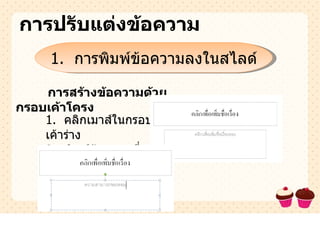
การปรับแต่งข้อความ 1. การพิมพ์ข้อความลงในสไลด์ การสร้างข้อความด้วยกรอบเค้าโครง 1. คลิกเมาส์ในกรอบเค้าร่าง 2. พิมพ์ข้อความที่เราต้องการ - 4.
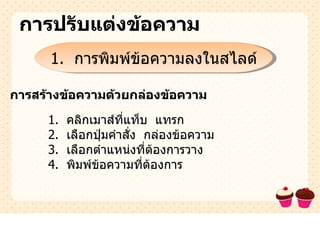
การปรับแต่งข้อความ 1. การพิมพ์ข้อความลงในสไลด์ การสร้างข้อความด้วยกล่องข้อความ 1. คลิกเมาส์ที่แท็บ แทรก 2. เลือกปุ่มคำสั่ง กล่องข้อความ 3. เลือกตำแหน่งที่ต้องการวาง 4. พิมพ์ข้อความที่ต้องการ - 5.
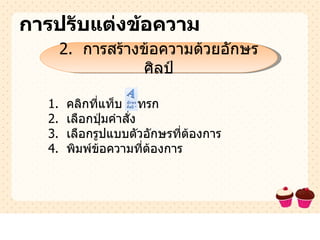
การปรับแต่งข้อความ 2. การสร้างข้อความด้วยอักษรศิลป์ 1. คลิกที่แท็บ แทรก 2. เลือกปุ่มคำสั่ง 3. เลือกรูปแบบตัวอักษรที่ต้องการ 4. พิมพ์ข้อความที่ต้องการ - 6.
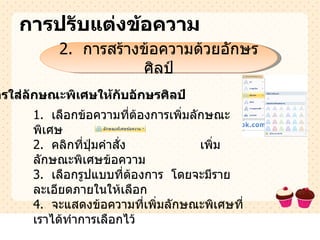
การปรับแต่งข้อความ 2. การสร้างข้อความด้วยอักษรศิลป์ การใส่ลักษณะพิเศษให้กับอักษรศิลป์ 1. เลือกข้อความที่ต้องการเพิ่มลักษณะพิเศษ 2. คลิกที่ปุ่มคำสั่ง เพิ่มลักษณะพิเศษข้อความ 3. เลือกรูปแบบที่ต้องการ โดยจะมีรายละเอียดภายในให้เลือก 4. จะแสดงข้อความที่เพิ่มลักษณะพิเศษที่เราได้ทำการเลือกไว้ - 7.
การปรับแต่งข้อความ 3. การสร้างข้อความด้วยอักษรศิลป์ การแก้ไขข้อความอักษรศิลป์ 1. คลิกเมาส์ที่ข้อความของอักษรศิลป์ให้เกิดเคอร์เซอร์ขึ้นมา 2. พิมพ์ข้อความที่ต้องการแก้ไขลงไป - 8.
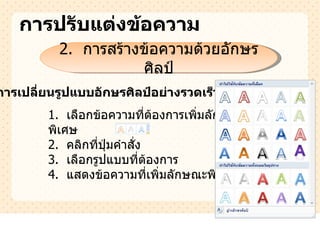
การปรับแต่งข้อความ 2. การสร้างข้อความด้วยอักษรศิลป์ การเปลี่ยนรูปแบบอักษรศิลป์อย่างรวดเร็ว 1. เลือกข้อความที่ต้องการเพิ่มลักษณะพิเศษ 2. คลิกที่ปุ่มคำสั่ง 3. เลือกรูปแบบที่ต้องการ 4. แสดงข้อความที่เพิ่มลักษณะพิเศษ - 9.
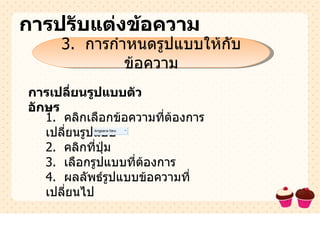
การปรับแต่งข้อความ 3. การกำหนดรูปแบบให้กับข้อความ การเปลี่ยนรูปแบบตัวอักษร 1. คลิกเลือกข้อความที่ต้องการเปลี่ยนรูปแบบ 2. คลิกที่ปุ่ม 3. เลือกรูปแบบที่ต้องการ 4. ผลลัพธ์รูปแบบข้อความที่เปลี่ยนไป - 10.
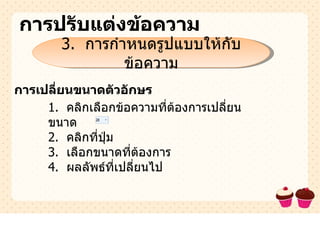
การปรับแต่งข้อความ 3. การกำหนดรูปแบบให้กับข้อความ การเปลี่ยนขนาดตัวอักษร 1. คลิกเลือกข้อความที่ต้องการเปลี่ยนขนาด 2. คลิกที่ปุ่ม 3. เลือกขนาดที่ต้องการ 4. ผลลัพธ์ที่เปลี่ยนไป - 11.
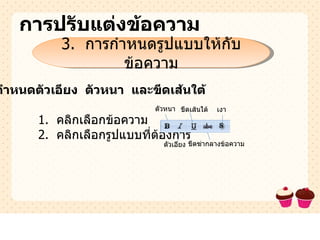
การปรับแต่งข้อความ 3. การกำหนดรูปแบบให้กับข้อความ การกำหนดตัวเอียง ตัวหนา และขีดเส้นใต้ 1. คลิกเลือกข้อความ 2. คลิกเลือกรูปแบบที่ต้องการ ตัวหนา ตัวเอียง ขีดเส้นใต้ ขีดฆ่ากลางข้อความ เงา - 12.
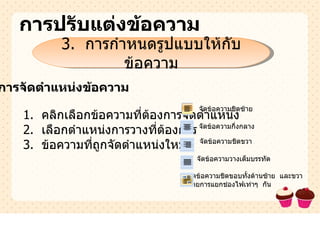
การปรับแต่งข้อความ 3. การกำหนดรูปแบบให้กับข้อความ การจัดตำแหน่งข้อความ 1. คลิกเลือกข้อความที่ต้องการจัดตำแหน่ง 2. เลือกตำแหน่งการวางที่ต้องการ 3. ข้อความที่ถูกจัดตำแหน่งใหม่ จัดข้อความชิดซ้าย จัดข้อความชิดขวา จัดข้อความกึ่งกลาง จัดข้อความวางเต็มบรรทัด จัดข้อความชิดขอบทั้งด้านซ้าย และขวา โดยการแยกช่องไฟเท่าๆ กัน - 13.