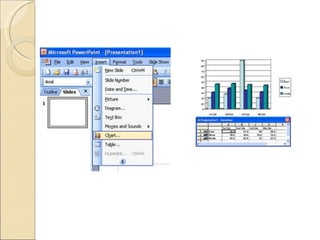
การแทรกแผนภูมิลงในภาพนิ่ง 1.  เปิดโปรแกรม  PowerPoint  เลือกเมนู  Insert > Chart            2.  จะปรากฏรูปแผนภูมิ และตารางสำหรับป้อนข้อมูล ให้พิมพ์ค่าตัวเลขลงในตารางดังกล่าว  
 
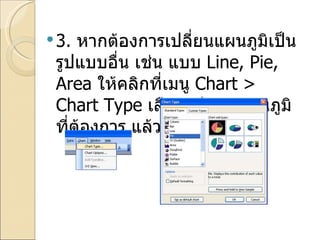
3.  หากต้องการเปลี่ยนแผนภูมิเป็นรูปแบบอื่น เช่น แบบ  Line, Pie, Area  ให้คลิกที่เมนู  Chart > Chart Type  เลือกรูปแบบแผนภูมิที่ต้องการ แล้วคลิก  OK
การปรับเปลี่ยนแผนภูมิ หลังจากคุณสร้างแผนภูมิ คุณสามารถปรับเปลี่ยนแผนภูมิได้ ตัวอย่างเช่น คุณอาจต้องการเปลี่ยนวิธีที่แกนถูกแสดง เพิ่มชื่อแผนภูมิ ย้ายหรือซ่อนคำอธิบายแผนภูมิ หรือแสดงองค์ประกอบเพิ่มเติมของแผนภูมิ  ดังนี้
เปลี่ยนแปลงการแสดงแกนของแผนภูมิ      คุณสามารถระบุมาตราส่วนของแกนและปรับช่วงระหว่างค่าหรือประเภทที่ถูกแสดงได้ เมื่อต้องการให้แผนภูมิของคุณอ่านง่ายขึ้น คุณสามารถเพิ่มเครื่องหมายขีดลงในแกน และระบุช่วงที่เครื่องหมายขีดปรากฏได้ด้วย
เพิ่มชื่อและป้ายชื่อข้อมูลลงในแผนภูมิ      เมื่อต้องการช่วยทำให้ข้อมูลที่ปรากฏในแผนภูมิชัดเจนขึ้น คุณสามารถเพิ่มชื่อแผนภูมิ ชื่อแกน และป้ายชื่อข้อมูลได้
เพิ่มคำอธิบายแผนภูมิหรือตารางข้อมูล      คุณสามารถแสดงหรือซ่อน คำอธิบายแผนภูมิหรือเปลี่ยนตำแหน่งที่ตั้งของคำอธิบายแผนภูมิได้ ในบางแผนภูมิ คุณยังสามารถแสดงตารางข้อมูล ที่แสดงคีย์คำอธิบายแผนภูมิและค่าที่นำเสนอในแผนภูมิได้อีกด้วย
นำตัวเลือกแบบพิเศษไปใช้กับแผนภูมิแต่ละชนิด     เส้นพิเศษ  ( เช่น เส้นเชื่อมจุดสูงสุด - ต่ำสุดและ เส้นแนวโน้ม ),  แถบ  ( เช่น แถบขึ้น - ลงและแถบค่าคลาดเคลื่อน ),  เครื่องหมายของข้อมูล และตัวเลือกอื่นๆ จะมีให้กับชนิดแผนภูมิแบบต่างๆ
การเพิ่มการจัดรูปแบบที่สะดุดตาลงในแผนภูมิ คุณสามารถนำการจัดรูปแบบมาใช้กับองค์ประกอบแผนภูมิแต่ละแผนภูมิได้อย่างง่ายดาย เช่น เครื่องหมายของข้อมูลพื้นที่แผนภูมิ พื้นที่การลงจุด และตัวเลขและข้อความในชื่อและป้ายชื่อเพื่อให้แผนภูมิของคุณสะดุดตา คุณสามารถนำลักษณะรูปร่างและลักษณะอักษรศิลป์บางลักษณะมาใช้ได้  ดังนี้
เติมองค์ประกอบแผนภูมิ     คุณสามารถใช้สี พื้นผิว รูปภาพ และสีเติมไล่ระดับเพื่อช่วยดึงความสนใจไปยังบางองค์ประกอบในแผนภูมิได้ เพิ่มลักษณะพิเศษลงในองค์ประกอบแผนภูมิ     คุณสามารถนำลักษณะพิเศษ เช่น การแรเงา การสะท้อน การเรืองแสง ขอบนุ่ม มุมเอียง และการหมุนสามมิติ ไปใช้กับรูปร่างองค์ประกอบแผนภูมิได้ ซึ่งจะทำให้แผนภูมิดูสมบูรณ์ขึ้น
เปลี่ยนเค้าโครงขององค์ประกอบแผนภูมิ     คุณสามารถใช้สี ลักษณะเส้น และน้ำหนักเส้นเพื่อเน้นองค์ประกอบแผนภูมิได้ จัดรูปแบบข้อความและตัวเลข     คุณสามารถจัดรูปแบบข้อความและตัวเลขในชื่อ ป้ายชื่อ และกล่องข้อความบนแผนภูมิ เหมือนกับที่คุณทำกับข้อความและตัวเลขบนแผ่นงาน เมื่อต้องการทำให้ข้อความและตัวเลขโดดเด่นขึ้นมา
การใช้แผนภูมิใหม่โดยสร้างแม่แบบแผนภูมิ ถ้าคุณต้องการนำแผนภูมิที่คุณกำหนดเองมาใช้ใหม่เพื่อให้ตรงตามความต้องการของคุณ คุณสามารถบันทึกแผนภูมินั้นเป็นแม่แบบแผนภูมิ  (*. crtx)  ในโฟลเดอร์แม่แบบแผนภูมิ เมื่อคุณสร้างแผนภูมิ คุณสามารถนำแม่แบบแผนภูมิไปใช้เหมือนกับที่ต้องการทำกับชนิดแผนภูมิที่มีอยู่แล้วภายในอื่นๆ
  ที่จริงแล้ว แม่แบบแผนภูมิเป็นชนิดแผนภูมิจริง และคุณยังสามารถใช้ชนิดแม่แบบเพื่อเปลี่ยนชนิดแผนภูมิของแผนภูมิที่มีอยู่ได้ ถ้าคุณใช้แม่แบบแผนภูมิบ่อยครั้ง คุณสามารถบันทึกแม่แบบเป็นชนิดแผนภูมิเริ่มต้นได้

การแทรกแผนภูมิลงในภาพนิ่ง (1)