Download free for 30 days
Sign in
Upload
Language (EN)
Support
Business
Mobile
Social Media
Marketing
Technology
Art & Photos
Career
Design
Education
Presentations & Public Speaking
Government & Nonprofit
Healthcare
Internet
Law
Leadership & Management
Automotive
Engineering
Software
Recruiting & HR
Retail
Sales
Services
Science
Small Business & Entrepreneurship
Food
Environment
Economy & Finance
Data & Analytics
Investor Relations
Sports
Spiritual
News & Politics
Travel
Self Improvement
Real Estate
Entertainment & Humor
Health & Medicine
Devices & Hardware
Lifestyle
Change Language
Language
English
Español
Português
Français
Deutsche
Cancel
Save
Submit search
EN
Uploaded by
mod2may
532 views
Social Network
เรียนรู้เกี่ยวกับชุมชนออนไลน์ การแชท การส่ง e-mail
Read more
0
Save
Share
Embed
Embed presentation
1
/ 28
2
/ 28
3
/ 28
4
/ 28
5
/ 28
6
/ 28
7
/ 28
8
/ 28
9
/ 28
10
/ 28
11
/ 28
12
/ 28
13
/ 28
14
/ 28
15
/ 28
16
/ 28
17
/ 28
18
/ 28
19
/ 28
20
/ 28
21
/ 28
22
/ 28
23
/ 28
24
/ 28
25
/ 28
26
/ 28
27
/ 28
28
/ 28
More Related Content
PDF
Facebook
by
Cp Delay
PDF
Facebook
by
Cp Delay
PDF
งานคอม
by
kanokporn_ice
PDF
งานคอมพิวเตอร์ วารุณี 5_1_25
by
Thanggwa Taemin
PDF
Facebook
by
Cp Delay
PDF
มาทำความร จ_ก facebook
by
วิโรจน์ พรรณหาญ
PDF
Twitter slideshare
by
Samorn Tara
PDF
Ict
by
Hansaschool SuphanOne
Facebook
by
Cp Delay
Facebook
by
Cp Delay
งานคอม
by
kanokporn_ice
งานคอมพิวเตอร์ วารุณี 5_1_25
by
Thanggwa Taemin
Facebook
by
Cp Delay
มาทำความร จ_ก facebook
by
วิโรจน์ พรรณหาญ
Twitter slideshare
by
Samorn Tara
Ict
by
Hansaschool SuphanOne
What's hot
PDF
Twitter (ทวิตเตอร์)
by
Kanda Runapongsa Saikaew
PDF
02 บทที่ 2-เอกสารที่เกี่ยวข้อง
by
Chi Cha Pui Fai
PDF
02 บทที่ 2-เอกสารที่เกี่ยวข้อง
by
Chi Cha Pui Fai
PDF
02 บทที่ 2-เอกสารที่เกี่ยวข้อง
by
Chi Cha Pui Fai
PDF
บทที่ 2
by
She's Ning
PDF
3 32222
by
Pai Natta
PDF
Facebook
by
Santichai Boonrak
PDF
คู่มือการใช้..Twitter.com
by
jarin phet
PDF
Twitter
by
Physics.cool
Twitter (ทวิตเตอร์)
by
Kanda Runapongsa Saikaew
02 บทที่ 2-เอกสารที่เกี่ยวข้อง
by
Chi Cha Pui Fai
02 บทที่ 2-เอกสารที่เกี่ยวข้อง
by
Chi Cha Pui Fai
02 บทที่ 2-เอกสารที่เกี่ยวข้อง
by
Chi Cha Pui Fai
บทที่ 2
by
She's Ning
3 32222
by
Pai Natta
Facebook
by
Santichai Boonrak
คู่มือการใช้..Twitter.com
by
jarin phet
Twitter
by
Physics.cool
Similar to Social Network
PDF
บทที่ 2 เอกสารที่เกี่ยวข้อง
by
Kittichai Pinlert
PDF
02 บทที่ 2-เอกสารที่เกี่ยวข้อง
by
Pongtep Treeone
PDF
Social networking, direct media
by
pawineeyooin
PDF
อินเทอร์เน็ต5.1
by
Pp'dan Phuengkun
PDF
บทที่ 2 เอกสารที่เกี่ยวข้อง
by
ปรียาพร ศิริวัฒน์
DOC
ความรู้เบื้องต้นเกี่ยวกับอินเตอร์เน็ต
by
Sutin Yotyavilai
PDF
บริการบนอินเทอร์เน็ต
by
ปิยะดนัย วิเคียน
PDF
ความรู้เบื้องต้นอินเตอร์เน็ต2
by
เขมิกา กุลาศรี
PDF
เครือข่ายสังคมออนไลน์
by
mildthebest
PDF
บทที่ 22
by
อติมา อุ่นจิตร
PDF
บทที่ 22
by
อติมา อุ่นจิตร
PDF
บทที่ 22
by
อติมา อุ่นจิตร
PDF
บทที่ 2
by
Kanistha Chudchum
PDF
บทที่ 2
by
Kanistha Chudchum
PDF
02 บทที่ 2-เอกสารที่เกี่ยวข้อง
by
Miw Inthuorn
PDF
02 บทที่ 2-เอกสารที่เกี่ยวข้อง
by
Tanyarad Chansawang
PDF
Lernning 09
by
Mayuree Janpakwaen
DOC
Internet
by
Sutin Yotyavilai
PDF
02 บทที่ 2-เอกสารที่เกี่ยวข้อง
by
Sirintip Kongchanta
PDF
Social networking, direct media
by
pawineeyooin
บทที่ 2 เอกสารที่เกี่ยวข้อง
by
Kittichai Pinlert
02 บทที่ 2-เอกสารที่เกี่ยวข้อง
by
Pongtep Treeone
Social networking, direct media
by
pawineeyooin
อินเทอร์เน็ต5.1
by
Pp'dan Phuengkun
บทที่ 2 เอกสารที่เกี่ยวข้อง
by
ปรียาพร ศิริวัฒน์
ความรู้เบื้องต้นเกี่ยวกับอินเตอร์เน็ต
by
Sutin Yotyavilai
บริการบนอินเทอร์เน็ต
by
ปิยะดนัย วิเคียน
ความรู้เบื้องต้นอินเตอร์เน็ต2
by
เขมิกา กุลาศรี
เครือข่ายสังคมออนไลน์
by
mildthebest
บทที่ 22
by
อติมา อุ่นจิตร
บทที่ 22
by
อติมา อุ่นจิตร
บทที่ 22
by
อติมา อุ่นจิตร
บทที่ 2
by
Kanistha Chudchum
บทที่ 2
by
Kanistha Chudchum
02 บทที่ 2-เอกสารที่เกี่ยวข้อง
by
Miw Inthuorn
02 บทที่ 2-เอกสารที่เกี่ยวข้อง
by
Tanyarad Chansawang
Lernning 09
by
Mayuree Janpakwaen
Internet
by
Sutin Yotyavilai
02 บทที่ 2-เอกสารที่เกี่ยวข้อง
by
Sirintip Kongchanta
Social networking, direct media
by
pawineeyooin
More from mod2may
PDF
Internet1
by
mod2may
PDF
Internet2
by
mod2may
PDF
Internet3
by
mod2may
PDF
Office1
by
mod2may
PDF
Basiccom2
by
mod2may
PDF
Basiccom1
by
mod2may
PDF
Basiccom3
by
mod2may
PDF
Office3
by
mod2may
PDF
Office2
by
mod2may
Internet1
by
mod2may
Internet2
by
mod2may
Internet3
by
mod2may
Office1
by
mod2may
Basiccom2
by
mod2may
Basiccom1
by
mod2may
Basiccom3
by
mod2may
Office3
by
mod2may
Office2
by
mod2may
Social Network
2.
ชุมชนออนไลน์ คือ การติดต่อสือสารผ่านระบบอินเทอร์เน็ตจนเกิดการเชือมโยงผูคนเข้าด้วยกันเป็
น ่ ่ ้ เครือข่ายบนโลกออนไลน์ โดยเว็บไซต์ทให้บริการสังคมออนไลน์จะมีพนทีให้ผคนเข้า ่ี ้ ื ่ ู้ มาทาความรูจกและสร้างความสัมพันธ์กนผ่านบริการเครืองมือต่างๆ ไม่วาจะเป็ น ้ั ั ่ ่ รูปแบบการแสดงข้อความ รูปภาพ ภาพเคลือนไหว คลิปวีดโอ จนพัฒนา ่ ี Application ไปสูการเล่นเกมส์ผานระบบออนไลน์ระหว่างคนในสังคม ทังนี้ ่ ่ ้ ั ั ปจจุบนมีเวปไซต์สงคมออนไลน์อยูหลายประเภทแตกต่างกันตามวัตถุประสงค์การใช้ ั ่ งาน ซึงแบ่งได้ ดังนี้ ่
3.
ชุมชนออนไลน์ 1. เครือข่ายข้อมูล
แหล่งความรู้ เปรียบเสมือนไดอารีออนไลน์ ซึงผูใช้จะเขียนบทความและ ่ ่ ้ ข้อมูลข่าวสารต่างๆ เผยแพร่ผานทางผูให้บริการเว็บบล็อก ซึงแต่ละบล็อกจะมีการจัดระเบียบ ่ ้ ่ ของข้อมูลแยกเป็ นหมวดหมูตามความสนใจของผูใช้ อาทิ Blogger.com ่ ้ Bloggang.com 2. เครือข่ายแพร่ภาพและวีดีโอ ซึงผูใช้สามารถเผยแพร่รปภาพ เสียงหรือคลิปวีดโอ เพือให้ ่ ้ ู ี ่ ผูสนใจเข้ามาชม หรือดาวน์โหลดได้ เช่นเดียวกับการใช้สอวิทยุหรือโทรทัศน์ แต่มจุดเด่น ้ ่ื ี ตรงทีผชมสามารถเข้าชมได้ตลอดเวลา อีกทังยังเรียกชมซ้าได้อกด้วย เช่น ่ ู้ ้ ี Youtube.com Imeem.com Multiply.com 3. เครือข่ายแลกเปลี่ยนรูปภาพ เป็ นเว็บไซต์ให้บริการรับฝากรูปออนไลน์ เพือช่วยให้ผใช้ ่ ู้ ไม่สนเปลืองพืนทีหน่วยความจาในคอมพิวเตอร์ อีกทังยังสามารถแลกเปลียนรูปภาพ และเปิด ้ิ ้ ่ ้ ่ ขายรูปภาพออนไลน์ได้สะดวก อาทิ Flickr.com Photobucket.com
4.
ชุมชนออนไลน์ 4. เครือข่ายซื้อขายสินค้าหรือประมูลออนไลน์
เว็บไซต์ทเปิดให้บริการส่วนใหญ่จะมีลกษณะเป็ น ่ี ั ตลาดกลางอิเล็กทรอนิกส์ทรวบรวมร้านค้าออนไลน์ไว้มากมาย โดยจะมีพนทีสาหรับพูดคุยซึงมักจะ ่ี ้ื ่ ่ แบ่งเป็ นหมวดหมูตามประเภทสินค้า ทังนี้ผขายสามารถใช้พนทีน้ีประกาศขายหรือโฆษณาสินค้า ่ ้ ู้ ้ื ่ ในขณะทีผซอก็สามารถแลกเปลียนความคิดเห็นและพูดคุยได้เช่นกัน ่ ู้ ้ ื ่ 5. เครือข่ายเพื่อน โดยสมาชิกจะมีวตถุประสงค์ในการติดต่อเพือสร้างความสัมพันธ์กบเพือนเก่า และ ั ่ ั ่ หาเพือนใหม่ ซึงส่วนใหญ่จะเน้นพูดคุยกันทัวไประหว่างเพือนโดยจะมีทงรูปแบบการส่งข้อความ ่ ่ ่ ่ ั้ ภาพนิ่ง ภาพเคลือนไหว คลิปเสียง คลิปวีดโอ ซึงบางเว็บไซต์ได้พฒนาเครืองมือต่างๆเพื่อเพิมลูกเล่น ่ ี ่ ั ่ ่ ให้การสือสารมีสสนมากขึน เช่น การส่งสินค้าทีมอยูเฉพาะบนโลกดิจทลให้สมาชิกในเครือข่าย การเล่น ่ ี ั ้ ่ ี ่ ิ ั เกมส์ระหว่างสมาชิก โดยเว็บไซต์ทได้รบความนิยมในประเทศไทย อาทิ Facebook.com ่ี ั Twitter.com Hi5.com เป็ นต้น 6. เครือข่ายแลกเปลี่ยนความคิดเห็น เป็ นเว็บไซต์ทให้ผทมความสนใจร่วมกันมาแสดงความ ่ ี ู้ ่ ี ี คิดเห็น ผ่านกระดานสนทนา (Webboard) ซึงผูใช้สามารถตังกระทูเพือเปิดประเด็นในการ ่ ้ ้ ้ ่ สนทนา ซึงส่วนใหญ่จะเป็ นการแสดงความเห็นเกียวกับข่าวคราวความเคลือนไหวทีเป็ นทีสนใจ เช่น ่ ่ ่ ่ ่ Pantip.com Mthai.com Kapook.com
5.
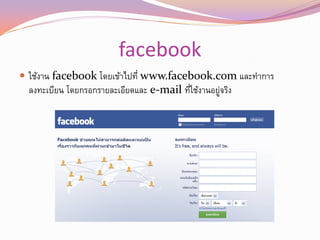
facebook ใช้งาน facebook
โดยเข้าไปที่ www.facebook.com และทาการ ลงทะเบียน โดยกรอกรายละเอียดและ e-mail ทีใช้งานอยูจริง ่ ่
6.
facebook
่ เมือกดปุมแล้วมีหน้าจอสาหรับใส่โค้ด ให้พมพ์เหมือนกับในช่องทีมตวอักษร เมือใส่ ่ ิ ่ ี ั ่ ่ เสร็จแล้วให้กดปุม Sign up ้ ่ี ่ จากนันระบบจะแจ้งว่า ให้ไปเช็คอีเมล์ทเราได้ลงทะเบียนเอาไว้ โดยกดปุม Go to hotmail now (หากให้อเมล์ของฮอตเมล์ แต่ถาใช้อเมล์อ่น ก็ไปเช็คอีเมล์ท่ี ี ้ ี ื ลงทะเบียนไว้) เมือเปิดอีเมล์ททาง Facebook ส่งมาให้แล้ว ให้คลิกทีลงก์ทอยูในอีเมล์นน เพือ ่ ่ี ่ ิ ่ี ่ ั้ ่ ยืนยันสถานการณ์ลงทะเบียนของเรา หลังจากทีคลิกลิงก์ในอีเมล์แล้ว จะมาทีหน้าจอสาหรับค้นหาเพือนจากอีเมล์ ซึงหากใช้ ่ ่ ่ ่ อีเมล์ของ hotmail สมัคร สามารถค้นหาว่าเพือนคนไหนทีเล่น facebook บ้าง ่ ่ แต่หากใช้อเมล์อนก็ให้คลิกทีคาว่า Find people you Instant Message ี ่ื ่ หรือหากอยากข้ามขันตอนก็ให้คลิกทีคาว่า Skip step ทีอยูทางด้านมุมขวาล่าง ้ ่ ่ ่
7.
facebook ขันตอนถัดมาเป็นขันตอนสาหรับใส่ประวัตการศึกษา โดยเราสามารถเลือกชือ
้ ้ ิ ่ มหาวิทยาลัย หรือโรงเรียนมัธยมได้ เพราะเมือใช้ชอสถานศึกษาแล้วเลือกปีทจบ ่ ่ื ่ี การศึกษาแล้ว ระบบจะค้นหารายชือเพือนๆ ให้โดยอัตโนมัติ ่ ่ ขันตอนสุดท้ายให้เราเลือกประเทศ เมือง หรือจังหวัด เพือระบบจะช่วยค้นหารายชือคน ้ ่ ่ ทีเล่น facebook ในประเทศนันให้ ่ ้
8.
อัพเดตโพสต์ใหม่
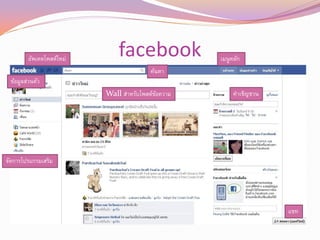
facebook เมนูหลัก ค้นหา ข้อมูลส่วนตัว Wall สาหรับโพสต์ขอความ ้ คาเชิญชวน จัดการโปรแกรมเสริม แชท
10.
E-mail E-mail คือ
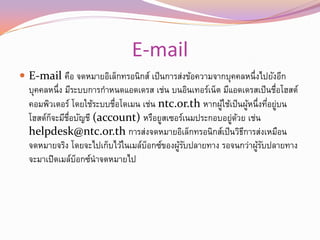
จดหมายอิเล็กทรอนิกส์ เป็ นการส่งข้อความจากบุคคลหนึ่งไปยังอีก บุคคลหนึ่ง มีระบบการกาหนดแอดเดรส เช่น บนอินเทอร์เน็ต มีแอดเดรสเป็ นชือโฮสต์ ่ คอมพิวเตอร์ โดยใช้ระบบชือโดเมน เช่น ntc.or.th หากผูใช้เป็นผูหนึ่งทีอยูบน ่ ้ ้ ่ ่ โฮสต์กจะมีชอบัญชี (account) หรือยูสเซอร์เนมประกอบอยูดวย เช่น ็ ่ื ่ ้ helpdesk@ntc.or.th การส่งจดหมายอิเล็กทรอนิกส์เป็นวิธการส่งเหมือน ี จดหมายจริง โดยจะไปเก็บไว้ในเมล์บอกซ์ของผูรบปลายทาง รอจนกว่าผูรบปลายทาง ็ ้ั ้ั จะมาเปิดเมล์บอกซ์นาจดหมายไป ็
11.
E-mail
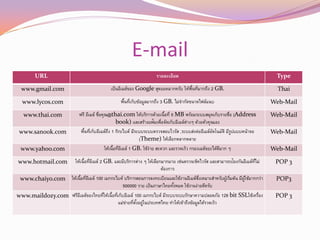
URL รายละเอียด Type www.gmail.com เป็ นอีเมล์ของ Google สุดยอดมากครับ ให้พนทีมากถึง 2 GB. ้ื ่ Thai www.lycos.com พืนทีเก็บข้อมูลมากถึง 3 GB. ไม่จากัดขนาดไฟล์แนบ ้ ่ Web-Mail www.thai.com ฟรี อีเมล์ ชือคุณ@thai.com ให้บริการด้วยเนื้อที่ 5 MB พร้อมระบบสมุดเก็บรายชื่อ (Address ่ Web-Mail book) และสร้างแฟ้มเพื่อจัดเก็บอีเมล์ต่างๆ ด้วยตัวคุณเอง www.sanook.com พืนทีเก็บอีเมล์ถง 1 กิกะไบต์ มีระบบระบบตรวจสอบไวรัส ,ระบบส่งต่ออีเมล์อตโนมัติ มีรปแบบหน้าจอ ้ ่ ึ ั ู Web-Mail (Theme) ให้เลือกหลากหลาย www.yahoo.com ให้เนื้อทีอเี มล์ 1 GB. ใช้ง่าย สะดวก และรวดเร็ว กรองเมล์ขยะได้ดมาก ๆ ่ ี Web-Mail www.hotmail.com ให้เนื้อทีอเี มล์ 2 GB. และมีบริการต่าง ๆ ให้เลือกมากมาย เช่นตรวจเช็คไวรัส และสามารถป้องกันอีเมล์ทไม่ ่ ่ี POP 3 ต้องการ www.chaiyo.com ให้เนื้อทีอเี มล์ 100 เมกกะไบต์ บริการสอนการลงทะเบียนและใช้งานอีเมล์ซงเหมาะสาหรับผูเริมต้น มีผใช้มากกว่า ่ ่ึ ้ ่ ู้ POP3 500000 ราย เป็ นภาษาไทยทังหมด ใช้งานง่ายดีครับ ้ www.maildozy.com ฟรีอเี มล์ของไทยทีให้เนื้อทีเก็บอีเมล์ 100 เมกกะไบต์ มีระบบระบบรักษาความปลอดภัย 128 bit SSLใช้เครื่อง ่ ่ POP 3 แม่ขายทีตงอยูในประเทศไทย ทาให้เข้าถึงข้อมูลได้รวดเร็ว ่ ่ ั้ ่
12.
Hotmail Hotmail เป็
นเว็บไซต์ให้บริการรับส่งอีเมล์หรือ Webmail ทีใช้งานง่ายและได้รบ ่ ั ุ่ ั ั ้ ความนิยมมากทีสดแห่งหนึ่งในปจจุบน ผูใช้งานแทบทุกระดับ ทุกกลุมสาขา ่ อาชีพสามารถนา Hotmail มาใช้ในชีวตประจาวันได้อย่างคุมค่ามากๆ และผูใช้ ิ ้ ้ สามารถนาบัญชีอเมล์ของ Hotmail ไปใช้บริการอื่นทีเกียวข้องเช่น MSN ี ่ ่ Messenger หรือ My Space ได้อย่างเต็มประสิทธิภาพอีกด้วย
13.
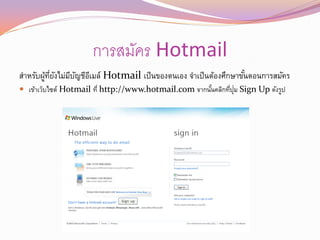
การสมัคร Hotmail สาหรับผูทยงไม่มบญชีอเี มล์
Hotmail เป็ นของตนเอง จาเป็ นต้องศึกษาขันตอนการสมัคร ้ ่ี ั ี ั ้ ่ ุ่ เข้าเว็บไซต์ Hotmail ที่ http://www.hotmail.com จากนันคลิกทีปม Sign Up ดังรูป ้
14.
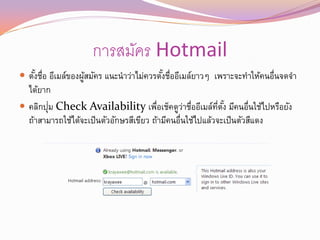
การสมัคร Hotmail ตังชือ
อีเมล์ของผูสมัคร แนะนาว่าไม่ควรตังชืออีเมล์ยาวๆ เพราะจะทาให้คนอื่นจดจา ้ ่ ้ ้ ่ ได้ยาก ่ คลิกปุม Check Availability เพือเช็คดูวาชืออีเมล์ทตง มีคนอื่นใช้ไปหรือยัง ่ ่ ่ ่ี ั ้ ถ้าสามารถใช้ได้จะเป็ นตัวอักษรสีเขียว ถ้ามีคนอื่นใช้ไปแล้วจะเป็ นตัวสีแดง
15.
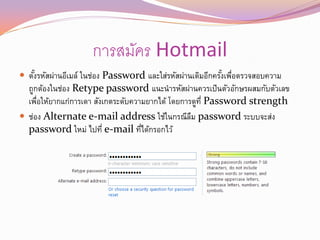
การสมัคร Hotmail ตังรหัสผ่านอีเมล์
ในช่อง Password และใส่รหัสผ่านเดิมอีกครังเพือตรวจสอบความ ้ ้ ่ ถูกต้องในช่อง Retype password แนะนารหัสผ่านควรเป็ นตัวอักษรผสมกับตัวเลข เพือให้ยากแก่การเดา สังเกตระดับความยากได้ โดยการดูท่ี Password strength ่ ช่อง Alternate e-mail address ใช้ในกรณีลม password ระบบจะส่ง ื password ใหม่ ไปที่ e-mail ทีได้กรอกไว้ ่
16.
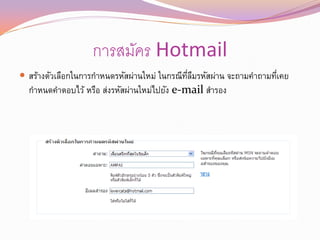
การสมัคร Hotmail สร้างตัวเลือกในการกาหนดรหัสผ่านใหม่
ในกรณีทลมรหัสผ่าน จะถามคาถามทีเคย ่ี ื ่ กาหนดคาตอบไว้ หรือ ส่งรหัสผ่านใหม่ไปยัง e-mail สารอง
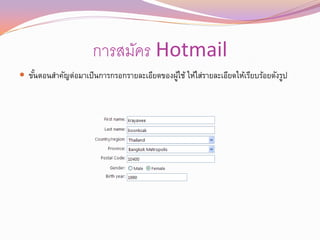
17.
การสมัคร Hotmail ขันตอนสาคัญต่อมาเป็
นการกรอกรายละเอียดของผูใช้ ให้ใส่รายละเอียดให้เรียบร้อยดังรูป ้ ้
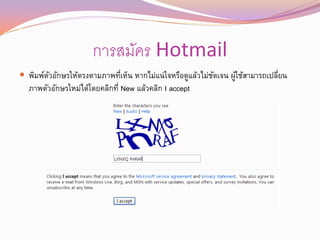
18.
การสมัคร Hotmail พิมพ์ตวอักษรให้ตรงตามภาพทีเห็น
หากไม่แน่ใจหรือดูแล้วไม่ชดเจน ผูใช้สามารถเปลียน ั ่ ั ้ ่ ภาพตัวอักษรใหม่ได้โดยคลิกที่ New แล้วคลิก I accept
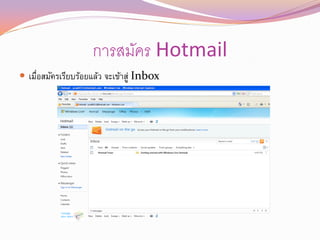
19.
การสมัคร Hotmail เมือสมัครเรียบร้อยแล้ว
จะเข้าสู่ Inbox ่
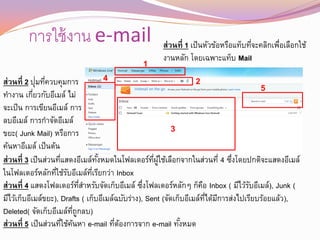
20.
การใช้ งาน e-mail
ส่วนที่ 1 เป็ นหัวข้อหรือแท็บทีจะคลิกเพือเลือกใช้ ่ ่ งานหลัก โดยเฉพาะแท็บ Mail 1 ่ ่ ส่วนที่ 2 ปุมทีควบคุมการ 4 2 5 ทางาน เกียวกับอีเมล์ ไม่ ่ จะเป็ น การเขียนอีเมล์ การ ลบอีเมล์ การกาจัดอีเมล์ ขยะ( Junk Mail) หรือการ 3 ค้นหาอีเมล์ เป็ นต้น ส่วนที่ 3 เป็ นส่วนทีแสดงอีเมล์ทงหมดในโฟลเดอร์ทผใช้เลือกจากในส่วนที่ 4 ซึงโดยปกติจะแสดงอีเมล์ ่ ั้ ่ี ู้ ่ ในโฟลเดอร์หลักทีใช้รบอีเมล์ทเี่ รียกว่า Inbox ่ ั ส่วนที่ 4 แสดงโฟลเดอร์ทสาหรับจัดเก็บอีเมล์ ซึงโฟลเดอร์หลักๆ ก็คอ Inbox ( มีไว้รบอีเมล์), Junk ( ่ี ่ ื ั มีไว้เก็บอีเมล์ขยะ), Drafts ( เก็บอีเมล์ฉบับร่าง), Sent (จัดเก็บอีเมล์ทได้มการส่งไปเรียบร้อยแล้ว), ่ี ี Deleted( จัดเก็บอีเมล์ทถกลบ) ่ี ู ส่วนที่ 5 เป็ นส่วนทีใช้คนหา e-mail ทีตองการจาก e-mail ทังหมด ่ ้ ่ ้ ้
21.
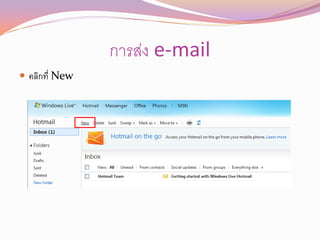
การส่ง e-mail คลิกที่
New
22.
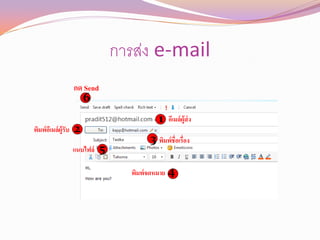
การส่ง e-mail
กด Send 6 1 อีเมล์ผู้ส่ง พิมพ์อเี มล์ผู้รับ 2 3 พิมพ์ชื่อเรื่อง แนบไฟล์ 5 พิมพ์จดหมาย 4
23.
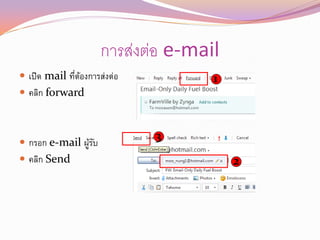
การส่งต่อ e-mail เปิด
mail ทีตองการส่งต่อ ่ ้ 1 คลิก forward กรอก e-mail ผูรบ ้ั 3 คลิก Send 2
24.
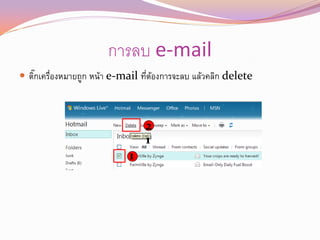
การลบ e-mail ติกเครืองหมายถูก
หน้า e-mail ทีตองการจะลบ แล้วคลิก delete ๊ ่ ่ ้ 2 1 1
25.
MSN Messenger MSN
Messenger หรือ แชท (chat) เป็ นการสือสารถึงกันด้วยข้อความผ่าน ่ อินเทอร์เน็ทเช่นเดียวกับอีเมล์ แต่แตกต่างกันตรงทีแชทจะโต้ตอบกันแบบทันทีทนใด ่ ั ในลักษณะเดียวกันกับการคุยโทรศัพท์นนเอง โดยผูแชทจะนังอยูหน้าจอคอมพิวเตอร์ ั่ ้ ่ ่ ในเวลาเดียวกัน แล้วส่งข้อความไปมาถึงกันโดยมีอนเทอร์เน็ทเป็ นตัวกลาง ิ
26.
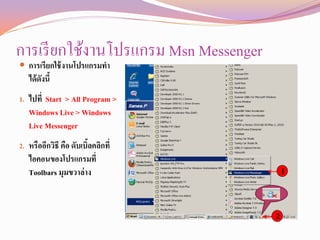
การเรี ยกใช้งานโปรแกรม Msn
Messenger การเรียกใช้ งานโปรแกรมทา ได้ ดังนี้ 1. ไปที่ Start > All Program > Windows Live > Windows Live Messenger 2. หรืออีกวิธี คือ ดับเบิลคลิกที่ ้ ไอคอนของโปรแกรมที่ Toolbars มุมขวาล่ าง 1 2
27.
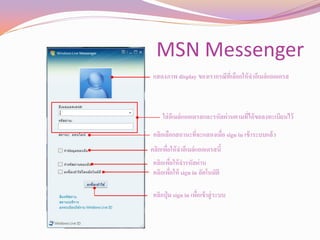
MSN Messenger แสดงภาพ
display ของเรากรณีที่เลือกให้ จาอีเมล์แอดเดรส ใส่ อเี มล์แอดเดรสและรหัสผ่านตามที่ได้ ขอลงทะเบียนไว้ คลิกเลือกสถานะที่จะแสดงเมื่อ sign in เข้ าระบบแล้ว คลิกเพือให้ จาอีเมล์แอดเดรสนี้ ่ คลิกเพือให้ จารหัสผ่าน ่ คลิกเพือให้ sign in อัตโนมัติ ่ คลิกปุ่ ม sign in เพือเข้ าสู่ ระบบ ่
28.
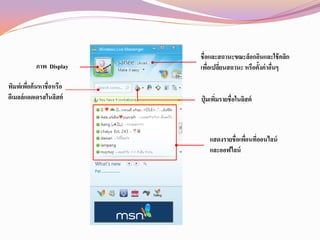
ชื่อและสถานะขณะล็อกอินและใช้ คลิก
ภาพ Display เพือเปลียนสถานะ หรือตั้งค่าอืนๆ ่ ่ ่ พิมพ์เพือค้นหาชื่อหรือ ่ อีเมลล์แอดเดรสในลิสต์ ปุ่ มเพิมรายชื่อในลิสต์ ่ แสดงรายชื่อเพือนที่ออนไลน์ ่ และออฟไลน์