Download free for 30 days
Sign in
Upload
Language (EN)
Support
Business
Mobile
Social Media
Marketing
Technology
Art & Photos
Career
Design
Education
Presentations & Public Speaking
Government & Nonprofit
Healthcare
Internet
Law
Leadership & Management
Automotive
Engineering
Software
Recruiting & HR
Retail
Sales
Services
Science
Small Business & Entrepreneurship
Food
Environment
Economy & Finance
Data & Analytics
Investor Relations
Sports
Spiritual
News & Politics
Travel
Self Improvement
Real Estate
Entertainment & Humor
Health & Medicine
Devices & Hardware
Lifestyle
Change Language
Language
English
Español
Português
Français
Deutsche
Cancel
Save
Submit search
EN
JP
Uploaded by
jarin phet
1,307 views
คู่มือการใช้..Twitter.com
Education
◦
Technology
◦
Business
◦
Read more
1
Save
Share
Embed
Embed presentation
Download
Downloaded 50 times
1
/ 29
2
/ 29
3
/ 29
4
/ 29
5
/ 29
6
/ 29
7
/ 29
8
/ 29
9
/ 29
10
/ 29
11
/ 29
12
/ 29
13
/ 29
14
/ 29
15
/ 29
16
/ 29
17
/ 29
18
/ 29
19
/ 29
20
/ 29
21
/ 29
22
/ 29
23
/ 29
24
/ 29
25
/ 29
26
/ 29
27
/ 29
28
/ 29
29
/ 29
More Related Content
PDF
Twitter (ทวิตเตอร์)
by
Kanda Runapongsa Saikaew
PDF
Facebook (เฟซบุ๊ค)
by
Kanda Runapongsa Saikaew
PDF
Twitter
by
Physics.cool
PDF
Twitter slideshare
by
Samorn Tara
PPT
Twitter
by
dechathon
PDF
Facebook
by
Santichai Boonrak
PDF
Twitter
by
nateja
KEY
Traffic พุ่ง คนดูเพิ่ม บน Facebook Twitter คุณเองก็ทำได้!
by
thaimarketing
Twitter (ทวิตเตอร์)
by
Kanda Runapongsa Saikaew
Facebook (เฟซบุ๊ค)
by
Kanda Runapongsa Saikaew
Twitter
by
Physics.cool
Twitter slideshare
by
Samorn Tara
Twitter
by
dechathon
Facebook
by
Santichai Boonrak
Twitter
by
nateja
Traffic พุ่ง คนดูเพิ่ม บน Facebook Twitter คุณเองก็ทำได้!
by
thaimarketing
What's hot
PDF
Social
by
aubon001
PDF
Facebook
by
Cp Delay
PDF
Facebook
by
Cp Delay
DOC
F:\facebook 11
by
Panipak Kesornsan
PDF
Facebook
by
Cp Delay
PDF
Twitter
by
ครูอ้อย สุดสวย
PDF
Social network, Social networking,Social network marketing
by
social network marketing
PDF
Social Network
by
mod2may
Social
by
aubon001
Facebook
by
Cp Delay
Facebook
by
Cp Delay
F:\facebook 11
by
Panipak Kesornsan
Facebook
by
Cp Delay
Twitter
by
ครูอ้อย สุดสวย
Social network, Social networking,Social network marketing
by
social network marketing
Social Network
by
mod2may
Similar to คู่มือการใช้..Twitter.com
PDF
Twitter
by
withawat na wanma
PDF
Twitter
by
Nirut Uthatip
PDF
Twitter
by
vorravan
PDF
Twitter
by
Miss.Yupawan Triratwitcha
PDF
Twitter
by
doraemonbookie
DOC
วิธีการใช้ Twitter
by
panumas yaemmak
PDF
วิธีสมัคร-ทวิตเตอร์
by
kanidta vatanyoo
PPT
Twitter
by
52814401001
PPTX
Twitter
by
Mazda007
PPTX
Twitter
by
yingprontip
PPTX
Twitter
by
yingprontip
PDF
Twitter
by
sorakrai
PDF
Twitter
by
Jongjit
PPTX
นางสาววิราพร มิ่งขวัญ ม.4/10 เลขที่ /ภ
by
Chomviewviewwy
PDF
Twittereducation1
by
Ananchai Co,ltd
PDF
Twittereducation
by
Kannicha Choawrua
PDF
Rwitter
by
vorravan
PDF
Twitter for Education
by
Apisilp Trunganont
PDF
คู่มือ Twitter V2
by
Pakornkrits
PDF
Twitter คืออะไร
by
kanidta vatanyoo
Twitter
by
withawat na wanma
Twitter
by
Nirut Uthatip
Twitter
by
vorravan
Twitter
by
Miss.Yupawan Triratwitcha
Twitter
by
doraemonbookie
วิธีการใช้ Twitter
by
panumas yaemmak
วิธีสมัคร-ทวิตเตอร์
by
kanidta vatanyoo
Twitter
by
52814401001
Twitter
by
Mazda007
Twitter
by
yingprontip
Twitter
by
yingprontip
Twitter
by
sorakrai
Twitter
by
Jongjit
นางสาววิราพร มิ่งขวัญ ม.4/10 เลขที่ /ภ
by
Chomviewviewwy
Twittereducation1
by
Ananchai Co,ltd
Twittereducation
by
Kannicha Choawrua
Rwitter
by
vorravan
Twitter for Education
by
Apisilp Trunganont
คู่มือ Twitter V2
by
Pakornkrits
Twitter คืออะไร
by
kanidta vatanyoo
คู่มือการใช้..Twitter.com
1.
คูมือการใชงาน ทวิตเตอร (twitter)
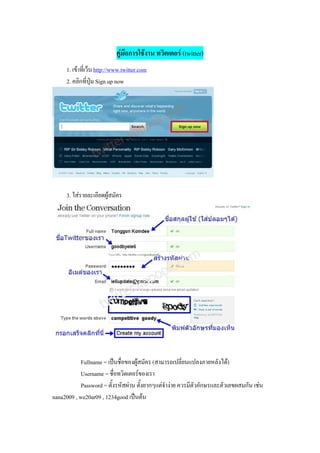
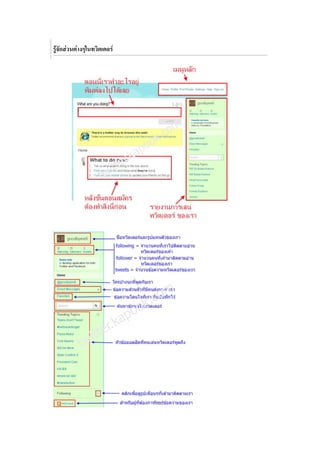
1. เขาที่เว็บ http://www.twitter.com 2. คลิกที่ปุม Sign up now 3. ใสรายละเอียดผูสมัคร Fullname = เปนชื่อของผูสมัคร (สามารถเปลี่ยนแปลงภายหลังได) Username = ชื่อทวิตเตอรของเรา Password = ตั้งรหัสผาน ตั้งยากๆแตจํางาย ควรมีตัวอักษรและตัวเลขผสมกัน เชน nana2009 , we20ar09 , 1234good เปนตน
2.
Email = ใสอีเมลของเรา
(ขอเปนอีเมลที่ใชงานไดจริง) Type the words above = ใหใสคําที่เรามองเห็นจากดานบน (ซึ่งจะเห็นวามีการเวน วรรคดวย) เมื่อสมัครเสร็จเรียบรอยก็อยาลืมคลิกตรงคําวา Create my account ดวย 4. ขั้นตอนนี้ระบบจะใหเราเชิญชวนเพื่อนๆที่อยูบัญชีรายชื่ออีเมล(Address book)ของเรา ตรงนี้ให คลิกที่ Skip this step ขามไปกอน 5. ขั้นตอนสุดทายทวิตเตอรอยากจะแนะนําเพื่อนใหเราไปติดตาม (follow) อานขอความที่ เคาโพสตไว แตดูยังไงก็ไมคนหนา ถาเชนนั้นเรานาจะขามขั้นตอนนี้ไปกอน เอาเครืองหมายถูก ุ ่ ออกจาก Select All แลวคลิก Finish
3.
ตอนนี้เราก็เขาสูทวิตเตอรของเราเปนครั้งแรก
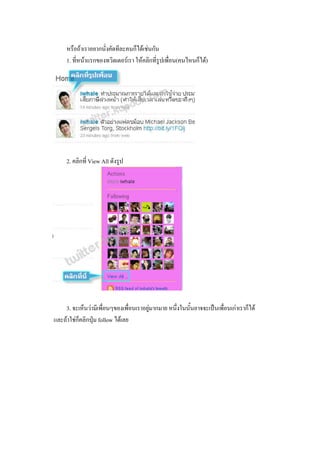
URL ดานบนก็จะเปน http://www.twitter.com/Usernameของเรา ถึงตอนนี้เราก็มี ทวิตเตอรเปนของตัวเองแลว หากใครถามวา ชื่อทวิตเตอรของเราคืออะไร เราก็บอกชือที่อยู ดานหลังURLไปไดเลยครับ จากรูปนี้ทวิตเตอรชื่อ mike304 และถาจะใหเปนทางการหนอยก็อยาลืมใส @ ดานหนาชื่อของเราดวย อันนี้เปนตัวอยาง ชื่อทวิตเตอร @iwhale , @xza , @iThA , @maritey , @JeyPan ,
4.
รูจักสวนตางๆในทวิตเตอร
5.
จากรูปดานสวนนี้ทวิตเตอรแจงวาหากเรายังใช Internet Explorer
6.0 เลนเน็ตอยู ก็ใหเรา ไปอัพเดตเปนเวอรชั่นใหมดกวาเนื่องจากie6นั้นเกาแลว ี ถาโปรแกรมเลนเน็ตของเราเปนเวอรชั่นใหมอยูแลวก็ใหปดแถบสีเหลืองนี้ไป และทุกครั้งที่เราเลิกเลนทวิตเตอร สําคัญที่สุดคือตองไมลืม Sign out
6.
วิธีโพสตขอความในทวิตเตอร(ทวีต : Tweet)
1. เขาที่เว็บ http://www.twitter.com 2. คลิกที่ปุม Sign in จากนั้นใหใส username (ชื่อทวิตเตอรของเรา) ตามดวยรหัสผาน => คลิกปุม Sign in 3. หัวใจของการเลนทวิตเตอรอยูที่ชอง What are you doing? ไมวาเราทําอะไร ที่ไหน อยางไร อยากบอกใหเพื่อนๆรู ก็พิมพเขาไปไดเลย (ความยาวไมเกิน 140 ตัวอักษร) เสร็จแลว คลิกปุม update เชน แอบเลนทวิตเตอรในที่ทํางานอยูคะ ทําโปรเจคสงอาจารยอยูนะ
7.
follow ติดตามอานขอความคนอื่น
1. คนหาเพื่อนกอนโดย คลิกเมนู Find People => คลิกหัวขอ Find on Twitter => พิมพชื่อ เพื่อนหรือคนที่ตองการคนหา => คลิกปุม search เพื่อคนหา 2. จะแสดงรายชื่อที่เราคนหา เมื่อเจอคนที่เราคนหาก็ใหคลิก Follow ไดเลย 3. เมื่อขึ้นสถานะ Following ก็แสดงเราพรอมติดตามอานขอความของเพื่อนคนนี้แลว
8.
4. คลิกเมนู Home
เพือกลับหนาแรก ่ 5. ขอความของเพื่อนที่เราไป follow ก็จะถูกสงมาใหอานกันอยูเ รื่อยๆ บางครั้งเพื่อนๆที่เคาเลนทวิตเตอรอยูกอนแลว อาจจะจดชื่อทวิตเตอรใหเราโดยขึ้นตน ดวยเครื่องหมาย @ตามดวยชื่อทวิตเตอรของเคา เชน @iwhale , @Oaddybeing , @DearAnnie เราก็สามารถนําชื่อของเพื่อนคนนั้นมาตอทาย www.twitter.com/ชื่อทวิตเตอร ไดเลยดังรูป
9.
follow เพื่อนของเพื่อนของเพื่อน...
1. ที่หนาแรกของทวิตเตอรเรา ใหคลิกที่รูปเพื่อน(คนไหนก็ได) 2. มุมลางขวามือจะเห็นวามีรูปเล็ก 3. เมื่อคลิกแลวก็จะเขาไปยังหนาทวิตเตอรของเคา ถาใชเพื่อนเราก็คลิก follow เลย
10.
4. เมื่อขึ้นสถานะ Following
ก็แสดงเราพรอมติดตามอานขอความของเพื่อนคนนี้แลว 5. คลิกเมนู Home เพือกลับหนาแรก ่ 6. ขอความของคนที่เราไปfollowก็จะมีใหอานกันอยูเรื่อยๆ
11.
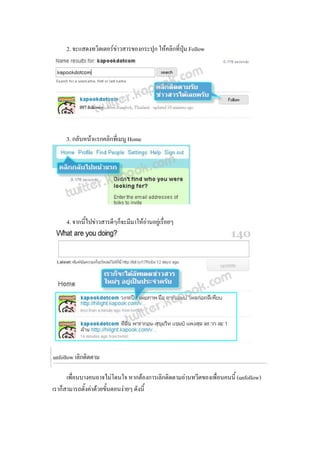
หรือถาเราอยากนั่งคัดทีละคนก็ไดเชนกัน
1. ที่หนาแรกของทวิตเตอรเรา ใหคลิกที่รูปเพื่อน(คนไหนก็ได) 2. คลิกที่ View All ดังรูป 3. จะเห็นวามีเพื่อนๆของเพื่อนเราอยูมากมาย หนึ่งในนั้นอาจจะเปนเพื่อนเกาเราก็ได และถาใชก็คลิกปุม follow ไดเลย
12.
และนอกจากเราจะติดตามfollow อานขอความของเพื่อนๆแลว เรายังสามารถเลือกติดตาม รับขาวสารใหมๆ
ดีๆ ฟรีๆไดอีกดวย ที่ @kapookdotcom 1. คลิกที่เมนู Find People => ที่ชองคนหาใหพิมพ kapookdotcom => คลิกปุม search
13.
2. จะแสดงทวิตเตอรขาวสารของกระปุก ใหคลิกที่ปุม
Follow 3. กลับหนาแรกคลิกที่เมนู Home 4. จากนีไปขาวสารดีๆก็จะมีมาใหอานอยูเรื่อยๆ ้ unfollow เลิกติดตาม เพื่อนบางคนอาจไมโดนใจ หากตองการเลิกติดตามอานทวีตของเพื่อนคนนี้ (unfollow) เราก็สามารถตั้งคาดวยขันตอนงายๆ ดังนี้ ้
14.
1. ที่หนาเว็บทวิตเตอรของเรา ใหคลิกที่
followers 2. มองหาเพื่อนที่ตองการยกเลิกติดตาม จากนันคลิกที่ปุม Actions => คลิกเลือกเมนู ้ Unfollow ดังรูป ชวนเพื่อนๆ มาเลนทวิตเตอรกับเรา 1. คลิกที่เมนู Find People
15.
2. คลิกที่แท็บ Invite
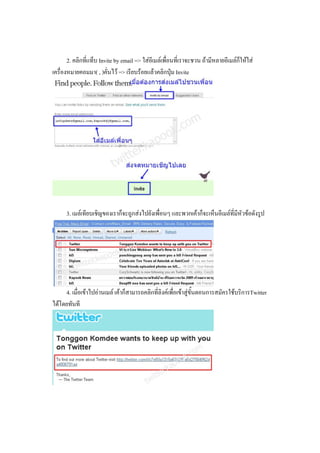
by email => ใสอีเมลเพื่อนที่เราจะชวน ถามีหลายอีเมลกใหใส ็ เครื่องหมายคอมมา( , )คั่นไว => เรียบรอยแลวคลิกปุม Invite 3. เมลเทียบเชิญของเราก็จะถูกสงไปยังเพื่อนๆ และพวกเคาก็จะเห็นอีเมลที่มีหัวขอดังรูป 4. เมื่อเขาไปอานเมล เคาก็สามารถคลิกที่ลิงคเพื่อเขาสูขั้นตอนการสมัครใชบริการTwitter ไดโดยทันที
16.
วิธีใสรายละเอียดสวนตัว
1. คลิกที่เมนู Setting 2. ที่หัวขอ Account ใหเราใสรายละเอียดสวนตัวใหเรียบรอย => คลิก Save
17.
3. เมื่อมีใครจะเขามา follow
เรา เคาก็จะเห็นขอมูลเกี่ยวกับตัวเราที่นี่ วิธีใสรูปแทนตัว 1. คลิกที่เมนู Setting => คลิกแท็บ Picture => คลิกที่ปุม Browse เพื่อเลือกรูปและขนาด รูปไมเกิน 700 kb (วิธีการดูขนาดรูปอยูในหัวขอลางสุด) => คลิกปุม Save 2. รูปแทนตัวก็จะแสดงทุกครั้งที่เราโพสตขอความในทวิตเตอร
18.
วิธีเช็คขนาดไฟล 1. คลิกขวา ที่ไฟลภาพ
=> คลิกเลือกเมนู Properties 2. เช็คขนาดไฟลไดที่ Size ดังรูป
19.
เปลี่ยนthemeทวิตเตอร
การปรับแตงธีม (Theme) เปรียบเหมือนเปนการตกแตงบานครับ ถาหนาบล็อกทวิตเตอร ของเราดูดี ก็อาจจะชวยใหมเี พื่อนๆเขา follow เยอะขึ้นก็เปนได 1. คลิกที่เมนู Setting 2. คลิกที่แท็บ Design 3. คลิกเลือก theme ที่ตองการ 4. คลิกที่ save change เอารูปจากในเครื่องไปทําเปน Background 1. คลิกที่เมนู Change background image
20.
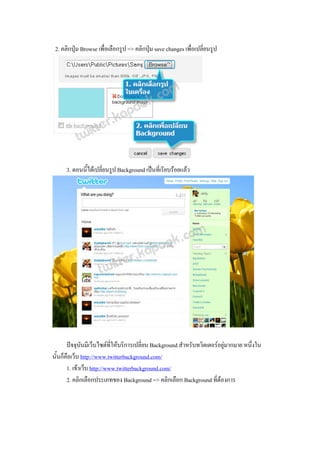
2. คลิกปุม Browse
เพื่อเลือกรูป => คลิกปุม save changes เพื่อเปลี่ยนรูป 3. ตอนนี้ไดเปลี่ยนรูป Background เปนที่เรียบรอยแลว ปจจุบันมีเว็บไซตที่ใหบริการเปลี่ยน Background สําหรับทวิตเตอรอยูมากมาย หนึ่งใน นั้นก็คือเว็บ http://www.twitterbackground.com/ 1. เขาเว็บ http://www.twitterbackground.com/ 2. คลิกเลือกประเภทของ Background => คลิกเลือก Background ที่ตองการ
21.
3. ใส Username
และ password ทวิตเตอรของเรา = > คลิกปุม Apply Background 4. รอสักครู ก็จะปรากฏขอความวาประมาณวา ติดตั้ง Background ใหแลว ใหไปเปดหนา ทวิตเตอรของเราดู
22.
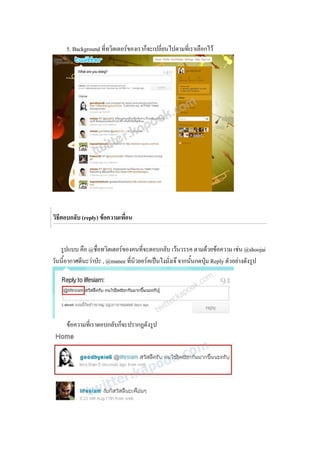
5. Background ที่ทวิตเตอรของเราก็จะเปลี่ยนไปตามที่เราเลือกไว วิธีตอบกลับ
(reply) ขอความเพื่อน รูปแบบ คือ @ชื่อทวิตเตอรของคนที่จะตอบกลับ เวนวรรค ตามดวยขอความ เชน @shoojai วันนี้อากาศดีนะวาปะ , @manee ที่นิวยอรคเปนไงมั่งเจ จากนันกดปุม Reply ตัวอยางดังรูป ้ ขอความที่เราตอบกลับก็จะปรากฏดังรูป
23.
การตอบกลับเพื่อนๆยังสามารถใชวิธีคลิกปุม Replyก็ไดเชนกัน สงขอความตรงดวย Direct
Messages เพื่อนๆสามารถสงขอความสวนตัวถึงผูใชทวิตเตอรคนอื่นดวย Direct Message แตมี เงื่อนไขวาผูใชคนนั้นจะตองมา follow เรากอน 1. คลิกที่ Direct Messages
24.
2. คลิกเลือกชื่อเพื่อนที่ตองการจะสง =>
พิมพขอความที่ตองการจะสง => คลิกปุม send 3.หรือ จะโพสตขอความดวย รูปแบบ คือ d ชื่อทวิตเตอรของคนที่จะสงขอความถึง ตาม ดวยขอความทีจะสง ดังรูป ่ RT เรื่องบางเรื่องตองบอกตอ RT มาจากคําวา Re-Tweet เปนการโพสตบอกตอกันไปเรื่อยๆ รูปแบบ คือ RT: @ชื่อทวิตเตอรเพื่อน ขอความที่จะบอก ดังรูป
25.
และยังสามารถ RTหลายๆคนไดอกดวย รูปแบบ
คือ RT: @ชื่อทวิตเตอรเพื่อนคนที1 RT: ี ่ @ชื่อทวิตเตอรเพื่อนคนที2 RT: @ชื่อทวิตเตอรเพื่อนคนที่3 ขอความที่จะบอก ดังรูป ่ ใส # (hashtag : แฮชแท็ก)ใหกับเรื่องยอดฮิต คําหรือเรื่องใดๆที่มักมีคนพูดถึงบอยๆหรือเปนเรื่องtalk of the town เราก็ควรที่จะใส # ไว ขางหนา เชน #h1n1 , #windows7 , #apple , #iphone เปนตน การโพสตลิงคในขอความทวิตเตอร การโพสตขอความ เพื่อนๆสามารถวางลิงคหรือURLได และแมลิงคนั้นจะยาวเกิน 140 ตัวอักษร ทวิตเตอรก็จะยอใหสั้นลง 1. โพสตขอความพรอมวางลิงคหรือURLไดเลย
26.
2. เมื่อโพสตแลวTwitterจะยอลิงคยาวๆใหสั้นลงอัตโนมัติ การโพสตรูปในทวิตเตอร
1. เขาเว็บ www.twitpic.com จากนั้นให Login ดวย username และ password ทวิตเตอร ของเรา 2. ถึงตอนนี้เราก็มีคลังเก็บรูปบนทวิตเตอรแลว ที่ www.twitpic.com/photos/username ของเรา
27.
3. คลิกเมนู Upload
photo 4. คลิกปุม Browse => ใสขอความอธิบายภาพ => คลิกปุม upload 5. หากขึนขอความดังรูปดานลาง แสดงวา การอัพโหลดรูปเสร็จสมบรูณ ้ 6. เมื่อเขาไปยังหนาทวิตเตอรของเรา ก็จะปรากฏลิงครูปภาพที่เราโพสต
28.
7. เมื่อเพื่อนๆมาคลิกที่ลิงคดังกลาวก็จะสามารถดูรูปที่เราโพสตได เก็บขอความที่โดนใจเอาไว (Favorites)
1. บนขอความที่โพสต คลิกที่ปุม Favorites ดังรูป 2. เมื่อคลิกที่เมนู Favorites เราจะพบขอความที่บันทึกไว
29.
คําศัพทที่พบบอยๆ
tweet(ทวีต) = การโพสตขอความในทวิตเตอร follow = การไปติดตามอานขอความที่คนอื่นโพสตในทวิตเตอร @ชื่อทวิตเตอร = เรามักแทนชื่อผูใชทวิตเตอรดวยการขึ้นตนดวยเครื่องหมาย @ เสมอ เชน @maritey @DearAnNie @iwhale @JeyPan @iThA @OaddybeinG @CrispyCatz reply = เปนการโพสตตอบกลับคนอื่น ซึ่งก็ตองอางอิงชื่อทวิตเตอรของเคาดวย รูปแบบ คือ @ชื่อทวิตเตอรของคนที่จะตอบกลับ เวนวรรค ตามดวยขอความ เชน @xza วันนี้อากาศดีนะ วาปะ , @goodbyeie6 ที่นิวยอรคเปนไงมังเจ เปนตน ่ Direct Message = เปนการสงขอความสวนตัวถึงผูใชทวิตเตอรคนอื่น แตมีเงื่อนไขวาผูใช คนนั้นจะตองมาfollowเรากอน RT = มาจากคําวา ReTweet เปนการโพสตบอกตอๆกันไปเรื่อยๆ รูปแบบคือ RT @ชื่อ ทวิตเตอรเพื่อน ขอความที่จะบอก # (hashtag : แฮชแท็ก) = เรื่องใดๆทีมักมีคนพูดถึงบอยๆ หรือเปนเรื่องtalk of the town ่ เราก็ควรที่จะใส # ไวขางหนา เชน #h1n1 , #windows7 , #apple , #iphone เปนตน Twitter Client = เปนโปรแกรมเลนทวิตเตอรที่เราตองดาวนโหลดมาติดตั้งเพิ่มสําหรับ เพื่อนๆที่อาจจะเบื่อที่จะเลนทวิตเตอรผานเว็บ ซึ่งก็มีหลายโปรแกรม ไดแก Twhirl , Spaz , Snitter เปนตน follower = คนที่มาติดตามอานทวิตเตอรของเรา following = คนที่เรากําลังไปติดตามอานทวิตเตอรของเคา tweetple(ทวิตเปล) = ผูใชทวิตเตอร Micro Blogging(ไมโคร บล็อกกิ้ง) = เจาTwitterก็คือบล็อคตัวหนึ่ง เพียงแตTwitterจะ โพสตขอความเล็กๆสั้นๆ(140 ตัวอักษร)แทน เราเรียกบล็อกประเภทนีวา Micro-Blogging ้
Download