Search Engine
 Search Engine คือ โปรแกรมซึงทาหน้าทีเป็ นตัวค้นหาข้อมูลในระบบ
                             ่        ่
  อินเตอร์เน็ต ซึง Search Engine ทีนิยมใช้นนมีดวยกันหลายตัวด้วยกัน เช่น
                 ่                 ่       ั้ ้
    Google (www.google.co.th)
    Dogpile (www.dogpile.com)
    ALLTHEWEB ( www.alltheweb.com )
    Yahoo (www.yahoo.com) เป็ นต้น
 แต่ในทีน้จะอธิบายวิธการใช้งาน Google ซึงเป็ น Search Engine ทีมความ
         ่ ี          ี                  ่                      ่ ี
  นิยมทีสดในขณะนี้
        ุ่
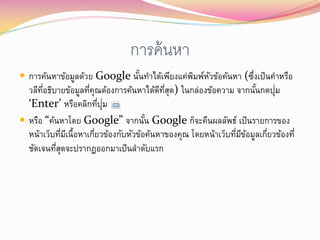
 เปิด Browser Internet Explorer (IE) ขึนมา
                                        ้
 พิมพ์คาว่า http://www.google.com หรือ
  http://www.google.co.th
    “co” มาจากคาว่า company
    “th” มาจาก thailand
การค้ นหา
 การค้นหาข้อมูลด้วย Google นันทาได้เพียงแค่พมพ์หวข้อค้นหา (ซึงเป็ นคาหรือ
                              ้              ิ ั              ่
  วลีทอธิบายข้อมูลทีคุณต้องการค้นหาได้ดทสุด) ในกล่องข้อความ จากนันกดปุม
      ่ี               ่                    ี ่ี                       ้    ่
  ‘Enter’ หรือคลิกทีปม     ่ ุ่
 หรือ “ค้นหาโดย Google” จากนัน Google ก็จะคืนผลลัพธ์ เป็ นรายการของ
                                        ้
  หน้าเว็บทีมเี นื้อหาเกียวข้องกับหัวข้อค้นหาของคุณ โดยหน้าเว็บทีมขอมูลเกียวข้องที่
             ่           ่                                       ่ ี ้    ่
  ชัดเจนทีสดจะปรากฏออกมาเป็ นลาดับแรก
          ุ่
เทคนิคการใส่คาค้ นหา
 Google ยังมีเทคนิคในการหาข้อมูลให้ตรงใจอีกมาก ทีให้ได้มาซึงทุกอย่าง ทีอยาก
                                                  ่         ่           ่
  ดาวน์โหลด ในอินเตอร์เน็ต คุณสามารถใช้วธน้ี ในการหาดาวน์โหลดโปรแกรม แคร็ก
                                          ิี
  ซีดี คีย์ หรือต่างๆนานา ทีคณอยากได้ แต่ขอแนะนาว่า คุณควรจะดาวน์โหลด มาเพือ
                            ่ ุ                                           ่
  การทดลอง ทดสอบ หรือการศึกษาเท่านัน   ้
เทคนิคการใส่คาค้ นหา
 Google จะใช้ and (และ) อยูในประโยคเสมอ เช่น ค้นหา harvest moon back
                            ่
  to nature Google จะค้นหาแบบ harvest AND moon AND back...
  (พูดง่ายๆคือค้นหาแบบแยกคา)
 การใช้ OR (หรือ) คือการให้ Google หาข้อมูลมากขึนจาก คาA และ คาB (พูดง่ายๆ
                                                     ้
  คือนาผลทีได้ มารวมกันรวมกัน) วิธใช้ พิมพ์ OR ด้วยตัวใหญ่ระหว่างคาทีตองการ เช่น
              ่                    ี                                 ่ ้
  vacation london OR paris คือหาทังใน London และ Paris
                                             ้
 Google จะละคาทัวๆไป (เช่น the, to, of) และตัวอักษรเดียว เพราะจะทาให้คนหาช้า
                      ่                                      ่               ้
  ลง แต่ถาคาพวกนันสามารถช่วยให้หาข้อมูลง่ายขึน ก็ตองใช้เครืองหมาย + ช่วยโดยนาไปอยู่
          ้        ้                           ้   ้      ่
  หน้าคานัน (ต้องเว้นวรรคก่อนด้วย) เช่น back +to nature หรือ final fantasy
            ้
  +x
 Google สามารถกันขอบเขตการค้นหาให้เล็กลงด้วยการใช้ Advanced Search
  หรือ การค้นหา แบบพิเศษ ใน Google ภาษาไทย
เทคนิคการใส่คาค้ นหา
 Google สามารถตัดคาพ้องรูปได้โดยใช้เครืองหมาย - ช่วยโดยการนาไปอยูคาทีจะ
                                       ่                          ่ ่
  ตัด เช่น คาว่า bass มี 2 ความหมายคือ เกียวกับปลา และดนตรีเราจะตัดทีม ี
                                          ่                             ่
  ความหมายเกียวกับดนตรีออกโดยพิมพ์ bass -music หมายความว่า bass ที่
                ่
  ไม่มคาว่า music นอกจากนี้มนยังสามารถตัดอย่างอื่นได้อก เช่น "front
       ี                       ั                          ี
  mission 3" -filetype:pdf หมายความว่า เรืองเกียวกับ front
                                                    ่ ่
  mission 3 แต่ไม่แสดงไฟล์ PDF
 การค้นหาแบบทังวลี (คือการค้นหาทังกลุ่มคา) ให้ใช้เครืองหมาย " " เช่น "Breath
                  ้               ้                  ่
  of fire IV“
 Google สามารถแปลเว็บภาษา Italian, French, Spanish,
  German, และ Portuguese เป็ น ภาษาอังกฤษได้ (โดยคลิกทีคาว่า     ้ ่
  "Translate this page" ด้านข้างชือเว็บ)่
เทคนิคการใส่คาค้ นหา
 Google สามารถหาไฟล์ในรูปแบบอื่นๆทีไม่ใช่ HTML ได้ ประเภทไฟล์ทรองรับคือ
                                       ่                       ่ี
    Adobe Portable Document Format (นามสกุลของไฟล์ pdf)
    Adobe PostScript (นามสกุลของไฟล์ ps)
    Lotus 1-2-3 (นามสกุลของไฟล์ wk1, wk2, wk3, wk4, wk5, wki, wks,
     wku)
    Lotus WordPro (นามสกุลของไฟล์ lwp)
    MacWrite (นามสกุลของไฟล์ mw)
    Microsoft PowerPoint (นามสกุลของไฟล์ ppt)
    Microsoft Word (นามสกุลของไฟล์ doc)
    Microsoft Works (นามสกุลของไฟล์ wks, wps, wdb)
    Microsoft Write (นามสกุลของไฟล์ wri)
    Rich Text Format (นามสกุลของไฟล์ rtf)
    Text (นามสกุลของไฟล์ ans หรือ txt)
เทคนิคการใส่คาค้ นหา
 โดยพิมพ์ filetype:นามสกุลของไฟล์ เช่น "Chrono Cross" filetype:pdf
  หมายความว่าเอกสารของ Chrono Cross ทีเป็น PDF และมันยังมีความสามารถดู
                                                  ่
  ไฟล์เหล่านันในรูปแบบของ HTML ได้ดวย (โดยคลิก View as HTML หรือ
               ้                          ้         ้
  รูปแบบ HTML ใน Google ไทย)
 Google สามารถเก็บ Cached ของเว็บทีจะเข้าชมไว้ได้ (โดยคลิกที่ Cached หรือ
                                              ่                   ้
  ถูกเก็บไว้ ใน Google ภาษาไทย) ประโยชน์ของมันคือช่วยให้เราสามารถเข้าเว็บบางเว็บที่
  อาจโดนลบไปแล้ว โดยข้อมูลทีได้เป็ นข้อมูลก่อนถูกลบ (ใหม่สุดทีมนจะมีได้)
                            ่                                 ่ ั
 Google สามารถค้นหาหน้าทีคล้ายกัน (โดยคลิก Similar pages หรือ หน้าที่
                              ่                 ้
  คล้ายกัน ใน Google ภาษาไทย) โดยจะค้นหาข้อมูลทีคล้ายๆ กันให้เรา เช่น ถ้าเรากาลัง
                                                      ่
  หาข้อมูลการวิจย ความสามารถนี้จะช่วยให้หาข้อมูลได้มากมายในเวลาทีรวดเร็วโดยไม่ตอง
                  ั                                                 ่          ้
  เป็ นห่วงเรือง keyword
             ่
เทคนิคการใส่คาค้ นหา
 Google สามารถค้นหา link ทังหมดทีเชือมไปยังเว็บนันได้ วิธใช้ link:ชือ
                            ้     ่ ่             ้       ี         ่
  URL เช่น link:www.google.com แต่คณไม่สามารถใช้ความสามารถนี้
                                                 ุ
  ร่วมกับการหาแบบอื่นๆ ได้
 Google สามารถค้นหาเว็บทีจาเพาะเจาะจงได้ โดยพิมพ์ คาทีคุณต้องการเจาะจง
                             ่                            ่
  site:ชือ URL เช่น ถ้าคุณต้องการหาเว็บเกียวกับการเข้า (admission)
         ่                                ่
  มหาวิทยาลัย Stanford ให้พมพ์ admission
                               ิ
  site:www.stanford.edu
 Google สามารถเก็บข้อมูล และลักษณะการใช้ทคุณต้องการได้โดยเข้าไปที่
                                              ่ี
  Preferences หรือ ตัวเลือก ใน Google ไทย
เทคนิคการใส่คาค้ นหา
 ถ้าคุณมีเวลาน้อย (และคิดว่าโชคดี) Google มีบริการการค้นหาด่วน (ชือบริการ
                                                                  ่
  I'm Feeling Lucky) โดยที่ Google จะนาเว็บทีอยูลาดับแรกของการ
                                                         ่ ่
  ค้นหา ส่งให้คณเลย (link ไปเว็บนันให้เสร็จ) เช่น คุณต้องการค้นหาเว็บ
                ุ                 ้
  มหาวิทยาลัย Stanford อย่างด่วนให้พมพ์ Stanford แล้วกด I'm
                                        ิ
  Feeling Lucky หรือ ใช่เลย! เจอแน่ๆ ใน Google ไทย
 Google สามารถหาแผนทีของสหรัฐอเมริกาได้โดยพิมพ์ ทีอยู่ ชือถนน พร้อมด้วย
                           ่                               ่ ่
  ชือรัฐ เช่น 165 University Ave Palo Alto CA Google จะจัดการส่ง
   ่
  แผนทีคณภาพสูงมาให้คณ
         ่ ุ            ุ
เทคนิคการใส่คาค้ นหา
 Google สามารถหาเบอร์โทร (เฉพาะอเมริกา) หรือพิมพ์เบอร์โทรแล้วหาบริษทได้โดย
                                                                    ั
  พิมพ์
    first name (or first initial), last name, city (state is optional)
    first name (or first initial), last name, state
    first name (or first initial), last name, area code
    first name (or first initial), last name, zip code
    phone number, including area code
    last name, city, state
    last name, zip code แล้วแต่ว่าจะใช้แบบไหน
 Google สามารถค้นหา Catalog สินค้าได้ (เข้าไปที่
  http://catalogs.google.com)

Internet3

  • 2.
    Search Engine  SearchEngine คือ โปรแกรมซึงทาหน้าทีเป็ นตัวค้นหาข้อมูลในระบบ ่ ่ อินเตอร์เน็ต ซึง Search Engine ทีนิยมใช้นนมีดวยกันหลายตัวด้วยกัน เช่น ่ ่ ั้ ้  Google (www.google.co.th)  Dogpile (www.dogpile.com)  ALLTHEWEB ( www.alltheweb.com )  Yahoo (www.yahoo.com) เป็ นต้น  แต่ในทีน้จะอธิบายวิธการใช้งาน Google ซึงเป็ น Search Engine ทีมความ ่ ี ี ่ ่ ี นิยมทีสดในขณะนี้ ุ่
  • 3.
     เปิด BrowserInternet Explorer (IE) ขึนมา ้  พิมพ์คาว่า http://www.google.com หรือ http://www.google.co.th  “co” มาจากคาว่า company  “th” มาจาก thailand
  • 4.
    การค้ นหา  การค้นหาข้อมูลด้วยGoogle นันทาได้เพียงแค่พมพ์หวข้อค้นหา (ซึงเป็ นคาหรือ ้ ิ ั ่ วลีทอธิบายข้อมูลทีคุณต้องการค้นหาได้ดทสุด) ในกล่องข้อความ จากนันกดปุม ่ี ่ ี ่ี ้ ่ ‘Enter’ หรือคลิกทีปม ่ ุ่  หรือ “ค้นหาโดย Google” จากนัน Google ก็จะคืนผลลัพธ์ เป็ นรายการของ ้ หน้าเว็บทีมเี นื้อหาเกียวข้องกับหัวข้อค้นหาของคุณ โดยหน้าเว็บทีมขอมูลเกียวข้องที่ ่ ่ ่ ี ้ ่ ชัดเจนทีสดจะปรากฏออกมาเป็ นลาดับแรก ุ่
  • 5.
    เทคนิคการใส่คาค้ นหา  Googleยังมีเทคนิคในการหาข้อมูลให้ตรงใจอีกมาก ทีให้ได้มาซึงทุกอย่าง ทีอยาก ่ ่ ่ ดาวน์โหลด ในอินเตอร์เน็ต คุณสามารถใช้วธน้ี ในการหาดาวน์โหลดโปรแกรม แคร็ก ิี ซีดี คีย์ หรือต่างๆนานา ทีคณอยากได้ แต่ขอแนะนาว่า คุณควรจะดาวน์โหลด มาเพือ ่ ุ ่ การทดลอง ทดสอบ หรือการศึกษาเท่านัน ้
  • 6.
    เทคนิคการใส่คาค้ นหา  Googleจะใช้ and (และ) อยูในประโยคเสมอ เช่น ค้นหา harvest moon back ่ to nature Google จะค้นหาแบบ harvest AND moon AND back... (พูดง่ายๆคือค้นหาแบบแยกคา)  การใช้ OR (หรือ) คือการให้ Google หาข้อมูลมากขึนจาก คาA และ คาB (พูดง่ายๆ ้ คือนาผลทีได้ มารวมกันรวมกัน) วิธใช้ พิมพ์ OR ด้วยตัวใหญ่ระหว่างคาทีตองการ เช่น ่ ี ่ ้ vacation london OR paris คือหาทังใน London และ Paris ้  Google จะละคาทัวๆไป (เช่น the, to, of) และตัวอักษรเดียว เพราะจะทาให้คนหาช้า ่ ่ ้ ลง แต่ถาคาพวกนันสามารถช่วยให้หาข้อมูลง่ายขึน ก็ตองใช้เครืองหมาย + ช่วยโดยนาไปอยู่ ้ ้ ้ ้ ่ หน้าคานัน (ต้องเว้นวรรคก่อนด้วย) เช่น back +to nature หรือ final fantasy ้ +x  Google สามารถกันขอบเขตการค้นหาให้เล็กลงด้วยการใช้ Advanced Search หรือ การค้นหา แบบพิเศษ ใน Google ภาษาไทย
  • 7.
    เทคนิคการใส่คาค้ นหา  Googleสามารถตัดคาพ้องรูปได้โดยใช้เครืองหมาย - ช่วยโดยการนาไปอยูคาทีจะ ่ ่ ่ ตัด เช่น คาว่า bass มี 2 ความหมายคือ เกียวกับปลา และดนตรีเราจะตัดทีม ี ่ ่ ความหมายเกียวกับดนตรีออกโดยพิมพ์ bass -music หมายความว่า bass ที่ ่ ไม่มคาว่า music นอกจากนี้มนยังสามารถตัดอย่างอื่นได้อก เช่น "front ี ั ี mission 3" -filetype:pdf หมายความว่า เรืองเกียวกับ front ่ ่ mission 3 แต่ไม่แสดงไฟล์ PDF  การค้นหาแบบทังวลี (คือการค้นหาทังกลุ่มคา) ให้ใช้เครืองหมาย " " เช่น "Breath ้ ้ ่ of fire IV“  Google สามารถแปลเว็บภาษา Italian, French, Spanish, German, และ Portuguese เป็ น ภาษาอังกฤษได้ (โดยคลิกทีคาว่า ้ ่ "Translate this page" ด้านข้างชือเว็บ)่
  • 8.
    เทคนิคการใส่คาค้ นหา  Googleสามารถหาไฟล์ในรูปแบบอื่นๆทีไม่ใช่ HTML ได้ ประเภทไฟล์ทรองรับคือ ่ ่ี  Adobe Portable Document Format (นามสกุลของไฟล์ pdf)  Adobe PostScript (นามสกุลของไฟล์ ps)  Lotus 1-2-3 (นามสกุลของไฟล์ wk1, wk2, wk3, wk4, wk5, wki, wks, wku)  Lotus WordPro (นามสกุลของไฟล์ lwp)  MacWrite (นามสกุลของไฟล์ mw)  Microsoft PowerPoint (นามสกุลของไฟล์ ppt)  Microsoft Word (นามสกุลของไฟล์ doc)  Microsoft Works (นามสกุลของไฟล์ wks, wps, wdb)  Microsoft Write (นามสกุลของไฟล์ wri)  Rich Text Format (นามสกุลของไฟล์ rtf)  Text (นามสกุลของไฟล์ ans หรือ txt)
  • 9.
    เทคนิคการใส่คาค้ นหา  โดยพิมพ์filetype:นามสกุลของไฟล์ เช่น "Chrono Cross" filetype:pdf หมายความว่าเอกสารของ Chrono Cross ทีเป็น PDF และมันยังมีความสามารถดู ่ ไฟล์เหล่านันในรูปแบบของ HTML ได้ดวย (โดยคลิก View as HTML หรือ ้ ้ ้ รูปแบบ HTML ใน Google ไทย)  Google สามารถเก็บ Cached ของเว็บทีจะเข้าชมไว้ได้ (โดยคลิกที่ Cached หรือ ่ ้ ถูกเก็บไว้ ใน Google ภาษาไทย) ประโยชน์ของมันคือช่วยให้เราสามารถเข้าเว็บบางเว็บที่ อาจโดนลบไปแล้ว โดยข้อมูลทีได้เป็ นข้อมูลก่อนถูกลบ (ใหม่สุดทีมนจะมีได้) ่ ่ ั  Google สามารถค้นหาหน้าทีคล้ายกัน (โดยคลิก Similar pages หรือ หน้าที่ ่ ้ คล้ายกัน ใน Google ภาษาไทย) โดยจะค้นหาข้อมูลทีคล้ายๆ กันให้เรา เช่น ถ้าเรากาลัง ่ หาข้อมูลการวิจย ความสามารถนี้จะช่วยให้หาข้อมูลได้มากมายในเวลาทีรวดเร็วโดยไม่ตอง ั ่ ้ เป็ นห่วงเรือง keyword ่
  • 10.
    เทคนิคการใส่คาค้ นหา  Googleสามารถค้นหา link ทังหมดทีเชือมไปยังเว็บนันได้ วิธใช้ link:ชือ ้ ่ ่ ้ ี ่ URL เช่น link:www.google.com แต่คณไม่สามารถใช้ความสามารถนี้ ุ ร่วมกับการหาแบบอื่นๆ ได้  Google สามารถค้นหาเว็บทีจาเพาะเจาะจงได้ โดยพิมพ์ คาทีคุณต้องการเจาะจง ่ ่ site:ชือ URL เช่น ถ้าคุณต้องการหาเว็บเกียวกับการเข้า (admission) ่ ่ มหาวิทยาลัย Stanford ให้พมพ์ admission ิ site:www.stanford.edu  Google สามารถเก็บข้อมูล และลักษณะการใช้ทคุณต้องการได้โดยเข้าไปที่ ่ี Preferences หรือ ตัวเลือก ใน Google ไทย
  • 11.
    เทคนิคการใส่คาค้ นหา  ถ้าคุณมีเวลาน้อย(และคิดว่าโชคดี) Google มีบริการการค้นหาด่วน (ชือบริการ ่ I'm Feeling Lucky) โดยที่ Google จะนาเว็บทีอยูลาดับแรกของการ ่ ่ ค้นหา ส่งให้คณเลย (link ไปเว็บนันให้เสร็จ) เช่น คุณต้องการค้นหาเว็บ ุ ้ มหาวิทยาลัย Stanford อย่างด่วนให้พมพ์ Stanford แล้วกด I'm ิ Feeling Lucky หรือ ใช่เลย! เจอแน่ๆ ใน Google ไทย  Google สามารถหาแผนทีของสหรัฐอเมริกาได้โดยพิมพ์ ทีอยู่ ชือถนน พร้อมด้วย ่ ่ ่ ชือรัฐ เช่น 165 University Ave Palo Alto CA Google จะจัดการส่ง ่ แผนทีคณภาพสูงมาให้คณ ่ ุ ุ
  • 12.
    เทคนิคการใส่คาค้ นหา  Googleสามารถหาเบอร์โทร (เฉพาะอเมริกา) หรือพิมพ์เบอร์โทรแล้วหาบริษทได้โดย ั พิมพ์  first name (or first initial), last name, city (state is optional)  first name (or first initial), last name, state  first name (or first initial), last name, area code  first name (or first initial), last name, zip code  phone number, including area code  last name, city, state  last name, zip code แล้วแต่ว่าจะใช้แบบไหน  Google สามารถค้นหา Catalog สินค้าได้ (เข้าไปที่ http://catalogs.google.com)