Deepin Linux 
Oleh : 
Sitti Maf’ula 
121055520111217
History/Background 
Linux DeepIn merupakan Distribusi yang dikembangkan berbasis Linux 
Ubuntu, dengan desktop yang mewah namun minimalis. 
Linux Deepin adalah salah satu distribusi Linux yang paling aktif di Cina. 
Awalnya Linux ini hanya digunakan di China menggunakan bahasa China. 
Tapi karena ada beberapa kelebihan, linux ini mulai mendapat perhatian dari 
luar China dan kini linux ini telah tersedia dalam versi Bahasa Inggris. 
Para pengembang LinuxDeepin berusaha untuk menyediakan pengguna 
dengan sistem operasi stabil dan efisiensi yang tinggi, agar dapat 
memenuhi tujuan untuk "Menjauhkan pemula dari kesulitan dan 
menghemat waktu bagi para ahli". Dengan upaya dari masyarakat maupun 
perusahaan yang bekerja di belakang proyek tersebut, LinuxDeepin menjadi 
lebih mudah untuk digunakan oleh semua orang termasuk pengguna baru.
Screenshoot 
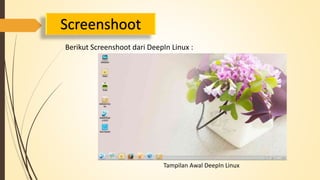
Berikut Screenshoot dari DeepIn Linux : 
Tampilan Awal DeepIn Linux
Screenshoot (lanjut) 
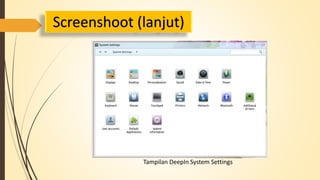
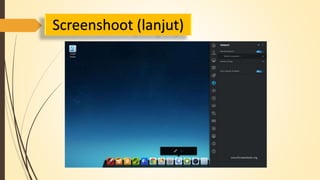
Tampilan DeepIn System Settings
Screenshoot (lanjut)
How to get it ? 
Untuk mendapatkan DeepIn Linux ini, pengguna dapat men-download-nya 
pada link di bawah ini : 
http://softlayer-sng.dl.sourceforge.net/project/deepin/2014.1/deepin_2014.1_amd64.iso
Procedure Installation 
Cara menginstall DeepIn Linux melalui Flashdisc: 
Apabila anda ingin menggunakan flashdisc sebagai media installasi, gunakan aplikasi 
Unetbootin, dapat diinstall dengan menggunakan perintah : 
# sudo apt-get install unetbootin 
Atau anda bisa mengunjungi tautan berikut (http://unetbootin.sourceforge.net/), 
untuk mengunduh paket unetbootin secara langsung. Setelah proses pengunduhan 
selesai selanjutnya siapkan flashdisc dengan ukuran minimal 1.5 GB, karena ukuran file 
installasi Linux DeepIn berukuran 1.2 GB.
Procedure Installation (lanjut) 
Selanjutnya buka aplikasi Unetbootin, selanjutnya akan ditampilkan seperti pada 
gambar berikut : 
Silahkan masukkan perangkat flashdisc yang akan digunakan sebagai media installasi, 
selanjutnya Lakukan browse, file installer (iso) Linux Deepin sesuai dengan lokasi yang 
ditempatkan, setelah itu tekan tombol [OK]untuk melanjutkan sehingga akan ditampilkan 
pada gambar berikut :
Procedure Installation (lanjut) 
setelah itu tekan tombol [OK]untuk melanjutkan sehingga akan ditampilkan pada 
gambar berikut :
Procedure Installation (lanjut) 
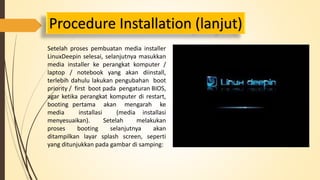
Setelah proses pembuatan media installer 
LinuxDeepin selesai, selanjutnya masukkan 
media installer ke perangkat komputer / 
laptop / notebook yang akan diinstall, 
terlebih dahulu lakukan pengubahan boot 
priority / first boot pada pengaturan BIOS, 
agar ketika perangkat komputer di restart, 
booting pertama akan mengarah ke 
media installasi (media installasi 
menyesuaikan). Setelah melakukan 
proses booting selanjutnya akan 
ditampilkan layar splash screen, seperti 
yang ditunjukkan pada gambar di samping:
Procedure Installation (lanjut) 
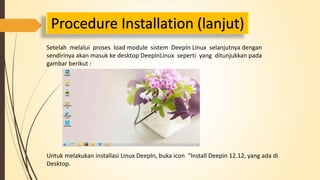
Setelah melalui proses load module sistem DeepIn Linux selanjutnya dengan 
sendirinya akan masuk ke desktop DeepInLinux seperti yang ditunjukkan pada 
gambar berikut : 
Untuk melakukan installasi Linux DeepIn, buka icon “Install Deepin 12.12, yang ada di 
Desktop.
Procedure Installation (lanjut) 
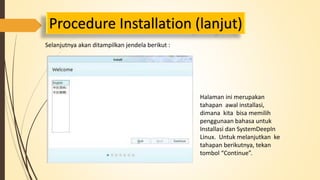
Selanjutnya akan ditampilkan jendela berikut : 
Halaman ini merupakan 
tahapan awal installasi, 
dimana kita bisa memilih 
penggunaan bahasa untuk 
Installasi dan SystemDeepIn 
Linux. Untuk melanjutkan ke 
tahapan berikutnya, tekan 
tombol “Continue”.
Procedure Installation (lanjut) 
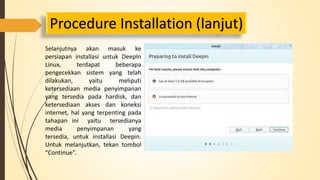
Selanjutnya akan masuk ke 
persiapan installasi untuk DeepIn 
Linux, terdapat beberapa 
pengecekkan sistem yang telah 
dilakukan, yaitu meliputi 
ketersediaan media penyimpanan 
yang tersedia pada hardisk, dan 
ketersediaan akses dan koneksi 
internet, hal yang terpenting pada 
tahapan ini yaitu tersedianya 
media penyimpanan yang 
tersedia, untuk installasi Deepin. 
Untuk melanjutkan, tekan tombol 
“Continue”.
Procedure Installation (lanjut) 
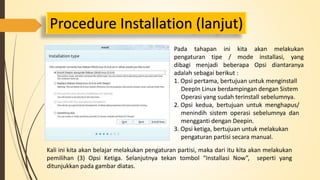
Pada tahapan ini kita akan melakukan 
pengaturan tipe / mode installasi, yang 
dibagi menjadi beberapa Opsi diantaranya 
adalah sebagai berikut : 
1. Opsi pertama, bertujuan untuk menginstall 
DeepIn Linux berdampingan dengan Sistem 
Operasi yang sudah terinstall sebelumnya. 
2. Opsi kedua, bertujuan untuk menghapus/ 
menindih sistem operasi sebelumnya dan 
mengganti dengan Deepin. 
3. Opsi ketiga, bertujuan untuk melakukan 
pengaturan partisi secara manual. 
Kali ini kita akan belajar melakukan pengaturan partisi, maka dari itu kita akan melakukan 
pemilihan (3) Opsi Ketiga. Selanjutnya tekan tombol “Installasi Now”, seperti yang 
ditunjukkan pada gambar diatas.
Procedure Installation (lanjut) 
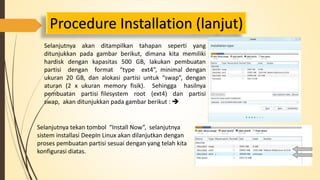
Selanjutnya akan ditampilkan tahapan seperti yang 
ditunjukkan pada gambar berikut, dimana kita memiliki 
hardisk dengan kapasitas 500 GB, lakukan pembuatan 
partisi dengan format “type ext4”, minimal dengan 
ukuran 20 GB, dan alokasi partisi untuk “swap”, dengan 
aturan (2 x ukuran memory fisik). Sehingga hasilnya 
pembuatan partisi filesystem root (ext4) dan partisi 
swap, akan ditunjukkan pada gambar berikut :  
Selanjutnya tekan tombol “Install Now”, selanjutnya 
sistem installasi DeepIn Linux akan dilanjutkan dengan 
proses pembuatan partisi sesuai dengan yang telah kita 
konfigurasi diatas.
Procedure Installation (lanjut) 
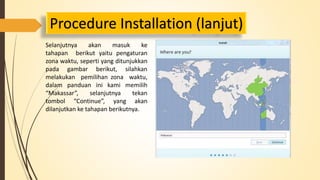
Selanjutnya akan masuk ke 
tahapan berikut yaitu pengaturan 
zona waktu, seperti yang ditunjukkan 
pada gambar berikut, silahkan 
melakukan pemilihan zona waktu, 
dalam panduan ini kami memilih 
“Makassar”, selanjutnya tekan 
tombol “Continue”, yang akan 
dilanjutkan ke tahapan berikutnya.
Procedure Installation (lanjut) 
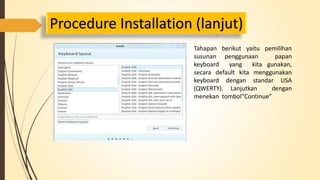
Tahapan berikut yaitu pemilihan 
susunan penggunaan papan 
keyboard yang kita gunakan, 
secara default kita menggunakan 
keyboard dengan standar USA 
(QWERTY). Lanjutkan dengan 
menekan tombol“Continue”
Procedure Installation (lanjut) 
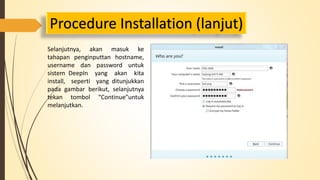
Selanjutnya, akan masuk ke 
tahapan penginputtan hostname, 
username dan password untuk 
sistem DeepIn yang akan kita 
install, seperti yang ditunjukkan 
pada gambar berikut, selanjutnya 
tekan tombol “Continue”untuk 
melanjutkan.
Procedure Installation (lanjut) 
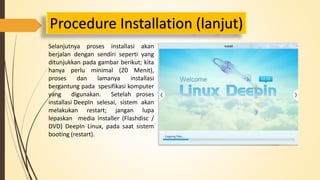
Selanjutnya proses installasi akan 
berjalan dengan sendiri seperti yang 
ditunjukkan pada gambar berikut; kita 
hanya perlu minimal (20 Menit), 
proses dan lamanya installasi 
bergantung pada spesifikasi komputer 
yang digunakan. Setelah proses 
installasi DeepIn selesai, sistem akan 
melakukan restart; jangan lupa 
lepaskan media installer (Flashdisc / 
DVD) DeepIn Linux, pada saat sistem 
booting (restart).
Procedure Installation (lanjut) 
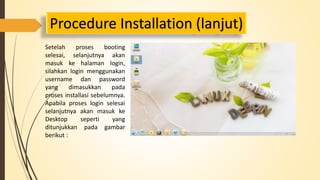
Setelah proses booting 
selesai, selanjutnya akan 
masuk ke halaman login, 
silahkan login menggunakan 
username dan password 
yang dimasukkan pada 
proses installasi sebelumnya. 
Apabila proses login selesai 
selanjutnya akan masuk ke 
Desktop seperti yang 
ditunjukkan pada gambar 
berikut :
SELESAI

DeepIn Linux

  • 1.
    Deepin Linux Oleh: Sitti Maf’ula 121055520111217
  • 2.
    History/Background Linux DeepInmerupakan Distribusi yang dikembangkan berbasis Linux Ubuntu, dengan desktop yang mewah namun minimalis. Linux Deepin adalah salah satu distribusi Linux yang paling aktif di Cina. Awalnya Linux ini hanya digunakan di China menggunakan bahasa China. Tapi karena ada beberapa kelebihan, linux ini mulai mendapat perhatian dari luar China dan kini linux ini telah tersedia dalam versi Bahasa Inggris. Para pengembang LinuxDeepin berusaha untuk menyediakan pengguna dengan sistem operasi stabil dan efisiensi yang tinggi, agar dapat memenuhi tujuan untuk "Menjauhkan pemula dari kesulitan dan menghemat waktu bagi para ahli". Dengan upaya dari masyarakat maupun perusahaan yang bekerja di belakang proyek tersebut, LinuxDeepin menjadi lebih mudah untuk digunakan oleh semua orang termasuk pengguna baru.
  • 3.
    Screenshoot Berikut Screenshootdari DeepIn Linux : Tampilan Awal DeepIn Linux
  • 4.
    Screenshoot (lanjut) TampilanDeepIn System Settings
  • 5.
  • 6.
  • 7.
    How to getit ? Untuk mendapatkan DeepIn Linux ini, pengguna dapat men-download-nya pada link di bawah ini : http://softlayer-sng.dl.sourceforge.net/project/deepin/2014.1/deepin_2014.1_amd64.iso
  • 8.
    Procedure Installation Caramenginstall DeepIn Linux melalui Flashdisc: Apabila anda ingin menggunakan flashdisc sebagai media installasi, gunakan aplikasi Unetbootin, dapat diinstall dengan menggunakan perintah : # sudo apt-get install unetbootin Atau anda bisa mengunjungi tautan berikut (http://unetbootin.sourceforge.net/), untuk mengunduh paket unetbootin secara langsung. Setelah proses pengunduhan selesai selanjutnya siapkan flashdisc dengan ukuran minimal 1.5 GB, karena ukuran file installasi Linux DeepIn berukuran 1.2 GB.
  • 9.
    Procedure Installation (lanjut) Selanjutnya buka aplikasi Unetbootin, selanjutnya akan ditampilkan seperti pada gambar berikut : Silahkan masukkan perangkat flashdisc yang akan digunakan sebagai media installasi, selanjutnya Lakukan browse, file installer (iso) Linux Deepin sesuai dengan lokasi yang ditempatkan, setelah itu tekan tombol [OK]untuk melanjutkan sehingga akan ditampilkan pada gambar berikut :
  • 10.
    Procedure Installation (lanjut) setelah itu tekan tombol [OK]untuk melanjutkan sehingga akan ditampilkan pada gambar berikut :
  • 11.
    Procedure Installation (lanjut) Setelah proses pembuatan media installer LinuxDeepin selesai, selanjutnya masukkan media installer ke perangkat komputer / laptop / notebook yang akan diinstall, terlebih dahulu lakukan pengubahan boot priority / first boot pada pengaturan BIOS, agar ketika perangkat komputer di restart, booting pertama akan mengarah ke media installasi (media installasi menyesuaikan). Setelah melakukan proses booting selanjutnya akan ditampilkan layar splash screen, seperti yang ditunjukkan pada gambar di samping:
  • 12.
    Procedure Installation (lanjut) Setelah melalui proses load module sistem DeepIn Linux selanjutnya dengan sendirinya akan masuk ke desktop DeepInLinux seperti yang ditunjukkan pada gambar berikut : Untuk melakukan installasi Linux DeepIn, buka icon “Install Deepin 12.12, yang ada di Desktop.
  • 13.
    Procedure Installation (lanjut) Selanjutnya akan ditampilkan jendela berikut : Halaman ini merupakan tahapan awal installasi, dimana kita bisa memilih penggunaan bahasa untuk Installasi dan SystemDeepIn Linux. Untuk melanjutkan ke tahapan berikutnya, tekan tombol “Continue”.
  • 14.
    Procedure Installation (lanjut) Selanjutnya akan masuk ke persiapan installasi untuk DeepIn Linux, terdapat beberapa pengecekkan sistem yang telah dilakukan, yaitu meliputi ketersediaan media penyimpanan yang tersedia pada hardisk, dan ketersediaan akses dan koneksi internet, hal yang terpenting pada tahapan ini yaitu tersedianya media penyimpanan yang tersedia, untuk installasi Deepin. Untuk melanjutkan, tekan tombol “Continue”.
  • 15.
    Procedure Installation (lanjut) Pada tahapan ini kita akan melakukan pengaturan tipe / mode installasi, yang dibagi menjadi beberapa Opsi diantaranya adalah sebagai berikut : 1. Opsi pertama, bertujuan untuk menginstall DeepIn Linux berdampingan dengan Sistem Operasi yang sudah terinstall sebelumnya. 2. Opsi kedua, bertujuan untuk menghapus/ menindih sistem operasi sebelumnya dan mengganti dengan Deepin. 3. Opsi ketiga, bertujuan untuk melakukan pengaturan partisi secara manual. Kali ini kita akan belajar melakukan pengaturan partisi, maka dari itu kita akan melakukan pemilihan (3) Opsi Ketiga. Selanjutnya tekan tombol “Installasi Now”, seperti yang ditunjukkan pada gambar diatas.
  • 16.
    Procedure Installation (lanjut) Selanjutnya akan ditampilkan tahapan seperti yang ditunjukkan pada gambar berikut, dimana kita memiliki hardisk dengan kapasitas 500 GB, lakukan pembuatan partisi dengan format “type ext4”, minimal dengan ukuran 20 GB, dan alokasi partisi untuk “swap”, dengan aturan (2 x ukuran memory fisik). Sehingga hasilnya pembuatan partisi filesystem root (ext4) dan partisi swap, akan ditunjukkan pada gambar berikut :  Selanjutnya tekan tombol “Install Now”, selanjutnya sistem installasi DeepIn Linux akan dilanjutkan dengan proses pembuatan partisi sesuai dengan yang telah kita konfigurasi diatas.
  • 17.
    Procedure Installation (lanjut) Selanjutnya akan masuk ke tahapan berikut yaitu pengaturan zona waktu, seperti yang ditunjukkan pada gambar berikut, silahkan melakukan pemilihan zona waktu, dalam panduan ini kami memilih “Makassar”, selanjutnya tekan tombol “Continue”, yang akan dilanjutkan ke tahapan berikutnya.
  • 18.
    Procedure Installation (lanjut) Tahapan berikut yaitu pemilihan susunan penggunaan papan keyboard yang kita gunakan, secara default kita menggunakan keyboard dengan standar USA (QWERTY). Lanjutkan dengan menekan tombol“Continue”
  • 19.
    Procedure Installation (lanjut) Selanjutnya, akan masuk ke tahapan penginputtan hostname, username dan password untuk sistem DeepIn yang akan kita install, seperti yang ditunjukkan pada gambar berikut, selanjutnya tekan tombol “Continue”untuk melanjutkan.
  • 20.
    Procedure Installation (lanjut) Selanjutnya proses installasi akan berjalan dengan sendiri seperti yang ditunjukkan pada gambar berikut; kita hanya perlu minimal (20 Menit), proses dan lamanya installasi bergantung pada spesifikasi komputer yang digunakan. Setelah proses installasi DeepIn selesai, sistem akan melakukan restart; jangan lupa lepaskan media installer (Flashdisc / DVD) DeepIn Linux, pada saat sistem booting (restart).
  • 21.
    Procedure Installation (lanjut) Setelah proses booting selesai, selanjutnya akan masuk ke halaman login, silahkan login menggunakan username dan password yang dimasukkan pada proses installasi sebelumnya. Apabila proses login selesai selanjutnya akan masuk ke Desktop seperti yang ditunjukkan pada gambar berikut :
  • 22.