

Pengenalan & Instalasi Linux


        Dipersembahkan oleh:
        Ikhsan Noor Rosyidin
http://www.facebook.com/essanpupil
  sudutpandangpupil.blogspot.com
     jakethitam1985@gmail.com
Apa itu Linux?
●   Linux adalah sebuah kernel sistem operasi yang awalnya dibuat oleh Linus
    Torvalds, namun kemudian dikembangkan oleh komuitas Linux di seluruh
    dunia.
●   GNU / Linux adalah gabungan kernel Linux dengan software-software
    pendukung lain sehingga menjadikan sebuah sistem operasi yang lengkap
    dan bisa beroperasi.
●   Lisensi GNU / Linux adalah GPL, yaitu kita bisa menggunakan,
    menyebarluaskan dan memodifikasi dengan syarat tertentu.
Struktur Direktori Linux
●   / - Dibaca “root”, merupakan lokasi puncak dalam struktur direktori Linux.
●   /bin – Berisi file-file binary perintah dasar yang dapat dieksekusi user.
●   /boot – Berisi file-file yang diperlukan saat proses boting.
●   /dev – Berisi perangkat-perangkat hardware. Dalam Linux, perangkat
    dianggap sebagai file.
●   /etc – Berisi file-file konfigurasi sistem dan aplikasi.
●   /home – Berisi file-file pribadi milik user biasa, bisa berupa dokumen atau
    konfigurasi pribadi.
●   /lib – Berisi file-file library GNU / Linux sebagai pendukung sistem operasi.
●   /mnt – Direktori yang disiapkan untuk mounting point storage device.
●   /media – Direktori mounting point removable storage, seperti flashdisk,
    memory card, dll.
●   /opt – Tempat menyimpan aplikasi tambahan (optional).
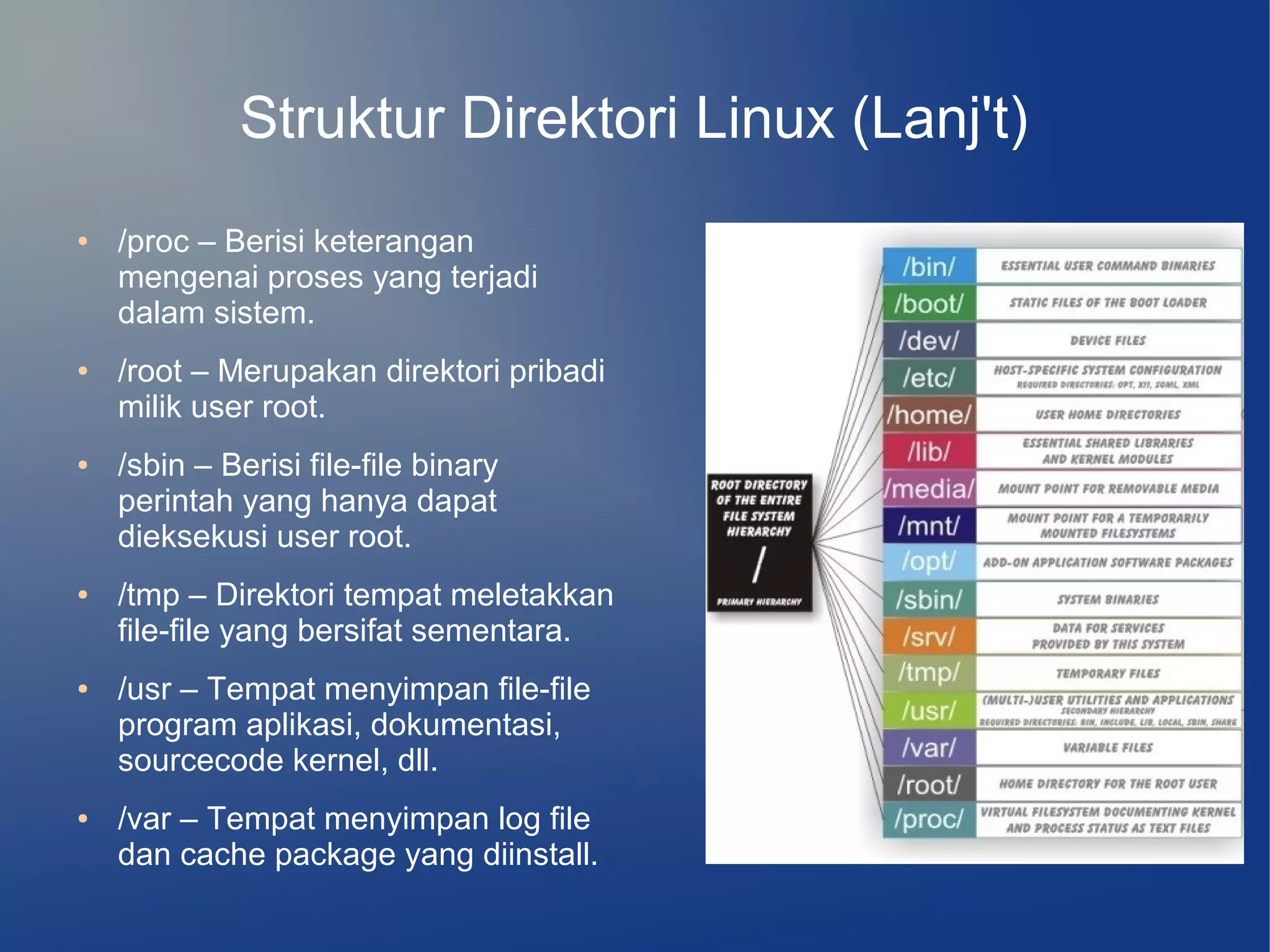
Struktur Direktori Linux (Lanj't)
●   /proc – Berisi keterangan
    mengenai proses yang terjadi
    dalam sistem.
●   /root – Merupakan direktori pribadi
    milik user root.
●   /sbin – Berisi file-file binary
    perintah yang hanya dapat
    dieksekusi user root.
●   /tmp – Direktori tempat meletakkan
    file-file yang bersifat sementara.
●   /usr – Tempat menyimpan file-file
    program aplikasi, dokumentasi,
    sourcecode kernel, dll.
●   /var – Tempat menyimpan log file
    dan cache package yang diinstall.
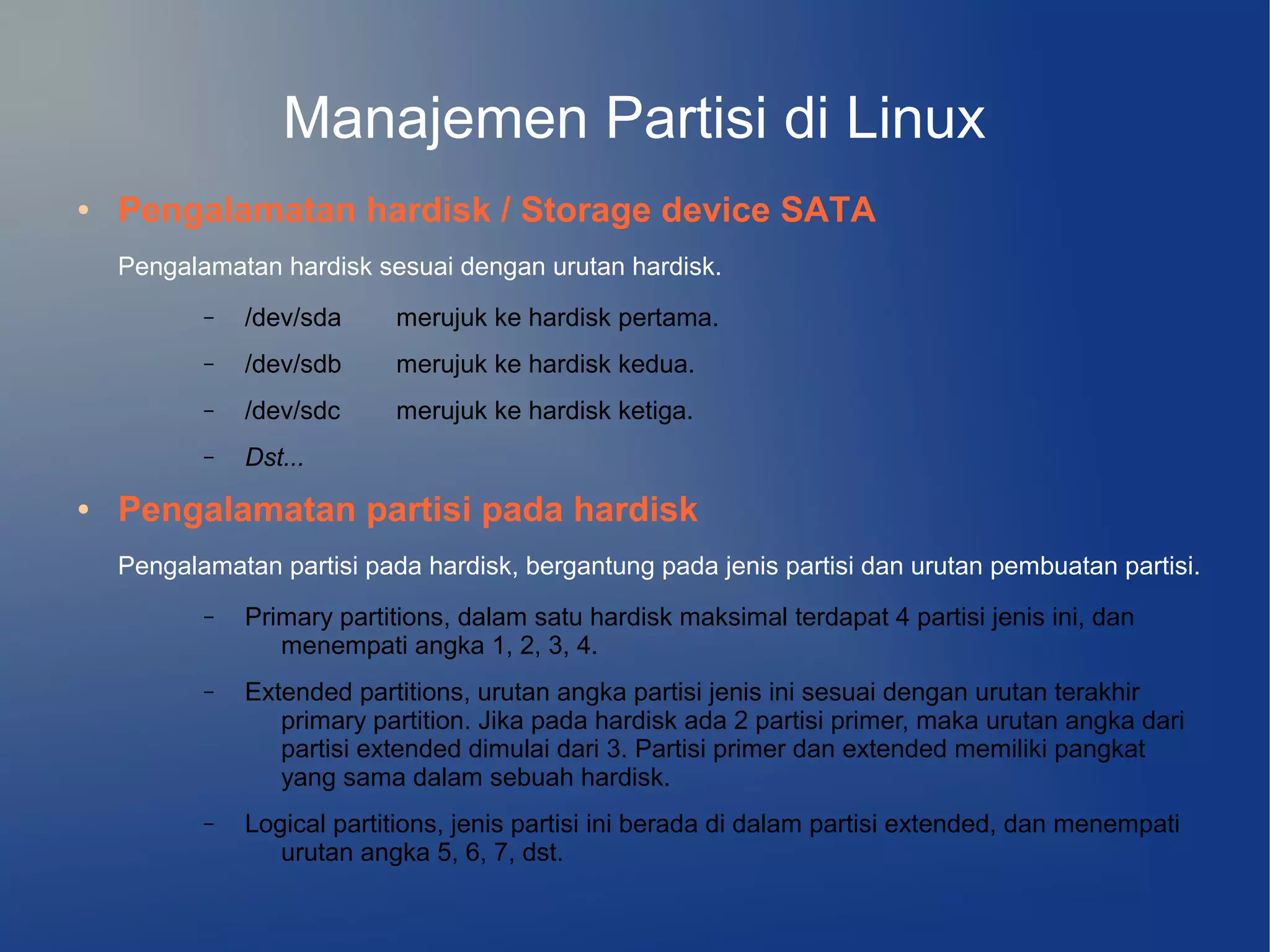
Manajemen Partisi di Linux
●   Pengalamatan hardisk / Storage device SATA
    Pengalamatan hardisk sesuai dengan urutan hardisk.
           –   /dev/sda     merujuk ke hardisk pertama.
           –   /dev/sdb     merujuk ke hardisk kedua.
           –   /dev/sdc     merujuk ke hardisk ketiga.
           –   Dst...
●   Pengalamatan partisi pada hardisk
    Pengalamatan partisi pada hardisk, bergantung pada jenis partisi dan urutan pembuatan partisi.
           –   Primary partitions, dalam satu hardisk maksimal terdapat 4 partisi jenis ini, dan
                  menempati angka 1, 2, 3, 4.
           –   Extended partitions, urutan angka partisi jenis ini sesuai dengan urutan terakhir
                  primary partition. Jika pada hardisk ada 2 partisi primer, maka urutan angka dari
                  partisi extended dimulai dari 3. Partisi primer dan extended memiliki pangkat
                  yang sama dalam sebuah hardisk.
           –   Logical partitions, jenis partisi ini berada di dalam partisi extended, dan menempati
                  urutan angka 5, 6, 7, dst.
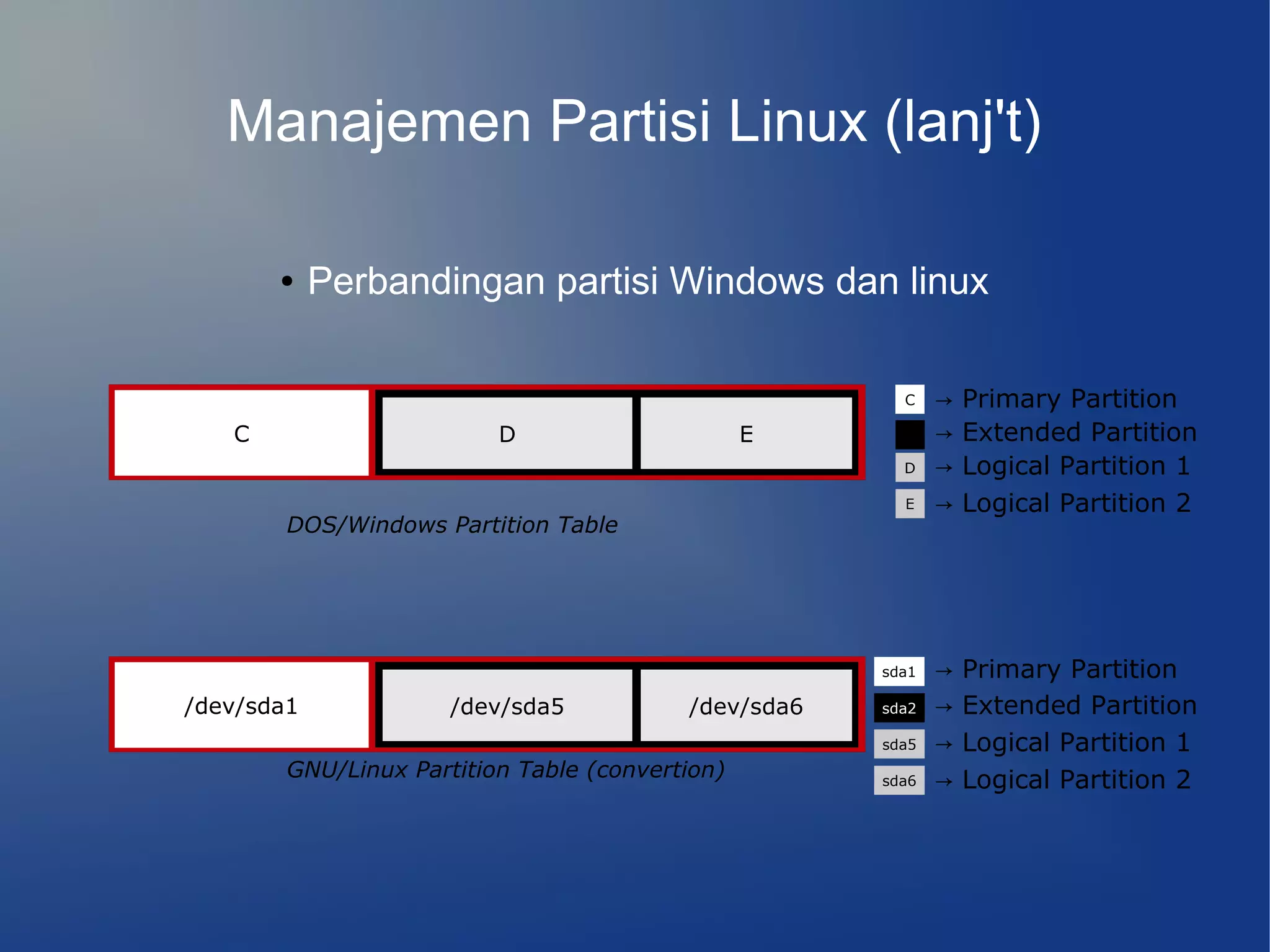
Manajemen Partisi Linux (lanj't)

       ●    Perbandingan partisi Windows dan linux

                                                        C    →   Primary Partition
   C                      D        sda4          E      E    →   Extended Partition
                                                        D    →   Logical Partition 1
                                                        E    →   Logical Partition 2
        DOS/Windows Partition Table


                                                      sda1   →   Primary Partition
/dev/sda1             /dev/sda5    sda4   /dev/sda6   sda2   →   Extended Partition
                                                      sda5   →   Logical Partition 1
        GNU/Linux Partition Table (convertion)        sda6   →   Logical Partition 2
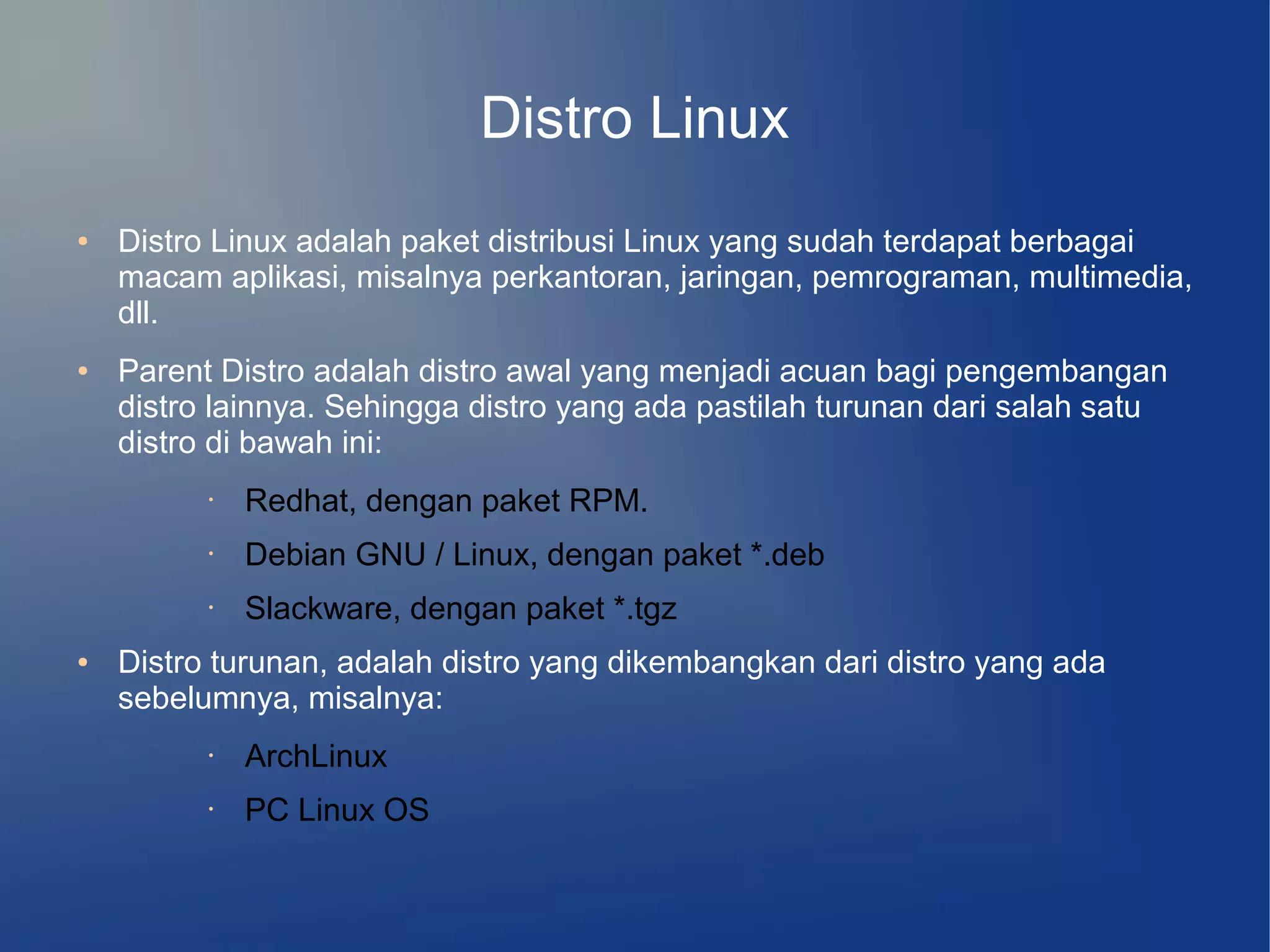
Distro Linux
●   Distro Linux adalah paket distribusi Linux yang sudah terdapat berbagai
    macam aplikasi, misalnya perkantoran, jaringan, pemrograman, multimedia,
    dll.
●   Parent Distro adalah distro awal yang menjadi acuan bagi pengembangan
    distro lainnya. Sehingga distro yang ada pastilah turunan dari salah satu
    distro di bawah ini:
          •   Redhat, dengan paket RPM.
          •   Debian GNU / Linux, dengan paket *.deb
          •   Slackware, dengan paket *.tgz
●   Distro turunan, adalah distro yang dikembangkan dari distro yang ada
    sebelumnya, misalnya:
          •   ArchLinux
          •   PC Linux OS
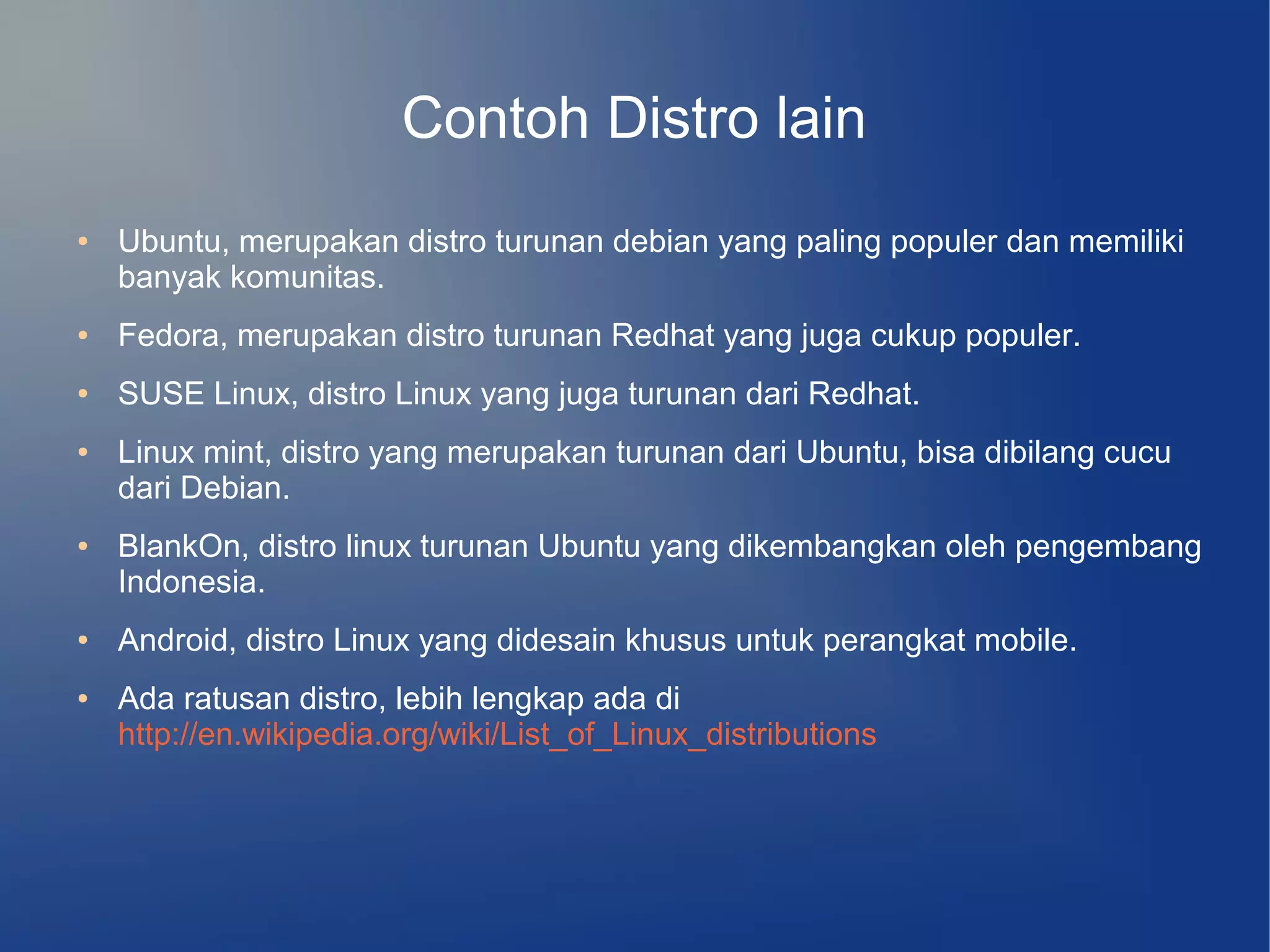
Contoh Distro lain
●   Ubuntu, merupakan distro turunan debian yang paling populer dan memiliki
    banyak komunitas.
●   Fedora, merupakan distro turunan Redhat yang juga cukup populer.
●   SUSE Linux, distro Linux yang juga turunan dari Redhat.
●   Linux mint, distro yang merupakan turunan dari Ubuntu, bisa dibilang cucu
    dari Debian.
●   BlankOn, distro linux turunan Ubuntu yang dikembangkan oleh pengembang
    Indonesia.
●   Android, distro Linux yang didesain khusus untuk perangkat mobile.
●   Ada ratusan distro, lebih lengkap ada di
    http://en.wikipedia.org/wiki/List_of_Linux_distributions
Kenapa Memilih Ubuntu?
●   Banyak komunitas.
●   User friendly.
●   Minimum requirement hardware yang relatif ringan.
●   Dukungan aplikasi yang melimpah.
●   Kompatibel dengan banyak hardware.
●   Dokumentasi yang banyak tersedia di internet.
●   Mudah recovery ketika crash karena “oprek”
    sembarangan.
Persiapan Instalasi Ubuntu
●   Minimum hardware requirement
          –   RAM = 64 MB (minimal)
          –   RAM = 512 MB (disarankan)
          –   Hardisk = 5 GB
●   Tips sebelum intalasi
          –   Backup data penting
          –   Pastikan minimum requirement terpenuhi
          –   Gunakan LiveCD untuk memeriksa kompatibilitas hardware
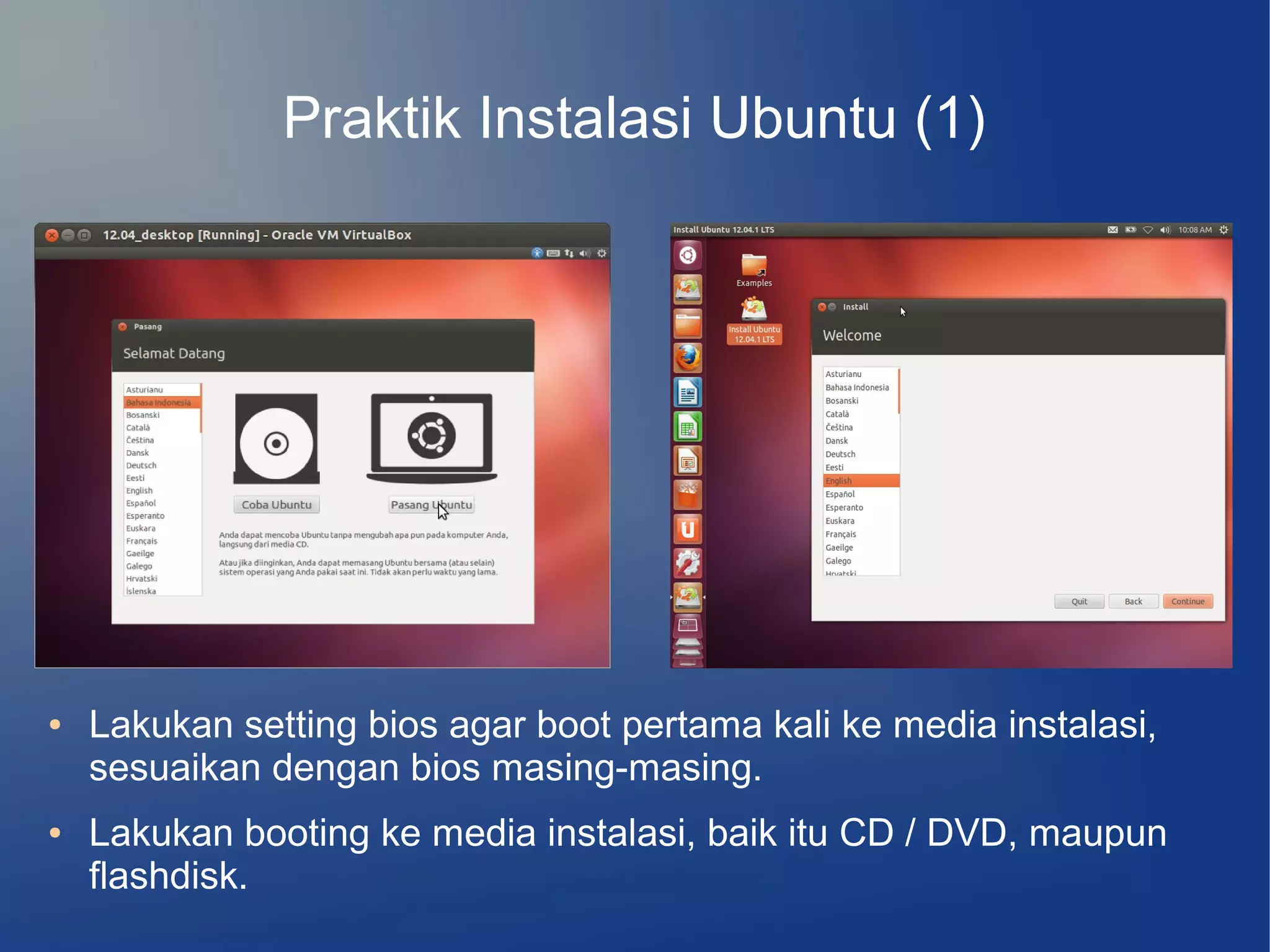
Praktik Instalasi Ubuntu (1)


●   Lakukan setting bios agar boot pertama kali ke media instalasi,
    sesuaikan dengan bios masing-masing.
●   Lakukan booting ke media instalasi, baik itu CD / DVD, maupun
    flashdisk.
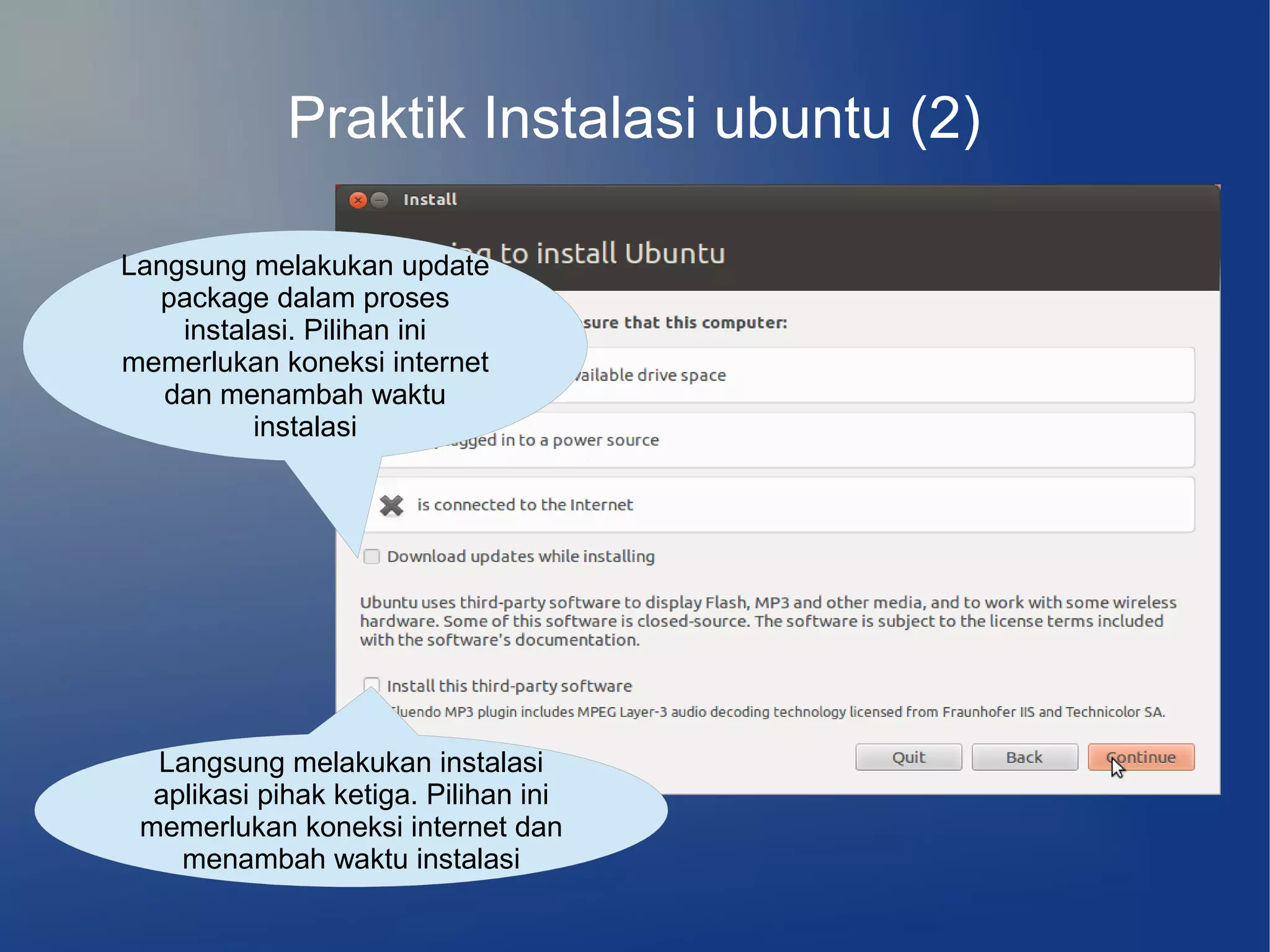
Praktik Instalasi ubuntu (2)

Langsung melakukan update
  package dalam proses
    instalasi. Pilihan ini
memerlukan koneksi internet
   dan menambah waktu
          instalasi


  Langsung melakukan instalasi
  aplikasi pihak ketiga. Pilihan ini
 memerlukan koneksi internet dan
    menambah waktu instalasi
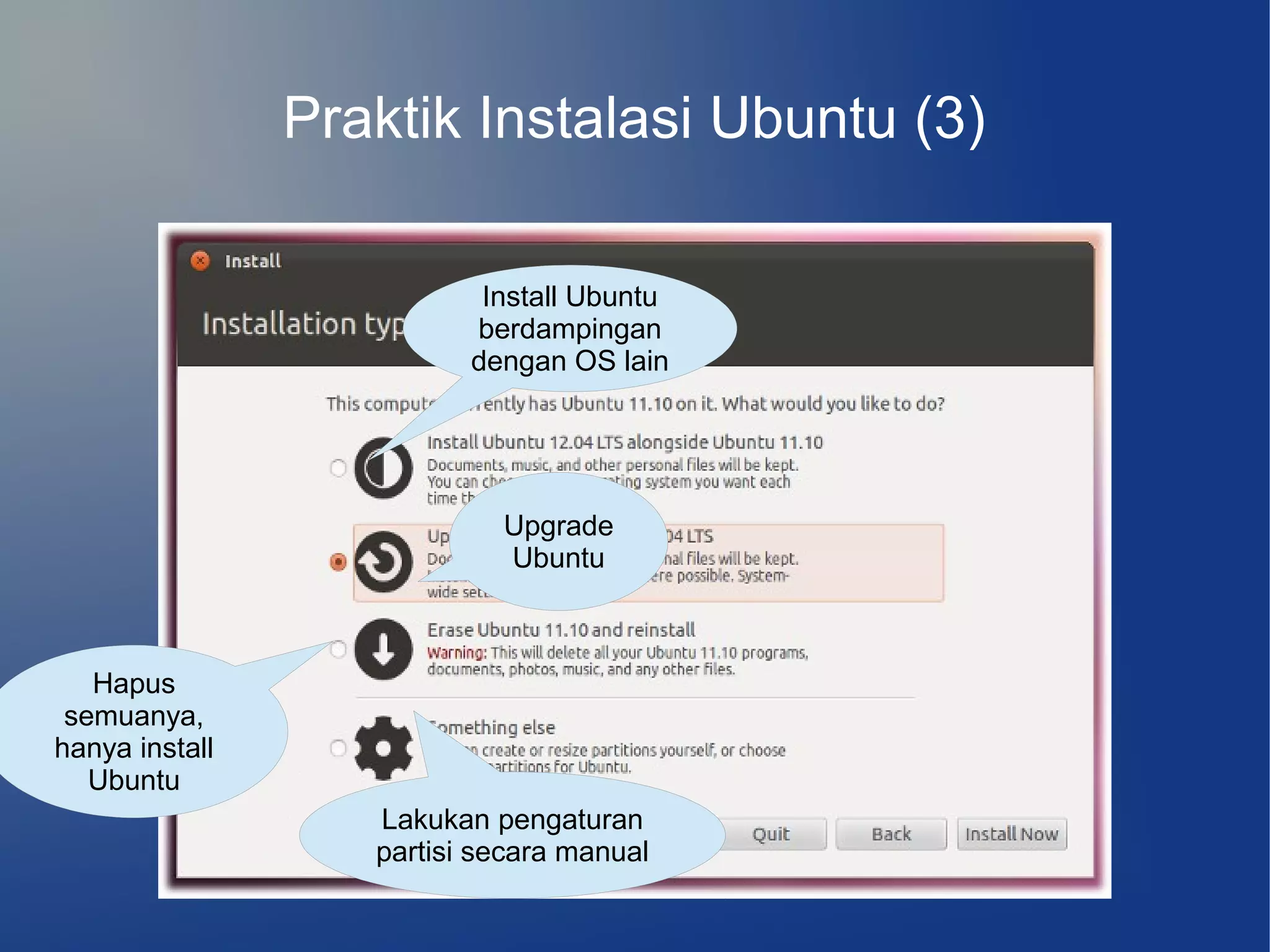
Praktik Instalasi Ubuntu (3)

                           Install Ubuntu
                          berdampingan
                          dengan OS lain


                            Upgrade
                            Ubuntu


   Hapus
 semuanya,
hanya install
   Ubuntu
                   Lakukan pengaturan
                   partisi secara manual
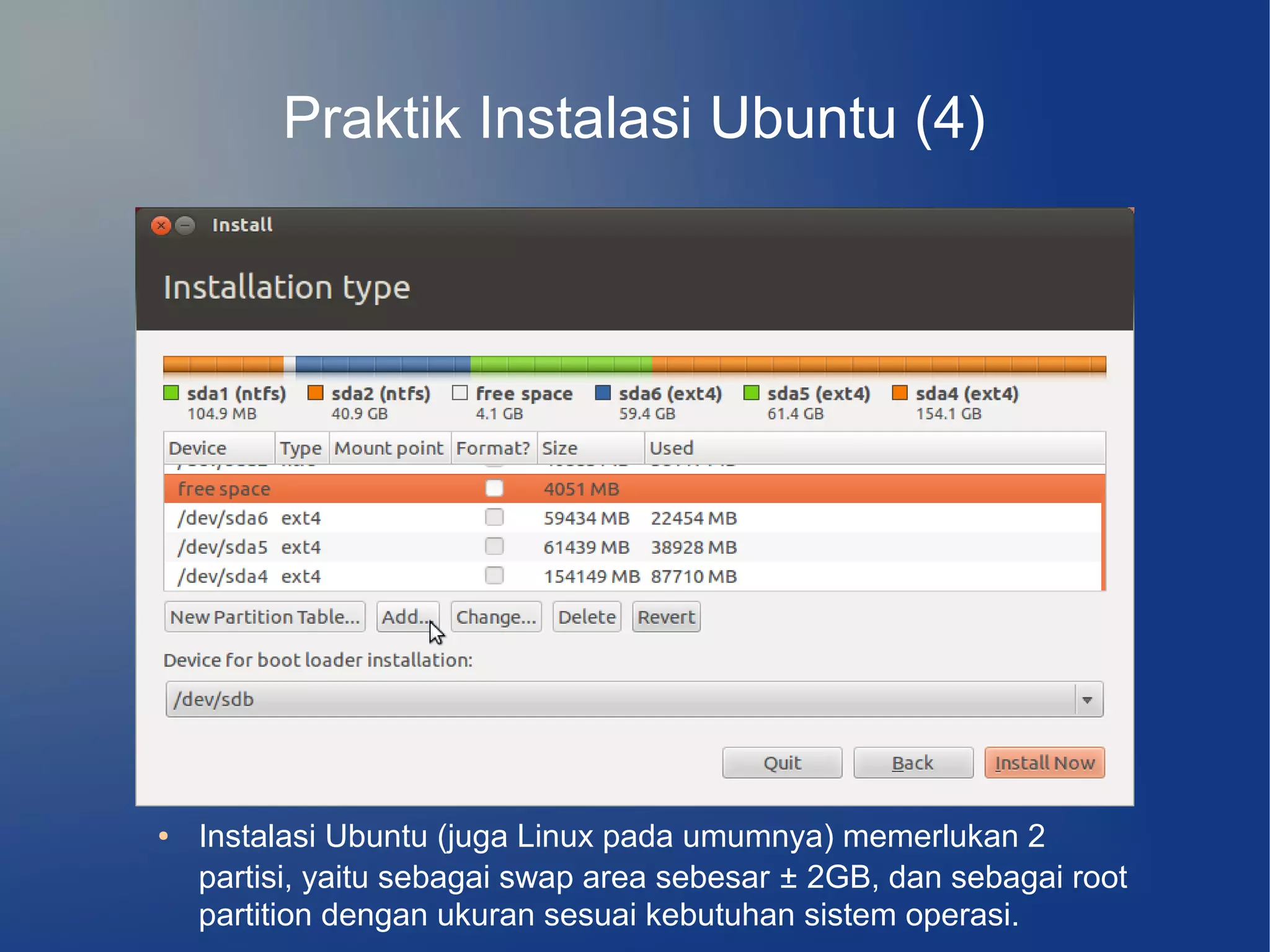
Praktik Instalasi Ubuntu (4)


●   Instalasi Ubuntu (juga Linux pada umumnya) memerlukan 2
    partisi, yaitu sebagai swap area sebesar ± 2GB, dan sebagai root
    partition dengan ukuran sesuai kebutuhan sistem operasi.
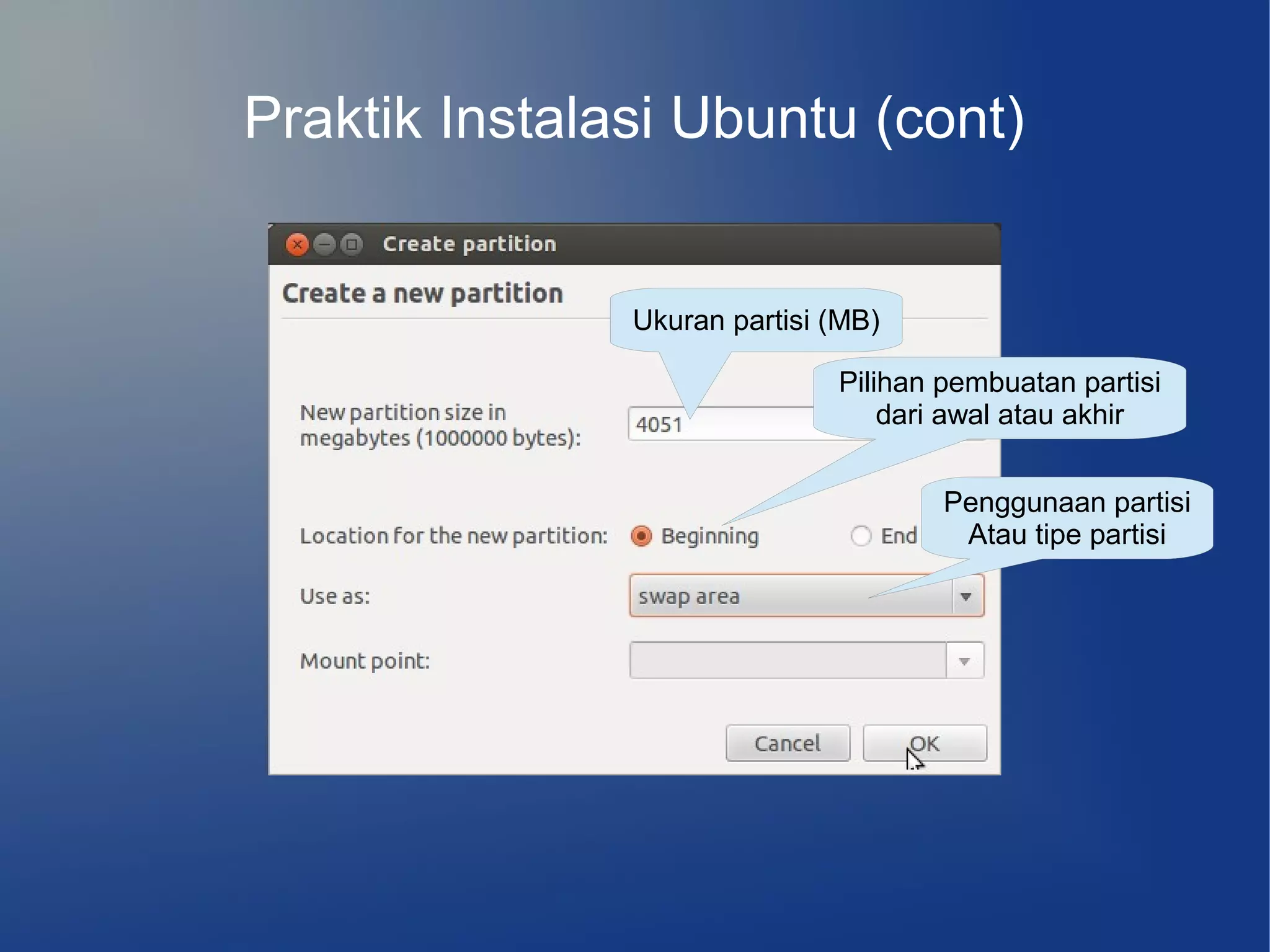
Praktik Instalasi Ubuntu (cont)


               Ukuran partisi (MB)

                              Pilihan pembuatan partisi
                                  dari awal atau akhir


                                      Penggunaan partisi
                                       Atau tipe partisi
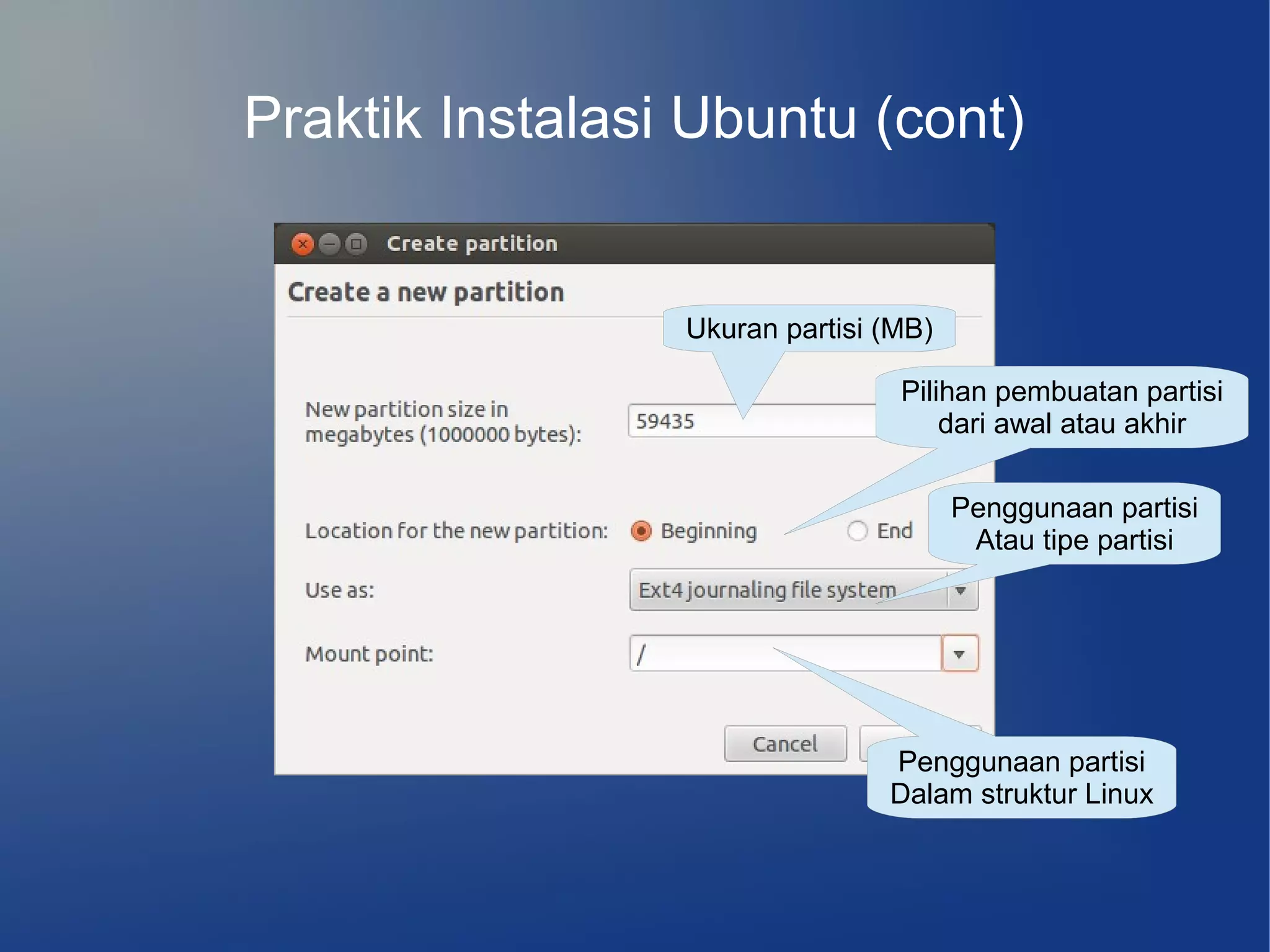
Praktik Instalasi Ubuntu (cont)


                 Ukuran partisi (MB)

                                 Pilihan pembuatan partisi
                                     dari awal atau akhir

                                       Penggunaan partisi
                                        Atau tipe partisi


                                Penggunaan partisi
                                Dalam struktur Linux
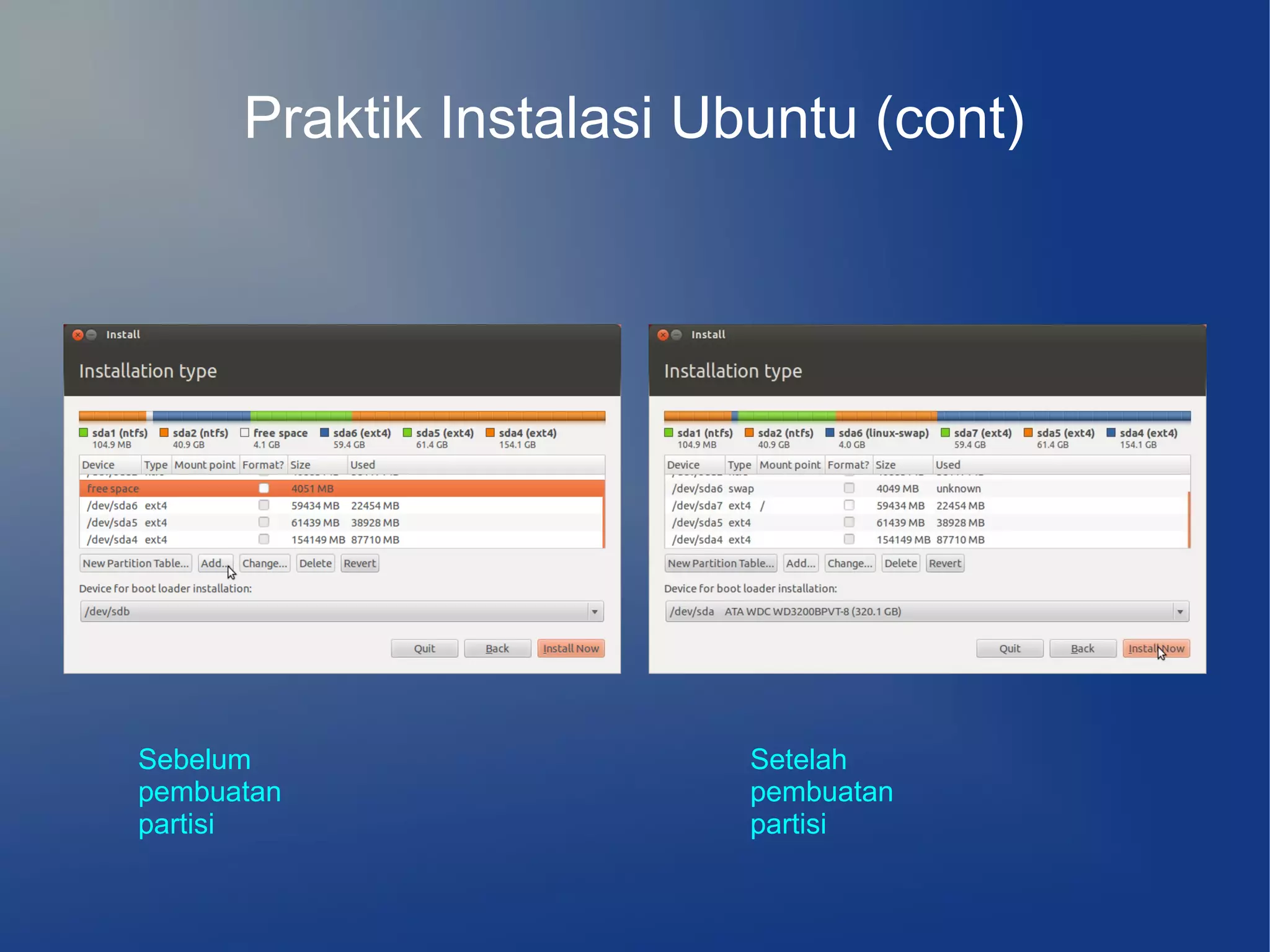
Praktik Instalasi Ubuntu (cont)


Sebelum                   Setelah
pembuatan                 pembuatan
partisi                   partisi
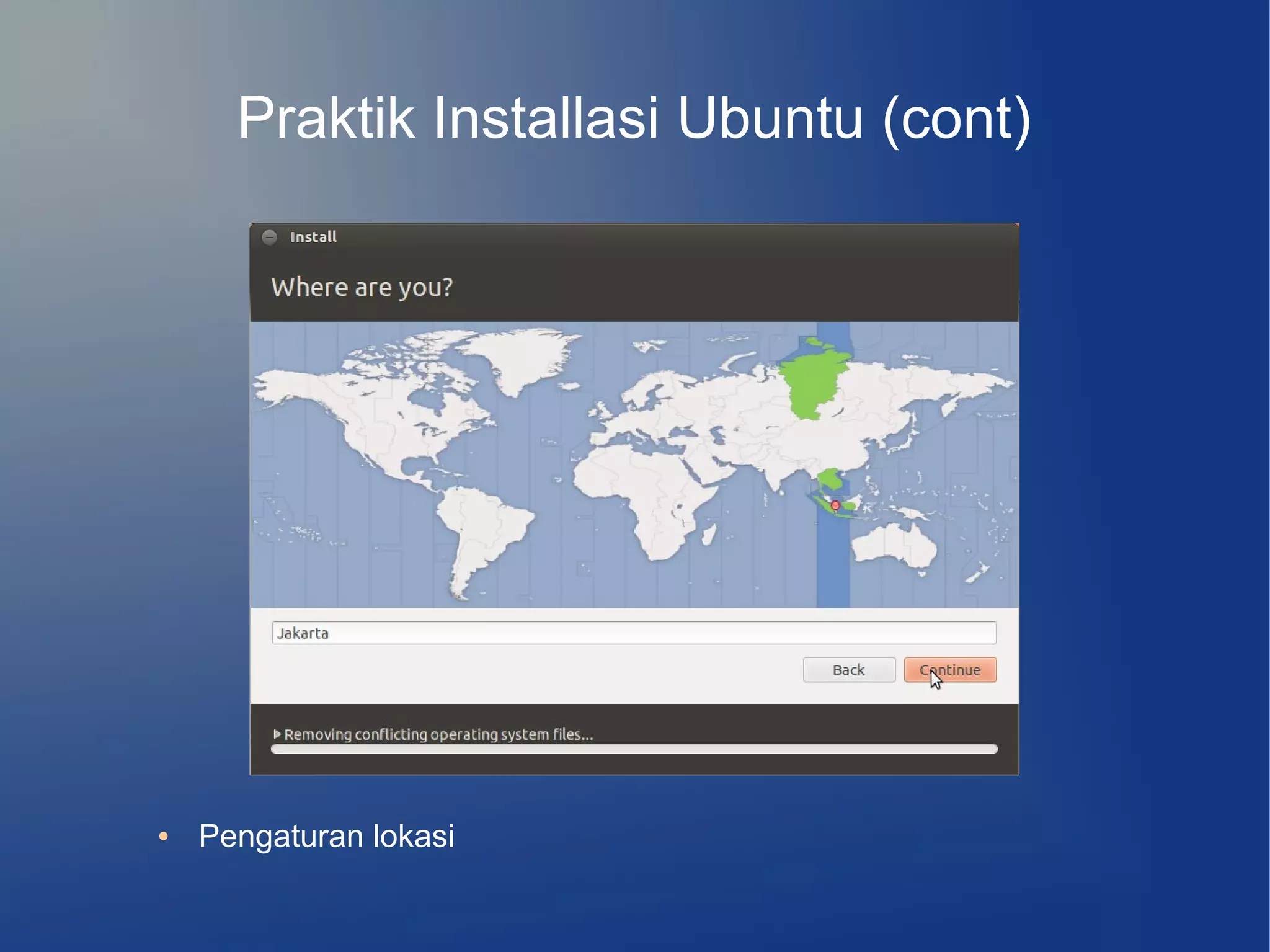
Praktik Installasi Ubuntu (cont)


●   Pengaturan lokasi
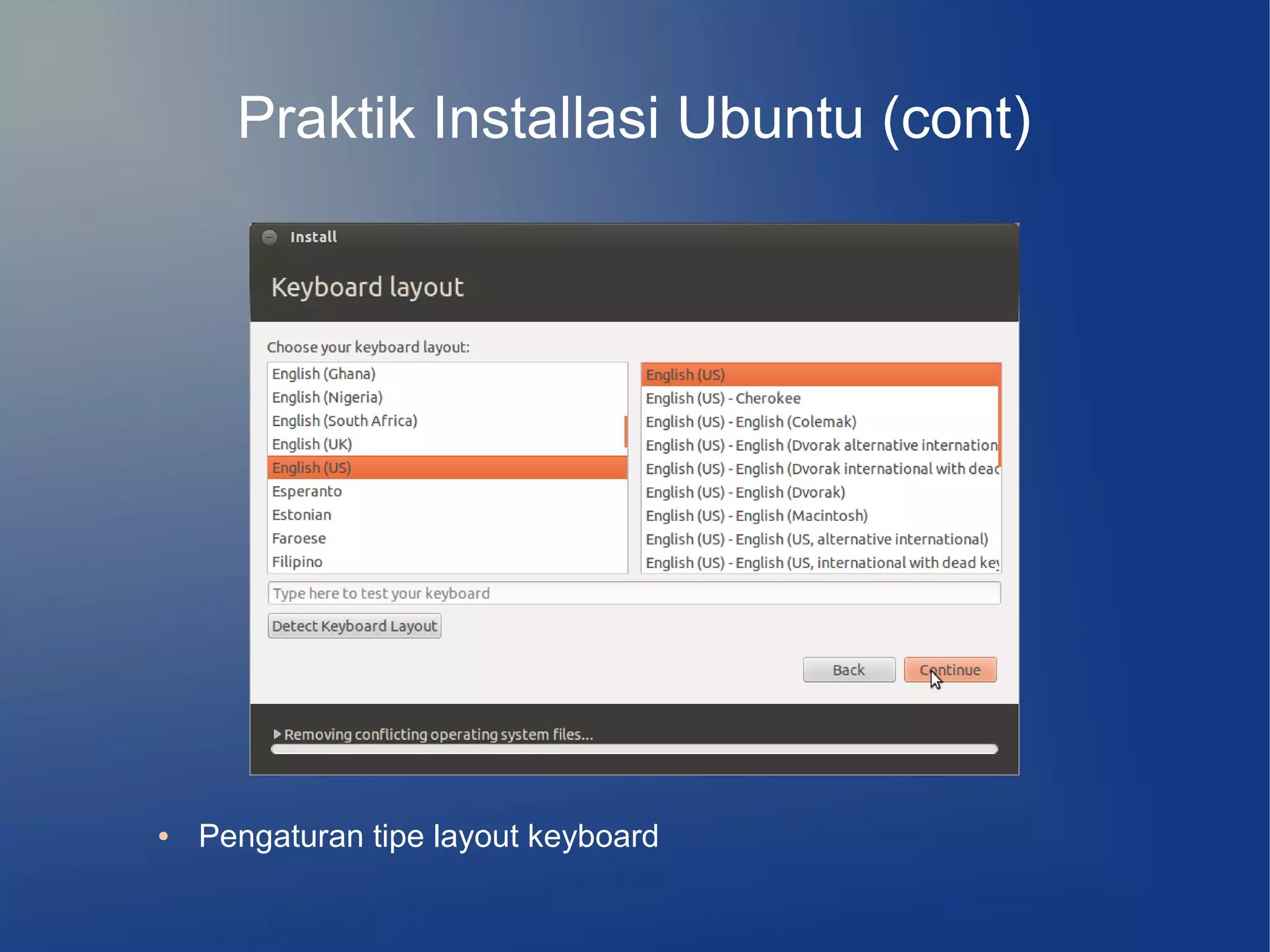
Praktik Installasi Ubuntu (cont)


●   Pengaturan tipe layout keyboard
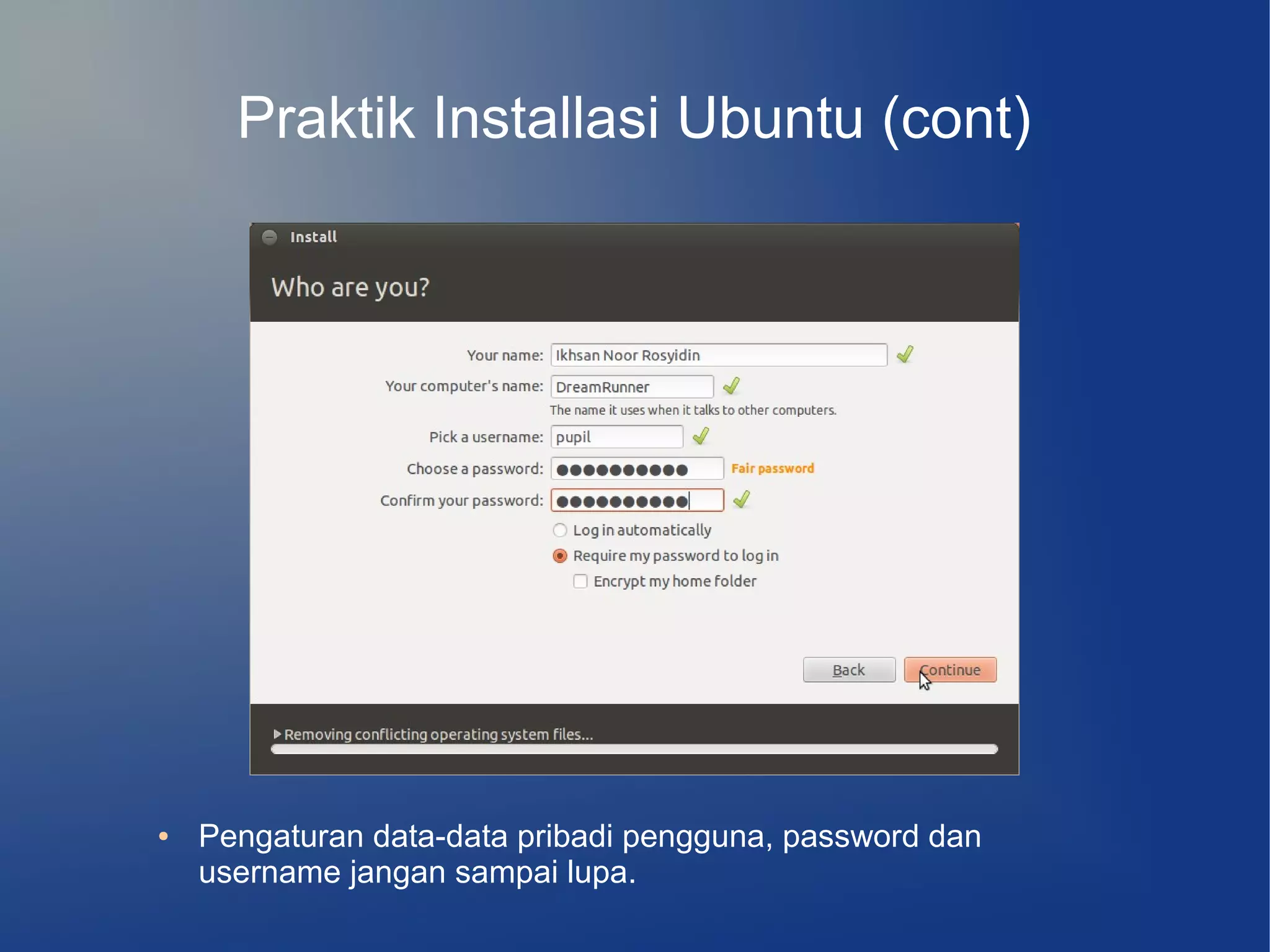
Praktik Installasi Ubuntu (cont)


●   Pengaturan data-data pribadi pengguna, password dan
    username jangan sampai lupa.
Praktik Installasi Ubuntu (cont)


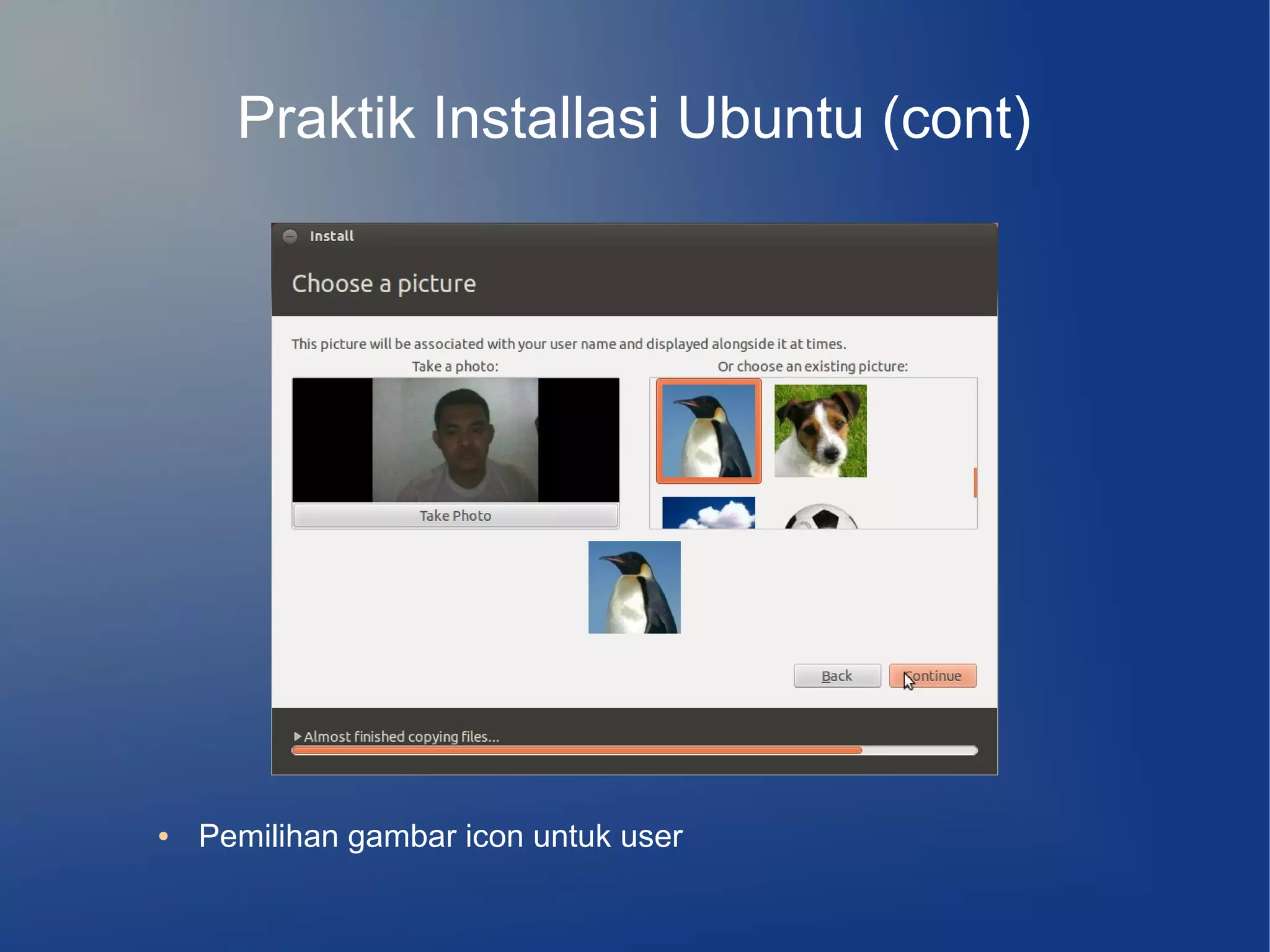
●   Pemilihan gambar icon untuk user
Praktik Installasi Ubuntu (cont)


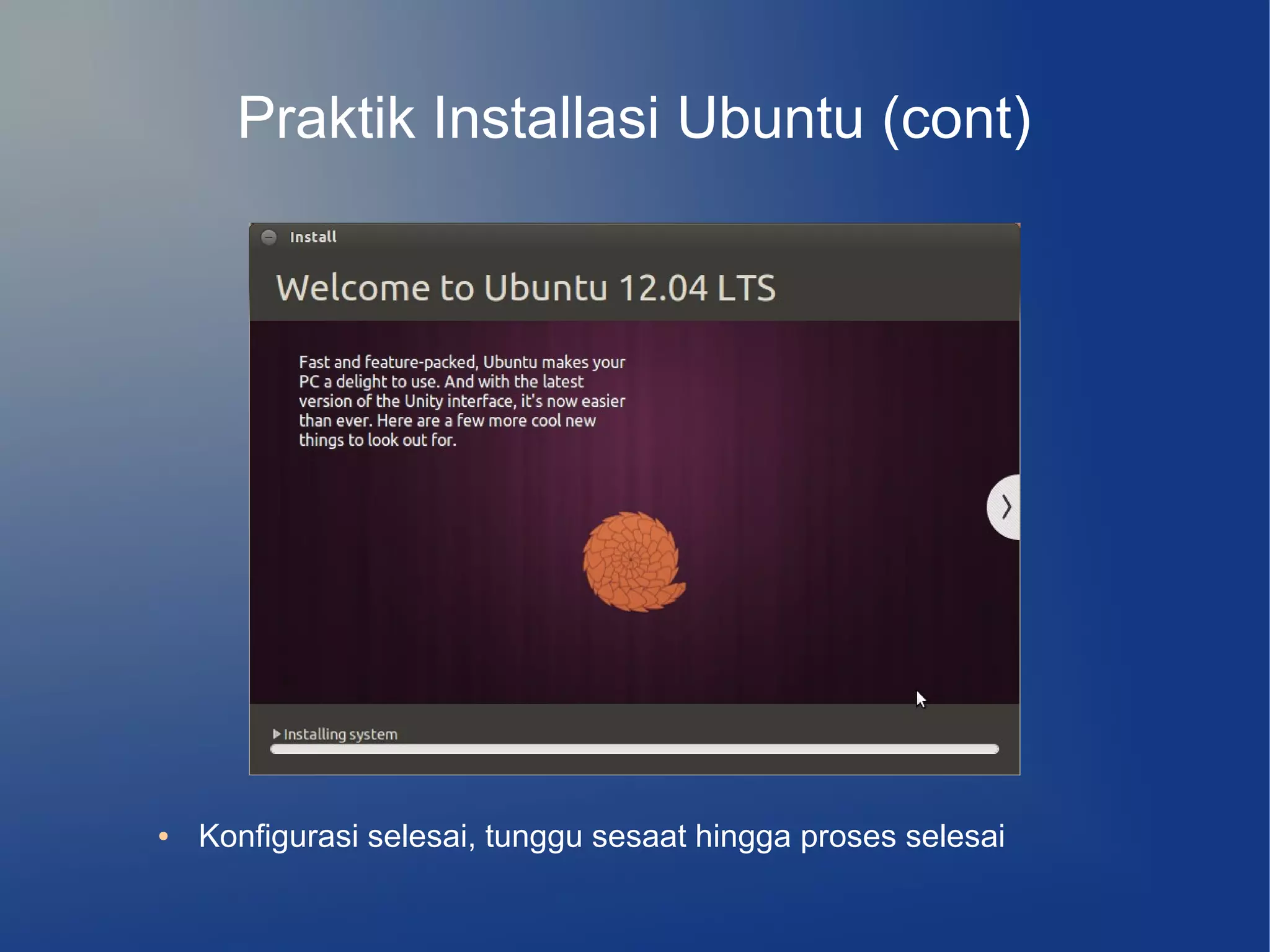
●   Konfigurasi selesai, tunggu sesaat hingga proses selesai
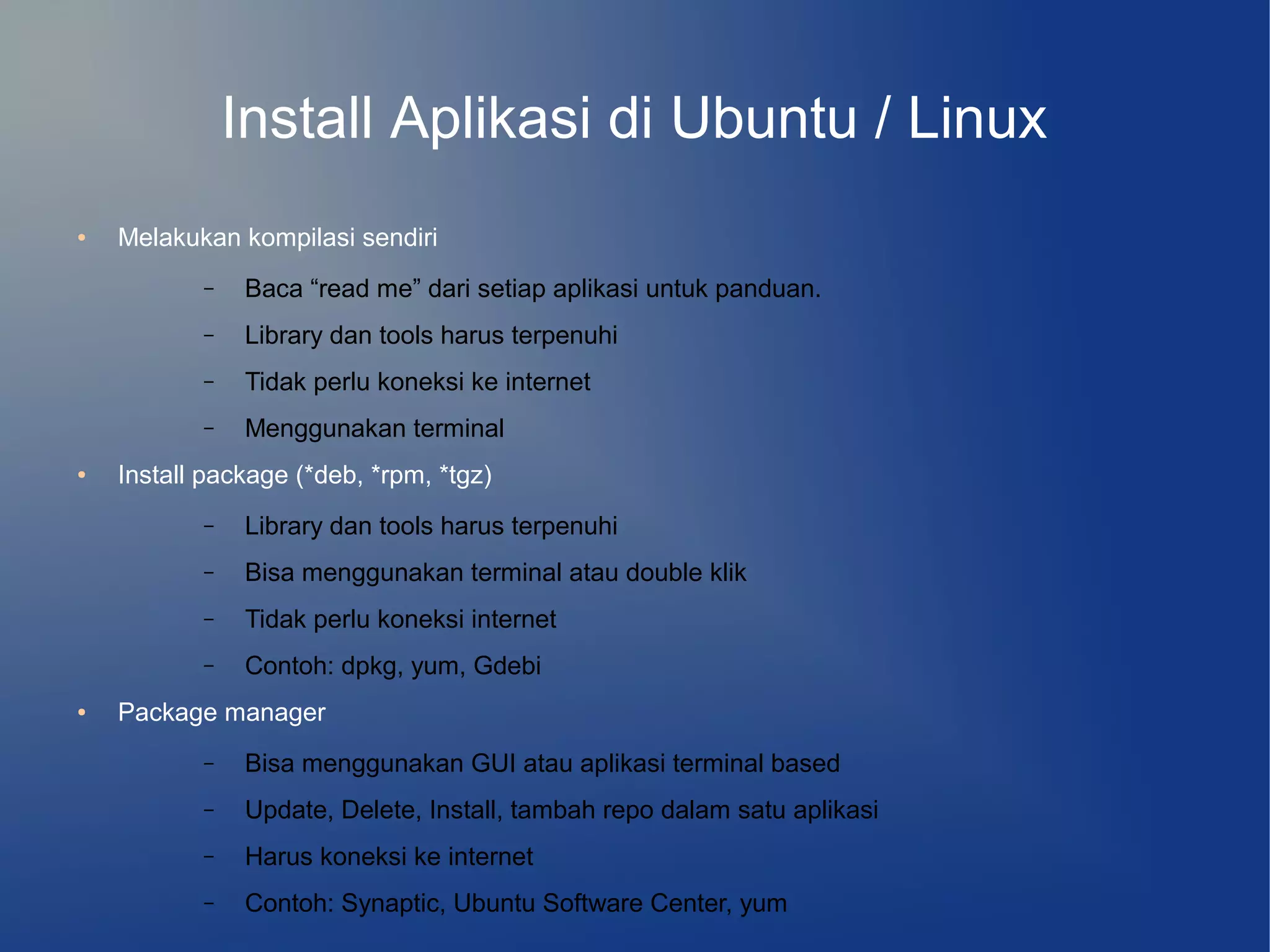
Install Aplikasi di Ubuntu / Linux
●   Melakukan kompilasi sendiri
           –   Baca “read me” dari setiap aplikasi untuk panduan.
           –   Library dan tools harus terpenuhi
           –   Tidak perlu koneksi ke internet
           –   Menggunakan terminal
●   Install package (*deb, *rpm, *tgz)
           –   Library dan tools harus terpenuhi
           –   Bisa menggunakan terminal atau double klik
           –   Tidak perlu koneksi internet
           –   Contoh: dpkg, yum, Gdebi
●   Package manager
           –   Bisa menggunakan GUI atau aplikasi terminal based
           –   Update, Delete, Install, tambah repo dalam satu aplikasi
           –   Harus koneksi ke internet
           –   Contoh: Synaptic, Ubuntu Software Center, yum
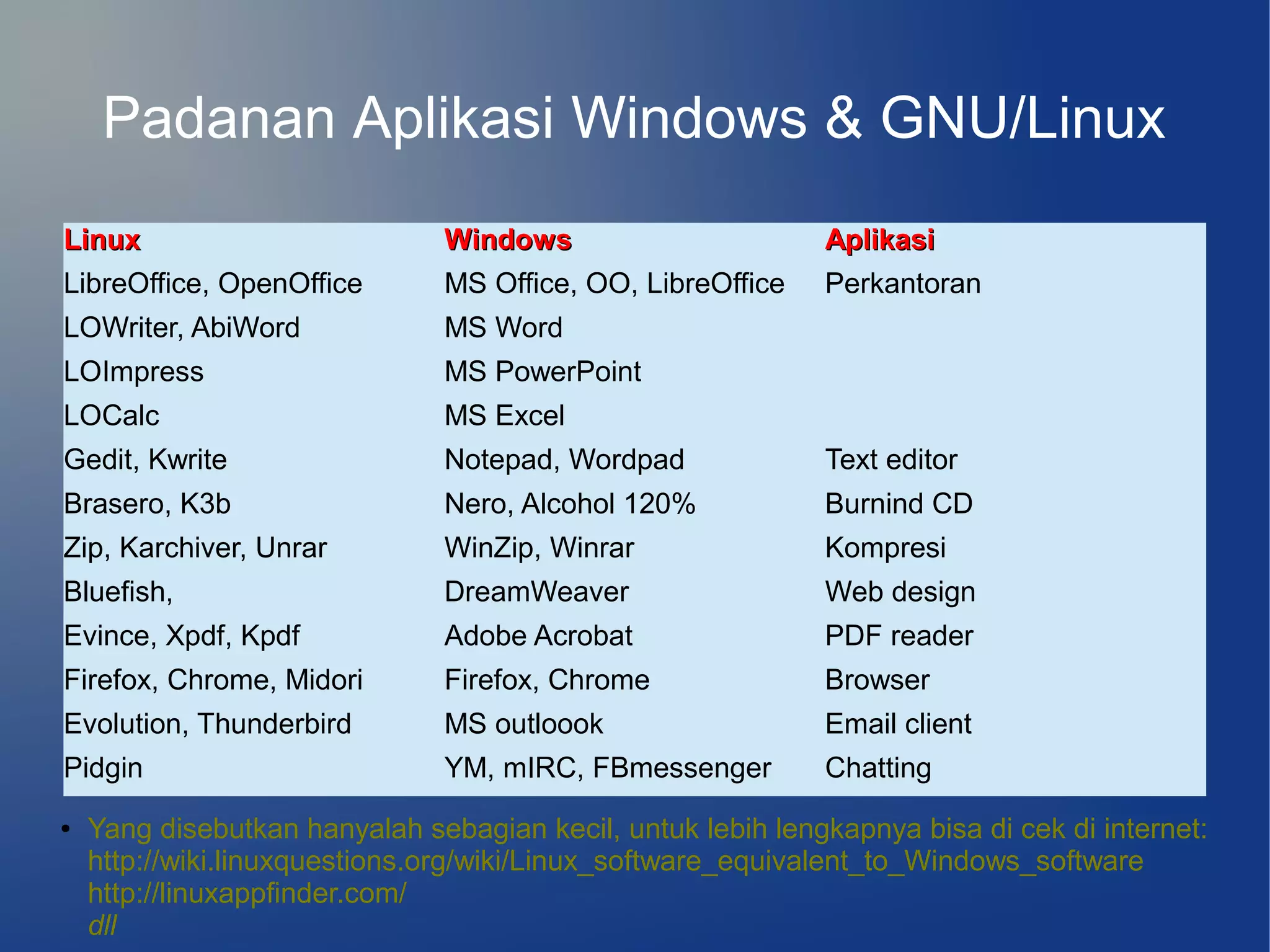
Padanan Aplikasi Windows & GNU/Linux
Linux                           Windows                      Aplikasi
LibreOffice, OpenOffice         MS Office, OO, LibreOffice   Perkantoran
LOWriter, AbiWord               MS Word
LOImpress                       MS PowerPoint
LOCalc                          MS Excel
Gedit, Kwrite                   Notepad, Wordpad             Text editor
Brasero, K3b                    Nero, Alcohol 120%           Burnind CD
Zip, Karchiver, Unrar           WinZip, Winrar               Kompresi
Bluefish,                       DreamWeaver                  Web design
Evince, Xpdf, Kpdf              Adobe Acrobat                PDF reader
Firefox, Chrome, Midori         Firefox, Chrome              Browser
Evolution, Thunderbird          MS outloook                  Email client
Pidgin                          YM, mIRC, FBmessenger        Chatting
●   Yang disebutkan hanyalah sebagian kecil, untuk lebih lengkapnya bisa di cek di internet:
    http://wiki.linuxquestions.org/wiki/Linux_software_equivalent_to_Windows_software
    http://linuxappfinder.com/
    dll
Menjalankan Aplikasi Windows di Linux (1)
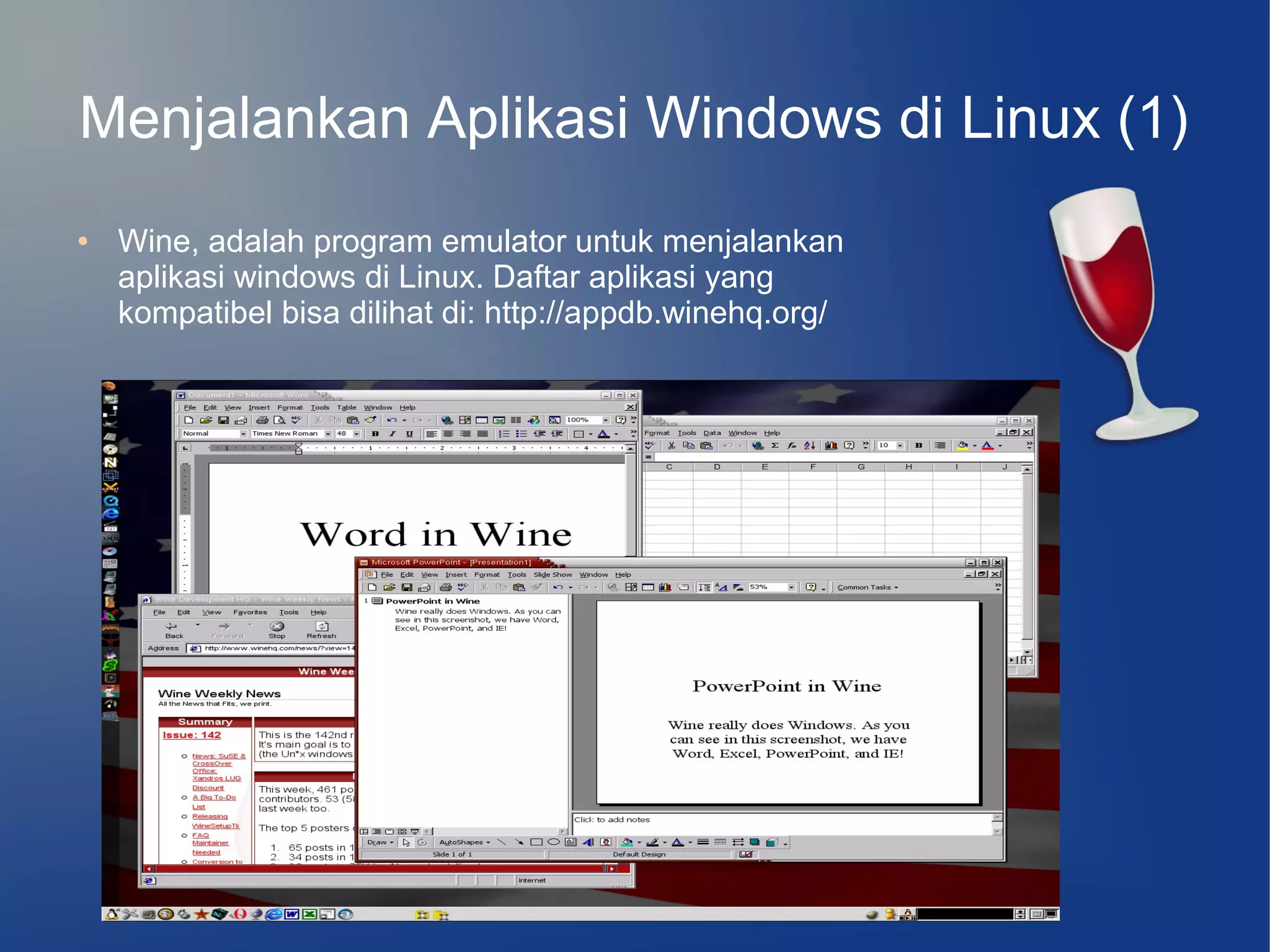
●   Wine, adalah program emulator untuk menjalankan
    aplikasi windows di Linux. Daftar aplikasi yang
    kompatibel bisa dilihat di: http://appdb.winehq.org/
Menjalankan Aplikasi Windows di Linux (2)
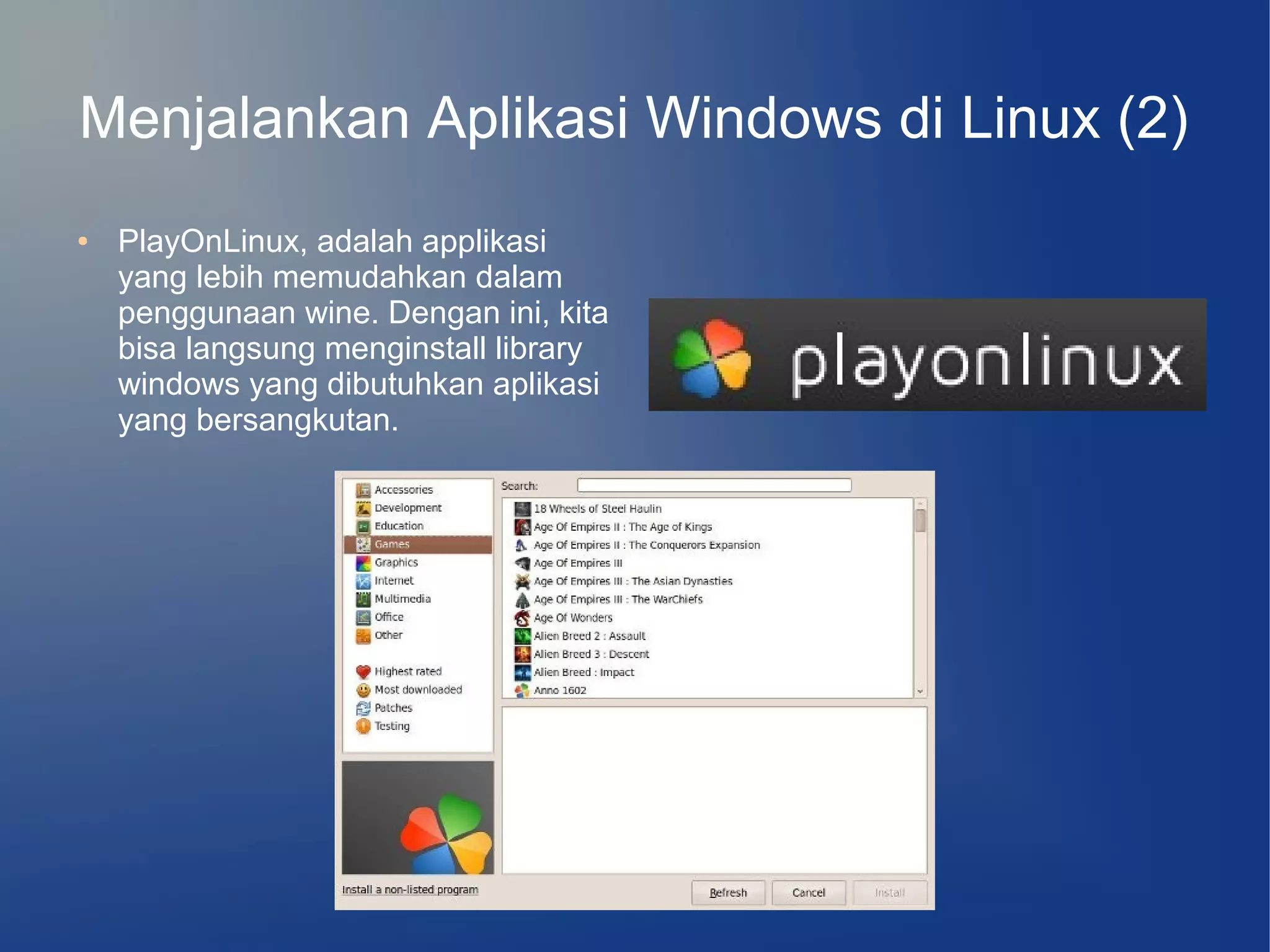
●   PlayOnLinux, adalah applikasi
    yang lebih memudahkan dalam
    penggunaan wine. Dengan ini, kita
    bisa langsung menginstall library
    windows yang dibutuhkan aplikasi
    yang bersangkutan.
Menjalankan Aplikasi Windows di Linux (3)
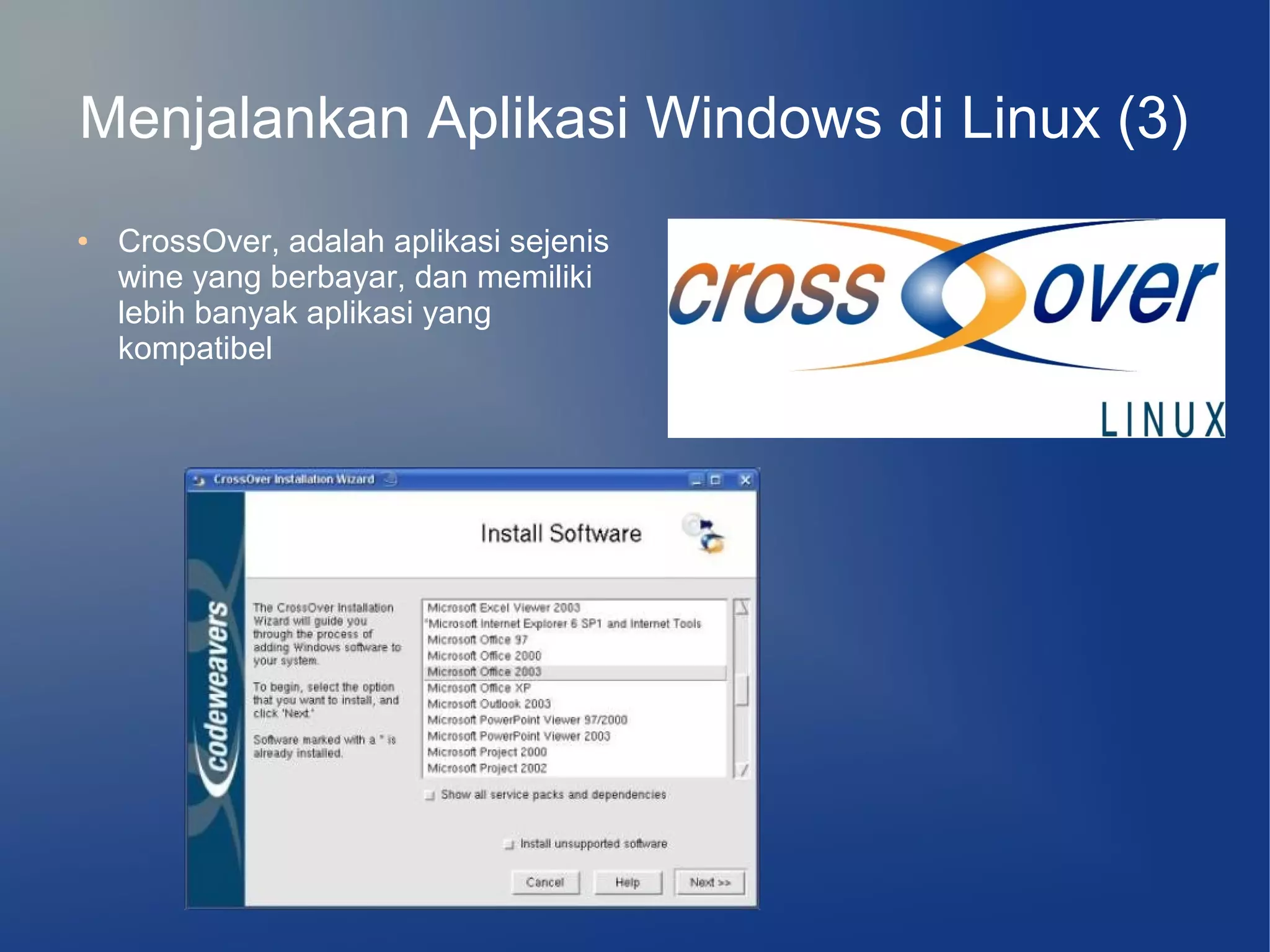
●   CrossOver, adalah aplikasi sejenis
    wine yang berbayar, dan memiliki
    lebih banyak aplikasi yang
    kompatibel
Menjalankan Aplikasi Windows di Linux (4)
●   Virtual machine, adalah jenis
    aplikasi yang mampu menjalankan
    sistem operasi, seolah-olah
    sebuah komputer yang terpisah.
    Aplikasi jenis virtual machine
    antara lain VirtualBox dan
    VMWare.
Ada Pertanyaan?
Workshop unsada

Workshop unsada

  • 1.
    Pengenalan & InstalasiLinux Dipersembahkan oleh: Ikhsan Noor Rosyidin http://www.facebook.com/essanpupil sudutpandangpupil.blogspot.com jakethitam1985@gmail.com
  • 2.
    Apa itu Linux? ● Linux adalah sebuah kernel sistem operasi yang awalnya dibuat oleh Linus Torvalds, namun kemudian dikembangkan oleh komuitas Linux di seluruh dunia. ● GNU / Linux adalah gabungan kernel Linux dengan software-software pendukung lain sehingga menjadikan sebuah sistem operasi yang lengkap dan bisa beroperasi. ● Lisensi GNU / Linux adalah GPL, yaitu kita bisa menggunakan, menyebarluaskan dan memodifikasi dengan syarat tertentu.
  • 3.
    Struktur Direktori Linux ● / - Dibaca “root”, merupakan lokasi puncak dalam struktur direktori Linux. ● /bin – Berisi file-file binary perintah dasar yang dapat dieksekusi user. ● /boot – Berisi file-file yang diperlukan saat proses boting. ● /dev – Berisi perangkat-perangkat hardware. Dalam Linux, perangkat dianggap sebagai file. ● /etc – Berisi file-file konfigurasi sistem dan aplikasi. ● /home – Berisi file-file pribadi milik user biasa, bisa berupa dokumen atau konfigurasi pribadi. ● /lib – Berisi file-file library GNU / Linux sebagai pendukung sistem operasi. ● /mnt – Direktori yang disiapkan untuk mounting point storage device. ● /media – Direktori mounting point removable storage, seperti flashdisk, memory card, dll. ● /opt – Tempat menyimpan aplikasi tambahan (optional).
  • 4.
    Struktur Direktori Linux(Lanj't) ● /proc – Berisi keterangan mengenai proses yang terjadi dalam sistem. ● /root – Merupakan direktori pribadi milik user root. ● /sbin – Berisi file-file binary perintah yang hanya dapat dieksekusi user root. ● /tmp – Direktori tempat meletakkan file-file yang bersifat sementara. ● /usr – Tempat menyimpan file-file program aplikasi, dokumentasi, sourcecode kernel, dll. ● /var – Tempat menyimpan log file dan cache package yang diinstall.
  • 5.
    Manajemen Partisi diLinux ● Pengalamatan hardisk / Storage device SATA Pengalamatan hardisk sesuai dengan urutan hardisk. – /dev/sda merujuk ke hardisk pertama. – /dev/sdb merujuk ke hardisk kedua. – /dev/sdc merujuk ke hardisk ketiga. – Dst... ● Pengalamatan partisi pada hardisk Pengalamatan partisi pada hardisk, bergantung pada jenis partisi dan urutan pembuatan partisi. – Primary partitions, dalam satu hardisk maksimal terdapat 4 partisi jenis ini, dan menempati angka 1, 2, 3, 4. – Extended partitions, urutan angka partisi jenis ini sesuai dengan urutan terakhir primary partition. Jika pada hardisk ada 2 partisi primer, maka urutan angka dari partisi extended dimulai dari 3. Partisi primer dan extended memiliki pangkat yang sama dalam sebuah hardisk. – Logical partitions, jenis partisi ini berada di dalam partisi extended, dan menempati urutan angka 5, 6, 7, dst.
  • 6.
    Manajemen Partisi Linux(lanj't) ● Perbandingan partisi Windows dan linux C → Primary Partition C D sda4 E E → Extended Partition D → Logical Partition 1 E → Logical Partition 2 DOS/Windows Partition Table sda1 → Primary Partition /dev/sda1 /dev/sda5 sda4 /dev/sda6 sda2 → Extended Partition sda5 → Logical Partition 1 GNU/Linux Partition Table (convertion) sda6 → Logical Partition 2
  • 7.
    Distro Linux ● Distro Linux adalah paket distribusi Linux yang sudah terdapat berbagai macam aplikasi, misalnya perkantoran, jaringan, pemrograman, multimedia, dll. ● Parent Distro adalah distro awal yang menjadi acuan bagi pengembangan distro lainnya. Sehingga distro yang ada pastilah turunan dari salah satu distro di bawah ini: • Redhat, dengan paket RPM. • Debian GNU / Linux, dengan paket *.deb • Slackware, dengan paket *.tgz ● Distro turunan, adalah distro yang dikembangkan dari distro yang ada sebelumnya, misalnya: • ArchLinux • PC Linux OS
  • 8.
    Contoh Distro lain ● Ubuntu, merupakan distro turunan debian yang paling populer dan memiliki banyak komunitas. ● Fedora, merupakan distro turunan Redhat yang juga cukup populer. ● SUSE Linux, distro Linux yang juga turunan dari Redhat. ● Linux mint, distro yang merupakan turunan dari Ubuntu, bisa dibilang cucu dari Debian. ● BlankOn, distro linux turunan Ubuntu yang dikembangkan oleh pengembang Indonesia. ● Android, distro Linux yang didesain khusus untuk perangkat mobile. ● Ada ratusan distro, lebih lengkap ada di http://en.wikipedia.org/wiki/List_of_Linux_distributions
  • 9.
    Kenapa Memilih Ubuntu? ● Banyak komunitas. ● User friendly. ● Minimum requirement hardware yang relatif ringan. ● Dukungan aplikasi yang melimpah. ● Kompatibel dengan banyak hardware. ● Dokumentasi yang banyak tersedia di internet. ● Mudah recovery ketika crash karena “oprek” sembarangan.
  • 10.
    Persiapan Instalasi Ubuntu ● Minimum hardware requirement – RAM = 64 MB (minimal) – RAM = 512 MB (disarankan) – Hardisk = 5 GB ● Tips sebelum intalasi – Backup data penting – Pastikan minimum requirement terpenuhi – Gunakan LiveCD untuk memeriksa kompatibilitas hardware
  • 11.
    Praktik Instalasi Ubuntu(1) ● Lakukan setting bios agar boot pertama kali ke media instalasi, sesuaikan dengan bios masing-masing. ● Lakukan booting ke media instalasi, baik itu CD / DVD, maupun flashdisk.
  • 12.
    Praktik Instalasi ubuntu(2) Langsung melakukan update package dalam proses instalasi. Pilihan ini memerlukan koneksi internet dan menambah waktu instalasi Langsung melakukan instalasi aplikasi pihak ketiga. Pilihan ini memerlukan koneksi internet dan menambah waktu instalasi
  • 13.
    Praktik Instalasi Ubuntu(3) Install Ubuntu berdampingan dengan OS lain Upgrade Ubuntu Hapus semuanya, hanya install Ubuntu Lakukan pengaturan partisi secara manual
  • 14.
    Praktik Instalasi Ubuntu(4) ● Instalasi Ubuntu (juga Linux pada umumnya) memerlukan 2 partisi, yaitu sebagai swap area sebesar ± 2GB, dan sebagai root partition dengan ukuran sesuai kebutuhan sistem operasi.
  • 15.
    Praktik Instalasi Ubuntu(cont) Ukuran partisi (MB) Pilihan pembuatan partisi dari awal atau akhir Penggunaan partisi Atau tipe partisi
  • 16.
    Praktik Instalasi Ubuntu(cont) Ukuran partisi (MB) Pilihan pembuatan partisi dari awal atau akhir Penggunaan partisi Atau tipe partisi Penggunaan partisi Dalam struktur Linux
  • 17.
    Praktik Instalasi Ubuntu(cont) Sebelum Setelah pembuatan pembuatan partisi partisi
  • 18.
    Praktik Installasi Ubuntu(cont) ● Pengaturan lokasi
  • 19.
    Praktik Installasi Ubuntu(cont) ● Pengaturan tipe layout keyboard
  • 20.
    Praktik Installasi Ubuntu(cont) ● Pengaturan data-data pribadi pengguna, password dan username jangan sampai lupa.
  • 21.
    Praktik Installasi Ubuntu(cont) ● Pemilihan gambar icon untuk user
  • 22.
    Praktik Installasi Ubuntu(cont) ● Konfigurasi selesai, tunggu sesaat hingga proses selesai
  • 23.
    Install Aplikasi diUbuntu / Linux ● Melakukan kompilasi sendiri – Baca “read me” dari setiap aplikasi untuk panduan. – Library dan tools harus terpenuhi – Tidak perlu koneksi ke internet – Menggunakan terminal ● Install package (*deb, *rpm, *tgz) – Library dan tools harus terpenuhi – Bisa menggunakan terminal atau double klik – Tidak perlu koneksi internet – Contoh: dpkg, yum, Gdebi ● Package manager – Bisa menggunakan GUI atau aplikasi terminal based – Update, Delete, Install, tambah repo dalam satu aplikasi – Harus koneksi ke internet – Contoh: Synaptic, Ubuntu Software Center, yum
  • 24.
    Padanan Aplikasi Windows& GNU/Linux Linux Windows Aplikasi LibreOffice, OpenOffice MS Office, OO, LibreOffice Perkantoran LOWriter, AbiWord MS Word LOImpress MS PowerPoint LOCalc MS Excel Gedit, Kwrite Notepad, Wordpad Text editor Brasero, K3b Nero, Alcohol 120% Burnind CD Zip, Karchiver, Unrar WinZip, Winrar Kompresi Bluefish, DreamWeaver Web design Evince, Xpdf, Kpdf Adobe Acrobat PDF reader Firefox, Chrome, Midori Firefox, Chrome Browser Evolution, Thunderbird MS outloook Email client Pidgin YM, mIRC, FBmessenger Chatting ● Yang disebutkan hanyalah sebagian kecil, untuk lebih lengkapnya bisa di cek di internet: http://wiki.linuxquestions.org/wiki/Linux_software_equivalent_to_Windows_software http://linuxappfinder.com/ dll
  • 25.
    Menjalankan Aplikasi Windowsdi Linux (1) ● Wine, adalah program emulator untuk menjalankan aplikasi windows di Linux. Daftar aplikasi yang kompatibel bisa dilihat di: http://appdb.winehq.org/
  • 26.
    Menjalankan Aplikasi Windowsdi Linux (2) ● PlayOnLinux, adalah applikasi yang lebih memudahkan dalam penggunaan wine. Dengan ini, kita bisa langsung menginstall library windows yang dibutuhkan aplikasi yang bersangkutan.
  • 27.
    Menjalankan Aplikasi Windowsdi Linux (3) ● CrossOver, adalah aplikasi sejenis wine yang berbayar, dan memiliki lebih banyak aplikasi yang kompatibel
  • 28.
    Menjalankan Aplikasi Windowsdi Linux (4) ● Virtual machine, adalah jenis aplikasi yang mampu menjalankan sistem operasi, seolah-olah sebuah komputer yang terpisah. Aplikasi jenis virtual machine antara lain VirtualBox dan VMWare.
  • 29.