Tutorial Penggunaan Software ILWIS, GRASS, dan QGIS
Disusun oleh :
Wachidatin Nisa’ul Chusnah
03311540000067
Dosen Responsi :
Cherie Bhekti Pribadi ST, MT
DEPARTEMEN TEKNIK GEOMATIKA
FAKULTAS TEKNIK SIPIL LINGKUNGAN DAN KEBUMIAN
INSTITUT TEKNOLOGI SEPULUH NOPEMBER
SURABAYA 2018
1
DEPARTEMEN TEKNIK GEOMATIKA
FAKULTAS TEKNIK SIPIL LINGKUNGAN DAN KEBUMIAN
INSTITUT TEKNOLOGI SEPULUH NOPEMBER
SURABAYA 2018
BAGIAN I
TUTORIAL SOFTWARE ILWIS
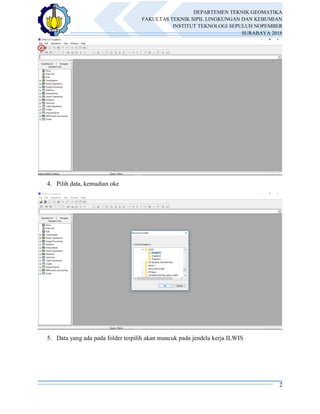
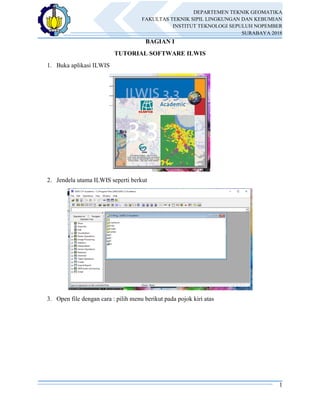
1. Buka aplikasi ILWIS
2. Jendela utama ILWIS seperti berkut
3. Open file dengan cara : pilih menu berikut pada pojok kiri atas
2
DEPARTEMEN TEKNIK GEOMATIKA
FAKULTAS TEKNIK SIPIL LINGKUNGAN DAN KEBUMIAN
INSTITUT TEKNOLOGI SEPULUH NOPEMBER
SURABAYA 2018
4. Pilih data, kemudian oke
5. Data yang ada pada folder terpilih akan muncuk pada jendela kerja ILWIS
3
DEPARTEMEN TEKNIK GEOMATIKA
FAKULTAS TEKNIK SIPIL LINGKUNGAN DAN KEBUMIAN
INSTITUT TEKNOLOGI SEPULUH NOPEMBER
SURABAYA 2018
6. Pilih salah satu data untuk melihat kontennya, misalnya : Landuse
7. Muncul properties data dari landuse, pilih oke
4
DEPARTEMEN TEKNIK GEOMATIKA
FAKULTAS TEKNIK SIPIL LINGKUNGAN DAN KEBUMIAN
INSTITUT TEKNOLOGI SEPULUH NOPEMBER
SURABAYA 2018
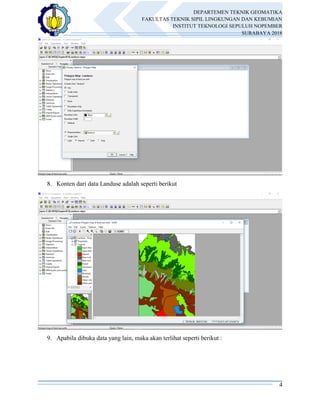
8. Konten dari data Landuse adalah seperti berikut
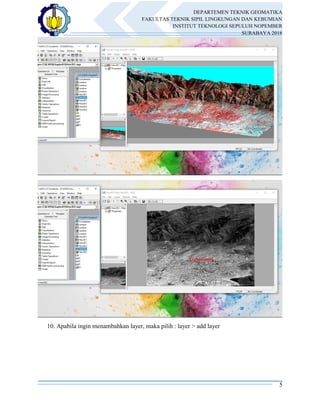
9. Apabila dibuka data yang lain, maka akan terlihat seperti berikut :
5
DEPARTEMEN TEKNIK GEOMATIKA
FAKULTAS TEKNIK SIPIL LINGKUNGAN DAN KEBUMIAN
INSTITUT TEKNOLOGI SEPULUH NOPEMBER
SURABAYA 2018
10. Apabila ingin menambahkan layer, maka pilih : layer > add layer
6
DEPARTEMEN TEKNIK GEOMATIKA
FAKULTAS TEKNIK SIPIL LINGKUNGAN DAN KEBUMIAN
INSTITUT TEKNOLOGI SEPULUH NOPEMBER
SURABAYA 2018
11. Pilih data vector yang akan ditambahkan, missal : kontur, kemudian oke
12. Akan muncul jendela option, pilih oke
7
DEPARTEMEN TEKNIK GEOMATIKA
FAKULTAS TEKNIK SIPIL LINGKUNGAN DAN KEBUMIAN
INSTITUT TEKNOLOGI SEPULUH NOPEMBER
SURABAYA 2018
13. Layer kontur telah ter-overlay dengan layer sebelumnya
8
DEPARTEMEN TEKNIK GEOMATIKA
FAKULTAS TEKNIK SIPIL LINGKUNGAN DAN KEBUMIAN
INSTITUT TEKNOLOGI SEPULUH NOPEMBER
SURABAYA 2018
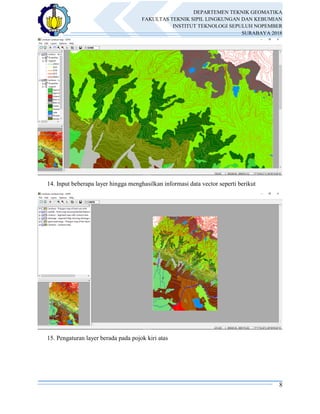
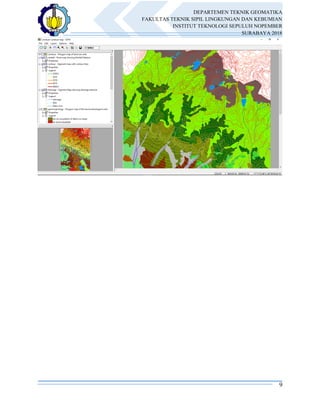
14. Input beberapa layer hingga menghasilkan informasi data vector seperti berikut
15. Pengaturan layer berada pada pojok kiri atas
9
DEPARTEMEN TEKNIK GEOMATIKA
FAKULTAS TEKNIK SIPIL LINGKUNGAN DAN KEBUMIAN
INSTITUT TEKNOLOGI SEPULUH NOPEMBER
SURABAYA 2018
10
DEPARTEMEN TEKNIK GEOMATIKA
FAKULTAS TEKNIK SIPIL LINGKUNGAN DAN KEBUMIAN
INSTITUT TEKNOLOGI SEPULUH NOPEMBER
SURABAYA 2018
BAGIAN II
TUTORIAL SOFTWARE GRASS GIS
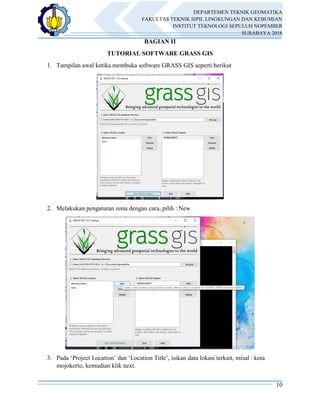
1. Tampilan awal ketika membuka software GRASS GIS seperti berikut
2. Melakukan pengaturan zona dengan cara, pilih : New
3. Pada ‘Project Location’ dan ‘Location Title’, isikan data lokasi terkait, misal : kota
mojokerto, kemudian klik next.
11
DEPARTEMEN TEKNIK GEOMATIKA
FAKULTAS TEKNIK SIPIL LINGKUNGAN DAN KEBUMIAN
INSTITUT TEKNOLOGI SEPULUH NOPEMBER
SURABAYA 2018
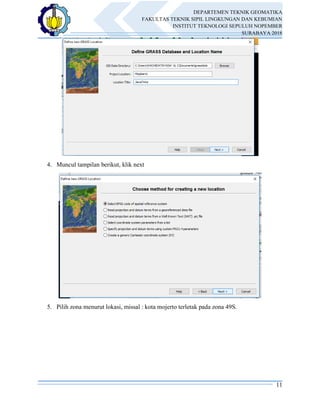
4. Muncul tampilan berikut, klik next
5. Pilih zona menurut lokasi, missal : kota mojerto terletak pada zona 49S.
12
DEPARTEMEN TEKNIK GEOMATIKA
FAKULTAS TEKNIK SIPIL LINGKUNGAN DAN KEBUMIAN
INSTITUT TEKNOLOGI SEPULUH NOPEMBER
SURABAYA 2018
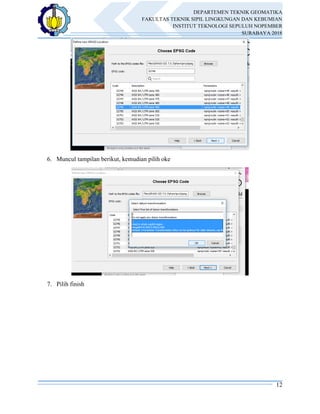
6. Muncul tampilan berikut, kemudian pilih oke
7. Pilih finish
13
DEPARTEMEN TEKNIK GEOMATIKA
FAKULTAS TEKNIK SIPIL LINGKUNGAN DAN KEBUMIAN
INSTITUT TEKNOLOGI SEPULUH NOPEMBER
SURABAYA 2018
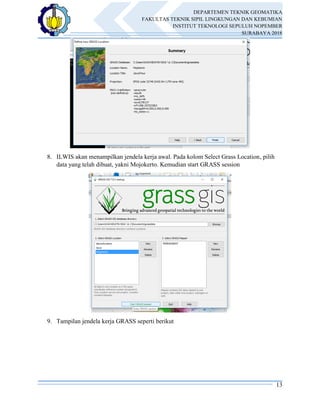
8. ILWIS akan menampilkan jendela kerja awal. Pada kolom Select Grass Location, pilih
data yang telah dibuat, yakni Mojokerto. Kemudian start GRASS session
9. Tampilan jendela kerja GRASS seperti berikut
14
DEPARTEMEN TEKNIK GEOMATIKA
FAKULTAS TEKNIK SIPIL LINGKUNGAN DAN KEBUMIAN
INSTITUT TEKNOLOGI SEPULUH NOPEMBER
SURABAYA 2018
10. Pada icon import, pilih import vector data
11. Pilih browse untuk mengimport file vector. (file dalam format .shp)
15
DEPARTEMEN TEKNIK GEOMATIKA
FAKULTAS TEKNIK SIPIL LINGKUNGAN DAN KEBUMIAN
INSTITUT TEKNOLOGI SEPULUH NOPEMBER
SURABAYA 2018
12. Apabila telah ada file terpilih, klik import
13. Proses import data sedang berjalan
16
DEPARTEMEN TEKNIK GEOMATIKA
FAKULTAS TEKNIK SIPIL LINGKUNGAN DAN KEBUMIAN
INSTITUT TEKNOLOGI SEPULUH NOPEMBER
SURABAYA 2018
14. Berikut hasil dari data shp yang dipilih
15. Dengan cara yang sama, masukkan data vector yang lain sehingga apabila dilakukan
overlay akan menghasilkan informasi data vector seperti berikut
17
DEPARTEMEN TEKNIK GEOMATIKA
FAKULTAS TEKNIK SIPIL LINGKUNGAN DAN KEBUMIAN
INSTITUT TEKNOLOGI SEPULUH NOPEMBER
SURABAYA 2018
18
DEPARTEMEN TEKNIK GEOMATIKA
FAKULTAS TEKNIK SIPIL LINGKUNGAN DAN KEBUMIAN
INSTITUT TEKNOLOGI SEPULUH NOPEMBER
SURABAYA 2018
BAB III
TUTORIAL SOFTWARE QGIS
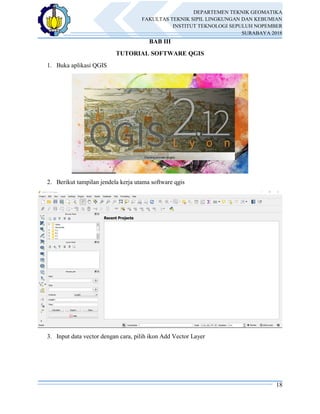
1. Buka aplikasi QGIS
2. Berikut tampilan jendela kerja utama software qgis
3. Input data vector dengan cara, pilih ikon Add Vector Layer
19
DEPARTEMEN TEKNIK GEOMATIKA
FAKULTAS TEKNIK SIPIL LINGKUNGAN DAN KEBUMIAN
INSTITUT TEKNOLOGI SEPULUH NOPEMBER
SURABAYA 2018
4. Pilih data vector yang akan dioperasikan, dengan cara pilih browse
5. Pilih dataset dengan format Shape file (.shp). Apabila data telah terpilih, klik open
20
DEPARTEMEN TEKNIK GEOMATIKA
FAKULTAS TEKNIK SIPIL LINGKUNGAN DAN KEBUMIAN
INSTITUT TEKNOLOGI SEPULUH NOPEMBER
SURABAYA 2018
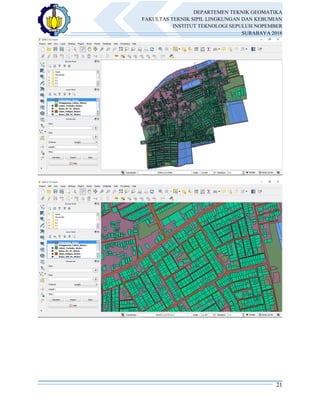
6. Konten dari data vector yang dipilih akan muncul
7. Dengan cara yang sama, masukkan beberapa data vector. Apabila dilakukan overlay pada
masing-masing data, akan menghasilkan data informasi seperti berikut
21
DEPARTEMEN TEKNIK GEOMATIKA
FAKULTAS TEKNIK SIPIL LINGKUNGAN DAN KEBUMIAN
INSTITUT TEKNOLOGI SEPULUH NOPEMBER
SURABAYA 2018

SIG : Tutorial Software ILWIS, QGIS, dan GRASS

  • 1.
    Tutorial Penggunaan SoftwareILWIS, GRASS, dan QGIS Disusun oleh : Wachidatin Nisa’ul Chusnah 03311540000067 Dosen Responsi : Cherie Bhekti Pribadi ST, MT DEPARTEMEN TEKNIK GEOMATIKA FAKULTAS TEKNIK SIPIL LINGKUNGAN DAN KEBUMIAN INSTITUT TEKNOLOGI SEPULUH NOPEMBER SURABAYA 2018
  • 2.
    1 DEPARTEMEN TEKNIK GEOMATIKA FAKULTASTEKNIK SIPIL LINGKUNGAN DAN KEBUMIAN INSTITUT TEKNOLOGI SEPULUH NOPEMBER SURABAYA 2018 BAGIAN I TUTORIAL SOFTWARE ILWIS 1. Buka aplikasi ILWIS 2. Jendela utama ILWIS seperti berkut 3. Open file dengan cara : pilih menu berikut pada pojok kiri atas
  • 3.
    2 DEPARTEMEN TEKNIK GEOMATIKA FAKULTASTEKNIK SIPIL LINGKUNGAN DAN KEBUMIAN INSTITUT TEKNOLOGI SEPULUH NOPEMBER SURABAYA 2018 4. Pilih data, kemudian oke 5. Data yang ada pada folder terpilih akan muncuk pada jendela kerja ILWIS
  • 4.
    3 DEPARTEMEN TEKNIK GEOMATIKA FAKULTASTEKNIK SIPIL LINGKUNGAN DAN KEBUMIAN INSTITUT TEKNOLOGI SEPULUH NOPEMBER SURABAYA 2018 6. Pilih salah satu data untuk melihat kontennya, misalnya : Landuse 7. Muncul properties data dari landuse, pilih oke
  • 5.
    4 DEPARTEMEN TEKNIK GEOMATIKA FAKULTASTEKNIK SIPIL LINGKUNGAN DAN KEBUMIAN INSTITUT TEKNOLOGI SEPULUH NOPEMBER SURABAYA 2018 8. Konten dari data Landuse adalah seperti berikut 9. Apabila dibuka data yang lain, maka akan terlihat seperti berikut :
  • 6.
    5 DEPARTEMEN TEKNIK GEOMATIKA FAKULTASTEKNIK SIPIL LINGKUNGAN DAN KEBUMIAN INSTITUT TEKNOLOGI SEPULUH NOPEMBER SURABAYA 2018 10. Apabila ingin menambahkan layer, maka pilih : layer > add layer
  • 7.
    6 DEPARTEMEN TEKNIK GEOMATIKA FAKULTASTEKNIK SIPIL LINGKUNGAN DAN KEBUMIAN INSTITUT TEKNOLOGI SEPULUH NOPEMBER SURABAYA 2018 11. Pilih data vector yang akan ditambahkan, missal : kontur, kemudian oke 12. Akan muncul jendela option, pilih oke
  • 8.
    7 DEPARTEMEN TEKNIK GEOMATIKA FAKULTASTEKNIK SIPIL LINGKUNGAN DAN KEBUMIAN INSTITUT TEKNOLOGI SEPULUH NOPEMBER SURABAYA 2018 13. Layer kontur telah ter-overlay dengan layer sebelumnya
  • 9.
    8 DEPARTEMEN TEKNIK GEOMATIKA FAKULTASTEKNIK SIPIL LINGKUNGAN DAN KEBUMIAN INSTITUT TEKNOLOGI SEPULUH NOPEMBER SURABAYA 2018 14. Input beberapa layer hingga menghasilkan informasi data vector seperti berikut 15. Pengaturan layer berada pada pojok kiri atas
  • 10.
    9 DEPARTEMEN TEKNIK GEOMATIKA FAKULTASTEKNIK SIPIL LINGKUNGAN DAN KEBUMIAN INSTITUT TEKNOLOGI SEPULUH NOPEMBER SURABAYA 2018
  • 11.
    10 DEPARTEMEN TEKNIK GEOMATIKA FAKULTASTEKNIK SIPIL LINGKUNGAN DAN KEBUMIAN INSTITUT TEKNOLOGI SEPULUH NOPEMBER SURABAYA 2018 BAGIAN II TUTORIAL SOFTWARE GRASS GIS 1. Tampilan awal ketika membuka software GRASS GIS seperti berikut 2. Melakukan pengaturan zona dengan cara, pilih : New 3. Pada ‘Project Location’ dan ‘Location Title’, isikan data lokasi terkait, misal : kota mojokerto, kemudian klik next.
  • 12.
    11 DEPARTEMEN TEKNIK GEOMATIKA FAKULTASTEKNIK SIPIL LINGKUNGAN DAN KEBUMIAN INSTITUT TEKNOLOGI SEPULUH NOPEMBER SURABAYA 2018 4. Muncul tampilan berikut, klik next 5. Pilih zona menurut lokasi, missal : kota mojerto terletak pada zona 49S.
  • 13.
    12 DEPARTEMEN TEKNIK GEOMATIKA FAKULTASTEKNIK SIPIL LINGKUNGAN DAN KEBUMIAN INSTITUT TEKNOLOGI SEPULUH NOPEMBER SURABAYA 2018 6. Muncul tampilan berikut, kemudian pilih oke 7. Pilih finish
  • 14.
    13 DEPARTEMEN TEKNIK GEOMATIKA FAKULTASTEKNIK SIPIL LINGKUNGAN DAN KEBUMIAN INSTITUT TEKNOLOGI SEPULUH NOPEMBER SURABAYA 2018 8. ILWIS akan menampilkan jendela kerja awal. Pada kolom Select Grass Location, pilih data yang telah dibuat, yakni Mojokerto. Kemudian start GRASS session 9. Tampilan jendela kerja GRASS seperti berikut
  • 15.
    14 DEPARTEMEN TEKNIK GEOMATIKA FAKULTASTEKNIK SIPIL LINGKUNGAN DAN KEBUMIAN INSTITUT TEKNOLOGI SEPULUH NOPEMBER SURABAYA 2018 10. Pada icon import, pilih import vector data 11. Pilih browse untuk mengimport file vector. (file dalam format .shp)
  • 16.
    15 DEPARTEMEN TEKNIK GEOMATIKA FAKULTASTEKNIK SIPIL LINGKUNGAN DAN KEBUMIAN INSTITUT TEKNOLOGI SEPULUH NOPEMBER SURABAYA 2018 12. Apabila telah ada file terpilih, klik import 13. Proses import data sedang berjalan
  • 17.
    16 DEPARTEMEN TEKNIK GEOMATIKA FAKULTASTEKNIK SIPIL LINGKUNGAN DAN KEBUMIAN INSTITUT TEKNOLOGI SEPULUH NOPEMBER SURABAYA 2018 14. Berikut hasil dari data shp yang dipilih 15. Dengan cara yang sama, masukkan data vector yang lain sehingga apabila dilakukan overlay akan menghasilkan informasi data vector seperti berikut
  • 18.
    17 DEPARTEMEN TEKNIK GEOMATIKA FAKULTASTEKNIK SIPIL LINGKUNGAN DAN KEBUMIAN INSTITUT TEKNOLOGI SEPULUH NOPEMBER SURABAYA 2018
  • 19.
    18 DEPARTEMEN TEKNIK GEOMATIKA FAKULTASTEKNIK SIPIL LINGKUNGAN DAN KEBUMIAN INSTITUT TEKNOLOGI SEPULUH NOPEMBER SURABAYA 2018 BAB III TUTORIAL SOFTWARE QGIS 1. Buka aplikasi QGIS 2. Berikut tampilan jendela kerja utama software qgis 3. Input data vector dengan cara, pilih ikon Add Vector Layer
  • 20.
    19 DEPARTEMEN TEKNIK GEOMATIKA FAKULTASTEKNIK SIPIL LINGKUNGAN DAN KEBUMIAN INSTITUT TEKNOLOGI SEPULUH NOPEMBER SURABAYA 2018 4. Pilih data vector yang akan dioperasikan, dengan cara pilih browse 5. Pilih dataset dengan format Shape file (.shp). Apabila data telah terpilih, klik open
  • 21.
    20 DEPARTEMEN TEKNIK GEOMATIKA FAKULTASTEKNIK SIPIL LINGKUNGAN DAN KEBUMIAN INSTITUT TEKNOLOGI SEPULUH NOPEMBER SURABAYA 2018 6. Konten dari data vector yang dipilih akan muncul 7. Dengan cara yang sama, masukkan beberapa data vector. Apabila dilakukan overlay pada masing-masing data, akan menghasilkan data informasi seperti berikut
  • 22.
    21 DEPARTEMEN TEKNIK GEOMATIKA FAKULTASTEKNIK SIPIL LINGKUNGAN DAN KEBUMIAN INSTITUT TEKNOLOGI SEPULUH NOPEMBER SURABAYA 2018