Sanksi Pelanggaran Pasal 113
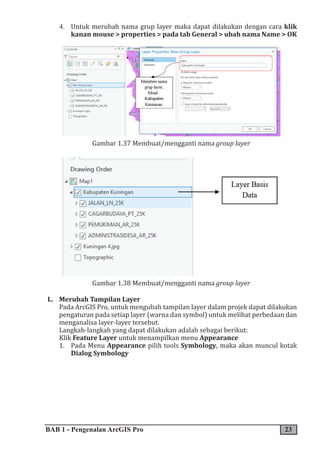
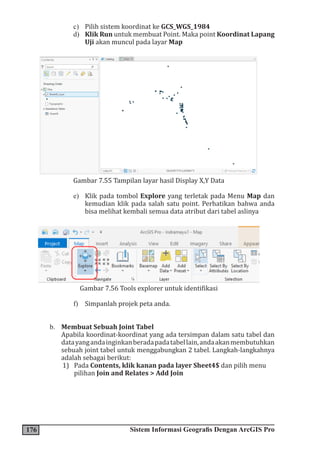
Undang-undang Nomor 28 Tahun 2014
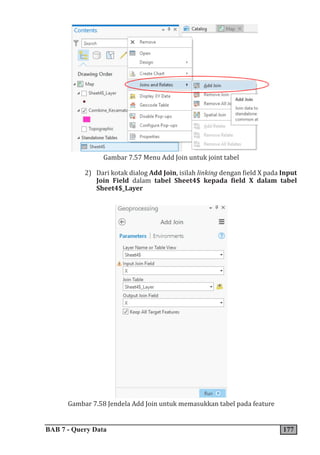
Perubahan atas Undang-undang Nomor 7 Tahun 1987
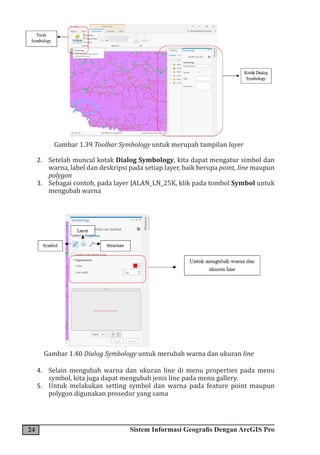
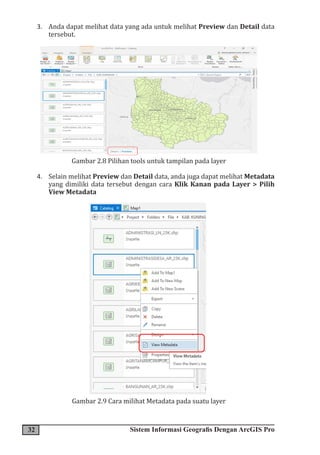
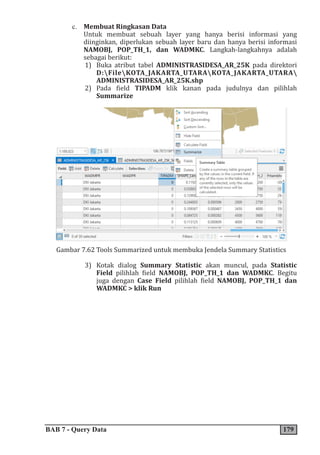
Perubahan atas Undang-undang Nomor 6 Tahun 1982
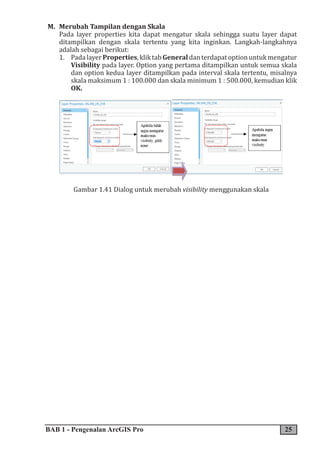
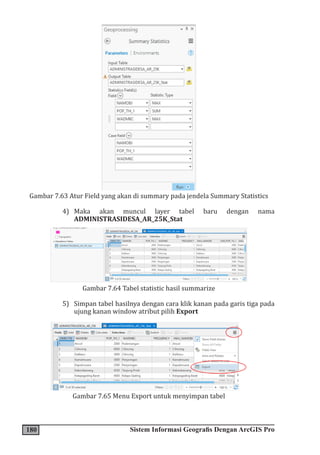
Perubahan atas Undang-undang Nomor 19 Tahun 2002
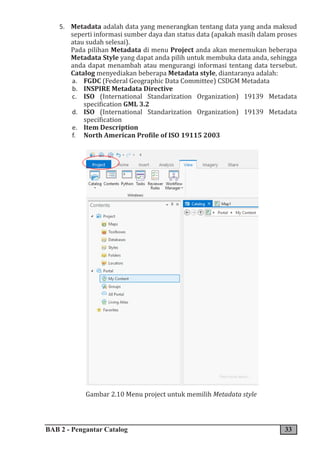
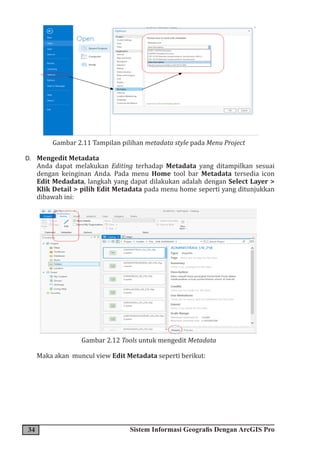
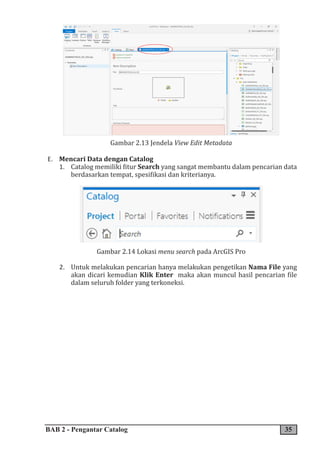
Tentang Hak Cipta
1. Setiap Orang yang dengan tanpa hak melakukan pelanggaran hak ekonomi
sebagaimana dimaksud dalam Pasal 9 ayat (1) huruf i untuk Penggunaan Secara
Komersial dipidana dengan pidana penjara paling lama 1 (satu) tahun dan/atau
pidana denda paling banyak Rp100.000.000 (seratus juta rupiah).
2. Setiap Orang yang dengan tanpa hak dan/atau tanpa izin Pencipta atau pemegang
Hak Cipta melakukan pelanggaran hak ekonomi Pencipta sebagaimana dimaksud
dalam Pasal 9 ayat (1) huruf c, huruf d, huruf f, dan/atau huruf h untuk Penggunaan
Secara Komersial dipidana dengan pidana penjara paling lama 3 (tiga) tahun dan/
atau pidana denda paling banyak Rp500.000.000,00 (lima ratus juta rupiah).
3. Setiap Orang yang dengan tanpa hak dan/atau tanpa izin Pencipta atau pemegang
Hak Cipta melakukan pelanggaran hak ekonomi Pencipta sebagaimana dimaksud
dalam Pasal 9 ayat (1) huruf a, huruf b, huruf e, dan/atau huruf g untuk Penggunaan
Secara Komersial dipidana dengan pidana penjara paling lama 4 (empat) tahun
dan/atau pidana denda paling banyak Rp1.000.000.000,00 (satu miliar rupiah).
4. Setiap Orang yang memenuhi unsur sebagaimana dimaksud pada ayat (3) yang
dilakukan dalam bentuk pembajakan, dipidana dengan pidana penjara paling lama
10 (sepuluh) tahun dan/atau pidana denda paling banyak Rp4.000.000.000,00
(empatmiliarrupiah).Pasal114SetiapOrangyangmengelolatempatperdagangan
dalam segala bentuknya yang dengan sengaja dan mengetahui membiarkan
penjualan dan/atau penggandaan barang hasil pelanggaran Hak Cipta dan/atau
Hak Terkait di tempat perdagangan yang dikelolanya sebagaimana dimaksud
dalam Pasal 10, dipidana dengan pidana denda paling banyak Rp100.000.000,00
(seratus juta rupiah). Pasal 115 Setiap Orang yang tanpa persetujuan dari orang
yang dipotret atau ahli warisnya melakukan Penggunaan Secara Komersial,
Penggandaan, Pengumuman, Pendistribusian, atau Komunikasi atas Potret
sebagaimana dimaksud dalam Pasal 12 untuk kepentingan reklame atau
periklanan untuk Penggunaan Secara Komersial baik.
Sistem Informasi Geografis
Dengan ArcGIS Pro
Edy Irwansyah
Penerbit
PT Artifisia Wahana Informa Teknologi
2019
Sistem Informasi Geografis Dengan ArcGIS Pro
Copyright © Edy Irwansyah
Penulis: Edy Irwansyah
Editor: Alexander Agung Santoso Gunawan
Desain Dan Tata Letak: Heri Ngarianto
Cetakan Pertama, November
xxii + 232 hal; 14,8 x 21 cm
ISBN: 978-623-92158-0-4
Penerbit:
PT. Artifisia Wahana Informa Teknologi
Perumahan Taman Tanah Baru Blok A/7
Depok, Jawa Barat, Indonesia
e-Mail: awi.teknologi@gmail.com
Dicetak oleh
Percetakan CV -
Isi di luar tanggung jawab percetakan
Katalog Dalam Terbitan
Hak cipta dilindungi Undang-Undang
All Right Reserved
Dilarang memperbanyak atau memindah sebagian atau seluruh isi buku ini dalam
bentuk apapun, baik secara elektronis maupun mekanis, termasuk memfotocopy,
merekam atau dengan sistem penyimpanan lainnya, tanpa izin tertulis dari Penulis.
v
KATA PENGANTAR
P
uji syukur kepada ALLAH SWT yang atas rahmat dan karunia-NYA sehingga
penulis dapat menyelesaikan penyusunan buku terbaru dengan judul Sistem
Informasi Geografis dengan ArcGIS Pro. Penulisan buku ini tidak dipisahkan
dari program yang dijalankan oleh Esri Indonesia yang berupa program hibah
ke Universitas, Sekolah dan Lembaga pelatihan terpilih, program LabPack yang
terjangkau bagi akademisi dan program personal use dengan harga terjangkau. Bina
Nusantara University sebagai home base penulis merupakan salah satu penerima
program tersebut
Sistem informasi geografis (SIG) adalah sistem informasi yang unik karena
menggunakan data spasial telah direferensikan sebagai input data dan informasi
yangdihasilkanmerupakansolusiuntukmemecahkanmasalahspasialyangmungkin
tidak dapat diselesaikan dengan sistem informasi yang lain. ArcGISPro merupakan
produk desktop SIG terbaru dari Esri dengan sistem operasi 64 bit. Perangkat lunak
inimenyajikanteknologiterbarudantercanggihdariEsriuntukkeperluanvisualisasi,
analisis, image processing, manajemen dan integrasi data dalam format 2D dan 3D.
Pengguna ArcGIS Pro dimungkinkan juga untuk mengimplementasikan machine
learning (ML) maupun deep learning (DL) dalam pengolah data yang berbasis raster.
Selain itu, dengan ArcGIS Pro juga memudahkan pengguna untuk mengembangkan
aplikasi SIG yang berbasis web (WebGIS) dengan mengintegrasikannya dengan
ArcGIS online dalam sebuah dashboard yang terintegrasi.
Buku ini secara garis besar merupakan panduan bagi pengguna baru
perangkat lunak ArcGIS Pro yang terdiri dari tiga bagian utama yaitu bagian
yang membahas pengenalan terhadap perangkat lunak ArcGIS Pro, bagian kedua
merupakan cara acara penggunaan perangkat lunak serta bagian ketiga yang
vi
merupakan bagian cara pencarian data secara online menggunakan ArcGIS Pro.
Bagian kedua dari buku ini, merupakan bagian terbesar yang terdiri dari bagian yang
dimulai dari bagaimana penggunakan ArcGIS Pro untuk rektifikasi data berformat
raster, membuat data spasial, mengedit data vector, menampilkan data spasial, query
data dan yang terakhir adalah layout dan percetakan peta.
Penulisan buku ini tidak dapat dipisahkan dari kontribusi berbagai pihak
terutama Dr. Achmad Istamar selaku CEO Esri Indonesia dan Fredy Purnomo, S.Kom.,
M.Kom selaku dean of school of computer Science (SoCS), kolega di Lab Robotic and
Intelligence System Prof. Dr. Ir. Widodo Budiharto. S,Kom., M.Kom., IPM dan Dr. Ir.
Alexander Agung Santoso Gunawan. S.Si., MT., M.Sc., IPM serta rekan rekan pengajar
mata kuliah SIG dan civitas akademika di School of Computer Science (SoCS) Bina
Nusantara University. Terima kasih juga penulisan sampaikan kepada Nita Nopianti,
S.Pd yang banyak membantu mempersiapkan outline dan data data yang akan
digunakan untuk mendemonstrasikan ArcGIS Pro serta saudara Heri Ngarianto,
S.Kom., M.T.I yang membantu proses editing dan layout sehingga buku siap untuk
dicetak.
Buku ini dalam proses penulisannya tidak terlepas dari kelemahan dan
kekurangan, oleh karena itu sangat diharapkan adanya kritik dan saran yang
konstruktif dari pembaca guna perbaikan materi buku. Harapan utama penulis,
dengan kehadiran buku ini dapat memberikan kontribusi dalam khasanah
pengetahuan, khususnya dibidang sistem informasi geografis.
Jakarta, 28 Oktober 2019
Penulis
Dr. Edy Irwansyah
vii
KATA PENGANTAR
EXECUTIVE
P
ertama-tama saya sampaikan apresiasi kepada penulis buku ini Bapak Dr Edy
Irwansyah, dimana pemikiran maju beliau sebagai peneliti, pendidik dan juga
professional telah menghantarkan karya pertama dalam Bahasa Indonesia
mengenai aplikasi pengolah data spasial modern dari Esri, ArcGIS Pro. ArcGIS
Pro adalah aplikasi GIS desktop yang mendukung integrasi data, analisis modern,
pengelolaan data spasial secara 2D ​​
dan 3D.
Bicara mengenai spasial, Geographic Information System (GIS) saat ini telah
berkembang dari alat pemetaan menjad i kerangka kerja untuk mengumpulkan,
mengelola, dan menganalisis data. Berakar dari ilmu geografi, GIS modern memiliki
kemampuan mengintegrasikan banyak jenis data untuk diolah dengan sains dan
teknologi agar dapat berarti bagi pengambilan keputusa, kami menyebutnya sebagai
The Science of Where. Lebih dari sekedar visualisasi, saat ini termasuk kemampuan
untuk menganalisis lokasi spasial dan mengatur susunan informasi menggunakan
“Bahasa” peta dan 3D. Dibandingkan dengan kerangka pengolahan data lain, GIS
memiliki keunikan dalam mengungkapkan insights mendalam tentang data, seperti
pola, hubungan, dan konteks — membantu pengguna membuat keputusan yang
lebih optimal. Dalam bahasa lain kemampuan ini disebut sebagai See What Others
Can’t.
Sebagai bagian dari insan professional Indonesia, kemampuan ini sangat
dibutuhkan dalam mengelola segala potensi tumpah darah Indonesia seperti
kekayaan sumber daya alam yang berkelanjutan, karakter demografis, dinamika
social dan politik, keragaman budaya dan ekonomi. Sebagai negara berdaulat,
kemampuan ini juga diperlukan dalam ketahanan nasional, penyelesaian
permasalahan perbatasan, tantangan keamanan luar dan dalam negeri. Kesiap-
siagaan bencana dan penanggulangannya juga sangat berpotensi terbantu dengan
kemampuan ini.
Dengan tantangan dan potensi diatas, komunitas GIS Indonesia didukung
oleh program pemerintah seperti kebijakan satu peta, telah membuktikan diri dapat
melahirkan karya-karya yang memiliki kontribusi positif dalam pemanfaatan data
dan teknologi geospasial bagi pembangunan bagi kepentingan rakyat Indonesia.
Bahkan beberapa karya anak bangsa telah mendapatkan penghargaan tingkat dunia
Special Achievement in GIS dan Geo-Innovation Award.
viii
Di era Industri 4.0 dimana otomasi dan transformasi digital menjadi kunci,
maka penguasaan kemampuan untuk pengolahan data menggunakan sains menjadi
sangat penting, terutama di negara dengan karakter geografis yang sangat unik
seperti Indonesia. Kemampuan kecerdasan buatan Artificial Intelligence, Machine
Learning, Deep Learning dalam mengolah Big Data dan Internet of Things harus
dikombinasikan dengan sains dan diolah menjadi insights yang dapat dipahami
para pemangku kepentingan. Sinergi dari kemampuan kecerdasan buatan dan
GIS ini disebut GeoAI, dan ArcGIS Pro yang menjadi tema buku ini, telah memiliki
kemampuan GeoAI secara internal dan juga dapat bersinergi dengan teknologi
terkait. Walaupun topik lanjutan pengenai ArcGIS Pro belum termasuk dalam
terbitan buku ini namun dasar-dasar pengenalan menuju penggunaan secara dapat
ditelusuri di buku ini.
ArcGISProadalahbagiandarikeseluruhanEnterpriseGIS,dimanaGISmenjadi
bagian esensial bagi segala bentuk operasi dan keputusan yang berbasiskan data
spasial, tidak hanya bagi professional di bidang GIS namun juga bagi pengguna yang
lebih luas dengan Web GIS. Ini sangat mendukung mengingat Indonesia memiliki
150 juta pengguna internet, dengan penetrasi mobile subscription mencapai 133%
(Hootsuite, 2019). Karenanya jangan lewatkan bagian dari buku ini mengenai
mempublikasikan hasil kerja ke format Web dan kemudian aplikasi mobile, baik
melalui ArcGIS Online maupun server portal ArcGIS server milik Lembaga ataupun
universitas.
SaatiniEsriIndonesiasebagaipemeganghaktunggaldistribusiteknologiEsri
Global telah menjalankan beberapa program agar manfaat penggunaan GIS dapat
tersebar luas, program tersebut diataranya adalah program hibah ke Universitas,
Sekolah dan Lembaga pelatihan yang terpilih, program Lab Pack yang terjangkau
bagi akademisi dan program personal use dengan harga terjangkau. Selain itu
terdapat program trial, webinar dan online learning yang dapat diakses secara luas.
Saya sangat optimis dengan kemampuan putra-putri Indonesia dalam bidang
teknologi khususnya GIS karena segala kondisi positif yang ada di Indonesia saat ini.
Denganbukuini,sayaberharapagarkemampuanArcGISProdapatsemakindikuasai,
semakin banyak hasil karya yang bermanfaat bagi masyarakat dan memberikan
pengaruh yang semakin positif bagi kemajuan bangsa di era Industry 4.0. Semoga
penulis juga dapat segera melanjutkan dengan seri berikutnya dengan pembahasan
yang lebih progresif lagi.
Jakarta, 14 Oktober 2019
Dr. Achmad Istamar
CEO Esri Indonesia
ix
DAFTAR ISI
KATA PENGANTAR.......................................................................................................................... v
DAFTAR ISI......................................................................................................................................... ix
DAFTAR GAMBAR........................................................................................................................... xiii
BAB 1. PENGENALAN ArcGIS PRO.........................................................................................1
A.. Membuka Data Spasial yang telah ada menggunakan ArcGIS Pro..............2
B.. Melihat data Atribut Pada Layer dengan menggunakan Map Tips.............4
C.. Penyusunan Layer............................................................................................................6
D.. Mengaktifkan dan Menon-aktifkan layer................................................................8
E.. Perbedaan View pada Data Anda...............................................................................10
F.. Mengolah Peta.................................................................................................................... 12
G.. Melihat Atribut Data........................................................................................................14
H.. Mengaktifkan Map Tips..................................................................................................16
I.. Mencari features dan Membuat Bookmark...........................................................16
J.. Mengukur Jarak dan membuat skala........................................................................19
K.. Pengelompokkan layer...................................................................................................21
L.. Merubah Tampilan Layer..............................................................................................23
M.. Merubah Tampilan dengan Skala...............................................................................25
BAB 2. PENGANTAR CATALOG.................................................................................................27
A.. Sekilas Tentang Catalog..................................................................................................28
B.. Browsing Data dengan Catalog...................................................................................29
C.. Menggunakan Catalog.....................................................................................................31
D.. Mengedit Metadata..........................................................................................................34
E.. Mencari Data dengan Catalog......................................................................................35
F.. Terminologi Sistem Koordinat....................................................................................36
	. 1. Sistem Koordinat..........................................................................................................36
	. 2. Mengatur Tampilan Sistem Koordinat................................................................39
	. 3. Pengaturan Koordinat Baca.....................................................................................40
	. 4. Membuat Sebuah Template Dokumen Peta......................................................43
G.. Pengantar Geodatabase..................................................................................................47
	. 1. Geodatabase Terminologi.........................................................................................47
	. 2. Membuat Geodatabase Baru...................................................................................48
	. 3. Mengimport Data ke dalam Geodatabase..........................................................50
x
	. 4. Membuat Feature Class Baru..................................................................................51
	. 5. Mengimport Data File kedalam Feature Dataset............................................53
	. 6. Menambah Data Baru ke Dalam Sebuah Peta..................................................55
BAB 3. REKTIFIKASI..................................................................................................................... 57
A.. Pengertian Rektifikasi.....................................................................................................58
B.. Menampilkan Data Raster.............................................................................................59
C.. Proses Rektifikasi..............................................................................................................60
D.. Menyiapan Semua Layer Data Spasial.....................................................................61
E.. Menyiapkan Layer Image..............................................................................................62
F.. Menambahkan Titik Kontrol........................................................................................63
G.. Rektifikasi Menggunakan Titik Kontrol dari GPS................................................66
H.. Menggunakan Tabel Data..............................................................................................66
I.. Proses Pengaturan............................................................................................................66
J.. Menyimpan Hasil Rektifikasi.......................................................................................67
K.. Menampilkan Citra Hasil Rektifikasi........................................................................68
BAB 4. MEMBUAT DATA SPASIAL...........................................................................................71
A.. Pengertian Digitasi Peta.................................................................................................72
B.. Metode Digitasi.................................................................................................................. 72
C.. Menambah Data Gambar...............................................................................................72
D.. Membuat Layer/Shapefile............................................................................................72
E.. Menentukan Sistem Koordinat Feature Class.......................................................76
F.. Digitasi................................................................................................................................... 76
G.. Snapping............................................................................................................................... 77
H.. Memulai Digitasi...............................................................................................................78
I.. Menyimpan Hasil Digitasi.............................................................................................79
J.. Anotasi Sederhana............................................................................................................79
K.. Membuat Layer Point dari Teks File.........................................................................86
L.. Membuat Link ke Database Acces.............................................................................92
M.. Import Data MapInfo.......................................................................................................92
N.. Labelling Lanjutan............................................................................................................92
O.. Pengaturan Advance Simbol Layer untuk Titik...................................................96
BAB 5. MENGEDIT DATA VEKTOR.........................................................................................101
A.. Mengedit Data Vektor.....................................................................................................102
B.. Membuat Setting Snap....................................................................................................107
C.. Menambah Feature Linier.............................................................................................111
D.. Menambahkan Feature Titik menggunakan Koordinat Absolut..................114
BAB 6. MENAMPILKAN DATA SPASIAL................................................................................121
A.. Menampilkan Data Berdasarkan Kategori Data Atribut..................................122
	. 1. Menampilkan Data dalam Semua Kategori.......................................................122
	. 2. Menampilkan Data Berdasarkan Kategori yang Diinginkan.....................128
	. 3. Membuat Layer Transparan....................................................................................130
B.. Menampilkan Data dalam Beberapa Kelompok (Class)...................................133
	. 1. Menampilkan Data dengan Degradasi Warna.................................................133
	. 2. Menampilkan Data dengan Degradasi Simbol.................................................135
C.. Menampilkan Data Grafik..............................................................................................140
D.. Menampilkan Tabel Atribut dan Merubah Tampilannya.................................141
xi
	. 1. Menampilkan Tabel Atribut.....................................................................................141
	. 2. Merubah Atribut Data................................................................................................143
E.. Memilih Features..............................................................................................................144
BAB 7. QUERY DATA...................................................................................................................... 147
A.. Identifikasi Sebuah Feature..........................................................................................148
B.. Mencari feature Tertentu...............................................................................................149
C.. Melakukan Query Secara Interaktif..........................................................................152
D.. Melakukan Query Spasial..............................................................................................153
	. 1. Select By Attributes.....................................................................................................153
	. 2. Select By Location........................................................................................................157
E.. Query Lanjutan..................................................................................................................160
	. 1. Membuat Calculated Field........................................................................................160
	. 2. Menggunakan Definition Query.............................................................................169
	. 3. Latihan Tambahan.......................................................................................................172
. a. Pembuatan Point.....................................................................................................172
. b. Membuat Sebuah Joint Tabel.............................................................................176
. c. Membuat Ringkasan Data....................................................................................179
. d. Query Attributes.....................................................................................................181
. e. Membangun Query Spasial.................................................................................183
BAB 8. LAYOUT DAN PERCETAKAN PETA..........................................................................187
A.. Menampilkan/Mengatur Peta.....................................................................................188
B.. Mengatur Proyeksi ..........................................................................................................193
C.. Mengatur Halaman Layout...........................................................................................194
D.. Langkah-Langkah untuk Menambahkan Koordinat Peta................................195
E.. Langkah-Langkah untuk Menambahkan Skala....................................................198
F.. Langkah-Langkah untuk Menambahkan Panah Penunjuk Arah..................200
G.. Langkah-Langkah untuk Menambahkan Judul Peta..........................................201
H.. Menambahkan Object Gambar pada Layout.........................................................202
I.. Menambahkan Teks pada Layout...............................................................................203
J.. Membuat Extent Rectangle...........................................................................................204
K.. Langkah-Langkah untuk Menambahkan Legenda..............................................207
L.. Menyimpan Peta................................................................................................................208
M.. Eksport Peta........................................................................................................................ 209
N.. Mencetak Peta....................................................................................................................210
BAB 9. SUMBER DATA DALAM ARCGIS PRO.....................................................................211
A.. Menambah Data dengan koneksi Server ArcGIS Pro.........................................212
B.. Menambah Data dari Internet.....................................................................................214
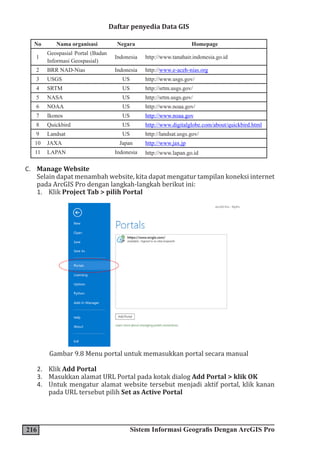
C.. Manage Website.................................................................................................................216
DAFTAR PUSTAKA.......................................................................................................................... 217
GLOSARIUM....................................................................................................................................... 219
INDEKS................................................................................................................................................. 227
xiii
DAFTAR GAMBAR
Gambar 1.1 Icon ArcGIS Pro pada layer desktop................................................................2
Gambar 1.2 Kotak dialog startup dengan pilihan pada saat memulai sesi
. pekerjaan baru..........................................................................................................2
Gambar 1.3 Kotak dialog startup dengan pilihan pada saat memulai sesi
. pekerjaan yang telah disimpan..........................................................................3
Gambar 1.4 Kotak dialog menentukan proyek yang tidak tampil pada layar
. open a recent project..................................................................................................3
Gambar 1.5 Tampilan dataset yang dapat dibuka...............................................................4
Gambar 1.6 Pilihan untuk melihat data atribut pada layer..............................................4
Gambar 1.7 Pilihan untuk memperbesar layer data yang telah dipilih.....................5
Gambar 1.8 Pilihan untuk memindahkan poligon, line atau point................................5
Gambar 1.9 Pilihan untuk melakukan edit line maupun polygon..................................6
Gambar 1.10 Toolbar untuk menampilkan seluruh tampilan layer.............................6
Gambar 1.11 Pilihan untuk melakukan atau melihat seluruh tampilan layer........7
Gambar 1.12 Window untuk menampilkan garis yang menunjukkan
. persebaran jalan di area Kabupaten Kuningan.......................................7
Gambar 1.13 Cara menyusun layer dalam SIG.....................................................................8
Gambar 1.14 Cara aktifkan dan dinonaktifkan layer data................................................9
Gambar 1.15 Toolbar untuk menampilkan zoom in layer.................................................9
Gambar 1.16 Cara view data yang berbeda dalam ArcGIS Pro......................................10
Gambar 1.17 Layer peta yang telah dibuka dengan view yang berbeda...................11
Gambar 1.18 Beberapa tools seperti Zoom In, Zoom Out dan Full Extent..................12
Gambar 1.19 Membuat dan menggunakan Bookmark yang telah di set-up.............13
Gambar 1.20 Melihat data attribute.........................................................................................14
Gambar 1.21 Pin From Screen pada kotak dialog................................................................14
Gambar 1.22 Cara lain membuka attribute pada sebuah feature.................................15
Gambar 1.23 Table informasi attribute pada suatu feature.............................................15
Gambar 1.24 Cara melihat attribut file menggunakan tools Attributes pada
. menu Map....................................................................................................................16
Gambar 1.25 Tombol Locate yang berfungsi mencari attribute dari berbagai
. jenis data dan berbagai layer dan single layer..........................................16
Gambar 1.26 Dialog locate yang berfungsi mencari attribute dari berbagai
. jenis data dan berbagai layer dan single layer..........................................17
Gambar 1.27 Berbagai jenis data dan berbagai layer dan single layer yang
. ditemukan dengan Locate...................................................................................17
Gambar 1.28 Pilihan Zoom To pada pencarian attribute...................................................18
xiv
Gambar 1.29 Tombol Fixed Zoom Out untuk menyimpan poligon................................18
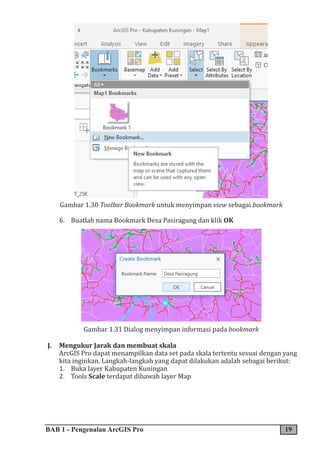
Gambar 1.30 Toolbar Bookmark untuk menyimpan view sebagai bookmark.........19
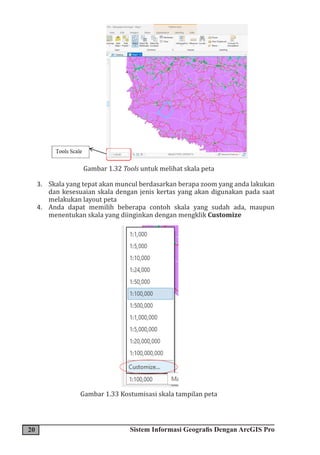
Gambar 1.31 Dialog menyimpan informasi pada bookmark...........................................19
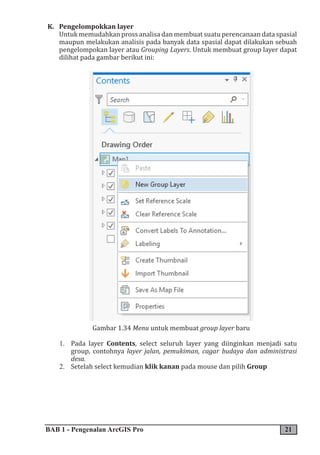
Gambar 1.32 Tools untuk melihat skala peta .......................................................................20
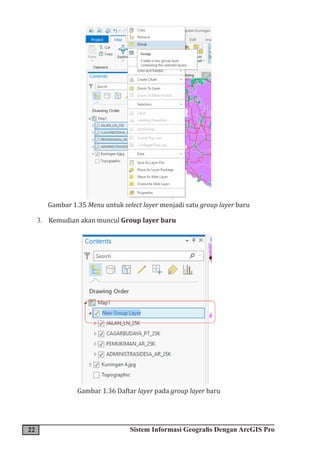
Gambar 1.33 Kostumisasi skala tampilan peta....................................................................20
Gambar 1.34 Menu untuk membuat group layer baru......................................................21
Gambar 1.35 Menu untuk select layer menjadi satu group layer baru.......................22
Gambar 1.36 Daftar layer pada group layer baru................................................................22
Gambar 1.37 Membuat/mengganti nama group layer.......................................................23
Gambar 1.38 Membuat/mengganti nama group layer.......................................................23
Gambar 1.39 Toolbar Symbology untuk merupah tampilan layer.................................24
Gambar 1.40 Dialog Symbology untuk merubah warna dan ukuran line.................24
Gambar 1.41 Dialog untuk merubah visibility menggunakan skala............................25
Gambar 2.1 Kotak dialog startup ArcGIS Pro yang menampilkan pilihan
. Panel Metadata.............................................................................................................28
Gambar 2.2 Kotak dialog startup ArcGIS Pro yang menampilkan pilihan...............29
Gambar 2.3 Membuat Add Folder Connection.........................................................................29
Gambar 2.4 Memilih File yang akan dimasukkan...............................................................30
Gambar 2.5 Tampilan Catalog pada folder yang telah ditambahkan .........................30
Gambar 2.6 Contoh data vektor dan raster yang terlihat ...............................................31
Gambar 2.7 Cara memasukkan data pada Panel Catalog ke View Map.....................31
Gambar 2.8 Pilihan tools untuk tampilan pada layer........................................................32
Gambar 2.9 Cara milihat Metadata pada suatu layer........................................................32
Gambar 2.10 Menu project untuk memilih Metadata style..............................................33
Gambar 2.11 Tampilan pilihan metadata style pada Menu Project.............................34
Gambar 2.12 Tools untuk mengedit Metadata.....................................................................34
Gambar 2.13 Jendela View Edit Metadata.................................................................................35
Gambar 2.14 Lokasi menu search pada ArcGIS Pro............................................................35
Gambar 2.15 Contoh Hasil Pencarian data pada Catalog................................................36
Gambar 2.16 Icon Tools Box pada ArcGIS Pro.......................................................................36
Gambar 2.17 Tools Define Projection untuk mengubah sistem koordinat................37
Gambar 2.18 Jendela Define Projection......................................................................................38
Gambar 2.19 Memasukkan data vektor pada jendela Define Projection....................38
Gambar 2.20 Memilih Coordinate system sebuah feature.................................................39
Gambar 2.21 Membuka jendela properties layer...................................................................39
Gambar 2.22 Kotak dialog Properties untuk Coordinate System....................................40
Gambar 2.23 Informasi Coordinate System seluruh layer yang aktif di jendela
.View................................................................................................................................40
Gambar 2.24 Posisi koordinat yang muncul pada layer...................................................41
Gambar 2.25 Mengubah tampilan koordinat menjadi UTM...........................................41
Gambar 2.26 Membuka jendela properties layer...................................................................42
Gambar 2.27 Mengubah Coordinate system menjadi WGS 1984..................................43
Gambar 2.28 Membuat projek baru..........................................................................................44
Gambar 2.29 Kotak dialog startup dengan pilihan.............................................................44
Gambar 2.30 Memasukkan feature melalui Tools Add Data.............................................45
Gambar 2.31 Icon untuk melakukan manage template....................................................45
Gambar 2.32 Kotak dialog Manage Templates untuk memilih feature......................46
Gambar 2.33 Kotak dialog Template properties.....................................................................46
Gambar 2.34 Informasi Atribut Tabel layer ADMINISTRASIDESA_AR_25K............47
Gambar 2.35 Memunculkan Catalog Pane................................................................................48
xv
Gambar 2.36 Membuat Geodatabase baru di Catalog Pane..............................................48
Gambar 2.37 Lokasi penyimpanan Geodatabase baru yang dibuat............................49
Gambar 2.38 Tampilan Geodatabase yang telah dibuat pada Catalog pane.............49
Gambar 2.39 Membuat Feature dataset baru pada Geodatabase..................................50
Gambar 2.40 Membuat nama dan mengatur Coordinate system feature dataset..51
Gambar 2.41 Tampilan feature dataset yang telah ditambahkan pada
. Geodatabase...............................................................................................................51
Gambar 2.42 Membuat Feature class baru pada feature dataset..................................52
Gambar 2.43 Membuat nama dan mengatur Coordinate system feature class.......52
Gambar 2.44 Tampilan feature class yang telah ditambahkan pada
. feature dataset..........................................................................................................53
Gambar 2.45 Memasukkan feature class pada Map View..................................................53
Gambar 2.46 Jendela Geoporcessing untuk import data pada feature dataset........54
Gambar 2.47 Tampilan feature class baru yang telah ditambahkan...........................54
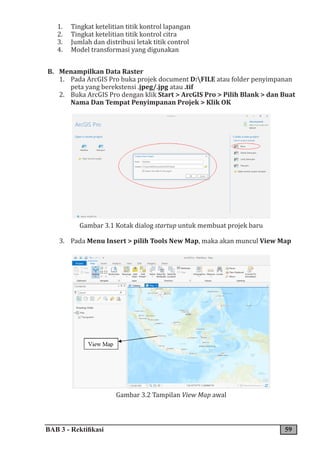
Gambar 3.1 Kotak dialog startup untuk membuat projek baru....................................59
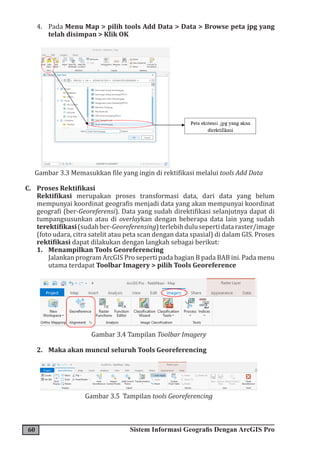
Gambar 3.2 Tampilan View Map awal......................................................................................59
Gambar 3.3 Memasukkan file yang ingin di rektifikasi melalui tools Add Data.....60
Gambar 3.4 Tampilan Toolbar Imagery......................................................................................60
Gambar 3.5 Tampilan tools Georeferencing.............................................................................60
Gambar 3.6 Memasukkan data shapefile melalui tools Add Data.................................61
Gambar 3.7 Mengatur layer menjadi tampilan hollow.......................................................61
Gambar 3.8 Memasukkan file yang ingin di rektifikasi melalui tools Add Data......62
Gambar 3.9 Tampilan peta Tanah Semarang.jpg pada Map View..................................62
Gambar 3.10 Tools Fit to display untuk mengatur data sesuai dengan display
.layer...............................................................................................................................63
Gambar 3.11 Tools Add Control Point pada toolbar Georeference.................................63
Gambar 3.12 Memasukkan Control point melalui kotak dialog Target
.Coordinates.................................................................................................................64
Gambar 3.13 Tampilan View Map setelah dimasukkan 4 Control point.....................64
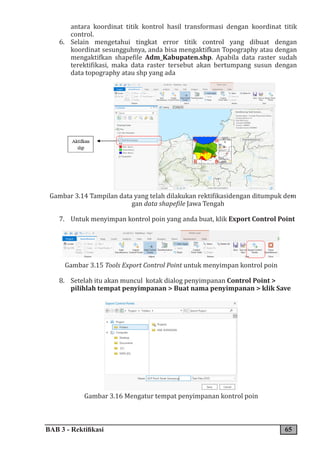
Gambar 3.14 Tampilan data yang telah dilakukan rektifikasidengan ditumpuk
.degan data shapefile Jawa Tengah................................................................65
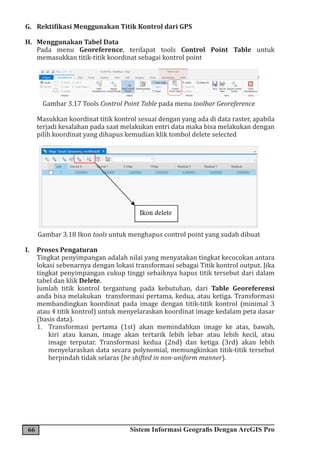
Gambar 3.15 Tools Export Control Point untuk menyimpan kontrol poin................65
Gambar 3.16 Mengatur tempat penyimpanan kontrol poin..........................................65
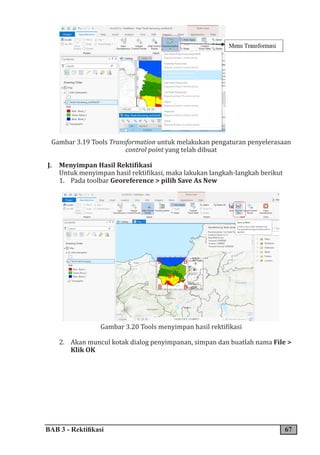
Gambar 3.17 Tools Control Point Table pada menu toolbar Georeference.................66
Gambar 3.18 Ikon tools untuk menghapus control point yang sudah dibuat.........66
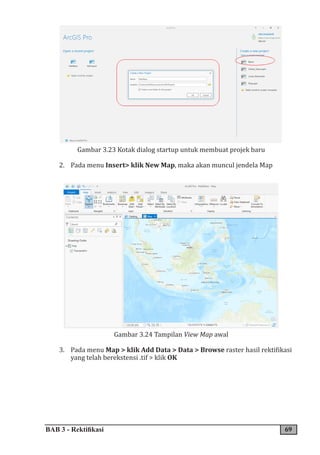
Gambar 3.19 Tools Transformation untuk melakukan pengaturan
.penyelerasaan........................................................................................................67
Gambar 3.20 Tools menyimpan hasil rektifikasi.................................................................67
Gambar 3.21 Tools menyimpan hasil rektifikasi.................................................................68
Gambar 3.22 Tampilan file hasil rektifikasi pada menu Explorer..................................68
Gambar 3.23 Kotak dialog startup untuk membuat projek baru.................................69
Gambar 3.24 Tampilan View Map awal....................................................................................69
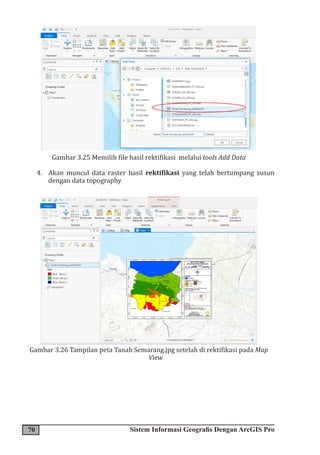
Gambar 3.25 Memilih file hasil rektifikasi melalui tools Add Data..............................70
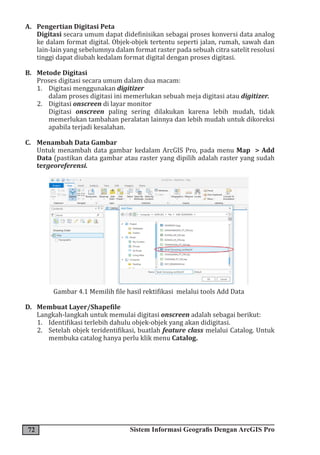
Gambar 3.26 Tampilan peta Tanah Semarang.jpg setelah di rektifikasi pada
. Map View.....................................................................................................................70
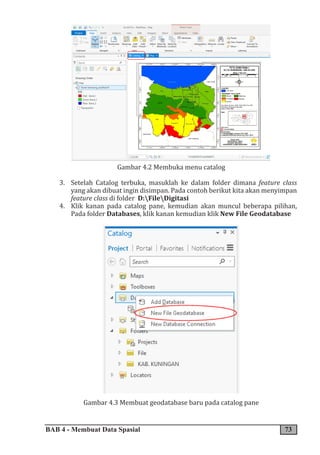
Gambar 4.1 Memilih file hasil rektifikasi melalui tools Add Data...............................72
Gambar 4.2 Membuka menu catalog........................................................................................73
Gambar 4.3 Membuat geodatabase baru pada catalog pane.........................................73
Gambar 4.4 Mengarahkan folder penyimpanan dan pemberian nama
.Geodatabase...............................................................................................................74
xvi
Gambar 4.5 Tampilan Geodatabase Tanah Semarang pada Catalog Pane................74
Gambar 4.6 Membuat feature class baru................................................................................75
Gambar 4.7 Membuat nama dan mengatur Coordinate system feature class.......75
Gambar 4.8 Jendela Geoprocessing untuk mengubah Coordinate system pada
. feature class...............................................................................................................76
Gambar 4.9 Memilih feature class Peta Tanah melalui tools Add Data.....................76
Gambar 4.10 Tampilan Menu toolbar Editor........................................................................77
Gambar 4.11 Tampilan icon polygon pada jendela Create feature..............................77
Gambar 4.12 Icon Snapping pada menu toobar Edit.........................................................77
Gambar 4.13 Beberapa tools pada snapping........................................................................78
Gambar 4.14 Fungsi masing-masing tools snapping.........................................................78
Gambar 4.15 Tampilan jendela create feature untuk memulai digitasi....................78
Gambar 4.16 Tampilan layer saat proses digitasi...............................................................79
Gambar 4.17 Jendela pilihan save edit....................................................................................79
Gambar 4.18 Membuat Annotasi baru.....................................................................................80
Gambar 4.19 Kotak dialog Create Annotation Feature Class.........................................80
Gambar 4.20 Pemberian nama dan pengaturan annotation feature class...............81
Gambar 4.21 Pengaturan skala dan tampilan koordinat pada anotasi......................81
Gambar 4.22 Pengaturan coordinate system pada Annotasi.........................................82
Gambar 4.23 Tampilan Annotation feature class baru pada geodatabase...............82
Gambar 4.24 Membuka Annotation Feature Class Properties......................................83
Gambar 4.25 Tampilan Edit Annotation Feature Class.....................................................83
Gambar 4.26 Contoh anotasi yang dibuat..............................................................................84
Gambar 4.27 Membuka Annotation Feature Class Properties untuk mengganti
. jenis tulisan anotasi.............................................................................................84
Gambar 4.28 Jendela Annotation Feature Class Properties...........................................85
Gambar 4.29 Beberapa menu untuk mengubah jenis font, posisi dan lainnya
. pada menu properties Annotation Feature Class Properties.............85
Gambar 4.30 Jendela penyimpanan simbol anotasi..........................................................86
Gambar 4.31 Kotak dialog startup untuk membuat projek baru.................................86
Gambar 4.32 Tampilan View Map awal...................................................................................86
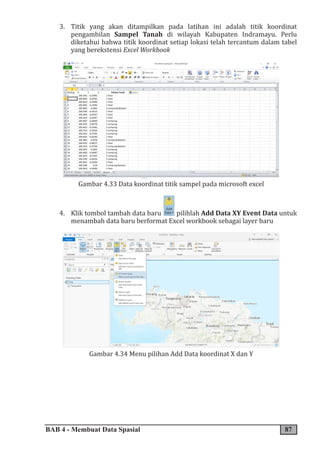
Gambar 4.33 Data koordinat titik sampel pada microsoft excel..................................87
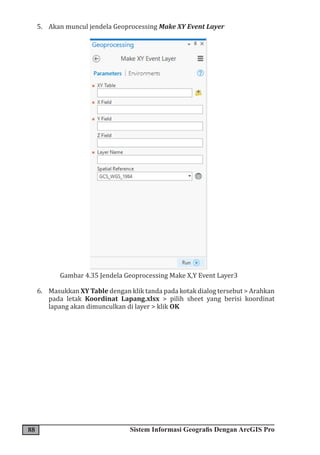
Gambar 4.34 Menu pilihan Add Data koordinat X dan Y.................................................87
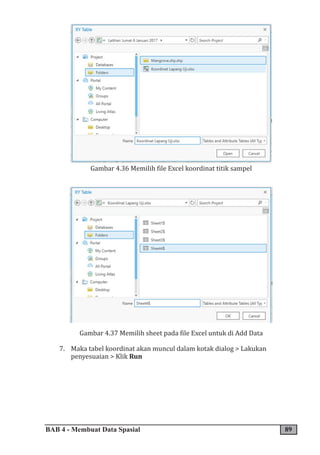
Gambar 4.35 Jendela Geoprocessing Make X,Y Event Layer3........................................88
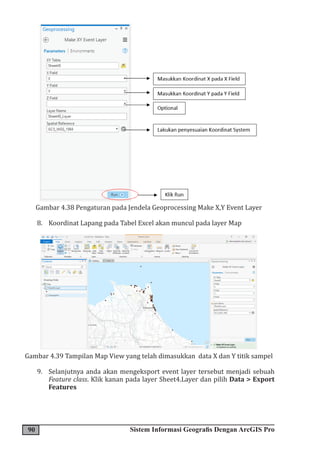
Gambar 4.36 Memilih file Excel koordinat titik sampel...................................................89
Gambar 4.37 Memilih sheet pada file Excel untuk di Add Data....................................89
Gambar 4.38 Pengaturan pada Jendela Geoprocessing Make X,Y Event Layer......90
Gambar 4.39 Tampilan Map View yang telah dimasukkan data X dan Y titik
.sampel........................................................................................................................90
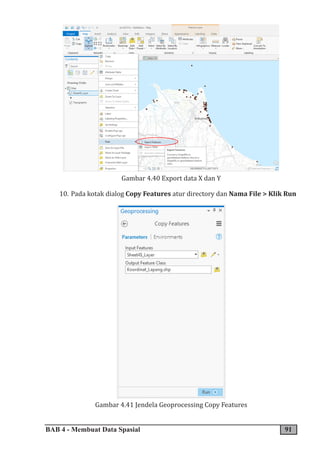
Gambar 4.40 Export data X dan Y..............................................................................................91
Gambar 4.41 Jendela Geoprocessing Copy Features.........................................................91
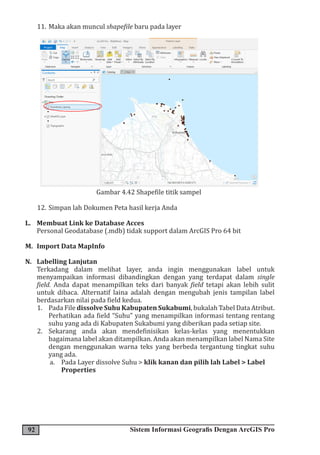
Gambar 4.42 Shapefile titik sampel..........................................................................................92
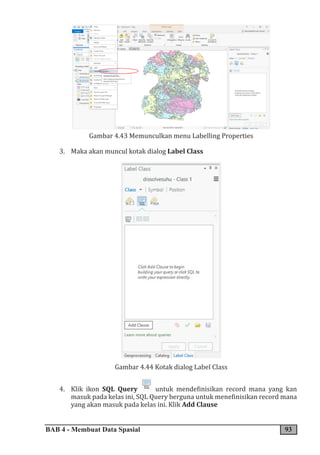
Gambar 4.43 Memunculkan menu Labelling Properties.................................................93
Gambar 4.44 Kotak dialog Label Class.....................................................................................93
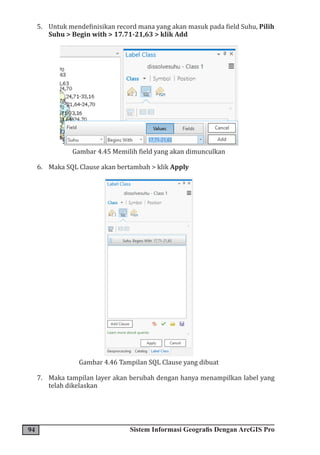
Gambar 4.45 Memilih field yang akan dimunculkan.........................................................94
Gambar 4.46 Tampilan SQL Clause yang dibuat..................................................................94
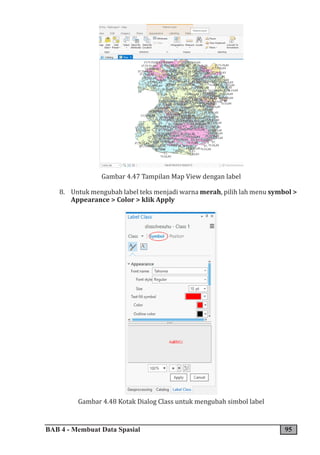
Gambar 4.47 Tampilan Map View dengan label..................................................................95
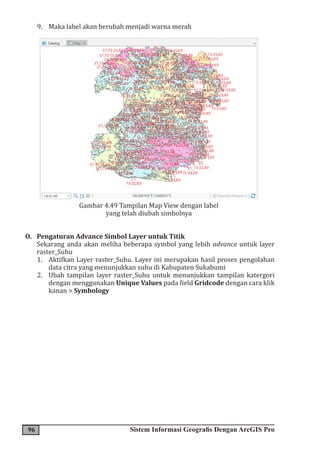
Gambar 4.48 Kotak Dialog Class untuk mengubah simbol label..................................95
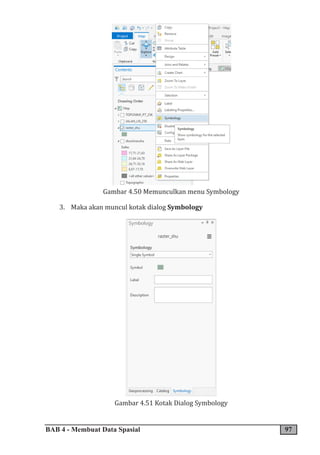
Gambar 4.49 Tampilan Map View dengan label..................................................................96
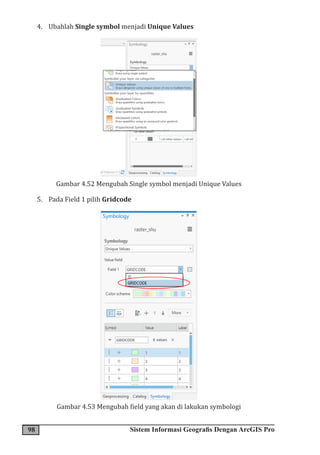
Gambar 4.50 Memunculkan menu Symbology....................................................................97
xvii
Gambar 4.51 Kotak Dialog Symbology....................................................................................97
Gambar 4.52 Mengubah Single symbol menjadi Unique Values..................................98
Gambar 4.53 Mengubah field yang akan di lakukan symbologi...................................98
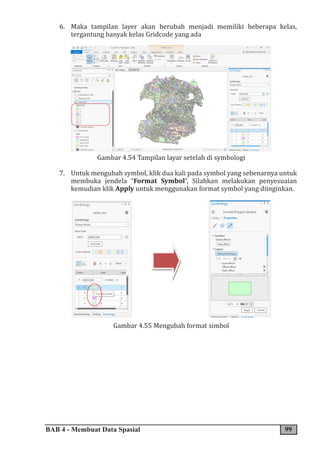
Gambar 4.54 Tampilan layar setelah di symbologi............................................................99
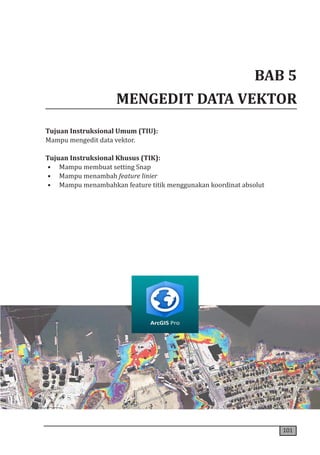
Gambar 4.55 Mengubah format simbol ..................................99
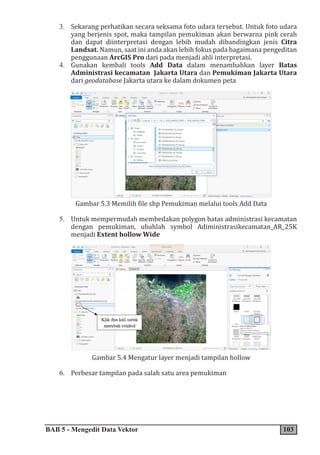
Gambar 5.1 Memilih file citra melalui tools Add data.......................................................102
Gambar 5.2 Mengarahkan display ke citra dengan Zoom to layer...............................102
Gambar 5.3 Memilih file shp Pemukiman melalui tools Add Data..............................103
Gambar 5.4 Mengatur layer menjadi tampilan hollow.....................................................103
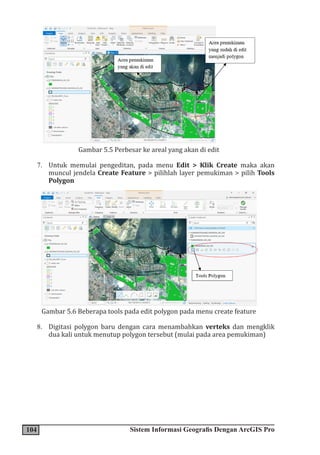
Gambar 5.5 Perbesar ke areal yang akan di edit.................................................................104
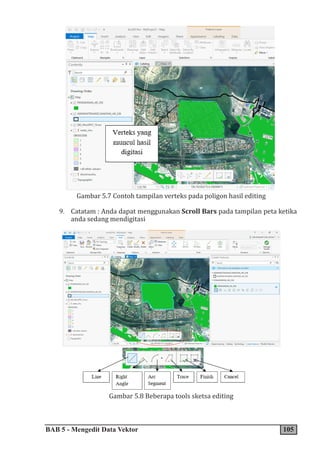
Gambar 5.6 Beberapa tools pada edit polygon pada menu create feature..............104
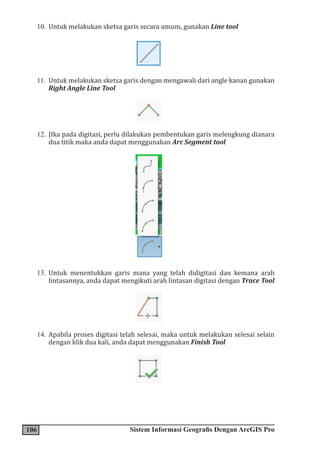
Gambar 5.7 Contoh tampilan verteks pada poligon hasil editing................................105
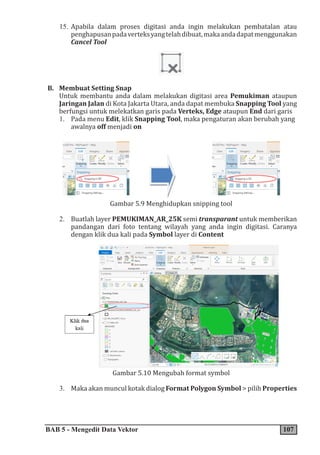
Gambar 5.8 Beberapa tools sketsa editing.............................................................................105
Gambar 5.9 Menghidupkan snipping tool..............................................................................107
Gambar 5.10 Mengubah format symbol.................................................................................107
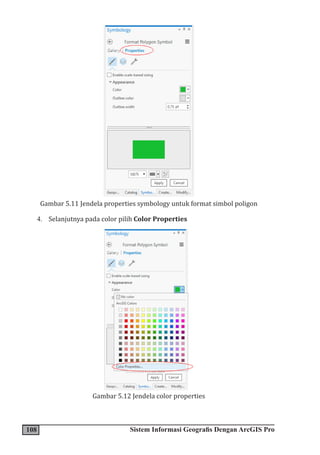
Gambar 5.11 Jendela properties symbology untuk format simbol poligon............108
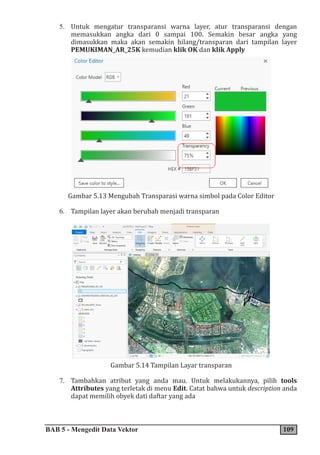
Gambar 5.12 Jendela color properties.....................................................................................108
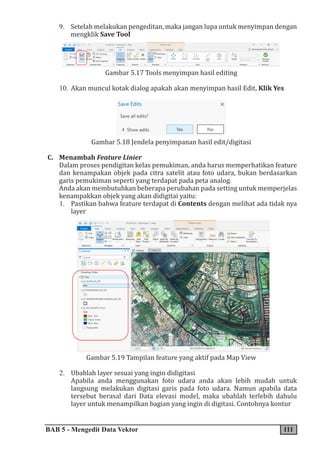
Gambar 5.13 Mengubah Transparasi warna simbol pada Color Editor....................109
Gambar 5.14 Tampilan Layar transparan...............................................................................109
Gambar 5.15 Tools untuk mengisi data atribut pada poligon.......................................110
Gambar 5.16 Membuka Atribute Table...................................................................................110
Gambar 5.17 Tools menyimpan hasil editing.......................................................................111
Gambar 5.18 Jendela penyimpanan hasil edit/digitasi....................................................111
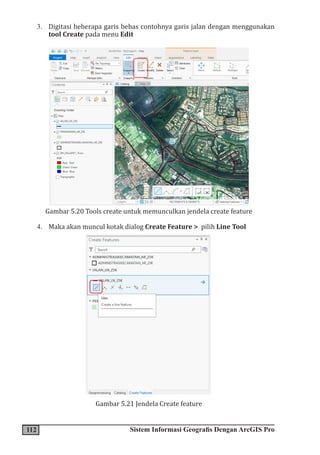
Gambar 5.19 Tampilan feature yang aktif pada Map View.............................................111
Gambar 5.20 Tools create untuk memunculkan jendela create feature....................112
Gambar 5.21 Jendela Create feature.........................................................................................112
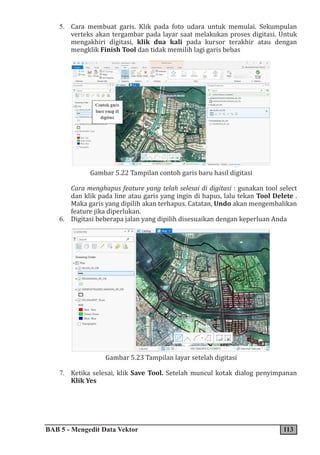
Gambar 5.22 Tampilan contoh garis baru hasil digitasi..................................................113
Gambar 5.23 Tampilan layar setelah digitasi........................................................................113
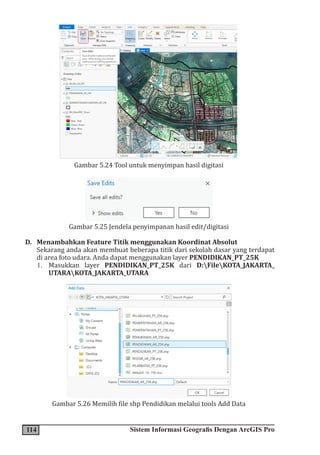
Gambar 5.24 Tool untuk menyimpan hasil digitasi...........................................................114
Gambar 5.25 Jendela penyimpanan hasil edit/digitasi....................................................114
Gambar 5.26 Memilih file shp Pendidikan melalui tools Add Data.............................114
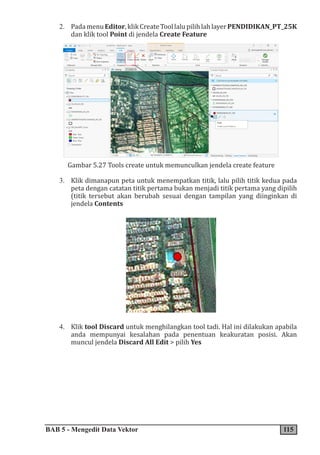
Gambar 5.27 Tools create untuk memunculkan jendela create feature....................115
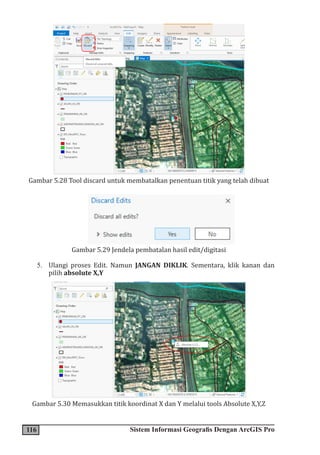
Gambar 5.28 Tool discard untuk membatalkan penentuan titik yang telah
.dibuat........................................................................................................................116
Gambar 5.29 Jendela pembatalan hasil edit/digitasi........................................................116
Gambar 5.30 Memasukkan titik koordinat X dan Y melalui tools Absolute X,Y,Z.116
Gambar 5.31 Kotak dialog setelah memasukkan titik koordinat X dan Y................117
Gambar 5.32 Titik baru hasil Absolute X,Y,Z.........................................................................117
Gambar 5.33 Select tool untuk memilih feature..................................................................118
Gambar 5.34 Jendela Attribute...................................................................................................118
Gambar 5.35 Tools menyimpan hasil editing.......................................................................119
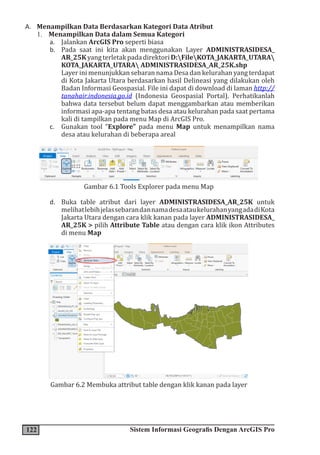
Gambar 6.1 Tools Explorer pada menu Map.........................................................................122
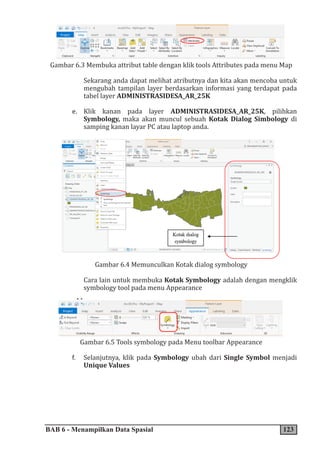
Gambar 6.2 Membuka attribut table dengan klik kanan pada layer..........................122
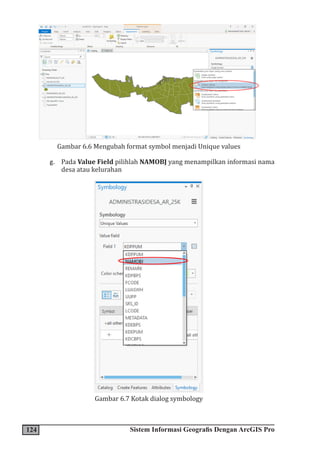
Gambar 6.3 Membuka attribut table dengan klik tools Attributes pada menu
.Map................................................................................................................................123
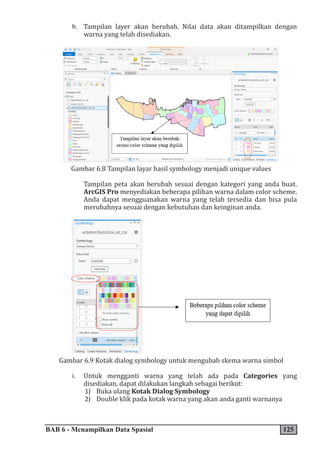
Gambar 6.4 Memunculkan Kotak dialog symbology.........................................................123
Gambar 6.5 Tools symbology pada Menu toolbar Appearance....................................123
Gambar 6.6 Mengubah format symbol menjadi Unique values....................................124
Gambar 6.7 Kotak dialog symbology........................................................................................124
Gambar 6.8 Tampilan layar hasil symbology menjadi unique values........................125
xviii
Gambar 6.9 Kotak dialog symbology untuk mengubah skema warna simbol.......125
Gambar 6.10 Mengubah warna simbol secara manual....................................................126
Gambar 6.11 Kotak dialog format polygon simbol untuk memilih warna
. simbol yang ada pada gallery...........................................................................126
Gambar 6.12 Kotak dialog format polygon simbol untuk memilih warna
. simbol yang tidak ada pada gallery...............................................................127
Gambar 6.13 Preview warna yang dipilih..............................................................................127
Gambar 6.14 Tombol Remove group untuk menghapus simbol..................................128
Gambar 6.15 Tampilan single symbol......................................................................................128
Gambar 6.16 Tombol menambahkan values yang ingin ditampilkan di layar.......129
Gambar 6.17 Memilih Values lebih dari satu yang ingin ditampilkan.......................129
Gambar 6.18 Tampilan layar setelah ditambahkan beberapa values.........................130
Gambar 6.19 Kotak dialog Symbology.....................................................................................131
Gambar 6.20 Menu properties pada kotak dialog format polygon symbol.............131
Gambar 6.21 Kotak dialog color editor untuk merubah transparansi
. warna simbol...........................................................................................................132
Gambar 6.22 Tampilan layar setelah transparency symbol...........................................132
Gambar 6.23 Save tools untuk menyimpan projek ArcGIS Pro.....................................133
Gambar 6.24 Memunculkan Kotak dialog symbology......................................................133
Gambar 6.25 Mengubah Symbology menjadi Graduated Colors..................................134
Gambar 6.26 Mengatur field yang ingin di symbology dan jumlah kelas.................134
Gambar 6.27 Mengatur skema warna simbol yang digunakan.....................................135
Gambar 6.28 Tampilan layar setelah dikategorisasi dengan Graduated colors.....135
Gambar 6.29 Mengcopy layer......................................................................................................136
Gambar 6.30 Mempaste layer......................................................................................................136
Gambar 6.31 Merubah nama salah satu layer......................................................................137
Gambar 6.32 Melakukan symbology dengan Graduated Symbol.................................137
Gambar 6.33 Mengatur field yang ingin di symbology dan jumlah kelas.................138
Gambar 6.34 Mengatur warna background menjadi hollow pada properties
. kotak dialog Format Polygon Symbol...........................................................139
Gambar 6.35 Memilih warna symbol.......................................................................................140
Gambar 6.36 Tampilan layar setelah di kategorisasi.........................................................140
Gambar 6.37 Kotak dialog Chart Properties.........................................................................141
Gambar 6.38 Tampilan chart antara NAMOBJ dan LUASWH.........................................141
Gambar 6.39 Membuka Attribute Table..................................................................................142
Gambar 6.40 Data tabel atribut layer ADMINISTRASIKECAMATAN_AR_25K........142
Gambar 6.41 Sort Ascending untuk menyusun NAMOBJ dari huruf A-Z..................143
Gambar 6.42 Tools Flash untuk mengeluarkan cahaya pada polygon yang ter-
.select...........................................................................................................................143
Gambar 6.43 Contoh Proses pengeditan data atribut.......................................................143
Gambar 6.44 Save tools untuk menyimpan hasil editing................................................144
Gambar 6.45 Memilih features melalui tabel atribut........................................................144
Gambar 6.46 Tombol Zoom to untuk mengarahkan layar..............................................144
Gambar 6.47 Selection chip feature yang di select.............................................................145
Gambar 6.48 Feature yang ter-select.......................................................................................145
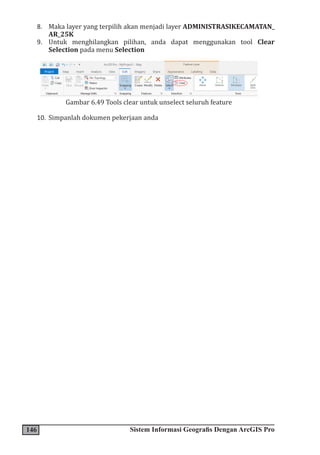
Gambar 6.49 Tools clear untuk unselect seluruh feature................................................146
Gambar 7.1 Beberapa tools Query spasial.............................................................................148
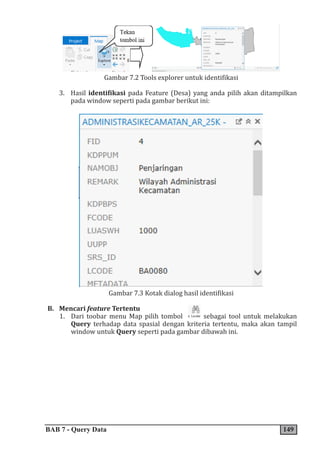
Gambar 7.2 Tools explorer untuk identifikasi .....................................................................149
Gambar 7.3 Kotak dialog hasil identifikasi............................................................................149
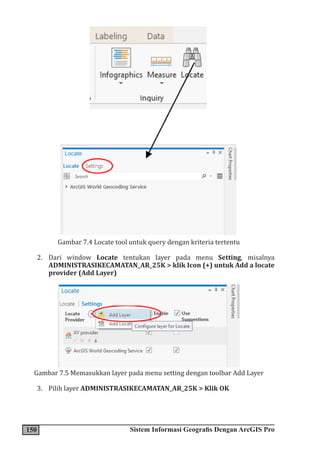
Gambar 7.4 Locate tool untuk query dengan kriteria tertentu.....................................150
xix
Gambar 7.5 Memasukkan layer pada menu setting dengan toolbar Add Layer....150
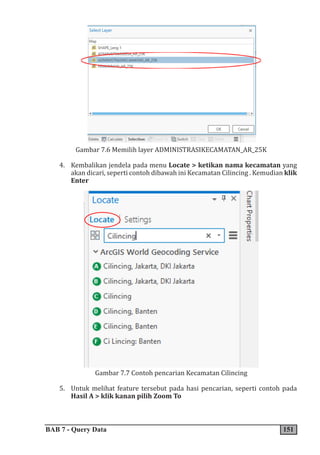
Gambar 7.6 Memilih layer ADMINISTRASIKECAMATAN_AR_25K..............................151
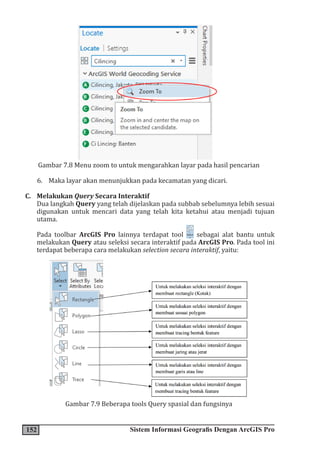
Gambar 7.7 Contoh pencarian Kecamatan Cilincing.........................................................151
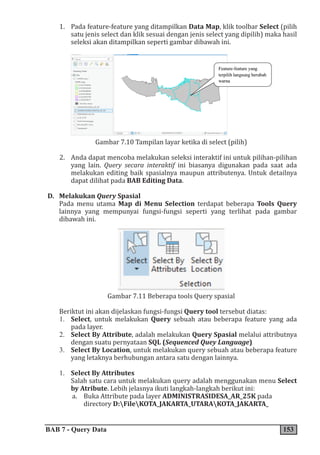
Gambar 7.8 Menu zoom to untuk mengarahkan layar pada hasil pencarian.........152
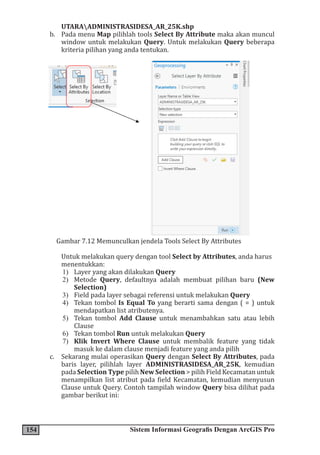
Gambar 7.9 Beberapa tools Query spasial dan fungsinya...............................................152
Gambar 7.10 Tampilan layar ketika di select (pilih)..........................................................153
Gambar 7.11 Beberapa tools Query spasial..........................................................................153
Gambar 7.12 Memunculkan jendela Tools Select By Attributes...................................154
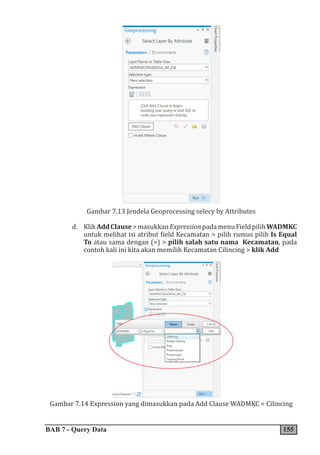
Gambar 7.13 Jendela Geoprocessing selecy by Attributes..............................................155
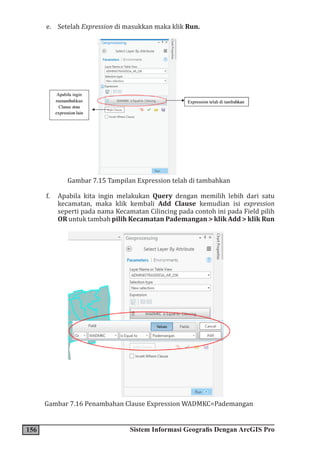
Gambar 7.14 Expression yang dimasukkan pada Add Clause WADMKC =
.Cilincing.....................................................................................................................155
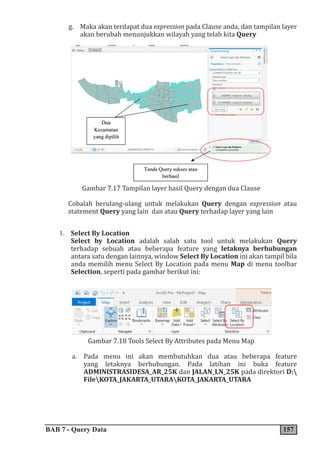
Gambar 7.15 Tampilan Expression telah di tambahkan..................................................156
Gambar 7.16 Penambahan Clause Expression WADMKC=Pademangan..................156
Gambar 7.17 Tampilan layer hasil Query dengan dua Clause.......................................157
Gambar 7.18 Tools Select By Attributes pada Menu Map...............................................157
Gambar 7.19 Tampilan layar dari shapefile JALAN_LN_25 dan
.ADMINISTRASIDESA_AR_25K.........................................................................158
Gambar 7.20 Pengaturan pada Jendela Geoprocessing Select Layer By Location.158
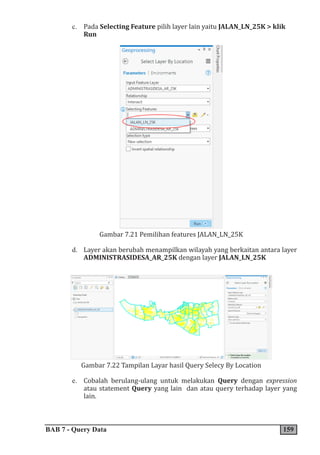
Gambar 7.21 Pemilihan features JALAN_LN_25K...............................................................159
Gambar 7.22 Tampilan Layar hasil Query Selecy By Location......................................159
Gambar 7.23 Membuka informasi Atribut tabel shapefile
.ADMINISTRASIDESA_AR_25K.........................................................................160
Gambar 7.24 Tombol untuk menambahkan field baru dibawah informasi
. tabel atribut.............................................................................................................161
Gambar 7.25 Tools Menambahkan field baru ada Menu Field......................................161
Gambar 7.26 Atur Nama field Baru dan type field nya.....................................................161
Gambar 7.27 Tools Calculate Field untuk membuka Jendela Calculate field..........162
Gambar 7.28 Atur Field yang akan di kalkulasikan dan masukkan kalkulasi
. pada jendela Calculate Field.............................................................................162
Gambar 7.29 Hasil Calculate field pada Field Pertmbhn.................................................163
Gambar 7.30 Tools Summarized untuk membuka Jendela Summary Statistics....163
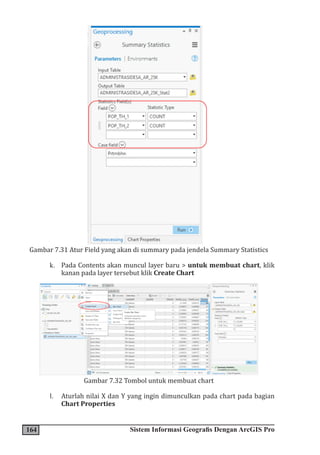
Gambar 7.31 Atur Field yang akan di summary pada jendela Summary
.Statistics....................................................................................................................164
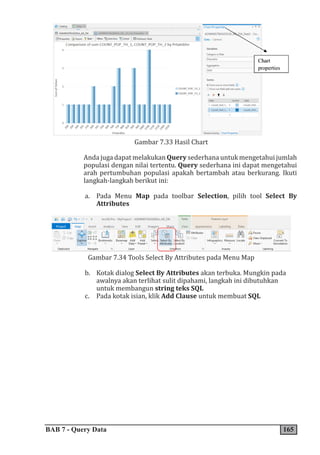
Gambar 7.32 Tombol untuk membuat chart.........................................................................164
Gambar 7.33 Hasil Chart................................................................................................................ 165
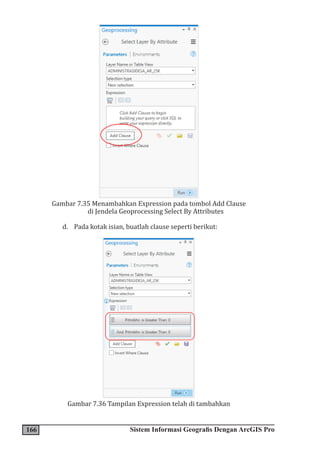
Gambar 7.34 Tools Select By Attributes pada Menu Map...............................................165
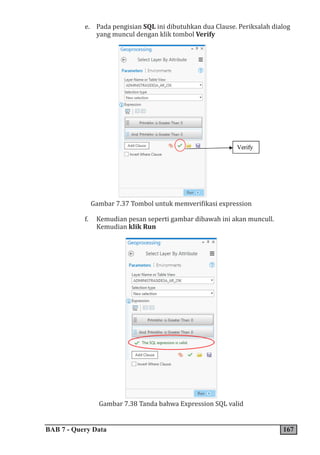
Gambar 7.35 Menambahkan Expression pada tombol Add Clause di Jendela
. Geoprocessing Select By Attributes..............................................................166
Gambar 7.36 Tampilan Expression telah di tambahkan..................................................166
Gambar 7.37 Tombol untuk memverifikasi expression...................................................167
Gambar 7.38 Tanda bahwa Expression SQL valid...............................................................167
Gambar 7.39 Tampilan Atribut data yang ter-Query.........................................................168
Gambar 7.40 Tombol untuk unselect semua feature........................................................168
Gambar 7.41 Memasukkan Expression pada Add Clause...............................................169
Gambar 7.42 Tampilan Atribut data yang ter-Query.........................................................169
Gambar 7.43 Mengubah Nama salah satu layer..................................................................170
Gambar 7.44 Tab Definition Query untuk melakukan Query data..............................170
Gambar 7.45 Memasukkan Expression pada Add Clause...............................................171
Gambar 7.46 Mengatur warna symbol....................................................................................171
Gambar 7.47 Tampilan layar setelah memasukkan Definition Query
xx
. Pertmbhan > 700...................................................................................................172
Gambar 7.48 Membuat projek ArcGIS Pro baru..................................................................173
Gambar 7.49 Mengatur nama dan Locasi projek baru.....................................................173
Gambar 7.50 Memasukkan file koordinat lapang uji.xlsx pada Add Data................173
Gambar 7.51 Tab Source untuk mengetahui informasi geografis data.....................174
Gambar 7.52 Membuka data tabel Koordinat Lapang Uji.xlsx......................................174
Gambar 7.53 Tombol Display X,Y Data untuk menampilkan data X dan Y
. pada layar Map.......................................................................................................175
Gambar 7.54 Menentukkan sistem koordinat yang digunakan pada jendela
. Geoprocessing Make XY Event Layer............................................................175
Gambar 7.55 Tampilan layar hasil Display X,Y Data..........................................................176
Gambar 7.56 Tools explorer untuk identifikasi...................................................................176
Gambar 7.57 Menu Add Join untuk joint tabel.....................................................................177
Gambar 7.58 Jendela Add Join untuk memasukkan tabel pada feature....................177
Gambar 7.59 Tampilan Atribut tabel setelah Add Join.....................................................178
Gambar 7.60 Menu Remove All Joins untuk menghapus semua tabel join.............178
Gambar 7.61 Kotak dialog persetujuan Remove join........................................................178
Gambar 7.62 Tools Summarized untuk membuka Jendela Summary Statistics....179
Gambar 7.63 Atur Field yang akan di summary pada jendela Summary
.Statistics....................................................................................................................180
Gambar 7.64 Tabel statistic hasil summarize.......................................................................180
Gambar 7.65 Menu Export untuk menyimpan tabel.........................................................180
Gambar 7.66 Atur penyimpanan tabel....................................................................................181
Gambar 7.67 Tombol Add Clause pada Tab Definition Query untuk melakukan
. Query data................................................................................................................182
Gambar 7.68 Tampilan layar setelah memasukkan Definition Query
. Pertmbhan < 500...................................................................................................183
Gambar 7.69 Tools Select By Location pada Menu Map..................................................184
Gambar 7.70 Pengaturan pada Jendela Geoprocessing Select Layer By Location.184
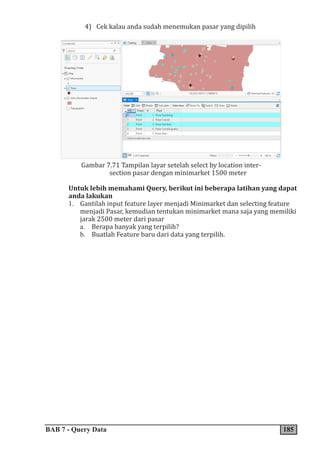
Gambar 7.71 Tampilan layar setelah select by location intersection pasar
. dengan minimarket 1500 meter.....................................................................185
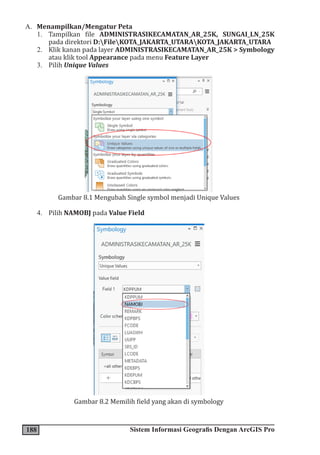
Gambar 8.1 Mengubah Single symbol menjadi Unique Values.....................................188
Gambar 8.2 Memilih field yang akan di symbology...........................................................188
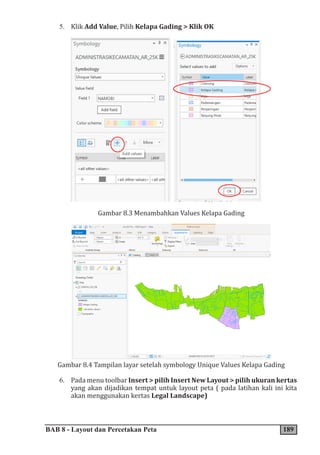
Gambar 8.3 Menambahkan Values Kelapa Gading ............................................................189
Gambar 8.4 Tampilan layar setelah symbology Unique Values Kelapa Gading.....189
Gambar 8.5 Pengaturan ukuran dan orientation kertas layout....................................190
Gambar 8.6 Menu untuk menambahkan Guides.................................................................190
Gambar 8.7 Membuat settingan Guides..................................................................................191
Gambar 8.8 Tampilan layar layout setelah dimasukkan Guides...................................191
Gambar 8.9 Menampilkan peta pada jendela layout.........................................................192
Gambar 8.10 Tampilan jendela layout setelah ditambahkan peta..............................192
Gambar 8.11 Beberapa tools pada Menu Layout................................................................193
Gambar 8.12 Memunculkan jendela properties..................................................................193
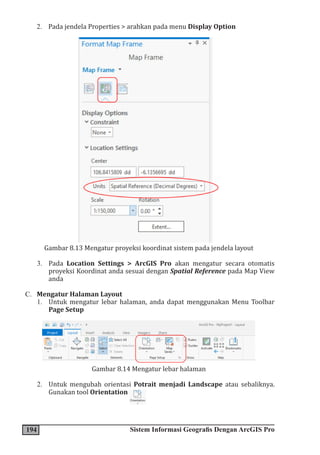
Gambar 8.13 Mengatur proyeksi koordinat sistem pada jendela layout..................194
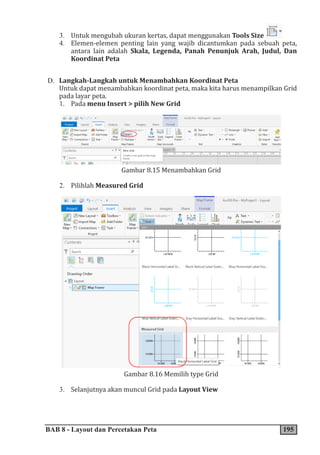
Gambar 8.14 Mengatur lebar halaman....................................................................................194
Gambar 8.15 Menambahkan Grid..............................................................................................195
Gambar 8.16 Memilih type Grid.................................................................................................195
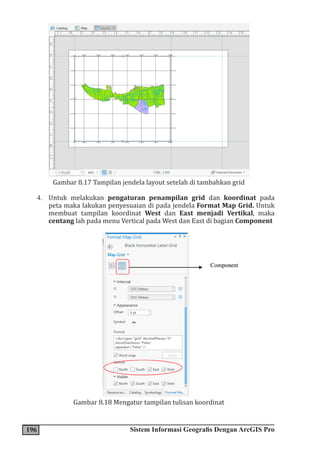
Gambar 8.17 Tampilan jendela layout setelah di tambahkan grid..............................196
Gambar 8.18 Mengatur tampilan tulisan koordinat..........................................................196
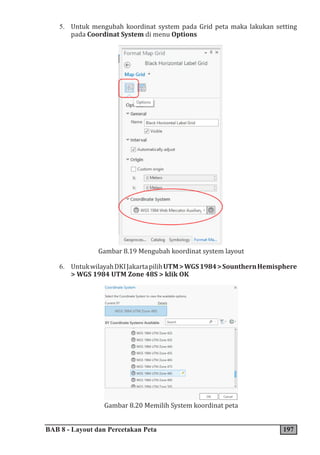
Gambar 8.19 Mengubah koordinat system layout..............................................................197
xxi
Gambar 8.20 Memilih System koordinat peta......................................................................197
Gambar 8.21 Tools menambahkan Scale bar baru.............................................................198
Gambar 8.22 Memilih type scale bar........................................................................................198
Gambar 8.23 Tampilan layar setelah ditambahkan scale bar........................................199
Gambar 8.24 Menambahkan skala teks..................................................................................199
Gambar 8.25 Menambahkan north Arrow.............................................................................200
Gambar 8.26 Tampilan layar setelah ditambahkan Penunjuk arah............................200
Gambar 8.27 Tools menambahkan Teks Baru......................................................................201
Gambar 8.28 Jendela format teks untuk merubah teks....................................................201
Gambar 8.29 Tampilan layar setelah penambahan Teks Judul Peta...........................201
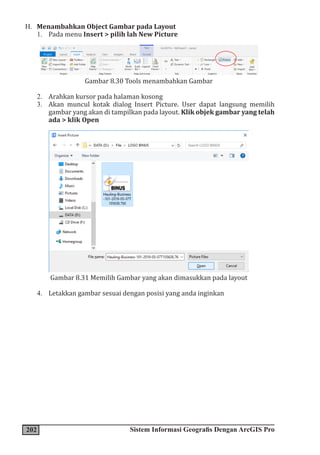
Gambar 8.30 Tools menambahkan Gambar..........................................................................202
Gambar 8.31 Memilih Gambar yang akan dimasukkan pada layout..........................202
Gambar 8.32 Tampilan layar setelah penambahan gambar...........................................203
Gambar 8.33 Tools menambahkan Teks Baru......................................................................203
Gambar 8.34 Jendela format teks untuk merubah teks....................................................203
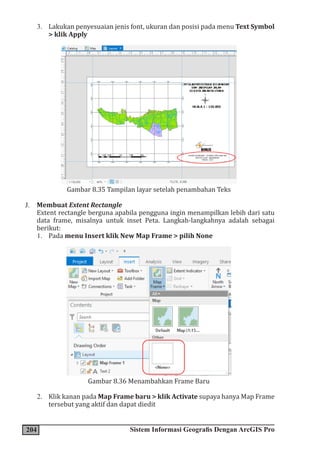
Gambar 8.35 Tampilan layar setelah penambahan Teks.................................................204
Gambar 8.36 Menambahkan Frame Baru..............................................................................204
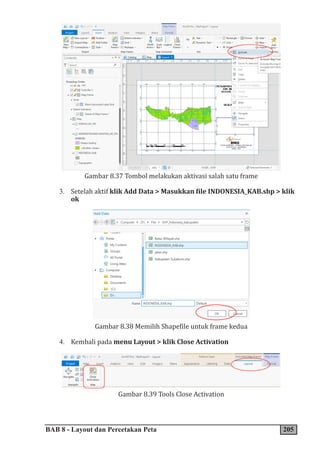
Gambar 8.37 Tombol melakukan aktivasi salah satu frame...........................................205
Gambar 8.38 Memilih Shapefile untuk frame kedua.........................................................205
Gambar 8.39 Tools Close Activation.........................................................................................205
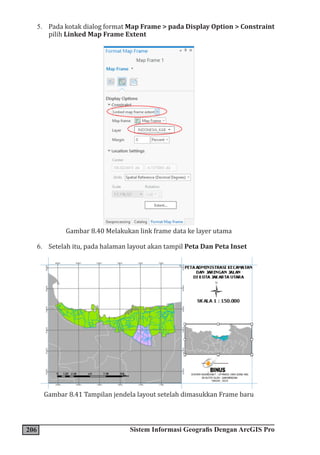
Gambar 8.40 Melakukan link frame data ke layer utama................................................206
Gambar 8.41 Tampilan jendela layout setelah dimasukkan Frame baru.................206
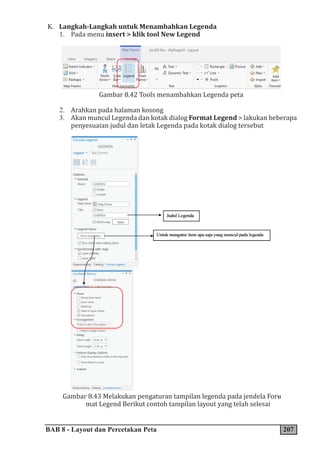
Gambar 8.42 Tools menambahkan Legenda peta...............................................................207
Gambar 8.43 Melakukan pengaturan tampilan legenda pada jendela Format
. Legend Berikut contoh tampilan layout yang telah selesai................207
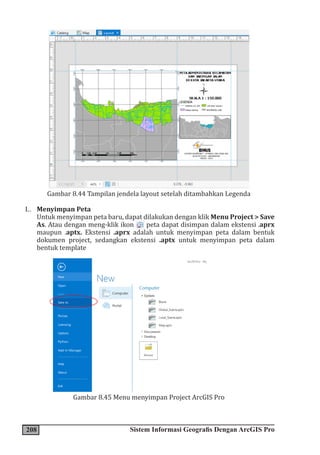
Gambar 8.44 Tampilan jendela layout setelah ditambahkan Legenda......................208
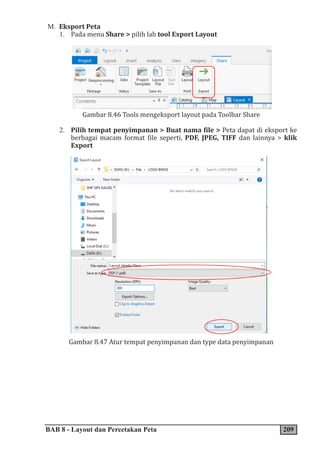
Gambar 8.45 Menu menyimpan Project ArcGIS Pro..........................................................208
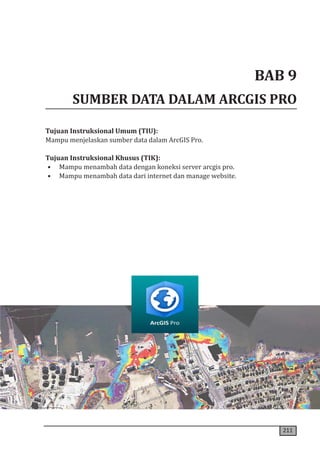
Gambar 8.46 Tools mengeksport layout pada Toolbar Share........................................209
Gambar 8.47 Atur tempat penyimpanan dan type data penyimpanan.....................209
Gambar 8.48 Tools menyetak peta hasil layout ..................................................................210
Gambar 9.1 Membuka portal website www.arcgis.com...................................................212
Gambar 9.2 Pencarian portal pada ArcGIS Pro....................................................................213
Gambar 9.3 Memilih salah satu portal yang akan dimasukkan pada Map View...213
Gambar 9.4 Tampilan layar setelah dimasukkan World Imagery................................214
Gambar 9.5 Membuka portal Badan Informasi Geospasial di ArcGIS Pro...............214
Gambar 9.6 Memilih salah satu portal hasil pencarian ke layar Map View.............215
Gambar 9.7 Tampilan layar setelah dimasukkan portal dari Badan Informasi
.Geospasial...................................................................................................................215
Gambar 9.8 Menu portal untuk memasukkan portal secara manual.........................216
1
BAB 1
PENGENALAN ArcGIS PRO
Tujuan Instruksional Umum (TIU):
Mampu menjelaskan pengenalan ArcGIS Pro.
Tujuan Instruksional Khusus (TIK):
• Dapat memahami dalam membuka data spasial yang telah ada dan melihat data
atribut pada layer dengan menggunakan ArcGIS Pro.
• Dapat mengerjakan penyusunan layer, mengaktifkan dan menon-aktifkan layer,
dengan menggunakan ArcGIS Pro.
• Dapat mengetahuhi perbedaan view pada Data yang telah dikerjakan.
• Dapat memahami dalam mengolah Peta, melihat atribut data dan mengaktifkan
Map Tips.
• Dapat memahami dalam mencari features dan membuat bookmark.
• Dapat memahami dalam mengukur Jarak dan membuat skala.
• Dapat memahami dalam pengelompokkan layer, merubah tampilan layer, dan
merubah tampilan dengan skala.
2 Sistem Informasi Geografis Dengan ArcGIS Pro
A. Membuka Data Spasial yang telah ada menggunakan ArcGIS Pro
1. Pastikan PC atau laptop dalam kondisi terhubung dengan koneksi internet
2. Mulai ArcGIS Pro dengan klik Start > Programs > ArcGIS Pro atau dengan
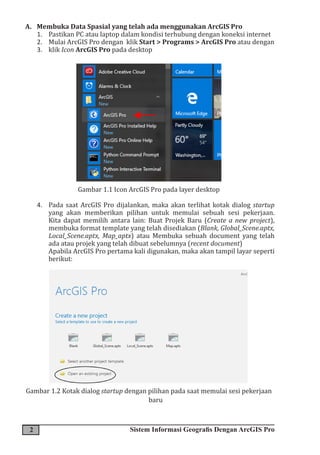
3. klik Icon ArcGIS Pro pada desktop
Gambar 1.1 Icon ArcGIS Pro pada layer desktop
4. Pada saat ArcGIS Pro dijalankan, maka akan terlihat kotak dialog startup
yang akan memberikan pilihan untuk memulai sebuah sesi pekerjaan.
Kita dapat memilih antara lain: Buat Projek Baru (Create a new project),
membuka format template yang telah disediakan (Blank, Global_Scene.aptx,
Local_Scene.aptx, Map_aptx) atau Membuka sebuah document yang telah
ada atau projek yang telah dibuat sebelumnya (recent document)
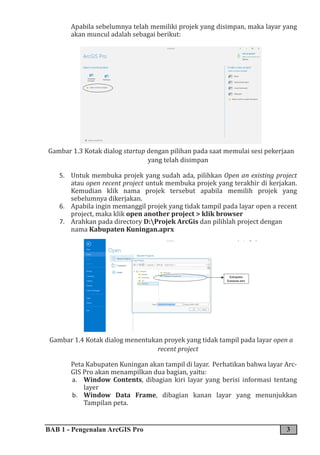
Apabila ArcGIS Pro pertama kali digunakan, maka akan tampil layar seperti
berikut:
Gambar 1.2 Kotak dialog startup dengan pilihan pada saat memulai sesi pekerjaan
baru
BAB 1 - Pengenalan ArcGIS Pro 3
Apabila sebelumnya telah memiliki projek yang disimpan, maka layar yang
akan muncul adalah sebagai berikut:
Gambar 1.3 Kotak dialog startup dengan pilihan pada saat memulai sesi pekerjaan
yang telah disimpan
5. Untuk membuka projek yang sudah ada, pilihkan Open an existing project
atau open recent project untuk membuka projek yang terakhir di kerjakan.
Kemudian klik nama projek tersebut apabila memilih projek yang
sebelumnya dikerjakan.
6. Apabila ingin memanggil projek yang tidak tampil pada layar open a recent
project, maka klik open another project > klik browser
7. Arahkan pada directory D:Projek ArcGis dan pilihlah project dengan
nama Kabupaten Kuningan.aprx
8.
9.
10.
11.
12.
13.
14.
15.
16.
17.
18.
Gambar 1.4 Kotak dialog menentukan proyek yang tidak tampil pada layar open a
recent project
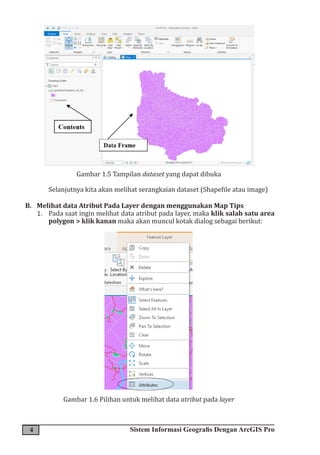
Peta Kabupaten Kuningan akan tampil di layar. Perhatikan bahwa layar Arc-
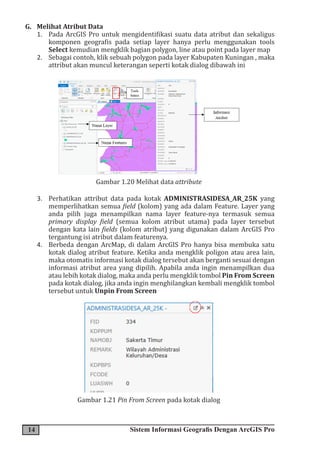
GIS Pro akan menampilkan dua bagian, yaitu:
a. Window Contents, dibagian kiri layar yang berisi informasi tentang
layer
b. Window Data Frame, dibagian kanan layar yang menunjukkan
Tampilan peta.
4 Sistem Informasi Geografis Dengan ArcGIS Pro
Gambar 1.5 Tampilan dataset yang dapat dibuka
Selanjutnya kita akan melihat serangkaian dataset (Shapefile atau image)
B. Melihat data Atribut Pada Layer dengan menggunakan Map Tips
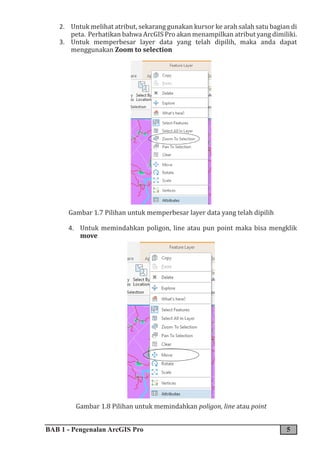
1. Pada saat ingin melihat data atribut pada layer, maka klik salah satu area
polygon > klik kanan maka akan muncul kotak dialog sebagai berikut:
­­­­­
Gambar 1.6 Pilihan untuk melihat data atribut pada layer
BAB 1 - Pengenalan ArcGIS Pro 5
2. Untuk melihat atribut, sekarang gunakan kursor ke arah salah satu bagian di
peta. Perhatikan bahwa ArcGIS Pro akan menampilkan atribut yang dimiliki.
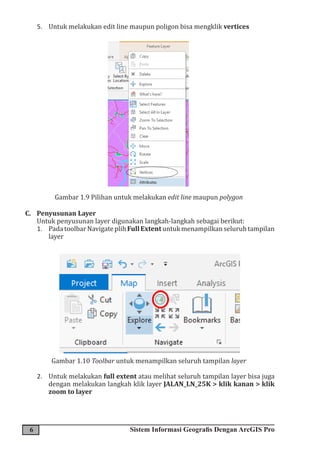
3. Untuk memperbesar layer data yang telah dipilih, maka anda dapat
menggunakan Zoom to selection
Gambar 1.7 Pilihan untuk memperbesar layer data yang telah dipilih
4. Untuk memindahkan poligon, line atau pun point maka bisa mengklik
move
Gambar 1.8 Pilihan untuk memindahkan poligon, line atau point
6 Sistem Informasi Geografis Dengan ArcGIS Pro
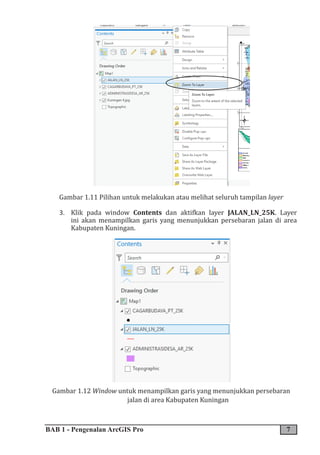
5. Untuk melakukan edit line maupun poligon bisa mengklik vertices
Gambar 1.9 Pilihan untuk melakukan edit line maupun polygon
C. Penyusunan Layer
Untuk penyusunan layer digunakan langkah-langkah sebagai berikut:
1. PadatoolbarNavigateplihFullExtentuntukmenampilkanseluruhtampilan
layer
Gambar 1.10 Toolbar untuk menampilkan seluruh tampilan layer
2. Untuk melakukan full extent atau melihat seluruh tampilan layer bisa juga
dengan melakukan langkah klik layer JALAN_LN_25K > klik kanan > klik
zoom to layer
BAB 1 - Pengenalan ArcGIS Pro 7
Gambar 1.11 Pilihan untuk melakukan atau melihat seluruh tampilan layer
3. Klik pada window Contents dan aktifkan layer JALAN_LN_25K. Layer
ini akan menampilkan garis yang menunjukkan persebaran jalan di area
Kabupaten Kuningan.
Gambar 1.12 Window untuk menampilkan garis yang menunjukkan persebaran
jalan di area Kabupaten Kuningan
8 Sistem Informasi Geografis Dengan ArcGIS Pro
4. Layer ini dibuat dari layer ADMINISTRASIDESA_AR _25K se-Kabupaten
Kuningan. Perhatikan, semua data spasialnya adalah sama. Data ini dapat
digunakan pula untuk membuat peta tematik. Layer ini merupakan Line
atau garis sebaran jalan di Kabupaten Kuningan.
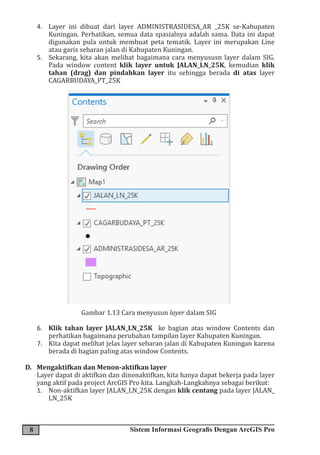
5. Sekarang, kita akan melihat bagaimana cara menyususn layer dalam SIG.
Pada window content klik layer untuk JALAN_LN_25K, kemudian klik
tahan (drag) dan pindahkan layer itu sehingga berada di atas layer
CAGARBUDAYA_PT_25K
Gambar 1.13 Cara menyusun layer dalam SIG
6. Klik tahan layer JALAN_LN_25K ke bagian atas window Contents dan
perhatikan bagaimana perubahan tampilan layer Kabupaten Kuningan.
7. Kita dapat melihat jelas layer sebaran jalan di Kabupaten Kuningan karena
berada di bagian paling atas window Contents.
D. Mengaktifkan dan Menon-aktifkan layer
Layer dapat di aktifkan dan dinonaktifkan, kita hanya dapat bekerja pada layer
yang aktif pada project ArcGIS Pro kita. Langkah-Langkahnya sebagai berikut:
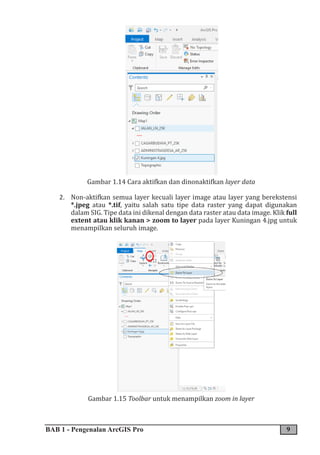
1. Non-aktifkan layer JALAN_LN_25K dengan klik centang pada layer JALAN_
LN_25K
BAB 1 - Pengenalan ArcGIS Pro 9
Gambar 1.14 Cara aktifkan dan dinonaktifkan layer data
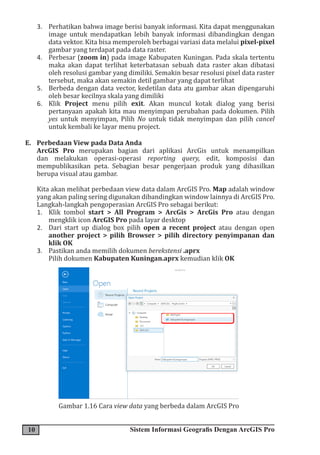
2. Non-aktifkan semua layer kecuali layer image atau layer yang berekstensi
*.jpeg atau *.tif, yaitu salah satu tipe data raster yang dapat digunakan
dalam SIG. Tipe data ini dikenal dengan data raster atau data image. Klik full
extent atau klik kanan > zoom to layer pada layer Kuningan 4.jpg untuk
menampilkan seluruh image.
Gambar 1.15 Toolbar untuk menampilkan zoom in layer
10 Sistem Informasi Geografis Dengan ArcGIS Pro
3. Perhatikan bahwa image berisi banyak informasi. Kita dapat menggunakan
image untuk mendapatkan lebih banyak informasi dibandingkan dengan
data vektor. Kita bisa memperoleh berbagai variasi data melalui pixel-pixel
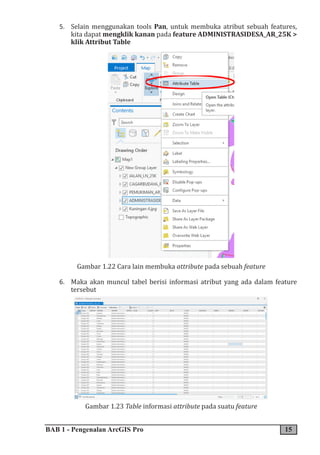
gambar yang terdapat pada data raster.
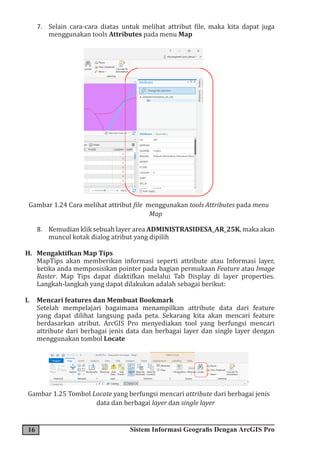
4. Perbesar (zoom in) pada image Kabupaten Kuningan. Pada skala tertentu
maka akan dapat terlihat keterbatasan sebuah data raster akan dibatasi
oleh resolusi gambar yang dimiliki. Semakin besar resolusi pixel data raster
tersebut, maka akan semakin detil gambar yang dapat terlihat
5. Berbeda dengan data vector, kedetilan data atu gambar akan dipengaruhi
oleh besar kecilnya skala yang dimiliki
6. Klik Project menu pilih exit. Akan muncul kotak dialog yang berisi
pertanyaan apakah kita mau menyimpan perubahan pada dokumen. Pilih
yes untuk menyimpan, Pilih No untuk tidak menyimpan dan pilih cancel
untuk kembali ke layar menu project.
E. Perbedaan View pada Data Anda
ArcGIS Pro merupakan bagian dari aplikasi ArcGis untuk menampilkan
dan melakukan operasi-operasi reporting query, edit, komposisi dan
mempublikasikan peta. Sebagian besar pengerjaan produk yang dihasilkan
berupa visual atau gambar.
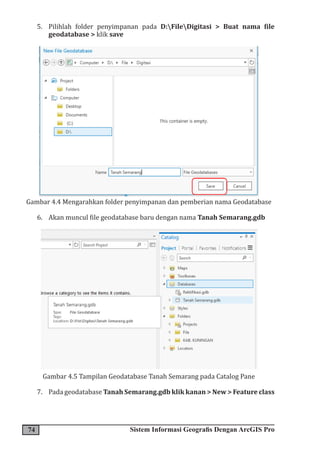
Kita akan melihat perbedaan view data dalam ArcGIS Pro. Map adalah window
yang akan paling sering digunakan dibandingkan window lainnya di ArcGIS Pro.
Langkah-langkah pengoperasian ArcGIS Pro sebagai berikut:
1. Klik tombol start > All Program > ArcGis > ArcGis Pro atau dengan
mengklik icon ArcGIS Pro pada layar desktop
2. Dari start up dialog box pilih open a recent project atau dengan open
another project > pilih Browser > pilih directory penyimpanan dan
klik OK
3. Pastikan anda memilih dokumen berekstensi .aprx
Pilih dokumen Kabupaten Kuningan.aprx kemudian klik OK
Gambar 1.16 Cara view data yang berbeda dalam ArcGIS Pro
BAB 1 - Pengenalan ArcGIS Pro 11
4. Peta akan menampilkan Kabupaten Kuningan.
5. Pada Map view terdapat 4 tools yang akan membantu untuk menampilkan
view pada map layer
Gambar 1.17 Layer peta yang telah dibuka dengan view yang berbeda
Keterangan:
• Scale untuk mengatur skala tampilan pada map View
• Snapping untuk mempermudah dalam melakukan editing
digitasi data vektor, yaitu supaya layer yang kita ingin satukan
atau menyatukan dua data vektor (point, line, polygon) otomatis
menyatu dan lebih rapih.
• Constraints untuk mengontrol kotak teks yang bisa membatasi
jarak dari segmen garis baru ke nilai yang telah ditentukan.
Ketika dynamic constraints tidak di set maka kotak teks akan
memperbaharui berpindah ketika anda memindahkan pointer.
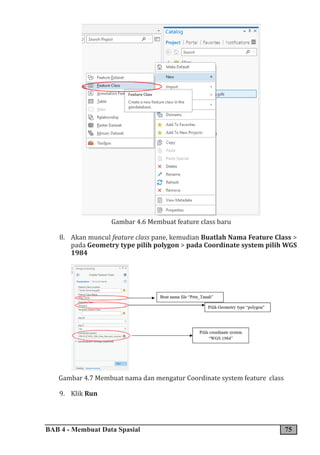
• Grid untuk mengatur tampilan map View akan menggunakan grid
atau pun tidak. Pada Map view akan terlihat sama dengan hasil
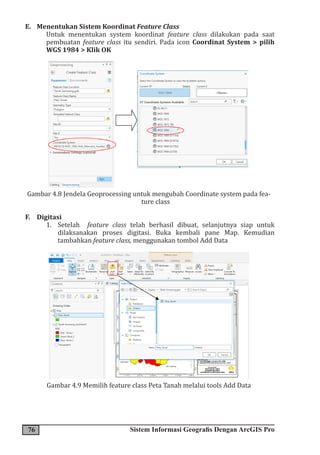
yang akan dibuat pada layout view. Grid ini bisa berupa garis (line)
maupun titik (point)
12 Sistem Informasi Geografis Dengan ArcGIS Pro
F. Mengolah Peta
Padatoolbarterdiribeberapatomboluntukmemanipulasisettingview.Beberapa
tools seperti Zoom In, Zoom Out dan Full Extent
1. Untukmengetahuifungsi-fungsidarimasing-masingtomboldapatdilakukan
dengan langkah-langkah sebagai berikut:
a. Arahkan kursor ke tombol tersebut
b. Keterangan fungsi tombol tersebut akan muncul dalam kotak
c. Untuk mengetahui lebih jelas fungsi tombol tersebut perhatikan bar
abu-abu pada bagian bawah layar monitor anda. Perhatikan gambar
dibawah ini:
Gambar 1.18 Beberapa tools seperti Zoom In, Zoom Out dan Full Extent
d. Sekarang lihat setiap fungsi dari tombol toolbar Navigation dan coba
fahami bagaimana penggunaannya. Perlu diperhatikan juga bahwa
tidak semua tombol tersedia pada toolbar. Berikut ini adalah fungsi dari
tombol toolbar Navigate:
BAB 1 - Pengenalan ArcGIS Pro 13
Icon Nama Fungsi
Explore
Menjelaskan tentang fungsi mouse dalam
menggunakan pan
1. Tombol kiri mouse berfungsi untuk
memindahkan dan menggeser peta atau
tampilan dengan tidak mengganti skala view
2. Tombol Tengah mouse berfungsi untuk
memperbesar dan memperkecil tampilan view
dengan mengklik daerah yang ingin diperbesar
maupun diperkecil. Tombol ini juga berfungsi
untuk merotasi tampilan (khusus 3D)
3. Tombol Kanan mouse berfungsi untuk
memperbesar maupun memperkecil secara
terus menerus
Full
Extent
Memperbesar seluruh tampilan peta atau view pada
layar
Zoom to
selection
Memperbesar pada area yang sudah di pilih
Fixed
Zoom in
Untuk memperbesar tampilan view terhadap pusat
view
Fix Zoom
Out
Untuk memperkecil tampilan view terhadap pusat
view
Go to
previous
/ Next
Extent
Untuk kembali pada tampilan sebelumnya/
sesudahnya
2. Sekarang buka kembali map view untuk menampilkan data view Kabupaten
Kuningan. Untuk membuatnya dapat menggunakan Bookmark yang telah
di set-up. Klik tools Bookmark pada Menu Map pilih Bookmark 1. Peta akan
menampilkan area Kabupaten Kuningan
Gambar 1.19 Membuat dan menggunakan Bookmark yang telah di set-up
14 Sistem Informasi Geografis Dengan ArcGIS Pro
G. Melihat Atribut Data
1. Pada ArcGIS Pro untuk mengidentifikasi suatu data atribut dan sekaligus
komponen geografis pada setiap layer hanya perlu menggunakan tools
Select kemudian mengklik bagian polygon, line atau point pada layer map
2. Sebagai contoh, klik sebuah polygon pada layer Kabupaten Kuningan , maka
attribut akan muncul keterangan seperti kotak dialog dibawah ini
Gambar 1.20 Melihat data attribute
3. Perhatikan attribut data pada kotak ADMINISTRASIDESA_AR_25K yang
memperlihatkan semua field (kolom) yang ada dalam Feature. Layer yang
anda pilih juga menampilkan nama layer feature-nya termasuk semua
primary display field (semua kolom atribut utama) pada layer tersebut
dengan kata lain fields (kolom atribut) yang digunakan dalam ArcGIS Pro
tergantung isi atribut dalam featurenya.
4. Berbeda dengan ArcMap, di dalam ArcGIS Pro hanya bisa membuka satu
kotak dialog atribut feature. Ketika anda mengklik poligon atau area lain,
maka otomatis informasi kotak dialog tersebut akan berganti sesuai dengan
informasi atribut area yang dipilih. Apabila anda ingin menampilkan dua
atau lebih kotak dialog, maka anda perlu mengklik tombol Pin From Screen
pada kotak dialog, jika anda ingin menghilangkan kembali mengklik tombol
tersebut untuk Unpin From Screen
Gambar 1.21 Pin From Screen pada kotak dialog
BAB 1 - Pengenalan ArcGIS Pro 15
5. Selain menggunakan tools Pan, untuk membuka atribut sebuah features,
kita dapat mengklik kanan pada feature ADMINISTRASIDESA_AR_25K >
klik Attribut Table
Gambar 1.22 Cara lain membuka attribute pada sebuah feature
6. Maka akan muncul tabel berisi informasi atribut yang ada dalam feature
tersebut
Gambar 1.23 Table informasi attribute pada suatu feature
16 Sistem Informasi Geografis Dengan ArcGIS Pro
7. Selain cara-cara diatas untuk melihat attribut file, maka kita dapat juga
menggunakan tools Attributes pada menu Map
Gambar 1.24 Cara melihat attribut file menggunakan tools Attributes pada menu
Map
8. Kemudian klik sebuah layer area ADMINISTRASIDESA_AR_25K, maka akan
muncul kotak dialog atribut yang dipilih
H. Mengaktifkan Map Tips
MapTips akan memberikan informasi seperti attribute atau Informasi layer,
ketika anda memposisikan pointer pada bagian permukaan Feature atau Image
Raster. Map Tips dapat diaktifkan melalui Tab Display di layer properties.
Langkah-langkah yang dapat dilakukan adalah sebagai berikut:
I. Mencari features dan Membuat Bookmark
Setelah mempelajari bagaimana menampilkan attribute data dari feature
yang dapat dilihat langsung pada peta. Sekarang kita akan mencari feature
berdasarkan atribut. ArcGIS Pro menyediakan tool yang berfungsi mencari
attribute dari berbagai jenis data dan berbagai layer dan single layer dengan
menggunakan tombol Locate
Gambar 1.25 Tombol Locate yang berfungsi mencari attribute dari berbagai jenis
data dan berbagai layer dan single layer
BAB 1 - Pengenalan ArcGIS Pro 17
1. Klik tombol Locate pada menu Appearance, kemudian Locate dialog akan
terbuka. Sebagai contoh kita akan mencari Desa Pasiragung pada layer
ADMINISTRASIDESA_AR_25K dengan langkah-langkah berikut ini : (1)
pada kotak isian kosong ketik Pasiragung, dan (2) klik enter. Untuk
lebih jelasnya perhatikan gambar berikut ini
Gambar 1.26 Dialog locate yang berfungsi mencari attribute dari berbagai jenis data
dan berbagai layer dan single layer
2. Maka akan muncul hasil seluruh pencarian, apabila anda ingin melihat detail
informasi dari hasil pencarian maka klik Item Details
Gambar 1.27 Berbagai jenis data dan berbagai layer dan single layer yang ditemu-
kan dengan Locate
18 Sistem Informasi Geografis Dengan ArcGIS Pro
3. Untuk melihat wilayah Pasiragung, West Java, klik kanan kemudian pilih
Zoom To. Maka layer akan memperbesar ke area Pasiragung, Jawa Barat.
Gambar 1.28 Pilihan Zoom To pada pencarian attribute
4. Untuk menyimpan poligon desa Pasiragung, maka klik tombol Fixed Zoom
Out
Gambar 1.29 Tombol Fixed Zoom Out untuk menyimpan poligon
5. Sekarang simpan view sebagai bookmark dengan mengklik pada toolbar di
menu Map dan Pilih Bookmark > New Bookmark
BAB 1 - Pengenalan ArcGIS Pro 19
Gambar 1.30 Toolbar Bookmark untuk menyimpan view sebagai bookmark
6. Buatlah nama Bookmark Desa Pasiragung dan klik OK
Gambar 1.31 Dialog menyimpan informasi pada bookmark
J. Mengukur Jarak dan membuat skala
ArcGIS Pro dapat menampilkan data set pada skala tertentu sesuai dengan yang
kita inginkan. Langkah-langkah yang dapat dilakukan adalah sebagai berikut:
1. Buka layer Kabupaten Kuningan
2. Tools Scale terdapat dibawah layer Map
20 Sistem Informasi Geografis Dengan ArcGIS Pro
Gambar 1.32 Tools untuk melihat skala peta
3. Skala yang tepat akan muncul berdasarkan berapa zoom yang anda lakukan
dan kesesuaian skala dengan jenis kertas yang akan digunakan pada saat
melakukan layout peta
4. Anda dapat memilih beberapa contoh skala yang sudah ada, maupun
menentukan skala yang diinginkan dengan mengklik Customize
Gambar 1.33 Kostumisasi skala tampilan peta
BAB 1 - Pengenalan ArcGIS Pro 21
K. Pengelompokkan layer
Untuk memudahkan pross analisa dan membuat suatu perencanaan data spasial
maupun melakukan analisis pada banyak data spasial dapat dilakukan sebuah
pengelompokan layer atau Grouping Layers. Untuk membuat group layer dapat
dilihat pada gambar berikut ini:
Gambar 1.34 Menu untuk membuat group layer baru
1. Pada layer Contents, select seluruh layer yang diinginkan menjadi satu
group, contohnya layer jalan, pemukiman, cagar budaya dan administrasi
desa.
2. Setelah select kemudian klik kanan pada mouse dan pilih Group
22 Sistem Informasi Geografis Dengan ArcGIS Pro
Gambar 1.35 Menu untuk select layer menjadi satu group layer baru
3. Kemudian akan muncul Group layer baru
Gambar 1.36 Daftar layer pada group layer baru
BAB 1 - Pengenalan ArcGIS Pro 23
4. Untuk merubah nama grup layer maka dapat dilakukan dengan cara klik
kanan mouse > properties > pada tab General > ubah nama Name > OK
Gambar 1.37 Membuat/mengganti nama group layer
Gambar 1.38 Membuat/mengganti nama group layer
L. Merubah Tampilan Layer
Pada ArcGIS Pro, untuk mengubah tampilan layer dalam projek dapat dilakukan
pengaturan pada setiap layer (warna dan symbol) untuk melihat perbedaan dan
menganalisa layer-layer tersebut.
Langkah-langkah yang dapat dilakukan adalah sebagai berikut:
Klik Feature Layer untuk menampilkan menu Appearance
1. Pada Menu Appearance pilih tools Symbology, maka akan muncul kotak
Dialog Symbology
24 Sistem Informasi Geografis Dengan ArcGIS Pro
Gambar 1.39 Toolbar Symbology untuk merupah tampilan layer
2. Setelah muncul kotak Dialog Symbology, kita dapat mengatur simbol dan
warna, label dan deskripsi pada setiap layer, baik berupa point, line maupun
polygon
3. Sebagai contoh, pada layer JALAN_LN_25K, klik pada tombol Symbol untuk
mengubah warna
Gambar 1.40 Dialog Symbology untuk merubah warna dan ukuran line
4. Selain mengubah warna dan ukuran line di menu properties pada menu
symbol, kita juga dapat mengubah jenis line pada menu gallery.
5. Untuk melakukan setting symbol dan warna pada feature point maupun
polygon digunakan prosedur yang sama
BAB 1 - Pengenalan ArcGIS Pro 25
M. Merubah Tampilan dengan Skala
Pada layer properties kita dapat mengatur skala sehingga suatu layer dapat
ditampilkan dengan skala tertentu yang kita inginkan. Langkah-langkahnya
adalah sebagai berikut:
1. PadalayerProperties,kliktabGeneraldanterdapatoptionuntukmengatur
Visibility pada layer. Option yang pertama ditampilkan untuk semua skala
dan option kedua layer ditampilkan pada interval skala tertentu, misalnya
skala maksimum 1 : 100.000 dan skala minimum 1 : 500.000, kemudian klik
OK.
Gambar 1.41 Dialog untuk merubah visibility menggunakan skala
27
BAB 2
PENGANTAR CATALOG
Tujuan Instruksional Umum (TIU):
Mampu menjelaskan pengantar catalog.
Tujuan Instruksional Khusus (TIK):
• Dapat menjelaskan sekilas tentang catalog.
• Dapat memahami dalam browsing data dengan catalogs.
• Dapat menggunakan catalog, mengedit metadata, dan mencari data dengan
catalog.
• Dapat memahami dalam mengukur Jarak dan membuat skala.
• Dapat melakukan terminologi sistem koordinat, mengatur tampilan dan
koodinat baca, serta membuat template dokumen peta.
• Dapat menjelaskan pengantar geodatabase, geodatabase terminologi, membuat
geodatabase baru, mengimport data ke dalam geodatabase, membuat feature
classes, dan menambah data baru ke dalam sebuah peta.
28 Sistem Informasi Geografis Dengan ArcGIS Pro
A. Sekilas Tentang Catalog
Catalog adalah salah satu program dari ArcGIS Pro yang bisa digunakan antara
lain untuk menelusuri/mencari data (browsing), mengorganisir (organizing),
membagi-bagikan (distributing) dan mendokumentasikan (documenting) suatu
struktur data dalam ArcGIS.
Catalogmenyediakanbeberapafungsiantaralainuntukmenampilkan(preview),
membuat dokumen dan mengatur data geografis serta membuat geodatabase
untuk menyimpan data spasial dan tabular.
Catalogmerupakanfasilitasuntukmengaturdatajumlahbesardisimpantersebar
dalam folder data GIS. Tampilan (views) data di dalam Catalog sangat membantu
untuk secara cepat mencari data yang diperlukan walaupun tersimpan dalam
sebuah file, Personal Geodatabase maupun folder penyimpanan lainnya.
Catalog juga dapat digunakan untuk mengatur/mengelola folder dan file-file
data ketika anda membuat projek database di dalam computer. Anda juga dapat
membuat personal geodatabase pada computer dan meng-Import Feature class
dan Table
Dalam Catalog anda juga bisa membuat, menampilkan dan merevisi Metadata,
mendokumentasikan dataset dan juga project yang anda buat.
Gambar 2.1 Kotak dialog startup ArcGIS Pro yang menampilkan pilihan Panel Meta-
data
Untuk membuka catalog, sama dengan membuka aplikasi ArcGIS Pro, berikut
langkah-langkah yang bisa dilakukan
a. Klik Start > All Program > ArcGIS Pro
b. Pada saat menjalankan ArcGIS Pro akan ada dua buah panel, seperti terlihat
pada gambar berikut ini:
BAB 2 - Pengantar Catalog 29
Gambar 2.2 Kotak dialog startup ArcGIS Pro yang menampilkan pilihan
Panel Metadata dan Layer Map
c. Pilihlah panel Catalog
B. Browsing Data dengan Catalog
Salah satu fungsi catalog adalah untuk melakukan pencarian (browsing) data
supaya anda dapat mengakses data dengan mudah.
1. Klik pada catalog pane > pilih folders > klik kanan > add folder
connection
Gambar 2.3 Membuat Add Folder Connection
2. Kemudian pilihlah folder yang akan dikoneksikan dengan Catalog > OK
30 Sistem Informasi Geografis Dengan ArcGIS Pro
Gambar 2.4 Memilih File yang akan dimasukkan
sebagai Folder Connection
3. Setelah mendapatkan data yang dimaksud, selanjutnya anda akan
mendapatkan katalog yang menunjukkan turunan dari data tersebut dan
anda juga dapat langsung menggunakan data tersebut
Gambar 2.5 Tampilan Catalog pada folder yang telah ditambahkan
sebagai Folder Connection
BAB 2 - Pengantar Catalog 31
C. Menggunakan Catalog
1. Pilihlah folder data yang ingin diakses, contohnya D:File. Anda akan
melihat ada beberapa perbedaan symbol
Gambar 2.6 Contoh data vektor dan raster yang terlihat
pada Catalog dan perbedaan simbol data tersebut
2. Anda bisa mengakses data dan informasi melalui Contents dengan langkah
klik kanan Pada Layer > Add to Map atau dengan cara mengklik tahan
(drag) ke View Map
Gambar 2.7 Cara memasukkan data pada Panel Catalog ke View Map
32 Sistem Informasi Geografis Dengan ArcGIS Pro
3. Anda dapat melihat data yang ada untuk melihat Preview dan Detail data
tersebut.
Gambar 2.8 Pilihan tools untuk tampilan pada layer
4. Selain melihat Preview dan Detail data, anda juga dapat melihat Metadata
yang dimiliki data tersebut dengan cara Klik Kanan pada Layer > Pilih
View Metadata
Gambar 2.9 Cara milihat Metadata pada suatu layer
BAB 2 - Pengantar Catalog 33
5. Metadata adalah data yang menerangkan tentang data yang anda maksud
seperti informasi sumber daya dan status data (apakah masih dalam proses
atau sudah selesai).
Pada pilihan Metadata di menu Project anda akan menemukan beberapa
Metadata Style yang dapat anda pilih untuk membuka data anda, sehingga
anda dapat menambah atau mengurangi informasi tentang data tersebut.
Catalog menyediakan beberapa Metadata style, diantaranya adalah:
a. FGDC (Federal Geographic Data Committee) CSDGM Metadata
b. INSPIRE Metadata Directive
c. ISO (International Standarization Organization) 19139 Metadata
specification GML 3.2
d. ISO (International Standarization Organization) 19139 Metadata
specification
e. Item Description
f. North American Profile of ISO 19115 2003
Gambar 2.10 Menu project untuk memilih Metadata style
34 Sistem Informasi Geografis Dengan ArcGIS Pro
Gambar 2.11 Tampilan pilihan metadata style pada Menu Project
D. Mengedit Metadata
Anda dapat melakukan Editing terhadap Metadata yang ditampilkan sesuai
dengan keinginan Anda. Pada menu Home tool bar Metadata tersedia icon
Edit Medadata, langkah yang dapat dilakukan adalah dengan Select Layer >
Klik Detail > pilih Edit Metadata pada menu home seperti yang ditunjukkan
dibawah ini:
Gambar 2.12 Tools untuk mengedit Metadata
Maka akan muncul view Edit Metadata seperti berikut:
BAB 2 - Pengantar Catalog 35
Gambar 2.13 Jendela View Edit Metadata
E. Mencari Data dengan Catalog
1. Catalog memiliki fitur Search yang sangat membantu dalam pencarian data
berdasarkan tempat, spesifikasi dan kriterianya.
Gambar 2.14 Lokasi menu search pada ArcGIS Pro
2. Untuk melakukan pencarian hanya melakukan pengetikan Nama File yang
akan dicari kemudian Klik Enter maka akan muncul hasil pencarian file
dalam seluruh folder yang terkoneksi.
36 Sistem Informasi Geografis Dengan ArcGIS Pro
Gambar 2.15 Contoh Hasil Pencarian data pada Catalog
F. Terminologi Sistem Koordinat
1. Sistem Koordinat
Catalog memiliki kemampuan untuk memperbaiki system koordinat yang
ada pada suatu data, untuk melakukan pengaturan system koordiant dapat
dilakukan dengan langkah-langkah berikut ini:
a. Sistem Koordinat terletak pada Tools di menu Analysis maka akan
muncul pane Geoprocessing
Gambar 2.16 Icon Tools Box pada ArcGIS Pro
BAB 2 - Pengantar Catalog 37
b. Pada tools Data management tools > pilih Projections and
Transformation > pilih Define Projection
Gambar 2.17 Tools Define Projection untuk mengubah sistem koordinat
c. Klik pada Define Projection, kemudian akan tampil kolom seperti
dibawah ini:
38 Sistem Informasi Geografis Dengan ArcGIS Pro
Gambar 2.18 Jendela Define Projection
d. Pilih data yang akan didefinisikan proyeksinya klik OK
Gambar 2.19 Memasukkan data vektor pada jendela Define Projection
BAB 2 - Pengantar Catalog 39
e. Pilih Coordinat system yang akan digunakan > klik OK
Gambar 2.20 Memilih Coordinate system sebuah feature
2. Mengatur Tampilan Sistem Koordinat
Untuk pengaturan system koordinat pada ArcGIS Pro lakukan langkah-
langkah berikuti ini:
a. Buka kembali ArcGIS Pro pada direktori D:FileKAB. KUNINGAN
b. Klik tombol Full Extent atau klik kanan pada layer pilih Zoom To Layer
c. Untuk memeriksa system koordinat data, klik kanan pada Layer Map
dan pilihlah Properties yang terletak pada bagian bawah dari daftar
menu yang ditampilkan di layar.
Gambar 2.21 Membuka jendela properties layer
40 Sistem Informasi Geografis Dengan ArcGIS Pro
d. KotakdialogPropertiesakanmuncul,kemudianklikCoordinateSystem
Gambar 2.22 Kotak dialog Properties untuk Coordinate System
e. Sistem koordinat pada Map saat ini adalah GCS WGS 1984. Hal ini
berarti sistem koordinat yang digunakan adalah Datum WGS 1984 dan
proyeksi yang digunakan adalah Geographic Coordinate System.
f. Pada bagian bawah kotak dialog yang ditampilkan terdapat bagian yang
bertuliskan Layers. Dibawahnya terdapat informasi bahwa seluruh
layer telah menggunakan sistem koordinat yang sama yaitu GCS WGS
1984.
Gambar 2.23 Informasi Coordinate System seluruh layer yang aktif di jendela View
3. Pengaturan Koordinat Baca
ArcGIS Pro dapat memproyeksikan kembali data dari beberapa layer ke
dalam tampilan system koordinat umum dan kordinat baca yang berbeda.
Untukdapatmengaturtampilankoordinat,dapatdilakukandenganlangkah-
langkah berikut ini:
a. Gunakan tombol Zoom In untuk memperjelas pada sebuah view yang
BAB 2 - Pengantar Catalog 41
menampilkan Peta Administrasi Desa Kabupaten Kuningan
b. Gerakkan kursor anda pada Map View dan perhatikan pada koordinat
yang ada dibawah map view tersebut akan tampak posisi koordinat
dari kursor anda
Gambar 2.24 Posisi koordinat yang muncul pada layer
c. Dengan mengubah posisi kursor, anda akan mendapatkan nilai
koordinat yag berbeda.
d. Untuk kepentingan tertentu, anda menghendaki pembacaan koordinat
dalam satuan lagi contoh dalam satuan meter sedangkan yang
tertera dilayar adalah dalam satuan Degrees minutes seconds. Untuk
mengubahnya, klik kanan pada layer
Gambar 2.25 Mengubah tampilan koordinat menjadi UTM
42 Sistem Informasi Geografis Dengan ArcGIS Pro
Setting Koordinat Kabupaten Kuningan
Pada latihan kali ini anda akan mulai bekerja dengan peta yang lebih detail.
Lakukan langkah-langkah berikut ini:
a. Klik menu Project > pilih Open. Buka dokumen peta pada direktori D
FileKABUPATEN KUNINGAN.aprx
b. Untuk dapat mengubah tampilan system koordinat untuk data frame
tersebut dengan cara klik kanan pada layer dan pilih Properties
Gambar 2.26 Membuka jendela properties layer
c. Tampilan pada contoh ini menggunakan system kordinat yang telah
terproyeksi yaitu system koordinat proyeksi Geographic Coordinate
System > Datum World Geographic System 1984
d. Langkah-langkah untuk mengatur proyeksi peta anda menjadi WGS
1984_GCS adalah sebagai berikut:
1) Pilih Geographic Coordinate System > World > WGS 1984
BAB 2 - Pengantar Catalog 43
Gambar 2.27 Mengubah Coordinate system menjadi WGS 1984
2) Klik OK
e. Ulangi langkah-langkah diatas dengan pengaturan system koordinat
yang berbeda. Ketika anda mulai mengenal baik bagaimana pengaturan
koordinat ini bekerja, atur kembali tampilan koordinat yang berbeda
seperti UTM dan system koordinat lainnya.
f. Untuk menyimpan pekerjaan dengan cara klik menu Project > Save
4. Membuat Sebuah Template Dokumen Peta
Untuk membuat sebuah template dokumen peta agar peta yang digunakan
nantinya mempunyai format yang sama. Template ini merupakan dokumen
kosong (blank document) yang system koordinatnya akan anda atur untuk
menampilkan data pada Kabupaten Kuningan dengan kesalahan (distortion)
yang minimal. Langkah-langkah untuk pembuatan sebuah template adalah
sebagai berikut:
a. Klik menu Project dan pilih New
44 Sistem Informasi Geografis Dengan ArcGIS Pro
Gambar 2.28 Membuat projek baru
b. Pada bagian System pilih salah satu template yang akan digunakan pilih
Blank, maka akan muncul layar seperti dibawah ini:
Gambar 2.29 Kotak dialog startup dengan pilihan
pada saat memulai sesi pekerjaan baru
c. Masukkan feature dengan cara klik pada menu Insert > Pilih New Map
d. Untuk memasukkan feature, pada menu Map pilih Add Data
kemudian pilih feature yang akan dimasukkan sebagai contoh shp
ADMINISTRASIDESA_AR_25K
BAB 2 - Pengantar Catalog 45
Gambar 2.30 Memasukkan feature melalui Tools Add Data
e. Untuk melakukan pengaturan template, pada menu edit klik icon
Manage Template
Gambar 2.31 Icon untuk melakukan manage template
f. Maka akan muncul manage Template Pane
46 Sistem Informasi Geografis Dengan ArcGIS Pro
Gambar 2.32 Kotak dialog Manage Templates untuk memilih feature
yang akan di lakukan manage template
g. Klik feature ADMINISTRASIDESA_AR_25K > Klik New > Create
Template maka akan muncul Template Properties kemudian buatlah
nama template tersebut > klik OK
Gambar 2.33 Kotak dialog Template properties
BAB 2 - Pengantar Catalog 47
G. Pengantar Geodatabase
1. Geodatabase Terminologi
Geodatabase adalah database relasional yang memuat informasi geografi.
Geodatabase terdiri atas Feature Classes (Spatial), Table (Non-Spatial)
dan Raster Datasets
Feature Class merupakan kumpulan dari beberapa feature yang memiliki
bentuk Geometri dan Atribut yang sama.
Feature class dalam Geodatabase dapat berupa Single Feature atau
individu dan dapat di susun dalam suatu feature datasets. Semua Feature
Datasets dalam sebuah Geodatabase menggunakan system koordinat yang
sama.
Domain digunakan untuk menentukan lingkup (Range) dan wilayah terpilih
(Selected Area) setiap jenis informasi.
Didalam Geodatabase, atribut di manage di dalam Table yang berdasarkan
rentetan sifat-sifat dasar yang sederhana, konsep dalam table tersebut
antara lain:
a. Tabel berisi Deret Garis (Row)
b. Semua row (deret baris) memiliki fields yang sama
c. Masing-masing kolom memiliki type data seperti Integer, Decimal
Number, Character, dan Tanggal
d. Bagian fungsi dan operator tersedia untuk mengatur Table dan Element
Data mereka.
Gambar 2.34 Informasi Atribut Tabel layer ADMINISTRASIDESA_AR_25K
Ada dua System Geodatabase yaitu Server-Geodatabase dan Personal
Geodatabase. Server-Geodatabase merupakan relational database
management system (Oracle, SQL-Server, DB2) dan personal Geodatabase
menggunakan Sistem Data MS-Access.
Beberapa tipe kolom attribute yang dapat di support oleh Geodatabase
antara lain:
a. Numbers : bisa berupa empat type Numeric Data, seperti: Short
Integers, Long Integers, Single Precision Floating-Point Number
(Floats) dan Double-Precision Floating Point Number (Double)
b. Text : untuk karakter huruf atau alphanumeric
c. Date : Tanggal dan waktu data
d. BLOBs : Binary Large Objects biasanya digunakan untuk menyimpan
dokumen, foto dan data besar lainnya
e. Global identifies (GlobalID dan GUID berfungsi untuk menyimpan
style string yang terdiri dari 36 karakter yang terlampir dalam kurung
keriting
48 Sistem Informasi Geografis Dengan ArcGIS Pro
Terminologi dan definisi tersebut diatas akan menjadi lebih jelas jika kita
melakukan praktek langsung. Pada sub bab ini, kita kembali menggunakan
Catalog.
2. Membuat Geodatabase Baru
Untuk membuat geodatabase baru, ikuti langkah-langkah berikut ini:
a. Buka Aplikasi ArcGIS Pro > Buka Catalog > klik pada menu View,
Catalog Pane. Kemudian akan muncul kotak Catalog Pane
Gambar 2.35 Memunculkan Catalog Pane
b. KlikkananpadaDatabasesfolderkemudianklikNewFileGeodatabase
Gambar 2.36 Membuat Geodatabase baru di Catalog Pane
BAB 2 - Pengantar Catalog 49
c. Pada kotak dialog New File Geodatabase, kemudian klik browse untuk
menentukan tempat dimana akan menyimpan file geodatabase tersebut
, buat Nama > Klik Save
Gambar 2.37 Lokasi penyimpanan Geodatabase baru yang dibuat
Sebuah file geodatabase telah dibuat dan ada di lokasi folder Databases
yang kita simpan pada Catalog Pane
Gambar 2.38 Tampilan Geodatabase yang telah dibuat pada Catalog pane
50 Sistem Informasi Geografis Dengan ArcGIS Pro
3. Mengimport Data ke dalam Geodatabase
a. Membuat Feature Dataset baru
Untuk membuat sebuah dataset, atau kumpulan dari beberapa Feature
Class, langkah-langkah yang perlu dilakukan antara lain:
1) Buka file Geodatabase yang telah dibuat > klik kanan mouse >
Klik new > pilih Feature Dataset
Gambar 2.39 Membuat Feature dataset baru pada Geodatabase
2) Setelah muncul kotak dialog Geoprocessing Create Feature
Dataset > buatlah Nama Feature Dataset > pilih Coordinate
System > Klik Run
BAB 2 - Pengantar Catalog 51
Gambar 2.40 Membuat nama dan mengatur Coordinate system feature dataset
Perlu diingat: Dalam melakukan penamaan didalam
Geodatabase tidak boleh menggunakan spacing
3) Maka akan muncul feature dataset baru
Gambar 2.41 Tampilan feature dataset yang telah ditambahkan pada Geodatabase
4. Membuat Feature Class Baru
Setelah membuat Feature Dataset, maka anda perlu mengisi feature dataset
tersebut dengan Feature Class. Untuk membuat Feature Class baru,
langkahnya hampir mirip dengan membuat feature dataset baru. Langkah-
langkahnya antara lain:
52 Sistem Informasi Geografis Dengan ArcGIS Pro
a. Pada Catalog Pane, Klik kanan pada Feature Dataset yang telah dibuat
> Klik New > pilih New Feature Class
Gambar 2.42 Membuat Feature class baru pada feature dataset
b. Pada kotak dialog Geoprocessing Create New Feature Class > Buat
Nama Feature Class > pilih Geometry Type > pilih Template Feature
Class > Klik Run
Gambar 2.43 Membuat nama dan mengatur Coordinate system feature class
BAB 2 - Pengantar Catalog 53
c. Maka akan muncul Feature Class baru
Gambar 2.44 Tampilan feature class yang telah ditambahkan pada feature dataset
d. Untuk membuka Feature Class tersebut, maka kita perlu hanya perlu
melakukan klik tahan (drag) Feature Class tersebut ke dalam layer
Map yang aktif
Gambar 2.45 Memasukkan feature class pada Map View
5. Mengimport Data File kedalam Feature Dataset
Setelah membuat feature class baru, untuk mengisi feature dataset tersebut
maka anda perlu melakukan import data. Umumnya, anda harus membuat
shapefile terlebih dahulu yang telah berisi data atribut yang nantinya akan
dimasukkan kedalam feature class tersebut. Untuk melakukan import data,
dapat melakukan langkah-langkah berikut ini:
54 Sistem Informasi Geografis Dengan ArcGIS Pro
a. Klik kanan pada Feature Dataset yang telah dibuat > pilih import
b. Pada Input Features masukkan shapefile yang akan di import menjadi
feature class contoh shp “ADMINISTRASIDESA_AR_25K” > Buat Nama
Feature Class > klik Run
Gambar 2.46 Jendela Geoporcessing untuk import data pada feature dataset
c. Maka akan muncul Feature Class baru
Gambar 2.47 Tampilan feature class baru yang telah ditambahkan
pada feature dataset
BAB 2 - Pengantar Catalog 55
6. Menambah Data Baru ke Dalam Sebuah Peta
a. Anda dapat memulainya dengan membuka ArcGIS Pro dan pilih Blank
b. Tambahkan Feature Classes berikut kedalam Content yang berasal
dari Geodatabase Kabupaten Kuningan
1) Batas_Administrasi_Desa_AR
2) Batas_Administrasi_Desa_LN
c. Lakukan penyesuaian display map sesuai dengan batas wilayah
d. Simpan Map document dengan nama Kabupaten Kuningan.aprx
57
BAB 3
REKTIFIKASI
Tujuan Instruksional Umum (TIU):
Mampu menjelaskan pengertian rektifikasi.
Tujuan Instruksional Khusus (TIK):
• Mampu menampilkan data raster, proses rektifikasi, dan menyiapan semua
layer data spasial.
• Mampu menyiapkan layer image, menambahkan titik kontrol, dan rektifikasi
menggunakan titik kontrol dari GPS.
• Mampu menggunakan tabel data, proses pengaturan, menyimpan hasil
rektifikasi, dan menampilkan citra hasil rektifikasi.
58 Sistem Informasi Geografis Dengan ArcGIS Pro
A. Pengertian Rektifikasi
Data raster biasanya diperoleh dari hasil scanning peta, foto udara dan citra
satelit belum berisi informasi yang menunjukkan referensi spasial, baik yang
tersimpan didalam file atau yang disimpan sebagai suatu file yang terpisah.
Sehingga untuk menggunakan beberapa data raster secara bersama dengan data
spasial yang lain yang sudah ada, diperlukan proses Georeferencing kedalam
sebuah system koordinat yang disebut sebagai Koreksi Geometric.
Geometrik citra adalah korelasi antara koordinat suatu obyek (x,y) pada citra
dengan koordinat (x,y) pada permukaan bumi. Koreksi geometric diperlukan
untuk menghilangkan distorsi geometric pada citra dan juga mendapatkan
hubungan antara system koordinat citra (baris, kolom) dengan system koordinat
proyeksi. Koreksi ini merupakan proses mentransformasi koordinat titik-titik
pada citra yang masih mengandung kesalahan geometric menjadi citra yang
benar.
Dalam pekerjaan koreksi geometrik, terdapat satu tahap yang dikenal
dengan nama Rektifikasi. Rektifikasi adalah suatu proses pekerjaan untuk
memproyeksikan citra yang ada ke bidang datar dan
menjadikan bentuk konform (sebangun) dengan sistem proyeksi peta yang
digunakan, juga terkadang mengorientasikan citra sehingga mempunyai arah
yang benar (Erdas, 1991).
Untuk keperluan rektifikasi citra satelit, dibutuhkan beberapa koordinat titik
kontrol lapangan sebagai bagian dari titik sekutu. Koordinat titik kontrol
lapangan ini dapat diperoleh dari pengukuran langsung di lapangan dengan GPS
atau interpolasi dari peta dasar yang sudah ada.
Banyaknya titik kontrol yang harus anda buat tergantung pada kompleksitas
dari bentuk transformasi polynomial yang rencananya akan anda gunakan
untuk mengubah dataset raster ke dalam koordinat peta. Untuk hasil rektifikasi
yang baik, anda harus menyebarkan secara merata titik kontrol dibandingkan
dengan hanya memusatkannya dalam satu area.
Ada beberapa alasan untuk melakukan rektifikasi, antara lain :
1. Untuk perbandingan sebuah pixel dalam beberapa aplikasi seperti
perubahan yang terjadi atau pemetaan kelembaman panas (perbandingan
citra yang diambil pada siang dan malam hari)
2. Untuk membangun basis data sebuah pemodelan SIG
3. Untuk identifikasi sampel yang mengacu pada koordinat peta
4. Untuk membuat peta foto yang berskala tepat
5. Untuk keperluan tumpang susun (overlay) sebuah citra dengan data vektor
6. Untuk membandingan sebuah citra dalam berbagai skala
7. Untuk meningkatkan ketepatan hitungan jarak dan luas pada citra
8. Untuk membuat mosaik citra
9. Berbagai aplikasi lain yang membutuhkan identifikasi sebuah lokasi
geografis secara teliti
Parameter tingkat keakurasian dari proses rektifikasi ini adalah nilai yang
dipresentasikan oleh selisih antara koordinat titik kontrol hasil transformasi
dengan koordinat titik kontrol, yang dikenal dengan nama RMS (Root Mean
Square) Error. Nilai RMS Error yang rendah akan menghasilkan hasil
rektifikasi yang akurat. Sebagai contoh, hasil transformasi boleh jadi masih
berisi kesalahan yang significant karena rendahnya/sedikitnya titik control
yang dimasukkan.
Ada beberapa faktor yang mempengaruhi RMS Error ini yaitu :
BAB 3 - Rektifikasi 59
1. Tingkat ketelitian titik kontrol lapangan
2. Tingkat ketelitian titik kontrol citra
3. Jumlah dan distribusi letak titik control
4. Model transformasi yang digunakan
B. Menampilkan Data Raster
1. Pada ArcGIS Pro buka projek document D:FILE atau folder penyimpanan
peta yang berekstensi .jpeg/.jpg atau .tif
2. Buka ArcGIS Pro dengan klik Start > ArcGIS Pro > Pilih Blank > dan Buat
Nama Dan Tempat Penyimpanan Projek > Klik OK
Gambar 3.1 Kotak dialog startup untuk membuat projek baru
3. Pada Menu Insert > pilih Tools New Map, maka akan muncul View Map
Gambar 3.2 Tampilan View Map awal
60 Sistem Informasi Geografis Dengan ArcGIS Pro
4. Pada Menu Map > pilih tools Add Data > Data > Browse peta jpg yang
telah disimpan > Klik OK
Gambar 3.3 Memasukkan file yang ingin di rektifikasi melalui tools Add Data
C. Proses Rektifikasi
Rektifikasi merupakan proses transformasi data, dari data yang belum
mempunyai koordinat geografis menjadi data yang akan mempunyai koordinat
geografi (ber-Georeferensi). Data yang sudah direktifikasi selanjutnya dapat di
tumpangsusunkan atau di overlaykan dengan beberapa data lain yang sudah
terektifikasi(sudahber-Georeferensing)terlebihdulusepertidataraster/image
(foto udara, citra satelit atau peta scan dengan data spasial) di dalam GIS. Proses
rektifikasi dapat dilakukan dengan langkah sebagai berikut:
1. Menampilkan Tools Georeferencing
Jalankan program ArcGIS Pro seperti pada bagian B pada BAB ini. Pada menu
utama terdapat Toolbar Imagery > pilih Tools Georeference
Gambar 3.4 Tampilan Toolbar Imagery
2. Maka akan muncul seluruh Tools Georeferencing
Gambar 3.5 Tampilan tools Georeferencing
BAB 3 - Rektifikasi 61
D. Menyiapan Semua Layer Data Spasial
1. Untuk membuktikan apakah data raster sudah terektifikasi atau belum.
Maka perlu untuk membuktikan apakah data raster tersebut sudah dapat di
tumpangsusunkan/ dioverlaykan dengan data yang sudah bergeoreferensi
atau belum
2. Siapkanlah Data shapefile atau data lainnya yang luasan wilayahnya lebih
besar. Sebagai contoh pada latihan kali karena akan merektifikasi Peta Tanah
Semarang, maka perlu disiapkan Shapefile Administrasi Jawa Tengah.
3. Masukkan data shapefile Batas Administrasi Kabupaten di Provinsi
Jawa Tengah dengan cara pada menu Map pilih menu Add Data > Data >
Browse Adm_Kabupaten.shp > klik OK
Gambar 3.6 Memasukkan data shapefile melalui tools Add Data
4. Setelah muncul layer shapefile Adm_Kabupaten.shp, supaya data raster
yang di georeferensingkan nanti terlihat bertumpang susun atau tidak,
maka pilihlah Hollow pada Properties warna layer
Gambar 3.7 Mengatur layer menjadi tampilan hollow
62 Sistem Informasi Geografis Dengan ArcGIS Pro
E. Menyiapkan Layer Image
1. Tambahkan data yang akan direftikasi dengan cara klik pada Menu Map >
pilih tools Add Data > Data > Browse peta jpg yang telah disimpan >
pilih Tanah Semarang.jpg > Klik OK
Gambar 3.8 Memasukkan file yang ingin di rektifikasi melalui tools Add Data
2. Maka akan muncul view Map Tanah Semarang.jpg, apabila tidak muncul
pada view Map maka klik kanan pada layer Tanah Semarang.jpg > pilih
Zoom To Layer
Gambar 3.9 Tampilan peta Tanah Semarang.jpg pada Map View
BAB 3 - Rektifikasi 63
3. Untuk mengatur skala image agar sesuai dengan tampilan basis data, maka
gunakanlah Tool Georeference > Fit To Display. Maka image dan basis
data bisa ditampilkan. Dikarenakan data raster Tanah Semarang.jpg belum
memiliki georeferensi maka data raster ini belum sesuai atau tumpang
susun engan data Shapefile Adm_Kabupaten.
Gambar 3.10 Tools Fit to display untuk mengatur data sesuai dengan display layer
F. Menambahkan Titik Kontrol
Untuk melakukan rektifikasi, anda perlu melakukan peregistrasian koordinat
pada data raster anda terhadap system koordinat yang ada pada basis data.
Agar titik image raster tepat atau identik dengan titik-titik kontrol yang terdapat
pada basis data, lakukanlah langkah-langkah berikut ini:
1. Pada menu Georeference klik toolbar Add control point
Gambar 3.11 Tools Add Control Point pada toolbar Georeference
2. Pilih 4 titik koordinat yang akan dimasukkan untuk proses rektifikasi
3. Lakukan zoom In ke arah point kontrol kemudian klik kiri dan lakukan klik
kanan, maka akan keluar kotak dialog Target Coordinates, masukkan titik
koordinat kedalam kotak dialog tersebut > klik OK
64 Sistem Informasi Geografis Dengan ArcGIS Pro
Gambar 3.12 Memasukkan Control point melalui kotak dialog Target Coordinates
4. Lakukan langkah yang sama sampai minimal 4 titik kontrol, setelah selesai
maka akan muncul tanda point kontrol seperti gambar dibawah ini
Gambar 3.13 Tampilan View Map setelah dimasukkan 4 Control point
5. Pada kotak dialog Georeferencing akan muncul RMS error atau selisih
BAB 3 - Rektifikasi 65
antara koordinat titik kontrol hasil transformasi dengan koordinat titik
control.
6. Selain mengetahui tingkat error titik control yang dibuat dengan
koordinat sesungguhnya, anda bisa mengaktifkan Topography atau dengan
mengaktifkan shapefile Adm_Kabupaten.shp. Apabila data raster sudah
terektifikasi, maka data raster tersebut akan bertumpang susun dengan
data topography atau shp yang ada
Gambar 3.14 Tampilan data yang telah dilakukan rektifikasidengan ditumpuk deďż˝
-
gan data shapefile Jawa Tengah
7. Untuk menyimpan kontrol poin yang anda buat, klik Export Control Point
Gambar 3.15 Tools Export Control Point untuk menyimpan kontrol poin
8. Setelah itu akan muncul kotak dialog penyimpanan Control Point >
pilihlah tempat penyimpanan > Buat nama penyimpanan > klik Save
Gambar 3.16 Mengatur tempat penyimpanan kontrol poin
66 Sistem Informasi Geografis Dengan ArcGIS Pro
G. Rektifikasi Menggunakan Titik Kontrol dari GPS
H. Menggunakan Tabel Data
Pada menu Georeference, terdapat tools Control Point Table untuk
memasukkan titik-titik koordinat sebagai kontrol point
Gambar 3.17 Tools Control Point Table pada menu toolbar Georeference
Masukkan koordinat titik kontrol sesuai dengan yang ada di data raster, apabila
terjadi kesalahan pada saat melakukan entri data maka bisa melakukan dengan
pilih koordinat yang dihapus kemudian klik tombol delete selected
Gambar 3.18 Ikon tools untuk menghapus control point yang sudah dibuat
I. Proses Pengaturan
Tingkat penyimpangan adalah nilai yang menyatakan tingkat kecocokan antara
lokasi sebenarnya dengan lokasi transformasi sebagai Titik kontrol output. Jika
tingkat penyimpangan cukup tinggi sebaiknya hapus titik tersebut dari dalam
tabel dan klik Delete.
Jumlah titik kontrol tergantung pada kebutuhan, dari Table Georeferensi
anda bisa melakukan transformasi pertama, kedua, atau ketiga. Transformasi
membandingkan koordinat pada image dengan titik-titik kontrol (minimal 3
atau 4 titik kontrol) untuk menyelaraskan koordinat image kedalam peta dasar
(basis data).
1. Transformasi pertama (1st) akan memindahkan image ke atas, bawah,
kiri atau kanan, image akan tertarik lebih lebar atau lebih kecil, atau
image terputar. Transformasi kedua (2nd) dan ketiga (3rd) akan lebih
menyelaraskan data secara polynomial, memungkinkan titik-titik tersebut
berpindah tidak selaras (be shifted in non-uniform manner).
BAB 3 - Rektifikasi 67
Gambar 3.19 Tools Transformation untuk melakukan pengaturan penyelerasaan
control point yang telah dibuat
J. Menyimpan Hasil Rektifikasi
Untuk menyimpan hasil rektifikasi, maka lakukan langkah-langkah berikut
1. Pada toolbar Georeference > pilih Save As New
Gambar 3.20 Tools menyimpan hasil rektifikasi
2. Akan muncul kotak dialog penyimpanan, simpan dan buatlah nama File >
Klik OK
68 Sistem Informasi Geografis Dengan ArcGIS Pro
Gambar 3.21 Tools menyimpan hasil rektifikasi
3. Cek pada folder penyimpanan, maka akan ada file raster baru yang
berekstensi .tif
Gambar 3.22 Tampilan file hasil rektifikasi pada menu Explorer
K. Menampilkan Citra Hasil Rektifikasi
Untuk menampilkan kembali data raster hasil rektifikasi, ikuti langkah-langkah
berikut:
1. Buka program ArcGIS Pro dengan klik start > ArcGIS Pro > klik Blank >
Atur tempat penyimpanan > klik OK
BAB 3 - Rektifikasi 69
Gambar 3.23 Kotak dialog startup untuk membuat projek baru
2. Pada menu Insert> klik New Map, maka akan muncul jendela Map
Gambar 3.24 Tampilan View Map awal
3. Pada menu Map > klik Add Data > Data > Browse raster hasil rektifikasi
yang telah berekstensi .tif > klik OK
70 Sistem Informasi Geografis Dengan ArcGIS Pro
Gambar 3.25 Memilih file hasil rektifikasi melalui tools Add Data
4. Akan muncul data raster hasil rektifikasi yang telah bertumpang susun
dengan data topography
Gambar 3.26 Tampilan peta Tanah Semarang.jpg setelah di rektifikasi pada Map
View
71
BAB 4
MEMBUAT DATA SPASIAL
Tujuan Instruksional Umum (TIU):
Mampu membuat data spsial.
Tujuan Instruksional Khusus (TIK):
• Mampu menjelaskan pengertian digitasi peta
• Mampu memahami dalam metode digitasi
• Mampu menambah data gambar, membuat layer/Shapefile, menentukan sistem
koordinat shapefile, digitasi, snapping, memulai digitasi, menyimpan hasil
digitasi, anotasi Sederhana, membuat layer point dari teks file, membuat link ke
database acces, import data MapInfo, dan labelling lanjutan.
• Mampu memahami dalam pengaturan advance simbol layer untuk titik.
72 Sistem Informasi Geografis Dengan ArcGIS Pro
A. Pengertian Digitasi Peta
Digitasi secara umum dapat didefinisikan sebagai proses konversi data analog
ke dalam format digital. Objek-objek tertentu seperti jalan, rumah, sawah dan
lain-lain yang sebelumnya dalam format raster pada sebuah citra satelit resolusi
tinggi dapat diubah kedalam format digital dengan proses digitasi.
B. Metode Digitasi
Proses digitasi secara umum dalam dua macam:
1. Digitasi menggunakan digitizer
dalam proses digitasi ini memerlukan sebuah meja digitasi atau digitizer.
2. Digitasi onscreen di layar monitor
Digitasi onscreen paling sering dilakukan karena lebih mudah, tidak
memerlukan tambahan peralatan lainnya dan lebih mudah untuk dikoreksi
apabila terjadi kesalahan.
C. Menambah Data Gambar
Untuk menambah data gambar kedalam ArcGIS Pro, pada menu Map > Add
Data (pastikan data gambar atau raster yang dipilih adalah raster yang sudah
tergeoreferensi.
Gambar 4.1 Memilih file hasil rektifikasi melalui tools Add Data
D. Membuat Layer/Shapefile
Langkah-langkah untuk memulai digitasi onscreen adalah sebagai berikut:
1. Identifikasi terlebih dahulu objek-objek yang akan didigitasi.
2. Setelah objek teridentifikasi, buatlah feature class melalui Catalog. Untuk
membuka catalog hanya perlu klik menu Catalog.
BAB 4 - Membuat Data Spasial 73
Gambar 4.2 Membuka menu catalog
3. Setelah Catalog terbuka, masuklah ke dalam folder dimana feature class
yang akan dibuat ingin disimpan. Pada contoh berikut kita akan menyimpan
feature class di folder D:FileDigitasi
4. Klik kanan pada catalog pane, kemudian akan muncul beberapa pilihan,
Pada folder Databases, klik kanan kemudian klik New File Geodatabase
Gambar 4.3 Membuat geodatabase baru pada catalog pane
74 Sistem Informasi Geografis Dengan ArcGIS Pro
5. Pilihlah folder penyimpanan pada D:FileDigitasi > Buat nama file
geodatabase > klik save
Gambar 4.4 Mengarahkan folder penyimpanan dan pemberian nama Geodatabase
6. Akan muncul file geodatabase baru dengan nama Tanah Semarang.gdb
Gambar 4.5 Tampilan Geodatabase Tanah Semarang pada Catalog Pane
7. Pada geodatabase Tanah Semarang.gdb klik kanan > New > Feature class
BAB 4 - Membuat Data Spasial 75
Gambar 4.6 Membuat feature class baru
8. Akan muncul feature class pane, kemudian Buatlah Nama Feature Class >
pada Geometry type pilih polygon > pada Coordinate system pilih WGS
1984
Gambar 4.7 Membuat nama dan mengatur Coordinate system feature class
9. Klik Run
76 Sistem Informasi Geografis Dengan ArcGIS Pro
E. Menentukan Sistem Koordinat Feature Class
Untuk menentukan system koordinat feature class dilakukan pada saat
pembuatan feature class itu sendiri. Pada icon Coordinat System > pilih
WGS 1984 > Klik OK
Gambar 4.8 Jendela Geoprocessing untuk mengubah Coordinate system pada fea-
ture class
F. Digitasi
1. Setelah feature class telah berhasil dibuat, selanjutnya siap untuk
dilaksanakan proses digitasi. Buka kembali pane Map. Kemudian
tambahkan feature class, menggunakan tombol Add Data
Gambar 4.9 Memilih feature class Peta Tanah melalui tools Add Data
BAB 4 - Membuat Data Spasial 77
2. Untuk memulai digitasi, pilih menu Edit, maka akan muncul tools
Editor
Gambar 4.10 Tampilan Menu toolbar Editor
3. Klik tools Create maka akan muncul jendela Create Feature > pilih
icon polygon
Gambar 4.11 Tampilan icon polygon pada jendela Create feature
G. Snapping
Snapping adalah suatu tool yang sangat berguna untuk mendeteksi titik
(vertex), ujung garis (End), atau tepi (Edge) dari vektor shapefile atau feature
class. Tool ini sangat bermanfaat untuk menghubungkan atau menghimpitkan
antar garis atau titik dalam proes digitasi, sehingga bisa mereduksi kesalahan
dalam digitasi berupa garis yang tidak bersambung atau berhimpit.
1. Untuk mengaktifkan snapping pilih tools snapping pada menu Edit > klik
icon snapping
Gambar 4.12 Icon Snapping pada menu toobar Edit
2. Maka tulisan Snapping is off akan berubah menjadi Snapping is on
78 Sistem Informasi Geografis Dengan ArcGIS Pro
Gambar 4.13 Beberapa tools pada snapping
3. Pada menu snapping, terdapat beberapa tools yang berbeda antara lain:
Gambar 4.14 Fungsi masing-masing tools snapping
H. Memulai Digitasi
1. Pada menu utama Map, klik pada layer Peta_Tanah sebagai layer yang akan
didigitasi
2. Pilih Create > muncul kotak Create feature > pilih polygon
Gambar 4.15 Tampilan jendela create feature untuk memulai digitasi
3. Untuk memulai digitasi arahkan mouse ke objek “polygon tanah” dalam
gambar, klik pada sebuah titik permulaan, kemudian ikuti sepanjang polygon
tersebut dengan mouse. Klik pada tiap-tiap belokan atau persimpangan
polygon (setiap klik akan menghasilkan vertex), sehingga gambar
polygon sesuai dengan polygon yang ada pada data raster yang didigitasi.
BAB 4 - Membuat Data Spasial 79
Digitasi Polygon
Gambar 4.16 Tampilan layer saat proses digitasi
4. Untuk mendigitasi layer-layer yang lain, ganti nama layer pada Content.
5. Untuk menghentikan digitasi, cukup double click pada titik akhir digitasi.
I. Menyimpan Hasil Digitasi
Untuk menyimpan hasil digitasi, klik icon save pada menu Edit, maka akan
muncul jendela perintah menyimpan klik Yes
Gambar 4.17 Jendela pilihan save edit
J. Anotasi Sederhana
Untuk membuat anotasi dengan teks dapat dilakukan dengan langkah-langkah
sebagai berikut:
1. Pada pane Catalog, pilih Database > Tanah Semarang.gdb
2. Klik kanan pada Tanah_Semarang.gdb > New > New Annotation feature
class
80 Sistem Informasi Geografis Dengan ArcGIS Pro
Gambar 4.18 Membuat Annotasi baru
3. Maka akan muncul kotak dialog Create Annotation feature class
Gambar 4.19 Kotak dialog Create Annotation Feature Class
BAB 4 - Membuat Data Spasial 81
4. Buat nama feature class > pilih koordinat sistem dan clik create
feature class
Gambar 4.20 Pemberian nama dan pengaturan annotation feature class
Gambar 4.21 Pengaturan skala dan tampilan koordinat pada anotasi
82 Sistem Informasi Geografis Dengan ArcGIS Pro
Gambar 4.22 Pengaturan coordinate system pada Annotasi
5. Maka akan muncul Annotasi Feature class baru
Gambar 4.23 Tampilan Annotation feature class baru pada geodatabase
BAB 4 - Membuat Data Spasial 83
6. Untuk mengatur Properties Annotasi, klik kanan pada Annotasi Tanah >
Annotation Feature Class Properties
Gambar 4.24 Membuka Annotation Feature Class Properties
7. Untuk memberikan teks pada layer annotasi, klik layer annotasi Tanah_
Semarang > Pilih Create > tulis symbol yang diinginkan. Pada contoh kali
ini, penulis menuliskan nama tempat Tugu
Gambar 4.25 Tampilan Edit Annotation Feature Class
8. Maka akan muncul symbol Tugu di layer
84 Sistem Informasi Geografis Dengan ArcGIS Pro
Gambar 4.26 Contoh anotasi yang dibuat
9. Untuk mengubah jenis tulisan, pada databases > Tanah_Semarang.
gdb>pilih feature annotation Tanah klik kanan pilih Annotation Feature
Class Properties
Gambar 4.27 Membuka Annotation Feature Class Properties untuk mengganti jenis
tulisan anotasi
10. Akan muncul jendela Annotation Feature Class Properties
BAB 4 - Membuat Data Spasial 85
Gambar 4.28 Jendela Annotation Feature Class Properties
11. Anda dapat merubah Jenis Font, posisi dan lainnya pada menu properties
> klik Apply
Gambar 4.29 Beberapa menu untuk mengubah jenis font, posisi dan lainnya pada
menu properties Annotation Feature Class Properties
86 Sistem Informasi Geografis Dengan ArcGIS Pro
12. Akan muncul jendela Penyimpanan Symbol > Klik Ok
Gambar 4.30 Jendela penyimpanan simbol anotasi
K. Membuat Layer Point dari Teks File
1. Untuk membuat sebuah dokumen ArcGIS Pro baru, maka anda silahkan
menggunakan file template yang sudah disimpan maupun dengan membuat
projek ArcGIS Pro baru dengan klik Start > ArcGIS Pro > Blank > Buat
tempat penyimpanan > klik OK
Gambar 4.31 Kotak dialog startup untuk membuat projek baru
2. Pada menu Map akan muncul topography secara default, arahkan layar
Topography pada wilayah Jawa Barat
Gambar 4.32 Tampilan View Map awal
BAB 4 - Membuat Data Spasial 87
3. Titik yang akan ditampilkan pada latihan ini adalah titik koordinat
pengambilan Sampel Tanah di wilayah Kabupaten Indramayu. Perlu
diketahui bahwa titik koordinat setiap lokasi telah tercantum dalam tabel
yang berekstensi Excel Workbook
Gambar 4.33 Data koordinat titik sampel pada microsoft excel
4. Klik tombol tambah data baru pilihlah Add Data XY Event Data untuk
menambah data baru berformat Excel workbook sebagai layer baru
Gambar 4.34 Menu pilihan Add Data koordinat X dan Y
88 Sistem Informasi Geografis Dengan ArcGIS Pro
5. Akan muncul jendela Geoprocessing Make XY Event Layer
Gambar 4.35 Jendela Geoprocessing Make X,Y Event Layer3
6. Masukkan XY Table dengan klik tanda pada kotak dialog tersebut > Arahkan
pada letak Koordinat Lapang.xlsx > pilih sheet yang berisi koordinat
lapang akan dimunculkan di layer > klik OK
BAB 4 - Membuat Data Spasial 89
Gambar 4.36 Memilih file Excel koordinat titik sampel
Gambar 4.37 Memilih sheet pada file Excel untuk di Add Data
7. Maka tabel koordinat akan muncul dalam kotak dialog > Lakukan
penyesuaian > Klik Run
90 Sistem Informasi Geografis Dengan ArcGIS Pro
Gambar 4.38 Pengaturan pada Jendela Geoprocessing Make X,Y Event Layer
8. Koordinat Lapang pada Tabel Excel akan muncul pada layer Map
Gambar 4.39 Tampilan Map View yang telah dimasukkan data X dan Y titik sampel
9. Selanjutnya anda akan mengeksport event layer tersebut menjadi sebuah
Feature class. Klik kanan pada layer Sheet4.Layer dan pilih Data > Export
Features
BAB 4 - Membuat Data Spasial 91
Gambar 4.40 Export data X dan Y
10. Pada kotak dialog Copy Features atur directory dan Nama File > Klik Run
Gambar 4.41 Jendela Geoprocessing Copy Features
92 Sistem Informasi Geografis Dengan ArcGIS Pro
11. Maka akan muncul shapefile baru pada layer
Gambar 4.42 Shapefile titik sampel
12. Simpan lah Dokumen Peta hasil kerja Anda
L. Membuat Link ke Database Acces
Personal Geodatabase (.mdb) tidak support dalam ArcGIS Pro 64 bit
M. Import Data MapInfo
N. Labelling Lanjutan
Terkadang dalam melihat layer, anda ingin menggunakan label untuk
menyampaikan informasi dibandingkan dengan yang terdapat dalam single
field. Anda dapat menampilkan teks dari banyak field tetapi akan lebih sulit
untuk dibaca. Alternatif laina adalah dengan mengubah jenis tampilan label
berdasarkan nilai pada field kedua.
1. Pada File dissolve Suhu Kabupaten Sukabumi, bukalah Tabel Data Atribut.
Perhatikan ada field “Suhu” yang menampilkan informasi tentang rentang
suhu yang ada di Kabupaten Sukabumi yang diberikan pada setiap site.
2. Sekarang anda akan mendefinisikan kelas-kelas yang menentukkan
bagaimana label akan ditampilkan. Anda akan menampilkan label Nama Site
dengan menggunakan warna teks yang berbeda tergantung tingkat suhu
yang ada.
a. Pada Layer dissolve Suhu > klik kanan dan pilih lah Label > Label
Properties
BAB 4 - Membuat Data Spasial 93
Gambar 4.43 Memunculkan menu Labelling Properties
3. Maka akan muncul kotak dialog Label Class
Gambar 4.44 Kotak dialog Label Class
4. Klik ikon SQL Query untuk mendefinisikan record mana yang kan
masuk pada kelas ini, SQL Query berguna untuk menefinisikan record mana
yang akan masuk pada kelas ini. Klik Add Clause
94 Sistem Informasi Geografis Dengan ArcGIS Pro
5. Untuk mendefinisikan record mana yang akan masuk pada field Suhu, Pilih
Suhu > Begin with > 17.71-21,63 > klik Add
Gambar 4.45 Memilih field yang akan dimunculkan
6. Maka SQL Clause akan bertambah > klik Apply
Gambar 4.46 Tampilan SQL Clause yang dibuat
7. Maka tampilan layer akan berubah dengan hanya menampilkan label yang
telah dikelaskan
BAB 4 - Membuat Data Spasial 95
Gambar 4.47 Tampilan Map View dengan label
8. Untuk mengubah label teks menjadi warna merah, pilih lah menu symbol >
Appearance > Color > klik Apply
Gambar 4.48 Kotak Dialog Class untuk mengubah simbol label
96 Sistem Informasi Geografis Dengan ArcGIS Pro
9. Maka label akan berubah menjadi warna merah
Gambar 4.49 Tampilan Map View dengan label
yang telah diubah simbolnya
O. Pengaturan Advance Simbol Layer untuk Titik
Sekarang anda akan meliha beberapa symbol yang lebih advance untuk layer
raster_Suhu
1. Aktifkan Layer raster_Suhu. Layer ini merupakan hasil proses pengolahan
data citra yang menunjukkan suhu di Kabupaten Sukabumi
2. Ubah tampilan layer raster_Suhu untuk menunjukkan tampilan katergori
dengan menggunakan Unique Values pada field Gridcode dengan cara klik
kanan > Symbology
BAB 4 - Membuat Data Spasial 97
Gambar 4.50 Memunculkan menu Symbology
3. Maka akan muncul kotak dialog Symbology
Gambar 4.51 Kotak Dialog Symbology
98 Sistem Informasi Geografis Dengan ArcGIS Pro
4. Ubahlah Single symbol menjadi Unique Values
Gambar 4.52 Mengubah Single symbol menjadi Unique Values
5. Pada Field 1 pilih Gridcode
Gambar 4.53 Mengubah field yang akan di lakukan symbologi
BAB 4 - Membuat Data Spasial 99
6. Maka tampilan layer akan berubah menjadi memiliki beberapa kelas,
tergantung banyak kelas Gridcode yang ada
Gambar 4.54 Tampilan layar setelah di symbologi
7. Untuk mengubah symbol, klik dua kali pada symbol yang sebenarnya untuk
membuka jendela “Format Symbol”, Silahkan melakukan penyesuaian
kemudian klik Apply untuk menggunakan format symbol yang diinginkan.
Gambar 4.55 Mengubah format simbol
101
BAB 5
MENGEDIT DATA VEKTOR
Tujuan Instruksional Umum (TIU):
Mampu mengedit data vektor.
Tujuan Instruksional Khusus (TIK):
• Mampu membuat setting Snap
• Mampu menambah feature linier
• Mampu menambahkan feature titik menggunakan koordinat absolut
102 Sistem Informasi Geografis Dengan ArcGIS Pro
A. Mengedit Data Vektor
Langkah awal untuk mengedit data vektor adalah dengan membuat beberapa
data geodatabase. Pada latihan ini, anda akan membuat batas darah pemukiman
di Kota Jakarta Utara. Anda akan membutuhkan foto udara yang memberika
informasi tentang pemukiman di Jakarta Utara
1. Pada ArcGis Pro, klik tombol Add Data yang terdapat pada menu Map dan
tambahkanfileD:FileLATIHANGIS2016DEMJABARsrtm_mk_58_14.
tif untuk membuka Data Elevasi Model Jawa Barat
Gambar 5.1 Memilih file citra melalui tools Add data
2. Klik kanan pada Contents foto udara lalu pilih Zoom To Layer
Gambar 5.2 Mengarahkan display ke citra dengan Zoom to layer
BAB 5 - Mengedit Data Vektor 103
3. Sekarang perhatikan secara seksama foto udara tersebut. Untuk foto udara
yang berjenis spot, maka tampilan pemukiman akan berwarna pink cerah
dan dapat diinterpretasi dengan lebih mudah dibandingkan jenis Citra
Landsat. Namun, saat ini anda akan lebih fokus pada bagaimana pengeditan
penggunaan ArcGIS Pro dari pada menjadi ahli interpretasi.
4. Gunakan kembali tools Add Data dalam menambahkan layer Batas
Administrasi kecamatan Jakarta Utara dan Pemukiman Jakarta Utara
dari geodatabase Jakarta utara ke dalam dokumen peta
Gambar 5.3 Memilih file shp Pemukiman melalui tools Add Data
5. Untuk mempermudah membedakan polygon batas administrasi kecamatan
dengan pemukiman, ubahlah symbol Adiministrasikecamatan_AR_25K
menjadi Extent hollow Wide
Gambar 5.4 Mengatur layer menjadi tampilan hollow
6. Perbesar tampilan pada salah satu area pemukiman
104 Sistem Informasi Geografis Dengan ArcGIS Pro
Gambar 5.5 Perbesar ke areal yang akan di edit
7. Untuk memulai pengeditan, pada menu Edit > Klik Create maka akan
muncul jendela Create Feature > pilihlah layer pemukiman > pilih Tools
Polygon
Gambar 5.6 Beberapa tools pada edit polygon pada menu create feature
8. Digitasi polygon baru dengan cara menambahkan verteks dan mengklik
dua kali untuk menutup polygon tersebut (mulai pada area pemukiman)
BAB 5 - Mengedit Data Vektor 105
Gambar 5.7 Contoh tampilan verteks pada poligon hasil editing
9. Catatam : Anda dapat menggunakan Scroll Bars pada tampilan peta ketika
anda sedang mendigitasi
Gambar 5.8 Beberapa tools sketsa editing
106 Sistem Informasi Geografis Dengan ArcGIS Pro
10. Untuk melakukan sketsa garis secara umum, gunakan Line tool
11. Untuk melakukan sketsa garis dengan mengawali dari angle kanan gunakan
Right Angle Line Tool
12. JIka pada digitasi, perlu dilakukan pembentukan garis melengkung dianara
dua titik maka anda dapat menggunakan Arc Segment tool
13. Untuk menentukkan garis mana yang telah didigitasi dan kemana arah
lintasannya, anda dapat mengikuti arah lintasan digitasi dengan Trace Tool
14. Apabila proses digitasi telah selesai, maka untuk melakukan selesai selain
dengan klik dua kali, anda dapat menggunakan Finish Tool
BAB 5 - Mengedit Data Vektor 107
15. Apabila dalam proses digitasi anda ingin melakukan pembatalan atau
penghapusanpadaverteksyangtelahdibuat,makaandadapatmenggunakan
Cancel Tool
B. Membuat Setting Snap
Untuk membantu anda dalam melakukan digitasi area Pemukiman ataupun
Jaringan Jalan di Kota Jakarta Utara, anda dapat membuka Snapping Tool yang
berfungsi untuk melekatkan garis pada Verteks, Edge ataupun End dari garis
1. Pada menu Edit, klik Snapping Tool, maka pengaturan akan berubah yang
awalnya off menjadi on
Gambar 5.9 Menghidupkan snipping tool
2. Buatlah layer PEMUKIMAN_AR_25K semi transparant untuk memberikan
pandangan dari foto tentang wilayah yang anda ingin digitasi. Caranya
dengan klik dua kali pada Symbol layer di Content
Gambar 5.10 Mengubah format symbol
3. Maka akan muncul kotak dialog Format Polygon Symbol > pilih Properties
108 Sistem Informasi Geografis Dengan ArcGIS Pro
Gambar 5.11 Jendela properties symbology untuk format simbol poligon
4. Selanjutnya pada color pilih Color Properties
Gambar 5.12 Jendela color properties
BAB 5 - Mengedit Data Vektor 109
5. Untuk mengatur transparansi warna layer, atur transparansi dengan
memasukkan angka dari 0 sampai 100. Semakin besar angka yang
dimasukkan maka akan semakin hilang/transparan dari tampilan layer
PEMUKIMAN_AR_25K kemudian klik OK dan klik Apply
Gambar 5.13 Mengubah Transparasi warna simbol pada Color Editor
6. Tampilan layer akan berubah menjadi transparan
Gambar 5.14 Tampilan Layar transparan
7. Tambahkan atribut yang anda mau. Untuk melakukannya, pilih tools
Attributes yang terletak di menu Edit. Catat bahwa untuk description anda
dapat memilih obyek dati daftar yang ada
110 Sistem Informasi Geografis Dengan ArcGIS Pro
Gambar 5.15 Tools untuk mengisi data atribut pada poligon
8. Jika anda telah membuat beberapa polygon, anda dapat membuka table
atrribut dengan cara klik kanan pada layer PEMUKIMAN_AR_25K pilih
Attribute Table
Gambar 5.16 Membuka Atribute Table
BAB 5 - Mengedit Data Vektor 111
9. Setelah melakukan pengeditan, maka jangan lupa untuk menyimpan dengan
mengklik Save Tool
Gambar 5.17 Tools menyimpan hasil editing
10. Akan muncul kotak dialog apakah akan menyimpan hasil Edit, Klik Yes
Gambar 5.18 Jendela penyimpanan hasil edit/digitasi
C. Menambah Feature Linier
Dalam proses pendigitan kelas pemukiman, anda harus memperhatikan feature
dan kenampakan objek pada citra satelit atau foto udara, bukan berdasarkan
garis pemukiman seperti yang terdapat pada peta analog.
Anda akan membutuhkan beberapa perubahan pada setting untuk memperjelas
kenampakkan objek yang akan didigitai yaitu:
1. Pastikan bahwa feature terdapat di Contents dengan melihat ada tidak nya
layer
Gambar 5.19 Tampilan feature yang aktif pada Map View
2. Ubahlah layer sesuai yang ingin didigitasi
Apabila anda menggunakan foto udara anda akan lebih mudah untuk
langsung melakukan digitasi garis pada foto udara. Namun apabila data
tersebut berasal dari Data elevasi model, maka ubahlah terlebih dahulu
layer untuk menampilkan bagian yang ingin di digitasi. Contohnya kontur
112 Sistem Informasi Geografis Dengan ArcGIS Pro
3. Digitasi beberapa garis bebas contohnya garis jalan dengan menggunakan
tool Create pada menu Edit
Gambar 5.20 Tools create untuk memunculkan jendela create feature
4. Maka akan muncul kotak dialog Create Feature > pilih Line Tool
Gambar 5.21 Jendela Create feature
BAB 5 - Mengedit Data Vektor 113
5. Cara membuat garis. Klik pada foto udara untuk memulai. Sekumpulan
verteks akan tergambar pada layar saat melakukan proses digitasi. Untuk
mengakhiri digitasi, klik dua kali pada kursor terakhir atau dengan
mengklik Finish Tool dan tidak memilih lagi garis bebas
Gambar 5.22 Tampilan contoh garis baru hasil digitasi
Cara menghapus feature yang telah selesai di digitasi : gunakan tool select
dan klik pada line atau garis yang ingin di hapus, lalu tekan Tool Delete .
Maka garis yang dipilih akan terhapus. Catatan, Undo akan mengembalikan
feature jika diperlukan.
6. Digitasi beberapa jalan yang dipilih disesuaikan dengan keperluan Anda
Gambar 5.23 Tampilan layar setelah digitasi
7. Ketika selesai, klik Save Tool. Setelah muncul kotak dialog penyimpanan
Klik Yes
114 Sistem Informasi Geografis Dengan ArcGIS Pro
Gambar 5.24 Tool untuk menyimpan hasil digitasi
Gambar 5.25 Jendela penyimpanan hasil edit/digitasi
D. Menambahkan Feature Titik menggunakan Koordinat Absolut
Sekarang anda akan membuat beberapa titik dari sekolah dasar yang terdapat
di area foto udara. Anda dapat menggunakan layer PENDIDIKAN_PT_25K
1. Masukkan layer PENDIDIKAN_PT_25K dari D:FileKOTA_JAKARTA_
UTARAKOTA_JAKARTA_UTARA
Gambar 5.26 Memilih file shp Pendidikan melalui tools Add Data
BAB 5 - Mengedit Data Vektor 115
2. PadamenuEditor,klikCreateToollalupilihlahlayerPENDIDIKAN_PT_25K
dan klik tool Point di jendela Create Feature

Gambar 5.27 Tools create untuk memunculkan jendela create feature
3. Klik dimanapun peta untuk menempatkan titik, lalu pilih titik kedua pada
peta dengan catatan titik pertama bukan menjadi titik pertama yang dipilih
(titik tersebut akan berubah sesuai dengan tampilan yang diinginkan di
jendela Contents
4. Klik tool Discard untuk menghilangkan tool tadi. Hal ini dilakukan apabila
anda mempunyai kesalahan pada penentuan keakuratan posisi. Akan
muncul jendela Discard All Edit > pilih Yes
116 Sistem Informasi Geografis Dengan ArcGIS Pro
Gambar 5.28 Tool discard untuk membatalkan penentuan titik yang telah dibuat
Gambar 5.29 Jendela pembatalan hasil edit/digitasi
5. Ulangi proses Edit. Namun JANGAN DIKLIK. Sementara, klik kanan dan
pilih absolute X,Y
Gambar 5.30 Memasukkan titik koordinat X dan Y melalui tools Absolute X,Y,Z
BAB 5 - Mengedit Data Vektor 117
6. Kotak dialog Absolute X,Y akan muncul, ketik koordinat ini
X = 106.750632
Y = -6.10750632
Ketika kita mengklik Absolute X,Y pada suatu area, KOORDINAT AKAN
OTOMATIS TERISI. Klik Enter
Gambar 5.31 Kotak dialog setelah memasukkan titik koordinat X dan Y
7. Maka feature Titik Baru akan muncul
Gambar 5.32 Titik baru hasil Absolute X,Y,Z
118 Sistem Informasi Geografis Dengan ArcGIS Pro
8. Untuk melihat Atrribute maka pilih lah Select Tool dan klik pada titik baru
yang telah di buat
Gambar 5.33 Select tool untuk memilih feature
9. Maka akan muncul jendela Attribute yang berisi informasi pada titik atau
point tersebut
Gambar 5.34 Jendela Attribute
BAB 5 - Mengedit Data Vektor 119
FID		 : 119
NAMOBJ : <null>
10. Untuk menyimpan hasil edit. Klik Save Tool pada menu Edit dan klik Yes
pada jendela penyimpanan
Gambar 5.35 Tools menyimpan hasil editing
11. Sekarang lakukan metoda yang sama untuk membuat titik ini. Salah satu
keunggulan ArcGIS Pro adalah dengan munculnya langsung koordinat
ketika kita melakukan klik kanan. Namun apabila kita membuat titik
dengan Absolute X,Y pada citra yang resolusinya lebih besar dan lebih sulit
untuk melakukan interpretasi, maka koordinat dapat diisi secara manual
pada kotak dialog Absolute X,Y tersebut. Hal ini juga berlaku apabila kita
memiliki data lapangan hasil Marking dengan menggunakan GPS, maka
koordinat dapat diisi atau di ketik secara manual.
121
BAB 6
MENAMPILKAN DATA SPASIAL
Tujuan Instruksional Umum (TIU):
Mampu menampilkan data spasial.
Tujuan Instruksional Khusus (TIK):
• Mampumenampilkandataberdasarkankategoridataatributyaitu:menampilkan
data dalam semua kategori, menampilkan data berdasarkan kategori yang
diinginka, dan membuat layer transparan.
• Mampumenampilkandatadalambeberapakelompok(class)yaitu:menampilkan
data dengan degradasi warna dan simbol.
• Mampu menampilkan data grafik.
• Mampu menampilkan tabel atribut dan merubah tampilannya seperi:
menampilkan tabel atribut dan merubah atribut data, serta memilih features.
122 Sistem Informasi Geografis Dengan ArcGIS Pro
A. Menampilkan Data Berdasarkan Kategori Data Atribut
1. Menampilkan Data dalam Semua Kategori
a. Jalankan ArcGIS Pro seperti biasa
b. Pada saat ini kita akan menggunakan Layer ADMINISTRASIDESA_
AR_25KyangterletakpadadirektoriD:FileKOTA_JAKARTA_UTARA
KOTA_JAKARTA_UTARA ADMINISTRASIDESA_AR_25K.shp
Layer ini menunjukkan sebaran nama Desa dan kelurahan yang terdapat
di Kota Jakarta Utara berdasarkan hasil Delineasi yang dilakukan oleh
Badan Informasi Geospasial. File ini dapat di download di laman http://
tanahair.indonesia.go.id (Indonesia Geospasial Portal). Perhatikanlah
bahwa data tersebut belum dapat menggambarkan atau memberikan
informasi apa-apa tentang batas desa atau kelurahan pada saat pertama
kali di tampilkan pada menu Map di ArcGIS Pro.
c. Gunakan tool “Explore” pada menu Map untuk menampilkan nama
desa atau kelurahan di beberapa areal
Gambar 6.1 Tools Explorer pada menu Map
d. Buka table atribut dari layer ADMINISTRASIDESA_AR_25K untuk
melihatlebihjelassebarandannamadesaataukelurahanyangadadiKota
Jakarta Utara dengan cara klik kanan pada layer ADMINISTRASIDESA_
AR_25K > pilih Attribute Table atau dengan cara klik ikon Attributes
di menu Map
Gambar 6.2 Membuka attribut table dengan klik kanan pada layer
BAB 6 - Menampilkan Data Spasial 123
Gambar 6.3 Membuka attribut table dengan klik tools Attributes pada menu Map
Sekarang anda dapat melihat atributnya dan kita akan mencoba untuk
mengubah tampilan layer berdasarkan informasi yang terdapat pada
tabel layer ADMINISTRASIDESA_AR_25K
e. Klik kanan pada layer ADMINISTRASIDESA_AR_25K, pilihkan
Symbology, maka akan muncul sebuah Kotak Dialog Simbology di
samping kanan layar PC atau laptop anda.
Gambar 6.4 Memunculkan Kotak dialog symbology
Cara lain untuk membuka Kotak Symbology adalah dengan mengklik
symbology tool pada menu Appearance
Gambar 6.5 Tools symbology pada Menu toolbar Appearance
f. Selanjutnya, klik pada Symbology ubah dari Single Symbol menjadi
Unique Values
124 Sistem Informasi Geografis Dengan ArcGIS Pro
Gambar 6.6 Mengubah format symbol menjadi Unique values
g. Pada Value Field pilihlah NAMOBJ yang menampilkan informasi nama
desa atau kelurahan
Gambar 6.7 Kotak dialog symbology
BAB 6 - Menampilkan Data Spasial 125
h. Tampilan layer akan berubah. Nilai data akan ditampilkan dengan
warna yang telah disediakan.
Gambar 6.8 Tampilan layar hasil symbology menjadi unique values
Tampilan peta akan berubah sesuai dengan kategori yang anda buat.
ArcGIS Pro menyediakan beberapa pilihan warna dalam color scheme.
Anda dapat mengguanakan warna yang telah tersedia dan bisa pula
merubahnya sesuai dengan kebutuhan dan keinginan anda.
Gambar 6.9 Kotak dialog symbology untuk mengubah skema warna simbol
i. Untuk mengganti warna yang telah ada pada Categories yang
disediakan, dapat dilakukan langkah sebagai berikut:
1) Buka ulang Kotak Dialog Symbology
2) Double klik pada kotak warna yang akan anda ganti warnanya
126 Sistem Informasi Geografis Dengan ArcGIS Pro
Gambar 6.10 Mengubah warna simbol secara manual
3) Selanjutnya akan tampil kotak dialog Format Polygon Symbol, untuk
mengubah warna sesuai dengan yang ada di Gallery maka pilihlah
langsung warna yang ada di gallery
Gambar 6.11 Kotak dialog format polygon simbol untuk memi-
lih warna simbol yang ada pada gallery
BAB 6 - Menampilkan Data Spasial 127
Namun apabila warna yang diinginkan tidak ada pada menu Gallery,
gunakan pilihlah menu Properties > pada menu Appearance pilih lah
warna pada Color sesuai dengan yang diinginkan > klik Apply. Maka
tampilan warna symbol akan berubah sesuai dengan yang dipilih
Gambar 6.12 Kotak dialog format polygon simbol untuk memi-
lih warna simbol yang tidak ada pada gallery
Gambar 6.13 Preview warna yang dipilih
128 Sistem Informasi Geografis Dengan ArcGIS Pro
2. Menampilkan Data Berdasarkan Kategori yang Diinginkan
a. Buka ulang Kotak Dialog Symbology
b. Klik pada tombol X (Remove Group) – semua nilai yang ada akan
menghilang dari tampilan
Gambar 6.14 Tombol Remove group untuk menghapus simbol
c. Maka tampilan akan berubah menjadi hanya satu warna
Gambar 6.15 Tampilan single symbol
BAB 6 - Menampilkan Data Spasial 129
d. Jika anda ingin menampilkan beberapa data tertentu, klik Tombol +
atau tombol Add Values
Gambar 6.16 Tombol menambahkan values yang ingin ditampilkan di layar
Apabila anda ingin memilih lebih dari satu data, anda harus menekan
tombol Ctrl pada keyoboard komputer anda dan pilihlah data yang akan
ditampilkan secara bersamaan kemudian klik OK
Gambar 6.17 Memilih Values lebih dari satu yang ingin ditampilkan
130 Sistem Informasi Geografis Dengan ArcGIS Pro
e. Apabila anda ingin merubah warna symbol, pilih warna yang diinginkan
dengan cara klik dua kali pada Kotak Format Symbol
f. Tampilan akan berubah dan data tidak akan seluruhnya ditampilkan,
hanya yang dipilih saja yang akan ditampilkan di layar.
Gambar 6.18 Tampilan layar setelah ditambahkan beberapa values
3. Membuat Layer Transparan
Apabila ada data yang tumpang tindih dan anda ingin menampilkan
keduanya pada saat bersamaan, maka anda harus membuat salah satu data
menjadi transparan. Pada latihan ini anda akan belaar untuk membuat
rampilan data yang transparan.
a. Tambahkan layer ADMINISTRASIDESA_AR_25K yang terletak pada
direktori D:FileKOTA_JAKARTA_UTARAKOTA_JAKARTA_UTARA
ADMINISTRASIDESA_AR_25K.shp
b. Tambahkan pula layer PEMUKIMAN_AR_25K yang terletak pada
direktori D:FileKOTA_JAKARTA_UTARAKOTA_JAKARTA_UTARA
PEMUKIMAN_AR_25K.shp
c. Klik kanan pada layer yang akan dibuat transparan (layer
ADMINISTRASIDESA_AR_25K, pilih Symbology. Setelah muncuk
kotak dialog symbology, pilihlah Single Symbol > klik dua kali pada
kotak warna yang ada pada symbol
BAB 6 - Menampilkan Data Spasial 131
Gambar 6.19 Kotak dialog Symbology
d. Pada menu Appearance > pada kotak Color pilihlah color Properties
Gambar 6.20 Menu properties pada kotak dialog format polygon symbol
132 Sistem Informasi Geografis Dengan ArcGIS Pro
e. Aturtransparansisesuaikeinginananda(semakintingginilaipersentasi
yang dibuat maka tampilan yang dihasilkan semakin transparan.
Contohnya gunakan transparansi 75% kemudian klik OK > kemudian
klik Apply
Gambar 6.21 Kotak dialog color editor untuk merubah transparansi warna simbol
f. Anda dapat melihat perubahan yang terjadi. Layer yang terdapat pada
bagian atas terlihat transparan sehingga anda dapat melihat layer yang
ada dibawahnya
Gambar 6.22 Tampilan layar setelah transparency symbol
BAB 6 - Menampilkan Data Spasial 133
g. Simpanlah pekerjaan yang baru saja anda buat dengan klik Save Tools
Gambar 6.23 Save tools untuk menyimpan projek ArcGIS Pro
h. Tutuplah ArcGIS Pro
B. Menampilkan Data dalam Beberapa Kelompok (Class)
1. Menampilkan Data dengan Degradasi Warna
Pada bab sebelumnya, anda telah belajar menggunakan Unique Value
untuk mengkategorisasikan tampilan data pada peta. Sekarang anda akan
melakukan pengelompokkan dengan gradasi warna
a. Jalankan program ArcGIS Pro seperti biasa
b. Tambahkan data ADMINISTRASIKECAMATAN_AR_25K.shp pada
direktori D:FileKOTA_JAKARTA_UTARAKOTA_JAKARTA_UTARA
ADMINISTRASIKECAMATAN_AR_25K.shp
c. Klik kanan pada layer ADMINISTRASIKECAMATAN_AR_25K, pilihlan
symbology untuk membuka Kotak Dialog Symbology
Gambar 6.24 Memunculkan Kotak dialog symbology
d. Pada Symbology, ubahlah Single Symbol menjadi Graduated Colors
134 Sistem Informasi Geografis Dengan ArcGIS Pro
Gambar 6.25 Mengubah Symbology menjadi Graduated Colors
e. Pada menu field pilihlah SHAPE_Leng sebagai nilai yang akan
ditampilkan pada layer > pada menu classes masukkan nilai 5 sebagai
jumlah kelas yang kita inginkan. Anda dapat menentukkan sendiri
berapa kelas yang anda inginkan
Gambar 6.26 Mengatur field yang ingin di symbology dan jumlah kelas
BAB 6 - Menampilkan Data Spasial 135
f. Peta akan berubah, sekarang untuk merubah warna yang ada pada
layer, pada Color Scheme pilihlah warna yang telah disediakan ArcGIS
Pro sesuai dengan keinginan anda
Gambar 6.27 Mengatur skema warna simbol yang digunakan
g. Peta akan berubah sesuai dengan Color Scheme yang telah dipilih
Gambar 6.28 Tampilan layar setelah dikategorisasi dengan Graduated colors
2. Menampilkan Data dengan Degradasi Simbol
a. Copy data layer ADMINISTRASIKECAMATAN_AR_25K dengan cara
klik kanan pada layer dan pilih copy untuk menduplikasikan layer
136 Sistem Informasi Geografis Dengan ArcGIS Pro
Gambar 6.29 Mengcopy layer
b. Untuk mempaste layer yang sudah dicopy klik kanan pada Map pilih
Paste
Gambar 6.30 Mempaste layer
c. Ganti nama layer yang diatas dengan SHAPE_Leng 1 atau sesuai dengan
keperluan anda agar lebih informatif, biarkan nama layer yang dibawah
BAB 6 - Menampilkan Data Spasial 137
Gambar 6.31 Merubah nama salah satu layer
d. Pada layer SHAPE_Leng 1 klik kanan kemudian pilihlah Symbology
e. Pada symbology, ubah Single Symbol menjadi Graduated Symbol.
Gambar 6.32 Melakukan symbology dengan Graduated Symbol
138 Sistem Informasi Geografis Dengan ArcGIS Pro
f. Pada field pilihlah SHAPE_Leng sebagai nilai yang akan ditampilkan,
pada Clasess masukkan angka 5 sebagai jumlah kelas yang diinginkan
(anda dapat merubah jumlah kelas sesuai dengan kebutuhan)
Gambar 6.33 Mengatur field yang ingin di symbology dan jumlah kelas
g. Pada tombol Background atur warna ke Hollow dengan cara klik dua
kali pada symbol background > atur color dan outline color menjadi
hitam > klik Apply
BAB 6 - Menampilkan Data Spasial 139
Gambar 6.34 Mengatur warna background menjadi hollow pada
properties kotak dialog Format Polygon Symbol
h. Ganti warna di template sesuai dengan keinginan anda dengan klik dua
kali pada symbol titik > pilih warna yang diinginkan > klik apply
140 Sistem Informasi Geografis Dengan ArcGIS Pro
Gambar 6.35 Memilih warna symbol
i. Kita sudah memperlahari 2 cara menampakkan data yaitu dengan
degradasi warna dan dengan simbol seperti yang terlihat pada gambar
dibawah ini. Menurut anda cara manakah yang lebih mudah agar
indormasi yang ada di peta lebih mudah dibaca?
Gambar 6.36 Tampilan layar setelah di kategorisasi
dengan Graduated Symbol
j. Simpanlah dokumen peta yang sudah anda buat
C. Menampilkan Data Grafik
Kita telah mempelajari cara menampilkan data spasial dengan membagi-bagi
dalam beberapa kelas dan juga menampilkan dalam kategori tertentu. Sekarang
kita akan mempelajari menampilkan attribute data spasial dalam grafik
1. Bukalah layer ADMINISTRASIKECAMATAN_AR_25K, kemudian klik kanan
pada leyer tersebut pilih Create Chart
2. Akan Muncul Jendela Create Chart
3. Masukkan field yang berekstensi number untuk memasukkan field yang
memiliki nilai angka > kemudian untuk menentukan field sebagai bagan X
nya pilih NAMOBJ
BAB 6 - Menampilkan Data Spasial 141
Gambar 6.37 Kotak dialog Chart Properties
4. Maka akan muncul chart baru
Gambar 6.38 Tampilan chart antara NAMOBJ dan LUASWH
D. Menampilkan Tabel Atribut dan Merubah Tampilannya
1. Menampilkan Tabel Atribut
a. Klik kanan pada layer ADMINISTRASIKECAMATAN_AR_25K pada
Contents dan pilih Attribute Table
142 Sistem Informasi Geografis Dengan ArcGIS Pro
Gambar 6.39 Membuka Attribute Table
Tabel atribut pada layer akan terbuka – lihtlah data yang dimilikinya.
Data ini berisi nama Kecamatan, Nama Kota dan Kabupaten dan
Nama Provinsi serta beberapa field lainnya
b. Klik pada bar NAMOBJ atau Nama Objek untuk Nama Kecamatan dan
pindahkan kolom ini ke sebelah kiri. Anda dapat memindahkan kolom
pada tabel atribut window untuk memudahkan anda membaca data
Gambar 6.40 Data tabel atribut layer ADMINISTRASIKECAMATAN_AR_25K
c. Untuk membuat nama kecamatan agar mudah ditemukan, anda dapat
mengurutkan data. Klik kanan pada bar judul untuk NAMOBJ dan
pilihlah Sort Ascending dari menu. Nama kecamatan akan muncul
pada ascending order.
BAB 6 - Menampilkan Data Spasial 143
Gambar 6.41 Sort Ascending untuk menyusun NAMOBJ dari huruf A-Z
d. Untuk melihat data layer yang di pilih atau select pada Tabel Attribut,
maka gunakannlah Flash tool pada menu View Table. Polygon, line
atau point yang di select akan mengeluarkan cahaya sebentar untuk
menunjukkan polygon, line atau point yang dipilih
Gambar 6.42 Tools Flash untuk mengeluarkan cahaya pada polygon yang ter-select
2. Merubah Atribut Data
Untuk melakukan pengeditan atau merubah data atribut, anda hanya perlu
klik dua kali pada kolom yang anda ingin ubah atau edit, maka kolom akan
a. Buka atribut layer ADMINISTRASIKECAMATAN_AR_25K
b. Untuk mengubah atau menghilangkan nilai dapat dengan langsung
klik dua kali pada Field name atau row > tulis atau hapus yang nilai
yang telah ada > klik enter
Gambar 6.43 Contoh Proses pengeditan data atribut
144 Sistem Informasi Geografis Dengan ArcGIS Pro
c. Ketika selesai melakukan pengeditan, maka simpanlah hasil edit
dengan cara klik save tool pada Edit Tab > klik Yes untuk menyimpan
perubahan anda
Gambar 6.44 Save tools untuk menyimpan hasil editing
d. Simpanlah file project anda
E. Memilih Features
Sekarang anda akan melihat hubungan antara attribute data dan grafik pada
Data Frame. Anda akan melihat hubungannya dengan memilih data dari data
atribut dan kemudian feature geografis pada peta.
1. Klik pada tab kotak paling sebelah kiri pada Window Atribut
Gambar 6.45 Memilih features melalui tabel atribut
2. Klik kanan pada Row yang dipilih kemudian pilih Zoom To. ArcGIS Pro akan
men-Zoom in dari polygon kecamatan yang cocok dengan record yang anda
pilih di-highlight
Gambar 6.46 Tombol Zoom to untuk mengarahkan layar
ke feature yang di select
BAB 6 - Menampilkan Data Spasial 145
3. Coba kerjakan langkah-langkah diatas pada kecamatan lainnya.
4. Tambahkan layer ADMINISTRASIDESA_AR_25K pada Contents
Sekarang anda akan memilih beberapa batas kecamatan dan
kemudian memeriksa atributnya. Untuk menghindari kesalahan ketika
memilih fitur dalam layer ADMINISTRASIKECAMATAN_AR_25K
dan ADMINISTRASIDESA_AR_25K, anda akan membuat layer
ADMINISTRASIDESA_AR_25K non-selectable.
5. Apabila terdapat dua layer yang saling tumpang tindih dan kita ingin
memilih salah satu layer, maka tool yang dapat anda gunakan adalah dengan
menggunakan tool Selection Chip
6. Klik pada salah satu kecamatan yang akan terpilih. Maka akan muncul
Selection Chip
Gambar 6.47 Selection chip feature yang di select
7. Untuk memilih feature atau polygon ADMINISTRASIKECAMATAN_
AR_25K pada pada chip selection tersebut anda harus memilih layer
ADMINISTRASIKECAMATAN_AR_25K
Gambar 6.48 Feature yang ter-select
146 Sistem Informasi Geografis Dengan ArcGIS Pro
8. Maka layer yang terpilih akan menjadi layer ADMINISTRASIKECAMATAN_
AR_25K
9. Untuk menghilangkan pilihan, anda dapat menggunakan tool Clear
Selection pada menu Selection
Gambar 6.49 Tools clear untuk unselect seluruh feature
10. Simpanlah dokumen pekerjaan anda
147
BAB 7
QUERY DATA
Tujuan Instruksional Umum (TIU):
Mampu menjelaskan Query data.
Tujuan Instruksional Khusus (TIK):
• Mampu memahami dalam identifikasi sebuah feature, mencari feature tertentu,
dan melakukan query secara interaktif.
• Mampu melakukan query spasial seperti: select by attributes dan by location.
• Mampu memahami query lanjutan yaitu: membuat calculated field dan
menggunakan definition query
• Mampu mengerjakan latihan tambahan seperi: pembuatan point, membuat
sebuah joint tabel, membuat ringkasan data, query attributes, dan membangun
query spasial.
148 Sistem Informasi Geografis Dengan ArcGIS Pro
Query Data
Pada tampilan ArcGIS Pro selain melihat peta, untuk kepentingan tertentu
dibutuhkan informasi mengenai data-data apa saja yang tercakup dalam peta
tersebut. Untuk mengetahui secara spesifik suatu informasi, anda dapat melakukan
Query misalnya untuk mengetahui lokasi dan informasi (atribut) dari suatu feature.
Beberapa hal yang berhubungan dengan Query sebuah feature yang dapat digunakan
untuk menjawab beberapa keingintahuan anda, antara lain:
1. Dimana?
2. Dimana lokasi yang terdekat?
3. Informasi apa yang terkandung di dalamnya?
4. Apa yang bersinggungan dengan feature tersebut?
Untuk kepentingan tersebut, ArcGIS Pro menyediakan beberapa Tools untuk
menjawab pertanyaan tersebut diatas, misalnya:
Untuk mengembalikan Pan dan mengidentifikasi serta mendapatkan informasi
mengenai feature.
UntukmelakukanqueryPencarianfeaturepadaArcGISPromelaluiattributenya.
Untuk melakukan pemilihan feature-feature secara interaktif.
Selain tool-tool diatas, ArcGIS Pro juga menyediakan menu untuk Query spasial
seperti tertera berikut ini:
Gambar 7.1 Beberapa tools Query spasial
Berikut adalah penjelasan detail dari tool dan menu ArcGIS Pro diatas. Berikut
langkah-langkah:
A. Identifikasi Sebuah Feature
1. Dari toolbar pilih setelah diidentifikasi feature pada ArcGIS Pro, maka
hasil identifikasi akan muncul.
2. Kemudian anda dapat memilih salah satu feature untuk diidentifikasi,
berikut adalah contoh bagaimana melakukan identifikasi terhadap sebuah
feature.
BAB 7 - Query Data 149
Gambar 7.2 Tools explorer untuk identifikasi
3. Hasil identifikasi pada Feature (Desa) yang anda pilih akan ditampilkan
pada window seperti pada gambar berikut ini:
Gambar 7.3 Kotak dialog hasil identifikasi
B. Mencari feature Tertentu
1. Dari toobar menu Map pilih tombol sebagai tool untuk melakukan
Query terhadap data spasial dengan kriteria tertentu, maka akan tampil
window untuk Query seperti pada gambar dibawah ini.
150 Sistem Informasi Geografis Dengan ArcGIS Pro
Gambar 7.4 Locate tool untuk query dengan kriteria tertentu
2. Dari window Locate tentukan layer pada menu Setting, misalnya
ADMINISTRASIKECAMATAN_AR_25K > klik Icon (+) untuk Add a locate
provider (Add Layer)
Gambar 7.5 Memasukkan layer pada menu setting dengan toolbar Add Layer
3. Pilih layer ADMINISTRASIKECAMATAN_AR_25K > Klik OK
BAB 7 - Query Data 151
Gambar 7.6 Memilih layer ADMINISTRASIKECAMATAN_AR_25K
4. Kembalikan jendela pada menu Locate > ketikan nama kecamatan yang
akan dicari, seperti contoh dibawah ini Kecamatan Cilincing . Kemudian klik
Enter
Gambar 7.7 Contoh pencarian Kecamatan Cilincing
5. Untuk melihat feature tersebut pada hasi pencarian, seperti contoh pada
Hasil A > klik kanan pilih Zoom To
152 Sistem Informasi Geografis Dengan ArcGIS Pro
Gambar 7.8 Menu zoom to untuk mengarahkan layar pada hasil pencarian
6. Maka layar akan menunjukkan pada kecamatan yang dicari.
C. Melakukan Query Secara Interaktif
Dua langkah Query yang telah dijelaskan pada subbab sebelumnya lebih sesuai
digunakan untuk mencari data yang telah kita ketahui atau menjadi tujuan
utama.
Pada toolbar ArcGIS Pro lainnya terdapat tool sebagai alat bantu untuk
melakukan Query atau seleksi secara interaktif pada ArcGIS Pro. Pada tool ini
terdapat beberapa cara melakukan selection secara interaktif, yaitu:
Gambar 7.9 Beberapa tools Query spasial dan fungsinya
BAB 7 - Query Data 153
1. Pada feature-feature yang ditampilkan Data Map, klik toolbar Select (pilih
satu jenis select dan klik sesuai dengan jenis select yang dipilih) maka hasil
seleksi akan ditampilkan seperti gambar dibawah ini.
Gambar 7.10 Tampilan layar ketika di select (pilih)
2. Anda dapat mencoba melakukan seleksi interaktif ini untuk pilihan-pilihan
yang lain. Query secara interaktif ini biasanya digunakan pada saat ada
melakukan editing baik spasialnya maupun attributenya. Untuk detailnya
dapat dilihat pada BAB Editing Data.
D. Melakukan Query Spasial
Pada menu utama Map di Menu Selection terdapat beberapa Tools Query
lainnya yang mempunyai fungsi-fungsi seperti yang terlihat pada gambar
dibawah ini.
Gambar 7.11 Beberapa tools Query spasial
Beriktut ini akan dijelaskan fungsi-fungsi Query tool tersebut diatas:
1. Select, untuk melakukan Query sebuah atau beberapa feature yang ada
pada layer.
2. Select By Attribute, adalah melakukan Query Spasial melalui attributnya
dengan suatu pernyataan SQL (Sequenced Quey Language)
3. Select By Location, untuk melakukan query sebuah atau beberapa feature
yang letaknya berhubungan antara satu dengan lainnya.
1. Select By Attributes
Salah satu cara untuk melakukan query adalah menggunakan menu Select
by Atribute. Lebih jelasnya ikuti langkah-langkah berikut ini:
a. Buka Attribute pada layer ADMINISTRASIDESA_AR_25K pada
directory D:FileKOTA_JAKARTA_UTARAKOTA_JAKARTA_
154 Sistem Informasi Geografis Dengan ArcGIS Pro
UTARAADMINISTRASIDESA_AR_25K.shp
b. Pada menu Map pilihlah tools Select By Attribute maka akan muncul
window untuk melakukan Query. Untuk melakukan Query beberapa
kriteria pilihan yang anda tentukan.
Gambar 7.12 Memunculkan jendela Tools Select By Attributes
Untuk melakukan query dengan tool Select by Attributes, anda harus
menentukkan:
1) Layer yang akan dilakukan Query
2) Metode Query, defaultnya adalah membuat pilihan baru (New
Selection)
3) Field pada layer sebagai referensi untuk melakukan Query
4) Tekan tombol Is Equal To yang berarti sama dengan ( = ) untuk
mendapatkan list atributenya.
5) Tekan tombol Add Clause untuk menambahkan satu atau lebih
Clause
6) Tekan tombol Run untuk melakukan Query
7) Klik Invert Where Clause untuk membalik feature yang tidak
masuk ke dalam clause menjadi feature yang anda pilih
c. Sekarang mulai operasikan Query dengan Select By Attributes, pada
baris layer, pilihlah layer ADMINISTRASIDESA_AR_25K, kemudian
pada Selection Type pilih New Selection > pilih Field Kecamatan untuk
menampilkan list atribut pada field Kecamatan, kemudian menyusun
Clause untuk Query. Contoh tampilah window Query bisa dilihat pada
gambar berikut ini:
BAB 7 - Query Data 155
Gambar 7.13 Jendela Geoprocessing selecy by Attributes
d. KlikAddClause>masukkanExpressionpadamenuFieldpilihWADMKC
untuk melihat isi atribut field Kecamatan > pilih rumus pilih Is Equal
To atau sama dengan (=) > pilih salah satu nama Kecamatan, pada
contoh kali ini kita akan memilih Kecamatan Cilincing > klik Add
Gambar 7.14 Expression yang dimasukkan pada Add Clause WADMKC = Cilincing
156 Sistem Informasi Geografis Dengan ArcGIS Pro
e. Setelah Expression di masukkan maka klik Run.
Gambar 7.15 Tampilan Expression telah di tambahkan
f. Apabila kita ingin melakukan Query dengan memilih lebih dari satu
kecamatan, maka klik kembali Add Clause kemudian isi expression
seperti pada nama Kecamatan Cilincing pada contoh ini pada Field pilih
OR untuk tambah pilih Kecamatan Pademangan > klik Add > klik Run
Gambar 7.16 Penambahan Clause Expression WADMKC=Pademangan
BAB 7 - Query Data 157
g. Maka akan terdapat dua expression pada Clause anda, dan tampilan layer
akan berubah menunjukkan wilayah yang telah kita Query
Gambar 7.17 Tampilan layer hasil Query dengan dua Clause
Cobalah berulang-ulang untuk melakukan Query dengan expression atau
statement Query yang lain dan atau Query terhadap layer yang lain
1. Select By Location
Select by Location adalah salah satu tool untuk melakukan Query
terhadap sebuah atau beberapa feature yang letaknya berhubungan
antara satu dengan lainnya, window Select By Location ini akan tampil bila
anda memilih menu Select By Location pada menu Map di menu toolbar
Selection, seperti pada gambar berikut ini:
Gambar 7.18 Tools Select By Attributes pada Menu Map
a. Pada menu ini akan membutuhkan dua atau beberapa feature
yang letaknya berhubungan. Pada latihan ini buka feature
ADMINISTRASIDESA_AR_25K dan JALAN_LN_25K pada direktori D:
FileKOTA_JAKARTA_UTARAKOTA_JAKARTA_UTARA
158 Sistem Informasi Geografis Dengan ArcGIS Pro
Gambar 7.19 Tampilan layar dari shapefile JALAN_LN_25
dan ADMINISTRASIDESA_AR_25K
b. KliktollbarSelectByLocation,makaakanmunculjendelaGeoprocessing
seperti dibawah ini
Gambar 7.20 Pengaturan pada Jendela Geoprocessing Select Layer By Location
BAB 7 - Query Data 159
c. Pada Selecting Feature pilih layer lain yaitu JALAN_LN_25K > klik
Run
Gambar 7.21 Pemilihan features JALAN_LN_25K
d. Layer akan berubah menampilkan wilayah yang berkaitan antara layer
ADMINISTRASIDESA_AR_25K dengan layer JALAN_LN_25K
Gambar 7.22 Tampilan Layar hasil Query Selecy By Location
e. Cobalah berulang-ulang untuk melakukan Query dengan expression
atau statement Query yang lain dan atau query terhadap layer yang
lain.
160 Sistem Informasi Geografis Dengan ArcGIS Pro
E. Query Lanjutan
Pada bagian ini, anda akan mempelajari lebih detail mengenai beberapa fungsi
dan fasilitas Query yang tersedia pada ArcGIS Pro
1. Membuat Calculated Field
Sebuah data nilai populasi pada window atribut menunjukkan nilai yang
berbeda setiap tahunnya untuk mengetahui berapa nilai yang telah berubah,
maka perlu melihat semua kolom untuk setiap tahunnya. Langkah apa
yang mudah untuk mengetahui perubahan yang terjadi setiap tahunnya?
Misalnya untuk mengetahui perbedaan nilai tahun ke-1 dan tahun ke-2, nilai
rata-rata dari pertumbuhan populasi tiap tahunnya kemudian informasi ini
dapat juga ditampilkan pada peta.
Hasil perhitungan setiap informasi dari data yang telah diolah akan
membutuhkan beberapa field baru untuk menyimpan informasi tambahan
tersebut. Untuk menambah field baru pada atribut dapat dilakukan dengan
langkah-langkah berikut ini:
a. Pada Menu Data klik tools Fields > maka akan muncul Pane Field
Gambar 7.23 Membuka informasi Atribut tabel shape-
file ADMINISTRASIDESA_AR_25K
b. Pada ujung paling bawah window Field klik tulisan Click Here To Add
New Field atau dengan klik Tool Field > New Field pada menu Feature
Layer. Untuk menambahkan field, kita juga dapat menggunakan tool
Add Field pada window Atribut
BAB 7 - Query Data 161
Gambar 7.24 Tombol untuk menambahkan field baru
dibawah informasi tabel atribut
Gambar 7.25 Tools Menambahkan field baru ada Menu Field
c. Beri nama pada field yang baru dengan nama Pertmbhan dan Alias
Prtmbhn > pada Data Type pilih Long, Kemudian klik Save
Gambar 7.26 Atur Nama field Baru dan type field nya
d. Sekarang klik kanan pada kolom Prtmbhn dan pilihlah Calculate
Field
162 Sistem Informasi Geografis Dengan ArcGIS Pro
Gambar 7.27 Tools Calculate Field untuk membuka Jendela Calculate field
e. Untuk mengetahui perbedaan populasi tahun ke-1 dan tahun ke-2, anda
dapat menambahkan field dengan cara double-clicking dan tambahkan
tanda minus dengan mengetik atau mengklik pada tombol yang terdapat
pada dialog
f. Teks harus terbaca !POP_TH_2! - !POP_TH_1!
Gambar 7.28 Atur Field yang akan di kalkulasikan dan masuk-
kan kalkulasi pada jendela Calculate Field
BAB 7 - Query Data 163
g. Klik Run
h. Field Prtmbhn akan berubah dari null / 0 menjadi angka hasil dari
calculator
Gambar 7.29 Hasil Calculate field pada Field Pertmbhn
i. Sekarang periksa statistik untuk field baru (klik kanan pada heading
kolom) > pilih Summarize
Gambar 7.30 Tools Summarized untuk membuka Jendela Summary Statistics
j. Akanmunculkotakdialogsummarystatistic,padakolomfieldmasukkan
field POP_TH_1 dan POP_TH_2 kemudian dari masing-masing field
pada Stastistic Type pilih COUNT > klik Run
164 Sistem Informasi Geografis Dengan ArcGIS Pro
Gambar 7.31 Atur Field yang akan di summary pada jendela Summary Statistics
k. Pada Contents akan muncul layer baru > untuk membuat chart, klik
kanan pada layer tersebut klik Create Chart
Gambar 7.32 Tombol untuk membuat chart
l. Aturlah nilai X dan Y yang ingin dimunculkan pada chart pada bagian
Chart Properties
BAB 7 - Query Data 165
Gambar 7.33 Hasil Chart
Anda juga dapat melakukan Query sederhana untuk mengetahui jumlah
populasi dengan nilai tertentu. Query sederhana ini dapat mengetahui
arah pertumbuhan populasi apakah bertambah atau berkurang. Ikuti
langkah-langkah berikut ini:
a. Pada Menu Map pada toolbar Selection, pilih tool Select By
Attributes
Gambar 7.34 Tools Select By Attributes pada Menu Map
b. Kotak dialog Select By Attributes akan terbuka. Mungkin pada
awalnya akan terlihat sulit dipahami, langkah ini dibutuhkan
untuk membangun string teks SQL
c. Pada kotak isian, klik Add Clause untuk membuat SQL
166 Sistem Informasi Geografis Dengan ArcGIS Pro
Gambar 7.35 Menambahkan Expression pada tombol Add Clause
di Jendela Geoprocessing Select By Attributes
d. Pada kotak isian, buatlah clause seperti berikut:
Gambar 7.36 Tampilan Expression telah di tambahkan
BAB 7 - Query Data 167
e. Pada pengisian SQL ini dibutuhkan dua Clause. Periksalah dialog
yang muncul dengan klik tombol Verify
Gambar 7.37 Tombol untuk memverifikasi expression
f. Kemudian pesan seperti gambar dibawah ini akan muncull.
Kemudian klik Run
Gambar 7.38 Tanda bahwa Expression SQL valid
168 Sistem Informasi Geografis Dengan ArcGIS Pro
g. Window atribut akan menampilkan record anda yang terpilih.
Periksalah hasilnya. Dan catat bahwa pada tabel attributes hanya
record yang terpilih yang diperbaharui
Gambar 7.39 Tampilan Atribut data yang ter-Query
h. Bersihkan seleksi dengan meng-klik tombol Clear di window
Attributes
Gambar 7.40 Tombol untuk unselect semua feature
i. Simpanlah dokumen anda dengan tool Save
BAB 7 - Query Data 169
2. Menggunakan Definition Query
Setelah anda membuat field Prtmbhn dengan data yang valid, data tersebut
dapat digunakan untuk mencari data lainnya secara kuantitas misalnya
memilih desa dengan pertumbuhan tertinggi atau terendah. Langkah-
langkah yang dapat dilakukan adalah sebagai berikut:
a. Pilih tool Select By Attributes kemudian klik field Prtmbhn, untuk
melihat nilai yang lebih besar dari 700 maka klik “is Greater Than”
kemudian ketik 700 > klik Add, Query tampil sebagai berikut:
Gambar 7.41 Memasukkan Expression pada Add Clause
b. Klik Run maka tabel atribut akan menunjukkan nilai yang lebih dari
700
Gambar 7.42 Tampilan Atribut data yang ter-Query
170 Sistem Informasi Geografis Dengan ArcGIS Pro
c. Bersihkan seleksi menggunakan tool Clear pada window Atribut
d. Gandakan layer ADMINISTRASIDESA_AR_25K pada Contents dan
kemudian Paste duplikat layer ini (Petunjuk – gunakan klik kanan
untuk Copy Layer, dan kemudian klik kanan pada Map pada Contents
untuk paste)
e. Ubahlah salah satu nama layer ADMINISTRASIDESA_AR_25K menjadi
Desa_Populasi_Tinggi
Gambar 7.43 Mengubah Nama salah satu layer
f. Kemudian klik kanan pada layer Desa_Populasi_Tinggi pilih
properties > pilihlah tab Definition Query
Gambar 7.44 Tab Definition Query untuk melakukan Query data
BAB 7 - Query Data 171
g. Masukkan Query yang sama seperti sebelumnya Prtmbhn is Greater
Than 700 kemudian klik Add > klik Ok
Gambar 7.45 Memasukkan Expression pada Add Clause
h. Pilih Symbology untuk mendapatkan warna yang berbeda pada layer
ini. PIlih warna yang terang > klik Apply
Gambar 7.46 Mengatur warna symbol
172 Sistem Informasi Geografis Dengan ArcGIS Pro
i. Peta akan ter-update dan Desa yang terpilih dapat terlihat lebih jelas
Gambar 7.47 Tampilan layar setelah memasukkan Defi-
nition Query Pertmbhan > 700
j. Sekarang cobalah merubah Definition Query. Anda dapat memilih
desa dengan nilai populasi yang lebih tinggi atau lebih rendah atau
membangun Query berdasarkan data lainnya dalam tabel seperti luas
rata-rata daerah.
k. Simpanlah dokumen pekerjaan anda dan tutup ArcGIS Pro.
3. Latihan Tambahan
Latihan kali ini bekerja dengan table dan menggabungkan informasi pada
beberapa table yang terpisah secara bersama-sama dan informasi yang
akan ditampilkan lebih beragam.
a. Pembuatan Point
Selain feature polygon, titik dan garis pada ArcGIS Pro terdapat data
Tabel yang tidak dapat terlihat pada Data Map. Untuk menampilkan data
Tabel dalam Data Map maka diperlukan pembuatan point. Langkah-
langkahnya sebagai berikut:
1) Pertama, anda akan melakukan setting dokumen peta dan
membuat data point. Untuk awal pelatihan ini, anda buka ArcGIS
Pro dan membuat projek baru berdasarkan template Blank
BAB 7 - Query Data 173
Gambar 7.48 Membuat projek ArcGIS Pro baru
2) Simpan Projek baru ini sebagai Indramayu1 pada folder D:File
Gambar 7.49 Mengatur nama dan Locasi projek baru
3) Klik tombol Add Data pada Menu Map dan pilihlah pada menu
File > tambahkan feature Koordinat Lapang Uji
Gambar 7.50 Memasukkan file koordinat lapang uji.xlsx pada Add Data
174 Sistem Informasi Geografis Dengan ArcGIS Pro
4) DatatabelhanyamunculpadaContentsdantidakdapatditampilkan
pada Data Map. Alasannya adalah karena tabel tekstual tidak berisi
feature geografis namun masih tetap dapat dipetaan bila salah satu
dari tabel tersebut mengandung koordinat lokasinya.
5) Untuk mengetahui informasi geografisnya, klik tab Source pada
Properties Tabel. Dapat dibuka dengan cara klik kanan pada
layer Tabel kemudian klik Properties > Pilih Source
Gambar 7.51 Tab Source untuk mengetahui informasi geografis data
6) Buka tabel Koordinat Lapang Uji dan lihatlah isinya
Gambar 7.52 Membuka data tabel Koordinat Lapang Uji.xlsx
BAB 7 - Query Data 175
7) Untuk membuat point geografis, lakukan langkah-langkah berikut
ini:
a) Pada Contents Standalone Table klik kanan pada layer
Sheet4$ pilihlah Display XY Data. Kemudian akan muncul
sebuah kotak dialoh untuk memilih field-field yang berisi data
dan system koordinat
Gambar 7.53 Tombol Display X,Y Data untuk menampil-
kan data X dan Y pada layar Map
b) Set X Field ka X dan Y Field ke Y > untuk menentukkan sistem
Koordinat klik tombol Select Coordinate System
Gambar 7.54 Menentukkan sistem koordinat yang diguna-
kan pada jendela Geoprocessing Make XY Event Layer
176 Sistem Informasi Geografis Dengan ArcGIS Pro
c) Pilih sistem koordinat ke GCS_WGS_1984
d) Klik Run untuk membuat Point. Maka point Koordinat Lapang
Uji akan muncul pada layar Map
Gambar 7.55 Tampilan layar hasil Display X,Y Data
e) Klik pada tombol Explore yang terletak pada Menu Map dan
kemudian klik pada salah satu point. Perhatikan bahwa anda
bisa melihat kembali semua data atribut dari tabel aslinya
Gambar 7.56 Tools explorer untuk identifikasi
f) Simpanlah projek peta anda.
b. Membuat Sebuah Joint Tabel
Apabila koordinat-koordinat yang ada tersimpan dalam satu tabel dan
datayangandainginkanberadapadatabellain,andaakanmembutuhkan
sebuah joint tabel untuk menggabungkan 2 tabel. Langkah-langkahnya
adalah sebagai berikut:
1) Pada Contents, klik kanan pada layer Sheet4$ dan pilih menu
pilihan Join and Relates > Add Join
BAB 7 - Query Data 177
Gambar 7.57 Menu Add Join untuk joint tabel
2) Dari kotak dialog Add Join, isilah linking dengan field X pada Input
Join Field dalam tabel Sheet4$ kepada field X dalam tabel
Sheet4$_Layer
Gambar 7.58 Jendela Add Join untuk memasukkan tabel pada feature
178 Sistem Informasi Geografis Dengan ArcGIS Pro
3) Tetap pada Default Keep All Target Features > klik Run
4) Jika anda berhasil, anda dapat membuka Tabel Sheet4$ dan
melihat ada isi tabel pada Sheet4$_Layer yang juga masuk pada
tabel tersebut.
Gambar 7.59 Tampilan Atribut tabel setelah Add Join
Perlu diingat, dalam melakukan Join and Relates Table, kedua
data tabel atau feature yang akan di join harus memiliki sistem
koordinat, sistem penamaan Field yang sama, sehingga kedua tabel
tersebut dapat disatukan.
5) Untuk menghapus Tabel Join dapat dilakukan dengan klik kanan
pada Layer Sheet4$_ > pilih lah Join and Relates > pilih Remove
All Join > pada kotak dialog Remove Join pilih Yes
Gambar 7.60 Menu Remove All Joins untuk menghapus semua tabel join
Gambar 7.61 Kotak dialog persetujuan Remove join
BAB 7 - Query Data 179
c. Membuat Ringkasan Data
Untuk membuat sebuah layer yang hanya berisi informasi yang
diinginkan, diperlukan sebuah layer baru dan hanya berisi informasi
NAMOBJ, POP_TH_1, dan WADMKC. Langkah-langkahnya adalah
sebagai berikut:
1) Buka atribut tabel ADMINISTRASIDESA_AR_25K pada direktori
D:FileKOTA_JAKARTA_UTARAKOTA_JAKARTA_UTARA
ADMINISTRASIDESA_AR_25K.shp
2) Pada field TIPADM klik kanan pada judulnya dan pilihlah
Summarize
Gambar 7.62 Tools Summarized untuk membuka Jendela Summary Statistics
3) Kotak dialog Summary Statistic akan muncul, pada Statistic
Field pilihlah field NAMOBJ, POP_TH_1 dan WADMKC. Begitu
juga dengan Case Field pilihlah field NAMOBJ, POP_TH_1 dan
WADMKC > klik Run
180 Sistem Informasi Geografis Dengan ArcGIS Pro
Gambar 7.63 Atur Field yang akan di summary pada jendela Summary Statistics
4) Maka akan muncul layer tabel baru dengan nama
ADMINISTRASIDESA_AR_25K_Stat
Gambar 7.64 Tabel statistic hasil summarize
5) Simpan tabel hasilnya dengan cara klik kanan pada garis tiga pada
ujung kanan window atribut pilih Export
Gambar 7.65 Menu Export untuk menyimpan tabel
BAB 7 - Query Data 181
6) Simpanlah tabel hasilnya kedalam D:FileKOTA_JAKARTA_
UTARAKOTA_JAKARTA_UTARAKota_Jakarta Utara.gdb
Gambar 7.66 Atur penyimpanan tabel
7) Klik Run untuk menambahkan Tabel Hasil ke dalam geodatabase
yang telah disediakan.
8) Perhatikan bahwa tabel SUM WADMKK tidak ada pada tabel hasil
Summarize, hal ini terjadi karena pada operasi Summarize, hanya
membawa field yang dibutuhkan saja. Dalam hal ini field NAMOBJ,
POP_TH_1 dan WADMKC.
9) Simpanlah dokumen projek anda.
d. Query Attributes
Tujuan dari langkah ini adalah untuk membangun Query data atribut
pada tabel. Fungsi lainnya pada penggunaan tool Select By Attributes,
meskipun tidak secara lengkap menterjemahkan kebutuhan kedalam
Query yang sebenarnya. Tabel dibawah ini akan memberikan sebuah
petunjuk tentang data apa yang terkandung di dalam sebuah layer.
Anda akan melihat di dalamnya beberapa query atribut untuk
membangun pekerjaan pada latihan sebelumnya. Langkah-langkahnya
sebagai berikut:
1) Add Layer ADMINISTRASIDESA_AR_25K pada direktori D:
FileKOTA_JAKARTA_UTARAKOTA_JAKARTA_UTARA
ADMINISTRASIDESA_AR_25K.shp
182 Sistem Informasi Geografis Dengan ArcGIS Pro
2) Buka atribut tabel untuk layer ADMINISTRASIDESA_AR_25K dan
lihatlah data yang ada didalamnya.
Field Data yang terkandung
NAMOBJ Nama Desa
REMARK Catatan
WADMKC Nama Kecamatan
WADMKK Nama Kabupaten/Kota
WADMPR Nama Provinsi
POP_TH_1 Populasi Tahun ke 1
POP_TH_2 Populasi Tahun ke 2
Prtmbhn Pertumbuhan Penduduk
4) Sebelum berlanjut ke dalam Query, anda harus membuka
Properties pada layer ADMINISTRASIDESA_AR_25K Setelah itu
pilihlah Tab Definition Query kemudian klik Add Clause
Gambar 7.67 Tombol Add Clause pada Tab Defini-
tion Query untuk melakukan Query data
5) Carilah Desa yang memiliki jumlah Pertumbuhan penduduk
kurang dari 500. Masukkan perintah diawahnya ini. Prtmbhn is
Less than 500. Kemudian untuk melihat apakah clause anda benar
atau tidak klik Verify terlebih dahulu. Jika sukses klik OK
BAB 7 - Query Data 183
Gambar 7.68 Tampilan layar setelah memasukkan Defi-
nition Query Pertmbhan < 500
Pertanyaan 1 : Desa mana saja yang memiliki Pertumbuhan
penduduk kurang dari 500?
6) Ulangi langkah ke-4 diatas dengan merubah nilai minimum maupun
maksimum dengan menggunakan rumus Is less Than atau Is
Greater Than
7) Carilah desa yang mempunyai pertumbuhan penduduk lebih besar
dari 1000 (Gunakan rumus is Greater Than)
Pertanyaan 2 : Bagaimana anda bisa menemukan desa mana yang
paling banyak mengalami pertumbuhan penduduk?
e. Membangun Query Spasial
Untuk bisa memanipulasi data dan melaksanakan tugas/operasi harus
memilih data yang benar terlebih dahulu. Meskipun hanya melihat pada
atribut berdasarkan pada seleksi, tetapi perlu dipelajari juga bagaimana
langkah pemilihan data yang baik.
Salah satu kriteria hasil analisis yang baik adalah harus menyeleksi
atribut dengan menggunakan sense of spasial, dimana disarankan
menggunakan analisis spasial (seperti yang dilakukan sebelumnya)
untuk hubungan antar feature.
Sebagai contoh penggunaan tool ini dalam ekstraksi data adalah
bagaimana untuk menemukan pasar yang berjarak kurang dari 1500
m dari data minimarket yang ditampilkan. Berikut ini langkah –
langkahnya:
1) Masukkan Features Adm_Kecamatan_Depok.shp, Minimarket.
shp dan Pasar.shp pada direktori D:FileAnalisis Lokasi Pasar
2) Klik Selection > select By Location pada Menu Map
184 Sistem Informasi Geografis Dengan ArcGIS Pro
Gambar 7.69 Tools Select By Location pada Menu Map
3) Pada kotak dialog Select Layer By Location pilih Input Feature
Layer > Pasar dimana masih dalam jarak 1500 meter dari
Minimarket.
Gambar 7.70 Pengaturan pada Jendela Geoprocessing Select Layer By Location
BAB 7 - Query Data 185
4) Cek kalau anda sudah menemukan pasar yang dipilih
Gambar 7.71 Tampilan layar setelah select by location inter-
section pasar dengan minimarket 1500 meter
Untuk lebih memahami Query, berikut ini beberapa latihan yang dapat
anda lakukan
1. Gantilah input feature layer menjadi Minimarket dan selecting feature
menjadi Pasar, kemudian tentukan minimarket mana saja yang memiliki
jarak 2500 meter dari pasar
a. Berapa banyak yang terpilih?
b. Buatlah Feature baru dari data yang terpilih.
187
BAB 8
LAYOUT DAN PERCETAKAN PETA
Tujuan Instruksional Umum (TIU):
Mampu membuat layout dan percetakan peta.
Tujuan Instruksional Khusus (TIK):
• Mampu menampilkan/mengatur peta, mengatur proyeksi, dan mengatur
halaman layout.
• Dapat membuat langkah-langkah untuk menambahkan koordinat peta,
menambahkan skala, menambahkan panah penunjuk arah, dan menambahkan
judul peta.
• Mampu membuat extent rectangle, langkah-langkah untuk menambahkan
legenda, menyimpan peta, eksport peta, dan mencetak peta.
188 Sistem Informasi Geografis Dengan ArcGIS Pro
A. Menampilkan/Mengatur Peta
1. Tampilkan file ADMINISTRASIKECAMATAN_AR_25K, SUNGAI_LN_25K
pada direktori D:FileKOTA_JAKARTA_UTARAKOTA_JAKARTA_UTARA
2. Klik kanan pada layer ADMINISTRASIKECAMATAN_AR_25K > Symbology
atau klik tool Appearance pada menu Feature Layer
3. Pilih Unique Values
Gambar 8.1 Mengubah Single symbol menjadi Unique Values
4. Pilih NAMOBJ pada Value Field
Gambar 8.2 Memilih field yang akan di symbology
BAB 8 - Layout dan Percetakan Peta 189
5. Klik Add Value, Pilih Kelapa Gading > Klik OK
Gambar 8.3 Menambahkan Values Kelapa Gading
Gambar 8.4 Tampilan layar setelah symbology Unique Values Kelapa Gading
6. Pada menu toolbar Insert > pilih Insert New Layout > pilih ukuran kertas
yang akan dijadikan tempat untuk layout peta ( pada latihan kali ini kita
akan menggunakan kertas Legal Landscape)
190 Sistem Informasi Geografis Dengan ArcGIS Pro
Gambar 8.5 Pengaturan ukuran dan orientation kertas layout
7. Maka akan muncul Layout view pada layar, Untuk mempermudah dalam
merapihkan peta, buat lah Guidelines yang sesuai dengan keinginan anda
dengan klik kanan pada layer Rule > pilih Add Guides
Gambar 8.6 Menu untuk menambahkan Guides
BAB 8 - Layout dan Percetakan Peta 191
8. Buatlah settingan Guides seperti pada gambar dibawah ini > klik OK
Gambar 8.7 Membuat settingan Guides
9. Layout View akan tampil dengan Guides Line
Gambar 8.8 Tampilan layar layout setelah dimasukkan Guides
10. Untuk menampilkan peta pada Jendela Layout pada Menu Insert Klik Map
Frame > pilih peta yang sudah ada (bukan default)
192 Sistem Informasi Geografis Dengan ArcGIS Pro
Gambar 8.9 Menampilkan peta pada jendela layout
11. Maka peta akan disajikan pada halaman layout. Halaman layout ini dapat
menyajikan satu atau lebih data frame
Gambar 8.10 Tampilan jendela layout setelah ditambahkan peta
12. Layout toolbar memuat tools yang dipakai untuk mengedit layout. Tools
tersebut antara lain, Navigate, Fixed Zoom in, Fixed Zoom Out dan
beberapa tools standar lain.
BAB 8 - Layout dan Percetakan Peta 193
Gambar 8.11 Beberapa tools pada Menu Layout
1. Navigate, terdapat beberapa tools seperti
a. Full Extent, untuk menampilkan layout view secara menyeluruh
b. 100%, melakukan zoom untuk menunjukkan display element pada
ukuran yang sebenarnya atau 1 : 1
c. Navigate, untuk menggerakan peta pada layer yang aktif pada
halaman layout dengan menggunakan Mouse
2. Elements/ Select yaitu menu toolbar yang berfungsi untuk melakukan
select/query pada feature layer yang aktif
3. Page Setup, untuk melakukan pengaturan pada orientasi, ukuran kertas
dan bentuk layout kertas yang diinginkan
4. Map, untuk melakulan editing pada Map View atau feature layer yang
aktif, seperti tool berikut:
a. Fixed Zoom in: Memperbesar atau memperkecil peta pada layer
yang aktif dengan skala yang diberikan langsung oleh ArcGIS Pro
b. Fixed Zoom Out : memperkecil peta pada layer yang aktif dengan
skala yang diberikan langsung oleh ArcGIS Pro
c. Bookmarks, untuk membuka Bookmarks yang telah disimpan
atau di siapkan sebelumnya melakukan layout
d. Activate Frame : Untuk melakukan navigasi dan atau melakukan
interaksi atau editing pada Map Frame
B. Mengatur Proyeksi
Untuk melakukan proyeksi system koordinat dapat dilakukan dengan langkah-
langkah berikut ini:
1. Klik kanan pada layer yang aktif, lalu klik Properties
Gambar 8.12 Memunculkan jendela properties
194 Sistem Informasi Geografis Dengan ArcGIS Pro
2. Pada jendela Properties > arahkan pada menu Display Option
Gambar 8.13 Mengatur proyeksi koordinat sistem pada jendela layout
3. Pada Location Settings > ArcGIS Pro akan mengatur secara otomatis
proyeksi Koordinat anda sesuai dengan Spatial Reference pada Map View
anda
C. Mengatur Halaman Layout
1. Untuk mengatur lebar halaman, anda dapat menggunakan Menu Toolbar
Page Setup
Gambar 8.14 Mengatur lebar halaman
2. Untuk mengubah orientasi Potrait menjadi Landscape atau sebaliknya.
Gunakan tool Orientation
BAB 8 - Layout dan Percetakan Peta 195
3. Untuk mengubah ukuran kertas, dapat menggunakan Tools Size
4. Elemen-elemen penting lain yang wajib dicantumkan pada sebuah peta,
antara lain adalah Skala, Legenda, Panah Penunjuk Arah, Judul, Dan
Koordinat Peta
D. Langkah-Langkah untuk Menambahkan Koordinat Peta
Untuk dapat menambahkan koordinat peta, maka kita harus menampilkan Grid
pada layar peta.
1. Pada menu Insert > pilih New Grid
Gambar 8.15 Menambahkan Grid
2. Pilihlah Measured Grid
Gambar 8.16 Memilih type Grid
3. Selanjutnya akan muncul Grid pada Layout View
196 Sistem Informasi Geografis Dengan ArcGIS Pro
Gambar 8.17 Tampilan jendela layout setelah di tambahkan grid
4. Untuk melakukan pengaturan penampilan grid dan koordinat pada
peta maka lakukan penyesuaian di pada jendela Format Map Grid. Untuk
membuat tampilan koordinat West dan East menjadi Vertikal, maka
centang lah pada menu Vertical pada West dan East di bagian Component
Gambar 8.18 Mengatur tampilan tulisan koordinat
BAB 8 - Layout dan Percetakan Peta 197
5. Untuk mengubah koordinat system pada Grid peta maka lakukan setting
pada Coordinat System di menu Options
Gambar 8.19 Mengubah koordinat system layout
6. UntukwilayahDKIJakartapilihUTM>WGS1984>SounthernHemisphere
> WGS 1984 UTM Zone 48S > klik OK
Gambar 8.20 Memilih System koordinat peta
198 Sistem Informasi Geografis Dengan ArcGIS Pro
E. Langkah-Langkah untuk Menambahkan Skala
1. Pada menu Insert > pilihlah tools New Scale Bar
Gambar 8.21 Tools menambahkan Scale bar baru
2. Pilihlah Scale Bar sesuai dengan keinginan anda
Gambar 8.22 Memilih type scale bar
BAB 8 - Layout dan Percetakan Peta 199
3. Maka akan muncul Scale Bar dan kotak dialog Format Scale Bar
Gambar 8.23 Tampilan layar setelah ditambahkan scale bar
4. Lakukan beberapa Penyesuaian Scale Bar sesuai dengan keinginan anda
5. Pengguna juga dapat menambahkan skala teks. Caranya dengan klik Text >
tulis SKALA 1 : 150.000 atau sesuai dengan skala peta pada layar layout
Gambar 8.24 Menambahkan skala teks
200 Sistem Informasi Geografis Dengan ArcGIS Pro
F. Langkah-Langkah untuk Menambahkan Panah Penunjuk Arah
1. Pada menu Insert pilihlah New North Arrow > pilihlah panah penunjuk
arah sesuai dengan keinginan
Gambar 8.25 Menambahkan north Arrow
2. Pindahkan panah penjuk arah, tarik ke halaman kosong
Gambar 8.26 Tampilan layar setelah ditambahkan Penunjuk arah
BAB 8 - Layout dan Percetakan Peta 201
G. Langkah-Langkah untuk Menambahkan Judul Peta
1. Pada menu Insert > klik Tools New Text
Gambar 8.27 Tools menambahkan Teks Baru
2. Akan muncul Teks yang perlu diedit dan kotak dialog Format Text > Ubahlah
text pada kotak Text
Gambar 8.28 Jendela format teks untuk merubah teks
3. Lakukan penyesuaian jenis font, ukuran dan posisi pada menu Text Symbol
> klik Apply
Gambar 8.29 Tampilan layar setelah penambahan Teks Judul Peta
202 Sistem Informasi Geografis Dengan ArcGIS Pro
H. Menambahkan Object Gambar pada Layout
1. Pada menu Insert > pilih lah New Picture
Gambar 8.30 Tools menambahkan Gambar
2. Arahkan kursor pada halaman kosong
3. Akan muncul kotak dialog Insert Picture. User dapat langsung memilih
gambar yang akan di tampilkan pada layout. Klik objek gambar yang telah
ada > klik Open
Gambar 8.31 Memilih Gambar yang akan dimasukkan pada layout
4. Letakkan gambar sesuai dengan posisi yang anda inginkan
BAB 8 - Layout dan Percetakan Peta 203
Gambar 8.32 Tampilan layar setelah penambahan gambar
I. Menambahkan Teks pada Layout
1. Pada menu Insert > klik Tools New Text
Gambar 8.33 Tools menambahkan Teks Baru
2. Akan muncul Teks yang perlu diedit dan kotak dialog Format Text >
Ubahlah text pada kotak Text
Gambar 8.34 Jendela format teks untuk merubah teks
204 Sistem Informasi Geografis Dengan ArcGIS Pro
3. Lakukan penyesuaian jenis font, ukuran dan posisi pada menu Text Symbol
> klik Apply
Gambar 8.35 Tampilan layar setelah penambahan Teks
J. Membuat Extent Rectangle
Extent rectangle berguna apabila pengguna ingin menampilkan lebih dari satu
data frame, misalnya untuk inset Peta. Langkah-langkahnya adalah sebagai
berikut:
1. Pada menu Insert klik New Map Frame > pilih None
Gambar 8.36 Menambahkan Frame Baru
2. Klik kanan pada Map Frame baru > klik Activate supaya hanya Map Frame
tersebut yang aktif dan dapat diedit
BAB 8 - Layout dan Percetakan Peta 205
Gambar 8.37 Tombol melakukan aktivasi salah satu frame
3. Setelah aktif klik Add Data > Masukkan file INDONESIA_KAB.shp > klik
ok
Gambar 8.38 Memilih Shapefile untuk frame kedua
4. Kembali pada menu Layout > klik Close Activation
Gambar 8.39 Tools Close Activation
206 Sistem Informasi Geografis Dengan ArcGIS Pro
5. Pada kotak dialog format Map Frame > pada Display Option > Constraint
pilih Linked Map Frame Extent
Gambar 8.40 Melakukan link frame data ke layer utama
6. Setelah itu, pada halaman layout akan tampil Peta Dan Peta Inset
Gambar 8.41 Tampilan jendela layout setelah dimasukkan Frame baru
BAB 8 - Layout dan Percetakan Peta 207
K. Langkah-Langkah untuk Menambahkan Legenda
1. Pada menu insert > klik tool New Legend
Gambar 8.42 Tools menambahkan Legenda peta
2. Arahkan pada halaman kosong
3. Akan muncul Legenda dan kotak dialog Format Legend > lakukan beberapa
penyesuaian judul dan letak Legenda pada kotak dialog tersebut
Gambar 8.43 Melakukan pengaturan tampilan legenda pada jendela Forďż˝
-
mat Legend Berikut contoh tampilan layout yang telah selesai
208 Sistem Informasi Geografis Dengan ArcGIS Pro
Gambar 8.44 Tampilan jendela layout setelah ditambahkan Legenda
L. Menyimpan Peta
Untuk menyimpan peta baru, dapat dilakukan dengan klik Menu Project > Save
As. Atau dengan meng-klik ikon peta dapat disimpan dalam ekstensi .aprx
maupun .aptx. Ekstensi .aprx adalah untuk menyimpan peta dalam bentuk
dokumen project, sedangkan ekstensi .aptx untuk menyimpan peta dalam
bentuk template
Gambar 8.45 Menu menyimpan Project ArcGIS Pro
BAB 8 - Layout dan Percetakan Peta 209
M. Eksport Peta
1. Pada menu Share > pilih lah tool Export Layout
Gambar 8.46 Tools mengeksport layout pada Toolbar Share
2. Pilih tempat penyimpanan > Buat nama file > Peta dapat di eksport ke
berbagai macam format file seperti, PDF, JPEG, TIFF dan lainnya > klik
Export
Gambar 8.47 Atur tempat penyimpanan dan type data penyimpanan
210 Sistem Informasi Geografis Dengan ArcGIS Pro
N. Mencetak Peta
1. Pada menu Share > klik tool Print Layout
Kotak print akan muncul. Kemudian klik Print
Gambar 8.48 Tools menyetak peta hasil layout
211
BAB 9
SUMBER DATA DALAM ARCGIS PRO
Tujuan Instruksional Umum (TIU):
Mampu menjelaskan sumber data dalam ArcGIS Pro.
Tujuan Instruksional Khusus (TIK):
• Mampu menambah data dengan koneksi server arcgis pro.
• Mampu menambah data dari internet dan manage website.
212 Sistem Informasi Geografis Dengan ArcGIS Pro
A. Menambah Data dengan koneksi Server ArcGIS Pro
Untuk menambah data, pada ArcGIS Pro terdapat fasilitas yang langsung dapat
terhubung ke internet dengan langkah berikut ini:
1. Buka program ArcGIS Pro seperti biasa
2. Pada Toolbar Project > pilih Portal
3. Secara default akan terdapat portal website www.arcgis.com
Gambar 9.1 Membuka portal website www.arcgis.com
Selain itu, anda dapat menggunakan langkah sebagai berikut:
1. Klik Add Data pada Menu Map
2. Dibawah Portal > klik All Portal
3. Ketik Layer pada Search box > klik Enter
Untuk mencari layer yang berada pada Esri, ketik owner:esri pada Search
Box
BAB 9 - Sumber Data Dalam ArcGIS Pro 213
Gambar 9.2 Pencarian portal pada ArcGIS Pro
4. Klik layer pada Search result > klik OK
Gambar 9.3 Memilih salah satu portal yang akan dimasukkan pada Map View
214 Sistem Informasi Geografis Dengan ArcGIS Pro
5. Maka portal yang kita pilih akan muncul di layar Map kita
Gambar 9.4 Tampilan layar setelah dimasukkan World Imagery
B. Menambah Data dari Internet
Selain dari Esri, data internet yang dapat diambil juga dapat menggunakan
beberapa sumber lainnya, ikuti langkah-langkah berikut:
1. Buka program ArcGIS Pro seperti biasa
2. Pada menu Map klik Add Data
3. Pada bagian Portal > klik All Portal > pada kotak search portal. Masukkan
alamat website tanahair.indonesia.go.id untuk mengakses data dari Badan
Informasi Geospasial sebagai website geoportal Indonesia > klik OK
Gambar 9.5 Membuka portal Badan Informasi Geospasial di ArcGIS Pro
BAB 9 - Sumber Data Dalam ArcGIS Pro 215
4. Klik layer pada Search result > klik OK
Gambar 9.6 Memilih salah satu portal hasil pencarian ke layar Map View
5. Layer yang dipilih akan muncul pada layar Map anda
Gambar 9.7 Tampilan layar setelah dimasukkan por-
tal dari Badan Informasi Geospasial
216 Sistem Informasi Geografis Dengan ArcGIS Pro
Daftar penyedia Data GIS
No Nama organisasi Negara Homepage
1
Geospasial Portal (Badan
Informasi Geospasial)
Indonesia http://www.tanahair.indonesia.go.id
2 BRR NAD-Nias Indonesia http://www.e-aceh-nias.org
3 USGS US http://www.usgs.gov/
4 SRTM US http://srtm.usgs.gov/
5 NASA US http://srtm.usgs.gov/
6 NOAA US http://www.noaa.gov/
7 Ikonos US http://www.noaa.gov
8 Quickbird US http://www.digitalglobe.com/about/quickbird.html
9 Landsat US http://landsat.usgs.gov/
10 JAXA Japan http://www.jax.jp
11 LAPAN Indonesia http://www.lapan.go.id
C. Manage Website
Selain dapat menambah website, kita dapat mengatur tampilan koneksi internet
pada ArcGIS Pro dengan langkah-langkah berikut ini:
1. Klik Project Tab > pilih Portal
Gambar 9.8 Menu portal untuk memasukkan portal secara manual
2. Klik Add Portal
3. Masukkan alamat URL Portal pada kotak dialog Add Portal > klik OK
4. Untuk mengatur alamat website tersebut menjadi aktif portal, klik kanan
pada URL tersebut pilih Set as Active Portal
217
DAFTAR PUSTAKA
Are social Hootsuite, W. (2019). Digital Report 2019. Recuperado de https://
wearesocial. com/global-digital-report-2019.
Bolstad, P. (2016). GIS fundamentals: A first text on geographic information systems.
Eider (PressMinnesota).
Gorr, W. L., & Kurland, K. S. (2017). GIS Tutorial 1 for ArcGIS Pro: A Platform Workbook.
Esri Press.
Law, M., & Collins, A. (2016). Getting to know ArcGIS PRO (pp. 424-1). Esri press.
219
GLOSARIUM
Annotasi Keteranganatauinformasiyangmenjelaskanposisiatautitiktertentu.
Biasanya anotasi berhubungan dengan keterangan atau kata-kata
yang dicetak pada peta yang dibuat
ArcGIS Merupakan perangkat lunak Sistem Informasi Geografis (SIG) yang
berbasiskan system operasi Windows yang dikembangkan oleh ESRI.
Terdiri dari Map, Catalog, Python
ArcGIS Pro Disebut juga sebagai ArcGIS Online, merupakan bagian dari software
ArcGIS yang dapat mengerjakan pengolahan data, menampilkan data,
pembuatan peta dan cetak peta.
Catalog Merupakan bagian dari software ArcGIS Pro yang berfungsi sebagai
katalog data, pembaca file, pengaturan system koordinat dan
metadata
ARPX Pada software ArcGIS PRO, bila kita menjalankan ArcGIS PRO maka
*.aprx adalah sebuah file project yang berisi sebuah peta, layoutnya,
graphic, laporan dan semua keterangan serta komponen lain
pembentuk peta tersebut. Dokumen peta ini bisa dicetak atau dirubah
(exporting) pada dokumen lain misalnya menjadi format JPEG atau
PDF.
Atribut Keterangan atau informasi tentang sebuah bentukan/feature dalam
Sistem Informasi Geografis. Biasanya berbentuk tabel yang masing-
masing catatannya mempunyai kaitan dengan bentuk/feature
tertentu. Contohnya bentukan/feature sungai mungkin memiliki
atribut antara lain: nama sungai, panjangnya, tingkat dimensinya,
dapat berlayar pada sungai tersebut atau tidak dan lain sebagainya.
Pada Data Raster, atribut biasanya mengacu kepada nilai sel raster
tersebut. Pada umumnya, hanya satu atribut saya yang dapat
disimpan. Terkadang pada tabel atribut ini tersimpan juga keterangan
bagaimana sebuah bentukan harus ditampilkan pada ArcGIS Pro
(misalnya ketebalan garis, warna, jenis font yang digunakan, dan lain
sebagainya).
Citra satelit Foto-foto permukaan bumi atau permukaan benda angkasa lain yang
direkam oleh satelit buatan (bukan satelit alam seperti bulan)
220 Sistem Informasi Geografis Dengan ArcGIS Pro
Contents Content adalah daftar berisi data frame, layer-layer yang digunakan
pada pada suatu project document. Pada Contents ini juga kita bisa
mengontrol layer-layer yang aktif.
Coverage Data tempat menyimpan bentukan/feature geografi. Sebuah coverage
menyimpan informasi atau keterangan seragam (titik saja, garis saja,
atau polygon saja) dan biasanya juga sejenis/tematis seperti misalnya
jenis tanah, sungai, jalan, tata guna lahan. Selain bentukan/feature,
coverage juga menyimpan keterangan dan penjelasannya dalam
atribut maupun anotasi
Digitasi Sebuah kegiatan untuk merubah bentukan bentukan/feature geografi
yang berasal dari peta analog ke bentuk digital dalam format SIG.
Proses perubahan ini biasanya menggunakan perangkat meja digitasi
atau dapat juga dengan pemindai (scanner)
Domain Sekumpulan nilai yang telah diperiksa keakuratannya dalam sebuah
elemen.
Data Atttibute Data tabular atau teks yang menjelaskan lebih lengkap mengenai
sebuah bentukan/feature. Penjelasan ini memiliki link/kaitan dan
berbeda dengan bentukan/feature yang lainnya
DBMS Data Base Management System adalah sekumpulan perangkat
lunak yang dijalankan pada sekumpulan perangkat keras yang
dipergunakan untuk membuat dan mengelola database/basis data
berdasarkan aturan tertentu yang sudah direncanakan sebelumnya.
DBMS ini dapat dengan mudah ditambah, disimpan, dirubah, dihapus
dan juga dimanfaatkan.
Data Frame Data Frame bisa terdiri dari sebuah layer atau lebih. Sebuah peta
(dalam layout di ArcGIS) bisa memiliki beberapa data frame (peta
utama, inset satu, inset dua, pembanding dan lain sebagainya), namun
pada data view hanya satu data frame yang dapat ditampilkan pada
satu saat. Selain itu dapat mendefinisikan sebuah wilayah geografis,
besarnya bagian peta yang akan dipakai untuk menampilkannya,
system koordinatnya dan berbagai pengaturan tampilan lainnya.
Secara umum, kartografer/pembuat peta menyebutnya sebagai Map
body/Tubuh peta.
Data Raster Data yang terdiri dari sel-sel yang disusun menurut baris dan kolom.
Pada masing-masing sel tersebut tersimpan sebuah nilai tunggal.
Data raster biasanya merupakan sebuah gambar (warna-warninya)
bisa juga nilai sel tersebut melambangkan sesuatu yang berbeda-
beda (seperti penggunaan lahan) atau berkesinambungan seperti
curah hujan dan ketinggian.
Sebuah sel data raster hanya mampu menyimpan sebuah keterangan
atau nilai saja, untuk mengatasi keterbatasan digunakan beberapa
band data raster yang masing-masing menampilkan keterangan yang
berbeda (contohnya citra satelit yang ditampilkan dalam komposit
band Red Green Blue (RGB) yang terdiri dari 3 band data raster.
Glosarium 221
Masing-masing sel pada raster mewakili bentuk dan kondisi tertentu
dialamnyata.Luaswilayahyangdiwakilkanolehsebuahsel(biasanya
berbentuk bujuk sangkar yang disebut resolusi)
Data Spasial Data Ruang adalah keterangan tentang lokasi dan bentukannya
di permukaan bumi serta keterkaitan satu aspek dengan lainnya.
Biasanya data spasial menyimpan koordinat dan topologi dari
bentukan tersebut. Definisi lainnya menyebutkan data spasial adalah
semua data yang dapat dipetakan.
Data Vektor Data titik, garis atau polygon (daerah/wilayah) yang masing-
masingnya dibangun atas sebuah koordinat (titik) atau kumpulan
koordinat (garis dan polygon). Data tersebut mewakili benda/obyek
tertentu di muka bumi. Misalnya garis yang mewakilkan jaringan
jalan.
Data Map Sebuah View/jendela pada ArcGIS Pro berfungsi untuk melihat,
menampilkan, mengeksplorasi, meng-query data-data geografis
dan tidak menampilkan keterangan selain data geografis misalnya
legenda, judul dan skala.
Datasets Koleksi atau kelompok data-data yang berkaitan, dikumpulkan dan
disimpan pada tempat yang sama.
Datum Referensi yang dipergunakan untuk melakukan pengukuran
permukaan bumi. Pada ilmu survei dan geodesi, datum merupakan
titik referensi di permukaan bumi berikut model asosiasi yang
matematis dimana penhitungan koordinat dilakukan.
ESRI Environmental System Research Institute (Inc.) Salah satu perusahan
pengembang perangkat lunak Sistem Informasi Geografis
Feature Bentukan atau gambaran secara sederhana atas benda/fenomena/
objek di permukaan bumi yang disederhanakan sebagai titik,
garis atau polygon (daerah/luasan).
Feature Class Dalam terminologi perangkat lunak ArcGIS, adalah koleksi dari
feature/bentukan geografi yang memiliki persamaan geometri
(seperti hanya titik saja, garis saja atau polygon saja), persamaan
atribut dan persamaan referensi ruangnya.
FeatureClassinidapatdisimpandalamsebuahgeodatabase,shapefile,
coverage atau format data lainnya. Feature Class memungkinkan
feature/bentukan sejenis digabungkan ke dalam satu unit untuk
mempermudah penyimpanannya. Sebagai contoh, jalan utama, jalan
pemukiman, jalan negara, jalan propinsi, jalan kecamatan dan lorong
dapat dikelompokkan dalam satu feature class yang kita namakan
jaringan jalan.
FGDC Federal Geographic Data Commitee ialah organisasi yang didirikan
oleh pemerintah Amerika Serikat untuk mengelola,
menganggarkan, mengkoordinasikan pengembangan, penggunaan,
222 Sistem Informasi Geografis Dengan ArcGIS Pro
berbagi pakai dan desiminasi data-data survey, pemetaan dan data
keruangan lainnya. Organisasi ini menetapkan standar sebuah
metadata keruangan di Amerika Sarikat yang dipakai dalam konteks
pengembangan. National Spatial Data Infrastructure (NSDI).
Foto Udara Foto permukaan bumi yang diambil dengan kamera yang berada
(jauh) di atas permukaan bumi. Baik yang dipegang dengan atau
dipasang pada dudukan khusus dari sebuah wahana (pesawat,
helikopter,balonudara,roket,layangandanlainnya).Dalamkaitannya
dengan pemetaan, foto udara dilakukan dengan cara-cara tertentu
dan hasilnya diproses mengikuti tata cara pengolahan yang baku.
Full Extent Tool yang digunakan pada data view untuk menampilkan sebuah
atau beberapa feature secara keseluruhan.
Georeference Menyelaraskan data geografis sehingga ia dapat tepat berada pada
koordinat yang tepat dengan demikian data tadi dapat dilihat, di-
query dan dianalisa serta diperbandingkan dengan data geografis
lain yang memiliki cakupan wilayah yang sama.
Proses-proses georeference meliputi pergeseran, pemutaran,
perubahan skala dan kadang dibutuhkan warping dan rubber
sheeting serta orthorektifikasi
Georektifikasi Suatu proses penyelarasan citra satelit atau foto udara secara digital
terhadap peta yang mencakup wilayah yang sama. Dalam proses ini
tempat-tempat yang dapat ditemukan pada foto udara atau citra
satelit misalnya persimpangan jalan, ditandai baik pada citra maupun
peta. Untuk proses ini dibutuhkan paling sedikit tiga pasangan titik
yang dapat dijumpai pada peta dan citra. Kemudian titik ini dijadikan
acuan dalam pemrosesan selanjutnya hingga akhirnya didapatkan
citra atau foto udara yang dapat ditampilkan mewakili tempat
sebenarnya di permukaan bumi.
Geodatabase Sebuah database yang menyimpan, mengelola suatu data, informasi
geografis dan data keruangan yang lainnya. Tujuan utama
pengembangan geodatabase adalah untuk mempermudah pengguna
untuk query data. Misalnya Geodatabase Provinsi NAD yang di
dalamnya terdapat kumpulan data Provinsi NAD dengan berbagai
feature (titik, garis, polygon)
GPS Global Positioning System adalah sebuah sistem navigasi yang
memanfaatkan satelit NAVSTAR yang dapat dipergunakan secara
global (di seluruh dunia). Penerima GPS (reveiver) yang dipakai akan
menginformasikan koordinat tempat GPS berada.
ISO Kependekan dari International Organization Standardization. Sebuah
federasi dari institusi standarisasi nasional 145 negara di dunia
yang bergabung menjadi sebuah organisasi internasional untuk
mendefinisikan dan memastikan kriteria – kriteria tertentu sebagai
sebuah standar internasional.
Glosarium 223
Layer Representasi visual dari data geografis pada peta digital. Secara
konseptual sebuah layer adalah irisan atau strata tertentu atas
realitas geografis pada sebuah daerah tertentu yang kurang lebih
sejenis atau mempunyai kriteria yang sama maupun mirip. Misalnya
jaringan jalan, batas administrasi pemerintahan, batas kawasan
taman nasional, sungai.
Layer File Dalam ArcGIS, selain layer - layer yang disimpan sebagai shapefile,
coverage atau geodatabase, ada format lain yaitu layer file (*.lyr)
sebagaimediapenyimpanansebuahlayerdanmenyimpanketerangan
tambahan mengenai tampilan datanya.
Map Tips Sebuah tool kotak kuning yang tampil secara sekilas bila kita
menggerakan mouse pada data spasial (titik, garis dan poligon) yang
tampil pada data view. Memberikan keterangan secara singkat. Untuk
mengaktifkan tool ini, terlebih dahulu field yang akan ditampilkan
harus diaktifkan.
Line Dalam kaitannya dengan data vektor, sebuah garis adalah sebuah
bentukan yang terhubung oleh dua titik atau lebih. Misalnya jalan.
Metadata Sebuah layer/shapefile/geodatabase menjadi lebih informatif jika
metadatanya tersedia. Fungsi metadata adalah sebagai informasi
data tersebut, kapan data tersebut dibuat, proyeksi yang digunakan,
institusi yang memproduksinya. Contohnya sebuah pada sebuah
data tertulis 15414 yang berarti sebuah kode pos, maka angka tadi
merupakan informasi yang berarti.
Orthophoto Foto udara yang sudah dikoreksi secara geometris (orthorectified)
sehingga skala pada foto tadi menjadi seragam dan jarak sebenarnya
bisa diukur dengan tepat, dalam kata lain orthophoto bisa dianggap
sebagai sebuah peta.
Orthorectification Proses untuk menghasilkan sebuah orthophoto melalui
rektifikasi.
Pan Salah satu tool yang digunakan untuk menggeser tampilan yang ada
pada data view untuk data frame yang aktif.
Peta Tematik Sering juga disebut sebagai peta statistik atau peta dengan tujuan
khusus/tertentu yang bertujuan untuk menampilkan pola dari satu
tema saja. Misalnya Kepadatan Penduduk, Sebaran Penyakit Malaria,
Iklim dan sebagainya
Polygon Poligon, secara harfiah diterjemahkan sebagai bentuk bersudut
banyak. Dalam GIS istilah poligon adalah kumpulan pasangan
koordinat yang menghubungkan paling sedikit tiga titik (vertex)
dan titik awal bertemu dengan titik yang paling akhir dan menutup.
Misalnya : Batas Administrasi.
Polyline Polyline secara harfiah diterjemahkan sebagai garis yang saling
terhubung. Pada GIS, polyline adalah garis yang terhubung satu
224 Sistem Informasi Geografis Dengan ArcGIS Pro
dengan lainnya yang terpusat pada garis induknya . Misalnya sungai
besar yang memiliki anak sungai
Point Dalam kaitannya dengan data vektor, sebuah titik (vertex) adalah
sebuah bentukan yang memiliki koordinat x dan y yang mewakili
suatu pusat atau tempat. Misalnya : Ibukota, Negara, Titik Sample.
Proyeksi Adalah cara untuk menggambarkan bentuk permukaan (permukaan
bumi) yang melengkung menjadi sebuah bidang datar (peta) dengan
proses transformasi matematis yang sistematis.
Perlu dicatat bahwa tidak ada satu proyeksipun yang mampu secara
sempurna memindahkan bidang lengkung menjadi bidang datar
sehingga akan ada aspek yang terdistorsi misalnya jaraknya, luas
wilayahnya, bentuknya, arahnya atau kombinasi dari beberapa atau
semua aspek tadi.
Rektifikasi Proses transformasi citra atau foto udara dengan persamaan
matematis tertentu untuk mendapatkan citra atau foto udara yang
planimetris.
RDBMS Relational Database Management System adalah database yang
memiliki lebih dari satu tabel didalamnya dan masing - masing tabel
berhubungan satu dengan yang lainnya pada satu kolom umum yang
sering disebut kolom kunci.
Select Element Gambar panah berwarna hitam pada toolbar berfungsi untuk memilih
elemen-elemen pada layouting dan memilih label-label manual.
SIG Sistem Informasi Geografis. Berasal dari bahasa Inggris GIS -
Geographic Information System adalah sekumpulan perangkat keras,
perangkat lunak dan data yang terintegrasi satu dengan lainnya yang
mampumenampilkan,mengeloladatadaninformasisecarageografis,
menganalisa hubungannya secara keruangan serta memodelkan
proses-proses keruangan. SIG memberikan kerangka kerja untuk
mengumpulkan dan mengorganisasi data keruangan dan informasi
lain yang terkait sehingga tidak hanya ditampilkan saja namun dapat
dianalisa. Beberapa definisi lain memasukkan unsur sumber daya
manusia sebagai sebuah bagian yang tak dapat dipisahkan dari SIG.
Shapefile Format penyimpanan suatu bentukkan/feature lengkap dengan
atribut yang terkait atas bentukan geografis tadi. Shapefile hanya
dapat menyimpan satu bentukan/feature saja.
Sistem Koordinat Sebuah kerangka referensi yang mengacu kepada sumbu horizontal
X dan Y (dua dimensi) dan ketinggian atau kedalaman Z (tiga
dimensi) beserta seperangkat aturan- aturannya. Sistem koordinat
yang digunakan untuk menentukan posisi dalam konteks ruang.
Symbology Salah satu tab Properties yang memiliki seperangkat konvensi,
aturan atau sistem pengkodean yang mendefinisikan bagaimana
bentukan/feature geografis ditampilkan lewat simbol - simbol pada
Glosarium 225
sebuah peta.
Skala Perbandingan antara ukuran sesungguhnya dengan ukuran model.
Titik Kontrol Dalam survey, titik kontrol atau benchmark adalah titik yang telah
diketahui ketinggian dan koordinatnya. Penanda ini telah dipasang
secara khusus permanen oleh surveyor (dari suatu institusi yang
berkompeten). Titik kontrol ini biasanya dibentuk menjadi tugu kecil
atau kadang-kadang tanda-tanda lain seperti cat untuk titik kontrol
bantu.
Toolbar “Tools” Toolbar standar, berfungsi pada penggunaan data frame atau view
pada operasi Map atau Catalog.
UTM Universal Transverse Mercator adalah sistem koordinat yang sudah
diproyeksikan (Transverse Mercartor) dengan membagi bumi
menjadi 60 zona yang berbeda, masing-masing selebar 6°. Zona 1
berada pada 180° Bujur Barat hingga 174° Bujur Barat. Pertambahan
zona ke arah timur.
Vertex Pasangan koordinat yang bersama-sama dengan vertex lainnya yang
saling terhubung dan membentuk sebuah garis atau poligon. Vertex
yang mengawali dan mengakhiri sebuah garis atau poligon disebut
juga node.
View Pada ArcGIS, view merupakan cara untuk dapat melihat secara
keseluruhan isi dari coverage, shapefile atau geodatabase yang dipilih
pada Catalog Tree di ArcCatalog. Pada ArcView 3.x adalah salah satu
dari lima jenis dokumen yang ada dalam sebuah file project (*.apr).
View dipakai untuk menampilkan, meng-query, dan menganalisa
tema-tema geografis.
WGS84 World Geographic System 1984 adalah datum dan sistem koordinat
yang paling umum digunakan saat ini yang dikembangkan oleh
Departemen Pertahanan Amerika Serikat untuk menggantikan
WGS72. Pengukuran GPS juga menggunakan datum dan sistem
proyeksi ini.
XML eXtensible Markup Language yang dikembangkan oleh World Wide
WebConsortium(W3C)sebagaisebuahstandarbahasamarkupumum
terutama untuk menampilkan format text sehingga datanya dapat
dibaca oleh berbagai aplikasi computer. XML adalah aturan - aturan
untuk membuat format informasi standar dengan menggunakan tag
- tag (penanda) sehingga data dan format text dapat dimanfaatkan
pada berbagai aplikasi/perangkat lunak.
Zoom In Tool yang digunakan untuk memperbesar view (tampilan) yang ada
dalam data frame atau peta.
Zoom Out Tool yang digunakan untuk memperkecil view (tampilan) yang ada
dalam data frame atau peta.
227
INDEKS
A
Absolute X,Y
116, 117, 119
Add Clause
93, 154, 155, 156, 165,
166, 169, 171, 182
Add Field
160
Add Folder Connection
29
Add Join
176, 177, 178
Add Portal
216
Add Values
129
ADMINISTRASIDESA_AR_25K
14, 15, 16, 17, 44, 46, 47,
54, 122, 123, 130, 145,
153, 154, 157, 158, 159,
160, 170, 179, 180, 181,
182
ADMINISTRASIKECAMATAN_
AR_25K
133, 135, 140, 141, 142,
143, 145, 146, 150, 151,
188
Advance Simbol Layer
96
Annotasi
80, 82, 83, 219
Anotasi
79
Appearance
17, 23, 95, 123, 127, 131,
188
Apply
85, 94, 95, 99, 109, 127,
132, 138, 171, 201, 204
ArcGIS
1, 2, 3, 5, 8, 10, 14, 16, 19,
23, 28, 29, 35, 36, 39, 40,
48, 55, 59, 60, 68, 72, 86,
92, 103, 119, 122, 125,
133, 135, 144, 148, 152,
160, 172, 173, 193, 194,
208, 212, 213, 214, 216,
217, 219, 220, 221, 223,
225
ArcGIS Pro
1, 2, 3, 5, 8, 10, 14, 16, 19,
23, 28, 29, 35, 36, 39, 40,
48, 55, 59, 60, 68, 72, 86,
92, 103, 119, 122, 125,
133, 135, 144, 148, 152,
160, 172, 173, 193, 194,
208, 212, 213, 214, 216,
217, 219, 221
Arc Segment tool
106
Area Polygon
4
ARPX
219
Atribut
1, 4, 5, 14, 15, 16, 47, 53,
92, 109, 110, 121, 122,
141, 142, 143, 144, 148,
154, 155, 160, 161, 168,
169, 170, 176, 178, 179,
180, 181, 182, 183, 219,
220, 221, 224
Attribute
14, 15, 16, 17, 18, 47,
140, 144
B
Blank
2, 44, 55, 59, 68, 86, 172
BLOBs
47
Bookmark
13, 16, 18, 19
Browser
10
Browsing
27, 28, 29
C
Calculated Field
160
Calculate Field
161, 162
Cancel
10
Catalog
28, 29, 30, 31, 33, 35, 36,
48, 49, 52, 72, 73, 74, 79,
219, 225
Catalog Pane
48, 49, 52, 74
Chart
140, 141, 164, 165
Chart Properties
141, 164
Citra satelit
219
Clear
146, 168, 170
Color Properties
108
Constraint
206
Constraints
11
Contents
3, 7, 8, 21, 31, 102, 111,
115, 141, 145, 164, 170,
174, 175, 176, 220
228 Sistem Informasi Geografis Dengan ArcGIS Pro
Control Point Table
66
Coordinate System
40, 42, 50, 175
Coordinat System
76, 197
COUNT
163
Coverage
220
Create Annotation
80
Create Annotation feature class
80
Create Chart
140, 164
Create feature
77, 78, 112
Customize
20
D
Data
1, 2, 3, 8, 10, 14, 29, 33,
35, 37, 44, 45, 47, 50, 53,
55, 58, 59, 60, 61, 62, 66,
69, 70, 72, 76, 87, 89, 90,
92, 102, 103, 111, 114,
122, 128, 133, 135, 140,
142, 143, 144, 148, 153,
160, 161, 172, 173, 174,
175, 176, 179, 182, 205,
212, 214, 216, 219, 220,
221, 222
Data Atribut
4, 92, 122
Data Attribute
14
Database Acces
92
Data Frame
42, 192, 204, 220, 223,
225
Data Grafik
140
Data Image
9
Data Raster
9, 10, 57, 58, 60, 61, 63,
65, 66, 68, 70, 78, 220
Dataset
4, 28, 50, 51, 52, 53, 54,
58
Datasets
47, 221
Data Spasial
2, 61, 221
Datum
40, 42, 221
DBMS
220
Define Projection
xiv, 37, 38
Definition Query
169, 170, 172, 182, 183
Degradasi
133, 135
Dialog Symbology
23, 24, 97, 125, 128, 133
Digitasi
72, 73, 74, 76, 78, 79,
104, 112, 113, 220
Directory
3, 10, 91, 153
Display Option
194, 206
Display X,Y
175, 176
Distributing
28
Documenting
28
Domain
47, 220
Drag
8, 31, 53
Dynamic
11
Dynamic Constraints
11
E
East
196
Edit
34, 35, 77, 79, 83, 104,
107, 109, 111, 112, 115,
116, 119, 144
Editing
11, 105, 111, 119, 144,
153, 193
Edit Line
6
Eksport Peta
209
ESRI
219, 221
Excel Workbook
87
Exit
10
Explore
13, 122, 176
Export
65, 90, 91, 180, 209
Expression
155, 156, 166, 167, 169,
171
Extent Rectangle
204
F
Feature
14, 15, 16, 23, 24, 27, 28,
39, 44, 45, 46, 47, 50, 51,
52, 53, 54, 55, 72, 73, 74,
75, 76, 77, 78, 79, 80, 81,
82, 83, 84, 85, 90, 104,
111, 112, 113, 114, 115,
117, 118, 144, 145, 146,
147, 148, 149, 151, 153,
154, 157, 159, 160, 168,
172, 173, 174, 177, 178,
183, 184, 185, 188, 193,
219, 220, 221, 222, 224
Feature Class
x, 47, 50, 51, 52, 53, 54,
75, 76, 80, 83, 84, 85, 221
Feature Classes
47, 55
Feature Dataset
51, 52, 53, 54
Feature Layer
23, 160, 184, 188
FGDC
33, 221
Fields
14, 47
File
16, 28, 35, 49, 50, 58, 60,
62, 68, 70, 71, 72, 74, 86,
89, 102, 103, 114, 144,
173, 188, 205, 209, 219,
223, 225
File Excel
89
Finish Tool
106, 113
Fixed Zoom in
13, 192, 193
Fix Zoom Out
13
Flash tool
143
Folder Connection
Indeks 229
29, 30
Format Polygon Symbol
107, 126, 139
Format Symbol
99, 130
Foto Udara
222
Frame
3, 144, 191, 193, 204,
206, 220
Full Extent
6, 12, 13, 39, 193, 222
G
Gallery
24, 126, 127
Geodatabase
28, 47, 48, 49, 50, 51, 55,
73, 74, 92, 222
Geometry Type
52
Geoprocessing
36, 50, 52, 76, 88, 90, 91,
155, 158, 166, 175, 184
Georeference
60, 63, 66, 67, 222
Georektifikasi
222
Global identifies
47
Go to previous
13
GPS
57, 58, 66, 119, 222, 225
Graduated
133, 134, 135, 137, 140
Graduated Colors
133, 134
Grid
11, 195, 196, 197
Gridcode
96, 98, 99
Group
21, 22, 128
Grouping Layers
21
Guidelines
190
Guides
190, 191
Guides Line
191
H
Hollow
61, 103, 138, 139
I
Icon
10, 34, 45, 76, 77, 79
Icon Tools Box
36
Image
4, 9, 10, 57, 60, 63, 66
Image Raster
16
Import Data
53, 54, 71
Import Feature
28
Insert New Layout
189
Internet
214
is Greater Than
169, 171, 183
ISO
33, 222
Item Details
17
J
Joint Tabel
176
K
Koordinat Peta
195
L
Label
92, 93
Label Class
93
Labelling
92, 93
Landscape
189, 194
Layer
4, 6, 7, 8, 11, 14, 23, 29,
31, 32, 34, 39, 61, 62, 72,
86, 88, 90, 92, 96, 102,
122, 130, 132, 150, 154,
158, 159, 160, 170, 175,
177, 178, 181, 184, 188,
212, 215, 223
Layer Desktop
2
Layer Image
9, 57
Layer Transparan
130
Layout
189, 190, 191, 192, 193,
194, 195, 202, 203, 205,
209, 210
Layout View
191, 195
Line
5, 6, 8, 11, 14, 24, 106,
112, 113, 143, 191, 223
Locate
16, 17, 150, 151
Location Settings
194
M
Make XY Event Layer
88, 175
Manage
45, 46, 216
Manage Template
45, 46
Map
1, 2, 4, 10, 11, 13, 16, 18,
19, 29, 31, 39, 40, 41, 44,
53, 55, 59, 60, 61, 62, 64,
69, 70, 72, 76, 78, 86, 90,
95, 96, 102, 111, 122,
123, 136, 149, 153, 154,
157, 165, 170, 172, 173,
174, 175, 176, 183, 184,
191, 193, 194, 196, 204,
206, 212, 213, 214, 215,
219, 220, 221, 223, 225
MapInfo
71, 92
Map Tips
1, 4, 16, 223
Marking
119
Measured Grid
195
Menu
10, 16, 17, 18, 23, 24, 33,
34, 35, 36, 39, 42, 43, 44,
45, 48, 60, 61, 63, 66, 68,
69, 72, 73, 77, 78, 79, 85,
86, 93, 95, 97, 102, 104,
107, 109, 112, 115, 119,
122, 123, 127, 131, 134,
230 Sistem Informasi Geografis Dengan ArcGIS Pro
142, 143, 146, 148, 149,
150, 151, 153, 154, 155,
157, 160, 173, 176, 188,
189, 193, 194, 195, 196,
197, 198, 200, 201, 202,
203, 204, 205, 207, 209,
210, 214
menu Explorer
68
Menu toolbar Editor
77
Metadata
28, 29, 32, 33, 34, 35, 223
Metadata style
33
Metode Digitasi
72
Move
5
N
NAMOBJ
119, 124, 140, 141, 142,
143, 179, 181, 182, 188
Navigate
6, 12, 192, 193
New Bookmark
18
New Grid
195
Next Extent
13
No
10, 216
North Arrow
200
O
Object
202
OK
10, 19, 23, 25, 29, 38, 39,
43, 46, 59, 60, 61, 62, 63,
67, 68, 69, 76, 86, 88,
109, 129, 132, 150, 182,
189, 191, 197, 213, 214,
215, 216
Open
3, 10
Open another project
3, 10
Open recent project
3
Options
197
Organizing
28
Orthophoto
223
Orthorectification
223
P
Pan
15, 148, 223
Paste
136, 170
Personal Geodatabase
28, 47, 92
Peta Tematik
223
Point
5, 11, 14, 24, 47, 63, 64,
65, 66, 67, 71, 86, 115,
118, 143, 147, 172, 175,
176, 224
Poligon
5, 6, 14, 18, 105, 108,
110, 223, 225
Polygon
79, 104, 107, 126, 139,
143, 223
Polyline
223
POP_TH_1
162, 163, 179, 181, 182
POP_TH_2
162, 163, 182
Potrait
194
Preview
28, 32, 127
Primary Display Field
14
Print Layout
210
Project
10, 33, 34, 42, 43, 208,
212, 216
Project Tab
216
Properties
16, 23, 24, 25, 39, 40, 42,
46, 61, 83, 84, 85, 92, 93,
107, 108, 127, 131, 139,
141, 164, 170, 174, 182,
193, 194, 224
Proyeksi
193, 224
Q
Query
93, 147, 148, 149, 152,
153, 154, 156, 157, 159,
160, 165, 168, 169, 170,
171, 172, 181, 182, 183,
185
Query Attributes
181
Query Spasial
153, 183
R
Raster Datasets
47
RDBMS
224
Recent Document
2
Rektifikasi
58, 60, 66, 67, 68, 224
Remove All Joins
178
Remove group
128
Right Angle Line Tool
106
RMS
58, 64
RMS Error
58
Run
50, 52, 54, 75, 89, 91,
154, 156, 159, 163, 167,
169, 176, 178, 179, 181
S
Save
43, 49, 65, 67, 111, 113,
119, 133, 144, 161, 168,
208
Save tools
133, 144
Scale
11, 19, 198, 199
Scroll Bars
105
Select By Attributes
153, 154, 157, 165, 166,
169, 181
Select By Location
153, 157, 158, 184
Select Coordinate System
Indeks 231
175
Select Element
224
Selection
145, 146, 153, 154, 157,
165, 183
Select Layer
22
Server
47, 212
Set as Active Portal
216
Setting
42, 107, 150
Setting View
12
Shapefile
4, 61, 63, 71, 72, 92, 205,
224
SHAPE_Leng
134, 136, 137, 138
Share
209, 210
SIG
8, 9, 58, 219, 220, 224
Single Feature
47
Single Layer
16, 17
Single Symbol
123, 130, 133, 137
Sistem Koordinat
36, 39, 76, 224
Skala
20, 25, 195, 198, 225
Snapping
11, 77, 107
Sort Ascending
142, 143
Spatial Reference
194
SQL
47, 93, 94, 153, 165, 167
SQL Clause
94
Start
10, 68
Startup
2, 3, 28, 29, 44, 59, 69, 86
Stastistic Type
163
String Teks SQL
165
Summary Statistics
163, 164, 179, 180
Symbol
23, 24, 31, 83, 95, 96, 98,
99, 103, 107, 124, 127,
128, 130, 131, 132, 138,
139, 140, 171, 188
Symbology
23, 24, 96, 97, 123, 125,
128, 130, 131, 133, 134,
137, 171, 188, 224
T
Tab Display
16
Tabel Attribut
143
Table
15, 28, 47, 66, 88, 110,
122, 141, 142, 143, 175,
178
Table Georeferensi
66
Target Coordinates
63, 64
Teks File
86
Template Pane
45
Text
47, 199, 201, 203, 204
Titik Kontrol
63, 66, 225
Toolbar Imagery
60
Toolbar “Tools”
225
Tool Delete
113
Tools
11, 12, 13, 14, 15, 16, 23,
32, 37, 60, 61, 62, 66, 70,
72, 76, 77, 78, 102, 103,
104, 105, 109, 114, 116,
123, 133, 144, 148, 152,
153, 154, 160, 192, 193,
198
Tools Attributes
16, 109, 123
Tools Calculate Field
162
Tools clear
146
Tools Close Activation
205
Tools create
112, 115
Tools Define Projection
37
Tools Export Control Point
65
Tools Georeferencing
60
Tools Polygon
104
Tools Query
148, 152, 153
Tools Summarized
163, 179
Tools Transformation
67
Trace Tool
106
Transformation
37, 67
Type Grid
195
U
Undo
113
Unique Values
96, 98, 123, 188, 189
Unpin From Screen
14
UTM
41, 43, 197, 225
UTM Zone 48S
197
V
Value Field
124, 188
Verify
167, 182
Verteks
104, 105, 107, 113
Vertex
77, 78, 223, 224, 225
Vertices
6
View
10, 11, 31, 32, 35, 40, 41,
48, 53, 59, 62, 64, 69, 70,
86, 90, 95, 96, 111, 143,
191, 193, 194, 195, 213,
215, 221, 225
View Edit
35
View Map
31, 59, 64, 69, 86
Views
232 Sistem Informasi Geografis Dengan ArcGIS Pro
28
Visibility
25
W
Website
216
West
18, 196
West Java
18
WGS84
225
WGS 1984
40, 42, 43, 75, 76, 197
Window
7, 8, 10, 142, 149, 150,
154, 157, 160, 168, 170,
180
Window Contents
3
Window Data Frame
3
X
XML
225
Y
Yes
10
Z
Zoom In
12, 40, 225
Zoom Out
12, 13, 18, 192, 193, 225
Zoom To
18, 39, 62, 102, 144, 151
Zoom to selection
5, 13

E Book ArcGIS Pro Full.pdf

  • 2.
  • 3.
    Undang-undang Nomor 28Tahun 2014 Perubahan atas Undang-undang Nomor 7 Tahun 1987 Perubahan atas Undang-undang Nomor 6 Tahun 1982 Perubahan atas Undang-undang Nomor 19 Tahun 2002 Tentang Hak Cipta 1. Setiap Orang yang dengan tanpa hak melakukan pelanggaran hak ekonomi sebagaimana dimaksud dalam Pasal 9 ayat (1) huruf i untuk Penggunaan Secara Komersial dipidana dengan pidana penjara paling lama 1 (satu) tahun dan/atau pidana denda paling banyak Rp100.000.000 (seratus juta rupiah). 2. Setiap Orang yang dengan tanpa hak dan/atau tanpa izin Pencipta atau pemegang Hak Cipta melakukan pelanggaran hak ekonomi Pencipta sebagaimana dimaksud dalam Pasal 9 ayat (1) huruf c, huruf d, huruf f, dan/atau huruf h untuk Penggunaan Secara Komersial dipidana dengan pidana penjara paling lama 3 (tiga) tahun dan/ atau pidana denda paling banyak Rp500.000.000,00 (lima ratus juta rupiah). 3. Setiap Orang yang dengan tanpa hak dan/atau tanpa izin Pencipta atau pemegang Hak Cipta melakukan pelanggaran hak ekonomi Pencipta sebagaimana dimaksud dalam Pasal 9 ayat (1) huruf a, huruf b, huruf e, dan/atau huruf g untuk Penggunaan Secara Komersial dipidana dengan pidana penjara paling lama 4 (empat) tahun dan/atau pidana denda paling banyak Rp1.000.000.000,00 (satu miliar rupiah). 4. Setiap Orang yang memenuhi unsur sebagaimana dimaksud pada ayat (3) yang dilakukan dalam bentuk pembajakan, dipidana dengan pidana penjara paling lama 10 (sepuluh) tahun dan/atau pidana denda paling banyak Rp4.000.000.000,00 (empatmiliarrupiah).Pasal114SetiapOrangyangmengelolatempatperdagangan dalam segala bentuknya yang dengan sengaja dan mengetahui membiarkan penjualan dan/atau penggandaan barang hasil pelanggaran Hak Cipta dan/atau Hak Terkait di tempat perdagangan yang dikelolanya sebagaimana dimaksud dalam Pasal 10, dipidana dengan pidana denda paling banyak Rp100.000.000,00 (seratus juta rupiah). Pasal 115 Setiap Orang yang tanpa persetujuan dari orang yang dipotret atau ahli warisnya melakukan Penggunaan Secara Komersial, Penggandaan, Pengumuman, Pendistribusian, atau Komunikasi atas Potret sebagaimana dimaksud dalam Pasal 12 untuk kepentingan reklame atau periklanan untuk Penggunaan Secara Komersial baik.
  • 4.
    Sistem Informasi Geografis DenganArcGIS Pro Edy Irwansyah Penerbit PT Artifisia Wahana Informa Teknologi 2019
  • 5.
    Sistem Informasi GeografisDengan ArcGIS Pro Copyright © Edy Irwansyah Penulis: Edy Irwansyah Editor: Alexander Agung Santoso Gunawan Desain Dan Tata Letak: Heri Ngarianto Cetakan Pertama, November xxii + 232 hal; 14,8 x 21 cm ISBN: 978-623-92158-0-4 Penerbit: PT. Artifisia Wahana Informa Teknologi Perumahan Taman Tanah Baru Blok A/7 Depok, Jawa Barat, Indonesia e-Mail: awi.teknologi@gmail.com Dicetak oleh Percetakan CV - Isi di luar tanggung jawab percetakan Katalog Dalam Terbitan Hak cipta dilindungi Undang-Undang All Right Reserved Dilarang memperbanyak atau memindah sebagian atau seluruh isi buku ini dalam bentuk apapun, baik secara elektronis maupun mekanis, termasuk memfotocopy, merekam atau dengan sistem penyimpanan lainnya, tanpa izin tertulis dari Penulis.
  • 6.
    v KATA PENGANTAR P uji syukurkepada ALLAH SWT yang atas rahmat dan karunia-NYA sehingga penulis dapat menyelesaikan penyusunan buku terbaru dengan judul Sistem Informasi Geografis dengan ArcGIS Pro. Penulisan buku ini tidak dipisahkan dari program yang dijalankan oleh Esri Indonesia yang berupa program hibah ke Universitas, Sekolah dan Lembaga pelatihan terpilih, program LabPack yang terjangkau bagi akademisi dan program personal use dengan harga terjangkau. Bina Nusantara University sebagai home base penulis merupakan salah satu penerima program tersebut Sistem informasi geografis (SIG) adalah sistem informasi yang unik karena menggunakan data spasial telah direferensikan sebagai input data dan informasi yangdihasilkanmerupakansolusiuntukmemecahkanmasalahspasialyangmungkin tidak dapat diselesaikan dengan sistem informasi yang lain. ArcGISPro merupakan produk desktop SIG terbaru dari Esri dengan sistem operasi 64 bit. Perangkat lunak inimenyajikanteknologiterbarudantercanggihdariEsriuntukkeperluanvisualisasi, analisis, image processing, manajemen dan integrasi data dalam format 2D dan 3D. Pengguna ArcGIS Pro dimungkinkan juga untuk mengimplementasikan machine learning (ML) maupun deep learning (DL) dalam pengolah data yang berbasis raster. Selain itu, dengan ArcGIS Pro juga memudahkan pengguna untuk mengembangkan aplikasi SIG yang berbasis web (WebGIS) dengan mengintegrasikannya dengan ArcGIS online dalam sebuah dashboard yang terintegrasi. Buku ini secara garis besar merupakan panduan bagi pengguna baru perangkat lunak ArcGIS Pro yang terdiri dari tiga bagian utama yaitu bagian yang membahas pengenalan terhadap perangkat lunak ArcGIS Pro, bagian kedua merupakan cara acara penggunaan perangkat lunak serta bagian ketiga yang
  • 7.
    vi merupakan bagian carapencarian data secara online menggunakan ArcGIS Pro. Bagian kedua dari buku ini, merupakan bagian terbesar yang terdiri dari bagian yang dimulai dari bagaimana penggunakan ArcGIS Pro untuk rektifikasi data berformat raster, membuat data spasial, mengedit data vector, menampilkan data spasial, query data dan yang terakhir adalah layout dan percetakan peta. Penulisan buku ini tidak dapat dipisahkan dari kontribusi berbagai pihak terutama Dr. Achmad Istamar selaku CEO Esri Indonesia dan Fredy Purnomo, S.Kom., M.Kom selaku dean of school of computer Science (SoCS), kolega di Lab Robotic and Intelligence System Prof. Dr. Ir. Widodo Budiharto. S,Kom., M.Kom., IPM dan Dr. Ir. Alexander Agung Santoso Gunawan. S.Si., MT., M.Sc., IPM serta rekan rekan pengajar mata kuliah SIG dan civitas akademika di School of Computer Science (SoCS) Bina Nusantara University. Terima kasih juga penulisan sampaikan kepada Nita Nopianti, S.Pd yang banyak membantu mempersiapkan outline dan data data yang akan digunakan untuk mendemonstrasikan ArcGIS Pro serta saudara Heri Ngarianto, S.Kom., M.T.I yang membantu proses editing dan layout sehingga buku siap untuk dicetak. Buku ini dalam proses penulisannya tidak terlepas dari kelemahan dan kekurangan, oleh karena itu sangat diharapkan adanya kritik dan saran yang konstruktif dari pembaca guna perbaikan materi buku. Harapan utama penulis, dengan kehadiran buku ini dapat memberikan kontribusi dalam khasanah pengetahuan, khususnya dibidang sistem informasi geografis. Jakarta, 28 Oktober 2019 Penulis Dr. Edy Irwansyah
  • 8.
    vii KATA PENGANTAR EXECUTIVE P ertama-tama sayasampaikan apresiasi kepada penulis buku ini Bapak Dr Edy Irwansyah, dimana pemikiran maju beliau sebagai peneliti, pendidik dan juga professional telah menghantarkan karya pertama dalam Bahasa Indonesia mengenai aplikasi pengolah data spasial modern dari Esri, ArcGIS Pro. ArcGIS Pro adalah aplikasi GIS desktop yang mendukung integrasi data, analisis modern, pengelolaan data spasial secara 2D ​​ dan 3D. Bicara mengenai spasial, Geographic Information System (GIS) saat ini telah berkembang dari alat pemetaan menjad i kerangka kerja untuk mengumpulkan, mengelola, dan menganalisis data. Berakar dari ilmu geografi, GIS modern memiliki kemampuan mengintegrasikan banyak jenis data untuk diolah dengan sains dan teknologi agar dapat berarti bagi pengambilan keputusa, kami menyebutnya sebagai The Science of Where. Lebih dari sekedar visualisasi, saat ini termasuk kemampuan untuk menganalisis lokasi spasial dan mengatur susunan informasi menggunakan “Bahasa” peta dan 3D. Dibandingkan dengan kerangka pengolahan data lain, GIS memiliki keunikan dalam mengungkapkan insights mendalam tentang data, seperti pola, hubungan, dan konteks — membantu pengguna membuat keputusan yang lebih optimal. Dalam bahasa lain kemampuan ini disebut sebagai See What Others Can’t. Sebagai bagian dari insan professional Indonesia, kemampuan ini sangat dibutuhkan dalam mengelola segala potensi tumpah darah Indonesia seperti kekayaan sumber daya alam yang berkelanjutan, karakter demografis, dinamika social dan politik, keragaman budaya dan ekonomi. Sebagai negara berdaulat, kemampuan ini juga diperlukan dalam ketahanan nasional, penyelesaian permasalahan perbatasan, tantangan keamanan luar dan dalam negeri. Kesiap- siagaan bencana dan penanggulangannya juga sangat berpotensi terbantu dengan kemampuan ini. Dengan tantangan dan potensi diatas, komunitas GIS Indonesia didukung oleh program pemerintah seperti kebijakan satu peta, telah membuktikan diri dapat melahirkan karya-karya yang memiliki kontribusi positif dalam pemanfaatan data dan teknologi geospasial bagi pembangunan bagi kepentingan rakyat Indonesia. Bahkan beberapa karya anak bangsa telah mendapatkan penghargaan tingkat dunia Special Achievement in GIS dan Geo-Innovation Award.
  • 9.
    viii Di era Industri4.0 dimana otomasi dan transformasi digital menjadi kunci, maka penguasaan kemampuan untuk pengolahan data menggunakan sains menjadi sangat penting, terutama di negara dengan karakter geografis yang sangat unik seperti Indonesia. Kemampuan kecerdasan buatan Artificial Intelligence, Machine Learning, Deep Learning dalam mengolah Big Data dan Internet of Things harus dikombinasikan dengan sains dan diolah menjadi insights yang dapat dipahami para pemangku kepentingan. Sinergi dari kemampuan kecerdasan buatan dan GIS ini disebut GeoAI, dan ArcGIS Pro yang menjadi tema buku ini, telah memiliki kemampuan GeoAI secara internal dan juga dapat bersinergi dengan teknologi terkait. Walaupun topik lanjutan pengenai ArcGIS Pro belum termasuk dalam terbitan buku ini namun dasar-dasar pengenalan menuju penggunaan secara dapat ditelusuri di buku ini. ArcGISProadalahbagiandarikeseluruhanEnterpriseGIS,dimanaGISmenjadi bagian esensial bagi segala bentuk operasi dan keputusan yang berbasiskan data spasial, tidak hanya bagi professional di bidang GIS namun juga bagi pengguna yang lebih luas dengan Web GIS. Ini sangat mendukung mengingat Indonesia memiliki 150 juta pengguna internet, dengan penetrasi mobile subscription mencapai 133% (Hootsuite, 2019). Karenanya jangan lewatkan bagian dari buku ini mengenai mempublikasikan hasil kerja ke format Web dan kemudian aplikasi mobile, baik melalui ArcGIS Online maupun server portal ArcGIS server milik Lembaga ataupun universitas. SaatiniEsriIndonesiasebagaipemeganghaktunggaldistribusiteknologiEsri Global telah menjalankan beberapa program agar manfaat penggunaan GIS dapat tersebar luas, program tersebut diataranya adalah program hibah ke Universitas, Sekolah dan Lembaga pelatihan yang terpilih, program Lab Pack yang terjangkau bagi akademisi dan program personal use dengan harga terjangkau. Selain itu terdapat program trial, webinar dan online learning yang dapat diakses secara luas. Saya sangat optimis dengan kemampuan putra-putri Indonesia dalam bidang teknologi khususnya GIS karena segala kondisi positif yang ada di Indonesia saat ini. Denganbukuini,sayaberharapagarkemampuanArcGISProdapatsemakindikuasai, semakin banyak hasil karya yang bermanfaat bagi masyarakat dan memberikan pengaruh yang semakin positif bagi kemajuan bangsa di era Industry 4.0. Semoga penulis juga dapat segera melanjutkan dengan seri berikutnya dengan pembahasan yang lebih progresif lagi. Jakarta, 14 Oktober 2019 Dr. Achmad Istamar CEO Esri Indonesia
  • 10.
    ix DAFTAR ISI KATA PENGANTAR..........................................................................................................................v DAFTAR ISI......................................................................................................................................... ix DAFTAR GAMBAR........................................................................................................................... xiii BAB 1. PENGENALAN ArcGIS PRO.........................................................................................1 A.. Membuka Data Spasial yang telah ada menggunakan ArcGIS Pro..............2 B.. Melihat data Atribut Pada Layer dengan menggunakan Map Tips.............4 C.. Penyusunan Layer............................................................................................................6 D.. Mengaktifkan dan Menon-aktifkan layer................................................................8 E.. Perbedaan View pada Data Anda...............................................................................10 F.. Mengolah Peta.................................................................................................................... 12 G.. Melihat Atribut Data........................................................................................................14 H.. Mengaktifkan Map Tips..................................................................................................16 I.. Mencari features dan Membuat Bookmark...........................................................16 J.. Mengukur Jarak dan membuat skala........................................................................19 K.. Pengelompokkan layer...................................................................................................21 L.. Merubah Tampilan Layer..............................................................................................23 M.. Merubah Tampilan dengan Skala...............................................................................25 BAB 2. PENGANTAR CATALOG.................................................................................................27 A.. Sekilas Tentang Catalog..................................................................................................28 B.. Browsing Data dengan Catalog...................................................................................29 C.. Menggunakan Catalog.....................................................................................................31 D.. Mengedit Metadata..........................................................................................................34 E.. Mencari Data dengan Catalog......................................................................................35 F.. Terminologi Sistem Koordinat....................................................................................36 . 1. Sistem Koordinat..........................................................................................................36 . 2. Mengatur Tampilan Sistem Koordinat................................................................39 . 3. Pengaturan Koordinat Baca.....................................................................................40 . 4. Membuat Sebuah Template Dokumen Peta......................................................43 G.. Pengantar Geodatabase..................................................................................................47 . 1. Geodatabase Terminologi.........................................................................................47 . 2. Membuat Geodatabase Baru...................................................................................48 . 3. Mengimport Data ke dalam Geodatabase..........................................................50
  • 11.
    x . 4. MembuatFeature Class Baru..................................................................................51 . 5. Mengimport Data File kedalam Feature Dataset............................................53 . 6. Menambah Data Baru ke Dalam Sebuah Peta..................................................55 BAB 3. REKTIFIKASI..................................................................................................................... 57 A.. Pengertian Rektifikasi.....................................................................................................58 B.. Menampilkan Data Raster.............................................................................................59 C.. Proses Rektifikasi..............................................................................................................60 D.. Menyiapan Semua Layer Data Spasial.....................................................................61 E.. Menyiapkan Layer Image..............................................................................................62 F.. Menambahkan Titik Kontrol........................................................................................63 G.. Rektifikasi Menggunakan Titik Kontrol dari GPS................................................66 H.. Menggunakan Tabel Data..............................................................................................66 I.. Proses Pengaturan............................................................................................................66 J.. Menyimpan Hasil Rektifikasi.......................................................................................67 K.. Menampilkan Citra Hasil Rektifikasi........................................................................68 BAB 4. MEMBUAT DATA SPASIAL...........................................................................................71 A.. Pengertian Digitasi Peta.................................................................................................72 B.. Metode Digitasi.................................................................................................................. 72 C.. Menambah Data Gambar...............................................................................................72 D.. Membuat Layer/Shapefile............................................................................................72 E.. Menentukan Sistem Koordinat Feature Class.......................................................76 F.. Digitasi................................................................................................................................... 76 G.. Snapping............................................................................................................................... 77 H.. Memulai Digitasi...............................................................................................................78 I.. Menyimpan Hasil Digitasi.............................................................................................79 J.. Anotasi Sederhana............................................................................................................79 K.. Membuat Layer Point dari Teks File.........................................................................86 L.. Membuat Link ke Database Acces.............................................................................92 M.. Import Data MapInfo.......................................................................................................92 N.. Labelling Lanjutan............................................................................................................92 O.. Pengaturan Advance Simbol Layer untuk Titik...................................................96 BAB 5. MENGEDIT DATA VEKTOR.........................................................................................101 A.. Mengedit Data Vektor.....................................................................................................102 B.. Membuat Setting Snap....................................................................................................107 C.. Menambah Feature Linier.............................................................................................111 D.. Menambahkan Feature Titik menggunakan Koordinat Absolut..................114 BAB 6. MENAMPILKAN DATA SPASIAL................................................................................121 A.. Menampilkan Data Berdasarkan Kategori Data Atribut..................................122 . 1. Menampilkan Data dalam Semua Kategori.......................................................122 . 2. Menampilkan Data Berdasarkan Kategori yang Diinginkan.....................128 . 3. Membuat Layer Transparan....................................................................................130 B.. Menampilkan Data dalam Beberapa Kelompok (Class)...................................133 . 1. Menampilkan Data dengan Degradasi Warna.................................................133 . 2. Menampilkan Data dengan Degradasi Simbol.................................................135 C.. Menampilkan Data Grafik..............................................................................................140 D.. Menampilkan Tabel Atribut dan Merubah Tampilannya.................................141
  • 12.
    xi . 1. MenampilkanTabel Atribut.....................................................................................141 . 2. Merubah Atribut Data................................................................................................143 E.. Memilih Features..............................................................................................................144 BAB 7. QUERY DATA...................................................................................................................... 147 A.. Identifikasi Sebuah Feature..........................................................................................148 B.. Mencari feature Tertentu...............................................................................................149 C.. Melakukan Query Secara Interaktif..........................................................................152 D.. Melakukan Query Spasial..............................................................................................153 . 1. Select By Attributes.....................................................................................................153 . 2. Select By Location........................................................................................................157 E.. Query Lanjutan..................................................................................................................160 . 1. Membuat Calculated Field........................................................................................160 . 2. Menggunakan Definition Query.............................................................................169 . 3. Latihan Tambahan.......................................................................................................172 . a. Pembuatan Point.....................................................................................................172 . b. Membuat Sebuah Joint Tabel.............................................................................176 . c. Membuat Ringkasan Data....................................................................................179 . d. Query Attributes.....................................................................................................181 . e. Membangun Query Spasial.................................................................................183 BAB 8. LAYOUT DAN PERCETAKAN PETA..........................................................................187 A.. Menampilkan/Mengatur Peta.....................................................................................188 B.. Mengatur Proyeksi ..........................................................................................................193 C.. Mengatur Halaman Layout...........................................................................................194 D.. Langkah-Langkah untuk Menambahkan Koordinat Peta................................195 E.. Langkah-Langkah untuk Menambahkan Skala....................................................198 F.. Langkah-Langkah untuk Menambahkan Panah Penunjuk Arah..................200 G.. Langkah-Langkah untuk Menambahkan Judul Peta..........................................201 H.. Menambahkan Object Gambar pada Layout.........................................................202 I.. Menambahkan Teks pada Layout...............................................................................203 J.. Membuat Extent Rectangle...........................................................................................204 K.. Langkah-Langkah untuk Menambahkan Legenda..............................................207 L.. Menyimpan Peta................................................................................................................208 M.. Eksport Peta........................................................................................................................ 209 N.. Mencetak Peta....................................................................................................................210 BAB 9. SUMBER DATA DALAM ARCGIS PRO.....................................................................211 A.. Menambah Data dengan koneksi Server ArcGIS Pro.........................................212 B.. Menambah Data dari Internet.....................................................................................214 C.. Manage Website.................................................................................................................216 DAFTAR PUSTAKA.......................................................................................................................... 217 GLOSARIUM....................................................................................................................................... 219 INDEKS................................................................................................................................................. 227
  • 14.
    xiii DAFTAR GAMBAR Gambar 1.1Icon ArcGIS Pro pada layer desktop................................................................2 Gambar 1.2 Kotak dialog startup dengan pilihan pada saat memulai sesi . pekerjaan baru..........................................................................................................2 Gambar 1.3 Kotak dialog startup dengan pilihan pada saat memulai sesi . pekerjaan yang telah disimpan..........................................................................3 Gambar 1.4 Kotak dialog menentukan proyek yang tidak tampil pada layar . open a recent project..................................................................................................3 Gambar 1.5 Tampilan dataset yang dapat dibuka...............................................................4 Gambar 1.6 Pilihan untuk melihat data atribut pada layer..............................................4 Gambar 1.7 Pilihan untuk memperbesar layer data yang telah dipilih.....................5 Gambar 1.8 Pilihan untuk memindahkan poligon, line atau point................................5 Gambar 1.9 Pilihan untuk melakukan edit line maupun polygon..................................6 Gambar 1.10 Toolbar untuk menampilkan seluruh tampilan layer.............................6 Gambar 1.11 Pilihan untuk melakukan atau melihat seluruh tampilan layer........7 Gambar 1.12 Window untuk menampilkan garis yang menunjukkan . persebaran jalan di area Kabupaten Kuningan.......................................7 Gambar 1.13 Cara menyusun layer dalam SIG.....................................................................8 Gambar 1.14 Cara aktifkan dan dinonaktifkan layer data................................................9 Gambar 1.15 Toolbar untuk menampilkan zoom in layer.................................................9 Gambar 1.16 Cara view data yang berbeda dalam ArcGIS Pro......................................10 Gambar 1.17 Layer peta yang telah dibuka dengan view yang berbeda...................11 Gambar 1.18 Beberapa tools seperti Zoom In, Zoom Out dan Full Extent..................12 Gambar 1.19 Membuat dan menggunakan Bookmark yang telah di set-up.............13 Gambar 1.20 Melihat data attribute.........................................................................................14 Gambar 1.21 Pin From Screen pada kotak dialog................................................................14 Gambar 1.22 Cara lain membuka attribute pada sebuah feature.................................15 Gambar 1.23 Table informasi attribute pada suatu feature.............................................15 Gambar 1.24 Cara melihat attribut file menggunakan tools Attributes pada . menu Map....................................................................................................................16 Gambar 1.25 Tombol Locate yang berfungsi mencari attribute dari berbagai . jenis data dan berbagai layer dan single layer..........................................16 Gambar 1.26 Dialog locate yang berfungsi mencari attribute dari berbagai . jenis data dan berbagai layer dan single layer..........................................17 Gambar 1.27 Berbagai jenis data dan berbagai layer dan single layer yang . ditemukan dengan Locate...................................................................................17 Gambar 1.28 Pilihan Zoom To pada pencarian attribute...................................................18
  • 15.
    xiv Gambar 1.29 TombolFixed Zoom Out untuk menyimpan poligon................................18 Gambar 1.30 Toolbar Bookmark untuk menyimpan view sebagai bookmark.........19 Gambar 1.31 Dialog menyimpan informasi pada bookmark...........................................19 Gambar 1.32 Tools untuk melihat skala peta .......................................................................20 Gambar 1.33 Kostumisasi skala tampilan peta....................................................................20 Gambar 1.34 Menu untuk membuat group layer baru......................................................21 Gambar 1.35 Menu untuk select layer menjadi satu group layer baru.......................22 Gambar 1.36 Daftar layer pada group layer baru................................................................22 Gambar 1.37 Membuat/mengganti nama group layer.......................................................23 Gambar 1.38 Membuat/mengganti nama group layer.......................................................23 Gambar 1.39 Toolbar Symbology untuk merupah tampilan layer.................................24 Gambar 1.40 Dialog Symbology untuk merubah warna dan ukuran line.................24 Gambar 1.41 Dialog untuk merubah visibility menggunakan skala............................25 Gambar 2.1 Kotak dialog startup ArcGIS Pro yang menampilkan pilihan . Panel Metadata.............................................................................................................28 Gambar 2.2 Kotak dialog startup ArcGIS Pro yang menampilkan pilihan...............29 Gambar 2.3 Membuat Add Folder Connection.........................................................................29 Gambar 2.4 Memilih File yang akan dimasukkan...............................................................30 Gambar 2.5 Tampilan Catalog pada folder yang telah ditambahkan .........................30 Gambar 2.6 Contoh data vektor dan raster yang terlihat ...............................................31 Gambar 2.7 Cara memasukkan data pada Panel Catalog ke View Map.....................31 Gambar 2.8 Pilihan tools untuk tampilan pada layer........................................................32 Gambar 2.9 Cara milihat Metadata pada suatu layer........................................................32 Gambar 2.10 Menu project untuk memilih Metadata style..............................................33 Gambar 2.11 Tampilan pilihan metadata style pada Menu Project.............................34 Gambar 2.12 Tools untuk mengedit Metadata.....................................................................34 Gambar 2.13 Jendela View Edit Metadata.................................................................................35 Gambar 2.14 Lokasi menu search pada ArcGIS Pro............................................................35 Gambar 2.15 Contoh Hasil Pencarian data pada Catalog................................................36 Gambar 2.16 Icon Tools Box pada ArcGIS Pro.......................................................................36 Gambar 2.17 Tools Define Projection untuk mengubah sistem koordinat................37 Gambar 2.18 Jendela Define Projection......................................................................................38 Gambar 2.19 Memasukkan data vektor pada jendela Define Projection....................38 Gambar 2.20 Memilih Coordinate system sebuah feature.................................................39 Gambar 2.21 Membuka jendela properties layer...................................................................39 Gambar 2.22 Kotak dialog Properties untuk Coordinate System....................................40 Gambar 2.23 Informasi Coordinate System seluruh layer yang aktif di jendela .View................................................................................................................................40 Gambar 2.24 Posisi koordinat yang muncul pada layer...................................................41 Gambar 2.25 Mengubah tampilan koordinat menjadi UTM...........................................41 Gambar 2.26 Membuka jendela properties layer...................................................................42 Gambar 2.27 Mengubah Coordinate system menjadi WGS 1984..................................43 Gambar 2.28 Membuat projek baru..........................................................................................44 Gambar 2.29 Kotak dialog startup dengan pilihan.............................................................44 Gambar 2.30 Memasukkan feature melalui Tools Add Data.............................................45 Gambar 2.31 Icon untuk melakukan manage template....................................................45 Gambar 2.32 Kotak dialog Manage Templates untuk memilih feature......................46 Gambar 2.33 Kotak dialog Template properties.....................................................................46 Gambar 2.34 Informasi Atribut Tabel layer ADMINISTRASIDESA_AR_25K............47 Gambar 2.35 Memunculkan Catalog Pane................................................................................48
  • 16.
    xv Gambar 2.36 MembuatGeodatabase baru di Catalog Pane..............................................48 Gambar 2.37 Lokasi penyimpanan Geodatabase baru yang dibuat............................49 Gambar 2.38 Tampilan Geodatabase yang telah dibuat pada Catalog pane.............49 Gambar 2.39 Membuat Feature dataset baru pada Geodatabase..................................50 Gambar 2.40 Membuat nama dan mengatur Coordinate system feature dataset..51 Gambar 2.41 Tampilan feature dataset yang telah ditambahkan pada . Geodatabase...............................................................................................................51 Gambar 2.42 Membuat Feature class baru pada feature dataset..................................52 Gambar 2.43 Membuat nama dan mengatur Coordinate system feature class.......52 Gambar 2.44 Tampilan feature class yang telah ditambahkan pada . feature dataset..........................................................................................................53 Gambar 2.45 Memasukkan feature class pada Map View..................................................53 Gambar 2.46 Jendela Geoporcessing untuk import data pada feature dataset........54 Gambar 2.47 Tampilan feature class baru yang telah ditambahkan...........................54 Gambar 3.1 Kotak dialog startup untuk membuat projek baru....................................59 Gambar 3.2 Tampilan View Map awal......................................................................................59 Gambar 3.3 Memasukkan file yang ingin di rektifikasi melalui tools Add Data.....60 Gambar 3.4 Tampilan Toolbar Imagery......................................................................................60 Gambar 3.5 Tampilan tools Georeferencing.............................................................................60 Gambar 3.6 Memasukkan data shapefile melalui tools Add Data.................................61 Gambar 3.7 Mengatur layer menjadi tampilan hollow.......................................................61 Gambar 3.8 Memasukkan file yang ingin di rektifikasi melalui tools Add Data......62 Gambar 3.9 Tampilan peta Tanah Semarang.jpg pada Map View..................................62 Gambar 3.10 Tools Fit to display untuk mengatur data sesuai dengan display .layer...............................................................................................................................63 Gambar 3.11 Tools Add Control Point pada toolbar Georeference.................................63 Gambar 3.12 Memasukkan Control point melalui kotak dialog Target .Coordinates.................................................................................................................64 Gambar 3.13 Tampilan View Map setelah dimasukkan 4 Control point.....................64 Gambar 3.14 Tampilan data yang telah dilakukan rektifikasidengan ditumpuk .degan data shapefile Jawa Tengah................................................................65 Gambar 3.15 Tools Export Control Point untuk menyimpan kontrol poin................65 Gambar 3.16 Mengatur tempat penyimpanan kontrol poin..........................................65 Gambar 3.17 Tools Control Point Table pada menu toolbar Georeference.................66 Gambar 3.18 Ikon tools untuk menghapus control point yang sudah dibuat.........66 Gambar 3.19 Tools Transformation untuk melakukan pengaturan .penyelerasaan........................................................................................................67 Gambar 3.20 Tools menyimpan hasil rektifikasi.................................................................67 Gambar 3.21 Tools menyimpan hasil rektifikasi.................................................................68 Gambar 3.22 Tampilan file hasil rektifikasi pada menu Explorer..................................68 Gambar 3.23 Kotak dialog startup untuk membuat projek baru.................................69 Gambar 3.24 Tampilan View Map awal....................................................................................69 Gambar 3.25 Memilih file hasil rektifikasi melalui tools Add Data..............................70 Gambar 3.26 Tampilan peta Tanah Semarang.jpg setelah di rektifikasi pada . Map View.....................................................................................................................70 Gambar 4.1 Memilih file hasil rektifikasi melalui tools Add Data...............................72 Gambar 4.2 Membuka menu catalog........................................................................................73 Gambar 4.3 Membuat geodatabase baru pada catalog pane.........................................73 Gambar 4.4 Mengarahkan folder penyimpanan dan pemberian nama .Geodatabase...............................................................................................................74
  • 17.
    xvi Gambar 4.5 TampilanGeodatabase Tanah Semarang pada Catalog Pane................74 Gambar 4.6 Membuat feature class baru................................................................................75 Gambar 4.7 Membuat nama dan mengatur Coordinate system feature class.......75 Gambar 4.8 Jendela Geoprocessing untuk mengubah Coordinate system pada . feature class...............................................................................................................76 Gambar 4.9 Memilih feature class Peta Tanah melalui tools Add Data.....................76 Gambar 4.10 Tampilan Menu toolbar Editor........................................................................77 Gambar 4.11 Tampilan icon polygon pada jendela Create feature..............................77 Gambar 4.12 Icon Snapping pada menu toobar Edit.........................................................77 Gambar 4.13 Beberapa tools pada snapping........................................................................78 Gambar 4.14 Fungsi masing-masing tools snapping.........................................................78 Gambar 4.15 Tampilan jendela create feature untuk memulai digitasi....................78 Gambar 4.16 Tampilan layer saat proses digitasi...............................................................79 Gambar 4.17 Jendela pilihan save edit....................................................................................79 Gambar 4.18 Membuat Annotasi baru.....................................................................................80 Gambar 4.19 Kotak dialog Create Annotation Feature Class.........................................80 Gambar 4.20 Pemberian nama dan pengaturan annotation feature class...............81 Gambar 4.21 Pengaturan skala dan tampilan koordinat pada anotasi......................81 Gambar 4.22 Pengaturan coordinate system pada Annotasi.........................................82 Gambar 4.23 Tampilan Annotation feature class baru pada geodatabase...............82 Gambar 4.24 Membuka Annotation Feature Class Properties......................................83 Gambar 4.25 Tampilan Edit Annotation Feature Class.....................................................83 Gambar 4.26 Contoh anotasi yang dibuat..............................................................................84 Gambar 4.27 Membuka Annotation Feature Class Properties untuk mengganti . jenis tulisan anotasi.............................................................................................84 Gambar 4.28 Jendela Annotation Feature Class Properties...........................................85 Gambar 4.29 Beberapa menu untuk mengubah jenis font, posisi dan lainnya . pada menu properties Annotation Feature Class Properties.............85 Gambar 4.30 Jendela penyimpanan simbol anotasi..........................................................86 Gambar 4.31 Kotak dialog startup untuk membuat projek baru.................................86 Gambar 4.32 Tampilan View Map awal...................................................................................86 Gambar 4.33 Data koordinat titik sampel pada microsoft excel..................................87 Gambar 4.34 Menu pilihan Add Data koordinat X dan Y.................................................87 Gambar 4.35 Jendela Geoprocessing Make X,Y Event Layer3........................................88 Gambar 4.36 Memilih file Excel koordinat titik sampel...................................................89 Gambar 4.37 Memilih sheet pada file Excel untuk di Add Data....................................89 Gambar 4.38 Pengaturan pada Jendela Geoprocessing Make X,Y Event Layer......90 Gambar 4.39 Tampilan Map View yang telah dimasukkan data X dan Y titik .sampel........................................................................................................................90 Gambar 4.40 Export data X dan Y..............................................................................................91 Gambar 4.41 Jendela Geoprocessing Copy Features.........................................................91 Gambar 4.42 Shapefile titik sampel..........................................................................................92 Gambar 4.43 Memunculkan menu Labelling Properties.................................................93 Gambar 4.44 Kotak dialog Label Class.....................................................................................93 Gambar 4.45 Memilih field yang akan dimunculkan.........................................................94 Gambar 4.46 Tampilan SQL Clause yang dibuat..................................................................94 Gambar 4.47 Tampilan Map View dengan label..................................................................95 Gambar 4.48 Kotak Dialog Class untuk mengubah simbol label..................................95 Gambar 4.49 Tampilan Map View dengan label..................................................................96 Gambar 4.50 Memunculkan menu Symbology....................................................................97
  • 18.
    xvii Gambar 4.51 KotakDialog Symbology....................................................................................97 Gambar 4.52 Mengubah Single symbol menjadi Unique Values..................................98 Gambar 4.53 Mengubah field yang akan di lakukan symbologi...................................98 Gambar 4.54 Tampilan layar setelah di symbologi............................................................99 Gambar 4.55 Mengubah format simbol ..................................99 Gambar 5.1 Memilih file citra melalui tools Add data.......................................................102 Gambar 5.2 Mengarahkan display ke citra dengan Zoom to layer...............................102 Gambar 5.3 Memilih file shp Pemukiman melalui tools Add Data..............................103 Gambar 5.4 Mengatur layer menjadi tampilan hollow.....................................................103 Gambar 5.5 Perbesar ke areal yang akan di edit.................................................................104 Gambar 5.6 Beberapa tools pada edit polygon pada menu create feature..............104 Gambar 5.7 Contoh tampilan verteks pada poligon hasil editing................................105 Gambar 5.8 Beberapa tools sketsa editing.............................................................................105 Gambar 5.9 Menghidupkan snipping tool..............................................................................107 Gambar 5.10 Mengubah format symbol.................................................................................107 Gambar 5.11 Jendela properties symbology untuk format simbol poligon............108 Gambar 5.12 Jendela color properties.....................................................................................108 Gambar 5.13 Mengubah Transparasi warna simbol pada Color Editor....................109 Gambar 5.14 Tampilan Layar transparan...............................................................................109 Gambar 5.15 Tools untuk mengisi data atribut pada poligon.......................................110 Gambar 5.16 Membuka Atribute Table...................................................................................110 Gambar 5.17 Tools menyimpan hasil editing.......................................................................111 Gambar 5.18 Jendela penyimpanan hasil edit/digitasi....................................................111 Gambar 5.19 Tampilan feature yang aktif pada Map View.............................................111 Gambar 5.20 Tools create untuk memunculkan jendela create feature....................112 Gambar 5.21 Jendela Create feature.........................................................................................112 Gambar 5.22 Tampilan contoh garis baru hasil digitasi..................................................113 Gambar 5.23 Tampilan layar setelah digitasi........................................................................113 Gambar 5.24 Tool untuk menyimpan hasil digitasi...........................................................114 Gambar 5.25 Jendela penyimpanan hasil edit/digitasi....................................................114 Gambar 5.26 Memilih file shp Pendidikan melalui tools Add Data.............................114 Gambar 5.27 Tools create untuk memunculkan jendela create feature....................115 Gambar 5.28 Tool discard untuk membatalkan penentuan titik yang telah .dibuat........................................................................................................................116 Gambar 5.29 Jendela pembatalan hasil edit/digitasi........................................................116 Gambar 5.30 Memasukkan titik koordinat X dan Y melalui tools Absolute X,Y,Z.116 Gambar 5.31 Kotak dialog setelah memasukkan titik koordinat X dan Y................117 Gambar 5.32 Titik baru hasil Absolute X,Y,Z.........................................................................117 Gambar 5.33 Select tool untuk memilih feature..................................................................118 Gambar 5.34 Jendela Attribute...................................................................................................118 Gambar 5.35 Tools menyimpan hasil editing.......................................................................119 Gambar 6.1 Tools Explorer pada menu Map.........................................................................122 Gambar 6.2 Membuka attribut table dengan klik kanan pada layer..........................122 Gambar 6.3 Membuka attribut table dengan klik tools Attributes pada menu .Map................................................................................................................................123 Gambar 6.4 Memunculkan Kotak dialog symbology.........................................................123 Gambar 6.5 Tools symbology pada Menu toolbar Appearance....................................123 Gambar 6.6 Mengubah format symbol menjadi Unique values....................................124 Gambar 6.7 Kotak dialog symbology........................................................................................124 Gambar 6.8 Tampilan layar hasil symbology menjadi unique values........................125
  • 19.
    xviii Gambar 6.9 Kotakdialog symbology untuk mengubah skema warna simbol.......125 Gambar 6.10 Mengubah warna simbol secara manual....................................................126 Gambar 6.11 Kotak dialog format polygon simbol untuk memilih warna . simbol yang ada pada gallery...........................................................................126 Gambar 6.12 Kotak dialog format polygon simbol untuk memilih warna . simbol yang tidak ada pada gallery...............................................................127 Gambar 6.13 Preview warna yang dipilih..............................................................................127 Gambar 6.14 Tombol Remove group untuk menghapus simbol..................................128 Gambar 6.15 Tampilan single symbol......................................................................................128 Gambar 6.16 Tombol menambahkan values yang ingin ditampilkan di layar.......129 Gambar 6.17 Memilih Values lebih dari satu yang ingin ditampilkan.......................129 Gambar 6.18 Tampilan layar setelah ditambahkan beberapa values.........................130 Gambar 6.19 Kotak dialog Symbology.....................................................................................131 Gambar 6.20 Menu properties pada kotak dialog format polygon symbol.............131 Gambar 6.21 Kotak dialog color editor untuk merubah transparansi . warna simbol...........................................................................................................132 Gambar 6.22 Tampilan layar setelah transparency symbol...........................................132 Gambar 6.23 Save tools untuk menyimpan projek ArcGIS Pro.....................................133 Gambar 6.24 Memunculkan Kotak dialog symbology......................................................133 Gambar 6.25 Mengubah Symbology menjadi Graduated Colors..................................134 Gambar 6.26 Mengatur field yang ingin di symbology dan jumlah kelas.................134 Gambar 6.27 Mengatur skema warna simbol yang digunakan.....................................135 Gambar 6.28 Tampilan layar setelah dikategorisasi dengan Graduated colors.....135 Gambar 6.29 Mengcopy layer......................................................................................................136 Gambar 6.30 Mempaste layer......................................................................................................136 Gambar 6.31 Merubah nama salah satu layer......................................................................137 Gambar 6.32 Melakukan symbology dengan Graduated Symbol.................................137 Gambar 6.33 Mengatur field yang ingin di symbology dan jumlah kelas.................138 Gambar 6.34 Mengatur warna background menjadi hollow pada properties . kotak dialog Format Polygon Symbol...........................................................139 Gambar 6.35 Memilih warna symbol.......................................................................................140 Gambar 6.36 Tampilan layar setelah di kategorisasi.........................................................140 Gambar 6.37 Kotak dialog Chart Properties.........................................................................141 Gambar 6.38 Tampilan chart antara NAMOBJ dan LUASWH.........................................141 Gambar 6.39 Membuka Attribute Table..................................................................................142 Gambar 6.40 Data tabel atribut layer ADMINISTRASIKECAMATAN_AR_25K........142 Gambar 6.41 Sort Ascending untuk menyusun NAMOBJ dari huruf A-Z..................143 Gambar 6.42 Tools Flash untuk mengeluarkan cahaya pada polygon yang ter- .select...........................................................................................................................143 Gambar 6.43 Contoh Proses pengeditan data atribut.......................................................143 Gambar 6.44 Save tools untuk menyimpan hasil editing................................................144 Gambar 6.45 Memilih features melalui tabel atribut........................................................144 Gambar 6.46 Tombol Zoom to untuk mengarahkan layar..............................................144 Gambar 6.47 Selection chip feature yang di select.............................................................145 Gambar 6.48 Feature yang ter-select.......................................................................................145 Gambar 6.49 Tools clear untuk unselect seluruh feature................................................146 Gambar 7.1 Beberapa tools Query spasial.............................................................................148 Gambar 7.2 Tools explorer untuk identifikasi .....................................................................149 Gambar 7.3 Kotak dialog hasil identifikasi............................................................................149 Gambar 7.4 Locate tool untuk query dengan kriteria tertentu.....................................150
  • 20.
    xix Gambar 7.5 Memasukkanlayer pada menu setting dengan toolbar Add Layer....150 Gambar 7.6 Memilih layer ADMINISTRASIKECAMATAN_AR_25K..............................151 Gambar 7.7 Contoh pencarian Kecamatan Cilincing.........................................................151 Gambar 7.8 Menu zoom to untuk mengarahkan layar pada hasil pencarian.........152 Gambar 7.9 Beberapa tools Query spasial dan fungsinya...............................................152 Gambar 7.10 Tampilan layar ketika di select (pilih)..........................................................153 Gambar 7.11 Beberapa tools Query spasial..........................................................................153 Gambar 7.12 Memunculkan jendela Tools Select By Attributes...................................154 Gambar 7.13 Jendela Geoprocessing selecy by Attributes..............................................155 Gambar 7.14 Expression yang dimasukkan pada Add Clause WADMKC = .Cilincing.....................................................................................................................155 Gambar 7.15 Tampilan Expression telah di tambahkan..................................................156 Gambar 7.16 Penambahan Clause Expression WADMKC=Pademangan..................156 Gambar 7.17 Tampilan layer hasil Query dengan dua Clause.......................................157 Gambar 7.18 Tools Select By Attributes pada Menu Map...............................................157 Gambar 7.19 Tampilan layar dari shapefile JALAN_LN_25 dan .ADMINISTRASIDESA_AR_25K.........................................................................158 Gambar 7.20 Pengaturan pada Jendela Geoprocessing Select Layer By Location.158 Gambar 7.21 Pemilihan features JALAN_LN_25K...............................................................159 Gambar 7.22 Tampilan Layar hasil Query Selecy By Location......................................159 Gambar 7.23 Membuka informasi Atribut tabel shapefile .ADMINISTRASIDESA_AR_25K.........................................................................160 Gambar 7.24 Tombol untuk menambahkan field baru dibawah informasi . tabel atribut.............................................................................................................161 Gambar 7.25 Tools Menambahkan field baru ada Menu Field......................................161 Gambar 7.26 Atur Nama field Baru dan type field nya.....................................................161 Gambar 7.27 Tools Calculate Field untuk membuka Jendela Calculate field..........162 Gambar 7.28 Atur Field yang akan di kalkulasikan dan masukkan kalkulasi . pada jendela Calculate Field.............................................................................162 Gambar 7.29 Hasil Calculate field pada Field Pertmbhn.................................................163 Gambar 7.30 Tools Summarized untuk membuka Jendela Summary Statistics....163 Gambar 7.31 Atur Field yang akan di summary pada jendela Summary .Statistics....................................................................................................................164 Gambar 7.32 Tombol untuk membuat chart.........................................................................164 Gambar 7.33 Hasil Chart................................................................................................................ 165 Gambar 7.34 Tools Select By Attributes pada Menu Map...............................................165 Gambar 7.35 Menambahkan Expression pada tombol Add Clause di Jendela . Geoprocessing Select By Attributes..............................................................166 Gambar 7.36 Tampilan Expression telah di tambahkan..................................................166 Gambar 7.37 Tombol untuk memverifikasi expression...................................................167 Gambar 7.38 Tanda bahwa Expression SQL valid...............................................................167 Gambar 7.39 Tampilan Atribut data yang ter-Query.........................................................168 Gambar 7.40 Tombol untuk unselect semua feature........................................................168 Gambar 7.41 Memasukkan Expression pada Add Clause...............................................169 Gambar 7.42 Tampilan Atribut data yang ter-Query.........................................................169 Gambar 7.43 Mengubah Nama salah satu layer..................................................................170 Gambar 7.44 Tab Definition Query untuk melakukan Query data..............................170 Gambar 7.45 Memasukkan Expression pada Add Clause...............................................171 Gambar 7.46 Mengatur warna symbol....................................................................................171 Gambar 7.47 Tampilan layar setelah memasukkan Definition Query
  • 21.
    xx . Pertmbhan >700...................................................................................................172 Gambar 7.48 Membuat projek ArcGIS Pro baru..................................................................173 Gambar 7.49 Mengatur nama dan Locasi projek baru.....................................................173 Gambar 7.50 Memasukkan file koordinat lapang uji.xlsx pada Add Data................173 Gambar 7.51 Tab Source untuk mengetahui informasi geografis data.....................174 Gambar 7.52 Membuka data tabel Koordinat Lapang Uji.xlsx......................................174 Gambar 7.53 Tombol Display X,Y Data untuk menampilkan data X dan Y . pada layar Map.......................................................................................................175 Gambar 7.54 Menentukkan sistem koordinat yang digunakan pada jendela . Geoprocessing Make XY Event Layer............................................................175 Gambar 7.55 Tampilan layar hasil Display X,Y Data..........................................................176 Gambar 7.56 Tools explorer untuk identifikasi...................................................................176 Gambar 7.57 Menu Add Join untuk joint tabel.....................................................................177 Gambar 7.58 Jendela Add Join untuk memasukkan tabel pada feature....................177 Gambar 7.59 Tampilan Atribut tabel setelah Add Join.....................................................178 Gambar 7.60 Menu Remove All Joins untuk menghapus semua tabel join.............178 Gambar 7.61 Kotak dialog persetujuan Remove join........................................................178 Gambar 7.62 Tools Summarized untuk membuka Jendela Summary Statistics....179 Gambar 7.63 Atur Field yang akan di summary pada jendela Summary .Statistics....................................................................................................................180 Gambar 7.64 Tabel statistic hasil summarize.......................................................................180 Gambar 7.65 Menu Export untuk menyimpan tabel.........................................................180 Gambar 7.66 Atur penyimpanan tabel....................................................................................181 Gambar 7.67 Tombol Add Clause pada Tab Definition Query untuk melakukan . Query data................................................................................................................182 Gambar 7.68 Tampilan layar setelah memasukkan Definition Query . Pertmbhan < 500...................................................................................................183 Gambar 7.69 Tools Select By Location pada Menu Map..................................................184 Gambar 7.70 Pengaturan pada Jendela Geoprocessing Select Layer By Location.184 Gambar 7.71 Tampilan layar setelah select by location intersection pasar . dengan minimarket 1500 meter.....................................................................185 Gambar 8.1 Mengubah Single symbol menjadi Unique Values.....................................188 Gambar 8.2 Memilih field yang akan di symbology...........................................................188 Gambar 8.3 Menambahkan Values Kelapa Gading ............................................................189 Gambar 8.4 Tampilan layar setelah symbology Unique Values Kelapa Gading.....189 Gambar 8.5 Pengaturan ukuran dan orientation kertas layout....................................190 Gambar 8.6 Menu untuk menambahkan Guides.................................................................190 Gambar 8.7 Membuat settingan Guides..................................................................................191 Gambar 8.8 Tampilan layar layout setelah dimasukkan Guides...................................191 Gambar 8.9 Menampilkan peta pada jendela layout.........................................................192 Gambar 8.10 Tampilan jendela layout setelah ditambahkan peta..............................192 Gambar 8.11 Beberapa tools pada Menu Layout................................................................193 Gambar 8.12 Memunculkan jendela properties..................................................................193 Gambar 8.13 Mengatur proyeksi koordinat sistem pada jendela layout..................194 Gambar 8.14 Mengatur lebar halaman....................................................................................194 Gambar 8.15 Menambahkan Grid..............................................................................................195 Gambar 8.16 Memilih type Grid.................................................................................................195 Gambar 8.17 Tampilan jendela layout setelah di tambahkan grid..............................196 Gambar 8.18 Mengatur tampilan tulisan koordinat..........................................................196 Gambar 8.19 Mengubah koordinat system layout..............................................................197
  • 22.
    xxi Gambar 8.20 MemilihSystem koordinat peta......................................................................197 Gambar 8.21 Tools menambahkan Scale bar baru.............................................................198 Gambar 8.22 Memilih type scale bar........................................................................................198 Gambar 8.23 Tampilan layar setelah ditambahkan scale bar........................................199 Gambar 8.24 Menambahkan skala teks..................................................................................199 Gambar 8.25 Menambahkan north Arrow.............................................................................200 Gambar 8.26 Tampilan layar setelah ditambahkan Penunjuk arah............................200 Gambar 8.27 Tools menambahkan Teks Baru......................................................................201 Gambar 8.28 Jendela format teks untuk merubah teks....................................................201 Gambar 8.29 Tampilan layar setelah penambahan Teks Judul Peta...........................201 Gambar 8.30 Tools menambahkan Gambar..........................................................................202 Gambar 8.31 Memilih Gambar yang akan dimasukkan pada layout..........................202 Gambar 8.32 Tampilan layar setelah penambahan gambar...........................................203 Gambar 8.33 Tools menambahkan Teks Baru......................................................................203 Gambar 8.34 Jendela format teks untuk merubah teks....................................................203 Gambar 8.35 Tampilan layar setelah penambahan Teks.................................................204 Gambar 8.36 Menambahkan Frame Baru..............................................................................204 Gambar 8.37 Tombol melakukan aktivasi salah satu frame...........................................205 Gambar 8.38 Memilih Shapefile untuk frame kedua.........................................................205 Gambar 8.39 Tools Close Activation.........................................................................................205 Gambar 8.40 Melakukan link frame data ke layer utama................................................206 Gambar 8.41 Tampilan jendela layout setelah dimasukkan Frame baru.................206 Gambar 8.42 Tools menambahkan Legenda peta...............................................................207 Gambar 8.43 Melakukan pengaturan tampilan legenda pada jendela Format . Legend Berikut contoh tampilan layout yang telah selesai................207 Gambar 8.44 Tampilan jendela layout setelah ditambahkan Legenda......................208 Gambar 8.45 Menu menyimpan Project ArcGIS Pro..........................................................208 Gambar 8.46 Tools mengeksport layout pada Toolbar Share........................................209 Gambar 8.47 Atur tempat penyimpanan dan type data penyimpanan.....................209 Gambar 8.48 Tools menyetak peta hasil layout ..................................................................210 Gambar 9.1 Membuka portal website www.arcgis.com...................................................212 Gambar 9.2 Pencarian portal pada ArcGIS Pro....................................................................213 Gambar 9.3 Memilih salah satu portal yang akan dimasukkan pada Map View...213 Gambar 9.4 Tampilan layar setelah dimasukkan World Imagery................................214 Gambar 9.5 Membuka portal Badan Informasi Geospasial di ArcGIS Pro...............214 Gambar 9.6 Memilih salah satu portal hasil pencarian ke layar Map View.............215 Gambar 9.7 Tampilan layar setelah dimasukkan portal dari Badan Informasi .Geospasial...................................................................................................................215 Gambar 9.8 Menu portal untuk memasukkan portal secara manual.........................216
  • 24.
    1 BAB 1 PENGENALAN ArcGISPRO Tujuan Instruksional Umum (TIU): Mampu menjelaskan pengenalan ArcGIS Pro. Tujuan Instruksional Khusus (TIK): • Dapat memahami dalam membuka data spasial yang telah ada dan melihat data atribut pada layer dengan menggunakan ArcGIS Pro. • Dapat mengerjakan penyusunan layer, mengaktifkan dan menon-aktifkan layer, dengan menggunakan ArcGIS Pro. • Dapat mengetahuhi perbedaan view pada Data yang telah dikerjakan. • Dapat memahami dalam mengolah Peta, melihat atribut data dan mengaktifkan Map Tips. • Dapat memahami dalam mencari features dan membuat bookmark. • Dapat memahami dalam mengukur Jarak dan membuat skala. • Dapat memahami dalam pengelompokkan layer, merubah tampilan layer, dan merubah tampilan dengan skala.
  • 25.
    2 Sistem InformasiGeografis Dengan ArcGIS Pro A. Membuka Data Spasial yang telah ada menggunakan ArcGIS Pro 1. Pastikan PC atau laptop dalam kondisi terhubung dengan koneksi internet 2. Mulai ArcGIS Pro dengan klik Start > Programs > ArcGIS Pro atau dengan 3. klik Icon ArcGIS Pro pada desktop Gambar 1.1 Icon ArcGIS Pro pada layer desktop 4. Pada saat ArcGIS Pro dijalankan, maka akan terlihat kotak dialog startup yang akan memberikan pilihan untuk memulai sebuah sesi pekerjaan. Kita dapat memilih antara lain: Buat Projek Baru (Create a new project), membuka format template yang telah disediakan (Blank, Global_Scene.aptx, Local_Scene.aptx, Map_aptx) atau Membuka sebuah document yang telah ada atau projek yang telah dibuat sebelumnya (recent document) Apabila ArcGIS Pro pertama kali digunakan, maka akan tampil layar seperti berikut: Gambar 1.2 Kotak dialog startup dengan pilihan pada saat memulai sesi pekerjaan baru
  • 26.
    BAB 1 -Pengenalan ArcGIS Pro 3 Apabila sebelumnya telah memiliki projek yang disimpan, maka layar yang akan muncul adalah sebagai berikut: Gambar 1.3 Kotak dialog startup dengan pilihan pada saat memulai sesi pekerjaan yang telah disimpan 5. Untuk membuka projek yang sudah ada, pilihkan Open an existing project atau open recent project untuk membuka projek yang terakhir di kerjakan. Kemudian klik nama projek tersebut apabila memilih projek yang sebelumnya dikerjakan. 6. Apabila ingin memanggil projek yang tidak tampil pada layar open a recent project, maka klik open another project > klik browser 7. Arahkan pada directory D:Projek ArcGis dan pilihlah project dengan nama Kabupaten Kuningan.aprx 8. 9. 10. 11. 12. 13. 14. 15. 16. 17. 18. Gambar 1.4 Kotak dialog menentukan proyek yang tidak tampil pada layar open a recent project Peta Kabupaten Kuningan akan tampil di layar. Perhatikan bahwa layar Arc- GIS Pro akan menampilkan dua bagian, yaitu: a. Window Contents, dibagian kiri layar yang berisi informasi tentang layer b. Window Data Frame, dibagian kanan layar yang menunjukkan Tampilan peta.
  • 27.
    4 Sistem InformasiGeografis Dengan ArcGIS Pro Gambar 1.5 Tampilan dataset yang dapat dibuka Selanjutnya kita akan melihat serangkaian dataset (Shapefile atau image) B. Melihat data Atribut Pada Layer dengan menggunakan Map Tips 1. Pada saat ingin melihat data atribut pada layer, maka klik salah satu area polygon > klik kanan maka akan muncul kotak dialog sebagai berikut: ­­­­­ Gambar 1.6 Pilihan untuk melihat data atribut pada layer
  • 28.
    BAB 1 -Pengenalan ArcGIS Pro 5 2. Untuk melihat atribut, sekarang gunakan kursor ke arah salah satu bagian di peta. Perhatikan bahwa ArcGIS Pro akan menampilkan atribut yang dimiliki. 3. Untuk memperbesar layer data yang telah dipilih, maka anda dapat menggunakan Zoom to selection Gambar 1.7 Pilihan untuk memperbesar layer data yang telah dipilih 4. Untuk memindahkan poligon, line atau pun point maka bisa mengklik move Gambar 1.8 Pilihan untuk memindahkan poligon, line atau point
  • 29.
    6 Sistem InformasiGeografis Dengan ArcGIS Pro 5. Untuk melakukan edit line maupun poligon bisa mengklik vertices Gambar 1.9 Pilihan untuk melakukan edit line maupun polygon C. Penyusunan Layer Untuk penyusunan layer digunakan langkah-langkah sebagai berikut: 1. PadatoolbarNavigateplihFullExtentuntukmenampilkanseluruhtampilan layer Gambar 1.10 Toolbar untuk menampilkan seluruh tampilan layer 2. Untuk melakukan full extent atau melihat seluruh tampilan layer bisa juga dengan melakukan langkah klik layer JALAN_LN_25K > klik kanan > klik zoom to layer
  • 30.
    BAB 1 -Pengenalan ArcGIS Pro 7 Gambar 1.11 Pilihan untuk melakukan atau melihat seluruh tampilan layer 3. Klik pada window Contents dan aktifkan layer JALAN_LN_25K. Layer ini akan menampilkan garis yang menunjukkan persebaran jalan di area Kabupaten Kuningan. Gambar 1.12 Window untuk menampilkan garis yang menunjukkan persebaran jalan di area Kabupaten Kuningan
  • 31.
    8 Sistem InformasiGeografis Dengan ArcGIS Pro 4. Layer ini dibuat dari layer ADMINISTRASIDESA_AR _25K se-Kabupaten Kuningan. Perhatikan, semua data spasialnya adalah sama. Data ini dapat digunakan pula untuk membuat peta tematik. Layer ini merupakan Line atau garis sebaran jalan di Kabupaten Kuningan. 5. Sekarang, kita akan melihat bagaimana cara menyususn layer dalam SIG. Pada window content klik layer untuk JALAN_LN_25K, kemudian klik tahan (drag) dan pindahkan layer itu sehingga berada di atas layer CAGARBUDAYA_PT_25K Gambar 1.13 Cara menyusun layer dalam SIG 6. Klik tahan layer JALAN_LN_25K ke bagian atas window Contents dan perhatikan bagaimana perubahan tampilan layer Kabupaten Kuningan. 7. Kita dapat melihat jelas layer sebaran jalan di Kabupaten Kuningan karena berada di bagian paling atas window Contents. D. Mengaktifkan dan Menon-aktifkan layer Layer dapat di aktifkan dan dinonaktifkan, kita hanya dapat bekerja pada layer yang aktif pada project ArcGIS Pro kita. Langkah-Langkahnya sebagai berikut: 1. Non-aktifkan layer JALAN_LN_25K dengan klik centang pada layer JALAN_ LN_25K
  • 32.
    BAB 1 -Pengenalan ArcGIS Pro 9 Gambar 1.14 Cara aktifkan dan dinonaktifkan layer data 2. Non-aktifkan semua layer kecuali layer image atau layer yang berekstensi *.jpeg atau *.tif, yaitu salah satu tipe data raster yang dapat digunakan dalam SIG. Tipe data ini dikenal dengan data raster atau data image. Klik full extent atau klik kanan > zoom to layer pada layer Kuningan 4.jpg untuk menampilkan seluruh image. Gambar 1.15 Toolbar untuk menampilkan zoom in layer
  • 33.
    10 Sistem InformasiGeografis Dengan ArcGIS Pro 3. Perhatikan bahwa image berisi banyak informasi. Kita dapat menggunakan image untuk mendapatkan lebih banyak informasi dibandingkan dengan data vektor. Kita bisa memperoleh berbagai variasi data melalui pixel-pixel gambar yang terdapat pada data raster. 4. Perbesar (zoom in) pada image Kabupaten Kuningan. Pada skala tertentu maka akan dapat terlihat keterbatasan sebuah data raster akan dibatasi oleh resolusi gambar yang dimiliki. Semakin besar resolusi pixel data raster tersebut, maka akan semakin detil gambar yang dapat terlihat 5. Berbeda dengan data vector, kedetilan data atu gambar akan dipengaruhi oleh besar kecilnya skala yang dimiliki 6. Klik Project menu pilih exit. Akan muncul kotak dialog yang berisi pertanyaan apakah kita mau menyimpan perubahan pada dokumen. Pilih yes untuk menyimpan, Pilih No untuk tidak menyimpan dan pilih cancel untuk kembali ke layar menu project. E. Perbedaan View pada Data Anda ArcGIS Pro merupakan bagian dari aplikasi ArcGis untuk menampilkan dan melakukan operasi-operasi reporting query, edit, komposisi dan mempublikasikan peta. Sebagian besar pengerjaan produk yang dihasilkan berupa visual atau gambar. Kita akan melihat perbedaan view data dalam ArcGIS Pro. Map adalah window yang akan paling sering digunakan dibandingkan window lainnya di ArcGIS Pro. Langkah-langkah pengoperasian ArcGIS Pro sebagai berikut: 1. Klik tombol start > All Program > ArcGis > ArcGis Pro atau dengan mengklik icon ArcGIS Pro pada layar desktop 2. Dari start up dialog box pilih open a recent project atau dengan open another project > pilih Browser > pilih directory penyimpanan dan klik OK 3. Pastikan anda memilih dokumen berekstensi .aprx Pilih dokumen Kabupaten Kuningan.aprx kemudian klik OK Gambar 1.16 Cara view data yang berbeda dalam ArcGIS Pro
  • 34.
    BAB 1 -Pengenalan ArcGIS Pro 11 4. Peta akan menampilkan Kabupaten Kuningan. 5. Pada Map view terdapat 4 tools yang akan membantu untuk menampilkan view pada map layer Gambar 1.17 Layer peta yang telah dibuka dengan view yang berbeda Keterangan: • Scale untuk mengatur skala tampilan pada map View • Snapping untuk mempermudah dalam melakukan editing digitasi data vektor, yaitu supaya layer yang kita ingin satukan atau menyatukan dua data vektor (point, line, polygon) otomatis menyatu dan lebih rapih. • Constraints untuk mengontrol kotak teks yang bisa membatasi jarak dari segmen garis baru ke nilai yang telah ditentukan. Ketika dynamic constraints tidak di set maka kotak teks akan memperbaharui berpindah ketika anda memindahkan pointer. • Grid untuk mengatur tampilan map View akan menggunakan grid atau pun tidak. Pada Map view akan terlihat sama dengan hasil yang akan dibuat pada layout view. Grid ini bisa berupa garis (line) maupun titik (point)
  • 35.
    12 Sistem InformasiGeografis Dengan ArcGIS Pro F. Mengolah Peta Padatoolbarterdiribeberapatomboluntukmemanipulasisettingview.Beberapa tools seperti Zoom In, Zoom Out dan Full Extent 1. Untukmengetahuifungsi-fungsidarimasing-masingtomboldapatdilakukan dengan langkah-langkah sebagai berikut: a. Arahkan kursor ke tombol tersebut b. Keterangan fungsi tombol tersebut akan muncul dalam kotak c. Untuk mengetahui lebih jelas fungsi tombol tersebut perhatikan bar abu-abu pada bagian bawah layar monitor anda. Perhatikan gambar dibawah ini: Gambar 1.18 Beberapa tools seperti Zoom In, Zoom Out dan Full Extent d. Sekarang lihat setiap fungsi dari tombol toolbar Navigation dan coba fahami bagaimana penggunaannya. Perlu diperhatikan juga bahwa tidak semua tombol tersedia pada toolbar. Berikut ini adalah fungsi dari tombol toolbar Navigate:
  • 36.
    BAB 1 -Pengenalan ArcGIS Pro 13 Icon Nama Fungsi Explore Menjelaskan tentang fungsi mouse dalam menggunakan pan 1. Tombol kiri mouse berfungsi untuk memindahkan dan menggeser peta atau tampilan dengan tidak mengganti skala view 2. Tombol Tengah mouse berfungsi untuk memperbesar dan memperkecil tampilan view dengan mengklik daerah yang ingin diperbesar maupun diperkecil. Tombol ini juga berfungsi untuk merotasi tampilan (khusus 3D) 3. Tombol Kanan mouse berfungsi untuk memperbesar maupun memperkecil secara terus menerus Full Extent Memperbesar seluruh tampilan peta atau view pada layar Zoom to selection Memperbesar pada area yang sudah di pilih Fixed Zoom in Untuk memperbesar tampilan view terhadap pusat view Fix Zoom Out Untuk memperkecil tampilan view terhadap pusat view Go to previous / Next Extent Untuk kembali pada tampilan sebelumnya/ sesudahnya 2. Sekarang buka kembali map view untuk menampilkan data view Kabupaten Kuningan. Untuk membuatnya dapat menggunakan Bookmark yang telah di set-up. Klik tools Bookmark pada Menu Map pilih Bookmark 1. Peta akan menampilkan area Kabupaten Kuningan Gambar 1.19 Membuat dan menggunakan Bookmark yang telah di set-up
  • 37.
    14 Sistem InformasiGeografis Dengan ArcGIS Pro G. Melihat Atribut Data 1. Pada ArcGIS Pro untuk mengidentifikasi suatu data atribut dan sekaligus komponen geografis pada setiap layer hanya perlu menggunakan tools Select kemudian mengklik bagian polygon, line atau point pada layer map 2. Sebagai contoh, klik sebuah polygon pada layer Kabupaten Kuningan , maka attribut akan muncul keterangan seperti kotak dialog dibawah ini Gambar 1.20 Melihat data attribute 3. Perhatikan attribut data pada kotak ADMINISTRASIDESA_AR_25K yang memperlihatkan semua field (kolom) yang ada dalam Feature. Layer yang anda pilih juga menampilkan nama layer feature-nya termasuk semua primary display field (semua kolom atribut utama) pada layer tersebut dengan kata lain fields (kolom atribut) yang digunakan dalam ArcGIS Pro tergantung isi atribut dalam featurenya. 4. Berbeda dengan ArcMap, di dalam ArcGIS Pro hanya bisa membuka satu kotak dialog atribut feature. Ketika anda mengklik poligon atau area lain, maka otomatis informasi kotak dialog tersebut akan berganti sesuai dengan informasi atribut area yang dipilih. Apabila anda ingin menampilkan dua atau lebih kotak dialog, maka anda perlu mengklik tombol Pin From Screen pada kotak dialog, jika anda ingin menghilangkan kembali mengklik tombol tersebut untuk Unpin From Screen Gambar 1.21 Pin From Screen pada kotak dialog
  • 38.
    BAB 1 -Pengenalan ArcGIS Pro 15 5. Selain menggunakan tools Pan, untuk membuka atribut sebuah features, kita dapat mengklik kanan pada feature ADMINISTRASIDESA_AR_25K > klik Attribut Table Gambar 1.22 Cara lain membuka attribute pada sebuah feature 6. Maka akan muncul tabel berisi informasi atribut yang ada dalam feature tersebut Gambar 1.23 Table informasi attribute pada suatu feature
  • 39.
    16 Sistem InformasiGeografis Dengan ArcGIS Pro 7. Selain cara-cara diatas untuk melihat attribut file, maka kita dapat juga menggunakan tools Attributes pada menu Map Gambar 1.24 Cara melihat attribut file menggunakan tools Attributes pada menu Map 8. Kemudian klik sebuah layer area ADMINISTRASIDESA_AR_25K, maka akan muncul kotak dialog atribut yang dipilih H. Mengaktifkan Map Tips MapTips akan memberikan informasi seperti attribute atau Informasi layer, ketika anda memposisikan pointer pada bagian permukaan Feature atau Image Raster. Map Tips dapat diaktifkan melalui Tab Display di layer properties. Langkah-langkah yang dapat dilakukan adalah sebagai berikut: I. Mencari features dan Membuat Bookmark Setelah mempelajari bagaimana menampilkan attribute data dari feature yang dapat dilihat langsung pada peta. Sekarang kita akan mencari feature berdasarkan atribut. ArcGIS Pro menyediakan tool yang berfungsi mencari attribute dari berbagai jenis data dan berbagai layer dan single layer dengan menggunakan tombol Locate Gambar 1.25 Tombol Locate yang berfungsi mencari attribute dari berbagai jenis data dan berbagai layer dan single layer
  • 40.
    BAB 1 -Pengenalan ArcGIS Pro 17 1. Klik tombol Locate pada menu Appearance, kemudian Locate dialog akan terbuka. Sebagai contoh kita akan mencari Desa Pasiragung pada layer ADMINISTRASIDESA_AR_25K dengan langkah-langkah berikut ini : (1) pada kotak isian kosong ketik Pasiragung, dan (2) klik enter. Untuk lebih jelasnya perhatikan gambar berikut ini Gambar 1.26 Dialog locate yang berfungsi mencari attribute dari berbagai jenis data dan berbagai layer dan single layer 2. Maka akan muncul hasil seluruh pencarian, apabila anda ingin melihat detail informasi dari hasil pencarian maka klik Item Details Gambar 1.27 Berbagai jenis data dan berbagai layer dan single layer yang ditemu- kan dengan Locate
  • 41.
    18 Sistem InformasiGeografis Dengan ArcGIS Pro 3. Untuk melihat wilayah Pasiragung, West Java, klik kanan kemudian pilih Zoom To. Maka layer akan memperbesar ke area Pasiragung, Jawa Barat. Gambar 1.28 Pilihan Zoom To pada pencarian attribute 4. Untuk menyimpan poligon desa Pasiragung, maka klik tombol Fixed Zoom Out Gambar 1.29 Tombol Fixed Zoom Out untuk menyimpan poligon 5. Sekarang simpan view sebagai bookmark dengan mengklik pada toolbar di menu Map dan Pilih Bookmark > New Bookmark
  • 42.
    BAB 1 -Pengenalan ArcGIS Pro 19 Gambar 1.30 Toolbar Bookmark untuk menyimpan view sebagai bookmark 6. Buatlah nama Bookmark Desa Pasiragung dan klik OK Gambar 1.31 Dialog menyimpan informasi pada bookmark J. Mengukur Jarak dan membuat skala ArcGIS Pro dapat menampilkan data set pada skala tertentu sesuai dengan yang kita inginkan. Langkah-langkah yang dapat dilakukan adalah sebagai berikut: 1. Buka layer Kabupaten Kuningan 2. Tools Scale terdapat dibawah layer Map
  • 43.
    20 Sistem InformasiGeografis Dengan ArcGIS Pro Gambar 1.32 Tools untuk melihat skala peta 3. Skala yang tepat akan muncul berdasarkan berapa zoom yang anda lakukan dan kesesuaian skala dengan jenis kertas yang akan digunakan pada saat melakukan layout peta 4. Anda dapat memilih beberapa contoh skala yang sudah ada, maupun menentukan skala yang diinginkan dengan mengklik Customize Gambar 1.33 Kostumisasi skala tampilan peta
  • 44.
    BAB 1 -Pengenalan ArcGIS Pro 21 K. Pengelompokkan layer Untuk memudahkan pross analisa dan membuat suatu perencanaan data spasial maupun melakukan analisis pada banyak data spasial dapat dilakukan sebuah pengelompokan layer atau Grouping Layers. Untuk membuat group layer dapat dilihat pada gambar berikut ini: Gambar 1.34 Menu untuk membuat group layer baru 1. Pada layer Contents, select seluruh layer yang diinginkan menjadi satu group, contohnya layer jalan, pemukiman, cagar budaya dan administrasi desa. 2. Setelah select kemudian klik kanan pada mouse dan pilih Group
  • 45.
    22 Sistem InformasiGeografis Dengan ArcGIS Pro Gambar 1.35 Menu untuk select layer menjadi satu group layer baru 3. Kemudian akan muncul Group layer baru Gambar 1.36 Daftar layer pada group layer baru
  • 46.
    BAB 1 -Pengenalan ArcGIS Pro 23 4. Untuk merubah nama grup layer maka dapat dilakukan dengan cara klik kanan mouse > properties > pada tab General > ubah nama Name > OK Gambar 1.37 Membuat/mengganti nama group layer Gambar 1.38 Membuat/mengganti nama group layer L. Merubah Tampilan Layer Pada ArcGIS Pro, untuk mengubah tampilan layer dalam projek dapat dilakukan pengaturan pada setiap layer (warna dan symbol) untuk melihat perbedaan dan menganalisa layer-layer tersebut. Langkah-langkah yang dapat dilakukan adalah sebagai berikut: Klik Feature Layer untuk menampilkan menu Appearance 1. Pada Menu Appearance pilih tools Symbology, maka akan muncul kotak Dialog Symbology
  • 47.
    24 Sistem InformasiGeografis Dengan ArcGIS Pro Gambar 1.39 Toolbar Symbology untuk merupah tampilan layer 2. Setelah muncul kotak Dialog Symbology, kita dapat mengatur simbol dan warna, label dan deskripsi pada setiap layer, baik berupa point, line maupun polygon 3. Sebagai contoh, pada layer JALAN_LN_25K, klik pada tombol Symbol untuk mengubah warna Gambar 1.40 Dialog Symbology untuk merubah warna dan ukuran line 4. Selain mengubah warna dan ukuran line di menu properties pada menu symbol, kita juga dapat mengubah jenis line pada menu gallery. 5. Untuk melakukan setting symbol dan warna pada feature point maupun polygon digunakan prosedur yang sama
  • 48.
    BAB 1 -Pengenalan ArcGIS Pro 25 M. Merubah Tampilan dengan Skala Pada layer properties kita dapat mengatur skala sehingga suatu layer dapat ditampilkan dengan skala tertentu yang kita inginkan. Langkah-langkahnya adalah sebagai berikut: 1. PadalayerProperties,kliktabGeneraldanterdapatoptionuntukmengatur Visibility pada layer. Option yang pertama ditampilkan untuk semua skala dan option kedua layer ditampilkan pada interval skala tertentu, misalnya skala maksimum 1 : 100.000 dan skala minimum 1 : 500.000, kemudian klik OK. Gambar 1.41 Dialog untuk merubah visibility menggunakan skala
  • 50.
    27 BAB 2 PENGANTAR CATALOG TujuanInstruksional Umum (TIU): Mampu menjelaskan pengantar catalog. Tujuan Instruksional Khusus (TIK): • Dapat menjelaskan sekilas tentang catalog. • Dapat memahami dalam browsing data dengan catalogs. • Dapat menggunakan catalog, mengedit metadata, dan mencari data dengan catalog. • Dapat memahami dalam mengukur Jarak dan membuat skala. • Dapat melakukan terminologi sistem koordinat, mengatur tampilan dan koodinat baca, serta membuat template dokumen peta. • Dapat menjelaskan pengantar geodatabase, geodatabase terminologi, membuat geodatabase baru, mengimport data ke dalam geodatabase, membuat feature classes, dan menambah data baru ke dalam sebuah peta.
  • 51.
    28 Sistem InformasiGeografis Dengan ArcGIS Pro A. Sekilas Tentang Catalog Catalog adalah salah satu program dari ArcGIS Pro yang bisa digunakan antara lain untuk menelusuri/mencari data (browsing), mengorganisir (organizing), membagi-bagikan (distributing) dan mendokumentasikan (documenting) suatu struktur data dalam ArcGIS. Catalogmenyediakanbeberapafungsiantaralainuntukmenampilkan(preview), membuat dokumen dan mengatur data geografis serta membuat geodatabase untuk menyimpan data spasial dan tabular. Catalogmerupakanfasilitasuntukmengaturdatajumlahbesardisimpantersebar dalam folder data GIS. Tampilan (views) data di dalam Catalog sangat membantu untuk secara cepat mencari data yang diperlukan walaupun tersimpan dalam sebuah file, Personal Geodatabase maupun folder penyimpanan lainnya. Catalog juga dapat digunakan untuk mengatur/mengelola folder dan file-file data ketika anda membuat projek database di dalam computer. Anda juga dapat membuat personal geodatabase pada computer dan meng-Import Feature class dan Table Dalam Catalog anda juga bisa membuat, menampilkan dan merevisi Metadata, mendokumentasikan dataset dan juga project yang anda buat. Gambar 2.1 Kotak dialog startup ArcGIS Pro yang menampilkan pilihan Panel Meta- data Untuk membuka catalog, sama dengan membuka aplikasi ArcGIS Pro, berikut langkah-langkah yang bisa dilakukan a. Klik Start > All Program > ArcGIS Pro b. Pada saat menjalankan ArcGIS Pro akan ada dua buah panel, seperti terlihat pada gambar berikut ini:
  • 52.
    BAB 2 -Pengantar Catalog 29 Gambar 2.2 Kotak dialog startup ArcGIS Pro yang menampilkan pilihan Panel Metadata dan Layer Map c. Pilihlah panel Catalog B. Browsing Data dengan Catalog Salah satu fungsi catalog adalah untuk melakukan pencarian (browsing) data supaya anda dapat mengakses data dengan mudah. 1. Klik pada catalog pane > pilih folders > klik kanan > add folder connection Gambar 2.3 Membuat Add Folder Connection 2. Kemudian pilihlah folder yang akan dikoneksikan dengan Catalog > OK
  • 53.
    30 Sistem InformasiGeografis Dengan ArcGIS Pro Gambar 2.4 Memilih File yang akan dimasukkan sebagai Folder Connection 3. Setelah mendapatkan data yang dimaksud, selanjutnya anda akan mendapatkan katalog yang menunjukkan turunan dari data tersebut dan anda juga dapat langsung menggunakan data tersebut Gambar 2.5 Tampilan Catalog pada folder yang telah ditambahkan sebagai Folder Connection
  • 54.
    BAB 2 -Pengantar Catalog 31 C. Menggunakan Catalog 1. Pilihlah folder data yang ingin diakses, contohnya D:File. Anda akan melihat ada beberapa perbedaan symbol Gambar 2.6 Contoh data vektor dan raster yang terlihat pada Catalog dan perbedaan simbol data tersebut 2. Anda bisa mengakses data dan informasi melalui Contents dengan langkah klik kanan Pada Layer > Add to Map atau dengan cara mengklik tahan (drag) ke View Map Gambar 2.7 Cara memasukkan data pada Panel Catalog ke View Map
  • 55.
    32 Sistem InformasiGeografis Dengan ArcGIS Pro 3. Anda dapat melihat data yang ada untuk melihat Preview dan Detail data tersebut. Gambar 2.8 Pilihan tools untuk tampilan pada layer 4. Selain melihat Preview dan Detail data, anda juga dapat melihat Metadata yang dimiliki data tersebut dengan cara Klik Kanan pada Layer > Pilih View Metadata Gambar 2.9 Cara milihat Metadata pada suatu layer
  • 56.
    BAB 2 -Pengantar Catalog 33 5. Metadata adalah data yang menerangkan tentang data yang anda maksud seperti informasi sumber daya dan status data (apakah masih dalam proses atau sudah selesai). Pada pilihan Metadata di menu Project anda akan menemukan beberapa Metadata Style yang dapat anda pilih untuk membuka data anda, sehingga anda dapat menambah atau mengurangi informasi tentang data tersebut. Catalog menyediakan beberapa Metadata style, diantaranya adalah: a. FGDC (Federal Geographic Data Committee) CSDGM Metadata b. INSPIRE Metadata Directive c. ISO (International Standarization Organization) 19139 Metadata specification GML 3.2 d. ISO (International Standarization Organization) 19139 Metadata specification e. Item Description f. North American Profile of ISO 19115 2003 Gambar 2.10 Menu project untuk memilih Metadata style
  • 57.
    34 Sistem InformasiGeografis Dengan ArcGIS Pro Gambar 2.11 Tampilan pilihan metadata style pada Menu Project D. Mengedit Metadata Anda dapat melakukan Editing terhadap Metadata yang ditampilkan sesuai dengan keinginan Anda. Pada menu Home tool bar Metadata tersedia icon Edit Medadata, langkah yang dapat dilakukan adalah dengan Select Layer > Klik Detail > pilih Edit Metadata pada menu home seperti yang ditunjukkan dibawah ini: Gambar 2.12 Tools untuk mengedit Metadata Maka akan muncul view Edit Metadata seperti berikut:
  • 58.
    BAB 2 -Pengantar Catalog 35 Gambar 2.13 Jendela View Edit Metadata E. Mencari Data dengan Catalog 1. Catalog memiliki fitur Search yang sangat membantu dalam pencarian data berdasarkan tempat, spesifikasi dan kriterianya. Gambar 2.14 Lokasi menu search pada ArcGIS Pro 2. Untuk melakukan pencarian hanya melakukan pengetikan Nama File yang akan dicari kemudian Klik Enter maka akan muncul hasil pencarian file dalam seluruh folder yang terkoneksi.
  • 59.
    36 Sistem InformasiGeografis Dengan ArcGIS Pro Gambar 2.15 Contoh Hasil Pencarian data pada Catalog F. Terminologi Sistem Koordinat 1. Sistem Koordinat Catalog memiliki kemampuan untuk memperbaiki system koordinat yang ada pada suatu data, untuk melakukan pengaturan system koordiant dapat dilakukan dengan langkah-langkah berikut ini: a. Sistem Koordinat terletak pada Tools di menu Analysis maka akan muncul pane Geoprocessing Gambar 2.16 Icon Tools Box pada ArcGIS Pro
  • 60.
    BAB 2 -Pengantar Catalog 37 b. Pada tools Data management tools > pilih Projections and Transformation > pilih Define Projection Gambar 2.17 Tools Define Projection untuk mengubah sistem koordinat c. Klik pada Define Projection, kemudian akan tampil kolom seperti dibawah ini:
  • 61.
    38 Sistem InformasiGeografis Dengan ArcGIS Pro Gambar 2.18 Jendela Define Projection d. Pilih data yang akan didefinisikan proyeksinya klik OK Gambar 2.19 Memasukkan data vektor pada jendela Define Projection
  • 62.
    BAB 2 -Pengantar Catalog 39 e. Pilih Coordinat system yang akan digunakan > klik OK Gambar 2.20 Memilih Coordinate system sebuah feature 2. Mengatur Tampilan Sistem Koordinat Untuk pengaturan system koordinat pada ArcGIS Pro lakukan langkah- langkah berikuti ini: a. Buka kembali ArcGIS Pro pada direktori D:FileKAB. KUNINGAN b. Klik tombol Full Extent atau klik kanan pada layer pilih Zoom To Layer c. Untuk memeriksa system koordinat data, klik kanan pada Layer Map dan pilihlah Properties yang terletak pada bagian bawah dari daftar menu yang ditampilkan di layar. Gambar 2.21 Membuka jendela properties layer
  • 63.
    40 Sistem InformasiGeografis Dengan ArcGIS Pro d. KotakdialogPropertiesakanmuncul,kemudianklikCoordinateSystem Gambar 2.22 Kotak dialog Properties untuk Coordinate System e. Sistem koordinat pada Map saat ini adalah GCS WGS 1984. Hal ini berarti sistem koordinat yang digunakan adalah Datum WGS 1984 dan proyeksi yang digunakan adalah Geographic Coordinate System. f. Pada bagian bawah kotak dialog yang ditampilkan terdapat bagian yang bertuliskan Layers. Dibawahnya terdapat informasi bahwa seluruh layer telah menggunakan sistem koordinat yang sama yaitu GCS WGS 1984. Gambar 2.23 Informasi Coordinate System seluruh layer yang aktif di jendela View 3. Pengaturan Koordinat Baca ArcGIS Pro dapat memproyeksikan kembali data dari beberapa layer ke dalam tampilan system koordinat umum dan kordinat baca yang berbeda. Untukdapatmengaturtampilankoordinat,dapatdilakukandenganlangkah- langkah berikut ini: a. Gunakan tombol Zoom In untuk memperjelas pada sebuah view yang
  • 64.
    BAB 2 -Pengantar Catalog 41 menampilkan Peta Administrasi Desa Kabupaten Kuningan b. Gerakkan kursor anda pada Map View dan perhatikan pada koordinat yang ada dibawah map view tersebut akan tampak posisi koordinat dari kursor anda Gambar 2.24 Posisi koordinat yang muncul pada layer c. Dengan mengubah posisi kursor, anda akan mendapatkan nilai koordinat yag berbeda. d. Untuk kepentingan tertentu, anda menghendaki pembacaan koordinat dalam satuan lagi contoh dalam satuan meter sedangkan yang tertera dilayar adalah dalam satuan Degrees minutes seconds. Untuk mengubahnya, klik kanan pada layer Gambar 2.25 Mengubah tampilan koordinat menjadi UTM
  • 65.
    42 Sistem InformasiGeografis Dengan ArcGIS Pro Setting Koordinat Kabupaten Kuningan Pada latihan kali ini anda akan mulai bekerja dengan peta yang lebih detail. Lakukan langkah-langkah berikut ini: a. Klik menu Project > pilih Open. Buka dokumen peta pada direktori D FileKABUPATEN KUNINGAN.aprx b. Untuk dapat mengubah tampilan system koordinat untuk data frame tersebut dengan cara klik kanan pada layer dan pilih Properties Gambar 2.26 Membuka jendela properties layer c. Tampilan pada contoh ini menggunakan system kordinat yang telah terproyeksi yaitu system koordinat proyeksi Geographic Coordinate System > Datum World Geographic System 1984 d. Langkah-langkah untuk mengatur proyeksi peta anda menjadi WGS 1984_GCS adalah sebagai berikut: 1) Pilih Geographic Coordinate System > World > WGS 1984
  • 66.
    BAB 2 -Pengantar Catalog 43 Gambar 2.27 Mengubah Coordinate system menjadi WGS 1984 2) Klik OK e. Ulangi langkah-langkah diatas dengan pengaturan system koordinat yang berbeda. Ketika anda mulai mengenal baik bagaimana pengaturan koordinat ini bekerja, atur kembali tampilan koordinat yang berbeda seperti UTM dan system koordinat lainnya. f. Untuk menyimpan pekerjaan dengan cara klik menu Project > Save 4. Membuat Sebuah Template Dokumen Peta Untuk membuat sebuah template dokumen peta agar peta yang digunakan nantinya mempunyai format yang sama. Template ini merupakan dokumen kosong (blank document) yang system koordinatnya akan anda atur untuk menampilkan data pada Kabupaten Kuningan dengan kesalahan (distortion) yang minimal. Langkah-langkah untuk pembuatan sebuah template adalah sebagai berikut: a. Klik menu Project dan pilih New
  • 67.
    44 Sistem InformasiGeografis Dengan ArcGIS Pro Gambar 2.28 Membuat projek baru b. Pada bagian System pilih salah satu template yang akan digunakan pilih Blank, maka akan muncul layar seperti dibawah ini: Gambar 2.29 Kotak dialog startup dengan pilihan pada saat memulai sesi pekerjaan baru c. Masukkan feature dengan cara klik pada menu Insert > Pilih New Map d. Untuk memasukkan feature, pada menu Map pilih Add Data kemudian pilih feature yang akan dimasukkan sebagai contoh shp ADMINISTRASIDESA_AR_25K
  • 68.
    BAB 2 -Pengantar Catalog 45 Gambar 2.30 Memasukkan feature melalui Tools Add Data e. Untuk melakukan pengaturan template, pada menu edit klik icon Manage Template Gambar 2.31 Icon untuk melakukan manage template f. Maka akan muncul manage Template Pane
  • 69.
    46 Sistem InformasiGeografis Dengan ArcGIS Pro Gambar 2.32 Kotak dialog Manage Templates untuk memilih feature yang akan di lakukan manage template g. Klik feature ADMINISTRASIDESA_AR_25K > Klik New > Create Template maka akan muncul Template Properties kemudian buatlah nama template tersebut > klik OK Gambar 2.33 Kotak dialog Template properties
  • 70.
    BAB 2 -Pengantar Catalog 47 G. Pengantar Geodatabase 1. Geodatabase Terminologi Geodatabase adalah database relasional yang memuat informasi geografi. Geodatabase terdiri atas Feature Classes (Spatial), Table (Non-Spatial) dan Raster Datasets Feature Class merupakan kumpulan dari beberapa feature yang memiliki bentuk Geometri dan Atribut yang sama. Feature class dalam Geodatabase dapat berupa Single Feature atau individu dan dapat di susun dalam suatu feature datasets. Semua Feature Datasets dalam sebuah Geodatabase menggunakan system koordinat yang sama. Domain digunakan untuk menentukan lingkup (Range) dan wilayah terpilih (Selected Area) setiap jenis informasi. Didalam Geodatabase, atribut di manage di dalam Table yang berdasarkan rentetan sifat-sifat dasar yang sederhana, konsep dalam table tersebut antara lain: a. Tabel berisi Deret Garis (Row) b. Semua row (deret baris) memiliki fields yang sama c. Masing-masing kolom memiliki type data seperti Integer, Decimal Number, Character, dan Tanggal d. Bagian fungsi dan operator tersedia untuk mengatur Table dan Element Data mereka. Gambar 2.34 Informasi Atribut Tabel layer ADMINISTRASIDESA_AR_25K Ada dua System Geodatabase yaitu Server-Geodatabase dan Personal Geodatabase. Server-Geodatabase merupakan relational database management system (Oracle, SQL-Server, DB2) dan personal Geodatabase menggunakan Sistem Data MS-Access. Beberapa tipe kolom attribute yang dapat di support oleh Geodatabase antara lain: a. Numbers : bisa berupa empat type Numeric Data, seperti: Short Integers, Long Integers, Single Precision Floating-Point Number (Floats) dan Double-Precision Floating Point Number (Double) b. Text : untuk karakter huruf atau alphanumeric c. Date : Tanggal dan waktu data d. BLOBs : Binary Large Objects biasanya digunakan untuk menyimpan dokumen, foto dan data besar lainnya e. Global identifies (GlobalID dan GUID berfungsi untuk menyimpan style string yang terdiri dari 36 karakter yang terlampir dalam kurung keriting
  • 71.
    48 Sistem InformasiGeografis Dengan ArcGIS Pro Terminologi dan definisi tersebut diatas akan menjadi lebih jelas jika kita melakukan praktek langsung. Pada sub bab ini, kita kembali menggunakan Catalog. 2. Membuat Geodatabase Baru Untuk membuat geodatabase baru, ikuti langkah-langkah berikut ini: a. Buka Aplikasi ArcGIS Pro > Buka Catalog > klik pada menu View, Catalog Pane. Kemudian akan muncul kotak Catalog Pane Gambar 2.35 Memunculkan Catalog Pane b. KlikkananpadaDatabasesfolderkemudianklikNewFileGeodatabase Gambar 2.36 Membuat Geodatabase baru di Catalog Pane
  • 72.
    BAB 2 -Pengantar Catalog 49 c. Pada kotak dialog New File Geodatabase, kemudian klik browse untuk menentukan tempat dimana akan menyimpan file geodatabase tersebut , buat Nama > Klik Save Gambar 2.37 Lokasi penyimpanan Geodatabase baru yang dibuat Sebuah file geodatabase telah dibuat dan ada di lokasi folder Databases yang kita simpan pada Catalog Pane Gambar 2.38 Tampilan Geodatabase yang telah dibuat pada Catalog pane
  • 73.
    50 Sistem InformasiGeografis Dengan ArcGIS Pro 3. Mengimport Data ke dalam Geodatabase a. Membuat Feature Dataset baru Untuk membuat sebuah dataset, atau kumpulan dari beberapa Feature Class, langkah-langkah yang perlu dilakukan antara lain: 1) Buka file Geodatabase yang telah dibuat > klik kanan mouse > Klik new > pilih Feature Dataset Gambar 2.39 Membuat Feature dataset baru pada Geodatabase 2) Setelah muncul kotak dialog Geoprocessing Create Feature Dataset > buatlah Nama Feature Dataset > pilih Coordinate System > Klik Run
  • 74.
    BAB 2 -Pengantar Catalog 51 Gambar 2.40 Membuat nama dan mengatur Coordinate system feature dataset Perlu diingat: Dalam melakukan penamaan didalam Geodatabase tidak boleh menggunakan spacing 3) Maka akan muncul feature dataset baru Gambar 2.41 Tampilan feature dataset yang telah ditambahkan pada Geodatabase 4. Membuat Feature Class Baru Setelah membuat Feature Dataset, maka anda perlu mengisi feature dataset tersebut dengan Feature Class. Untuk membuat Feature Class baru, langkahnya hampir mirip dengan membuat feature dataset baru. Langkah- langkahnya antara lain:
  • 75.
    52 Sistem InformasiGeografis Dengan ArcGIS Pro a. Pada Catalog Pane, Klik kanan pada Feature Dataset yang telah dibuat > Klik New > pilih New Feature Class Gambar 2.42 Membuat Feature class baru pada feature dataset b. Pada kotak dialog Geoprocessing Create New Feature Class > Buat Nama Feature Class > pilih Geometry Type > pilih Template Feature Class > Klik Run Gambar 2.43 Membuat nama dan mengatur Coordinate system feature class
  • 76.
    BAB 2 -Pengantar Catalog 53 c. Maka akan muncul Feature Class baru Gambar 2.44 Tampilan feature class yang telah ditambahkan pada feature dataset d. Untuk membuka Feature Class tersebut, maka kita perlu hanya perlu melakukan klik tahan (drag) Feature Class tersebut ke dalam layer Map yang aktif Gambar 2.45 Memasukkan feature class pada Map View 5. Mengimport Data File kedalam Feature Dataset Setelah membuat feature class baru, untuk mengisi feature dataset tersebut maka anda perlu melakukan import data. Umumnya, anda harus membuat shapefile terlebih dahulu yang telah berisi data atribut yang nantinya akan dimasukkan kedalam feature class tersebut. Untuk melakukan import data, dapat melakukan langkah-langkah berikut ini:
  • 77.
    54 Sistem InformasiGeografis Dengan ArcGIS Pro a. Klik kanan pada Feature Dataset yang telah dibuat > pilih import b. Pada Input Features masukkan shapefile yang akan di import menjadi feature class contoh shp “ADMINISTRASIDESA_AR_25K” > Buat Nama Feature Class > klik Run Gambar 2.46 Jendela Geoporcessing untuk import data pada feature dataset c. Maka akan muncul Feature Class baru Gambar 2.47 Tampilan feature class baru yang telah ditambahkan pada feature dataset
  • 78.
    BAB 2 -Pengantar Catalog 55 6. Menambah Data Baru ke Dalam Sebuah Peta a. Anda dapat memulainya dengan membuka ArcGIS Pro dan pilih Blank b. Tambahkan Feature Classes berikut kedalam Content yang berasal dari Geodatabase Kabupaten Kuningan 1) Batas_Administrasi_Desa_AR 2) Batas_Administrasi_Desa_LN c. Lakukan penyesuaian display map sesuai dengan batas wilayah d. Simpan Map document dengan nama Kabupaten Kuningan.aprx
  • 80.
    57 BAB 3 REKTIFIKASI Tujuan InstruksionalUmum (TIU): Mampu menjelaskan pengertian rektifikasi. Tujuan Instruksional Khusus (TIK): • Mampu menampilkan data raster, proses rektifikasi, dan menyiapan semua layer data spasial. • Mampu menyiapkan layer image, menambahkan titik kontrol, dan rektifikasi menggunakan titik kontrol dari GPS. • Mampu menggunakan tabel data, proses pengaturan, menyimpan hasil rektifikasi, dan menampilkan citra hasil rektifikasi.
  • 81.
    58 Sistem InformasiGeografis Dengan ArcGIS Pro A. Pengertian Rektifikasi Data raster biasanya diperoleh dari hasil scanning peta, foto udara dan citra satelit belum berisi informasi yang menunjukkan referensi spasial, baik yang tersimpan didalam file atau yang disimpan sebagai suatu file yang terpisah. Sehingga untuk menggunakan beberapa data raster secara bersama dengan data spasial yang lain yang sudah ada, diperlukan proses Georeferencing kedalam sebuah system koordinat yang disebut sebagai Koreksi Geometric. Geometrik citra adalah korelasi antara koordinat suatu obyek (x,y) pada citra dengan koordinat (x,y) pada permukaan bumi. Koreksi geometric diperlukan untuk menghilangkan distorsi geometric pada citra dan juga mendapatkan hubungan antara system koordinat citra (baris, kolom) dengan system koordinat proyeksi. Koreksi ini merupakan proses mentransformasi koordinat titik-titik pada citra yang masih mengandung kesalahan geometric menjadi citra yang benar. Dalam pekerjaan koreksi geometrik, terdapat satu tahap yang dikenal dengan nama Rektifikasi. Rektifikasi adalah suatu proses pekerjaan untuk memproyeksikan citra yang ada ke bidang datar dan menjadikan bentuk konform (sebangun) dengan sistem proyeksi peta yang digunakan, juga terkadang mengorientasikan citra sehingga mempunyai arah yang benar (Erdas, 1991). Untuk keperluan rektifikasi citra satelit, dibutuhkan beberapa koordinat titik kontrol lapangan sebagai bagian dari titik sekutu. Koordinat titik kontrol lapangan ini dapat diperoleh dari pengukuran langsung di lapangan dengan GPS atau interpolasi dari peta dasar yang sudah ada. Banyaknya titik kontrol yang harus anda buat tergantung pada kompleksitas dari bentuk transformasi polynomial yang rencananya akan anda gunakan untuk mengubah dataset raster ke dalam koordinat peta. Untuk hasil rektifikasi yang baik, anda harus menyebarkan secara merata titik kontrol dibandingkan dengan hanya memusatkannya dalam satu area. Ada beberapa alasan untuk melakukan rektifikasi, antara lain : 1. Untuk perbandingan sebuah pixel dalam beberapa aplikasi seperti perubahan yang terjadi atau pemetaan kelembaman panas (perbandingan citra yang diambil pada siang dan malam hari) 2. Untuk membangun basis data sebuah pemodelan SIG 3. Untuk identifikasi sampel yang mengacu pada koordinat peta 4. Untuk membuat peta foto yang berskala tepat 5. Untuk keperluan tumpang susun (overlay) sebuah citra dengan data vektor 6. Untuk membandingan sebuah citra dalam berbagai skala 7. Untuk meningkatkan ketepatan hitungan jarak dan luas pada citra 8. Untuk membuat mosaik citra 9. Berbagai aplikasi lain yang membutuhkan identifikasi sebuah lokasi geografis secara teliti Parameter tingkat keakurasian dari proses rektifikasi ini adalah nilai yang dipresentasikan oleh selisih antara koordinat titik kontrol hasil transformasi dengan koordinat titik kontrol, yang dikenal dengan nama RMS (Root Mean Square) Error. Nilai RMS Error yang rendah akan menghasilkan hasil rektifikasi yang akurat. Sebagai contoh, hasil transformasi boleh jadi masih berisi kesalahan yang significant karena rendahnya/sedikitnya titik control yang dimasukkan. Ada beberapa faktor yang mempengaruhi RMS Error ini yaitu :
  • 82.
    BAB 3 -Rektifikasi 59 1. Tingkat ketelitian titik kontrol lapangan 2. Tingkat ketelitian titik kontrol citra 3. Jumlah dan distribusi letak titik control 4. Model transformasi yang digunakan B. Menampilkan Data Raster 1. Pada ArcGIS Pro buka projek document D:FILE atau folder penyimpanan peta yang berekstensi .jpeg/.jpg atau .tif 2. Buka ArcGIS Pro dengan klik Start > ArcGIS Pro > Pilih Blank > dan Buat Nama Dan Tempat Penyimpanan Projek > Klik OK Gambar 3.1 Kotak dialog startup untuk membuat projek baru 3. Pada Menu Insert > pilih Tools New Map, maka akan muncul View Map Gambar 3.2 Tampilan View Map awal
  • 83.
    60 Sistem InformasiGeografis Dengan ArcGIS Pro 4. Pada Menu Map > pilih tools Add Data > Data > Browse peta jpg yang telah disimpan > Klik OK Gambar 3.3 Memasukkan file yang ingin di rektifikasi melalui tools Add Data C. Proses Rektifikasi Rektifikasi merupakan proses transformasi data, dari data yang belum mempunyai koordinat geografis menjadi data yang akan mempunyai koordinat geografi (ber-Georeferensi). Data yang sudah direktifikasi selanjutnya dapat di tumpangsusunkan atau di overlaykan dengan beberapa data lain yang sudah terektifikasi(sudahber-Georeferensing)terlebihdulusepertidataraster/image (foto udara, citra satelit atau peta scan dengan data spasial) di dalam GIS. Proses rektifikasi dapat dilakukan dengan langkah sebagai berikut: 1. Menampilkan Tools Georeferencing Jalankan program ArcGIS Pro seperti pada bagian B pada BAB ini. Pada menu utama terdapat Toolbar Imagery > pilih Tools Georeference Gambar 3.4 Tampilan Toolbar Imagery 2. Maka akan muncul seluruh Tools Georeferencing Gambar 3.5 Tampilan tools Georeferencing
  • 84.
    BAB 3 -Rektifikasi 61 D. Menyiapan Semua Layer Data Spasial 1. Untuk membuktikan apakah data raster sudah terektifikasi atau belum. Maka perlu untuk membuktikan apakah data raster tersebut sudah dapat di tumpangsusunkan/ dioverlaykan dengan data yang sudah bergeoreferensi atau belum 2. Siapkanlah Data shapefile atau data lainnya yang luasan wilayahnya lebih besar. Sebagai contoh pada latihan kali karena akan merektifikasi Peta Tanah Semarang, maka perlu disiapkan Shapefile Administrasi Jawa Tengah. 3. Masukkan data shapefile Batas Administrasi Kabupaten di Provinsi Jawa Tengah dengan cara pada menu Map pilih menu Add Data > Data > Browse Adm_Kabupaten.shp > klik OK Gambar 3.6 Memasukkan data shapefile melalui tools Add Data 4. Setelah muncul layer shapefile Adm_Kabupaten.shp, supaya data raster yang di georeferensingkan nanti terlihat bertumpang susun atau tidak, maka pilihlah Hollow pada Properties warna layer Gambar 3.7 Mengatur layer menjadi tampilan hollow
  • 85.
    62 Sistem InformasiGeografis Dengan ArcGIS Pro E. Menyiapkan Layer Image 1. Tambahkan data yang akan direftikasi dengan cara klik pada Menu Map > pilih tools Add Data > Data > Browse peta jpg yang telah disimpan > pilih Tanah Semarang.jpg > Klik OK Gambar 3.8 Memasukkan file yang ingin di rektifikasi melalui tools Add Data 2. Maka akan muncul view Map Tanah Semarang.jpg, apabila tidak muncul pada view Map maka klik kanan pada layer Tanah Semarang.jpg > pilih Zoom To Layer Gambar 3.9 Tampilan peta Tanah Semarang.jpg pada Map View
  • 86.
    BAB 3 -Rektifikasi 63 3. Untuk mengatur skala image agar sesuai dengan tampilan basis data, maka gunakanlah Tool Georeference > Fit To Display. Maka image dan basis data bisa ditampilkan. Dikarenakan data raster Tanah Semarang.jpg belum memiliki georeferensi maka data raster ini belum sesuai atau tumpang susun engan data Shapefile Adm_Kabupaten. Gambar 3.10 Tools Fit to display untuk mengatur data sesuai dengan display layer F. Menambahkan Titik Kontrol Untuk melakukan rektifikasi, anda perlu melakukan peregistrasian koordinat pada data raster anda terhadap system koordinat yang ada pada basis data. Agar titik image raster tepat atau identik dengan titik-titik kontrol yang terdapat pada basis data, lakukanlah langkah-langkah berikut ini: 1. Pada menu Georeference klik toolbar Add control point Gambar 3.11 Tools Add Control Point pada toolbar Georeference 2. Pilih 4 titik koordinat yang akan dimasukkan untuk proses rektifikasi 3. Lakukan zoom In ke arah point kontrol kemudian klik kiri dan lakukan klik kanan, maka akan keluar kotak dialog Target Coordinates, masukkan titik koordinat kedalam kotak dialog tersebut > klik OK
  • 87.
    64 Sistem InformasiGeografis Dengan ArcGIS Pro Gambar 3.12 Memasukkan Control point melalui kotak dialog Target Coordinates 4. Lakukan langkah yang sama sampai minimal 4 titik kontrol, setelah selesai maka akan muncul tanda point kontrol seperti gambar dibawah ini Gambar 3.13 Tampilan View Map setelah dimasukkan 4 Control point 5. Pada kotak dialog Georeferencing akan muncul RMS error atau selisih
  • 88.
    BAB 3 -Rektifikasi 65 antara koordinat titik kontrol hasil transformasi dengan koordinat titik control. 6. Selain mengetahui tingkat error titik control yang dibuat dengan koordinat sesungguhnya, anda bisa mengaktifkan Topography atau dengan mengaktifkan shapefile Adm_Kabupaten.shp. Apabila data raster sudah terektifikasi, maka data raster tersebut akan bertumpang susun dengan data topography atau shp yang ada Gambar 3.14 Tampilan data yang telah dilakukan rektifikasidengan ditumpuk deďż˝ - gan data shapefile Jawa Tengah 7. Untuk menyimpan kontrol poin yang anda buat, klik Export Control Point Gambar 3.15 Tools Export Control Point untuk menyimpan kontrol poin 8. Setelah itu akan muncul kotak dialog penyimpanan Control Point > pilihlah tempat penyimpanan > Buat nama penyimpanan > klik Save Gambar 3.16 Mengatur tempat penyimpanan kontrol poin
  • 89.
    66 Sistem InformasiGeografis Dengan ArcGIS Pro G. Rektifikasi Menggunakan Titik Kontrol dari GPS H. Menggunakan Tabel Data Pada menu Georeference, terdapat tools Control Point Table untuk memasukkan titik-titik koordinat sebagai kontrol point Gambar 3.17 Tools Control Point Table pada menu toolbar Georeference Masukkan koordinat titik kontrol sesuai dengan yang ada di data raster, apabila terjadi kesalahan pada saat melakukan entri data maka bisa melakukan dengan pilih koordinat yang dihapus kemudian klik tombol delete selected Gambar 3.18 Ikon tools untuk menghapus control point yang sudah dibuat I. Proses Pengaturan Tingkat penyimpangan adalah nilai yang menyatakan tingkat kecocokan antara lokasi sebenarnya dengan lokasi transformasi sebagai Titik kontrol output. Jika tingkat penyimpangan cukup tinggi sebaiknya hapus titik tersebut dari dalam tabel dan klik Delete. Jumlah titik kontrol tergantung pada kebutuhan, dari Table Georeferensi anda bisa melakukan transformasi pertama, kedua, atau ketiga. Transformasi membandingkan koordinat pada image dengan titik-titik kontrol (minimal 3 atau 4 titik kontrol) untuk menyelaraskan koordinat image kedalam peta dasar (basis data). 1. Transformasi pertama (1st) akan memindahkan image ke atas, bawah, kiri atau kanan, image akan tertarik lebih lebar atau lebih kecil, atau image terputar. Transformasi kedua (2nd) dan ketiga (3rd) akan lebih menyelaraskan data secara polynomial, memungkinkan titik-titik tersebut berpindah tidak selaras (be shifted in non-uniform manner).
  • 90.
    BAB 3 -Rektifikasi 67 Gambar 3.19 Tools Transformation untuk melakukan pengaturan penyelerasaan control point yang telah dibuat J. Menyimpan Hasil Rektifikasi Untuk menyimpan hasil rektifikasi, maka lakukan langkah-langkah berikut 1. Pada toolbar Georeference > pilih Save As New Gambar 3.20 Tools menyimpan hasil rektifikasi 2. Akan muncul kotak dialog penyimpanan, simpan dan buatlah nama File > Klik OK
  • 91.
    68 Sistem InformasiGeografis Dengan ArcGIS Pro Gambar 3.21 Tools menyimpan hasil rektifikasi 3. Cek pada folder penyimpanan, maka akan ada file raster baru yang berekstensi .tif Gambar 3.22 Tampilan file hasil rektifikasi pada menu Explorer K. Menampilkan Citra Hasil Rektifikasi Untuk menampilkan kembali data raster hasil rektifikasi, ikuti langkah-langkah berikut: 1. Buka program ArcGIS Pro dengan klik start > ArcGIS Pro > klik Blank > Atur tempat penyimpanan > klik OK
  • 92.
    BAB 3 -Rektifikasi 69 Gambar 3.23 Kotak dialog startup untuk membuat projek baru 2. Pada menu Insert> klik New Map, maka akan muncul jendela Map Gambar 3.24 Tampilan View Map awal 3. Pada menu Map > klik Add Data > Data > Browse raster hasil rektifikasi yang telah berekstensi .tif > klik OK
  • 93.
    70 Sistem InformasiGeografis Dengan ArcGIS Pro Gambar 3.25 Memilih file hasil rektifikasi melalui tools Add Data 4. Akan muncul data raster hasil rektifikasi yang telah bertumpang susun dengan data topography Gambar 3.26 Tampilan peta Tanah Semarang.jpg setelah di rektifikasi pada Map View
  • 94.
    71 BAB 4 MEMBUAT DATASPASIAL Tujuan Instruksional Umum (TIU): Mampu membuat data spsial. Tujuan Instruksional Khusus (TIK): • Mampu menjelaskan pengertian digitasi peta • Mampu memahami dalam metode digitasi • Mampu menambah data gambar, membuat layer/Shapefile, menentukan sistem koordinat shapefile, digitasi, snapping, memulai digitasi, menyimpan hasil digitasi, anotasi Sederhana, membuat layer point dari teks file, membuat link ke database acces, import data MapInfo, dan labelling lanjutan. • Mampu memahami dalam pengaturan advance simbol layer untuk titik.
  • 95.
    72 Sistem InformasiGeografis Dengan ArcGIS Pro A. Pengertian Digitasi Peta Digitasi secara umum dapat didefinisikan sebagai proses konversi data analog ke dalam format digital. Objek-objek tertentu seperti jalan, rumah, sawah dan lain-lain yang sebelumnya dalam format raster pada sebuah citra satelit resolusi tinggi dapat diubah kedalam format digital dengan proses digitasi. B. Metode Digitasi Proses digitasi secara umum dalam dua macam: 1. Digitasi menggunakan digitizer dalam proses digitasi ini memerlukan sebuah meja digitasi atau digitizer. 2. Digitasi onscreen di layar monitor Digitasi onscreen paling sering dilakukan karena lebih mudah, tidak memerlukan tambahan peralatan lainnya dan lebih mudah untuk dikoreksi apabila terjadi kesalahan. C. Menambah Data Gambar Untuk menambah data gambar kedalam ArcGIS Pro, pada menu Map > Add Data (pastikan data gambar atau raster yang dipilih adalah raster yang sudah tergeoreferensi. Gambar 4.1 Memilih file hasil rektifikasi melalui tools Add Data D. Membuat Layer/Shapefile Langkah-langkah untuk memulai digitasi onscreen adalah sebagai berikut: 1. Identifikasi terlebih dahulu objek-objek yang akan didigitasi. 2. Setelah objek teridentifikasi, buatlah feature class melalui Catalog. Untuk membuka catalog hanya perlu klik menu Catalog.
  • 96.
    BAB 4 -Membuat Data Spasial 73 Gambar 4.2 Membuka menu catalog 3. Setelah Catalog terbuka, masuklah ke dalam folder dimana feature class yang akan dibuat ingin disimpan. Pada contoh berikut kita akan menyimpan feature class di folder D:FileDigitasi 4. Klik kanan pada catalog pane, kemudian akan muncul beberapa pilihan, Pada folder Databases, klik kanan kemudian klik New File Geodatabase Gambar 4.3 Membuat geodatabase baru pada catalog pane
  • 97.
    74 Sistem InformasiGeografis Dengan ArcGIS Pro 5. Pilihlah folder penyimpanan pada D:FileDigitasi > Buat nama file geodatabase > klik save Gambar 4.4 Mengarahkan folder penyimpanan dan pemberian nama Geodatabase 6. Akan muncul file geodatabase baru dengan nama Tanah Semarang.gdb Gambar 4.5 Tampilan Geodatabase Tanah Semarang pada Catalog Pane 7. Pada geodatabase Tanah Semarang.gdb klik kanan > New > Feature class
  • 98.
    BAB 4 -Membuat Data Spasial 75 Gambar 4.6 Membuat feature class baru 8. Akan muncul feature class pane, kemudian Buatlah Nama Feature Class > pada Geometry type pilih polygon > pada Coordinate system pilih WGS 1984 Gambar 4.7 Membuat nama dan mengatur Coordinate system feature class 9. Klik Run
  • 99.
    76 Sistem InformasiGeografis Dengan ArcGIS Pro E. Menentukan Sistem Koordinat Feature Class Untuk menentukan system koordinat feature class dilakukan pada saat pembuatan feature class itu sendiri. Pada icon Coordinat System > pilih WGS 1984 > Klik OK Gambar 4.8 Jendela Geoprocessing untuk mengubah Coordinate system pada fea- ture class F. Digitasi 1. Setelah feature class telah berhasil dibuat, selanjutnya siap untuk dilaksanakan proses digitasi. Buka kembali pane Map. Kemudian tambahkan feature class, menggunakan tombol Add Data Gambar 4.9 Memilih feature class Peta Tanah melalui tools Add Data
  • 100.
    BAB 4 -Membuat Data Spasial 77 2. Untuk memulai digitasi, pilih menu Edit, maka akan muncul tools Editor Gambar 4.10 Tampilan Menu toolbar Editor 3. Klik tools Create maka akan muncul jendela Create Feature > pilih icon polygon Gambar 4.11 Tampilan icon polygon pada jendela Create feature G. Snapping Snapping adalah suatu tool yang sangat berguna untuk mendeteksi titik (vertex), ujung garis (End), atau tepi (Edge) dari vektor shapefile atau feature class. Tool ini sangat bermanfaat untuk menghubungkan atau menghimpitkan antar garis atau titik dalam proes digitasi, sehingga bisa mereduksi kesalahan dalam digitasi berupa garis yang tidak bersambung atau berhimpit. 1. Untuk mengaktifkan snapping pilih tools snapping pada menu Edit > klik icon snapping Gambar 4.12 Icon Snapping pada menu toobar Edit 2. Maka tulisan Snapping is off akan berubah menjadi Snapping is on
  • 101.
    78 Sistem InformasiGeografis Dengan ArcGIS Pro Gambar 4.13 Beberapa tools pada snapping 3. Pada menu snapping, terdapat beberapa tools yang berbeda antara lain: Gambar 4.14 Fungsi masing-masing tools snapping H. Memulai Digitasi 1. Pada menu utama Map, klik pada layer Peta_Tanah sebagai layer yang akan didigitasi 2. Pilih Create > muncul kotak Create feature > pilih polygon Gambar 4.15 Tampilan jendela create feature untuk memulai digitasi 3. Untuk memulai digitasi arahkan mouse ke objek “polygon tanah” dalam gambar, klik pada sebuah titik permulaan, kemudian ikuti sepanjang polygon tersebut dengan mouse. Klik pada tiap-tiap belokan atau persimpangan polygon (setiap klik akan menghasilkan vertex), sehingga gambar polygon sesuai dengan polygon yang ada pada data raster yang didigitasi.
  • 102.
    BAB 4 -Membuat Data Spasial 79 Digitasi Polygon Gambar 4.16 Tampilan layer saat proses digitasi 4. Untuk mendigitasi layer-layer yang lain, ganti nama layer pada Content. 5. Untuk menghentikan digitasi, cukup double click pada titik akhir digitasi. I. Menyimpan Hasil Digitasi Untuk menyimpan hasil digitasi, klik icon save pada menu Edit, maka akan muncul jendela perintah menyimpan klik Yes Gambar 4.17 Jendela pilihan save edit J. Anotasi Sederhana Untuk membuat anotasi dengan teks dapat dilakukan dengan langkah-langkah sebagai berikut: 1. Pada pane Catalog, pilih Database > Tanah Semarang.gdb 2. Klik kanan pada Tanah_Semarang.gdb > New > New Annotation feature class
  • 103.
    80 Sistem InformasiGeografis Dengan ArcGIS Pro Gambar 4.18 Membuat Annotasi baru 3. Maka akan muncul kotak dialog Create Annotation feature class Gambar 4.19 Kotak dialog Create Annotation Feature Class
  • 104.
    BAB 4 -Membuat Data Spasial 81 4. Buat nama feature class > pilih koordinat sistem dan clik create feature class Gambar 4.20 Pemberian nama dan pengaturan annotation feature class Gambar 4.21 Pengaturan skala dan tampilan koordinat pada anotasi
  • 105.
    82 Sistem InformasiGeografis Dengan ArcGIS Pro Gambar 4.22 Pengaturan coordinate system pada Annotasi 5. Maka akan muncul Annotasi Feature class baru Gambar 4.23 Tampilan Annotation feature class baru pada geodatabase
  • 106.
    BAB 4 -Membuat Data Spasial 83 6. Untuk mengatur Properties Annotasi, klik kanan pada Annotasi Tanah > Annotation Feature Class Properties Gambar 4.24 Membuka Annotation Feature Class Properties 7. Untuk memberikan teks pada layer annotasi, klik layer annotasi Tanah_ Semarang > Pilih Create > tulis symbol yang diinginkan. Pada contoh kali ini, penulis menuliskan nama tempat Tugu Gambar 4.25 Tampilan Edit Annotation Feature Class 8. Maka akan muncul symbol Tugu di layer
  • 107.
    84 Sistem InformasiGeografis Dengan ArcGIS Pro Gambar 4.26 Contoh anotasi yang dibuat 9. Untuk mengubah jenis tulisan, pada databases > Tanah_Semarang. gdb>pilih feature annotation Tanah klik kanan pilih Annotation Feature Class Properties Gambar 4.27 Membuka Annotation Feature Class Properties untuk mengganti jenis tulisan anotasi 10. Akan muncul jendela Annotation Feature Class Properties
  • 108.
    BAB 4 -Membuat Data Spasial 85 Gambar 4.28 Jendela Annotation Feature Class Properties 11. Anda dapat merubah Jenis Font, posisi dan lainnya pada menu properties > klik Apply Gambar 4.29 Beberapa menu untuk mengubah jenis font, posisi dan lainnya pada menu properties Annotation Feature Class Properties
  • 109.
    86 Sistem InformasiGeografis Dengan ArcGIS Pro 12. Akan muncul jendela Penyimpanan Symbol > Klik Ok Gambar 4.30 Jendela penyimpanan simbol anotasi K. Membuat Layer Point dari Teks File 1. Untuk membuat sebuah dokumen ArcGIS Pro baru, maka anda silahkan menggunakan file template yang sudah disimpan maupun dengan membuat projek ArcGIS Pro baru dengan klik Start > ArcGIS Pro > Blank > Buat tempat penyimpanan > klik OK Gambar 4.31 Kotak dialog startup untuk membuat projek baru 2. Pada menu Map akan muncul topography secara default, arahkan layar Topography pada wilayah Jawa Barat Gambar 4.32 Tampilan View Map awal
  • 110.
    BAB 4 -Membuat Data Spasial 87 3. Titik yang akan ditampilkan pada latihan ini adalah titik koordinat pengambilan Sampel Tanah di wilayah Kabupaten Indramayu. Perlu diketahui bahwa titik koordinat setiap lokasi telah tercantum dalam tabel yang berekstensi Excel Workbook Gambar 4.33 Data koordinat titik sampel pada microsoft excel 4. Klik tombol tambah data baru pilihlah Add Data XY Event Data untuk menambah data baru berformat Excel workbook sebagai layer baru Gambar 4.34 Menu pilihan Add Data koordinat X dan Y
  • 111.
    88 Sistem InformasiGeografis Dengan ArcGIS Pro 5. Akan muncul jendela Geoprocessing Make XY Event Layer Gambar 4.35 Jendela Geoprocessing Make X,Y Event Layer3 6. Masukkan XY Table dengan klik tanda pada kotak dialog tersebut > Arahkan pada letak Koordinat Lapang.xlsx > pilih sheet yang berisi koordinat lapang akan dimunculkan di layer > klik OK
  • 112.
    BAB 4 -Membuat Data Spasial 89 Gambar 4.36 Memilih file Excel koordinat titik sampel Gambar 4.37 Memilih sheet pada file Excel untuk di Add Data 7. Maka tabel koordinat akan muncul dalam kotak dialog > Lakukan penyesuaian > Klik Run
  • 113.
    90 Sistem InformasiGeografis Dengan ArcGIS Pro Gambar 4.38 Pengaturan pada Jendela Geoprocessing Make X,Y Event Layer 8. Koordinat Lapang pada Tabel Excel akan muncul pada layer Map Gambar 4.39 Tampilan Map View yang telah dimasukkan data X dan Y titik sampel 9. Selanjutnya anda akan mengeksport event layer tersebut menjadi sebuah Feature class. Klik kanan pada layer Sheet4.Layer dan pilih Data > Export Features
  • 114.
    BAB 4 -Membuat Data Spasial 91 Gambar 4.40 Export data X dan Y 10. Pada kotak dialog Copy Features atur directory dan Nama File > Klik Run Gambar 4.41 Jendela Geoprocessing Copy Features
  • 115.
    92 Sistem InformasiGeografis Dengan ArcGIS Pro 11. Maka akan muncul shapefile baru pada layer Gambar 4.42 Shapefile titik sampel 12. Simpan lah Dokumen Peta hasil kerja Anda L. Membuat Link ke Database Acces Personal Geodatabase (.mdb) tidak support dalam ArcGIS Pro 64 bit M. Import Data MapInfo N. Labelling Lanjutan Terkadang dalam melihat layer, anda ingin menggunakan label untuk menyampaikan informasi dibandingkan dengan yang terdapat dalam single field. Anda dapat menampilkan teks dari banyak field tetapi akan lebih sulit untuk dibaca. Alternatif laina adalah dengan mengubah jenis tampilan label berdasarkan nilai pada field kedua. 1. Pada File dissolve Suhu Kabupaten Sukabumi, bukalah Tabel Data Atribut. Perhatikan ada field “Suhu” yang menampilkan informasi tentang rentang suhu yang ada di Kabupaten Sukabumi yang diberikan pada setiap site. 2. Sekarang anda akan mendefinisikan kelas-kelas yang menentukkan bagaimana label akan ditampilkan. Anda akan menampilkan label Nama Site dengan menggunakan warna teks yang berbeda tergantung tingkat suhu yang ada. a. Pada Layer dissolve Suhu > klik kanan dan pilih lah Label > Label Properties
  • 116.
    BAB 4 -Membuat Data Spasial 93 Gambar 4.43 Memunculkan menu Labelling Properties 3. Maka akan muncul kotak dialog Label Class Gambar 4.44 Kotak dialog Label Class 4. Klik ikon SQL Query untuk mendefinisikan record mana yang kan masuk pada kelas ini, SQL Query berguna untuk menefinisikan record mana yang akan masuk pada kelas ini. Klik Add Clause
  • 117.
    94 Sistem InformasiGeografis Dengan ArcGIS Pro 5. Untuk mendefinisikan record mana yang akan masuk pada field Suhu, Pilih Suhu > Begin with > 17.71-21,63 > klik Add Gambar 4.45 Memilih field yang akan dimunculkan 6. Maka SQL Clause akan bertambah > klik Apply Gambar 4.46 Tampilan SQL Clause yang dibuat 7. Maka tampilan layer akan berubah dengan hanya menampilkan label yang telah dikelaskan
  • 118.
    BAB 4 -Membuat Data Spasial 95 Gambar 4.47 Tampilan Map View dengan label 8. Untuk mengubah label teks menjadi warna merah, pilih lah menu symbol > Appearance > Color > klik Apply Gambar 4.48 Kotak Dialog Class untuk mengubah simbol label
  • 119.
    96 Sistem InformasiGeografis Dengan ArcGIS Pro 9. Maka label akan berubah menjadi warna merah Gambar 4.49 Tampilan Map View dengan label yang telah diubah simbolnya O. Pengaturan Advance Simbol Layer untuk Titik Sekarang anda akan meliha beberapa symbol yang lebih advance untuk layer raster_Suhu 1. Aktifkan Layer raster_Suhu. Layer ini merupakan hasil proses pengolahan data citra yang menunjukkan suhu di Kabupaten Sukabumi 2. Ubah tampilan layer raster_Suhu untuk menunjukkan tampilan katergori dengan menggunakan Unique Values pada field Gridcode dengan cara klik kanan > Symbology
  • 120.
    BAB 4 -Membuat Data Spasial 97 Gambar 4.50 Memunculkan menu Symbology 3. Maka akan muncul kotak dialog Symbology Gambar 4.51 Kotak Dialog Symbology
  • 121.
    98 Sistem InformasiGeografis Dengan ArcGIS Pro 4. Ubahlah Single symbol menjadi Unique Values Gambar 4.52 Mengubah Single symbol menjadi Unique Values 5. Pada Field 1 pilih Gridcode Gambar 4.53 Mengubah field yang akan di lakukan symbologi
  • 122.
    BAB 4 -Membuat Data Spasial 99 6. Maka tampilan layer akan berubah menjadi memiliki beberapa kelas, tergantung banyak kelas Gridcode yang ada Gambar 4.54 Tampilan layar setelah di symbologi 7. Untuk mengubah symbol, klik dua kali pada symbol yang sebenarnya untuk membuka jendela “Format Symbol”, Silahkan melakukan penyesuaian kemudian klik Apply untuk menggunakan format symbol yang diinginkan. Gambar 4.55 Mengubah format simbol
  • 124.
    101 BAB 5 MENGEDIT DATAVEKTOR Tujuan Instruksional Umum (TIU): Mampu mengedit data vektor. Tujuan Instruksional Khusus (TIK): • Mampu membuat setting Snap • Mampu menambah feature linier • Mampu menambahkan feature titik menggunakan koordinat absolut
  • 125.
    102 Sistem InformasiGeografis Dengan ArcGIS Pro A. Mengedit Data Vektor Langkah awal untuk mengedit data vektor adalah dengan membuat beberapa data geodatabase. Pada latihan ini, anda akan membuat batas darah pemukiman di Kota Jakarta Utara. Anda akan membutuhkan foto udara yang memberika informasi tentang pemukiman di Jakarta Utara 1. Pada ArcGis Pro, klik tombol Add Data yang terdapat pada menu Map dan tambahkanfileD:FileLATIHANGIS2016DEMJABARsrtm_mk_58_14. tif untuk membuka Data Elevasi Model Jawa Barat Gambar 5.1 Memilih file citra melalui tools Add data 2. Klik kanan pada Contents foto udara lalu pilih Zoom To Layer Gambar 5.2 Mengarahkan display ke citra dengan Zoom to layer
  • 126.
    BAB 5 -Mengedit Data Vektor 103 3. Sekarang perhatikan secara seksama foto udara tersebut. Untuk foto udara yang berjenis spot, maka tampilan pemukiman akan berwarna pink cerah dan dapat diinterpretasi dengan lebih mudah dibandingkan jenis Citra Landsat. Namun, saat ini anda akan lebih fokus pada bagaimana pengeditan penggunaan ArcGIS Pro dari pada menjadi ahli interpretasi. 4. Gunakan kembali tools Add Data dalam menambahkan layer Batas Administrasi kecamatan Jakarta Utara dan Pemukiman Jakarta Utara dari geodatabase Jakarta utara ke dalam dokumen peta Gambar 5.3 Memilih file shp Pemukiman melalui tools Add Data 5. Untuk mempermudah membedakan polygon batas administrasi kecamatan dengan pemukiman, ubahlah symbol Adiministrasikecamatan_AR_25K menjadi Extent hollow Wide Gambar 5.4 Mengatur layer menjadi tampilan hollow 6. Perbesar tampilan pada salah satu area pemukiman
  • 127.
    104 Sistem InformasiGeografis Dengan ArcGIS Pro Gambar 5.5 Perbesar ke areal yang akan di edit 7. Untuk memulai pengeditan, pada menu Edit > Klik Create maka akan muncul jendela Create Feature > pilihlah layer pemukiman > pilih Tools Polygon Gambar 5.6 Beberapa tools pada edit polygon pada menu create feature 8. Digitasi polygon baru dengan cara menambahkan verteks dan mengklik dua kali untuk menutup polygon tersebut (mulai pada area pemukiman)
  • 128.
    BAB 5 -Mengedit Data Vektor 105 Gambar 5.7 Contoh tampilan verteks pada poligon hasil editing 9. Catatam : Anda dapat menggunakan Scroll Bars pada tampilan peta ketika anda sedang mendigitasi Gambar 5.8 Beberapa tools sketsa editing
  • 129.
    106 Sistem InformasiGeografis Dengan ArcGIS Pro 10. Untuk melakukan sketsa garis secara umum, gunakan Line tool 11. Untuk melakukan sketsa garis dengan mengawali dari angle kanan gunakan Right Angle Line Tool 12. JIka pada digitasi, perlu dilakukan pembentukan garis melengkung dianara dua titik maka anda dapat menggunakan Arc Segment tool 13. Untuk menentukkan garis mana yang telah didigitasi dan kemana arah lintasannya, anda dapat mengikuti arah lintasan digitasi dengan Trace Tool 14. Apabila proses digitasi telah selesai, maka untuk melakukan selesai selain dengan klik dua kali, anda dapat menggunakan Finish Tool
  • 130.
    BAB 5 -Mengedit Data Vektor 107 15. Apabila dalam proses digitasi anda ingin melakukan pembatalan atau penghapusanpadaverteksyangtelahdibuat,makaandadapatmenggunakan Cancel Tool B. Membuat Setting Snap Untuk membantu anda dalam melakukan digitasi area Pemukiman ataupun Jaringan Jalan di Kota Jakarta Utara, anda dapat membuka Snapping Tool yang berfungsi untuk melekatkan garis pada Verteks, Edge ataupun End dari garis 1. Pada menu Edit, klik Snapping Tool, maka pengaturan akan berubah yang awalnya off menjadi on Gambar 5.9 Menghidupkan snipping tool 2. Buatlah layer PEMUKIMAN_AR_25K semi transparant untuk memberikan pandangan dari foto tentang wilayah yang anda ingin digitasi. Caranya dengan klik dua kali pada Symbol layer di Content Gambar 5.10 Mengubah format symbol 3. Maka akan muncul kotak dialog Format Polygon Symbol > pilih Properties
  • 131.
    108 Sistem InformasiGeografis Dengan ArcGIS Pro Gambar 5.11 Jendela properties symbology untuk format simbol poligon 4. Selanjutnya pada color pilih Color Properties Gambar 5.12 Jendela color properties
  • 132.
    BAB 5 -Mengedit Data Vektor 109 5. Untuk mengatur transparansi warna layer, atur transparansi dengan memasukkan angka dari 0 sampai 100. Semakin besar angka yang dimasukkan maka akan semakin hilang/transparan dari tampilan layer PEMUKIMAN_AR_25K kemudian klik OK dan klik Apply Gambar 5.13 Mengubah Transparasi warna simbol pada Color Editor 6. Tampilan layer akan berubah menjadi transparan Gambar 5.14 Tampilan Layar transparan 7. Tambahkan atribut yang anda mau. Untuk melakukannya, pilih tools Attributes yang terletak di menu Edit. Catat bahwa untuk description anda dapat memilih obyek dati daftar yang ada
  • 133.
    110 Sistem InformasiGeografis Dengan ArcGIS Pro Gambar 5.15 Tools untuk mengisi data atribut pada poligon 8. Jika anda telah membuat beberapa polygon, anda dapat membuka table atrribut dengan cara klik kanan pada layer PEMUKIMAN_AR_25K pilih Attribute Table Gambar 5.16 Membuka Atribute Table
  • 134.
    BAB 5 -Mengedit Data Vektor 111 9. Setelah melakukan pengeditan, maka jangan lupa untuk menyimpan dengan mengklik Save Tool Gambar 5.17 Tools menyimpan hasil editing 10. Akan muncul kotak dialog apakah akan menyimpan hasil Edit, Klik Yes Gambar 5.18 Jendela penyimpanan hasil edit/digitasi C. Menambah Feature Linier Dalam proses pendigitan kelas pemukiman, anda harus memperhatikan feature dan kenampakan objek pada citra satelit atau foto udara, bukan berdasarkan garis pemukiman seperti yang terdapat pada peta analog. Anda akan membutuhkan beberapa perubahan pada setting untuk memperjelas kenampakkan objek yang akan didigitai yaitu: 1. Pastikan bahwa feature terdapat di Contents dengan melihat ada tidak nya layer Gambar 5.19 Tampilan feature yang aktif pada Map View 2. Ubahlah layer sesuai yang ingin didigitasi Apabila anda menggunakan foto udara anda akan lebih mudah untuk langsung melakukan digitasi garis pada foto udara. Namun apabila data tersebut berasal dari Data elevasi model, maka ubahlah terlebih dahulu layer untuk menampilkan bagian yang ingin di digitasi. Contohnya kontur
  • 135.
    112 Sistem InformasiGeografis Dengan ArcGIS Pro 3. Digitasi beberapa garis bebas contohnya garis jalan dengan menggunakan tool Create pada menu Edit Gambar 5.20 Tools create untuk memunculkan jendela create feature 4. Maka akan muncul kotak dialog Create Feature > pilih Line Tool Gambar 5.21 Jendela Create feature
  • 136.
    BAB 5 -Mengedit Data Vektor 113 5. Cara membuat garis. Klik pada foto udara untuk memulai. Sekumpulan verteks akan tergambar pada layar saat melakukan proses digitasi. Untuk mengakhiri digitasi, klik dua kali pada kursor terakhir atau dengan mengklik Finish Tool dan tidak memilih lagi garis bebas Gambar 5.22 Tampilan contoh garis baru hasil digitasi Cara menghapus feature yang telah selesai di digitasi : gunakan tool select dan klik pada line atau garis yang ingin di hapus, lalu tekan Tool Delete . Maka garis yang dipilih akan terhapus. Catatan, Undo akan mengembalikan feature jika diperlukan. 6. Digitasi beberapa jalan yang dipilih disesuaikan dengan keperluan Anda Gambar 5.23 Tampilan layar setelah digitasi 7. Ketika selesai, klik Save Tool. Setelah muncul kotak dialog penyimpanan Klik Yes
  • 137.
    114 Sistem InformasiGeografis Dengan ArcGIS Pro Gambar 5.24 Tool untuk menyimpan hasil digitasi Gambar 5.25 Jendela penyimpanan hasil edit/digitasi D. Menambahkan Feature Titik menggunakan Koordinat Absolut Sekarang anda akan membuat beberapa titik dari sekolah dasar yang terdapat di area foto udara. Anda dapat menggunakan layer PENDIDIKAN_PT_25K 1. Masukkan layer PENDIDIKAN_PT_25K dari D:FileKOTA_JAKARTA_ UTARAKOTA_JAKARTA_UTARA Gambar 5.26 Memilih file shp Pendidikan melalui tools Add Data
  • 138.
    BAB 5 -Mengedit Data Vektor 115 2. PadamenuEditor,klikCreateToollalupilihlahlayerPENDIDIKAN_PT_25K dan klik tool Point di jendela Create Feature Gambar 5.27 Tools create untuk memunculkan jendela create feature 3. Klik dimanapun peta untuk menempatkan titik, lalu pilih titik kedua pada peta dengan catatan titik pertama bukan menjadi titik pertama yang dipilih (titik tersebut akan berubah sesuai dengan tampilan yang diinginkan di jendela Contents 4. Klik tool Discard untuk menghilangkan tool tadi. Hal ini dilakukan apabila anda mempunyai kesalahan pada penentuan keakuratan posisi. Akan muncul jendela Discard All Edit > pilih Yes
  • 139.
    116 Sistem InformasiGeografis Dengan ArcGIS Pro Gambar 5.28 Tool discard untuk membatalkan penentuan titik yang telah dibuat Gambar 5.29 Jendela pembatalan hasil edit/digitasi 5. Ulangi proses Edit. Namun JANGAN DIKLIK. Sementara, klik kanan dan pilih absolute X,Y Gambar 5.30 Memasukkan titik koordinat X dan Y melalui tools Absolute X,Y,Z
  • 140.
    BAB 5 -Mengedit Data Vektor 117 6. Kotak dialog Absolute X,Y akan muncul, ketik koordinat ini X = 106.750632 Y = -6.10750632 Ketika kita mengklik Absolute X,Y pada suatu area, KOORDINAT AKAN OTOMATIS TERISI. Klik Enter Gambar 5.31 Kotak dialog setelah memasukkan titik koordinat X dan Y 7. Maka feature Titik Baru akan muncul Gambar 5.32 Titik baru hasil Absolute X,Y,Z
  • 141.
    118 Sistem InformasiGeografis Dengan ArcGIS Pro 8. Untuk melihat Atrribute maka pilih lah Select Tool dan klik pada titik baru yang telah di buat Gambar 5.33 Select tool untuk memilih feature 9. Maka akan muncul jendela Attribute yang berisi informasi pada titik atau point tersebut Gambar 5.34 Jendela Attribute
  • 142.
    BAB 5 -Mengedit Data Vektor 119 FID : 119 NAMOBJ : <null> 10. Untuk menyimpan hasil edit. Klik Save Tool pada menu Edit dan klik Yes pada jendela penyimpanan Gambar 5.35 Tools menyimpan hasil editing 11. Sekarang lakukan metoda yang sama untuk membuat titik ini. Salah satu keunggulan ArcGIS Pro adalah dengan munculnya langsung koordinat ketika kita melakukan klik kanan. Namun apabila kita membuat titik dengan Absolute X,Y pada citra yang resolusinya lebih besar dan lebih sulit untuk melakukan interpretasi, maka koordinat dapat diisi secara manual pada kotak dialog Absolute X,Y tersebut. Hal ini juga berlaku apabila kita memiliki data lapangan hasil Marking dengan menggunakan GPS, maka koordinat dapat diisi atau di ketik secara manual.
  • 144.
    121 BAB 6 MENAMPILKAN DATASPASIAL Tujuan Instruksional Umum (TIU): Mampu menampilkan data spasial. Tujuan Instruksional Khusus (TIK): • Mampumenampilkandataberdasarkankategoridataatributyaitu:menampilkan data dalam semua kategori, menampilkan data berdasarkan kategori yang diinginka, dan membuat layer transparan. • Mampumenampilkandatadalambeberapakelompok(class)yaitu:menampilkan data dengan degradasi warna dan simbol. • Mampu menampilkan data grafik. • Mampu menampilkan tabel atribut dan merubah tampilannya seperi: menampilkan tabel atribut dan merubah atribut data, serta memilih features.
  • 145.
    122 Sistem InformasiGeografis Dengan ArcGIS Pro A. Menampilkan Data Berdasarkan Kategori Data Atribut 1. Menampilkan Data dalam Semua Kategori a. Jalankan ArcGIS Pro seperti biasa b. Pada saat ini kita akan menggunakan Layer ADMINISTRASIDESA_ AR_25KyangterletakpadadirektoriD:FileKOTA_JAKARTA_UTARA KOTA_JAKARTA_UTARA ADMINISTRASIDESA_AR_25K.shp Layer ini menunjukkan sebaran nama Desa dan kelurahan yang terdapat di Kota Jakarta Utara berdasarkan hasil Delineasi yang dilakukan oleh Badan Informasi Geospasial. File ini dapat di download di laman http:// tanahair.indonesia.go.id (Indonesia Geospasial Portal). Perhatikanlah bahwa data tersebut belum dapat menggambarkan atau memberikan informasi apa-apa tentang batas desa atau kelurahan pada saat pertama kali di tampilkan pada menu Map di ArcGIS Pro. c. Gunakan tool “Explore” pada menu Map untuk menampilkan nama desa atau kelurahan di beberapa areal Gambar 6.1 Tools Explorer pada menu Map d. Buka table atribut dari layer ADMINISTRASIDESA_AR_25K untuk melihatlebihjelassebarandannamadesaataukelurahanyangadadiKota Jakarta Utara dengan cara klik kanan pada layer ADMINISTRASIDESA_ AR_25K > pilih Attribute Table atau dengan cara klik ikon Attributes di menu Map Gambar 6.2 Membuka attribut table dengan klik kanan pada layer
  • 146.
    BAB 6 -Menampilkan Data Spasial 123 Gambar 6.3 Membuka attribut table dengan klik tools Attributes pada menu Map Sekarang anda dapat melihat atributnya dan kita akan mencoba untuk mengubah tampilan layer berdasarkan informasi yang terdapat pada tabel layer ADMINISTRASIDESA_AR_25K e. Klik kanan pada layer ADMINISTRASIDESA_AR_25K, pilihkan Symbology, maka akan muncul sebuah Kotak Dialog Simbology di samping kanan layar PC atau laptop anda. Gambar 6.4 Memunculkan Kotak dialog symbology Cara lain untuk membuka Kotak Symbology adalah dengan mengklik symbology tool pada menu Appearance Gambar 6.5 Tools symbology pada Menu toolbar Appearance f. Selanjutnya, klik pada Symbology ubah dari Single Symbol menjadi Unique Values
  • 147.
    124 Sistem InformasiGeografis Dengan ArcGIS Pro Gambar 6.6 Mengubah format symbol menjadi Unique values g. Pada Value Field pilihlah NAMOBJ yang menampilkan informasi nama desa atau kelurahan Gambar 6.7 Kotak dialog symbology
  • 148.
    BAB 6 -Menampilkan Data Spasial 125 h. Tampilan layer akan berubah. Nilai data akan ditampilkan dengan warna yang telah disediakan. Gambar 6.8 Tampilan layar hasil symbology menjadi unique values Tampilan peta akan berubah sesuai dengan kategori yang anda buat. ArcGIS Pro menyediakan beberapa pilihan warna dalam color scheme. Anda dapat mengguanakan warna yang telah tersedia dan bisa pula merubahnya sesuai dengan kebutuhan dan keinginan anda. Gambar 6.9 Kotak dialog symbology untuk mengubah skema warna simbol i. Untuk mengganti warna yang telah ada pada Categories yang disediakan, dapat dilakukan langkah sebagai berikut: 1) Buka ulang Kotak Dialog Symbology 2) Double klik pada kotak warna yang akan anda ganti warnanya
  • 149.
    126 Sistem InformasiGeografis Dengan ArcGIS Pro Gambar 6.10 Mengubah warna simbol secara manual 3) Selanjutnya akan tampil kotak dialog Format Polygon Symbol, untuk mengubah warna sesuai dengan yang ada di Gallery maka pilihlah langsung warna yang ada di gallery Gambar 6.11 Kotak dialog format polygon simbol untuk memi- lih warna simbol yang ada pada gallery
  • 150.
    BAB 6 -Menampilkan Data Spasial 127 Namun apabila warna yang diinginkan tidak ada pada menu Gallery, gunakan pilihlah menu Properties > pada menu Appearance pilih lah warna pada Color sesuai dengan yang diinginkan > klik Apply. Maka tampilan warna symbol akan berubah sesuai dengan yang dipilih Gambar 6.12 Kotak dialog format polygon simbol untuk memi- lih warna simbol yang tidak ada pada gallery Gambar 6.13 Preview warna yang dipilih
  • 151.
    128 Sistem InformasiGeografis Dengan ArcGIS Pro 2. Menampilkan Data Berdasarkan Kategori yang Diinginkan a. Buka ulang Kotak Dialog Symbology b. Klik pada tombol X (Remove Group) – semua nilai yang ada akan menghilang dari tampilan Gambar 6.14 Tombol Remove group untuk menghapus simbol c. Maka tampilan akan berubah menjadi hanya satu warna Gambar 6.15 Tampilan single symbol
  • 152.
    BAB 6 -Menampilkan Data Spasial 129 d. Jika anda ingin menampilkan beberapa data tertentu, klik Tombol + atau tombol Add Values Gambar 6.16 Tombol menambahkan values yang ingin ditampilkan di layar Apabila anda ingin memilih lebih dari satu data, anda harus menekan tombol Ctrl pada keyoboard komputer anda dan pilihlah data yang akan ditampilkan secara bersamaan kemudian klik OK Gambar 6.17 Memilih Values lebih dari satu yang ingin ditampilkan
  • 153.
    130 Sistem InformasiGeografis Dengan ArcGIS Pro e. Apabila anda ingin merubah warna symbol, pilih warna yang diinginkan dengan cara klik dua kali pada Kotak Format Symbol f. Tampilan akan berubah dan data tidak akan seluruhnya ditampilkan, hanya yang dipilih saja yang akan ditampilkan di layar. Gambar 6.18 Tampilan layar setelah ditambahkan beberapa values 3. Membuat Layer Transparan Apabila ada data yang tumpang tindih dan anda ingin menampilkan keduanya pada saat bersamaan, maka anda harus membuat salah satu data menjadi transparan. Pada latihan ini anda akan belaar untuk membuat rampilan data yang transparan. a. Tambahkan layer ADMINISTRASIDESA_AR_25K yang terletak pada direktori D:FileKOTA_JAKARTA_UTARAKOTA_JAKARTA_UTARA ADMINISTRASIDESA_AR_25K.shp b. Tambahkan pula layer PEMUKIMAN_AR_25K yang terletak pada direktori D:FileKOTA_JAKARTA_UTARAKOTA_JAKARTA_UTARA PEMUKIMAN_AR_25K.shp c. Klik kanan pada layer yang akan dibuat transparan (layer ADMINISTRASIDESA_AR_25K, pilih Symbology. Setelah muncuk kotak dialog symbology, pilihlah Single Symbol > klik dua kali pada kotak warna yang ada pada symbol
  • 154.
    BAB 6 -Menampilkan Data Spasial 131 Gambar 6.19 Kotak dialog Symbology d. Pada menu Appearance > pada kotak Color pilihlah color Properties Gambar 6.20 Menu properties pada kotak dialog format polygon symbol
  • 155.
    132 Sistem InformasiGeografis Dengan ArcGIS Pro e. Aturtransparansisesuaikeinginananda(semakintingginilaipersentasi yang dibuat maka tampilan yang dihasilkan semakin transparan. Contohnya gunakan transparansi 75% kemudian klik OK > kemudian klik Apply Gambar 6.21 Kotak dialog color editor untuk merubah transparansi warna simbol f. Anda dapat melihat perubahan yang terjadi. Layer yang terdapat pada bagian atas terlihat transparan sehingga anda dapat melihat layer yang ada dibawahnya Gambar 6.22 Tampilan layar setelah transparency symbol
  • 156.
    BAB 6 -Menampilkan Data Spasial 133 g. Simpanlah pekerjaan yang baru saja anda buat dengan klik Save Tools Gambar 6.23 Save tools untuk menyimpan projek ArcGIS Pro h. Tutuplah ArcGIS Pro B. Menampilkan Data dalam Beberapa Kelompok (Class) 1. Menampilkan Data dengan Degradasi Warna Pada bab sebelumnya, anda telah belajar menggunakan Unique Value untuk mengkategorisasikan tampilan data pada peta. Sekarang anda akan melakukan pengelompokkan dengan gradasi warna a. Jalankan program ArcGIS Pro seperti biasa b. Tambahkan data ADMINISTRASIKECAMATAN_AR_25K.shp pada direktori D:FileKOTA_JAKARTA_UTARAKOTA_JAKARTA_UTARA ADMINISTRASIKECAMATAN_AR_25K.shp c. Klik kanan pada layer ADMINISTRASIKECAMATAN_AR_25K, pilihlan symbology untuk membuka Kotak Dialog Symbology Gambar 6.24 Memunculkan Kotak dialog symbology d. Pada Symbology, ubahlah Single Symbol menjadi Graduated Colors
  • 157.
    134 Sistem InformasiGeografis Dengan ArcGIS Pro Gambar 6.25 Mengubah Symbology menjadi Graduated Colors e. Pada menu field pilihlah SHAPE_Leng sebagai nilai yang akan ditampilkan pada layer > pada menu classes masukkan nilai 5 sebagai jumlah kelas yang kita inginkan. Anda dapat menentukkan sendiri berapa kelas yang anda inginkan Gambar 6.26 Mengatur field yang ingin di symbology dan jumlah kelas
  • 158.
    BAB 6 -Menampilkan Data Spasial 135 f. Peta akan berubah, sekarang untuk merubah warna yang ada pada layer, pada Color Scheme pilihlah warna yang telah disediakan ArcGIS Pro sesuai dengan keinginan anda Gambar 6.27 Mengatur skema warna simbol yang digunakan g. Peta akan berubah sesuai dengan Color Scheme yang telah dipilih Gambar 6.28 Tampilan layar setelah dikategorisasi dengan Graduated colors 2. Menampilkan Data dengan Degradasi Simbol a. Copy data layer ADMINISTRASIKECAMATAN_AR_25K dengan cara klik kanan pada layer dan pilih copy untuk menduplikasikan layer
  • 159.
    136 Sistem InformasiGeografis Dengan ArcGIS Pro Gambar 6.29 Mengcopy layer b. Untuk mempaste layer yang sudah dicopy klik kanan pada Map pilih Paste Gambar 6.30 Mempaste layer c. Ganti nama layer yang diatas dengan SHAPE_Leng 1 atau sesuai dengan keperluan anda agar lebih informatif, biarkan nama layer yang dibawah
  • 160.
    BAB 6 -Menampilkan Data Spasial 137 Gambar 6.31 Merubah nama salah satu layer d. Pada layer SHAPE_Leng 1 klik kanan kemudian pilihlah Symbology e. Pada symbology, ubah Single Symbol menjadi Graduated Symbol. Gambar 6.32 Melakukan symbology dengan Graduated Symbol
  • 161.
    138 Sistem InformasiGeografis Dengan ArcGIS Pro f. Pada field pilihlah SHAPE_Leng sebagai nilai yang akan ditampilkan, pada Clasess masukkan angka 5 sebagai jumlah kelas yang diinginkan (anda dapat merubah jumlah kelas sesuai dengan kebutuhan) Gambar 6.33 Mengatur field yang ingin di symbology dan jumlah kelas g. Pada tombol Background atur warna ke Hollow dengan cara klik dua kali pada symbol background > atur color dan outline color menjadi hitam > klik Apply
  • 162.
    BAB 6 -Menampilkan Data Spasial 139 Gambar 6.34 Mengatur warna background menjadi hollow pada properties kotak dialog Format Polygon Symbol h. Ganti warna di template sesuai dengan keinginan anda dengan klik dua kali pada symbol titik > pilih warna yang diinginkan > klik apply
  • 163.
    140 Sistem InformasiGeografis Dengan ArcGIS Pro Gambar 6.35 Memilih warna symbol i. Kita sudah memperlahari 2 cara menampakkan data yaitu dengan degradasi warna dan dengan simbol seperti yang terlihat pada gambar dibawah ini. Menurut anda cara manakah yang lebih mudah agar indormasi yang ada di peta lebih mudah dibaca? Gambar 6.36 Tampilan layar setelah di kategorisasi dengan Graduated Symbol j. Simpanlah dokumen peta yang sudah anda buat C. Menampilkan Data Grafik Kita telah mempelajari cara menampilkan data spasial dengan membagi-bagi dalam beberapa kelas dan juga menampilkan dalam kategori tertentu. Sekarang kita akan mempelajari menampilkan attribute data spasial dalam grafik 1. Bukalah layer ADMINISTRASIKECAMATAN_AR_25K, kemudian klik kanan pada leyer tersebut pilih Create Chart 2. Akan Muncul Jendela Create Chart 3. Masukkan field yang berekstensi number untuk memasukkan field yang memiliki nilai angka > kemudian untuk menentukan field sebagai bagan X nya pilih NAMOBJ
  • 164.
    BAB 6 -Menampilkan Data Spasial 141 Gambar 6.37 Kotak dialog Chart Properties 4. Maka akan muncul chart baru Gambar 6.38 Tampilan chart antara NAMOBJ dan LUASWH D. Menampilkan Tabel Atribut dan Merubah Tampilannya 1. Menampilkan Tabel Atribut a. Klik kanan pada layer ADMINISTRASIKECAMATAN_AR_25K pada Contents dan pilih Attribute Table
  • 165.
    142 Sistem InformasiGeografis Dengan ArcGIS Pro Gambar 6.39 Membuka Attribute Table Tabel atribut pada layer akan terbuka – lihtlah data yang dimilikinya. Data ini berisi nama Kecamatan, Nama Kota dan Kabupaten dan Nama Provinsi serta beberapa field lainnya b. Klik pada bar NAMOBJ atau Nama Objek untuk Nama Kecamatan dan pindahkan kolom ini ke sebelah kiri. Anda dapat memindahkan kolom pada tabel atribut window untuk memudahkan anda membaca data Gambar 6.40 Data tabel atribut layer ADMINISTRASIKECAMATAN_AR_25K c. Untuk membuat nama kecamatan agar mudah ditemukan, anda dapat mengurutkan data. Klik kanan pada bar judul untuk NAMOBJ dan pilihlah Sort Ascending dari menu. Nama kecamatan akan muncul pada ascending order.
  • 166.
    BAB 6 -Menampilkan Data Spasial 143 Gambar 6.41 Sort Ascending untuk menyusun NAMOBJ dari huruf A-Z d. Untuk melihat data layer yang di pilih atau select pada Tabel Attribut, maka gunakannlah Flash tool pada menu View Table. Polygon, line atau point yang di select akan mengeluarkan cahaya sebentar untuk menunjukkan polygon, line atau point yang dipilih Gambar 6.42 Tools Flash untuk mengeluarkan cahaya pada polygon yang ter-select 2. Merubah Atribut Data Untuk melakukan pengeditan atau merubah data atribut, anda hanya perlu klik dua kali pada kolom yang anda ingin ubah atau edit, maka kolom akan a. Buka atribut layer ADMINISTRASIKECAMATAN_AR_25K b. Untuk mengubah atau menghilangkan nilai dapat dengan langsung klik dua kali pada Field name atau row > tulis atau hapus yang nilai yang telah ada > klik enter Gambar 6.43 Contoh Proses pengeditan data atribut
  • 167.
    144 Sistem InformasiGeografis Dengan ArcGIS Pro c. Ketika selesai melakukan pengeditan, maka simpanlah hasil edit dengan cara klik save tool pada Edit Tab > klik Yes untuk menyimpan perubahan anda Gambar 6.44 Save tools untuk menyimpan hasil editing d. Simpanlah file project anda E. Memilih Features Sekarang anda akan melihat hubungan antara attribute data dan grafik pada Data Frame. Anda akan melihat hubungannya dengan memilih data dari data atribut dan kemudian feature geografis pada peta. 1. Klik pada tab kotak paling sebelah kiri pada Window Atribut Gambar 6.45 Memilih features melalui tabel atribut 2. Klik kanan pada Row yang dipilih kemudian pilih Zoom To. ArcGIS Pro akan men-Zoom in dari polygon kecamatan yang cocok dengan record yang anda pilih di-highlight Gambar 6.46 Tombol Zoom to untuk mengarahkan layar ke feature yang di select
  • 168.
    BAB 6 -Menampilkan Data Spasial 145 3. Coba kerjakan langkah-langkah diatas pada kecamatan lainnya. 4. Tambahkan layer ADMINISTRASIDESA_AR_25K pada Contents Sekarang anda akan memilih beberapa batas kecamatan dan kemudian memeriksa atributnya. Untuk menghindari kesalahan ketika memilih fitur dalam layer ADMINISTRASIKECAMATAN_AR_25K dan ADMINISTRASIDESA_AR_25K, anda akan membuat layer ADMINISTRASIDESA_AR_25K non-selectable. 5. Apabila terdapat dua layer yang saling tumpang tindih dan kita ingin memilih salah satu layer, maka tool yang dapat anda gunakan adalah dengan menggunakan tool Selection Chip 6. Klik pada salah satu kecamatan yang akan terpilih. Maka akan muncul Selection Chip Gambar 6.47 Selection chip feature yang di select 7. Untuk memilih feature atau polygon ADMINISTRASIKECAMATAN_ AR_25K pada pada chip selection tersebut anda harus memilih layer ADMINISTRASIKECAMATAN_AR_25K Gambar 6.48 Feature yang ter-select
  • 169.
    146 Sistem InformasiGeografis Dengan ArcGIS Pro 8. Maka layer yang terpilih akan menjadi layer ADMINISTRASIKECAMATAN_ AR_25K 9. Untuk menghilangkan pilihan, anda dapat menggunakan tool Clear Selection pada menu Selection Gambar 6.49 Tools clear untuk unselect seluruh feature 10. Simpanlah dokumen pekerjaan anda
  • 170.
    147 BAB 7 QUERY DATA TujuanInstruksional Umum (TIU): Mampu menjelaskan Query data. Tujuan Instruksional Khusus (TIK): • Mampu memahami dalam identifikasi sebuah feature, mencari feature tertentu, dan melakukan query secara interaktif. • Mampu melakukan query spasial seperti: select by attributes dan by location. • Mampu memahami query lanjutan yaitu: membuat calculated field dan menggunakan definition query • Mampu mengerjakan latihan tambahan seperi: pembuatan point, membuat sebuah joint tabel, membuat ringkasan data, query attributes, dan membangun query spasial.
  • 171.
    148 Sistem InformasiGeografis Dengan ArcGIS Pro Query Data Pada tampilan ArcGIS Pro selain melihat peta, untuk kepentingan tertentu dibutuhkan informasi mengenai data-data apa saja yang tercakup dalam peta tersebut. Untuk mengetahui secara spesifik suatu informasi, anda dapat melakukan Query misalnya untuk mengetahui lokasi dan informasi (atribut) dari suatu feature. Beberapa hal yang berhubungan dengan Query sebuah feature yang dapat digunakan untuk menjawab beberapa keingintahuan anda, antara lain: 1. Dimana? 2. Dimana lokasi yang terdekat? 3. Informasi apa yang terkandung di dalamnya? 4. Apa yang bersinggungan dengan feature tersebut? Untuk kepentingan tersebut, ArcGIS Pro menyediakan beberapa Tools untuk menjawab pertanyaan tersebut diatas, misalnya: Untuk mengembalikan Pan dan mengidentifikasi serta mendapatkan informasi mengenai feature. UntukmelakukanqueryPencarianfeaturepadaArcGISPromelaluiattributenya. Untuk melakukan pemilihan feature-feature secara interaktif. Selain tool-tool diatas, ArcGIS Pro juga menyediakan menu untuk Query spasial seperti tertera berikut ini: Gambar 7.1 Beberapa tools Query spasial Berikut adalah penjelasan detail dari tool dan menu ArcGIS Pro diatas. Berikut langkah-langkah: A. Identifikasi Sebuah Feature 1. Dari toolbar pilih setelah diidentifikasi feature pada ArcGIS Pro, maka hasil identifikasi akan muncul. 2. Kemudian anda dapat memilih salah satu feature untuk diidentifikasi, berikut adalah contoh bagaimana melakukan identifikasi terhadap sebuah feature.
  • 172.
    BAB 7 -Query Data 149 Gambar 7.2 Tools explorer untuk identifikasi 3. Hasil identifikasi pada Feature (Desa) yang anda pilih akan ditampilkan pada window seperti pada gambar berikut ini: Gambar 7.3 Kotak dialog hasil identifikasi B. Mencari feature Tertentu 1. Dari toobar menu Map pilih tombol sebagai tool untuk melakukan Query terhadap data spasial dengan kriteria tertentu, maka akan tampil window untuk Query seperti pada gambar dibawah ini.
  • 173.
    150 Sistem InformasiGeografis Dengan ArcGIS Pro Gambar 7.4 Locate tool untuk query dengan kriteria tertentu 2. Dari window Locate tentukan layer pada menu Setting, misalnya ADMINISTRASIKECAMATAN_AR_25K > klik Icon (+) untuk Add a locate provider (Add Layer) Gambar 7.5 Memasukkan layer pada menu setting dengan toolbar Add Layer 3. Pilih layer ADMINISTRASIKECAMATAN_AR_25K > Klik OK
  • 174.
    BAB 7 -Query Data 151 Gambar 7.6 Memilih layer ADMINISTRASIKECAMATAN_AR_25K 4. Kembalikan jendela pada menu Locate > ketikan nama kecamatan yang akan dicari, seperti contoh dibawah ini Kecamatan Cilincing . Kemudian klik Enter Gambar 7.7 Contoh pencarian Kecamatan Cilincing 5. Untuk melihat feature tersebut pada hasi pencarian, seperti contoh pada Hasil A > klik kanan pilih Zoom To
  • 175.
    152 Sistem InformasiGeografis Dengan ArcGIS Pro Gambar 7.8 Menu zoom to untuk mengarahkan layar pada hasil pencarian 6. Maka layar akan menunjukkan pada kecamatan yang dicari. C. Melakukan Query Secara Interaktif Dua langkah Query yang telah dijelaskan pada subbab sebelumnya lebih sesuai digunakan untuk mencari data yang telah kita ketahui atau menjadi tujuan utama. Pada toolbar ArcGIS Pro lainnya terdapat tool sebagai alat bantu untuk melakukan Query atau seleksi secara interaktif pada ArcGIS Pro. Pada tool ini terdapat beberapa cara melakukan selection secara interaktif, yaitu: Gambar 7.9 Beberapa tools Query spasial dan fungsinya
  • 176.
    BAB 7 -Query Data 153 1. Pada feature-feature yang ditampilkan Data Map, klik toolbar Select (pilih satu jenis select dan klik sesuai dengan jenis select yang dipilih) maka hasil seleksi akan ditampilkan seperti gambar dibawah ini. Gambar 7.10 Tampilan layar ketika di select (pilih) 2. Anda dapat mencoba melakukan seleksi interaktif ini untuk pilihan-pilihan yang lain. Query secara interaktif ini biasanya digunakan pada saat ada melakukan editing baik spasialnya maupun attributenya. Untuk detailnya dapat dilihat pada BAB Editing Data. D. Melakukan Query Spasial Pada menu utama Map di Menu Selection terdapat beberapa Tools Query lainnya yang mempunyai fungsi-fungsi seperti yang terlihat pada gambar dibawah ini. Gambar 7.11 Beberapa tools Query spasial Beriktut ini akan dijelaskan fungsi-fungsi Query tool tersebut diatas: 1. Select, untuk melakukan Query sebuah atau beberapa feature yang ada pada layer. 2. Select By Attribute, adalah melakukan Query Spasial melalui attributnya dengan suatu pernyataan SQL (Sequenced Quey Language) 3. Select By Location, untuk melakukan query sebuah atau beberapa feature yang letaknya berhubungan antara satu dengan lainnya. 1. Select By Attributes Salah satu cara untuk melakukan query adalah menggunakan menu Select by Atribute. Lebih jelasnya ikuti langkah-langkah berikut ini: a. Buka Attribute pada layer ADMINISTRASIDESA_AR_25K pada directory D:FileKOTA_JAKARTA_UTARAKOTA_JAKARTA_
  • 177.
    154 Sistem InformasiGeografis Dengan ArcGIS Pro UTARAADMINISTRASIDESA_AR_25K.shp b. Pada menu Map pilihlah tools Select By Attribute maka akan muncul window untuk melakukan Query. Untuk melakukan Query beberapa kriteria pilihan yang anda tentukan. Gambar 7.12 Memunculkan jendela Tools Select By Attributes Untuk melakukan query dengan tool Select by Attributes, anda harus menentukkan: 1) Layer yang akan dilakukan Query 2) Metode Query, defaultnya adalah membuat pilihan baru (New Selection) 3) Field pada layer sebagai referensi untuk melakukan Query 4) Tekan tombol Is Equal To yang berarti sama dengan ( = ) untuk mendapatkan list atributenya. 5) Tekan tombol Add Clause untuk menambahkan satu atau lebih Clause 6) Tekan tombol Run untuk melakukan Query 7) Klik Invert Where Clause untuk membalik feature yang tidak masuk ke dalam clause menjadi feature yang anda pilih c. Sekarang mulai operasikan Query dengan Select By Attributes, pada baris layer, pilihlah layer ADMINISTRASIDESA_AR_25K, kemudian pada Selection Type pilih New Selection > pilih Field Kecamatan untuk menampilkan list atribut pada field Kecamatan, kemudian menyusun Clause untuk Query. Contoh tampilah window Query bisa dilihat pada gambar berikut ini:
  • 178.
    BAB 7 -Query Data 155 Gambar 7.13 Jendela Geoprocessing selecy by Attributes d. KlikAddClause>masukkanExpressionpadamenuFieldpilihWADMKC untuk melihat isi atribut field Kecamatan > pilih rumus pilih Is Equal To atau sama dengan (=) > pilih salah satu nama Kecamatan, pada contoh kali ini kita akan memilih Kecamatan Cilincing > klik Add Gambar 7.14 Expression yang dimasukkan pada Add Clause WADMKC = Cilincing
  • 179.
    156 Sistem InformasiGeografis Dengan ArcGIS Pro e. Setelah Expression di masukkan maka klik Run. Gambar 7.15 Tampilan Expression telah di tambahkan f. Apabila kita ingin melakukan Query dengan memilih lebih dari satu kecamatan, maka klik kembali Add Clause kemudian isi expression seperti pada nama Kecamatan Cilincing pada contoh ini pada Field pilih OR untuk tambah pilih Kecamatan Pademangan > klik Add > klik Run Gambar 7.16 Penambahan Clause Expression WADMKC=Pademangan
  • 180.
    BAB 7 -Query Data 157 g. Maka akan terdapat dua expression pada Clause anda, dan tampilan layer akan berubah menunjukkan wilayah yang telah kita Query Gambar 7.17 Tampilan layer hasil Query dengan dua Clause Cobalah berulang-ulang untuk melakukan Query dengan expression atau statement Query yang lain dan atau Query terhadap layer yang lain 1. Select By Location Select by Location adalah salah satu tool untuk melakukan Query terhadap sebuah atau beberapa feature yang letaknya berhubungan antara satu dengan lainnya, window Select By Location ini akan tampil bila anda memilih menu Select By Location pada menu Map di menu toolbar Selection, seperti pada gambar berikut ini: Gambar 7.18 Tools Select By Attributes pada Menu Map a. Pada menu ini akan membutuhkan dua atau beberapa feature yang letaknya berhubungan. Pada latihan ini buka feature ADMINISTRASIDESA_AR_25K dan JALAN_LN_25K pada direktori D: FileKOTA_JAKARTA_UTARAKOTA_JAKARTA_UTARA
  • 181.
    158 Sistem InformasiGeografis Dengan ArcGIS Pro Gambar 7.19 Tampilan layar dari shapefile JALAN_LN_25 dan ADMINISTRASIDESA_AR_25K b. KliktollbarSelectByLocation,makaakanmunculjendelaGeoprocessing seperti dibawah ini Gambar 7.20 Pengaturan pada Jendela Geoprocessing Select Layer By Location
  • 182.
    BAB 7 -Query Data 159 c. Pada Selecting Feature pilih layer lain yaitu JALAN_LN_25K > klik Run Gambar 7.21 Pemilihan features JALAN_LN_25K d. Layer akan berubah menampilkan wilayah yang berkaitan antara layer ADMINISTRASIDESA_AR_25K dengan layer JALAN_LN_25K Gambar 7.22 Tampilan Layar hasil Query Selecy By Location e. Cobalah berulang-ulang untuk melakukan Query dengan expression atau statement Query yang lain dan atau query terhadap layer yang lain.
  • 183.
    160 Sistem InformasiGeografis Dengan ArcGIS Pro E. Query Lanjutan Pada bagian ini, anda akan mempelajari lebih detail mengenai beberapa fungsi dan fasilitas Query yang tersedia pada ArcGIS Pro 1. Membuat Calculated Field Sebuah data nilai populasi pada window atribut menunjukkan nilai yang berbeda setiap tahunnya untuk mengetahui berapa nilai yang telah berubah, maka perlu melihat semua kolom untuk setiap tahunnya. Langkah apa yang mudah untuk mengetahui perubahan yang terjadi setiap tahunnya? Misalnya untuk mengetahui perbedaan nilai tahun ke-1 dan tahun ke-2, nilai rata-rata dari pertumbuhan populasi tiap tahunnya kemudian informasi ini dapat juga ditampilkan pada peta. Hasil perhitungan setiap informasi dari data yang telah diolah akan membutuhkan beberapa field baru untuk menyimpan informasi tambahan tersebut. Untuk menambah field baru pada atribut dapat dilakukan dengan langkah-langkah berikut ini: a. Pada Menu Data klik tools Fields > maka akan muncul Pane Field Gambar 7.23 Membuka informasi Atribut tabel shape- file ADMINISTRASIDESA_AR_25K b. Pada ujung paling bawah window Field klik tulisan Click Here To Add New Field atau dengan klik Tool Field > New Field pada menu Feature Layer. Untuk menambahkan field, kita juga dapat menggunakan tool Add Field pada window Atribut
  • 184.
    BAB 7 -Query Data 161 Gambar 7.24 Tombol untuk menambahkan field baru dibawah informasi tabel atribut Gambar 7.25 Tools Menambahkan field baru ada Menu Field c. Beri nama pada field yang baru dengan nama Pertmbhan dan Alias Prtmbhn > pada Data Type pilih Long, Kemudian klik Save Gambar 7.26 Atur Nama field Baru dan type field nya d. Sekarang klik kanan pada kolom Prtmbhn dan pilihlah Calculate Field
  • 185.
    162 Sistem InformasiGeografis Dengan ArcGIS Pro Gambar 7.27 Tools Calculate Field untuk membuka Jendela Calculate field e. Untuk mengetahui perbedaan populasi tahun ke-1 dan tahun ke-2, anda dapat menambahkan field dengan cara double-clicking dan tambahkan tanda minus dengan mengetik atau mengklik pada tombol yang terdapat pada dialog f. Teks harus terbaca !POP_TH_2! - !POP_TH_1! Gambar 7.28 Atur Field yang akan di kalkulasikan dan masuk- kan kalkulasi pada jendela Calculate Field
  • 186.
    BAB 7 -Query Data 163 g. Klik Run h. Field Prtmbhn akan berubah dari null / 0 menjadi angka hasil dari calculator Gambar 7.29 Hasil Calculate field pada Field Pertmbhn i. Sekarang periksa statistik untuk field baru (klik kanan pada heading kolom) > pilih Summarize Gambar 7.30 Tools Summarized untuk membuka Jendela Summary Statistics j. Akanmunculkotakdialogsummarystatistic,padakolomfieldmasukkan field POP_TH_1 dan POP_TH_2 kemudian dari masing-masing field pada Stastistic Type pilih COUNT > klik Run
  • 187.
    164 Sistem InformasiGeografis Dengan ArcGIS Pro Gambar 7.31 Atur Field yang akan di summary pada jendela Summary Statistics k. Pada Contents akan muncul layer baru > untuk membuat chart, klik kanan pada layer tersebut klik Create Chart Gambar 7.32 Tombol untuk membuat chart l. Aturlah nilai X dan Y yang ingin dimunculkan pada chart pada bagian Chart Properties
  • 188.
    BAB 7 -Query Data 165 Gambar 7.33 Hasil Chart Anda juga dapat melakukan Query sederhana untuk mengetahui jumlah populasi dengan nilai tertentu. Query sederhana ini dapat mengetahui arah pertumbuhan populasi apakah bertambah atau berkurang. Ikuti langkah-langkah berikut ini: a. Pada Menu Map pada toolbar Selection, pilih tool Select By Attributes Gambar 7.34 Tools Select By Attributes pada Menu Map b. Kotak dialog Select By Attributes akan terbuka. Mungkin pada awalnya akan terlihat sulit dipahami, langkah ini dibutuhkan untuk membangun string teks SQL c. Pada kotak isian, klik Add Clause untuk membuat SQL
  • 189.
    166 Sistem InformasiGeografis Dengan ArcGIS Pro Gambar 7.35 Menambahkan Expression pada tombol Add Clause di Jendela Geoprocessing Select By Attributes d. Pada kotak isian, buatlah clause seperti berikut: Gambar 7.36 Tampilan Expression telah di tambahkan
  • 190.
    BAB 7 -Query Data 167 e. Pada pengisian SQL ini dibutuhkan dua Clause. Periksalah dialog yang muncul dengan klik tombol Verify Gambar 7.37 Tombol untuk memverifikasi expression f. Kemudian pesan seperti gambar dibawah ini akan muncull. Kemudian klik Run Gambar 7.38 Tanda bahwa Expression SQL valid
  • 191.
    168 Sistem InformasiGeografis Dengan ArcGIS Pro g. Window atribut akan menampilkan record anda yang terpilih. Periksalah hasilnya. Dan catat bahwa pada tabel attributes hanya record yang terpilih yang diperbaharui Gambar 7.39 Tampilan Atribut data yang ter-Query h. Bersihkan seleksi dengan meng-klik tombol Clear di window Attributes Gambar 7.40 Tombol untuk unselect semua feature i. Simpanlah dokumen anda dengan tool Save
  • 192.
    BAB 7 -Query Data 169 2. Menggunakan Definition Query Setelah anda membuat field Prtmbhn dengan data yang valid, data tersebut dapat digunakan untuk mencari data lainnya secara kuantitas misalnya memilih desa dengan pertumbuhan tertinggi atau terendah. Langkah- langkah yang dapat dilakukan adalah sebagai berikut: a. Pilih tool Select By Attributes kemudian klik field Prtmbhn, untuk melihat nilai yang lebih besar dari 700 maka klik “is Greater Than” kemudian ketik 700 > klik Add, Query tampil sebagai berikut: Gambar 7.41 Memasukkan Expression pada Add Clause b. Klik Run maka tabel atribut akan menunjukkan nilai yang lebih dari 700 Gambar 7.42 Tampilan Atribut data yang ter-Query
  • 193.
    170 Sistem InformasiGeografis Dengan ArcGIS Pro c. Bersihkan seleksi menggunakan tool Clear pada window Atribut d. Gandakan layer ADMINISTRASIDESA_AR_25K pada Contents dan kemudian Paste duplikat layer ini (Petunjuk – gunakan klik kanan untuk Copy Layer, dan kemudian klik kanan pada Map pada Contents untuk paste) e. Ubahlah salah satu nama layer ADMINISTRASIDESA_AR_25K menjadi Desa_Populasi_Tinggi Gambar 7.43 Mengubah Nama salah satu layer f. Kemudian klik kanan pada layer Desa_Populasi_Tinggi pilih properties > pilihlah tab Definition Query Gambar 7.44 Tab Definition Query untuk melakukan Query data
  • 194.
    BAB 7 -Query Data 171 g. Masukkan Query yang sama seperti sebelumnya Prtmbhn is Greater Than 700 kemudian klik Add > klik Ok Gambar 7.45 Memasukkan Expression pada Add Clause h. Pilih Symbology untuk mendapatkan warna yang berbeda pada layer ini. PIlih warna yang terang > klik Apply Gambar 7.46 Mengatur warna symbol
  • 195.
    172 Sistem InformasiGeografis Dengan ArcGIS Pro i. Peta akan ter-update dan Desa yang terpilih dapat terlihat lebih jelas Gambar 7.47 Tampilan layar setelah memasukkan Defi- nition Query Pertmbhan > 700 j. Sekarang cobalah merubah Definition Query. Anda dapat memilih desa dengan nilai populasi yang lebih tinggi atau lebih rendah atau membangun Query berdasarkan data lainnya dalam tabel seperti luas rata-rata daerah. k. Simpanlah dokumen pekerjaan anda dan tutup ArcGIS Pro. 3. Latihan Tambahan Latihan kali ini bekerja dengan table dan menggabungkan informasi pada beberapa table yang terpisah secara bersama-sama dan informasi yang akan ditampilkan lebih beragam. a. Pembuatan Point Selain feature polygon, titik dan garis pada ArcGIS Pro terdapat data Tabel yang tidak dapat terlihat pada Data Map. Untuk menampilkan data Tabel dalam Data Map maka diperlukan pembuatan point. Langkah- langkahnya sebagai berikut: 1) Pertama, anda akan melakukan setting dokumen peta dan membuat data point. Untuk awal pelatihan ini, anda buka ArcGIS Pro dan membuat projek baru berdasarkan template Blank
  • 196.
    BAB 7 -Query Data 173 Gambar 7.48 Membuat projek ArcGIS Pro baru 2) Simpan Projek baru ini sebagai Indramayu1 pada folder D:File Gambar 7.49 Mengatur nama dan Locasi projek baru 3) Klik tombol Add Data pada Menu Map dan pilihlah pada menu File > tambahkan feature Koordinat Lapang Uji Gambar 7.50 Memasukkan file koordinat lapang uji.xlsx pada Add Data
  • 197.
    174 Sistem InformasiGeografis Dengan ArcGIS Pro 4) DatatabelhanyamunculpadaContentsdantidakdapatditampilkan pada Data Map. Alasannya adalah karena tabel tekstual tidak berisi feature geografis namun masih tetap dapat dipetaan bila salah satu dari tabel tersebut mengandung koordinat lokasinya. 5) Untuk mengetahui informasi geografisnya, klik tab Source pada Properties Tabel. Dapat dibuka dengan cara klik kanan pada layer Tabel kemudian klik Properties > Pilih Source Gambar 7.51 Tab Source untuk mengetahui informasi geografis data 6) Buka tabel Koordinat Lapang Uji dan lihatlah isinya Gambar 7.52 Membuka data tabel Koordinat Lapang Uji.xlsx
  • 198.
    BAB 7 -Query Data 175 7) Untuk membuat point geografis, lakukan langkah-langkah berikut ini: a) Pada Contents Standalone Table klik kanan pada layer Sheet4$ pilihlah Display XY Data. Kemudian akan muncul sebuah kotak dialoh untuk memilih field-field yang berisi data dan system koordinat Gambar 7.53 Tombol Display X,Y Data untuk menampil- kan data X dan Y pada layar Map b) Set X Field ka X dan Y Field ke Y > untuk menentukkan sistem Koordinat klik tombol Select Coordinate System Gambar 7.54 Menentukkan sistem koordinat yang diguna- kan pada jendela Geoprocessing Make XY Event Layer
  • 199.
    176 Sistem InformasiGeografis Dengan ArcGIS Pro c) Pilih sistem koordinat ke GCS_WGS_1984 d) Klik Run untuk membuat Point. Maka point Koordinat Lapang Uji akan muncul pada layar Map Gambar 7.55 Tampilan layar hasil Display X,Y Data e) Klik pada tombol Explore yang terletak pada Menu Map dan kemudian klik pada salah satu point. Perhatikan bahwa anda bisa melihat kembali semua data atribut dari tabel aslinya Gambar 7.56 Tools explorer untuk identifikasi f) Simpanlah projek peta anda. b. Membuat Sebuah Joint Tabel Apabila koordinat-koordinat yang ada tersimpan dalam satu tabel dan datayangandainginkanberadapadatabellain,andaakanmembutuhkan sebuah joint tabel untuk menggabungkan 2 tabel. Langkah-langkahnya adalah sebagai berikut: 1) Pada Contents, klik kanan pada layer Sheet4$ dan pilih menu pilihan Join and Relates > Add Join
  • 200.
    BAB 7 -Query Data 177 Gambar 7.57 Menu Add Join untuk joint tabel 2) Dari kotak dialog Add Join, isilah linking dengan field X pada Input Join Field dalam tabel Sheet4$ kepada field X dalam tabel Sheet4$_Layer Gambar 7.58 Jendela Add Join untuk memasukkan tabel pada feature
  • 201.
    178 Sistem InformasiGeografis Dengan ArcGIS Pro 3) Tetap pada Default Keep All Target Features > klik Run 4) Jika anda berhasil, anda dapat membuka Tabel Sheet4$ dan melihat ada isi tabel pada Sheet4$_Layer yang juga masuk pada tabel tersebut. Gambar 7.59 Tampilan Atribut tabel setelah Add Join Perlu diingat, dalam melakukan Join and Relates Table, kedua data tabel atau feature yang akan di join harus memiliki sistem koordinat, sistem penamaan Field yang sama, sehingga kedua tabel tersebut dapat disatukan. 5) Untuk menghapus Tabel Join dapat dilakukan dengan klik kanan pada Layer Sheet4$_ > pilih lah Join and Relates > pilih Remove All Join > pada kotak dialog Remove Join pilih Yes Gambar 7.60 Menu Remove All Joins untuk menghapus semua tabel join Gambar 7.61 Kotak dialog persetujuan Remove join
  • 202.
    BAB 7 -Query Data 179 c. Membuat Ringkasan Data Untuk membuat sebuah layer yang hanya berisi informasi yang diinginkan, diperlukan sebuah layer baru dan hanya berisi informasi NAMOBJ, POP_TH_1, dan WADMKC. Langkah-langkahnya adalah sebagai berikut: 1) Buka atribut tabel ADMINISTRASIDESA_AR_25K pada direktori D:FileKOTA_JAKARTA_UTARAKOTA_JAKARTA_UTARA ADMINISTRASIDESA_AR_25K.shp 2) Pada field TIPADM klik kanan pada judulnya dan pilihlah Summarize Gambar 7.62 Tools Summarized untuk membuka Jendela Summary Statistics 3) Kotak dialog Summary Statistic akan muncul, pada Statistic Field pilihlah field NAMOBJ, POP_TH_1 dan WADMKC. Begitu juga dengan Case Field pilihlah field NAMOBJ, POP_TH_1 dan WADMKC > klik Run
  • 203.
    180 Sistem InformasiGeografis Dengan ArcGIS Pro Gambar 7.63 Atur Field yang akan di summary pada jendela Summary Statistics 4) Maka akan muncul layer tabel baru dengan nama ADMINISTRASIDESA_AR_25K_Stat Gambar 7.64 Tabel statistic hasil summarize 5) Simpan tabel hasilnya dengan cara klik kanan pada garis tiga pada ujung kanan window atribut pilih Export Gambar 7.65 Menu Export untuk menyimpan tabel
  • 204.
    BAB 7 -Query Data 181 6) Simpanlah tabel hasilnya kedalam D:FileKOTA_JAKARTA_ UTARAKOTA_JAKARTA_UTARAKota_Jakarta Utara.gdb Gambar 7.66 Atur penyimpanan tabel 7) Klik Run untuk menambahkan Tabel Hasil ke dalam geodatabase yang telah disediakan. 8) Perhatikan bahwa tabel SUM WADMKK tidak ada pada tabel hasil Summarize, hal ini terjadi karena pada operasi Summarize, hanya membawa field yang dibutuhkan saja. Dalam hal ini field NAMOBJ, POP_TH_1 dan WADMKC. 9) Simpanlah dokumen projek anda. d. Query Attributes Tujuan dari langkah ini adalah untuk membangun Query data atribut pada tabel. Fungsi lainnya pada penggunaan tool Select By Attributes, meskipun tidak secara lengkap menterjemahkan kebutuhan kedalam Query yang sebenarnya. Tabel dibawah ini akan memberikan sebuah petunjuk tentang data apa yang terkandung di dalam sebuah layer. Anda akan melihat di dalamnya beberapa query atribut untuk membangun pekerjaan pada latihan sebelumnya. Langkah-langkahnya sebagai berikut: 1) Add Layer ADMINISTRASIDESA_AR_25K pada direktori D: FileKOTA_JAKARTA_UTARAKOTA_JAKARTA_UTARA ADMINISTRASIDESA_AR_25K.shp
  • 205.
    182 Sistem InformasiGeografis Dengan ArcGIS Pro 2) Buka atribut tabel untuk layer ADMINISTRASIDESA_AR_25K dan lihatlah data yang ada didalamnya. Field Data yang terkandung NAMOBJ Nama Desa REMARK Catatan WADMKC Nama Kecamatan WADMKK Nama Kabupaten/Kota WADMPR Nama Provinsi POP_TH_1 Populasi Tahun ke 1 POP_TH_2 Populasi Tahun ke 2 Prtmbhn Pertumbuhan Penduduk 4) Sebelum berlanjut ke dalam Query, anda harus membuka Properties pada layer ADMINISTRASIDESA_AR_25K Setelah itu pilihlah Tab Definition Query kemudian klik Add Clause Gambar 7.67 Tombol Add Clause pada Tab Defini- tion Query untuk melakukan Query data 5) Carilah Desa yang memiliki jumlah Pertumbuhan penduduk kurang dari 500. Masukkan perintah diawahnya ini. Prtmbhn is Less than 500. Kemudian untuk melihat apakah clause anda benar atau tidak klik Verify terlebih dahulu. Jika sukses klik OK
  • 206.
    BAB 7 -Query Data 183 Gambar 7.68 Tampilan layar setelah memasukkan Defi- nition Query Pertmbhan < 500 Pertanyaan 1 : Desa mana saja yang memiliki Pertumbuhan penduduk kurang dari 500? 6) Ulangi langkah ke-4 diatas dengan merubah nilai minimum maupun maksimum dengan menggunakan rumus Is less Than atau Is Greater Than 7) Carilah desa yang mempunyai pertumbuhan penduduk lebih besar dari 1000 (Gunakan rumus is Greater Than) Pertanyaan 2 : Bagaimana anda bisa menemukan desa mana yang paling banyak mengalami pertumbuhan penduduk? e. Membangun Query Spasial Untuk bisa memanipulasi data dan melaksanakan tugas/operasi harus memilih data yang benar terlebih dahulu. Meskipun hanya melihat pada atribut berdasarkan pada seleksi, tetapi perlu dipelajari juga bagaimana langkah pemilihan data yang baik. Salah satu kriteria hasil analisis yang baik adalah harus menyeleksi atribut dengan menggunakan sense of spasial, dimana disarankan menggunakan analisis spasial (seperti yang dilakukan sebelumnya) untuk hubungan antar feature. Sebagai contoh penggunaan tool ini dalam ekstraksi data adalah bagaimana untuk menemukan pasar yang berjarak kurang dari 1500 m dari data minimarket yang ditampilkan. Berikut ini langkah – langkahnya: 1) Masukkan Features Adm_Kecamatan_Depok.shp, Minimarket. shp dan Pasar.shp pada direktori D:FileAnalisis Lokasi Pasar 2) Klik Selection > select By Location pada Menu Map
  • 207.
    184 Sistem InformasiGeografis Dengan ArcGIS Pro Gambar 7.69 Tools Select By Location pada Menu Map 3) Pada kotak dialog Select Layer By Location pilih Input Feature Layer > Pasar dimana masih dalam jarak 1500 meter dari Minimarket. Gambar 7.70 Pengaturan pada Jendela Geoprocessing Select Layer By Location
  • 208.
    BAB 7 -Query Data 185 4) Cek kalau anda sudah menemukan pasar yang dipilih Gambar 7.71 Tampilan layar setelah select by location inter- section pasar dengan minimarket 1500 meter Untuk lebih memahami Query, berikut ini beberapa latihan yang dapat anda lakukan 1. Gantilah input feature layer menjadi Minimarket dan selecting feature menjadi Pasar, kemudian tentukan minimarket mana saja yang memiliki jarak 2500 meter dari pasar a. Berapa banyak yang terpilih? b. Buatlah Feature baru dari data yang terpilih.
  • 210.
    187 BAB 8 LAYOUT DANPERCETAKAN PETA Tujuan Instruksional Umum (TIU): Mampu membuat layout dan percetakan peta. Tujuan Instruksional Khusus (TIK): • Mampu menampilkan/mengatur peta, mengatur proyeksi, dan mengatur halaman layout. • Dapat membuat langkah-langkah untuk menambahkan koordinat peta, menambahkan skala, menambahkan panah penunjuk arah, dan menambahkan judul peta. • Mampu membuat extent rectangle, langkah-langkah untuk menambahkan legenda, menyimpan peta, eksport peta, dan mencetak peta.
  • 211.
    188 Sistem InformasiGeografis Dengan ArcGIS Pro A. Menampilkan/Mengatur Peta 1. Tampilkan file ADMINISTRASIKECAMATAN_AR_25K, SUNGAI_LN_25K pada direktori D:FileKOTA_JAKARTA_UTARAKOTA_JAKARTA_UTARA 2. Klik kanan pada layer ADMINISTRASIKECAMATAN_AR_25K > Symbology atau klik tool Appearance pada menu Feature Layer 3. Pilih Unique Values Gambar 8.1 Mengubah Single symbol menjadi Unique Values 4. Pilih NAMOBJ pada Value Field Gambar 8.2 Memilih field yang akan di symbology
  • 212.
    BAB 8 -Layout dan Percetakan Peta 189 5. Klik Add Value, Pilih Kelapa Gading > Klik OK Gambar 8.3 Menambahkan Values Kelapa Gading Gambar 8.4 Tampilan layar setelah symbology Unique Values Kelapa Gading 6. Pada menu toolbar Insert > pilih Insert New Layout > pilih ukuran kertas yang akan dijadikan tempat untuk layout peta ( pada latihan kali ini kita akan menggunakan kertas Legal Landscape)
  • 213.
    190 Sistem InformasiGeografis Dengan ArcGIS Pro Gambar 8.5 Pengaturan ukuran dan orientation kertas layout 7. Maka akan muncul Layout view pada layar, Untuk mempermudah dalam merapihkan peta, buat lah Guidelines yang sesuai dengan keinginan anda dengan klik kanan pada layer Rule > pilih Add Guides Gambar 8.6 Menu untuk menambahkan Guides
  • 214.
    BAB 8 -Layout dan Percetakan Peta 191 8. Buatlah settingan Guides seperti pada gambar dibawah ini > klik OK Gambar 8.7 Membuat settingan Guides 9. Layout View akan tampil dengan Guides Line Gambar 8.8 Tampilan layar layout setelah dimasukkan Guides 10. Untuk menampilkan peta pada Jendela Layout pada Menu Insert Klik Map Frame > pilih peta yang sudah ada (bukan default)
  • 215.
    192 Sistem InformasiGeografis Dengan ArcGIS Pro Gambar 8.9 Menampilkan peta pada jendela layout 11. Maka peta akan disajikan pada halaman layout. Halaman layout ini dapat menyajikan satu atau lebih data frame Gambar 8.10 Tampilan jendela layout setelah ditambahkan peta 12. Layout toolbar memuat tools yang dipakai untuk mengedit layout. Tools tersebut antara lain, Navigate, Fixed Zoom in, Fixed Zoom Out dan beberapa tools standar lain.
  • 216.
    BAB 8 -Layout dan Percetakan Peta 193 Gambar 8.11 Beberapa tools pada Menu Layout 1. Navigate, terdapat beberapa tools seperti a. Full Extent, untuk menampilkan layout view secara menyeluruh b. 100%, melakukan zoom untuk menunjukkan display element pada ukuran yang sebenarnya atau 1 : 1 c. Navigate, untuk menggerakan peta pada layer yang aktif pada halaman layout dengan menggunakan Mouse 2. Elements/ Select yaitu menu toolbar yang berfungsi untuk melakukan select/query pada feature layer yang aktif 3. Page Setup, untuk melakukan pengaturan pada orientasi, ukuran kertas dan bentuk layout kertas yang diinginkan 4. Map, untuk melakulan editing pada Map View atau feature layer yang aktif, seperti tool berikut: a. Fixed Zoom in: Memperbesar atau memperkecil peta pada layer yang aktif dengan skala yang diberikan langsung oleh ArcGIS Pro b. Fixed Zoom Out : memperkecil peta pada layer yang aktif dengan skala yang diberikan langsung oleh ArcGIS Pro c. Bookmarks, untuk membuka Bookmarks yang telah disimpan atau di siapkan sebelumnya melakukan layout d. Activate Frame : Untuk melakukan navigasi dan atau melakukan interaksi atau editing pada Map Frame B. Mengatur Proyeksi Untuk melakukan proyeksi system koordinat dapat dilakukan dengan langkah- langkah berikut ini: 1. Klik kanan pada layer yang aktif, lalu klik Properties Gambar 8.12 Memunculkan jendela properties
  • 217.
    194 Sistem InformasiGeografis Dengan ArcGIS Pro 2. Pada jendela Properties > arahkan pada menu Display Option Gambar 8.13 Mengatur proyeksi koordinat sistem pada jendela layout 3. Pada Location Settings > ArcGIS Pro akan mengatur secara otomatis proyeksi Koordinat anda sesuai dengan Spatial Reference pada Map View anda C. Mengatur Halaman Layout 1. Untuk mengatur lebar halaman, anda dapat menggunakan Menu Toolbar Page Setup Gambar 8.14 Mengatur lebar halaman 2. Untuk mengubah orientasi Potrait menjadi Landscape atau sebaliknya. Gunakan tool Orientation
  • 218.
    BAB 8 -Layout dan Percetakan Peta 195 3. Untuk mengubah ukuran kertas, dapat menggunakan Tools Size 4. Elemen-elemen penting lain yang wajib dicantumkan pada sebuah peta, antara lain adalah Skala, Legenda, Panah Penunjuk Arah, Judul, Dan Koordinat Peta D. Langkah-Langkah untuk Menambahkan Koordinat Peta Untuk dapat menambahkan koordinat peta, maka kita harus menampilkan Grid pada layar peta. 1. Pada menu Insert > pilih New Grid Gambar 8.15 Menambahkan Grid 2. Pilihlah Measured Grid Gambar 8.16 Memilih type Grid 3. Selanjutnya akan muncul Grid pada Layout View
  • 219.
    196 Sistem InformasiGeografis Dengan ArcGIS Pro Gambar 8.17 Tampilan jendela layout setelah di tambahkan grid 4. Untuk melakukan pengaturan penampilan grid dan koordinat pada peta maka lakukan penyesuaian di pada jendela Format Map Grid. Untuk membuat tampilan koordinat West dan East menjadi Vertikal, maka centang lah pada menu Vertical pada West dan East di bagian Component Gambar 8.18 Mengatur tampilan tulisan koordinat
  • 220.
    BAB 8 -Layout dan Percetakan Peta 197 5. Untuk mengubah koordinat system pada Grid peta maka lakukan setting pada Coordinat System di menu Options Gambar 8.19 Mengubah koordinat system layout 6. UntukwilayahDKIJakartapilihUTM>WGS1984>SounthernHemisphere > WGS 1984 UTM Zone 48S > klik OK Gambar 8.20 Memilih System koordinat peta
  • 221.
    198 Sistem InformasiGeografis Dengan ArcGIS Pro E. Langkah-Langkah untuk Menambahkan Skala 1. Pada menu Insert > pilihlah tools New Scale Bar Gambar 8.21 Tools menambahkan Scale bar baru 2. Pilihlah Scale Bar sesuai dengan keinginan anda Gambar 8.22 Memilih type scale bar
  • 222.
    BAB 8 -Layout dan Percetakan Peta 199 3. Maka akan muncul Scale Bar dan kotak dialog Format Scale Bar Gambar 8.23 Tampilan layar setelah ditambahkan scale bar 4. Lakukan beberapa Penyesuaian Scale Bar sesuai dengan keinginan anda 5. Pengguna juga dapat menambahkan skala teks. Caranya dengan klik Text > tulis SKALA 1 : 150.000 atau sesuai dengan skala peta pada layar layout Gambar 8.24 Menambahkan skala teks
  • 223.
    200 Sistem InformasiGeografis Dengan ArcGIS Pro F. Langkah-Langkah untuk Menambahkan Panah Penunjuk Arah 1. Pada menu Insert pilihlah New North Arrow > pilihlah panah penunjuk arah sesuai dengan keinginan Gambar 8.25 Menambahkan north Arrow 2. Pindahkan panah penjuk arah, tarik ke halaman kosong Gambar 8.26 Tampilan layar setelah ditambahkan Penunjuk arah
  • 224.
    BAB 8 -Layout dan Percetakan Peta 201 G. Langkah-Langkah untuk Menambahkan Judul Peta 1. Pada menu Insert > klik Tools New Text Gambar 8.27 Tools menambahkan Teks Baru 2. Akan muncul Teks yang perlu diedit dan kotak dialog Format Text > Ubahlah text pada kotak Text Gambar 8.28 Jendela format teks untuk merubah teks 3. Lakukan penyesuaian jenis font, ukuran dan posisi pada menu Text Symbol > klik Apply Gambar 8.29 Tampilan layar setelah penambahan Teks Judul Peta
  • 225.
    202 Sistem InformasiGeografis Dengan ArcGIS Pro H. Menambahkan Object Gambar pada Layout 1. Pada menu Insert > pilih lah New Picture Gambar 8.30 Tools menambahkan Gambar 2. Arahkan kursor pada halaman kosong 3. Akan muncul kotak dialog Insert Picture. User dapat langsung memilih gambar yang akan di tampilkan pada layout. Klik objek gambar yang telah ada > klik Open Gambar 8.31 Memilih Gambar yang akan dimasukkan pada layout 4. Letakkan gambar sesuai dengan posisi yang anda inginkan
  • 226.
    BAB 8 -Layout dan Percetakan Peta 203 Gambar 8.32 Tampilan layar setelah penambahan gambar I. Menambahkan Teks pada Layout 1. Pada menu Insert > klik Tools New Text Gambar 8.33 Tools menambahkan Teks Baru 2. Akan muncul Teks yang perlu diedit dan kotak dialog Format Text > Ubahlah text pada kotak Text Gambar 8.34 Jendela format teks untuk merubah teks
  • 227.
    204 Sistem InformasiGeografis Dengan ArcGIS Pro 3. Lakukan penyesuaian jenis font, ukuran dan posisi pada menu Text Symbol > klik Apply Gambar 8.35 Tampilan layar setelah penambahan Teks J. Membuat Extent Rectangle Extent rectangle berguna apabila pengguna ingin menampilkan lebih dari satu data frame, misalnya untuk inset Peta. Langkah-langkahnya adalah sebagai berikut: 1. Pada menu Insert klik New Map Frame > pilih None Gambar 8.36 Menambahkan Frame Baru 2. Klik kanan pada Map Frame baru > klik Activate supaya hanya Map Frame tersebut yang aktif dan dapat diedit
  • 228.
    BAB 8 -Layout dan Percetakan Peta 205 Gambar 8.37 Tombol melakukan aktivasi salah satu frame 3. Setelah aktif klik Add Data > Masukkan file INDONESIA_KAB.shp > klik ok Gambar 8.38 Memilih Shapefile untuk frame kedua 4. Kembali pada menu Layout > klik Close Activation Gambar 8.39 Tools Close Activation
  • 229.
    206 Sistem InformasiGeografis Dengan ArcGIS Pro 5. Pada kotak dialog format Map Frame > pada Display Option > Constraint pilih Linked Map Frame Extent Gambar 8.40 Melakukan link frame data ke layer utama 6. Setelah itu, pada halaman layout akan tampil Peta Dan Peta Inset Gambar 8.41 Tampilan jendela layout setelah dimasukkan Frame baru
  • 230.
    BAB 8 -Layout dan Percetakan Peta 207 K. Langkah-Langkah untuk Menambahkan Legenda 1. Pada menu insert > klik tool New Legend Gambar 8.42 Tools menambahkan Legenda peta 2. Arahkan pada halaman kosong 3. Akan muncul Legenda dan kotak dialog Format Legend > lakukan beberapa penyesuaian judul dan letak Legenda pada kotak dialog tersebut Gambar 8.43 Melakukan pengaturan tampilan legenda pada jendela Forďż˝ - mat Legend Berikut contoh tampilan layout yang telah selesai
  • 231.
    208 Sistem InformasiGeografis Dengan ArcGIS Pro Gambar 8.44 Tampilan jendela layout setelah ditambahkan Legenda L. Menyimpan Peta Untuk menyimpan peta baru, dapat dilakukan dengan klik Menu Project > Save As. Atau dengan meng-klik ikon peta dapat disimpan dalam ekstensi .aprx maupun .aptx. Ekstensi .aprx adalah untuk menyimpan peta dalam bentuk dokumen project, sedangkan ekstensi .aptx untuk menyimpan peta dalam bentuk template Gambar 8.45 Menu menyimpan Project ArcGIS Pro
  • 232.
    BAB 8 -Layout dan Percetakan Peta 209 M. Eksport Peta 1. Pada menu Share > pilih lah tool Export Layout Gambar 8.46 Tools mengeksport layout pada Toolbar Share 2. Pilih tempat penyimpanan > Buat nama file > Peta dapat di eksport ke berbagai macam format file seperti, PDF, JPEG, TIFF dan lainnya > klik Export Gambar 8.47 Atur tempat penyimpanan dan type data penyimpanan
  • 233.
    210 Sistem InformasiGeografis Dengan ArcGIS Pro N. Mencetak Peta 1. Pada menu Share > klik tool Print Layout Kotak print akan muncul. Kemudian klik Print Gambar 8.48 Tools menyetak peta hasil layout
  • 234.
    211 BAB 9 SUMBER DATADALAM ARCGIS PRO Tujuan Instruksional Umum (TIU): Mampu menjelaskan sumber data dalam ArcGIS Pro. Tujuan Instruksional Khusus (TIK): • Mampu menambah data dengan koneksi server arcgis pro. • Mampu menambah data dari internet dan manage website.
  • 235.
    212 Sistem InformasiGeografis Dengan ArcGIS Pro A. Menambah Data dengan koneksi Server ArcGIS Pro Untuk menambah data, pada ArcGIS Pro terdapat fasilitas yang langsung dapat terhubung ke internet dengan langkah berikut ini: 1. Buka program ArcGIS Pro seperti biasa 2. Pada Toolbar Project > pilih Portal 3. Secara default akan terdapat portal website www.arcgis.com Gambar 9.1 Membuka portal website www.arcgis.com Selain itu, anda dapat menggunakan langkah sebagai berikut: 1. Klik Add Data pada Menu Map 2. Dibawah Portal > klik All Portal 3. Ketik Layer pada Search box > klik Enter Untuk mencari layer yang berada pada Esri, ketik owner:esri pada Search Box
  • 236.
    BAB 9 -Sumber Data Dalam ArcGIS Pro 213 Gambar 9.2 Pencarian portal pada ArcGIS Pro 4. Klik layer pada Search result > klik OK Gambar 9.3 Memilih salah satu portal yang akan dimasukkan pada Map View
  • 237.
    214 Sistem InformasiGeografis Dengan ArcGIS Pro 5. Maka portal yang kita pilih akan muncul di layar Map kita Gambar 9.4 Tampilan layar setelah dimasukkan World Imagery B. Menambah Data dari Internet Selain dari Esri, data internet yang dapat diambil juga dapat menggunakan beberapa sumber lainnya, ikuti langkah-langkah berikut: 1. Buka program ArcGIS Pro seperti biasa 2. Pada menu Map klik Add Data 3. Pada bagian Portal > klik All Portal > pada kotak search portal. Masukkan alamat website tanahair.indonesia.go.id untuk mengakses data dari Badan Informasi Geospasial sebagai website geoportal Indonesia > klik OK Gambar 9.5 Membuka portal Badan Informasi Geospasial di ArcGIS Pro
  • 238.
    BAB 9 -Sumber Data Dalam ArcGIS Pro 215 4. Klik layer pada Search result > klik OK Gambar 9.6 Memilih salah satu portal hasil pencarian ke layar Map View 5. Layer yang dipilih akan muncul pada layar Map anda Gambar 9.7 Tampilan layar setelah dimasukkan por- tal dari Badan Informasi Geospasial
  • 239.
    216 Sistem InformasiGeografis Dengan ArcGIS Pro Daftar penyedia Data GIS No Nama organisasi Negara Homepage 1 Geospasial Portal (Badan Informasi Geospasial) Indonesia http://www.tanahair.indonesia.go.id 2 BRR NAD-Nias Indonesia http://www.e-aceh-nias.org 3 USGS US http://www.usgs.gov/ 4 SRTM US http://srtm.usgs.gov/ 5 NASA US http://srtm.usgs.gov/ 6 NOAA US http://www.noaa.gov/ 7 Ikonos US http://www.noaa.gov 8 Quickbird US http://www.digitalglobe.com/about/quickbird.html 9 Landsat US http://landsat.usgs.gov/ 10 JAXA Japan http://www.jax.jp 11 LAPAN Indonesia http://www.lapan.go.id C. Manage Website Selain dapat menambah website, kita dapat mengatur tampilan koneksi internet pada ArcGIS Pro dengan langkah-langkah berikut ini: 1. Klik Project Tab > pilih Portal Gambar 9.8 Menu portal untuk memasukkan portal secara manual 2. Klik Add Portal 3. Masukkan alamat URL Portal pada kotak dialog Add Portal > klik OK 4. Untuk mengatur alamat website tersebut menjadi aktif portal, klik kanan pada URL tersebut pilih Set as Active Portal
  • 240.
    217 DAFTAR PUSTAKA Are socialHootsuite, W. (2019). Digital Report 2019. Recuperado de https:// wearesocial. com/global-digital-report-2019. Bolstad, P. (2016). GIS fundamentals: A first text on geographic information systems. Eider (PressMinnesota). Gorr, W. L., & Kurland, K. S. (2017). GIS Tutorial 1 for ArcGIS Pro: A Platform Workbook. Esri Press. Law, M., & Collins, A. (2016). Getting to know ArcGIS PRO (pp. 424-1). Esri press.
  • 242.
    219 GLOSARIUM Annotasi Keteranganatauinformasiyangmenjelaskanposisiatautitiktertentu. Biasanya anotasiberhubungan dengan keterangan atau kata-kata yang dicetak pada peta yang dibuat ArcGIS Merupakan perangkat lunak Sistem Informasi Geografis (SIG) yang berbasiskan system operasi Windows yang dikembangkan oleh ESRI. Terdiri dari Map, Catalog, Python ArcGIS Pro Disebut juga sebagai ArcGIS Online, merupakan bagian dari software ArcGIS yang dapat mengerjakan pengolahan data, menampilkan data, pembuatan peta dan cetak peta. Catalog Merupakan bagian dari software ArcGIS Pro yang berfungsi sebagai katalog data, pembaca file, pengaturan system koordinat dan metadata ARPX Pada software ArcGIS PRO, bila kita menjalankan ArcGIS PRO maka *.aprx adalah sebuah file project yang berisi sebuah peta, layoutnya, graphic, laporan dan semua keterangan serta komponen lain pembentuk peta tersebut. Dokumen peta ini bisa dicetak atau dirubah (exporting) pada dokumen lain misalnya menjadi format JPEG atau PDF. Atribut Keterangan atau informasi tentang sebuah bentukan/feature dalam Sistem Informasi Geografis. Biasanya berbentuk tabel yang masing- masing catatannya mempunyai kaitan dengan bentuk/feature tertentu. Contohnya bentukan/feature sungai mungkin memiliki atribut antara lain: nama sungai, panjangnya, tingkat dimensinya, dapat berlayar pada sungai tersebut atau tidak dan lain sebagainya. Pada Data Raster, atribut biasanya mengacu kepada nilai sel raster tersebut. Pada umumnya, hanya satu atribut saya yang dapat disimpan. Terkadang pada tabel atribut ini tersimpan juga keterangan bagaimana sebuah bentukan harus ditampilkan pada ArcGIS Pro (misalnya ketebalan garis, warna, jenis font yang digunakan, dan lain sebagainya). Citra satelit Foto-foto permukaan bumi atau permukaan benda angkasa lain yang direkam oleh satelit buatan (bukan satelit alam seperti bulan)
  • 243.
    220 Sistem InformasiGeografis Dengan ArcGIS Pro Contents Content adalah daftar berisi data frame, layer-layer yang digunakan pada pada suatu project document. Pada Contents ini juga kita bisa mengontrol layer-layer yang aktif. Coverage Data tempat menyimpan bentukan/feature geografi. Sebuah coverage menyimpan informasi atau keterangan seragam (titik saja, garis saja, atau polygon saja) dan biasanya juga sejenis/tematis seperti misalnya jenis tanah, sungai, jalan, tata guna lahan. Selain bentukan/feature, coverage juga menyimpan keterangan dan penjelasannya dalam atribut maupun anotasi Digitasi Sebuah kegiatan untuk merubah bentukan bentukan/feature geografi yang berasal dari peta analog ke bentuk digital dalam format SIG. Proses perubahan ini biasanya menggunakan perangkat meja digitasi atau dapat juga dengan pemindai (scanner) Domain Sekumpulan nilai yang telah diperiksa keakuratannya dalam sebuah elemen. Data Atttibute Data tabular atau teks yang menjelaskan lebih lengkap mengenai sebuah bentukan/feature. Penjelasan ini memiliki link/kaitan dan berbeda dengan bentukan/feature yang lainnya DBMS Data Base Management System adalah sekumpulan perangkat lunak yang dijalankan pada sekumpulan perangkat keras yang dipergunakan untuk membuat dan mengelola database/basis data berdasarkan aturan tertentu yang sudah direncanakan sebelumnya. DBMS ini dapat dengan mudah ditambah, disimpan, dirubah, dihapus dan juga dimanfaatkan. Data Frame Data Frame bisa terdiri dari sebuah layer atau lebih. Sebuah peta (dalam layout di ArcGIS) bisa memiliki beberapa data frame (peta utama, inset satu, inset dua, pembanding dan lain sebagainya), namun pada data view hanya satu data frame yang dapat ditampilkan pada satu saat. Selain itu dapat mendefinisikan sebuah wilayah geografis, besarnya bagian peta yang akan dipakai untuk menampilkannya, system koordinatnya dan berbagai pengaturan tampilan lainnya. Secara umum, kartografer/pembuat peta menyebutnya sebagai Map body/Tubuh peta. Data Raster Data yang terdiri dari sel-sel yang disusun menurut baris dan kolom. Pada masing-masing sel tersebut tersimpan sebuah nilai tunggal. Data raster biasanya merupakan sebuah gambar (warna-warninya) bisa juga nilai sel tersebut melambangkan sesuatu yang berbeda- beda (seperti penggunaan lahan) atau berkesinambungan seperti curah hujan dan ketinggian. Sebuah sel data raster hanya mampu menyimpan sebuah keterangan atau nilai saja, untuk mengatasi keterbatasan digunakan beberapa band data raster yang masing-masing menampilkan keterangan yang berbeda (contohnya citra satelit yang ditampilkan dalam komposit band Red Green Blue (RGB) yang terdiri dari 3 band data raster.
  • 244.
    Glosarium 221 Masing-masing selpada raster mewakili bentuk dan kondisi tertentu dialamnyata.Luaswilayahyangdiwakilkanolehsebuahsel(biasanya berbentuk bujuk sangkar yang disebut resolusi) Data Spasial Data Ruang adalah keterangan tentang lokasi dan bentukannya di permukaan bumi serta keterkaitan satu aspek dengan lainnya. Biasanya data spasial menyimpan koordinat dan topologi dari bentukan tersebut. Definisi lainnya menyebutkan data spasial adalah semua data yang dapat dipetakan. Data Vektor Data titik, garis atau polygon (daerah/wilayah) yang masing- masingnya dibangun atas sebuah koordinat (titik) atau kumpulan koordinat (garis dan polygon). Data tersebut mewakili benda/obyek tertentu di muka bumi. Misalnya garis yang mewakilkan jaringan jalan. Data Map Sebuah View/jendela pada ArcGIS Pro berfungsi untuk melihat, menampilkan, mengeksplorasi, meng-query data-data geografis dan tidak menampilkan keterangan selain data geografis misalnya legenda, judul dan skala. Datasets Koleksi atau kelompok data-data yang berkaitan, dikumpulkan dan disimpan pada tempat yang sama. Datum Referensi yang dipergunakan untuk melakukan pengukuran permukaan bumi. Pada ilmu survei dan geodesi, datum merupakan titik referensi di permukaan bumi berikut model asosiasi yang matematis dimana penhitungan koordinat dilakukan. ESRI Environmental System Research Institute (Inc.) Salah satu perusahan pengembang perangkat lunak Sistem Informasi Geografis Feature Bentukan atau gambaran secara sederhana atas benda/fenomena/ objek di permukaan bumi yang disederhanakan sebagai titik, garis atau polygon (daerah/luasan). Feature Class Dalam terminologi perangkat lunak ArcGIS, adalah koleksi dari feature/bentukan geografi yang memiliki persamaan geometri (seperti hanya titik saja, garis saja atau polygon saja), persamaan atribut dan persamaan referensi ruangnya. FeatureClassinidapatdisimpandalamsebuahgeodatabase,shapefile, coverage atau format data lainnya. Feature Class memungkinkan feature/bentukan sejenis digabungkan ke dalam satu unit untuk mempermudah penyimpanannya. Sebagai contoh, jalan utama, jalan pemukiman, jalan negara, jalan propinsi, jalan kecamatan dan lorong dapat dikelompokkan dalam satu feature class yang kita namakan jaringan jalan. FGDC Federal Geographic Data Commitee ialah organisasi yang didirikan oleh pemerintah Amerika Serikat untuk mengelola, menganggarkan, mengkoordinasikan pengembangan, penggunaan,
  • 245.
    222 Sistem InformasiGeografis Dengan ArcGIS Pro berbagi pakai dan desiminasi data-data survey, pemetaan dan data keruangan lainnya. Organisasi ini menetapkan standar sebuah metadata keruangan di Amerika Sarikat yang dipakai dalam konteks pengembangan. National Spatial Data Infrastructure (NSDI). Foto Udara Foto permukaan bumi yang diambil dengan kamera yang berada (jauh) di atas permukaan bumi. Baik yang dipegang dengan atau dipasang pada dudukan khusus dari sebuah wahana (pesawat, helikopter,balonudara,roket,layangandanlainnya).Dalamkaitannya dengan pemetaan, foto udara dilakukan dengan cara-cara tertentu dan hasilnya diproses mengikuti tata cara pengolahan yang baku. Full Extent Tool yang digunakan pada data view untuk menampilkan sebuah atau beberapa feature secara keseluruhan. Georeference Menyelaraskan data geografis sehingga ia dapat tepat berada pada koordinat yang tepat dengan demikian data tadi dapat dilihat, di- query dan dianalisa serta diperbandingkan dengan data geografis lain yang memiliki cakupan wilayah yang sama. Proses-proses georeference meliputi pergeseran, pemutaran, perubahan skala dan kadang dibutuhkan warping dan rubber sheeting serta orthorektifikasi Georektifikasi Suatu proses penyelarasan citra satelit atau foto udara secara digital terhadap peta yang mencakup wilayah yang sama. Dalam proses ini tempat-tempat yang dapat ditemukan pada foto udara atau citra satelit misalnya persimpangan jalan, ditandai baik pada citra maupun peta. Untuk proses ini dibutuhkan paling sedikit tiga pasangan titik yang dapat dijumpai pada peta dan citra. Kemudian titik ini dijadikan acuan dalam pemrosesan selanjutnya hingga akhirnya didapatkan citra atau foto udara yang dapat ditampilkan mewakili tempat sebenarnya di permukaan bumi. Geodatabase Sebuah database yang menyimpan, mengelola suatu data, informasi geografis dan data keruangan yang lainnya. Tujuan utama pengembangan geodatabase adalah untuk mempermudah pengguna untuk query data. Misalnya Geodatabase Provinsi NAD yang di dalamnya terdapat kumpulan data Provinsi NAD dengan berbagai feature (titik, garis, polygon) GPS Global Positioning System adalah sebuah sistem navigasi yang memanfaatkan satelit NAVSTAR yang dapat dipergunakan secara global (di seluruh dunia). Penerima GPS (reveiver) yang dipakai akan menginformasikan koordinat tempat GPS berada. ISO Kependekan dari International Organization Standardization. Sebuah federasi dari institusi standarisasi nasional 145 negara di dunia yang bergabung menjadi sebuah organisasi internasional untuk mendefinisikan dan memastikan kriteria – kriteria tertentu sebagai sebuah standar internasional.
  • 246.
    Glosarium 223 Layer Representasivisual dari data geografis pada peta digital. Secara konseptual sebuah layer adalah irisan atau strata tertentu atas realitas geografis pada sebuah daerah tertentu yang kurang lebih sejenis atau mempunyai kriteria yang sama maupun mirip. Misalnya jaringan jalan, batas administrasi pemerintahan, batas kawasan taman nasional, sungai. Layer File Dalam ArcGIS, selain layer - layer yang disimpan sebagai shapefile, coverage atau geodatabase, ada format lain yaitu layer file (*.lyr) sebagaimediapenyimpanansebuahlayerdanmenyimpanketerangan tambahan mengenai tampilan datanya. Map Tips Sebuah tool kotak kuning yang tampil secara sekilas bila kita menggerakan mouse pada data spasial (titik, garis dan poligon) yang tampil pada data view. Memberikan keterangan secara singkat. Untuk mengaktifkan tool ini, terlebih dahulu field yang akan ditampilkan harus diaktifkan. Line Dalam kaitannya dengan data vektor, sebuah garis adalah sebuah bentukan yang terhubung oleh dua titik atau lebih. Misalnya jalan. Metadata Sebuah layer/shapefile/geodatabase menjadi lebih informatif jika metadatanya tersedia. Fungsi metadata adalah sebagai informasi data tersebut, kapan data tersebut dibuat, proyeksi yang digunakan, institusi yang memproduksinya. Contohnya sebuah pada sebuah data tertulis 15414 yang berarti sebuah kode pos, maka angka tadi merupakan informasi yang berarti. Orthophoto Foto udara yang sudah dikoreksi secara geometris (orthorectified) sehingga skala pada foto tadi menjadi seragam dan jarak sebenarnya bisa diukur dengan tepat, dalam kata lain orthophoto bisa dianggap sebagai sebuah peta. Orthorectification Proses untuk menghasilkan sebuah orthophoto melalui rektifikasi. Pan Salah satu tool yang digunakan untuk menggeser tampilan yang ada pada data view untuk data frame yang aktif. Peta Tematik Sering juga disebut sebagai peta statistik atau peta dengan tujuan khusus/tertentu yang bertujuan untuk menampilkan pola dari satu tema saja. Misalnya Kepadatan Penduduk, Sebaran Penyakit Malaria, Iklim dan sebagainya Polygon Poligon, secara harfiah diterjemahkan sebagai bentuk bersudut banyak. Dalam GIS istilah poligon adalah kumpulan pasangan koordinat yang menghubungkan paling sedikit tiga titik (vertex) dan titik awal bertemu dengan titik yang paling akhir dan menutup. Misalnya : Batas Administrasi. Polyline Polyline secara harfiah diterjemahkan sebagai garis yang saling terhubung. Pada GIS, polyline adalah garis yang terhubung satu
  • 247.
    224 Sistem InformasiGeografis Dengan ArcGIS Pro dengan lainnya yang terpusat pada garis induknya . Misalnya sungai besar yang memiliki anak sungai Point Dalam kaitannya dengan data vektor, sebuah titik (vertex) adalah sebuah bentukan yang memiliki koordinat x dan y yang mewakili suatu pusat atau tempat. Misalnya : Ibukota, Negara, Titik Sample. Proyeksi Adalah cara untuk menggambarkan bentuk permukaan (permukaan bumi) yang melengkung menjadi sebuah bidang datar (peta) dengan proses transformasi matematis yang sistematis. Perlu dicatat bahwa tidak ada satu proyeksipun yang mampu secara sempurna memindahkan bidang lengkung menjadi bidang datar sehingga akan ada aspek yang terdistorsi misalnya jaraknya, luas wilayahnya, bentuknya, arahnya atau kombinasi dari beberapa atau semua aspek tadi. Rektifikasi Proses transformasi citra atau foto udara dengan persamaan matematis tertentu untuk mendapatkan citra atau foto udara yang planimetris. RDBMS Relational Database Management System adalah database yang memiliki lebih dari satu tabel didalamnya dan masing - masing tabel berhubungan satu dengan yang lainnya pada satu kolom umum yang sering disebut kolom kunci. Select Element Gambar panah berwarna hitam pada toolbar berfungsi untuk memilih elemen-elemen pada layouting dan memilih label-label manual. SIG Sistem Informasi Geografis. Berasal dari bahasa Inggris GIS - Geographic Information System adalah sekumpulan perangkat keras, perangkat lunak dan data yang terintegrasi satu dengan lainnya yang mampumenampilkan,mengeloladatadaninformasisecarageografis, menganalisa hubungannya secara keruangan serta memodelkan proses-proses keruangan. SIG memberikan kerangka kerja untuk mengumpulkan dan mengorganisasi data keruangan dan informasi lain yang terkait sehingga tidak hanya ditampilkan saja namun dapat dianalisa. Beberapa definisi lain memasukkan unsur sumber daya manusia sebagai sebuah bagian yang tak dapat dipisahkan dari SIG. Shapefile Format penyimpanan suatu bentukkan/feature lengkap dengan atribut yang terkait atas bentukan geografis tadi. Shapefile hanya dapat menyimpan satu bentukan/feature saja. Sistem Koordinat Sebuah kerangka referensi yang mengacu kepada sumbu horizontal X dan Y (dua dimensi) dan ketinggian atau kedalaman Z (tiga dimensi) beserta seperangkat aturan- aturannya. Sistem koordinat yang digunakan untuk menentukan posisi dalam konteks ruang. Symbology Salah satu tab Properties yang memiliki seperangkat konvensi, aturan atau sistem pengkodean yang mendefinisikan bagaimana bentukan/feature geografis ditampilkan lewat simbol - simbol pada
  • 248.
    Glosarium 225 sebuah peta. SkalaPerbandingan antara ukuran sesungguhnya dengan ukuran model. Titik Kontrol Dalam survey, titik kontrol atau benchmark adalah titik yang telah diketahui ketinggian dan koordinatnya. Penanda ini telah dipasang secara khusus permanen oleh surveyor (dari suatu institusi yang berkompeten). Titik kontrol ini biasanya dibentuk menjadi tugu kecil atau kadang-kadang tanda-tanda lain seperti cat untuk titik kontrol bantu. Toolbar “Tools” Toolbar standar, berfungsi pada penggunaan data frame atau view pada operasi Map atau Catalog. UTM Universal Transverse Mercator adalah sistem koordinat yang sudah diproyeksikan (Transverse Mercartor) dengan membagi bumi menjadi 60 zona yang berbeda, masing-masing selebar 6°. Zona 1 berada pada 180° Bujur Barat hingga 174° Bujur Barat. Pertambahan zona ke arah timur. Vertex Pasangan koordinat yang bersama-sama dengan vertex lainnya yang saling terhubung dan membentuk sebuah garis atau poligon. Vertex yang mengawali dan mengakhiri sebuah garis atau poligon disebut juga node. View Pada ArcGIS, view merupakan cara untuk dapat melihat secara keseluruhan isi dari coverage, shapefile atau geodatabase yang dipilih pada Catalog Tree di ArcCatalog. Pada ArcView 3.x adalah salah satu dari lima jenis dokumen yang ada dalam sebuah file project (*.apr). View dipakai untuk menampilkan, meng-query, dan menganalisa tema-tema geografis. WGS84 World Geographic System 1984 adalah datum dan sistem koordinat yang paling umum digunakan saat ini yang dikembangkan oleh Departemen Pertahanan Amerika Serikat untuk menggantikan WGS72. Pengukuran GPS juga menggunakan datum dan sistem proyeksi ini. XML eXtensible Markup Language yang dikembangkan oleh World Wide WebConsortium(W3C)sebagaisebuahstandarbahasamarkupumum terutama untuk menampilkan format text sehingga datanya dapat dibaca oleh berbagai aplikasi computer. XML adalah aturan - aturan untuk membuat format informasi standar dengan menggunakan tag - tag (penanda) sehingga data dan format text dapat dimanfaatkan pada berbagai aplikasi/perangkat lunak. Zoom In Tool yang digunakan untuk memperbesar view (tampilan) yang ada dalam data frame atau peta. Zoom Out Tool yang digunakan untuk memperkecil view (tampilan) yang ada dalam data frame atau peta.
  • 250.
    227 INDEKS A Absolute X,Y 116, 117,119 Add Clause 93, 154, 155, 156, 165, 166, 169, 171, 182 Add Field 160 Add Folder Connection 29 Add Join 176, 177, 178 Add Portal 216 Add Values 129 ADMINISTRASIDESA_AR_25K 14, 15, 16, 17, 44, 46, 47, 54, 122, 123, 130, 145, 153, 154, 157, 158, 159, 160, 170, 179, 180, 181, 182 ADMINISTRASIKECAMATAN_ AR_25K 133, 135, 140, 141, 142, 143, 145, 146, 150, 151, 188 Advance Simbol Layer 96 Annotasi 80, 82, 83, 219 Anotasi 79 Appearance 17, 23, 95, 123, 127, 131, 188 Apply 85, 94, 95, 99, 109, 127, 132, 138, 171, 201, 204 ArcGIS 1, 2, 3, 5, 8, 10, 14, 16, 19, 23, 28, 29, 35, 36, 39, 40, 48, 55, 59, 60, 68, 72, 86, 92, 103, 119, 122, 125, 133, 135, 144, 148, 152, 160, 172, 173, 193, 194, 208, 212, 213, 214, 216, 217, 219, 220, 221, 223, 225 ArcGIS Pro 1, 2, 3, 5, 8, 10, 14, 16, 19, 23, 28, 29, 35, 36, 39, 40, 48, 55, 59, 60, 68, 72, 86, 92, 103, 119, 122, 125, 133, 135, 144, 148, 152, 160, 172, 173, 193, 194, 208, 212, 213, 214, 216, 217, 219, 221 Arc Segment tool 106 Area Polygon 4 ARPX 219 Atribut 1, 4, 5, 14, 15, 16, 47, 53, 92, 109, 110, 121, 122, 141, 142, 143, 144, 148, 154, 155, 160, 161, 168, 169, 170, 176, 178, 179, 180, 181, 182, 183, 219, 220, 221, 224 Attribute 14, 15, 16, 17, 18, 47, 140, 144 B Blank 2, 44, 55, 59, 68, 86, 172 BLOBs 47 Bookmark 13, 16, 18, 19 Browser 10 Browsing 27, 28, 29 C Calculated Field 160 Calculate Field 161, 162 Cancel 10 Catalog 28, 29, 30, 31, 33, 35, 36, 48, 49, 52, 72, 73, 74, 79, 219, 225 Catalog Pane 48, 49, 52, 74 Chart 140, 141, 164, 165 Chart Properties 141, 164 Citra satelit 219 Clear 146, 168, 170 Color Properties 108 Constraint 206 Constraints 11 Contents 3, 7, 8, 21, 31, 102, 111, 115, 141, 145, 164, 170, 174, 175, 176, 220
  • 251.
    228 Sistem InformasiGeografis Dengan ArcGIS Pro Control Point Table 66 Coordinate System 40, 42, 50, 175 Coordinat System 76, 197 COUNT 163 Coverage 220 Create Annotation 80 Create Annotation feature class 80 Create Chart 140, 164 Create feature 77, 78, 112 Customize 20 D Data 1, 2, 3, 8, 10, 14, 29, 33, 35, 37, 44, 45, 47, 50, 53, 55, 58, 59, 60, 61, 62, 66, 69, 70, 72, 76, 87, 89, 90, 92, 102, 103, 111, 114, 122, 128, 133, 135, 140, 142, 143, 144, 148, 153, 160, 161, 172, 173, 174, 175, 176, 179, 182, 205, 212, 214, 216, 219, 220, 221, 222 Data Atribut 4, 92, 122 Data Attribute 14 Database Acces 92 Data Frame 42, 192, 204, 220, 223, 225 Data Grafik 140 Data Image 9 Data Raster 9, 10, 57, 58, 60, 61, 63, 65, 66, 68, 70, 78, 220 Dataset 4, 28, 50, 51, 52, 53, 54, 58 Datasets 47, 221 Data Spasial 2, 61, 221 Datum 40, 42, 221 DBMS 220 Define Projection xiv, 37, 38 Definition Query 169, 170, 172, 182, 183 Degradasi 133, 135 Dialog Symbology 23, 24, 97, 125, 128, 133 Digitasi 72, 73, 74, 76, 78, 79, 104, 112, 113, 220 Directory 3, 10, 91, 153 Display Option 194, 206 Display X,Y 175, 176 Distributing 28 Documenting 28 Domain 47, 220 Drag 8, 31, 53 Dynamic 11 Dynamic Constraints 11 E East 196 Edit 34, 35, 77, 79, 83, 104, 107, 109, 111, 112, 115, 116, 119, 144 Editing 11, 105, 111, 119, 144, 153, 193 Edit Line 6 Eksport Peta 209 ESRI 219, 221 Excel Workbook 87 Exit 10 Explore 13, 122, 176 Export 65, 90, 91, 180, 209 Expression 155, 156, 166, 167, 169, 171 Extent Rectangle 204 F Feature 14, 15, 16, 23, 24, 27, 28, 39, 44, 45, 46, 47, 50, 51, 52, 53, 54, 55, 72, 73, 74, 75, 76, 77, 78, 79, 80, 81, 82, 83, 84, 85, 90, 104, 111, 112, 113, 114, 115, 117, 118, 144, 145, 146, 147, 148, 149, 151, 153, 154, 157, 159, 160, 168, 172, 173, 174, 177, 178, 183, 184, 185, 188, 193, 219, 220, 221, 222, 224 Feature Class x, 47, 50, 51, 52, 53, 54, 75, 76, 80, 83, 84, 85, 221 Feature Classes 47, 55 Feature Dataset 51, 52, 53, 54 Feature Layer 23, 160, 184, 188 FGDC 33, 221 Fields 14, 47 File 16, 28, 35, 49, 50, 58, 60, 62, 68, 70, 71, 72, 74, 86, 89, 102, 103, 114, 144, 173, 188, 205, 209, 219, 223, 225 File Excel 89 Finish Tool 106, 113 Fixed Zoom in 13, 192, 193 Fix Zoom Out 13 Flash tool 143 Folder Connection
  • 252.
    Indeks 229 29, 30 FormatPolygon Symbol 107, 126, 139 Format Symbol 99, 130 Foto Udara 222 Frame 3, 144, 191, 193, 204, 206, 220 Full Extent 6, 12, 13, 39, 193, 222 G Gallery 24, 126, 127 Geodatabase 28, 47, 48, 49, 50, 51, 55, 73, 74, 92, 222 Geometry Type 52 Geoprocessing 36, 50, 52, 76, 88, 90, 91, 155, 158, 166, 175, 184 Georeference 60, 63, 66, 67, 222 Georektifikasi 222 Global identifies 47 Go to previous 13 GPS 57, 58, 66, 119, 222, 225 Graduated 133, 134, 135, 137, 140 Graduated Colors 133, 134 Grid 11, 195, 196, 197 Gridcode 96, 98, 99 Group 21, 22, 128 Grouping Layers 21 Guidelines 190 Guides 190, 191 Guides Line 191 H Hollow 61, 103, 138, 139 I Icon 10, 34, 45, 76, 77, 79 Icon Tools Box 36 Image 4, 9, 10, 57, 60, 63, 66 Image Raster 16 Import Data 53, 54, 71 Import Feature 28 Insert New Layout 189 Internet 214 is Greater Than 169, 171, 183 ISO 33, 222 Item Details 17 J Joint Tabel 176 K Koordinat Peta 195 L Label 92, 93 Label Class 93 Labelling 92, 93 Landscape 189, 194 Layer 4, 6, 7, 8, 11, 14, 23, 29, 31, 32, 34, 39, 61, 62, 72, 86, 88, 90, 92, 96, 102, 122, 130, 132, 150, 154, 158, 159, 160, 170, 175, 177, 178, 181, 184, 188, 212, 215, 223 Layer Desktop 2 Layer Image 9, 57 Layer Transparan 130 Layout 189, 190, 191, 192, 193, 194, 195, 202, 203, 205, 209, 210 Layout View 191, 195 Line 5, 6, 8, 11, 14, 24, 106, 112, 113, 143, 191, 223 Locate 16, 17, 150, 151 Location Settings 194 M Make XY Event Layer 88, 175 Manage 45, 46, 216 Manage Template 45, 46 Map 1, 2, 4, 10, 11, 13, 16, 18, 19, 29, 31, 39, 40, 41, 44, 53, 55, 59, 60, 61, 62, 64, 69, 70, 72, 76, 78, 86, 90, 95, 96, 102, 111, 122, 123, 136, 149, 153, 154, 157, 165, 170, 172, 173, 174, 175, 176, 183, 184, 191, 193, 194, 196, 204, 206, 212, 213, 214, 215, 219, 220, 221, 223, 225 MapInfo 71, 92 Map Tips 1, 4, 16, 223 Marking 119 Measured Grid 195 Menu 10, 16, 17, 18, 23, 24, 33, 34, 35, 36, 39, 42, 43, 44, 45, 48, 60, 61, 63, 66, 68, 69, 72, 73, 77, 78, 79, 85, 86, 93, 95, 97, 102, 104, 107, 109, 112, 115, 119, 122, 123, 127, 131, 134,
  • 253.
    230 Sistem InformasiGeografis Dengan ArcGIS Pro 142, 143, 146, 148, 149, 150, 151, 153, 154, 155, 157, 160, 173, 176, 188, 189, 193, 194, 195, 196, 197, 198, 200, 201, 202, 203, 204, 205, 207, 209, 210, 214 menu Explorer 68 Menu toolbar Editor 77 Metadata 28, 29, 32, 33, 34, 35, 223 Metadata style 33 Metode Digitasi 72 Move 5 N NAMOBJ 119, 124, 140, 141, 142, 143, 179, 181, 182, 188 Navigate 6, 12, 192, 193 New Bookmark 18 New Grid 195 Next Extent 13 No 10, 216 North Arrow 200 O Object 202 OK 10, 19, 23, 25, 29, 38, 39, 43, 46, 59, 60, 61, 62, 63, 67, 68, 69, 76, 86, 88, 109, 129, 132, 150, 182, 189, 191, 197, 213, 214, 215, 216 Open 3, 10 Open another project 3, 10 Open recent project 3 Options 197 Organizing 28 Orthophoto 223 Orthorectification 223 P Pan 15, 148, 223 Paste 136, 170 Personal Geodatabase 28, 47, 92 Peta Tematik 223 Point 5, 11, 14, 24, 47, 63, 64, 65, 66, 67, 71, 86, 115, 118, 143, 147, 172, 175, 176, 224 Poligon 5, 6, 14, 18, 105, 108, 110, 223, 225 Polygon 79, 104, 107, 126, 139, 143, 223 Polyline 223 POP_TH_1 162, 163, 179, 181, 182 POP_TH_2 162, 163, 182 Potrait 194 Preview 28, 32, 127 Primary Display Field 14 Print Layout 210 Project 10, 33, 34, 42, 43, 208, 212, 216 Project Tab 216 Properties 16, 23, 24, 25, 39, 40, 42, 46, 61, 83, 84, 85, 92, 93, 107, 108, 127, 131, 139, 141, 164, 170, 174, 182, 193, 194, 224 Proyeksi 193, 224 Q Query 93, 147, 148, 149, 152, 153, 154, 156, 157, 159, 160, 165, 168, 169, 170, 171, 172, 181, 182, 183, 185 Query Attributes 181 Query Spasial 153, 183 R Raster Datasets 47 RDBMS 224 Recent Document 2 Rektifikasi 58, 60, 66, 67, 68, 224 Remove All Joins 178 Remove group 128 Right Angle Line Tool 106 RMS 58, 64 RMS Error 58 Run 50, 52, 54, 75, 89, 91, 154, 156, 159, 163, 167, 169, 176, 178, 179, 181 S Save 43, 49, 65, 67, 111, 113, 119, 133, 144, 161, 168, 208 Save tools 133, 144 Scale 11, 19, 198, 199 Scroll Bars 105 Select By Attributes 153, 154, 157, 165, 166, 169, 181 Select By Location 153, 157, 158, 184 Select Coordinate System
  • 254.
    Indeks 231 175 Select Element 224 Selection 145,146, 153, 154, 157, 165, 183 Select Layer 22 Server 47, 212 Set as Active Portal 216 Setting 42, 107, 150 Setting View 12 Shapefile 4, 61, 63, 71, 72, 92, 205, 224 SHAPE_Leng 134, 136, 137, 138 Share 209, 210 SIG 8, 9, 58, 219, 220, 224 Single Feature 47 Single Layer 16, 17 Single Symbol 123, 130, 133, 137 Sistem Koordinat 36, 39, 76, 224 Skala 20, 25, 195, 198, 225 Snapping 11, 77, 107 Sort Ascending 142, 143 Spatial Reference 194 SQL 47, 93, 94, 153, 165, 167 SQL Clause 94 Start 10, 68 Startup 2, 3, 28, 29, 44, 59, 69, 86 Stastistic Type 163 String Teks SQL 165 Summary Statistics 163, 164, 179, 180 Symbol 23, 24, 31, 83, 95, 96, 98, 99, 103, 107, 124, 127, 128, 130, 131, 132, 138, 139, 140, 171, 188 Symbology 23, 24, 96, 97, 123, 125, 128, 130, 131, 133, 134, 137, 171, 188, 224 T Tab Display 16 Tabel Attribut 143 Table 15, 28, 47, 66, 88, 110, 122, 141, 142, 143, 175, 178 Table Georeferensi 66 Target Coordinates 63, 64 Teks File 86 Template Pane 45 Text 47, 199, 201, 203, 204 Titik Kontrol 63, 66, 225 Toolbar Imagery 60 Toolbar “Tools” 225 Tool Delete 113 Tools 11, 12, 13, 14, 15, 16, 23, 32, 37, 60, 61, 62, 66, 70, 72, 76, 77, 78, 102, 103, 104, 105, 109, 114, 116, 123, 133, 144, 148, 152, 153, 154, 160, 192, 193, 198 Tools Attributes 16, 109, 123 Tools Calculate Field 162 Tools clear 146 Tools Close Activation 205 Tools create 112, 115 Tools Define Projection 37 Tools Export Control Point 65 Tools Georeferencing 60 Tools Polygon 104 Tools Query 148, 152, 153 Tools Summarized 163, 179 Tools Transformation 67 Trace Tool 106 Transformation 37, 67 Type Grid 195 U Undo 113 Unique Values 96, 98, 123, 188, 189 Unpin From Screen 14 UTM 41, 43, 197, 225 UTM Zone 48S 197 V Value Field 124, 188 Verify 167, 182 Verteks 104, 105, 107, 113 Vertex 77, 78, 223, 224, 225 Vertices 6 View 10, 11, 31, 32, 35, 40, 41, 48, 53, 59, 62, 64, 69, 70, 86, 90, 95, 96, 111, 143, 191, 193, 194, 195, 213, 215, 221, 225 View Edit 35 View Map 31, 59, 64, 69, 86 Views
  • 255.
    232 Sistem InformasiGeografis Dengan ArcGIS Pro 28 Visibility 25 W Website 216 West 18, 196 West Java 18 WGS84 225 WGS 1984 40, 42, 43, 75, 76, 197 Window 7, 8, 10, 142, 149, 150, 154, 157, 160, 168, 170, 180 Window Contents 3 Window Data Frame 3 X XML 225 Y Yes 10 Z Zoom In 12, 40, 225 Zoom Out 12, 13, 18, 192, 193, 225 Zoom To 18, 39, 62, 102, 144, 151 Zoom to selection 5, 13