120713 Ver 1.0
                                 Raccoon on Mac OSX
                Presented by Satoshi Kume, Osaka Prefecture University

0. About Raccoon
  Raccoonは、AutoDock上でバーチャルスクリーニングを行うためのグラフィカルイン
  ターフェースである。

1. Raccoon (raccoon.py) のダウンロード
  http://autodock.scripps.edu/resources/raccoon/にてMac版Raccoonをダウンロードする。

2. PATHの設定
(ターミナルの起動 ・ Homeディレクトリにて)
% bash
% vi .bashrc                                              # .bashrcを編集する
--------------------------------------------------------------
#AutoDock Raccoon                                              # 任意
export PATH=$PATH:/Library/MGLTools/1.5.4/bin
export PATH=$PATH:/Library/MGLTools/1.5.4/MGLToolsPckgs/AutoDockTools/Utilities24
export PATH=$PATH:/Users/.../.../universalDarwin10 # AutoDockのPATH (任意ディレクトリ)
--------------------------------------------------------------(上記のように、PATHを記述する)
% source .bashrc                                         # 念のために
% echo $PATH                                             # 上記のPATHが通っているかの確認
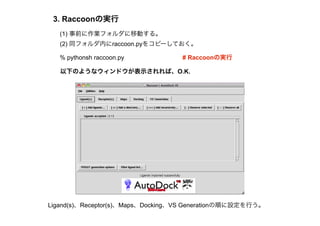
3. Raccoonの実行
   (1) 事前に作業フォルダに移動する。
   (2) 同フォルダ内にraccoon.pyをコピーしておく。

   % pythonsh raccoon.py           # Raccoonの実行

   以下のようなウィンドウが表示されれば、O.K.


Ligand(s)、Receptor(s)、Maps、Docking、VS Generationの順に設定を行う。
4. Ligand fileの設定
(1) Ligand(s) → [+] Add ligands... → リガンドファイルを選択 (PQBQT or PDB or mol2)
(2) PDBQT generation options → Partial charges (Add Gasteiger) → Structure repair
(Both) → Structure clean-up (Both) → O.K.
Optional: (3) Filter ligand list...
→ H-bond donorsやMolecular weightなどによりリガンドを間引く。
※ Lipinskiルールも選択可能


       (1)


                                   mol2かPDBの場合
       (2)                 (3)


                         Default                  Lipinski
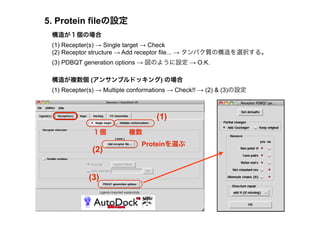
5. Protein fileの設定
 構造が1個の場合
 (1) Recepter(s) → Single target → Check
 (2) Receptor structure → Add receptor file... → タンパク質の構造を選択する。
 (3) PDBQT generation options → 図のように設定 → O.K.

 構造が複数個 (アンサンブルドッキング) の場合
 (1) Recepter(s) → Multiple conformations → Check!! → (2) & (3)の設定


                                   (1)
              1個          複数
                              Proteinを選ぶ
              (2)


             (3)
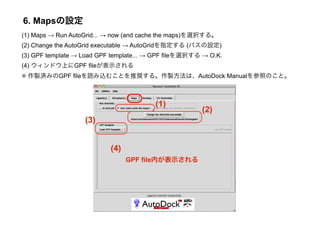
6. Mapsの設定
(1) Maps → Run AutoGrid... → now (and cache the maps)を選択する。
(2) Change the AutoGrid executable → AutoGridを指定する (パスの設定)
(3) GPF template → Load GPF template... → GPF fileを選択する → O.K.
(4) ウィンドウ上にGPF fileが表示される
※ 作製済みのGPF fileを読み込むことを推奨する。作製方法は、AutoDock Manualを参照のこと。


                                         (1)
                                                       (2)
                   (3)


                           (4)
                                 GPF file内が表示される
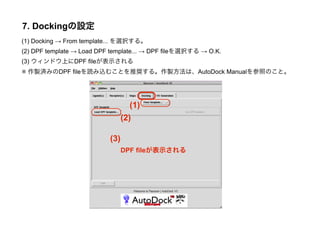
7. Dockingの設定
(1) Docking → From template... を選択する。
(2) DPF template → Load DPF template... → DPF fileを選択する → O.K.
(3) ウィンドウ上にDPF fileが表示される
※ 作製済みのDPF fileを読み込むことを推奨する。作製方法は、AutoDock Manualを参照のこと。


                                    (1)
                                 (2)

                           (3)
                                 DPF fileが表示される
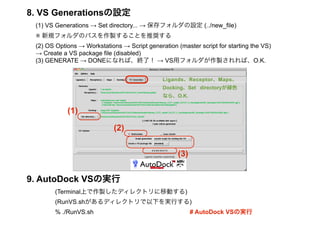
8. VS Generationsの設定
 (1) VS Generations → Set directory... → 保存フォルダの設定 (../new_file)
 ※ 新規フォルダのパスを作製することを推奨する
 (2) OS Options → Workstations → Script generation (master script for starting the VS)
 → Create a VS package file (disabled)
 (3) GENERATE → DONEになれば、終了! → VS用フォルダが作製されれば、O.K.


                                              Ligands、Receptor、Maps、
                                              Docking、Set directoryが緑色
                                              なら、O.K.


            (1)

                             (2)


                                                    (3)


9. AutoDock VSの実行
        (Terminal上で作製したディレクトリに移動する)
        (RunVS.shがあるディレクトリで以下を実行する)
        % ./RunVS.sh                                      # AutoDock VSの実行

AutoDock_Raccoon_japanese_ver.1.0

  • 1.
    120713 Ver 1.0 Raccoon on Mac OSX Presented by Satoshi Kume, Osaka Prefecture University 0. About Raccoon Raccoonは、AutoDock上でバーチャルスクリーニングを行うためのグラフィカルイン ターフェースである。 1. Raccoon (raccoon.py) のダウンロード http://autodock.scripps.edu/resources/raccoon/にてMac版Raccoonをダウンロードする。 2. PATHの設定 (ターミナルの起動 ・ Homeディレクトリにて) % bash % vi .bashrc         # .bashrcを編集する -------------------------------------------------------------- #AutoDock Raccoon # 任意 export PATH=$PATH:/Library/MGLTools/1.5.4/bin export PATH=$PATH:/Library/MGLTools/1.5.4/MGLToolsPckgs/AutoDockTools/Utilities24 export PATH=$PATH:/Users/.../.../universalDarwin10 # AutoDockのPATH (任意ディレクトリ) --------------------------------------------------------------(上記のように、PATHを記述する) % source .bashrc # 念のために % echo $PATH # 上記のPATHが通っているかの確認
  • 2.
    3. Raccoonの実行 (1) 事前に作業フォルダに移動する。 (2) 同フォルダ内にraccoon.pyをコピーしておく。 % pythonsh raccoon.py # Raccoonの実行 以下のようなウィンドウが表示されれば、O.K. Ligand(s)、Receptor(s)、Maps、Docking、VS Generationの順に設定を行う。
  • 3.
    4. Ligand fileの設定 (1)Ligand(s) → [+] Add ligands... → リガンドファイルを選択 (PQBQT or PDB or mol2) (2) PDBQT generation options → Partial charges (Add Gasteiger) → Structure repair (Both) → Structure clean-up (Both) → O.K. Optional: (3) Filter ligand list... → H-bond donorsやMolecular weightなどによりリガンドを間引く。 ※ Lipinskiルールも選択可能 (1) mol2かPDBの場合 (2) (3) Default Lipinski
  • 4.
    5. Protein fileの設定 構造が1個の場合 (1) Recepter(s) → Single target → Check (2) Receptor structure → Add receptor file... → タンパク質の構造を選択する。 (3) PDBQT generation options → 図のように設定 → O.K. 構造が複数個 (アンサンブルドッキング) の場合 (1) Recepter(s) → Multiple conformations → Check!! → (2) & (3)の設定 (1) 1個 複数 Proteinを選ぶ (2) (3)
  • 5.
    6. Mapsの設定 (1) Maps→ Run AutoGrid... → now (and cache the maps)を選択する。 (2) Change the AutoGrid executable → AutoGridを指定する (パスの設定) (3) GPF template → Load GPF template... → GPF fileを選択する → O.K. (4) ウィンドウ上にGPF fileが表示される ※ 作製済みのGPF fileを読み込むことを推奨する。作製方法は、AutoDock Manualを参照のこと。 (1) (2) (3) (4) GPF file内が表示される
  • 6.
    7. Dockingの設定 (1) Docking→ From template... を選択する。 (2) DPF template → Load DPF template... → DPF fileを選択する → O.K. (3) ウィンドウ上にDPF fileが表示される ※ 作製済みのDPF fileを読み込むことを推奨する。作製方法は、AutoDock Manualを参照のこと。 (1) (2) (3) DPF fileが表示される
  • 7.
    8. VS Generationsの設定 (1) VS Generations → Set directory... → 保存フォルダの設定 (../new_file) ※ 新規フォルダのパスを作製することを推奨する (2) OS Options → Workstations → Script generation (master script for starting the VS) → Create a VS package file (disabled) (3) GENERATE → DONEになれば、終了! → VS用フォルダが作製されれば、O.K. Ligands、Receptor、Maps、 Docking、Set directoryが緑色 なら、O.K. (1) (2) (3) 9. AutoDock VSの実行 (Terminal上で作製したディレクトリに移動する) (RunVS.shがあるディレクトリで以下を実行する) % ./RunVS.sh # AutoDock VSの実行