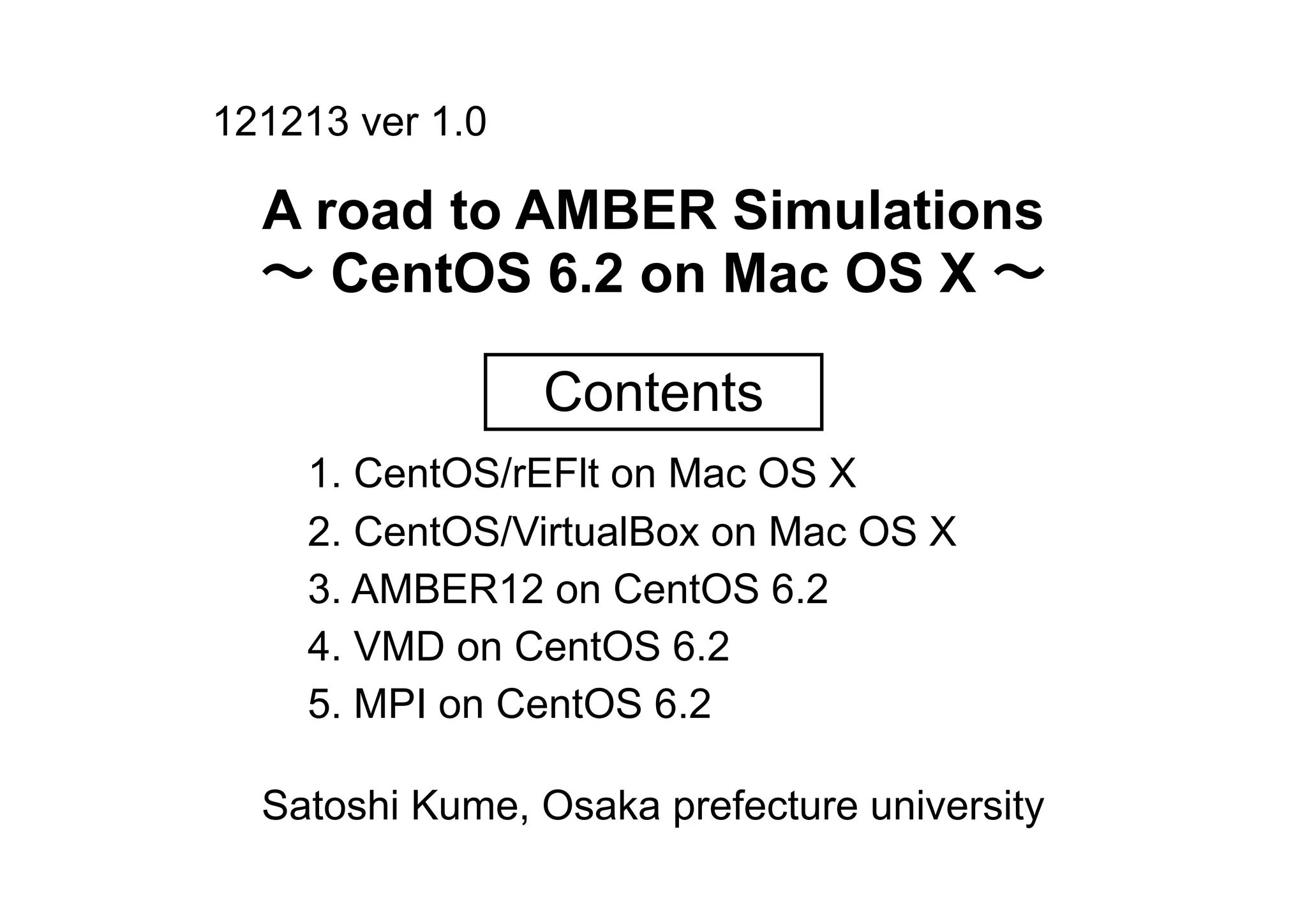
121213 ver 1.0

  A road to AMBER Simulations
  ∼ CentOS 6.2 on Mac OS X ∼

                 Contents
    1. CentOS/rEFlt on Mac OS X
    2. CentOS/VirtualBox on Mac OS X
    3. AMBER12 on CentOS 6.2
    4. VMD on CentOS 6.2
    5. MPI on CentOS 6.2

  Satoshi Kume, Osaka prefecture university
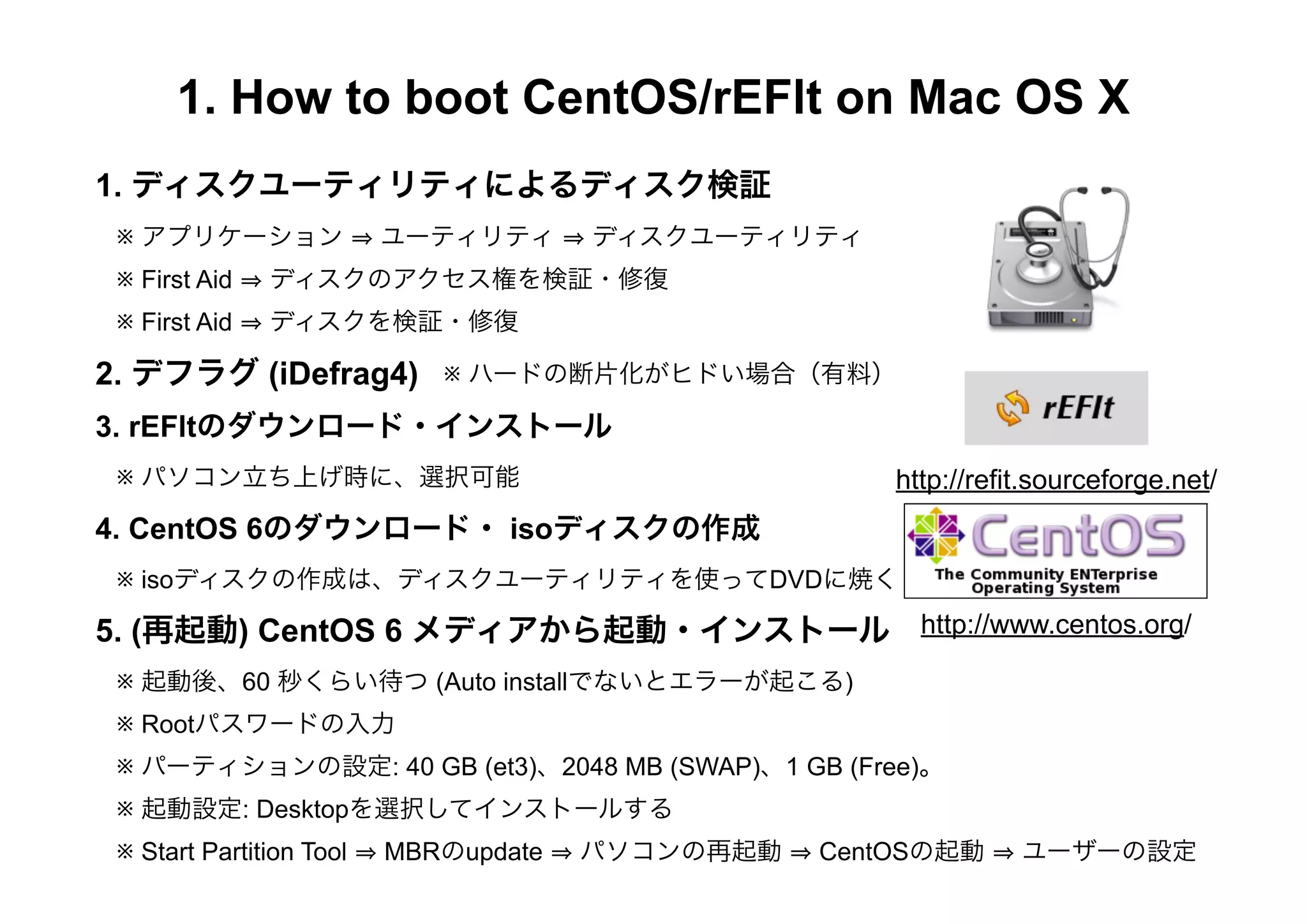
1. How to boot CentOS/rEFlt on Mac OS X
1. ディスクユーティリティによるディスク検証
 ※ アプリケーション               ユーティリティ      ディスクユーティリティ
 ※ First Aid   ディスクのアクセス権を検証・修復
 ※ First Aid   ディスクを検証・修復

2. デフラグ (iDefrag4)           ※ ハードの断片化がヒドい場合(有料)

3. rEFltのダウンロード・インストール
 ※ パソコン立ち上げ時に、選択可能                                    http://refit.sourceforge.net/
4. CentOS 6のダウンロード・ isoディスクの作成
 ※ isoディスクの作成は、ディスクユーティリティを使ってDVDに焼く

5. (再起動) CentOS 6 メディアから起動・インストール http://www.centos.org/
 ※ 起動後、60 秒くらい待つ (Auto installでないとエラーが起こる)
 ※ Rootパスワードの入力
 ※ パーティションの設定: 40 GB (et3)、2048 MB (SWAP)、1 GB (Free)。
 ※ 起動設定: Desktopを選択してインストールする
 ※ Start Partition Tool   MBRのupdate   パソコンの再起動   CentOSの起動      ユーザーの設定
2. How to install CentOS6/VirtualBox on Mac OS X
  1. Oracle VM VirtualBoxのダウンロード

  2. CentOS 6のダウンロード              ※ iso形式のまま使用する

  3. VirtualBoxの起動

    ※ 新規    LINUX   Red Hat 64bitを選択
                                                             https://www.virtualbox.org/

    ※ 設定    ストレージ      CD/DVDドライブとしてiso fileを選択する
    ※ 元の画面に戻って、起動ボタンを押す
    ※ CentOSのインストール (各種設定は、別章参照)


 ※ Nit Disconnect errorの場合の対処法:    Ctrl + Alt + F1 (or F2)   login   % shutdown -h now
3. How to install Amber12 on CentOS 6.2
0. CentOS 6の設定
 RootでのLog in
 (Log in の際に) Other → Username: root → Password: (任意) → O.K.
 a. スーパーユーザー (root)の権限取得
 (Applications   System Tools   ターミナルの起動)
 % su -      // -だけ
 (rootパスワードを入力)
   /rootからはじまる
 b. root時における書き換え権限の設定
 % cd /usr
 % chmod 777 local       // local(ファイル名)での書き換え権限を与える
 % cd local
 % mkdir amber12         // local内に、amber12 fileをつくる
 % chmod 777 amber12
1. AmberTools12のダウンロード・解凍
 user/local/amber12内に、configureなどの
 AmberTools12の中身をおく。
                                          http://ambermd.org/AmberTools-get.html
2. Amber12の解凍
  user/local/amber12内に、中身だけおく。※ DOC, Read meはそのまま。

3. PATHの設定
  % vi .bash_profile                 // ホームディレクトリで
  ------------------------
  % AMBERHOME=/user/local/amber12
  % export AMBERHOME
  % export PATH=$AMBERHOME/exe:$PATH
  ------------------------(escをおしてから、Shift +zzで保存・終了)
  % source .bash_profile

4. yum install (root時に)
  (% yum install yum-fastestmirror)
  (% yum -vy update)
  % yum install tk-devel
  % yum groupinstall “development Tools ”        // sの後はスペース?
  % yum install libX*
  % yum install bzip2-devel
  (% yum install xorg*) (% yum install libx*) (% yum install libbz2-del zlib1g-del)

 ※※ 有線でネットに繋ぐ                右上ネットワークアイコンにてsystem eth0を選択する
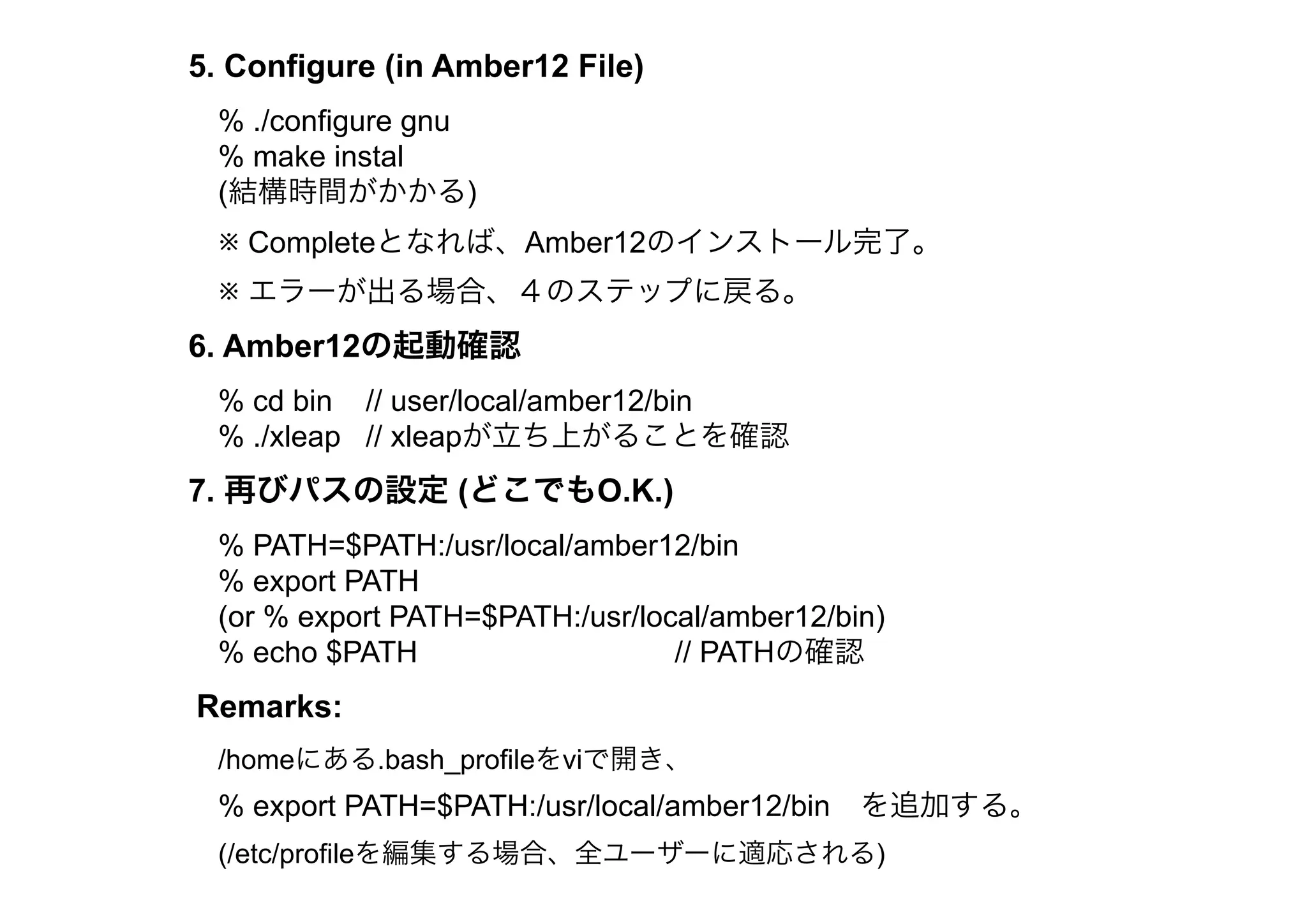
5. Configure (in Amber12 File)
 % ./configure gnu
 % make instal
 (結構時間がかかる)
 ※ Completeとなれば、Amber12のインストール完了。
 ※ エラーが出る場合、4のステップに戻る。
6. Amber12の起動確認
 % cd bin // user/local/amber12/bin
 % ./xleap // xleapが立ち上がることを確認
7. 再びパスの設定 (どこでもO.K.)
 % PATH=$PATH:/usr/local/amber12/bin
 % export PATH
 (or % export PATH=$PATH:/usr/local/amber12/bin)
 % echo $PATH                    // PATHの確認
Remarks:
 /homeにある.bash_profileをviで開き、
 % export PATH=$PATH:/usr/local/amber12/bin を追加する。
 (/etc/profileを編集する場合、全ユーザーに適応される)
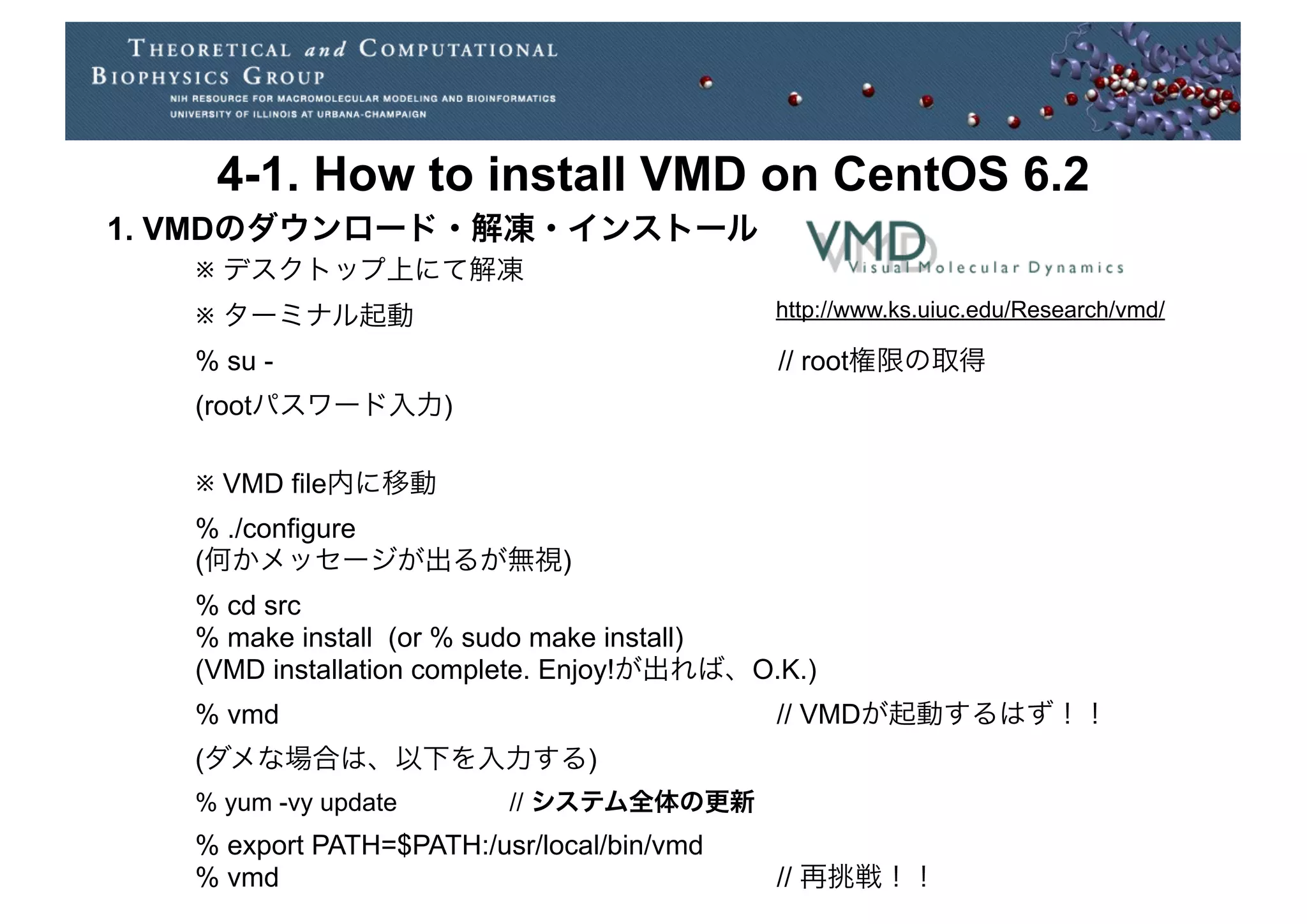
4-1. How to install VMD on CentOS 6.2
1. VMDのダウンロード・解凍・インストール
   ※ デスクトップ上にて解凍
   ※ ターミナル起動                                http://www.ks.uiuc.edu/Research/vmd/

   % su -                                   // root権限の取得
   (rootパスワード入力)

   ※ VMD file内に移動
   % ./configure
   (何かメッセージが出るが無視)
   % cd src
   % make install (or % sudo make install)
   (VMD installation complete. Enjoy!が出れば、O.K.)
   % vmd                                    // VMDが起動するはず!!
   (ダメな場合は、以下を入力する)
   % yum -vy update       // システム全体の更新
   % export PATH=$PATH:/usr/local/bin/vmd
   % vmd                                    // 再挑戦!!
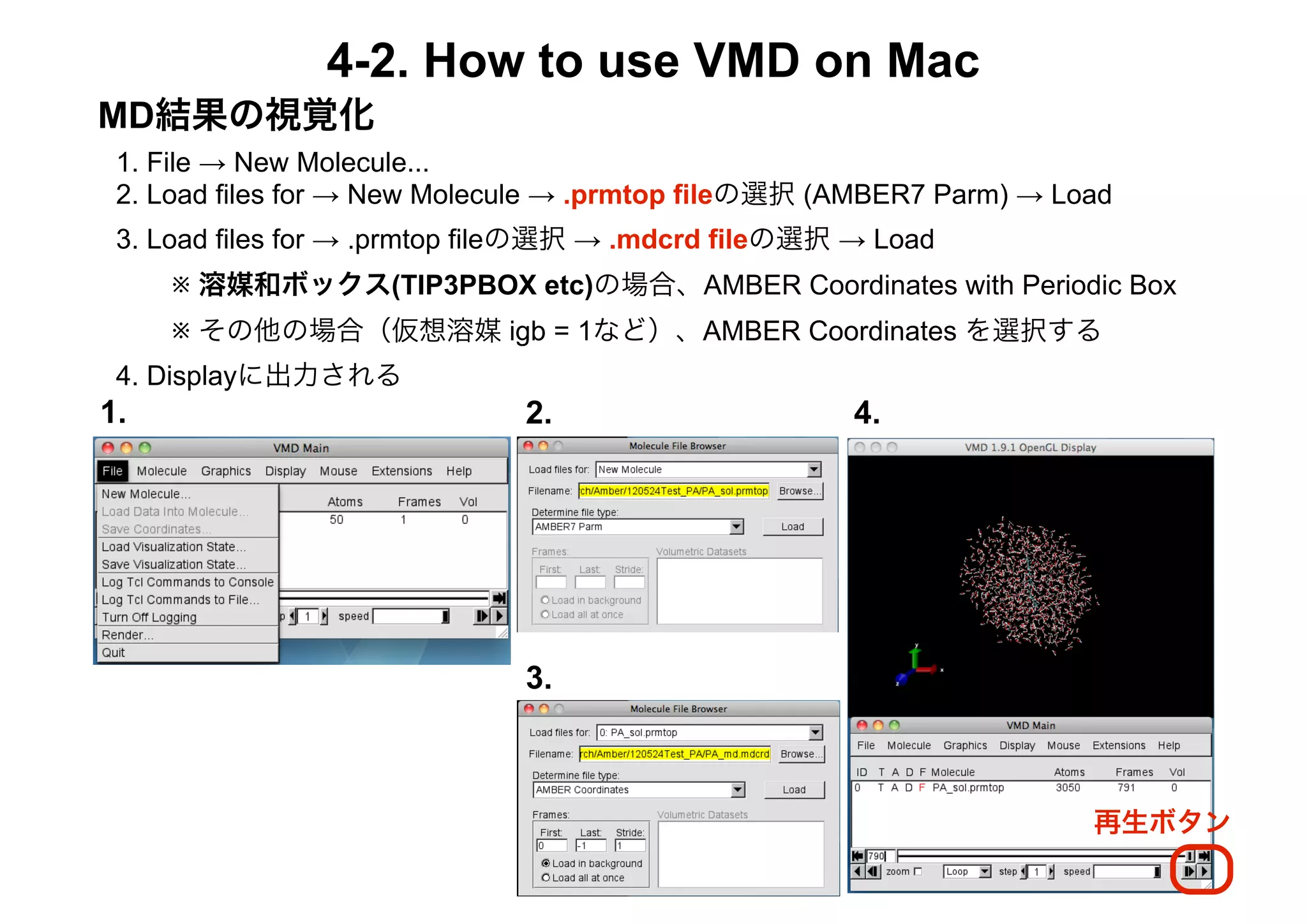
4-2. How to use VMD on Mac
MD結果の視覚化
 1. File → New Molecule...
 2. Load files for → New Molecule → .prmtop fileの選択 (AMBER7 Parm) → Load
 3. Load files for → .prmtop fileの選択 → .mdcrd fileの選択 → Load
   ※ 溶媒和ボックス(TIP3PBOX etc)の場合、AMBER Coordinates with Periodic Box
   ※ その他の場合(仮想溶媒 igb = 1など)、AMBER Coordinates を選択する
 4. Displayに出力される
1.                            2.                      4.


                              3.


                                                                      再生ボタン
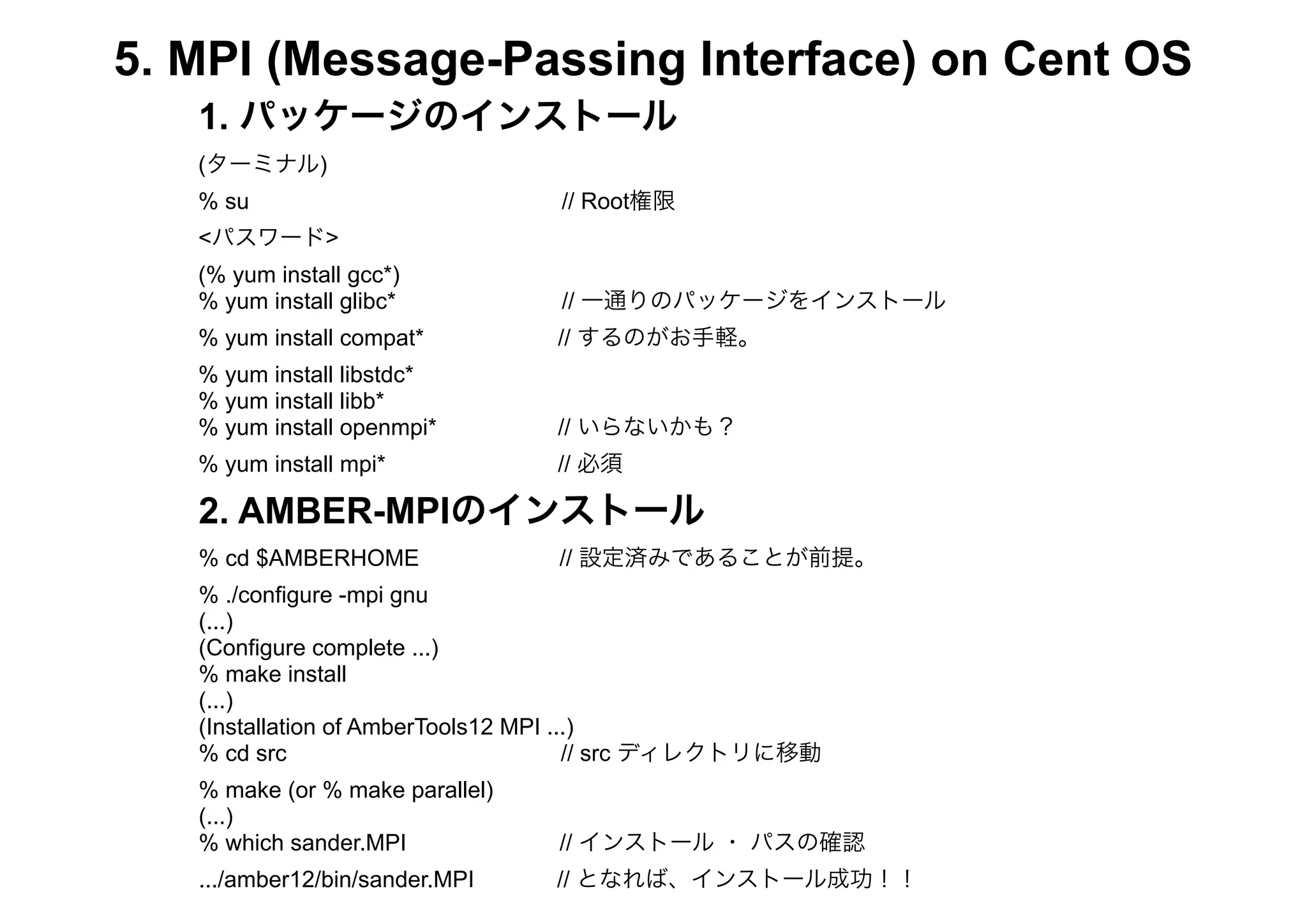
5. MPI (Message-Passing Interface) on Cent OS
   1. パッケージのインストール
   (ターミナル)
   % su                          // Root権限
   <パスワード>
   (% yum install gcc*)
   % yum install glibc*          // 一通りのパッケージをインストール
   % yum install compat*         // するのがお手軽。
   % yum install libstdc*
   % yum install libb*
   % yum install openmpi*        // いらないかも?
   % yum install mpi*            // 必須

   2. AMBER-MPIのインストール
   % cd $AMBERHOME               // 設定済みであることが前提。
   % ./configure -mpi gnu
   (...)
   (Configure complete ...)
   % make install
   (...)
   (Installation of AmberTools12 MPI ...)
   % cd src                            // src ディレクトリに移動
   % make (or % make parallel)
   (...)
   % which sander.MPI            // インストール ・ パスの確認
   .../amber12/bin/sander.MPI    // となれば、インストール成功!!
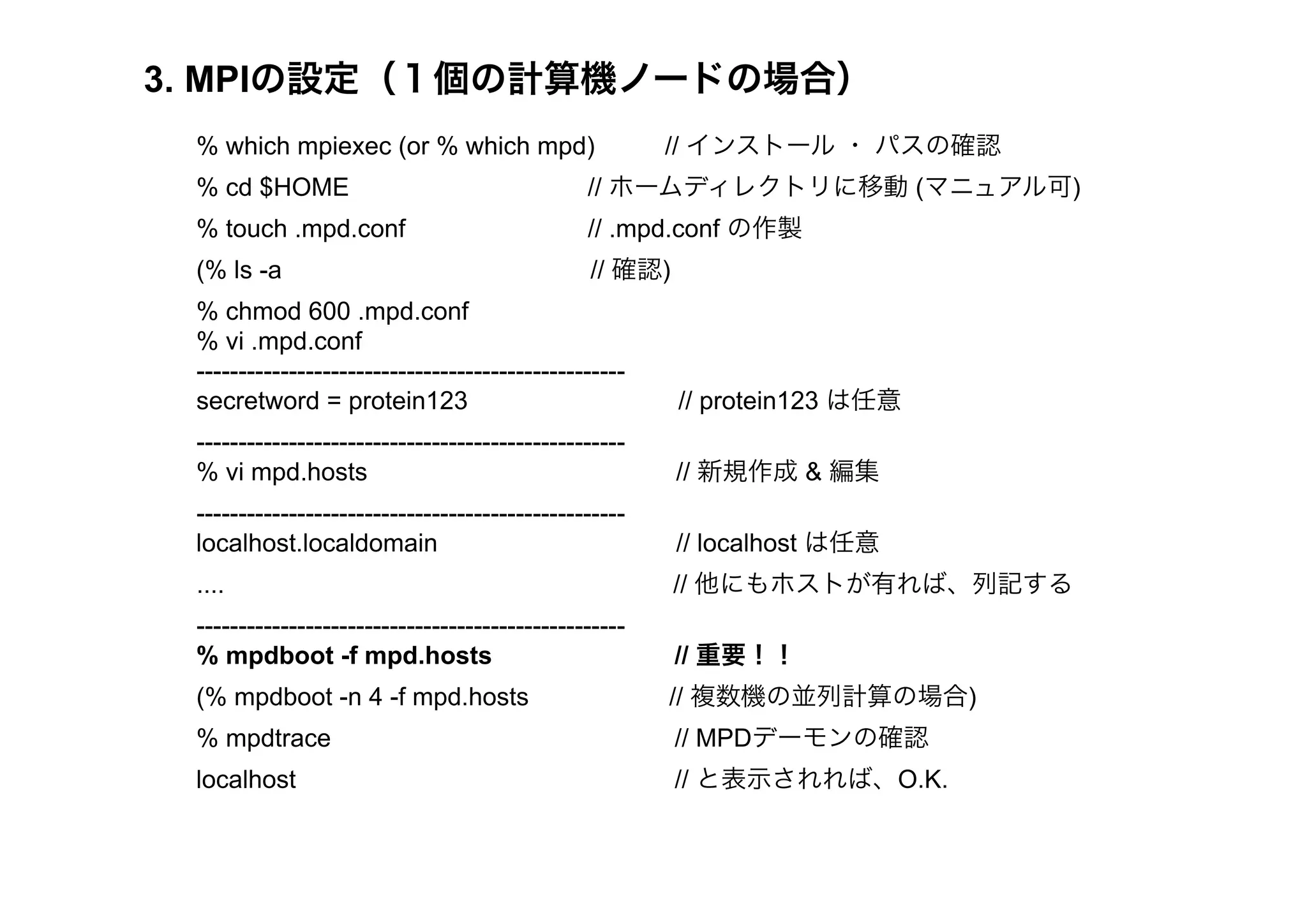
3. MPIの設定(1個の計算機ノードの場合)
 % which mpiexec (or % which mpd)                      // インストール ・ パスの確認
 % cd $HOME                                    // ホームディレクトリに移動 (マニュアル可)
 % touch .mpd.conf                             // .mpd.conf の作製
 (% ls -a                                      // 確認)
 % chmod 600 .mpd.conf
 % vi .mpd.conf
 ---------------------------------------------------
 secretword = protein123                                // protein123 は任意
 ---------------------------------------------------
 % vi mpd.hosts                                         // 新規作成 & 編集
 ---------------------------------------------------
 localhost.localdomain                                  // localhost は任意
 ....                                                   // 他にもホストが有れば、列記する
 ---------------------------------------------------
 % mpdboot -f mpd.hosts                                 // 重要!!
 (% mpdboot -n 4 -f mpd.hosts                          // 複数機の並列計算の場合)
 % mpdtrace                                             // MPDデーモンの確認
 localhost                                              // と表示されれば、O.K.
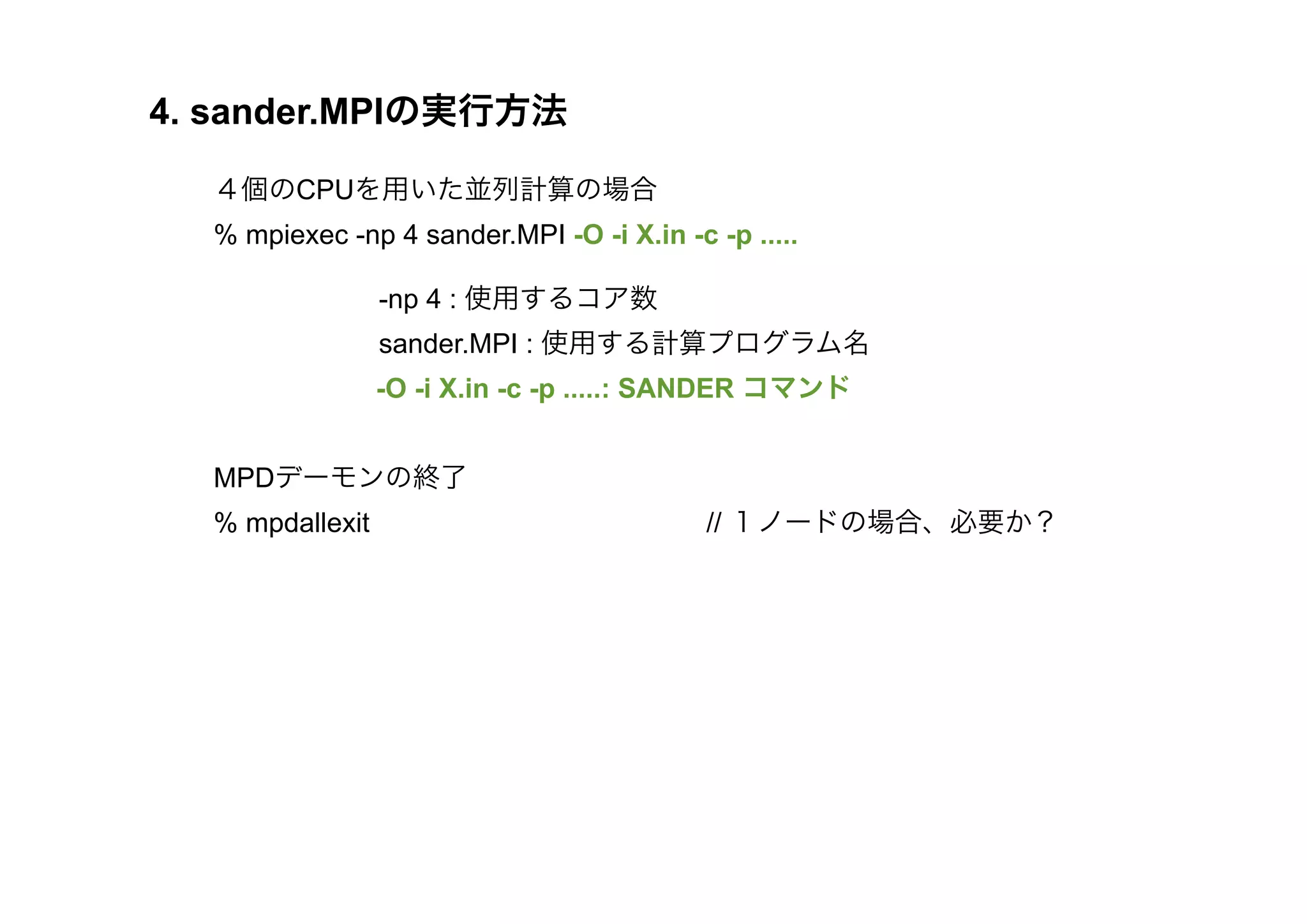
4. sander.MPIの実行方法

  4個のCPUを用いた並列計算の場合
  % mpiexec -np 4 sander.MPI -O -i X.in -c -p .....

        -np 4 : 使用するコア数
        sander.MPI : 使用する計算プログラム名
                 -O -i X.in -c -p .....: SANDER コマンド
        
  MPDデーモンの終了
  % mpdallexit                             // 1ノードの場合、必要か?

A_road_to_AMBER_simulations_ver_1.0

  • 1.
    121213 ver 1.0 A road to AMBER Simulations ∼ CentOS 6.2 on Mac OS X ∼ Contents 1. CentOS/rEFlt on Mac OS X 2. CentOS/VirtualBox on Mac OS X 3. AMBER12 on CentOS 6.2 4. VMD on CentOS 6.2 5. MPI on CentOS 6.2 Satoshi Kume, Osaka prefecture university
  • 2.
    1. How toboot CentOS/rEFlt on Mac OS X 1. ディスクユーティリティによるディスク検証 ※ アプリケーション ユーティリティ ディスクユーティリティ ※ First Aid ディスクのアクセス権を検証・修復 ※ First Aid ディスクを検証・修復 2. デフラグ (iDefrag4) ※ ハードの断片化がヒドい場合(有料) 3. rEFltのダウンロード・インストール ※ パソコン立ち上げ時に、選択可能 http://refit.sourceforge.net/ 4. CentOS 6のダウンロード・ isoディスクの作成 ※ isoディスクの作成は、ディスクユーティリティを使ってDVDに焼く 5. (再起動) CentOS 6 メディアから起動・インストール http://www.centos.org/ ※ 起動後、60 秒くらい待つ (Auto installでないとエラーが起こる) ※ Rootパスワードの入力 ※ パーティションの設定: 40 GB (et3)、2048 MB (SWAP)、1 GB (Free)。 ※ 起動設定: Desktopを選択してインストールする ※ Start Partition Tool MBRのupdate パソコンの再起動 CentOSの起動 ユーザーの設定
  • 3.
    2. How toinstall CentOS6/VirtualBox on Mac OS X 1. Oracle VM VirtualBoxのダウンロード 2. CentOS 6のダウンロード ※ iso形式のまま使用する 3. VirtualBoxの起動 ※ 新規 LINUX Red Hat 64bitを選択 https://www.virtualbox.org/ ※ 設定 ストレージ CD/DVDドライブとしてiso fileを選択する ※ 元の画面に戻って、起動ボタンを押す ※ CentOSのインストール (各種設定は、別章参照) ※ Nit Disconnect errorの場合の対処法: Ctrl + Alt + F1 (or F2) login % shutdown -h now
  • 4.
    3. How toinstall Amber12 on CentOS 6.2 0. CentOS 6の設定 RootでのLog in (Log in の際に) Other → Username: root → Password: (任意) → O.K. a. スーパーユーザー (root)の権限取得 (Applications System Tools ターミナルの起動) % su - // -だけ (rootパスワードを入力) /rootからはじまる b. root時における書き換え権限の設定 % cd /usr % chmod 777 local // local(ファイル名)での書き換え権限を与える % cd local % mkdir amber12 // local内に、amber12 fileをつくる % chmod 777 amber12 1. AmberTools12のダウンロード・解凍 user/local/amber12内に、configureなどの AmberTools12の中身をおく。 http://ambermd.org/AmberTools-get.html
  • 5.
    2. Amber12の解凍 user/local/amber12内に、中身だけおく。※ DOC, Read meはそのまま。 3. PATHの設定 % vi .bash_profile // ホームディレクトリで ------------------------ % AMBERHOME=/user/local/amber12 % export AMBERHOME % export PATH=$AMBERHOME/exe:$PATH ------------------------(escをおしてから、Shift +zzで保存・終了) % source .bash_profile 4. yum install (root時に) (% yum install yum-fastestmirror) (% yum -vy update) % yum install tk-devel % yum groupinstall “development Tools ” // sの後はスペース? % yum install libX* % yum install bzip2-devel (% yum install xorg*) (% yum install libx*) (% yum install libbz2-del zlib1g-del) ※※ 有線でネットに繋ぐ 右上ネットワークアイコンにてsystem eth0を選択する
  • 6.
    5. Configure (inAmber12 File) % ./configure gnu % make instal (結構時間がかかる) ※ Completeとなれば、Amber12のインストール完了。 ※ エラーが出る場合、4のステップに戻る。 6. Amber12の起動確認 % cd bin // user/local/amber12/bin % ./xleap // xleapが立ち上がることを確認 7. 再びパスの設定 (どこでもO.K.) % PATH=$PATH:/usr/local/amber12/bin % export PATH (or % export PATH=$PATH:/usr/local/amber12/bin) % echo $PATH // PATHの確認 Remarks: /homeにある.bash_profileをviで開き、 % export PATH=$PATH:/usr/local/amber12/bin を追加する。 (/etc/profileを編集する場合、全ユーザーに適応される)
  • 7.
    4-1. How toinstall VMD on CentOS 6.2 1. VMDのダウンロード・解凍・インストール ※ デスクトップ上にて解凍 ※ ターミナル起動 http://www.ks.uiuc.edu/Research/vmd/ % su - // root権限の取得 (rootパスワード入力) ※ VMD file内に移動 % ./configure (何かメッセージが出るが無視) % cd src % make install (or % sudo make install) (VMD installation complete. Enjoy!が出れば、O.K.) % vmd // VMDが起動するはず!! (ダメな場合は、以下を入力する) % yum -vy update // システム全体の更新 % export PATH=$PATH:/usr/local/bin/vmd % vmd // 再挑戦!!
  • 8.
    4-2. How touse VMD on Mac MD結果の視覚化 1. File → New Molecule... 2. Load files for → New Molecule → .prmtop fileの選択 (AMBER7 Parm) → Load 3. Load files for → .prmtop fileの選択 → .mdcrd fileの選択 → Load   ※ 溶媒和ボックス(TIP3PBOX etc)の場合、AMBER Coordinates with Periodic Box   ※ その他の場合(仮想溶媒 igb = 1など)、AMBER Coordinates を選択する 4. Displayに出力される 1. 2. 4. 3. 再生ボタン
  • 9.
    5. MPI (Message-PassingInterface) on Cent OS 1. パッケージのインストール (ターミナル) % su // Root権限 <パスワード> (% yum install gcc*) % yum install glibc* // 一通りのパッケージをインストール % yum install compat* // するのがお手軽。 % yum install libstdc* % yum install libb* % yum install openmpi* // いらないかも? % yum install mpi* // 必須 2. AMBER-MPIのインストール % cd $AMBERHOME // 設定済みであることが前提。 % ./configure -mpi gnu (...) (Configure complete ...) % make install (...) (Installation of AmberTools12 MPI ...) % cd src // src ディレクトリに移動 % make (or % make parallel) (...) % which sander.MPI // インストール ・ パスの確認 .../amber12/bin/sander.MPI // となれば、インストール成功!!
  • 10.
    3. MPIの設定(1個の計算機ノードの場合) %which mpiexec (or % which mpd) // インストール ・ パスの確認 % cd $HOME // ホームディレクトリに移動 (マニュアル可) % touch .mpd.conf // .mpd.conf の作製 (% ls -a // 確認) % chmod 600 .mpd.conf % vi .mpd.conf --------------------------------------------------- secretword = protein123 // protein123 は任意 --------------------------------------------------- % vi mpd.hosts // 新規作成 & 編集 --------------------------------------------------- localhost.localdomain // localhost は任意 .... // 他にもホストが有れば、列記する --------------------------------------------------- % mpdboot -f mpd.hosts // 重要!! (% mpdboot -n 4 -f mpd.hosts // 複数機の並列計算の場合) % mpdtrace // MPDデーモンの確認 localhost // と表示されれば、O.K.
  • 11.
    4. sander.MPIの実行方法 4個のCPUを用いた並列計算の場合 % mpiexec -np 4 sander.MPI -O -i X.in -c -p .....       -np 4 : 使用するコア数       sander.MPI : 使用する計算プログラム名 -O -i X.in -c -p .....: SANDER コマンド        MPDデーモンの終了 % mpdallexit // 1ノードの場合、必要か?