Download free for 30 days
Sign in
Upload
Language (EN)
Support
Business
Mobile
Social Media
Marketing
Technology
Art & Photos
Career
Design
Education
Presentations & Public Speaking
Government & Nonprofit
Healthcare
Internet
Law
Leadership & Management
Automotive
Engineering
Software
Recruiting & HR
Retail
Sales
Services
Science
Small Business & Entrepreneurship
Food
Environment
Economy & Finance
Data & Analytics
Investor Relations
Sports
Spiritual
News & Politics
Travel
Self Improvement
Real Estate
Entertainment & Humor
Health & Medicine
Devices & Hardware
Lifestyle
Change Language
Language
English
Español
Português
Français
Deutsche
Cancel
Save
Submit search
EN
OF
Uploaded by
O Fukuoka
558 views
Qgis tutorial02
QGIS Tutorial for beginner 02
Technology
◦
Read more
0
Save
Share
Embed
Embed presentation
Download
Download to read offline
1
/ 30
2
/ 30
3
/ 30
4
/ 30
5
/ 30
6
/ 30
7
/ 30
8
/ 30
9
/ 30
10
/ 30
11
/ 30
12
/ 30
13
/ 30
14
/ 30
15
/ 30
16
/ 30
17
/ 30
18
/ 30
19
/ 30
20
/ 30
21
/ 30
22
/ 30
23
/ 30
24
/ 30
25
/ 30
26
/ 30
27
/ 30
28
/ 30
29
/ 30
30
/ 30
More Related Content
PDF
Esj59 qgis handson-2
by
OSgeo Japan
PPTX
Quantum gis研修
by
Takayuki Tokunaga
PDF
QGISセミナー初級 ~QGISの使い方・基礎編~ Ver. 2.4版
by
FOSS4G_MEXT
PDF
QGISセミナー初級・基礎編(V2.4)
by
IWASAKI NOBUSUKE
PDF
Qgis2.18 基礎編
by
Jyun Tanaka
PDF
Qgis tutorial 01
by
O Fukuoka
PDF
Esj59 kubo
by
OSgeo Japan
PDF
2014aoki gi sanalysisi2
by
和人 青木
Esj59 qgis handson-2
by
OSgeo Japan
Quantum gis研修
by
Takayuki Tokunaga
QGISセミナー初級 ~QGISの使い方・基礎編~ Ver. 2.4版
by
FOSS4G_MEXT
QGISセミナー初級・基礎編(V2.4)
by
IWASAKI NOBUSUKE
Qgis2.18 基礎編
by
Jyun Tanaka
Qgis tutorial 01
by
O Fukuoka
Esj59 kubo
by
OSgeo Japan
2014aoki gi sanalysisi2
by
和人 青木
Similar to Qgis tutorial02
PDF
FOSS4G 2016 Tokyo Qgis初級編テキスト
by
shingo-ootomo
PDF
QGIS基本操作.
by
Yoichi Kayama
PDF
地理学卒論・修論生のためのQGIS講座_実習編
by
Inoshachu, NPO
PDF
2014aoki gi sanalysisi3
by
和人 青木
PDF
QuantumGISセミナー(ESJ59版, QGIS1.6Ver用)
by
IWASAKI NOBUSUKE
PDF
QGISセミナー初級編 ~QGISの使い方・実践編~ Ver. 2.4版
by
FOSS4G_MEXT
PDF
QGISセミナー初級・実践編(V2.4)
by
IWASAKI NOBUSUKE
PDF
Esj59 qgis handson-3
by
OSgeo Japan
PDF
FOSS4GとOSMを使って 「逃げ地図」のようなものをつくってみる!
by
IWASAKI NOBUSUKE
PDF
Qgis tutorial03
by
O Fukuoka
PPT
2012年1月15日gis 研修会in 河内長野
by
和人 青木
PPT
20120115 minamikawachi gisworkshop
by
和人 青木
PDF
FOSS4G OKINAWA QGIS入門編ワークショップ
by
IWASAKI NOBUSUKE
PDF
QGIS応用操作.
by
Yoichi Kayama
PDF
QGIS入門(1)
by
Hiroaki Sengoku
PDF
Introduction tdas udas_ytanaka_20120810
by
Iugo Net
FOSS4G 2016 Tokyo Qgis初級編テキスト
by
shingo-ootomo
QGIS基本操作.
by
Yoichi Kayama
地理学卒論・修論生のためのQGIS講座_実習編
by
Inoshachu, NPO
2014aoki gi sanalysisi3
by
和人 青木
QuantumGISセミナー(ESJ59版, QGIS1.6Ver用)
by
IWASAKI NOBUSUKE
QGISセミナー初級編 ~QGISの使い方・実践編~ Ver. 2.4版
by
FOSS4G_MEXT
QGISセミナー初級・実践編(V2.4)
by
IWASAKI NOBUSUKE
Esj59 qgis handson-3
by
OSgeo Japan
FOSS4GとOSMを使って 「逃げ地図」のようなものをつくってみる!
by
IWASAKI NOBUSUKE
Qgis tutorial03
by
O Fukuoka
2012年1月15日gis 研修会in 河内長野
by
和人 青木
20120115 minamikawachi gisworkshop
by
和人 青木
FOSS4G OKINAWA QGIS入門編ワークショップ
by
IWASAKI NOBUSUKE
QGIS応用操作.
by
Yoichi Kayama
QGIS入門(1)
by
Hiroaki Sengoku
Introduction tdas udas_ytanaka_20120810
by
Iugo Net
Recently uploaded
PDF
100年後の知財業界-生成AIスライドアドリブプレゼン イーパテントYouTube配信
by
e-Patent Co., Ltd.
PDF
第21回 Gen AI 勉強会「NotebookLMで60ページ超の スライドを作成してみた」
by
嶋 是一 (Yoshikazu SHIMA)
PDF
Reiwa 7 IT Strategist Afternoon I Question-1 3C Analysis
by
akipii ogaoga
PDF
Drupal Recipes 解説 .
by
iPride Co., Ltd.
PDF
Starlink Direct-to-Cell (D2C) 技術の概要と将来の展望
by
CRI Japan, Inc.
PDF
さくらインターネットの今 法林リージョン:さくらのAIとか GPUとかイベントとか 〜2026年もバク進します!〜
by
法林浩之
PPTX
ddevについて .
by
iPride Co., Ltd.
PDF
2025→2026宙畑ゆく年くる年レポート_100社を超える企業アンケート総まとめ!!_企業まとめ_1229_3版
by
sorabatake
PDF
Reiwa 7 IT Strategist Afternoon I Question-1 Ansoff's Growth Vector
by
akipii ogaoga
100年後の知財業界-生成AIスライドアドリブプレゼン イーパテントYouTube配信
by
e-Patent Co., Ltd.
第21回 Gen AI 勉強会「NotebookLMで60ページ超の スライドを作成してみた」
by
嶋 是一 (Yoshikazu SHIMA)
Reiwa 7 IT Strategist Afternoon I Question-1 3C Analysis
by
akipii ogaoga
Drupal Recipes 解説 .
by
iPride Co., Ltd.
Starlink Direct-to-Cell (D2C) 技術の概要と将来の展望
by
CRI Japan, Inc.
さくらインターネットの今 法林リージョン:さくらのAIとか GPUとかイベントとか 〜2026年もバク進します!〜
by
法林浩之
ddevについて .
by
iPride Co., Ltd.
2025→2026宙畑ゆく年くる年レポート_100社を超える企業アンケート総まとめ!!_企業まとめ_1229_3版
by
sorabatake
Reiwa 7 IT Strategist Afternoon I Question-1 Ansoff's Growth Vector
by
akipii ogaoga
Qgis tutorial02
1.
QGIS 入門のためのチュートリアル -第2回 Shape
ファイルに触れてみよう-
2.
- 1 - 1
QGISの画面構成 QGIS の画面構成に関して、簡単にですが説明をしたいと思います。QGIS は結構シ ョートカットが多いソフトだと思います。一気に覚えようとはせずに、わからなくなっ たら該当箇所を読み直して、徐々に覚えていくような姿勢で良いと思います。 1.1 起動時画面 図 1.1.1 起動時画面 私の起動時の画面は図 1.1.1 のようになっています。 ツールバーに関しては、プラグインツールバーや高度なデジタイジングツールバーな どを表示させていますので少し多めになっていますが、基本構成は皆さんと同じだと思 います。 パネルやツールバーはドラッグして移動させたり、QGIS の本体から切り離したりす ることも可能になっています。QGIS に慣れてきたら、使い勝手が良いようにカスタマ イズに挑戦してください。 1.2 メニューバー メニューバーは QGIS の一番上に並んでいるもので、QGIS のほぼ全ての機能はメニ ューバーから利用することができます。 図 1.1.2 に示したメニューバーは一般的なもので、インストール直後と同じものだと 思います。インストールしたプラグインによってメニューの数は増えることがあります。 図 1.2.1 メニューバー パネル ツールバー パネル ツールバー 地図ビュー メニューバー
3.
- 2 - 1.3
ツールバー ツールバーは、良く使う機能のショートカットをカテゴリー別にまとめたものですの で、これから QGIS で色々な作業をする際に最も多く使うものだと思います。 表示するツールバーは、メニューの「ビュー → ツールバー」で選ぶことができます。 図 1.3.1 でチェックが入っているのが、表示されているツールバーです。 図 1.3.1 ビューメニューのツールバー表示設定 1.3.1 ファイルツールバー ファイルツールバーは、その名のとおりファイル操作に関してのツールバーで、一番 最初の操作に関する最も基本的なもののため、メニューバー直下の左端に配置されてい ます。 図 1.3.2 ファイルツールバー 新規 新規のプロジェクトを立ち上げます。Excel などの「新規」とは違って、作業中の プロジェクトは中断しないといけないことに注意してください。別プロジェクトを閉 じずに新規プロジェクトを立ち上げたい場合は、QGIS をもう1つ別に立ち上げてく ださい。 開く 既存のプロジェクトを開きます。 保存 開いているプロジェクトに上書き保存します。
4.
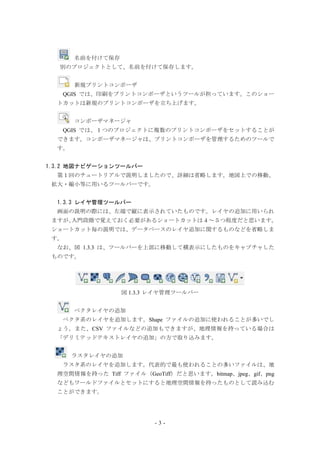
- 3 - 名前を付けて保存 別のプロジェクトとして、名前を付けて保存します。 新規プリントコンポーザ QGIS
では、印刷をプリントコンポーザというツールが担っています。このショー トカットは新規のプリントコンポーザを立ち上げます。 コンポーザマネージャ QGIS では、1つのプロジェクトに複数のプリントコンポーザをセットすることが できます。コンポーザマネージャは、プリントコンポーザを管理するためのツールで す。 1.3.2 地図ナビゲーションツールバー 第1回のチュートリアルで説明しましたので、詳細は省略します。地図上での移動、 拡大・縮小等に用いるツールバーです。 1.3.3 レイヤ管理ツールバー 画面の説明の際には、左端で縦に表示されていたものです。レイヤの追加に用いられ ますが、入門段階で覚えておく必要があるショートカットは4~5つ程度だと思います。 ショートカット毎の説明では、データベースのレイヤ追加に関するものなどを省略しま す。 なお、図 1.3.3 は、ツールバーを上部に移動して横表示にしたものをキャプチャした ものです。 図 1.3.3 レイヤ管理ツールバー ベクタレイヤの追加 ベクタ系のレイヤを追加します。Shape ファイルの追加に使われることが多いでし ょう。また、CSV ファイルなどの追加もできますが、地理情報を持っている場合は 「デリミテッドテキストレイヤの追加」の方で取り込みます。 ラスタレイヤの追加 ラスタ系のレイヤを追加します。代表的で最も使われることの多いファイルは、地 理空間情報を持った Tiff ファイル(GeoTiff)だと思います。bitmap、jpeg、gif、png などもワールドファイルとセットにすると地理空間情報を持ったものとして読み込む ことができます。
5.
- 4 - WMS/WMTS
レイヤの追加 Web Map(Tile)Service のレイヤを追加します。大事な機能ですので、別のチュート リアルで詳しい説明をしたいと思います。 デリミテッドテキストレイヤの追加 デリミテッドとは区切られたという意味で、一番良く使われるのはカンマ区切りの テキストである CSV です。 テキスト系のファイルは「ベクタレイヤの追加」でも読み込むことができますが、 その際は地理空間情報を持たないファイルとして読み込まれます。地理空間情報を持 つ場合は、「デリミテッドテキストレイヤの追加」で読み込む必要があります。 1.3.4 属性ツールバー 属性ツールバーには、地物の属性情報を表示・編集などを行うためのショートカット が集められています。 図1.3.4 属性ツールバー 地物情報表示 地物の属性情報等をみたいときに使います。地物情報パネルに情報が表示されます。 地物アクションの実行 レイヤーのプロパティで登録したアクションを実行します。photo2shape で生成し た撮影地点の地物をクリックして、写真を表示することなどができます。写真表示は 「マップチップス」や「eVis」を利用してもできます。 領域またはシングルクリックによる地物選択 地物選択のためのショートカットです。右にある「▼」をクリックして「地物の選 択」、「ポリゴンによる地物選択」、「フリーハンドによる地物選択」、「半径指定によ る地物選択」を切り替えることができます。 「地物の選択」では、地物を直接シングルクリックすることでシングルクリックさ れた地物、ドラッグして領域を指定することで領域内にある地物を選択します。 「ポリゴンによる地物選択」では、クリックした箇所を頂点としたポリゴンが描画 され、その領域内の地物が選択されます。 「フリーハンドによる地物選択」では、ドラッグした軌跡で描画されたポリゴンの 領域内の地物が選択されます。 「半径指定による地物選択」では、ドラッグ開始場所が円の中心、ドラッグ終了場 所が円縁となる円内の地物が選択されます。
6.
- 5 - 地物選択 右にある「▼」をクリックして「式による選択」、「全ての地物の選択」、「地物選 択の反転」を選ぶことができます。 すべてのレイヤから地物選択を取り消す 地物の選択をすべてクリアします。 属性テーブルを開く 選択しているレイヤの属性テーブルを開きます。良く使うことになるショートカッ トです。 フィールド計算機を開く ベクタのデータに対して計算を行うことができ、結果は属性テーブルに書き込まれ ます。テーブル内のデータだけではなく、位置、長さ、面積、角度など、地物の持つ 空間情報も計算対象で、QGIS
に慣れてくると使う機会が多くなると思います。 統計の要約を表示する 統計パネルを呼び出して、基本的な統計量を表示させることができます。 測定 右にある「▼」で測定項目を選んで、長さ、面積、角度の測定を行うことができま す。 マップチップス このアイコンをアクティブにすると、レイヤプロパティのディスプレイで設定した 情報を地物にマウスカーソルを重ねることで表示させることができます。 photo2shape で作成したポイントにカーソルを重ねると写真を表示する、というこ ともできます。 新しいブックマーク 空間ブックマークを追加します。ブックマークした場所には、いつでも簡単に移動 することができるようになります。 ブックマーク一覧 空間ブックマークパネルを呼び出して、ブックマークを一覧できるようにします。 注記 吹き出しを使った注記を作成します。右にある「▼」で選択できる HTML 注記と SVG 注記では、それぞれの形式のファイルを読み込んで吹き出しを描画できます。
7.
- 6 - 1.3.5
デジタイジングツールバー ベクタの地物の編集に使われるショートカットを集めたツールバーです。地物の追加、 編集に必要な基本的なショートカットが用意されています。 これとは別に「高度なデジタイジングツールバー」というものもありますが、デフォ ルトでは表示されていません。デジタイジングツールバーで足りない機能があった場合 には、こちらも表示させて確認すると良いと思います。 図 1.3.5 デジタイジングツールバー 現在の編集 編集モード時に、レイヤの保存、ロールバック、編集キャンセルなどを行うことが できます。 編集モード切替 編集モードの切り替えを行います。このアイコンをアクティブにすると編集モード に切り替わります。 レイヤ編集内容の保存 編集中のベクタレイヤを保存します。 入門時に良くあることですが、プロジェクトを保存することで全てが保存されると 勘違いして、作業が無駄になることがあります。プロジェクトでは各種設定、レイヤ の編集では地物の位置、形、属性テーブルなどを扱います。具体的に言うと、プロジ ェクトは拡張子が qgs のファイル、レイヤは Shape などのファイルを保存します。こ の違いは、しっかりと覚えておく必要があります。 デジタイジングツールバーを使う作業では、ベクタファイルの編集を行っているの で、レイヤ編集内容の保存などで保存する必要があります。 地物の追加 地物の追加を行います。ポイント、ライン、ポリゴンで表示されるアイコンが異な ります。左クリックで(頂)点を入力して、右クリックで終了します。 円形ストリングの追加 ラインでは円弧、ポリゴンでは円弧を辺として持つ櫛形の図形を追加します。 地物の移動 地物をドラッグすることで移動させることができます。
8.
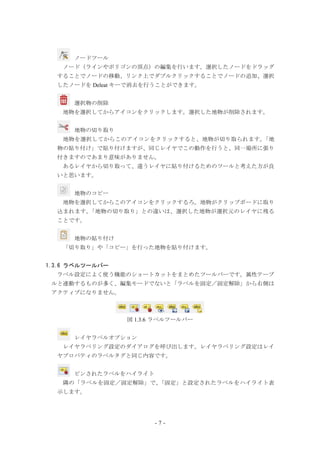
- 7 - ノードツール ノード(ラインやポリゴンの頂点)の編集を行います。選択したノードをドラッグ することでノードの移動、リンク上でダブルクリックすることでノードの追加、選択 したノードを
Deleat キーで消去を行うことができます。 選択物の削除 地物を選択してからアイコンをクリックします。選択した地物が削除されます。 地物の切り取り 地物を選択してからこのアイコンをクリックすると、地物が切り取られます。「地 物の貼り付け」で貼り付けますが、同じレイヤでこの動作を行うと、同一場所に張り 付きますのであまり意味がありません。 あるレイヤから切り取って、違うレイヤに貼り付けるためのツールと考えた方が良 いと思います。 地物のコピー 地物を選択してからこのアイコンをクリックするろ。地物がクリップボードに取り 込まれます。「地物の切り取り」との違いは、選択した地物が選択元のレイヤに残る ことです。 地物の貼り付け 「切り取り」や「コピー」を行った地物を貼り付けます。 1.3.6 ラベルツールバー ラベル設定によく使う機能のショートカットをまとめたツールバーです。属性テーブ ルと連動するものが多く、編集モードでないと「ラベルを固定/固定解除」から右側は アクティブになりません。 図 1.3.6 ラベルツールバー レイヤラベルオプション レイヤラベリング設定のダイアログを呼び出します。レイヤラベリング設定はレイ ヤプロパティのラベルタグと同じ内容です。 ピンされたラベルをハイライト 隣の「ラベルを固定/固定解除」で、「固定」と設定されたラベルをハイライト表 示します。
9.
- 8 - ラベルを固定/固定解除 ラベルをクリックまたはドラッグして固定、シフトキー+クリックで固定解除しま す。この「ラベルを固定/固定解除」以降は、編集モード時のみにアクティブになり ます。 ラベルを表示/非表示 ラベルをクリックまたはドラッグして表示、シフトキー+クリックで非表示にしま す。表示・非表示の別は属性テーブルのデータで区別しますので、レンダリングの「表 示」で属性テーブルでの記録列を指定しておく必要があります(表示:1、非表示:0)。 ラベルの移動 ラベルをドラッグして表示位置の移動を行います。表示位置は、新しい
X、Y 座標 の値を属性テーブルに記録されることで保存されます。 属性テーブルの記録列は、「配置」の「データで定義された」の「座標」で、X と Y の設定で指定します。 ラベルの回転 ラベルをドラッグして回転させます。コントロールキーを押しながらドラッグする と、回転が 15 度刻みになります。属性テーブルの記録列は、「配置」の「データで定 義された」の「回転」で指定します。 ラベルを変更する ラベルをクリックすると立ち上がるラベルプロパティのダイアログで、表示データ、 位置、回転角度などを入力することで変更することができます。
10.
- 9 - 1.4
パネル メニューバーの「ビュー」→「パネル」で表示させるパネルを選ぶことができます。 表示させるパネルは実際に作業スタイルにあわせて、あると便利なものを表示させると 良いと思います。 ちなみに私は画面を広く使いたいので、普段はレイヤパネルとプロセッシングツール のツールボックスだけを表示し、その他のパネルは作業に必要な都度に表示させるだけ にしています。 図 1.4.1 表示パネルの選択 パネルはドラッグして QGIS の画面から切り離したり、ドッキングさせたりもできま す。この機能を使って、モニタを 2 台使っている場合はパネルをサブモニタに表示させ ることで地図ビューを大きく使い、作業効率の向上を図ることもできます。 また誤って消してしまったパネルは、冒頭に述べた「ビュー」→「パネル」でチェッ クを入れると再度表示させることができます。
11.
- 10 - 1.5
ステータスバー ステータスバーは、一番下の枠のところに配置されています。 参照空間系、座標(範囲)、縮尺などの地理空間情報。傾き、レンダリングの描画関 係情報。そしてシステムからのメッセージが表示されます。 レンダリング メッセージ 座標 縮尺 傾き 参照空間系 切り替え 図 1.5.1 ステータスバー 1.5.1 座標(範囲) 右端のアイコンをクリックすると、座標と範囲が切り替わります。 表示される数値は、地理座標系であれば緯度・経度。投影座標系であれば原点をゼロ としたところからの X 軸と Y 軸の距離(m)が表示されます。 カーソルポイントの 経度 緯度 図 1.5.2 座標表示 地図ビューの 左上経度・緯度 右下経度・緯度 図 1.5.3 範囲表示 1.5.2 縮尺 縮尺には、地図ビュー表示の縮尺が表示されます。右端の「」をクリックすると縮 尺が例示され、そこから選ぶことができます。また直接枠内に数値を入力して、縮尺を 設定することもできます。 図 1.5.4 縮尺
12.
- 11 - 1.5.3
傾き 右端にあるスピンボタンで数値を上下させることで、傾きを設定して地物等を表示さ せます。数値がプラスで右回り、マイナスで左回り方向に傾きます。 縮尺と同様に、直接枠内に数値を入力することもできます。 図 1.5.5 傾き 1.5.4 レンダリング 「レンダ」の右にあるチェックボックスのチェックを外すことで、レンダリングを停 めることができます。この機能は、大量のポリゴンなどを扱う時などで再描画に時間を 要する際に、作業を効率的に進めるために使われることがあります。 図 1.5.6 レンダリング(オン状態) 1.5.5 参照空間系 プロジェクトに使用している参照空間系の EPSG コードが表示するもので、オンザフ ライを有効にしている場合は続いて「(OTF)」と表示されます。 この上でクリックすると、プロジェクトプロパティのダイアログで CRS タブを表示 します。 オンザフライ無効 オンザフライ有効 図 1.5.7 参照空関係 1.5.6 メッセージ 一番右の吹き出しの形をしたアイコンです。これをクリックすると、ログメッセージ パネルが開きます。メッセージ未読と読後とでは表示アイコンが若干異なります。 未読 読後 図 1.5.8 メッセージ
13.
- 12 - 2
データのダウンロード ここからは実際に手を動かす作業として、ベクタデータをダウンロードして地図上へ 表示することをやってみましょう。 今回のチュートリアルでは、お住まいの都道府県の土砂災害警戒区域の Shape ファイ ルをダウンロードして、地図上に表示して頂きます。 データのダウンロード、Shape ファイルのスタイル設定とラベル表示に触れてもらう ことが目的です。スタイル設定とラベル表示は結構奥が深いので、詳しい説明について は、別に機会を設けて行いたいと思います。 2.1 データのダウンロード 2.1.1 土砂災害警戒区域Shapeファイルのダウンロード Shape ファイルは、ベクタ系のデータで最も使われているファイル形式です。そして Shape ファイルと1口で言っていますが、実は複数のファイルで構成されています。 ちょっと脱線しますが、Shape ファイルは1個のファイルのことを指すのではないと いうことを理解してもらうために、構成ファイルについて説明しておきます。 Shape ファイルは3つの基礎となるファイルとその他のオプションファイルで構成さ れています。3つの基礎となるファイルは必要不可欠なものです .shp:図形の座標が格納しているファイル .dbf:図形の属性データが格納しているファイル .shx:shp と dbf の関連を格納しているファイル shp は図形、dbf は属性データ、shx は図形と属性データを関連付けしている。 図 2.1.1 shp、dbf、shx の役割 言い換えると「.shp」が図形の形と位置、「.dbf」が属性データ、「.shx」が属性データ と図形の関連性(属性データがどの図形のものかの記録)を格納する役割となっていま す。これら以外はオプションファイルとなりますが、「.prj」ファイルまたは「.qpj」フ ァイルは空間参照系が記録されている大事なファイルですので、ここまで押さえていく と Shape ファイルの概要がわかります。
14.
- 13 - 目的の
Shape ファイルは国土交通省国土政策局国土情報課が運営しているの国土数値 情報サイト(http://nlftp.mlit.go.jp/ksj/)にあります。「2.政策区域」の<災害・防災>の ところの「土砂災害警戒区域」をクリックします。 図 2.1.2 掲載データ項目 土砂災害警戒区域のダウンロードページへ移動します。 2.1.2 良く使うダウンロードサイト ⅰ 基盤地図情報サイト(http://www.gsi.go.jp/kiban/) ⅱ 国土数値情報(http://nlftp.mlit.go.jp/ksj/) ⅲ e-Stat 政府統計の総合窓口(https://www.e-stat.go.jp/SG1/estat/eStatTopPortal.do) 2.1.3 Shapeファイルのダウンロード 図 2.1.3 土砂災害警戒区域ダウンロードページ データについての説明が書かれていますが、特に確認しておかなければならないのは 「属性情報」です。
15.
- 14 - 「属性情報」には、項目及びデータの説明が掲載されています。項目名やデータがコ ードで整理されている場合がありますので、作業に手戻りが生じないようにここで確認 しておきましょう。 今回は、私が属性情報から作成した表を掲載しておきます。 表
2.1.1 属性情報 項 目 属 性 コード 説 明 コード 説 明 1 急傾斜地の崩壊 A33_001 現象の種類 2 土石流 3 地滑り 1 土砂災害警戒区域(指定済) A33_002 区域コード 2 土砂災害特別警戒区域(指定済) 3 土砂災害警戒区域(指定前) 4 土砂災害特別警戒区域(指定前 A33_003 都道府県コード - 都道府県コード(北海道 01 ~沖縄県 47) A33_004 区 域 番 号 - 土砂災害警戒区域の区域番号 A33_005 区 域 名 - 土砂災害警戒区域の区域の名称 A33_006 所 在 地 - 土砂災害警戒区域の位置する地名 A33_007 告 示 日 - 土砂災害警戒区域を工事した年月日 A33_008 特別警戒未指定 0 特別警戒区域指定済 フラグ 1 特別警戒区域未指定 下の方に行くと、ダウンロードする都道府県を選ぶところがあります。皆さんのダウ ンロードしたい都道府県(お住まいの都道府県など)を選んで「次へ」ボタンをクリッ クしてください。なお、次頁以降は秋田県を例に手順を示します。 図 2.1.4 ダウンロードする都道府県の選択
16.
- 15 - ファイルの選択するページに移動します。最新のデータをダウンロードしたいので次 図の例では平成
27 年度のデータにチェックを入れ、「次へ」ボタンを押します。 図 2.1.5 ファイルの選択 「アンケートのご協力のお願い」へ移動します。 国土数値情報はアカウント登録は必要ありませんが、ダウンロード前にアンケートへ の記入が求められます。問1と問2の記入が必須です。 記入し終えたら、一番下にある「回答する」ボタンをクリックします。 (中略) 図 2.1.6 アンケート協力依頼
17.
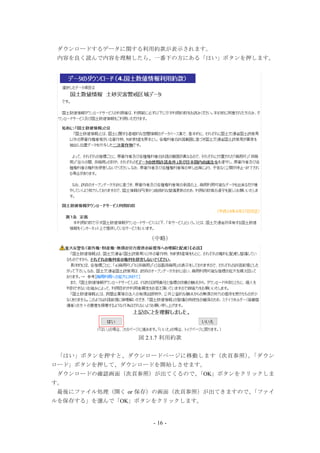
- 16 - ダウンロードするデータに関する利用約款が表示されます。 内容を良く読んで内容を理解したら、一番下の方にある「はい」ボタンを押します。 (中略) 図
2.1.7 利用約款 「はい」ボタンを押すと、ダウンロードページに移動します(次頁参照)。「ダウン ロード」ボタンを押して、ダウンロードを開始しさせます。 ダウンロードの確認画面(次頁参照)が出てくるので、「OK」ボタンをクリックしま す。 最後にファイル処理(開く or 保存)の画面(次頁参照)が出てきますので、「ファイ ルを保存する」を選んで「OK」ボタンをクリックします。
18.
- 17 - 図
2.1.8 ダウンロード 図 2.1.9 ダウンロード確認 図 2.1.10 ファイルの保存 ダウンロードしたファイルは、通常は「C:¥Users¥ユーザー名¥Downloads」フォルダ 内に保存されます。また、ファイルは zip 形式で圧縮されていますので、解凍して作業 しやすい場所に移動しておきます。
19.
- 18 - 3
データの表示 3.1 Shapeファイルの加工とレイヤ配置 3.1.1 加工 区域区分(A33_002)では、次の4種類に分類されています。 土砂災害警戒区域は通称イエローゾーン、土砂災害特別警戒区域は通称レッドゾーン と呼ばれていますので、これに合わせてスタイルを設定したいと思います。そこで区域 区分コード別にファイルを分割したいと思います。 (参考)表 2.1.1 属性情報の A33_002 について再掲 項 目 属 性 コード 説 明 コード 説 明 1 土砂災害警戒区域(指定済) A33_002 区域コード 2 土砂災害特別警戒区域(指定済) 3 土砂災害警戒区域(指定前) 4 土砂災害特別警戒区域(指定前 まずは Shape ファイルを読み込みます。読み込みはデフォルトでは左端で縦に配置さ れている「レイヤ管理ツールバー」にある (ベクタレイヤの追加)を使うか、メニ ューの「レイヤ → レイヤの追加 → ベクタレイヤの追加」で行います。 ダイアログが出てきますので、「ブラウズ」ボタンを押してファイルを選択します。 また、「エンコーディング」は「System」とします。 「エンコーディング」という言葉を聞き慣れない方もいらっしゃると思いますが、コ ンピュータでは、文字に数字が割り当てられていて、この数字と文字を紐付ける対応表 が「エンコーディング」と考えるとわかりやすいかもしれません。ここでは「System」 という対応表を使うよ、としてしているわけです。 エンコーディングは、「System」以外では「UTF-8」か「Shift-JIS」の場合が多いと思 います。もし誤った「エンコーディング」で読み込んだら、レイヤのプロパティの「一 般情報」タブの「データソースエンコーディング」で設定を変更できます。 図 3.1.1 ダイアログ(ベクタレイヤの追加)
20.
- 19 - ブラウズをクリックしたら、ファイルの選択画面が開きます。 ファイルの種類を「ESRI
Shapefiles(*.shp *.SHP)」としておくと、余計なファイルの 表示がなくて目的のファイルを見つけやすいと思います。 もし、「全ファイル」表示とした場合は、拡張子が shp となっているものを選んでく ださい。 図 3.1.2 ファイル選択画面 「開く」ボタンをクリックすると選択画面が閉じ、先ほどのダイアログの「データセ ット」に shape ファイルが指定されています。 この状態で「開く」ボタンを押すと、Shape ファイルが QGIS に取り込まれます。 図 3.1.3 ダイアログ(ファイル指定後) 取り込まれた Shape ファイルの属性テーブルを「属性ツールバー」の「属性テーブル を開く」アイコン をクリックして開きます。このアイコンは頻繁に使うものなの で、覚えておいてください。
21.
- 20 - 図
3.1.4 属性ツールバー 作業としては「A33_002」の値が「1」の地物を選択して、選択した地物を保存。同 様の手順で値が「2」の地物を選択して保存します。 属性テーブルの上にあるショートカットから「式を使った地物選択」のアイコンをク リックします。 式の入力フィールドの上には良く使う演算子等。右横には、関数やフィールドなどの 選択リストがあるので、これらを使うと比較的簡単に式入力ができ、地物選択を行えま す。 今回は選択リストから「フィールドと値」を展開して「A33_002」をダブルクリック、 上の演算子等から「=」、後は手入力で「'1'」とします。そして「選択」ボタンをクリ ックすると「A33_002」の値が「1」となっている地物全てが選ばれます。 図 3.1.5 属性テーブルのショートカット 図 3.1.6 式入力画面 選択ボタンを押したら、意図したとおり地物が選ばれているかを確認します。 意図したとおり選択されていたら、これらの地物を別名の Shape ファイルで保存しま す。 レイヤパネル内の Shape ファイルの上で右クリックするとメーニュー画面が開きます
22.
- 21 - ので、「名前を付けて保存する」をクリックします。 図
3.1.7 レイヤの右クリックメニュー 保存に関する設定は、「図 3.1.8」を参考にしてください。ファイル名を直感的にわか りやすい「YellowZone」、CRS は WebMap と統一するために「WGS 84 / Pseudo Mercator」 にしています。エンコーディングの「選択地物のみ保存する」にチェックを入れるのが ポイントです。 図 3.1.8 保存設定
23.
- 22 - 同様の手順で「A33_002」のコード値が「2」のものを選択して、「RedZone」という 名前で保存します。 なお、例示に使っている秋田県のデータでは、「A33_002」に「3」、「4」のコード値 を持つ地物がありませんので、指定済みの土砂災害警戒区域(イエローゾーン)と土 砂災害特別警戒区域(レッドゾーン)の表示についてを今回のチュートリアルの内容 にします。 「3」、「4」のデータを表示させたい場合、「3」を「Yellow_before」、「4」を「Red_before」 などのようにして、Shape
ファイルを保存してください。 また、この後スタイルの設定の説明をしますが「YellowZone」、「RedZone」の両方 とも実線表示させます。「3」、「4」は土砂災害(特別)警戒区域として指定する前の ものなので、点線で表示すると差別化できると思います。 3.1.2 レイヤ配置 ここまで作業を行うと、レイヤパネルには「Red_Zone」、「Yellow_Zone」、「A33-15_ 都道府県番号 Polygon」というデータがあると思います。 このうち「A33-15_都道府県番号 Polygon」は、もう使わないので削除します。削除 は、レイヤの上で右クリックして呼び出したメニューの中にある「削除」をクリックす るとできます。 図 3.1.9 レイヤの削除
24.
- 23 - 次にベースとなる
WebMap を追加します。例では OpenStreatMap を利用していますが、 お好きなもの(GoogleMap や地理院地図)を利用してもらって結構です。 さて QGIS のレイヤですが、レイヤパネルで一番上になっているものが、そのまま重 ね合わせの順番になっていて、それを上から見下ろしたときと同じように描画されると イメージするとわかりやすいと思います。 そこで背景として配置する WebMap(ベースマップ)を一番下にして、その上に YellowZone、一番上に最も描画を優先する RedZone という順番にします。 図 3.1.10 レイヤの順番と描画イメージ
25.
- 24 - 3.2
スタイル、ラベル設定 3.2.1 スタイルの設定 レイヤパネルの YellowZone の上で右クリックして、プロパティを選択します。 図 3.2.1 レイヤのプロパティの開き方 レイヤのプロパティのダイアログが立ち上がるので、スタイルタブを選びます。 図 3.2.1 レイヤのプロパティ(スタイル)
26.
- 25 - 「シンプル塗りつぶし」を選択すると、「塗りつぶし」と「境界線」の設定が出てきます。 最初に塗りつぶしの設定を行いますので、「塗りつぶし」の横にある色を表示していると ころクリックします。 色表示の中央をクリック シンプル塗りつぶしを選ぶ 図
3.2.2 色設定手順(1) 「塗りつぶし色の選択」ダイアログが立ち上がるので、「色見本」タブをクリックし ます。 色指定は RGB がおそらく覚えやすいと思いますので、このチュートリアルでは RGB で指定することにします。 図 3.2.3 では R に 212、G に 127、B に 212 という数字が入っていますが、これを R255、 G255、B0 とします。そして不透明度を 30%にして「OK」ボタンを押すと、塗りが下 を透過する薄い黄色になります。 255 255 0 30% 図 3.2.3 色設定手順(2) 次に線色の設定ですが、似たような手順で行えます。 「塗りつぶし」の隣の「境界線」の横にある色を表示しているところをクリックする と、同じように「境界線色の選択」ダイアログが立ち上がりますので、「色見本」タブ で R255、G255、B0 と入力します。不透明度は 100 %のままで「OK」ボタンをクリッ
27.
- 26 - クします。 ここをクリック 図
3.2.4 色設定手順(3) 255 255 0 100% 図 3.2.5 色設定手順(4) 続いて RedZone の色を設定しましょう。手順はほぼ同じなので、塗りつぶしの設定か らの手順を示します。 RedZone は枠線だけで、塗りつぶしを無しとしたいので、「スタイル」タブの「塗りつ ぶし」で「ブラシなし」を選択します。 図 3.2.6 色設定手順(5)
28.
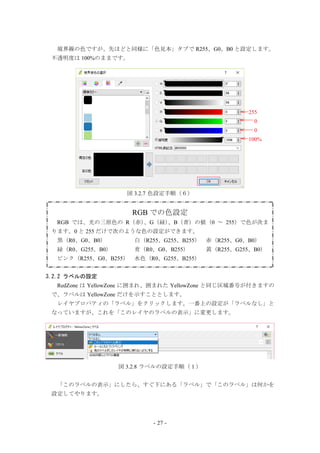
- 27 - 境界線の色ですが、先ほどと同様に「色見本」タブで
R255、G0、B0 と設定します。 不透明度は 100%のままです。 255 0 0 100% 図 3.2.7 色設定手順(6) RGB での色設定 RGB では、光の三原色の R(赤)、G(緑)、B(青)の値(0 ~ 255)で色が決ま ります。0 と 255 だけで次のような色の設定ができます。 黒(R0、G0、B0) 白(R255、G255、B255) 赤(R255、G0、B0) 緑(R0、G255、B0) 青(R0、G0、B255) 黄(R255、G255、B0) ピンク(R255、G0、B255) 水色(R0、G255、B255) 3.2.2 ラベルの設定 RedZone は YellowZone に囲まれ、囲まれた YellowZone と同じ区域番号が付きますの で、ラベルは YellowZone だけを示すこととします。 レイヤプロパティの「ラベル」をクリックします。一番上の設定が「ラベルなし」と なっていますが、これを「このレイヤのラベルの表示」に変更します。 図 3.2.8 ラベルの設定手順(1) 「このラベルの表示」にしたら、すぐ下にある「ラベル」で「このラベル」は何かを 設定してやります。
29.
- 28 - 今回は区域番号をラベルとして表示したいので、「A33_004」と設定します。 ラベル設定はこれで終了です。今回はラベル設定に触れることだけを目的としました ので、いずれラベル設定の詳細について機会を設けたいと思います。 図
3.2.9 ラベルの設定手順(2) スタイルとラベルの設定が終わったので、QGIS での表示を確認してみましょう。縮 尺を 1/5000 程度にすると見栄えが良いと思います。 お住まいの近くに土砂災害警戒区域が無いかなどを確認なさってください。 図 3.2.10 QGIS 画面(秋田市千秋公園周辺) 出典 土砂災害警戒区域:国土数値情報、背景地図:OpenStreetMap 今回のチュートリアルはこれで終了です。お疲れ様でした。
30.
- 29 - ファイルの保存について GIS
のファイル保存方法は、Word や Excel のような 1 つのファイルを保存すれば 良いものとは少し異なっています。 QGIS で「保存」を行うと、qgis という拡張子のファイルが生成されます。このフ ァイルは何かというと、プロジェクトプロパティとレイヤプロパティの内容やレイヤ の重ね順などの各種設定を記録しているものです。 このファイルは設定関係だけを記録しますので、これとは別に使用しているベクタ ファイルやラスタファイルも一緒に保存しておく必要があります。 このときのポイントは、QGIS ファイルはレイヤに使われたファイルを相対パスで 記録するということです(デフォルト設定の場合)。つまり QGIS とレイヤに使用した ファイルの相対的な位置関係が変わると、変わったファイルの読み込みができなくな ります。 今回であれば、YellowZone と RedZone という Shape ファイルを扱っています。図 で表示したものを、そのままなぞればデスクトップにこれらのファイルは保存されて いるはずです。 そこで QGIS のファイルもデスクトップに例えば「tutorial2」のような名前を付け て保存します。これで QGIS ファイルには、Shape ファイルを同じフォルダ内にあると 記録されます。 後は適当な名前でフォルダを作成して、その中に QGIS ファイルと Shape ファイル を一緒に移動させます。以後、そのフォルダ単位で管理を行うと必要なファイルの喪 失などを防ぐことができます。 GIS に慣れてきたら最初にフォルダを作って、そのフォルダ内でプロジェクトに関 係するファイルを計画的に管理するようにしてみてください。
Download