KUMARSAMBHAV
CRO-0407447
BATCH NO. 2
MR. SANDEEP
TYAGI
(ADVANCE ITT
FACULTY)
SUBMITTED TOSUBMITTED BY
GHAZIABAD BRANCH OF
CIRC OF ICAI
ADVANCE ITT
TOPIC
QUERIES OF MS-EXCEL
ON MACROS
Question 1
How to Swap Numbers Entered in two different Cells?
Step 1 : Insert a BUTTON CONTROL from CONTROL S IN
DEVELOPER
TAB.
Step 2 : Assign micro on click event of this Button.
Step 3: Macro Coding in Visual Basic Language
Dim a, b, c As Integer
a = Range("a2").Value
b = Range("a3").Value
c = a
a = b
b = c
Range("a2").Value = a
Range("a3").Value = b
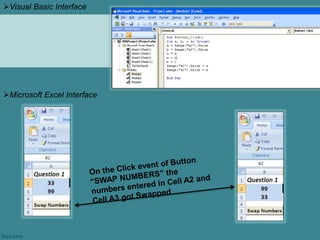
Visual Basic Interface
Microsoft Excel Interface
Question 2
How to ENTER NUMBER IN A CELL?
Step 1 : Insert a BUTTON CONTROL from CONTROLS IN
DEVELOPER
TAB.
Step 2 : Assign micro on click event of this Button.
Step 3: Macro Coding in Visual Basic Language
Dim a As Integer
a = 33
Range("a9").Value = a
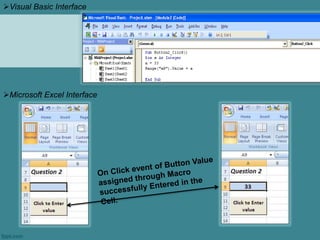
Visual Basic Interface
Microsoft Excel Interface
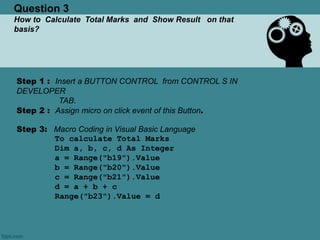
Question 3
How to Calculate Total Marks and Show Result on that
basis?
Step 1 : Insert a BUTTON CONTROL from CONTROL S IN
DEVELOPER
TAB.
Step 2 : Assign micro on click event of this Button.
Step 3: Macro Coding in Visual Basic Language
To calculate Total Marks
Dim a, b, c, d As Integer
a = Range("b19").Value
b = Range("b20").Value
c = Range("b21").Value
d = a + b + c
Range("b23").Value = d
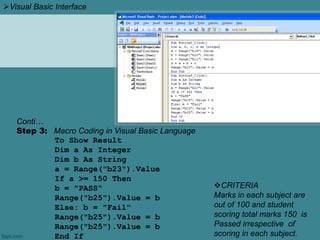
CRITERIA
Marks in each subject are
out of 100 and student
scoring total marks 150 is
Passed irrespective of
scoring in each subject.
Visual Basic Interface
Conti…
Step 3: Macro Coding in Visual Basic Language
To Show Result
Dim a As Integer
Dim b As String
a = Range("b23").Value
If a >= 150 Then
b = "PASS"
Range("b25").Value = b
Else: b = "Fail"
Range("b25").Value = b
End If
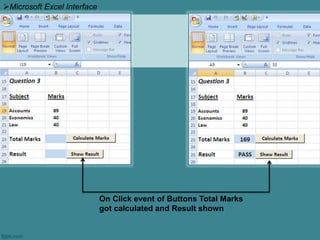
Microsoft Excel Interface
On Click event of Buttons Total Marks
got calculated and Result shown
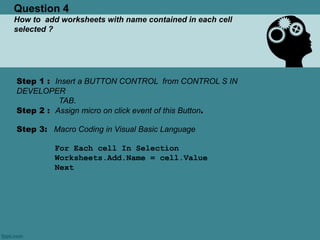
Question 4
How to add worksheets with name contained in each cell
selected ?
Step 1 : Insert a BUTTON CONTROL from CONTROL S IN
DEVELOPER
TAB.
Step 2 : Assign micro on click event of this Button.
Step 3: Macro Coding in Visual Basic Language
For Each cell In Selection
Worksheets.Add.Name = cell.Value
Next
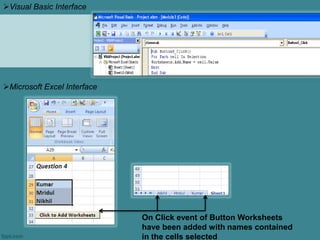
Visual Basic Interface
Microsoft Excel Interface
On Click event of Button Worksheets
have been added with names contained
in the cells selected
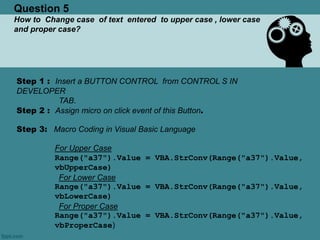
Question 5
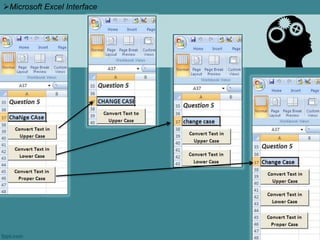
How to Change case of text entered to upper case , lower case
and proper case?
Step 1 : Insert a BUTTON CONTROL from CONTROL S IN
DEVELOPER
TAB.
Step 2 : Assign micro on click event of this Button.
Step 3: Macro Coding in Visual Basic Language
For Upper Case
Range("a37").Value = VBA.StrConv(Range("a37").Value,
vbUpperCase)
For Lower Case
Range("a37").Value = VBA.StrConv(Range("a37").Value,
vbLowerCase)
For Proper Case
Range("a37").Value = VBA.StrConv(Range("a37").Value,
vbProperCase)
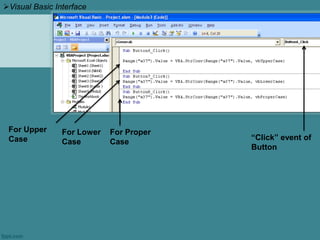
Visual Basic Interface
For Lower
Case
For Upper
Case “Click” event of
Button
For Proper
Case
Microsoft Excel Interface
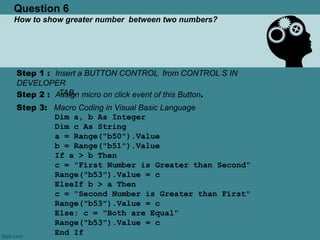
Question 6
How to show greater number between two numbers?
Step 1 : Insert a BUTTON CONTROL from CONTROL S IN
DEVELOPER
TAB.Step 2 : Assign micro on click event of this Button.
Step 3: Macro Coding in Visual Basic Language
Dim a, b As Integer
Dim c As String
a = Range("b50").Value
b = Range("b51").Value
If a > b Then
c = "First Number is Greater than Second"
Range("b53").Value = c
ElseIf b > a Then
c = "Second Number is Greater than First"
Range("b53").Value = c
Else: c = "Both are Equal"
Range("b53").Value = c
End If
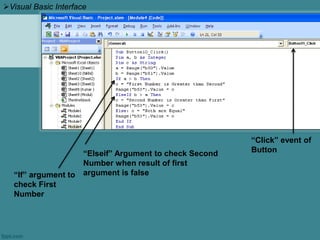
Visual Basic Interface
“Click” event of
Button“Elseif” Argument to check Second
Number when result of first
argument is false“If” argument to
check First
Number
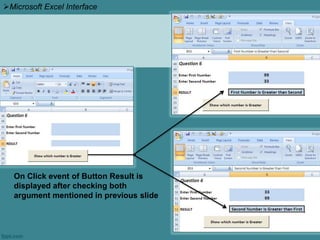
On Click event of Button Result is
displayed after checking both
argument mentioned in previous slide
Microsoft Excel Interface
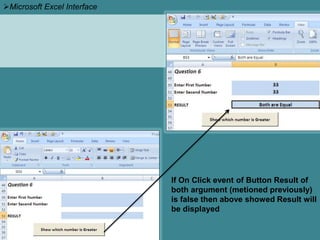
If On Click event of Button Result of
both argument (metioned previously)
is false then above showed Result will
be displayed
Microsoft Excel Interface
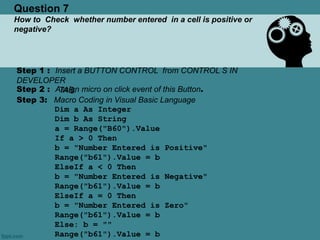
Question 7
How to Check whether number entered in a cell is positive or
negative?
Step 1 : Insert a BUTTON CONTROL from CONTROL S IN
DEVELOPER
TAB.Step 2 : Assign micro on click event of this Button.
Step 3: Macro Coding in Visual Basic Language
Dim a As Integer
Dim b As String
a = Range("B60").Value
If a > 0 Then
b = "Number Entered is Positive"
Range("b61").Value = b
ElseIf a < 0 Then
b = "Number Entered is Negative"
Range("b61").Value = b
ElseIf a = 0 Then
b = "Number Entered is Zero"
Range("b61").Value = b
Else: b = ""
Range("b61").Value = b
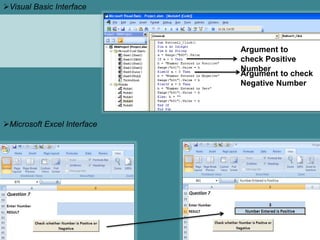
Visual Basic Interface
Argument to
check Positive
Number
Argument to check
Negative Number
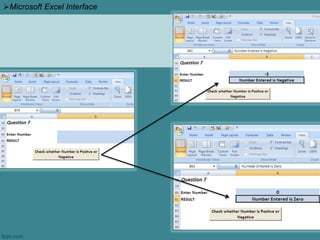
Microsoft Excel Interface
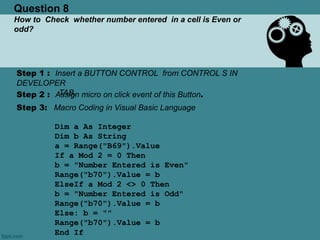
Question 8
How to Check whether number entered in a cell is Even or
odd?
Step 1 : Insert a BUTTON CONTROL from CONTROL S IN
DEVELOPER
TAB.Step 2 : Assign micro on click event of this Button.
Step 3: Macro Coding in Visual Basic Language
Dim a As Integer
Dim b As String
a = Range("B69").Value
If a Mod 2 = 0 Then
b = "Number Entered is Even"
Range("b70").Value = b
ElseIf a Mod 2 <> 0 Then
b = "Number Entered is Odd"
Range("b70").Value = b
Else: b = ""
Range("b70").Value = b
End If
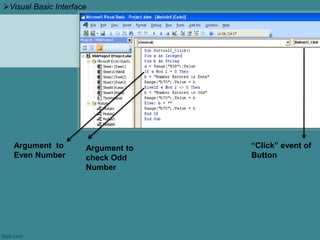
Visual Basic Interface
“Click” event of
Button
Argument to
check Odd
Number
Argument to
Even Number
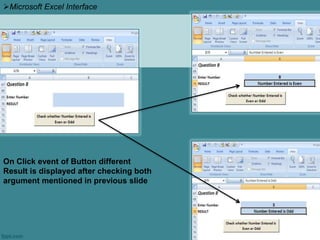
On Click event of Button different
Result is displayed after checking both
argument mentioned in previous slide
Microsoft Excel Interface
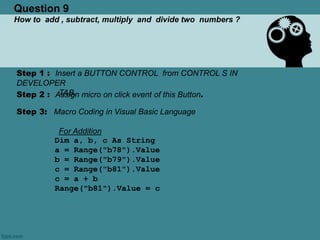
Question 9
How to add , subtract, multiply and divide two numbers ?
Step 1 : Insert a BUTTON CONTROL from CONTROL S IN
DEVELOPER
TAB.Step 2 : Assign micro on click event of this Button.
Step 3: Macro Coding in Visual Basic Language
For Addition
Dim a, b, c As String
a = Range("b78").Value
b = Range("b79").Value
c = Range("b81").Value
c = a + b
Range("b81").Value = c
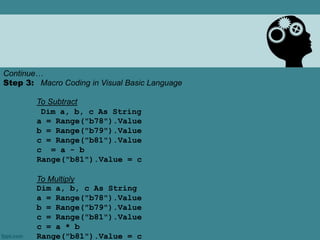
Continue…
Step 3: Macro Coding in Visual Basic Language
To Subtract
Dim a, b, c As String
a = Range("b78").Value
b = Range("b79").Value
c = Range("b81").Value
c = a - b
Range("b81").Value = c
To Multiply
Dim a, b, c As String
a = Range("b78").Value
b = Range("b79").Value
c = Range("b81").Value
c = a * b
Range("b81").Value = c
Continue…
Step 3: Macro Coding in Visual Basic Language
To Divide
Dim a, b, c As String
a = Range("b78").Value
b = Range("b79").Value
c = Range("b81").Value
c = a / b
Range("b81").Value = c
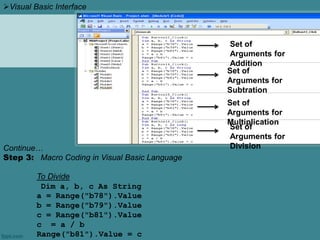
Set of
Arguments for
Addition
Set of
Arguments for
Subtration
Set of
Arguments for
Multiplication
Set of
Arguments for
Division
Visual Basic Interface
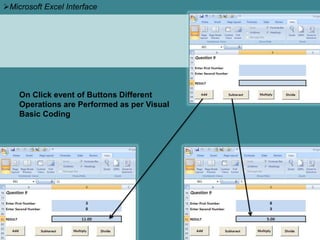
On Click event of Buttons Different
Operations are Performed as per Visual
Basic Coding
Microsoft Excel Interface
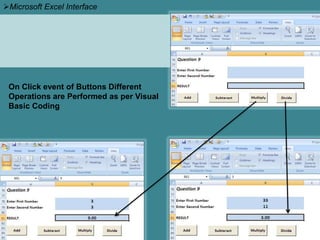
On Click event of Buttons Different
Operations are Performed as per Visual
Basic Coding
Microsoft Excel Interface
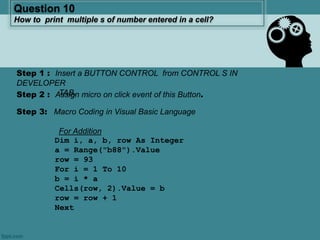
Question 10
How to print multiple s of number entered in a cell?
Step 1 : Insert a BUTTON CONTROL from CONTROL S IN
DEVELOPER
TAB.Step 2 : Assign micro on click event of this Button.
Step 3: Macro Coding in Visual Basic Language
For Addition
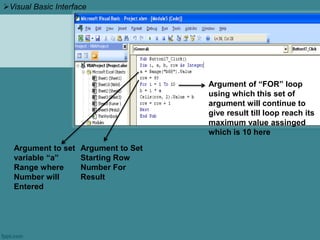
Dim i, a, b, row As Integer
a = Range("b88").Value
row = 93
For i = 1 To 10
b = i * a
Cells(row, 2).Value = b
row = row + 1
Next
Argument to set
variable “a”
Range where
Number will
Entered
Argument to Set
Starting Row
Number For
Result
Argument of “FOR” loop
using which this set of
argument will continue to
give result till loop reach its
maximum value assinged
which is 10 here
Visual Basic Interface
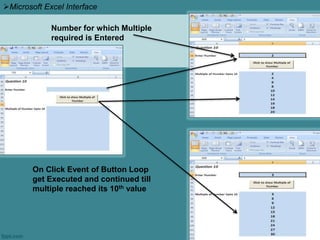
Number for which Multiple
required is Entered
On Click Event of Button Loop
get Executed and continued till
multiple reached its 10th value
Microsoft Excel Interface
Step 3: Macro Coding in Visual Basic Language
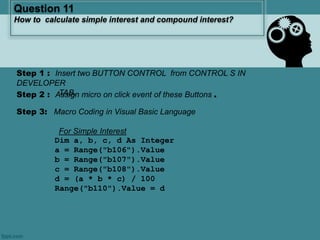
For Simple Interest
Dim a, b, c, d As Integer
a = Range("b106").Value
b = Range("b107").Value
c = Range("b108").Value
d = (a * b * c) / 100
Range("b110").Value = d
Question 11
How to calculate simple interest and compound interest?
Step 2 : Assign micro on click event of these Buttons .
Step 1 : Insert two BUTTON CONTROL from CONTROL S IN
DEVELOPER
TAB.
Continue…
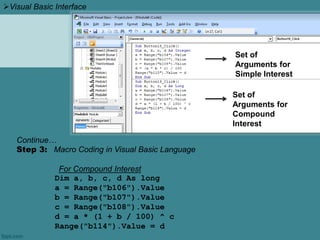
Step 3: Macro Coding in Visual Basic Language
For Compound Interest
Dim a, b, c, d As long
a = Range("b106").Value
b = Range("b107").Value
c = Range("b108").Value
d = a * (1 + b / 100) ^ c
Range("b114").Value = d
Set of
Arguments for
Simple Interest
Set of
Arguments for
Compound
Interest
Visual Basic Interface
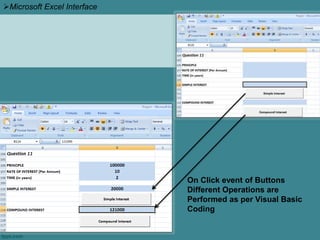
On Click event of Buttons
Different Operations are
Performed as per Visual Basic
Coding
Microsoft Excel Interface
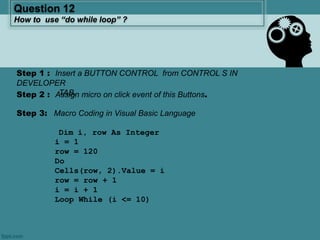
Step 3: Macro Coding in Visual Basic Language
Dim i, row As Integer
i = 1
row = 120
Do
Cells(row, 2).Value = i
row = row + 1
i = i + 1
Loop While (i <= 10)
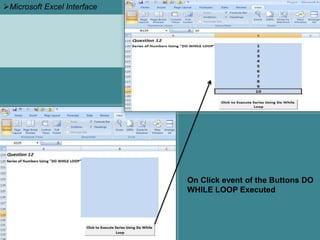
Question 12
How to use “do while loop” ?
Step 2 : Assign micro on click event of this Buttons.
Step 1 : Insert a BUTTON CONTROL from CONTROL S IN
DEVELOPER
TAB.
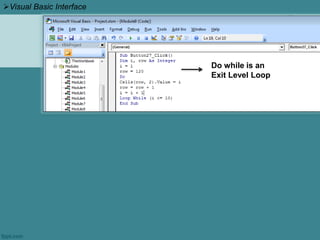
Do while is an
Exit Level Loop
Visual Basic Interface
On Click event of the Buttons DO
WHILE LOOP Executed
Microsoft Excel Interface
Step 3: Macro Coding in Visual Basic Language
Dim i As Long
Dim a As String
i = 2
a = Range("b121").Value
If Len(a) <> 10 Then
MsgBox "Enter Ten Character Text"
End If
Question 13
How to restrict number of characters to be entered in a cell ?
Step 2 : Assign micro on click event of this Button .
Step 1 : Insert a BUTTON CONTROL from CONTROL S IN
DEVELOPER
TAB.
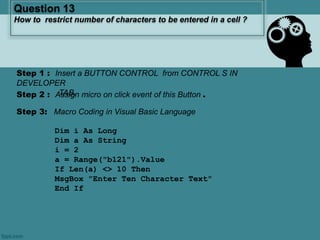
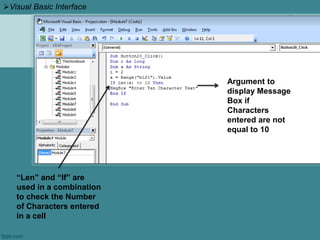
Argument to
display Message
Box if
Characters
entered are not
equal to 10
Visual Basic Interface
“Len” and “If” are
used in a combination
to check the Number
of Characters entered
in a cell
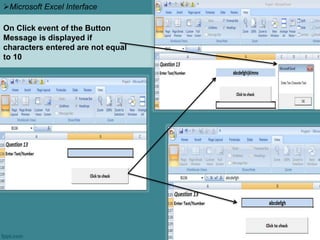
Microsoft Excel Interface
On Click event of the Button
Message is displayed if
characters entered are not equal
to 10
Step 3: Macro Coding in Visual Basic Language
Dim i, a, b, d, row As Integer
d = 1
a = 1
Range("b144").Value = a
row = 145
For i = 2 To 10
b = a + (i - 1) * d
Cells(row, 2).Value = b
row = row + 1
Next
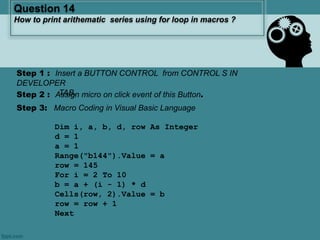
Question 14
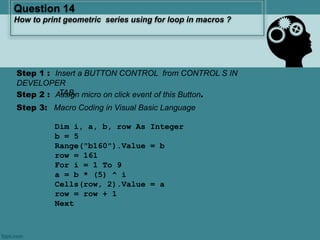
How to print arithematic series using for loop in macros ?
Step 2 : Assign micro on click event of this Button.
Step 1 : Insert a BUTTON CONTROL from CONTROL S IN
DEVELOPER
TAB.
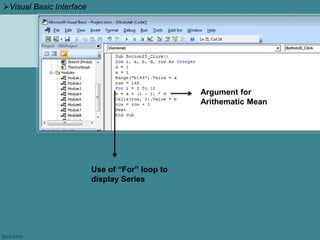
Visual Basic Interface
Argument for
Arithematic Mean
Use of “For” loop to
display Series
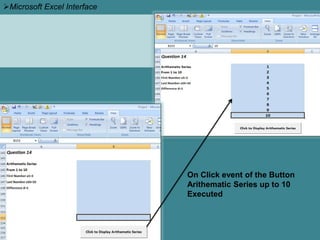
Microsoft Excel Interface
On Click event of the Button
Arithematic Series up to 10
Executed
Step 3: Macro Coding in Visual Basic Language
Dim i, a, b, row As Integer
b = 5
Range("b160").Value = b
row = 161
For i = 1 To 9
a = b * (5) ^ i
Cells(row, 2).Value = a
row = row + 1
Next
Question 14
How to print geometric series using for loop in macros ?
Step 1 : Insert a BUTTON CONTROL from CONTROL S IN
DEVELOPER
TAB.Step 2 : Assign micro on click event of this Button.
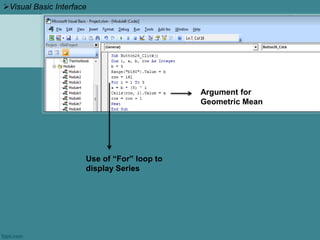
Visual Basic Interface
Argument for
Geometric Mean
Use of “For” loop to
display Series
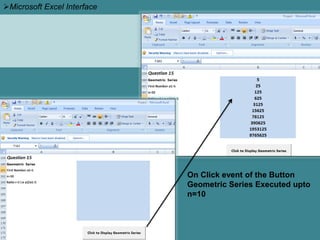
Microsoft Excel Interface
On Click event of the Button
Geometric Series Executed upto
n=10
THANK YOU

Project advance itt

  • 1.
    KUMARSAMBHAV CRO-0407447 BATCH NO. 2 MR.SANDEEP TYAGI (ADVANCE ITT FACULTY) SUBMITTED TOSUBMITTED BY GHAZIABAD BRANCH OF CIRC OF ICAI ADVANCE ITT
  • 2.
  • 3.
    Question 1 How toSwap Numbers Entered in two different Cells? Step 1 : Insert a BUTTON CONTROL from CONTROL S IN DEVELOPER TAB. Step 2 : Assign micro on click event of this Button. Step 3: Macro Coding in Visual Basic Language Dim a, b, c As Integer a = Range("a2").Value b = Range("a3").Value c = a a = b b = c Range("a2").Value = a Range("a3").Value = b
  • 4.
  • 5.
    Question 2 How toENTER NUMBER IN A CELL? Step 1 : Insert a BUTTON CONTROL from CONTROLS IN DEVELOPER TAB. Step 2 : Assign micro on click event of this Button. Step 3: Macro Coding in Visual Basic Language Dim a As Integer a = 33 Range("a9").Value = a
  • 6.
  • 7.
    Question 3 How toCalculate Total Marks and Show Result on that basis? Step 1 : Insert a BUTTON CONTROL from CONTROL S IN DEVELOPER TAB. Step 2 : Assign micro on click event of this Button. Step 3: Macro Coding in Visual Basic Language To calculate Total Marks Dim a, b, c, d As Integer a = Range("b19").Value b = Range("b20").Value c = Range("b21").Value d = a + b + c Range("b23").Value = d
  • 8.
    CRITERIA Marks in eachsubject are out of 100 and student scoring total marks 150 is Passed irrespective of scoring in each subject. Visual Basic Interface Conti… Step 3: Macro Coding in Visual Basic Language To Show Result Dim a As Integer Dim b As String a = Range("b23").Value If a >= 150 Then b = "PASS" Range("b25").Value = b Else: b = "Fail" Range("b25").Value = b Range("b25").Value = b End If
  • 9.
    Microsoft Excel Interface OnClick event of Buttons Total Marks got calculated and Result shown
  • 10.
    Question 4 How toadd worksheets with name contained in each cell selected ? Step 1 : Insert a BUTTON CONTROL from CONTROL S IN DEVELOPER TAB. Step 2 : Assign micro on click event of this Button. Step 3: Macro Coding in Visual Basic Language For Each cell In Selection Worksheets.Add.Name = cell.Value Next
  • 11.
    Visual Basic Interface MicrosoftExcel Interface On Click event of Button Worksheets have been added with names contained in the cells selected
  • 12.
    Question 5 How toChange case of text entered to upper case , lower case and proper case? Step 1 : Insert a BUTTON CONTROL from CONTROL S IN DEVELOPER TAB. Step 2 : Assign micro on click event of this Button. Step 3: Macro Coding in Visual Basic Language For Upper Case Range("a37").Value = VBA.StrConv(Range("a37").Value, vbUpperCase) For Lower Case Range("a37").Value = VBA.StrConv(Range("a37").Value, vbLowerCase) For Proper Case Range("a37").Value = VBA.StrConv(Range("a37").Value, vbProperCase)
  • 13.
    Visual Basic Interface ForLower Case For Upper Case “Click” event of Button For Proper Case
  • 14.
  • 15.
    Question 6 How toshow greater number between two numbers? Step 1 : Insert a BUTTON CONTROL from CONTROL S IN DEVELOPER TAB.Step 2 : Assign micro on click event of this Button. Step 3: Macro Coding in Visual Basic Language Dim a, b As Integer Dim c As String a = Range("b50").Value b = Range("b51").Value If a > b Then c = "First Number is Greater than Second" Range("b53").Value = c ElseIf b > a Then c = "Second Number is Greater than First" Range("b53").Value = c Else: c = "Both are Equal" Range("b53").Value = c End If
  • 16.
    Visual Basic Interface “Click”event of Button“Elseif” Argument to check Second Number when result of first argument is false“If” argument to check First Number
  • 17.
    On Click eventof Button Result is displayed after checking both argument mentioned in previous slide Microsoft Excel Interface
  • 18.
    If On Clickevent of Button Result of both argument (metioned previously) is false then above showed Result will be displayed Microsoft Excel Interface
  • 19.
    Question 7 How toCheck whether number entered in a cell is positive or negative? Step 1 : Insert a BUTTON CONTROL from CONTROL S IN DEVELOPER TAB.Step 2 : Assign micro on click event of this Button. Step 3: Macro Coding in Visual Basic Language Dim a As Integer Dim b As String a = Range("B60").Value If a > 0 Then b = "Number Entered is Positive" Range("b61").Value = b ElseIf a < 0 Then b = "Number Entered is Negative" Range("b61").Value = b ElseIf a = 0 Then b = "Number Entered is Zero" Range("b61").Value = b Else: b = "" Range("b61").Value = b
  • 20.
    Visual Basic Interface Argumentto check Positive Number Argument to check Negative Number Microsoft Excel Interface
  • 21.
  • 22.
    Question 8 How toCheck whether number entered in a cell is Even or odd? Step 1 : Insert a BUTTON CONTROL from CONTROL S IN DEVELOPER TAB.Step 2 : Assign micro on click event of this Button. Step 3: Macro Coding in Visual Basic Language Dim a As Integer Dim b As String a = Range("B69").Value If a Mod 2 = 0 Then b = "Number Entered is Even" Range("b70").Value = b ElseIf a Mod 2 <> 0 Then b = "Number Entered is Odd" Range("b70").Value = b Else: b = "" Range("b70").Value = b End If
  • 23.
    Visual Basic Interface “Click”event of Button Argument to check Odd Number Argument to Even Number
  • 24.
    On Click eventof Button different Result is displayed after checking both argument mentioned in previous slide Microsoft Excel Interface
  • 25.
    Question 9 How toadd , subtract, multiply and divide two numbers ? Step 1 : Insert a BUTTON CONTROL from CONTROL S IN DEVELOPER TAB.Step 2 : Assign micro on click event of this Button. Step 3: Macro Coding in Visual Basic Language For Addition Dim a, b, c As String a = Range("b78").Value b = Range("b79").Value c = Range("b81").Value c = a + b Range("b81").Value = c
  • 26.
    Continue… Step 3: MacroCoding in Visual Basic Language To Subtract Dim a, b, c As String a = Range("b78").Value b = Range("b79").Value c = Range("b81").Value c = a - b Range("b81").Value = c To Multiply Dim a, b, c As String a = Range("b78").Value b = Range("b79").Value c = Range("b81").Value c = a * b Range("b81").Value = c
  • 27.
    Continue… Step 3: MacroCoding in Visual Basic Language To Divide Dim a, b, c As String a = Range("b78").Value b = Range("b79").Value c = Range("b81").Value c = a / b Range("b81").Value = c Set of Arguments for Addition Set of Arguments for Subtration Set of Arguments for Multiplication Set of Arguments for Division Visual Basic Interface
  • 28.
    On Click eventof Buttons Different Operations are Performed as per Visual Basic Coding Microsoft Excel Interface
  • 29.
    On Click eventof Buttons Different Operations are Performed as per Visual Basic Coding Microsoft Excel Interface
  • 30.
    Question 10 How toprint multiple s of number entered in a cell? Step 1 : Insert a BUTTON CONTROL from CONTROL S IN DEVELOPER TAB.Step 2 : Assign micro on click event of this Button. Step 3: Macro Coding in Visual Basic Language For Addition Dim i, a, b, row As Integer a = Range("b88").Value row = 93 For i = 1 To 10 b = i * a Cells(row, 2).Value = b row = row + 1 Next
  • 31.
    Argument to set variable“a” Range where Number will Entered Argument to Set Starting Row Number For Result Argument of “FOR” loop using which this set of argument will continue to give result till loop reach its maximum value assinged which is 10 here Visual Basic Interface
  • 32.
    Number for whichMultiple required is Entered On Click Event of Button Loop get Executed and continued till multiple reached its 10th value Microsoft Excel Interface
  • 33.
    Step 3: MacroCoding in Visual Basic Language For Simple Interest Dim a, b, c, d As Integer a = Range("b106").Value b = Range("b107").Value c = Range("b108").Value d = (a * b * c) / 100 Range("b110").Value = d Question 11 How to calculate simple interest and compound interest? Step 2 : Assign micro on click event of these Buttons . Step 1 : Insert two BUTTON CONTROL from CONTROL S IN DEVELOPER TAB.
  • 34.
    Continue… Step 3: MacroCoding in Visual Basic Language For Compound Interest Dim a, b, c, d As long a = Range("b106").Value b = Range("b107").Value c = Range("b108").Value d = a * (1 + b / 100) ^ c Range("b114").Value = d Set of Arguments for Simple Interest Set of Arguments for Compound Interest Visual Basic Interface
  • 35.
    On Click eventof Buttons Different Operations are Performed as per Visual Basic Coding Microsoft Excel Interface
  • 36.
    Step 3: MacroCoding in Visual Basic Language Dim i, row As Integer i = 1 row = 120 Do Cells(row, 2).Value = i row = row + 1 i = i + 1 Loop While (i <= 10) Question 12 How to use “do while loop” ? Step 2 : Assign micro on click event of this Buttons. Step 1 : Insert a BUTTON CONTROL from CONTROL S IN DEVELOPER TAB.
  • 37.
    Do while isan Exit Level Loop Visual Basic Interface
  • 38.
    On Click eventof the Buttons DO WHILE LOOP Executed Microsoft Excel Interface
  • 39.
    Step 3: MacroCoding in Visual Basic Language Dim i As Long Dim a As String i = 2 a = Range("b121").Value If Len(a) <> 10 Then MsgBox "Enter Ten Character Text" End If Question 13 How to restrict number of characters to be entered in a cell ? Step 2 : Assign micro on click event of this Button . Step 1 : Insert a BUTTON CONTROL from CONTROL S IN DEVELOPER TAB.
  • 40.
    Argument to display Message Boxif Characters entered are not equal to 10 Visual Basic Interface “Len” and “If” are used in a combination to check the Number of Characters entered in a cell
  • 41.
    Microsoft Excel Interface OnClick event of the Button Message is displayed if characters entered are not equal to 10
  • 42.
    Step 3: MacroCoding in Visual Basic Language Dim i, a, b, d, row As Integer d = 1 a = 1 Range("b144").Value = a row = 145 For i = 2 To 10 b = a + (i - 1) * d Cells(row, 2).Value = b row = row + 1 Next Question 14 How to print arithematic series using for loop in macros ? Step 2 : Assign micro on click event of this Button. Step 1 : Insert a BUTTON CONTROL from CONTROL S IN DEVELOPER TAB.
  • 43.
    Visual Basic Interface Argumentfor Arithematic Mean Use of “For” loop to display Series
  • 44.
    Microsoft Excel Interface OnClick event of the Button Arithematic Series up to 10 Executed
  • 45.
    Step 3: MacroCoding in Visual Basic Language Dim i, a, b, row As Integer b = 5 Range("b160").Value = b row = 161 For i = 1 To 9 a = b * (5) ^ i Cells(row, 2).Value = a row = row + 1 Next Question 14 How to print geometric series using for loop in macros ? Step 1 : Insert a BUTTON CONTROL from CONTROL S IN DEVELOPER TAB.Step 2 : Assign micro on click event of this Button.
  • 46.
    Visual Basic Interface Argumentfor Geometric Mean Use of “For” loop to display Series
  • 47.
    Microsoft Excel Interface OnClick event of the Button Geometric Series Executed upto n=10
  • 48.