SK:
MENGENAL PROGRAM PENGOLAH PRESENTASI
KD:
MENGEMBANGKAN KOMPETENSI SISWA
DALAM MENGGUNAKAN PROGRAM
MS.POWERPOINT
BAB 4
• Cara menambahkan animasi di powerPoint |
menambahkan gambar pada sebuah presentasi di
power point tentu akan menambahkan nilai lebih,
karena gambar itu lebih mudah di fahami
daripada tulisan. Terlebih jika gambar yang
ditampilkan dalam sebuah presentasi itu
bergerak, pasti akan lebih keren lagi. - See more
at: http://www.tutorial89.com/2014/11/cara-
menambahkan-animasi-di-
powerpoint.html#sthash.5hyGAIor.dpuf
• Cara menambahkan animasi di powerpoint:
• 1. Silahkan sobat buka PowerPoint sobat
• 2. Untuk menambahkan gambar sobat cukup
klik insert > pictures kemudian pilih gambar
yang akan sobat masukan kedalam
powerPoint. Untuk memasukan gambar
animasi bergerak, pilih gambar bergerak
dengan format *gif
• 3. Untuk melihat hasilnya, apakah gambar
animasi bergeraknya sudah benar-benar
bergerak, sobat tinggal mengklik icon slide
show
MEMPRESENTASIKAN POWERPOINT
• Ikuti langkah-langkah berikut:
• 1. Buka file media presentasi powerpoint 2007 Anda.
• 2. Hitunglah waktu yang Anda butuhkan untuk menjelaskan materi pada
media presentasi Anda, misalnya Anda membutuhkan waktu 2 menit tiap
slide. Lanjutkan dengan meng-klik Animation pada Toolbar
• 3. Beri tanda centang pada kotak Automatically After di Advance Slide
lalu berikan waktu pada tiap slide.
• 4. Akhiri dengan mengklik Apply to All, klik ini bertujuan untuk
memberlakukan bahwa waktu slide aktif akan berpindah ke halaman slide
selanjutnya adalah sekitar 2 menit dan berlaku untuk semua slide (cukup
waktu menjelaskan materi dan mendekati siswa). Artinya, jika Anda
mempunyai file yang memiliki slide sebanyak 5 halaman, maka dibutuhkan
waktu 10 menit untuk aktif atau slide show, lalu kembali lagi ke halaman
kerja powerpoint ditambah dengan waktu yang Anda berikan pada
animasi teks atau gambar. Jadi total waktu semuanya lebih dari 10 menit.
• Cara mengatur perpindahan slide:
• Tampilkan slide yang memiliki efek transisi. Pada Ribbon,
klik tab Transitions.
• Agar perpindahan slide dilakukan secara manual, pada grup
Timing, pilih check box On Mouse Click.
• Kosongkan check box On Mouse Click agar perpindahan
slide dilakukan secara otomatis mengikuti preset waktu
tertentu.
• Gunakan kotak After untuk mengatur interval waktu. Ketika
Anda menjalankan slide show, Anda akan berpindah dari
slide satu ke slide berikutnya setelah slide pertama
ditampilkan pada interval waktu tertentu.
Pengertian Hyperlink
• Hyperlink atau dalam bahasa Indonesia disebut Pranala
adalah sebuah acuan dalam suatu dokumen hypertext
ke dokumen yang lain atau sumber lain.
• Dari beberapa pengertian hyperlink di atas, maka dapat
disimpulkan bahwa hyperlink dapat menghubungkan
suatu halaman dengan halaman lain yang masih
terdapat pada website itu sendiri, selain itu hyperlink
juga dapat menghubungkan suatu halaman website
dengan halaman yang terdapat pada website lain.
Selain mengaitkan antar halaman, hyperlink juga bisa
mengaitkan halaman dengan file multimedia, dan file
program.
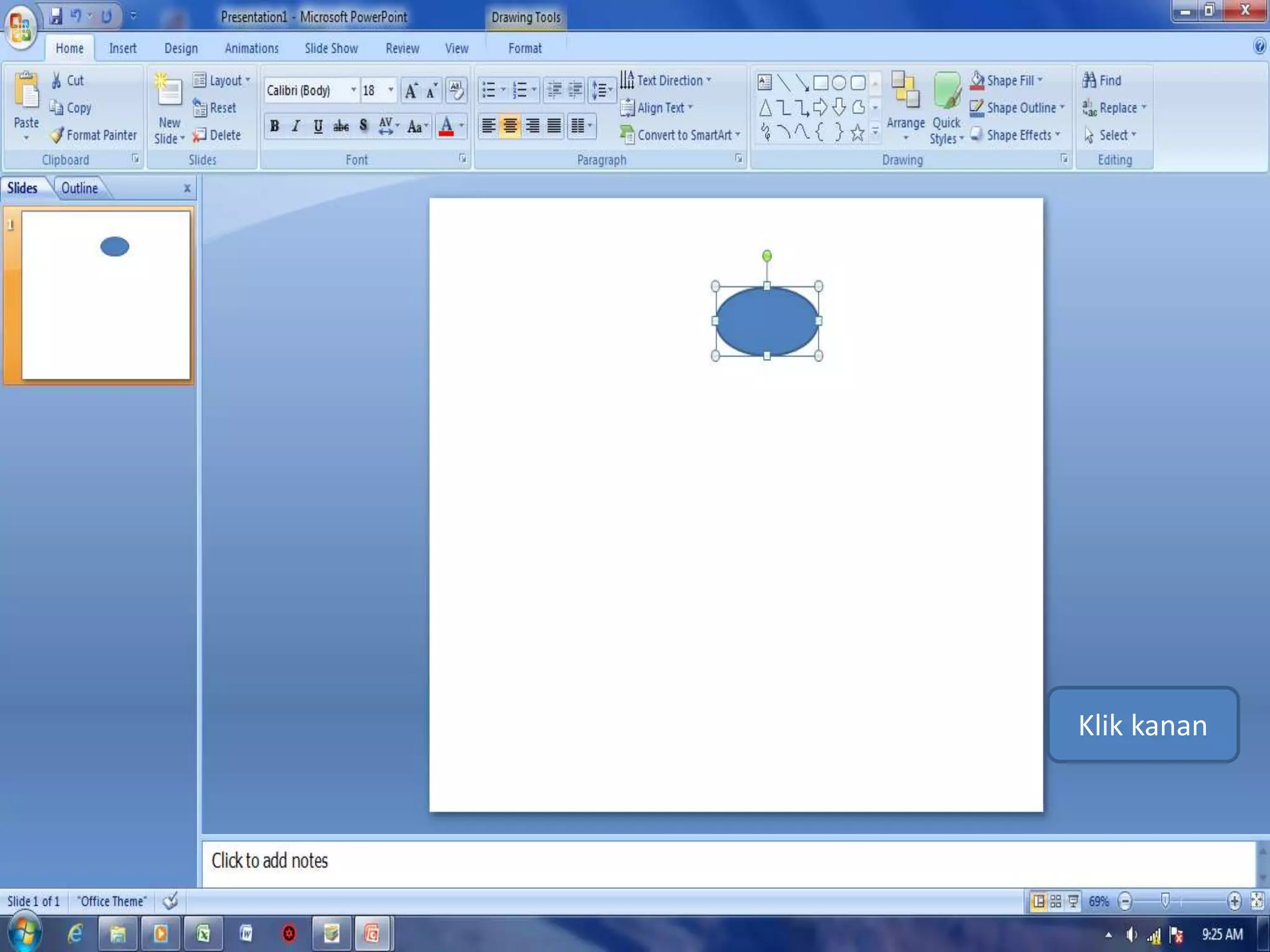
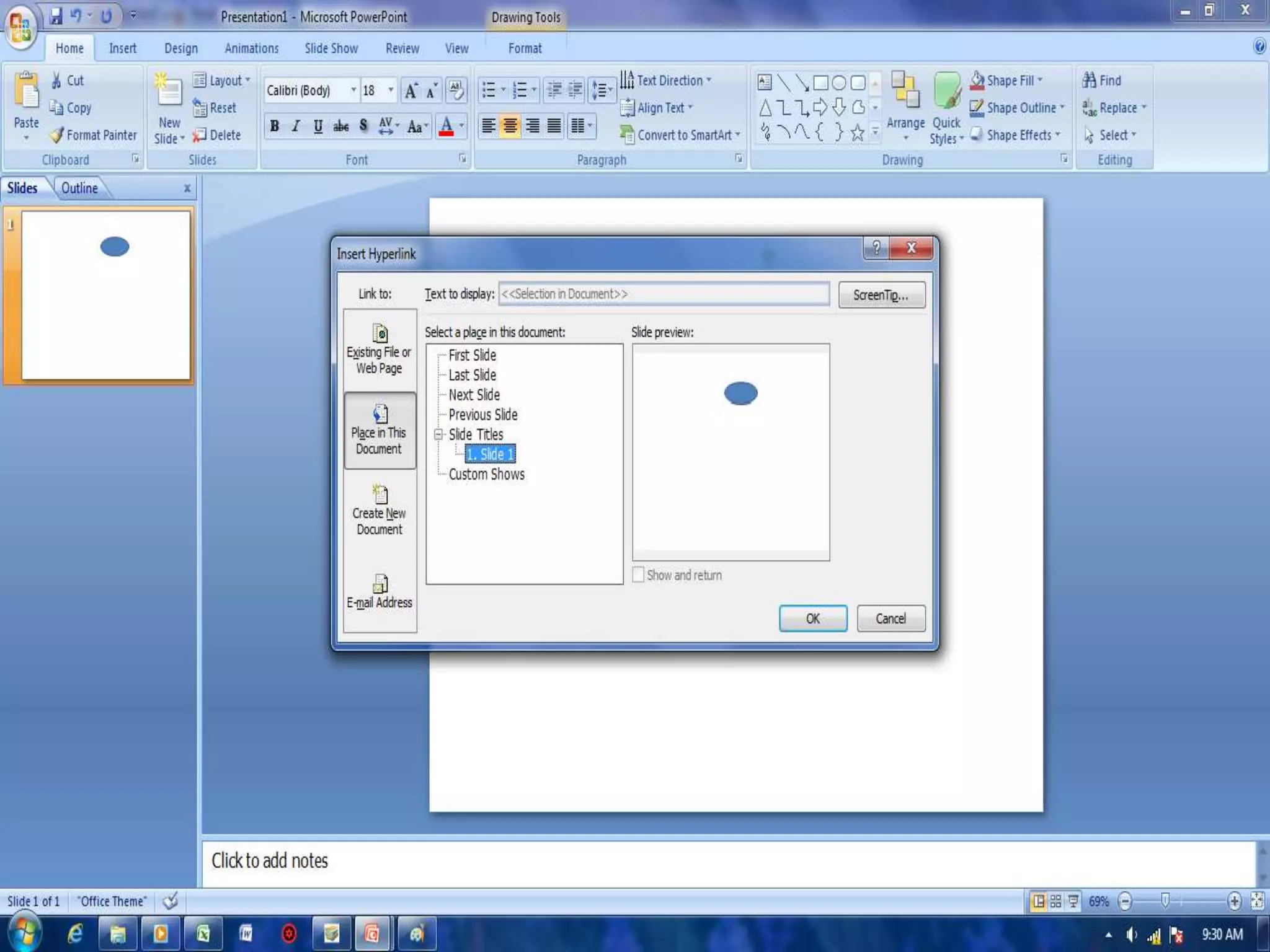
Klik kanan
Pilih hyperlink
• Hyperlink dapat dipasang pada text maupun gambar.
Hyperlink dengan text dapat dibedakan secara visual,
secara default text yang dipasang hyperlink pada sebuah
halaman website akan berwarna biru dan underline.
Sedangkan hyperlink yang terpasang pada gambar tidak
bisa dibedakan secara visual langsung, namun jika pointer
berada di atas gambar maka pointer tersebut akan berubah
tampilan. Jika text ber-hyperlink tersebut diklik maka
browser akan menampilkan halaman atau file yang dituju.
Jika browser dapat membaca link tujuan tersebut maka
akan ditampilkan langsung dalam halaman browser namun
jika file tersebut tidak bisa dibaca, maka user diminta untuk
menyimpannya dalam komputer atau dikenal dengan istila
downlad
CARA MENAMBAH SOUND
• Berikut ini cara memasukkan file suara dalam
slide presentasi PowerPoint:
• Buka PowerPoint Anda.
• Pilih tab Insert, klik tombol anak panah di
bawah Sound pada grup Media Clips.
• Pilih Sound from File untuk menyisipkan file
sound.
• Akan muncul jendela baru. Silakan pilih file
yang akan disisipkan dan klik OK. Pilih
Automatically jika ingin suara dimainkan
secara otomatis saat slide ditampilkan. Atau
When Clicked jika ingin suara dimainkan
ketika icon sound diklik.
Cara Menambahkan Movie
• Select slide yang akan kita tambahkan video atau animasi,
kemudian pada tab Insert >>> group Media Clip >>> klik
panah Movie nantinya ada dua pilihan
• Movie from File menambahkan dari video yang ada di
hardisk computer kita
Movie from Clip Organizer menambahkan movie dari
clipart yang disedikan MS office bisa kita download secara
online
• Pilih sesuai kebutuhan dan ketersediaan file yang kita miliki
sebagai contoh kita ambil dari clipart yang sudah ada
• kita akan melihat video animasi bergerak ketika kita klik
slide show
–SEKIAN DAN
TERIMAKASIH

Presentation1

  • 1.
    SK: MENGENAL PROGRAM PENGOLAHPRESENTASI KD: MENGEMBANGKAN KOMPETENSI SISWA DALAM MENGGUNAKAN PROGRAM MS.POWERPOINT
  • 2.
    BAB 4 • Caramenambahkan animasi di powerPoint | menambahkan gambar pada sebuah presentasi di power point tentu akan menambahkan nilai lebih, karena gambar itu lebih mudah di fahami daripada tulisan. Terlebih jika gambar yang ditampilkan dalam sebuah presentasi itu bergerak, pasti akan lebih keren lagi. - See more at: http://www.tutorial89.com/2014/11/cara- menambahkan-animasi-di- powerpoint.html#sthash.5hyGAIor.dpuf
  • 3.
    • Cara menambahkananimasi di powerpoint: • 1. Silahkan sobat buka PowerPoint sobat • 2. Untuk menambahkan gambar sobat cukup klik insert > pictures kemudian pilih gambar yang akan sobat masukan kedalam powerPoint. Untuk memasukan gambar animasi bergerak, pilih gambar bergerak dengan format *gif
  • 4.
    • 3. Untukmelihat hasilnya, apakah gambar animasi bergeraknya sudah benar-benar bergerak, sobat tinggal mengklik icon slide show
  • 5.
    MEMPRESENTASIKAN POWERPOINT • Ikutilangkah-langkah berikut: • 1. Buka file media presentasi powerpoint 2007 Anda. • 2. Hitunglah waktu yang Anda butuhkan untuk menjelaskan materi pada media presentasi Anda, misalnya Anda membutuhkan waktu 2 menit tiap slide. Lanjutkan dengan meng-klik Animation pada Toolbar • 3. Beri tanda centang pada kotak Automatically After di Advance Slide lalu berikan waktu pada tiap slide. • 4. Akhiri dengan mengklik Apply to All, klik ini bertujuan untuk memberlakukan bahwa waktu slide aktif akan berpindah ke halaman slide selanjutnya adalah sekitar 2 menit dan berlaku untuk semua slide (cukup waktu menjelaskan materi dan mendekati siswa). Artinya, jika Anda mempunyai file yang memiliki slide sebanyak 5 halaman, maka dibutuhkan waktu 10 menit untuk aktif atau slide show, lalu kembali lagi ke halaman kerja powerpoint ditambah dengan waktu yang Anda berikan pada animasi teks atau gambar. Jadi total waktu semuanya lebih dari 10 menit.
  • 6.
    • Cara mengaturperpindahan slide: • Tampilkan slide yang memiliki efek transisi. Pada Ribbon, klik tab Transitions. • Agar perpindahan slide dilakukan secara manual, pada grup Timing, pilih check box On Mouse Click. • Kosongkan check box On Mouse Click agar perpindahan slide dilakukan secara otomatis mengikuti preset waktu tertentu. • Gunakan kotak After untuk mengatur interval waktu. Ketika Anda menjalankan slide show, Anda akan berpindah dari slide satu ke slide berikutnya setelah slide pertama ditampilkan pada interval waktu tertentu.
  • 7.
    Pengertian Hyperlink • Hyperlinkatau dalam bahasa Indonesia disebut Pranala adalah sebuah acuan dalam suatu dokumen hypertext ke dokumen yang lain atau sumber lain. • Dari beberapa pengertian hyperlink di atas, maka dapat disimpulkan bahwa hyperlink dapat menghubungkan suatu halaman dengan halaman lain yang masih terdapat pada website itu sendiri, selain itu hyperlink juga dapat menghubungkan suatu halaman website dengan halaman yang terdapat pada website lain. Selain mengaitkan antar halaman, hyperlink juga bisa mengaitkan halaman dengan file multimedia, dan file program.
  • 8.
  • 9.
  • 12.
    • Hyperlink dapatdipasang pada text maupun gambar. Hyperlink dengan text dapat dibedakan secara visual, secara default text yang dipasang hyperlink pada sebuah halaman website akan berwarna biru dan underline. Sedangkan hyperlink yang terpasang pada gambar tidak bisa dibedakan secara visual langsung, namun jika pointer berada di atas gambar maka pointer tersebut akan berubah tampilan. Jika text ber-hyperlink tersebut diklik maka browser akan menampilkan halaman atau file yang dituju. Jika browser dapat membaca link tujuan tersebut maka akan ditampilkan langsung dalam halaman browser namun jika file tersebut tidak bisa dibaca, maka user diminta untuk menyimpannya dalam komputer atau dikenal dengan istila downlad
  • 13.
    CARA MENAMBAH SOUND •Berikut ini cara memasukkan file suara dalam slide presentasi PowerPoint: • Buka PowerPoint Anda. • Pilih tab Insert, klik tombol anak panah di bawah Sound pada grup Media Clips. • Pilih Sound from File untuk menyisipkan file sound.
  • 14.
    • Akan munculjendela baru. Silakan pilih file yang akan disisipkan dan klik OK. Pilih Automatically jika ingin suara dimainkan secara otomatis saat slide ditampilkan. Atau When Clicked jika ingin suara dimainkan ketika icon sound diklik.
  • 15.
    Cara Menambahkan Movie •Select slide yang akan kita tambahkan video atau animasi, kemudian pada tab Insert >>> group Media Clip >>> klik panah Movie nantinya ada dua pilihan • Movie from File menambahkan dari video yang ada di hardisk computer kita Movie from Clip Organizer menambahkan movie dari clipart yang disedikan MS office bisa kita download secara online • Pilih sesuai kebutuhan dan ketersediaan file yang kita miliki sebagai contoh kita ambil dari clipart yang sudah ada • kita akan melihat video animasi bergerak ketika kita klik slide show
  • 16.