NEXT
Dari Loading aku belajar sabar :v
KELAS iX SEMESTER 1
MATERI
LATIHAN SOAL
KUNCI
JAWABAN
EXIT
A.Menambahk
an animasi
dalam
presentasi
B. Mengatur
animasi dalam
persentasi
berjalan secara
otomatis
C. Mengatur
efek
perpindahan
slide
D. Hyperlink
E.
Menambahkan
file sound ke
dalam slide
G.
Mempresentas
kan power
point
F.
Menambahkan
file movie ke
dalam slide
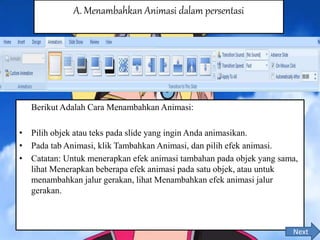
Berikut Adalah Cara Menambahkan Animasi:
• Pilih objek atau teks pada slide yang ingin Anda animasikan.
• Pada tab Animasi, klik Tambahkan Animasi, dan pilih efek animasi.
• Catatan: Untuk menerapkan efek animasi tambahan pada objek yang sama,
lihat Menerapkan beberapa efek animasi pada satu objek, atau untuk
menambahkan jalur gerakan, lihat Menambahkan efek animasi jalur
gerakan.
A. Menambahkan Animasi dalam persentasi
Next
• Penting: Untuk memastikan animasi diputar saat Anda menyajikan peragaan slide,
pastikan saat Anda masuk ke Peragaan slide > Buat Peragaan Slide kotak Perlihatkan
tanpa animasi tidak dicentang. Jika kotak ini dicentang, animasi akan diperlihatkan saat
Anda mempratinjau peragaan slide, tapi tidak saat Anda menyajikan. Anda bisa
menggunakan hanya satu animasi, atau menggabungkan beberapa efek bersamaan.
• Misalnya, untuk membuat sebaris teks terbang masuk pada saat teks tersebut
bertumbuh, terapkan efek masuk Terbang Masuk dan efek tekanan Tumbuh/Susut pada
baris teks itu. Klik Tambahkan Animasi untuk menambahkan efek, dan gunakan Panel
Animasi untuk mengatur efek tekanan agar muncul Dengan Sebelumnya.
• Tips: Galeri efek animasi pada tab Animasi hanya memperlihatkan efek yang paling
populer. Dapatkan lebih banyak lagi kemungkinan lainnya dengan mengklik
Tambahkan Animasi, gulir ke bawah, dan klik Efek Masuk Lainnya, Efek Tekanan
Lainnya, Efek Keluar Lainnya, atau Jalur Gerakan Lainnya.
BACK
• Untuk menyiapkan presentasi PowerPoint agar berjalan secara otomatis,
lakukan hal berikut ini:
1. Pada tab Peragaan Slide, klik Siapkan Peragaan Slide.
2. Di bawah Peragaan Slide, pilih salah satu hal berikut:
– Untuk memperbolehkan orang yang menonton peragaan slide Anda
memiliki kontrol kapan harus memindahkan slide, pilih Disajikan oleh
pembicara (layar penuh).
– Untuk menyajikan peragaan slide Anda dalam jendela, di mana kontrol
untuk berpindah slide tidak tersedia bagi orang yang menontonnya,
pilih Ditelusuri oleh individu (jendela).
– Untuk mengulang peragaan slide Anda hingga orang yang
menontonnya menekan Esc, pilih Ditelusuri di kios (layar penuh).
B. MENGATUR ANIMASI DALAM PERSENTASI BERJALAN
OTOMATIS
BACK
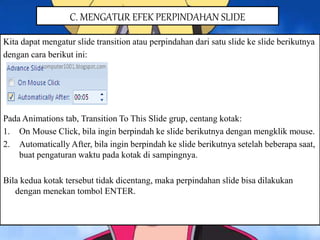
Kita dapat mengatur slide transition atau perpindahan dari satu slide ke slide berikutnya
dengan cara berikut ini:
Pada Animations tab, Transition To This Slide grup, centang kotak:
1. On Mouse Click, bila ingin berpindah ke slide berikutnya dengan mengklik mouse.
2. Automatically After, bila ingin berpindah ke slide berikutnya setelah beberapa saat,
buat pengaturan waktu pada kotak di sampingnya.
Bila kedua kotak tersebut tidak dicentang, maka perpindahan slide bisa dilakukan
dengan menekan tombol ENTER.
C. MENGATUR EFEK PERPINDAHAN SLIDE
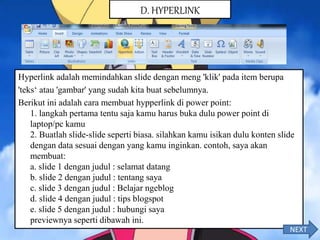
Hyperlink adalah memindahkan slide dengan meng 'klik' pada item berupa
'teks‘ atau 'gambar' yang sudah kita buat sebelumnya.
Berikut ini adalah cara membuat hypperlink di power point:
1. langkah pertama tentu saja kamu harus buka dulu power point di
laptop/pc kamu
2. Buatlah slide-slide seperti biasa. silahkan kamu isikan dulu konten slide
dengan data sesuai dengan yang kamu inginkan. contoh, saya akan
membuat:
a. slide 1 dengan judul : selamat datang
b. slide 2 dengan judul : tentang saya
c. slide 3 dengan judul : Belajar ngeblog
d. slide 4 dengan judul : tips blogspot
e. slide 5 dengan judul : hubungi saya
previewnya seperti dibawah ini.
D. HYPERLINK
NEXT
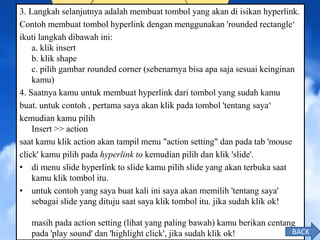
3. Langkah selanjutnya adalah membuat tombol yang akan di isikan hyperlink.
Contoh membuat tombol hyperlink dengan menggunakan 'rounded rectangle‘
ikuti langkah dibawah ini:
a. klik insert
b. klik shape
c. pilih gambar rounded corner (sebenarnya bisa apa saja sesuai keinginan
kamu)
4. Saatnya kamu untuk membuat hyperlink dari tombol yang sudah kamu
buat. untuk contoh , pertama saya akan klik pada tombol 'tentang saya‘
kemudian kamu pilih
Insert >> action
saat kamu klik action akan tampil menu "action setting" dan pada tab 'mouse
click' kamu pilih pada hyperlink to kemudian pilih dan klik 'slide'.
• di menu slide hyperlink to slide kamu pilih slide yang akan terbuka saat
kamu klik tombol itu.
• untuk contoh yang saya buat kali ini saya akan memilih 'tentang saya'
sebagai slide yang dituju saat saya klik tombol itu. jika sudah klik ok!
masih pada action setting (lihat yang paling bawah) kamu berikan centang
pada 'play sound' dan 'highlight click', jika sudah klik ok! BACK
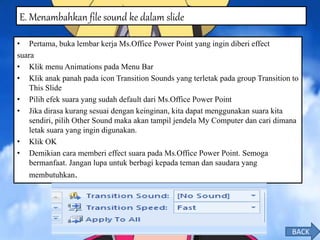
• Pertama, buka lembar kerja Ms.Office Power Point yang ingin diberi effect
suara
• Klik menu Animations pada Menu Bar
• Klik anak panah pada icon Transition Sounds yang terletak pada group Transition to
This Slide
• Pilih efek suara yang sudah default dari Ms.Office Power Point
• Jika dirasa kurang sesuai dengan keinginan, kita dapat menggunakan suara kita
sendiri, pilih Other Sound maka akan tampil jendela My Computer dan cari dimana
letak suara yang ingin digunakan.
• Klik OK
• Demikian cara memberi effect suara pada Ms.Office Power Point. Semoga
bermanfaat. Jangan lupa untuk berbagi kepada teman dan saudara yang
membutuhkan.
E. Menambahkan file sound ke dalam slide
BACK
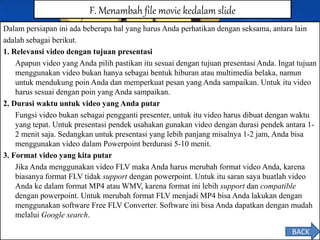
Dalam persiapan ini ada beberapa hal yang harus Anda perhatikan dengan seksama, antara lain
adalah sebagai berikut.
1. Relevansi video dengan tujuan presentasi
Apapun video yang Anda pilih pastikan itu sesuai dengan tujuan presentasi Anda. Ingat tujuan
menggunakan video bukan hanya sebagai bentuk hiburan atau multimedia belaka, namun
untuk mendukung poin Anda dan memperkuat pesan yang Anda sampaikan. Untuk itu video
harus sesuai dengan poin yang Anda sampaikan.
2. Durasi waktu untuk video yang Anda putar
Fungsi video bukan sebagai pengganti presenter, untuk itu video harus dibuat dengan waktu
yang tepat. Untuk presentasi pendek usahakan gunakan video dengan durasi pendek antara 1-
2 menit saja. Sedangkan untuk presentasi yang lebih panjang misalnya 1-2 jam, Anda bisa
menggunakan video dalam Powerpoint berdurasi 5-10 menit.
3. Format video yang kita putar
Jika Anda menggunakan video FLV maka Anda harus merubah format video Anda, karena
biasanya format FLV tidak support dengan powerpoint. Untuk itu saran saya buatlah video
Anda ke dalam format MP4 atau WMV, karena format ini lebih support dan compatible
dengan powerpoint. Untuk merubah format FLV menjadi MP4 bisa Anda lakukan dengan
menggunakan software Free FLV Converter. Software ini bisa Anda dapatkan dengan mudah
melalui Google search.
F. Menambah file movie kedalam slide
BACK
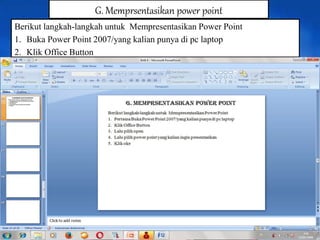
Berikut langkah-langkah untuk Mempresentasikan Power Point
1. Buka Power Point 2007/yang kalian punya di pc laptop
2. Klik Office Button
G. Memprsentasikan power point
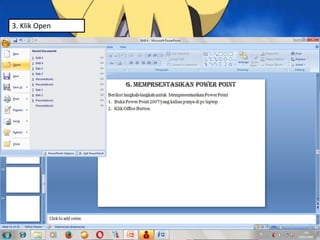
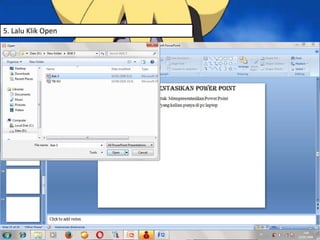
3. Klik Open
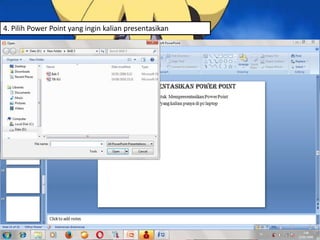
4. Pilih Power Point yang ingin kalian presentasikan
5. Lalu Klik Open
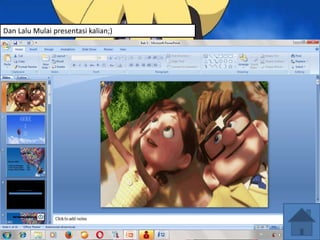
Dan Lalu Mulai presentasi kalian;)
LATIHAN SOAL
1. Berikut adalah cara menambahkan animasi dalam presentasi.... Kecuali
A. Pilih teks pada sllide C. Pilih Oke
B. klik Tambahkan Animasi D. dan pilih efek animasi
2. On Mouse Click, bila ingin berpindah ke slide berikutnya dengan mengklik mouse.
Adalah langkah untuk..
A. Mengatur Perpindahan slide C. Mengatur Format Teks
B. Mengatur Animasi D. Menyimpan dokumen
3. Memindahkan slide dengan meng 'klik' pada item berupa 'teks‘ atau 'gambar' yang sudah
kita buat sebelumnya adalah pengertian dari...
A. Slides C. Animasi
B. Hyperlink D. Format
4. Berikut ini adalah langkah untuk menambahkan file sound yang salah adalah...
A. Klik menu Animations pada Menu Bar
B. Klik anak panah pada icon Transition Sounds yang terletak pada group Transition to
This Slide
C. Pilih efek suara yang sudah default dari Ms.Office Power Point
D. Pilih Yes
5. Berikut ini langkah yang benar untuk menambahkan movie ke dalam slide adalah...
A. Relevansi video dengan tujuan presentasi
B. Klik Movie
C. Klik yes
D. Klik no
Bab 4
Bab 4
Bab 4

Bab 4

  • 3.
  • 4.
    Dari Loading akubelajar sabar :v
  • 5.
    KELAS iX SEMESTER1 MATERI LATIHAN SOAL KUNCI JAWABAN EXIT
  • 6.
    A.Menambahk an animasi dalam presentasi B. Mengatur animasidalam persentasi berjalan secara otomatis C. Mengatur efek perpindahan slide D. Hyperlink E. Menambahkan file sound ke dalam slide G. Mempresentas kan power point F. Menambahkan file movie ke dalam slide
  • 7.
    Berikut Adalah CaraMenambahkan Animasi: • Pilih objek atau teks pada slide yang ingin Anda animasikan. • Pada tab Animasi, klik Tambahkan Animasi, dan pilih efek animasi. • Catatan: Untuk menerapkan efek animasi tambahan pada objek yang sama, lihat Menerapkan beberapa efek animasi pada satu objek, atau untuk menambahkan jalur gerakan, lihat Menambahkan efek animasi jalur gerakan. A. Menambahkan Animasi dalam persentasi Next
  • 8.
    • Penting: Untukmemastikan animasi diputar saat Anda menyajikan peragaan slide, pastikan saat Anda masuk ke Peragaan slide > Buat Peragaan Slide kotak Perlihatkan tanpa animasi tidak dicentang. Jika kotak ini dicentang, animasi akan diperlihatkan saat Anda mempratinjau peragaan slide, tapi tidak saat Anda menyajikan. Anda bisa menggunakan hanya satu animasi, atau menggabungkan beberapa efek bersamaan. • Misalnya, untuk membuat sebaris teks terbang masuk pada saat teks tersebut bertumbuh, terapkan efek masuk Terbang Masuk dan efek tekanan Tumbuh/Susut pada baris teks itu. Klik Tambahkan Animasi untuk menambahkan efek, dan gunakan Panel Animasi untuk mengatur efek tekanan agar muncul Dengan Sebelumnya. • Tips: Galeri efek animasi pada tab Animasi hanya memperlihatkan efek yang paling populer. Dapatkan lebih banyak lagi kemungkinan lainnya dengan mengklik Tambahkan Animasi, gulir ke bawah, dan klik Efek Masuk Lainnya, Efek Tekanan Lainnya, Efek Keluar Lainnya, atau Jalur Gerakan Lainnya. BACK
  • 9.
    • Untuk menyiapkanpresentasi PowerPoint agar berjalan secara otomatis, lakukan hal berikut ini: 1. Pada tab Peragaan Slide, klik Siapkan Peragaan Slide. 2. Di bawah Peragaan Slide, pilih salah satu hal berikut: – Untuk memperbolehkan orang yang menonton peragaan slide Anda memiliki kontrol kapan harus memindahkan slide, pilih Disajikan oleh pembicara (layar penuh). – Untuk menyajikan peragaan slide Anda dalam jendela, di mana kontrol untuk berpindah slide tidak tersedia bagi orang yang menontonnya, pilih Ditelusuri oleh individu (jendela). – Untuk mengulang peragaan slide Anda hingga orang yang menontonnya menekan Esc, pilih Ditelusuri di kios (layar penuh). B. MENGATUR ANIMASI DALAM PERSENTASI BERJALAN OTOMATIS BACK
  • 10.
    Kita dapat mengaturslide transition atau perpindahan dari satu slide ke slide berikutnya dengan cara berikut ini: Pada Animations tab, Transition To This Slide grup, centang kotak: 1. On Mouse Click, bila ingin berpindah ke slide berikutnya dengan mengklik mouse. 2. Automatically After, bila ingin berpindah ke slide berikutnya setelah beberapa saat, buat pengaturan waktu pada kotak di sampingnya. Bila kedua kotak tersebut tidak dicentang, maka perpindahan slide bisa dilakukan dengan menekan tombol ENTER. C. MENGATUR EFEK PERPINDAHAN SLIDE
  • 11.
    Hyperlink adalah memindahkanslide dengan meng 'klik' pada item berupa 'teks‘ atau 'gambar' yang sudah kita buat sebelumnya. Berikut ini adalah cara membuat hypperlink di power point: 1. langkah pertama tentu saja kamu harus buka dulu power point di laptop/pc kamu 2. Buatlah slide-slide seperti biasa. silahkan kamu isikan dulu konten slide dengan data sesuai dengan yang kamu inginkan. contoh, saya akan membuat: a. slide 1 dengan judul : selamat datang b. slide 2 dengan judul : tentang saya c. slide 3 dengan judul : Belajar ngeblog d. slide 4 dengan judul : tips blogspot e. slide 5 dengan judul : hubungi saya previewnya seperti dibawah ini. D. HYPERLINK NEXT
  • 12.
    3. Langkah selanjutnyaadalah membuat tombol yang akan di isikan hyperlink. Contoh membuat tombol hyperlink dengan menggunakan 'rounded rectangle‘ ikuti langkah dibawah ini: a. klik insert b. klik shape c. pilih gambar rounded corner (sebenarnya bisa apa saja sesuai keinginan kamu) 4. Saatnya kamu untuk membuat hyperlink dari tombol yang sudah kamu buat. untuk contoh , pertama saya akan klik pada tombol 'tentang saya‘ kemudian kamu pilih Insert >> action saat kamu klik action akan tampil menu "action setting" dan pada tab 'mouse click' kamu pilih pada hyperlink to kemudian pilih dan klik 'slide'. • di menu slide hyperlink to slide kamu pilih slide yang akan terbuka saat kamu klik tombol itu. • untuk contoh yang saya buat kali ini saya akan memilih 'tentang saya' sebagai slide yang dituju saat saya klik tombol itu. jika sudah klik ok! masih pada action setting (lihat yang paling bawah) kamu berikan centang pada 'play sound' dan 'highlight click', jika sudah klik ok! BACK
  • 13.
    • Pertama, bukalembar kerja Ms.Office Power Point yang ingin diberi effect suara • Klik menu Animations pada Menu Bar • Klik anak panah pada icon Transition Sounds yang terletak pada group Transition to This Slide • Pilih efek suara yang sudah default dari Ms.Office Power Point • Jika dirasa kurang sesuai dengan keinginan, kita dapat menggunakan suara kita sendiri, pilih Other Sound maka akan tampil jendela My Computer dan cari dimana letak suara yang ingin digunakan. • Klik OK • Demikian cara memberi effect suara pada Ms.Office Power Point. Semoga bermanfaat. Jangan lupa untuk berbagi kepada teman dan saudara yang membutuhkan. E. Menambahkan file sound ke dalam slide BACK
  • 14.
    Dalam persiapan iniada beberapa hal yang harus Anda perhatikan dengan seksama, antara lain adalah sebagai berikut. 1. Relevansi video dengan tujuan presentasi Apapun video yang Anda pilih pastikan itu sesuai dengan tujuan presentasi Anda. Ingat tujuan menggunakan video bukan hanya sebagai bentuk hiburan atau multimedia belaka, namun untuk mendukung poin Anda dan memperkuat pesan yang Anda sampaikan. Untuk itu video harus sesuai dengan poin yang Anda sampaikan. 2. Durasi waktu untuk video yang Anda putar Fungsi video bukan sebagai pengganti presenter, untuk itu video harus dibuat dengan waktu yang tepat. Untuk presentasi pendek usahakan gunakan video dengan durasi pendek antara 1- 2 menit saja. Sedangkan untuk presentasi yang lebih panjang misalnya 1-2 jam, Anda bisa menggunakan video dalam Powerpoint berdurasi 5-10 menit. 3. Format video yang kita putar Jika Anda menggunakan video FLV maka Anda harus merubah format video Anda, karena biasanya format FLV tidak support dengan powerpoint. Untuk itu saran saya buatlah video Anda ke dalam format MP4 atau WMV, karena format ini lebih support dan compatible dengan powerpoint. Untuk merubah format FLV menjadi MP4 bisa Anda lakukan dengan menggunakan software Free FLV Converter. Software ini bisa Anda dapatkan dengan mudah melalui Google search. F. Menambah file movie kedalam slide BACK
  • 15.
    Berikut langkah-langkah untukMempresentasikan Power Point 1. Buka Power Point 2007/yang kalian punya di pc laptop 2. Klik Office Button G. Memprsentasikan power point
  • 16.
  • 17.
    4. Pilih PowerPoint yang ingin kalian presentasikan
  • 18.
  • 19.
    Dan Lalu Mulaipresentasi kalian;)
  • 21.
    LATIHAN SOAL 1. Berikutadalah cara menambahkan animasi dalam presentasi.... Kecuali A. Pilih teks pada sllide C. Pilih Oke B. klik Tambahkan Animasi D. dan pilih efek animasi 2. On Mouse Click, bila ingin berpindah ke slide berikutnya dengan mengklik mouse. Adalah langkah untuk.. A. Mengatur Perpindahan slide C. Mengatur Format Teks B. Mengatur Animasi D. Menyimpan dokumen 3. Memindahkan slide dengan meng 'klik' pada item berupa 'teks‘ atau 'gambar' yang sudah kita buat sebelumnya adalah pengertian dari... A. Slides C. Animasi B. Hyperlink D. Format 4. Berikut ini adalah langkah untuk menambahkan file sound yang salah adalah... A. Klik menu Animations pada Menu Bar B. Klik anak panah pada icon Transition Sounds yang terletak pada group Transition to This Slide C. Pilih efek suara yang sudah default dari Ms.Office Power Point D. Pilih Yes 5. Berikut ini langkah yang benar untuk menambahkan movie ke dalam slide adalah... A. Relevansi video dengan tujuan presentasi B. Klik Movie C. Klik yes D. Klik no