

Nama Anggota :
1. Egafta (14)
2. Martaluna Aditiya H(21)
3. M Rizal Al faroqi(22)
4. Rahmat Bagus P (26)
Menambahkan tabel , grafik, dan
diagram
MENU
2.Mengatur Animasi
berjalan secara
otomatis
5.Menambah file
sound ke dalam slide
4.Hyperlink
1.Menambahkan
Animasi Dalam
Presentasi
6.Menambah file
movie
3.Mengatur efek
perpindahan animasi
7.Mempresentasikan
power point
8. SOAL
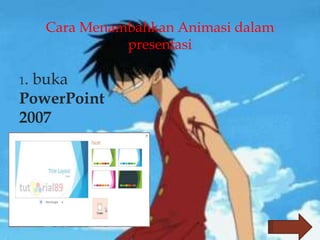
1. buka
PowerPoint
2007
Cara Menambahkan Animasi dalam
presentasi

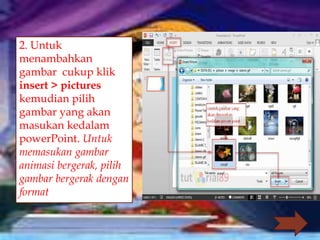
2. Untuk
menambahkan
gambar cukup klik
insert > pictures
kemudian pilih
gambar yang akan
masukan kedalam
powerPoint. Untuk
memasukan gambar
animasi bergerak, pilih
gambar bergerak dengan
format

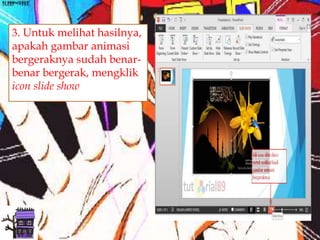
3. Untuk melihat hasilnya,
apakah gambar animasi
bergeraknya sudah benar-
benar bergerak, mengklik
icon slide show

langkah-langkah berikut:
1. Buka file media presentasi powerpoint 2007
2. 2. Hitunglah waktu yang Anda butuhkan untuk menjelaskan
materi pada media presentasi Anda, misalnya Anda
membutuhkan waktu 2 menit tiap slide. Lanjutkan dengan
meng-klik Animation pada Toolbar
3. Beri tanda centang pada kotak Automatically After di Advance
Slide lalu berikan waktu pada tiap slide.
4. Akhiri dengan mengklik Apply to All, klik ini bertujuan untuk
memberlakukan bahwa waktu slide aktif akan berpindah ke
halaman slide selanjutnya adalah sekitar 2 menit dan berlaku
untuk semua slide
dan dapat juga menggunakan mouse yang berfungsi sebagai
remote control.
Mengatur Animasi dalam presentasi berjalan secara
otomatis

Efek sangat mempunyai peranan agar
presentasi menjadi lebih menarik. Pemberian
efek animasi dapatdilakukan terhadap teks
atau obyek yang berada dalam presentasi,
dengan memberikan efek animasi maka
presentasi akan kelihatan fokus pada bagian
yang dianggap penting.
Mengatur Efek perpindahan slide

1. Efek animasi
2. Untuk memberikan efek animasi pada sesuatu
presentasi ikuti langkah-langkah berikut ini :
A. Kilik slide yang akan diberi efek animasi.
B. Klik menu slide show.
C. Klik animation shcemes, selanjutnya akan
ditampilkan jendela task pane.
D. Klik efek animasi pada APPLY To selected slides
E. Klik apply to slected slides : jika efek animasi tersebut
digunakan untuk seluruh slide
F. Klik play : untuk menjalankan efek animasi
G. Klik slide show : untuk menampilkan presentasi

hyperlink diartikan sebagai media presentasi yang dapat
memberikan kemudahan menghubungkan sebuah file yang
berbeda atau menghubungkan banyak slide-slide pada
satu file PowerPoint sehingga tampil dengan cepat, yang
memberikan kemudahan tanpa secara tradisional mencari
file atau slide yang ingin dilihat tersebut.
Hyperlink

1. Buatlah sebuah button dengan gambar dengan
tujuan membuat hyperlink tersebut.
2. Pada ms. powerpoint 2007, buka insert >> shapes >>
pilih yang anda suka.
3. Kemudian aktifkan button tersebut, klik kembali
pada insert >> hyperlinks,kita akan diminta untuk
menunjuk suatu lokasi yang dituju, selesai.
4. Jika ingin menggunakan option lain, ada pada icon
sebelahnya, yaitu action.
CARA MENGGUNAKAN
HYPERLINK
Menyisipkan Audio dari file atau suara music
Penyisipan suara dapat juga melalui file-file music atau suara separti file
berekstensi. Mp3, mav atau mid. Untuk menyisipkan file suara pastikan
bahwa anda sudah memiliki file suara yang disimpan di dalam hardisk
Berikut ini langkah-langkah dalam menyisipkan suara
a. Pilih slide yang akan diberi suara
b. Klik menu Insert
c. Pilih Movies and Sounds
d. Klik sound from File …
Selanjutnya akan ditampilkan dialog Insert Sound
e. Pilih file music yang akan disisipkan, kemudian klik OK
f. Selanjutnya akan ditampilkan dialog konfirmasi
g. Klik Automaticaly, bila suara akan dijalankan secara otomatis pada
saat slide ditampilkan. Klik When Clicked, apabila suara akan dijalankan
dengan klik mouse.
h. Selanjutnya di dalam slide akan ditampilkan ikon sound
Menambahkan file sound ke dalam slide

1. Buka Microsoft Power Point versi apa saja, mendukung
untuk Power Point 2003, Power Point 2007, Power Point
2010 dan Power Point 2013.
2. Pada sebuah slide, klik Insert > Video > Video on My
PC
3. Pilih videonya kemudian klik Insert
4. Video sudah dimasukan ke dalam slide presentasi.
Sejauh video sudah dapat ditayangkan dalam Power
Point
5. . Sebagai rekomendasi, gunakan latar berwarna hitam
dan full slide agar video terlihat fokus. Jika video
berukuran kecil, jangan dipaksa untuk diperlebar karena
nanti hasilnya akan pecah dan tidak enak dilihat
Menambahkan file movie kedalam slide

Mempresentasikan power point
 1. Buka power ponit
 2. membuat slide yang diiginkan
 3. Klik Slide Show

SOAL

Ppt tik bab 4

Ppt tik bab 4

  • 1.
  • 2.
     Nama Anggota : 1.Egafta (14) 2. Martaluna Aditiya H(21) 3. M Rizal Al faroqi(22) 4. Rahmat Bagus P (26) Menambahkan tabel , grafik, dan diagram MENU
  • 3.
    2.Mengatur Animasi berjalan secara otomatis 5.Menambahfile sound ke dalam slide 4.Hyperlink 1.Menambahkan Animasi Dalam Presentasi 6.Menambah file movie 3.Mengatur efek perpindahan animasi 7.Mempresentasikan power point 8. SOAL
  • 4.
  • 5.
     2. Untuk menambahkan gambar cukupklik insert > pictures kemudian pilih gambar yang akan masukan kedalam powerPoint. Untuk memasukan gambar animasi bergerak, pilih gambar bergerak dengan format
  • 6.
     3. Untuk melihathasilnya, apakah gambar animasi bergeraknya sudah benar- benar bergerak, mengklik icon slide show
  • 7.
     langkah-langkah berikut: 1. Bukafile media presentasi powerpoint 2007 2. 2. Hitunglah waktu yang Anda butuhkan untuk menjelaskan materi pada media presentasi Anda, misalnya Anda membutuhkan waktu 2 menit tiap slide. Lanjutkan dengan meng-klik Animation pada Toolbar 3. Beri tanda centang pada kotak Automatically After di Advance Slide lalu berikan waktu pada tiap slide. 4. Akhiri dengan mengklik Apply to All, klik ini bertujuan untuk memberlakukan bahwa waktu slide aktif akan berpindah ke halaman slide selanjutnya adalah sekitar 2 menit dan berlaku untuk semua slide dan dapat juga menggunakan mouse yang berfungsi sebagai remote control. Mengatur Animasi dalam presentasi berjalan secara otomatis
  • 8.
     Efek sangat mempunyaiperanan agar presentasi menjadi lebih menarik. Pemberian efek animasi dapatdilakukan terhadap teks atau obyek yang berada dalam presentasi, dengan memberikan efek animasi maka presentasi akan kelihatan fokus pada bagian yang dianggap penting. Mengatur Efek perpindahan slide
  • 9.
     1. Efek animasi 2.Untuk memberikan efek animasi pada sesuatu presentasi ikuti langkah-langkah berikut ini : A. Kilik slide yang akan diberi efek animasi. B. Klik menu slide show. C. Klik animation shcemes, selanjutnya akan ditampilkan jendela task pane. D. Klik efek animasi pada APPLY To selected slides E. Klik apply to slected slides : jika efek animasi tersebut digunakan untuk seluruh slide F. Klik play : untuk menjalankan efek animasi G. Klik slide show : untuk menampilkan presentasi
  • 10.
     hyperlink diartikan sebagaimedia presentasi yang dapat memberikan kemudahan menghubungkan sebuah file yang berbeda atau menghubungkan banyak slide-slide pada satu file PowerPoint sehingga tampil dengan cepat, yang memberikan kemudahan tanpa secara tradisional mencari file atau slide yang ingin dilihat tersebut. Hyperlink
  • 11.
     1. Buatlah sebuahbutton dengan gambar dengan tujuan membuat hyperlink tersebut. 2. Pada ms. powerpoint 2007, buka insert >> shapes >> pilih yang anda suka. 3. Kemudian aktifkan button tersebut, klik kembali pada insert >> hyperlinks,kita akan diminta untuk menunjuk suatu lokasi yang dituju, selesai. 4. Jika ingin menggunakan option lain, ada pada icon sebelahnya, yaitu action. CARA MENGGUNAKAN HYPERLINK
  • 12.
    Menyisipkan Audio darifile atau suara music Penyisipan suara dapat juga melalui file-file music atau suara separti file berekstensi. Mp3, mav atau mid. Untuk menyisipkan file suara pastikan bahwa anda sudah memiliki file suara yang disimpan di dalam hardisk Berikut ini langkah-langkah dalam menyisipkan suara a. Pilih slide yang akan diberi suara b. Klik menu Insert c. Pilih Movies and Sounds d. Klik sound from File … Selanjutnya akan ditampilkan dialog Insert Sound e. Pilih file music yang akan disisipkan, kemudian klik OK f. Selanjutnya akan ditampilkan dialog konfirmasi g. Klik Automaticaly, bila suara akan dijalankan secara otomatis pada saat slide ditampilkan. Klik When Clicked, apabila suara akan dijalankan dengan klik mouse. h. Selanjutnya di dalam slide akan ditampilkan ikon sound Menambahkan file sound ke dalam slide
  • 13.
     1. Buka MicrosoftPower Point versi apa saja, mendukung untuk Power Point 2003, Power Point 2007, Power Point 2010 dan Power Point 2013. 2. Pada sebuah slide, klik Insert > Video > Video on My PC 3. Pilih videonya kemudian klik Insert 4. Video sudah dimasukan ke dalam slide presentasi. Sejauh video sudah dapat ditayangkan dalam Power Point 5. . Sebagai rekomendasi, gunakan latar berwarna hitam dan full slide agar video terlihat fokus. Jika video berukuran kecil, jangan dipaksa untuk diperlebar karena nanti hasilnya akan pecah dan tidak enak dilihat Menambahkan file movie kedalam slide
  • 14.
     Mempresentasikan power point 1. Buka power ponit  2. membuat slide yang diiginkan  3. Klik Slide Show
  • 15.
  • 16.