

TEKNIK PENULISAN
PAPER
Dengan Microsoft Word
Ardian Dwi Praba
Wa/Telegram +6285235714803
ardiandp@gmail.com
Memulai Menulis
1. Tentukan format penulisan yang akan kita gunakan
a) Ukuran kertas
b) Jenis font / huruf
c) Batas atas,bawah,kanan,kiri
d) halaman
2. Persiapkan file pendukung paper
a) Gambar
b) Daftar Pustaka
c) File PDF jika sumber dari paper jurnal
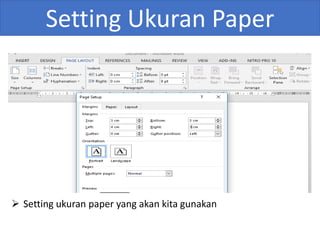
Setting Ukuran Paper
 Setting ukuran paper yang akan kita gunakan
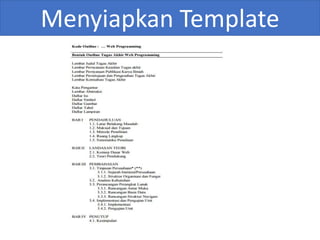
Menyiapkan Template
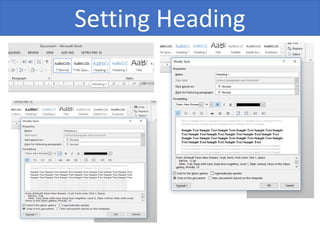
Setting Heading
1. Heading adalah tools yang ada di Ms.Word yang digunakan
untuk mengatur tulisan dengan ketentuan yang telah ditentukan
(dibuat 1 aturan khusus yang berlaku untuk semua)
2. Secara umum Heading dalam Ms.Word yang sering digunakan
ada 3.
a) Heading 1
Untuk Judul BAB ( BAB I, BAB II, BAB III)
b) Heading 2
Untuk Sub Bab (1.1, 1.2, 1.3 )
c) Heading 3
Untuk Sub Sub bab (2.1.1, 2.1.2, 2.1.3 )
Setting Heading
Penomoran Dan Menu
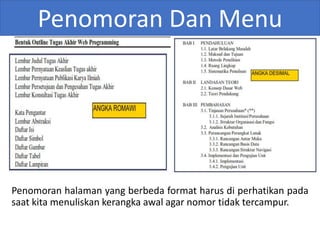
Penomoran halaman yang berbeda format harus di perhatikan pada
saat kita menuliskan kerangka awal agar nomor tidak tercampur.
Membuat Judul
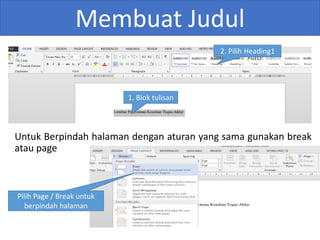
Untuk Berpindah halaman dengan aturan yang sama gunakan break
atau page
1. Blok tulisan
2. Pilih Heading1
Pilih Page / Break untuk
berpindah halaman
Berpindah Halaman
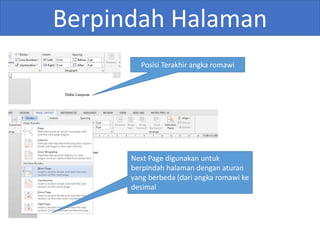
Posisi Terakhir angka romawi
Next Page digunakan untuk
berpindah halaman dengan aturan
yang berbeda (dari angka romawi ke
desimal
Pembuatan Judul
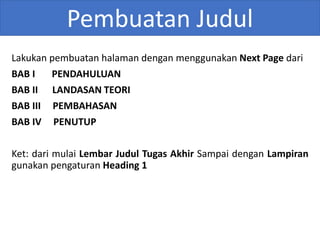
Lakukan pembuatan halaman dengan menggunakan Next Page dari
BAB I PENDAHULUAN
BAB II LANDASAN TEORI
BAB III PEMBAHASAN
BAB IV PENUTUP
Ket: dari mulai Lembar Judul Tugas Akhir Sampai dengan Lampiran
gunakan pengaturan Heading 1
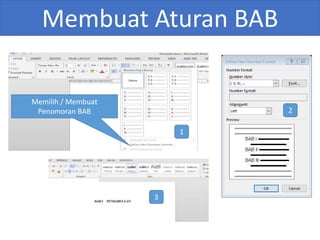
Membuat Aturan BAB
Memilih / Membuat
Penomoran BAB
1
2
3
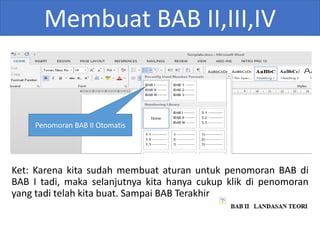
Membuat BAB II,III,IV
Ket: Karena kita sudah membuat aturan untuk penomoran BAB di
BAB I tadi, maka selanjutnya kita hanya cukup klik di penomoran
yang tadi telah kita buat. Sampai BAB Terakhir
Penomoran BAB II Otomatis
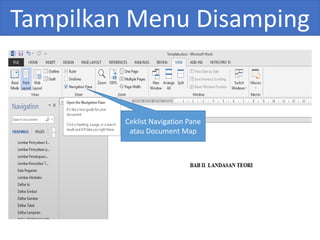
Tampilkan Menu Disamping
Ceklist Navigation Pane
atau Document Map
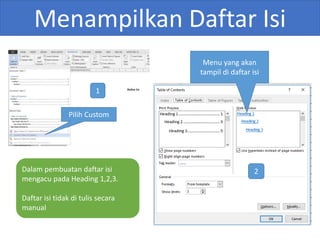
Menampilkan Daftar Isi
Pilih Custom
Menu yang akan
tampil di daftar isi
Dalam pembuatan daftar isi
mengacu pada Heading 1,2,3.
Daftar isi tidak di tulis secara
manual
1
2
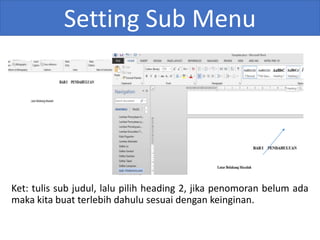
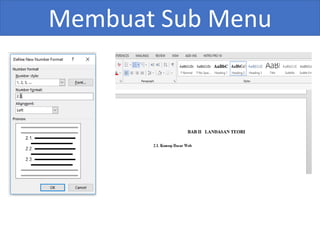
Setting Sub Menu
Ket: tulis sub judul, lalu pilih heading 2, jika penomoran belum ada
maka kita buat terlebih dahulu sesuai dengan keinginan.
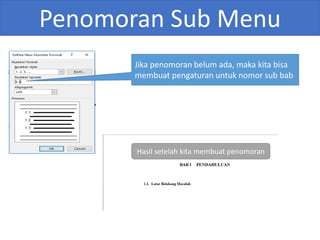
Penomoran Sub Menu
Jika penomoran belum ada, maka kita bisa
membuat pengaturan untuk nomor sub bab
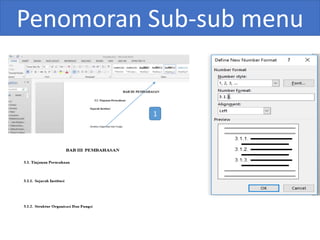
Hasil setelah kita membuat penomoran
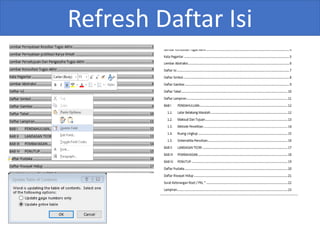
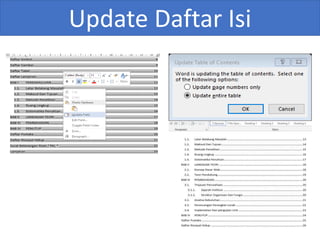
Refresh Daftar Isi
Membuat Sub Menu
Penomoran Sub-sub menu
1 2
Update Daftar Isi
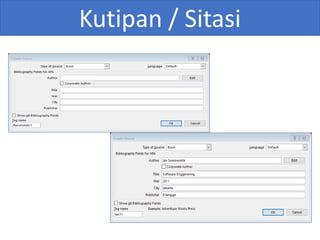
Kutipan / Sitasi
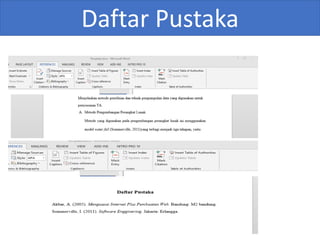
Daftar Pustaka
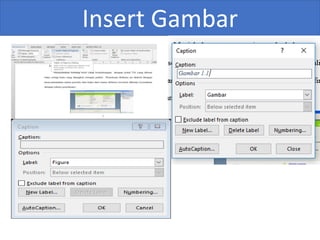
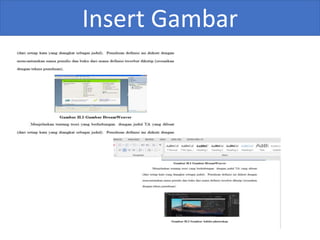
Insert Gambar
Insert Gambar
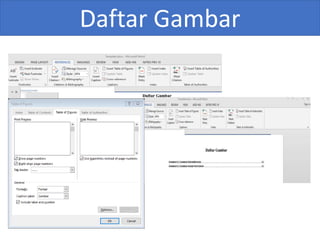
Daftar Gambar
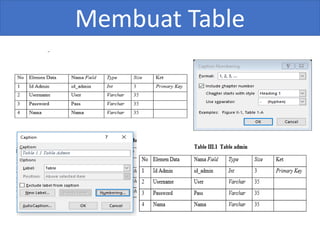
Membuat Table
Membuat Table
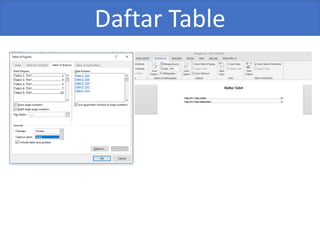
Daftar Table
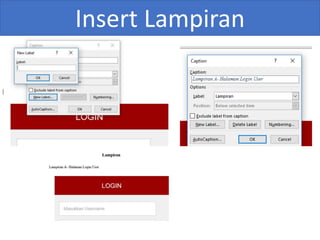
Insert Lampiran
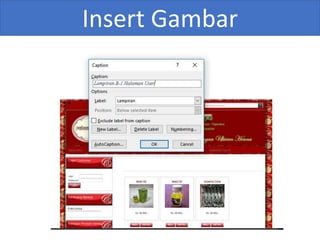
Insert Gambar
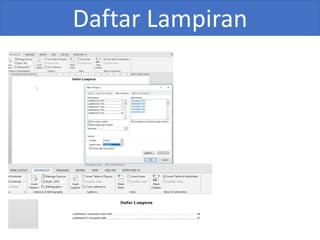
Daftar Lampiran
Link Materi
Link Download
Google Drive : https://goo.gl/oKG4WI
Youtube : https://goo.gl/2dlebY
TERIMA KASIH
ardiandp@gmail.com

Teknik penulisan paper