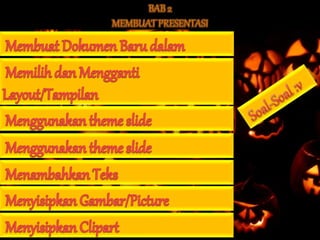
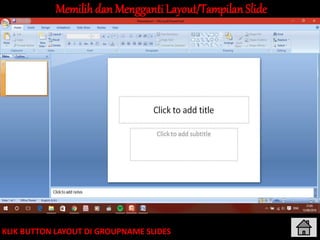
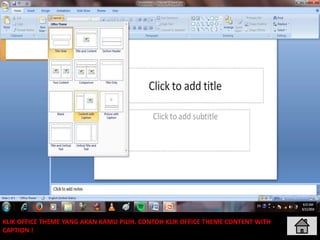
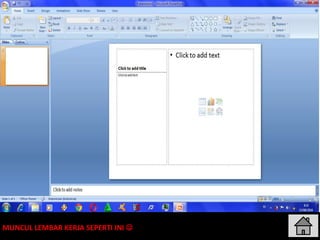
Dokumen tersebut memberikan instruksi langkah demi langkah untuk membuat presentasi menggunakan Microsoft PowerPoint, meliputi cara memilih layout slide, menyisipkan teks, gambar, dan objek, serta mengatur format teks, warna, dan animasi.
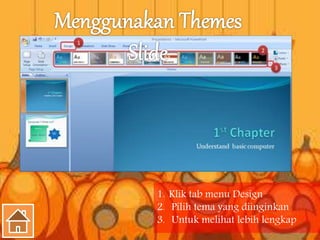
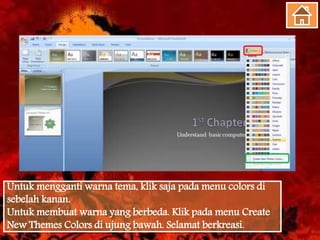
1. Klik tabmenu Design
2. Pilih tema yang diinginkan
3. Untuk melihat lebih lengkap
17.
Untuk mengganti warnatema, klik saja pada menu colors di
sebelah kanan.
Untuk membuat warna yang berbeda. Klik pada menu Create
New Themes Colors di ujung bawah. Selamat berkreasi.
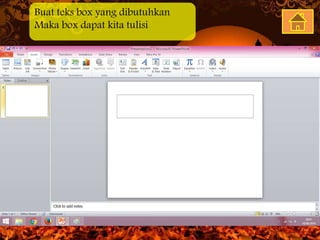
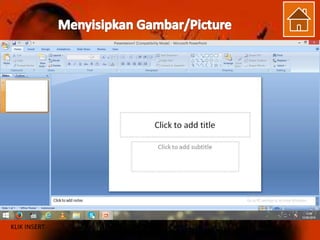
Buat teks boxyang dibutuhkan
Maka box dapat kita tulisi
21.
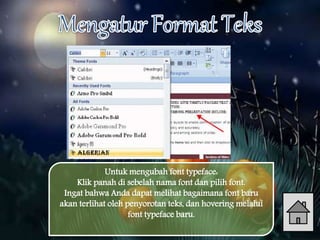
Untuk mengubah fonttypeface:
Klik panah di sebelah nama font dan pilih font.
Ingat bahwa Anda dapat melihat bagaimana font baru
akan terlihat oleh penyorotan teks, dan hovering melalui
font typeface baru.
22.
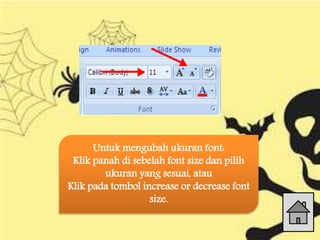
Untuk mengubah ukuranfont:
Klik panah di sebelah font size dan pilih
ukuran yang sesuai, atau
Klik pada tombol increase or decrease font
size.
23.
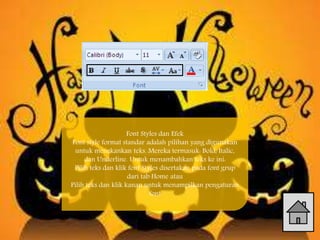
Font Styles danEfek
Font style format standar adalah pilihan yang digunakan
untuk menekankan teks. Mereka termasuk: Bold, Italic,
dan Underline. Untuk menambahkan teks ke ini:
Pilih teks dan klik font Styles disertakan pada font grup
dari tab Home atau
Pilih teks dan klik kanan untuk menampilkan pengaturan
font
24.
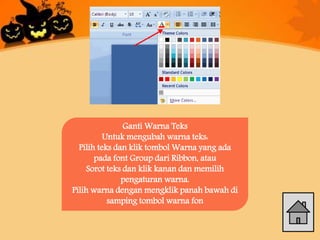
Ganti Warna Teks
Untukmengubah warna teks:
Pilih teks dan klik tombol Warna yang ada
pada font Group dari Ribbon, atau
Sorot teks dan klik kanan dan memilih
pengaturan warna.
Pilih warna dengan mengklik panah bawah di
samping tombol warna fon
25.
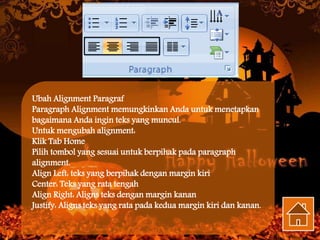
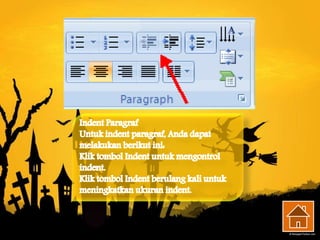
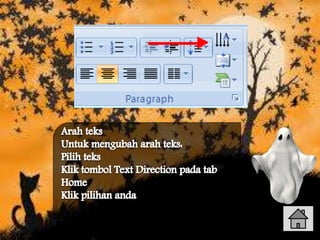
Ubah Alignment Paragraf
ParagraphAlignment memungkinkan Anda untuk menetapkan
bagaimana Anda ingin teks yang muncul.
Untuk mengubah alignment:
Klik Tab Home
Pilih tombol yang sesuai untuk berpihak pada paragraph
alignment.
Align Left: teks yang berpihak dengan margin kiri
Center: Teks yang rata tengah
Align Right: Aligns teks dengan margin kanan
Justify: Aligns teks yang rata pada kedua margin kiri dan kanan.
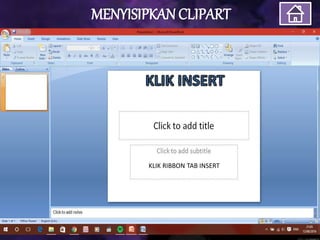
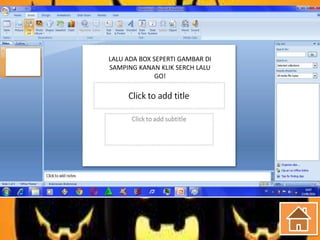
LALU ADA BOXSEPERTI GAMBAR DI
SAMPING KANAN KLIK SERCH LALU
GO!
35.
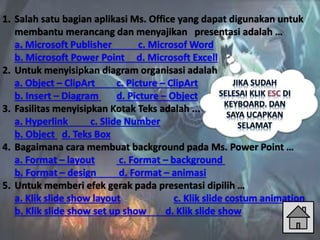
1. Salah satubagian aplikasi Ms. Office yang dapat digunakan untuk
membantu merancang dan menyajikan presentasi adalah …
a. Microsoft Publisher c. Microsof Word
b. Microsoft Power Point d. Microsoft Excell
2. Untuk menyisipkan diagram organisasi adalah
a. Object – ClipArt c. Picture – ClipArt
b. Insert – Diagram d. Picture – Object
3. Fasilitas menyisipkan Kotak Teks adalah ...
a. Hyperlink c. Slide Number
b. Object d. Teks Box
4. Bagaimana cara membuat background pada Ms. Power Point …
a. Format – layout c. Format – background
b. Format – design d. Format – animasi
5. Untuk memberi efek gerak pada presentasi dipilih …
a. Klik slide show layout c. Klik slide costum animation
b. Klik slide show set up show d. Klik slide show








![Modul Ajar KBC Al-Qur’an Hadis Kelas 9 MTs [MODULKELAS.COM]](https://cdn.slidesharecdn.com/ss_thumbnails/modulajarkbcal-quranhadiskelas9mtsmodulkelas-260124161811-c72fa7d6-thumbnail.jpg?width=640&height=640&fit=bounds)
![Modul Ajar KBC Fikih Kelas 8 MTs [MODULKELAS.COM]](https://cdn.slidesharecdn.com/ss_thumbnails/modulajarkbcfikihkelas8mtsmodulkelas-260122161545-045338bd-thumbnail.jpg?width=640&height=640&fit=bounds)


