Pràctica 1
• Seleccionem “ Comptes d’ usuari” del Tauler de
control.
• A la finestra que s’ obrirà seleccionarem “ crea un
compte nou” .
• Escriurem el nom de l’ usuari.
• Escollirem el tipus de compte, i clicarem el boto
crea un compte.
3.
Pràctica 2
Accedima comptes d’ usuari i seleccionem el
compte <alumne>.
Seleccionem el botó Cambiar mi nombre.
Escriurem el nom: Alumne ESO, llavors premerem
el botó Canvia el nom.
Premerem el boto crea una contrasenya. Introduim
la contrasenya i premem el botó Crea una
contrasenya.
4.
Pràctica 3
Seleccionaremel compte Alumne ESO.
Seleccionarem l’ opció “ canvia el tipus de
compte” .
Seleccionarem <<Administrador d’ equip>>.
Premerem el botó Canvia el tipus de compte.
5.
Pràctica 4
Prememla combinació de tecles[Windows+1]
Surt la pantalla d’ inici de sessió, hi seleccionem
l’ usuari amb el que volem iniciar la sessió.
Si volem tancar la sessió d’ usuari, iniciarem la
sessió amb aquest usuari, premerem el botó I nicia
i seleccionem l’ opció Tanca la se ssió .
6.
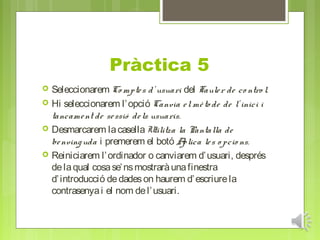
Pràctica 5
Seleccionarem Co mpte s d’ usuari del Taule r de co ntro l.
Hi seleccionarem l’ opció Canvia e l mè to de de l’ inici i
tancame nt de se ssió de ls usuaris.
Desmarcarem la casella Utilitza la Pantalla de
be nving uda i premerem el botó A plica le s o pcio ns.
Reiniciarem l’ ordinador o canviarem d’ usuari, després
de la qual cosa se’ ns mostrarà una finestra
d’ introducció de dades on haurem d’ escriure la
contrasenya i el nom de l’ usuari.
7.
Pràctica 6
SeleccionaremCo mpte s d’ usuari del Taule r de
co ntro l.
Farem clic sobre el compte d’ invitat.
Se’ ns obrirà una finestra on farem clic a Activa e l
co mpte d’ invitat.
Premerem la combinació de tecles [W indows+I] i
ja tindrem actiu l’ usuari invitat.
8.
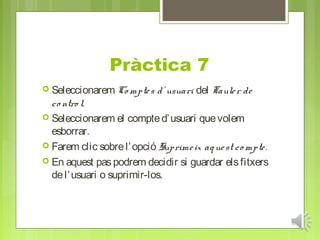
Pràctica 7
SeleccionaremCo mpte s d’ usuari del Taule r de
co ntro l.
Seleccionarem el compte d’ usuari que volem
esborrar.
Farem clic sobre l’ opció Suprime ix aq ue st co mpte .
En aquest pas podrem decidir si guardar els fitxers
de l’ usuari o suprimir-los.
9.
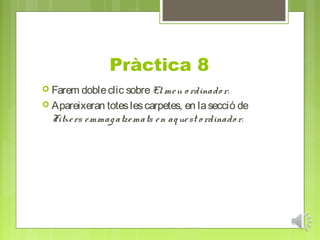
Pràctica 8
Faremdoble clic sobre El me u o rdinado r.
Apareixeran totes les carpetes, en la secció de
Fitxe rs e mmag atze mats e n aq ue st o rdinado r.
10.
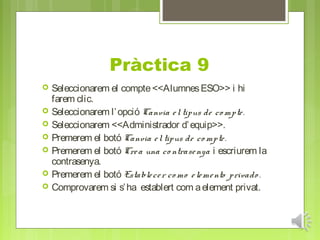
Pràctica 9
Seleccionarem el compte <<Alumnes ESO>> i hi
farem clic.
Seleccionarem l’ opció Canvia e l tipus de co mpte .
Seleccionarem <<Administrador d’ equip>>.
Premerem el botó Canvia e l tipus de co mpte .
Premerem el botó Cre a una co ntrase nya i escriurem la
contrasenya.
Premerem el botó Estable ce r co mo e le me nto privado .
Comprovarem si s’ ha establert com a element privat.
11.
Pràctica 10
Premeremel botó dret del ratolí sobre el programa
d’ instal·lació descarregat i seleccionarme l’ opció
Exe cutar co m a. . . Del menú contextual.
Se’ ns obrirà una finestra on seleccionarem l’ usuari
i n’ introduirem la contrasenya.
Premerem el botó D’ acord i començarà la
instal·lació del programa sense problemes.
12.
Pràctica 11
Seleccionarem Eine s d’ administració des del Tauler de control.
Seleccionarem A dministració d’ o rdinado rs en la finestra que
apareix.
Seleccionarem l’ arbre Usuaris lo cals i g rups, i dins d’ aquet
Usuaris.
Farem clic amb el boto dret sobre l’ usuari i seleccionarem
l’ opció Pro pie tats.
Se’ ns obrirà una finestra on es mostraran les propietats de
l’ usuari.
Premerem el botó cancel·lar per no fer cap canvi.
Farem clic a la carpeta Usuaris amb el botó dret per crar un
usuari nou. En el menú que es desplegarà seleccionem l’ opció
Usuari no u.
13.
Emplenarem les dades i deixarem en blanc i deixarem en blanc la
contrasenya, forçant que l’ usuari nou quan es connecti n’ hagi de posar una
de nova.
Premerem el botó Cre ar i després el botó Ce rrar.
Canviarem d’ usuari prement les tecles [W indows+1] i veiem que apareix
el nou usuari <<Alumne Batxillerat>>.
Fem clic sobre l’ usuari<<Alumne Batxillerat>> i en haver marcat la casella
perquè canviï la contrasenya en el primer inici de sessió, apareixerà un
avís.
Acceptarem l’ avís i emplenarem les dades de l’ antiga contrasenya i les
dades de la nova contrasenya.
Després de prémer el botó A ptar, ens apareixerà un avís que s’ ha
cce
canviat la contrasenya i podrem iniciar sessió normalment.
![Pràctica 4
Premem la combinació de tecles[Windows+1]
Surt la pantalla d’ inici de sessió, hi seleccionem
l’ usuari amb el que volem iniciar la sessió.
Si volem tancar la sessió d’ usuari, iniciarem la
sessió amb aquest usuari, premerem el botó I nicia
i seleccionem l’ opció Tanca la se ssió .](https://image.slidesharecdn.com/prctica1kevin-130410051825-phpapp01/85/Practica-1-kevin-5-320.jpg)
![Pràctica 6
Seleccionarem Co mpte s d’ usuari del Taule r de
co ntro l.
Farem clic sobre el compte d’ invitat.
Se’ ns obrirà una finestra on farem clic a Activa e l
co mpte d’ invitat.
Premerem la combinació de tecles [W indows+I] i
ja tindrem actiu l’ usuari invitat.](https://image.slidesharecdn.com/prctica1kevin-130410051825-phpapp01/85/Practica-1-kevin-7-320.jpg)
![ Emplenarem les dades i deixarem en blanc i deixarem en blanc la
contrasenya, forçant que l’ usuari nou quan es connecti n’ hagi de posar una
de nova.
Premerem el botó Cre ar i després el botó Ce rrar.
Canviarem d’ usuari prement les tecles [W indows+1] i veiem que apareix
el nou usuari <<Alumne Batxillerat>>.
Fem clic sobre l’ usuari<<Alumne Batxillerat>> i en haver marcat la casella
perquè canviï la contrasenya en el primer inici de sessió, apareixerà un
avís.
Acceptarem l’ avís i emplenarem les dades de l’ antiga contrasenya i les
dades de la nova contrasenya.
Després de prémer el botó A ptar, ens apareixerà un avís que s’ ha
cce
canviat la contrasenya i podrem iniciar sessió normalment.](https://image.slidesharecdn.com/prctica1kevin-130410051825-phpapp01/85/Practica-1-kevin-13-320.jpg)


