Recommended
PDF
PDF
PPTX
PDF
PDF
PPTX
ODP
第4回 一撃サーバー構築シェルスクリプト勉強会(もくもく) 発表資料 - さくらのクラウド操作案内
PDF
PDF
PDF
PPTX
Pythonユーザのための構成管理入門 #pyconapac
PDF
PDF
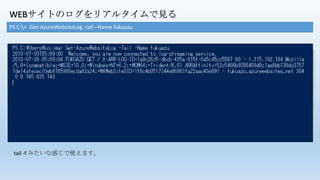
fukinfra Vol3 LT 20120629
PDF
誰でも出来るosxでのローカルなウェブ開発環境構築
PDF
NVMFS 使ってみたとか 言っちゃって マジカジュアルな奴
PPTX
PPTX
PPTX
PPTX
As you like, PHP on Azure - お気に召すままに!
PPTX
Ansibleで始めるサーバ管理勉強会(2014年10月1日)
PDF
PDF
PDF
PPTX
PDF
Ansible roleとinventoryの書き方
PDF
Website build exercise_opsguide_japanese
PDF
PDF
PDF
PDF
More Related Content
PDF
PDF
PPTX
PDF
PDF
PPTX
ODP
第4回 一撃サーバー構築シェルスクリプト勉強会(もくもく) 発表資料 - さくらのクラウド操作案内
PDF
What's hot
PDF
PDF
PPTX
Pythonユーザのための構成管理入門 #pyconapac
PDF
PDF
fukinfra Vol3 LT 20120629
PDF
誰でも出来るosxでのローカルなウェブ開発環境構築
PDF
NVMFS 使ってみたとか 言っちゃって マジカジュアルな奴
PPTX
PPTX
PPTX
PPTX
As you like, PHP on Azure - お気に召すままに!
PPTX
Ansibleで始めるサーバ管理勉強会(2014年10月1日)
PDF
PDF
PDF
PPTX
PDF
Ansible roleとinventoryの書き方
PDF
Website build exercise_opsguide_japanese
PDF
PDF
Viewers also liked
PDF
PDF
PPTX
PDF
VentureCafe_第2回:SIerでのキャリアパスを考える_ござ先輩発表資料 V1.0
KEY
PPTX
OpenFlow OAM ツール - OKINAWA Open Days 2014 Day1
PDF
PDF
PDF
WEB業界でほしい人材とは? そしてWEB業界の実際
PPTX
PMBOK®ガイド概説(「Webプロジェクトマネジメント標準」読書会 …の前に、少しだけPMBOK®について。)
PPTX
プロジェクトマネジメント再入門 〜PjMは何であって何でないのか〜
PPTX
デブサミ2017 Javaコミュニティ作ったら人生変わった
PPTX
[Devsumi2017]オルタナティブなチーム開発のすゝめ
PDF
【17-D-3】リーンスタートアップとスマートなエンジニアリングの葛藤 #devsumi #devsumiD
PPTX
エンジニアが働きたい場所で働けるために、チームに必要なこと
PDF
【17-E-1】自動化はどこに向かうのか~まだ開発・運用の自動化で消耗しているの?~
PPTX
アルゴリズム取引のシステムを開発・運用してみて分かったこと
PDF
PDF
Googleのインフラ技術から考える理想のDevOps
PDF
Dockerの期待と現実~Docker都市伝説はなぜ生まれるのか~
Similar to PowerShell de Azure
PDF
Azure CLI あずにゃんの CLI を使ってみた結果www
PDF
PDF
Windows PowerShell 2.0 の基礎知識
PPTX
Powershell勉強会 v3 (もっと新しいバージョンがあります)
PPTX
Powershell勉強会 v2 (もっと新しいバージョンがあります)
PPTX
Powershell 超絶基礎 勉強会 v1 (もっと新しいバージョンがあります)
PDF
PPTX
Powershell勉強会 v5 (こちらが最新です。)
PPTX
Powershell勉強会 v4 (もっと新しいバージョンがあります。)
PDF
Aws tools for power shellをつかいこなそう
PDF
PPTX
20170422 azure portal cli 使いこなし
PDF
PDF
PDF
Infrastructure as code for azure
PDF
S15 コマンドラインおよび API による Microsoft Azure の管理
PDF
Windows PowerShell 2.0 の基礎知識
PPTX
PPTX
Power shell の基本操作と処理の自動化 v2_20120514
PDF
More from Atsushi Kojima
PPTX
オペレーショナルエクセレンスの実現のためにまずやること
PDF
The Twelve Factorで実践するSaaS開発
PPTX
IT管理者が取り組むべき内製化を成功させるための技術戦略と文化醸成
PPTX
PPTX
Alternative Architecture DOJO
PPTX
PPTX
PPTX
PPTX
PPTX
PPTX
DevOps on azure 高品質クラウドデザインを求めて
PPTX
PPTX
PPTX
PPTX
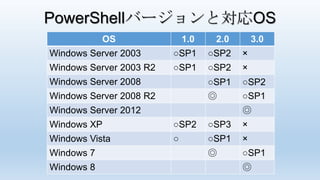
PowerShell de Azure 1. 2. 3. 4. 5. 6. 7. PowerShellバージョンと対応OS
OS 1.0 2.0 3.0
Windows Server 2003 ○SP1 ○SP2 ×
Windows Server 2003 R2 ○SP1 ○SP2 ×
Windows Server 2008 ○SP1 ○SP2
Windows Server 2008 R2 ◎ ○SP1
Windows Server 2012 ◎
Windows XP ○SP2 ○SP3 ×
Windows Vista ○ ○SP1 ×
Windows 7 ◎ ○SP1
Windows 8 ◎
8. 9. 10. 11. 12. 13. Azure用セットアップ
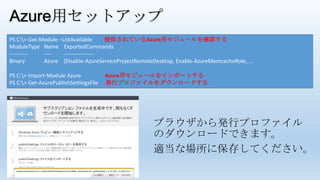
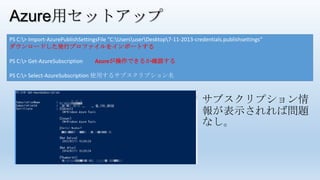
PS C:> Get-Module –ListAvailable 提供されているAzure用モジュールを確認する
ModuleType Name ExportedCommands
---------- ---- ----------------
Binary Azure {Disable-AzureServiceProjectRemoteDesktop, Enable-AzureMemcacheRole, ...
PS C:> Import-Module Azure Azure用モジュールをインポートする
PS C:> Get-AzurePublishSettingsFile 発行プロファイルをダウンロードする
ブラウザから発行プロファイル
のダウンロードできます。
適当な場所に保存してください。
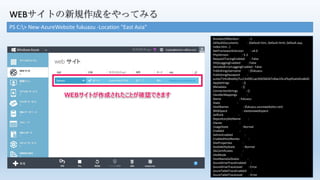
14. 15. 16. WEBサイトの新規作成をやってみる
PS C:> New-AzureWebsite fukuazu -Location "East Asia"
NumberOfWorkers : 1
DefaultDocuments : {Default.htm, Default.html, Default.asp,
index.htm...}
NetFrameworkVersion : v4.0
PhpVersion : 5.3
RequestTracingEnabled : False
HttpLoggingEnabled : False
DetailedErrorLoggingEnabled : False
PublishingUsername : $fukuazu
PublishingPassword :
eutex71HuWxd4sj7Lu13n09Cuw3XiKSlkD67vl6w1l5csFkq45uKx0ns8xlD
AppSettings : {}
Metadata : {}
ConnectionStrings : {}
HandlerMappings :
Name : fukuazu
State :
HostNames : {fukuazu.azurewebsites.net}
WebSpace : eastasiawebspace
SelfLink :
RepositorySiteName :
Owner :
UsageState : Normal
Enabled :
AdminEnabled :
EnabledHostNames :
SiteProperties :
AvailabilityState : Normal
SSLCertificates :
SiteMode :
HostNameSslStates :
AzureDriveTraceEnabled :
AzureDriveTraceLevel : Error
AzureTableTraceEnabled :
AzureTableTraceLevel : Error
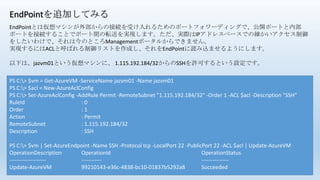
17. 18. EndPointを追加してみる
PS C:> $vm = Get-AzureVM -ServiceName jazvm01 -Name jazvm01
PS C:> $acl = New-AzureAclConfig
PS C:> Set-AzureAclConfig -AddRule Permit -RemoteSubnet "1.115.192.184/32" -Order 1 -ACL $acl -Description "SSH“
RuleId : 0
Order : 1
Action : Permit
RemoteSubnet : 1.115.192.184/32
Description : SSH
PS C:> $vm | Set-AzureEndpoint -Name SSH -Protocol tcp -LocalPort 22 -PublicPort 22 -ACL $acl | Update-AzureVM
OperationDescription OperationId OperationStatus
-------------------- ----------- ---------------
Update-AzureVM 99210143-e36c-4838-bc10-01837b5292a8 Succeeded
EndPointとは仮想マシンが外部からの接続を受け入れるためのポートフォワーディングで、公開ポートと内部
ポートを接続することでポート間の転送を実現します。ただ、実際はIPアドレスベースでの細かいアクセス制御
をしたいわけで、それは今のところManagementポータルからできません。
実現するにはACLと呼ばれる制御リストを作成し、それをEndPointに読み込ませるようにします。
以下は、jazvm01という仮想マシンに、 1.115.192.184/32からのSSHを許可するという設定です。
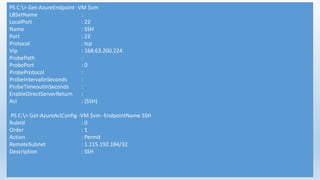
19. PS C:> Get-AzureEndpoint -VM $vm
LBSetName :
LocalPort : 22
Name : SSH
Port : 22
Protocol : tcp
Vip : 168.63.200.224
ProbePath :
ProbePort : 0
ProbeProtocol :
ProbeIntervalInSeconds :
ProbeTimeoutInSeconds :
EnableDirectServerReturn :
Acl : {SSH}
PS C:> Get-AzureAclConfig -VM $vm -EndpointName SSH
RuleId : 0
Order : 1
Action : Permit
RemoteSubnet : 1.115.192.184/32
Description : SSH
20.







![[Devsumi2017]オルタナティブなチーム開発のすゝめ](https://cdn.slidesharecdn.com/ss_thumbnails/devsumi2016-170217062111-thumbnail.jpg?width=640&height=640&fit=bounds)


