スクリプトを使用したWindows Server 管理の自動化マイクロソフト株式会社エバンジェリスト安納 順一 & 奥主 洋 &田辺 茂也
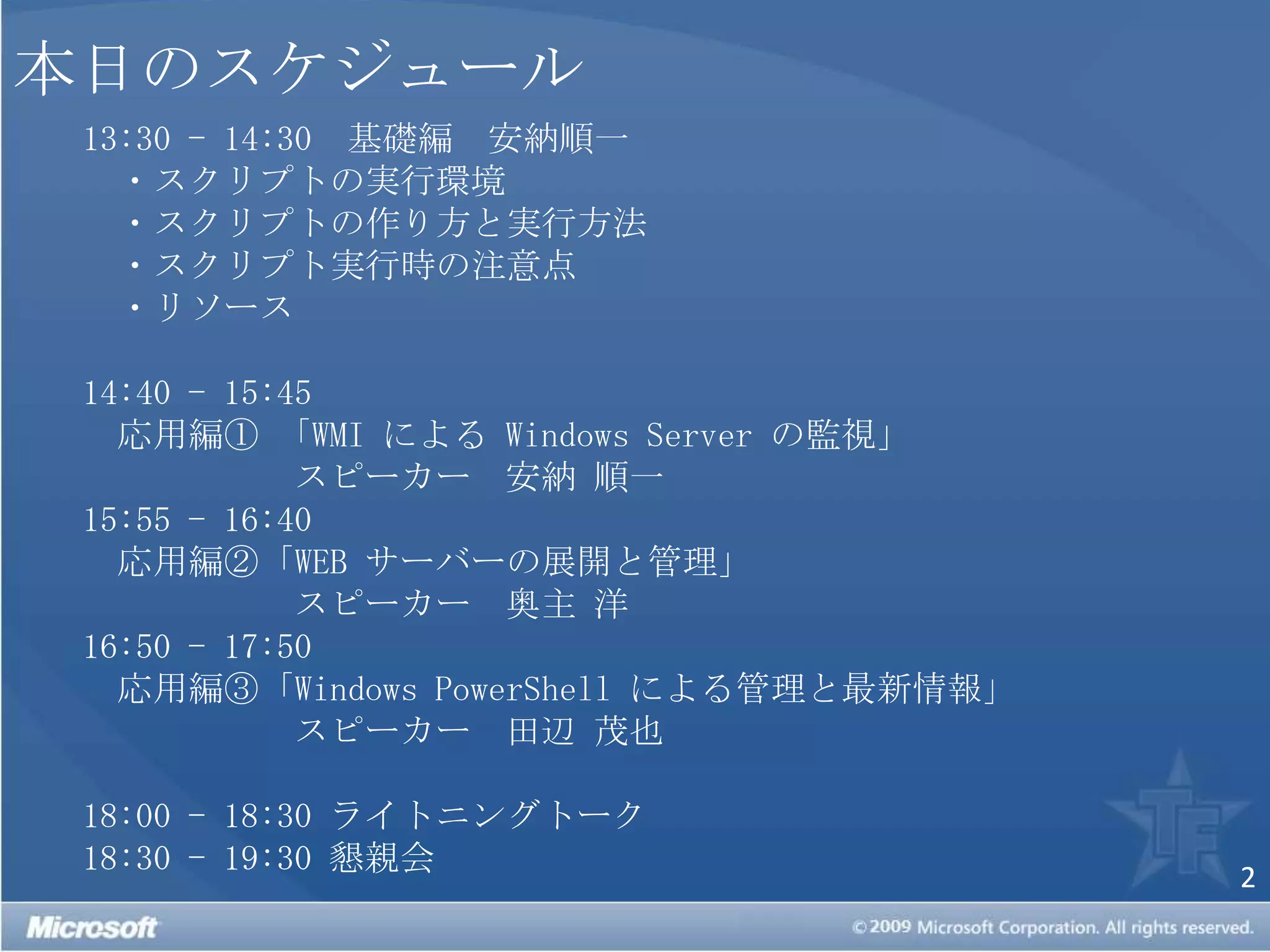
本日のスケジュール13:30 - 14:30基礎編 安納順一 ・スクリプトの実行環境 ・スクリプトの作り方と実行方法  ・スクリプト実行時の注意点 ・リソース14:40 - 15:45 応用編① 「WMI による Windows Server の監視」      スピーカー 安納 順一15:55- 16:40  応用編②「WEB サーバーの展開と管理」      スピーカー 奥主 洋16:50 - 17:50 応用編③「Windows PowerShell による管理と最新情報」      スピーカー 田辺 茂也18:00- 18:30 ライトニングトーク18:30 - 19:30 懇親会
第一部 基本編マイクロソフト株式会社エバンジェリスト安納 順一http://blogs.technet.com/junichia/
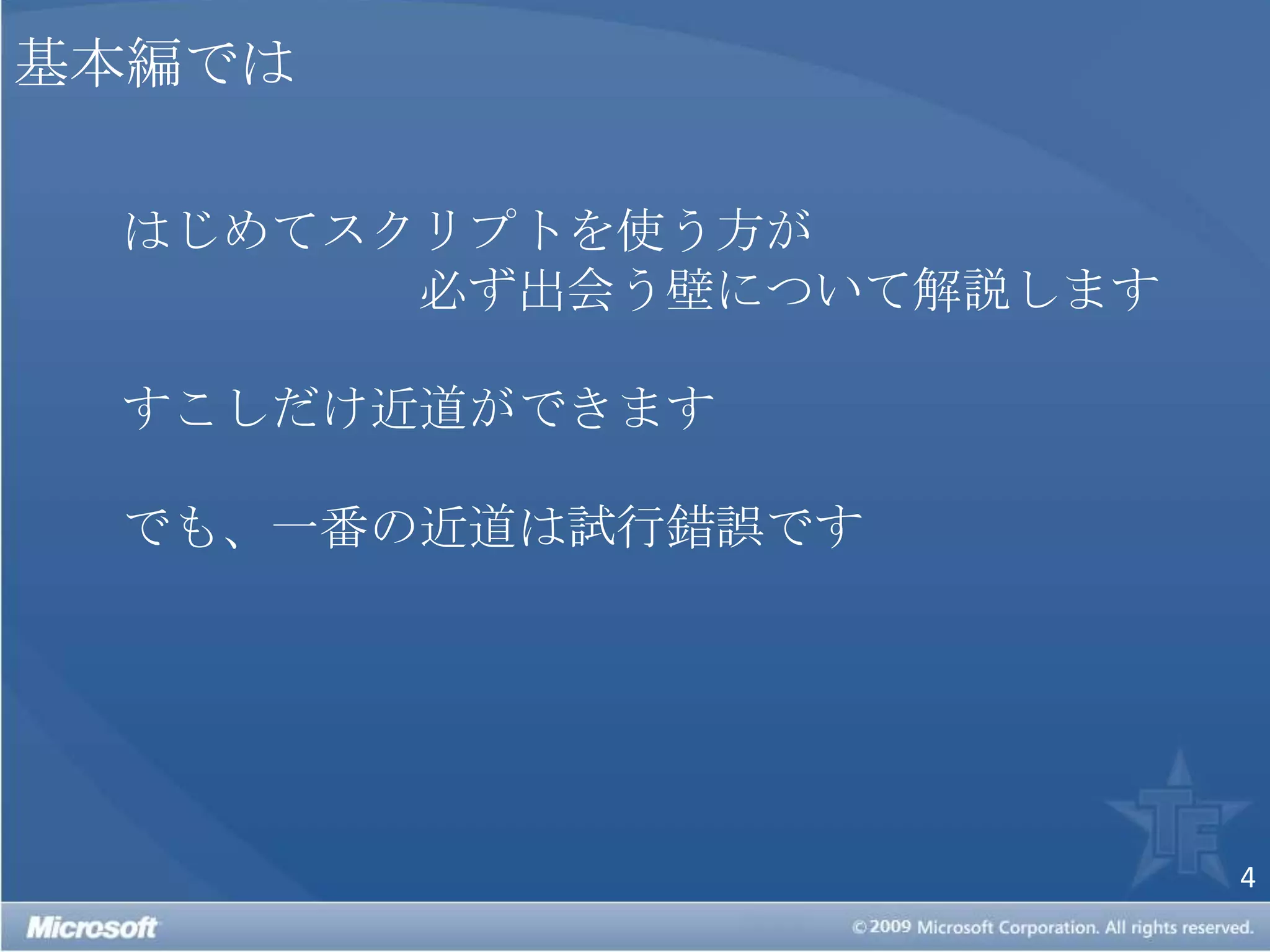
基本編でははじめてスクリプトを使う方が      必ず出会う壁について解説しますすこしだけ近道ができますでも、一番の近道は試行錯誤です
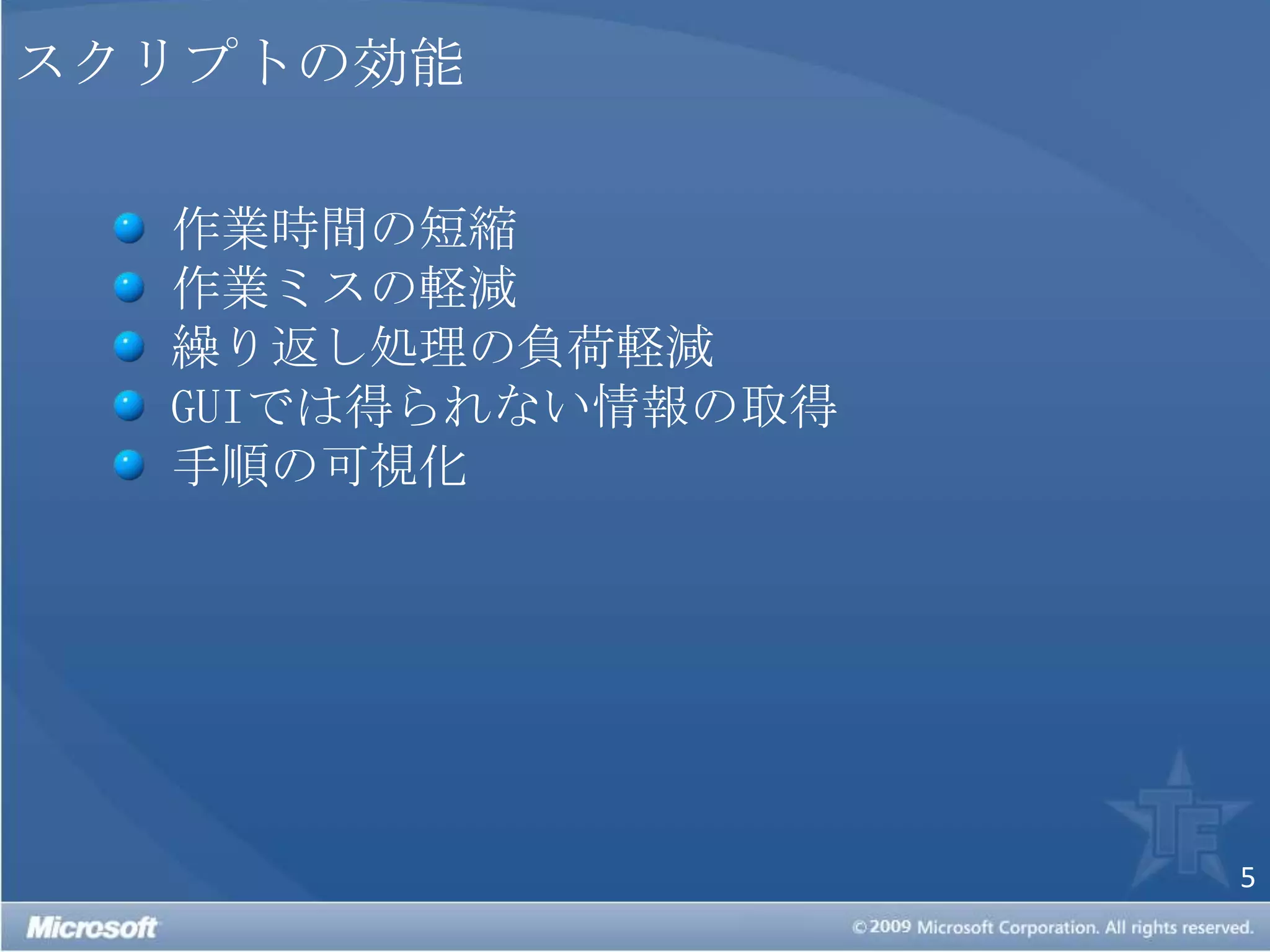
スクリプトの効能 作業時間の短縮 作業ミスの軽減 繰り返し処理の負荷軽減GUIでは得られない情報の取得 手順の可視化
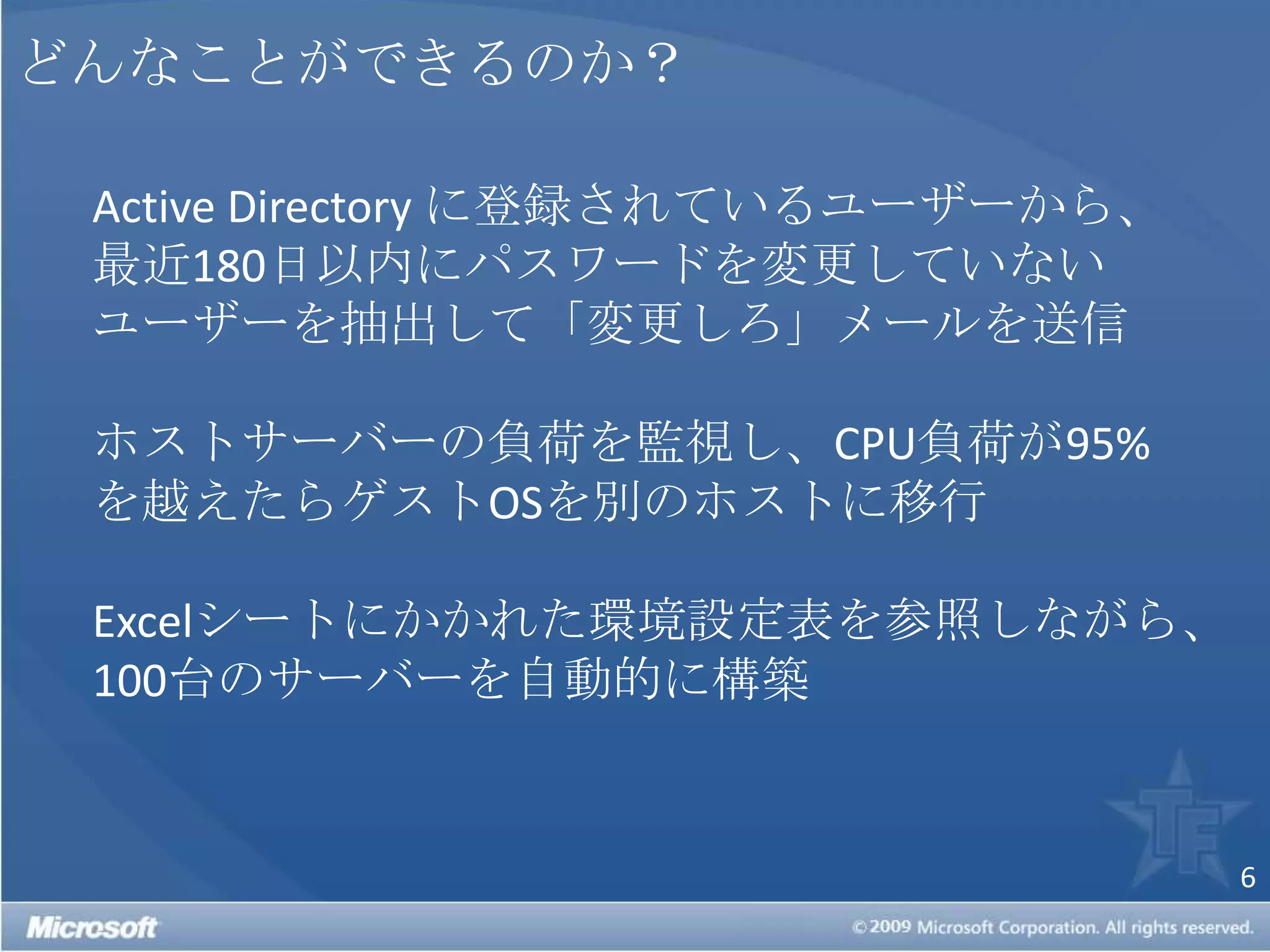
どんなことができるのか?Active Directoryに登録されているユーザーから、最近180日以内にパスワードを変更していないユーザーを抽出して「変更しろ」メールを送信ホストサーバーの負荷を監視し、CPU負荷が95%を越えたらゲストOSを別のホストに移行Excelシートにかかれた環境設定表を参照しながら、100台のサーバーを自動的に構築
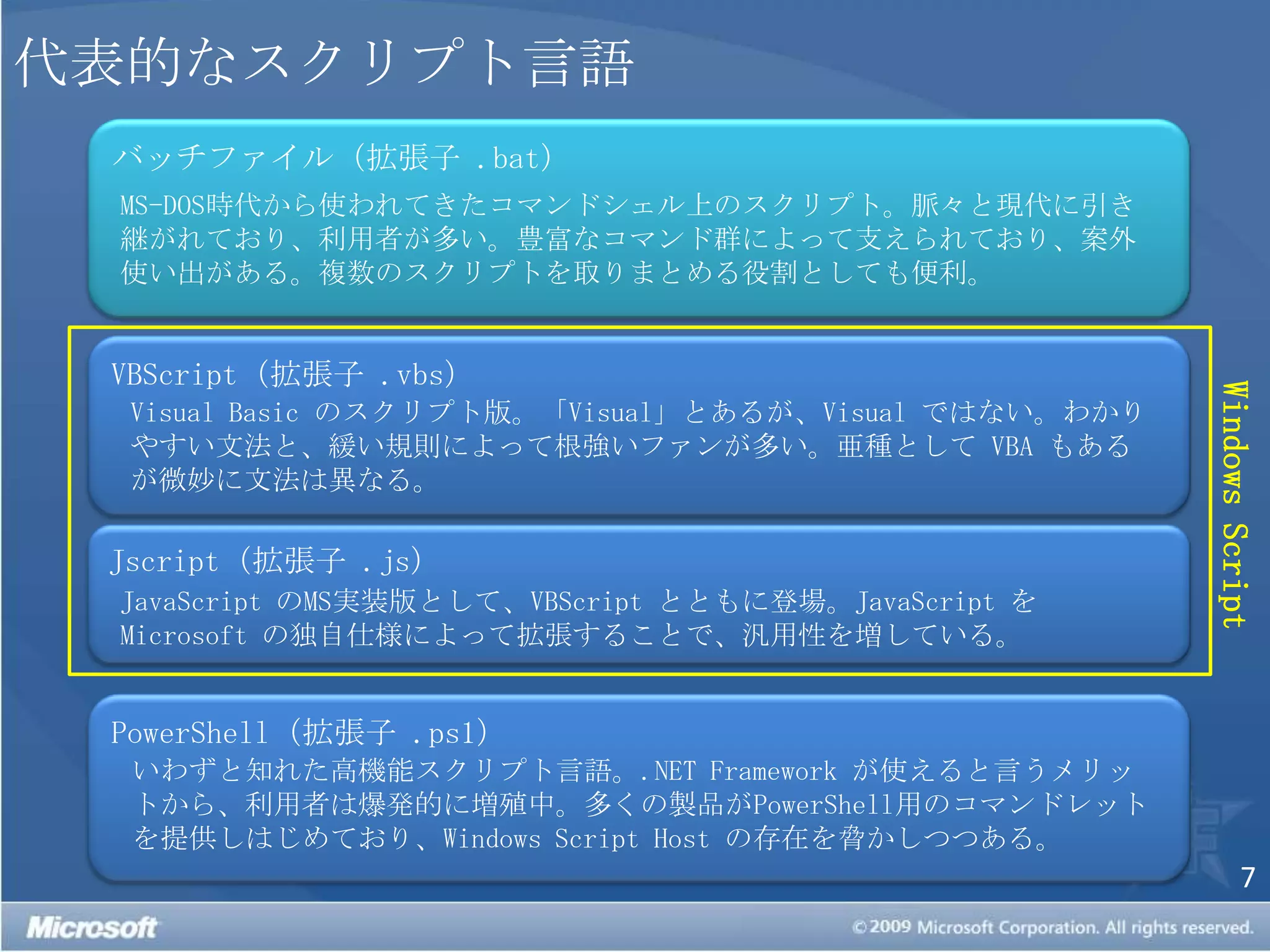
代表的なスクリプト言語バッチファイル(拡張子 .bat)MS-DOS時代から使われてきたコマンドシェル上のスクリプト。脈々と現代に引き継がれており、利用者が多い。豊富なコマンド群によって支えられており、案外使い出がある。複数のスクリプトを取りまとめる役割としても便利。Windows ScriptVBScript(拡張子 .vbs)Visual Basic のスクリプト版。「Visual」とあるが、Visual ではない。わかりやすい文法と、緩い規則によって根強いファンが多い。亜種として VBA もあるが微妙に文法は異なる。Jscript(拡張子 .js)JavaScript のMS実装版として、VBScript とともに登場。JavaScript をMicrosoft の独自仕様によって拡張することで、汎用性を増している。PowerShell(拡張子 .ps1)いわずと知れた高機能スクリプト言語。.NET Framework が使えると言うメリットから、利用者は爆発的に増殖中。多くの製品がPowerShell用のコマンドレットを提供しはじめており、Windows ScriptHost の存在を脅かしつつある。
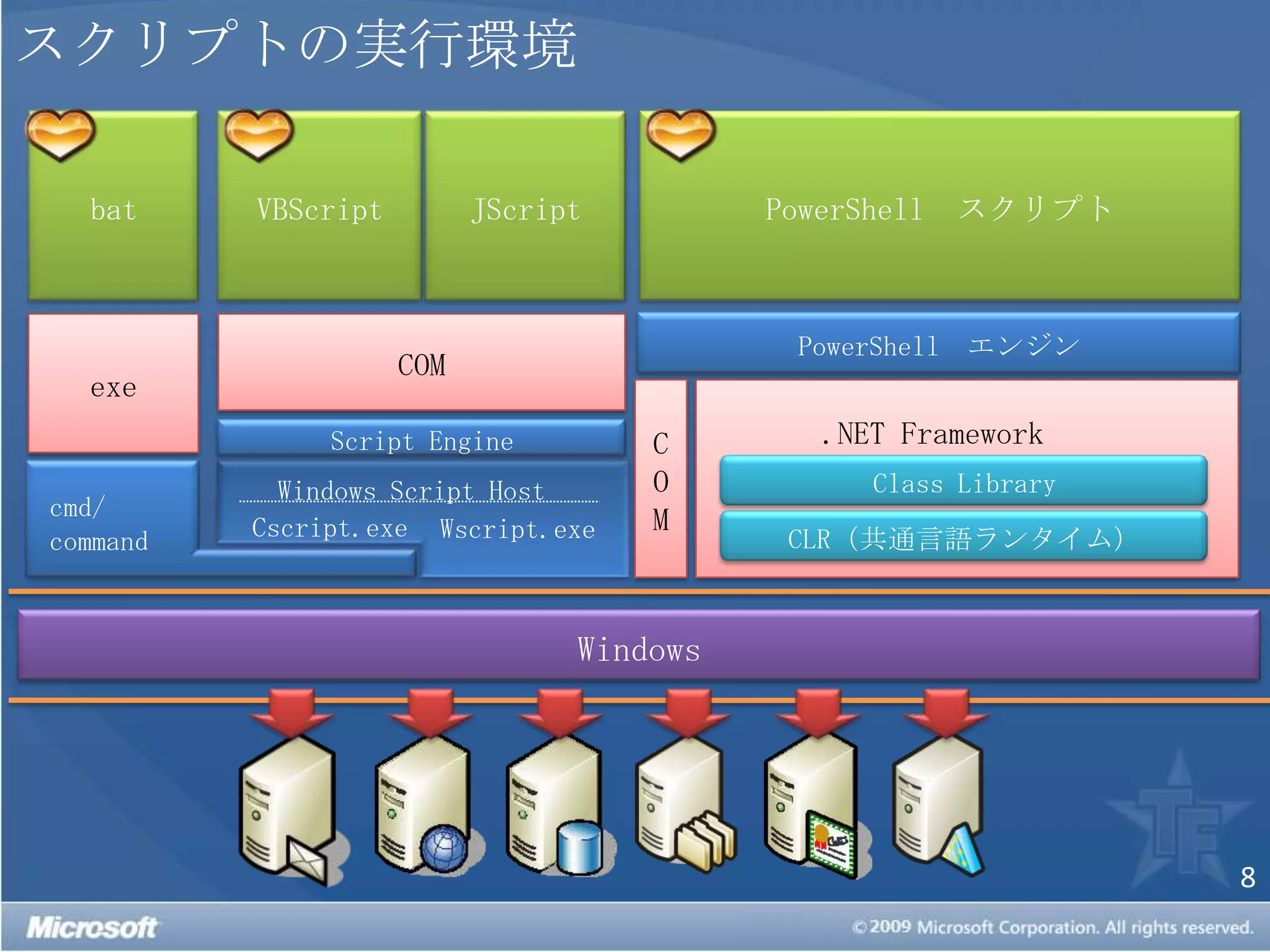
スクリプトの実行環境PowerShell  スクリプトbatVBScriptJScriptPowerShell  エンジンCOMexeCOM.NET FrameworkScript EngineClass LibraryWindows Script Hostcmd/commandCscript.exeWscript.exeCLR(共通言語ランタイム)Windows
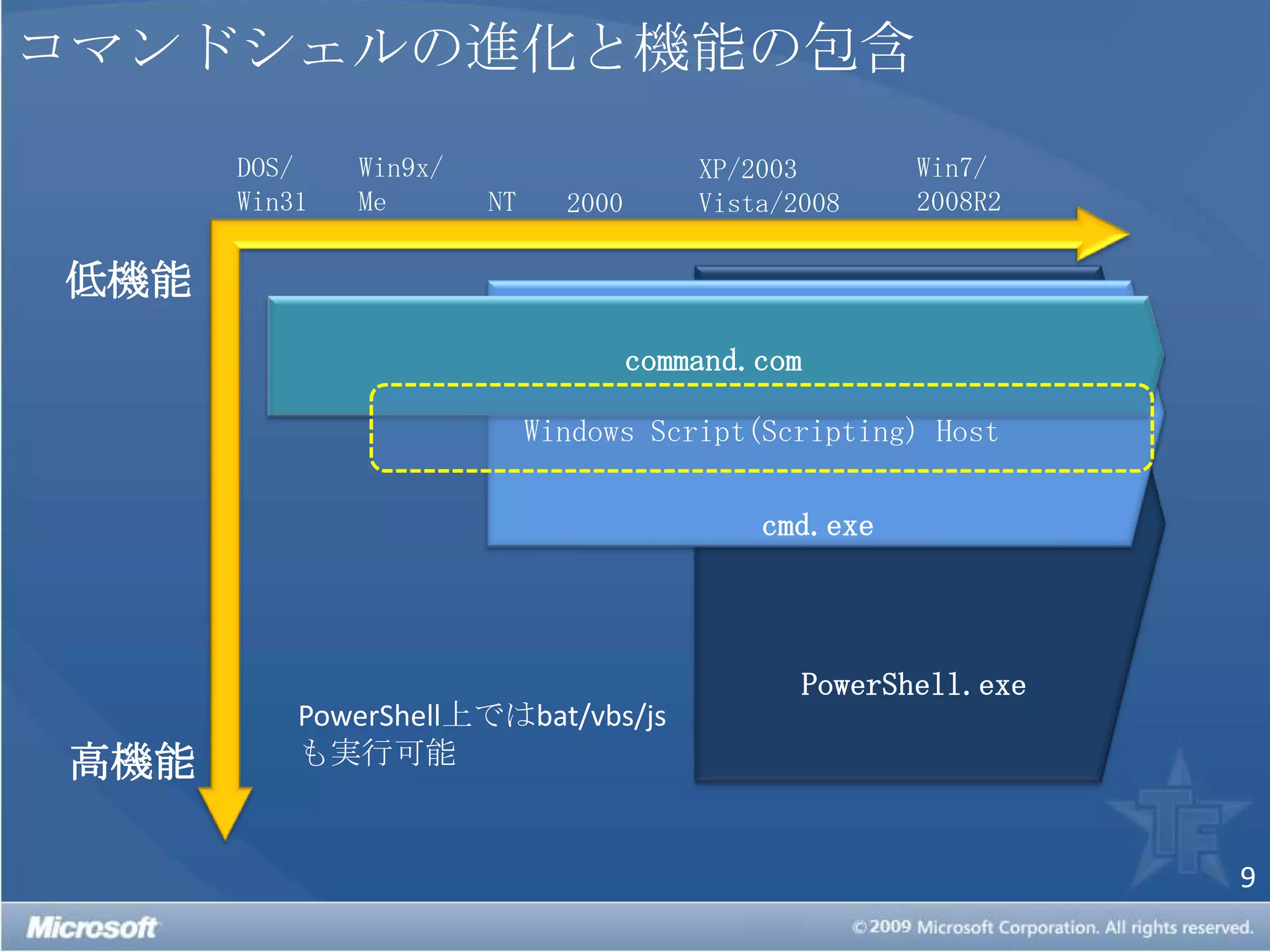
コマンドシェルの進化と機能の包含Win9x/MeDOS/Win31Win7/2008R2XP/2003Vista/2008NT2000低機能PowerShell.execmd.execommand.comWindows Script(Scripting) HostPowerShell上ではbat/vbs/js も実行可能高機能
さぁ つかってみましょう
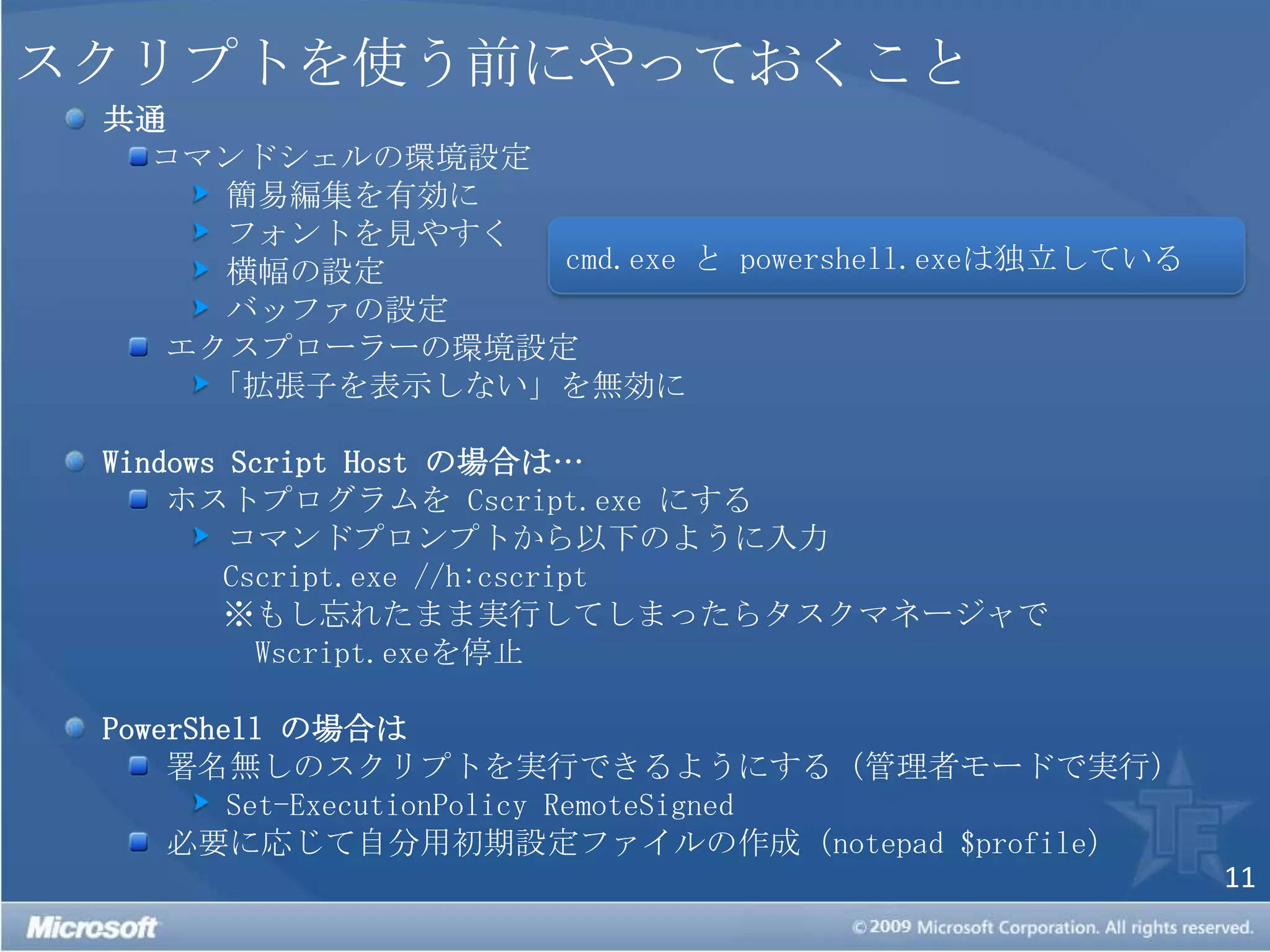
スクリプトを使う前にやっておくこと 共通コマンドシェルの環境設定 簡易編集を有効に フォントを見やすく 横幅の設定 バッファの設定 エクスプローラーの環境設定「拡張子を表示しない」を無効に Windows Script Host の場合は… ホストプログラムを Cscript.exe にするコマンドプロンプトから以下のように入力 Cscript.exe //h:cscript   ※もし忘れたまま実行してしまったらタスクマネージャで    Wscript.exeを停止 PowerShell の場合は 署名無しのスクリプトを実行できるようにする(管理者モードで実行)Set-ExecutionPolicyRemoteSigned 必要に応じて自分用初期設定ファイルの作成(notepad $profile)cmd.exe と powershell.exeは独立している
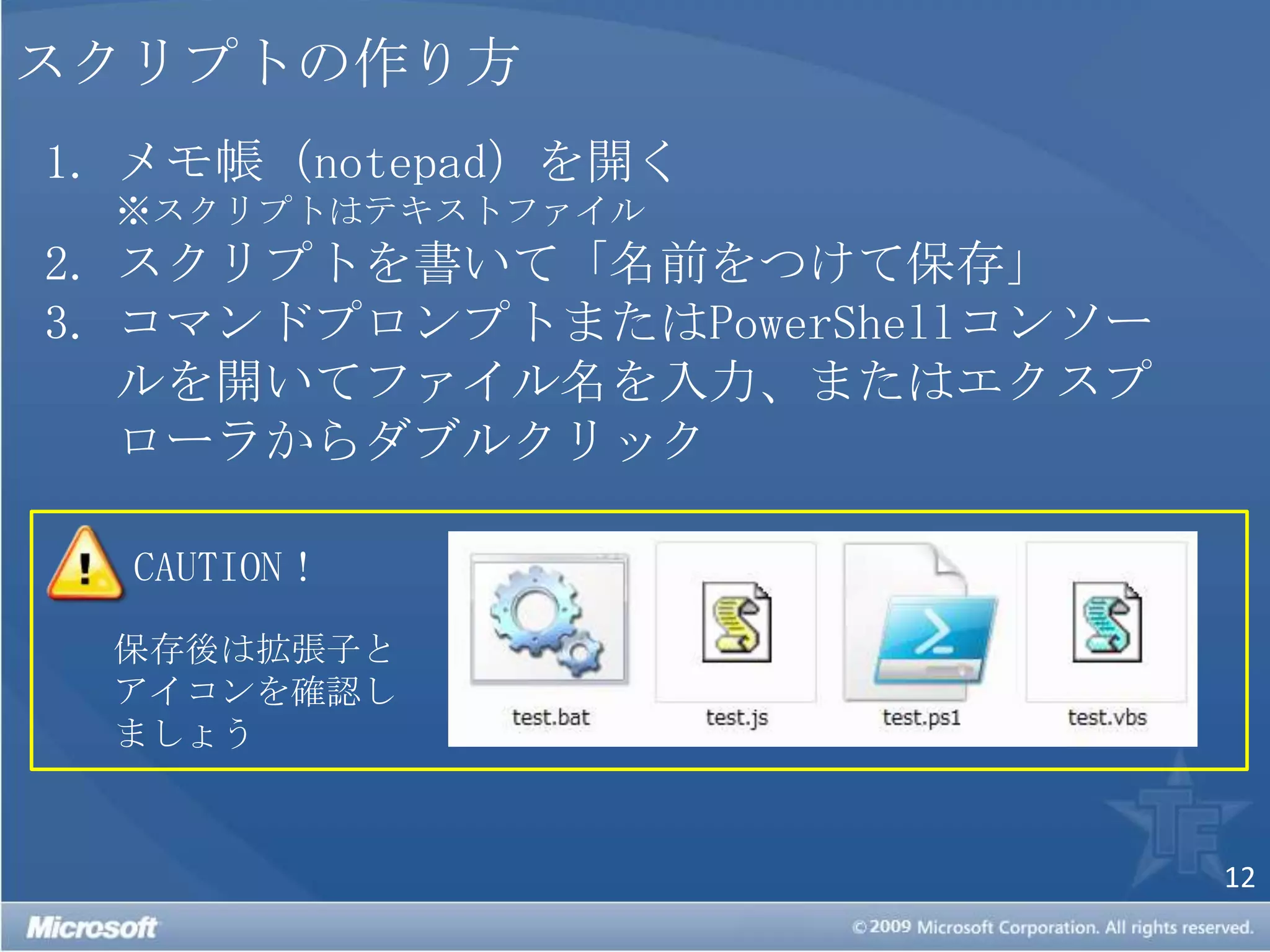
スクリプトの作り方メモ帳(notepad)を開く※スクリプトはテキストファイルスクリプトを書いて「名前をつけて保存」コマンドプロンプトまたはPowerShellコンソールを開いてファイル名を入力、またはエクスプローラからダブルクリックCAUTION!保存後は拡張子とアイコンを確認しましょう
覚えておくと便利な機能メモ帳 編 指定した行番号に飛ぶ Ctrl + G ステータスバーを表示すると行と列が参照できる ※いずれも「右端で折り返し」を無効にしておくことコマンドプロンプト編 タブでパスの続きを補完 (例)C:\Prog [Tab]      ↓    [Tab]キー      ↓    C:\Program Files ※PowerShellのコンソールではコマンドレット名も補完自動補完された部分
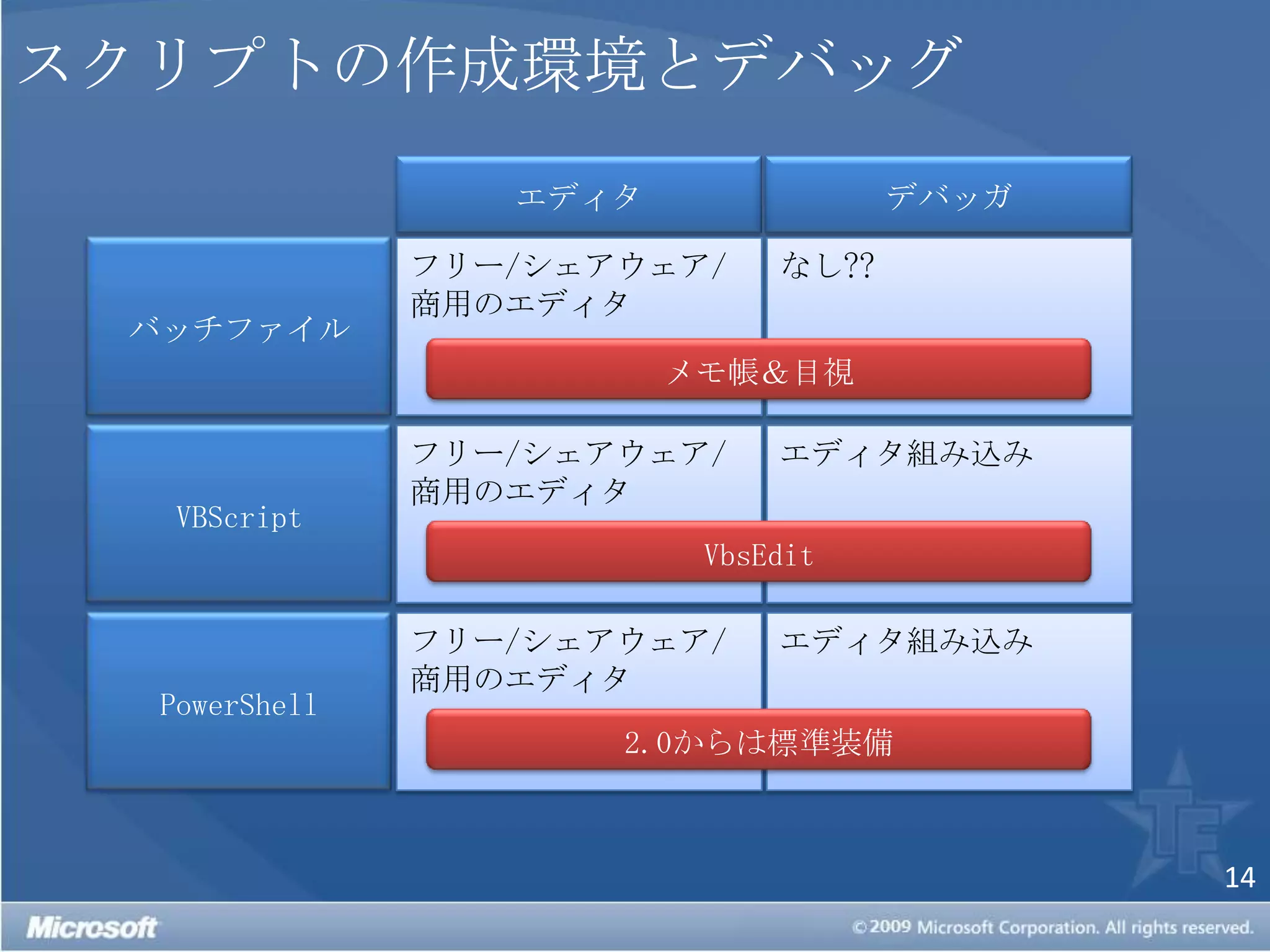
スクリプトの作成環境とデバッグエディタデバッガバッチファイルフリー/シェアウェア/商用のエディタなし??メモ帳&目視VBScriptフリー/シェアウェア/商用のエディタエディタ組み込みVbsEditPowerShellフリー/シェアウェア/商用のエディタエディタ組み込み2.0からは標準装備
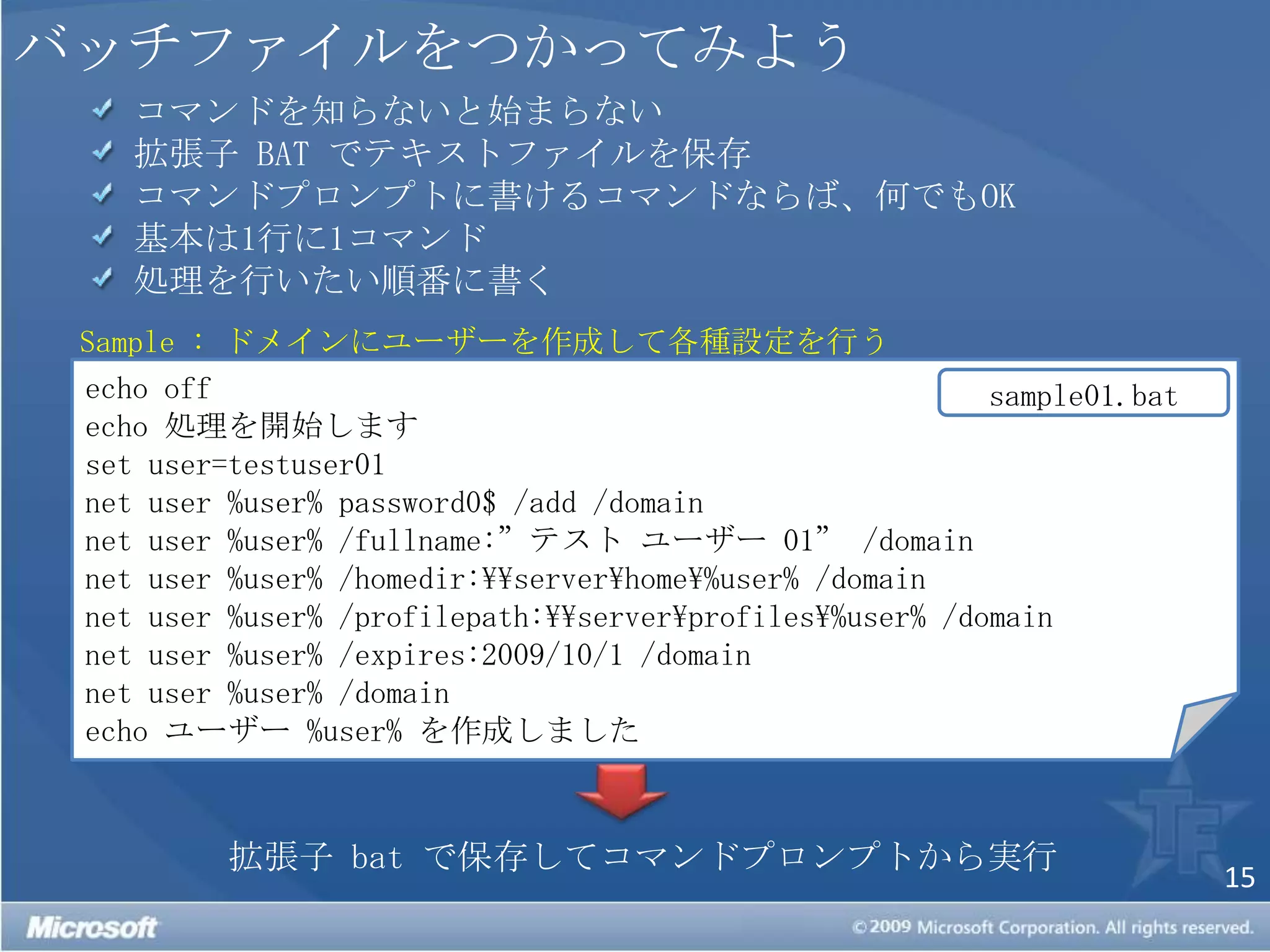
バッチファイルをつかってみよう コマンドを知らないと始まらない 拡張子 BAT でテキストファイルを保存  コマンドプロンプトに書けるコマンドならば、何でもOK 基本は1行に1コマンド 処理を行いたい順番に書くSample : ドメインにユーザーを作成して各種設定を行うecho offecho 処理を開始しますset user=testuser01net user %user% password0$ /add /domainnet user %user% /fullname:”テスト ユーザー 01” /domainnet user %user% /homedir:\\server\home\%user% /domainnet user %user% /profilepath:\\server\profiles\%user% /domainnet user %user% /expires:2009/10/1 /domainnet user %user%/domainecho ユーザー %user% を作成しましたsample01.bat拡張子 bat で保存してコマンドプロンプトから実行
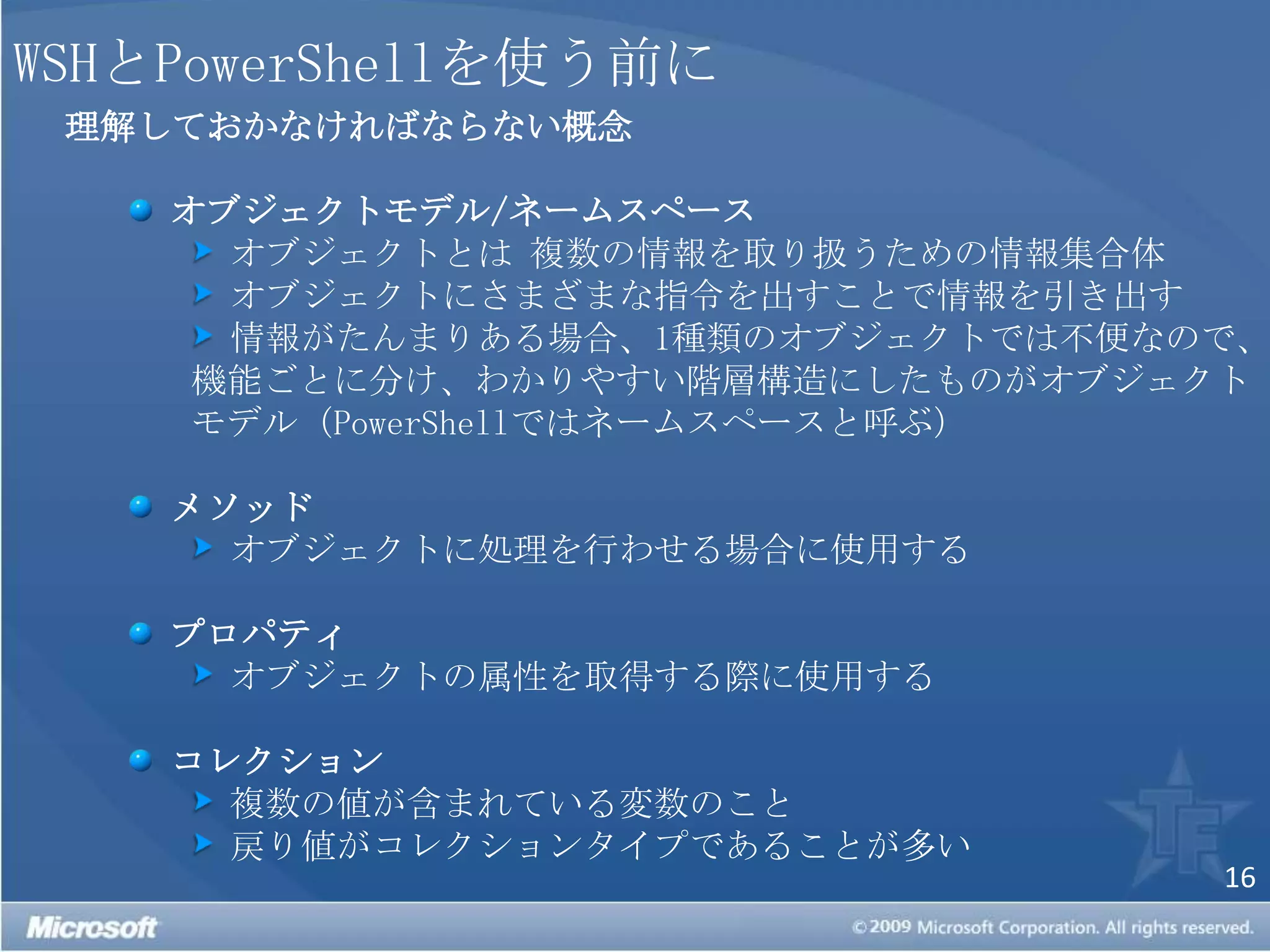
WSHとPowerShellを使う前に理解しておかなければならない概念オブジェクトモデル/ネームスペース オブジェクトとは 複数の情報を取り扱うための情報集合体 オブジェクトにさまざまな指令を出すことで情報を引き出す 情報がたんまりある場合、1種類のオブジェクトでは不便なので、機能ごとに分け、わかりやすい階層構造にしたものがオブジェクトモデル(PowerShellではネームスペースと呼ぶ)メソッド オブジェクトに処理を行わせる場合に使用するプロパティ オブジェクトの属性を取得する際に使用するコレクション 複数の値が含まれている変数のこと 戻り値がコレクションタイプであることが多い
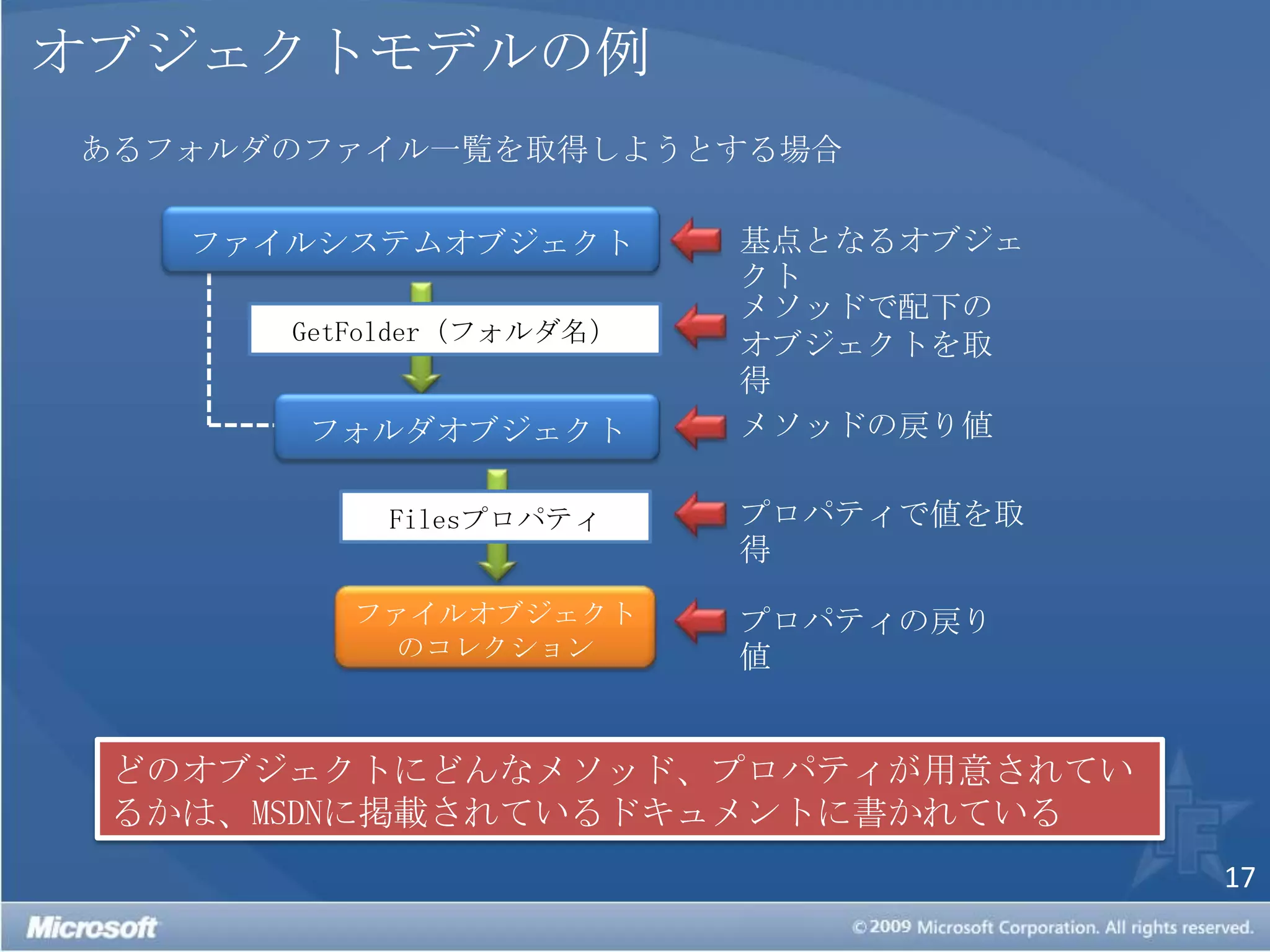
オブジェクトモデルの例あるフォルダのファイル一覧を取得しようとする場合ファイルシステムオブジェクト基点となるオブジェクトメソッドで配下のオブジェクトを取得GetFolder(フォルダ名)フォルダオブジェクトメソッドの戻り値プロパティで値を取得Filesプロパティファイルオブジェクトのコレクションプロパティの戻り値どのオブジェクトにどんなメソッド、プロパティが用意されているかは、MSDNに掲載されているドキュメントに書かれている
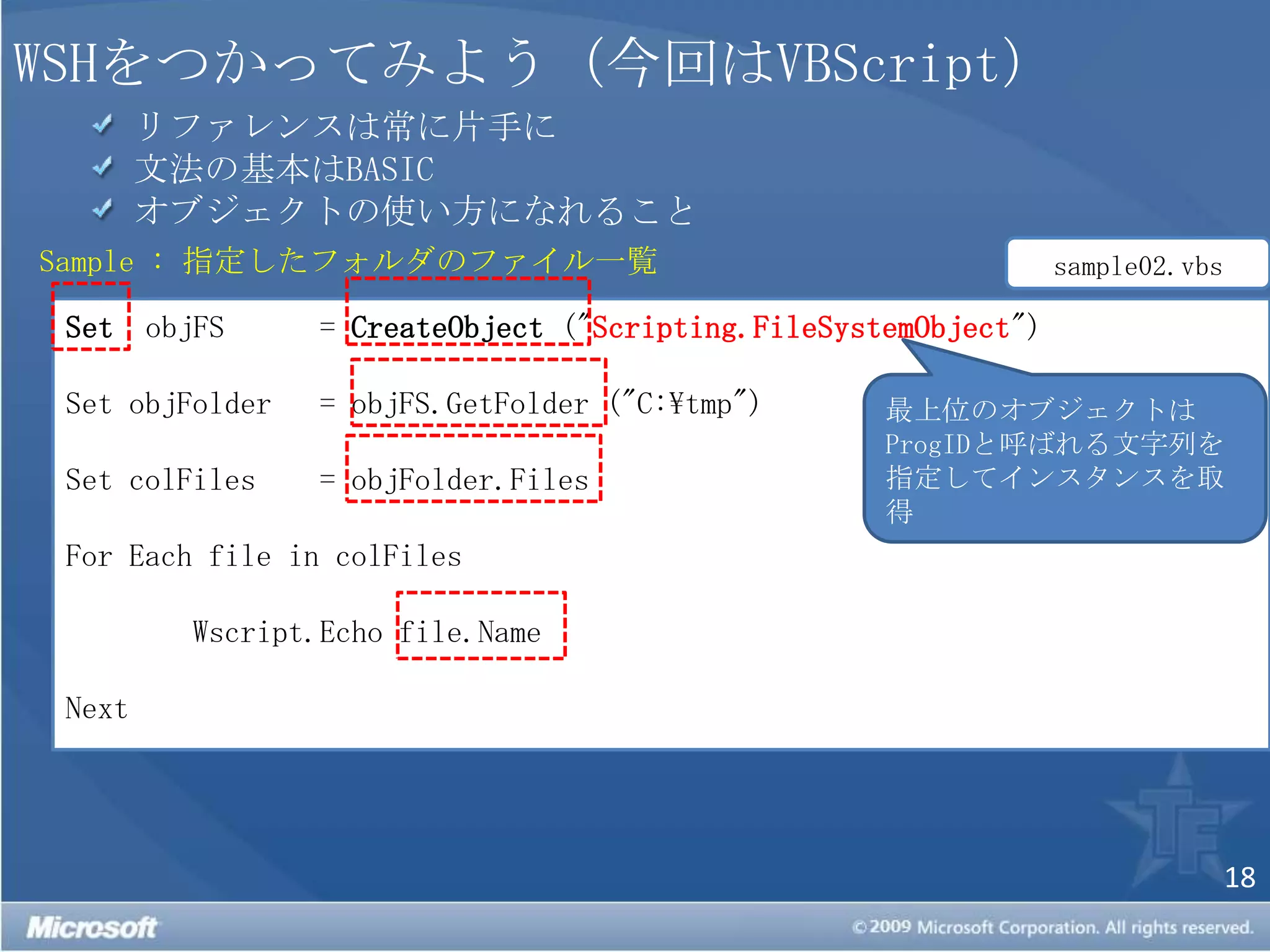
WSHをつかってみよう(今回はVBScript) リファレンスは常に片手に 文法の基本はBASIC オブジェクトの使い方になれることSample : 指定したフォルダのファイル一覧sample02.vbsSetobjFS 	= CreateObject("Scripting.FileSystemObject")Set objFolder 	= objFS.GetFolder("C:\tmp")Set colFiles	= objFolder.FilesFor Each file in colFilesWscript.Echofile.NameNext最上位のオブジェクトはProgIDと呼ばれる文字列を指定してインスタンスを取得
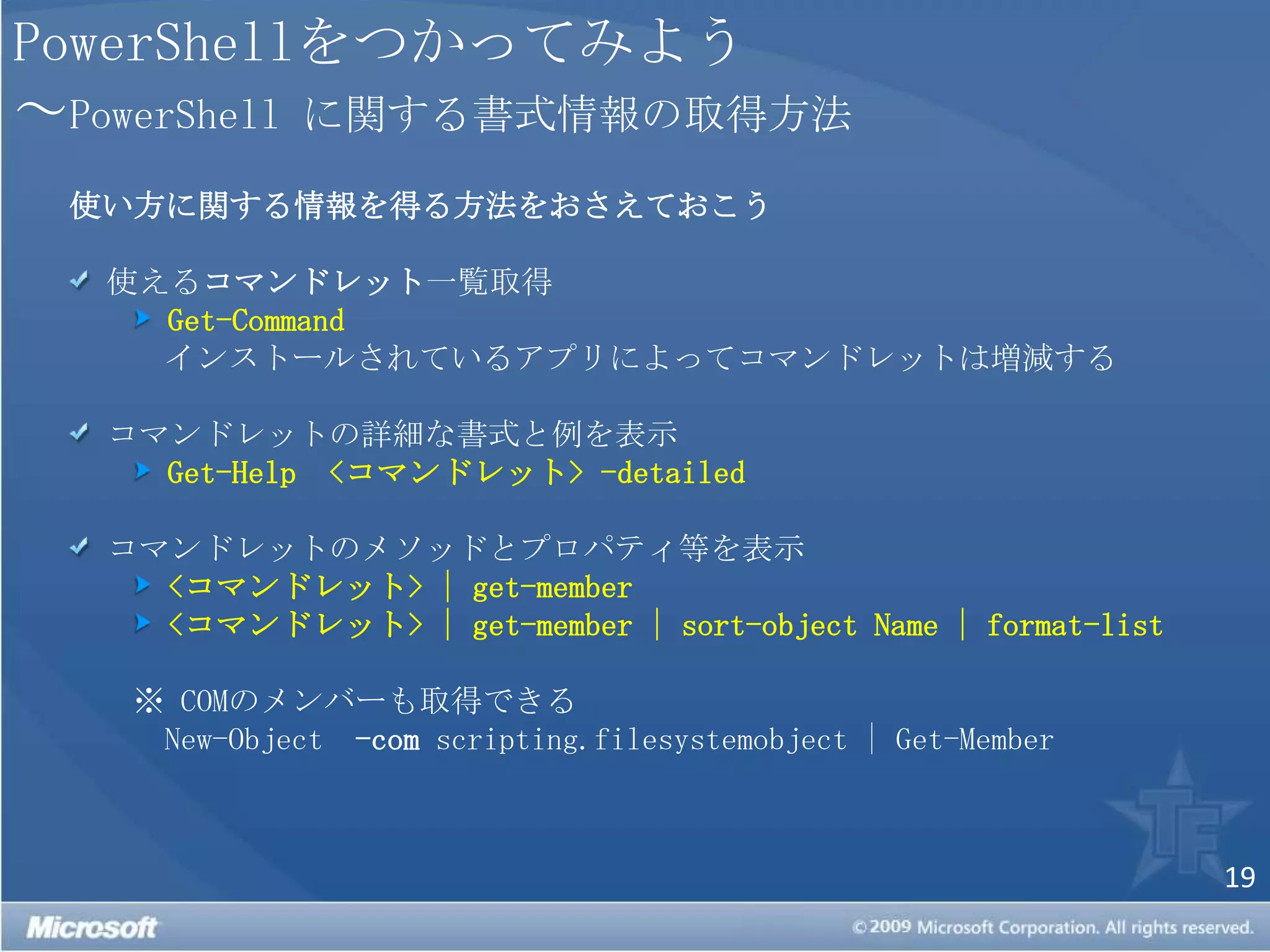
PowerShellをつかってみよう~PowerShellに関する書式情報の取得方法使い方に関する情報を得る方法をおさえておこう 使えるコマンドレット一覧取得Get-Command インストールされているアプリによってコマンドレットは増減する コマンドレットの詳細な書式と例を表示Get-Help<コマンドレット>-detailed コマンドレットのメソッドとプロパティ等を表示<コマンドレット>|get-member<コマンドレット>|get-member| sort-object Name | format-list※COMのメンバーも取得できる New-Object -comscripting.filesystemobject | Get-Member
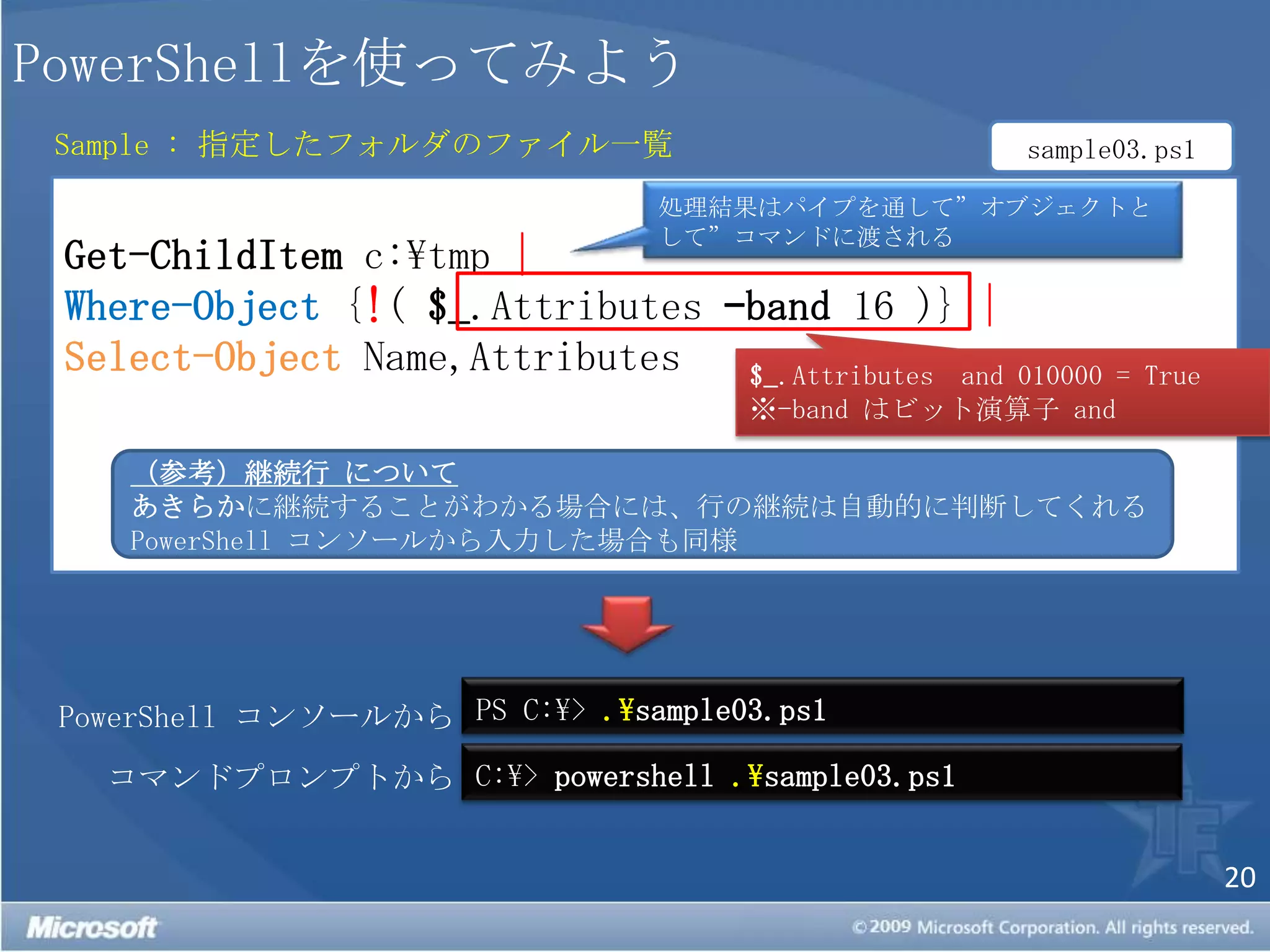
PowerShellを使ってみようSample : 指定したフォルダのファイル一覧sample03.ps1Get-ChildItem c:\tmp |Where-Object {!( $_.Attributes –band 16 )} |Select-ObjectName,Attributes処理結果はパイプを通して”オブジェクトとして”コマンドに渡される$_.Attributes  and010000 = True※-band はビット演算子 and (参考)継続行 についてあきらかに継続することがわかる場合には、行の継続は自動的に判断してくれるPowerShell コンソールから入力した場合も同様PS C:\> .\sample03.ps1PowerShell コンソールからC:\> powershell.\sample03.ps1コマンドプロンプトから
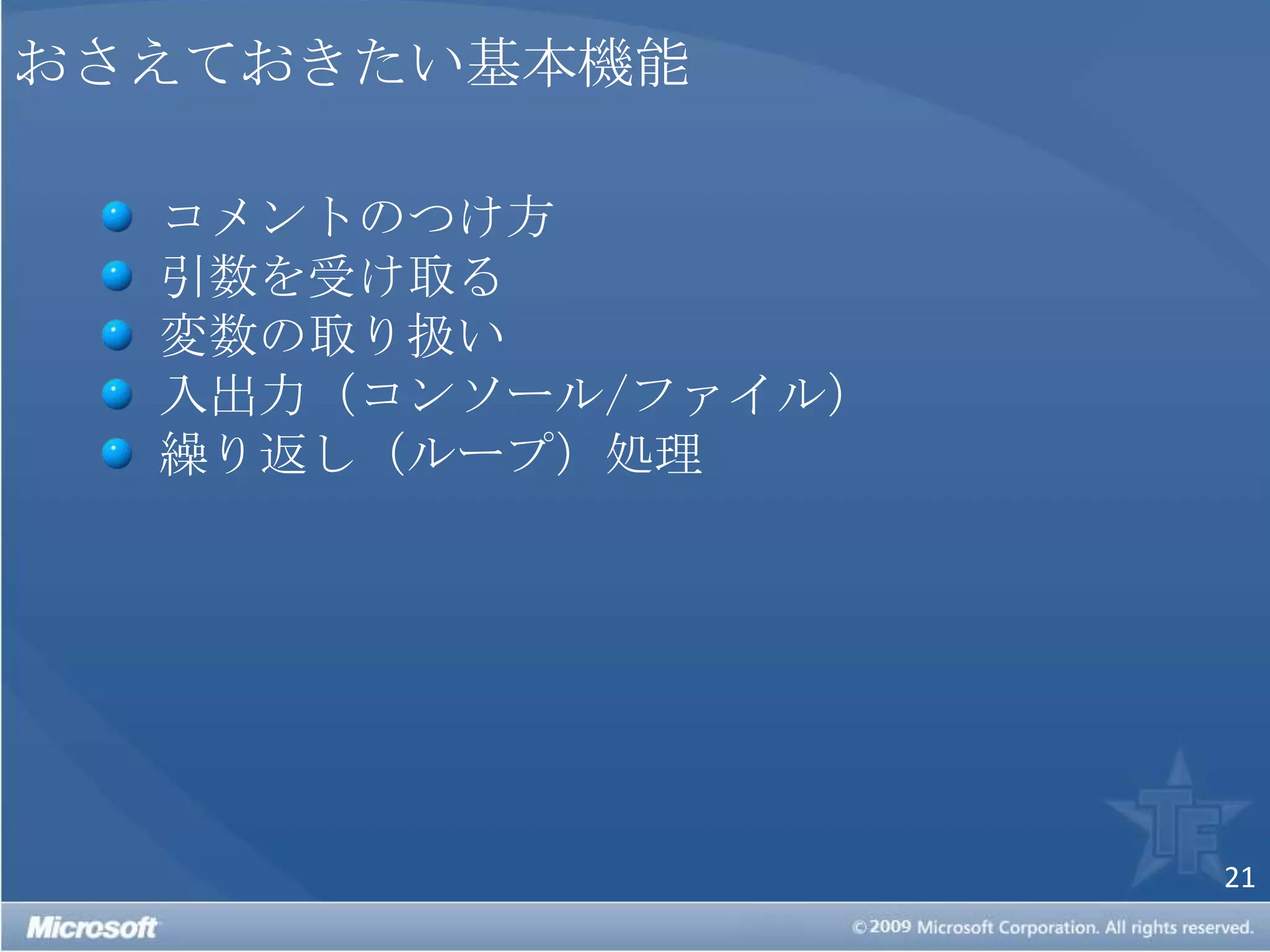
おさえておきたい基本機能 コメントのつけ方  引数を受け取る 変数の取り扱い 入出力(コンソール/ファイル) 繰り返し(ループ)処理
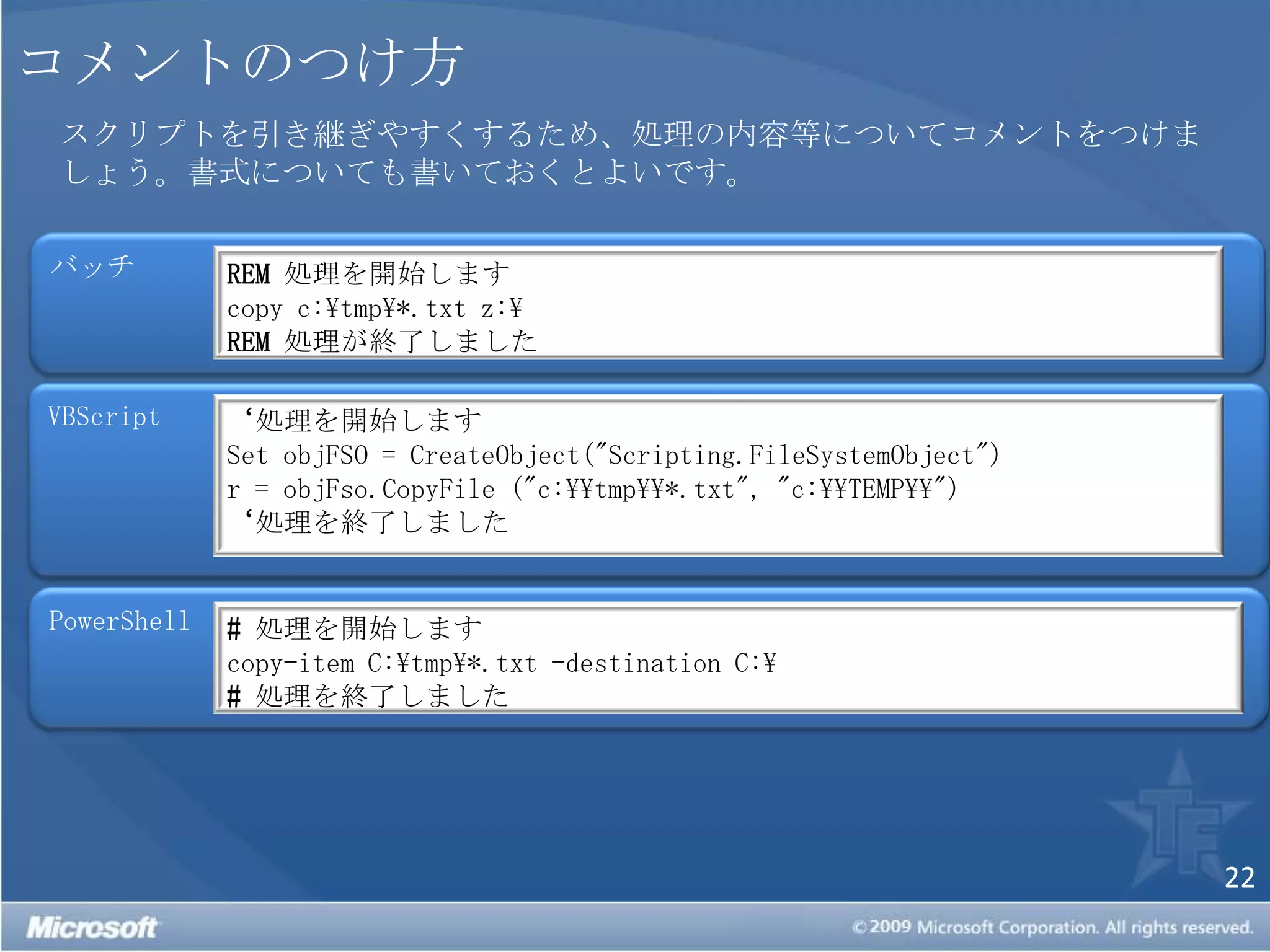
コメントのつけ方スクリプトを引き継ぎやすくするため、処理の内容等についてコメントをつけましょう。書式についても書いておくとよいです。バッチREM処理を開始しますcopy c:\tmp\*.txt z:\REM処理が終了しましたVBScript‘処理を開始しますSet objFSO = CreateObject("Scripting.FileSystemObject")r = objFso.CopyFile ("c:\\tmp\\*.txt", "c:\\TEMP\\")‘処理を終了しましたPowerShell#処理を開始しますcopy-item C:\tmp\*.txt -destination C:\# 処理を終了しました
引数を受け取る方法5つの引数C:\> <スクリプト名> My name is “Junichi Anno”.バッチ%1 ~%9 までの変数で受け取るEcho %1 / %2 / %3 / %4 ShiftEcho %1 / %2 / %3 / %4Set FullName=%3Echo %FullName:"=%My / name / is / "Junichi Anno“name / is / "Junichi Anno" / .Junichi AnnoVBScriptMynameisJunichi Anno.Set Args = Wscript.ArgumentsIf Args.Count <> 0 Then   For Each n in ArgsWscript.Echo n   NextEnd IfPowerShellMynameisJunichi Anno.Junichi Annoforeach ( $a in $args) { Write-HostOutput $a }Write-HostOutput $args[3]
名前付き引数引数を所定の名前の変数に格納することで、文法チェック等が行いやすくなるWSHとPowerShell でスイッチの識別文字が異なることに注意VBScriptC:\> script.vbs /userid:anno/password:hogehogeIf WScript.Arguments.Named.Exists("userid") thenstrUserID = WScript.Arguments.Named.Item("userid")End IfIf WScript.Arguments.Named.Exists("password") thenstrPassword = WScript.Arguments.Named.Item("password")End IfPowerShellC:\> script.ps1 -userid anno  -password hogehogeparam([string] $UserID = “nouserid", [string] $Password = "nopassword")Write-HostOutput $useridWrite-HostOutput $Password
変数の扱いと値の代入バッチSet LastName=AnnoSet FirstName=JunichiSet FullName=“%FirstName% %LastName%”Set FullName=%FullName:"=%Echo %FullName%Echo %FullName:n=x%Echo %FullName:~8%Echo %FullName:~8,1%Echo %FullName:~-4,3%If /I %FullName:~-1,1%==o Echo OKJunichi AnnoJuxichi AxxoAnnoAAnnOKWSHFirstName = "Junichi"LastName = "Anno"FullName = FirstName & " " & LastNameWscript.Echo Split(FullName," ")(0)JunichiPowerShell$FirstName = "Junichi"$LastName = "Anno"$FullName = $FirstName + " " + $LastNameWrite-HostOutput $FullName$arrFullName = $FullName.Split(" ")Write-HostOutput $arrFullname[0]Junichi AnnoJunichi
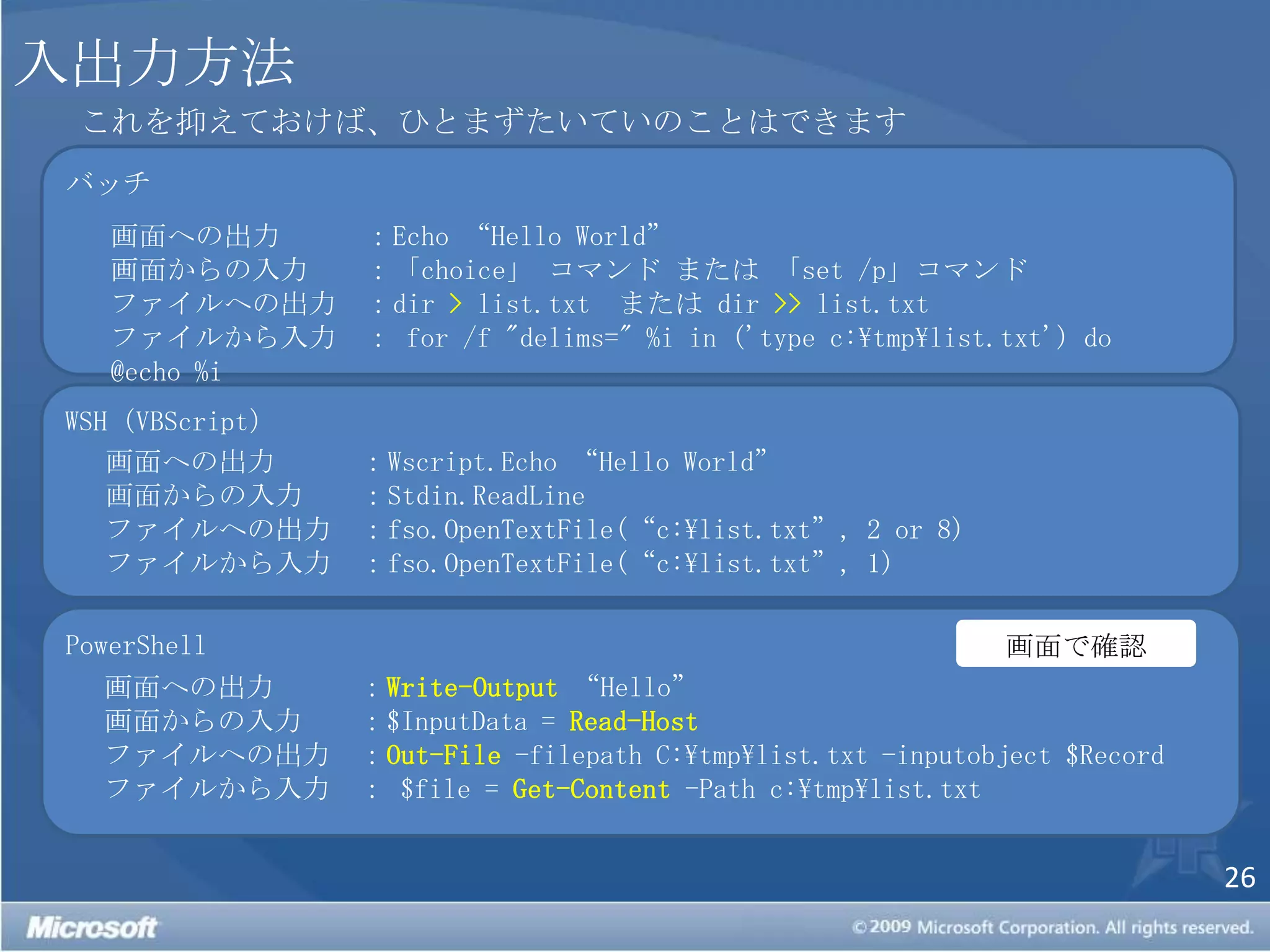
入出力方法これを抑えておけば、ひとまずたいていのことはできますバッチ画面への出力:Echo “Hello World”画面からの入力:「choice」コマンド または 「set /p」コマンドファイルへの出力:dir > list.txt  または dir >> list.txtファイルから入力: for /f "delims=" %i in ('type c:\tmp\list.txt') do @echo %iWSH(VBScript)画面への出力:Wscript.Echo“Hello World”画面からの入力:Stdin.ReadLineファイルへの出力:fso.OpenTextFile(“c:\list.txt”, 2 or 8) ファイルから入力:fso.OpenTextFile(“c:\list.txt”, 1)PowerShell画面で確認画面への出力:Write-Output“Hello”画面からの入力:$InputData = Read-Host ファイルへの出力:Out-File -filepath C:\tmp\list.txt -inputobject $Recordファイルから入力: $file = Get-Content -Path c:\tmp\list.txt
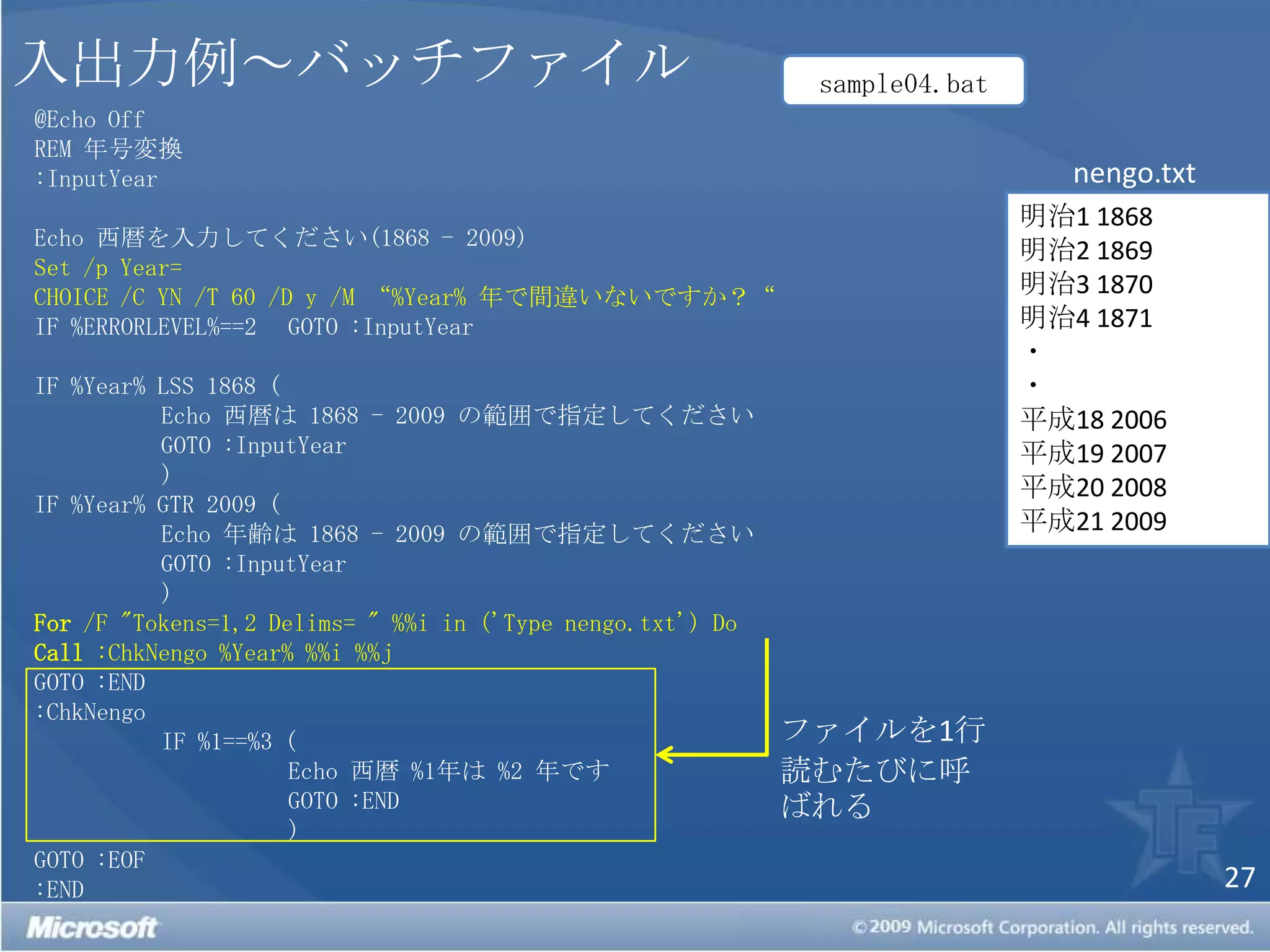
入出力例~バッチファイルsample04.bat@Echo OffREM 年号変換:InputYearEcho 西暦を入力してください(1868 - 2009)Set /p Year=CHOICE /C YN /T 60 /D y /M “%Year% 年で間違いないですか?“IF %ERRORLEVEL%==2 	GOTO :InputYearIF %Year% LSS 1868 (	Echo 西暦は 1868 - 2009 の範囲で指定してくださいGOTO :InputYear	)IF %Year% GTR 2009 (	Echo 年齢は 1868 - 2009 の範囲で指定してくださいGOTO :InputYear	)For /F "Tokens=1,2 Delims= " %%i in ('Type nengo.txt') Do Call :ChkNengo %Year% %%i %%jGOTO :END:ChkNengo	IF %1==%3 (		Echo 西暦 %1年は %2 年です		GOTO :END		) GOTO :EOF:ENDnengo.txt明治1 1868明治2 1869 明治3 1870 明治4 1871 ・・平成18 2006 平成19 2007 平成20 2008 平成21 2009ファイルを1行読むたびに呼ばれる
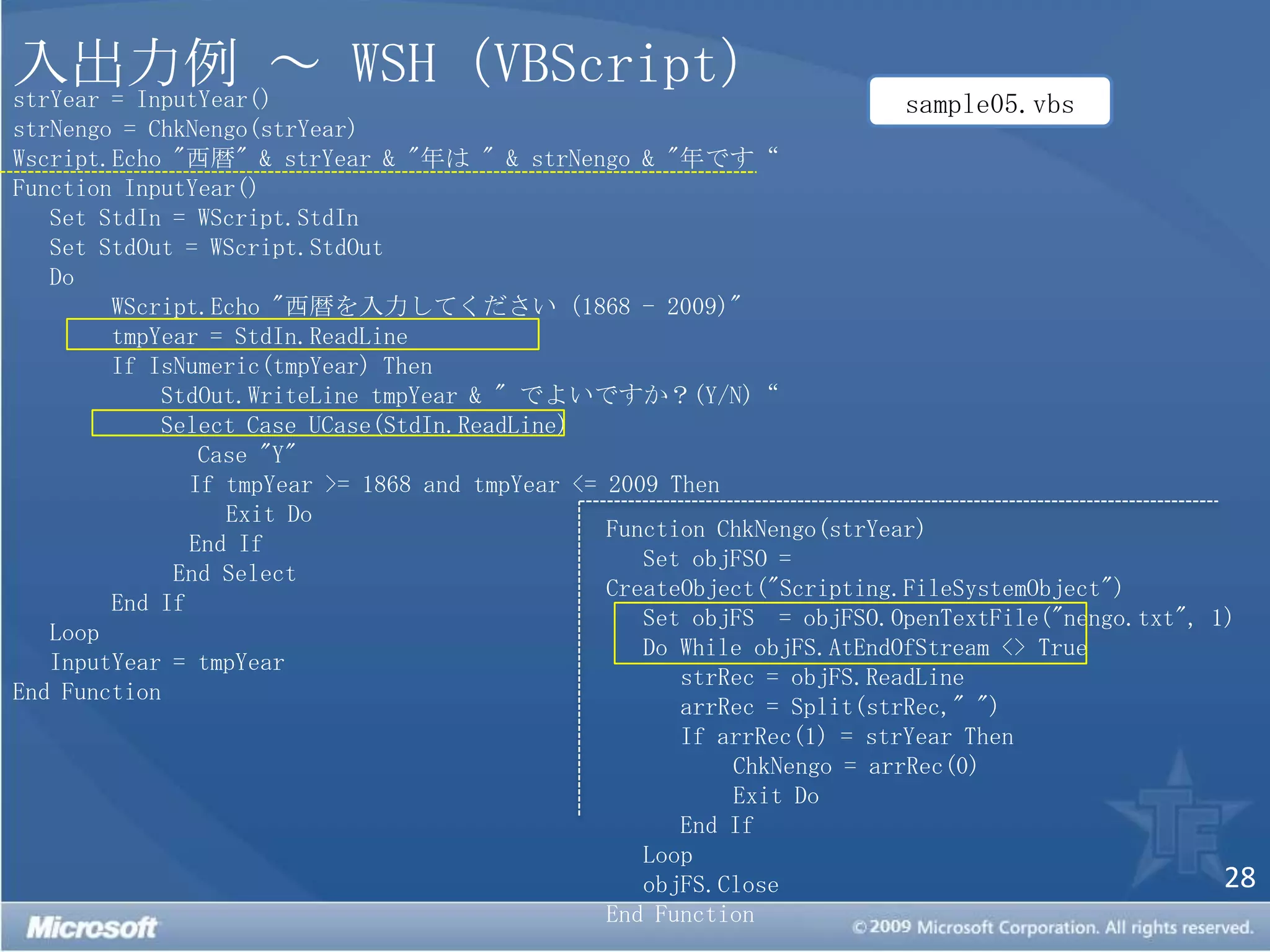
入出力例 ~ WSH(VBScript)strYear = InputYear()strNengo = ChkNengo(strYear)Wscript.Echo "西暦" & strYear & "年は " & strNengo & "年です“Function InputYear()   Set StdIn = WScript.StdIn   Set StdOut = WScript.StdOut   Do WScript.Echo "西暦を入力してください(1868 - 2009)"tmpYear = StdIn.ReadLineIf IsNumeric(tmpYear) ThenStdOut.WriteLinetmpYear & " でよいですか?(Y/N)“  Select Case UCase(StdIn.ReadLine)       Case "Y"  If tmpYear >= 1868 and tmpYear <= 2009 Then	       Exit Do	    End IfEnd SelectEnd If   Loop	InputYear = tmpYearEnd Functionsample05.vbsFunction ChkNengo(strYear)   Set objFSO = CreateObject("Scripting.FileSystemObject")   Set objFS  = objFSO.OpenTextFile("nengo.txt", 1)   Do While objFS.AtEndOfStream <> TruestrRec = objFS.ReadLinearrRec = Split(strRec," ")      If arrRec(1) = strYear ThenChkNengo = arrRec(0)	Exit Do      End If   LoopobjFS.CloseEnd Function
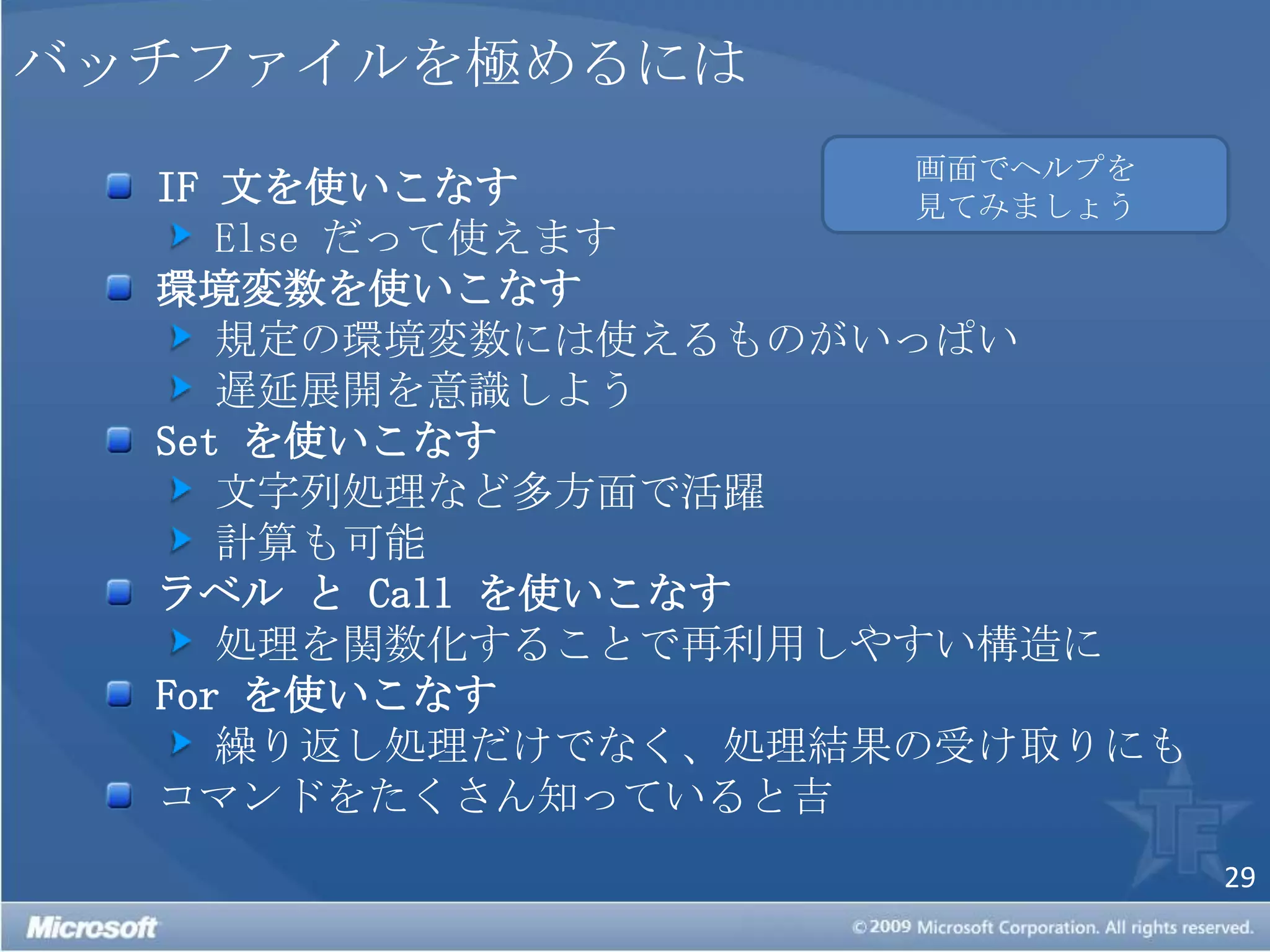
バッチファイルを極めるには画面でヘルプを見てみましょうIF 文を使いこなすElse だって使えます 環境変数を使いこなす 規定の環境変数には使えるものがいっぱい 遅延展開を意識しようSet を使いこなす 文字列処理など多方面で活躍 計算も可能 ラベル と Call を使いこなす 処理を関数化することで再利用しやすい構造にFor を使いこなす 繰り返し処理だけでなく、処理結果の受け取りにもコマンドをたくさん知っていると吉
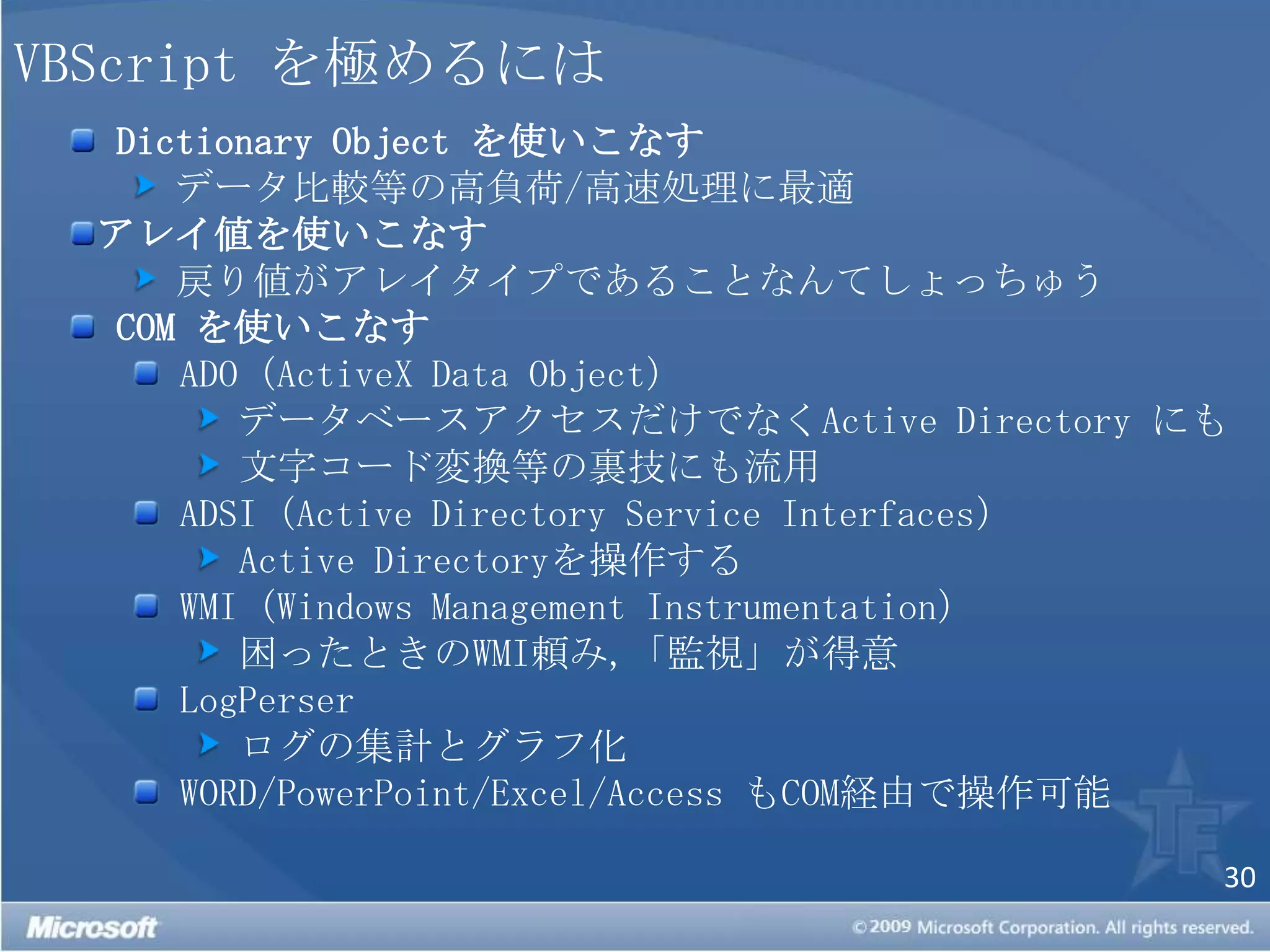
VBScript を極めるにはDictionaryObject を使いこなす データ比較等の高負荷/高速処理に最適アレイ値を使いこなす 戻り値がアレイタイプであることなんてしょっちゅうCOM を使いこなすADO(ActiveX Data Object) データベースアクセスだけでなくActive Directoryにも 文字コード変換等の裏技にも流用ADSI(Active Directory Service Interfaces)Active Directoryを操作するWMI(Windows Management Instrumentation) 困ったときのWMI頼み,「監視」が得意LogPerser ログの集計とグラフ化WORD/PowerPoint/Excel/Access もCOM経由で操作可能
VBScriptサンプル① ~ADOでADを検索sample06.vbsここ30日間 パスワード変更を実施していないユーザー一覧を取得するszDomain = "DC=annou,DC=com"intDaysBefore = 30 szDateTime = DateAdd(“d”, 0-intDaysBefore, Now)lngDateTime = CDateToInt8(szDateTime) Set objConnection = CreateObject(“ADODB.Connection”)objConnection.Open “Provider=ADsDSOObject;”Set objCommand = CreateObject(“ADODB.Command”)objCommand.ActiveConnection = objConnectionobjCommand.Properties(“Page Size”) = 20000objCommand.CommandText = “<LDAP://” & szDomain & “>;” & _        “(&(objectCategory=person)(objectClass=user)” & _  “(pwdLastSet<=” & lngDateTime & “));” & _  “cn,distinguishedName,pwdLastSet;“& "subtree"Set objRecordSet = objCommand.ExecuteDo Until objRecordset.EOF szDN   = objRecordset.Fields(“distinguishedName”)    szUser = objRecordset.Fields(“cn”)    lngpwdLastSet = objRecordset.Fields(“pwdLastSet”)    dtpwsLastSet = CInt8ToDate(lngpwdLastSet) WScript.EchoszUser & “,” & dtpwsLastSet objRecordset.MoveNextLoopいまから30日前の日時を計算30日前の日付をINT8形式に変換Active Directoryを検索pwdLastSet は最後にパスワードが変更された日時に関する情報が格納されている。ただし、1601年1月1日0:00(標準時)を基準とし、単位は100ns。INT8形式。
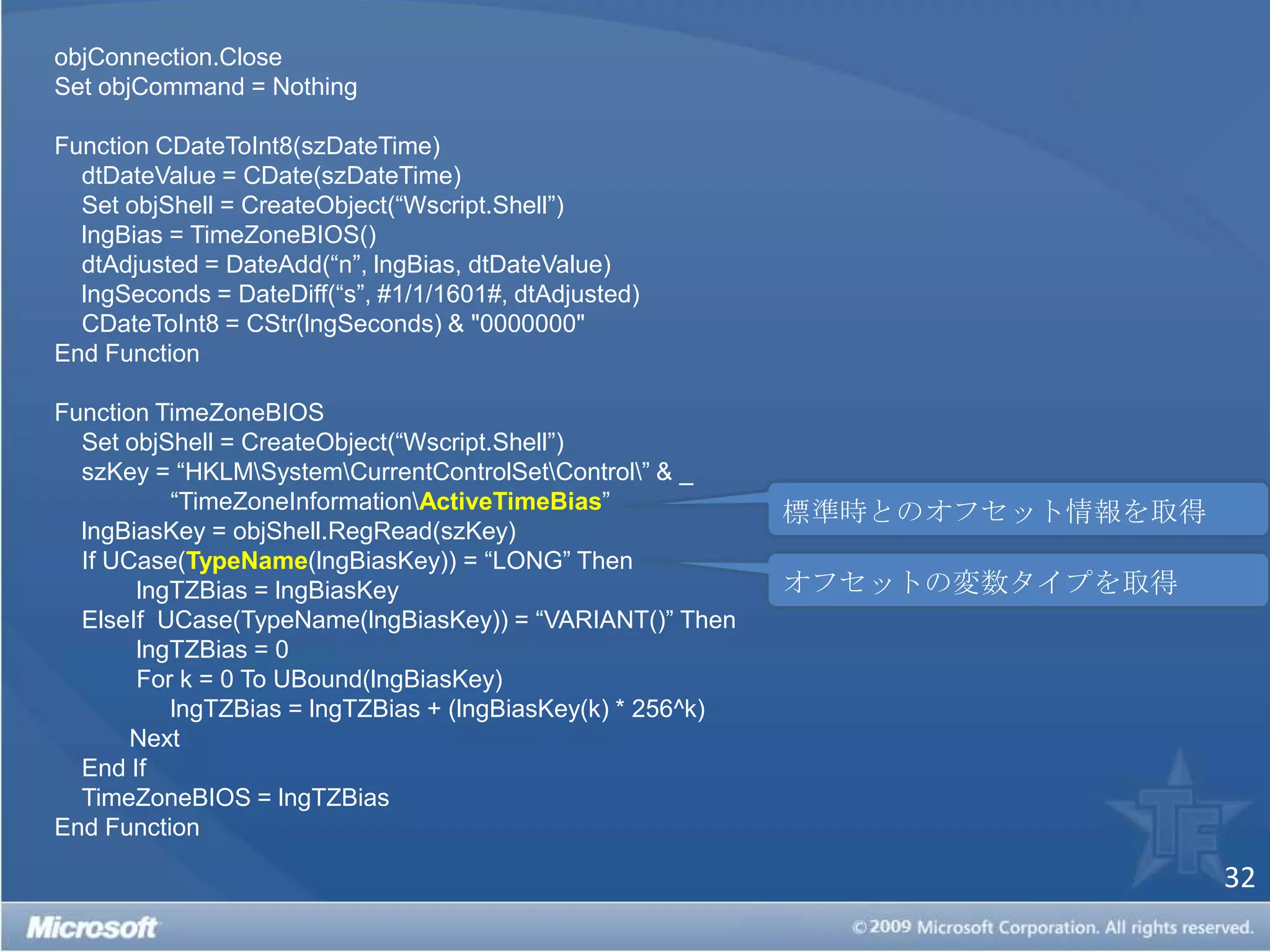
objConnection.CloseSet objCommand = Nothing Function CDateToInt8(szDateTime) dtDateValue = CDate(szDateTime) Set objShell = CreateObject(“Wscript.Shell”)    lngBias = TimeZoneBIOS() dtAdjusted = DateAdd(“n”, lngBias, dtDateValue) lngSeconds = DateDiff(“s”, #1/1/1601#, dtAdjusted) CDateToInt8 = CStr(lngSeconds) & "0000000"End Function Function TimeZoneBIOSSet objShell = CreateObject(“Wscript.Shell”) szKey = “HKLM\System\CurrentControlSet\Control\” & _   “TimeZoneInformation\ActiveTimeBias” lngBiasKey = objShell.RegRead(szKey) If UCase(TypeName(lngBiasKey)) = “LONG” Then   lngTZBias = lngBiasKey ElseIfUCase(TypeName(lngBiasKey)) = “VARIANT()” Then    lngTZBias = 0    For k = 0 To UBound(lngBiasKey)     lngTZBias = lngTZBias + (lngBiasKey(k) * 256^k)  Next End If TimeZoneBIOS = lngTZBiasEnd Function 標準時とのオフセット情報を取得オフセットの変数タイプを取得
Function CInt8ToDate(lngDateTime)  On Error Resume Next  lngAdjust = TimeZoneBIOS  lngHigh = lngDateTime.HighPart  lngLow = lngDateTime.LowPart  If lngLow < 0 Then lngHigh = lngHigh + 1  If (lngHigh = 0) And (lngLow = 0) Then lngAdjust = 0  lngDate = #1/1/1601# + (((lngHigh * (2 ^ 32)) + lngLow) / 600000000 - lngAdjust) / 1440  CInt8ToDate = CDate(lngDate)  If Err.Number <> 0 Then    On Error GoTo 0    CInt8ToDate = #1/1/1601#  End IfEnd Function基準年月日+pwdLastSet-9時間パスワードが変更された日時を算出
Vbscriptサンプル② ~ ADO でコード変換sample07.vbsstrFileNameに指定されたファイルを、ANSIからUTF-8に変換するr = ANSI2UTF8(strFileName)Function ANSI2UTF8(strFileName)adTypeBinary = 1: adTypeText = 2  : adCR= 13  : adCRLF= -1adLF = 10 :adReadLine = -2 : adWriteLine= 1 : adSaveCreateOverWrite= 2	Set stmANSI = CreateObject("ADODB.Stream")	Set stmUTF8 = CreateObject("ADODB.Stream")	Set stmNoBOM = CreateObject("ADODB.Stream")stmANSI.OpenstmANSI.Type = adTypeBinarystmANSI.LoadFromFilestrFileNamestmANSI.Type = adTypeTextstmANSI.LineSeparator = adCRLFstmANSI.Charset = "iso-2022-jp"	stmUTF8.Open	stmUTF8.Type = adTypeText	stmUTF8.LineSeparator = adCRLF	stmUTF8.CharSet = "UTF-8"        Do Until stmANSI.EOSstrData = stmANSI.ReadText(adReadLine)           	stmUTF8.WriteText strData , adWriteLine        Loopコロンです!stmANSI.Close        stmUTF8.Position = 0 : stmUTF8.Type = adTypeBinarystmUTF8.Position = 3stmNoBOM.OpenstmNoBOM.Type = adTypeBinary	stmUTF8.CopyTo stmNoBOM        stmUTF8.ClosestmNoBOM.SaveToFilestrRec , adSaveCreateOverWritestmNoBOM.CloseEnd Function
PowerShell を極めるには応用編~Powershellにて
スクリプト作成を補助するツール以下はダウンロードセンターからダウンロード可能VBScriptADSI ScriptomaticWMI ScriptomaticWMI Code Creatorお勧めPowerShellScriptomatic for PowerShellその他(共通)お勧めWMI AdministrativeToolsOLE/COM ViewWMIについては応用編で詳しく
OLE/COM View(OLEVEW.exe)使用するにはWindows SDK をダウンロードセンターからダウンロードしてインストール ただしWin32 Development ToolsだけでOK インストール後、以下を実行  regsvr32 "c:\Program Files\Microsoft SDKs\Windows\v7.0\bin\IViewers.Dll"何ができる?使用可能なCOMコンポーネントのインターフェースを調べることができる使い方① タイプライブラリのファイル名を参照② レジストリエディタでファイル名を検索する③ ProgIDキーでProgIDを取得する④ プロパティ/メソッドはタイプライブラリの詳細情報を参照⑤ Setobj = CreateObject(“ProgID”)
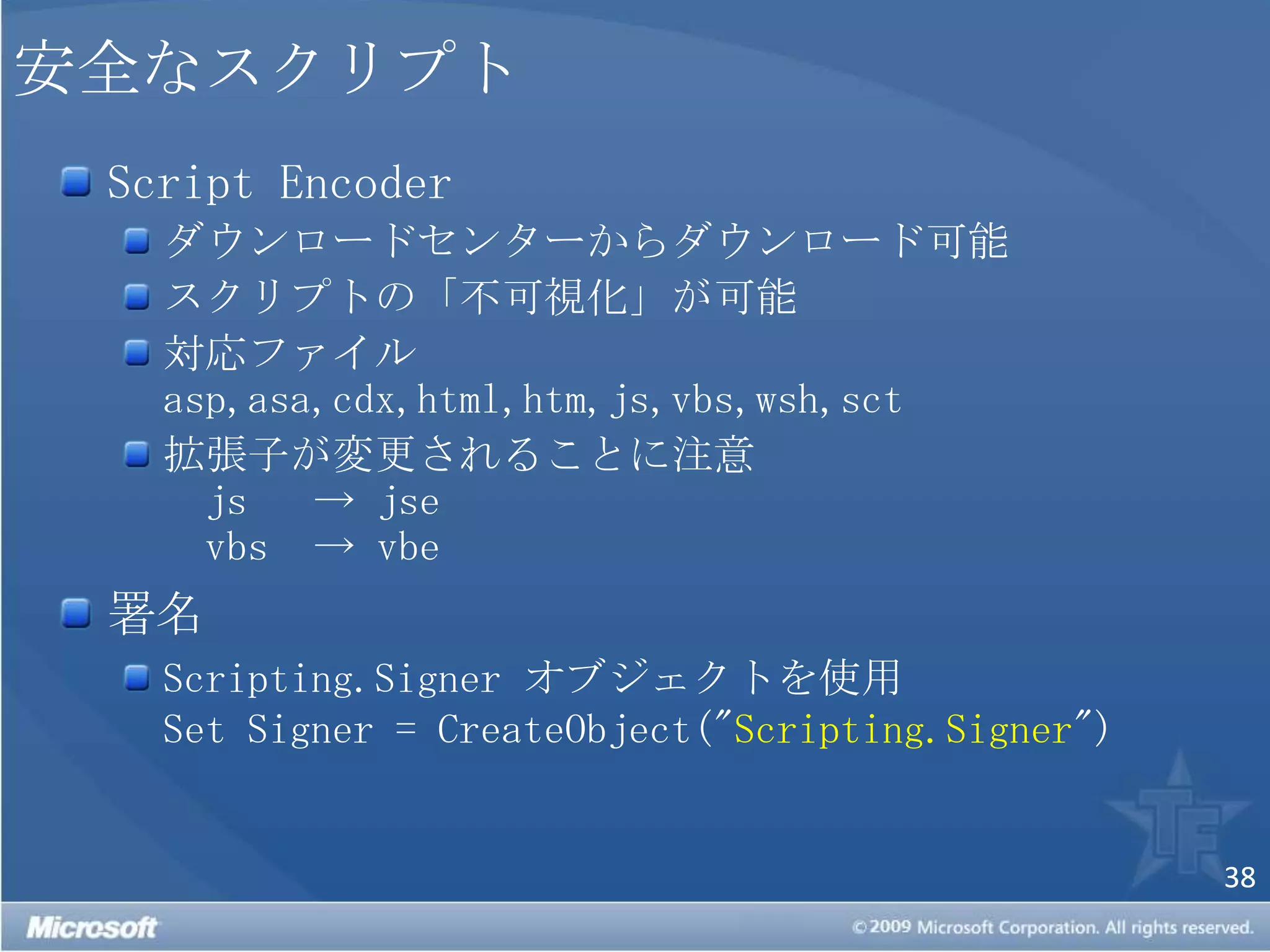
安全なスクリプトScript Encoderダウンロードセンターからダウンロード可能スクリプトの「不可視化」が可能対応ファイルasp,asa,cdx,html,htm,js,vbs,wsh,sct拡張子が変更されることに注意 js 	-> jse vbs 	-> vbe署名Scripting.Signerオブジェクトを使用Set Signer = CreateObject("Scripting.Signer")
Script Encoderによるエンコード例危険!!strADsPath = "LDAP://CN=Administrator,CN=Users,DC=annou,DC=com"AdminUser  = "administrator"AdminPass  = "password"ADS_SECURE_AUTHENTICATION  = 1Set objProvider = GetObject("LDAP:")Set objUser = objProvider.OpenDSObject(strADsPath, AdminUser, _			AdminPass, ADS_SECURE_AUTHENTICATION)screnc adtest.vbs adtest.vbe#@~^VwEAAA==dDD)G/hlY4P{~Jdf)n=z&/g'jknDk~f;xCx	W!~9Zx^K:E@#@&)NskUik+D~~{PEl9hbxrkYMlYKDr@#@&zNhk	nCdkPP{~J^lD0hqV9^r@#@&b9j|?3Z`]2|biP_21P(;bPq}H,Px,F@#@&?Y,G4Nn.W7k[nMP',!+Dr4Nn^YvJdf)nlE*@#@&?OPK4%ik+D~x,W8Lh.K\r9+MRra+	9?}4%+1YcdDDbGdnmYtB~m@#@&did~P~~,P~P,~P,P~~zN:rU`/nDB~|@#@&idiPd,P,~P,P)NskUKm//B~{@#@&di77P,P,P~P)9U{j2;iIA{)i:C2HP&Z)K&6g#@#@&flsAAA==^#~@
まとめ どの言語を使うか迷ったら PowerShell を 適材適所を意識する必要はありません メンテナンス性を損なわないように工夫しましょう 機能ごとに関数化を利用者にやさしいスクリプト作りを 名前付き引数/? -? の実装(複雑にしすぎない) バッチファイルをうまく使いましょう
さいごにスクリプト習得に必要なのは「できないはずがない」という信念サンプルを探し出す執念回避策に逃げる柔軟性わかりやすく努力が報われるのがスクリプトの世界です
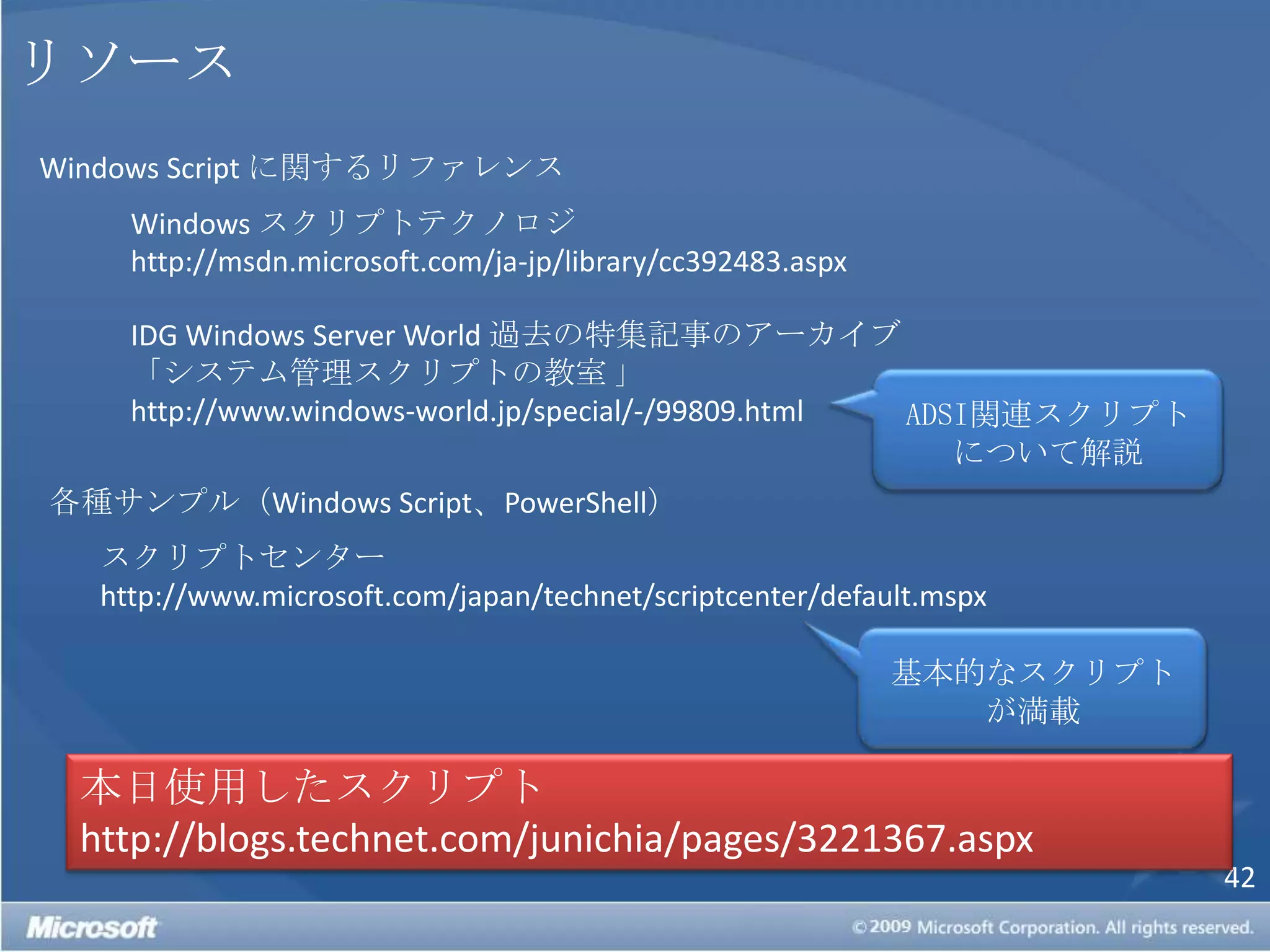
リソースWindows Script に関するリファレンスWindows スクリプトテクノロジhttp://msdn.microsoft.com/ja-jp/library/cc392483.aspxIDGWindows Server World 過去の特集記事のアーカイブ「システム管理スクリプトの教室 」http://www.windows-world.jp/special/-/99809.htmlADSI関連スクリプトについて解説各種サンプル(Windows Script、PowerShell)スクリプトセンターhttp://www.microsoft.com/japan/technet/scriptcenter/default.mspx基本的なスクリプトが満載本日使用したスクリプトhttp://blogs.technet.com/junichia/pages/3221367.aspx
付録
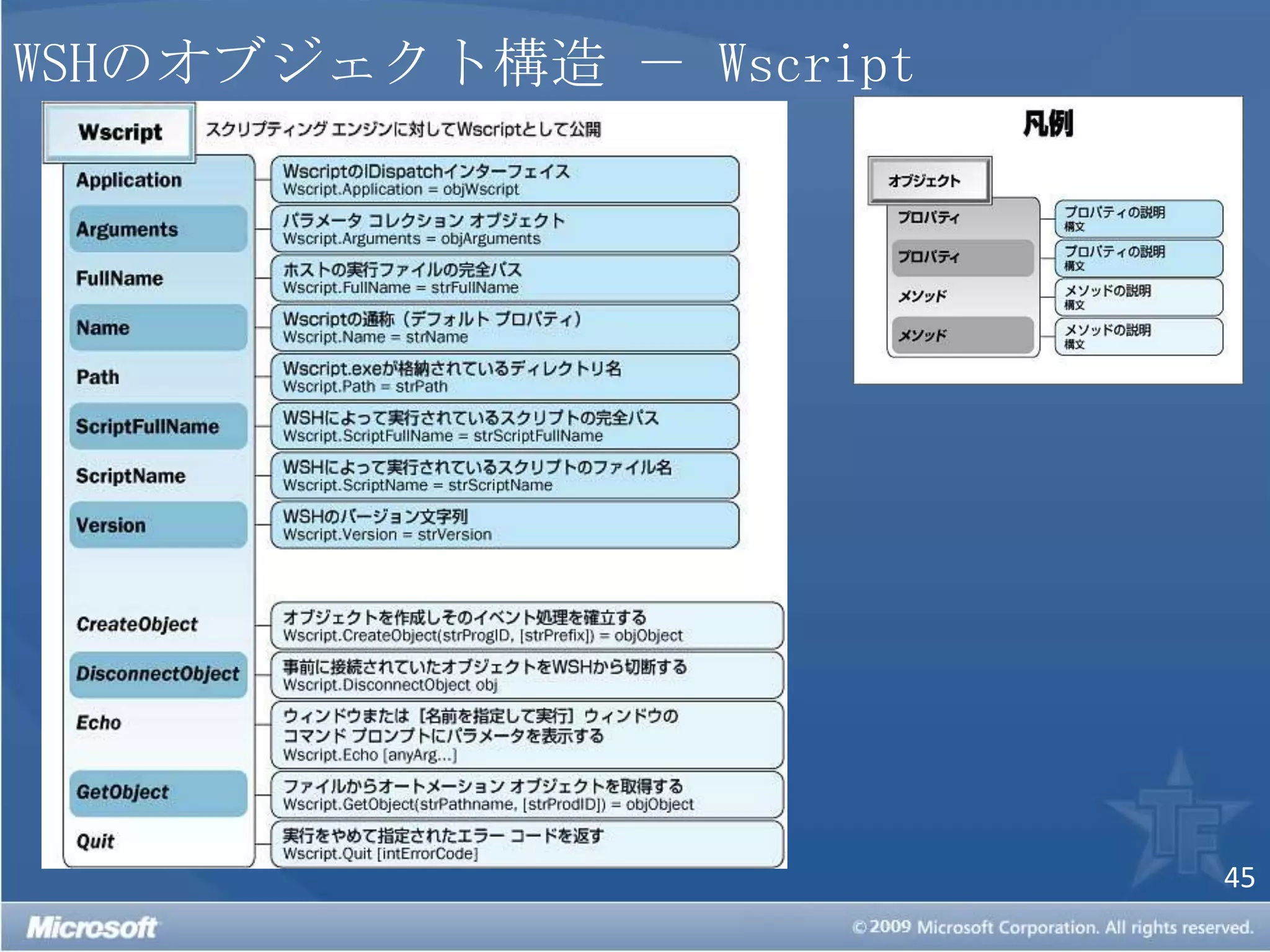
WSHのオブジェクト構造 - Wscript
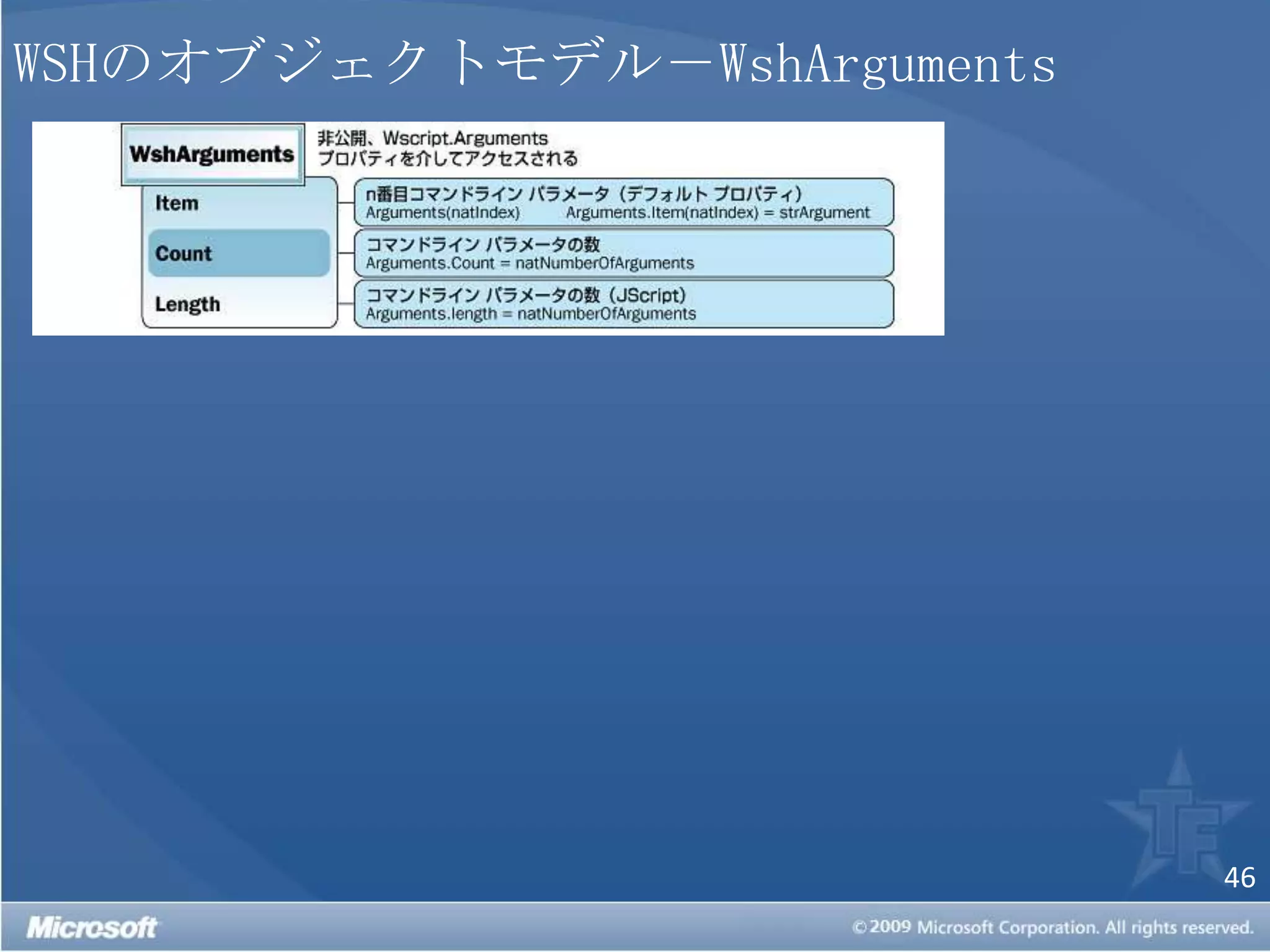
WSHのオブジェクトモデル-WshArguments
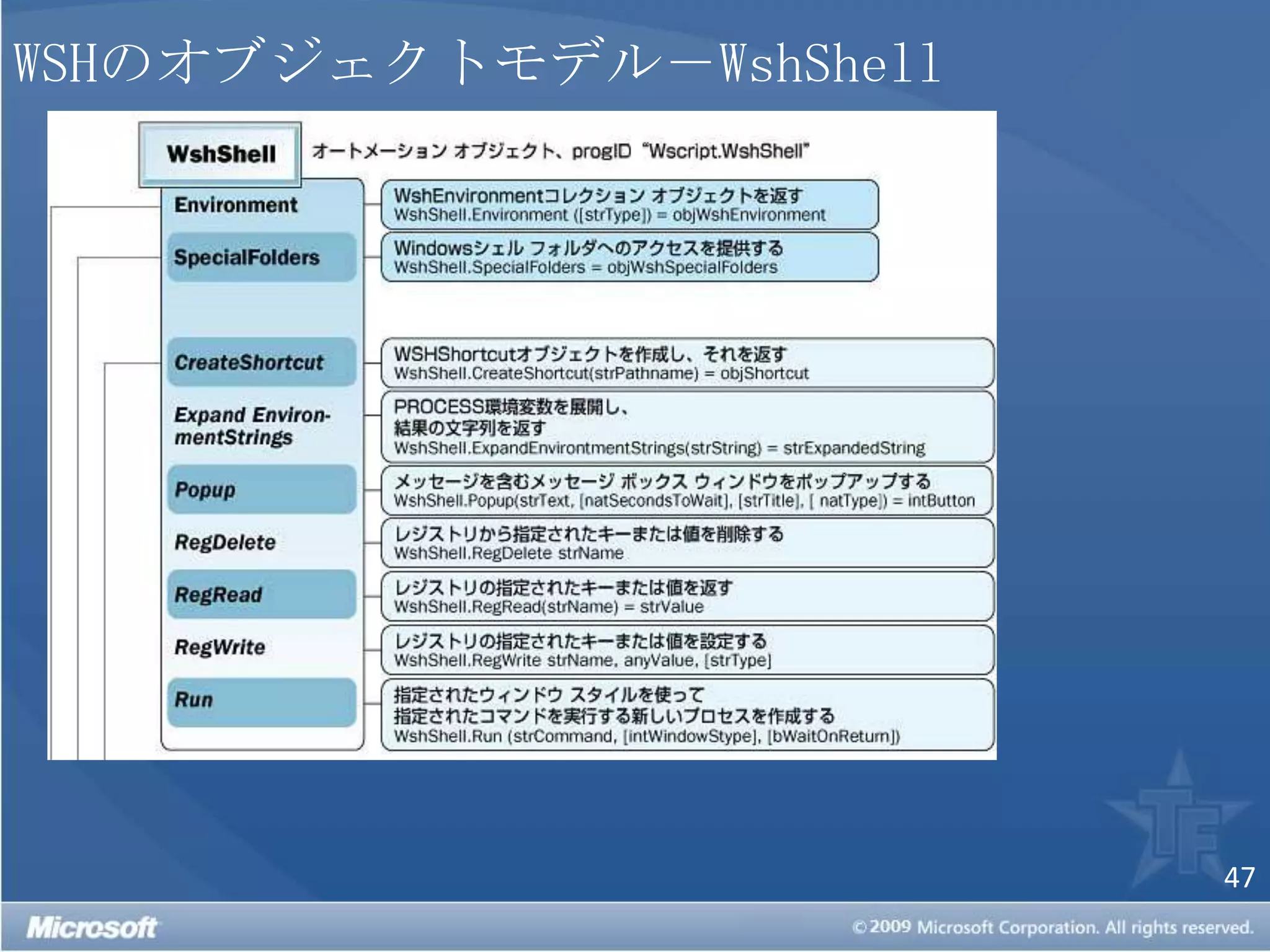
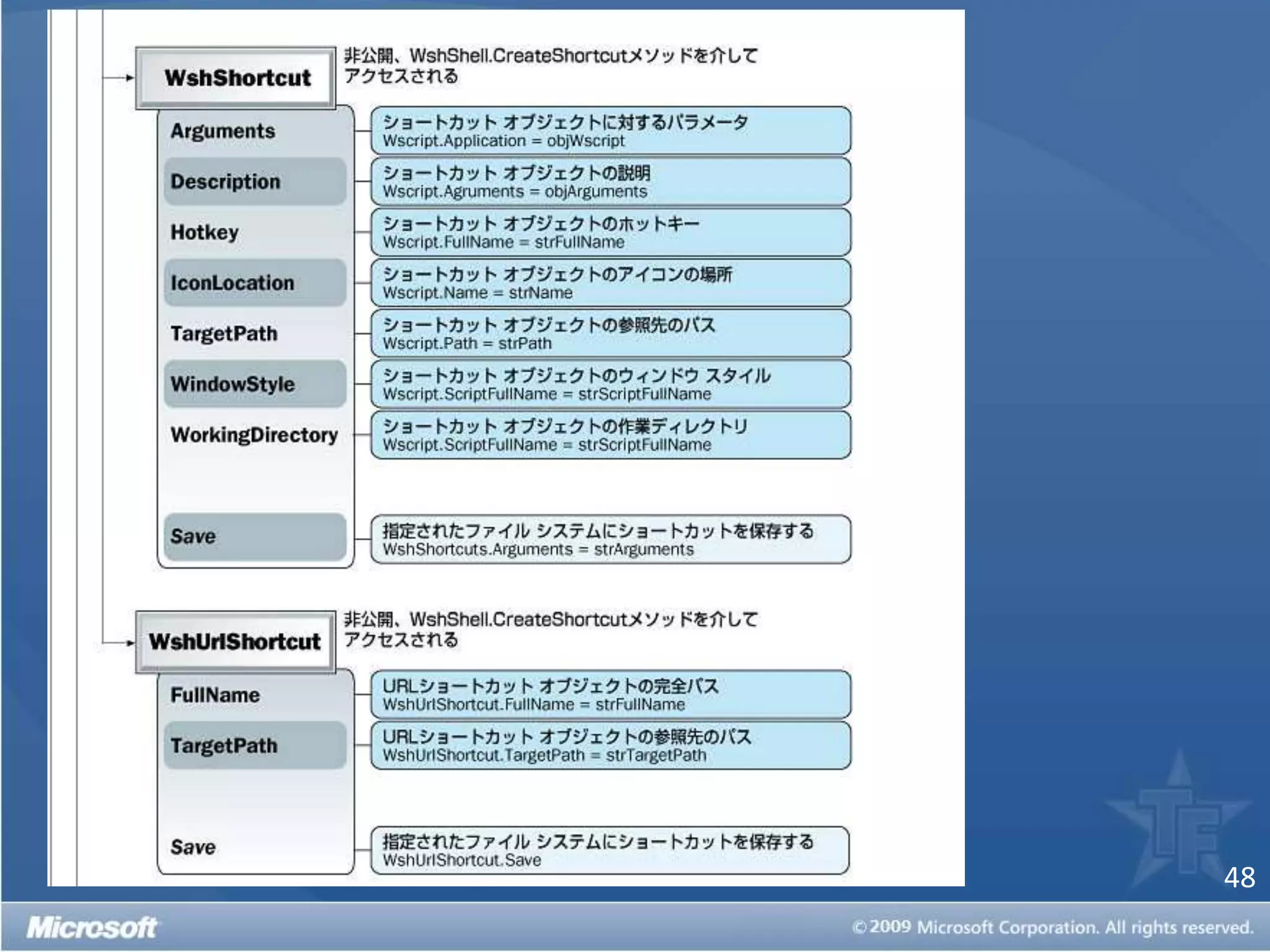
WSHのオブジェクトモデル-WshShell
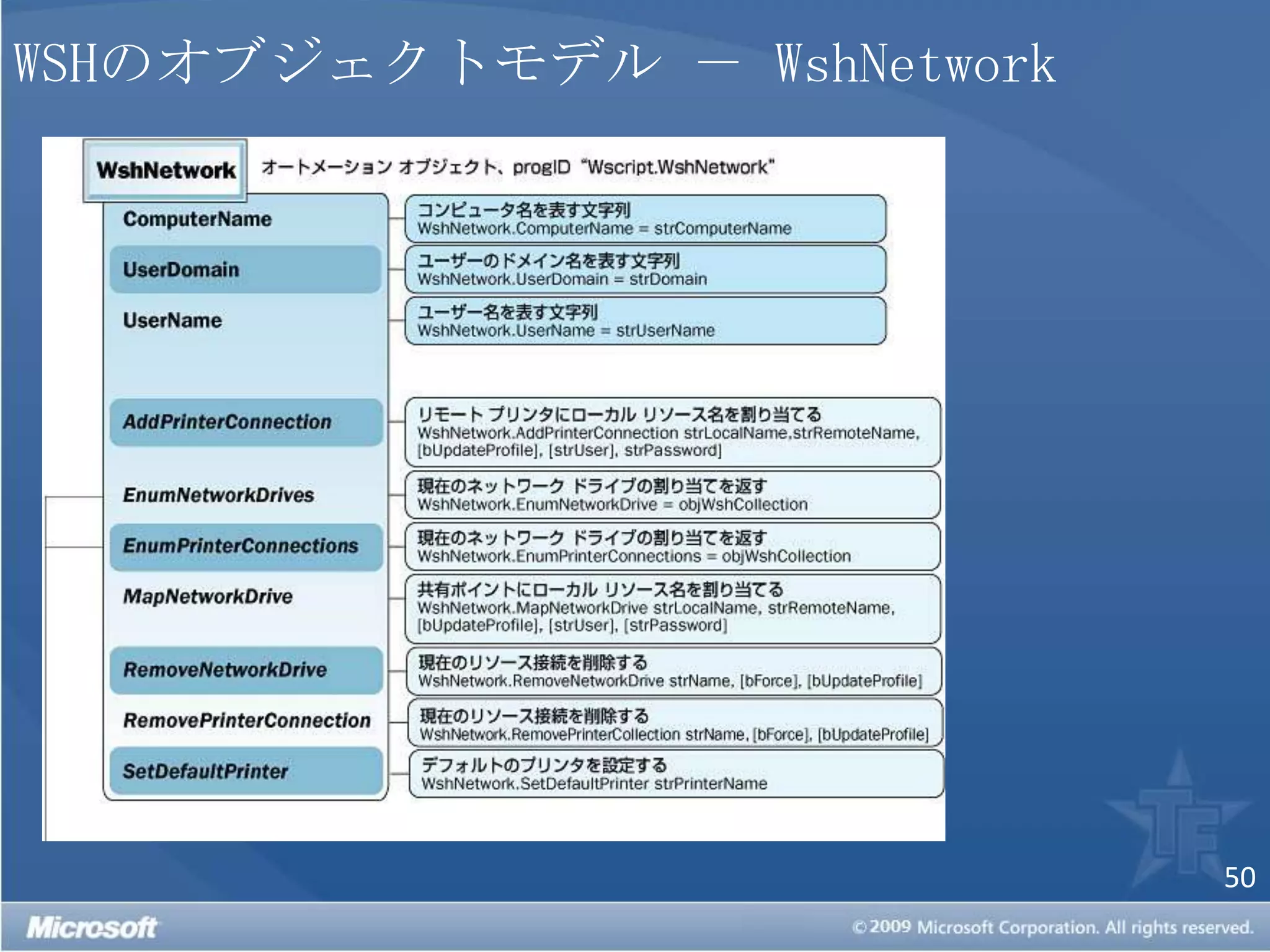
WSHのオブジェクトモデル - WshNetwork

Windows スクリプトセミナー 基本編