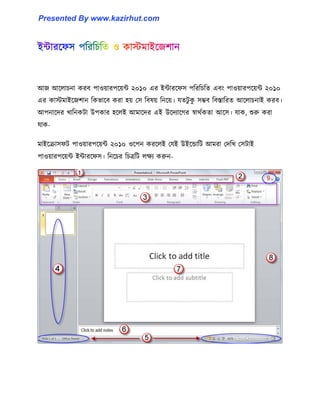
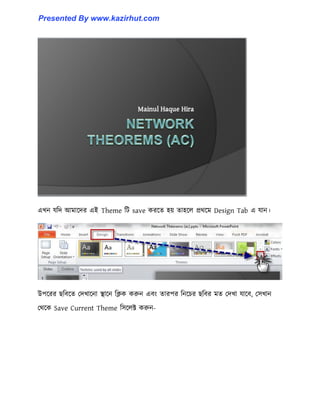
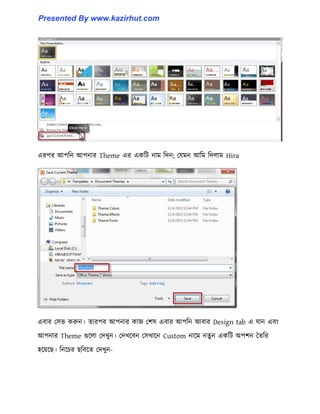
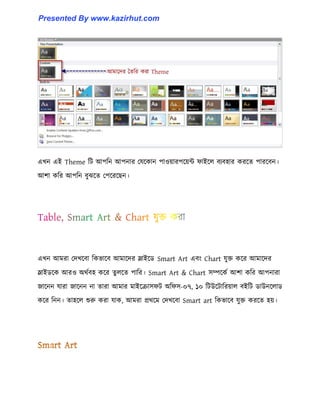
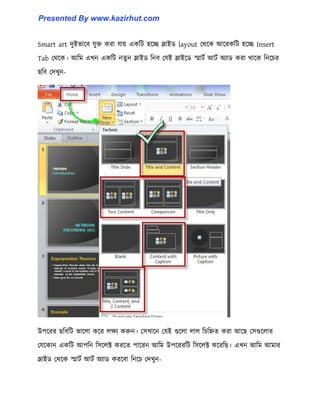
আাামুয়াাইকু ম। মাইক্রাফটপায়ারপক্য়ন্ট- ১০ বাাংা Tutorial টটক্ে আপনাক্ক
স্বাগেম। আপনারা যারা মাইক্রাফট পায়ারপক্য়ন্ট টলখক্ে চান োক্ের জনয বইটট খুবই
গুরুত্বপূর্ণ এবাং বইটটক্ে খুব জ কক্র পায়ারপক্য়ক্ন্টর এর কাজ গুক্া টনক্য় টচত্র আক্াচনা
করা ক্য়ক্ছ। আপনারা যারা আমরা মাইক্রাফট য়ার্ণ-০৭, ১০ বা মাইক্রাফট এক্ে- ০৭,
১০ বইগুক্া পক্েক্ছন োরা অবলযই জানক্বন এই বইটট টক রকম ক্ে পাক্র। আলা কটর বইটট
আপনাক্ের ভাক্া াগক্ব। বইটট পক্ে আপনাক্ের টবন্দুমাত্র উপকার আক্ আমার পটরশ্রম
ার্ণক ক্ব।
মাইনু ক টরা
এই বইটট পক্ে আপটন powerpoint এর ০৭, ১০ এবাং ১৩ ভাণন এর কাজ করক্ে পারক্বন
আলা কটর, কারন basic টজটন গুক্া ব ভাণক্ন এর প্রায় একই র্াক্ক।
েকণো
বইটট টবনামূক্য টবেরক্র্র জনয
Copyright
Mainul Hoque Hira
ÿÿÿÿÿÿÿÿÿÿÿÿÿÿÿÿÿÿÿÿÿÿÿÿÿÿÿÿÿÿÿÿÿÿÿÿÿÿÿÿÿÿÿÿÿÿÿÿÿÿPresented By www.kazirhut.com
2.
আপনার ই-বুক বাpdf Reader এর Menu bar এর View অপলনটট পে টিক কক্র
Auto/Automatically Scroll অপলনটট টক্ক্ট করুন অর্বা আপটন এই লটণকাট
Ctrl+Shift+H এর মাধ্যক্ম Auto scroll active করক্ে পারক্বন। এবার Up Arrow বা
Down Arrow পে টিক কক্র আপনার পোর ুটবধ্া অনুাক্র স্ক্র স্পীর্ টিক কক্র টনন।
আপনার ুটবধ্ার জনয টনক্চ ইনক্র্ে এর মে বইক্য়র মূ Topics গুা পেয়া এবাং আপটন
Topics পযই এ পযক্ে চান পই Topics এর উপর টিক করক্ আপটন পখাক্ন চক্ যাক্বন।
o Microsoft PowerPoint এর পবটক ধ্ারনা
o Microsoft PowerPoint important shortcut Key
o বযাকক্েজ পটরটচটে এবাং বযাকক্েজ মগ্র
o ইন্টারক্ফ পটরটচটে কােমাইক্জলান
o স্লাইর্ তেটর করা াংক্লাধ্ন করা
o পায়ারপক্য়ক্ন্টর স্লাইর্ কক্ন্টন্ট এটর্ট করুন আউটাইন পযাক্ন পর্ক্ক
o Presentation/স্লাইর্ Run করাক্না
o স্লাইর্মুক্ক পকলাক্ন াজাক্না, স্লাইক্র্ ইক্মজ যুক্তকরন, পপ্রক্জক্ন্টলান রান করাক্না
o পায়ারপক্য়ন্ট ২০১০ স্লাইক্র্ ইক্মজ/টিপআটণ যুক্ত করা
o স্লাইর্ মাষ্টার, স্লাইক্র্র বযাকগ্রাউন্ড পটরবেণন গ্রাটফে যুক্ত করা
o Slide Master এর মাধ্যক্ম ক স্লাইর্ এর Title এর design পটরবেণন করা
o স্লাইর্ াজাক্ে পলক্পর বযবার (মগ্র)
o পায়ারপক্য়ক্ন্ট Theme টনক্য় কাজ করা (Theme Change করা, Theme এর color
change করা, FOnt change করা, Custom Theme Save করা)
o স্লাইক্র্ Table, Smart Art & Chart যুক্ত করা
o Slide এর পটেটক্ক customize করা
o Slide Transition Apply করা
Presented By www.kazirhut.com
3.
o স্লাইক্র্ Audio& Video Add করা
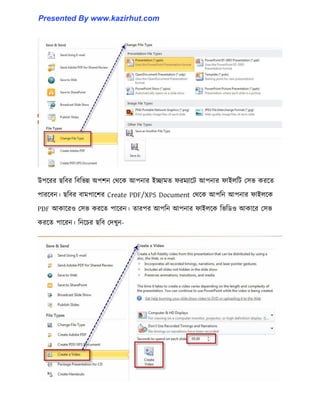
o একটট PowerPoint Presentation file পক টকভাক্ব টবটভন্ন ফরমযাক্ট Save করক্বন
অক্নক টেন পর্ক্কই টখব টখব ভাবটছ। টবটভন্ন কারক্ন ক্য় উক্িটন। োই আজ অক্নকটা
প্রটেজ্ঞা কক্রই টখক্ে বাম। ভাবক্ে অক্নক ভাক্া াগক্ছ আমাক্ের টপ্রয় মােৃভু টম
বাাংাক্েক্লর েরুন মাজ অেযন্ত দ্রুেগটেক্ে অনাইন চাকু রীক্ে টনক্জক্ের অবস্থান কক্র টনক্ে।
চারটেক্ক পযন রব উক্িক্ছ গ্রাটফক টর্জাইন, ক্য়ব টর্জাইন, ক্য়ব পর্ক্ভপক্মন্ট, এই,
অনাইন মাক্কণটটাং লেলে অনাইন টভটিক কাক্জর। এক্েক্ত্র অক্নক্কই ফ ক্ে।
েক্ব আমাক্ের পেলীয় চাকু রীোো প্রটেষ্ঠানগুক্াক্ে চাকু রী টনক্ে ক্ মাইক্রাফট অটফক্র
কাজটা জানাই াক্গ। প ক্েযই আমরা যারা একবাক্রই নেু ন পোক্খা পল কক্র চাকু রী টনক্ে
যাব োক্ের খাটনকটা ক্যাটগোর জনয মাইক্রাফট অটফ য়ার্ণ, এক্ে পায়ারপক্য়ন্ট
টনক্য় ই-বুক করার ইোয় আমার টখক্ে বা এবাং আল্লাহর রমক্ে মাইক্রাফট য়ার্ণ এবাং
এক্ে আপনাক্ের উপার টেক্ে পপক্রটছ।
Microsoft PowerPoint টক বা পকন বযবার করা য়?
মাইক্রাফট PowerPoint মাইক্রাফট Corporation এ তেটরকৃ ে একটট
Presentation Design Software যার মাধ্যক্ম অেযাধ্ুটনক প্রযুটক্তর পকান টবয়ক্ক েলণকক্ের
কাক্ছ বে পেণায় প্রেলণর্ করার জনয Slide তেটর কক্র Slide Show করা য় । মাইক্রাফট
PowerPoint পর্ক্ক পয পকান ধ্রক্নর টর্জাইন তেটর করা যায় এবাং টক মাইক্রাফট
PowerPoint অক্নক ুন্দর ুন্দর Slide তেটর করা যায়।
Presented By www.kazirhut.com
4.
মাইক্রাফট PowerPoint দ্বারাপয ক কাজ করা যায় :
১। অেযাধ্ুটনক প্রযুটক্তর পছাোঁয়ায় পকান টবয়ক্ক েলণক্কর কাক্ছ বে পেণায় প্রেলণন করার জনয
Slide তেটর কক্র Slide Show করা য় ।
২। পকান টরক্পাটণ, পেন বা এ জােীয় অনযনয টবয়ক্ক পায়ার পক্য়ক্ন্টর উইজার্ণ বযবার কক্র
অটে ক্জ উপস্থাপনা করা যায় ।
৩। তেটরকৃ ে এ ধ্রক্নর টরক্পাটণ বা োনক্ক (plan) PowerPoint Presentation Design এর
ইক্ফক্ট পেয়া যায় এবাং অযাটনক্মক্টর্ কক্র টবটভন্ন লক্ের এক্ফক্ট টেক্য় মক্নামুগ্ধকর ভাক্ব উপস্থাপনা
করা যায়।
৪। াধ্ারন প্রক্জক্টক্র মাপমক্ো 35 mm াইক্জর কক্র Slide তেটর কক্র প্রক্জক্টক্র ক্জ
বযবার করা যায় । Microsoft PowerPoint এর slide মূ পযক্কান স্ক্রীক্ন বযবার করা
যায়।
৫। PowerPoint এ তেটরকৃ ে টবটভন্ন টরক্পাটণক্ক অন স্ক্রীক্ন পলা করা ছাো টপ্রন্টাক্রর াাক্যয
র্কু ক্মন্ট টাক্ব টপ্রন্ট করা যায় ।
৬ Slide show করার ময় পকান টবয়ক্ক মাকণ করার জনয PowerPoint এর ইক্টক্টক কম
বযবার করা এবাং স্পীকার পনাট তেটর করা যায়। এখাক্ন য়ার্ণ বা এক্ে ক্ে ফাই
রাটর বযবার করা যায়।
৭। পপ্রক্জক্ন্টলন আকণনীয় করক্ে এক্ে টর্টজটা টভটর্ এবাং াউন্ড পযাগ করা যায়।
Slides:
পায়ার পক্য়ক্ন্ট একটা পপ্রক্জক্ন্টলনক্ক কক্য়কটা স্লাইক্র্ ভাগ করা য়। প্রটেটা স্লাইক্র্
াধ্ারনে বুক্ক্টর্ পক্য়ন্ট র্াক্ক পযগুক্া মূ কর্ার ারমমণ প্রকাল কক্র। মূেঃ কীয়ার্ণ টেক্য়
পপ্রক্জক্ন্টলন াজাক্না য়। উপস্থাপকক্ক উপস্থাপনার ময় পগুক্ার বযাখযা টেক্ে য়।
(মাইক্রাফট পায়ারপক্য়ক্ন্ট Presentation এর এক একটট পৃষ্টাক্ক Slide বক্।
পায়ারপক্য়ক্ন্ট প্রটেটট স্লাইক্র্ Title, Text, Graphic, এবাং Clip Art টবেযমান র্াক্ক।)
Presented By www.kazirhut.com
5.
Presentation বা slideshow: একটট টবক্য়র উপর ধ্ারাবাটক টকছু স্লাইর্ টমক্ একটট
presentation বা slide show গিন করা য়। পায়ার পক্য়ক্ন্ট slide show অপলন টেক্য়
স্লাইর্ক্ক এটনক্মলন ফু স্ক্রীক্ন পেখাক্না য়।
পপ্রক্জক্ন্টলন (presentation) :
এম এ য়ার্ণ এ পযমন পকান র্কু ক্মন্টক্ক পকান নাক্ম Save করক্ োক্ক ফাই বক্। পেমটন
মাইক্রাফট পায়ারপক্য়ক্ন্ট কেগুক্া স্লাইর্ক্ক যটে একটট নাক্ম Save করা য় েখন োক্ক
presentation বা য়। একটট ফাই এ পযমন অক্নকগুক্া পৃষ্টা র্াকক্ে পাক্র পেমটন
মাইক্রাফট পায়ারপক্য়ক্ন্টর একটট পপ্রক্জক্ন্টলক্ন অক্নকগুক্া Slide র্াকক্ে পাক্র।
এই অধ্যাক্য় আমরা টযাব টনক্য় আক্াচনা করব। এই টযাব পই Samsung Galaxy Tab না এই
টযাব পায়ারপক্য়ন্ট এর টযাব/menu। আমরা যারা মাইক্রাফট য়ার্ণ বা এক্ে বযবার
কক্রটছ বা কটর োরা এই টযাব গুক্ার াক্র্ পূবণ পটরটচে োই আটম খুব াংক্েক্প এগুা টনক্য়
বক্বা। যারা মাইক্রাফট য়ার্ণ বা এক্ে টলখক্ে চান োরা এক্ে য়ার্ণ
বাাংা বই পাক্বন.
আমাক্ের main টযাব এর টেগুক্া পেক্খ পনই
এছাো আর কক্য়কটট টযাব আক্ছ এগুা আমরা স্লাইর্ তেটর করক্ে করক্ে পেখব।
kazirhut.com এ
Presented By www.kazirhut.com
6.
উপক্রর ছটবক্ে আমরাHome tab পেখটছ এবাং এর টনক্চর গুক্া এর টরবন (আমরা আক্গই
আক্াচনা কক্রটছ)। আমাক্ের জনয গুরুত্বপূর্ণ টযাবগুক্া ঃ 1. Insert 2. Design 3.
Transitions 4. Animation 5. Slide Show 6. view
1. Insert: Insert অর্ণ আমরা বাই কমক্বটল জাটন। Insert এর মাধ্যক্ম আমরা আমাক্ের
স্লাইর্ টবটভন্ন item add করক্ে পাটর পযমন ছটব, চাটণ, টভটর্, অটর্ ইেযাটে। টনক্চর ছটবটট
পেখুন-
2. Design: Design লেটট টেক্য় আমরা বটকছু পবাঝার কর্া। এই টযাব এর টবটভন্ন পমনুয দ্বারা
আমরা আমাক্ের স্লাইর্ এর জনয Theme, color, Effects, background style, page setup
ইেযাটে করক্ে পাটর। টনক্চর ছটবটট পেখুন-
3. Transitions: এক স্লাইর্ ক্ে অনয স্লাইক্র্ যায়াক্ক slide transition বক্। এ ময় পবল
টকছু এটনক্মলন প্রক্য়াগ করা যায়, আর এব animation প্রক্য়াগ করার জনয টবটভন্ন অপলন
পায়া যাক্ব Transitions tab।
4. Animations: পায়ার পক্য়ক্ন্ট স্লাইক্র্র অক্েক্টগুক্ার উপর নানা রকম এটনক্মলন অযাোই
করার ুক্যাগ রক্য়ক্ছ। এর ফক্ একটট পপ্রক্জক্ন্টলন প্রানবন্ত আকণনীয় করা যায়।
Presented By www.kazirhut.com
7.
5. Slide Show:Slide show Tab এর পমনুয দ্বারা আমরা আমাক্ের স্লাইর্ক্ক টকভাক্ব চাাক্বা
এবাং স্লাইর্ক্লা পটআপ করা যায়।
6. View: এই টযাব এর মাধ্যক্ম আমরা আমাক্ের স্লাইর্ পক টবটভন্ন ভাক্ব পপ্রক্জন্ট করক্ে পাটর।
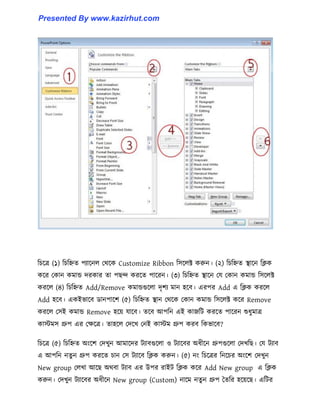
টযাব টনক্য় আক্াচনা পল করার পূক্বণ আটম পেখাক্ে চাই- টকভাক্ব আমরা আমাক্ের টনক্জর
পছন্দমে Ribbon (Ribbon টযাব এর মাক্ঝ পযই ব অপলন গুক্া র্াক্ক) টনক্য় নেু ন
একটট টযাব তেটর করক্ে পাটর।
প্রর্ক্ম পয পকান একটট টযাক্বর উপর Mouse এর Right click করুন োরপর একটট পমনুয
পেখক্ে পাক্বন পখান পর্ক্ক Customize the ribbon option টট টক্ক্ট করুন। টনক্চর টচত্র
পেখুন-
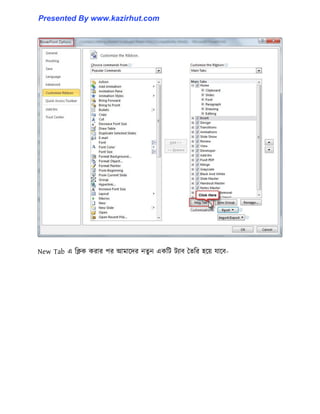
Customize the ribbon option টট টক্ক্ট করক্ টনক্চর ছটবর মে একটট নেু ন window
আক্ব পখাক্ন New tab পখা স্থাক্ন টিক করুন-
Presented By www.kazirhut.com
8.
New Tab এটিক করার পর আমাক্ের নেু ন একটট টযাব তেটর ক্য় যাক্ব-
Presented By www.kazirhut.com
9.
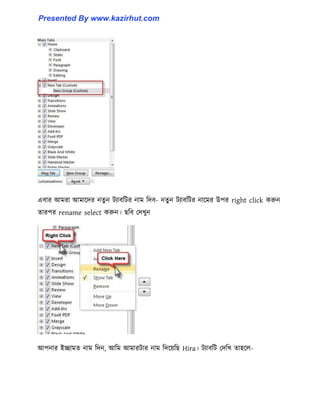
এবার আমরা আমাক্েরনেু ন টযাবটটর নাম টেব- নেু ন টযাবটটর নাক্মর উপর right click করুন
োরপর rename select করুন। ছটব পেখুন
আপনার ইোমে নাম টেন, আটম আমারটার নাম টেক্য়টছ Hira। টযাবটট পেটখ োক্-
Presented By www.kazirhut.com
10.
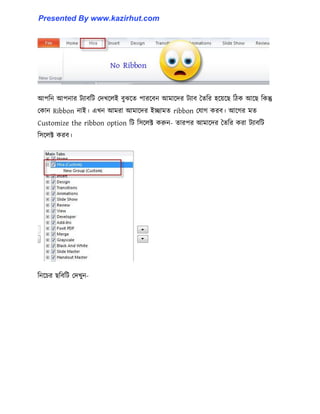
আপটন আপনার টযাবটটপেখক্ই বুঝক্ে পারক্বন আমাক্ের টযাব তেটর ক্য়ক্ছ টিক আক্ছ টকন্তু
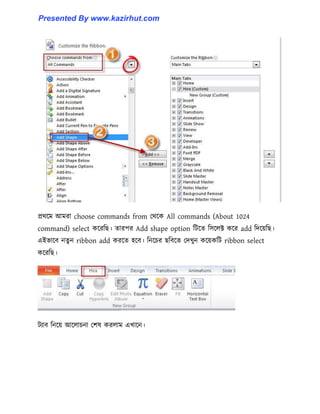
পকান Ribbon নাই। এখন আমরা আমাক্ের ইোমে ribbon পযাগ করব। আক্গর মে
Customize the ribbon option টট টক্ক্ট করুন- োরপর আমাক্ের তেটর করা টযাবটট
টক্ক্ট করব।
টনক্চর ছটবটট পেখুন-
Presented By www.kazirhut.com
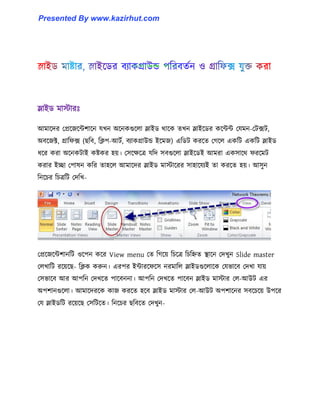
বযাকক্েজ মূে টক?
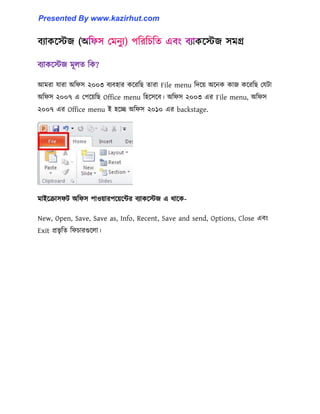
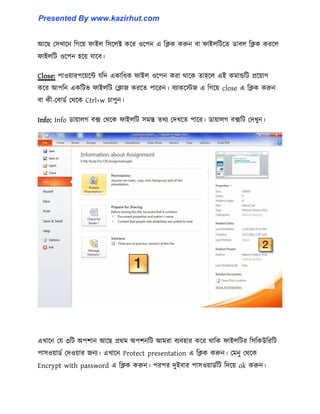
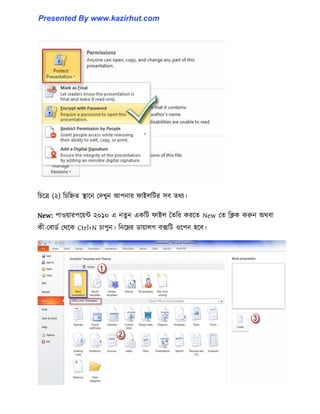
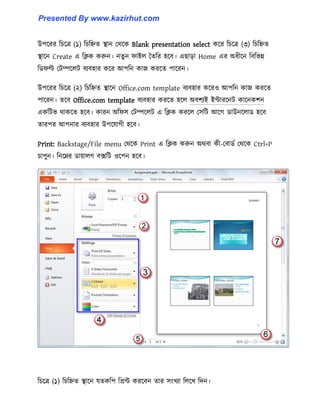
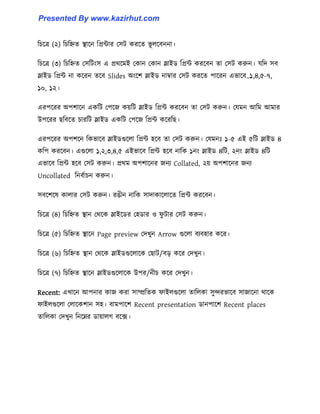
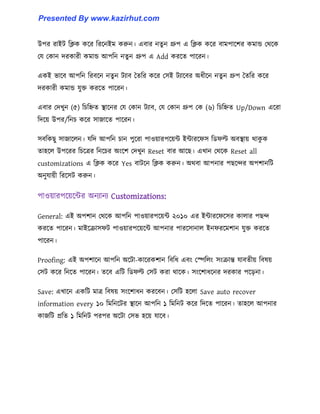
আমরাযারা অটফ ২০০৩ বযবার কক্রটছ োরা File menu টেক্য় অক্নক কাজ কক্রটছ পযটা
অটফ ২০০৭ এ পপক্য়টছ Office menu টক্ক্ব। অটফ ২০০৩ এর File menu, অটফ
২০০৭ এর Office menu ই ক্ে অটফ ২০১০ এর backstage.
মাইক্রাফট অটফ পায়ারপক্য়ক্ন্টর বযাকক্েজ এ র্াক্ক-
New, Open, Save, Save as, Info, Recent, Save and send, Options, Close এবাং
Exit প্রভৃ টে টফচারগুক্া।
Presented By www.kazirhut.com
13.
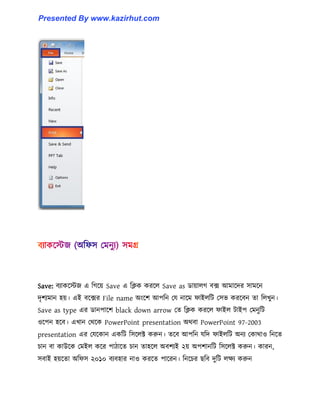
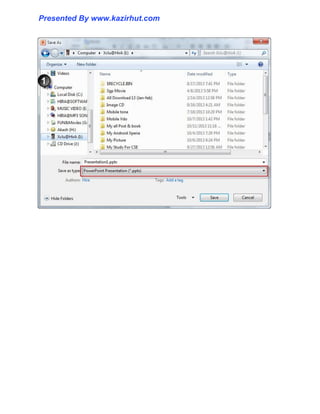
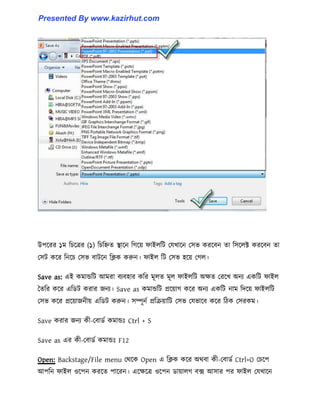
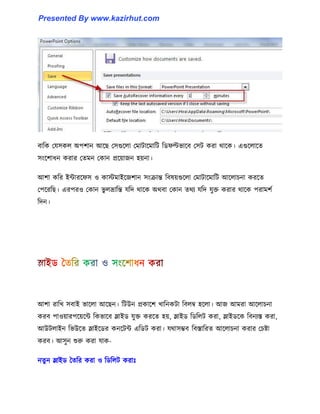
Save: বযাকক্েজ এটগক্য় Save এ টিক করক্ Save as র্ায়াগ বে আমাক্ের ামক্ন
েৃলযমান য়। এই বক্ের File name অাংক্ল আপটন পয নাক্ম ফাইটট পভ করক্বন ো টখুন।
Save as type এর র্ানপাক্ল black down arrow পে টিক করক্ ফাই টাইপ পমনুটট
ক্পন ক্ব। এখান পর্ক্ক PowerPoint presentation অর্বা PowerPoint 97-2003
presentation এর পযক্কান একটট টক্ক্ট করুন। েক্ব আপটন যটে ফাইটট অনয পকার্া টনক্ে
চান বা কাউক্ক পমই কক্র পািাক্ে চান োক্ অবলযই ২য় অপলানটট টক্ক্ট করুন। কারন,
বাই য়ক্ো অটফ ২০১০ বযবার না করক্ে পাক্রন। টনক্চর ছটব েুটট েয করুন
Presented By www.kazirhut.com
এই টচত্রটটর পযক্কানাইক্ন আপটন মাউক্র পক্য়ন্টার পট করুন। এর Microsoft য়াক্র্ণর
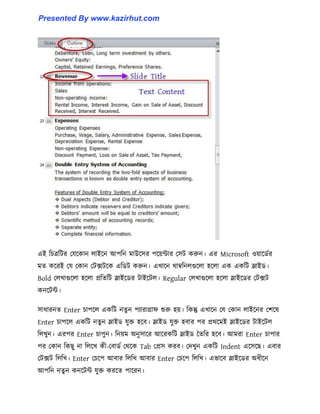
মে কক্রই পয পকান পটেটক্ক এটর্ট করুন। এখাক্ন র্াম্বটনগুক্া ক্া এক একটট স্লাইর্।
Bold পখাগুক্া ক্া প্রটেটট স্লাইক্র্র টাইক্ট। Regular পখাগুক্া ক্া স্লাইক্র্র পটেট
কনক্টন্ট।
াধ্ারনে Enter চাপক্ একটট নেু ন পযারাগ্রাফ শুরু য়। টকন্তু এখাক্ন পয পকান াইক্নর পলক্
Enter চাপক্ একটট নেু ন স্লাইর্ যুক্ত ক্ব। স্লাইর্ যুক্ত বার পর প্রর্ক্মই স্লাইক্র্র টাইক্ট
টখুন। এরপর Enter চাপুন। টনয়ম অনুাক্র আক্রকটট স্লাইর্ তেটর ক্ব। আমরা Enter চাপার
পর পকান টকছু না টক্খ কী-পবার্ণ পর্ক্ক Tab পপ্র করব। পেখুন একটট Indent এক্ক্ছ। এবার
পটেট টটখ। Enter পচক্প আবার টটখ আবার Enter পচক্প টটখ। এভাক্ব স্লাইক্র্র অধ্ীক্ন
আপটন নেু ন কনক্টন্ট যুক্ত করক্ে পাক্রন।
Presented By www.kazirhut.com
37.
পকান ইনক্র্ন্টক্ক স্লাইক্র্পটরনে করক্ে ক্ Shift+Tab Press করুন। পেখুন Indent টট
নেু ন স্লাইক্র্ পটরনে ক্য়ক্ছ।
পকান Indent এর অধ্ীক্ন াব-ইনক্র্ন্ট যুক্ত করক্ে এন্টার পপ্র করার পর Tab চাপুন। পেখুন
Sub-Indent যুক্ত ক্য়ক্ছ। এন্টার চাপুন নেু ন াব-ইনক্র্ন্ট যুক্ত করক্ে।
আউটাইন পযাক্ন পর্ক্ক স্লাইর্ এটর্টটাং করার প্রটরয়াটট আয়ত্ব কক্র টনক্ে পারক্ খুব ক্জই
অল্প মক্য় আমরা স্লাইক্র্র কনক্টন্ট এটর্ট করক্ে পারব এবাং নেু ন স্লাইর্ তেটর করক্ে পারব
খুব ক্জই। আলা কটর এই টবয়টট আয়ক্ত্ব টনক্ে আমরা বাই েম ব।
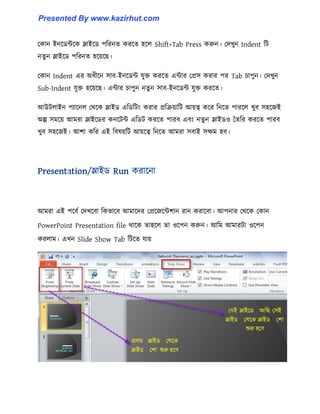
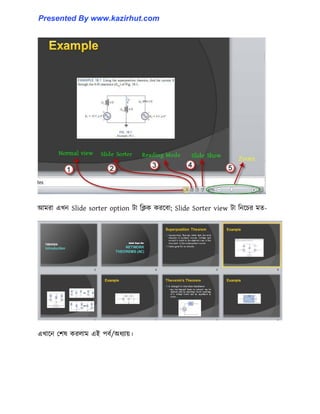
আমরা এই পক্বণ পেখক্বা টকভাক্ব আমাক্ের পপ্রক্জক্ন্টলান রান করাক্বা। আপনার পর্ক্ক পকান
PowerPoint Presentation file র্াক্ক োক্ ো ক্পন করুন। আটম আমারটা ক্পন
করাম। এখন Slide Show Tab টটক্ে যায়
Presented By www.kazirhut.com
38.
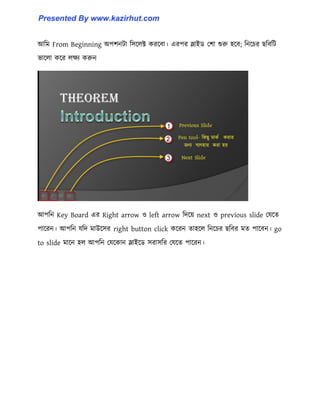
আটম From Beginningঅপলনটা টক্ক্ট করক্বা। এরপর স্লাইর্ পলা শুরু ক্ব টনক্চর ছটবটট
ভাক্া কক্র েয করুন
আপটন Key Board এর Right arrow left arrow টেক্য় next previous slide পযক্ে
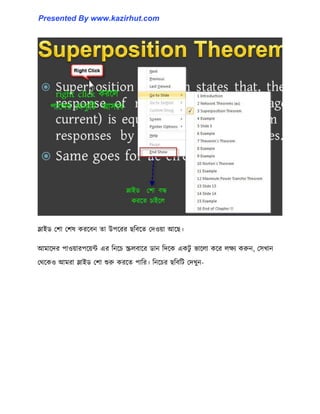
পাক্রন। আপটন যটে মাউক্র right button click কক্রন োক্ টনক্চর ছটবর মে পাক্বন। go
to slide মাক্ন আপটন পযক্কান স্লাইক্র্ রাটর পযক্ে পাক্রন।
Presented By www.kazirhut.com
39.
স্লাইর্ পলা পলকরক্বন ো উপক্রর ছটবক্ে পেয়া আক্ছ।
আমাক্ের পায়ারপক্য়ন্ট এর টনক্চ স্ক্রবাক্র র্ান টেক্ক একটু ভাক্া কক্র েয করুন, পখান
পর্ক্ক আমরা স্লাইর্ পলা শুরু করক্ে পাটর। টনক্চর ছটবটট পেখুন-
Presented By www.kazirhut.com
40.
আমরা এখন Slidesorter option টা টিক করক্বা Slide Sorter view টা টনক্চর মে-
এখাক্ন পল করাম এই পবণ/অধ্যায়।
Presented By www.kazirhut.com
41.
এখন আক্াচনা করবপায়ারপক্য়ন্ট ২০১০ এ স্লাইর্মুক্ক টকভাক্ব পকলাক্ন টবনযস্ত করক্বন?
একটট স্লাইক্র্ টকভাক্ব ফক্টা/ইক্মজ/টিপ আটণ যুক্ত করক্বন এবাং পপ্রক্জক্ন্টলানক্ক পভ কক্র
টকভাক্ব রান করক্বন ইেযাটে।
স্লাইর্গুক্াক্ক পকলাক্ন টবনযস্তকরনঃ
আলাকটর আপনারা পকলন টক পটা জাক্নন। এখন অক্নক্ক ভাবক্বন আমরা স্লাইর্ক্ক পকলক্ন
ভাগ করব পকন? কারন আমরা যটে বে একটা পপ্রক্জক্ন্টলান টনক্য় কাজ কটর পখাক্ন
অক্নকগুক্া স্লাইর্ র্াকক্ব এবাং কক্য়কটট স্লাইর্ক্ক টনটেণষ্ট গ্রুক্প ভাগ কক্র পলা করাটায় উিম-
োক্ে আপটন যাক্ের পপ্রক্জক্ন্টলান করক্ছন োরা একক্ঘয়াটম ক্য় পেক্বনা এবাং আপনার
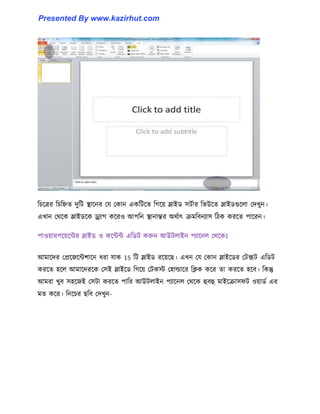
টবয়বস্তুর প্রটে আর আগ্রী ক্ব। ধ্টর, আমাক্ের পপ্রক্জক্ন্টলাক্ন 15 টট স্লাইর্ আক্ছ। এখন
আমরা আমাক্ের স্লাইর্ গুক্াক্ক ৩টট পকলক্ন ভাগ করব। আমাক্ের ৩টট ভাগ ক্ব
Introduction, Network Theorems & conclusion। আটম আমার পপ্রক্জক্ন্টলান এর
টবক্য়র াক্র্ টমটক্য় পকলনাক্নর নাম রাখব আপটন আপনার ইোমে রাখক্ে পাক্রন। পয
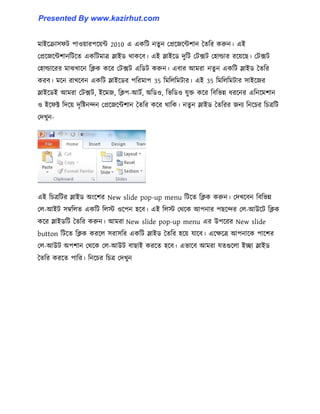
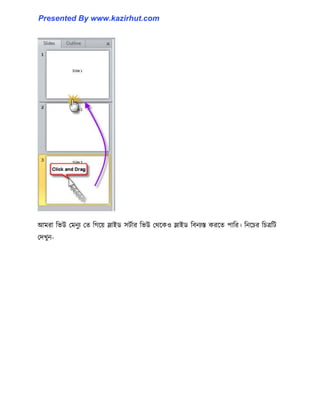
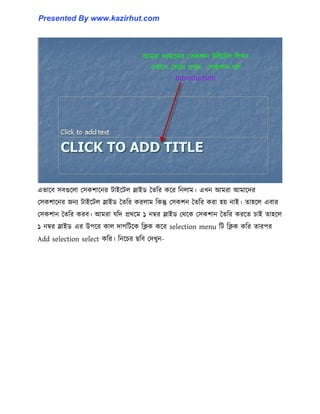
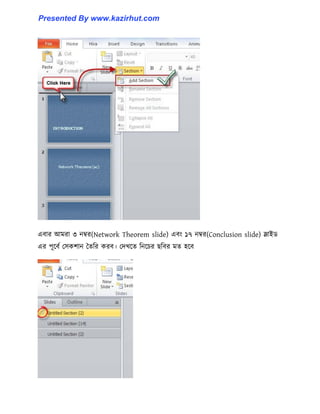
স্লাইক্র্র পূক্বণ আমরা পকলান তেটর করব প স্লাইক্র্ মাউ পনই। এরপর এই স্লাইর্ োর
উপক্রর স্লাইর্টটর মাঝখাক্ন মাউ টনক্ পেখুন একটট কাক্া োগ নাচক্ে র্াক্ক। (এই টবয়গুক্া
টভটর্ টটউক্টাটরয়া কক্র পেখাক্ে পারক্ আর ভাক্া ক্ে) টচত্রটট পেখুন-
Presented By www.kazirhut.com
42.
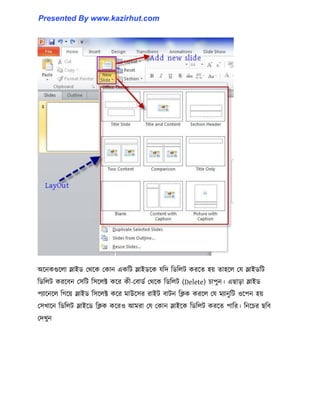
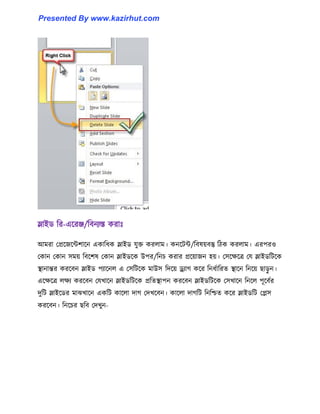
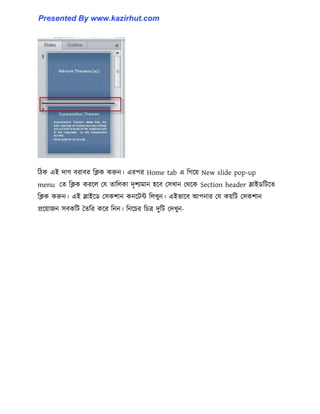
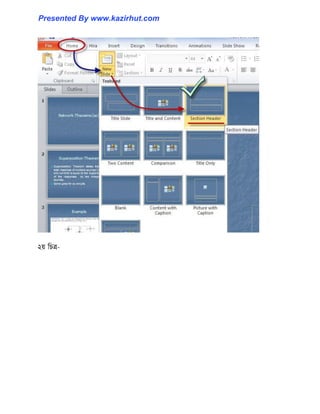
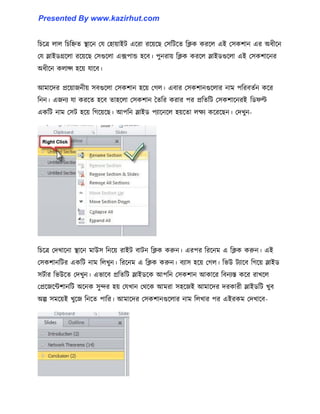
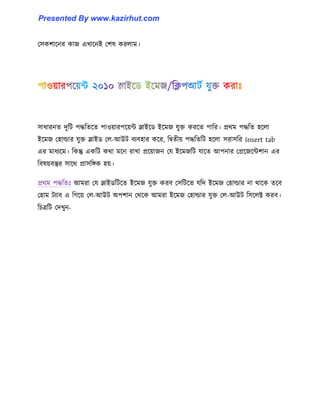
টিক এই োগবরাবর টিক করুন। এরপর Home tab এ টগক্য় New slide pop-up
menu পে টিক করক্ পয োটকা েৃলযমান ক্ব পখান পর্ক্ক Section header স্লাইর্টটক্ে
টিক করুন। এই স্লাইক্র্ পকলান কনক্টন্ট টখুন। এইভাক্ব আপনার পয কয়টট পকলান
প্রক্য়াজন বকটট তেটর কক্র টনন। টনক্চর টচত্র েুটট পেখুন-
Presented By www.kazirhut.com
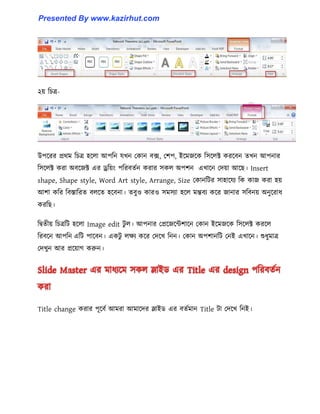
২য় টচত্র-
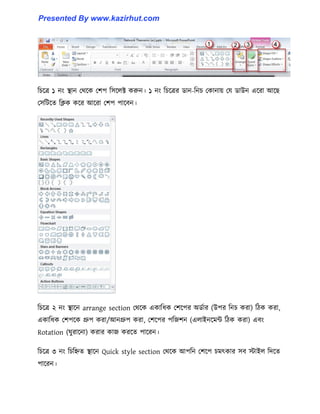
উপক্রর প্রর্মটচত্র ক্া আপটন যখন পকান বে, পলপ, ইক্মজক্ক টক্ক্ট করক্বন েখন আপনার
টক্ক্ট করা অবক্জক্ট এর ড্র্টয়াং পটরবেণন করার ক অপলন এখাক্ন পেয়া আক্ছ। Insert
shape, Shape style, Word Art style, Arrange, Size পকানটটর াাক্যয টক কাজ করা য়
আলা কটর টবস্তাটরে বক্ে ক্বনা। েবু কার মযা ক্ মন্তবয কক্র জানার টবনয় অনুক্রাধ্
করটছ।
টদ্বেীয় টচত্রটট ক্া Image edit টু । আপনার পপ্রক্জক্ন্টলাক্ন পকান ইক্মজক্ক টক্ক্ট করক্
টরবক্ন আপটন এটট পাক্বন। একটু েয কক্র পেক্খ টনন। পকান অপলানটট পনই এখাক্ন। শুধ্ুমাত্র
পেখুন আর প্রক্য়াগ করুন।
Title change করার পূক্বণ আমরা আমাক্ের স্লাইর্ এর বেণমান Title টা পেক্খ টনই।
Presented By www.kazirhut.com
54.
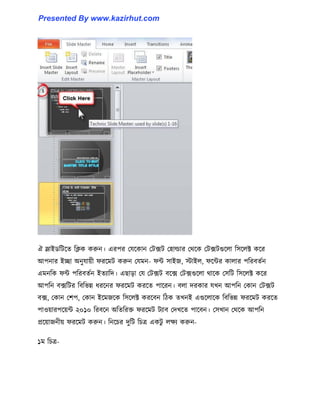
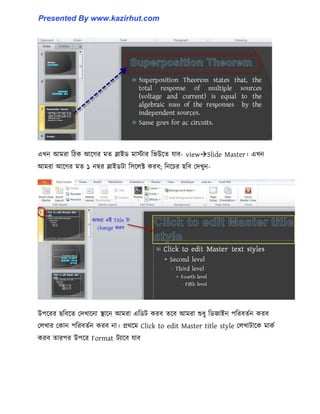
এখন আমরা টিকআক্গর মে স্লাইর্ মাোর টভউক্ে যাব- viewSlide Master। এখন
আমরা আক্গর মে ১ নম্বর স্লাইর্টা টক্ক্ট করব টনক্চর ছটব পেখুন-
উপক্রর ছটবক্ে পেখাক্না স্থাক্ন আমরা এটর্ট করব েক্ব আমরা শুধ্ু টর্জাইন পটরবেণন করব
পখার পকান পটরবেণন করব না। প্রর্ক্ম Click to edit Master title style পখাটাক্ক মাকণ
করব োরপর উপক্র Format টযাক্ব যাব
Presented By www.kazirhut.com
55.
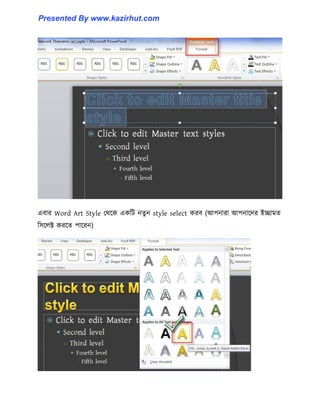
এবার Word ArtStyle পর্ক্ক একটট নেু ন style select করব (আপনারা আপনাক্ের ইোমে
টক্ক্ট করক্ে পাক্রন)
Presented By www.kazirhut.com
56.
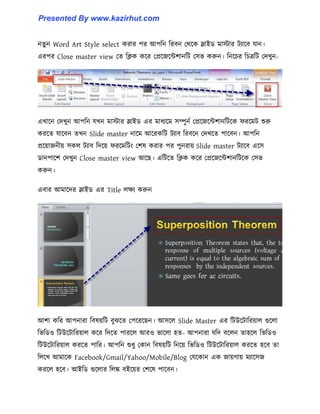
নেু ন WordArt Style select করার পর আপটন টরবন পর্ক্ক স্লাইর্ মাোর টযাক্ব যান।
এরপর Close master view পে টিক কক্র পপ্রক্জক্ন্টলানটট পভ করুন। টনক্চর টচত্রটট পেখুন-
এখাক্ন পেখুন আপটন যখন মাোর স্লাইর্ এর মাধ্যক্ম ম্পুনণ পপ্রক্জক্ন্টলানটটক্ক ফরক্মট শুরু
করক্ে যাক্বন েখন Slide master নাক্ম আক্রকটট টযাব টরবক্ন পেখক্ে পাক্বন। আপটন
প্রক্য়াজনীয় ক টযাব টেক্য় ফরক্মটটাং পল করার পর পুনরায় Slide master টযাক্ব এক্
র্ানপাক্ল পেখুন Close master view আক্ছ। এটটক্ে টিক কক্র পপ্রক্জক্ন্টলানটটক্ক পভ
করুন।
এবার আমাক্ের স্লাইর্ এর Title েয করুন
আলা কটর আপনারা টবয়টট বুঝক্ে পপক্রক্ছন। আক্ Slide Master এর টটউক্টাটরয়া গুক্া
টভটর্ টটউক্টাটরয়া কক্র টেক্ে পারক্ আর ভাক্া ে- আপনারা যটে বক্ন োক্ টভটর্
টটউক্টাটরয়া করক্ে পাটর। আপটন শুধ্ু পকান টবয়টট টনক্য় টভটর্ টটউক্টাটরয়া করক্ে ক্ব ো
টক্খ আমাক্ক Facebook/Gmail/Yahoo/Mobile/Blog পযক্কান এক জায়গায় মযাক্জ
করক্ ক্ব। আইটর্ গুক্ার টঙ্ক বইক্য়র পলক্ পাক্বন।
Presented By www.kazirhut.com
57.
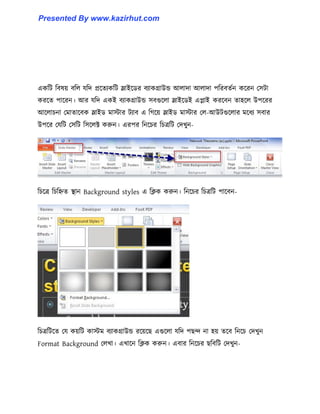
একটট টবয় বটযটে প্রক্েযকটট স্লাইক্র্র বযাকগ্রাউন্ড আাো আাো পটরবেণন কক্রন পটা
করক্ে পাক্রন। আর যটে একই বযাকগ্রাউন্ড বগুক্া স্লাইক্র্ই এোই করক্বন োক্ উপক্রর
আক্াচনা পমাোক্বক স্লাইর্ মাোর টযাব এ টগক্য় স্লাইর্ মাোর প-আউটগুক্ার মক্ধ্য বার
উপক্র পযটট পটট টক্ক্ট করুন। এরপর টনক্চর টচত্রটট পেখুন-
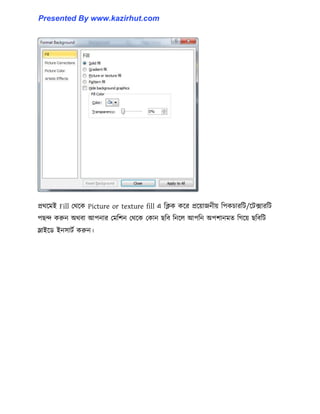
টচক্ত্র টচটিে স্থান Background styles এ টিক করুন। টনক্চর টচত্রটট পাক্বন-
টচত্রটটক্ে পয কয়টট কােম বযাকগ্রাউন্ড রক্য়ক্ছ এগুক্া যটে পছন্দ না য় েক্ব টনক্চ পেখুন
Format Background পখা। এখাক্ন টিক করুন। এবার টনক্চর ছটবটট পেখুন-
Presented By www.kazirhut.com
58.
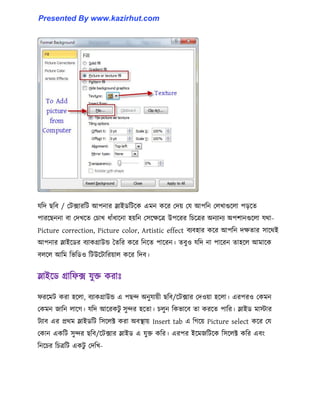
প্রর্ক্মই Fill পর্ক্কPicture or texture fill এ টিক কক্র প্রক্য়াজনীয় টপকচারটট/ক্টোরটট
পছন্দ করুন অর্বা আপনার পমটলন পর্ক্ক পকান ছটব টনক্ আপটন অপলানমে টগক্য় ছটবটট
স্লাইক্র্ ইনাটণ করুন।
Presented By www.kazirhut.com
59.
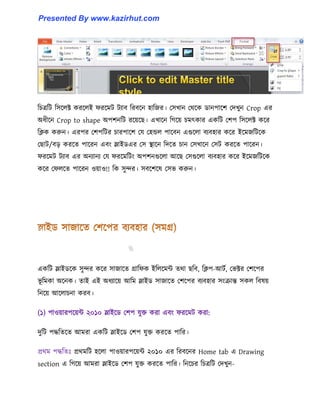
যটে ছটব /পটোরটট আপনার স্লাইর্টটক্ক এমন কক্র পেয় পয আপটন পখাগুক্া পেক্ে
পারক্ছননা বা পেখক্ে পচাখ ধ্াোঁধ্াক্না য়টন পক্েক্ত্র উপক্রর টচক্ত্রর অনযানয অপলানগুক্া যর্া-
Picture correction, Picture color, Artistic effect বযবার কক্র আপটন েেোর াক্র্ই
আপনার স্লাইক্র্র বযাকগ্রাউন্ড তেটর কক্র টনক্ে পাক্রন। েবু যটে না পাক্রন োক্ আমাক্ক
বক্ আটম টভটর্ টটউক্টাটরয়া কক্র টেব।
স্লাইক্র্ গ্রাটফে যুক্ত করাঃ
ফরক্মট করা ক্া, বযাকগ্রাউন্ড এ পছন্দ অনুযায়ী ছটব/ক্টোর পেয়া ক্া। এরপর পকমন
পকমন জাটন াক্গ। যটে আক্রকটু ুন্দর ক্ো। চুন টকভাক্ব ো করক্ে পাটর। স্লাইর্ মাোর
টযাব এর প্রর্ম স্লাইর্টট টক্ক্ট করা অবস্থায় Insert tab এ টগক্য় Picture select কক্র পয
পকান একটট ুন্দর ছটব/ক্টোর স্লাইর্ এ যুক্ত কটর। এরপর ইক্মজটটক্ক টক্ক্ট কটর এবাং
টনক্চর টচত্রটট একটু পেটখ-
Presented By www.kazirhut.com
60.
টচত্রটট টক্ক্ট করক্ইফরক্মট টযাব টরবক্ন াটজর। পখান পর্ক্ক র্ানপাক্ল পেখুন Crop এর
অধ্ীক্ন Crop to shape অপলনটট রক্য়ক্ছ। এখাক্ন টগক্য় চমৎকার একটট পলপ টক্ক্ট কক্র
টিক করুন। এরপর পলপটটর চারপাক্ল পয পন্ড পাক্বন এগুক্া বযবার কক্র ইক্মজটটক্ক
পছাট/বে করক্ে পাক্রন এবাং স্লাইর্এর প স্থাক্ন টেক্ে চান পখাক্ন পট করক্ে পাক্রন।
ফরক্মট টযাব এর অনযানয পয ফরক্মটটাং অপলনগুক্া আক্ছ পগুক্া বযবার কক্র ইক্মজটটক্ক
কক্র পফক্ে পাক্রন য়া!! টক ুন্দর। বক্লক্ পভ করুন।
একটট স্লাইর্ক্ক ুন্দর কক্র াজাক্ে গ্রাটফক ইটক্মন্ট ের্া ছটব, টিপ-আটণ, পভক্টর পলক্পর
ভূ টমকা অক্নক। োই এই অধ্যাক্য় আটম স্লাইর্ াজাক্ে পলক্পর বযবার াংরান্ত ক টবয়
টনক্য় আক্াচনা করব।
(১) পায়ারপক্য়ন্ট ২০১০ স্লাইক্র্ পলপ যুক্ত করা এবাং ফরক্মট করা:
েুটট পদ্ধটেক্ে আমরা একটট স্লাইক্র্ পলপ যুক্ত করক্ে পাটর।
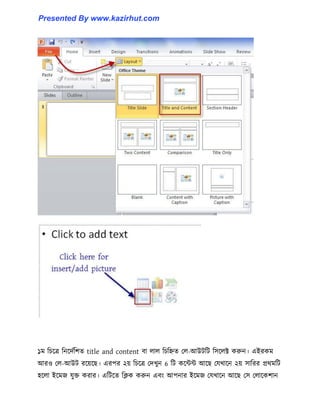
প্রর্ম পদ্ধটেঃ প্রর্মটট ক্া পায়ারপক্য়ন্ট ২০১০ এর টরবক্নর Home tab এ Drawing
section এ টগক্য় আমরা স্লাইক্র্ পলপ যুক্ত করক্ে পাটর। টনক্চর টচত্রটট পেখুন-
Presented By www.kazirhut.com
টচক্ত্র ৪ নাংটচটিে স্থানটট পলপ ফরক্মট করার গুরুত্বপূনণ একটট পকলান। এখাক্ন পয ৩টট
অপলন (Shape fill, shape outlines, shape effects) আক্ছ প্রক্েযকটট অপলক্ন একবার
টগক্য় পেখুন পকান টজটনটা পনই।
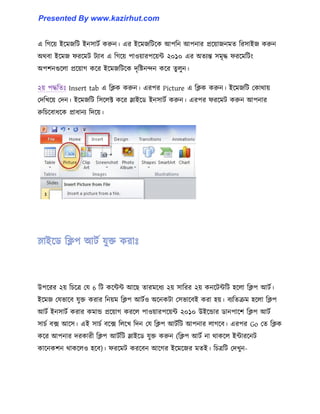
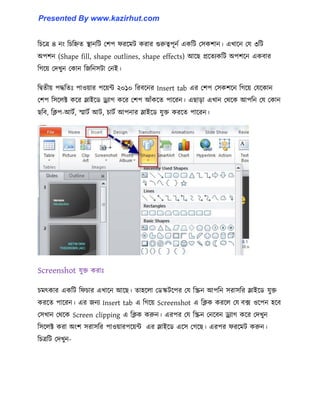
টদ্বেীয় পদ্ধটেঃ পায়ার পক্য়ন্ট ২০১০ টরবক্নর Insert tab এর পলপ পকলক্ন টগক্য় পযক্কান
পলপ টক্ক্ট কক্র স্লাইক্র্ ড্র্যাগ কক্র পলপ আোঁকক্ে পাক্রন। এছাো এখান পর্ক্ক আপটন পয পকান
ছটব, টিপ-আটণ, স্মাটণ আট, চাটণ আপনার স্লাইক্র্ যুক্ত করক্ে পাক্রন।
Screenshot যুক্ত করাঃ
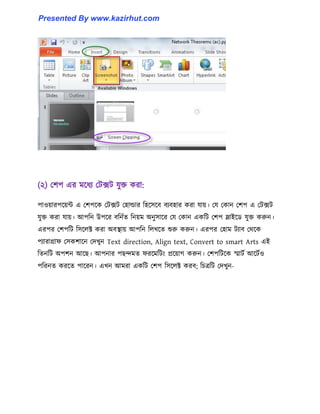
চমৎকার একটট টফচার এখাক্ন আক্ছ। োক্া পর্স্কটক্পর পয টস্ক্রন আপটন রাটর স্লাইক্র্ যুক্ত
করক্ে পাক্রন। এর জনয Insert tab এ টগক্য় Screenshot এ টিক করক্ পয বে ক্পন ক্ব
পখান পর্ক্ক Screen clipping এ টিক করুন। এরপর পয টস্ক্রন পনক্বন ড্র্যাগ কক্র পেখুন
টক্ক্ট করা অাংল রাটর পায়ারপক্য়ন্ট এর স্লাইক্র্ এক্ পগক্ছ। এরপর ফরক্মট করুন।
টচত্রটট পেখুন-
Presented By www.kazirhut.com
63.
(২) পলপ এরমক্ধ্য পটেট যুক্ত করা:
পায়ারপক্য়ন্ট এ পলপক্ক পটেট পা্ার টক্ক্ব বযবার করা যায়। পয পকান পলপ এ পটেট
যুক্ত করা যায়। আপটন উপক্র বটনণে টনয়ম অনুাক্র পয পকান একটট পলপ স্লাইক্র্ যুক্ত করুন।
এরপর পলপটট টক্ক্ট করা অবস্থায় আপটন টখক্ে শুরু করুন। এরপর পাম টযাব পর্ক্ক
পযারাগ্রাফ পকলাক্ন পেখুন Text direction, Align text, Convert to smart Arts এই
টেনটট অপলন আক্ছ। আপনার পছন্দমে ফরক্মটটাং প্রক্য়াগ করুন। পলপটটক্ক স্মাটণ আক্টণ
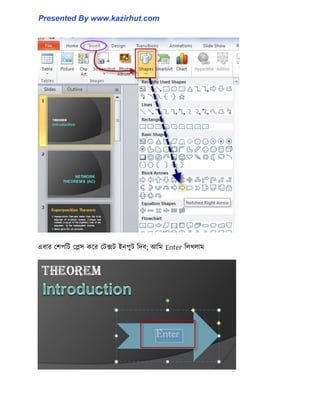
পটরনে করক্ে পাক্রন। এখন আমরা একটট পলপ টক্ক্ট করব টচত্রটট পেখুন-
Presented By www.kazirhut.com
64.
এবার পলপটট পেকক্র পটেট ইনপুট টেব আটম Enter টখাম
Presented By www.kazirhut.com
65.
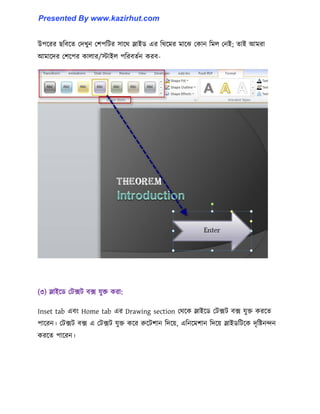
উপক্রর ছটবক্ে পেখুনপলপটটর াক্র্ স্লাইর্ এর টর্ক্মর মাক্ঝ পকান টম পনই োই আমরা
আমাক্ের পলক্পর কাার/োই পটরবেণন করব-
(৩) স্লাইক্র্ পটেট বে যুক্ত করা:
Inset tab এবাং Home tab এর Drawing section পর্ক্ক স্লাইক্র্ পটেট বে যুক্ত করক্ে
পাক্রন। পটেট বে এ পটেট যুক্ত কক্র রুক্টলান টেক্য়, এটনক্মলান টেক্য় স্লাইর্টটক্ক েৃটষ্টনন্দন
করক্ে পাক্রন।
Presented By www.kazirhut.com
66.
আর পলক্পর মেএখাক্ন টক্খ টবটভন্নভাক্ব টর্জাইন করক্ে পাক্রন। এগুক্া বটকছু টবস্তাটরে
টখক্ে পগক্ অক্নক ময় প্রক্য়াজন।
এবার একনজক্র টকছু টবয় টনক্য় আক্াচনা কটর-
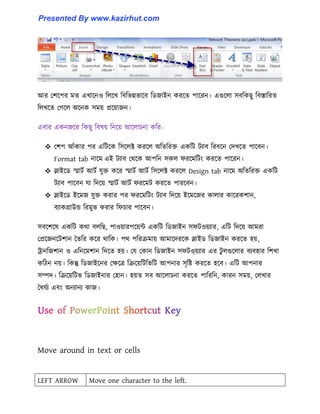
পলপ আোঁকার পর এটটক্ক টক্ক্ট করক্ অটেটরক্ত একটট টযাব টরবক্ন পেখক্ে পাক্বন।
Format tab নাক্ম এই টযাব পর্ক্ক আপটন ক ফরক্মটটাং করক্ে পাক্রন।
স্লাইক্র্ স্মাটণ আটণ যুক্ত কক্র স্মাটণ আটণ টক্ক্ট করক্ Design tab নাক্ম অটেটরক্ত একটট
টযাব পাক্বন যা টেক্য় স্মাটণ আটণ ফরক্মট করক্ে পারক্বন।
স্লাইক্র্ ইক্মজ যুক্ত করার পর ফরক্মটটাং টযাব টেক্য় ইক্মক্জর কাার কাক্রকলান,
বযাকগ্রাউন্ড টরমুভ করার টফচার পাক্বন।
বক্লক্ একটট কর্া বটছ, পায়ারপক্য়ন্ট একটট টর্জাইন ফটয়যার, এটট টেক্য় আমরা
পপ্রক্জনক্টলান তেটর কক্র র্াটক। পর্ পটররমায় আমাক্েরক্ক স্লাইর্ টর্জাইন করক্ে য়,
ট্রানটজলান এটনক্মলান টেক্ে য়। পয পকান টর্জাইন ফটয়য়যার এর টু গুক্ার বযবার টলখা
কটিন নয়। টকন্তু টর্জাইক্নর পেক্ত্র টরক্য়টটটভটট আপনার ৃটষ্ট করক্ে ক্ব। এটট আপনার
ম্পে। টরক্য়টটভ টর্জাইনার পান। য়ে ব আক্াচনা করক্ে পাটরটন, কারন ময়, পখার
তধ্যণয এবাং অনযানয কাজ।
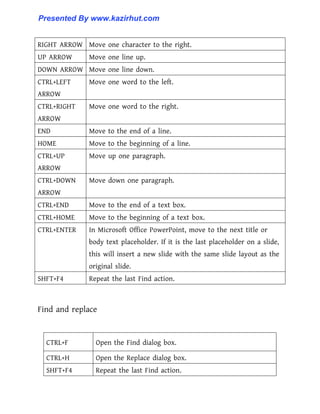
Move around in text or cells
LEFT ARROW Move one character to the left.
Presented By www.kazirhut.com
67.
RIGHT ARROW Moveone character to the right.
UP ARROW Move one line up.
DOWN ARROW Move one line down.
CTRL+LEFT
ARROW
Move one word to the left.
CTRL+RIGHT
ARROW
Move one word to the right.
END Move to the end of a line.
HOME Move to the beginning of a line.
CTRL+UP
ARROW
Move up one paragraph.
CTRL+DOWN
ARROW
Move down one paragraph.
CTRL+END Move to the end of a text box.
CTRL+HOME Move to the beginning of a text box.
CTRL+ENTER In Microsoft Office PowerPoint, move to the next title or
body text placeholder. If it is the last placeholder on a slide,
this will insert a new slide with the same slide layout as the
original slide.
SHFT+F4 Repeat the last Find action.
Find and replace
CTRL+F Open the Find dialog box.
CTRL+H Open the Replace dialog box.
SHFT+F4 Repeat the last Find action.
Presented By www.kazirhut.com
68.
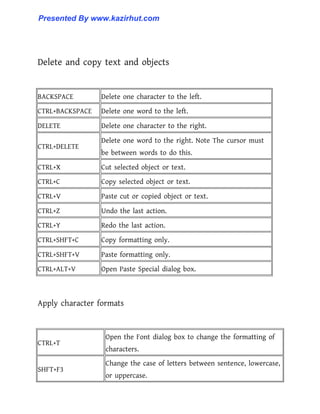
Delete and copytext and objects
BACKSPACE Delete one character to the left.
CTRL+BACKSPACE Delete one word to the left.
DELETE Delete one character to the right.
CTRL+DELETE
Delete one word to the right. Note The cursor must
be between words to do this.
CTRL+X Cut selected object or text.
CTRL+C Copy selected object or text.
CTRL+V Paste cut or copied object or text.
CTRL+Z Undo the last action.
CTRL+Y Redo the last action.
CTRL+SHFT+C Copy formatting only.
CTRL+SHFT+V Paste formatting only.
CTRL+ALT+V Open Paste Special dialog box.
Apply character formats
CTRL+T
Open the Font dialog box to change the formatting of
characters.
SHFT+F3
Change the case of letters between sentence, lowercase,
or uppercase.
Presented By www.kazirhut.com
69.
CTRL+B Apply boldformatting.
CTRL+U Apply an underline.
CTRL+I Apply italic formatting.
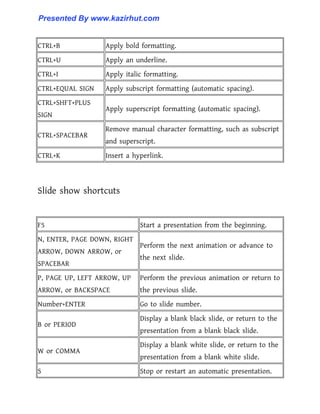
CTRL+EQUAL SIGN Apply subscript formatting (automatic spacing).
CTRL+SHFT+PLUS
SIGN
Apply superscript formatting (automatic spacing).
CTRL+SPACEBAR
Remove manual character formatting, such as subscript
and superscript.
CTRL+K Insert a hyperlink.
Slide show shortcuts
F5 Start a presentation from the beginning.
N, ENTER, PAGE DOWN, RIGHT
ARROW, DOWN ARROW, or
SPACEBAR
Perform the next animation or advance to
the next slide.
P, PAGE UP, LEFT ARROW, UP
ARROW, or BACKSPACE
Perform the previous animation or return to
the previous slide.
Number+ENTER Go to slide number.
B or PERIOD
Display a blank black slide, or return to the
presentation from a blank black slide.
W or COMMA
Display a blank white slide, or return to the
presentation from a blank white slide.
S Stop or restart an automatic presentation.
Presented By www.kazirhut.com
70.
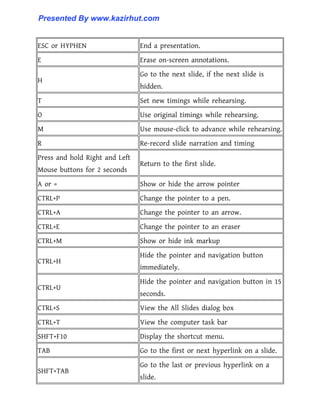
ESC or HYPHENEnd a presentation.
E Erase on-screen annotations.
H
Go to the next slide, if the next slide is
hidden.
T Set new timings while rehearsing.
O Use original timings while rehearsing.
M Use mouse-click to advance while rehearsing.
R Re-record slide narration and timing
Press and hold Right and Left
Mouse buttons for 2 seconds
Return to the first slide.
A or = Show or hide the arrow pointer
CTRL+P Change the pointer to a pen.
CTRL+A Change the pointer to an arrow.
CTRL+E Change the pointer to an eraser
CTRL+M Show or hide ink markup
CTRL+H
Hide the pointer and navigation button
immediately.
CTRL+U
Hide the pointer and navigation button in 15
seconds.
CTRL+S View the All Slides dialog box
CTRL+T View the computer task bar
SHFT+F10 Display the shortcut menu.
TAB Go to the first or next hyperlink on a slide.
SHFT+TAB
Go to the last or previous hyperlink on a
slide.
Presented By www.kazirhut.com
71.
Theme Change করা
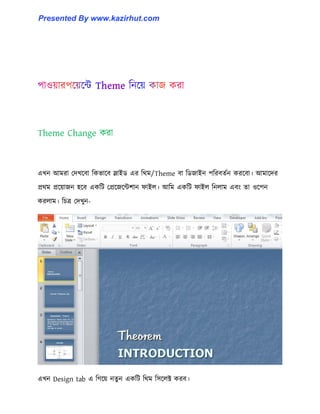
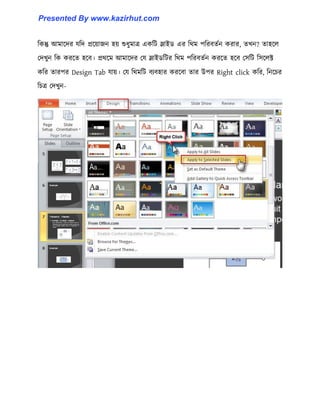
এখনআমরা পেখক্বা টকভাক্ব স্লাইর্ এর টর্ম/Theme বা টর্জাইন পটরবেণন করক্বা। আমাক্ের
প্রর্ম প্রক্য়াজন ক্ব একটট পপ্রক্জক্ন্টলান ফাই। আটম একটট ফাই টনাম এবাং ো ক্পন
করাম। টচত্র পেখুন-
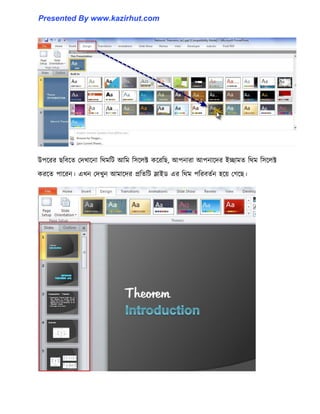
এখন Design tab এ টগক্য় নেু ন একটট টর্ম টক্ক্ট করব।
Presented By www.kazirhut.com
72.
উপক্রর ছটবক্ে পেখাক্নাটর্মটট আটম টক্ক্ট কক্রটছ, আপনারা আপনাক্ের ইোমে টর্ম টক্ক্ট
করক্ে পাক্রন। এখন পেখুন আমাক্ের প্রটেটট স্লাইর্ এর টর্ম পটরবেণন ক্য় পগক্ছ।
Presented By www.kazirhut.com
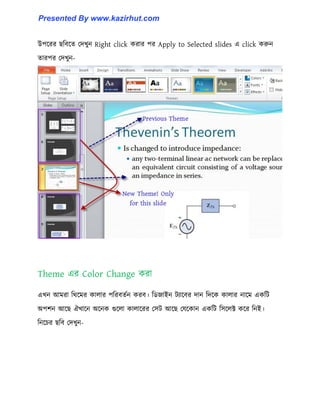
উপক্রর ছটবক্ে পেখুনRight click করার পর Apply to Selected slides এ click করুন
োরপর পেখুন-
Theme এর Color Change করা
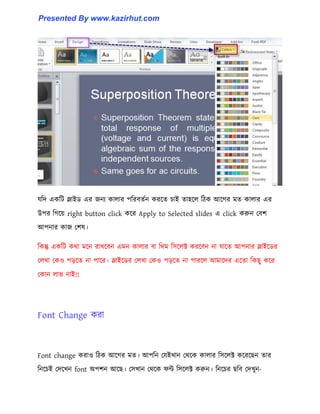
এখন আমরা টর্ক্মর কাার পটরবেণন করব। টর্জাইন টযাক্বর োন টেক্ক কাার নাক্ম একটট
অপলন আক্ছ ঐখাক্ন অক্নক গুক্া কাাক্রর পট আক্ছ পযক্কান একটট টক্ক্ট কক্র টনই।
টনক্চর ছটব পেখুন-
Presented By www.kazirhut.com
75.
যটে একটট স্লাইর্এর জনয কাার পটরবেণন করক্ে চাই োক্ টিক আক্গর মে কাার এর
উপর টগক্য় right button click কক্র Apply to Selected slides এ click করুন পবল
আপনার কাজ পল।
টকন্তু একটট কর্া মক্ন রাখক্বন এমন কাার বা টর্ম টক্ক্ট করক্বন না যাক্ে আপনার স্লাইক্র্র
পখা পক পেক্ে না পাক্র। স্লাইক্র্র পখা পক পেক্ে না পারক্ আমাক্ের এক্ো টকছু কক্র
পকান াভ নাই!!
Font Change করা
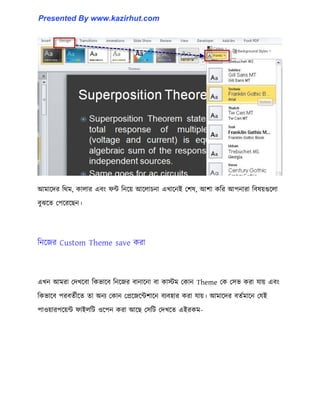
Font change করা টিক আক্গর মে। আপটন পযইখান পর্ক্ক কাার টক্ক্ট কক্রক্ছন োর
টনক্চই পেক্খন font অপলন আক্ছ। পখান পর্ক্ক ফন্ট টক্ক্ট করুন। টনক্চর ছটব পেখুন-
Presented By www.kazirhut.com
76.
আমাক্ের টর্ম, কাারএবাং ফন্ট টনক্য় আক্াচনা এখাক্নই পল, আলা কটর আপনারা টবয়গুক্া
বুঝক্ে পপক্রক্ছন।
টনক্জর Custom Theme save করা
এখন আমরা পেখক্বা টকভাক্ব টনক্জর বানাক্না বা কােম পকান Theme পক পভ করা যায় এবাং
টকভাক্ব পরবেণীক্ে ো অনয পকান পপ্রক্জক্ন্টলাক্ন বযবার করা যায়। আমাক্ের বেণমাক্ন পযই
পায়ারপক্য়ন্ট ফাইটট ক্পন করা আক্ছ পটট পেখক্ে এইরকম-
Presented By www.kazirhut.com
77.
এখন যটে আমাক্েরএই Theme টট save করক্ে য় োক্ প্রর্ক্ম Design Tab এ যান।
উপক্রর ছটবক্ে পেখাক্না স্থাক্ন টিক করুন এবাং োরপর টনক্চর ছটবর মে পেখা যাক্ব, পখান
পর্ক্ক Save Current Theme টক্ক্ট করুন-
Presented By www.kazirhut.com
78.
এরপর আপটন আপনারTheme এর একটট নাম টেন পযমন আটম টোম Hira
এবার পভ করুন। োরপর আপনার কাজ পল এবার আপটন আবার Design tab এ যান এবাং
আপনার Theme গুক্া পেখুন। পেখক্বন পখাক্ন Custom নাক্ম নেু ন একটট অপলন তেটর
ক্য়ক্ছ। টনক্চর ছটবক্ে পেখুন-
Presented By www.kazirhut.com
79.
এখন এই Themeটট আপটন আপনার পযক্কান পায়ারপক্য়ন্ট ফাইক্ বযবার করক্ে পারক্বন।
আলা কটর আপটন বুঝক্ে পপক্রক্ছন।
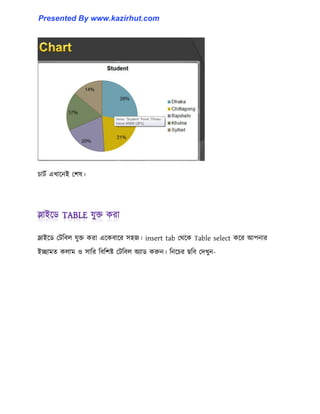
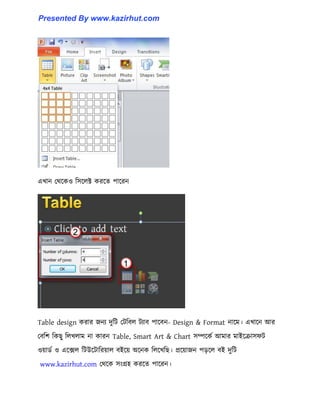
এখন আমরা পেখক্বা টকভাক্ব আমাক্ের স্লাইক্র্ Smart Art এবাং Chart যুক্ত কক্র আমাক্ের
স্লাইর্ক্ক আর অর্ণব কক্র েু ক্ে পাটর। Smart Art & Chart ম্পক্কণ আলা কটর আপনারা
জাক্নন যারা জাক্নন না োরা আমার মাইক্রাফট অটফ-০৭, ১০ টটউক্টাটরয়া বইটট র্াউনক্ার্
কক্র টনন। োক্ শুরু করা যাক, আমরা প্রর্ক্ম পেখক্বা Smart art টকভাক্ব যুক্ত করক্ে য়।
Presented By www.kazirhut.com
80.
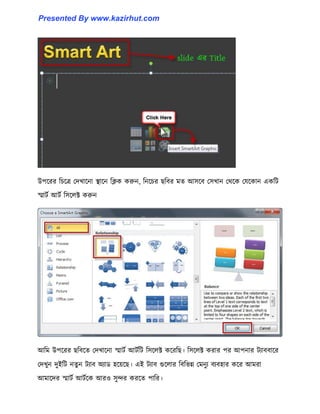
Smart art েুইভাক্বযুক্ত করা যায় একটট ক্ে স্লাইর্ layout পর্ক্ক আক্রকটট ক্ে Insert
Tab পর্ক্ক। আটম এখন একটট নেু ন স্লাইর্ টনব পযই স্লাইক্র্ স্মাটণ আটণ অযার্ করা র্াক্ক টনক্চর
ছটব পেখুন-
উপক্রর ছটবটট ভাক্া কক্র েয করুন। পখাক্ন পযই গুক্া া টচটিে করা আক্ছ পগুক্ার
পযক্কান একটট আপটন টক্ক্ট করক্ে পাক্রন আটম উপক্ররটট টক্ক্ট কক্রটছ। এখন আটম আমার
স্লাইর্ পর্ক্ক স্মাটণ আটণ অযার্ করক্বা টনক্চ পেখুন-
Presented By www.kazirhut.com
81.
উপক্রর টচক্ত্র পেখাক্নাস্থাক্ন টিক করুন, টনক্চর ছটবর মে আক্ব পখান পর্ক্ক পযক্কান একটট
স্মাটণ আটণ টক্ক্ট করুন
আটম উপক্রর ছটবক্ে পেখাক্না স্মাটণ আটণটট টক্ক্ট কক্রটছ। টক্ক্ট করার পর আপনার টযাববাক্র
পেখুন েুইটট নেু ন টযাব অযার্ ক্য়ক্ছ। এই টযাব গুক্ার টবটভন্ন পমনুয বযবার কক্র আমরা
আমাক্ের স্মাটণ আটণক্ক আর ুন্দর করক্ে পাটর।
Presented By www.kazirhut.com
82.
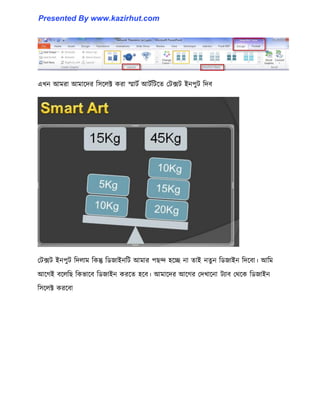
এখন আমরা আমাক্েরটক্ক্ট করা স্মাটণ আটণটটক্ে পটেট ইনপুট টেব
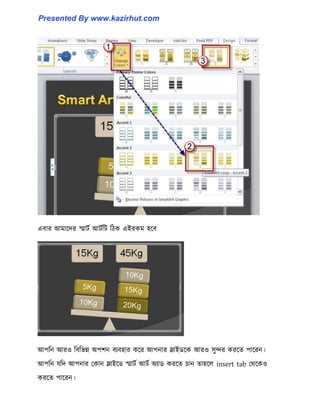
পটেট ইনপুট টোম টকন্তু টর্জাইনটট আমার পছন্দ ক্ে না োই নেু ন টর্জাইন টেক্বা। আটম
আক্গই বক্টছ টকভাক্ব টর্জাইন করক্ে ক্ব। আমাক্ের আক্গর পেখাক্না টযাব পর্ক্ক টর্জাইন
টক্ক্ট করক্বা
Presented By www.kazirhut.com
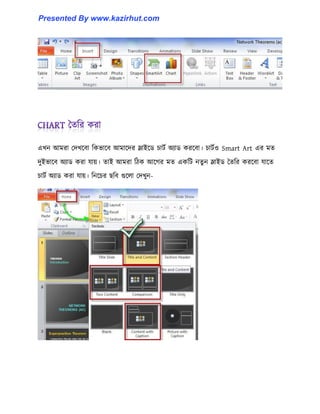
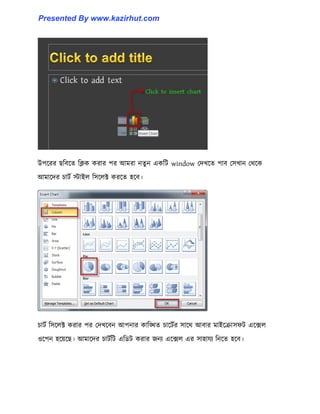
এখন আমরা পেখক্বাটকভাক্ব আমাক্ের স্লাইক্র্ চাটণ অযার্ করক্বা। চাটণ Smart Art এর মে
েুইভাক্ব অযার্ করা যায়। োই আমরা টিক আক্গর মে একটট নেু ন স্লাইর্ তেটর করক্বা যাক্ে
চাটণ অযার্ করা যায়। টনক্চর ছটব গুক্া পেখুন-
Presented By www.kazirhut.com
85.
উপক্রর ছটবক্ে টিককরার পর আমরা নেু ন একটট window পেখক্ে পাব পখান পর্ক্ক
আমাক্ের চাটণ োই টক্ক্ট করক্ে ক্ব।
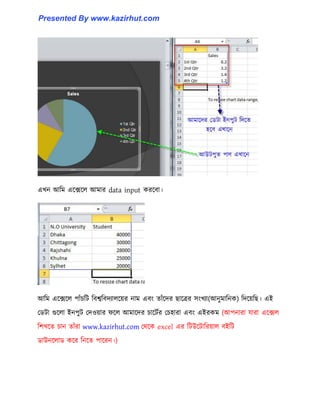
চাটণ টক্ক্ট করার পর পেখক্বন আপনার কাটিে চাক্টণর াক্র্ আবার মাইক্রাফট এক্ে
ক্পন ক্য়ক্ছ। আমাক্ের চাটণটট এটর্ট করার জনয এক্ে এর াাযয টনক্ে ক্ব।
Presented By www.kazirhut.com
86.
এখন আটম এক্েক্আমার data input করক্বা।
আটম এক্েক্ পাোঁচটট টবশ্বটবেযাক্য়র নাম এবাং োোঁক্ের ছাক্ত্রর াংখযা(আনুমাটনক) টেক্য়টছ। এই
পর্টা গুক্া ইনপুট পেয়ার ফক্ আমাক্ের চাক্টণর পচারা এবাং এইরকম (আপনারা যারা এক্ে
টলখক্ে চান োোঁরা www.kazirhut.com পর্ক্ক excel এর টটউক্টাটরয়া বইটট
র্াউনক্ার্ কক্র টনক্ে পাক্রন।)
Presented By www.kazirhut.com
87.
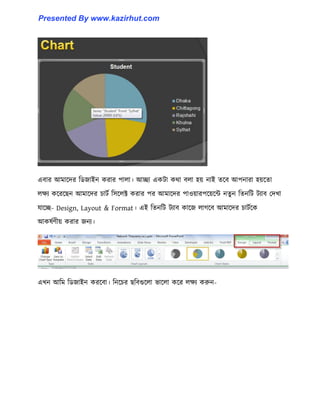
এবার আমাক্ের টর্জাইনকরার পাা। আো একটা কর্া বা য় নাই েক্ব আপনারা য়ক্ো
েয কক্রক্ছন আমাক্ের চাটণ টক্ক্ট করার পর আমাক্ের পায়ারপক্য়ক্ন্ট নেু ন টেনটট টযাব পেখা
যাক্ে- Design, Layout & Format। এই টেনটট টযাব কাক্জ াগক্ব আমাক্ের চাটণক্ক
আকণর্ীয় করার জনয।
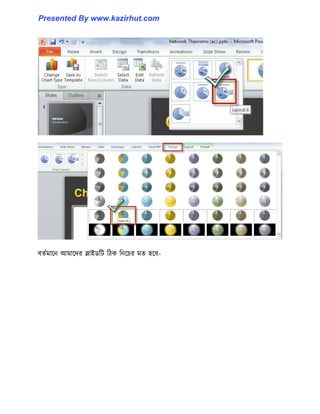
এখন আটম টর্জাইন করক্বা। টনক্চর ছটবগুক্া ভাক্া কক্র েয করুন-
Presented By www.kazirhut.com
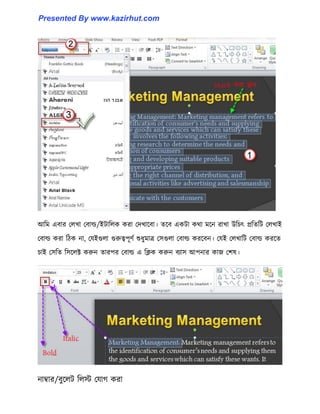
আটম এবার পখাপবা্/ইটাটক করা পেখাক্বা। েক্ব একটা কর্া মক্ন রাখা উটচৎ প্রটেটট পখাই
পবা্ করা টিক না, পযইগুা গুরুত্বপূর্ণ শুধ্ুমাত্র পগুা পবা্ করক্বন। পযই পখাটট পবা্ করক্ে
চাই পটে টক্ক্ট করুন োরপর পবা্ এ টিক করুন বযা আপনার কাজ পল।
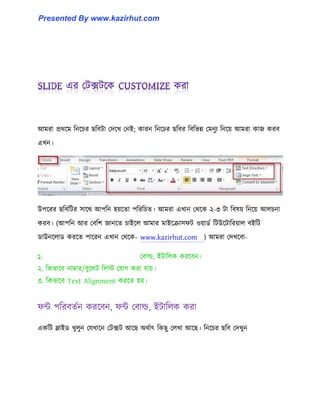
নাম্বার/বুক্ট টে পযাগ করা
Presented By www.kazirhut.com
94.
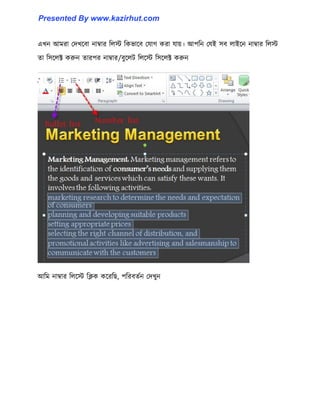
এখন আমরা পেখক্বানাম্বার টে টকভাক্ব পযাগ করা যায়। আপটন পযই ব াইক্ন নাম্বার টে
ো টক্ক্ট করুন োরপর নাম্বার/বুক্ট টক্ে টক্ক্ট করুন
আটম নাম্বার টক্ে টিক কক্রটছ, পটরবেণন পেখুন
Presented By www.kazirhut.com
95.
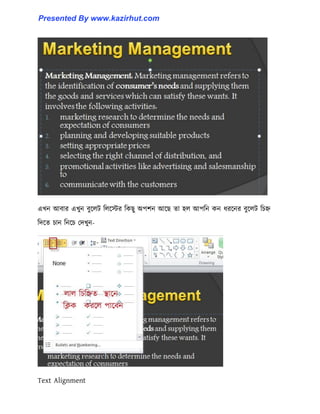
এখন আবার এখুনবুক্ট টক্ের টকছু অপলন আক্ছ ো আপটন কন ধ্রক্নর বুক্ট টচি
টেক্ে চান টনক্চ পেখুন-
Text Alignment
Presented By www.kazirhut.com
96.
এখন পেখক্বা TextAlignment টকভাক্ব করক্ে য়। Text Alignment অর্ণ আপনার
পখাক্ক টকভাক্ব র্াক্ন-বাক্ম/ উপক্র-টনক্চ করা। আপটন আপনার ইোমে টবটভন্ন অপলন টক্ক্ট
করক্ে পাক্রন। আমরা পযই পখাক্ে alignment অপলন অযাোই করব ো টক্ক্ট কক্র টনই
োরপর Text Alignment এর পযক্কান একটট অপলন টক্ক্ট কটর। টনক্চর ছটব পেখুন-
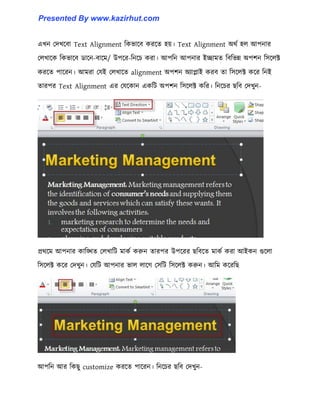
প্রর্ক্ম আপনার কাটিে পখাটট মাকণ করুন োরপর উপক্রর ছটবক্ে মাকণ করা আইকন গুক্া
টক্ক্ট কক্র পেখুন। পযটট আপনার ভা াক্গ পটট টক্ক্ট করুন। আটম কক্রটছ
আপটন আর টকছু customize করক্ে পাক্রন। টনক্চর ছটব পেখুন-
Presented By www.kazirhut.com
97.
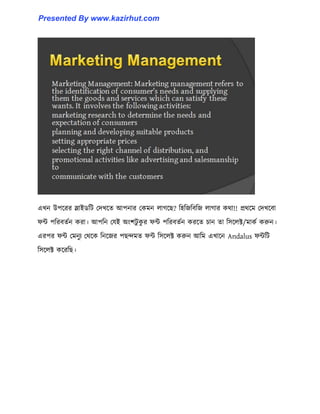
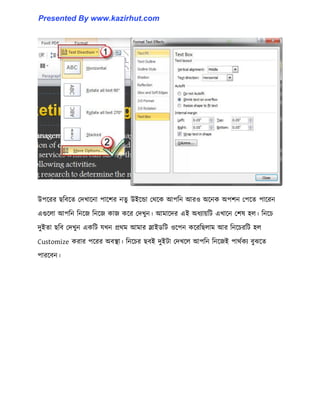
উপক্রর ছটবক্ে পেখাক্নাপাক্লর নেু উইক্ন্ডা পর্ক্ক আপটন আর অক্নক অপলন পপক্ে পাক্রন
এগুক্া আপটন টনক্জ টনক্জ কাজ কক্র পেখুন। আমাক্ের এই অধ্যায়টট এখাক্ন পল । টনক্চ
েুইো ছটব পেখুন একটট যখন প্রর্ম আমার স্লাইর্টট ক্পন কক্রটছাম আর টনক্চরটট
Customize করার পক্রর অবস্থা। টনক্চর ছবই েুইটা পেখক্ আপটন টনক্জই পার্ণকয বুঝক্ে
পারক্বন।
Presented By www.kazirhut.com