অাামুয়াাআকু ম। মাআক্রাফটএক্ে-০৭, ১০ Tutorial টটক্ে অপনাক্ক স্বাগেম। অপনারা যারা
মাআক্রাফট এক্ে টলখক্ে চান োক্ের জনয বআটট খুবআ গুরুত্বপূর্ণ এবং বআটটক্ে খুব জ কক্র এক্ে
এর কাজ গুক্া টনক্য় টচত্র অক্াচনা করা ক্য়ক্ছ। অপনারা যারা অমরা মাআক্রাফট য়ার্ণ-০৭ বআটা
পক্েক্ছন োরা বলযআ জানক্বন এআ বআটট টক রকম ক্ে পাক্র। অলা কটর বআটট অপনাক্ের ভাক্া
াগক্ব। বআটট পক্ে অপনাক্ের টবন্দুমাত্র উপকার ক্ অমার পটরশ্রম ার্ণক ক্ব। অর বআ পপক্ে
অপটন অমার ব্লগ পেখক্ে পাক্রন- http://hiractg.blogspot.com
মাআনু ক টরা
আ-পমআঃ hira_ctg28@yahoo.com
ক্য়বাআটঃ http://hiractg.blogspot.com
অপটন যটে ব্লটগং করক্ে চান বা টলখক্ে চান োক্ এআ ব্লগটট টভটজট করুন...
http://bloggingdice.blogspot.com
এআ বআটট পক্ে অপটন এক্ে এর ক ভাণন এর কাজ করক্ে পারক্বন অলা কটর, কারন ফমুণা গুক্া
ব এক্ে এর জনয একআ র্াক্ক।
েকণো
বআটট টবনামূক্য টবেরক্র্র জনয
অপনার আ-বুক বা pdf Reader এর Menu bar এর View পলনটট পে টিক কক্র
Auto/Automatically Scroll পলনটট টক্ক্ট করুন র্বা অপটন এআ লটণকাট Ctrl+Shift+H এর
মাধ্যক্ম Auto scroll active করক্ে পারক্বন। এবার Up Arrow বা Down Arrow পে টিক
কক্র অপনার পোর ুটবধ্া নুাক্র স্ক্র স্পীর্ টিক কক্র টনন।
hiractg.blogspot.com
2.
অপনার ুটবধ্ার জনযটনক্চ আনক্র্ে এর মে বআক্য়র মূ Topics গুা পেয়া এবং অপটন Topics
পযআ এ পযক্ে চান পআ Topics এর উপর টিক করক্ অপটন পখাক্ন চক্ যাক্বন।)
Microsoft Excel Introduction
Microsoft Excel Keyboard Shortcut
র্াটা ংরান্ত কমান্ড টকছু টটপ
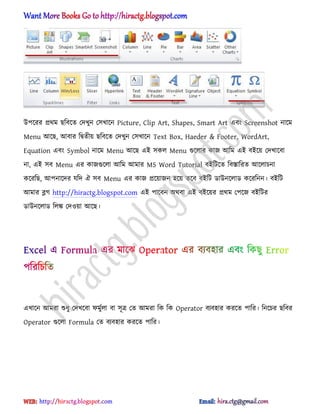
Insert Tab
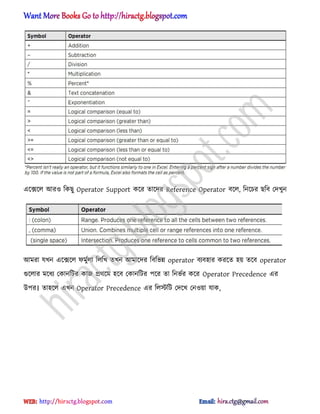
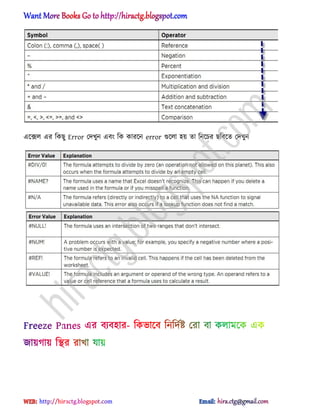
Excel এ Formula এর মাক্ঝ Operator এর বযবার এবং টকছু Error পটরটচটে
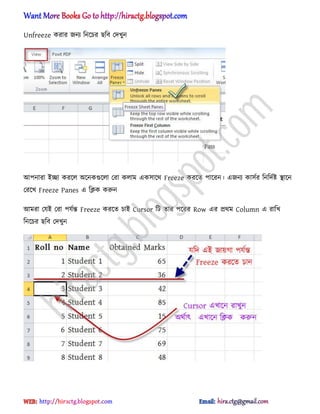
Freeze Panes এর বযবার- টকভাক্ব টনটেণষ্ট পরা বা কামক্ক এক জায়গায় টির রাখা যায়
Gridlines, Formula Bar, Column Name & Row no. Hide/Unhide করা
Data Sorting কক্র অপনার কাজক্ক অর ুন্দর করুন
Data Validation এর বযবার কক্র অপনার ভু ক্র ম্ভাবনা কটমক্য় অনুন
Conditional Formatting Basic
টকভাক্ব Duplicate Data Find Out করক্বন
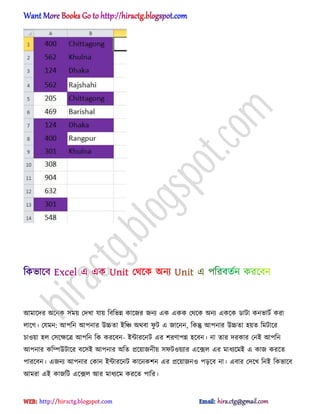
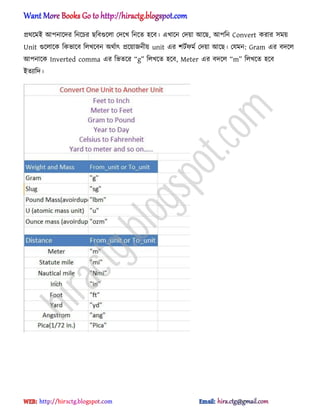
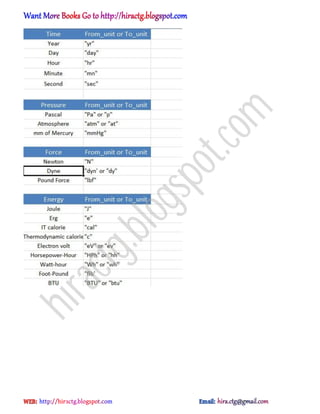
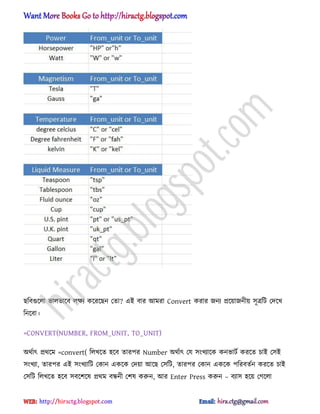
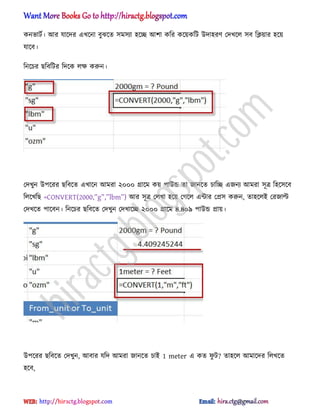
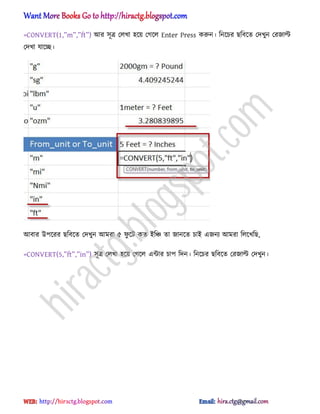
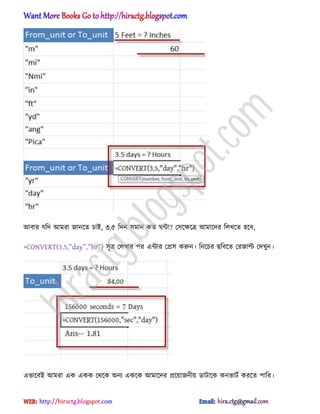
টকভাক্ব Excel এ এক Unit পর্ক্ক নয Unit এ পটরবেণন করক্বন
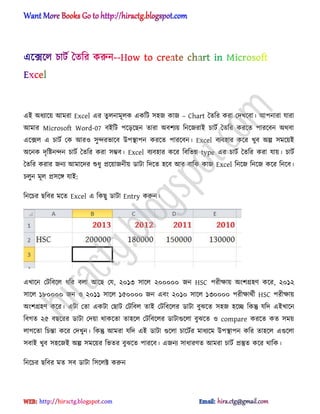
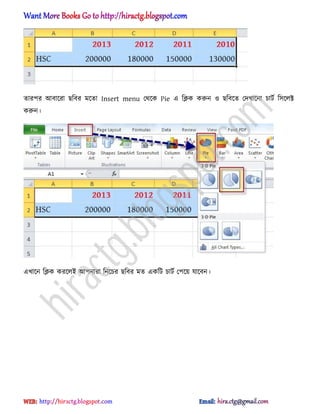
এক্েক্ চাটণ তেটর করুন--How to create chart in Microsoft Excel
Fill Handle এর বযবার টলখুন এক্েক্ক জ করুন
টকভাক্ব ২টট পক্র পখাক্ক একত্র করক্বন
Conditional Formatting বযবার কক্র অক্রা টনভু ণ ভাক্ব Data Entry করুন
Formula Tab/Menu
hiractg.blogspot.com
3.
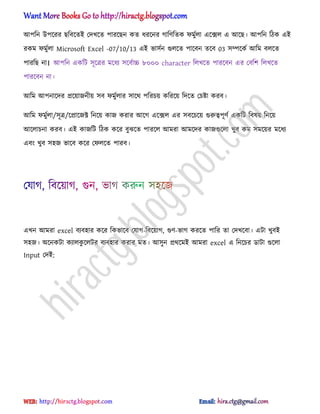
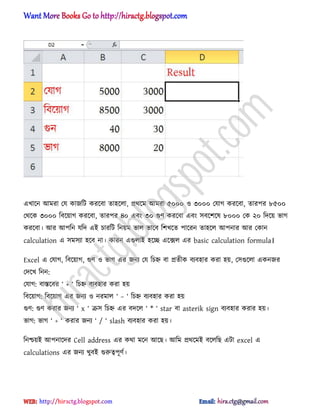
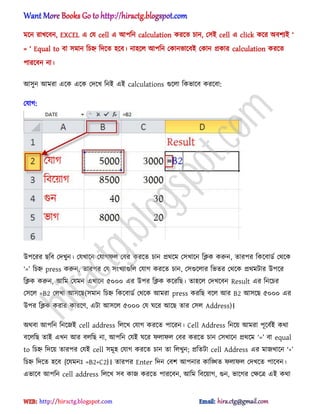
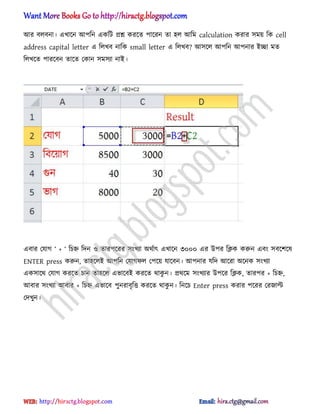
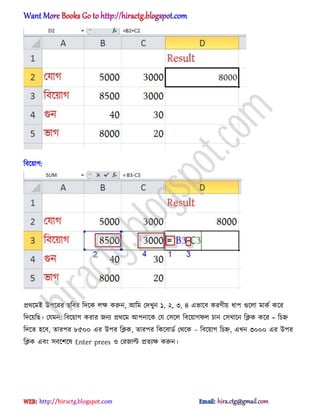
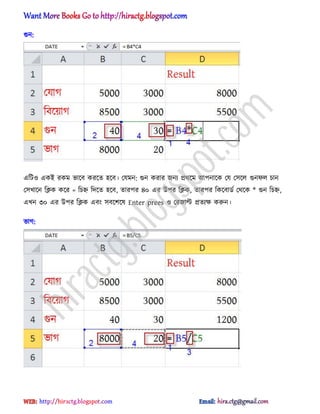
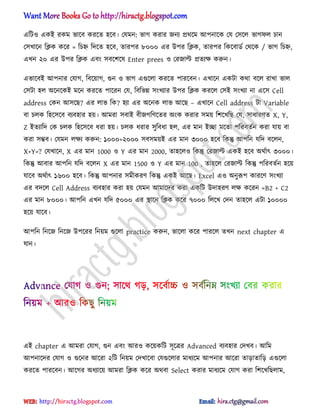
পযাগ, টবক্য়াগ,গুন, ভাগ করুন ক্জ
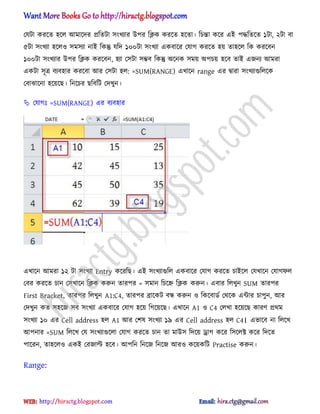
Advance পযাগ গুন; াক্র্ গে, ক্বণাচ্চ বণটনম্ন ংখযা পবর করার টনয়ম + অর টকছু টনয়ম
Fill Handle এর Advance use এবং ূক্ত্রর বযবার জ করুন
Excel এর মাধ্যক্ম গটনে এর টবটভন্ন মযার মাধ্ান এবং ক Math Formula
IF Function Basic
IF Function বযবার কক্র ূত্র তেটর করুন
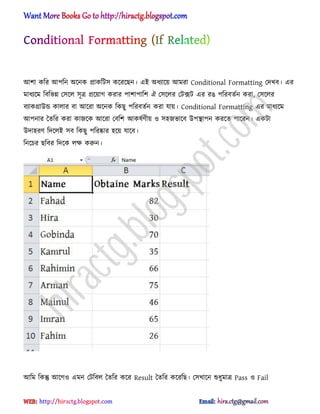
Conditional Formatting (If Related)
IF ফাংলন এর Advance বযবার
IF function এর াক্র্ AND OR এর বযবার টলখুন
IF function বযবার কক্র ম্পূর্ণ Grade Sheet তেটর করুন
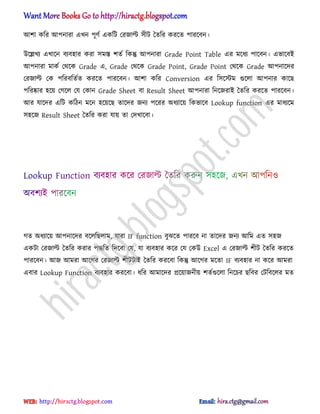
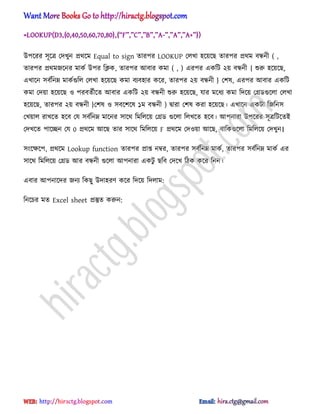
Lookup Function বযবার কক্র পরজাল্ট তেটর করুন ক্জ, এখন অপটন বলযআ পারক্বন
Formula পে Space এবং Line Break টেন
Print করা ময় টকভাক্ব টির্াআন টিন্ট করক্বন
Excel বযবার কক্রআ Time Value of Money এর ংক করুন (Present &Future Value)
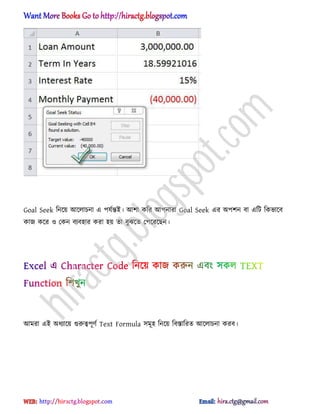
Goal Seek টক টকভাক্ব বযবার করক্বন
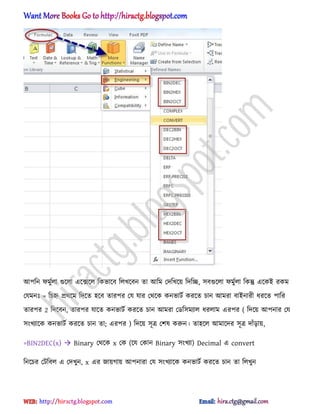
Excel এ Character Code টনক্য় কাজ করুন এবং ক TEXT Function টলখুন
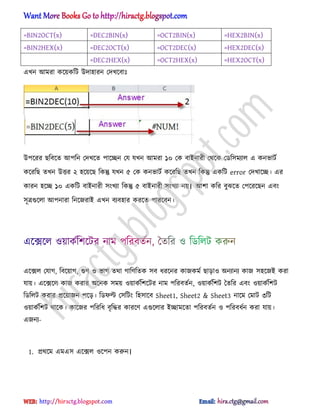
BINARY, DECIMAL, OCTAL & HEXADECIMAL Number পক এক্েক্র মাধ্যক্ম কনভাটণ
করুন
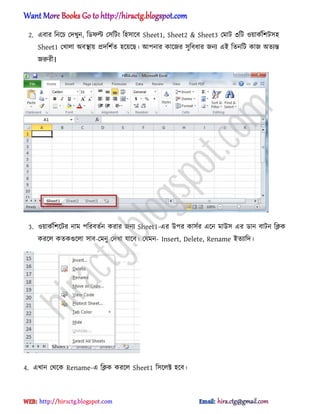
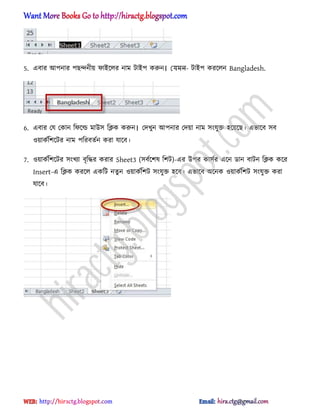
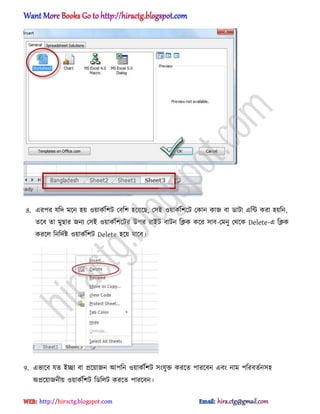
এক্েক্ য়াকণটলক্টর নাম পটরবেণন, তেটর টর্টট করুন
hiractg.blogspot.com
4.
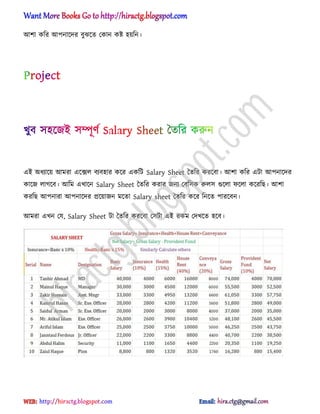
খুব ক্জআম্পূর্ণ Salary Sheet তেটর করুন
টকভাক্ব Subtotal পবর করক্বন
Excel এ IF Function বযবার কক্র টকভাক্ব অপনার বাার টবেুযৎ টব Calculate করক্বন
Answer For Practice (H)
Microsoft এর Office package টা অক্আ Complete একটা package। যার মাধ্যক্ম িায় ব
ধ্রক্নর টফটলয়া বা তেনটন্দন কাজ করা যায়। এআ বআক্য় অমরা Excel এর কাজগুক্া ধ্ারাবাটক
পেখক্বা। েক্ব যারা নেু ন োক্ের জনয নুক্রাধ্ র্াকক্ব অপনারা যটে Microsoft word না পজক্ন র্াক্কন
োক্ ms word টা টলক্খ টনন। পকননা অটম অক্গআ অপনাক্ের বক্টছ, অপনারা যারা ms word
জাক্নন, োক্ের excel পলখার ময় ক্নক টকছু skip করক্ মযা পনআ। অপনারা যটে Ms word না
পাক্রন োক্ অমার Ms word-07 Bangla Tutorial বআটট র্াউনক্ার্ কক্র টলক্খ টনক্ে পাক্রন।
র্াউনক্ার্ টঙ্কঃ http://www.mediafire.com/?xbu8dc3y9u6w5kd
অপনার যটে পমাবাআ ভাণন াক্গ োক্ অমাক্ক আক্মআ করুন। (ক্মাবাআ টপটর্এফ)
hiractg.blogspot.com
5.
Microsoft Excel
এটট Microsoftএর একটট পনয। Excel ফটটট মাআক্রাফট এর office package এর াক্র্ পায়া
যায়। বেণমাক্ন বাজাক্র office 2013 পায়া যাক্ে অটম এখাক্ন 2010 টনক্য় অক্াচনা করক্ office 07,
10, 13 এ এক্ে এর বটকছু িায় একআ রকম র্াকক্ব, োআ অপনারা এর পযক্কান একটট বযবার করক্
মযা ক্ব না। এটটক্ক Spreadsheet application বা ক্য় র্াক্ক, যার মাধ্যক্ম অপটন পযক্কান ধ্রক্নর
কযাকু ক্লন, চাটণ বা িাটফক, পাআভট পটটব এবং programming এর কাজ করক্ে পারক্বন।
অমাক্ের মে াধ্ারর্ বযবারকারীরা াধ্ারর্ে excel এর ল্প কক্য়কটট কাজ জাটন। অর মাক্ঝ মাক্ঝ
ক্নযর পখা ূত্র copy paste কক্র কাজ চাাআ ।
এক্ে এর মাধ্যক্ম অপটন spreadsheet এর ব ধ্রক্নর কাজ করক্ে পারক্বন, এখাক্ন িচু র
পটরমাক্ন row এবং column অক্গ পর্ক্ক তেটর করা অক্ছ। এক্েক্র িটেটট Spread sheet এ
৬৫,৫৩৬টট Row বা াটর এবং ২৫৬টট Column রক্য়ক্ছ।
এর মাধ্যক্ম অপটন খুব ক্জআ Calculations এর কাজ করক্ে পারক্বন।
পযাগ, টবক্য়াগ, গুন, ভাগ অক্রা ক্নক কটিন টাব করার জনয টবটভন্ন ধ্রক্নর ফাংলন অক্গ
পর্ক্ক তেটর করা অক্ছ। যা শুধ্ুমাত্র অপনার Call কক্রআ বযবার করক্ে পারক্বন।
এর মাধ্যক্ম Pivot table এবং টবটভন্ন ধ্রক্নর পনাটর মযাক্নজ করক্ে পারক্বন।
এর মাধ্যক্ম অপনারা What-If analysis, Simulation analysis আেযাটে এর কাজ করক্ে
পারক্বন।
ুন্দর টরক্পাটণ তেটর কক্র, টদ্ধান্ত পনয়ার জনয ায়ো টনক্ে পাক্রন।
Custom ূত্র তেটর করক্ে পারক্বন খুব ক্জআ এবং পগুক্া বযবার কক্র অপটন অপনার
কাক্জর গটে খুব ক্জআ বাোক্ে পাক্রন। পযমনঃ উোারন টক্ক্ব পরজাল্ট টলট এর কর্া বা
যায়। কারর্ Excel এ একজন student এর পরজাল্ট তেটর করক্ে পয ময় াক্গ ১০০০ student
এর পরজাল্ট তেটর করক্ে একআ ময় াক্গ{৫-৬ পক্কন্ড কম পবটল ক্ে পাক্র}।
এর দ্বারা অপটন graph, histogram and charts খুব ক্জআ তেটর করক্ে পারক্বন।
Excel Start করুন। টনক্চর মে ছটব পেখক্ে পাক্বন।
hiractg.blogspot.com
6.
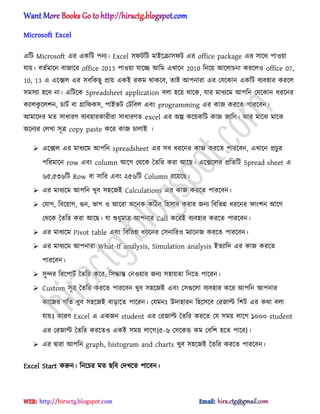
এখাক্ন ক্ষ কক্রন।ক্নক পমনুআ িায় ms word এর মে, োআ অমরা fonts, alignment, editing
এবং অক্রা টকছু টকছু পমনু skip করক্বা। খাো বা ম্বাটম্ব পয োগগুক্া পেয়া ক্য়ক্ছ এআ ঘর গুক্াক্ক
একক্ত্র কাম বা column বা য় পযমন কাম A, B, C ’ এবং অোঅো বা অনুভূ টমক বরাবর
ঘরগুক্াক্ক একক্ত্র row বা াটর বা য় পযমন: ১, ২, ৩’.। অর চারক্কানা ঘর (নী রক্ঙর ঘর) গুক্ার
এক একটাক্ক Cell বা য়।
hiractg.blogspot.com
7.
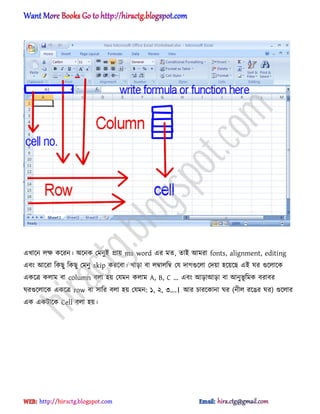
উপক্রর ছটবর টেক্কক্ষ করুন এটা Insert menu এর টধ্কাংক্লর কাজ ms word এর মে।
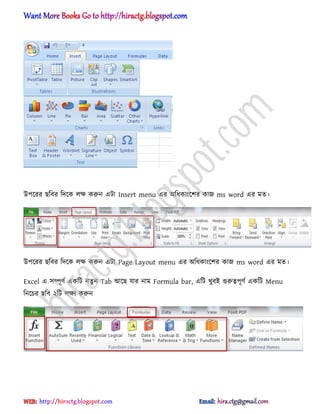
উপক্রর ছটবর টেক্ক ক্ষ করুন এটা Page Layout menu এর টধ্কাংক্লর কাজ ms word এর মে।
Excel এ ম্পূর্ণ একটট নেু ন Tab অক্ছ যার নাম Formula bar, এটট খুবআ গুরুত্বপূর্ণ একটট Menu
টনক্চর ছটব ২টট ক্ষয করুন
hiractg.blogspot.com
8.
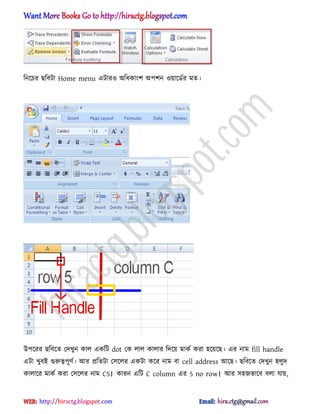
টনক্চর ছটবটা Homemenu এটার টধ্কাংল পলন য়াক্র্ণর মে।
উপক্রর ছটবক্ে পেখুন কা একটট dot পক া কাার টেক্য় মাকণ করা ক্য়ক্ছ। এর নাম fill handle
এটা খুবআ গুরুত্বপূর্ণ। অর িটেটা পক্র একটা কক্র নাম বা cell address অক্ছ। ছটবক্ে পেখুন ুে
কাাক্র মাকণ করা পক্র নাম C5। কারন এটট C column এর 5 no row। অর জভাক্ব বা যায়,
hiractg.blogspot.com
9.
অপটন যটে মক্নমক্ন কাম পরা বরাবর একটা াআন কল্পনা কক্রন, োরা পযখাক্ন পছে করক্ব পআ
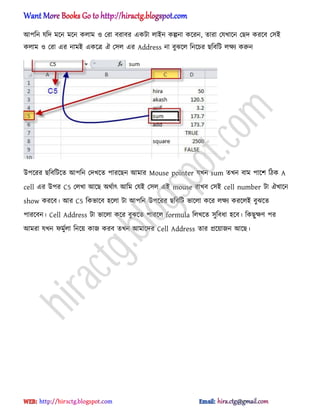
কাম পরা এর নামআ একক্ত্র ঐ প এর Address না বুঝক্ টনক্চর ছটবটট ক্ষয করুন
উপক্রর ছটবটটক্ে অপটন পেখক্ে পারক্ছন অমার Mouse pointer যখন sum েখন বাম পাক্ল টিক A
cell এর উপর C5 পখা অক্ছ র্ণাৎ অটম পযআ প এআ mouse রাখব পআ cell number টা ঐখাক্ন
show করক্ব। অর C5 টকভাক্ব ক্া টা অপটন উপক্রর ছটবটট ভাক্া কক্র ক্ষয করক্আ বুঝক্ে
পারক্বন। Cell Address টা ভাক্া কক্র বুঝক্ে পারক্ formula টখক্ে ুটবধ্া ক্ব। টকছুক্ষর্ পর
অমরা যখন ফমুণা টনক্য় কাজ করব েখন অমাক্ের Cell Address োর িক্য়াজন অক্ছ।
hiractg.blogspot.com
10.
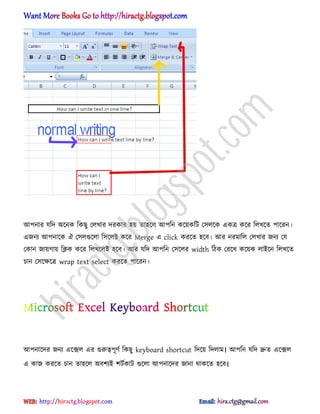
অপনার যটে ক্নকটকছু পখার েরকার য় োক্ অপটন কক্য়কটট পক্ক একত্র কক্র টখক্ে পাক্রন।
এজনয অপনাক্ক ঐ পগুক্া টক্ক্ট কক্র Merge এ click করক্ে ক্ব। অর নরমাট পখার জনয পয
পকান জায়গায় টিক কক্র টখক্আ ক্ব। অর যটে অপটন পক্র width টিক পরক্খ কক্য়ক াআক্ন টখক্ে
চান পক্ক্ষক্ত্র wrap text select করক্ে পাক্রন।
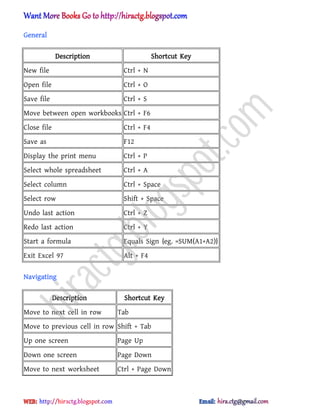
অপনাক্ের জনয এক্ে এর গুরুত্বপূর্ণ টকছু keyboard shortcut টেক্য় টোম। অপটন যটে দ্রুে এক্ে
এ কাজ করক্ে চান োক্ বলযআ লটণকাট গুক্া অপনাক্ের জানা র্াকক্ে ক্ব।
hiractg.blogspot.com
11.
General
Description Shortcut Key
Newfile Ctrl + N
Open file Ctrl + O
Save file Ctrl + S
Move between open workbooks Ctrl + F6
Close file Ctrl + F4
Save as F12
Display the print menu Ctrl + P
Select whole spreadsheet Ctrl + A
Select column Ctrl + Space
Select row Shift + Space
Undo last action Ctrl + Z
Redo last action Ctrl + Y
Start a formula Equals Sign {eg. =SUM(A1+A2)}
Exit Excel 97 Alt + F4
Navigating
Description Shortcut Key
Move to next cell in row Tab
Move to previous cell in row Shift + Tab
Up one screen Page Up
Down one screen Page Down
Move to next worksheet Ctrl + Page Down
hiractg.blogspot.com
12.
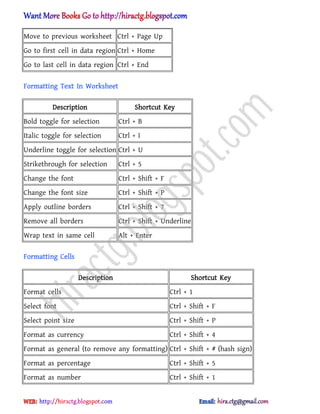
Move to previousworksheet Ctrl + Page Up
Go to first cell in data region Ctrl + Home
Go to last cell in data region Ctrl + End
Formatting Text In Worksheet
Description Shortcut Key
Bold toggle for selection Ctrl + B
Italic toggle for selection Ctrl + I
Underline toggle for selection Ctrl + U
Strikethrough for selection Ctrl + 5
Change the font Ctrl + Shift + F
Change the font size Ctrl + Shift + P
Apply outline borders Ctrl + Shift + 7
Remove all borders Ctrl + Shift + Underline
Wrap text in same cell Alt + Enter
Formatting Cells
Description Shortcut Key
Format cells Ctrl + 1
Select font Ctrl + Shift + F
Select point size Ctrl + Shift + P
Format as currency Ctrl + Shift + 4
Format as general (to remove any formatting) Ctrl + Shift + # (hash sign)
Format as percentage Ctrl + Shift + 5
Format as number Ctrl + Shift + 1
hiractg.blogspot.com
13.
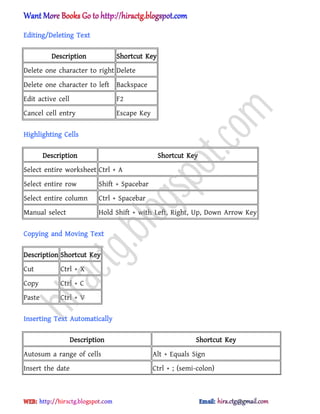
Editing/Deleting Text
Description ShortcutKey
Delete one character to right Delete
Delete one character to left Backspace
Edit active cell F2
Cancel cell entry Escape Key
Highlighting Cells
Description Shortcut Key
Select entire worksheet Ctrl + A
Select entire row Shift + Spacebar
Select entire column Ctrl + Spacebar
Manual select Hold Shift + with Left, Right, Up, Down Arrow Key
Copying and Moving Text
Description Shortcut Key
Cut Ctrl + X
Copy Ctrl + C
Paste Ctrl + V
Inserting Text Automatically
Description Shortcut Key
Autosum a range of cells Alt + Equals Sign
Insert the date Ctrl + ; (semi-colon)
hiractg.blogspot.com
14.
Insert the timeCtrl + Shift + ; (semi-colon)
Insert columns/rows Ctrl + Shift + + (plus sign)
Insert a new worksheet Shift + F11
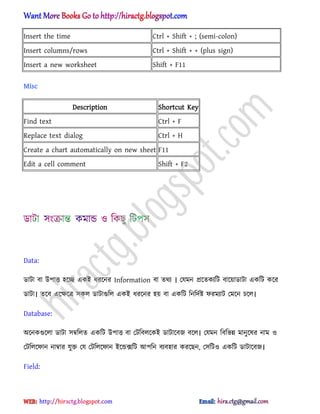
Misc
Description Shortcut Key
Find text Ctrl + F
Replace text dialog Ctrl + H
Create a chart automatically on new sheet F11
Edit a cell comment Shift + F2
Data:
র্াটা বা উপাত্ত ক্ে একআ ধ্রক্নর Information বা ের্য । পযমন িক্েকযটট বাক্য়ার্াটা একটট কক্র
র্াটা। েক্ব এক্ক্ষক্ত্র ক র্াটাগুট একআ ধ্রক্নর য় বা একটট টনটেণষ্ট ফরমযাট পমক্ন চক্।
Database:
ক্নকগুক্া র্াটা ম্বটে একটট উপাত্ত বা পটটবক্কআ র্াটাক্বজ বক্। পযমন টবটভন্ন মানুক্র নাম
পটটক্ফান নাম্বার যুক্ত পয পটটক্ফান আক্ন্ডেটট অপটন বযবার করক্ছন, পটট একটট র্াটাক্বজ।
Field:
hiractg.blogspot.com
15.
একটট র্াটাক্বজ বায়াকণলীক্টর িটেটট কামআ একটট টফল্ড। পযমন বাক্য়ার্াটা ংযুক্ত একটট
র্াটাক্বক্জ First Name Column এ ক্নক বযটক্তর First Name পখা র্াক্ক, এখাক্ন First Name ক্ে
একটট টফল্ড।
Record:
র্াটাক্বজ বা য়াকণলীট এর িক্েযকটট পরা বা াটরক্ক Record বক্।
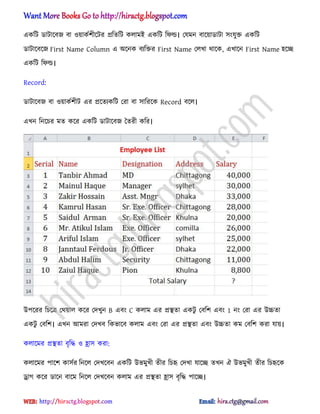
এখন টনক্চর মে কক্র একটট র্াটাক্বজ তেরী কটর।
উপক্রর টচক্ত্র পর্য়া কক্র পেখুন B এবং C কাম এর িিো একটু পবটল এবং 1 নং পরা এর উচ্চো
একটু পবটল। এখন অমরা পেখব টকভাক্ব কাম এবং পরা এর িিো এবং উচ্চো কম পবটল করা যায়।
কাক্মর িিো বৃটদ্ধ হ্রা করা:
কাক্মর পাক্ল কাণর টনক্ পেখক্বন একটট উভমুখী েীর টচহৃ পেখা যাক্ে েখন ঐ উভমুখী েীর টচহৃক্ক
ড্রাগ কক্র র্াক্ন বাক্ম টনক্ পেখক্বন কাম এর িিো হ্রা বৃটদ্ধ পাক্ে।
hiractg.blogspot.com
16.
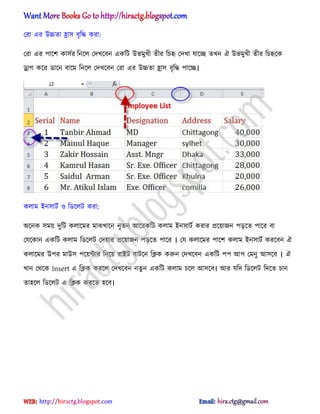
পরা এর উচ্চোহ্রা বৃটদ্ধ করা:
পরা এর পাক্ল কাণর টনক্ পেখক্বন একটট উভমুখী েীর টচহৃ পেখা যাক্ে েখন ঐ উভমুখী েীর টচহৃক্ক
ড্রাগ কক্র র্াক্ন বাক্ম টনক্ পেখক্বন পরা এর উচ্চো হ্রা বৃটদ্ধ পাক্ে।
কাম আনাটণ টর্ক্ট করা:
ক্নক ময় েুটট কাক্মর মাঝখাক্ন নুেন অক্রকটট কাম আনাটণ করার িক্য়াজন পেক্ে পাক্র বা
পযক্কান একটট কাম টর্ক্ট পেয়ার িক্য়াজন পেক্ে পাক্র । পয কাক্মর পাক্ল কাম আনাটণ করক্বন ঐ
কাক্মর উপর মাউ পক্য়ন্টার টনক্য় রাআট বাটক্ন টিক করুন পেখক্বন একটট পপ অপ পমনু অক্ব । ঐ
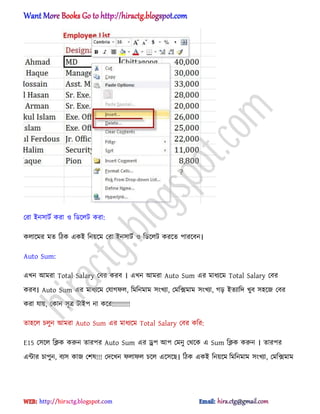
খান পর্ক্ক Insert এ টিক করক্ পেখক্বন নেু ন একটট কাম চক্ অক্ব। অর যটে টর্ক্ট টেক্ে চান
োক্ টর্ক্ট এ টিক করক্ে ক্ব।
hiractg.blogspot.com
17.
পরা আনাটণ করা টর্ক্ট করা:
কাক্মর মে টিক একআ টনয়ক্ম পরা আনাটণ টর্ক্ট করক্ে পারক্বন।
Auto Sum:
এখন অমরা Total Salary পবর করব । এখন অমরা Auto Sum এর মাধ্যক্ম Total Salary পবর
করব। Auto Sum এর মাধ্যক্ম পযাগফ, টমটনমাম ংখযা, পমটেমাম ংখযা, গে আেযাটে খুব ক্জ পবর
করা যায়, পকান ূত্র টাআপ না কক্র!!!!!!!!!
োক্ চুন অমরা Auto Sum এর মাধ্যক্ম Total Salary পবর কটর:
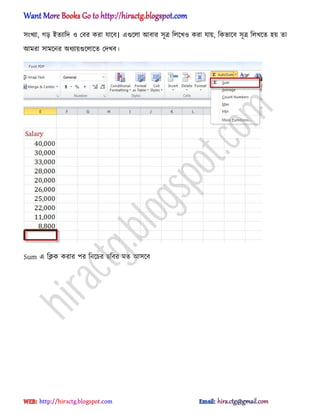
E15 পক্ টিক করুন োরপর Auto Sum এর ড্রপ অপ পমনু পর্ক্ক এ Sum টিক করুন । োরপর
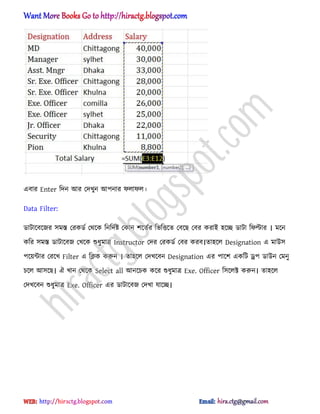
এন্টার চাপুন, বয কাজ পল!!! পেক্খন ফাফ চক্ এক্ক্ছ। টিক একআ টনয়ক্ম টমটনমাম ংখযা, পমটেমাম
hiractg.blogspot.com
18.
ংখযা, গে আেযাটে পবর করা যাক্ব। এগুক্া অবার ূত্র টক্খ করা যায়, টকভাক্ব ূত্র টখক্ে য় ো
অমরা ামক্নর ধ্যায়গুক্াক্ে পেখব।
Sum এ টিক করার পর টনক্চর ছটবর মে অক্ব
hiractg.blogspot.com
19.
এবার Enter টেনঅর পেখুন অপনার ফাফ।
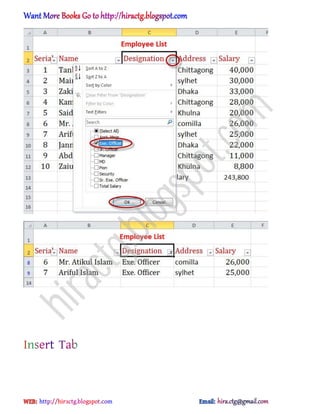
Data Filter:
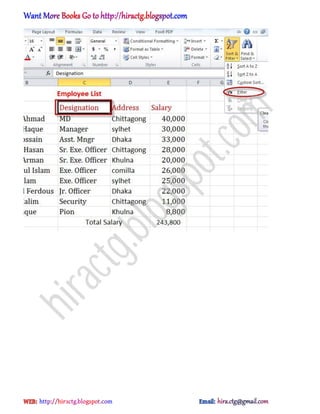
র্াটাক্বক্জর মস্ত পরকর্ণ পর্ক্ক টনটেণষ্ট পকান লক্েণর টভটত্তক্ে পবক্ছ পবর করাআ ক্ে র্াটা টফল্টার । মক্ন
কটর মস্ত র্াটাক্বজ পখক্ক শুধ্ুমাত্র Instructor পের পরকর্ণ পবর করব।োক্ Designation এ মাউ
পক্য়ন্টার পরক্খ Filter এ টিক করুন । োক্ পেখক্বন Designation এর পাক্ল একটট ড্রপ র্াউন পমনু
চক্ অক্ছ। ঐ খান পর্ক্ক Select all অনক্চক কক্র শুধ্ুমাত্র Exe. Officer টক্ক্ট করুন। োক্
পেখক্বন শুধ্ুমাত্র Exe. Officer এর র্াটাক্বজ পেখা যাক্ে।
hiractg.blogspot.com
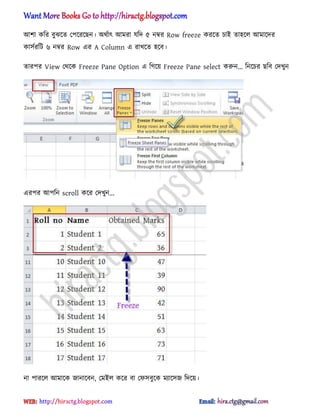
অলা কটর বুঝক্েপপক্রক্ছন। র্ণাৎ অমরা যটে ৫ নম্বর Row freeze করক্ে চাআ োক্ অমাক্ের
কাণরটট ৬ নম্বর Row এর A Column এ রাখক্ে ক্ব।
োরপর View পর্ক্ক Freeze Pane Option এ টগক্য় Freeze Pane select করুন... টনক্চর ছটব পেখুন
এরপর অপটন scroll কক্র পেখুন...
না পারক্ অমাক্ক জানাক্বন, পমআ কক্র বা পফবুক্ক মযাক্জ টেক্য়।
hiractg.blogspot.com
31.
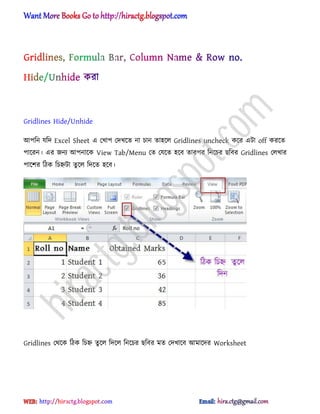
Gridlines Hide/Unhide
অপটন যটেExcel Sheet এ পখাপ পেখক্ে না চান োক্ Gridlines uncheck কক্র এটা off করক্ে
পাক্রন। এর জনয অপনাক্ক View Tab/Menu পে পযক্ে ক্ব োরপর টনক্চর ছটবর Gridlines পখার
পাক্লর টিক টচহ্নটা েু ক্ টেক্ে ক্ব।
Gridlines পর্ক্ক টিক টচহ্ন েু ক্ টেক্ টনক্চর ছটবর মে পেখাক্ব অমাক্ের Worksheet
hiractg.blogspot.com
32.
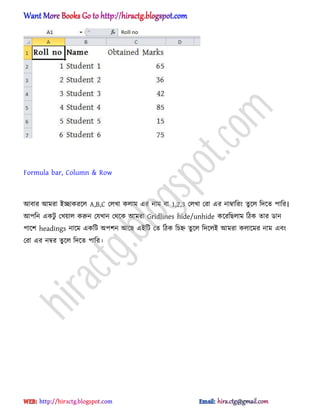
Formula bar, Column& Row
অবার অমরা আোকরক্ A,B,C পখা কাম এর নাম বা 1,2,3 পখা পরা এর নাম্বাটরং েু ক্ টেক্ে পাটর।
অপটন একটু পখয়া করুন পযখান পর্ক্ক অমরা Gridlines hide/unhide কক্রটছাম টিক োর র্ান
পাক্ল headings নাক্ম একটট পলন অক্ছ এআটট পে টিক টচহ্ন েু ক্ টেক্আ অমরা কাক্মর নাম এবং
পরা এর নম্বর েু ক্ টেক্ে পাটর।
hiractg.blogspot.com
33.
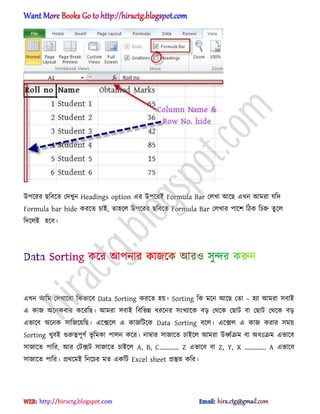
উপক্রর ছটবক্ে পেখুনHeadings option এর উপক্রআ Formula Bar পখা অক্ছ এখন অমরা যটে
Formula bar hide করক্ে চাআ, োক্ উপক্রর ছটবক্ে Formula Bar পখার পাক্ল টিক টচহ্ন েু ক্
টেক্আ ক্ব।
এখন অটম পেখাক্বা টকভাক্ব Data Sorting করক্ে য়। Sorting টক মক্ন অক্ছ পো – যা অমরা বাআ
এ কাজ ক্নকবার কক্রটছ। অমরা বাআ টবটভন্ন ধ্রক্নর ংখযাক্ক বে পর্ক্ক পছাট বা পছাট পর্ক্ক বে
এভাক্ব ক্নক াটজক্য়টছ। এক্েক্ এ কাজটটক্ক Data Sorting বক্। এক্ে এ কাজ করার ময়
Sorting খুবআ গুরুত্বপূর্ণ ভূ টমকা পান কক্র। নাম্বার াজাক্ে চাআক্ অমরা উর্ধ্ণরম বা ধ্ঃরম এভাক্ব
াজাক্ে পাটর, অর পটেট াজাক্ে চাআক্ A, B, C’’’’ Z এভাক্ব বা Z, Y, X ’’’’. A এভাক্ব
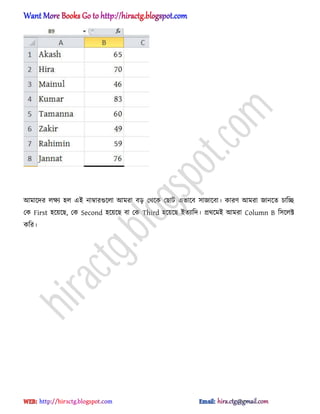
াজাক্ে পাটর। ির্ক্মআ টনক্চর মে একটট Excel sheet িস্তুে কটর।
hiractg.blogspot.com
34.
অমাক্ের ক্ষয এআ নাম্বারগুক্া অমরা বে পর্ক্ক পছাট এভাক্ব াজাক্বা। কারর্ অমরা জানক্ে চাটে
পক First ক্য়ক্ছ, পক Second ক্য়ক্ছ বা পক Third ক্য়ক্ছ আেযাটে। ির্ক্মআ অমরা Column B টক্ক্ট
কটর।
hiractg.blogspot.com
35.
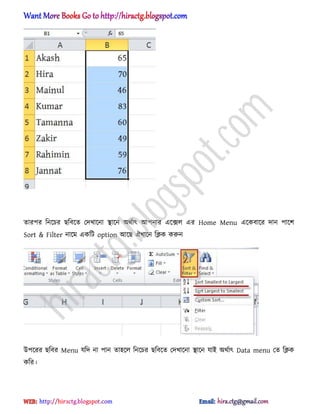
োরপর টনক্চর ছটবক্েপেখাক্না িাক্ন র্ণাৎ অপনার এক্ে এর Home Menu এক্কবাক্র োন পাক্ল
Sort & Filter নাক্ম একটট option অক্ছ ঐখাক্ন টিক করুন
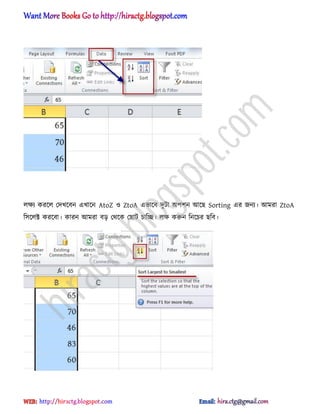
উপক্রর ছটবর Menu যটে না পান োক্ টনক্চর ছটবক্ে পেখাক্না িাক্ন যাআ র্ণাৎ Data menu পে টিক
কটর।
hiractg.blogspot.com
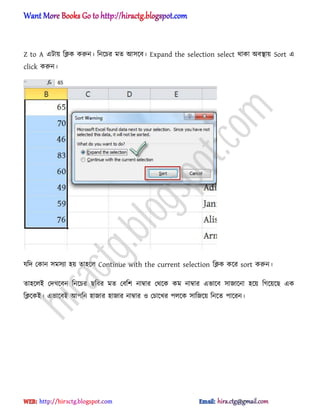
Z to Aএটায় টিক করুন। টনক্চর মে অক্ব। Expand the selection select র্াকা বিায় Sort এ
click করুন।
যটে পকান মযা য় োক্ Continue with the current selection টিক কক্র sort করুন।
োক্আ পেখক্বন টনক্চর ছটবর মে পবটল নাম্বার পর্ক্ক কম নাম্বার এভাক্ব াজাক্না ক্য় টগক্য়ক্ছ এক
টিক্কআ। এভাক্বআ অপটন াজার াজার নাম্বার পচাক্খর পক্ক াটজক্য় টনক্ে পাক্রন।
hiractg.blogspot.com
38.
অমরা যখন ExcelWorksheet এর পক্ কীক্বার্ণ পর্ক্ক Data entry কটর েখন ক্নক ভু ক্ে
পাক্র। এআ ধ্যাক্য় Data Validation এর মাধ্যক্ম টনটেণষ্ট পরক্ে টক ধ্রক্নর পর্টা এটি করা ক্ব এবং
এটি টটমট টনটেণষ্ট কক্র পেয়া যায় পআ টবয় টনক্য় অক্াচনা করব। টটমক্টর বাআক্র পকান Data
Entry করক্ অপনাক্ক Message Box েকণ করক্ব। এবার একটট উোারন পেখা যাক,
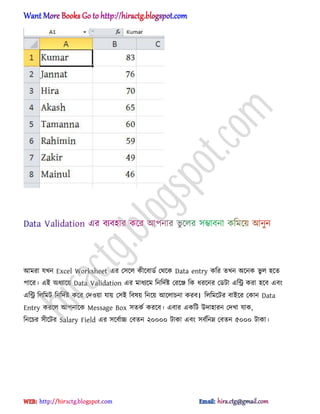
টনক্চর ীক্টর Salary Field এর ক্বণাচ্চ পবেন ২০০০০ টাকা এবং বণটনম্ন পবেন ৫০০০ টাকা।
hiractg.blogspot.com
39.
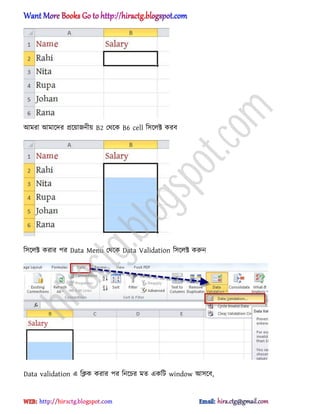
অমরা অমাক্ের িক্য়াজনীয়B2 পর্ক্ক B6 cell টক্ক্ট করব
টক্ক্ট করার পর Data Menu পর্ক্ক Data Validation টক্ক্ট করুন
Data validation এ টিক করার পর টনক্চর মে একটট window অক্ব,
hiractg.blogspot.com
40.
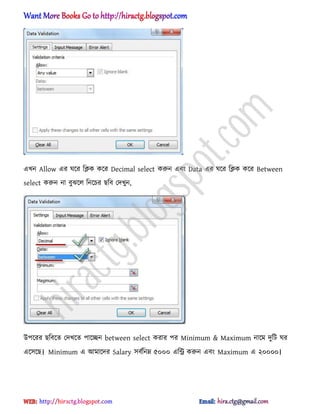
এখন Allow এরঘক্র টিক কক্র Decimal select করুন এবং Data এর ঘক্র টিক কক্র Between
select করুন না বুঝক্ টনক্চর ছটব পেখুন,
উপক্রর ছটবক্ে পেখক্ে পাক্েন between select করার পর Minimum & Maximum নাক্ম েুটট ঘর
এক্ক্ছ। Minimum এ অমাক্ের Salary বণটনম্ন ৫০০০ এটি করুন এবং Maximum এ ২০০০০।
hiractg.blogspot.com
41.
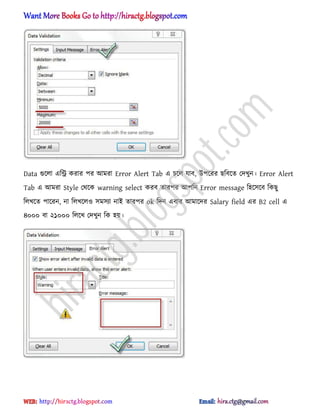
Data গুক্া এটিকরার পর অমরা Error Alert Tab এ চক্ যাব, উপক্রর ছটবক্ে পেখুন। Error Alert
Tab এ অমরা Style পর্ক্ক warning select করব োরপর অপটন Error message টক্ক্ব টকছু
টখক্ে পাক্রন, না টখক্ মযা নাআ োরপর ok টেন এবার অমাক্ের Salary field এর B2 cell এ
৪০০০ বা ২১০০০ টক্খ পেখুন টক য়।
hiractg.blogspot.com
42.
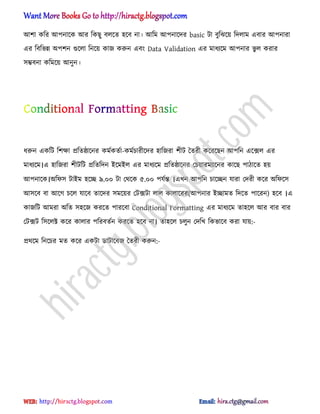
অলা কটর অপনাক্কঅর টকছু বক্ে ক্ব না। অটম অপনাক্ের basic টা বুটঝক্য় টোম এবার অপনারা
এর টবটভন্ন পলন গুক্া টনক্য় কাজ করুন এবং Data Validation এর মাধ্যক্ম অপনার ভু করার
ম্ভবনা কটমক্য় অনুন।
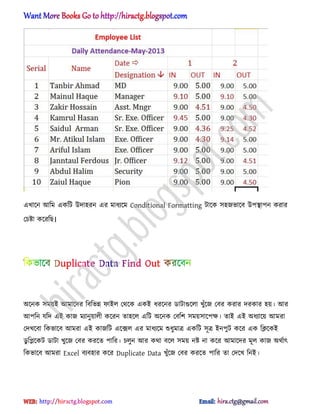
ধ্রুন একটট টলক্ষা িটেষ্ঠাক্নর কমণকেণা-কমণচারীক্ের াটজরা লীট তেরী কক্রক্ছন অপটন এক্ে এর
মাধ্যক্ম।এ াটজরা লীটটট িটেটেন আক্মআ এর মাধ্যক্ম িটেষ্ঠাক্নর পচয়ারমযাক্নর কাক্ছ পািাক্ে য়
অপনাক্ক।টফ টাআম ক্ে ৯.০০ টা পর্ক্ক ৫.০০ পযণন্ত ।এখন অপটন চাক্েন যারা পেরী কক্র টফক্
অক্ব বা অক্গ চক্ যাক্ব োক্ের মক্য়র পটেটা া কাাক্রর(অপনার আোমে টেক্ে পাক্রন) ক্ব ।এ
কাজটট অমরা টে ক্জ করক্ে পারক্বা Conditional Formatting এর মাধ্যক্ম োক্ অর বার বার
পটেট টক্ক্ট কক্র কাার পটরবেণন করক্ে ক্ব না। োক্ চুন পেটখ টকভাক্ব করা যায়:-
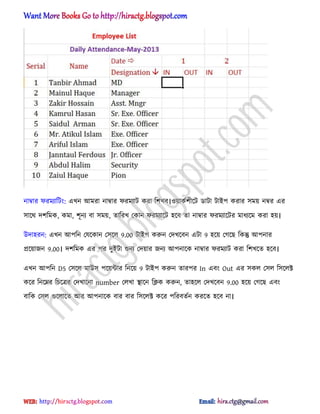
ির্ক্ম টনক্চর মে কক্র একটা র্াটাক্বজ তেরী করুন:-
hiractg.blogspot.com
43.
নাম্বার ফরমযাটটং: এখনঅমরা নাম্বার ফরমযাট করা টলখব।য়াকণলীক্ট র্াটা টাআপ করার ময় নম্বর এর
াক্র্ েলটমক, কমা, লূনয বা ময়, োটরখ পকান ফরমযাক্ট ক্ব ো নাম্বার ফরমযাক্টর মাধ্যক্ম করা য়।
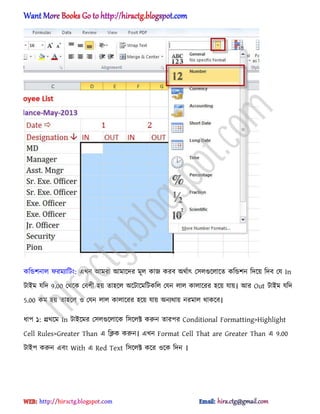
উোরন: এখন অপটন পযক্কান পক্ 9.00 টাআপ করুন পেখক্বন এটা 9 ক্য় পগক্ছ টকন্তু অপনার
িক্য়াজন 9.00। েলটমক এর পর েুআটা শুনয পেয়ার জনয অপনাক্ক নাম্বার ফরমযাট করা টলখক্ে ক্ব।
এখন অপটন D5 পক্ মাউ পক্য়ন্টার টনক্য় 9 টাআপ করুন োরপর In এবং Out এর ক প টক্ক্ট
কক্র টনক্ম্নর টচক্ত্রর পেখাক্না number পখা িাক্ন টিক করুন, োক্ পেখক্বন 9.00 ক্য় পগক্ছ এবং
বাটক প গুক্াক্ে অর অপনাক্ক বার বার টক্ক্ট কক্র পটরবেণন করক্ে ক্ব না।
hiractg.blogspot.com
44.
কটন্ডলনা ফরমযাটটং: এখনঅমরা অমাক্ের মূ কাজ করব র্ণাৎ পগুক্াক্ে কটন্ডলন টেক্য় টেব পয In
টাআম যটে 9.00 পর্ক্ক পবলী য় োক্ ক্টাক্মটটকট পযন া কাাক্রর ক্য় যায়। অর Out টাআম যটে
5.00 কম য় োক্ পযন া কাাক্রর ক্য় যায় নযর্ায় নরমা র্াকক্ব।
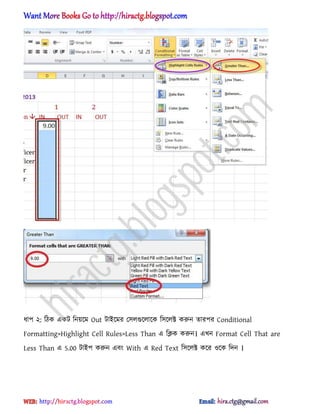
ধ্াপ ১: িরর্ক্ম In টাআক্মর পগুক্াক্ক টক্ক্ট করুন োরপর Conditional Formatting>Highlight
Cell Rules>Greater Than এ টিক করুন। এখন Format Cell That are Greater Than এ 9.00
টাআপ করুন এবং With এ Red Text টক্ক্ট কক্র ক্ক টেন ।
hiractg.blogspot.com
45.
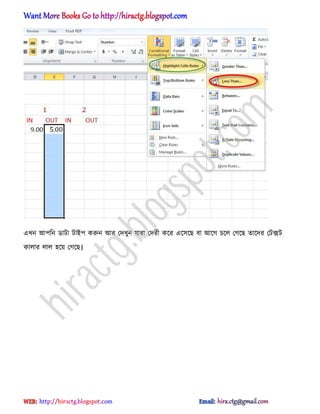
ধ্াপ ২: টিকএকট টনয়ক্ম Out টাআক্মর পগুক্াক্ক টক্ক্ট করুন োরপর Conditional
Formatting>Highlight Cell Rules>Less Than এ টিক করুন। এখন Format Cell That are
Less Than এ 5.00 টাআপ করুন এবং With এ Red Text টক্ক্ট কক্র ক্ক টেন ।
hiractg.blogspot.com
46.
এখন অপটন র্াটাটাআপ করুন অর পেখুন যারা পেরী কক্র এক্ক্ছ বা অক্গ চক্ পগক্ছ োক্ের পটেট
কাার া ক্য় পগক্ছ।
hiractg.blogspot.com
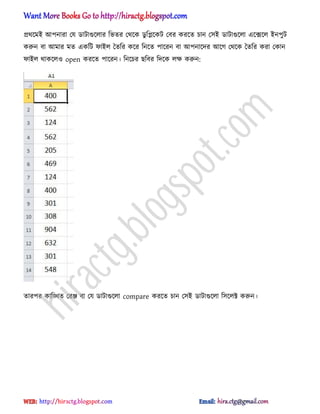
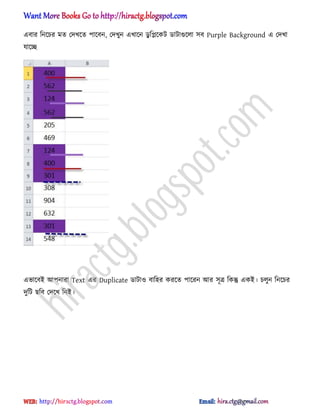
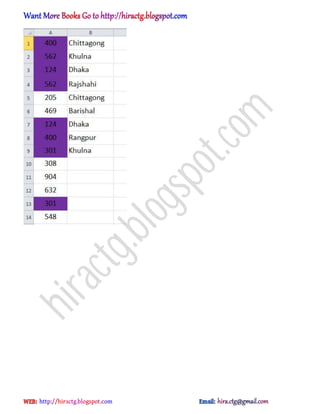
ির্ক্মআ অপনারা পযর্াটাগুক্ার টভের পর্ক্ক র্ু টিক্কট পবর করক্ে চান পআ র্াটাগুক্া এক্েক্ আনপুট
করুন বা অমার মে একটট ফাআ তেটর কক্র টনক্ে পাক্রন বা অপনাক্ের অক্গ পর্ক্ক তেটর করা পকান
ফাআ র্াকক্ open করক্ে পাক্রন। টনক্চর ছটবর টেক্ক ক্ষ করুন:
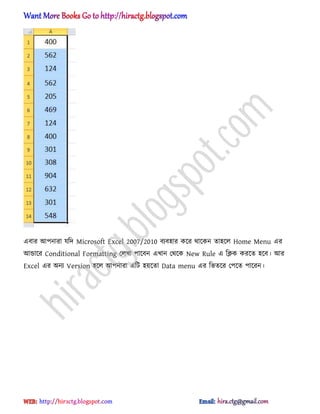
োরপর কাটিে পরে বা পয র্াটাগুক্া compare করক্ে চান পআ র্াটাগুক্া টক্ক্ট করুন।
hiractg.blogspot.com
49.
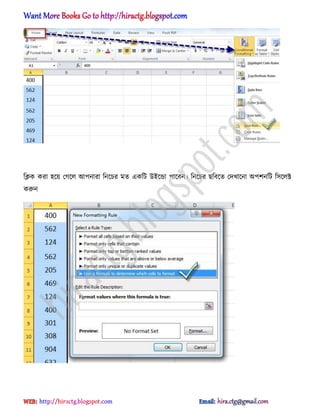
এবার অপনারা যটেMicrosoft Excel 2007/2010 বযবার কক্র র্াক্কন োক্ Home Menu এর
অন্ডাক্র Conditional Formatting পখা পাক্বন এখান পর্ক্ক New Rule এ টিক করক্ে ক্ব। অর
Excel এর নয Version ক্ অপনারা এটট য়ক্ো Data menu এর টভেক্র পপক্ে পাক্রন।
hiractg.blogspot.com
50.
টিক করা ক্য়পগক্ অপনারা টনক্চর মে একটট উআক্ন্ডা পাক্বন। টনক্চর ছটবক্ে পেখাক্না পলনটট টক্ক্ট
করুন
hiractg.blogspot.com
51.
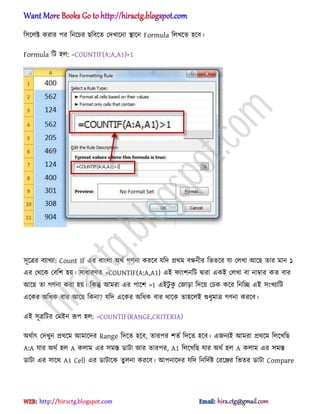
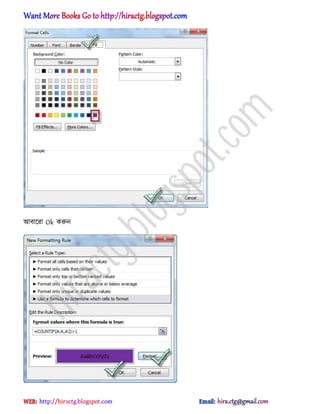
টক্ক্ট করার পরটনক্চর ছটবক্ে পেখাক্না িাক্ন Formula টখক্ে ক্ব।
Formula টট : =COUNTIF(A:A,A1)>1
ূক্ত্রর বযাখযা: Count If এর বাংা র্ণ গর্না করক্ব যটে ির্ম বন্ধনীর টভেক্র যা পখা অক্ছ োর মান ১
এর পর্ক্ক পবটল য়। াধ্ারর্ে =COUNTIF(A:A,A1) এআ ফাংলনটট দ্বারা একআ পখা বা নাম্বার কে বার
অক্ছ ো গর্না করা য়। টকন্তু অমরা এর পাক্ল >1 এআটু কু পজাো টেক্য় পচক কক্র টনটে এআ ংখযাটট
এক্কর টধ্ক বার অক্ছ টকনা? যটে এক্কর টধ্ক বার র্াক্ক োক্আ শুধ্ুমাত্র গর্না করক্ব।
এআ ূত্রটটর পমআন রূপ : =COUNTIF(RANGE,CRITERIA)
র্ণাৎ পেখুন ির্ক্ম অমাক্ের Range টেক্ে ক্ব, োরপর লেণ টেক্ে ক্ব। এজনযআ অমরা ির্ক্ম টক্খটছ
A:A যার র্ণ A কাম এর মস্ত র্াটা অর োরপর, A1 টক্খটছ যার র্ণ A কাম এর মস্ত
র্াটা এর াক্র্ A1 Cell এর র্াটাক্ক েু না করক্ব। অপনাক্ের যটে টনটেণষ্ট পরক্ের টভের র্াটা Compare
hiractg.blogspot.com
52.
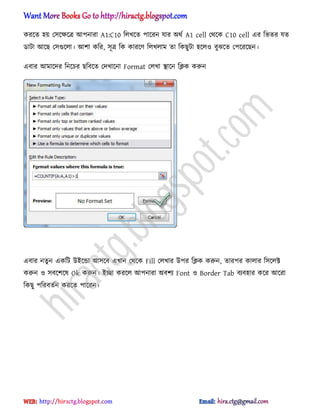
করক্ে য় পক্ক্ষক্ত্রঅপনারা A1:C10 টখক্ে পাক্রন যার র্ণ A1 cell পর্ক্ক C10 cell এর টভের যে
র্াটা অক্ছ পগুক্া। অলা কটর, ূত্র টক কারক্র্ টখাম ো টকছুটা ক্ বুঝক্ে পপক্রক্ছন।
এবার অমাক্ের টনক্চর ছটবক্ে পেখাক্না Format পখা িাক্ন টিক করুন
এবার নেু ন একটট উআক্ন্ডা অক্ব এখান পর্ক্ক Fill পখার উপর টিক করুন, োরপর কাার টক্ক্ট
করুন বক্লক্ Ok করুন। আো করক্ অপনারা বলয Font Border Tab বযবার কক্র অক্রা
টকছু পটরবেণন করক্ে পাক্রন।
hiractg.blogspot.com
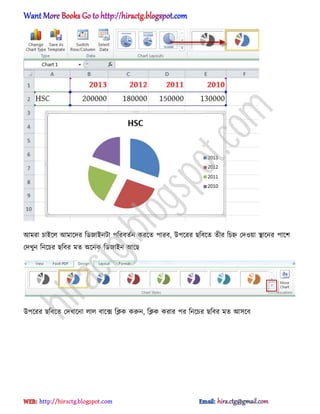
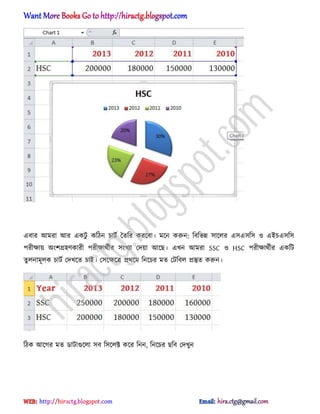
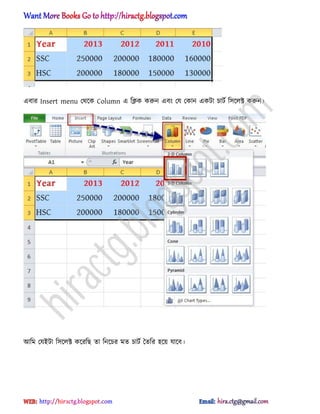
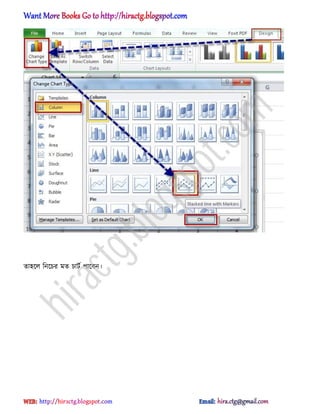
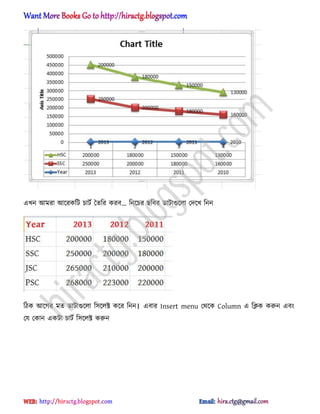
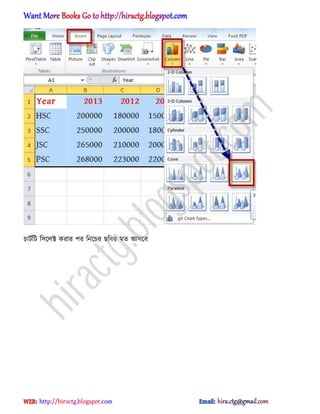
এবার Insert menuপর্ক্ক Column এ টিক করুন এবং পয পকান একটা চাটণ টক্ক্ট করুন।
অটম পযআটা টক্ক্ট কক্রটছ ো টনক্চর মে চাটণ তেটর ক্য় যাক্ব।
hiractg.blogspot.com
70.
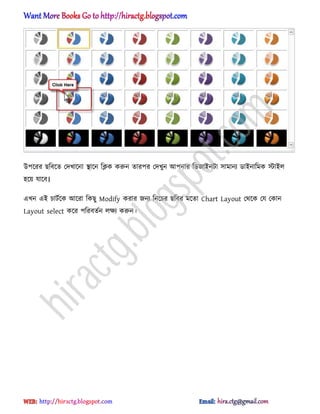
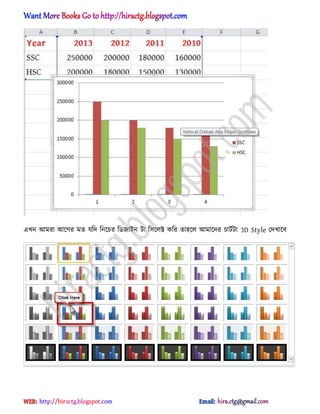
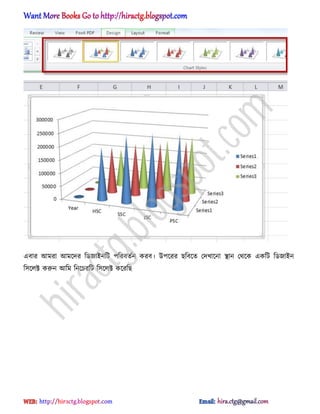
এখন অমরা অক্গরমে যটে টনক্চর টর্জাআন টা টক্ক্ট কটর োক্ অমাক্ের চাটণটা 3D Style পেখাক্ব
hiractg.blogspot.com
71.
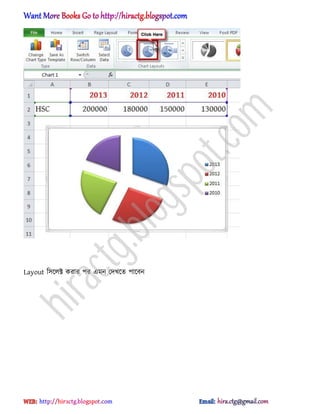
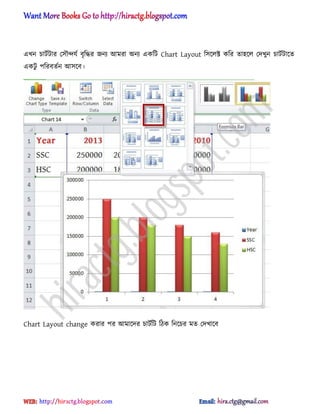
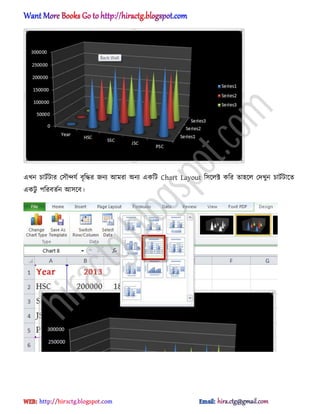
এখন চাটণটার পৌন্দযণবৃটদ্ধর জনয অমরা নয একটট Chart Layout টক্ক্ট কটর োক্ পেখুন চাটণটাক্ে
একটু পটরবেণন অক্ব।
Chart Layout change করার পর অমাক্ের চাটণটট টিক টনক্চর মে পেখাক্ব
hiractg.blogspot.com
72.
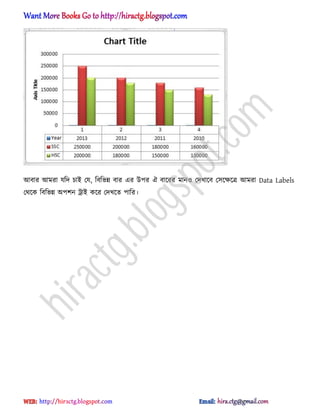
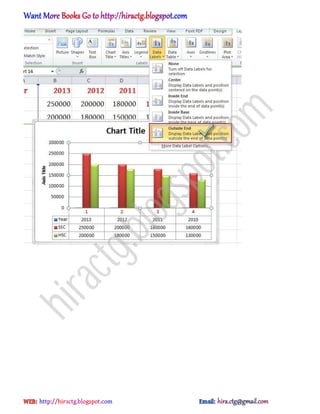
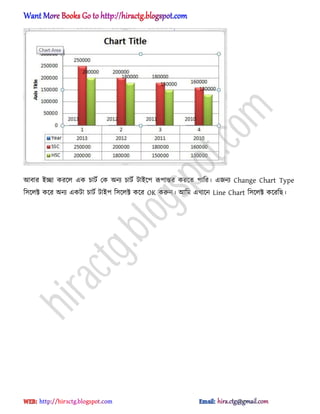
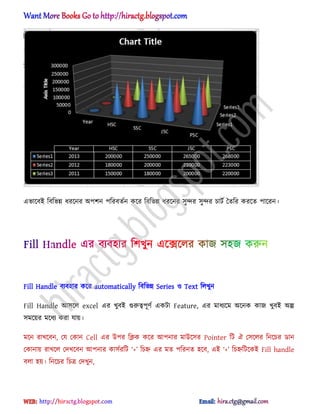
অবার অমরা যটেচাআ পয, টবটভন্ন বার এর উপর ঐ বাক্রর মান পেখাক্ব পক্ক্ষক্ত্র অমরা Data Labels
পর্ক্ক টবটভন্ন পলন ট্রাআ কক্র পেখক্ে পাটর।
hiractg.blogspot.com
Excel-10 এর পক্ষক্ত্রপযভাক্ব করক্বনঃ
োরপর টনক্চর ছটবর পেখাক্না িাক্ন টিক করুন র্ণাৎ বাম পাক্লর পকানায় File পখা িাক্ন টিক করুন
{Excel 07 এআ File Menu টট খুুঁক্জ না পপক্ excel-07 এর জনয টকভাক্ব করক্বন ো টনক্চ পেখুন}
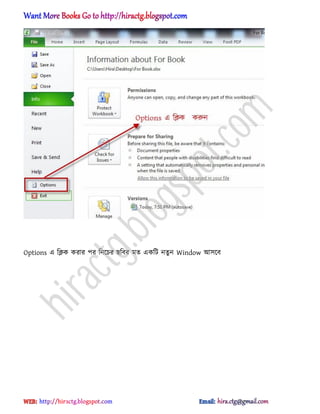
File এ টিক করার পর টনক্চর ছটবর মে একটট পপজ অক্ব পখাক্ন Option এ টিক করুন র্ণাৎ
টনক্চর ছটবক্ে োগাক্না িাক্ন টিক করুন
hiractg.blogspot.com
94.
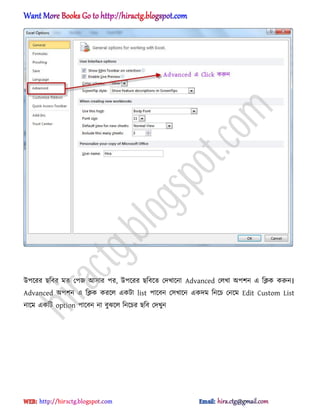
Options এ টিককরার পর টনক্চর ছটবর মে একটট নেু ন Window অক্ব
hiractg.blogspot.com
95.
উপক্রর ছটবর মেপপজ অার পর, উপক্রর ছটবক্ে পেখাক্না Advanced পখা পলন এ টিক করুন।
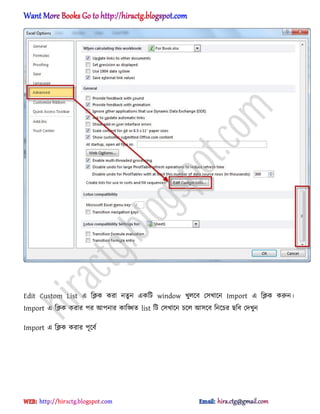
Advanced পলন এ টিক করক্ একটা list পাক্বন পখাক্ন একেম টনক্চ পনক্ম Edit Custom List
নাক্ম একটট option পাক্বন না বুঝক্ টনক্চর ছটব পেখুন
hiractg.blogspot.com
96.
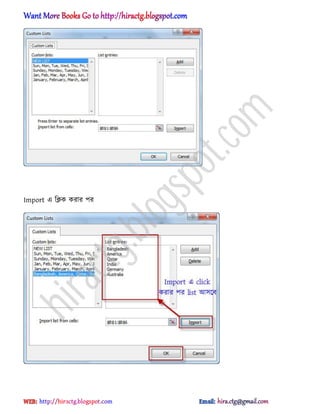
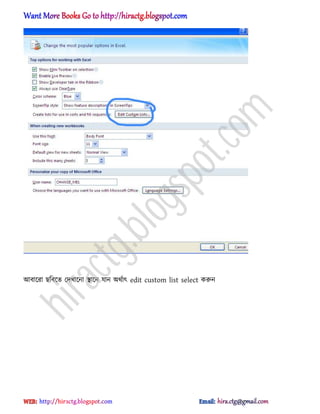
Edit Custom Listএ টিক করা নেু ন একটট window খুক্ব পখাক্ন Import এ টিক করুন।
Import এ টিক করার পর অপনার কাটিে list টট পখাক্ন চক্ অক্ব টনক্চর ছটব পেখুন
Import এ টিক করার পূক্বণ
hiractg.blogspot.com
উপক্রর ছটবর মেlist অক্ ok টিক করুন, অপনার কাজ পল
Excel-07 এর পক্ষক্ত্র পযভাক্ব করক্বনঃ
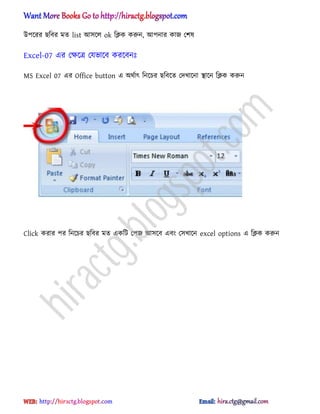
MS Excel 07 এর Office button এ র্ণাৎ টনক্চর ছটবক্ে পেখাক্না িাক্ন টিক করুন
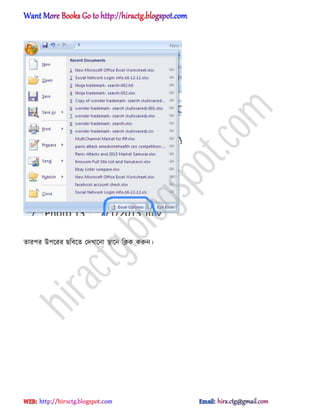
Click করার পর টনক্চর ছটবর মে একটট পপজ অক্ব এবং পখাক্ন excel options এ টিক করুন
hiractg.blogspot.com
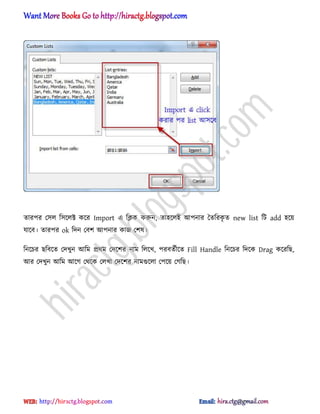
োরপর প টক্ক্টকক্র Import এ টিক করুন, োক্আ অপনার তেটরকৃ ে new list টট add ক্য়
যাক্ব। োরপর ok টেন পবল অপনার কাজ পল।
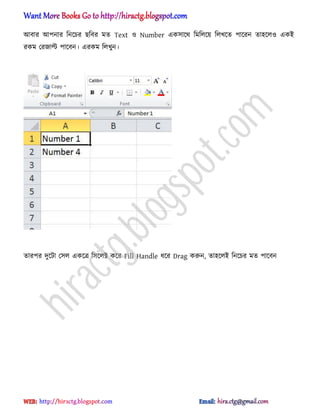
টনক্চর ছটবক্ে পেখুন অটম ির্ম পেক্লর নাম টক্খ, পরবেণীক্ে Fill Handle টনক্চর টেক্ক Drag কক্রটছ,
অর পেখুন অটম অক্গ পর্ক্ক পখা পেক্লর নামগুক্া পপক্য় পগটছ।
hiractg.blogspot.com
102.
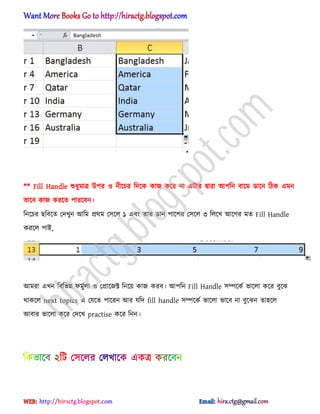
** Fill Handleশুধ্ুমাত্র উপর নীক্চর টেক্ক কাজ কক্র না এটার দ্বারা অপটন বাক্ম র্াক্ন টিক এমন
ভাক্ব কাজ করক্ে পারক্বন।
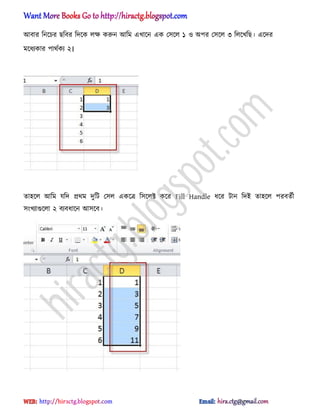
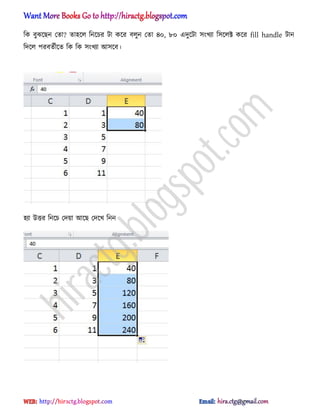
টনক্চর ছটবক্ে পেখুন অটম ির্ম পক্ ১ এবং োর র্ান পাক্লর পক্ ৩ টক্খ অক্গর মে Fill Handle
করক্ পাআ,
অমরা এখন টবটভন্ন ফমুণা পিাক্জক্ট টনক্য় কাজ করব। অপটন Fill Handle ম্পক্কণ ভাক্া কক্র বুক্ঝ
র্াকক্ next topics এ পযক্ে পাক্রন অর যটে fill handle ম্পক্কণ ভাক্া ভাক্ব না বুক্ঝন োক্
অবার ভাক্া কক্র পেক্খ practise কক্র টনন।
hiractg.blogspot.com
103.
টকভাক্ব ২টট পক্রপখাক্ক একত্র করক্বন:
অমরা বাআ জাটন Merge option এর মাধ্যক্ম এক্েক্ েুটট বা োর টধ্ক পক্ক একত্র করা যায়।
টকন্তু অপনারা ক্ষ কক্রক্ছন টকনা জাটননা, যটে েুটট পক্আ পকান পটেট র্াক্ক োক্ টকন্তু merge
করক্ পয পকান টদ্বেীয় পক্র ২য় বা োর পক্রর পগুক্ার পখা মুক্ছ যায়।
োআ এআ ধ্যাক্য় অটম অপনাক্ের পেখাক্বা টকভাক্ব অপনারা ২টট পক্র পখাক্ক একত্র করক্ে পাক্রন
এবং এআ পদ্ধটেক্ে অপনাক্ের পকান পখা নষ্ট ক্ব না।
ির্ক্মআ অপনারার টনক্চর মে একটট লীট িস্তুে কক্র টনন।
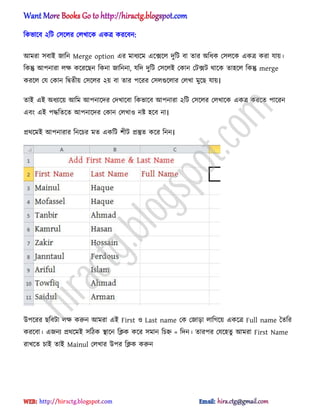
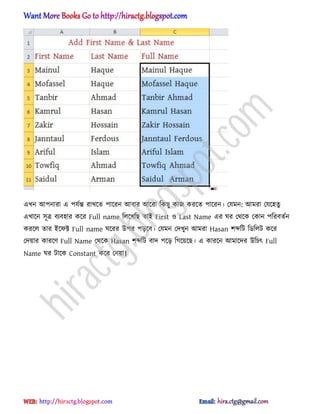
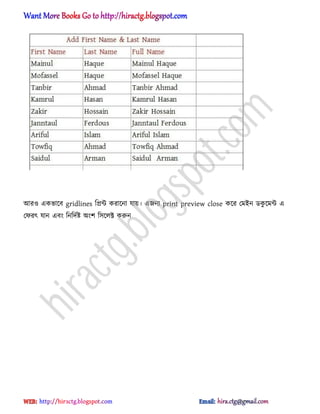
উপক্রর ছটবটা ক্ষ করুন অমরা এআ First Last name পক পজাো াটগক্য় একক্ত্র Full name তেটর
করক্বা। এজনয ির্ক্মআ টিক িাক্ন টিক কক্র মান টচহ্ন = টেন। োরপর পযক্েু অমরা First Name
রাখক্ে চাআ োআ Mainul পখার উপর টিক করুন
hiractg.blogspot.com
104.
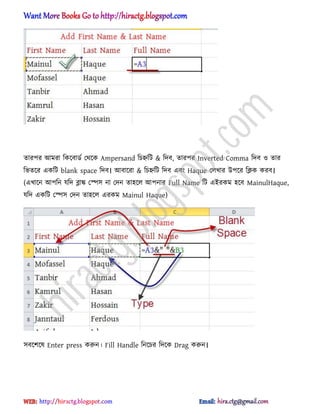
োরপর অমরা টকক্বার্ণপর্ক্ক Ampersand টচহ্নটট & টেব, োরপর Inverted Comma টেব োর
টভেক্র একটট blank space টেব। অবাক্রা & টচহ্নটট টেব এবং Haque পখার উপক্র টিক করব।
(এখাক্ন অপটন যটে ব্লাঙ্ক পস্প না পেন োক্ অপনার Full Name টট এআরকম ক্ব MainulHaque,
যটে একটট পস্প পেন োক্ এরকম Mainul Haque)
বক্লক্ Enter press করুন। Fill Handle টনক্চর টেক্ক Drag করুন।
hiractg.blogspot.com
105.
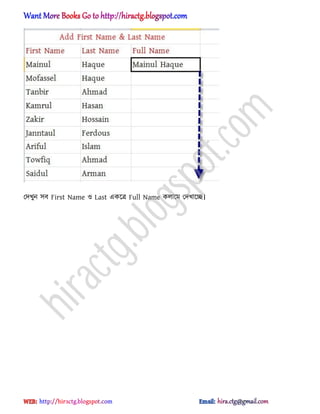
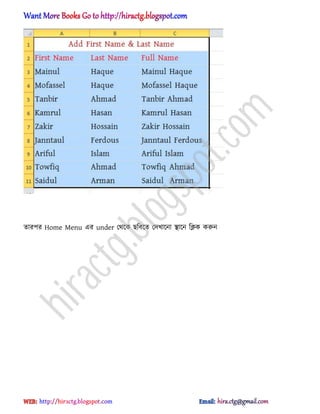
পেখুন ব FirstName Last একক্ত্র Full Name কাক্ম পেখাক্ে।
hiractg.blogspot.com
106.
এখন অপনারা এপযণন্ত রাখক্ে পাক্রন অবার অক্রা টকছু কাজ করক্ে পাক্রন। পযমন: অমরা পযক্েু
এখাক্ন ূত্র বযবার কক্র Full name টক্খটছ োআ First Last Name এর ঘর পর্ক্ক পকান পটরবেণন
করক্ োর আক্ফক্ট Full name ঘক্রর উপর পেক্ব। পযমন পেখুন অমরা Hasan লব্দটট টর্টট কক্র
পেয়ার কারক্র্ Full Name পর্ক্ক Hasan লব্দটট বাে পক্ে টগক্য়ক্ছ। এ কারক্ন অমাক্ের উটচৎ Full
Name ঘর টাক্ক Constant কক্র পনয়া।
hiractg.blogspot.com
107.
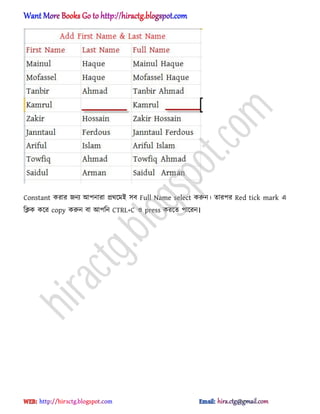
Constant করার জনযঅপনারা ির্ক্মআ ব Full Name select করুন। োরপর Red tick mark এ
টিক কক্র copy করুন বা অপটন CTRL+C press করক্ে পাক্রন।
hiractg.blogspot.com
108.
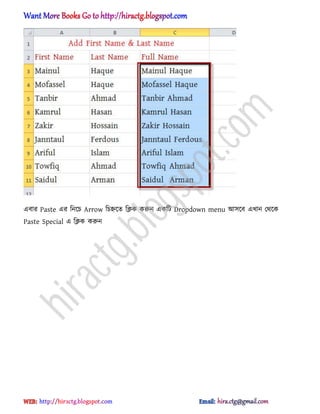
এবার Paste এরটনক্চ Arrow টচহ্নক্ে টিক করুন একটট Dropdown menu অক্ব এখান পর্ক্ক
Paste Special এ টিক করুন
hiractg.blogspot.com
109.
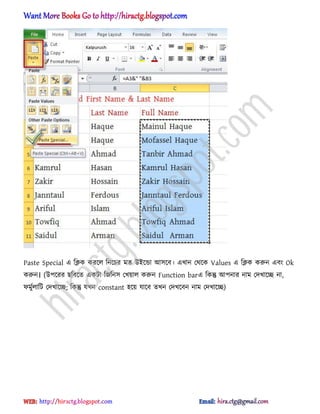
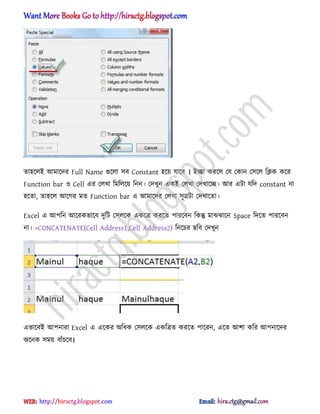
Paste Special এটিক করক্ টনক্চর মে উআক্ন্ডা অক্ব। এখান পর্ক্ক Values এ টিক করুন এবং Ok
করুন। (উপক্রর ছটবক্ে একটা টজটন পখয়া করুন Function barএ টকন্তু অপনার নাম পেখাক্ে না,
ফমুণাটট পেখাক্ে; টকন্তু যখন constant ক্য় যাক্ব েখন পেখক্বন নাম পেখাক্ে)
hiractg.blogspot.com
110.
োক্আ অমাক্ের FullName গুক্া ব Constant ক্য় যাক্ব । আো করক্ পয পকান পক্ টিক কক্র
Function bar Cell এর পখা টমটক্য় টনন। পেখুন একআ পখা পেখাক্ে। অর এটা যটে constant না
ক্ো, োক্ অক্গর মে Function bar এ অমাক্ের পখা ূত্রটা পেখাক্ো।
Excel এ অপটন অক্রকভাক্ব েুটট পক্ক একক্ত্র করক্ে পারক্বন টকন্তু মাঝঝাক্ন Space টেক্ে পারক্বন
না। =CONCATENATE(Cell Address1,Cell Address2) টনক্চর ছটব পেখুন
এভাক্বআ অপনারা Excel এ এক্কর টধ্ক পক্ক একটত্রে করক্ে পাক্রন, এক্ে অলা কটর অপনাক্ের
ক্নক ময় বাুঁচক্ব।
hiractg.blogspot.com
111.
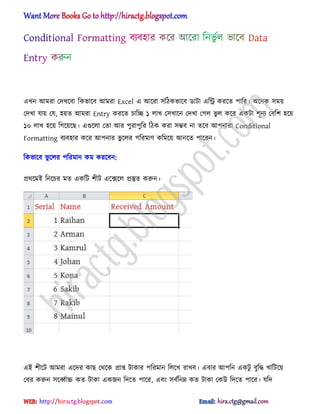
এখন অমরা পেখক্বাটকভাক্ব অমরা Excel এ অক্রা টিকভাক্ব র্াটা এটি করক্ে পাটর। ক্নক ময়
পেখা যায় পয, য়ে অমরা Entry করক্ে চাটে ১ াখ পখাক্ন পেখা পগ ভু কক্র একটা লূনয পবটল ক্য়
১০ াখ ক্য় টগক্য়ক্ছ। এগুক্া পো অর পুরাপুটর টিক করা ম্ভব না েক্ব অপনারা Conditional
Formatting বযবার কক্র অপনার ভু ক্র পটরমার্ কটমক্য় অনক্ে পাক্রন।
টকভাক্ব ভু ক্র পটরমান কম করক্বন:
ির্ক্মআ টনক্চর মে একটট লীট এক্েক্ িস্তুে করুন।
এআ লীক্ট অমরা এক্ের কাছ পর্ক্ক িাপ্ত টাকার পটরমান টক্খ রাখব। এবার অপটন একটু বুটদ্ধ খাটটক্য়
পবর করুন ক্্ণাচ্চ কে টাকা একজন টেক্ে পাক্র, এবং বণটনম্ন কে টাকা পকউ টেক্ে পাক্র। যটে
hiractg.blogspot.com
112.
অপনার অন্দাজ ভু য় ো মযা পনআ কারর্ এগুক্া বআ পটরবেণনলী এবং অপটন আো মক্ো
এআ Range পটরবেণন কক্র টেক্ে পারক্বন। ধ্টর অমরা পয ংখযাগুক্া Entry টেক্বা এগুক্া ১০০০০০
পর্ক্ক ৭০০০০০ এর টভেক্র।
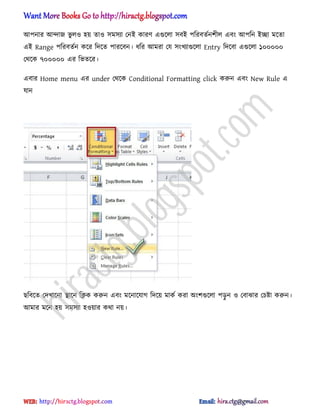
এবার Home menu এর under পর্ক্ক Conditional Formatting click করুন এবং New Rule এ
যান
ছটবক্ে পেখাক্না িাক্ন টিক করুন এবং মক্নাক্যাগ টেক্য় মাকণ করা ংলগুক্া পেু ন পবাঝার পচষ্টা করুন।
অমার মক্ন য় মযা য়ার কর্া নয়।
hiractg.blogspot.com
113.
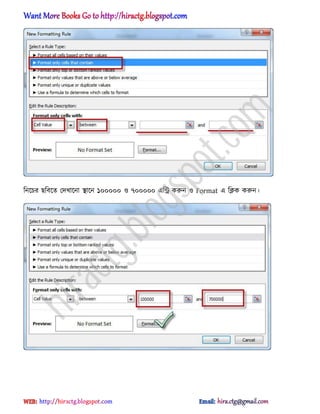
টনক্চর ছটবক্ে পেখাক্নািাক্ন ১০০০০০ ৭০০০০০ এটি করুন Format এ টিক করুন।
hiractg.blogspot.com
114.
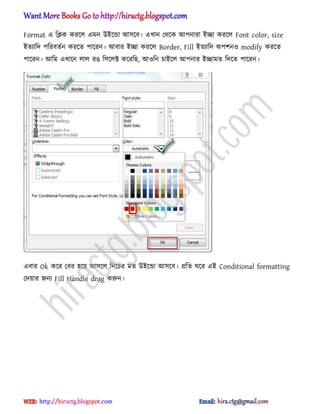
Format এ টিককরক্ এমন উআক্ন্ডা অক্ব। এখান পর্ক্ক অপনারা আো করক্ Font color, size
আেযাটে পটরবেণন করক্ে পাক্রন। অবার আো করক্ Border, Fill আেযাটে পলন modify করক্ে
পাক্রন। অটম এখাক্ন া রঙ টক্ক্ট কক্রটছ, অটন চাআক্ অপনার আোমে টেক্ে পাক্রন।
এবার Ok কক্র পবর ক্য় অক্ টনক্চর মে উআক্ন্ডা অক্ব। িটে ঘক্র এআ Conditional formatting
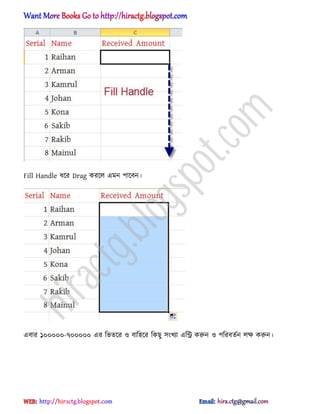
পেয়ার জনয Fill Handle drag করুন।
hiractg.blogspot.com
115.
Fill Handle ধ্ক্রDrag করক্ এমন পাক্বন।
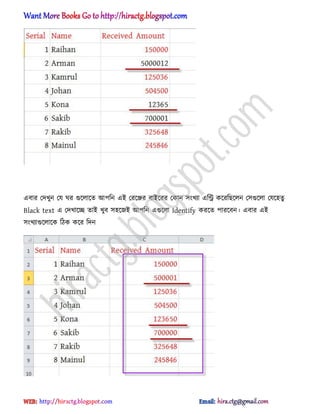
এবার ১০০০০০-৭০০০০০ এর টভেক্র বাটক্র টকছু ংখযা এটি করুন পটরবেণন ক্ষ করুন।
hiractg.blogspot.com
116.
এবার পেখুন পযঘর গুক্াক্ে অপটন এআ পরক্ের বাআক্রর পকান ংখযা এটি কক্রটছক্ন পগুক্া পযক্েু
Black text এ পেখাক্ে োআ খুব ক্জআ অপটন এগুক্া Identify করক্ে পারক্বন। এবার এআ
ংখযাগুক্াক্ক টিক কক্র টেন
hiractg.blogspot.com
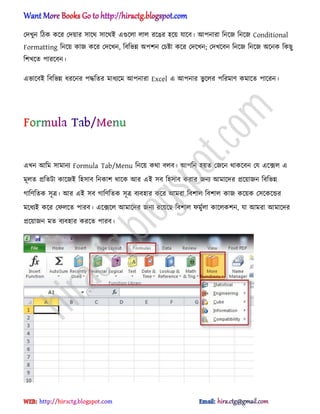
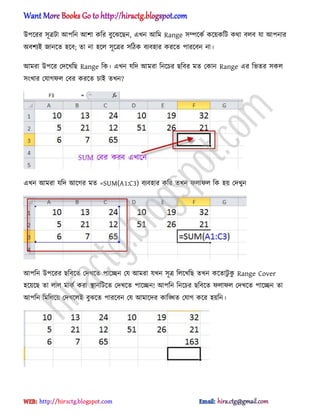
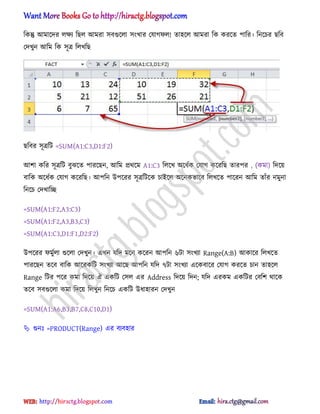
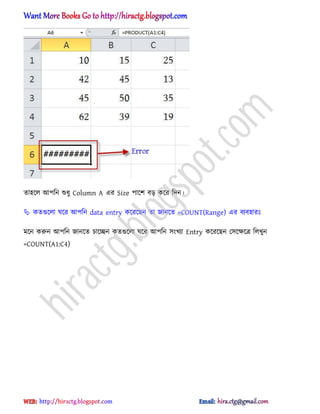
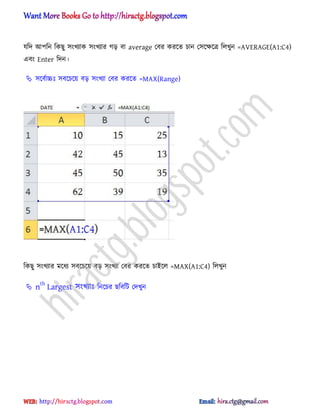
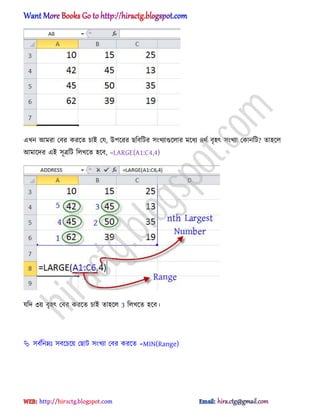
উপক্রর ছটবর মেযটে একাক্র্ ক্নকগুক্ ংখযা গুন করক্ে চান োক্ টখুন =PRODUCT(A1:C4)।
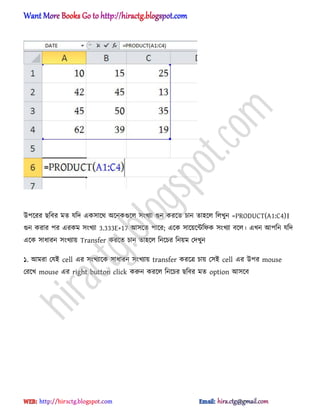
গুন করার পর এরকম ংখযা 3.333E+17 অক্ে পাক্র; এক্ক াক্য়ক্ন্টটফক ংখযা বক্। এখন অপটন যটে
এক্ক াধ্ারন ংখযায় Transfer করক্ে চান োক্ টনক্চর টনয়ম পেখুন
১. অমরা পযআ cell এর ংখযাক্ক াধ্ারন ংখযায় transfer করক্ত্র চায় পআ cell এর উপর mouse
পরক্খ mouse এর right button click করুন করক্ টনক্চর ছটবর মে option অক্ব
hiractg.blogspot.com
129.
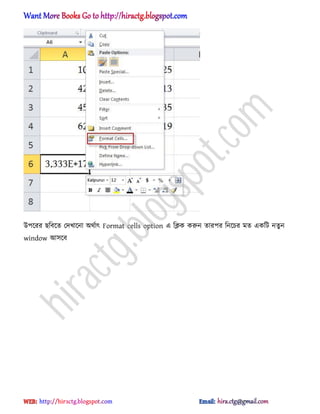
উপক্রর ছটবক্ে পেখাক্নার্ণাৎ Format cells option এ টিক করুন োরপর টনক্চর মে একটট নেু ন
window অক্ব
hiractg.blogspot.com
130.
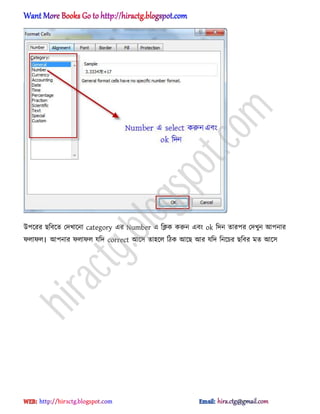
উপক্রর ছটবক্ে পেখাক্নাcategory এর Number এ টিক করুন এবং ok টেন োরপর পেখুন অপনার
ফাফ। অপনার ফাফ যটে correct অক্ োক্ টিক অক্ছ অর যটে টনক্চর ছটবর মে অক্
hiractg.blogspot.com
131.
োক্ অপটন শুধ্ুColumn A এর Size পাক্ল বে কক্র টেন।
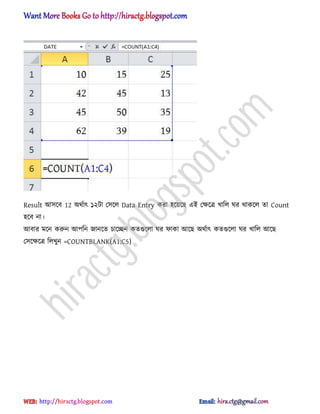
কেগুক্া ঘক্র অপটন data entry কক্রক্ছন ো জানক্ে =COUNT(Range) এর বযবারঃ
মক্ন করুন অপটন জানক্ে চাক্েন কেগুক্া ঘক্র অপটন ংখযা Entry কক্রক্ছন পক্ক্ষক্ত্র টখুন
=COUNT(A1:C4)
hiractg.blogspot.com
132.
Result অক্ব 12র্ণাৎ ১২টা পক্ Data Entry করা ক্য়ক্ছ এআ পক্ষক্ত্র খাট ঘর র্াকক্ ো Count
ক্ব না।
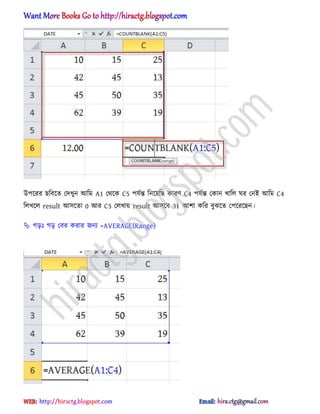
অবার মক্ন করুন অপটন জানক্ে চাক্েন কেগুক্া ঘর ফাকা অক্ছ র্ণাৎ কেগুক্া ঘর খাট অক্ছ
পক্ক্ষক্ত্র টখুন =COUNTBLANK(A1:C5)
hiractg.blogspot.com
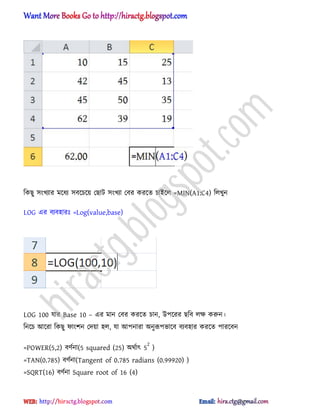
টকছু ংখযার মক্ধ্যবক্চক্য় পছাট ংখযা পবর করক্ে চাআক্ =MIN(A1:C4) টখুন
LOG এর বযবারঃ =Log(value,base)
LOG 100 যার Base 10 – এর মান পবর করক্ে চান, উপক্রর ছটব ক্ষ করুন।
টনক্চ অক্রা টকছু ফাংলন পেয়া , যা অপনারা নুরূপভাক্ব বযবার করক্ে পারক্বন
=POWER(5,2) বর্ণনা(5 squared (25) র্ণাৎ 5
2
)
=TAN(0.785) বর্ণনা(Tangent of 0.785 radians (0.99920) )
=SQRT(16) বর্ণনা Square root of 16 (4)
hiractg.blogspot.com
137.
=QUOTIENT(5, 2) বর্ণনাInteger portion of 5/2 (2)
=ABS(CELL ADDRESS)
=TAN(CELL ADDRESS)
গটনক্ের অর ূক্ত্রর জনয এখাক্ন টিক করুন।
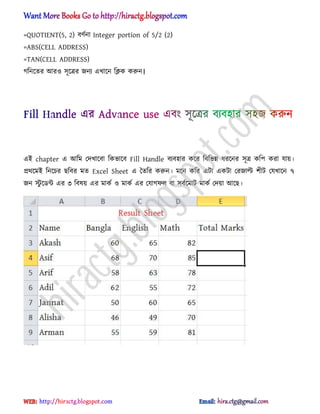
এআ chapter এ অটম পেখাক্বা টকভাক্ব Fill Handle বযবার কক্র টবটভন্ন ধ্রক্নর ূত্র কটপ করা যায়।
ির্ক্মআ টনক্চর ছটবর মে Excel Sheet এ তেটর করুন। মক্ন কটর এটা একটা পরজাল্ট লীট পযখাক্ন ৭
জন স্টু ক্র্ন্ট এর ৩ টবয় এর মাকণ মাকণ এর পযাগফ বা বণক্মাট মাকণ পেয়া অক্ছ।
hiractg.blogspot.com
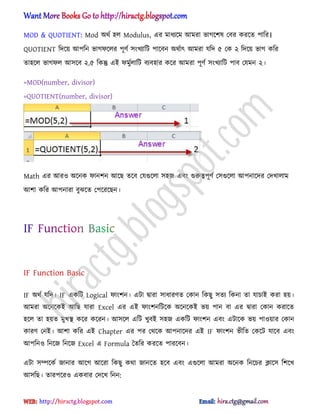
MOD & QUOTIENT:Mod র্ণ Modulus, এর মাধ্যক্ম অমরা ভাগক্ল পবর করক্ে পাটর।
QUOTIENT টেক্য় অপটন ভাগফক্র পূর্ণ ংখযাটট পাক্বন র্ণাৎ অমরা যটে ৫ পক ২ টেক্য় ভাগ কটর
োক্ ভাগফ অক্ব ২.৫ টকন্তু এআ ফমুণাটট বযবার কক্র অমরা পূর্ণ ংখযাটট পাব পযমন ২।
=MOD(number, divisor)
=QUOTIENT(number, divisor)
Math এর অর ক্নক ফানলন অক্ছ েক্ব পযগুক্া জ এবং গুরুত্বপূর্ণ পগুক্া অপনাক্ের পেখাাম
অলা কটর অপনারা বুঝক্ে পপক্রক্ছন।
IF Function Basic
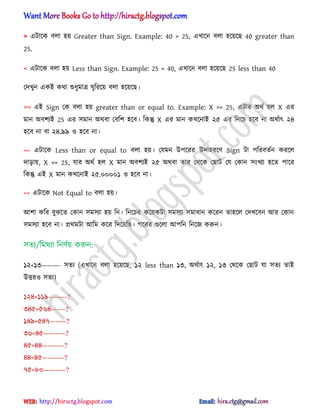
IF র্ণ যটে। IF একটট Logical ফাংলন। এটা দ্বারা াধ্ারর্ে পকান টকছু েয টকনা ো যাচাআ করা য়।
অমরা ক্নক্কআ অটছ যারা Excel এর এআ ফাংলনটটক্ক ক্নক্কআ ভয় পান বা এর দ্বারা পকান করাক্ে
ক্ ো য়ে মুখি কক্র কক্রন। অক্ এটট খুবআ জ একটট ফাংলন এবং এটাক্ক ভয় পায়ার পকান
কারর্ পনআ। অলা কটর এআ Chapter এর পর পর্ক্ক অপনাক্ের এআ IF ফাংলন ভীটে পকক্ট যাক্ব এবং
অপটন টনক্জ টনক্জ Excel এ Formula তেটর করক্ে পারক্বন।
এটা ম্পক্কণ জানার অক্গ অক্রা টকছু কর্া জানক্ে ক্ব এবং এগুক্া অমরা ক্নক টনক্চর িাক্ টলক্খ
অটছ। োরপক্র একবার পেক্খ টনন:
hiractg.blogspot.com
155.
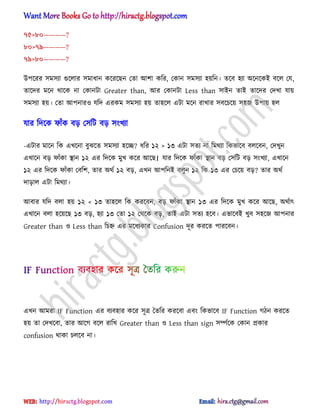
> এটাক্ক বায় Greater than Sign. Example: 40 > 25, এখাক্ন বা ক্য়ক্ছ 40 greater than
25.
< এটাক্ক বা য় Less than Sign. Example: 25 < 40, এখাক্ন বা ক্য়ক্ছ 25 less than 40
পেখুন একআ কর্া শুধ্ুমাত্র ঘুটরক্য় বা ক্য়ক্ছ।
>= এআ Sign পক বা য় greater than or equal to. Example: X >= 25, এটার র্ণ X এর
মান বলযআ 25 এর মান র্বা পবটল ক্ব। টকন্তু X এর মান কখক্নাআ ২৫ এর টনক্চ ক্ব না র্ণাৎ ২৪
ক্ব না বা ২৪.৯৯ ক্ব না।
<= এটাক্ক Less than or equal to বা য়। পযমন উপক্রর উোরক্র্ Sign টা পটরবেণন করক্
োোয়, X <= 25, যার র্ণ X মান বলযআ ২৫ র্বা োর পর্ক্ক পছাট পয পকান ংখযা ক্ে পাক্র
টকন্তু এআ X মান কখক্নাআ ২৫.০০০০১ ক্ব না।
<> এটাক্ক Not Equal to বা য়।
অলা কটর বুঝক্ে পকান মযা য় টন। টনক্চর কক্য়কটা মযা মাধ্ান কক্রন োক্ পেখক্বন অর পকান
মযা ক্ব না। ির্মটা অটম কক্র টেক্য়টছ। পক্রর গুক্া অপটন টনক্জ করুন।
েয/টমর্যা টনর্ণয় করুন:
১২<১৩———- েয (এখাক্ন বা ক্য়ক্ছ, ১২ less than ১৩, র্ণাৎ ১২, ১৩ পর্ক্ক পছাট যা েয োআ
উত্তর েয)
১২৪<১১৯———-?
৩৪৫>৫৬৪——–?
১৪৯<৫৪৭———?
৩৬<৪৫————?
৪৫>৪৪————?
৪৪<৪৫————?
৭৫<৮০————?
hiractg.blogspot.com
156.
৭৫>৮০————?
৮০>৭৯————?
৭৯>৮০————?
উপক্রর মযা গুক্ারমাধ্ান কক্রক্ছন পো অলা কটর, পকান মযা য়টন। েক্ব যা ক্নক্কআ বক্ পয,
োক্ের মক্ন র্াক্ক না পকানটা Greater than, অর পকানটা Less than াআন োআ োক্ের পেখা যায়
মযা য়। পো অপনার যটে এরকম মযা য় োক্ এটা মক্ন রাখার বক্চক্য় জ উপায়
যার টেক্ক ফাুঁক বে পটট বে ংখযা
-এটার মাক্ন টক এখক্না বুঝক্ে মযা ক্ে? ধ্টর ১২ > ১৩ এটা েয না টমর্যা টকভাক্ব বক্বন, পেখুন
এখাক্ন বে ফাুঁকা িান ১২ এর টেক্ক মুখ কক্র অক্ছ। যার টেক্ক ফাুঁকা িান বে পটট বে ংখযা, এখাক্ন
১২ এর টেক্ক ফাুঁকা পবটল, োর র্ণ ১২ বে, এখন অপটনআ বুন ১২ টক ১৩ এর পচক্য় বে? োর র্ণ
োো এটা টমর্যা।
অবার যটে বা য় ১২ < ১৩ োক্ টক করক্বন, বে ফাুঁকা িান ১৩ এর টেক্ক মুখ কক্র অক্ছ, র্ণাৎ
এখাক্ন বা ক্য়ক্ছ ১৩ বে, যা ১৩ পো ১২ পর্ক্ক বে, োআ এটা েয ক্ব। এভাক্বআ খুব ক্জ অপনার
Greater than Less than টচহ্ন এর মক্ধ্যকার Confusion েূর করক্ে পারক্বন।
এখন অমরা IF Function এর বযবার কক্র ূত্র তেটর করক্বা এবং টকভাক্ব IF Function গিন করক্ে
য় ো পেখক্বা, োর অক্গ বক্ রাটখ Greater than Less than sign ম্পণক্ক পকান িকার
confusion র্াকা চক্ব না।
hiractg.blogspot.com
157.
টনক্জ টনক্জ IFবযবার কক্র ূত্র তেটর:
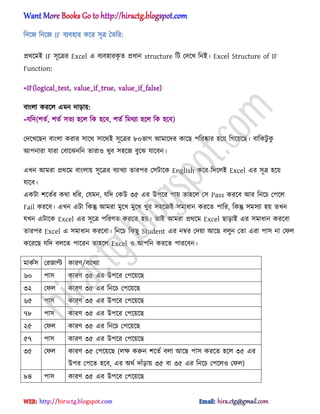
ির্ক্মআ IF ূক্ত্রর Excel এ বযবারকৃ ে িধ্ান structure টট পেক্খ টনআ। Excel Structure of IF
Function:
=IF(logical_test, value_if_true, value_if_false)
বাংা করক্ এমন োোয়:
=যটে(লেণ, লেণ েয ক্ টক ক্ব, লেণ টমর্যা ক্ টক ক্ব)
পেক্খক্ছন বাংা করার াক্র্ াক্র্আ ূক্ত্রর ৮০ভাগ অমাক্ের কাক্ছ পটরষ্কার ক্য় টগক্য়ক্ছ। বাটকটু কু
অপনারা যারা পবাক্ঝনটন োরা খুব ক্জ বুক্ঝ যাক্বন।
এখন অমরা ির্ক্ম বাংায় ূক্ত্রর বযাখযা োরপর পটাক্ক English কক্র টেক্আ Excel এর ূত্র ক্য়
যাক্ব।
একটা লক্েণর কর্া ধ্টর, পযমন, যটে পকউ ৩৫ এর উপক্র পায় োক্ প Pass করক্ব অর টনক্চ পপক্
Fail করক্ব। এখন এটা টকন্তু অমরা মুক্খ মুক্খ খুব ক্জআ মাধ্ান করক্ে পাটর, টকন্তু মযা য় েখন
যখন এটাক্ক Excel এর ূক্ত্র পটরর্ে করক্ে য়। োআ অমরা ির্ক্ম Excel ছাোআ এর মাধ্ান করক্বা
োরপর Excel এ মাধ্ান করক্বা। টনক্চ টকছু Student এর নম্বর পেয়া অক্ছ বুন পো এরা পা না পফ
কক্রক্ছ যটে বক্ে পাক্রন োক্ Excel অপটন করক্ে পারক্বন।
মাকণ পরজাল্ট কারর্/বযাখযা
৬০ পা কারর্ ৩৫ এর উপক্র পপক্য়ক্ছ
৩২ পফ কারর্ ৩৫ এর টনক্চ পপক্য়ক্ছ
৬৫ পা কারর্ ৩৫ এর উপক্র পপক্য়ক্ছ
৭৮ পা কারর্ ৩৫ এর উপক্র পপক্য়ক্ছ
২৫ পফ কারর্ ৩৫ এর টনক্চ পপক্য়ক্ছ
৫৭ পা কারর্ ৩৫ এর উপক্র পপক্য়ক্ছ
৩৫ পফ কারর্ ৩৫ পপক্য়ক্ছ (ক্ষ করুন লক্েণ বা অক্ছ পা করক্ে ক্ ৩৫ এর
উপর পপক্ে ক্ব, এর র্ণ োুঁোয় ৩৫ বা ৩৫ এর টনক্চ পপক্ পফ)
৮৪ পা কারর্ ৩৫ এর উপক্র পপক্য়ক্ছ
hiractg.blogspot.com
Example:
মক্ন কটর অমাক্েরএমন একটট পরজাল্ট িস্তুে করক্ে ক্ব, পযখাক্ন শুধ্ুমাত্র Studentরা পা কক্রক্ছ,
নাটক পফ কক্রক্ছ এটা পবর করক্ে পারক্আ ক্ব। এজনয অমাক্ের টনক্চর লেণগুক্া পমক্ন পা পফ
পবর করক্ে ক্ব।
১ম লেণ: পকান ছাত্র/ছাত্রী ৪০ বা োর উপক্র মাকণ পপক্আ পা করক্ব েক্ব োক্ক অাো অাো ভাক্ব
িটে টবক্য় পা করক্ে ক্ব। পয পকান এক টবক্য় পফ করক্আ োক্ক পফ বক্ গর্য করা ক্ব।
২য় লেণ: পকান ছাত্র/ছাত্রী ৪০ বা োর উপক্র মাকণ পপক্আ পা করক্ব এবং পয পকান এক াবক্জক্ক্ট পা
করক্আ োক্ক পা বক্ গর্য করা ক্ব শুধ্ুমাত্র টেন টবক্য় একক্ত্র পফ করক্আ প কৃ েকাযণ বক্ ধ্াযণ
করা ক্ব।
অলা কটর উপক্রর লেণগুক্া বুঝক্ে পকান মযা য়টন, পেখা যায় ১ম লেণ ফক্া কক্র অমাক্ের
এ.এ.ট/এআ.এ.ট পরজাল্ট গুক্া তেটর করা য়। অর ২য় লেণ টকছু ংল নাণ/টর্িী এর পরজাক্ল্ট
ফক্া করা য়।
যটে এআ ধ্রক্নর লেণ র্াক্ক র্ণাৎ অাো অাো ভাক্ব িটে টবক্য় পা বা পফ এগুক্া টবক্বচনা করক্ে
ক্ব েক্ব এব পক্ষক্ত্র অমাক্ের এক্ে এ ূত্র তেটর করার ময় AND বা OR function বযবার করক্ে
ক্ব। AND Function দ্বারা পবাঝায় বগুক্া লেণ বা টজক টিক ক্আ শুধ্ুমাত্র AND Function টট
েয বক্ গর্য করা ক্ব। পযমন:
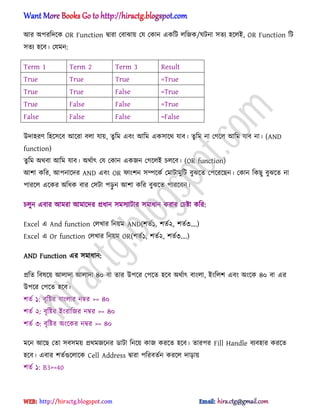
Term 1 Term 2 Term 3 Result
True True True =True
True True False =False
True False False =False
False False False =False
hiractg.blogspot.com
175.
অর পরটেক্ক ORFunction দ্বারা পবাঝায় পয পকান একটট টজক/ঘটনা েয ক্আ, OR Function টট
েয ক্ব। পযমন:
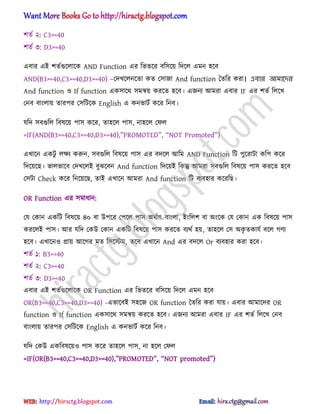
Term 1 Term 2 Term 3 Result
True True True =True
True True False =True
True False False =True
False False False =False
উোরর্ টক্ক্ব অক্রা বা যায়, েু টম এবং অটম একাক্র্ যাব। েু টম না পগক্ অটম যাব না। (AND
function)
েু টম র্বা অটম যাব। র্ণাৎ পয পকান একজন পগক্আ চক্ব। (OR function)
অলা কটর, অপনাক্ের AND এবং OR ফাংলন ম্পক্কণ পমাটামুটট বুঝক্ে পপক্রক্ছন। পকান টকছু বুঝক্ে না
পারক্ এক্কর টধ্ক বার পটা পেু ন অলা কটর বুঝক্ে পারক্বন।
চুন এবার অমরা অমাক্ের িধ্ান মযাটার মাধ্ান করার পচষ্টা কটর:
Excel এ And function পখার টনয়ম AND(লেণ১, লেণ২, লেণ৩’.)
Excel এ Or function পখার টনয়ম OR(লেণ১, লেণ২, লেণ৩’.)
AND Function এর মাধ্ান:
িটে টবক্য় অাো অাো ৪০ বা োর উপক্র পপক্ে ক্ব র্ণাৎ বাংা, আংটল এবং ংক্ক ৪০ বা এর
উপক্র পপক্ে ক্ব।
লেণ ১: বৃটষ্টর বাংার নম্বর >= ৪০
লেণ ২: বৃটষ্টর আংরাটজর নম্বর >= ৪০
লেণ ৩: বৃটষ্টর ংক্কর নম্বর >= ৪০
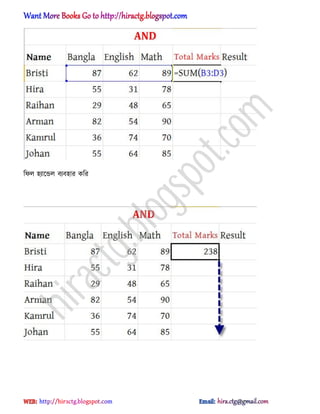
মক্ন অক্ছ পো বময় ির্মজক্নর র্াটা টনক্য় কাজ করক্ে ক্ব। োরপর Fill Handle বযবার করক্ে
ক্ব। এবার লেণগুক্াক্ক Cell Address দ্বারা পটরবেণন করক্ োোয়
লেণ ১: B3>=40
hiractg.blogspot.com
176.
লেণ ২: C3>=40
লেণ৩: D3>=40
এবার এআ লেণগুক্াক্ক AND Function এর টভেক্র বটক্য় টেক্ এমন ক্ব
AND(B3>=40,C3>=40,D3>=40) –পেখক্নক্ো কে পাজা And function তেটর করা। এবার আমালের
And function If function একাক্র্ মন্বয় করক্ে ক্ব। এজনয অমরা এবার IF এর লেণ টক্খ
পনব বাংায় োরপর পটটক্ক English এ কনভাটণ কক্র টনব।
যটে বগুট টবক্য় পা কক্র, োক্ পা, নাক্ পফ
=IF(AND(B3>=40,C3>=40,D3>=40),‘PROMOTED‘, ‗NOT Promot_^‘)
এখাক্ন একটু ক্ষয করুন, বগুট টবক্য় পা এর বেক্ অটম AND Function টট পুক্রাটা কটপ কক্র
টেক্য়ক্ছ। ভাভাক্ব পেখক্আ বুঝক্বন And function টেক্য়আ টকন্তু অমরা বগুট টবক্য় পা করক্ে ক্ব
পটা Check কক্র টনক্য়ক্ছ, োআ এখাক্ন অমরা And function টট বযবার কক্রটছ।
OR Function এর মাধ্ান:
পয পকান একটট টবক্য় ৪০ বা উপক্র পপক্ পা র্ণাৎ বাংা, আংটল বা ংক্ক পয পকান এক টবক্য় পা
করক্আ পা। অর যটে পকউ পকান একটট টবক্য় পা করক্ে বযর্ণ য়, োক্ প কৃ েকাযণ বক্ গর্য
ক্ব। এখাক্ন িায় অক্গর মে টক্স্টম, েক্ব এখাক্ন And এর বেক্ Or বযবার করা ক্ব।
লেণ ১: B3>=40
লেণ ২: C3>=40
লেণ ৩: D3>=40
এবার এআ লেণগুক্াক্ক OR Function এর টভেক্র বটক্য় টেক্ এমন ক্ব
OR(B3>=40,C3>=40,D3>=40) -এভাক্বআ ক্জ OR function তেটর করা যায়। এবার অমাক্ের OR
function If function একাক্র্ মন্বয় করক্ে ক্ব। এজনয অমরা এবার IF এর লেণ টক্খ পনব
বাংায় োরপর পটটক্ক English এ কনভাটণ কক্র টনব।
যটে পকউ একটবক্য় পা কক্র োক্ পা, না ক্ পফ
=IF(OR(B3>=40,C3>=40,D3>=40),‘PROMOTED‘, ‗NOT promot_^‘)
hiractg.blogspot.com
177.
এখাক্ন টকন্তু অক্গরমে এক টবক্য় পাক্র বেক্ পুক্রা OR function কটপ কক্র পেয়া ক্য়ক্ছ।
কারর্টা টনশ্চয়আ অপনারা বুঝক্ে পপক্রক্ছন। এভাক্বআ অপনার AND OR ফাংলন বযবার কক্র If
ফাংলন এর াক্র্ মন্বয় কক্র ক্নক জটট কাজ খুব ক্জআ খুবআ ল্প মক্য়র মক্ধ্য পল করক্ে
পারক্বন।
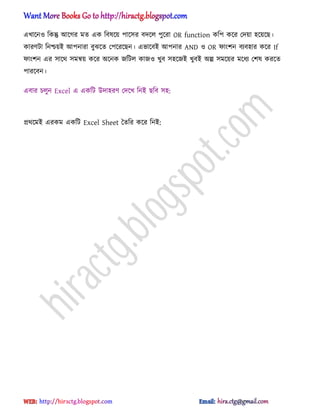
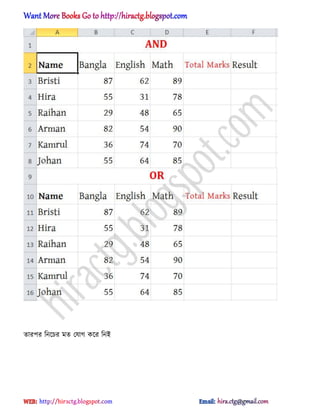
এবার চুন Excel এ একটট উোরর্ পেক্খ টনআ ছটব :
ির্ক্মআ এরকম একটট Excel Sheet তেটর কক্র টনআ:
hiractg.blogspot.com
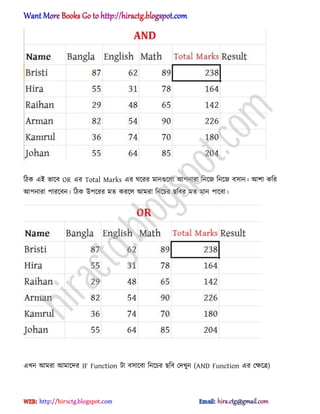
টিক এআ ভাক্বOR এর Total Marks এর ঘক্রর মানগুক্া অপনারা টনক্জ টনক্জ বান। অলা কটর
অপনারা পারক্বন। টিক উপক্রর মে করক্ অমরা টনক্চর ছটবর মে মান পাক্বা।
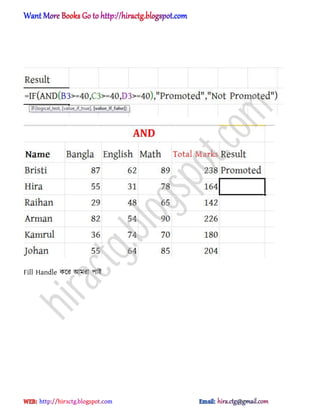
এখন অমরা অমাক্ের IF Function টা বাক্বা টনক্চর ছটব পেখুন (AND Function এর পক্ষক্ত্র)
hiractg.blogspot.com
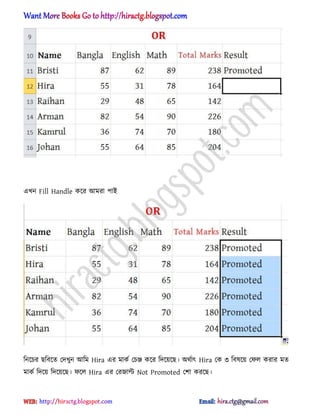
এখন Fill Handleকক্র অমরা পাআ
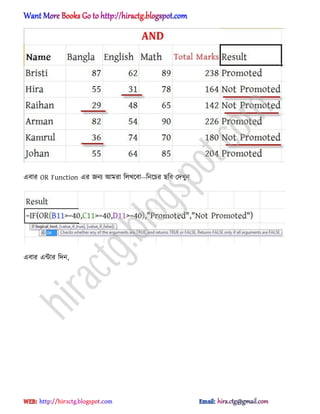
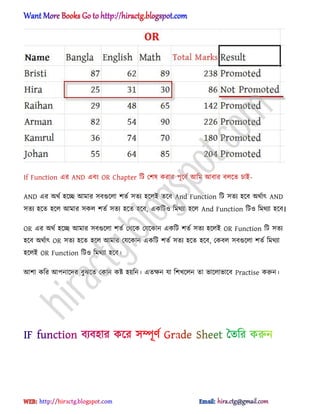
টনক্চর ছটবক্ে পেখুন অটম Hira এর মাকণ পচে কক্র টেক্য়ক্ছ। র্ণাৎ Hira পক ৩ টবক্য় পফ করার মে
মাকণ টেক্য় টেক্য়ক্ছ। ফক্ Hira এর পরজাল্ট Not Promoted পলা করক্ছ।
hiractg.blogspot.com
184.
If Function এরAND এবং OR Chapter টট পল করার পূক্বণ অটম অবার বক্ে চাআ-
AND এর র্ণ ক্ে অমার বগুক্া লেণ েয ক্আ েক্ব And Function টট েয ক্ব র্ণাৎ AND
েয ক্ে ক্ অমার ক লেণ েয ক্ে ক্ব, একটট টমর্যা ক্ And Function টট টমর্যা ক্ব।
OR এর র্ণ ক্ে অমার বগুক্া লেণ পর্ক্ক পযক্কান একটট লেণ েয ক্আ OR Function টট েয
ক্ব র্ণাৎ OR েয ক্ে ক্ অমার পযক্কান একটট লেণ েয ক্ে ক্ব, পকব বগুক্া লেণ টমর্যা
ক্আ OR Function টট টমর্যা ক্ব।
অলা কটর অপনাক্ের বুঝক্ে পকান কষ্ট য়টন। এেক্ষন যা টলখক্ন ো ভাক্াভাক্ব Practise করুন।
hiractg.blogspot.com
185.
গে ধ্যাক্য় And Or function টনক্য় অক্াচনা কক্রটছাম, অলা কটর অপনাক্ের বুঝক্ে পকান মযা
য়টন। এআ ধ্যাক্য় অটম Excel এর IF, AND, OR এআ ফাংলন গুক্া টনক্য় একক্ত্র অক্াচনা করক্বা
এবং একআ াক্র্ টকভাক্ব অপনারা Grade Sheet তেটর করক্ে পাক্রন এ ম্পক্কণ অক্াচনা করক্বা।
এখন অমরা পয টবয়গুক্া টনক্য় অক্াচনা করক্বা:
টকভাক্ব অপনারা িাপ্ত মাকণ পক Grade এ কনভাটণ করক্বন?
টকভাক্ব অপনারা Grade Point পক Grade এ রূপান্তটরে করক্বন?
টকভাক্ব Grade Point পর্ক্ক Grade Sheet তেটর করক্বন?
অলা কটর অপনারা উপক্রর টবয়গুক্ার মাধ্ান যটে ভাভাক্ব বুঝক্ে পাক্রন, োক্ অপনার পয পকান
িকার পির্লীট বা পরজাল্ট লীট খুব ক্জআ িস্তুে করক্ে পারক্বন।
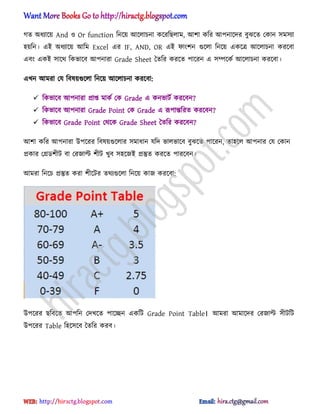
অমরা টনক্চ িস্তুে করা লীক্টর ের্যগুক্া টনক্য় কাজ করক্বা:
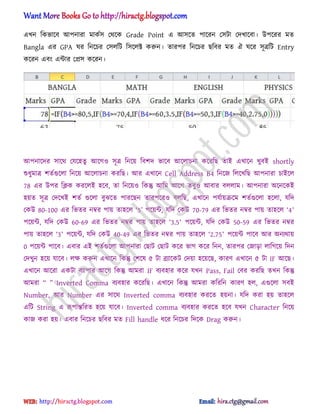
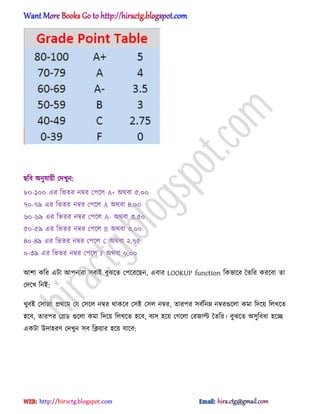
উপক্রর ছটবক্ে অপটন পেখক্ে পাক্েন একটট Grade Point Table। অমরা অমাক্ের পরজাল্ট ীটটট
উপক্রর Table টক্ক্ব তেটর করব।
hiractg.blogspot.com
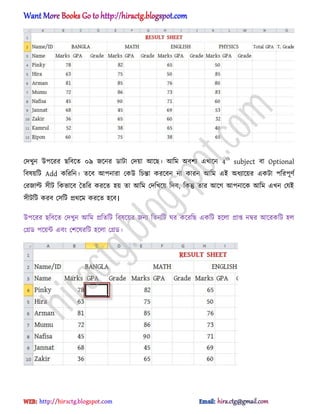
উপক্রর ছটবক্ে বাংাক্েকক্র পির্ পক্য়ন্ট অমরা পবর কক্র পফক্টছ। এখন টক অমরা অবার Math,
English এবং Physics এর জনয অবার ূত্র টখক্বা? না অমাক্ের অর ূত্র টখক্ে ক্ব না। োক্
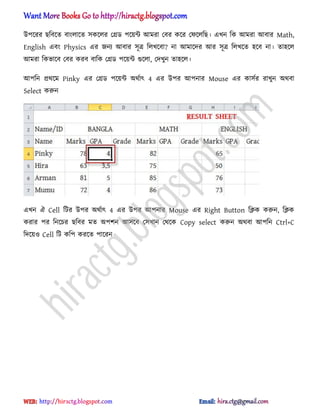
অমরা টকভাক্ব পবর করব বাটক পির্ পক্য়ন্ট গুক্া, পেখুন োক্।
অপটন ির্ক্ম Pinky এর পির্ পক্য়ন্ট র্ণাৎ 4 এর উপর অপনার Mouse এর কাণর রাখুন র্বা
Select করুন
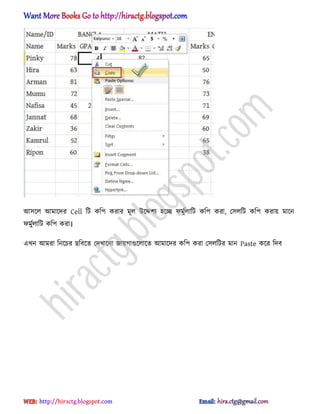
এখন ঐ Cell টটর উপর র্ণাৎ 4 এর উপর অপনার Mouse এর Right Button টিক করুন, টিক
করার পর টনক্চর ছটবর মে পলন অক্ব পখান পর্ক্ক Copy select করুন র্বা অপটন Ctrl+C
টেক্য় Cell টট কটপ করক্ে পাক্রন
hiractg.blogspot.com
190.
অক্ অমাক্ের Cellটট কটপ করার মূ উক্েলয ক্ে ফমুণাটট কটপ করা, পটট কটপ করায় মাক্ন
ফমুণাটট কটপ করা।
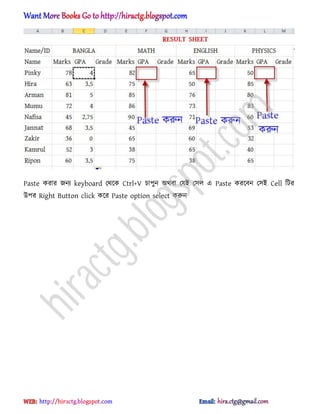
এখন অমরা টনক্চর ছটবক্ে পেখাক্না জায়গাগুক্াক্ে অমাক্ের কটপ করা পটটর মান Paste কক্র টেব
hiractg.blogspot.com
191.
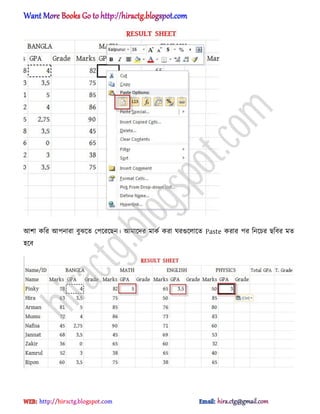
Paste করার জনযkeyboard পর্ক্ক Ctrl+V চাপুন র্বা পযআ প এ Paste করক্বন পআ Cell টটর
উপর Right Button click কক্র Paste option select করুন
hiractg.blogspot.com
192.
অলা কটর অপনারাবুঝক্ে পপক্রক্ছন। অমাক্ের মাকণ করা ঘরগুক্াক্ে Paste করার পর টনক্চর ছটবর মে
ক্ব
hiractg.blogspot.com
193.
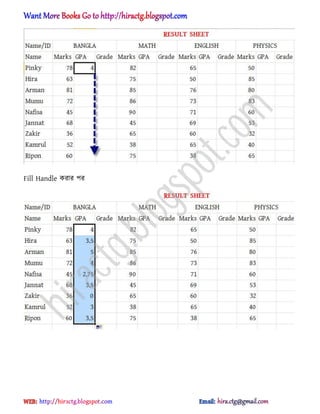
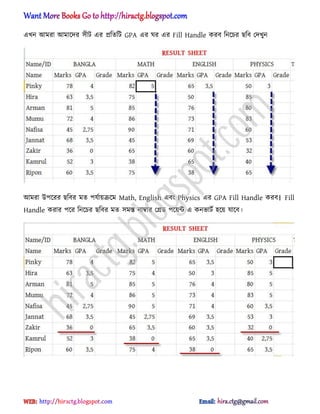
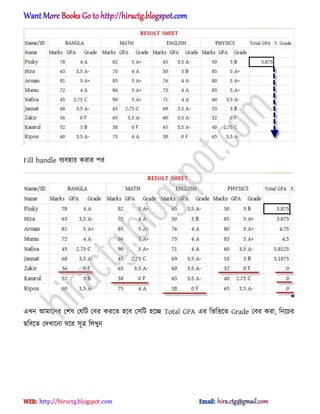
এখন অমরা অমাক্েরীট এর িটেটট GPA এর ঘর এর Fill Handle করব টনক্চর ছটব পেখুন
অমরা উপক্রর ছটবর মে পযণায়রক্ম Math, English এবং Physics এর GPA Fill Handle করব। Fill
Handle করার পক্র টনক্চর ছটবর মে মস্ত নাম্বার পির্ পক্য়ন্ট এ কনভাটণ ক্য় যাক্ব।
hiractg.blogspot.com
194.
এখন অমাক্ের পির্পক্য়ন্ট এর কাজ পল ক্য়ক্ছ এবার অমরা পির্টা পবর করব র্ণাৎ পক পকান পির্
পপক্য়ক্ছ ো পবর করব।
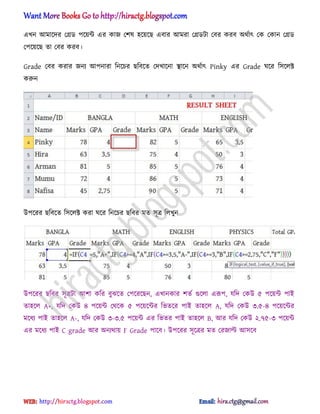
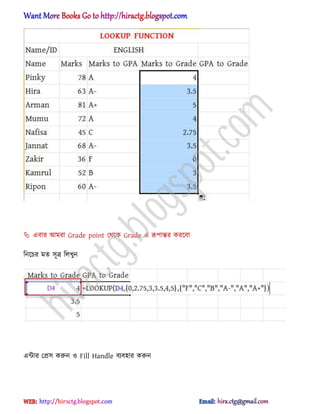
Grade পবর করার জনয অপনারা টনক্চর ছটবক্ে পেখাক্না িাক্ন র্ণাৎ Pinky এর Grade ঘক্র টক্ক্ট
করুন
উপক্রর ছটবক্ে টক্ক্ট করা ঘক্র টনক্চর ছটবর মে ূত্র টখুন
উপক্রর ছটবর ূত্রটা অলা কটর বুঝক্ে পপক্রক্ছন, এখানকার লেণ গুক্া এরূপ, যটে পকউ ৫ পক্য়ন্ট পাআ
োক্ A+, যটে পকউ ৪ পক্য়ন্ট পর্ক্ক ৫ পক্য়ক্ন্টর টভেক্র পাআ োক্ A, যটে পকউ ৩.৫-৪ পক্য়ক্ন্টর
মক্ধ্য পাআ োক্ A-, যটে পকউ ৩-৩.৫ পক্য়ন্ট এর টভের পাআ োক্ B, অর যটে পকউ ২.৭৫-৩ পক্য়ন্ট
এর মক্ধ্য পাআ C grade অর নযর্ায় F Grade পাক্ব। উপক্রর ূক্ত্রর মে পরজাল্ট অক্ব
hiractg.blogspot.com
195.
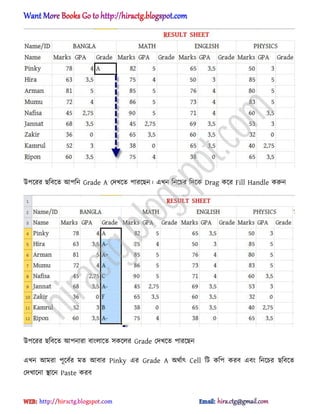
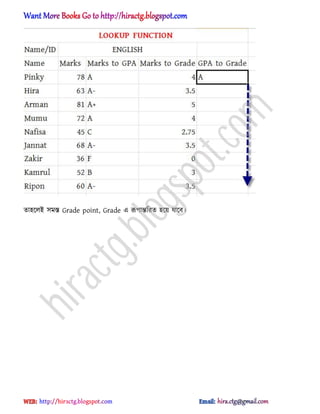
উপক্রর ছটবক্ে অপটনGrade A পেখক্ে পারক্ছন। এখন টনক্চর টেক্ক Drag কক্র Fill Handle করুন
উপক্রর ছটবক্ে অপনারা বাংাক্ে কক্র Grade পেখক্ে পারক্ছন
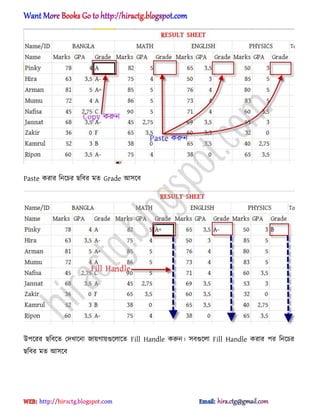
এখন অমরা পূক্বণর মে অবার Pinky এর Grade A র্ণাৎ Cell টট কটপ করব এবং টনক্চর ছটবক্ে
পেখাক্না িাক্ন Paste করব
hiractg.blogspot.com
196.
Paste করার টনক্চরছটবর মে Grade অক্ব
উপক্রর ছটবক্ে পেখাক্না জায়গায়গুক্াক্ে Fill Handle করুন। বগুক্া Fill Handle করার পর টনক্চর
ছটবর মে অক্ব
hiractg.blogspot.com
197.
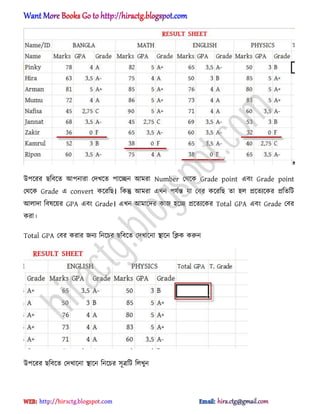
উপক্রর ছটবক্ে অপনারাপেখক্ে পাক্েন অমরা Number পর্ক্ক Grade point এবং Grade point
পর্ক্ক Grade এ convert কক্রটছ। টকন্তু অমরা এখন পযণন্ত যা পবর কক্রটছ ো িক্েযক্কর িটেটট
অাো টবক্য়র GPA এবং Grade। এখন অমাক্ের কাজ ক্ে িক্েযক্কর Total GPA এবং Grade পবর
করা।
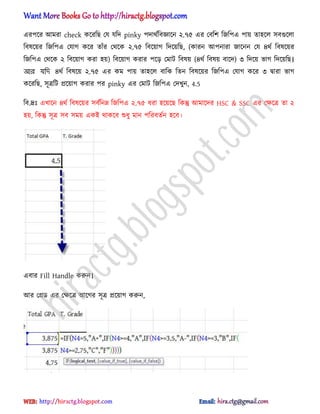
Total GPA পবর করার জনয টনক্চর ছটবক্ে পেখাক্না িাক্ন টিক করুন
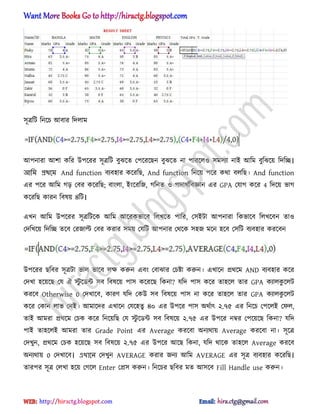
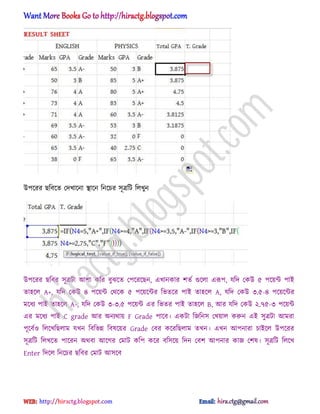
উপক্রর ছটবক্ে পেখাক্না িাক্ন টনক্চর ূত্রটট টখুন
hiractg.blogspot.com
198.
ূত্রটট টনক্চ অবারটোম
অপনারা অলা কটর উপক্রর ূত্রটট বুঝক্ে পপক্রক্ছন বুঝক্ে না পারক্ মযা নাআ অটম বুটঝক্য় টেটে।
আনম প্রথলম And function বযবার কক্রটছ, And function টনক্য় পক্র কর্া বটছ। And function
এর পক্র অটম গে পবর কক্রটছ; বাংা, আংক্রটজ, গটনে পোর্ণটবজ্ঞান এর GPA পযাগ কক্র 4 টেক্য় ভাগ
কক্রটছ কারন টবয় ৪টট।
এখন অটম উপক্রর ূত্রটটক্ক অটম অক্রকভাক্ব টখক্ে পাটর, পআটা অপনারা টকভাক্ব টখক্বন ো
পেটখক্য় টেটে েক্ব পরজাল্ট পবর করার ময় পযটট অপনার পর্ক্ক জ মক্ন ক্ব পটট বযবার করক্বন
উপক্রর ছটবর ূত্রটা ভা ভাক্ব ক্ষ করুন এবং পবাঝার পচষ্টা করুন। এখাক্ন ির্ক্ম AND বযবার কক্র
পেখা ক্য়ক্ছ পয ঐ স্টু ক্র্ন্ট ব টবক্য় পা কক্রক্ছ টকনা? যটে পা কক্র োক্ োর GPA কযাকু ক্ট
করক্ব Otherwise 0 পেখাক্ব, কারর্ যটে পকউ ব টবক্য় পা না কক্র োক্ োর GPA কযাকু ক্ট
কক্র পকান াভ পনআ। অমাক্ের এখাক্ন পযক্েু ৪০ এর উপক্র পা র্ণাৎ ২.৭৫ এর টনক্চ পপক্আ পফ,
োআ অমরা ির্ক্ম পচক কক্র টনক্য়টছ পয স্টু ক্র্ন্ট ব টবক্য় ২.৭৫ এর উপক্র নম্বর পপক্য়ক্ছ টকনা? যটে
পাআ োক্আ অমরা োর Grade Point এর Average করক্বা নযর্ায় Average করক্বা না। ূক্ত্র
পেখুন, ির্ক্ম পচক ক্য়ক্ছ ব টবক্য় ২.৭৫ এর উপক্র অক্ছ টকনা, যটে র্াক্ক োক্ Average করক্ব
নযর্ায় 0 পেখাক্ব। এখালি পেখুন AVERAGE করার জনয অটম AVERAGE এর ূত্র বযবার কক্রটছ।
োরপর ূত্র পখা ক্য় পগক্ Enter পি করুন। টনক্চর ছটবর মে অক্ব Fill Handle use করুন।
hiractg.blogspot.com
199.
Fill handle বযবারকরার পর
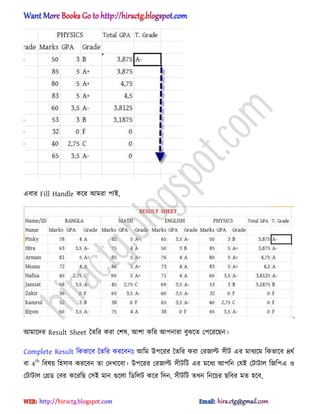
এখন অমাক্ের পল পযটট পবর করক্ে ক্ব পটট ক্ে Total GPA এর টভটত্তক্ে Grade পবর করা, টনক্চর
ছটবক্ে পেখাক্না ঘক্র ূত্র টখুন
hiractg.blogspot.com
200.
উপক্রর ছটবক্ে পেখাক্নািাক্ন টনক্চর ূত্রটট টখুন
উপক্রর ছটবর ূত্রটা অলা কটর বুঝক্ে পপক্রক্ছন, এখানকার লেণ গুক্া এরূপ, যটে পকউ ৫ পক্য়ন্ট পাআ
োক্ A+, যটে পকউ ৪ পক্য়ন্ট পর্ক্ক ৫ পক্য়ক্ন্টর টভেক্র পাআ োক্ A, যটে পকউ ৩.৫-৪ পক্য়ক্ন্টর
মক্ধ্য পাআ োক্ A-, যটে পকউ ৩-৩.৫ পক্য়ন্ট এর টভের পাআ োক্ B, অর যটে পকউ ২.৭৫-৩ পক্য়ন্ট
এর মক্ধ্য পাআ C grade অর নযর্ায় F Grade পাক্ব। একটা টজটন পখয়া করুন এআ ুত্রটা অমরা
পূক্বণ টক্খটছাম যখন টবটভন্ন টবক্য়র Grade পবর কক্রটছাম েখন। এখন অপনারা চাআক্ উপক্রর
ূত্রটট টখক্ে পাক্রন র্বা অক্গর পমাট কটপ কক্র বটক্য় টেন পবল অপনার কাজ পল। ূত্রটট টক্খ
Enter টেক্ টনক্চর ছটবর পমাট অক্ব
hiractg.blogspot.com
201.
এবার Fill Handleকক্র অমরা পাআ,
অমাক্ের Result Sheet তেটর করা পল, অলা কটর অপনারা বুঝক্ে পপক্রক্ছন।
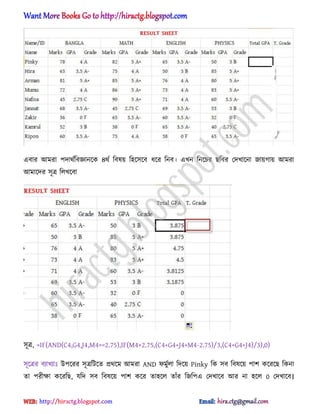
Complete Result টকভাক্ব তেটর করক্বনঃ অটম উপক্রর তেটর করা পরজাল্ট ীট এর মাধ্যক্ম টকভাক্ব ৪র্ণ
বা 4
th
টবয় টাব করক্বন ো পেখাক্বা। উপক্রর পরজাল্ট ীটটট এর মক্ধ্য অপটন পযআ পটাটা টজটপএ
পটাটা পির্ পবর কক্রটছ পআ মান গুক্া টর্টট কক্র টেন, ীটটট েখন টনক্চর ছটবর মে ক্ব,
hiractg.blogspot.com
এন্টার পি করুন Fill Handle use করুন
োক্আ টনক্চর ছটবর মে mark পর্ক্ক grade এ convert ক্য় যাক্ব।
hiractg.blogspot.com
209.
এবার অমরাmarks to Grade point এ conversion করক্বা
ূত্র টখুন এখাক্ন ির্ক্ম Cell Address োরপর বণটনম্ন মাকণগুক্া কমা টেক্য় টখুন োরপর ঐ মাকণ
পপক্ কে পক্য়ন্ট পাক্ব ো টখুন
এন্টার পি করুন Fill Handle বযবার করুন
hiractg.blogspot.com
210.
োক্আ টনক্চর ছটবরমে মস্ত মাকণ Grade point এ কনভাটণ ক্য় যাক্ব।
hiractg.blogspot.com
211.
এবার অমরাGrade point পর্ক্ক Grade এ রূপান্তর করক্বা
টনক্চর মে ূত্র টখুন
এন্টার পি করুন Fill Handle বযবার করুন
hiractg.blogspot.com
212.
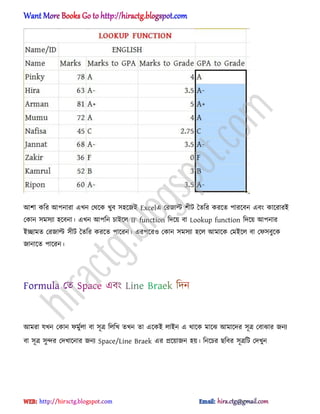
োক্আ মস্ত Gradepoint, Grade এ রূপান্তটরে ক্য় যাক্ব।
hiractg.blogspot.com
213.
অলা কটর অপনারাএখন পর্ক্ক খুব ক্জআ Excelএ পরজাল্ট লীট তেটর করক্ে পারক্বন এবং কাক্রারআ
পকান মযা ক্বনা। এখন অপটন চাআক্ IF function টেক্য় বা Lookup function টেক্য় অপনার
আোমে পরজাল্ট ীট তেটর করক্ে পাক্রন। এরপক্র পকান মযা ক্ অমাক্ক পমআক্ বা পফবুক্ক
জানাক্ে পাক্রন।
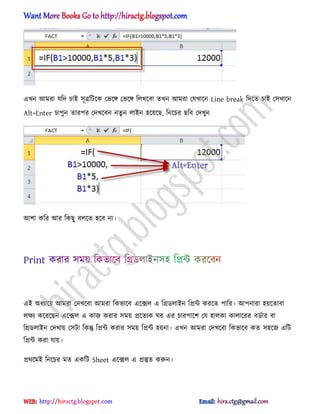
অমরা যখন পকান ফমুণা বা ূত্র টটখ েখন ো এক্কআ াআন এ র্াক্ক মাক্ঝ অমাক্ের ূত্র পবাঝার জনয
বা ূত্র ুন্দর পেখাক্নার জনয Space/Line Braek এর িক্য়াজন য়। টনক্চর ছটবর ূত্রটট পেখুন
hiractg.blogspot.com
214.
এখন অমরা যটেচাআ ূত্রটটক্ক পভক্ে পভক্ে টখক্বা েখন অমরা পযখাক্ন Line break টেক্ে চাআ পখাক্ন
Alt+Enter চাপুন োরপর পেখক্বন নেু ন াআন ক্য়ক্ছ, টনক্চর ছটব পেখুন
অলা কটর অর টকছু বক্ে ক্ব না।
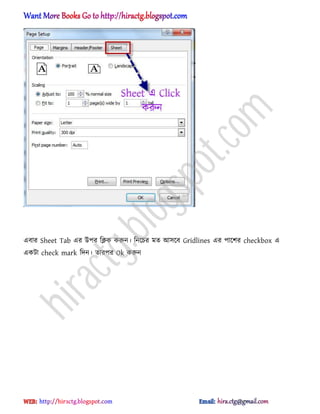
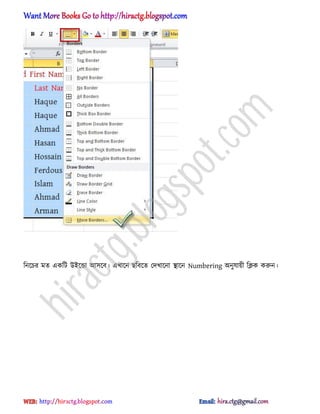
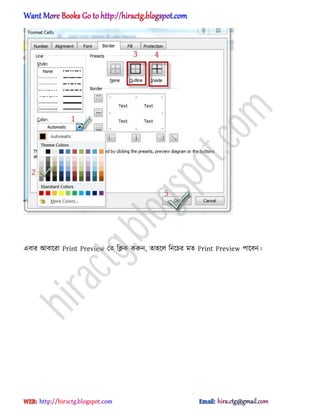
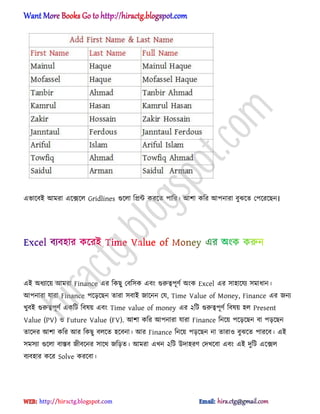
এআ ধ্যাক্য় অমরা পেখক্বা অমরা টকভাক্ব এক্ে এ টির্াআন টিন্ট করক্ে পাটর। অপনারা য়ক্োবা
ক্ষয কক্রক্ছন এক্ে এ কাজ করার ময় িক্েযক ঘর এর চারপাক্ল পয াকা কাাক্রর বর্ণার বা
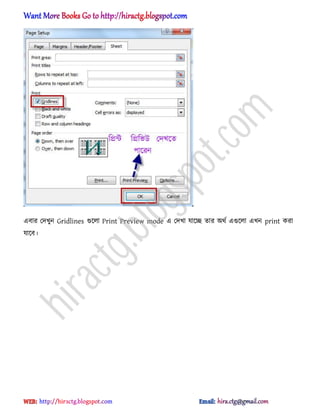
টির্াআন পেখায় পটা টকন্তু টিন্ট করার ময় টিন্ট য়না। এখন অমরা পেখক্বা টকভাক্ব কে ক্জ এটট
টিন্ট করা যায়।
ির্ক্মআ টনক্চর মে একটট Sheet এক্ে এ িস্তুে করুন।
hiractg.blogspot.com
215.
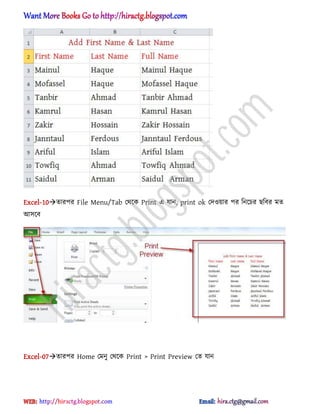
Excel-10োরপর File Menu/Tabপর্ক্ক Print এ যান, print ok পেয়ার পর টনক্চর ছটবর মে
অক্ব
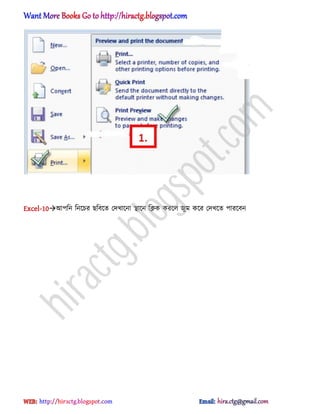
Excel-07োরপর Home পমনু পর্ক্ক Print > Print Preview পে যান
hiractg.blogspot.com
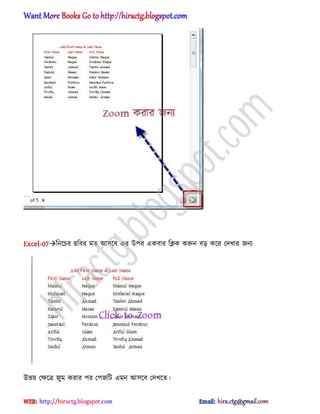
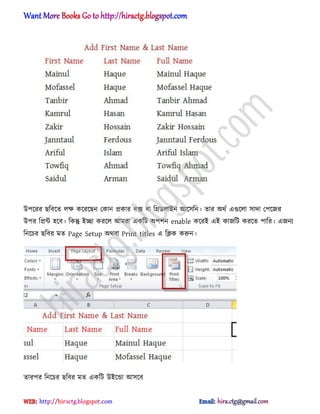
এভাক্বআ অমরা এক্েক্Gridlines গুক্া টিন্ট করক্ে পাটর। অলা কটর অপনারা বুঝক্ে পপক্রক্ছন।
এআ ধ্যাক্য় অমরা Finance এর টকছু পবটক এবং গুরুত্বপূর্ণ ংক Excel এর াাক্যয মাধ্ান।
অপনারা যারা Finance পক্েক্ছন োরা বাআ জাক্নন পয, Time Value of Money, Finance এর জনয
খুবআ গুরুত্বপূর্ণ একটট টবয় এবং Time value of money এর ২টট গুরুত্বপূর্ণ টবয় Present
Value (PV) Future Value (FV). অলা কটর অপনারা যারা Finance টনক্য় পক্েক্ছন বা পেক্ছন
োক্ের অলা কটর অর টকছু বক্ে ক্বনা। অর Finance টনক্য় পেক্ছন না োরা বুঝক্ে পারক্ব। এআ
মযা গুক্া বাস্তব জীবক্নর াক্র্ জটেে। অমরা এখন ২টট উোরর্ পেখক্বা এবং এআ েুটট এক্ে
বযবার কক্র Solve করক্বা।
hiractg.blogspot.com
226.
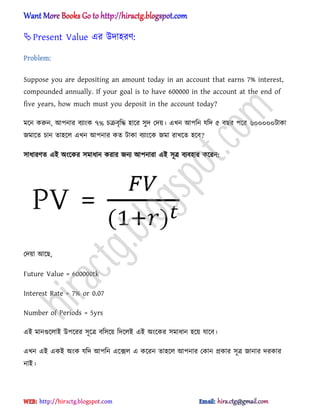
Present Value এরউোরর্:
Problem:
Suppose you are depositing an amount today in an account that earns 7% interest,
compounded annually. If your goal is to have 600000 in the account at the end of
five years, how much must you deposit in the account today?
মক্ন করুন, অপনার বযাংক ৭% চরবৃটদ্ধ াক্র ুে পেয়। এখন অপটন যটে ৫ বছর পক্র ৬০০০০০টাকা
জমাক্ে চান োক্ এখন অপনার কে টাকা বযাংক্ক জমা রাখক্ে ক্ব?
াধ্ারর্ে এআ ংক্কর মাধ্ান করার জনয অপনারা এআ ূত্র বযবার কক্রন:
পেয়া অক্ছ,
Future Value = 600000tk
Interest Rate = 7% or 0.07
Number of Periods = 5yrs
এআ মানগুক্াআ উপক্রর ূক্ত্র বটক্য় টেক্আ এআ ংক্কর মাধ্ান ক্য় যাক্ব।
এখন এআ একআ ংক যটে অপটন এক্ে এ কক্রন োক্ অপনার পকান িকার ূত্র জানার েরকার
নাআ।
hiractg.blogspot.com
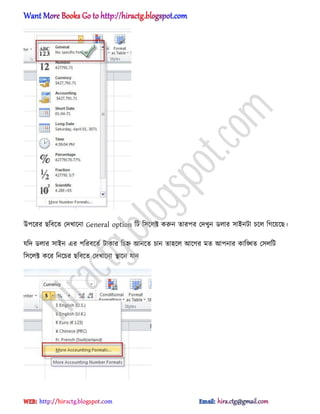
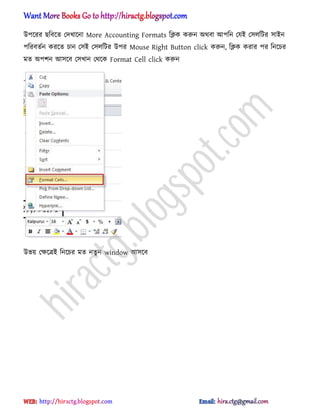
উপক্রর ছটবক্ে পেখাক্নাMore Accounting Formats টিক করুন র্বা অপটন পযআ পটটর াআন
পটরবেণন করক্ে চান পআ পটটর উপর Mouse Right Button click করুন, টিক করার পর টনক্চর
মে পলন অক্ব পখান পর্ক্ক Format Cell click করুন
উভয় পক্ষক্ত্রআ টনক্চর মে নেু ন window অক্ব
hiractg.blogspot.com
234.
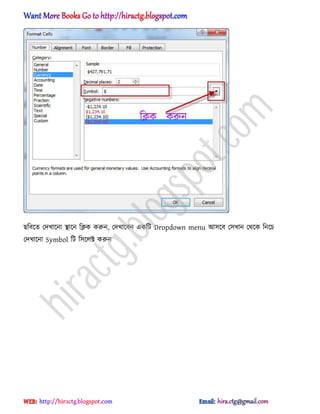
ছটবক্ে পেখাক্না িাক্নটিক করুন, পেখাক্বন একটট Dropdown menu অক্ব পখান পর্ক্ক টনক্চ
পেখাক্না Symbol টট টক্ক্ট করুন
hiractg.blogspot.com
235.
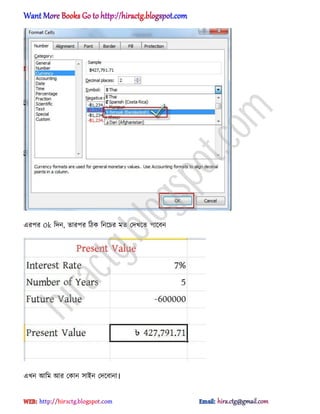
এরপর Ok টেন,োরপর টিক টনক্চর মে পেখক্ে পাক্বন
এখন অটম অর পকান াআন পেক্বানা।
hiractg.blogspot.com
236.
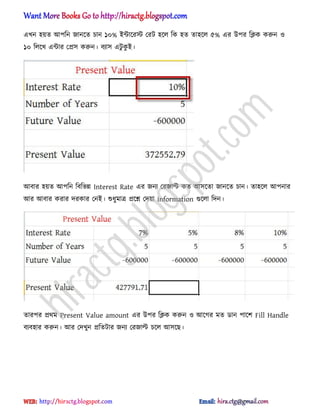
এখন য়ে অপটনজানক্ে চান ১০% আন্টাক্রস্ট পরট ক্ টক ে োক্ ৫% এর উপর টিক করুন
১০ টক্খ এন্টার পি করুন। বযা এটু কু আ।
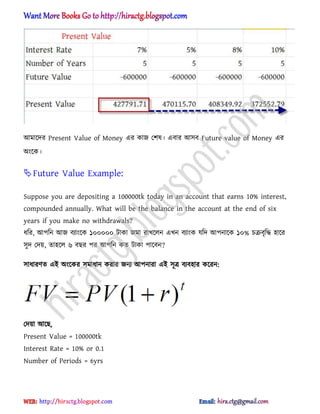
অবার য়ে অপটন টবটভন্ন Interest Rate এর জনয পরজাল্ট কে অক্ো জানক্ে চান। োক্ অপনার
অর অবার করার েরকার পনআ। শুধ্ুমাত্র িক্শ্ন পেয়া information গুক্া টেন।
োরপর ির্ম Present Value amount এর উপর টিক করুন অক্গর মে র্ান পাক্ল Fill Handle
বযবার করুন। অর পেখুন িটেটার জনয পরজাল্ট চক্ অক্ছ।
hiractg.blogspot.com
237.
অমাক্ের Present Valueof Money এর কাজ পল। এবার অব Future value of Money এর
ংক্ক।
Future Value Example:
Suppose you are depositing a 100000tk today in an account that earns 10% interest,
compounded annually. What will be the balance in the account at the end of six
years if you make no withdrawals?
ধ্টর, অপটন অজ বযাংক্ক ১০০০০০ টাকা জমা রাখক্ন এখন বযাংক যটে অপনাক্ক ১০% চরবৃটদ্ধ াক্র
ুে পেয়, োক্ ৬ বছর পর অপটন কে টাকা পাক্বন?
াধ্ারর্ে এআ ংক্কর মাধ্ান করার জনয অপনারা এআ ূত্র বযবার কক্রন:
পেয়া অক্ছ,
Present Value = 100000tk
Interest Rate = 10% or 0.1
Number of Periods = 6yrs
hiractg.blogspot.com
238.
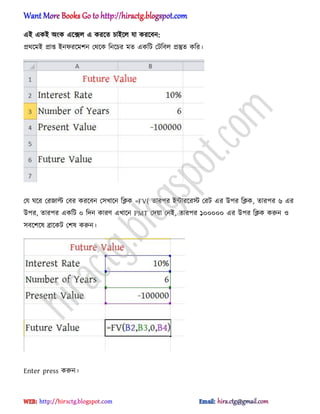
এআ একআ ংকএক্ে এ করক্ে চাআক্ যা করক্বন:
ির্ক্মআ িাপ্ত আনফরক্মলন পর্ক্ক টনক্চর মে একটট পটটব িস্তুে কটর।
পয ঘক্র পরজাল্ট পবর করক্বন পখাক্ন টিক =FV( োরপর আন্টারক্রস্ট পরট এর উপর টিক, োরপর ৬ এর
উপর, োরপর একটট ০ টেন কারর্ এখাক্ন PMT পেয়া পনআ, োরপর ১০০০০০ এর উপর টিক করুন
বক্লক্ ব্রাক্কট পল করুন।
Enter press করুন।
hiractg.blogspot.com
239.
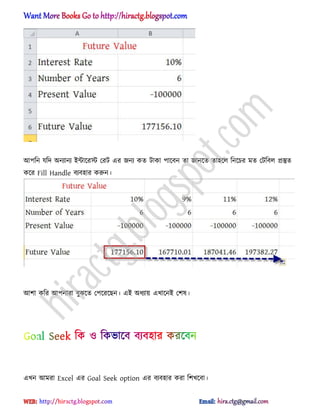
অপটন যটে নযানযআন্টাক্রস্ট পরট এর জনয কে টাকা পাক্বন ো জানক্ে োক্ টনক্চর মে পটটব িস্তুে
কক্র Fill Handle বযবার করুন।
অলা কটর অপনারা বুঝক্ে পপক্রক্ছন। এআ ধ্যায় এখাক্নআ পল।
এখন অমরা Excel এর Goal Seek option এর বযবার করা টলখক্বা।
hiractg.blogspot.com
240.
Goal Seek পকনবযবার করক্বন?
মক্ন করুন অপটন একটট বাটে করক্ে চান এজনয অপটন বযাংক পর্ক্ক ৫০০০০০০ টাকা ঋর্ টনক্বন।
এখন অপটন টচন্তা কক্র পেখক্ন পয অপটন মাক্ ৫০০০০ টাকা টকটস্ত টেক্ে পারক্বন, ধ্রুন বযাংক্কর
Interest rate ১২% এক্ক্ষক্ত্র অপনার টাকাটা পলাধ্ করক্ে কেটেন ময় েরকার? এআ ধ্রক্নর টনটেণষ্ট
পকান টবক্য় জানার জনয াধ্ারর্ে Goal Seek option বযবার করা য়।
অমরা এখন এআ টবক্য় টকছু উোরর্ পেখক্বা অলা কটর এরপর অপনাক্ের পকান ক্ন্দ র্াকক্ব না।
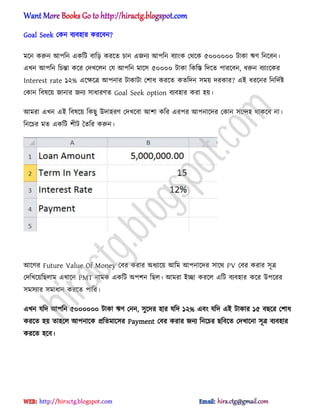
টনক্চর মে একটট লীট তেটর করুন।
অক্গর Future Value Of Money পবর করার ধ্যাক্য় অটম অপনাক্ের াক্র্ PV পবর করার ূত্র
পেটখক্য়টছাম এখাক্ন PMT নামক একটট পলন টছ। অমরা আো করক্ এটট বযবার কক্র উপক্রর
মযার মাধ্ান করক্ে পাটর।
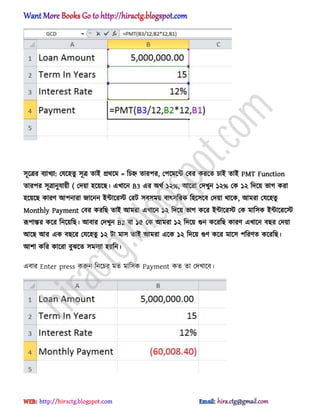
এখন যটে অপটন ৫০০০০০০ টাকা ঋর্ পনন, ুক্ের ার যটে ১২% এবং যটে এআ টাকার ১৫ বছক্র পলাধ্
করক্ে য় োক্ অপনাক্ক িটেমাক্র Payment পবর করার জনয টনক্চর ছটবক্ে পেখাক্না ূত্র বযবার
করক্ে ক্ব।
hiractg.blogspot.com
241.
ূক্ত্রর বযাখযা: পযক্েুূত্র োআ ির্ক্ম = টচহ্ন োরপর, পপক্মক্ন্ট পবর করক্ে চাআ োআ PMT Function
োরপর ূত্রানুযায়ী ( পেয়া ক্য়ক্ছ। এখাক্ন B3 এর র্ণ ১২%, অক্রা পেখুন ১২% পক ১২ টেক্য় ভাগ করা
ক্য়ক্ছ কারর্ অপনারা জাক্নন আন্টাক্রস্ট পরট বময় বাৎটরক টক্ক্ব পেয়া র্াক্ক, অমরা পযক্েু
Monthly Payment পবর করটছ োআ অমরা এখাক্ন ১২ টেক্য় ভাগ কক্র আন্টাক্রস্ট পক মাটক আন্টাক্রক্স্ট
রূপান্তর কক্র টনক্য়টছ। অবার পেখুন B2 বা ১৫ পক অমরা ১২ টেক্য় গুন কক্রটছ কারর্ এখাক্ন বছর পেয়া
অক্ছ অর এক বছক্র পযক্েু ১২ টা মা োআ অমরা এক্ক ১২ টেক্য় গুর্ কক্র মাক্ পটরর্ে কক্রটছ।
অলা কটর কাক্রা বুঝক্ে মযা য়টন।
এবার Enter press করুন টনক্চর মে মাটক Payment কে ো পেখাক্ব।
hiractg.blogspot.com
242.
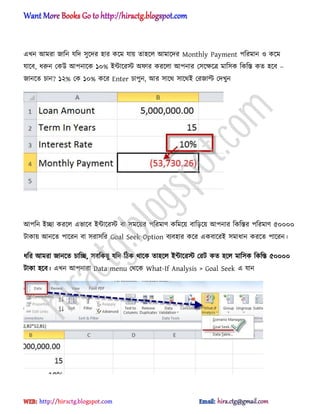
এখন অমরা জাটনযটে ুক্ের ার কক্ম যায় োক্ অমাক্ের Monthly Payment পটরমান কক্ম
যাক্ব, ধ্রুন পকউ অপনাক্ক ১০% আন্টাক্রস্ট ফার করক্া অপনার পক্ক্ষক্ত্র মাটক টকটস্ত কে ক্ব –
জানক্ে চান? ১২% পক ১০% কক্র Enter চাপুন, অর াক্র্ াক্র্আ পরজাল্ট পেখুন
অপটন আো করক্ এভাক্ব আন্টাক্রস্ট বা মক্য়র পটরমার্ কটমক্য় বাটেক্য় অপনার টকটস্তর পটরমার্ ৫০০০০
টাকায় অনক্ে পাক্রন বা রাটর Goal Seek Option বযবার কক্র একবাক্রআ মাধ্ান করক্ে পাক্রন।
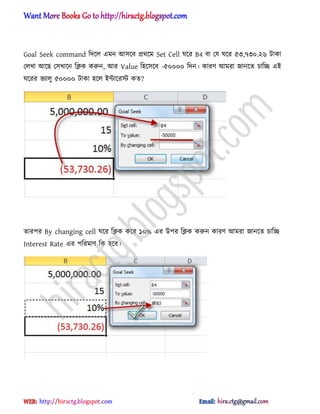
ধ্টর অমরা জানক্ে চাটে, বটকছু যটে টিক র্াক্ক োক্ আন্টাক্রস্ট পরট কে ক্ মাটক টকটস্ত ৫০০০০
টাকা ক্ব। এখন অপনারা Data menu পর্ক্ক What-If Analysis > Goal Seek এ যান
hiractg.blogspot.com
243.
Goal Seek commandটেক্ এমন অক্ব ির্ক্ম Set Cell ঘক্র B4 বা পয ঘক্র ৫৩,৭৩০.২৬ টাকা
পখা অক্ছ পখাক্ন টিক করুন, অর Value টক্ক্ব -৫০০০০ টেন। কারর্ অমরা জানক্ে চাটে এআ
ঘক্রর ভযাু ৫০০০০ টাকা ক্ আন্টাক্রস্ট কে?
োরপর By changing cell ঘক্র টিক কক্র ১০% এর উপর টিক করুন কারর্ অমরা জানক্ে চাটে
Interest Rate এর পটরমার্ টক ক্ব।
hiractg.blogspot.com
244.
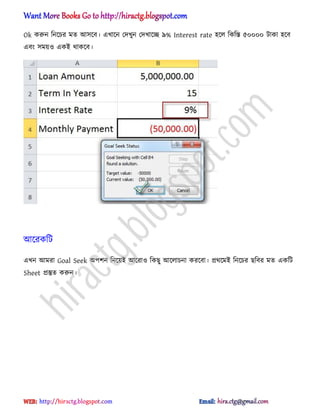
Ok করুন টনক্চরমে অক্ব। এখাক্ন পেখুন পেখাক্ে ৯% Interest rate ক্ টকটস্ত ৫০০০০ টাকা ক্ব
এবং ময় একআ র্াকক্ব।
অক্রকটট
এখন অমরা Goal Seek পলন টনক্য়আ অক্রা টকছু অক্াচনা করক্বা। ির্ক্মআ টনক্চর ছটবর মে একটট
Sheet িস্তুে করুন।
hiractg.blogspot.com
245.
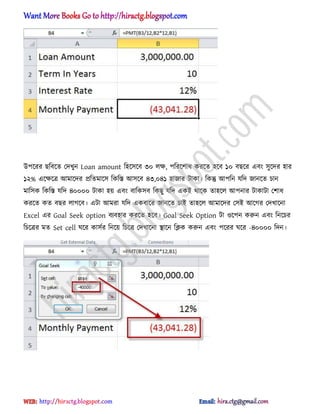
উপক্রর ছটবক্ে পেখুনLoan amount টক্ক্ব ৩০ ক্ষ, পটরক্লাধ্ করক্ে ক্ব ১০ বছক্র এবং ুক্ের ার
১২% এক্ক্ষক্ত্র অমাক্ের িটেমাক্ টকটস্ত অক্ব ৪৩,০৪১ াজার টাকা। টকন্তু অপটন যটে জানক্ে চান
মাটক টকটস্ত যটে ৪০০০০ টাকা য় এবং বাটকব টকছু যটে একআ র্াক্ক োক্ অপনার টাকাটা পলাধ্
করক্ে কে বছর াগক্ব। এটা অমরা যটে একবাক্র জানক্ে চাআ োক্ অমাক্ের পআ অক্গর পেখাক্না
Excel এর Goal Seek option বযবার করক্ে ক্ব। Goal Seek Option টা ক্পন করুন এবং টনক্চর
টচক্ত্রর মে Set cell ঘক্র কাণর টনক্য় টচক্ত্র পেখাক্না িাক্ন টিক করুন এবং পক্রর ঘক্র -৪০০০০ টেন।
hiractg.blogspot.com
246.
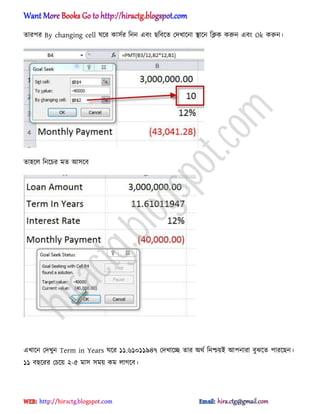
োরপর By changingcell ঘক্র কাণর টনন এবং ছটবক্ে পেখাক্না িাক্ন টিক করুন এবং Ok করুন।
োক্ টনক্চর মে অক্ব
এখাক্ন পেখুন Term in Years ঘক্র ১১.৬১০১১৯৪৭ পেখাক্ে োর র্ণ টনশ্চয়আ অপনারা বুঝক্ে পারক্ছন।
১১ বছক্রর পচক্য় ২-৫ মা ময় কম াগক্ব।
hiractg.blogspot.com
247.
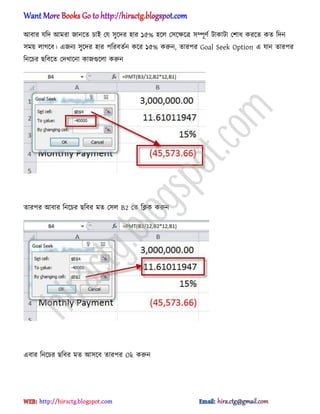
অবার যটে অমরাজানক্ে চাআ পয ুক্ের ার ১৫% ক্ পক্ক্ষক্ত্র ম্পূর্ণ টাকাটা পলাধ্ করক্ে কে টেন
ময় াগক্ব। এজনয ুক্ের ার পটরবেণন কক্র ১৫% করুন, োরপর Goal Seek Option এ যান োরপর
টনক্চর ছটবক্ে পেখাক্না কাজগুক্া করুন
োরপর অবার টনক্চর ছটবর মে প B2 পে টিক করুন
এবার টনক্চর ছটবর মে অক্ব োরপর Ok করুন
hiractg.blogspot.com
248.
Goal Seek টনক্য়অক্াচনা এ পযণন্তআ। অলা কটর অপনারা Goal Seek এর পলন বা এটট টকভাক্ব
কাজ কক্র পকন বযবার করা য় ো বুঝক্ে পপক্রক্ছন।
অমরা এআ ধ্যাক্য় গুরুত্বপূর্ণ Text Formula মূ টনক্য় টবস্তাটরে অক্াচনা করব।
hiractg.blogspot.com
249.
TEXT:
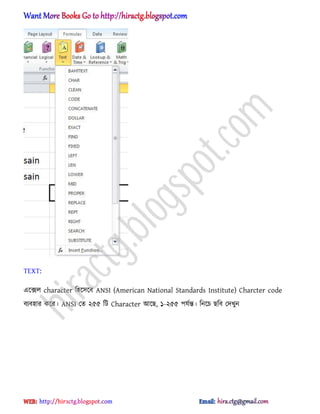
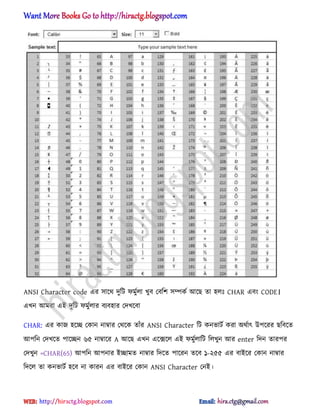
এক্ে character টক্ক্বANSI (American National Standards Institute) Charcter code
বযবার কক্র। ANSI পে ২৫৫ টট Character অক্ছ, ১-২৫৫ পযণন্ত। টনক্চ ছটব পেখুন
hiractg.blogspot.com
250.
ANSI Character codeএর াক্র্ েুটট ফমুণা খুব পবটল ম্পকণ অক্ছ ো ঃ CHAR এবং CODE।
এখন অমরা এআ েুটট ফমুণার বযবার পেখক্বা
CHAR: এর কাজ ক্ে পকান নাম্বার পর্ক্ক োুঁর ANSI Character টট কনভাটণ করা র্ণাৎ উপক্রর ছটবক্ে
অপটন পেখক্ে পাক্েন ৬৫ নাম্বাক্র A অক্ছ এখন এক্েক্ এআ ফমুণাটট টখুন অর enter টেন োরপর
পেখুন =CHAR(65) অপটন অপনার আোমে নাম্বার টেক্ে পাক্রন েক্ব ১-২৫৫ এর বাআক্র পকান নাম্বার
টেক্ ো কনভাটণ ক্ব না কারন এর বাআক্র পকান ANSI Character পনআ।
hiractg.blogspot.com
251.
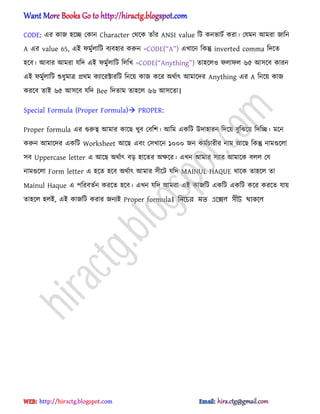
CODE: এর কাজক্ে পকান Character পর্ক্ক োুঁর ANSI value টট কনভাটণ করা। পযমন অমরা জাটন
A এর value 65, এআ ফমুণাটট বযবার করুন =CODE(‚A‛) এখাক্ন টকন্তু inverted comma টেক্ে
ক্ব। অবার অমরা যটে এআ ফমুণাটট টটখ =CODE(‗Anytbina‘) োক্ ফাফ ৬৫ অক্ব কারন
এআ ফমুণাটট শুধ্ুমাত্র ির্ম কযাক্রক্টারটট টনক্য় কাজ কক্র র্ণাৎ অমাক্ের Anything এর A টনক্য় কাজ
করক্ব োআ ৬৫ অক্ব যটে Bee টেোম োক্ ৬৬ অক্ো।
Special Formula (Proper Formula) PROPER:
Proper formula এর গুরুত্ব অমার কাক্ছ খুব পবটল। অটম একটট উোারন টেক্য় বুটঝক্য় টেটে। মক্ন
করুন অমাক্ের একটট Worksheet অক্ছ এবং পখাক্ন ১০০০ জন কমণচারীর নাম অক্ছ টকন্তু নামগুক্া
ব Uppercase letter এ অক্ছ র্ণাৎ বে াক্ের ক্ষক্র। এখন অমার যার অমাক্ক ব পয
নামগুক্া Form letter এ ক্ে ক্ব র্ণাৎ অমার ীক্ট যটে MAINUL HAQUE র্াক্ক োক্ ো
Mainul Haque এ পটরবেণন করক্ে ক্ব। এখন যটে অমরা এআ কাজটট একটট একটট কক্র করক্ে যায়
োক্ আ, এআ কাজটট করার জনযআ Proper formula। নিলচর মত এলে ীট থাকল
hiractg.blogspot.com
252.
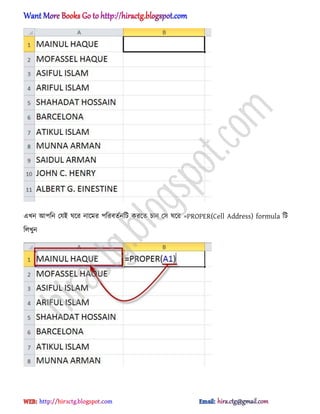
এখন অপটন পযআঘক্র নাক্মর পটরবেণনটট করক্ে চান প ঘক্র =PROPER(Cell Address) formula টট
টখুন
hiractg.blogspot.com
253.
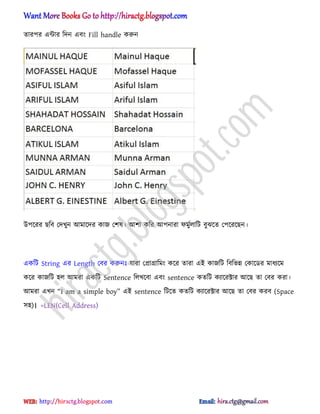
োরপর এন্টার টেনএবং Fill handle করুন
উপক্রর ছটব পেখুন অমাক্ের কাজ পল। অলা কটর অপনারা ফমুণাটট বুঝক্ে পপক্রক্ছন।
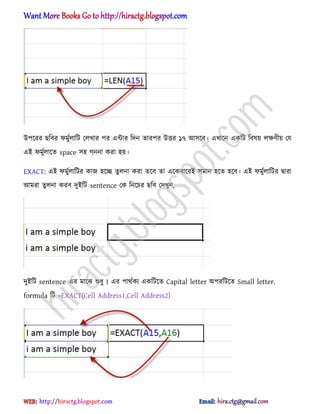
একটট String এর Length পবর করুনঃ যারা পিািাটমং কক্র োরা এআ কাজটট টবটভন্ন পকাক্র্র মাধ্যক্ম
কক্র কাজটট অমরা একটট Sentence টখক্বা এবং sentence কেটট কযাক্রক্টার অক্ছ ো পবর করা।
অমরা এখন ‚I [m [ simpl_ oy‘ এআ sentence টটক্ে কেটট কযাক্রক্টার অক্ছ ো পবর করব (Space
)। =LEN(Cell Address)
hiractg.blogspot.com
254.
উপক্রর ছটবর ফমুণাটটপখার পর এন্টার টেন োরপর উত্তর ১৭ অক্ব। এখাক্ন একটট টবয় ক্ষর্ীয় পয
এআ ফমুণাক্ে space গননা করা য়।
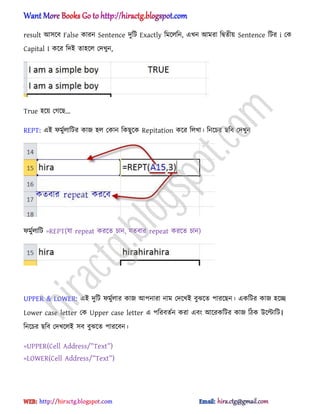
EXACT: এআ ফমুণাটটর কাজ ক্ে েু না করা েক্ব ো এক্কবাক্রআ মান ক্ে ক্ব। এআ ফমুণাটটর দ্বারা
অমরা েু না করব েুআটট sentence পক টনক্চর ছটব পেখুন,
েুআটট sentence এর মাক্ঝ শুধ্ু I এর পার্ণকয একটটক্ে Capital letter পরটটক্ে Small letter.
formula টট =EXACT(Cell Address1,Cell Address2)
hiractg.blogspot.com
255.
result অক্ব Falseকারন Sentence েুটট Exactly টমক্টন, এখন অমরা টদ্বেীয় Sentence টটর i পক
Capital I কক্র টেআ োক্ পেখুন,
True ক্য় পগক্ছ...
REPT: এআ ফমুণাটটর কাজ পকান টকছুক্ক Repitation কক্র টখা। টনক্চর ছটব পেখুন
ফমুণাটট =REPT(যা repeat করক্ে চান, যেবার repeat করক্ে চান)
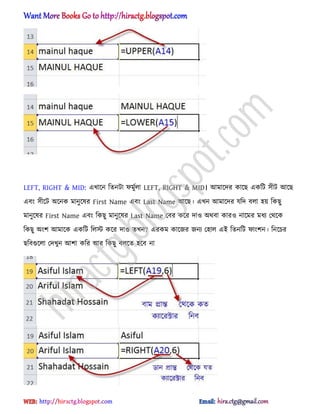
UPPER & LOWER: এআ েুটট ফমুণার কাজ অপনারা নাম পেক্খআ বুঝক্ে পারক্ছন। একটটর কাজ ক্ে
Lower case letter পক Upper case letter এ পটরবেণন করা এবং অক্রকটটর কাজ টিক উক্ল্টাটট।
টনক্চর ছটব পেখক্আ ব বুঝক্ে পারক্বন।
=UPPER(C_ll A^^r_ss/‘T_xt‘)
=LOWER(C_ll A^^r_ss/‘T_xt‘)
hiractg.blogspot.com
256.
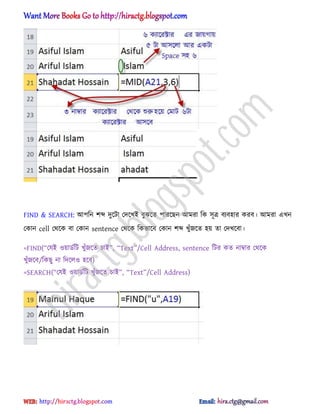
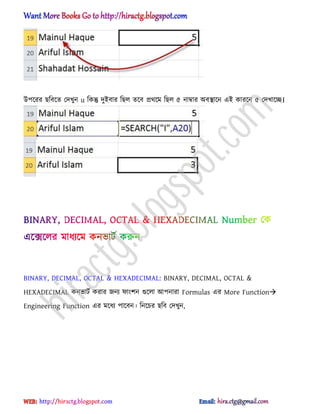
LEFT, RIGHT &MID: এখাক্ন টেনটা ফমুণা LEFT, RIGHT & MID। অমাক্ের কাক্ছ একটট ীট অক্ছ
এবং ীক্ট ক্নক মানুক্র First Name এবং Last Name অক্ছ। এখন অমাক্ের যটে বা য় টকছু
মানুক্র First Name এবং টকছু মানুক্র Last Name পবর কক্র ো র্বা কার নাক্মর মধ্য পর্ক্ক
টকছু ংল অমাক্ক একটট টস্ট কক্র ো েখন? এরকম কাক্জর জনয পা এআ টেনটট ফাংলন। টনক্চর
ছটবগুক্া পেখুন অলা কটর অর টকছু বক্ে ক্ব না
hiractg.blogspot.com
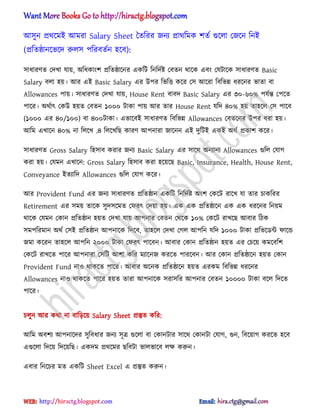
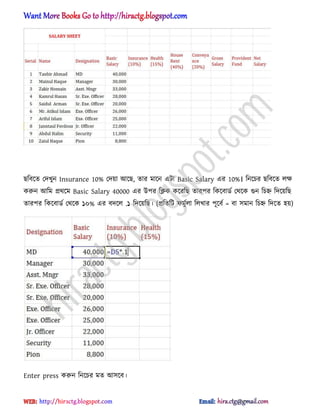
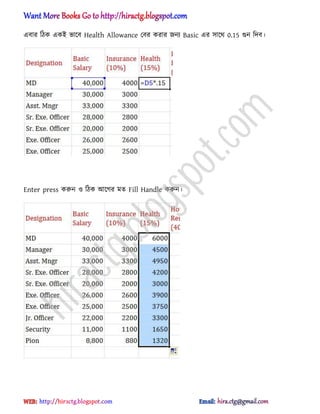
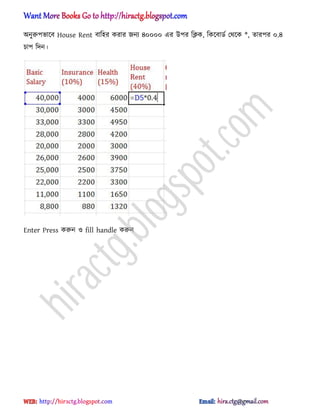
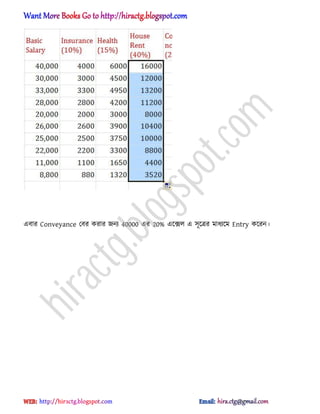
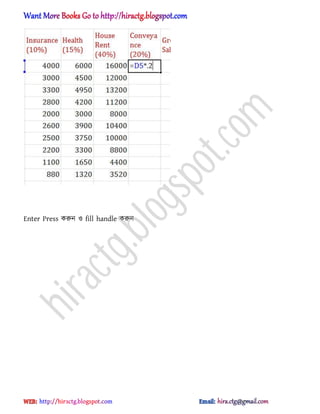
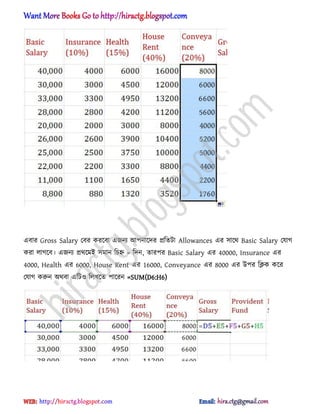
এবার Gross Salaryপবর করক্বা এজনয অপনাক্ের িটেটা Allowances এর াক্র্ Basic Salary পযাগ
করা াগক্ব। এজনয ির্ক্মআ মান টচহ্ন = টেন, োরপর Basic Salary এর 40000, Insurance এর
4000, Health এর 6000, House Rent এর 16000, Conveyance এর 8000 এর উপর টিক কক্র
পযাগ করুন র্বা এটট টখক্ে পাক্রন =SUM(D6:H6)
hiractg.blogspot.com
273.
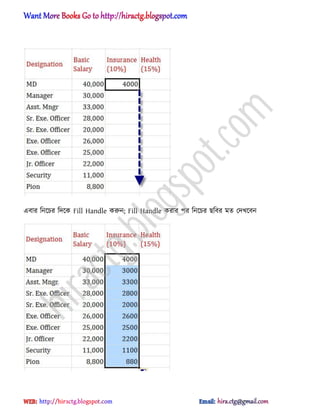
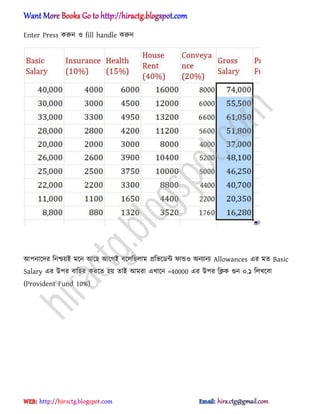
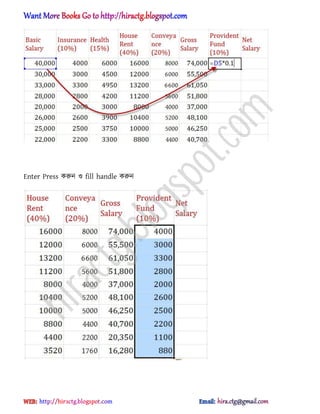
Enter Press করুন fill handle করুন
অপনাক্ের টনশ্চয়আ মক্ন অক্ছ অক্গআ বক্টছাম িটভক্র্ন্ট ফান্ড নযানয Allowances এর মে Basic
Salary এর উপর বাটর করক্ে য় োআ অমরা এখাক্ন =40000 এর উপর টিক গুন ০.১ টখক্বা
(Provident Fund 10%)
hiractg.blogspot.com
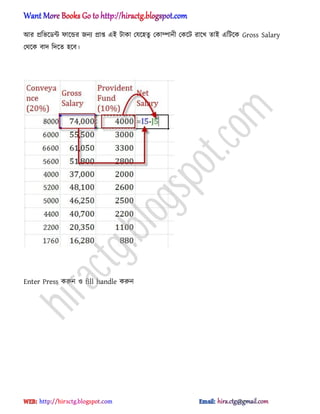
এভাক্বআ অপনারা SalarySheet তেটর করক্ে পারক্বন অর পকান পটববেণন করক্ে ক্ ো অলা কটর
টনক্জ কক্র টনক্ে পারক্বন।
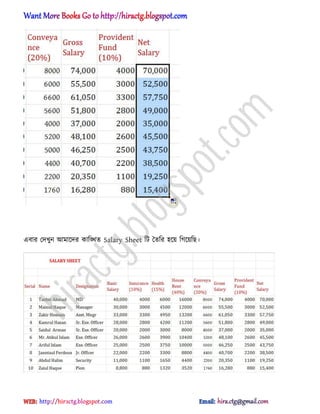
অপনার Salary Sheet টট তেটর করা পল, টকন্তু এআ salary sheet এ ত্রুটট অক্ছ ো টক অপটন ক্ষয
কক্রক্ছন? যটে না কক্রন োক্ এখন করুন অটম টকন্তু manager এর salary এর পচক্য় Asst.
Manager এর salary পবটল ধ্ক্রটছ, এটট টকন্তু বাস্তটবক নয়। এটি আনম ইচ্ছা কলরই কলরনি, এখন
অপটন যটে ভু টট অক্গআ ধ্ক্র র্াক্কন োক্ পো ভাক্া, অর না ক্ অপটন কাজটট মক্নাক্যাগ টেক্য়
কক্রন টন!!
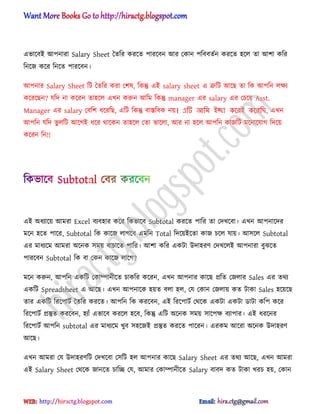
এআ ধ্যাক্য় অমরা Excel বযবার কক্র টকভাক্ব Subtotal করক্ে পাটর ো পেখক্বা। এখন অপনাক্ের
মক্ন ক্ে পাক্র, Subtotal টক কাক্জ াগক্ব এমটন Total টেক্য়আক্ো কাজ চক্ যায়। অক্ Subtotal
এর মাধ্যক্ম অমরা ক্নক ময় বাচাক্ে পাটর। অলা কটর একটা উোরর্ পেখক্আ অপনারা বুঝক্ে
পারক্বন Subtotal টক বা পকন কাক্জ াক্গ?
মক্ন করুন, অপটন একটট পকাম্পানীক্ে চাকটর কক্রন, এখন অপনার কাক্ছ িটে পজার Sales এর ের্য
একটট Spreadsheet এ অক্ছ। এখন অপনাক্ক য়ে বা , পয পকান পজায় কে টাকা Sales ক্য়ক্ছ
োর একটট টরক্পাটণ তেটর করক্ে। অপটন টক করক্বন, এআ টরক্পাটণ পর্ক্ক একটা একটা র্াটা কটপ কক্র
টরক্পাটণ িস্তুে করক্বন, যাুঁ এভাক্ব করক্ ক্ব, টকন্তু এটট ক্নক ময় াক্পক্ষ বযাপার। এআ ধ্রক্নর
টরক্পাটণ অপটন subtotal এর মাধ্যক্ম খুব ক্জআ িস্তুে করক্ে পাক্রন। এরকম অক্রা ক্নক উোরর্
অক্ছ।
এখন অমরা পয উোরর্টট পেখক্বা পটট অপনার কাক্ছ Salary Sheet এর ের্য অক্ছ, এখন অমরা
এআ Salary Sheet পর্ক্ক জানক্ে চাটে পয, অমার পকাম্পানীক্ে Salary বাবে কে টাকা খরচ য়, পকান
hiractg.blogspot.com
278.
Designation এর পাকরাকেটাকা Salary withdraw কক্র আেযাটে। এজনয অমরা Subtotal
Function বযবার করক্বা।
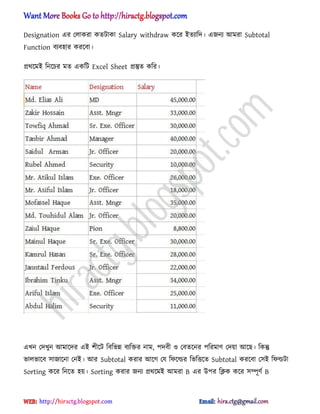
ির্ক্মআ টনক্চর মে একটট Excel Sheet িস্তুে কটর।
এখন পেখুন অমাক্ের এআ লীক্ট টবটভন্ন বযটক্তর নাম, পেবী পবেক্নর পটরমার্ পেয়া অক্ছ। টকন্তু
ভাভাক্ব াজাক্না পনআ। অর Subtotal করার অক্গ পয টফক্ল্ডর টভটত্তক্ে Subtotal করক্বা পআ টফল্ডটা
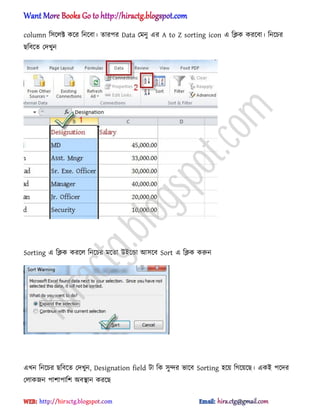
Sorting কক্র টনক্ে য়। Sorting করার জনয ির্ক্মআ অমরা B এর উপর টিক কক্র ম্পূর্ণ B
hiractg.blogspot.com
279.
column টক্ক্ট কক্রটনক্বা। োরপর Data পমনু এর A to Z sorting icon এ টিক করক্বা। টনক্চর
ছটবক্ে পেখুন
Sorting এ টিক করক্ টনক্চর মক্ো উআক্ন্ডা অক্ব Sort এ টিক করুন
এখন টনক্চর ছটবক্ে পেখুন, Designation field টা টক ুন্দর ভাক্ব Sorting ক্য় টগক্য়ক্ছ। একআ পক্ের
পাকজন পালাপাটল বিান করক্ছ
hiractg.blogspot.com
280.
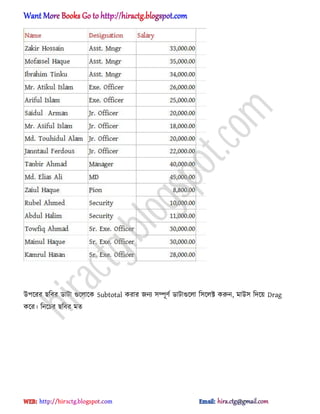
উপক্রর ছটবর র্াটাগুক্াক্ক Subtotal করার জনয ম্পূর্ণ র্াটাগুক্া টক্ক্ট করুন, মাউ টেক্য় Drag
কক্র। টনক্চর ছটবর মে
hiractg.blogspot.com
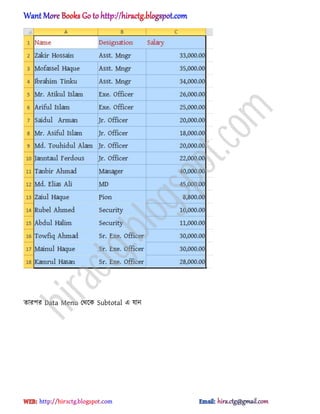
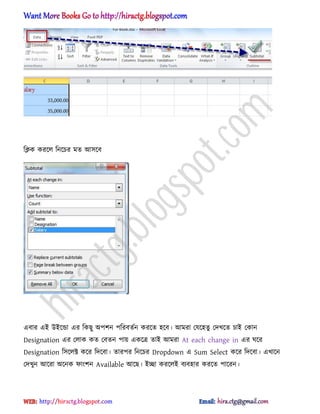
টিক করক্ টনক্চরমে অক্ব
এবার এআ উআক্ন্ডা এর টকছু পলন পটরবেণন করক্ে ক্ব। অমরা পযক্েু পেখক্ে চাআ পকান
Designation এর পাক কে পবেন পায় একক্ত্র োআ অমরা At each change in এর ঘক্র
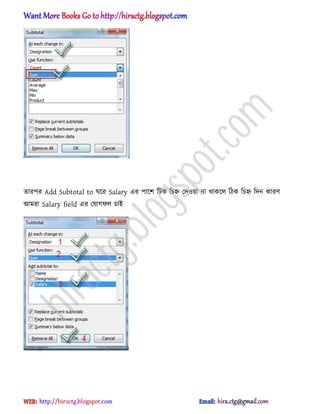
Designation টক্ক্ট কক্র টেক্বা। োরপর টনক্চর Dropdown এ Sum Select কক্র টেক্বা। এখাক্ন
পেখুন অক্রা ক্নক ফাংলন Available অক্ছ। আো করক্আ বযবার করক্ে পাক্রন।
hiractg.blogspot.com
283.
োরপর Add Subtotalto ঘক্র Salary এর পাক্ল টটক টচহ্ন পেয়া না র্াকক্ টিক টচহ্ন টেন কারর্
অমরা Salary field এর পযাগফ চাআ
hiractg.blogspot.com
284.
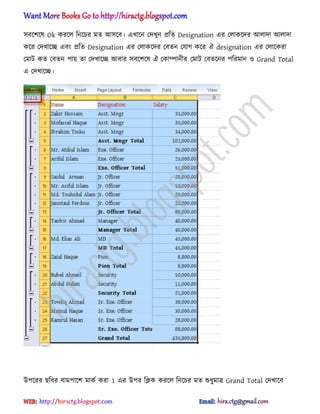
বক্লক্ Ok করক্টনক্চর মে অক্ব। এখাক্ন পেখুন িটে Designation এর পাকক্ের অাো অাো
কক্র পেখাক্ে এবং িটে Designation এর পাকক্ের পবেন পযাগ কক্র ঐ designation এর পাক্করা
পমাট কে পবেন পায় ো পেখাক্ে অবার বক্লক্ ঐ পকাম্পানীর পমাট পবেক্নর পটরমান Grand Total
এ পেখাক্ে।
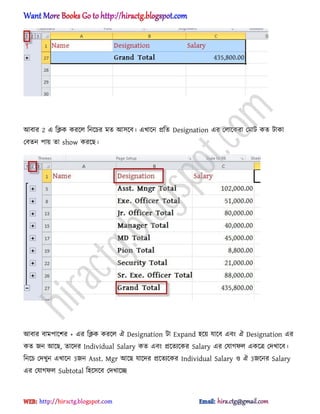
উপক্রর ছটবর বামপাক্ল মাকণ করা 1 এর উপর টিক করক্ টনক্চর মে শুধ্ুমাত্র Grand Total পেখাক্ব
hiractg.blogspot.com
285.
অবার 2 এটিক করক্ টনক্চর মে অক্ব। এখাক্ন িটে Designation এর পাক্করা পমাট কে টাকা
পবেন পায় ো show করক্ছ।
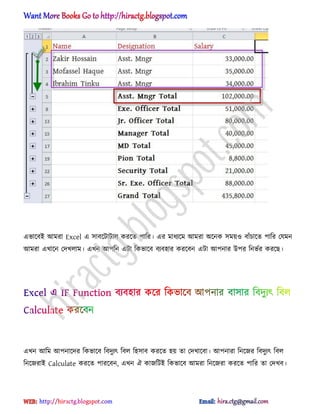
অবার বামপাক্লর + এর টিক করক্ ঐ Designation টা Expand ক্য় যাক্ব এবং ঐ Designation এর
কে জন অক্ছ, োক্ের Individual Salary কে এবং িক্েযক্কর Salary এর পযাগফ একক্ত্র পেখাক্ব।
টনক্চ পেখুন এখাক্ন 3জন Asst. Mgr অক্ছ যাক্ের িক্েযক্কর Individual Salary ঐ 3জক্নর Salary
এর পযাগফ Subtotal টক্ক্ব পেখাক্ে
hiractg.blogspot.com
286.
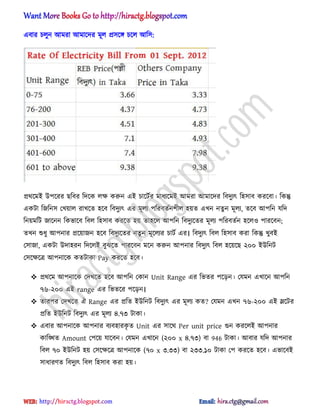
এভাক্বআ অমরা Excelএ াবক্টাটা করক্ে পাটর। এর মাধ্যক্ম অমরা ক্নক ময় বাুঁচাক্ে পাটর পযমন
অমরা এখাক্ন পেখাম। এখন অপটন এটা টকভাক্ব বযবার করক্বন এটা অপনার উপর টনভণর করক্ছ।
এখন অটম অপনাক্ের টকভাক্ব টবেুযৎ টব টাব করক্ে য় ো পেখাক্বা। অপনারা টনক্জর টবেুযৎ টব
টনক্জরাআ Calculate করক্ে পারক্বন, এখন ঐ কাজটটআ টকভাক্ব অমরা টনক্জরা করক্ে পাটর ো পেখব।
hiractg.blogspot.com
287.
এবার চুন অমরাঅমাক্ের মূ িক্ে চক্ অট:
ির্ক্মআ উপক্রর ছটবর টেক্ক ক্ষ করুন এআ চাক্টণর মাধ্যক্মআ অমরা অমাক্ের টবেুযৎ টাব করক্বা। টকন্তু
একটা টজটন পখয়া রাখক্ে ক্ব টবেুযৎ এর মূয পটরবেণনলী য়ে এখন নেু ন মূয, েক্ব অপটন যটে
টনয়মটট জাক্নন টকভাক্ব টব টাব করক্ে য় োক্ অপটন টবেুযক্ের মূয পটরবেণন ক্ পারক্বন;
েখন শুধ্ু অপনার িক্য়াজন ক্ব টবেুযক্ের নেু ন মূক্যর চাটণ এর। টবেুযৎ টব টাব করা টকন্তু খুবআ
পাজা, একটা উোরন টেক্আ বুঝক্ে পারক্বন মক্ন করুন অপনার টবেুযৎ টব ক্য়ক্ছ ২০০ আউটনট
পক্ক্ষক্ত্র অপনাক্ক কেটাকা Pay করক্ে ক্ব।
ির্ক্ম অপনাক্ক পেখক্ে ক্ব অপটন পকান Unit Range এর টভের পক্েন। পযমন এখাক্ন অপটন
৭৬-২০০ এআ range এর টভেক্র পক্েন।
োরপর পেখক্ে ঐ Range এর িটে আউটনট টবেুযৎ এর মূয কে? পযমন এখন ৭৬-২০০ এআ স্লক্টর
িটে আউটনট টবেুযৎ এর মূয ৪.৭৩ টাকা।
এবার অপনাক্ক অপনার বযবারকৃ ে Unit এর াক্র্ Per unit price গুন করক্আ অপনার
কাটিে Amount পপক্য় যাক্বন। পযমন এখাক্ন (২০০ x ৪.৭৩) বা 946 টাকা। অবার যটে অপনার
টব ৭০ আউটনট য় পক্ক্ষক্ত্র অপনাক্ক (৭০ x ৩.৩৩) বা ২৩৩.১০ টাকা পপ করক্ে ক্ব। এভাক্বআ
াধ্ারর্ে টবেুযৎ টব টাব করা য়।
hiractg.blogspot.com
288.
টকন্তু অপটন যটেচান োক্ এটাক্ক ূত্র অকাক্র িস্তুে কক্র রাখক্ে পাক্রন অর পক্ক্ষক্ত্র একবাক্র
অপটন ক্নক্কর টবেুযৎ টব তেটর করক্ে পারক্বন। অপনাক্ের টনশ্চয়আ অমার পখা IF Function টেক্য়
টকভাক্ব ূত্র তেটর করক্ে য় পআ ধ্যায় পো অক্ছ, পো না র্াকক্ পক্ে টনন। অমরা এখন অক্গর
মেআ পছাট পছাট কক্র লেণ গুক্াক্ক ভাগ কক্র টনক্য় ূত্র তেটর করক্বা:
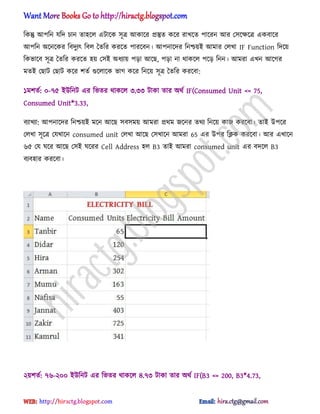
১মলেণ: ০-৭৫ আউটনট এর টভের র্াকক্ ৩.৩৩ টাকা োর র্ণ IF(Consumed Unit <= 75,
Consumed Unit*3.33,
বযাখযা: অপনাক্ের টনশ্চয়আ মক্ন অক্ছ বময় অমরা ির্ম জক্নর ের্য টনক্য় কাজ করক্বা। োআ উপক্র
পখা ূক্ত্র পযখাক্ন consumed unit পখা অক্ছ পখাক্ন অমরা 65 এর উপর টিক করক্বা। অর এখাক্ন
৬৫ পয ঘক্র অক্ছ পআ ঘক্রর Cell Address B3 োআ অমরা consumed unit এর বেক্ B3
বযবার করক্বা।
২য়লেণ: ৭৬-২০০ আউটনট এর টভের র্াকক্ ৪.৭৩ টাকা োর র্ণ IF(B3 <= 200, B3*4.73,
hiractg.blogspot.com
289.
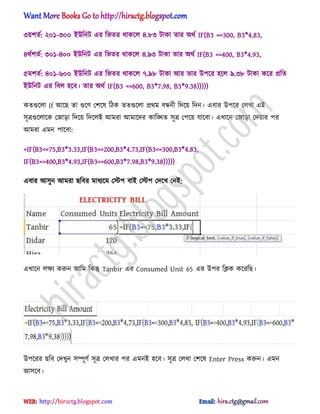
৩য়লেণ: ২০১-৩০০ আউটনটএর টভের র্াকক্ ৪.৮৩ টাকা োর র্ণ IF(B3 <=300, B3*4.83,
৪র্ণলেণ: ৩০১-৪০০ আউটনট এর টভের র্াকক্ ৪.৯৩ টাকা োর র্ণ IF(B3 <=400, B3*4.93,
৫মলেণ: ৪০১-৬০০ আউটনট এর টভের র্াকক্ ৭.৯৮ টাকা অর োর উপক্র ক্ ৯.৩৮ টাকা কক্র িটে
আউটনট এর টব ক্ব। োর র্ণ IF(B3 <=600, B3*7.98, B3*9.38)))))
কেগুক্া If অক্ছ ো গুক্র্ পলক্ টিক েেগুক্া ির্ম বন্ধনী টেক্য় টেন। এবার উপক্র পখা এআ
ূত্রগুক্াক্ক পজাো টেক্য় টেক্আ অমরা অমাক্ের কাটিে ূত্র পপক্য় যাক্বা। এখাক্ন পজাো পেয়ার পর
অমরা এমন পাক্বা:
=IF(B3<=75,B3*3.33,IF(B3<=200,B3*4.73,IF(B3<=300,B3*4.83,
IF(B3<=400,B3*4.93,IF(B3<=600,B3*7.98,B3*9.38)))))
এবার অুন অমরা ছটবর মাধ্যক্ম পস্টপ বাআ পস্টপ পেক্খ পনআ:
এখাক্ন ক্ষয করুন অটম টকন্তু Tanbir এর Consumed Unit 65 এর উপর টিক কক্রটছ।
উপক্রর ছটব পেখুন ম্পূর্ণ ূত্র পখার পর এমনআ ক্ব। ূত্র পখা পলক্ Enter Press করুন। এমন
অক্ব।
hiractg.blogspot.com
290.
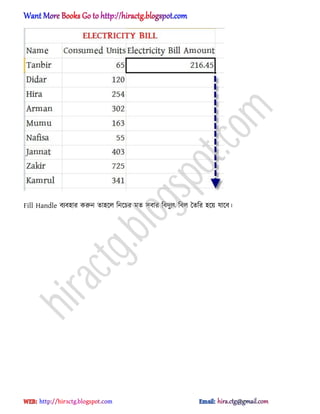
Fill Handle বযবারকরুন োক্ টনক্চর মে বার টবেুযৎ টব তেটর ক্য় যাক্ব।
hiractg.blogspot.com
291.
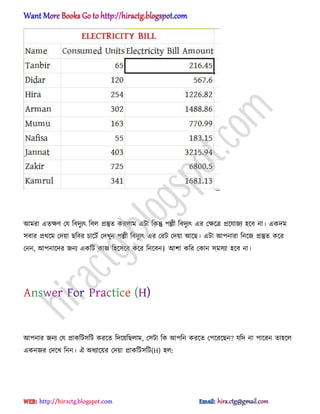
অমরা এেক্ষর্ পযটবেুযৎ টব িস্তুে করাম এটা টকন্তু পেী টবেুযৎ এর পক্ষক্ত্র িক্যাজয ক্ব না। একেম
বার ির্ক্ম পেয়া ছটবর চাক্টণ পেখুন পেী টবেুযৎ এর পরট পেয়া অক্ছ। এটা অপনারা টনক্জ িস্তুে কক্র
পনন, অপনাক্ের জনয একটট কাজ টক্ক্ব কক্র টনক্বন। অলা কটর পকান মযা ক্ব না।
অপনার জনয পয িাকটটটট করক্ে টেক্য়টছাম, পটা টক অপটন করক্ে পপক্রক্ছন? যটে না পাক্রন োক্
একনজর পেক্খ টনন। ঐ ধ্যাক্য়র পেয়া িাকটটটট(H) :
hiractg.blogspot.com
292.
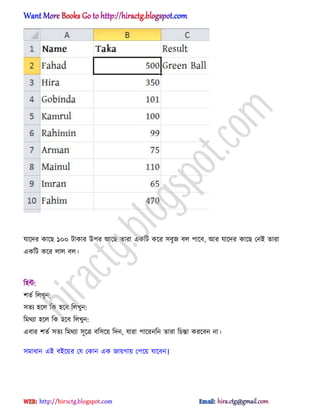
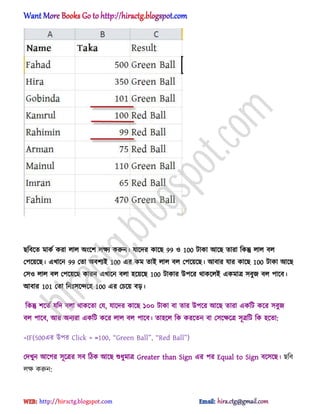
যাক্ের কাক্ছ ১০০টাকার উপর অক্ছ োরা একটট কক্র বুজ ব পাক্ব, অর যাক্ের কাক্ছ পনআ োরা
একটট কক্র া ব।
অপনার জনয টকছু টন্ট টেক্য়টছাম এবং পযগুক্া বযবার কক্র মযাটটর মাধ্ান করক্ে বক্টছাম।
এখন পেখুন কে জ ভাক্ব এগুক্া বযবার কক্র মাধ্ান করা যায়।
টন্ট:
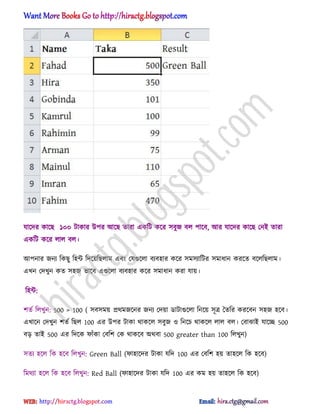
লেণ টখুন: 500 > 100 ( বময় ির্মজক্নর জনয পেয়া র্াটাগুক্া টনক্য় ূত্র তেটর করক্বন জ ক্ব।
এখাক্ন পেখুন লেণ টছ 100 এর উপর টাকা র্াকক্ বুজ টনক্চ র্াকক্ া ব। পবাঝাআ যাক্ে 500
বে োআ 500 এর টেক্ক ফাুঁকা পবটল পক র্াকক্ব র্বা 500 greater than 100 টখুন)
েয ক্ টক ক্ব টখুন: Green Ball (ফাাক্ের টাকা যটে 100 এর পবটল য় োক্ টক ক্ব)
টমর্যা ক্ টক ক্ব টখুন: Red Ball (ফাাক্ের টাকা যটে 100 এর কম য় োক্ টক ক্ব)
hiractg.blogspot.com
293.
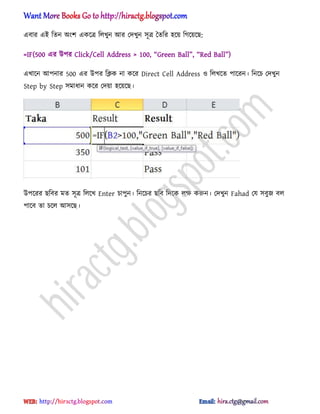
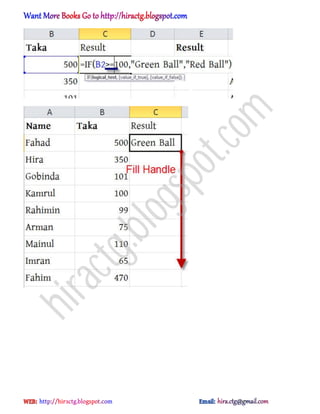
এবার এআ টেনংল একক্ত্র টখুন অর পেখুন ূত্র তেটর ক্য় টগক্য়ক্ছ:
=IF(500 এর উপর Click/Cell Address > 100, ‗Gr__n B[ll‘, ‗R_^ B[ll‘)
এখাক্ন অপনার 500 এর উপর টিক না কক্র Direct Cell Address টখক্ে পাক্রন। টনক্চ পেখুন
Step by Step মাধ্ান কক্র পেয়া ক্য়ক্ছ।
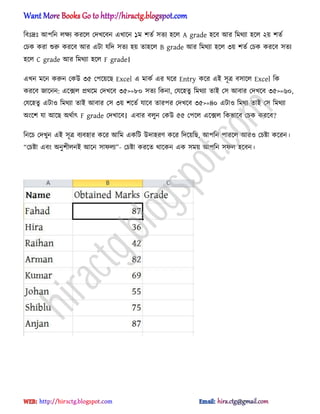
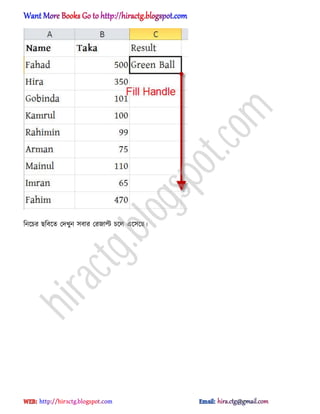
উপক্রর ছটবর মে ূত্র টক্খ Enter চাপুন। টনক্চর ছটব টেক্ক ক্ষ করুন। পেখুন Fahad পয বুজ ব
পাক্ব ো চক্ অক্ছ।
hiractg.blogspot.com
294.
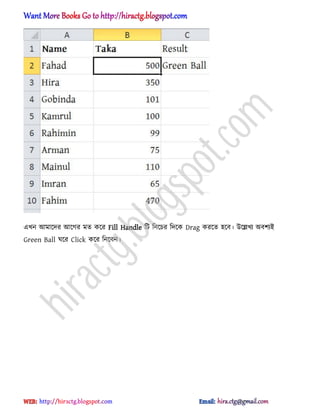
এখন অমাক্ের অক্গরমে কক্র Fill Handle টট টনক্চর টেক্ক Drag করক্ে ক্ব। উক্েখয বলযআ
Green Ball ঘক্র Click কক্র টনক্বন।
hiractg.blogspot.com


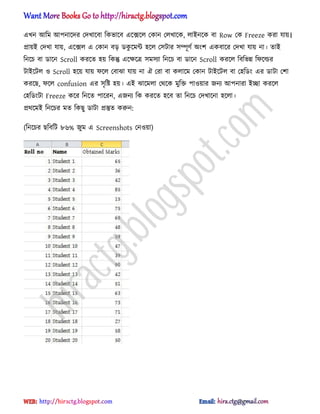
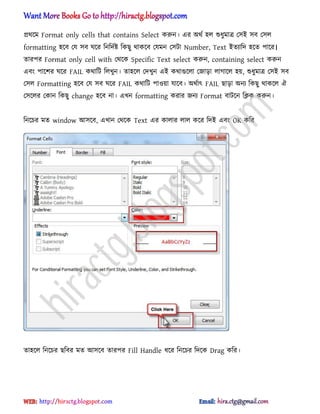
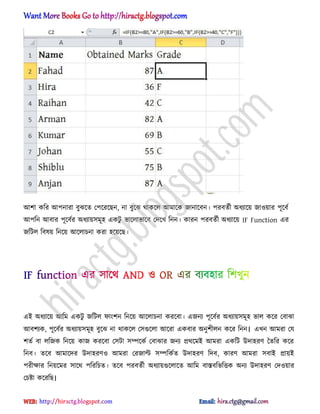
![এআ পস্টপটা খুব গুরুত্বপূর্ণ। ির্ক্ম mouse drag কক্র েুটট cell একক্ত্র টক্ক্ট করুন। [ অপটন যটে
একটট cell টক্ক্ট কক্রন োক্ টকন্তু ক্ব না। অপটন যটে একটট cell select কক্র fill handle কক্রন
োক্ বগুক্া cell এআ পআ cell {পযআ cell টট অমরা select কক্রটছাম} টটর মে ক্য় যাক্ব, অপটন
এটট পচষ্টা কক্র পেখক্ে পাক্রন টক য়।] োরপর উপক্রর ছটবক্ে পেখাক্না িাক্ন মাউটা টনক্য় পগক্আ
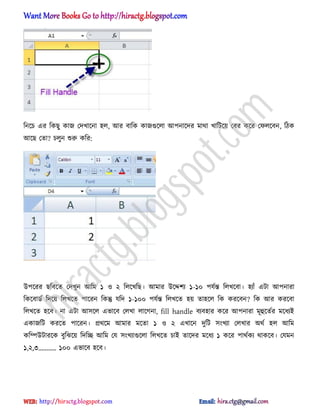
অপনার মাউক্র পক্য়ন্টার + অকার ধ্ারর্ করক্ব, এটা পচক্প ধ্ক্র টনক্চর টেক্ক টানক্ে র্াকু ন, পেখুন
অপনার মাউক্র পাক্ল টকছু ংখযা পেখক্ে পাক্বন যা পটরবেণন ক্ে, অপনার যেটু কু িক্য়াজন পআ
পযণন্ত mouse pointer টনক্য় পছক্ে টেন। এখন মজা পেখুন। টনক্চর ছটব ক্ষয করুন অটম এআভাক্ব ৬
পযণন্ত টক্খটছ।
hiractg.blogspot.com](https://image.slidesharecdn.com/w377th0yqnwhlfauhib8-signature-42b82b4a01b93457cdf1117a604353935e0cf0e15cb6cc18433718459015ac43-poli-151009043245-lva1-app6891/85/MS-Excel-2007-2010-bengali-tutorial-82-320.jpg)
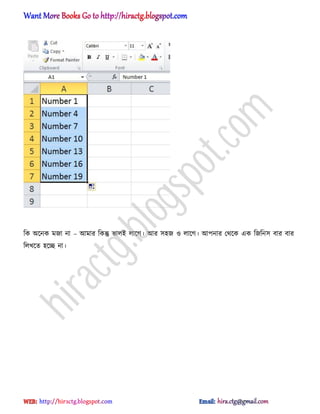
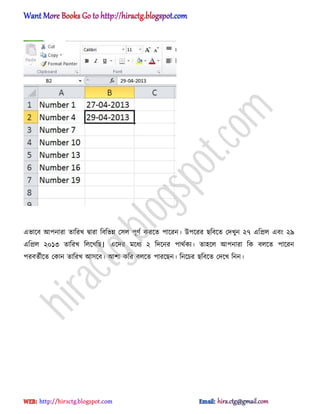
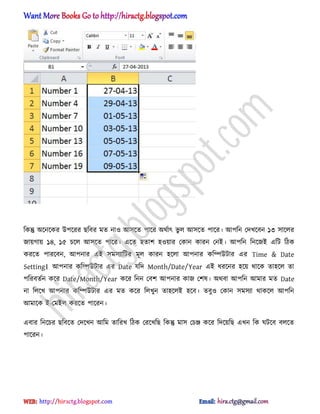
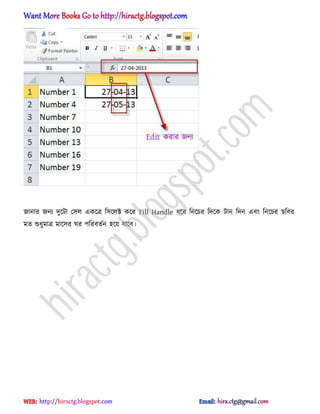
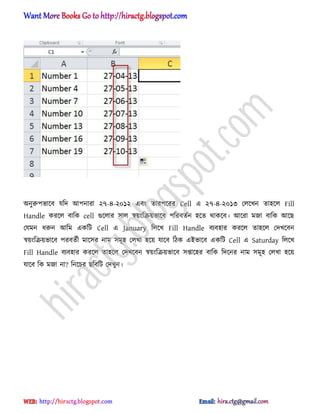
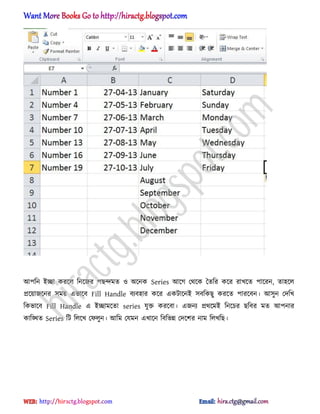
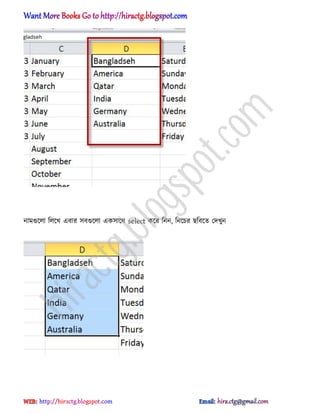
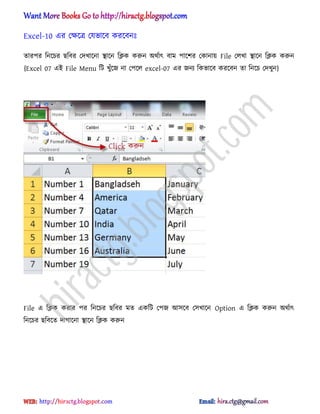
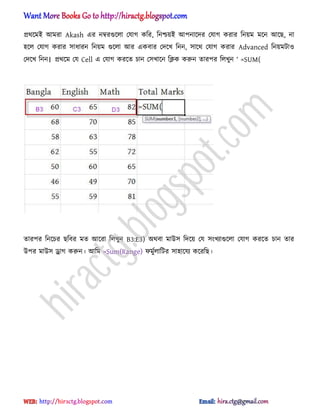
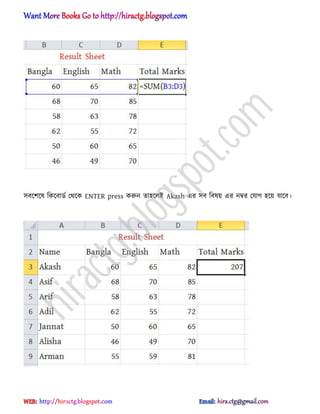
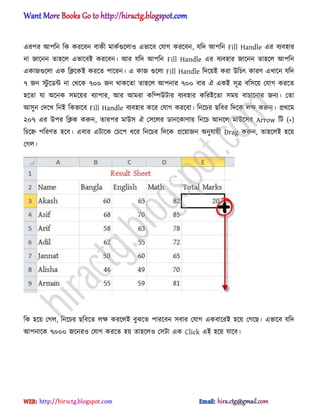
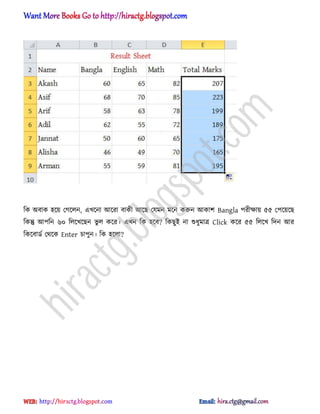
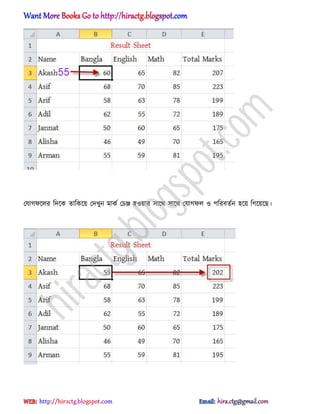
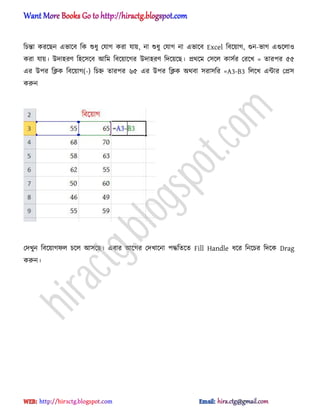
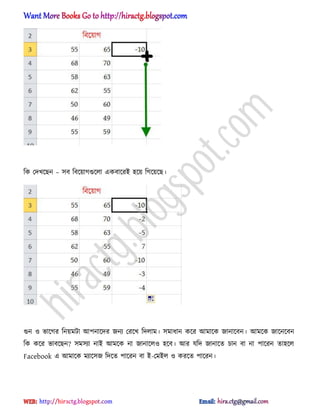
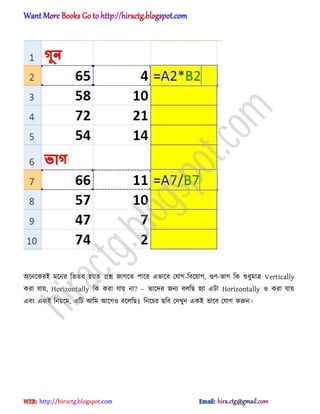
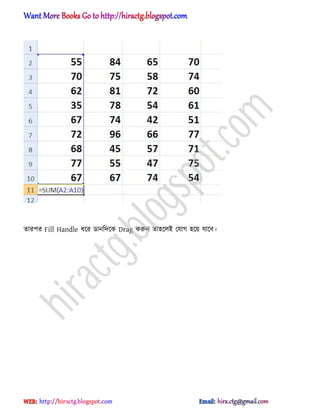
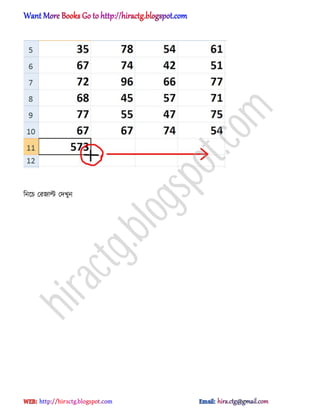
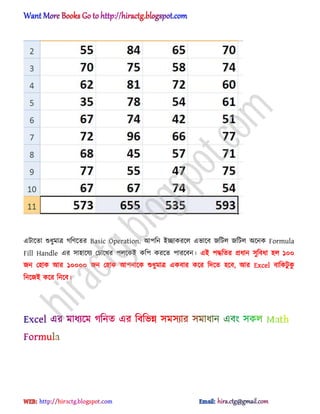
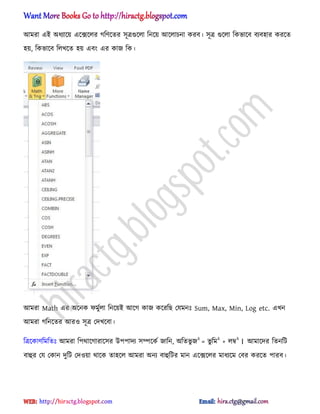
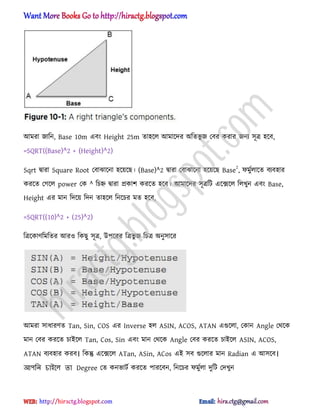
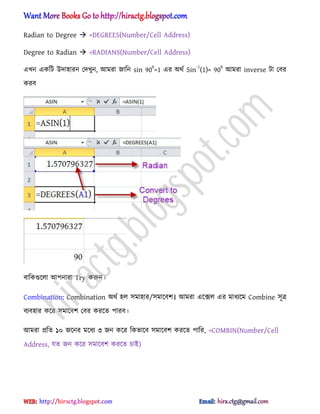
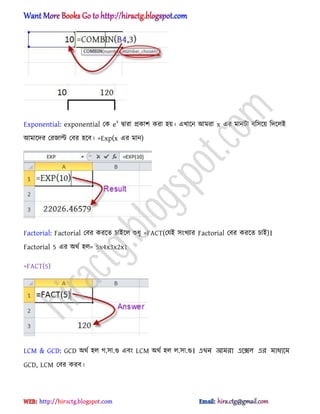
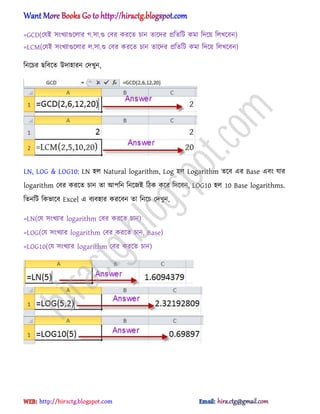
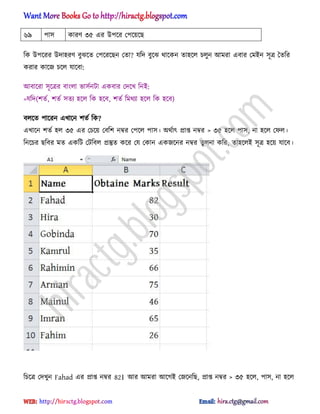
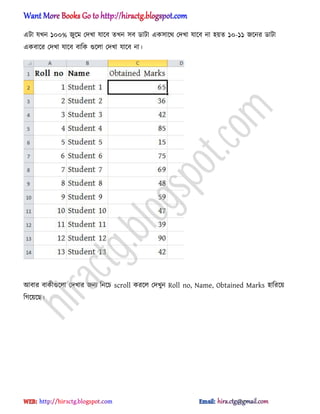
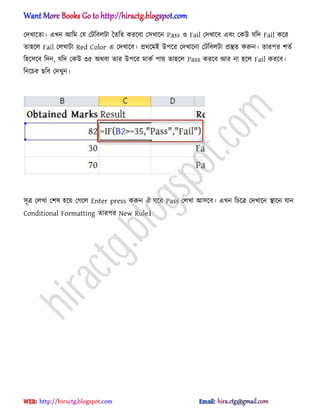
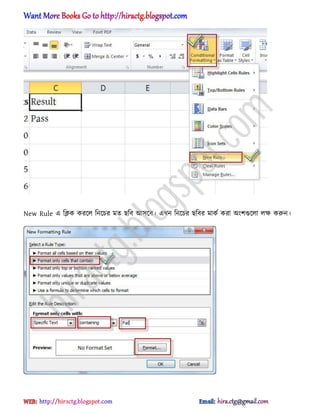
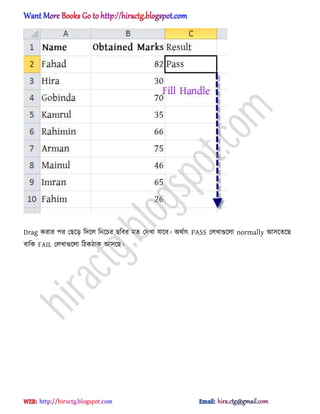
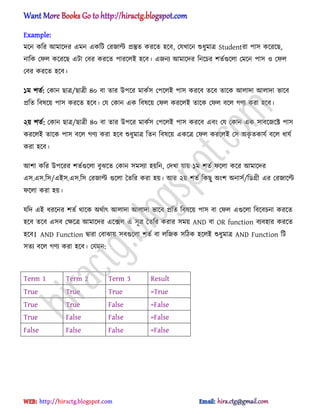
![পফ। এখাক্ন Fahad এর িাপ্ত নম্বর 82 োআ এআ াআনটা এমন ক্ব,
82 > 35 – এখাক্ন বা ক্ে 82 greater than 35, যা েয। অবার যটে অমরা Hira এর mark
েু না কটর োক্ পেখক্বা
30 > 35 – এখাক্ন বা ক্ে 30 greater than 35, যা টমর্যা।
এবার ূত্র টখুন:
=যটে( 82 > 35, পা, পফ) এআ পো ূত্র ক্য় পগক্া। এটাক্ক English এ convert করুন।
=IF(82 > 35, ‗PASS‘, ‗FAIL‘)
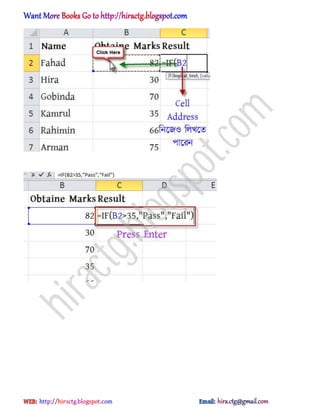
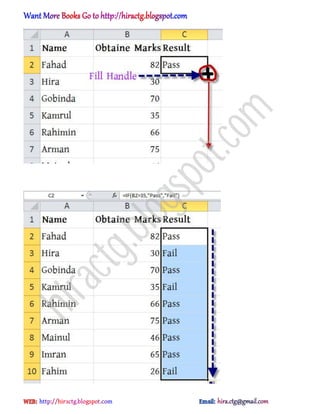
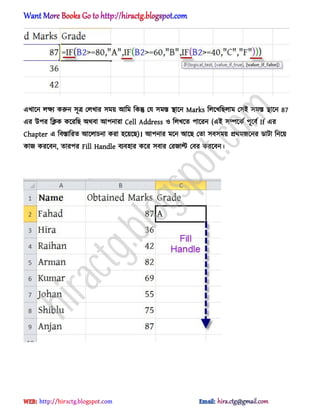
বযাখযা: = টচহ্ন IF( বাধ্যোমূক টেক্েআ ক্ব এখাক্ন পবাঝার টকছু পনআ, োরপর 82 না টক্খ মাউ টেক্য়
82 এর উপর টিক করুন, [কারর্ টকক্বার্ণ পর্ক্ক 82 টক্খ টেক্ এটা একটা Static ূত্র ক্য় যাক্ব, অর
82 এর উপর টিক করক্ Cell Address অক্ব র্বা অপটন টনক্জ Cell Address টক্খ টেক্ে
পাক্রন, ফক্ এটা Dynamic ূত্র ক্ব, ফক্ এটা অমরা পয পকান জায়গায় বযবার করক্ে পারক্বা। মক্ন
না র্াকক্ পযাগ-টবক্য়াগ এর Chapter টা অবার পেখুন] োরপর টখুন, > 35, । এরপর অমাক্ের ূত্র
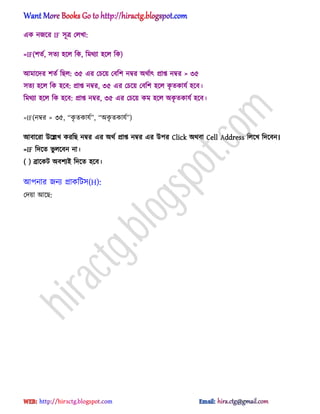
পখার টনয়মানুযায়ী টখক্ে ক্ব লেণ েয ক্ টক ক্ব োআ অমরা টখক্বা ‗PASS‘[মক্ন রাখক্বন পয
পকান িকার Text টখক্ে ক্ ‘ ‘ Inv_rt_^ Comm[ এর টভের টখক্ে ক্ব। আো করক্ অপনারা
Pass না টক্খ Promoted টখক্ে পাক্রন। এখাক্ন অপটন অপনার আোমে পটেট টেক্ে পাক্রন এমন টক
অপনার নাম টেক্ে পাক্রন।] এরপর টখক্ে ক্ব লেণ টমর্যা ক্ টক ক্ব োআ অমরা টখক্বা
,‘FAIL‘)।
hiractg.blogspot.com](https://image.slidesharecdn.com/w377th0yqnwhlfauhib8-signature-42b82b4a01b93457cdf1117a604353935e0cf0e15cb6cc18433718459015ac43-poli-151009043245-lva1-app6891/85/MS-Excel-2007-2010-bengali-tutorial-159-320.jpg)
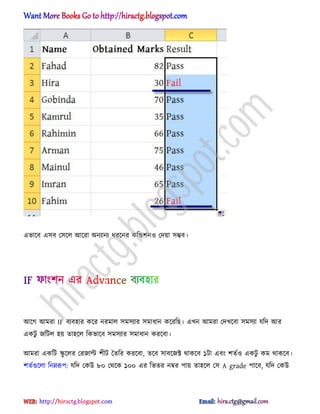
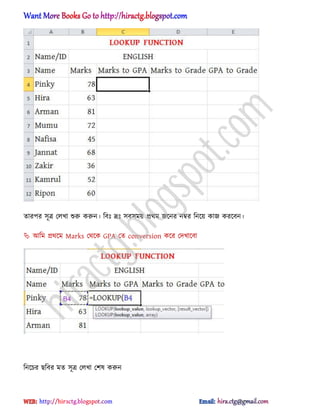
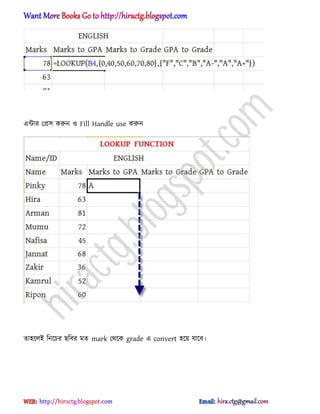
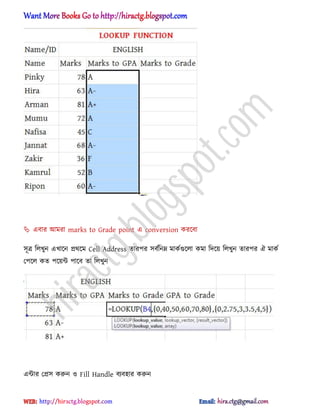
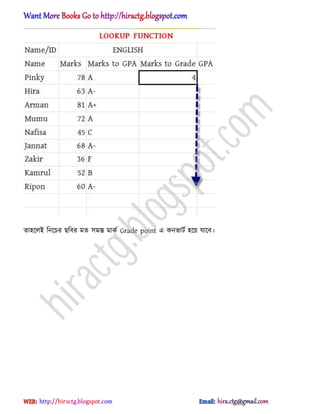
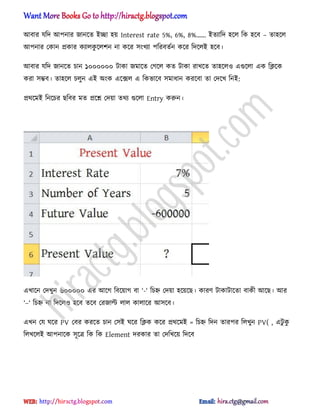
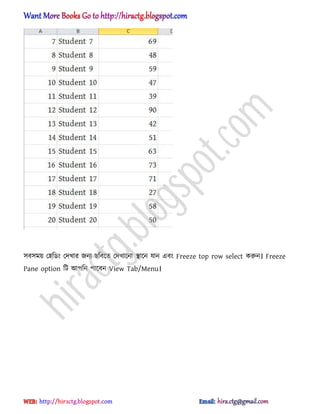
![পযমন এখাক্ন Rate, nper, pmt, [fv], type াগক্ব। এবার অমরা এগুক্ার াক্র্ অমাক্ের বাস্তক্বর
র্ণগুক্া একটু টমটক্য় টনক্বা। পযমন:
Rate = Interest Rate এটা ক্জআ পবাঝা যায়।
nper = এটার র্ণ Number of Periods (অক্রা ক্জ বক্ বা যায়, বছক্র অপটন পয কয়টা
Payment বা Installment টেক্বন)
FV = পকান টকছুর ভটবযৎ মূয
PV = পকান টকছুর বেণমান মূয
PMT = Payment বা িটে Installment এ টাকার পটরমান
type = এটা াধ্ারর্ ০ বা ১ য়, মাক্র ির্ক্ম payment করক্ ১ অর মাক্র পলক্ payment করক্
০ type টক্ক্ব টেক্ে পাক্রন, অর পকান টকছু না টেক্ ক্ব। াধ্ারর্ে পকান টকছু না টেক্ ০ টক্ক্ব
ধ্ক্র পনয়।
এবার টনক্চর ছটবর টেক্ক োকান পযক্েু ির্ক্ম Rate টেক্ে ক্ব োআ 7% এর উপর টিক কক্রটছ।
hiractg.blogspot.com](https://image.slidesharecdn.com/w377th0yqnwhlfauhib8-signature-42b82b4a01b93457cdf1117a604353935e0cf0e15cb6cc18433718459015ac43-poli-151009043245-lva1-app6891/85/MS-Excel-2007-2010-bengali-tutorial-228-320.jpg)
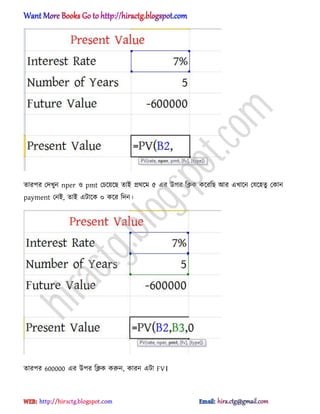
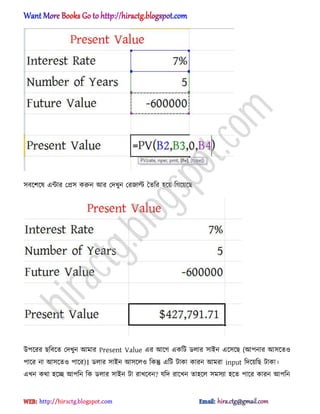
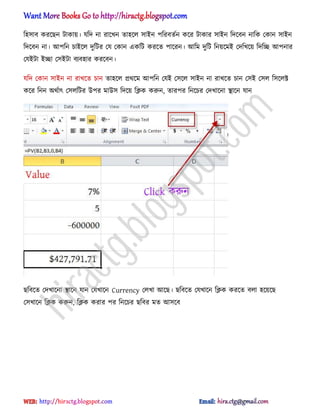
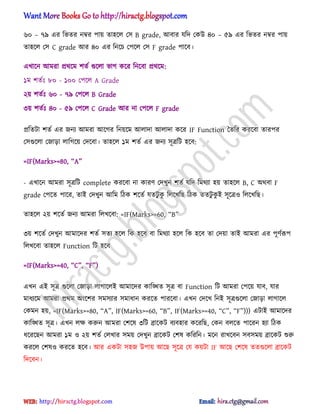
![এরকম জভাক্বআ অপটন Excel এ IF Function বযবার কক্র পছাট পছাট টদ্ধান্ত টনক্ে পাক্রন, এআ
পছাট পছাট IF পযাগ করক্আ ক্নক বে বে Function ক্য় যায়, যাা বযবার ক্নক জটট জটট
মযার মাধ্ান করা যায়।
অর যা টনক্জ টনক্জ এরকম পছাট পছাট মযা তেটর কক্র িচু র পটরমাক্ন িাকটট করুন োক্আ
পেখক্বন এর পচক্য় জ অর টকছু পনআ। আংক্রটজক্ে একটট িবাে অক্ছ না ‗Practice makes a man
p_r`_]t‘.
মাআক্রাফট এক্ে বআটট এখাক্নআ পল করক্ে ক্ে। এই বইটিলত এলেলর যযই ব নবয় গুলা
যলখালিা লয়লি তা ভালাভালব নুলীন করুন, অলা কটর অপনারা এক ময় ব কাজ করক্ে
পারক্বন। অটম এআ বআটটক্ে এক্েক্র ব কাজ পেখাক্ে পাটর নাআ, কারন এক্েক্র এে কাজ পয অটম
hiractg.blogspot.com](https://image.slidesharecdn.com/w377th0yqnwhlfauhib8-signature-42b82b4a01b93457cdf1117a604353935e0cf0e15cb6cc18433718459015ac43-poli-151009043245-lva1-app6891/85/MS-Excel-2007-2010-bengali-tutorial-298-320.jpg)