4
COMPUTER
কবিউটার আধুবিক ভেোরএক অপবরাযয অঙ্গ । োটিি (Comput) লব্দ মথগক Computer
লগব্দর উদ্ভি । যার অথয গণিা করা ।
ইংোগের কিবিজ বিশ্ববিিোয় গবিগের অধোপক চায িোগিজ মক কবিউটাগরর
জিক িা য় ।িয প্রথি শুরু কগরি ১৮১২ াগ, এিং ১৮৩৩ াগ অোিাবকো ইবজজি
িাগি উন্নে িাগির কবিউটার ৃবষ্ট কগর বিগশ্ব আড়ি ৃবষ্ট কগর ।
আধুবিক কবিউটার প্রগয়াগগর উপর বভবি কগর িুই ভাগগ ভাগ করা যায় ।
১) াধারি িোিাবরক কবিউটার (General Person Computer )
2) বিগল িোিাবরক কবিইটার (Special person Computer )
পবরচািা িীবে উপর বভবি কগর ৩ ভাগগ ভাগ করা যায় ।
১) এিাগ কবিউটার ( Analog Computer )
২) বিবজটা কবিউটার ( Digital Computer )
আকার িাথয অিুাগর বিবজটা কবিউটার ৪ ভাগগ ভাগ করা যায় ।
১) ুপার কবিউটার (Super Computer )
২) মিইি মেি কগিইটার ( Main Frem Computer )
৩) বিবি কবিউটার ( Mini Computer )
৪) িাইগরা কবিইটার ( Micro Computer )
িোিাগরর মক্ষগত্র বিক্স (Disk )মক ৩ ভাগগ ভাগ করা য় ।
১) ফ্লবপ বিক্স (Floppy Disk )
২) ািয বিক্স (Hard Disk )
৩) কিপোষ্ট বিক্স ( Compact Disk )
5.
5
াইজ:- মায়া পাচইবজচ াগড় বেি ইবজচ
কীভাগি Calculator open করগে পাবর ?
Ans:- Start + Program + accessories + Calculator
কীভাগি আিিা Word Pad – Open করগে পাবর ?
Ans:- Start + Program + accessories + Word Pad এ বিক করগে গি ।
Word Pad
িার উপগরর বি িারটাগক িা য Title Bar এর িাি পাগলর িক্স টাগক িগ Title Control
Box . Title Bar এর বিগচ File, Edit, View মখা িার টাগক িগ মিিু িার ।
োর বিগচ New, Open, Save, মখা িার টাগক িা য় Stander Tool Bar .
Font এিং Font size মখা িারটাগক িা য় Formatting tool bar
মভেগরর ািা জায়গাগক িা য় । Text aria.
িীগচর Status Bar অিবস্থে ।
File Manue
New :- একটি িূণয িুেি িকুগিন্ট মখাার জিে পগিক্ষপ File + New মে বিক করগে গি।
Open :- Open এ বিক করগ ময িায়গ িক্স মথগক পূগিযতেবর কৃ ে ময File Open করগে চাই
োর পর Select কগর Open এ বিক করে গি ।
Save :- যবি মকাি মখা ংরক্ষি করগে চাই োগ File + Save এ বিক করগে গি
Save as:- যবি মকাি িকুগিন্ট িেু ি কগর তেবর করগে চাই োগ File + Save as এ বিক
করগেি গি ।
Print :- আিরা যবি মকাি িকুগিন্ট ছাপাগে চাই োগ File + Print এ বিক করগে গি ।
Print preview:- ছাপাগিার পূগিয মিখা । ময িকুগিন্ট ছাপাগে চাই োগ োর পূগিয আিরা যবি
মিখগে চাই োগ File + Print Preview মে বিক করগে গি ।
6.
6
Page Setup :-File +Page Setup এ বিক করগ ময িায়গ িক্স আগি Page Size বিিযাচি
করগে গি ।
Edit Manu
Undo :- িয মল Command এর কাযযকাবরো িাবে করার জিে Edit + Undo মে বিক করগে
গি ।
Cut :- বিিযাবচে অংল িাি বিগে চাইগ ময অংল িাি বিগে গি ম অংল বগক্ট কগর Edit
+cut এ বিক করগে গি ।
Copy :- ময মখা অবধক িার িোিার য় । মটু কু বগক্ট কগর Copy মে বিক করগে গি
েগি োর পূিযো গি Past এর িাধেগি ।
Clear :- ময অংল িাি বিগে চাই ম অংল বগক্ট কগর Clear বিক করগে গি অ
Select All :- িূিয িকুগিন্ট যবি বগক্ট করগে চাই োগ Edit + Select all এ বিক করগে
গি ।
Find :- যবি মকাি িকুগিন্ট মথগক মকাি Word খুজগে য় োগ Edit + Find এ বিক করগ
ময িায়গ িক্স আগি মখাগি ময Word খুচগি ো বগখ Find এ বিক করগে গি ।
Replay :- যবি মকাি Word পবরিেয ি কগর অিে মকাি লব্দ িাগে চাই োগ Edit + Reply
মে বিক করগ ময িায়গ িক্স আগি মখাগি ময লব্দ পবরিেয ি করগে চাই োর পগর ম লব্দ
বখগে চাই োবগখ Replays All এবিক করগে গি ।
View Manue
Tool Bar, Format Bar, Ruler ইেোবি িার গু মে বিক করগ স্কীগি মই িার গুগা আগি
Date & Time :- Start + Setting + Control Panel + Date & Time
Mouse :- Start + Setting + Control Panel + Mouse
7.
7
Ms Word
আিরা বকভাগিMicro soft Word Open করগে পাবর ?
Ans :- Start + Program + Microsoft Word
িার উপগরর িী িার মক িগ Title Bar োর িীগচ File, edit, View, ইেোবি মখা িারটাগক
িগ Manue Bar োর িীগচ New, open, Save, প্রবেক গুবর িারটাগক িগ Stander Bar োর
িীগচ Format এিং Font মখা িারটাগক িগ Formatting Tools Bar .োর িীগচ 1,2,3,4,5 ইেোবি
মখা িার টাগক িগ Rural . োর িীগচ ািা স্থাি টাগক িগ Text aria. PrawIng মখা িার
টাগক িগ Prawing Tool Bar . োর িীগচ িারটাগক িগ State Bar .
File Mane
New :- একটি িূণয িুেি িকুগিন্ট মখাার জিে পগিক্ষপ File + New মে বিক করগে গি।
Open :- Open এ বিক করগ ময িায়গ িক্স মথগক পূগিযতেবর কৃ ে ময File Open করগে চাই
োর পর Select কগর Open এ বিক করে গি ।
Close :- যবি মকাি িকুগিন্ট িন্ধ করগে চাই োগ File + Close এ বিক করগে গি
Save :- যবি মকাি মখা ংরক্ষি করগে চাই োগ File + Save এ বিক করগে গি
Save as:- যবি মকাি িকুগিন্ট িেু ি কগর তেবর করগে চাই োগ File + Save as এ বিক
করগেি গি ।
Page Setup :- File +Page Setup এ বিক করগ ময িায়গ িক্স আগি Page Size বিিযাচি
করগে গি ।
Print preview:- ছাপাগিার পূগিয মিখা । ময িকুগিন্ট ছাপাগে চাই োগ োর পূগিয আিরা যবি
মিখগে চাই োগ File + Print Preview মে বিক করগে গি ।
Print :- আিরা যবি মকাি িকুগিন্ট ছাপাগে চাই োগ File + Print এ বিক করগে গি ।
Propertise :- Open কৃ ে মকি িু গিন্ট এর ি েথে জািা যায় ।
8.
8
Edit Mane
Undo :-িয মল Command এর কাযযকাবরো িাবে করার জিে Edit + Undo মে বিক করগে
গি ।
Redo :- Undo ময কাজ Redo োর িীপবরে কাজ করগি ।
Cut :- বিিযাবচে অংল িাি বিগে চাইগ ময অংল িাি বিগে গি ম অংল বগক্ট কগর Edit
+cut এ বিক করগে গি ।
Copy :- ময মখা অবধক িার িোিার য় । মটু কু বগক্ট কগর Copy মে বিক করগে গি
েগি োর পূিযো গি Past এর িাধেগি ।
Cleare :- যবি মকাি িকুগিন্ট িন্ধ করগে চাই োগ File + Clear এ বিক করগে গি
Select All :- িূিয িকুগিন্ট যবি বগক্ট করগে চাই োগ Edit + Select all এ বিক করগে
গি ।
Find :- যবি মকাি িকুগিন্ট মথগক মকাি Word খুজগে য় োগ Edit + Find এ বিক করগ
ময িায়গ িক্স আগি মখাগি ময Word খুচগি ো বগখ Find এ বিক করগে গি ।
Replay :- যবি মকাি Word পবরিেয ি কগর অিে মকাি লব্দ িাগে চাই োগ Edit + Reply
মে বিক করগ ময িায়গ িক্স আগি মখাগি ময লব্দ পবরিেয ি করগে চাই োর পগর ম লব্দ
বখগে চাই োবগখ Replays All এবিক করগে গি ।
Go to :- আিরা যবি িৃির মকাি িকুগিে এর বিবিষ্ট পৃষ্টায় মযগে চাই োগ Go to মে বগগয়
ময িায়গ িক্স আগি মখাগি পৃষ্টা িাম্বা বগখ Go to মে বিক করগে গি ।
View Mane
Head & Futer :- আিরা যবি প্রগেেক পৃষ্টার উপগর িা বিগচ মকাি বকছু বখগে চাই োগ View
+ Head & Futer এর উপর বিক করগে গি ।
Full Sceen :- িকুগিিট যবি পুর পৃষ্টায় মিখগে চাই োগ এগে বিক করগে গি ।
9.
9
Insert Mane
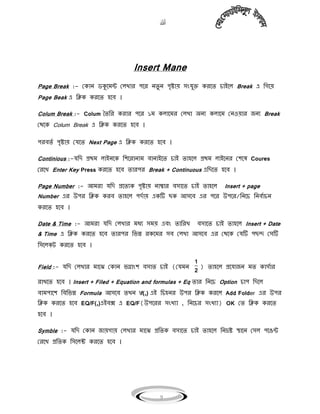
Page Break:- মকাি িকুগিন্ট মখার পগর িেু ি পৃষ্টায় ংযুক্ত করগে চাইগ Break এ বগগয়
Page Beak এ বিক করগে গি ।
Colum Break :- Colum তেবর করার পগর ১ি কাগির মখা অিে কাগি মিয়ার জিে Break
মথগক Colum Break এ বিক করগে গি ।
পরিেয পৃষ্টায় মযগে Next Page এ বিক করগে গি ।
Continious :-যবি প্রথি াইিগক বলগরািাি িািাইগে চাই োগ প্রথি াইগির মলগ Coures
মরগখ Enter Key Press করগে গি োরপর Break + Continuous এবিগে গি ।
Page Number :- আিরা যবি প্রগেেক পৃষ্টায় িাম্বার িাগে চাই োগ Insert + page
Number এর উপর বিক করি োগ পিযায় একটি ছক আগি এর পগর উপগর/বিগচ বিিযাচি
করগে গি ।
Date & Time :- আিরা যবি মখার িধে িয় এিং োবরখ িাগে চাই োগ Insert + Date
& Time এ বিক করগে গি োরপর বভন্ন রকগির ি মখা আগি এর মথগক মযটি পছন্দ মটি
বগক্ট করগে গি ।
Field :- যবি মখার িাগঝ মকাি ভগ্াংল িাে চাই (মযিি
1
2
) োগ প্রগযাজি িে কাযার
রাখগে গি । Insert + Filed + Equation and formulas + Eq োর বিগচ Option চাপ বিগ
িািপাগল বিবভন্ন Formula আগি েখি f(,) এই বচির উপর বিক করগ Add Folder এর উপর
বিক করগে গি EQ/F(,)এইিক্স এ EQ/F(উপগরর ংখো , বিগচর ংখো) OK মে বিক করগে
গি ।
Symble :- যবি মকাি জায়গায় মখার িাগঝ প্রবেক িাগে চাই োগ বিিষ্ট স্থাগি ম পগঙন্ট
মরগখ প্রবেক বগক্ট করগে গি ।
10.
10
Comment :- যবিমখার মকাি স্থাগি মকাি িেিে বগখ রাখগে চাই োগ ময স্থাগি কগিন্ট
করগে চাই মখাগি কাযার মরগখ Insert + Comment এ বিক করগে গি োগ একটি া
খাব িক্স আগি মখগি িেিে বগখ রাখগে গি ।
Picture
Clip Art :- আিরা যবি মকাি মখার িাগঝ ছবি আিগে চাই োগ Insert + Picture এর
উপর বিক করগ িাি ছবি আগি মখাি মথগক একটির উপর বিক কগর Insert এ বিক করগে
গি ।
Form File :- আিরা যবি Clip file এর ছবি ছাড়া ছবি আিগে চাইগ Form File এর উপর
বিক করগে গি ।
Auto Shapes :- আিরা যবি মখার িাগঝ মকাি িক্স তেরী করগে চাই োগ Insert + Picture
+ Auto Shapes এ বিক করগ বিবভন্ন আইকি আগি মখাি মথগক একটি পছন্দ কগর জরব
দ্বার আকগে গি ।
Words Art :- আিরা যবি স্টাই কগর মকাি মখা বখগে চাই োগ Words Art এর পগর
বিক কগর োরপর পিযায় ময ধরগির স্টাই আগি মখাি মথগক ময মকাগিা একটি স্টাই পছন্দ
কগর বগক্ট কগর Ok মে বিক করগে গি ।
Tools
Macro :- Macro করার জিে প্রথগি Tool মথগক Macro Delete করগে গি । িাংা ইংগরবজ
আািা Macro করগে য় ।প্রগথি Tool মথগক Macro + Record New Macro মে বিক কগর
Macro Box আার পর বিগচ Assign Macro to মথগক Keyboard যুক্ত ছবি বিক কবর । এরপর
ময িয়গ িক্স আগি মখাি মথগক িাি পাগল Pass a new shortcut Key Box এর মভেগর
উিারি (Ctrl+L) প্রগিল কার োরপর Close কগর । ইংগরজী ন্ট এ বিক কগর Stop Record এ
বিক করগে গি ।
পূিরায় এভগি িাংা ন্ট তেরী করগে গি ।
11.
11
Table :- যবিমটবি তেবর করগে চাই োগ Table মথগক Table এর উপর বিক কবর পিযায়
একটি ছক আগি এিার Number of Column এর স্থাগি ময কয়টি করগে চাই মকয়টি বগখ
Tab চাপ মিই । োরপর Number of Row এর ঘগর ময কয়টি াবর করগে চাই মই ংখো বগখ
Ok মে বিক করগে গি । োগ পিযায় Table চগ আগি ।
Delete Row :- যবি মকাি Row িুছগে চাই োগ মই Row এর ব্লাক কগর Delete Row মে
বিক করগে গি ।
Delete Column :- যবি মকাি Column িুছগে চাই োগ মই Column ব্লাক কগর Delete
Column এর উপগর বিক করগে গি ।
Insert Row :- যবি মকাি Row িাড়াগে চাই োগ ময স্থাগি িাড়াগে চাই মই স্থাগি ম
পগয়ন্ট মরগখ Insart Row মে বিক করগে গি ।
Insert Column:- যবি Column িাড়াগে চাই োগ ময স্থাগি িাড়াগে চাই মখাগি ম পগয়ন্ট
মরগখ Insert Column এ বিক করগে গি ।
MS EXCEL
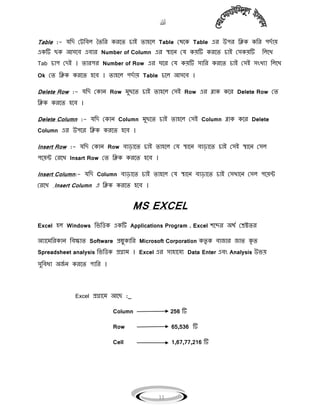
Excel Windows বভবিক একটি Applications Program . Excel লগব্দর অথয মেষ্টের
অোগিবরকাি বিক্ষাে Software প্রম্তুকাবর Microsoft Corporation কেৃ ক িাজার জাে কৃ ে
Spreadsheet analysis বভবিক প্রগ্রাি । Excel এর াাগযে Data Enter এিং Analysis উভয়
ুবিধা অজয ি করগে পাবর ।
Excel প্রগ্রাগি আগছ :_
Column 256 টি
Row 65,536 টি
Cell 1,67,77,216 টি
12.
12
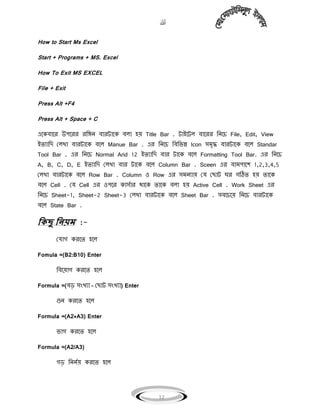
How to StartMs Excel
Start + Programs + MS. Excel
How To Exit MS EXCEL
File + Exit
Press Alt +F4
Press Alt + Space + C
এগকিাগর উপগরর রবঙ্গি িারটাগক িা য় Title Bar . টাইগট িাগরর বিগচ File, Edit, View
ইেোবি মখা িারটাগক িগ Manue Bar . এর বিগচ বিবভন্ন Icon িৃদ্ধ িারটাগক িগ Standar
Tool Bar . এর বিগচ Normal Arid 12 ইেোবি িার টাগক িগ Formatting Tool Bar. এর বিগচ
A, B, C, D, E ইেোবি মখা িার টাগক িগ Column Bar . Sceen এর িািপাগল 1,2,3,4,5
মখা িারটাগক িগ Row Bar . Column Row এর িিোয় ময মছাট ঘর গঠিে য় োগক
িগ Cell . ময Cell এর পগর কাযার থাগক োগক িা য় Active Cell . Work Sheet এর
বিগচ Sheet-1, Sheet-2 Sheet-3 মখা িারটাগক িগ Sheet Bar . িগচগয় বিগচ িারটাগক
িগ State Bar .
কিছু কিয়ম :-
মযাগ করগে গ
Fomula =(B2:B10) Enter
বিগয়াগ করগে গ
Formula =(িড় ংখো – মছাট ংখো) Enter
গুি করগে গ
Formula =(A2*A3) Enter
ভাগ করগে গ
Formula =(A2/A3)
গড় বিিযয় করগে গ
13.
13
Formula =Average (B2:B10)
িযচ্চংখো বিণযয় করগে চাইগ
Formula =Max(B2:B10)
িযবিম্ন ংখো মির করগে চাইগ
Formula = Min(B2:B10)
Wage Sheet
ম পগয়ন্ট E2 মে মরগখ
=IF(D2>0,D2*20+8*15,C2*15) ENTER
INCOME TAX SHEET
Coad No Name Working Hour Overtime Wage
1 A 145 140
2 B 165 145
3 C 105 120
4 D 125 130
5 E 129 110
6 F 135 120
Name Mantly Income Income Tax Net Income
Sati 25000
suma 40000
sima 55000
Tamima 75000
Lija
14.
14
C2 মে মপগয়ন্ট মরগখ Type
= (B2*যে %)
D2 মে মরগখ Type
=(B2-C2)
INTEREST SHEET
Account no Name Lone AmauntInterest
5455 RONE 50000
2544 REYA 75,000
2544 RUMA 80,000
2545 RISMA 95,000
5885 RUKSANA 60,000
D2 মে মপগয়ন্ট মরগখ Tipe
=(C2*যে%)
Commission And Salary Sheet
A B C D E F
1 Sales
Rerosn
Salse
Rerson
Basic
Salary
Sales Commission Salary
2 001 Tusar 5000 20000
3 002 Tonmay 7000 35000
4 003 Anjan 8000 55000
5 004 Ranjan 9000 40000
6 005 Alaya 1000 65000
15.
15
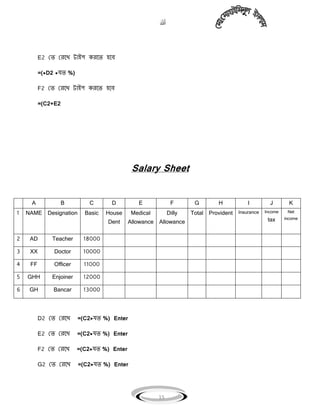
E2 মে মরগখটাইপ করগে গি
=(*D2 *যে %)
F2 মে মরগখ টাইপ করগে গি
=(C2+E2
Salary Sheet
A B C D E F G H I J K
1 NAME Designation Basic House
Dent
Medical
Allowance
Dilly
Allowance
Total Provident Insurance Income
tax
Net
income
2 AD Teacher 18000
3 XX Doctor 10000
4 FF Officer 11000
5 GHH Enjoiner 12000
6 GH Bancar 13000
D2 মে মরগখ =(C2*যে %) Enter
E2 মে মরগখ =(C2*যে %) Enter
F2 মে মরগখ =(C2*যে %) Enter
G2 মে মরগখ =(C2*যে %) Enter
16.
16
H2 মে মরগখ=(C2*যে %) Enter
I2 মে মরগখ =(C2*যে %) Enter
J2 মে মরগখ =(C2*যে %) Enter
K2 মে মরগখ =H2-(l2+J2) Enter
RESULT SHEET
A B C D E F G H I J K L M N O P
1 NA RO S U B J E C T
2 ME LL BA
NG
LA
1
BA
NG
LA
2
EN
GL
ISH
1
EN
GL
ISH
2
MA
TH
EC
ON
OM
Y
HI
ST
OR
Y
S.S
CI
EN
CE
CO
MP
UT
ER
P.S
CI
EN
CE
TO
TAL
RE
SU
LT
DIV
ITI
ON
GR
AD
E
3 KJHG 123 50 65 60 45 80 57 54 56 58 41
4 JYF 124 60 65 50 54 81 45 45 45 55 52
5 KMG 125 55 45 55 56 82 54 51 75 58 58
6 JUYT 126 56 58 52 65 83 56 53 51 44 52
7 JY 127 52 52 58 58 84 59 57 53 54 66
8 GIJK 128 66 53 59 45 85 54 48 58 55 65
M3 মে মরগখ =sum(C3:L3)
N3 মে মরগখ =IF (MIN (C3:L3)<33,”FALL”,”PASS”) ENTER
O3 মে মরগখ
=IF(MIN(C3:L3)<33,”FALL”,IF(M3>=750,”STAR”,IF(M3>=600,”1STDIV”,IF(M3>450>=,”2NDDI
V”,”3RDDIV”)))) ENTER
P3 মে মরগখ
=IF(MIN(C3:L3)>69,”A+”,IF(MIN(C3:L3)>69,”A”, IF(MIN(C3:L3)>59,”A-“,
IF(MIN(C3:L3)>49,”B”, IF(MIN(C3:L3)>39,”C” ,IF(MIN(C3:L3)>32,”D”,”F”))))))
18
Table: 1 Table
IDData type Description
Name Text
Degination Text
Address Text
Phone Text
Salary Text
Date Text
ID Option এ প্রইিাবর Key Set করগে গি
ID Text এর স্থাগি Auto Number
Name এর স্থাগি Text
Definition এর স্থাগি Text
Address এর স্থাগি Text
Phone এর স্থাগি Number
Salary এর স্থাগি Quarry
Date এর স্থাগি Date & Time
বগখ Save করগে গি োরপগর Box িন্ধ করগে গি ।
িন্ধ কগর মটবিগর িািটি মিখগে গি বিিযাচি কগর Open এ বিক করগে গি Data Sheet
View Open গি। এখাগি প্রগয়াজবিয় িাটা Enter করগে গি ।িাটা Enter করার পর Save এ
বিক করগে গি ।
পরিবেয ধাগপ যায়ার জিে Data Sheet View টি Close করগে গি ।
Querey :-
19.
19
Master Table Wizardমথগক Table তেবর করার পগর Query তেবর করগে গি ।
Query তেবর করার জিে Query Table এ Click করগে গি । এর পর New মে বিক করগ
িুেি Query এর িক্স আগি ।এখা মথগক Simple Query Wizard Select কগর Open গয় যাগি
।
এই িগক্সর Table /Query িক্স মথগক Table িা Query এর িাি বিিযাচি করগে গি ।
এর পর Select Field মথগক Available Field এ File Name গুবগক >> এর
িাধেগি িগুব এক গঙ্গ বিগে গি োরপর Detail এ বগক্ট কগর Next এ বিক করগে গি
।োরপর What Title do you Went Your Query মখা গ Box এ Query এর িাি বিগয় Finish
এ বিক করগে গি ।
গ Quere তেবর করগে গি ।
Query Design :- এর িধে Field Table, Sort, Show, Criteria, ইেোবির াাগযে মকাি Query
মক বিবভন্ন ভাগি উপস্থাপি কগর মিখাযায় ।
Field :- কী কী Filed Name এর উপর বভবি কগর Table তেরী করা গয়গছ মগু এই Row
মে মিখা যাগি।
Table :- কী িাগি Table তেবর করা গয়গছ মই িািটি এই Row মে মিখা যায় ।
Sort :- রিািুাগর িা বিপবরে রগি মকাি মখাগক াজাগিার জিে এই Commentd
িোিার করা য়। এটি াধারিে Name Filed এ Click করগ একটি Drop Down Arrow আগি
। উক্ত Arrow মে বিক করগে গি এরপগর Ascending এ বিক করগ ।A-Z আকাগর াজাগি
Descending এ বিক করগে গি । Z-A আকাগর াজাগি আর Sort করগে িা চাইগ Not
Sorted এ বিক করগে গি ।
Show :- Show Row মে প্রবেটি Field Column এ বচজ মিখা যাগি ।যবি (টিক)
বচজ েু গ মিয়া য় োগ আর Data Sheet view মে মিখা যায় িা ।আিার (টিক)
বচজ বিগ মিখা যাগি ।
20.
20
Criteria :- মকািField এর উপর লেয গরাপ করার জিে । এই Command টি িোিার
করা য় । এটি াধারিে Name Field Salary Field এর উপর করা য় । অগিক গুব
িাটার িধে মথগক বিবিষ্ট মিেি িাটাগক খুগজ মির করার জিে Salary Field এর Criteria Row
মে “<”/”>”/”<”=”>”=” এর িধে বিবিষ্ট মিেি উগল্লখ কগর Data Sheet View মে আগ শুধু
িাত্র উগল্লখ কৃ ে মিেগিরিাটা গুব মিখা যাগি । বিিষ্ট মকাি িাি খুগজ মির করগে গ Name
Field এর িধে ঐ িািটি বগখ Data Sheet View মে আগে আগ শুধু িাত্র Name গুব
আগি ।
Master Table Wizard মথগক Query তেরী করার পর Form তেবর করগে গি । Form তেবর
করার জিে Form Table এ বিক করগে গি । োরপর New মে বিক করগ New Table ণাগি
একটি মটবি আগি এখাি মথগক Form wizard Select কগর Ok মে বিক করগে গি ।োরপর
Form wizard Open গি । এই িগক্সর Table /Query িক্স মথগক Table /Query এর িাি বিিযাচি
করগে গি । বগক্ট াই মথগক Available এ াই Name গু “>>”এর িাধেগি এর গঙ্গ
বিগেগি ।এর পর Next এ বিক করগে গি । োর পর ময মকাগিা একটি Form বগক্ট করগে
গি । োর পর What Title do you want yours ? মখা Box এ Form এর িাি বিগয় । Finite
এ বিক করগে গি ।
গ Table Query Data Sheet এ টাইপ কৃ ে িাটা গুগাগক বিগয় একটি Form তেবর গয়
যাগি ।
Form Design :- Form Design িা Form াজাগিার জিে Master Table View Open কগর
Form Tab এ বিক করগে গি । এর পর Design এ বিক করগ Form Design Open গি ।
Form Header এিং Detail এর বিগচ Field Name গুগরা মিখা যাগি । Field Name এর িাি
পাগল Mouse pointer ধরগ একটি কা েীর বচজ আগি েখি Mooch এ বিক করগ Field
Name এর গঙ্গ বগক্ট গি । Selected Field Name এর উপর Mouch Point ধরগ একটি াে
বচজ আগি েখি Moush এর িাি িাটি বিক করগ একটি মিিু আগি । এই Manue মথগক
Cut, Copy, Past, Align, Size, Fill Color, Font Color, ইেোবি বিিযাচি করার পর Save এ বিক
কগর Desing গুব Data Sheet View মে মিখাগে পাগর ।
21.
21
Macro :- মকািএকটি তেবর কৃ ে ববরজগক পূি: পূি: বিিযাগর পদ্ধবেগক িায় Macro মকাি
তেবর কৃ ে Report- এ াধারিে Data Enter করার প্রগয়াজি য় োগ আিাগির Macro তেরী
করগে গি । Macro তেরী করার জিে Macro Tab এ বিক করগে গি । Drop drown Manue
মথগক Open Table বগক্ট কগর িীগচ মটবি মিি িক্স –এ মটবিগর িাি বিিযাচি করগে গি ।
এর পর কগিন্ট এর 1st
Cell টাইপ করগে গি। এরপগর অোকলি 2nd
Cell এ ম কগর Drop
Down Menu মথগক রাি কগিন্ট গক্ট কগর িীগচ কগিন্ট িক্স এ িাটা ইন্টার বিিযাচি করগে গি
। এগর পগর কগিন্ট এর 2nd
Cell এ িাটা ইন্টা করগে গি । একই ভাগি অোকলি এর ৩য় ম
এ বিক কগর Drop Down Menu মথগক রাি কগিন্ট িবগক্ট কগর িীগচ বিগচ কগিন্ট িক্স এ মভ
বগক্ট করগে গি এিং িযগল িোকগরা মভ করার জিে াই /টু িার মথগক মভ এ বিক
করগে গি ।
Macro মিি িক্স এ Macro মিি বগখ গক মে বিক করগে গি । এর পগর macro View
Design Close করগে গি ।
Close করগ macro View মে macro এর িাি মিখা যগি । macro রাি করার জিে macro
মিি বগক্ট কগর রাি এ বিক করগে গি । গ “মটবি িাটা বট বভই গপি গি” এখাগি
প্রগয়াজবিয় িাটা টাইপ কগর মভ এ বিক করগে রগ িাটা গু Table, Query, Form, Report
এ মট গি ।
Microsoft Power point
Whot is Power Point ?
আগিবরকাি বিখোে টয়ার প্রস্তুে কাবর প্রবেষ্ঠাি Microsoft Corporation কেৃ ক
িাজারজাে কৃ ে মপ্রগজিগটলি বভবিক প্রগ্রাি গে Micro soft Power Point.
Power Point এর াাা্রগযে বিভন্ন ধরগির মপ্রগজিগটলি তেরী করগে পাবর
এই প্রগ্রাগির াাগযে ময মকাি বিয়গক িলযগকর ািগি িড় পিযায় প্রিলযি করার জিে
Slide তেরী কগর slide Show করা যায় ।
মকাি Report Business Plan িা এ জাবেয় বিয়গক Power Point. এর িাধেগি খুি
গজ উপস্থাপি করা যাগি ।
Clip Art এর মকাি ছবি িা Word art এর মকাি মখাগক বিবভন্নভাগি Animation করা
যায় ।
23
প্রথি অিস্থায় Presentationতেরী করার জিে এখাি মথগক Blank Presentation বগক্ট
ok মে বিক করগে গি ।
What is Slide ?
New Slide .
Choce an auto Laout
………………..
……………….
::::::::::::::::
::::::::::::::::
;;;;;;;;;;;;;;;;;;
;;;;;;;;;;;;;;;;;;
.>>>>>>>>
>>>>>>>>
……………….
……………….
//////
/////
;;;;;;;;;;;;;;;;;;;
;;;;;;;;;;;;;;;;;;;
::::::::::::::::::
;;;;;;;;;;;::::::
……………….
………………
………………….
……………….
;;;;;;;;;;;;;;;;;;
;;;;;;;;;;;;;;;;;
:::::::::::::::::
;;;::::::::::::::
………………
………………
……………………
………………..
;;;;;;;;;;;;;;;;;;;
;;;;;;;;;;;;;;;;;;;
“”””””””””””
“””””””””””””
Title Slide
0 Don’t Show This Dialog box
What is Presentation ?
Power Point এর াইগক Presentation িা য় । অিোিে প্রগ্রাি মযিি একটি িকুগিন্ট িা
াই এ একাবধক পৃষ্টা থাগক মেিবি Power Point এর একটি Presentation এগর একাবধক স্লাইি
থাগক ।
24.
24
Short Key িোিার
ctrl+ Alt + B ইংগরবজ মথগক িাংা িা িাং মথগক ইংগরবজ
Ctrl + A = All select
Ctrl + B = Write Bold
Ctrl + C = Copy
Ctrl + X = Cut
Ctrl + Z = Undo
Ctrl + y = Redo
Ctrl + V = Paste
Ctrl + S = Save
Ctrl + P = Open Print Document
Ctrl + O = Open a Save document