
Создаем CRM в
ПланФикс
Занятие 3. Практикум “Внедрение Планфикс с доведением до
результата”.
www.koptelov.org/planfix
Шаг 1.
Создаем список своих
продуктов
www.koptelov.org/planfix
Списки условно-постоянных вещей в
ПланФикс – это справочники.
www.koptelov.org/planfix
Справочники могут быть разные. Нам нужно
создать свой собственный новый
справочник.
www.koptelov.org/planfix
Назовем его Услуги.
www.koptelov.org/planfix
И скажем ПланФиксу, что по каждой услуге
мы будем хранить 2 параметра: Название
услуги …
www.koptelov.org/planfix
…и Стоимость
www.koptelov.org/planfix
Наш справочник Услуги готов. Теперь
наполняем его продуктами нашего бизнеса.
www.koptelov.org/planfix
Справочник Услуги с нашими
продуктами
www.koptelov.org/planfix
Шаг 2.
Задаем состояния лида от
начала до закрытия сделки
www.koptelov.org/planfix
Состояние = статус в ПланФикс.
Нужно создать новый набор статусов.
www.koptelov.org/planfix
Называем новый набор: CRM
Удаляем все «лишние» статусы из
набора
www.koptelov.org/planfix
Добавляем свои состояния-статусы
www.koptelov.org/planfix
Эти новые состояния добавляем в
workflow
www.koptelov.org/planfix
Выстраиваем состояния в нужном
порядке
www.koptelov.org/planfix
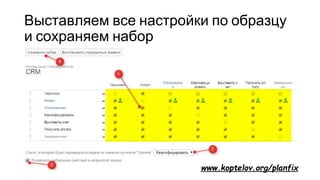
Выставляем все настройки по образцу
и сохраняем набор
www.koptelov.org/planfix
Шаг 2 – завершен!
www.koptelov.org/planfix
Шаг 3.
Создаем форму лида
www.koptelov.org/planfix
Лид = задача в ПланФикс. Создаем
шаблон задачи для хранения сведений
о лиде.
www.koptelov.org/planfix
Основные принципы редактирования
формы
www.koptelov.org/planfix
Удаляем «лишние» поляДобавляем
новые
www.koptelov.org/planfix
Настраиваем форму по образцу (часть
1)
www.koptelov.org/planfix
Настраиваем форму по образцу (часть
2)
www.koptelov.org/planfix
Шаг 3 – завершен!
www.koptelov.org/planfix
Шаг 4.
Автоматизируем обработку
входящей почты
www.koptelov.org/planfix
Проект - место превращения письма в
лид
www.koptelov.org/planfix
Настроим проект, получим e-mail для
новых лидов
www.koptelov.org/planfix
Настраиваем правила, как почту
обрабатывать
www.koptelov.org/planfix
Настраиваем правило по образцу
www.koptelov.org/planfix
Формируем письмо
•Должна отправить вам ваша форма
• с темой «Новый лид»
• на адрес проекта, который получили при создании проекта, что-то
типа project+NNN@ваш_аккаунт.planfix.ru
•Отправка письма
• настраивается в сервисе, где форму рисовали, например вот так:
https://youtu.be/9o6I7jLZ9mU
• делает ваш программист
•Письмо должно
выглядеть примерно
так:
www.koptelov.org/planfix
Шаг 5.
Визуализация карточек
лидов
www.koptelov.org/planfix
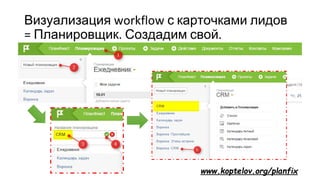
Визуализация workflow с карточками лидов
= Планировщик. Создадим свой.
www.koptelov.org/planfix
Получили список лидов по столбцам
согласно статуса!
www.koptelov.org/planfix
Итоги, кратко: Шаги создания CRM
•Шаг 1. Список своих продуктов (услуги/товары)
• ПланФикс = Справочник
• Чтобы потом автоматизированно выставить документы
•Шаг 2. Состояния лида от начала до закрытия сделки
• ПланФикс = Набор статусов
•Шаг 3. Форма лида
• ПланФикс = Шаблон задачи
•Шаг 4. Автоматическое создание лида из почты
• ПланФикс = Проект (почта проекта)
• ПланФикс = Правила для задач по почте
www.koptelov.org/planfix
Итоги, кратко: Шаги создания CRM
•Шаг 5. Визуализация карточек лидов
• ПланФикс = Планировщик
www.koptelov.org/planfix

Planfix. Занятие 4. Cоздаем crm в планфикс.