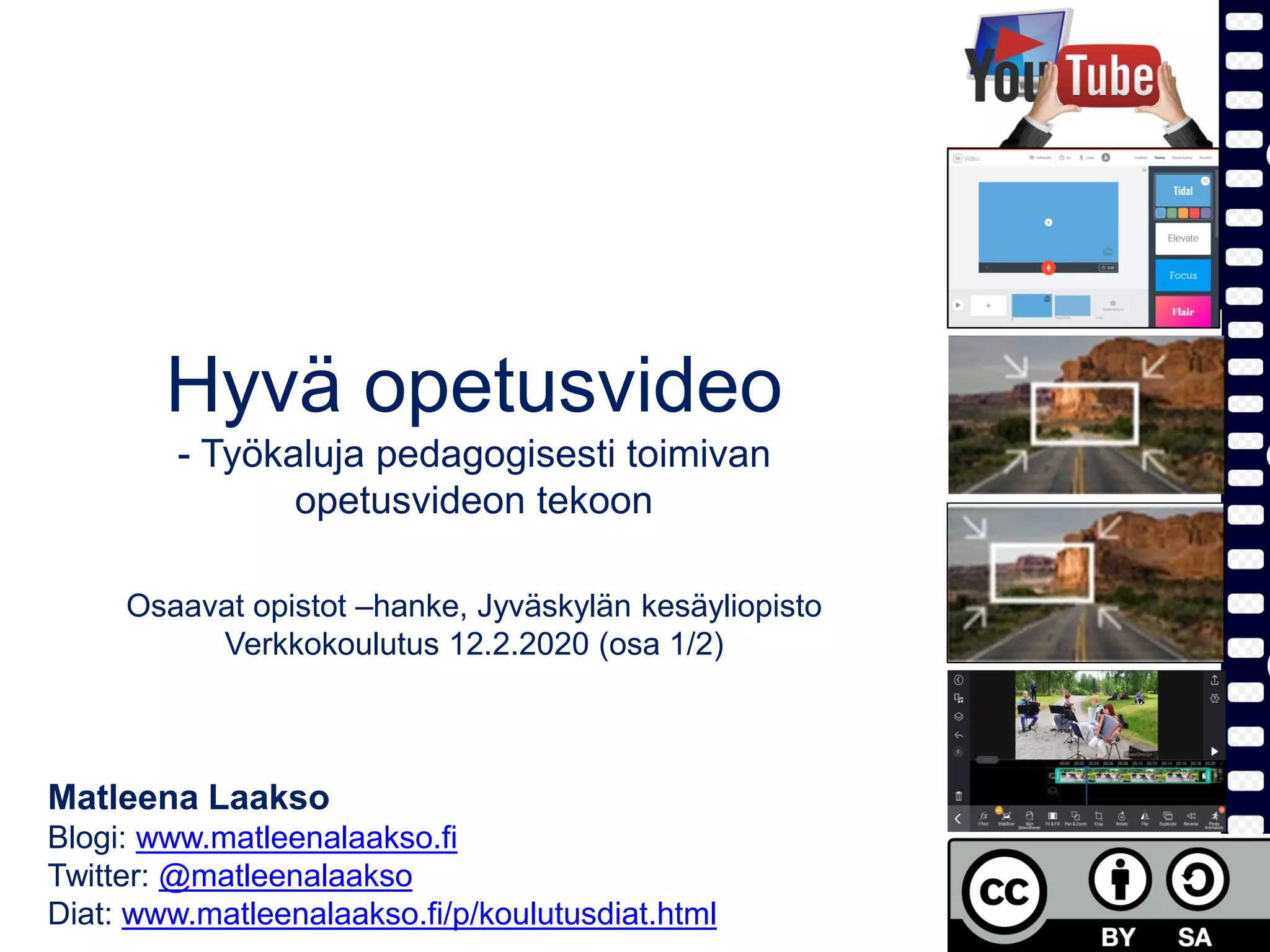
Hyvä opetusvideo
- Työkaluja pedagogisesti toimivan
opetusvideon tekoon
Osaavat opistot –hanke, Jyväskylän kesäyliopisto
Verkkokoulutus 12.2.2020 (osa 1/2)
Matleena Laakso
Blogi: www.matleenalaakso.fi
Twitter: @matleenalaakso
Diat: www.matleenalaakso.fi/p/koulutusdiat.html
Ohjelma
12.2. klo 9-12
• Hyvän opetusvideon ominaisuuksia
• Opetusvideon suunnittelu
• Videosovelluksiin tutustuminen
• Ohjeistus välitehtävään oman
opetusvideon tekemiseksi
26.2. klo 13-16
• Videoiden katselua ja kokemusten
jakamista
• Videon tekstittäminen
• YouTube-kanava kuntoon
Kuva: Alexandra Koch, CC0, pixabay.com
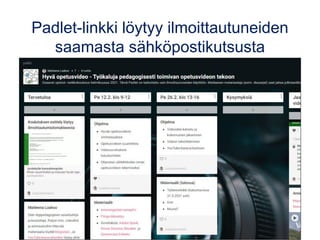
Padlet-linkki löytyy ilmoittautuneiden
saamasta sähköpostikutsusta
Videot opetuksessa
Kuka tekee?
• Verkon valmiit videot
• Oppilaitos/hanke/opettajat videoiden tekijöinä
• Opiskelijat videoiden tekijöinä
Miten hyödynnetään?
• Tervetulotoivotus verkkokurssille
• Videot osana (verkko-)oppimateriaaleja
• Videot flippauksen itseopiskelumateriaalina
• Videoiden tekeminen osana oppimisprosessia
• Osaamisen osoittaminen
• Flipgrid-videochat
• Palautteen anto videomuodossa
• Interaktiiviset videot (H5P, ThingLink)
• Haarautuvat videot (H5P Brancing scenario)
• Livestriimaus, webinaarit ja niiden tallenteet
Kuva: AlexAntropov86, CC0, pixabay.com
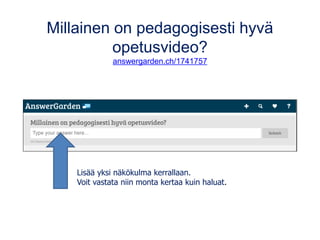
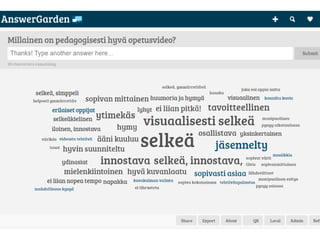
Millainen on pedagogisesti hyvä
opetusvideo?
answergarden.ch/1741757
Lisää yksi näkökulma kerrallaan.
Voit vastata niin monta kertaa kuin haluat.
Onnistunut opetusvideo
Satu Hakanurmi: blogit.utu.fi/erappu/pedagogisesti-mielekas-video
”Opiskelijalle sisältö on kuningas ja seuraavaksi eniten
he arvostavat opettajan henkilökohtaista panosta eli
opettajan persoonan peliin laittamista.”
Tuo lisäarvoa oppimisprosessiin
• Innostaa, aktivoi, syventää, konkretisoi, tukee muistamista tms.
Teknisessä toteutuksessa opiskelijat arvostavat kahta asiaa:
• Äänenlaatu hyvä ja tasalaatuinen.
• Kuva ei tärise.
Helpota opiskelijan kognitiivista kuormaa
Satu Hakanurmi: blogit.utu.fi/erappu/pedagogisesti-mielekas-video
• Palastele – Suosi lyhyitä videoita sarjana ja sijoita videoihin
välikysymyksiä.
• Käytä sekä verbaalista että visuaalista ilmaisua.
• Karsiminen – Keskity oppimistavoitteisiin ja harkitse tarvitaanko
taustamusiikkia tai tehosteita.
• Korostaminen – Nosta esiin olennaisia ideoita ja käsitteitä
symbolein tai tekstein. Avaintiedon korostaminen auttaa katsojaa
kohdistamaan huomiota, muistamaan ja soveltamaan tietoa
muualla.
• Mieti mikä on videosi pääviesti?
Suosituksia MOOC-kurssien
kokemuksien perusteella
Satu Hakanurmi: blogit.utu.fi/erappu/pedagogisesti-mielekas-video
Alkuperäinen lähde: Guo, P., Rubin, R. & Kim. J. 2014.
Tutkijat analysoivat 6,9 miljoonaa MOOC-kurssien videonkatselukertaa ja
sen perusteella suosituksiksi nousivat:
• Ennakkosuunnittelu!
• Videosarjoja max. 6 min videoista.
• Näytä puhuvia kasvoja, ei vain dioja.
• Kuvaa informaaleissa olosuhteissa.
• Kerro sekä visuaalisesti näyttäen että puheen avulla.
• Jos käytetään luentosalitallenteita, ne on hyvä jakaa pienempiin osiin.
• Välitä omaa innostusta!
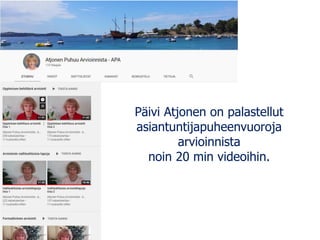
Päivi Atjonen on palastellut
asiantuntijapuheenvuoroja
arvioinnista
noin 20 min videoihin.
Mitä ajatuksia
sopiva videon kesto
sinussa herättää?
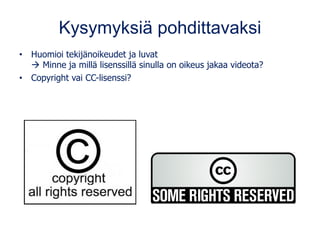
Kysymyksiä pohdittavaksi
• Huomioi tekijänoikeudet ja luvat
→ Minne ja millä lisenssillä sinulla on oikeus jakaa videota?
• Copyright vai CC-lisenssi?
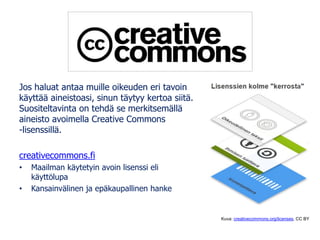
Jos haluat antaa muille oikeuden eri tavoin
käyttää aineistoasi, sinun täytyy kertoa siitä.
Suositeltavinta on tehdä se merkitsemällä
aineisto avoimella Creative Commons
-lisenssillä.
creativecommons.fi
• Maailman käytetyin avoin lisenssi eli
käyttölupa
• Kansainvälinen ja epäkaupallinen hanke
Kuva: creativecommons.org/licenses, CC BY
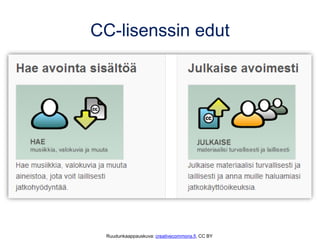
CC-lisenssin edut
Ruudunkaappauskuva: creativecommons.fi, CC BY
Tämä dia on muunnelma Tarmo Toikkasen tarmo.fi CC BY-SA -lisensoidusta teoksesta: Tekijänoikeudet ja Creative Commons datan avaajille:
www.slideshare.net/tarmot/tekijanoikeudet-ja-creative-commons-datan-avaajalle
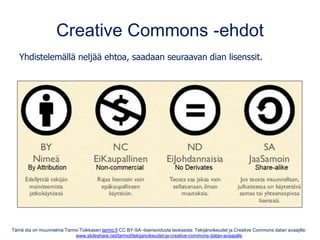
Creative Commons -ehdot
Yhdistelemällä neljää ehtoa, saadaan seuraavan dian lisenssit.
Tämä dia on muunnelma Tarmo Toikkasen tarmo.fi CC BY-SA -lisensoidusta teoksesta:
Tekijänoikeudet ja lisenssit (AVO): www.slideshare.net/tarmot/tekijnoikeudet-ja-lisenssit-avo
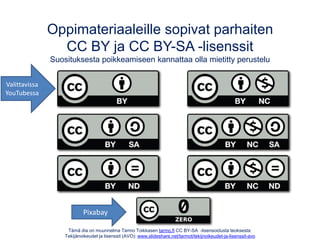
Oppimateriaaleille sopivat parhaiten
CC BY ja CC BY-SA -lisenssit
Suosituksesta poikkeamiseen kannattaa olla mietitty perustelu
Valittavissa
YouTubessa
Pixabay
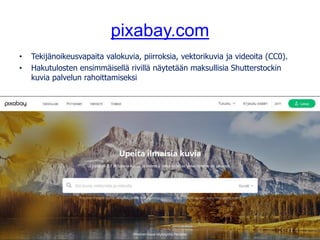
pixabay.com
• Tekijänoikeusvapaita valokuvia, piirroksia, vektorikuvia ja videoita (CC0).
• Hakutulosten ensimmäisellä rivillä näytetään maksullisia Shutterstockin
kuvia palvelun rahoittamiseksi
Kuva: tookapic, pixabay.com, CC0
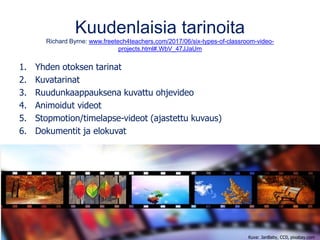
Kuudenlaisia tarinoita
Richard Byrne: www.freetech4teachers.com/2017/06/six-types-of-classroom-video-
projects.html#.WbV_47JJaUm
1. Yhden otoksen tarinat
2. Kuvatarinat
3. Ruudunkaappauksena kuvattu ohjevideo
4. Animoidut videot
5. Stopmotion/timelapse-videot (ajastettu kuvaus)
6. Dokumentit ja elokuvat
Kuva: JanBaby, CC0, pixabay.com
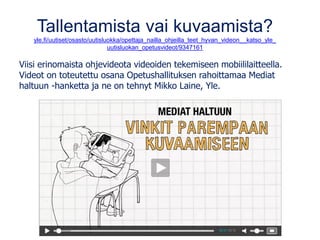
Tallentamista vai kuvaamista?
yle.fi/uutiset/osasto/uutisluokka/opettaja_nailla_ohjeilla_teet_hyvan_videon__katso_yle_
uutisluokan_opetusvideot/9347161
Viisi erinomaista ohjevideota videoiden tekemiseen mobiililaitteella.
Videot on toteutettu osana Opetushallituksen rahoittamaa Mediat
haltuun -hanketta ja ne on tehnyt Mikko Laine, Yle.
Videon tekemisen neljä vaihetta
1. Käsikirjoitus ja suunnittelu
– Mitä, kenelle, miksi ja miten?
– Miten video liittyy oppimiskokonaisuuteen (tehtävät, arviointi,
ennakkotiedot yms.)?
– Kun tavoite selkeä, se välittyy paremmin katsojillekin.
– Yksi pidempi vai lyhyiden videoiden sarja?
2. Kuvaus
– Kuvaatko perinteistä videota, teetkö kuvatarinan, animaation tai
ruudunkaappausvideon?
3. Editointi
– Usein taustamusiikit yms. löytyvät editointisovelluksesta.
– Luotko saavutettavan videon? Tekstitätkö?
4. Julkaiseminen
– Minne? Keille? Kauanko katsottavissa?
Mitä useampi tekijä,
sitä tarkempi suunnitelma tarvitaan
• Lyhyiden videoiden kanssa toimii myös kokeileminen. Kun on kuvannut
ensimmäisen version, tietää mikä toimii ja mikä ei ja voi kuvata uudelleen.
• Yksin on helppo improvisoidakin tai suunnitelma voi olla omassa päässä.
Täky alkuun:
Herätä
kiinnostus.
Usein vain alku
katsotaan.
Intro:
Kuka, logo,
musiikki,..
Itse sisältö
Loppu:
Päätösviesti,
tunnelma,
koonti
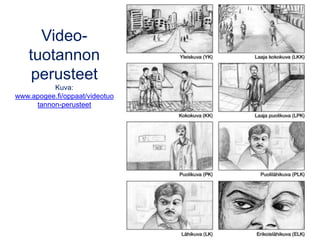
Video-
tuotannon
perusteet
Kuva:
www.apogee.fi/oppaat/videotuo
tannon-perusteet
Videon kuvakäsikirjoitusmalli
Akseli Huhtanen, Aalto yliopisto, CC BY:
fitech.io/fi/verkko-oppimisen-muotoilukirja-apuvaline-verkkokurssien-kehittamiseen-julkaistu
Kurssin esittelyvideo
Tuija Marstio: www.theseus.fi/bitstream/handle/10024/333810/Laurea%20Julkaisut%20134.pdf
Teemoja verkkokurssin esittelyvideon sisällöiksi:
1. ”Aloitus - tervehdys
2. Esittäytyminen – mieti etukäteen, mitkä asiat kerrot itsestäsi
3. Sisältö – opintojakson aihe ja tavoitteet
4. Motivointi – kerro, miksi opiskelijan kannattaa opiskella tätä aihetta
5. Sisällön jäsentely pähkinänkuoressa
6. Päätös – esim. toivota tervetulleeksi opintojaksolle.”
Mikä sinua eniten kiinnostaa?
https://flinga.fi/s/FATSQLD
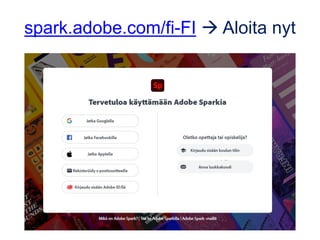
spark.adobe.com/fi-FI → Aloita nyt
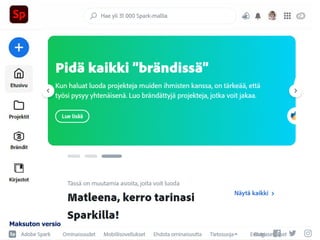
Maksuton versio
Lisää sisällöt
• Video (max 30 sek/dia)
• Teksti (teema määrittää fontin ja värin)
• Valokuva (omat tai sovelluksen kautta löytyvät)
• Kuvake
Tästä luot
lisää dioja
Videon jakaminen
• Esikatsele videosi ennen jakamista.
• Yhteiseditointi onnistuu.
• Valmiin videon voit jakaa linkillä Spark-sovelluksesta (jaa → julkaise)
tai ladata tiedostona omalle koneelle ja siitä esim. YouTubeen.
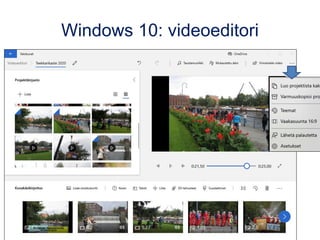
Windows 10: videoeditori
• Avaa (valo)kuvat-sovellus → Uusi videoprojekti
• Tuo kuvat/videot ensin projektikansioon ja raahaa siitä
kuvakäsikirjoitukseen.
• Microsoft Storesta voi ladata Windowsin puheentallennuksen (Voice
Recorder) taustaselostuksen äänittämiseen. Tai vocaroo.com
• Lyhyitä Windowsin omia ohjevideoita: https://bit.ly/3je6MQe (engl.) ja suomeksi
https://support.microsoft.com/fi-fi/help/17205/windows-10-create-films-with-video-editor
Windows 10: videoeditori
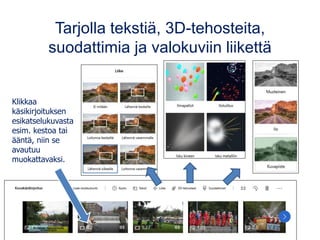
Tarjolla tekstiä, 3D-tehosteita,
suodattimia ja valokuviin liikettä
Klikkaa
käsikirjoituksen
esikatselukuvasta
esim. kestoa tai
ääntä, niin se
avautuu
muokattavaksi.
https://vocaroo.com
Voit tehdä äänitiedostoja selaimella ja
tallentaa ne tiedostona kohdasta Download.
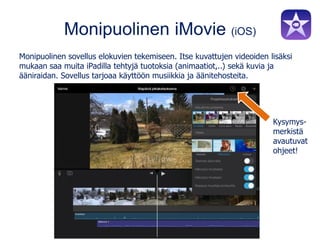
Monipuolinen iMovie (iOS)
Monipuolinen sovellus elokuvien tekemiseen. Itse kuvattujen videoiden lisäksi
mukaan saa muita iPadilla tehtyjä tuotoksia (animaatiot,..) sekä kuvia ja
ääniraidan. Sovellus tarjoaa käyttöön musiikkia ja äänitehosteita.
Kysymys-
merkistä
avautuvat
ohjeet!
iMoviella myös trailereita
Trailerin kesto on aina noin minuutti. Ne ovat nopeita ja helppoja tehdä.
Trailereissa käytetään valmiita työpohjia, jotka sisältävät äänet ja joiden
käsikirjoitusta voi muokata, mutta ei kuvien/videoiden kestoa.
Valitse
työpohja
Muokkaa
käsikirjoituksen
tekstit ja lisää kuvat
sekä videot.
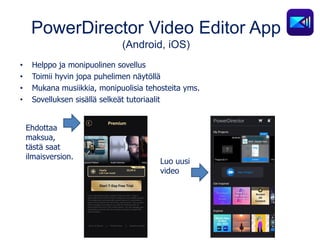
PowerDirector Video Editor App
(Android, iOS)
• Helppo ja monipuolinen sovellus
• Toimii hyvin jopa puhelimen näytöllä
• Mukana musiikkia, monipuolisia tehosteita yms.
• Sovelluksen sisällä selkeät tutoriaalit
Ehdottaa
maksua,
tästä saat
ilmaisversion.
Luo uusi
video
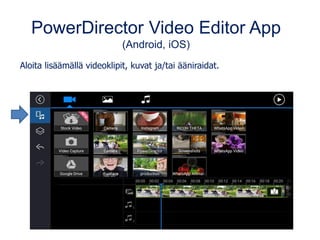
PowerDirector Video Editor App
(Android, iOS)
Aloita lisäämällä videoklipit, kuvat ja/tai ääniraidat.
PowerDirector Video Editor App
(Android, iOS)
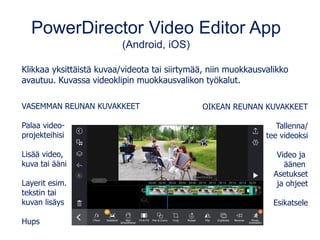
Klikkaa yksittäistä kuvaa/videota tai siirtymää, niin muokkausvalikko
avautuu. Kuvassa videoklipin muokkausvalikon työkalut.
VASEMMAN REUNAN KUVAKKEET
Palaa video-
projekteihisi
Lisää video,
kuva tai ääni
Layerit esim.
tekstin tai
kuvan lisäys
Hups
OIKEAN REUNAN KUVAKKEET
Tallenna/
tee videoksi
Video ja
äänen
Asetukset
ja ohjeet
Esikatsele
biteable.com
Selaimella (myös mobiililaitteissa) toimiva helppo sovellus
animaatioiden ja videoiden tekemiseen valmismalleista.
• Ilmainen versio on monipuolinen, mutta videoon tulee varsin iso vesileima.
Siitä pääsee eroon maksullisella versiolla (alk. $19/kk).
• Lite-versio näkyy vain vanhoilla käyttäjillä ja se poistuu 2021 aikana.
• Bloggaus: www.matleenalaakso.fi/2018/10/biteable.html (päivitetty 26.1.2021)
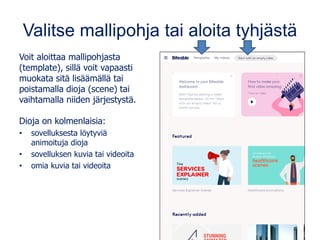
Valitse mallipohja tai aloita tyhjästä
Voit aloittaa mallipohjasta
(template), sillä voit vapaasti
muokata sitä lisäämällä tai
poistamalla dioja (scene) tai
vaihtamalla niiden järjestystä.
Dioja on kolmenlaisia:
• sovelluksesta löytyviä
animoituja dioja
• sovelluksen kuvia tai videoita
• omia kuvia tai videoita
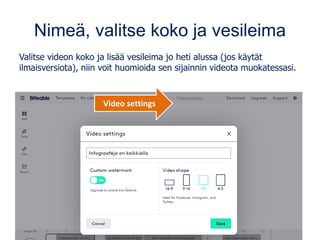
Nimeä, valitse koko ja vesileima
Valitse videon koko ja lisää vesileima jo heti alussa (jos käytät
ilmaisversiota), niin voit huomioida sen sijainnin videota muokatessasi.
Video settings
Dian tekstiä muokkaat tuplaklikaten sitä ja
oikealta vaihdat mm. fontin ja animoinnin
Ideana on näyttää
viesti, joten älä
kirjoita pitkiä
lauseita!
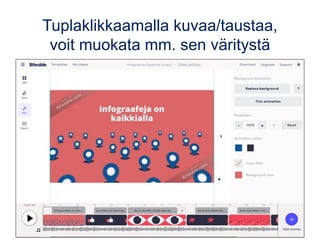
Tuplaklikkaamalla kuvaa/taustaa,
voit muokata mm. sen väritystä
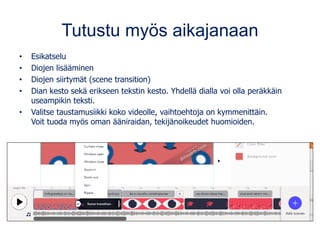
Tutustu myös aikajanaan
• Esikatselu
• Diojen lisääminen
• Diojen siirtymät (scene transition)
• Dian kesto sekä erikseen tekstin kesto. Yhdellä dialla voi olla peräkkäin
useampikin teksti.
• Valitse taustamusiikki koko videolle, vaihtoehtoja on kymmenittäin.
Voit tuoda myös oman ääniraidan, tekijänoikeudet huomioiden.
Lopuksi
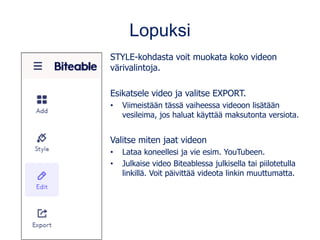
STYLE-kohdasta voit muokata koko videon
värivalintoja.
Esikatsele video ja valitse EXPORT.
• Viimeistään tässä vaiheessa videoon lisätään
vesileima, jos haluat käyttää maksutonta versiota.
Valitse miten jaat videon
• Lataa koneellesi ja vie esim. YouTubeen.
• Julkaise video Biteablessa julkisella tai piilotetulla
linkillä. Voit päivittää videota linkin muuttumatta.
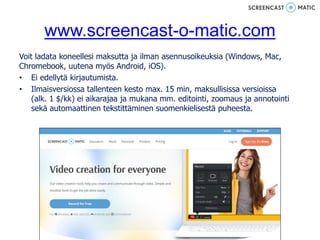
www.screencast-o-matic.com
Voit ladata koneellesi maksutta ja ilman asennusoikeuksia (Windows, Mac,
Chromebook, uutena myös Android, iOS).
• Ei edellytä kirjautumista.
• Ilmaisversiossa tallenteen kesto max. 15 min, maksullisissa versioissa
(alk. 1 $/kk) ei aikarajaa ja mukana mm. editointi, zoomaus ja annotointi
sekä automaattinen tekstittäminen suomenkielisestä puheesta.
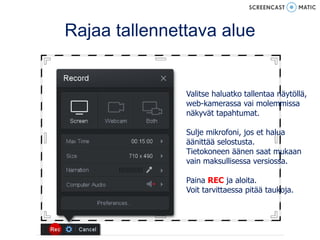
Rajaa tallennettava alue
Valitse haluatko tallentaa näytöllä,
web-kamerassa vai molemmissa
näkyvät tapahtumat.
Sulje mikrofoni, jos et halua
äänittää selostusta.
Tietokoneen äänen saat mukaan
vain maksullisessa versiossa.
Paina REC ja aloita.
Voit tarvittaessa pitää taukoja.
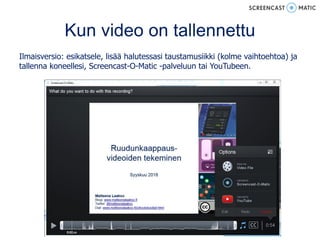
Kun video on tallennettu
Ilmaisversio: esikatsele, lisää halutessasi taustamusiikki (kolme vaihtoehtoa) ja
tallenna koneellesi, Screencast-O-Matic -palveluun tai YouTubeen.
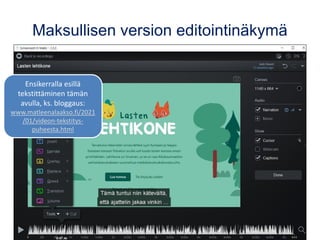
Maksullisen version editointinäkymä
Ensikerralla esillä
tekstittäminen tämän
avulla, ks. bloggaus:
www.matleenalaakso.fi/2021
/01/videon-tekstitys-
puheesta.html
Luo video ja jaa se Padlettiimme
ETÄTEHTÄVÄ: Tee yksi opetusvideo ja jaa sen linkki Padletiimme
seuraavaa webinaariamme edeltävänä päivänä klo 17 mennessä.
• Monista sovelluksista videon voi jakaa linkillä (esim. Adobe Spark
ja Biteable).
• Osasta sovelluksia videon voi ladata itselle videotiedostona.
– Tiedoston voi jakaa esim. OneDrivestä tai Google Drivestä. Valitse
JAA-kohdasta, että video näkyy kaikille linkin tietäville.
– Tiedoston voi ladata YouTubeen, minne kirjaudutaan Googlen
tunnuksilla (esim. gmail).
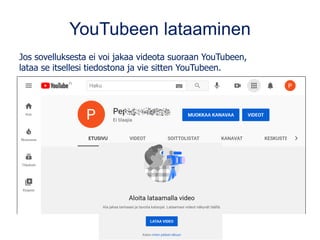
YouTubeen lataaminen
Jos sovelluksesta ei voi jakaa videota suoraan YouTubeen,
lataa se itsellesi tiedostona ja vie sitten YouTubeen.
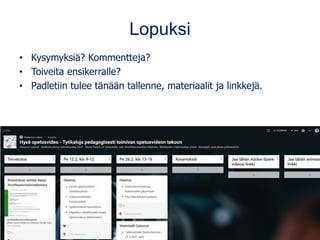
Lopuksi
• Kysymyksiä? Kommentteja?
• Toiveita ensikerralle?
• Padletiin tulee tänään tallenne, materiaalit ja linkkejä.
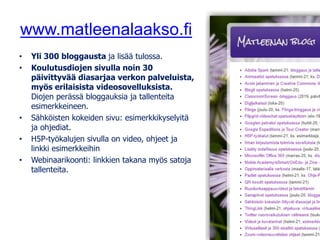
www.matleenalaakso.fi
• Yli 300 bloggausta ja lisää tulossa.
• Koulutusdiojen sivulla noin 30
päivittyvää diasarjaa verkon palveluista,
myös erilaisista videosovelluksista.
Diojen perässä bloggauksia ja tallenteita
esimerkkeineen.
• Sähköisten kokeiden sivu: esimerkkikyselyitä
ja ohjediat.
• H5P-työkalujen sivulla on video, ohjeet ja
linkki esimerkkeihin
• Webinaarikoonti: linkkien takana myös satoja
tallenteita.
• CC-lisenssien suomenkielinen verkkosivusto: creativecommons.fi
• CC BY-SA 4.0 eli Creative Commons Nimeä-Jaa samoin 4.0 Kansain-
välinen -lisenssi: creativecommons.org/licenses/by-sa/4.0/deed.fi
lyhyesti:
– Sinä saat jakaa ja muuntaa tätä diasarjaa, myös kaupallinen
hyödyntäminen on sallittu.
– Ehtona on, että viittaat aina alkuperäiseen tekijään ja lisäät linkin tähän
diasarjaan. Muokattu teos tulee jakaa tällä samalla lisenssillä.
• Tätä lisenssiä laajempia oikeuksia voit kysyä tekijältä:
www.matleenalaakso.fi
Tämä diasarja on lisensoitu Creative
Commons -lisenssillä CC BY-SA 4.0
Hyva opetusvideo 12.2.21

  • 1.
    Hyvä opetusvideo - Työkalujapedagogisesti toimivan opetusvideon tekoon Osaavat opistot –hanke, Jyväskylän kesäyliopisto Verkkokoulutus 12.2.2020 (osa 1/2) Matleena Laakso Blogi: www.matleenalaakso.fi Twitter: @matleenalaakso Diat: www.matleenalaakso.fi/p/koulutusdiat.html
  • 2.
    Ohjelma 12.2. klo 9-12 •Hyvän opetusvideon ominaisuuksia • Opetusvideon suunnittelu • Videosovelluksiin tutustuminen • Ohjeistus välitehtävään oman opetusvideon tekemiseksi 26.2. klo 13-16 • Videoiden katselua ja kokemusten jakamista • Videon tekstittäminen • YouTube-kanava kuntoon Kuva: Alexandra Koch, CC0, pixabay.com
  • 3.
  • 4.
    Videot opetuksessa Kuka tekee? •Verkon valmiit videot • Oppilaitos/hanke/opettajat videoiden tekijöinä • Opiskelijat videoiden tekijöinä Miten hyödynnetään? • Tervetulotoivotus verkkokurssille • Videot osana (verkko-)oppimateriaaleja • Videot flippauksen itseopiskelumateriaalina • Videoiden tekeminen osana oppimisprosessia • Osaamisen osoittaminen • Flipgrid-videochat • Palautteen anto videomuodossa • Interaktiiviset videot (H5P, ThingLink) • Haarautuvat videot (H5P Brancing scenario) • Livestriimaus, webinaarit ja niiden tallenteet Kuva: AlexAntropov86, CC0, pixabay.com
  • 5.
    Millainen on pedagogisestihyvä opetusvideo? answergarden.ch/1741757 Lisää yksi näkökulma kerrallaan. Voit vastata niin monta kertaa kuin haluat.
  • 7.
    Onnistunut opetusvideo Satu Hakanurmi:blogit.utu.fi/erappu/pedagogisesti-mielekas-video ”Opiskelijalle sisältö on kuningas ja seuraavaksi eniten he arvostavat opettajan henkilökohtaista panosta eli opettajan persoonan peliin laittamista.” Tuo lisäarvoa oppimisprosessiin • Innostaa, aktivoi, syventää, konkretisoi, tukee muistamista tms. Teknisessä toteutuksessa opiskelijat arvostavat kahta asiaa: • Äänenlaatu hyvä ja tasalaatuinen. • Kuva ei tärise.
  • 8.
    Helpota opiskelijan kognitiivistakuormaa Satu Hakanurmi: blogit.utu.fi/erappu/pedagogisesti-mielekas-video • Palastele – Suosi lyhyitä videoita sarjana ja sijoita videoihin välikysymyksiä. • Käytä sekä verbaalista että visuaalista ilmaisua. • Karsiminen – Keskity oppimistavoitteisiin ja harkitse tarvitaanko taustamusiikkia tai tehosteita. • Korostaminen – Nosta esiin olennaisia ideoita ja käsitteitä symbolein tai tekstein. Avaintiedon korostaminen auttaa katsojaa kohdistamaan huomiota, muistamaan ja soveltamaan tietoa muualla. • Mieti mikä on videosi pääviesti?
  • 9.
    Suosituksia MOOC-kurssien kokemuksien perusteella SatuHakanurmi: blogit.utu.fi/erappu/pedagogisesti-mielekas-video Alkuperäinen lähde: Guo, P., Rubin, R. & Kim. J. 2014. Tutkijat analysoivat 6,9 miljoonaa MOOC-kurssien videonkatselukertaa ja sen perusteella suosituksiksi nousivat: • Ennakkosuunnittelu! • Videosarjoja max. 6 min videoista. • Näytä puhuvia kasvoja, ei vain dioja. • Kuvaa informaaleissa olosuhteissa. • Kerro sekä visuaalisesti näyttäen että puheen avulla. • Jos käytetään luentosalitallenteita, ne on hyvä jakaa pienempiin osiin. • Välitä omaa innostusta!
  • 10.
    Päivi Atjonen onpalastellut asiantuntijapuheenvuoroja arvioinnista noin 20 min videoihin.
  • 11.
    Mitä ajatuksia sopiva videonkesto sinussa herättää?
  • 12.
    Kysymyksiä pohdittavaksi • Huomioitekijänoikeudet ja luvat → Minne ja millä lisenssillä sinulla on oikeus jakaa videota? • Copyright vai CC-lisenssi?
  • 13.
    Jos haluat antaamuille oikeuden eri tavoin käyttää aineistoasi, sinun täytyy kertoa siitä. Suositeltavinta on tehdä se merkitsemällä aineisto avoimella Creative Commons -lisenssillä. creativecommons.fi • Maailman käytetyin avoin lisenssi eli käyttölupa • Kansainvälinen ja epäkaupallinen hanke Kuva: creativecommons.org/licenses, CC BY
  • 14.
  • 15.
    Tämä dia onmuunnelma Tarmo Toikkasen tarmo.fi CC BY-SA -lisensoidusta teoksesta: Tekijänoikeudet ja Creative Commons datan avaajille: www.slideshare.net/tarmot/tekijanoikeudet-ja-creative-commons-datan-avaajalle Creative Commons -ehdot Yhdistelemällä neljää ehtoa, saadaan seuraavan dian lisenssit.
  • 16.
    Tämä dia onmuunnelma Tarmo Toikkasen tarmo.fi CC BY-SA -lisensoidusta teoksesta: Tekijänoikeudet ja lisenssit (AVO): www.slideshare.net/tarmot/tekijnoikeudet-ja-lisenssit-avo Oppimateriaaleille sopivat parhaiten CC BY ja CC BY-SA -lisenssit Suosituksesta poikkeamiseen kannattaa olla mietitty perustelu Valittavissa YouTubessa Pixabay
  • 17.
    pixabay.com • Tekijänoikeusvapaita valokuvia,piirroksia, vektorikuvia ja videoita (CC0). • Hakutulosten ensimmäisellä rivillä näytetään maksullisia Shutterstockin kuvia palvelun rahoittamiseksi Kuva: tookapic, pixabay.com, CC0
  • 18.
    Kuudenlaisia tarinoita Richard Byrne:www.freetech4teachers.com/2017/06/six-types-of-classroom-video- projects.html#.WbV_47JJaUm 1. Yhden otoksen tarinat 2. Kuvatarinat 3. Ruudunkaappauksena kuvattu ohjevideo 4. Animoidut videot 5. Stopmotion/timelapse-videot (ajastettu kuvaus) 6. Dokumentit ja elokuvat Kuva: JanBaby, CC0, pixabay.com
  • 19.
    Tallentamista vai kuvaamista? yle.fi/uutiset/osasto/uutisluokka/opettaja_nailla_ohjeilla_teet_hyvan_videon__katso_yle_ uutisluokan_opetusvideot/9347161 Viisierinomaista ohjevideota videoiden tekemiseen mobiililaitteella. Videot on toteutettu osana Opetushallituksen rahoittamaa Mediat haltuun -hanketta ja ne on tehnyt Mikko Laine, Yle.
  • 20.
    Videon tekemisen neljävaihetta 1. Käsikirjoitus ja suunnittelu – Mitä, kenelle, miksi ja miten? – Miten video liittyy oppimiskokonaisuuteen (tehtävät, arviointi, ennakkotiedot yms.)? – Kun tavoite selkeä, se välittyy paremmin katsojillekin. – Yksi pidempi vai lyhyiden videoiden sarja? 2. Kuvaus – Kuvaatko perinteistä videota, teetkö kuvatarinan, animaation tai ruudunkaappausvideon? 3. Editointi – Usein taustamusiikit yms. löytyvät editointisovelluksesta. – Luotko saavutettavan videon? Tekstitätkö? 4. Julkaiseminen – Minne? Keille? Kauanko katsottavissa?
  • 21.
    Mitä useampi tekijä, sitätarkempi suunnitelma tarvitaan • Lyhyiden videoiden kanssa toimii myös kokeileminen. Kun on kuvannut ensimmäisen version, tietää mikä toimii ja mikä ei ja voi kuvata uudelleen. • Yksin on helppo improvisoidakin tai suunnitelma voi olla omassa päässä. Täky alkuun: Herätä kiinnostus. Usein vain alku katsotaan. Intro: Kuka, logo, musiikki,.. Itse sisältö Loppu: Päätösviesti, tunnelma, koonti
  • 22.
  • 23.
    Videon kuvakäsikirjoitusmalli Akseli Huhtanen,Aalto yliopisto, CC BY: fitech.io/fi/verkko-oppimisen-muotoilukirja-apuvaline-verkkokurssien-kehittamiseen-julkaistu
  • 24.
    Kurssin esittelyvideo Tuija Marstio:www.theseus.fi/bitstream/handle/10024/333810/Laurea%20Julkaisut%20134.pdf Teemoja verkkokurssin esittelyvideon sisällöiksi: 1. ”Aloitus - tervehdys 2. Esittäytyminen – mieti etukäteen, mitkä asiat kerrot itsestäsi 3. Sisältö – opintojakson aihe ja tavoitteet 4. Motivointi – kerro, miksi opiskelijan kannattaa opiskella tätä aihetta 5. Sisällön jäsentely pähkinänkuoressa 6. Päätös – esim. toivota tervetulleeksi opintojaksolle.”
  • 26.
    Mikä sinua enitenkiinnostaa? https://flinga.fi/s/FATSQLD
  • 27.
  • 28.
  • 29.
    Lisää sisällöt • Video(max 30 sek/dia) • Teksti (teema määrittää fontin ja värin) • Valokuva (omat tai sovelluksen kautta löytyvät) • Kuvake Tästä luot lisää dioja
  • 30.
    Videon jakaminen • Esikatselevideosi ennen jakamista. • Yhteiseditointi onnistuu. • Valmiin videon voit jakaa linkillä Spark-sovelluksesta (jaa → julkaise) tai ladata tiedostona omalle koneelle ja siitä esim. YouTubeen.
  • 31.
    Windows 10: videoeditori •Avaa (valo)kuvat-sovellus → Uusi videoprojekti • Tuo kuvat/videot ensin projektikansioon ja raahaa siitä kuvakäsikirjoitukseen. • Microsoft Storesta voi ladata Windowsin puheentallennuksen (Voice Recorder) taustaselostuksen äänittämiseen. Tai vocaroo.com • Lyhyitä Windowsin omia ohjevideoita: https://bit.ly/3je6MQe (engl.) ja suomeksi https://support.microsoft.com/fi-fi/help/17205/windows-10-create-films-with-video-editor
  • 32.
  • 33.
    Tarjolla tekstiä, 3D-tehosteita, suodattimiaja valokuviin liikettä Klikkaa käsikirjoituksen esikatselukuvasta esim. kestoa tai ääntä, niin se avautuu muokattavaksi.
  • 34.
    https://vocaroo.com Voit tehdä äänitiedostojaselaimella ja tallentaa ne tiedostona kohdasta Download.
  • 35.
    Monipuolinen iMovie (iOS) Monipuolinensovellus elokuvien tekemiseen. Itse kuvattujen videoiden lisäksi mukaan saa muita iPadilla tehtyjä tuotoksia (animaatiot,..) sekä kuvia ja ääniraidan. Sovellus tarjoaa käyttöön musiikkia ja äänitehosteita. Kysymys- merkistä avautuvat ohjeet!
  • 36.
    iMoviella myös trailereita Trailerinkesto on aina noin minuutti. Ne ovat nopeita ja helppoja tehdä. Trailereissa käytetään valmiita työpohjia, jotka sisältävät äänet ja joiden käsikirjoitusta voi muokata, mutta ei kuvien/videoiden kestoa. Valitse työpohja Muokkaa käsikirjoituksen tekstit ja lisää kuvat sekä videot.
  • 37.
    PowerDirector Video EditorApp (Android, iOS) • Helppo ja monipuolinen sovellus • Toimii hyvin jopa puhelimen näytöllä • Mukana musiikkia, monipuolisia tehosteita yms. • Sovelluksen sisällä selkeät tutoriaalit Ehdottaa maksua, tästä saat ilmaisversion. Luo uusi video
  • 38.
    PowerDirector Video EditorApp (Android, iOS) Aloita lisäämällä videoklipit, kuvat ja/tai ääniraidat.
  • 39.
    PowerDirector Video EditorApp (Android, iOS) Klikkaa yksittäistä kuvaa/videota tai siirtymää, niin muokkausvalikko avautuu. Kuvassa videoklipin muokkausvalikon työkalut. VASEMMAN REUNAN KUVAKKEET Palaa video- projekteihisi Lisää video, kuva tai ääni Layerit esim. tekstin tai kuvan lisäys Hups OIKEAN REUNAN KUVAKKEET Tallenna/ tee videoksi Video ja äänen Asetukset ja ohjeet Esikatsele
  • 40.
    biteable.com Selaimella (myös mobiililaitteissa)toimiva helppo sovellus animaatioiden ja videoiden tekemiseen valmismalleista. • Ilmainen versio on monipuolinen, mutta videoon tulee varsin iso vesileima. Siitä pääsee eroon maksullisella versiolla (alk. $19/kk). • Lite-versio näkyy vain vanhoilla käyttäjillä ja se poistuu 2021 aikana. • Bloggaus: www.matleenalaakso.fi/2018/10/biteable.html (päivitetty 26.1.2021)
  • 41.
    Valitse mallipohja taialoita tyhjästä Voit aloittaa mallipohjasta (template), sillä voit vapaasti muokata sitä lisäämällä tai poistamalla dioja (scene) tai vaihtamalla niiden järjestystä. Dioja on kolmenlaisia: • sovelluksesta löytyviä animoituja dioja • sovelluksen kuvia tai videoita • omia kuvia tai videoita
  • 42.
    Nimeä, valitse kokoja vesileima Valitse videon koko ja lisää vesileima jo heti alussa (jos käytät ilmaisversiota), niin voit huomioida sen sijainnin videota muokatessasi. Video settings
  • 43.
    Dian tekstiä muokkaattuplaklikaten sitä ja oikealta vaihdat mm. fontin ja animoinnin Ideana on näyttää viesti, joten älä kirjoita pitkiä lauseita!
  • 44.
  • 45.
    Tutustu myös aikajanaan •Esikatselu • Diojen lisääminen • Diojen siirtymät (scene transition) • Dian kesto sekä erikseen tekstin kesto. Yhdellä dialla voi olla peräkkäin useampikin teksti. • Valitse taustamusiikki koko videolle, vaihtoehtoja on kymmenittäin. Voit tuoda myös oman ääniraidan, tekijänoikeudet huomioiden.
  • 46.
    Lopuksi STYLE-kohdasta voit muokatakoko videon värivalintoja. Esikatsele video ja valitse EXPORT. • Viimeistään tässä vaiheessa videoon lisätään vesileima, jos haluat käyttää maksutonta versiota. Valitse miten jaat videon • Lataa koneellesi ja vie esim. YouTubeen. • Julkaise video Biteablessa julkisella tai piilotetulla linkillä. Voit päivittää videota linkin muuttumatta.
  • 47.
    www.screencast-o-matic.com Voit ladata koneellesimaksutta ja ilman asennusoikeuksia (Windows, Mac, Chromebook, uutena myös Android, iOS). • Ei edellytä kirjautumista. • Ilmaisversiossa tallenteen kesto max. 15 min, maksullisissa versioissa (alk. 1 $/kk) ei aikarajaa ja mukana mm. editointi, zoomaus ja annotointi sekä automaattinen tekstittäminen suomenkielisestä puheesta.
  • 48.
    Rajaa tallennettava alue Valitsehaluatko tallentaa näytöllä, web-kamerassa vai molemmissa näkyvät tapahtumat. Sulje mikrofoni, jos et halua äänittää selostusta. Tietokoneen äänen saat mukaan vain maksullisessa versiossa. Paina REC ja aloita. Voit tarvittaessa pitää taukoja.
  • 49.
    Kun video ontallennettu Ilmaisversio: esikatsele, lisää halutessasi taustamusiikki (kolme vaihtoehtoa) ja tallenna koneellesi, Screencast-O-Matic -palveluun tai YouTubeen.
  • 50.
    Maksullisen version editointinäkymä Ensikerrallaesillä tekstittäminen tämän avulla, ks. bloggaus: www.matleenalaakso.fi/2021 /01/videon-tekstitys- puheesta.html
  • 51.
    Luo video jajaa se Padlettiimme ETÄTEHTÄVÄ: Tee yksi opetusvideo ja jaa sen linkki Padletiimme seuraavaa webinaariamme edeltävänä päivänä klo 17 mennessä. • Monista sovelluksista videon voi jakaa linkillä (esim. Adobe Spark ja Biteable). • Osasta sovelluksia videon voi ladata itselle videotiedostona. – Tiedoston voi jakaa esim. OneDrivestä tai Google Drivestä. Valitse JAA-kohdasta, että video näkyy kaikille linkin tietäville. – Tiedoston voi ladata YouTubeen, minne kirjaudutaan Googlen tunnuksilla (esim. gmail).
  • 52.
    YouTubeen lataaminen Jos sovelluksestaei voi jakaa videota suoraan YouTubeen, lataa se itsellesi tiedostona ja vie sitten YouTubeen.
  • 53.
    Lopuksi • Kysymyksiä? Kommentteja? •Toiveita ensikerralle? • Padletiin tulee tänään tallenne, materiaalit ja linkkejä.
  • 54.
    www.matleenalaakso.fi • Yli 300bloggausta ja lisää tulossa. • Koulutusdiojen sivulla noin 30 päivittyvää diasarjaa verkon palveluista, myös erilaisista videosovelluksista. Diojen perässä bloggauksia ja tallenteita esimerkkeineen. • Sähköisten kokeiden sivu: esimerkkikyselyitä ja ohjediat. • H5P-työkalujen sivulla on video, ohjeet ja linkki esimerkkeihin • Webinaarikoonti: linkkien takana myös satoja tallenteita.
  • 55.
    • CC-lisenssien suomenkielinenverkkosivusto: creativecommons.fi • CC BY-SA 4.0 eli Creative Commons Nimeä-Jaa samoin 4.0 Kansain- välinen -lisenssi: creativecommons.org/licenses/by-sa/4.0/deed.fi lyhyesti: – Sinä saat jakaa ja muuntaa tätä diasarjaa, myös kaupallinen hyödyntäminen on sallittu. – Ehtona on, että viittaat aina alkuperäiseen tekijään ja lisäät linkin tähän diasarjaan. Muokattu teos tulee jakaa tällä samalla lisenssillä. • Tätä lisenssiä laajempia oikeuksia voit kysyä tekijältä: www.matleenalaakso.fi Tämä diasarja on lisensoitu Creative Commons -lisenssillä CC BY-SA 4.0