Panduan pengguna memberikan instruksi tentang berbagai fitur sistem point of sale seperti penambahan, pengeditan, dan penghapusan data master seperti barang, pelanggan, pemasok, serta proses penjualan dan laporan.
Input Barang
=> File
=>Barang
=> ikon “Plus”
=> barang yang sudah memiliki barcode dapat di
scan menggunakan barcode reader dan kursor
diarahkan ke kolom Barcode dan Kode Barang
=> ketikan Nama Barang, Group, Satuan, Stok
Minimal, Harga Jual, Pemasok
=> klik icon simpan
Edit Barang
=> File
=>klik sub menu Barang
=> pada Daftar Barang klik icon “pilih”
=> Edit Nama Barang, Group, Satuan, Stok
Minimal, Harga Jual, Pemasok
=> klik icon “save”
Group Barang
Tambah GroupBarang
File => Group Barang => icon tambah => Kode dan Nama
Group akan aktif => isi Kode dan Nama Group => icon simpan
Edit Group Barang
File => Group Barang => pilih Group Barang yang akan di edit
=> icon edit => edit Nama Group > ikon simpan
Hapus Group Barang
File => Group Barang => pilih Group Barang yang akan dihapus
> ikon “X warna merah” > Muncul Notifikasi “Hapus Data, Kode
= xxx ? ” > Klik “Yes” untuk menghapus atau “No” untuk
membatalkan penghapusan.
Satuan
Tambah Satuan Barang
File=> Satuan => klik icon “tambah” => isi Kode dan Nama
Satuan > klik icon “simpan”.
Edit Satuan Barang
File => Satuan => icon “edit” => edit Nama Group => ikon
“simpan”
Hapus Satuan Barang
File => Satuan => pilih Satuan Barang yang akan dihapus =>
ikon “hapus” => muncul pemberitahuan “Hapus Data, Kode =
xxx ? ” => klik tombol “Yes” untuk menghapus atau “No” untuk
membatalkan penghapusan.
Edit Pelanggan
File =>Pelanggan => pilih Pelanggan yang datanya akan diedit
=> pada Daftar Pelanggan klik icon “pilih” => edit Terdaftar Mulai
Tanggal “DD/MM/YYYY”, Nama Lengkap, Tempat Lahir, Tanggal
Lahir, Alamat, RT-RW-Kelurahan, Kota-Kode Pos, Propinsi, HP,
Telpon, Email, Keterangan => Klik icon “simpan”
Hapus Pelanggan
File =>Pelanggan => pilih Pelanggan yang akan dihapus => klik
icon “hapus” => muncul pemberitahuan “Hapus Data, Kode =
xxxxxxx ? ” => Klik tombol “Yes” untuk menghapus atau “No”
untuk membatalkan penghapusan.
26.
Set Diskon pelanggan(Anggota)
Untuk mengeset diskon klik menu File => klik sub
menu Set Diskon Pelanggan (Anggota) => klik
icon “edit” => set persentase diskon => klik icon
“simpan”.
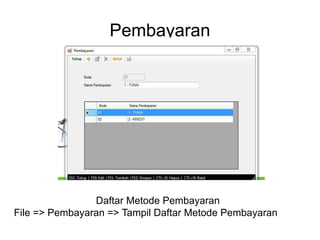
Tambah Metode Pembayaran
File=> Pembayaran => pada Daftar Pembayaran klik icon
“tambah” => ketik Kode dan Nama Pembayaran => klik icon
“simpan”
30.
Edit Metode Pembayaran
File=> Pembayaran => pilih Metode Pembayaran yang akan
diedit => klik icon “edit” => Edit Nama Group => Klik icon
“simpan'
31.
Hapus Metode Pembayaran
File=> Pembayaran => pilih Metode Pembayaran yang akan
dihapus => ikon “hapus” => Muncul pemberitahuan “Hapus
Data, Kode = xxxxxxx ? ” => Klik tombol “Yes” untuk
menghapus atau “No” untuk membatalkan penghapusan.
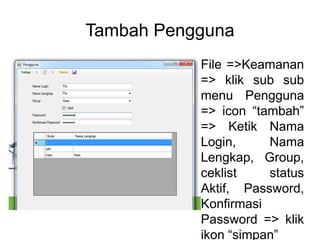
Tambah Pengguna
File =>Keamanan
=>klik sub sub
menu Pengguna
=> icon “tambah”
=> Ketik Nama
Login, Nama
Lengkap, Group,
ceklist status
Aktif, Password,
Konfirmasi
Password => klik
ikon “simpan”
40.
Edit Pengguna
File =>Keamanan => Klik
Sub Sub menu Pengguna
=> pilih Pengguna yang
akan diedit => Klik icon
“edit” => Edit Nama
Lengkap, Group,
Password, Konfirmasi
Password => Klik ikon
“simpan”
41.
Hapus Pengguna
File =>klik sub menu
Keamanan => Klik Sub
Sub menu Pengguna
=> pilih Pengguna yang
akan dihapus => Klik
icon “hapus” => Muncul
pemberitahuan “Hapus
Data, Kode = xxx ? ”
=> Klik tombol “Yes
untuk menghapus atau
“No” untuk
membatalkan
penghapusan.
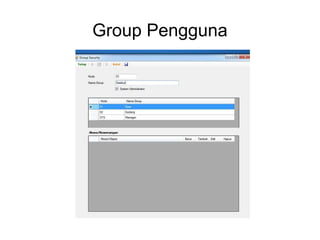
Daftar Pengguna
File =>Keamanan => Klik Sub Sub menu Group Pengguna =>
Maka akan muncul Group Pengguna.
Tambah Group Pengguna
File => Keamanan => Klik Sub Sub menu Group Pengguna =>
Klik icon “tambah” => ketik Kode dan Nama Group => ceklist
System Administrator jika group termasuk superadmin > ceklist
Akses/Kewenangan => klik icon “simpan”
Edit Group Pengguna
File => Keamanan => Klik Sub Sub menu Group Pengguna =>
pilih Group Pengguna yang akan di edit => ikon edit => Edit
Nama Group => Klik ikon “simpan”
Hapus Group Pengguna
File => Keamanan => Klik Sub Sub menu Group Pengguna =>
pilih Group Pengguna yang akan dihapus => klik ikon hapus =>
muncul pemberitahuan “Hapus Data, Kode = xxx ? ” => klik
tombol “Yes” untuk menghapus atau “No” untuk membatalkan
penghapusan.
44.
Keluar
File =>Keluar =>muncul pemberitahuan “Anda Akan Keluar
Dari Program inovaPOS v.3.0 ? ” => Klik tombol “Yes” untuk
keluar atau “No” untuk membatalkan keluar.
45.
Pembelian
Pembelian => kliksub menu
Pembelian => ketikan No.
Faktur, Tanggal, pilih
Pemasok, ketikan
Keterangan => pada kolom
Bacode tekan (F2) pada
keyboard => pilih barang dari
Daftar Barang => Klik icon
pilih => Isikan Qty, Harga dan
diskon => Klik ikon “simpan”
Input Mutasi Keluar
Mutasi=> Mutasi
Keluar => pada daftar
mutasi keluar klik icon
“tambah” => input No.
Faktur, Tanggal,
Gudang, Keterangan
=> pada kolom Barcode
tekan tombol (F2) untuk
memilih barang dari
daftar barang atau
men-scen barcode
menggunakan barcode
scanner => klik icon
“simpan”
50.
Mutasi
Edit Mutasi Masuk
Mutasi=> Mutasi Keluar => pilih mutasi keluar yang akan diedit
=> klik ikon “pilih” => Klik icon “edit” => lakukan pengeditan =>
untuk menyelesaikan klik icon “simpan”
Hapus Mutasi Masuk
Mutasi => Mutasi Keluar => pilih mutasi keluar yang akan diedit
=> klik icon “pilih” => klik ikon “hapus” => Muncul pemberitahuan
“Hapus Data, No. Faktur = xxx ? ” => Klik tombol “Yes” untuk
menghapus atau “No” untuk membatalkan penghapusan.
Kasir
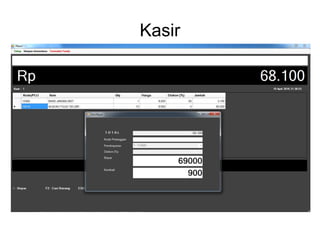
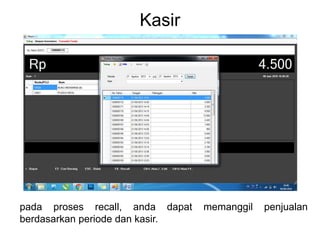
Klik menu Kasir> tekan (F2) pada keyboard untuk mencari
barang > tekan enter untuk memilih barang > tekan (+) untuk
melakukan proses pembayaran > pada kolom bayar ketikan
jumlah uang yang diberikan pelanggan dan secara otomatis
akan tertera kembalian dari jumlah uang yang harus dibayarkan.
Laporan Daftar Barang
Laporan=> Daftar Barang => filter Laporan Daftar Barang
berdasarkan Group Barang dan jenis barang => klik ikon
“refresh” => maka akan muncul laporan daftar barang.
56.
Laporan Pendapatan Kasir
Klikmenu Laporan => klik sub menu Pendapatan Kasir => flter
laporan pendapatan kasir berdasarkan tanggal dan nama kasir
=> klik icon refresh => maka akan muncul hasil pendapatan
harian perkasir.
57.
Laporan Penjualan
Klik menulaporan => klik sub menu penjualan => filter laporan
penjualan berdasarkan Periode => klik icon refresh => maka
akan muncul laporan penjualan perperiode.
58.
Penjualan Top 10Berdasarkan Jumlah
Klik menu laporan => klik sub menu Penjualan
Top 10 => filter penjulan top 10 berdasarkan
periode => pilih jenis laporan penjualan top 10
berdasarkan jumlah => klik icon refresh => maka
59.
Penjualan Top 10Berdasarkan Nilai
Klik menu laporan > klik sub menu Penjualan Top 10 > filter penjulan
top 10 berdasarkan periode > pilih jenis laporan penjualan top 10
berdasarkan jumlah > klik icon refresh > maka akan muncul laporan
penjualan top 10 berdasarkan total nilai barang yang terjual.
60.
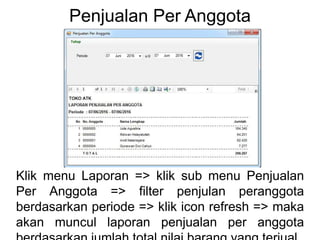
Penjualan Per Anggota
Klikmenu Laporan => klik sub menu Penjualan
Per Anggota => filter penjulan peranggota
berdasarkan periode => klik icon refresh => maka
akan muncul laporan penjualan per anggota
61.
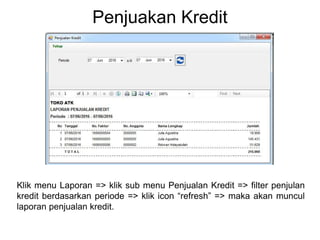
Penjuakan Kredit
Klik menuLaporan => klik sub menu Penjualan Kredit => filter penjulan
kredit berdasarkan periode => klik icon “refresh” => maka akan muncul
laporan penjualan kredit.
62.
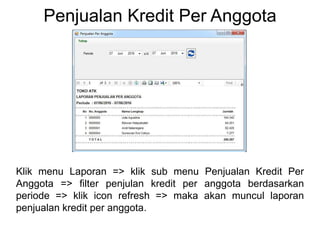
Penjualan Kredit PerAnggota
Klik menu Laporan => klik sub menu Penjualan Kredit Per
Anggota => filter penjulan kredit per anggota berdasarkan
periode => klik icon refresh => maka akan muncul laporan
penjualan kredit per anggota.
63.
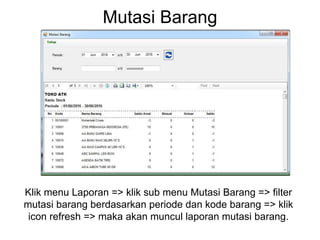
Mutasi Barang
Klik menuLaporan => klik sub menu Mutasi Barang => filter
mutasi barang berdasarkan periode dan kode barang => klik
icon refresh => maka akan muncul laporan mutasi barang.