BALAI PELATIHAN DAN PENDIDIKAN KEJURUAN
          (BPPK) JAKARTA SELATAN
    Jl. Camat Gabun II, Lenteng Agung Tlp. 021-78893561
                        JAKARTA
Data Baru Perusahaan
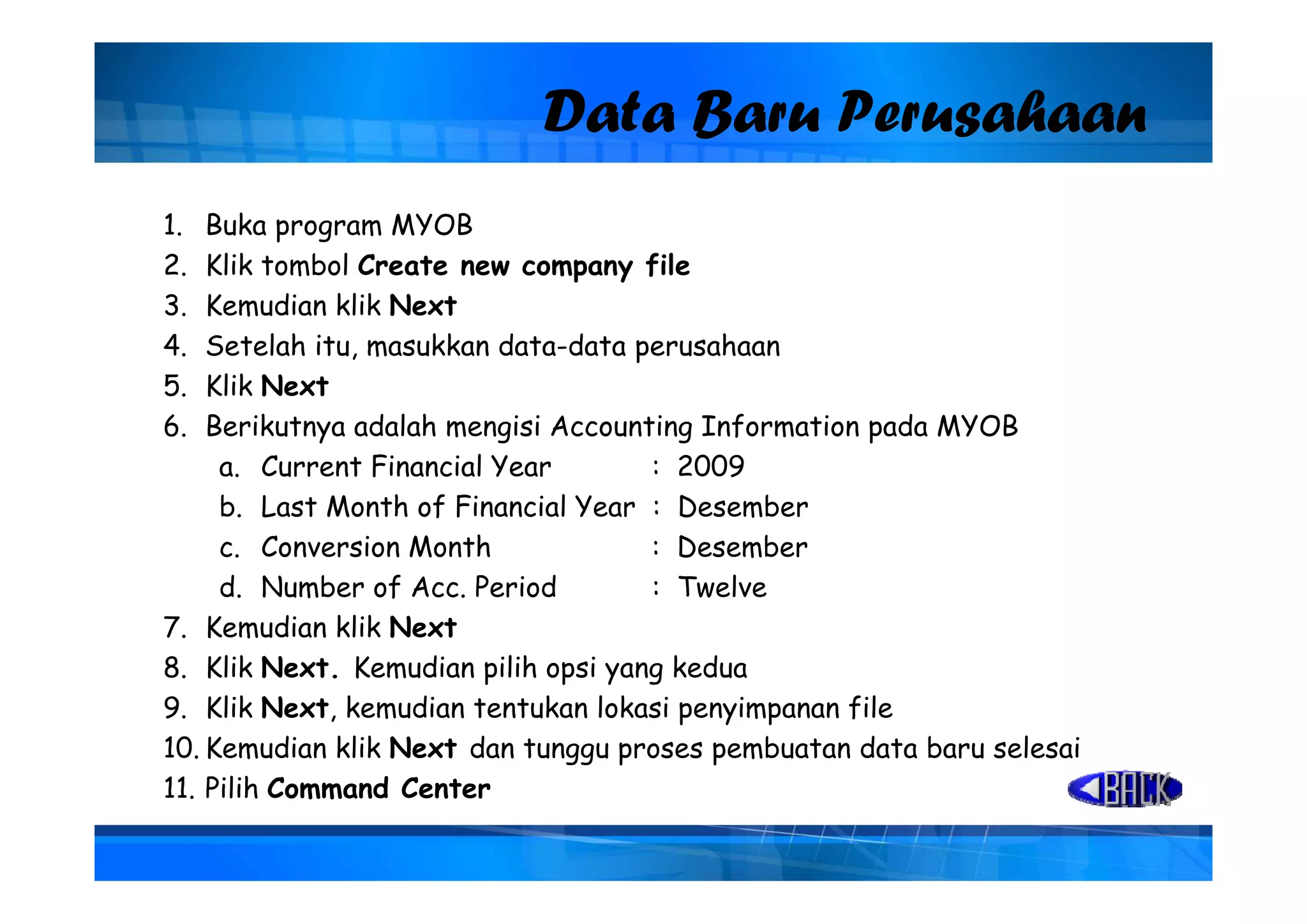
1.  Buka program MYOB
2.  Klik tombol Create new company file
3.  Kemudian klik Next
4.  Setelah itu, masukkan data-data perusahaan
               ,                    p
5.  Klik Next
6.  Berikutnya adalah mengisi Accounting Information pada MYOB
     a.
     a Current Financial Year         : 2009
     b. Last Month of Financial Year : Desember
     c. Conversion Month              : Desember
     d. Number of Acc. Period         : Twelve
7. Kemudian klik Next
8.
8 Klik Next Kemudian pilih opsi yang kedua
         Next.
9. Klik Next, kemudian tentukan lokasi penyimpanan file
10. Kemudian klik Next dan tunggu proses pembuatan data baru selesai
11. Pilih Command Center
      lh         d
Import Data Akun
1.   Buat / ketik daftar akun di Microsoft Excel
2.   Simpan dalam format Excel,
      a.   Klik Fil – S
                File Save A
                          As
      b.   Tulis nama file – klik Save
3.   Kemudian Simpan dalam format Text (Tab Delimited)
      a.   Klik File – Save As
      b.   Pada save as type – pilih Text (Tab Delimited)
      c.   Klik Save – OK – Yes
4.   Tutup File Excel
      a.   Klik File – Exit - NO
5.
5    Kemudian k b li ke MYOB
     K   di kembali k
6.   Klik Menu File – Import Data – Accounts
7.   Pada kolom Duplicate Record pilih Update Existing Records, setelah itu Klik Continue
8.   Carilah file Akun.txt yang sebelumnya telah Anda buat, klik file tersebut lalu klik Open.
9.   Klik Match All.
10. Klik Import.
  . K     mport.
11. Klik OK
Setup Link Akun
                                            p k k
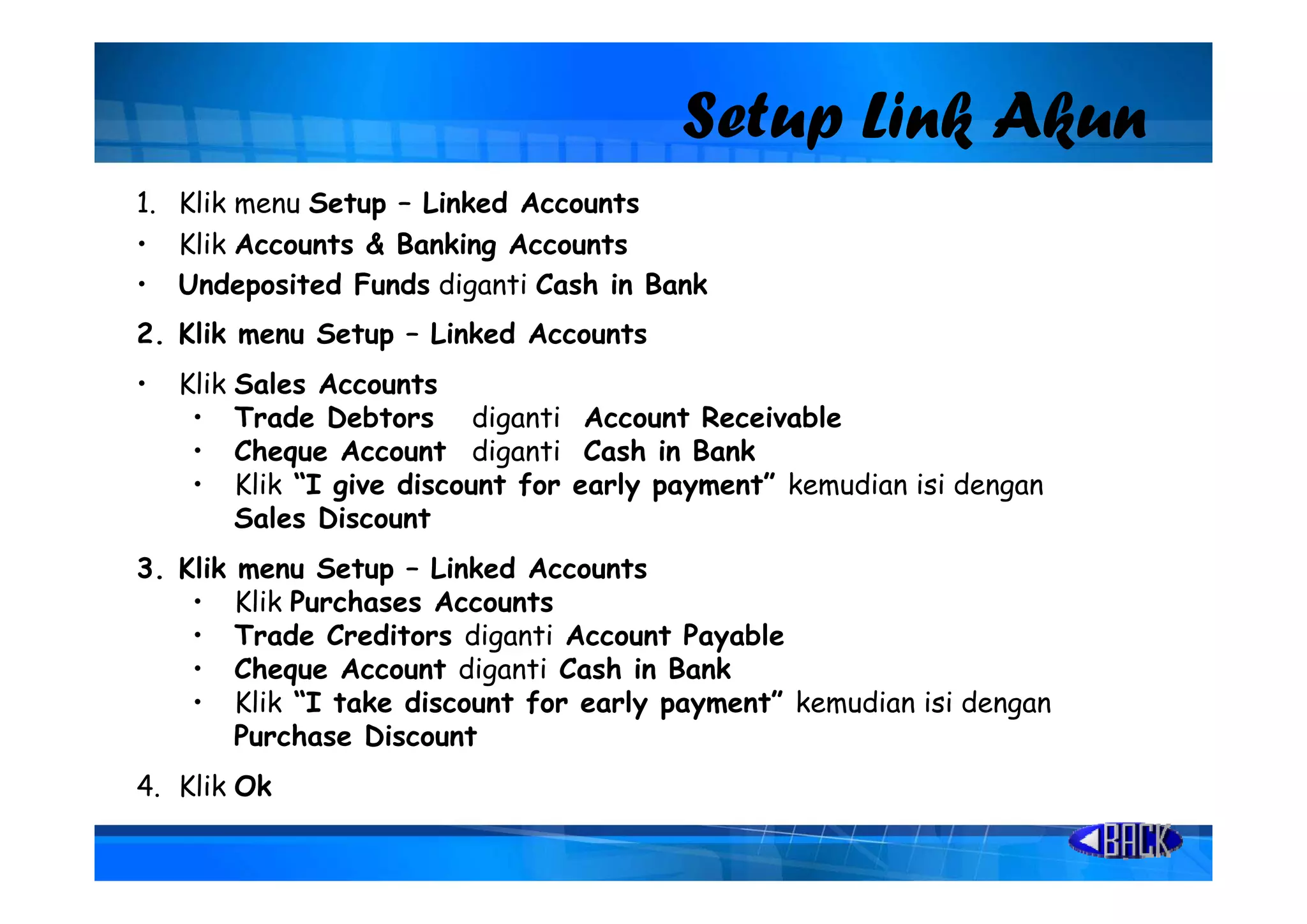
1. Klik menu Setup – Linked Accounts
• Klik Accounts & Banking Accounts
• Undeposited Funds diganti Cash in Bank
2. Klik menu Setup – Linked Accounts
•   Klik Sales Accounts
     • Trade Debtors diganti Account Receivable
     • Cheque Account diganti Cash in Bank
            q              g
     • Klik “I give discount for early payment” kemudian isi dengan
         Sales Discount
3.
3 Klik menu Setup – Linked Accounts
   • Klik Purchases Accounts
   • Trade Creditors diganti Account Payable
   • Cheque Account diganti Cash in Bank
   • Klik “I take discount for early payment” kemudian isi dengan
       Purchase Discount
4.
4 Klik Ok
Menyesuaikan Link Akun Equity

1. Klik Accounts
2. Klik Accounts List
3. Klik Equity
         q y
4. Hapus account-account berikut ini :

•   3-2000 Retained Earnings
                           g
•   3-3000 Current Year Earnings
•   3-9999 Historical Balancing
5.
5 Rubah nomor account-account berikut ini :
              account account

•   3-0800 Retained Earnings     menjadi 3-2000
•   3 0900
    3-0900 Current Year Earnings menjadi 3-3000
                                         3 3000
•   3-0999 Historical Balancing menjadi 3-9999
Langkah Koreksi Akun
1. Membuat Akun Baru
a.   Klik New pada kelompok akun yang akan dibuat
b.   Isi Nomor Akun, kemudian Enter
c.   Isi Nama Akun
d.
d    Pilih Header atau Detail
e.   Tentukan Account Type
f.   Klik Ok
2. Memperbaiki akun yang salah
a. Klik tanda panah pada akun yang akan diperbaiki
b.
b Perbaiki sebagaimana mestinya
c. Klik Ok
3. Menghapus Akun
 .    g p
a.    Klik tanda panah pada akun yang akan dihapus
b.    Klik Edit
c.    Klik Delete Account
           D l t A       t
Menyesuaikan Link Pajak
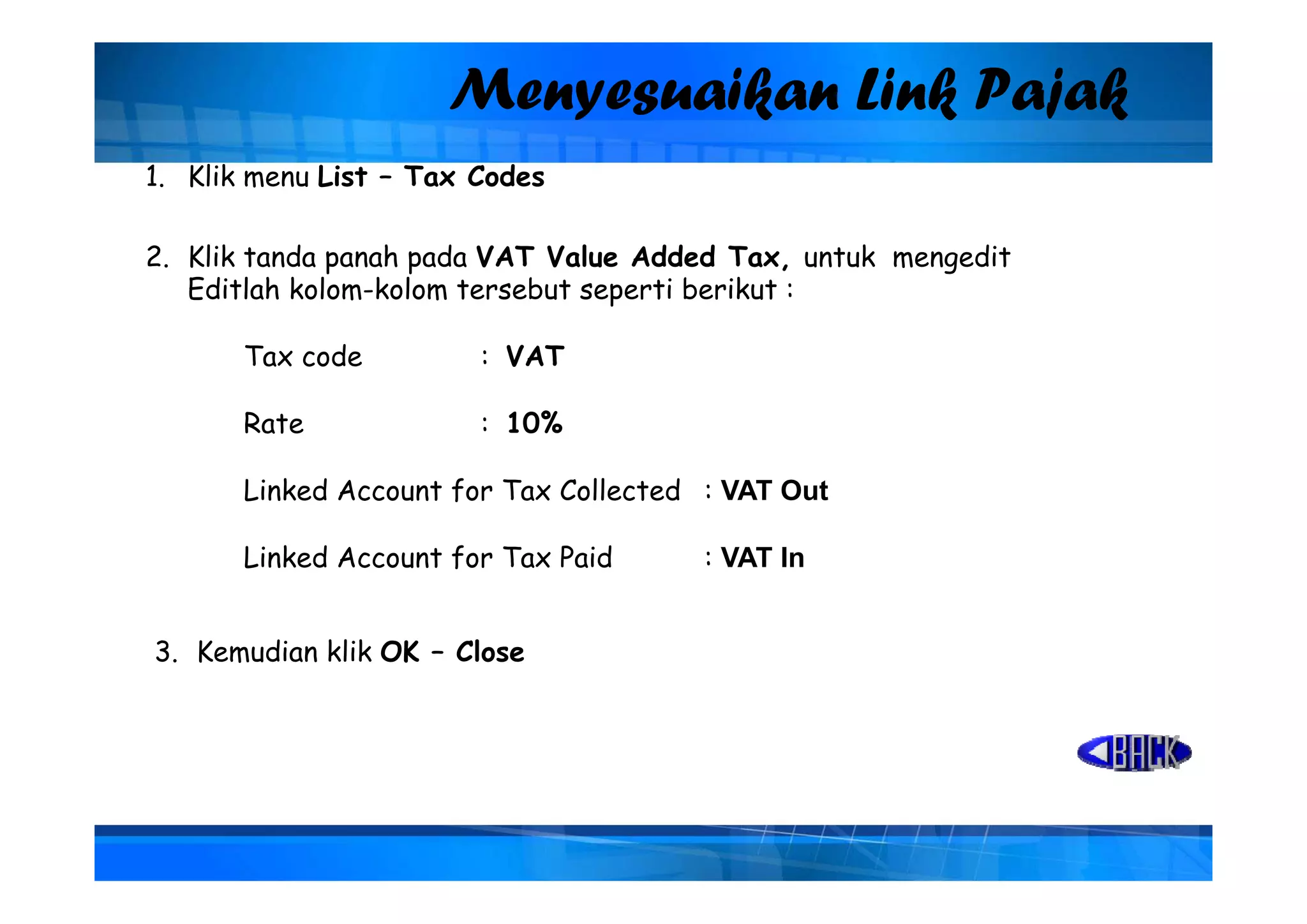
1. Klik menu List – Tax Codes

2.
2 Klik tanda panah pada VAT Value Added Tax untuk men edit
                                           Tax,   mengedit
   Editlah kolom-kolom tersebut seperti berikut :

       Tax code         : VAT

       Rate             : 10%

       Linked Account for Tax Collected : VAT Out

       Linked Account for Tax Paid      : VAT In


3. Kemudian klik OK – Close
Card File
1. Membuat Daftar Pelanggan (Customer)
   a.   Klik Card File – Cards List
   b.   Klik Customer dan klik New untuk membuat data pelanggan yang
        baru
   c.   Isi data-data pelanggan sesuai dengan data pelanggan yang
        tersedia
   d.   Pada bagian Selling Details.
        Isi kolom ID Tax Number sesuai dengan NPWP, pastikan Tax
        Code = PPN, Freight Tax Code : N-T
   e.   Klik OK jika data telah terisi dengan benar
   f.
   f    Ulangi langkah tersebut untuk mengisi data pelanggan yang lain
                                                                  lain.
Card File
2. Membuat Daftar Pemasok (Supplier)
   a.   Klik Card File – Card List
   b.   Klik tab Supplier dan klik New untuk mencatat data baru.
   c.   Isi data pemasok sesuai dengan data yang tersedia.
   d.   Pada bagian Buying Details, Isi kolom ID Tax Number
        sesuai d
             i dengan NPWP pastikan T
                      NPWP,    tik    Tax C d = PPN F i ht
                                           Code  PPN, Freight
        Tax Code : N-T
   e.
   e    Kemudian klik OK
   f.   Ulangi langkah tersebut untuk mengisi data pemasok yang
        lain.
        lain
Input Saldo Awal melalui Jurnal
      p                      J
•   Klik Accounts – Record Journal Entry
•   Isi kolom general journal sesuai dengan nomor, nama akun, dan
    posisi saldo masing-masing. Untuk menginput nama akun, klik
    tanda panah - klik ”N
        d      h        ”Nama akun” – klik U Account
                                 k ”       Use A
•   Kemudian isi saldo awal sesuai dengan posisi debet atau kredit
    pada neraca saldo lakukan langkah tersebut sampai seluruh
                 saldo,
    saldo akun tercatat.
•   Klik Record
•   Kemudian Klik Journal untuk melihat jurnal, atau Cancel untuk
    kembali ke Command Center
Input Saldo Awal melalui Opening
                             Balance
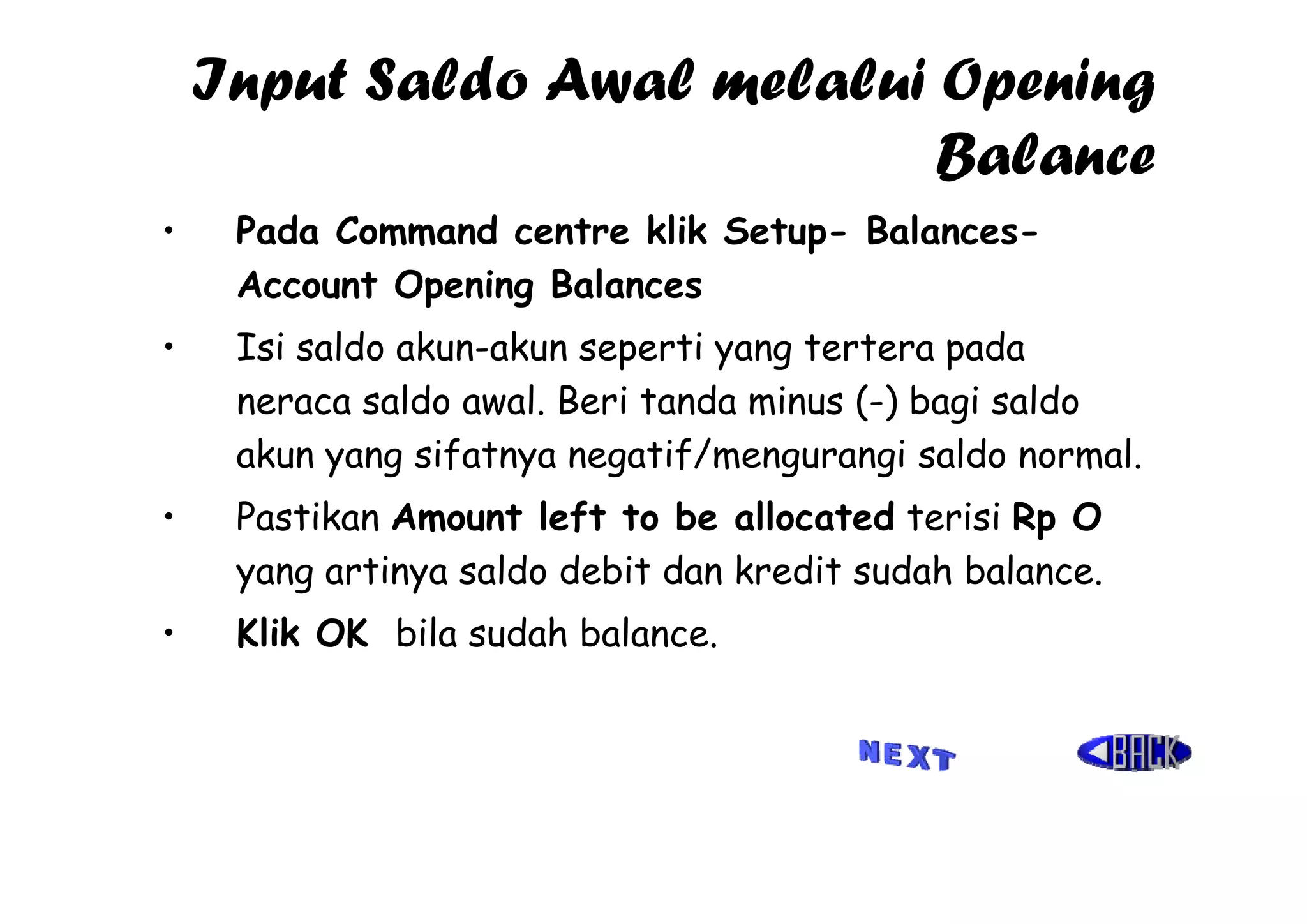
•    Pada Command centre klik Setup- Balances-
                                  p
     Account Opening Balances
•    Isi saldo akun-akun seperti yang tertera pada
               akun akun
     neraca saldo awal. Beri tanda minus (-) bagi saldo
     akun yang sifatnya negatif/mengurangi saldo normal
                                                   normal.
•    Pastikan Amount left to be allocated terisi Rp O
     yang artinya saldo debit dan kredit sudah balance
                                               balance.
•    Klik OK bila sudah balance.
Input Saldo Piutang
                              p               g
Klik Setup – Balances – Customer Balances
1.   Klik Add Sale
2.   Pilih Customer Name untuk memilih pelanggan. Kemudian klik
     Use Customer.
3.   Klik tanda panah pada Term untuk mengisi termin
                p     p                  g
4.   Isi Nomer Invoice jika ada pada Invoice #
5.   Isi tanggal sesuai awal bulan.
            gg
6.   Isi total sejumlah Piutang, dan pilih N-T
7.   Klik Record
8.   Ulangi langkah tersebut
9.   klik OK
Input Saldo Hutang
                                p              g
•   K
    Klik Setup – Balances – Supplier Balances
             p                pp
•   Klik Add Purchases
•   Pilih Supplier Name untuk memilih pelanggan. Kemudian klik Use
    Customer.
•   Klik tanda panah pada Term untuk mengisi termin
•   Isi N
    I i Nomer Invoice jik ada pada I
              I   i jika d      d Invoice #
                                      i
•   Isi tanggal sesuai awal bulan.
•   Isi total sejumlah Hutang dan pilih N-T
                       Hutang,
•   Klik tanda panah pada Term untuk mengisi termin
•   Klik Record
•   Ulangi langkah tersebut
•   klik OK
Inventory
                                                       y
1.   Klik command centers Inventory – Items List
2.
2    Klik N
          New untuk mencatat persediaan b
                t k        t t      di  barang yang b
                                                    baru
3.   Kemudian isi sesuai data yang ada


4. Pada bagian Buying Details dan Selling Details, pastikan
   Pajak (VAT) dan satuan unit terisi (Unit) dan pada Selling
   Details i i B
   D t il isi Base S lli P i d
                   Selling Price dengan h
                                        harga j l
                                               jual.
5.  Klik OK
6.
6   Ulangi langkah yang sama untuk mengisi data persediaan
    berikutnya
7.  Klik Close apabila telah selesai mengisi data persediaan
Lanjutan …
Menginput Jumlah Persediaan & Harga / Unit


1. Klik Inventory – Count Inventory
2. Isi jumlah persediaan pada kolom Counted, kemudian klik Adjust
   Inventory
3.
3 Pilih Akun ”Inventory” pada Default Adjustment Account kemudian
               Inventory                           Account,
   klik Continue
4. Klik Opening Balances
5. Isi
5 I i tanggal sesuai awal b l
             l      i   l bulan, k
                                 kemudian i i h
                                     di isi harga/unit pada k l
                                                 / i     d kolom U i
                                                                 Unit
   Cost
6. Klik Record
Pembelian Kredit
1) Klik Command Centre Purchases – Enter Purchases
2) Ubah layout dan pilih jenis item. Dengan cara klik Layout –
   pilih Item – klik OK
3) Pilih pemasok dengan cara klik tanda panah pada Supplier.
   Untuk mengisi termin klik tanda panah pada Terms dan isi
                   termin,
   sesuai termin yang berlaku.
4) Kemudian klik OK
 ) K mu             K
5) Isi sesuai dengan bukti transaksi
6) Klik Record
7) Klik Cancel untuk kembali ke Command Centre, klik Journal
   untuk melihat jurnal


                                       Lihat Contoh Bukti Transaksi

                               Kembali Ke Pembelian
Pembelian Tunai
1) Klik Command Centre Purchases – Enter Purchases
2) Ubah layout dan pilih jenis item. Dengan cara klik Layout –
   pilih It
    ilih Item – klik OK
3) Pilih pemasok dengan cara klik tanda panah pada Supplier.
   Untuk mengisi termin klik tanda panah pada Terms dan isi
                   termin,
   sesuai termin yang berlaku.
4) Kemudian klik OK
5) Isi sesuai dengan bukti transaksi
6) Isi kolom Paid Today sejumlah Total Amount
7) Klik R
        Recordd
8) Klik Cancel untuk kembali ke Command Centre, klik Journal
   untuk melihat jurnal


                                       Lihat Contoh Bukti Transaksi

                               Kembali Ke Pembelian
Pendapatan Kredit
 1. Klik Command Centre Sales – Enter Sales
 2. Untuk mencatat penerimaan dari jasa dapat digunakan Layout jenis
    Item, caranya klik Layout – pilih Item – klik OK
 3. Untuk memilih customer klik tanda panah. Kemudian apabila ada
    termin,
    termin klik tanda panah pada Terms
 4. Isi sesuai dengan bukti transaksi
 5. Klik Record
 6. Klik Cancel untuk kembali ke command center, klik Journal untuk
    melihat jurnal transaksi.


                         Lihat Contoh Bukti Transaksi
Penjualan Kredit
1. Klik Command Centre Sales – Enter Sales
2. Untuk mencatat transaksi penjualan digunakan Layout Item, klik
   Layout – pilih It
   L     t    ilih Item – klik OK
3. Untuk memilih pelanggan, klik tanda panah pada kolom customer.
   Untuk mengisi termin, klik tanda panah pada Terms kemudian isi
              g                      p    p
   sesuai dengan termin yang berlaku – klik OK
4. Untuk berpindah ke kolom berikut gunakan tombol Tab pada
   keyboard.
   keyboard Untuk mengisi item number ambil dari list yang tersedia
   dengan cara klik salah satu barang yang dimaksud, kemudian klik Use
   item
5. Isi sesuai dengan bukti transaksi
6. Klik Record
7. Klik Cancel untuk kembali ke command centre, klik Journal untuk
   melihat jurnal transaksi.

                       Lihat Contoh Bukti Transaksi
Pendapatan Tunai
   1.
   1 Klik C
          Command C t S l – E t Sales
                d Centre Sales Enter S l
   2. Untuk transaksi penjualan tunai yang pertama kali, Anda
        harus     membuat data pelanggan baru yaitu Pelanggan
      Tunai.      Caranya klik tanda panah pada kolom Customer,
      klik New.
   3. Tulis Pelanggan Tunai pada kolom name, kemudian klik OK
   4. Gunakan nama Pelanggan Tunai untuk mengisi kolom
      Customer.
      Customer
   5. Klik Layout – Pilih Item – Klik OK
   6. Kemudian isi jurnal sesuai dengan bukti transaksi. Cara
        mengisi sama seperti mengisi transaksi pendapatan kredit.
   7. Isi kolom Paid Today sejumlah Total Amount.
   8. Isi kolom Shi T d J
   8 I ik l     Ship To dan Journal M
                                  l Memo
   9. Klik Record
   10. Kemudian klik Cancel untuk kembal ke Command Centre,
    0. Kemud an kl k ancel        kembali    ommand entre,
        atau      klik Journal untuk melihat jurnal transaksi.
Penjualan Tunai
  1. Klik command centre Sales – Enter Sales
  2. Untuk mencatat transaksi penjualan digunakan Layout Item,
     klik Layout – pilih Item – klik OK
  3. Pilih Penjualan Tunai pada kolom Customer jika sudah ada.
  4. Kemudian isi jurnal sesuai dengan bukti transaksi. Cara mengisi
      sama seperti mengisi transaksi penjualan kredit. Setelah itu,
     isi   kolom Paid Today sejumlah Total Amount
                                           Amount.
  5. Isi kolom Ship To dan Journal Memo
  6. Klik Record
  7. Kemudian klik Cancel untuk kembali ke Command Centre, atau
     klik Journal untuk melihat jurnal transaksi.


                       Lihat Contoh Bukti Transaksi
Receive Payment
 Mencatat Transaksi Penerimaan Kas yang berasal dari
 Pelunasan Piutang
  1.
  1 Klik C
         Command C t S l – R
               d Centre Sales Receive P
                                  i Payment
                                          t

  2. Akan muncul kotak Receive Payment, klik pada Customer untuk
     memilih nama pelanggan – klik Use Customer

  3. Isi data penerimaan kas.

  4. Isi Amount R
  4 I i A     t Received sebesar yang j l h yang diterima.Klik
                    i d b             jumlah       dit i  Klik
     pada kolom Amount Apllied pada baris transaksi yang
           g
     bersangkutan.

  5. Klik Record untuk mencatat jurnalnya

  6.
  6 Jika muncul kotak dialog pilih Print Later
                      dialog,

  7. Klik Cancel untuk kembali ke command center, klik Journal
     untuk melihat jurnal y g baru saja tercatat.
                    j     yang       j

Lihat Contoh Bukti Transaksi    Jika ada Potongan Penjualan
Lanjutan… (Jika ada Potongan)

•   Kemudian Klik Journal – Pilih All
•   Buka Transaksi yang terdapat akun
    Discount.
•   Klik Panah pada kolom Tax kemudian
                          Tax,
    hapus jumlah pajaknya.
       p j        p j   y
•   Kemudian klik OK.
Receive Money
 Mencatat penerimaan kas melalui Banking, selain dari
 pelunasan piutang

 1. Klik Banking – Receive Money

 2. Isi jurnal sesuai dengan bukti transaksi

 3. Klik Record

 4. Kemudian klik Cancel untuk kembali ke Command Centre, atau
    klik Journal untuk melihat jurnal transaksi.


                  Lihat Contoh Bukti Transaksi
Pay Bills
           Untuk mencatat Transaksi Pelunasan Hutang Dagang

1. Klik Command Centre Purchases – Pay Bills

2. Pilih nama pemasok dengan cara klik tanda panah pada kolom
   Supplier. Klik pemasok yang dipilih, kemudian klik Use Supplier.

3. Isi sesuai dengan bukti transaksi. Gunakan tombol Tab untuk
   berpindah kolom atau klik dengan menggunakan mouse.

4. Klik pada kolom Amount Applied sesuai dengan faktur yang ingin
   dibayar

5.
5 Klik R
       Record
            d

6. Kemudian klik Cancel untuk kembali ke Command Centre, klik
   Journal untuk melihat jurnal
                Lihat Contoh Bukti Transaksi
Banking –Spend Money
         Spend
       Mencatat Transaksi Pengeluaran Kas Selain Pembayaran Hutang

1. Klik Command Centre Banking – Spend Money.

2. Pastikan Account terisi dengan akun yang diinginkan, seperti Petty
   Cash, Cash on hand, dan Cash In bank.

3. Isi Jurnal Pengeluaran sesuai dengan bukti transaksi

4. Klik Record

5. Kemudian klik Cancel untuk kembali ke Command Centre, atau klik
   Journal untuk melihat jurnal tersebut.


                 Lihat Contoh Bukti Transaksi
Retur Pembelian
1. Klik Command Centre Purchases – Enter Purchases
2. Kemudian isi jurnal sesuai dengan bukti transaksi. Caranya sama
   seperti mengisi transaksi pembelian. Akan t t i untuk k l
        ti      i i t    k i     b li   Ak    tetapi, t k kolom
   Ship (jumlah barang) tambahkan tanda minus(-) didepan jumlah
   barang yang akan diretur. Contoh : -25.
3. Klik Record
4. Kemudian klik Cancel untuk kembali ke Command Centre
5. Selanjutnya klik Purchases Register
6. Klik Returns & Debits – klik transaksi – kemudian klik Apply to
   Purchase
7. Isi Nomor Invoice dan tanggal transaksi, kemudian klik pada
   kolom Amount Applied
8. Enter kemudian klik Record
            9. Klik Close untuk kembali ke Command Center
                                           Lihat Contoh Bukti Transaksi
Retur Penjualan
1.   Klik Command Centre Sales – Enter Sales
2.   Kemudian isi jurnal sesuai dengan bukti transaksi. Caranya
                  j                g                         y
     sama seperti mengisi transaksi penjualan. Akan tetapi, untuk
     kolom Ship (jumlah barang) tambahkan tanda minus(-) didepan
     jumlah b
     j l h barang yang akan diretur. C
                          k di        Contoh : -10.
                                            h 10
3.   Klik Record
4.
4    Klik S l – S l R i
          Sales Sales Register
5.   Pilih Returns & Credits – klik transaksi – kemudian klik Apply
     to Sale
6.   Isi Nomor Invoice dan tanggal transaksi, kemudian klik pada
     kolom Amount Applied
7.   Enter kemudian klik Record
8.
8    Klik Close untuk kembali ke Command Centre
                                          Lihat Contoh Bukti Transaksi
Retur Penjualan Tunai
1.   Klik Command Centre Sales – Enter Sales
2.   Kemudian isi jurnal sesuai dengan bukti transaksi. Caranya
                  j                g                         y
     sama seperti mengisi transaksi penjualan. Akan tetapi, untuk
     kolom Ship (jumlah barang) tambahkan tanda minus(-) didepan
     jumlah b
     j l h barang yang akan diretur. C
                          k di        Contoh : -10.
                                            h 10
3.   Klik Record
4.
4    Klik R i
          Register.
5.   Pilih Returns & Credits – klik transaksi – kemudian klik Pay
     Refund.
     Refund
6.   Isi Nomor Invoice dan tanggal transaksi.
7.
7    Klik Record
          Record.
8.   Klik Close untuk kembali ke Command Centre

                                           Lihat Contoh Bukti Transaksi
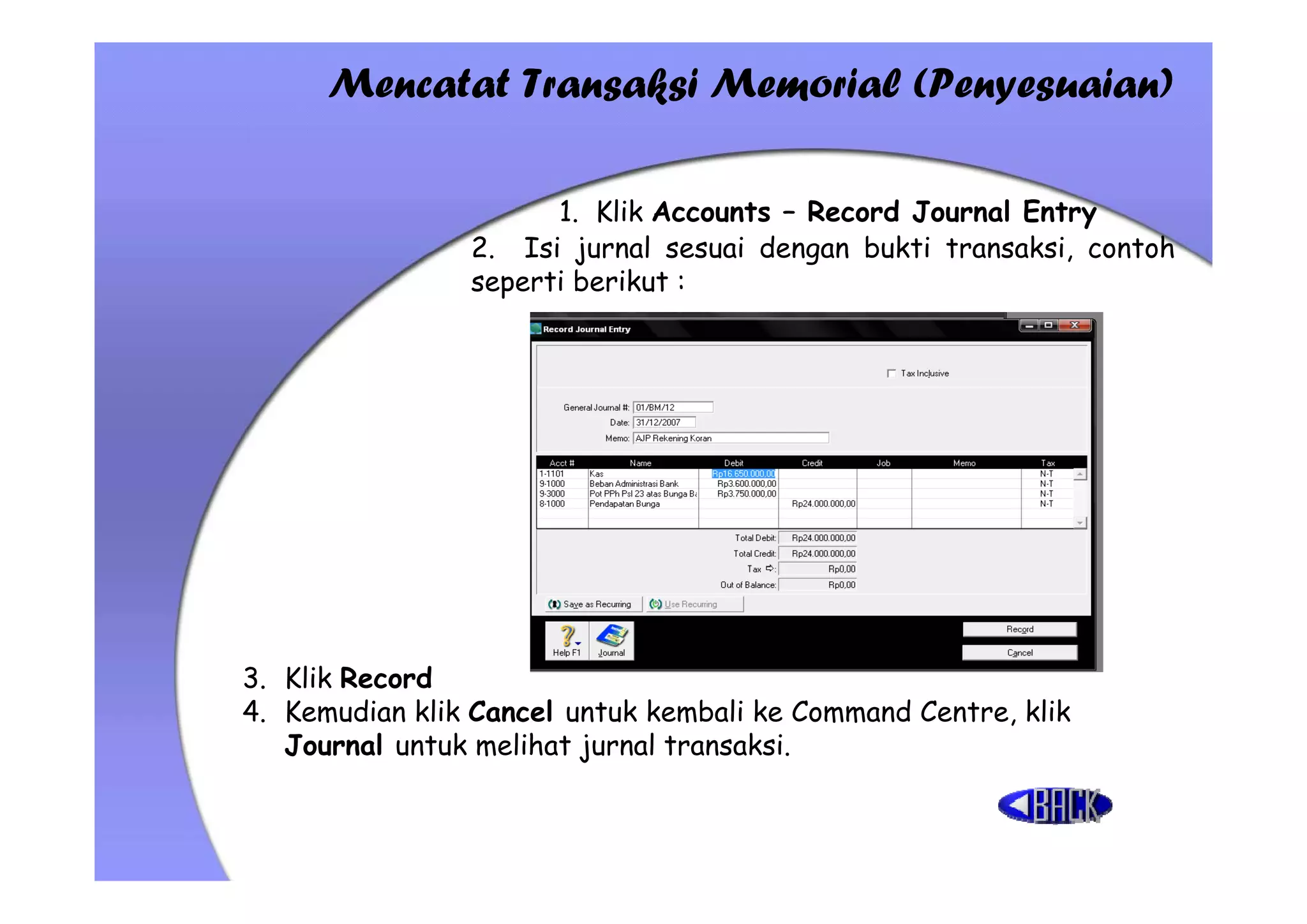
Mencatat Transaksi Memorial (Penyesuaian)

                      1. Klik Accounts – Record Journal Entry
                2.
                2 Isi jurnal sesuai dengan bukti transaksi contoh
                                                  transaksi,
                seperti berikut :


3.
3 Klik R
       Record
            d
4. Kemudian klik Cancel untuk kembali ke Command Centre, klik
   Journal untuk melihat jurnal transaksi.
Transfer Money
• Pada Command Centre klik Accounts –
  Transfer Money.y
• Isi tanggal dan nomor bukti transaksi
• I i Transfer Money from dengan asal akun
  Isi T    f M       f    d           l k
  yang akan dipindahkan
• Isi Transfer Money to dengan akun yang
  akan menerima
• Klik Record.
Rekonsiliasi Bank
•   Klik banking Reconcile Accounts
          banking-
•   Pastikan Account terisi dengan akun misal Cash in Bank
•   Isi New Statement balance dengan saldo yang berasal dari
    rekening koran
•   Isi Bank Statement dengan tanggal akhir periode yaitu 31/12/09,
    lalu tekan Enter.
•   Cocokkan setiap transaksi dengan yang ada di rekening koran.
                                                            koran
•   Masukkan transaksi yang tidak ada melalui fasilitan Bank entry
•   Isi service charge dengan Bank service Charge dan saldonya
•   Isi i t
    I i interest earn dengan Interest Income sebesar pendapatan
               t      d       I t   tI         b        d    t
    bersih. Klik Record.
•   Check List semua transaksi yang akan direkonsiliasi
•   Klik Reconcile- R
          R       il Reconcile
                            il
•   Klik Cancel untuk kembali.
Laporan Keuangan
1. Klik Reports – Accounts
2.
2 Pilih jenis laporan yang diinginkan
3. Klik Customise.Isi periode dengan akhir
   periode.
       i d
4. Klik Display.
           sp ay

Modul myob step-by-step

  • 1.
    BALAI PELATIHAN DANPENDIDIKAN KEJURUAN (BPPK) JAKARTA SELATAN Jl. Camat Gabun II, Lenteng Agung Tlp. 021-78893561 JAKARTA
  • 2.
    Data Baru Perusahaan 1. Buka program MYOB 2. Klik tombol Create new company file 3. Kemudian klik Next 4. Setelah itu, masukkan data-data perusahaan , p 5. Klik Next 6. Berikutnya adalah mengisi Accounting Information pada MYOB a. a Current Financial Year : 2009 b. Last Month of Financial Year : Desember c. Conversion Month : Desember d. Number of Acc. Period : Twelve 7. Kemudian klik Next 8. 8 Klik Next Kemudian pilih opsi yang kedua Next. 9. Klik Next, kemudian tentukan lokasi penyimpanan file 10. Kemudian klik Next dan tunggu proses pembuatan data baru selesai 11. Pilih Command Center lh d
  • 3.
    Import Data Akun 1. Buat / ketik daftar akun di Microsoft Excel 2. Simpan dalam format Excel, a. Klik Fil – S File Save A As b. Tulis nama file – klik Save 3. Kemudian Simpan dalam format Text (Tab Delimited) a. Klik File – Save As b. Pada save as type – pilih Text (Tab Delimited) c. Klik Save – OK – Yes 4. Tutup File Excel a. Klik File – Exit - NO 5. 5 Kemudian k b li ke MYOB K di kembali k 6. Klik Menu File – Import Data – Accounts 7. Pada kolom Duplicate Record pilih Update Existing Records, setelah itu Klik Continue 8. Carilah file Akun.txt yang sebelumnya telah Anda buat, klik file tersebut lalu klik Open. 9. Klik Match All. 10. Klik Import. . K mport. 11. Klik OK
  • 4.
    Setup Link Akun p k k 1. Klik menu Setup – Linked Accounts • Klik Accounts & Banking Accounts • Undeposited Funds diganti Cash in Bank 2. Klik menu Setup – Linked Accounts • Klik Sales Accounts • Trade Debtors diganti Account Receivable • Cheque Account diganti Cash in Bank q g • Klik “I give discount for early payment” kemudian isi dengan Sales Discount 3. 3 Klik menu Setup – Linked Accounts • Klik Purchases Accounts • Trade Creditors diganti Account Payable • Cheque Account diganti Cash in Bank • Klik “I take discount for early payment” kemudian isi dengan Purchase Discount 4. 4 Klik Ok
  • 5.
    Menyesuaikan Link AkunEquity 1. Klik Accounts 2. Klik Accounts List 3. Klik Equity q y 4. Hapus account-account berikut ini : • 3-2000 Retained Earnings g • 3-3000 Current Year Earnings • 3-9999 Historical Balancing 5. 5 Rubah nomor account-account berikut ini : account account • 3-0800 Retained Earnings menjadi 3-2000 • 3 0900 3-0900 Current Year Earnings menjadi 3-3000 3 3000 • 3-0999 Historical Balancing menjadi 3-9999
  • 6.
    Langkah Koreksi Akun 1.Membuat Akun Baru a. Klik New pada kelompok akun yang akan dibuat b. Isi Nomor Akun, kemudian Enter c. Isi Nama Akun d. d Pilih Header atau Detail e. Tentukan Account Type f. Klik Ok 2. Memperbaiki akun yang salah a. Klik tanda panah pada akun yang akan diperbaiki b. b Perbaiki sebagaimana mestinya c. Klik Ok 3. Menghapus Akun . g p a. Klik tanda panah pada akun yang akan dihapus b. Klik Edit c. Klik Delete Account D l t A t
  • 7.
    Menyesuaikan Link Pajak 1.Klik menu List – Tax Codes 2. 2 Klik tanda panah pada VAT Value Added Tax untuk men edit Tax, mengedit Editlah kolom-kolom tersebut seperti berikut : Tax code : VAT Rate : 10% Linked Account for Tax Collected : VAT Out Linked Account for Tax Paid : VAT In 3. Kemudian klik OK – Close
  • 8.
    Card File 1. MembuatDaftar Pelanggan (Customer) a. Klik Card File – Cards List b. Klik Customer dan klik New untuk membuat data pelanggan yang baru c. Isi data-data pelanggan sesuai dengan data pelanggan yang tersedia d. Pada bagian Selling Details. Isi kolom ID Tax Number sesuai dengan NPWP, pastikan Tax Code = PPN, Freight Tax Code : N-T e. Klik OK jika data telah terisi dengan benar f. f Ulangi langkah tersebut untuk mengisi data pelanggan yang lain lain.
  • 9.
    Card File 2. MembuatDaftar Pemasok (Supplier) a. Klik Card File – Card List b. Klik tab Supplier dan klik New untuk mencatat data baru. c. Isi data pemasok sesuai dengan data yang tersedia. d. Pada bagian Buying Details, Isi kolom ID Tax Number sesuai d i dengan NPWP pastikan T NPWP, tik Tax C d = PPN F i ht Code PPN, Freight Tax Code : N-T e. e Kemudian klik OK f. Ulangi langkah tersebut untuk mengisi data pemasok yang lain. lain
  • 10.
    Input Saldo Awalmelalui Jurnal p J • Klik Accounts – Record Journal Entry • Isi kolom general journal sesuai dengan nomor, nama akun, dan posisi saldo masing-masing. Untuk menginput nama akun, klik tanda panah - klik ”N d h ”Nama akun” – klik U Account k ” Use A • Kemudian isi saldo awal sesuai dengan posisi debet atau kredit pada neraca saldo lakukan langkah tersebut sampai seluruh saldo, saldo akun tercatat. • Klik Record • Kemudian Klik Journal untuk melihat jurnal, atau Cancel untuk kembali ke Command Center
  • 11.
    Input Saldo Awalmelalui Opening Balance • Pada Command centre klik Setup- Balances- p Account Opening Balances • Isi saldo akun-akun seperti yang tertera pada akun akun neraca saldo awal. Beri tanda minus (-) bagi saldo akun yang sifatnya negatif/mengurangi saldo normal normal. • Pastikan Amount left to be allocated terisi Rp O yang artinya saldo debit dan kredit sudah balance balance. • Klik OK bila sudah balance.
  • 12.
    Input Saldo Piutang p g Klik Setup – Balances – Customer Balances 1. Klik Add Sale 2. Pilih Customer Name untuk memilih pelanggan. Kemudian klik Use Customer. 3. Klik tanda panah pada Term untuk mengisi termin p p g 4. Isi Nomer Invoice jika ada pada Invoice # 5. Isi tanggal sesuai awal bulan. gg 6. Isi total sejumlah Piutang, dan pilih N-T 7. Klik Record 8. Ulangi langkah tersebut 9. klik OK
  • 13.
    Input Saldo Hutang p g • K Klik Setup – Balances – Supplier Balances p pp • Klik Add Purchases • Pilih Supplier Name untuk memilih pelanggan. Kemudian klik Use Customer. • Klik tanda panah pada Term untuk mengisi termin • Isi N I i Nomer Invoice jik ada pada I I i jika d d Invoice # i • Isi tanggal sesuai awal bulan. • Isi total sejumlah Hutang dan pilih N-T Hutang, • Klik tanda panah pada Term untuk mengisi termin • Klik Record • Ulangi langkah tersebut • klik OK
  • 14.
    Inventory y 1. Klik command centers Inventory – Items List 2. 2 Klik N New untuk mencatat persediaan b t k t t di barang yang b baru 3. Kemudian isi sesuai data yang ada 4. Pada bagian Buying Details dan Selling Details, pastikan Pajak (VAT) dan satuan unit terisi (Unit) dan pada Selling Details i i B D t il isi Base S lli P i d Selling Price dengan h harga j l jual. 5. Klik OK 6. 6 Ulangi langkah yang sama untuk mengisi data persediaan berikutnya 7. Klik Close apabila telah selesai mengisi data persediaan
  • 15.
    Lanjutan … Menginput JumlahPersediaan & Harga / Unit 1. Klik Inventory – Count Inventory 2. Isi jumlah persediaan pada kolom Counted, kemudian klik Adjust Inventory 3. 3 Pilih Akun ”Inventory” pada Default Adjustment Account kemudian Inventory Account, klik Continue 4. Klik Opening Balances 5. Isi 5 I i tanggal sesuai awal b l l i l bulan, k kemudian i i h di isi harga/unit pada k l / i d kolom U i Unit Cost 6. Klik Record
  • 16.
    Pembelian Kredit 1) KlikCommand Centre Purchases – Enter Purchases 2) Ubah layout dan pilih jenis item. Dengan cara klik Layout – pilih Item – klik OK 3) Pilih pemasok dengan cara klik tanda panah pada Supplier. Untuk mengisi termin klik tanda panah pada Terms dan isi termin, sesuai termin yang berlaku. 4) Kemudian klik OK ) K mu K 5) Isi sesuai dengan bukti transaksi 6) Klik Record 7) Klik Cancel untuk kembali ke Command Centre, klik Journal untuk melihat jurnal Lihat Contoh Bukti Transaksi Kembali Ke Pembelian
  • 17.
    Pembelian Tunai 1) KlikCommand Centre Purchases – Enter Purchases 2) Ubah layout dan pilih jenis item. Dengan cara klik Layout – pilih It ilih Item – klik OK 3) Pilih pemasok dengan cara klik tanda panah pada Supplier. Untuk mengisi termin klik tanda panah pada Terms dan isi termin, sesuai termin yang berlaku. 4) Kemudian klik OK 5) Isi sesuai dengan bukti transaksi 6) Isi kolom Paid Today sejumlah Total Amount 7) Klik R Recordd 8) Klik Cancel untuk kembali ke Command Centre, klik Journal untuk melihat jurnal Lihat Contoh Bukti Transaksi Kembali Ke Pembelian
  • 18.
    Pendapatan Kredit 1.Klik Command Centre Sales – Enter Sales 2. Untuk mencatat penerimaan dari jasa dapat digunakan Layout jenis Item, caranya klik Layout – pilih Item – klik OK 3. Untuk memilih customer klik tanda panah. Kemudian apabila ada termin, termin klik tanda panah pada Terms 4. Isi sesuai dengan bukti transaksi 5. Klik Record 6. Klik Cancel untuk kembali ke command center, klik Journal untuk melihat jurnal transaksi. Lihat Contoh Bukti Transaksi
  • 19.
    Penjualan Kredit 1. KlikCommand Centre Sales – Enter Sales 2. Untuk mencatat transaksi penjualan digunakan Layout Item, klik Layout – pilih It L t ilih Item – klik OK 3. Untuk memilih pelanggan, klik tanda panah pada kolom customer. Untuk mengisi termin, klik tanda panah pada Terms kemudian isi g p p sesuai dengan termin yang berlaku – klik OK 4. Untuk berpindah ke kolom berikut gunakan tombol Tab pada keyboard. keyboard Untuk mengisi item number ambil dari list yang tersedia dengan cara klik salah satu barang yang dimaksud, kemudian klik Use item 5. Isi sesuai dengan bukti transaksi 6. Klik Record 7. Klik Cancel untuk kembali ke command centre, klik Journal untuk melihat jurnal transaksi. Lihat Contoh Bukti Transaksi
  • 20.
    Pendapatan Tunai 1. 1 Klik C Command C t S l – E t Sales d Centre Sales Enter S l 2. Untuk transaksi penjualan tunai yang pertama kali, Anda harus membuat data pelanggan baru yaitu Pelanggan Tunai. Caranya klik tanda panah pada kolom Customer, klik New. 3. Tulis Pelanggan Tunai pada kolom name, kemudian klik OK 4. Gunakan nama Pelanggan Tunai untuk mengisi kolom Customer. Customer 5. Klik Layout – Pilih Item – Klik OK 6. Kemudian isi jurnal sesuai dengan bukti transaksi. Cara mengisi sama seperti mengisi transaksi pendapatan kredit. 7. Isi kolom Paid Today sejumlah Total Amount. 8. Isi kolom Shi T d J 8 I ik l Ship To dan Journal M l Memo 9. Klik Record 10. Kemudian klik Cancel untuk kembal ke Command Centre, 0. Kemud an kl k ancel kembali ommand entre, atau klik Journal untuk melihat jurnal transaksi.
  • 21.
    Penjualan Tunai 1. Klik command centre Sales – Enter Sales 2. Untuk mencatat transaksi penjualan digunakan Layout Item, klik Layout – pilih Item – klik OK 3. Pilih Penjualan Tunai pada kolom Customer jika sudah ada. 4. Kemudian isi jurnal sesuai dengan bukti transaksi. Cara mengisi sama seperti mengisi transaksi penjualan kredit. Setelah itu, isi kolom Paid Today sejumlah Total Amount Amount. 5. Isi kolom Ship To dan Journal Memo 6. Klik Record 7. Kemudian klik Cancel untuk kembali ke Command Centre, atau klik Journal untuk melihat jurnal transaksi. Lihat Contoh Bukti Transaksi
  • 22.
    Receive Payment MencatatTransaksi Penerimaan Kas yang berasal dari Pelunasan Piutang 1. 1 Klik C Command C t S l – R d Centre Sales Receive P i Payment t 2. Akan muncul kotak Receive Payment, klik pada Customer untuk memilih nama pelanggan – klik Use Customer 3. Isi data penerimaan kas. 4. Isi Amount R 4 I i A t Received sebesar yang j l h yang diterima.Klik i d b jumlah dit i Klik pada kolom Amount Apllied pada baris transaksi yang g bersangkutan. 5. Klik Record untuk mencatat jurnalnya 6. 6 Jika muncul kotak dialog pilih Print Later dialog, 7. Klik Cancel untuk kembali ke command center, klik Journal untuk melihat jurnal y g baru saja tercatat. j yang j Lihat Contoh Bukti Transaksi Jika ada Potongan Penjualan
  • 23.
    Lanjutan… (Jika adaPotongan) • Kemudian Klik Journal – Pilih All • Buka Transaksi yang terdapat akun Discount. • Klik Panah pada kolom Tax kemudian Tax, hapus jumlah pajaknya. p j p j y • Kemudian klik OK.
  • 24.
    Receive Money Mencatatpenerimaan kas melalui Banking, selain dari pelunasan piutang 1. Klik Banking – Receive Money 2. Isi jurnal sesuai dengan bukti transaksi 3. Klik Record 4. Kemudian klik Cancel untuk kembali ke Command Centre, atau klik Journal untuk melihat jurnal transaksi. Lihat Contoh Bukti Transaksi
  • 25.
    Pay Bills Untuk mencatat Transaksi Pelunasan Hutang Dagang 1. Klik Command Centre Purchases – Pay Bills 2. Pilih nama pemasok dengan cara klik tanda panah pada kolom Supplier. Klik pemasok yang dipilih, kemudian klik Use Supplier. 3. Isi sesuai dengan bukti transaksi. Gunakan tombol Tab untuk berpindah kolom atau klik dengan menggunakan mouse. 4. Klik pada kolom Amount Applied sesuai dengan faktur yang ingin dibayar 5. 5 Klik R Record d 6. Kemudian klik Cancel untuk kembali ke Command Centre, klik Journal untuk melihat jurnal Lihat Contoh Bukti Transaksi
  • 26.
    Banking –Spend Money Spend Mencatat Transaksi Pengeluaran Kas Selain Pembayaran Hutang 1. Klik Command Centre Banking – Spend Money. 2. Pastikan Account terisi dengan akun yang diinginkan, seperti Petty Cash, Cash on hand, dan Cash In bank. 3. Isi Jurnal Pengeluaran sesuai dengan bukti transaksi 4. Klik Record 5. Kemudian klik Cancel untuk kembali ke Command Centre, atau klik Journal untuk melihat jurnal tersebut. Lihat Contoh Bukti Transaksi
  • 27.
    Retur Pembelian 1. KlikCommand Centre Purchases – Enter Purchases 2. Kemudian isi jurnal sesuai dengan bukti transaksi. Caranya sama seperti mengisi transaksi pembelian. Akan t t i untuk k l ti i i t k i b li Ak tetapi, t k kolom Ship (jumlah barang) tambahkan tanda minus(-) didepan jumlah barang yang akan diretur. Contoh : -25. 3. Klik Record 4. Kemudian klik Cancel untuk kembali ke Command Centre 5. Selanjutnya klik Purchases Register 6. Klik Returns & Debits – klik transaksi – kemudian klik Apply to Purchase 7. Isi Nomor Invoice dan tanggal transaksi, kemudian klik pada kolom Amount Applied 8. Enter kemudian klik Record 9. Klik Close untuk kembali ke Command Center Lihat Contoh Bukti Transaksi
  • 28.
    Retur Penjualan 1. Klik Command Centre Sales – Enter Sales 2. Kemudian isi jurnal sesuai dengan bukti transaksi. Caranya j g y sama seperti mengisi transaksi penjualan. Akan tetapi, untuk kolom Ship (jumlah barang) tambahkan tanda minus(-) didepan jumlah b j l h barang yang akan diretur. C k di Contoh : -10. h 10 3. Klik Record 4. 4 Klik S l – S l R i Sales Sales Register 5. Pilih Returns & Credits – klik transaksi – kemudian klik Apply to Sale 6. Isi Nomor Invoice dan tanggal transaksi, kemudian klik pada kolom Amount Applied 7. Enter kemudian klik Record 8. 8 Klik Close untuk kembali ke Command Centre Lihat Contoh Bukti Transaksi
  • 29.
    Retur Penjualan Tunai 1. Klik Command Centre Sales – Enter Sales 2. Kemudian isi jurnal sesuai dengan bukti transaksi. Caranya j g y sama seperti mengisi transaksi penjualan. Akan tetapi, untuk kolom Ship (jumlah barang) tambahkan tanda minus(-) didepan jumlah b j l h barang yang akan diretur. C k di Contoh : -10. h 10 3. Klik Record 4. 4 Klik R i Register. 5. Pilih Returns & Credits – klik transaksi – kemudian klik Pay Refund. Refund 6. Isi Nomor Invoice dan tanggal transaksi. 7. 7 Klik Record Record. 8. Klik Close untuk kembali ke Command Centre Lihat Contoh Bukti Transaksi
  • 30.
    Mencatat Transaksi Memorial(Penyesuaian) 1. Klik Accounts – Record Journal Entry 2. 2 Isi jurnal sesuai dengan bukti transaksi contoh transaksi, seperti berikut : 3. 3 Klik R Record d 4. Kemudian klik Cancel untuk kembali ke Command Centre, klik Journal untuk melihat jurnal transaksi.
  • 31.
    Transfer Money • PadaCommand Centre klik Accounts – Transfer Money.y • Isi tanggal dan nomor bukti transaksi • I i Transfer Money from dengan asal akun Isi T f M f d l k yang akan dipindahkan • Isi Transfer Money to dengan akun yang akan menerima • Klik Record.
  • 32.
    Rekonsiliasi Bank • Klik banking Reconcile Accounts banking- • Pastikan Account terisi dengan akun misal Cash in Bank • Isi New Statement balance dengan saldo yang berasal dari rekening koran • Isi Bank Statement dengan tanggal akhir periode yaitu 31/12/09, lalu tekan Enter. • Cocokkan setiap transaksi dengan yang ada di rekening koran. koran • Masukkan transaksi yang tidak ada melalui fasilitan Bank entry • Isi service charge dengan Bank service Charge dan saldonya • Isi i t I i interest earn dengan Interest Income sebesar pendapatan t d I t tI b d t bersih. Klik Record. • Check List semua transaksi yang akan direkonsiliasi • Klik Reconcile- R R il Reconcile il • Klik Cancel untuk kembali.
  • 33.
    Laporan Keuangan 1. KlikReports – Accounts 2. 2 Pilih jenis laporan yang diinginkan 3. Klik Customise.Isi periode dengan akhir periode. i d 4. Klik Display. sp ay